
PaintShop Pro: фоторедактор Corel для ретуши, дизайна, RAW-обработки
Corel PaintShop Pro Ultimate — настольный редактор изображений для Windows, в котором объединены инструменты обработки фотографий, ретуши, графического дизайна, работы со слоями, масками, RAW-файлами, AI-улучшениями и пакетной обработкой. Это не простой просмотрщик и не узкий конвертер форматов: программа рассчитана на полноценную работу с изображениями — от быстрой коррекции снимка до многослойного коллажа, баннера, обложки, карточки товара или подготовленного к печати макета.
Скачать PaintShop Pro
Новейшая версия для Windows и macOS. Удобный редактор с ИИ и профессиональными функциями.
Главная особенность PaintShop Pro в том, что он совмещает два подхода. С одной стороны, в нём есть быстрые команды вроде One Step Photo Fix, Smart Photo Fix, Crop Tool, Straighten Tool, Haze Removal, AI Denoise и AI Background Replacement — то есть инструменты, которые позволяют быстро исправить фото без сложной ручной настройки. С другой стороны, программа поддерживает слои, маски, выделения, режимы наложения, векторный текст, кисти, шаблоны, плагины и RAW-обработку, поэтому её можно использовать не только для бытовой коррекции снимков, но и для более сложного монтажа.
PaintShop Pro особенно хорошо смотрится как альтернатива Photoshop для Windows-пользователей, которым нужен мощный редактор фотографий без перегруженной экосистемы. Программа не копирует Photoshop полностью и не заменяет его в каждом профессиональном сценарии, но в задачах ретуши, цветокоррекции, удаления объектов, подготовки изображений для сайта, работы с PNG/JPG/WEBP, создания коллажей и пакетной обработки она закрывает большую часть реальных потребностей.
Для кого подходит PaintShop Pro
PaintShop Pro подходит тем, кто работает с изображениями регулярно, но не хочет собирать рабочий процесс из нескольких разных программ. В одном окне можно открыть фото, отсортировать изображения, исправить цвет, убрать лишний объект, обработать RAW, добавить текст, собрать коллаж, изменить размер, сохранить результат в нужном формате и повторить похожие действия для целой серии файлов.
Программа полезна для фотографов-любителей, владельцев сайтов, блогеров, авторов контента, продавцов на маркетплейсах, дизайнеров без сложной Adobe-инфраструктуры, преподавателей, мастеров, которые готовят визуалы для соцсетей, и пользователей, которым нужен сильный графический редактор для Windows. В PaintShop Pro можно не только улучшить фотографию, но и довести изображение до практического результата: сделать обложку, баннер, карточку, превью, рекламный макет, коллаж, инструкционную картинку или аккуратный файл для публикации.
Программа особенно уместна в таких сценариях:
-
обработка фотографий после съёмки;
-
ретушь портретов;
-
удаление лишних объектов с изображения;
-
исправление заваленного горизонта;
-
кадрирование под сайт, блог, соцсети или карточку товара;
-
пакетное изменение размера фотографий;
-
подготовка JPG, PNG, TIFF, WEBP и PSD-файлов;
-
работа с RAW-снимками;
-
создание коллажей, открыток, баннеров и простых макетов;
-
подготовка изображений к печати;
-
восстановление старых фотографий;
-
работа с фоном и выделениями;
-
монтаж нескольких изображений в одну композицию.
Важный момент: PaintShop Pro не стоит воспринимать как упрощённый редактор для новичков. В нём действительно есть быстрые режимы и понятные рабочие пространства, но ядро программы достаточно серьёзное: слои, маски, кисти, векторные элементы, скрипты, пакетная обработка, поддержка плагинов и RAW-инструменты делают его полноценным редактором, а не игрушечным приложением для фильтров.
Что входит в PaintShop Pro Ultimate
PaintShop Pro Ultimate — расширенная редакция программы. Основу составляет сам PaintShop Pro: рабочие пространства, инструменты коррекции, ретуши, слои, маски, AI-функции, RAW, графический дизайн, пакетная обработка и поддержка форматов. Ultimate-редакция дополняет этот набор бонусными компонентами, дополнительным творческим контентом и отдельными приложениями, которые расширяют сценарии работы.
Ключевая ценность Ultimate не в том, что пользователь получает другой PaintShop Pro, а в том, что основной редактор дополняется инструментами для более широкого творческого пайплайна. В зависимости от комплектации в Ultimate входят дополнительные программы и материалы для работы с фото, видео, эффектами, шаблонами, кистями, текстурами и креативными проектами. Сам PaintShop Pro остаётся центральным инструментом: именно в нём выполняется основная ретушь, коррекция, монтаж, экспорт и подготовка изображений.
Внутри PaintShop Pro особенно важны следующие блоки:
| Блок возможностей | Что даёт на практике |
|---|---|
| Photo editing | Цвет, свет, резкость, шум, кадрирование, выравнивание, коррекция дефектов |
| Retouching | Удаление красных глаз, сглаживание кожи, исправление мелких недостатков, клонирование |
| Content-aware tools | Object Remover, SmartClone, Magic Fill, Magic Move |
| AI tools | AI Denoise, AI Upsampling, AI Artifact Removal, AI Style Transfer, AI Background Replacement |
| RAW | AfterShot Lab, RAW Lab, коррекция экспозиции, баланса белого, шума и оптики |
| Layers and masks | Коллажи, монтаж, неразрушающая работа, скрытие и проявление частей изображения |
| Graphic design | Текст, шаблоны, Frame Tool, фигуры, кисти, узоры, баннеры, открытки |
| Batch processing | Массовое изменение размера, водяные знаки, конвертация, повторяемые действия |
| Plugins | 64-битные плагины, Photoshop-compatible plugins, кисти и дополнительные эффекты |
Такой набор делает PaintShop Pro удобным для пользователя, которому нужен один редактор на все основные задачи: поправить фото, подготовить картинку для сайта, собрать макет, обработать серию файлов и сохранить результат в нужном формате.
Интерфейс и рабочие пространства
Интерфейс PaintShop Pro построен вокруг рабочих пространств. Это не просто разные темы оформления, а разные способы организовать инструменты под конкретный стиль работы. Пользователь может переключаться между режимами, где на экране больше быстрых фотоинструментов, и более полной рабочей средой, где доступны палитры, слои, материалы, инструменты выделения, панели и меню.
В программе используются несколько ключевых зон:
-
Welcome — стартовый экран с выбором рабочего пространства, недавними файлами, обучающими материалами и быстрым входом в проект.
-
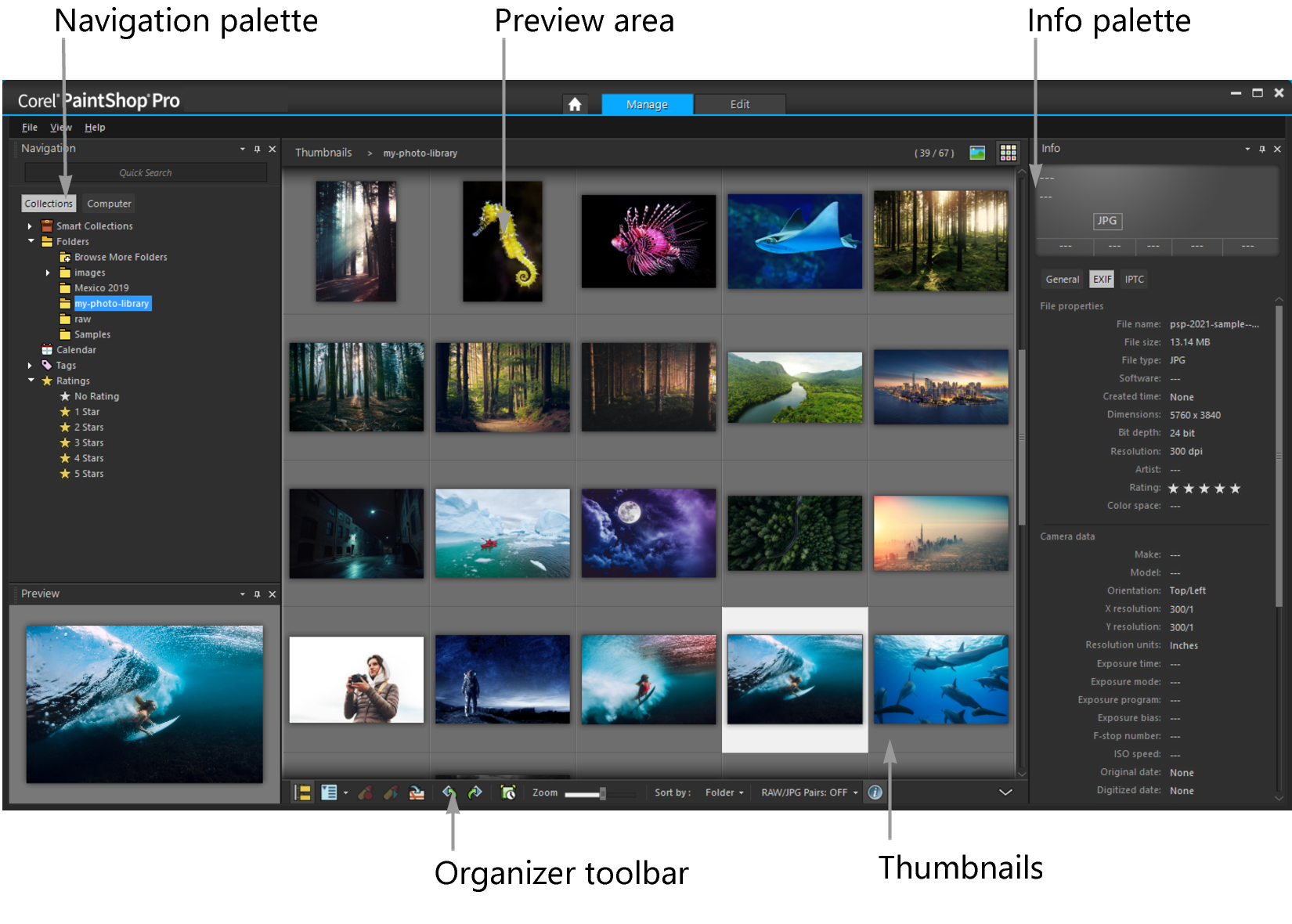
Manage — управление фотобиблиотекой, просмотр папок, миниатюры, рейтинги, теги, EXIF/IPTC и первичная организация файлов.
-
Edit — основная зона редактирования, где находятся меню, панели инструментов, палитры, слои, материалы, окно изображения и большинство команд обработки.
-
Adjust — быстрые исправления и эффекты для ускоренной обработки.
-
Photography workspace — упрощённое пространство для быстрых правок с удобным сравнением до и после.
-
Sea-to-Sky Workspace — рабочее пространство для обработки снимков с дронов и подводной съёмки.
В режиме Complete вкладка Manage помогает просматривать и организовывать фотографии, а вкладка Edit открывает полный набор инструментов для создания и редактирования изображений. В Manage доступны Navigation palette, Preview area, Info palette и Organizer toolbar; в Edit используются Menu bar, Toolbars, Palettes, окно изображения и Status bar.

Welcome
Welcome — это стартовая вкладка, с которой удобно начинать работу после запуска. Здесь выбирается рабочее пространство: Photography, Essentials, Complete, а в Ultimate-редакции также доступен специализированный режим Sea-to-Sky. В Welcome можно открыть недавние файлы, перейти к обучающим материалам, посмотреть новости продукта и быстро переключить интерфейс под нужный уровень сложности.
Для новичка Welcome полезен тем, что не заставляет сразу разбираться во всех панелях. Можно выбрать более простой режим и начать с базовой обработки. Для опытного пользователя Welcome нужен реже, но остаётся удобной точкой входа для переключения рабочих пространств и доступа к обучению.
Manage
Manage — это зона организации фотографий. В ней пользователь видит папки, коллекции, миниатюры, предварительный просмотр и информационную панель. В Manage удобно просматривать папку после съёмки, выбирать удачные кадры, выставлять рейтинг, добавлять теги, смотреть данные камеры и быстро переходить к редактированию.
Практически Manage нужен в таких ситуациях:
-
нужно разобрать папку после фотосессии;
-
нужно найти кадры по папке, тегу или рейтингу;
-
нужно посмотреть EXIF/IPTC;
-
нужно выбрать несколько RAW-файлов и отправить их в обработку;
-
нужно быстро сравнить похожие кадры;
-
нужно подготовить серию изображений к пакетной обработке.
Manage не заменяет специализированный фотокаталог уровня Lightroom Classic, но для встроенной организации изображений работает полезно. Особенно это удобно, когда не хочется открывать отдельный менеджер файлов перед каждым редактированием.
Edit
Edit — главное рабочее пространство PaintShop Pro. Именно здесь выполняются ретушь, коррекция, работа со слоями, масками, выделениями, текстом, кистями, эффектами, фильтрами, объектами и экспортом. Слева находится Tools toolbar, сверху — меню и панель параметров, справа — палитры Materials, Layers, Learning Center и другие панели, в центре — открытое изображение.
В Edit находятся инструменты, которые чаще всего используются в реальной работе:
-
Pick Tool — выбор и трансформация объектов;
-
Move Tool — перемещение слоёв и элементов;
-
Selection Tool — прямоугольные, эллиптические и другие выделения;
-
Freehand Selection Tool — ручное выделение;
-
Magic Wand Tool — выделение по цвету и тону;
-
Smart Selection Brush — интеллектуальное выделение кистью;
-
Crop Tool — кадрирование;
-
Straighten Tool — выравнивание горизонта;
-
Clone Brush — клонирование участков;
-
Object Remover — удаление объектов;
-
Scratch Remover — удаление царапин;
-
Text Tool — работа с текстом;
-
Paint Brush — рисование кистью;
-
Eraser Tool — стирание;
-
Background Eraser Tool — удаление фона;
-
Flood Fill Tool — заливка;
-
Picture Tube Tool — декоративные элементы;
-
Frame Tool — размещение изображений внутри фигур и текста.
Photography workspace
Photography workspace рассчитан на быстрые правки. Он удобен, когда нужно не заниматься сложным монтажом, а быстро улучшить снимок: скорректировать свет, баланс белого, цвет, резкость, локальный контраст, насыщенность, эффект тумана, применить моментальные эффекты и сравнить результат с оригиналом. Упрощённый интерфейс помогает не отвлекаться на палитры, слои и сложные команды.
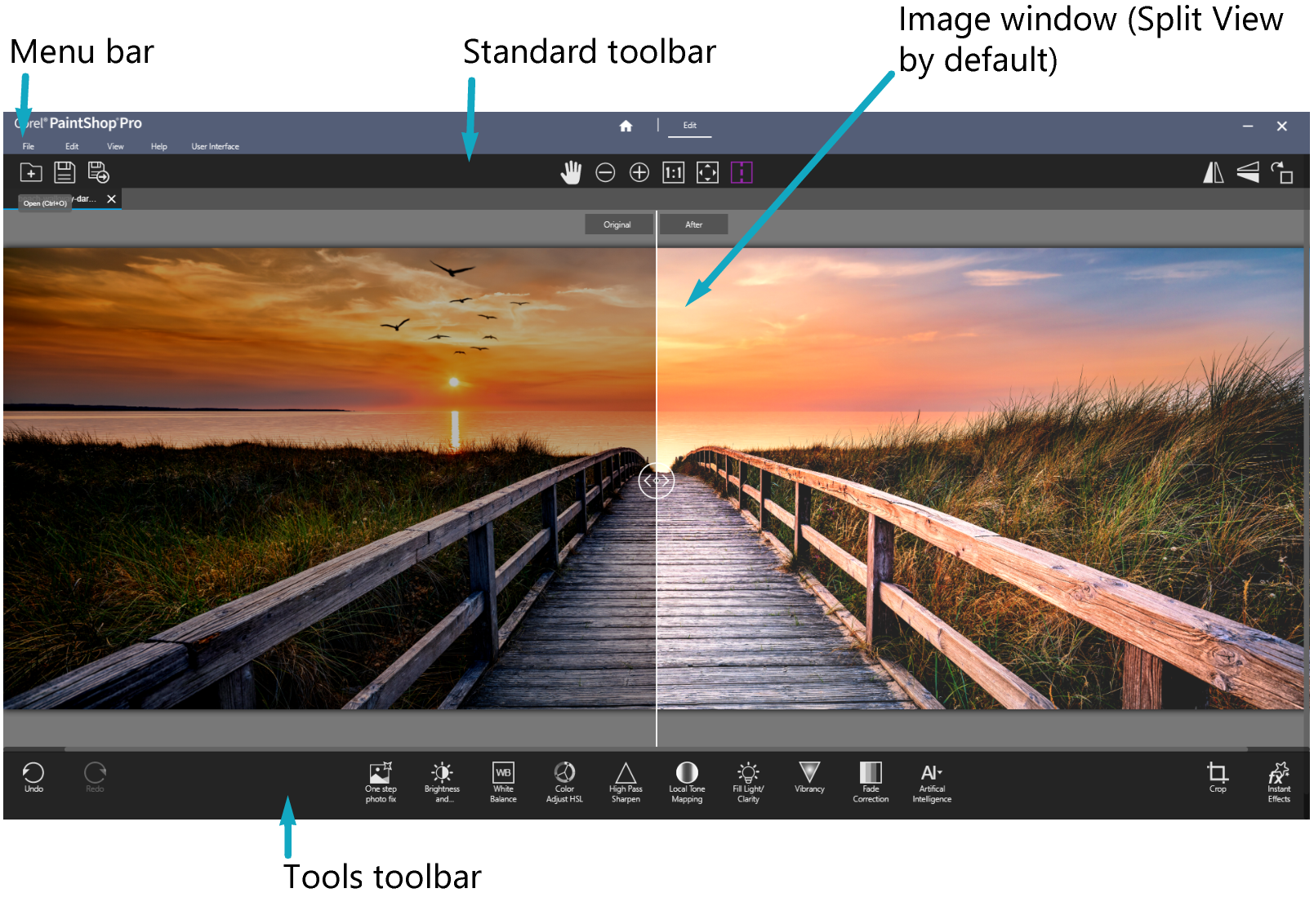
Особенно полезен режим Split View: изображение делится на исходный и обработанный вариант, поэтому можно сразу видеть, не переборщил ли пользователь с насыщенностью, контрастом, резкостью или эффектами. Для быстрой обработки отпускных фотографий, снимков для соцсетей и простых правок Photography workspace часто удобнее, чем полное пространство Edit.
Основные инструменты редактирования фото
PaintShop Pro хорошо раскрывается в базовой обработке фотографий, потому что многие типовые операции выполняются не через длинную цепочку ручных действий, а через конкретные инструменты и команды меню. Пользователь открывает изображение, исправляет композицию, выравнивает горизонт, настраивает свет, убирает шум, корректирует цвет и сохраняет результат.
Кадрирование через Crop Tool
Crop Tool используется для обрезки лишних краёв, изменения композиции, подготовки изображения под конкретное соотношение сторон и создания версии под печать или публикацию. Инструмент находится на Tools toolbar. После выбора Crop Tool на изображении появляется рамка кадрирования, которую можно растянуть за углы и стороны. Внутри рамки можно двигать область кадра, а затем применить результат кнопкой Apply на Tool Options palette или на плавающей панели Crop Tool.
Кадрирование полезно не только для удаления лишних деталей. В PaintShop Pro через Crop Tool можно:
-
выровнять композицию;
-
изменить пропорции под 1:1, 4:5, 16:9 или печатный размер;
-
обрезать пустое поле вокруг объекта;
-
подготовить изображение для сайта;
-
убрать край фона, стойку, кусок стены, лишний предмет;
-
сделать отдельный кадр из крупной фотографии;
-
применить композиционные направляющие.
В параметрах Crop Tool используются предустановки Presets, направляющие композиции Composition Guide, настройки размера и кнопка применения. Для изображений, которые готовятся под карточку товара, удобен сценарий: сначала Crop Tool, затем выравнивание, затем ретушь, затем Resize и экспорт.
Выравнивание горизонта через Straighten Tool
Straighten Tool исправляет наклон снимка. На изображении появляется линия с маркерами, которую нужно совместить с горизонтом, стеной, полкой, краем стола или другим ориентиром. После применения PaintShop Pro поворачивает изображение так, чтобы выбранная линия стала ровной. Инструмент особенно важен для пейзажей, архитектуры, предметной съёмки и карточек товара.
Практически Straighten Tool используется так:
-
Открыть изображение в Edit.
-
Выбрать Straighten Tool на панели инструментов.
-
Совместить линию с горизонтом или прямым краем.
-
Проверить, не уходит ли важный объект за границы кадра после поворота.
-
Применить исправление.
-
При необходимости дополнительно кадрировать фото через Crop Tool.
Если фото снято с небольшим завалом, Straighten Tool даёт более аккуратный результат, чем ручной поворот на глаз. Для архитектуры и интерьерной съёмки после выравнивания часто нужно также исправлять перспективу, потому что завал горизонта и сходящиеся вертикали — разные проблемы.
Изменение размера через Resize
Команда Image > Resize открывает диалог изменения размера. В PaintShop Pro можно задавать размер в пикселях, процентах, печатных единицах или по одной стороне изображения. При настройке по пикселям пользователь вводит ширину и высоту, при настройке по печатному размеру — физический размер и разрешение. Для более продвинутой обработки доступны дополнительные параметры и AI-Powered Settings.
Resize нужен почти в каждом рабочем процессе:
| Задача | Что настроить |
|---|---|
| Изображение для сайта | Ширина в пикселях, сохранение пропорций, WEBP или JPG |
| Карточка товара | Размер по требованиям площадки, чистый фон, умеренная резкость |
| Превью для статьи | Одинаковая ширина всех изображений |
| Печать | Размер в сантиметрах/дюймах и разрешение |
| Архив | Уменьшение веса файлов без сильной потери качества |
| Соцсети | Квадратный или вертикальный формат, контроль резкости после уменьшения |
Лучший порядок действий обычно такой: сначала кадрирование и выравнивание, затем ретушь, затем изменение размера, затем финальная резкость и экспорт. Если сначала сильно уменьшить изображение, а потом пытаться ретушировать мелкие дефекты, часть деталей уже будет потеряна.
One Step Photo Fix и Smart Photo Fix
One Step Photo Fix — быстрая автоматическая коррекция. Команда применяет набор исправлений цвета и резкости без ручной настройки. Она подходит для фотографий, где нужно быстро получить более аккуратный вид: немного поднять контраст, исправить баланс, добавить чёткость и сделать снимок визуально собраннее. Smart Photo Fix даёт больше контроля: пользователь может тонко настроить похожие исправления перед применением.
Разница между ними простая:
| Команда | Когда использовать |
|---|---|
| One Step Photo Fix | Нужно быстро улучшить снимок без ручной настройки |
| Smart Photo Fix | Нужно улучшить фото, но сохранить контроль над результатом |
| Adjust > Brightness and Contrast | Нужно точечно работать с яркостью, контрастом, уровнями и кривыми |
| Adjust > Fill Flash | Нужно подсветить тёмные участки |
| Adjust > Backlighting | Нужно исправить пересвет или сильную подсветку сзади |
В реальной работе One Step Photo Fix удобен для первичного отбора и быстрой обработки большого количества простых снимков. Smart Photo Fix лучше использовать для финального результата, потому что автоматическая коррекция иногда может сделать фото слишком контрастным или перенасыщенным.
Haze Removal
Haze Removal удаляет или уменьшает дымку, туман, смог и атмосферную мутность. Инструмент особенно полезен для пейзажей, городских видов, снимков с дронов, кадров через стекло и фотографий, где дальний план выглядит плоским. Haze Removal не делает чудес из полностью испорченного файла, но хорошо вытягивает локальный контраст и возвращает читаемость дальним деталям.
Типичный сценарий:
-
Открыть пейзаж или городской кадр.
-
Сначала выполнить Crop и Straighten.
-
Применить Haze Removal.
-
Проверить, не стал ли небо и дальний план слишком жёсткими.
-
Дополнительно поправить White Balance, Fill Light/Clarity или Curves.
-
Уменьшить шум, если после усиления контраста он стал заметнее.
Haze Removal особенно полезен в тех случаях, когда обычное повышение контраста ухудшает изображение целиком, а нужно воздействовать именно на мутность и слабую читаемость дальних областей.
Ретушь портретов и удаление дефектов
PaintShop Pro имеет сильный блок ретуши. В нём есть как классические ручные инструменты, так и content-aware функции, которые анализируют окружающие области и помогают убирать лишние элементы с фотографии. Это делает программу удобной для портретной ретуши, восстановления старых фото, удаления мелких дефектов и чистки фона.
Red-eye Tool
Red-eye Tool удаляет эффект красных глаз. Инструмент нужен для старых снимков со вспышкой, семейных фото, архивных изображений и кадров, снятых в помещении. Работает он проще, чем ручная перекраска зрачков: пользователь выбирает инструмент, указывает область глаза, а программа корректирует цветовой дефект.
Makeover tools
Makeover tools — набор инструментов для портретной обработки. Они помогают сглаживать кожу, убирать небольшие дефекты, отбеливать зубы, корректировать тон и делать портрет более аккуратным. Использовать их нужно умеренно: слишком сильное сглаживание быстро превращает лицо в пластиковую маску.
В портретной ретуши PaintShop Pro удобен тем, что пользователь может сочетать быстрые Makeover tools со слоями и масками. Например, можно создать копию слоя, применить мягкую коррекцию кожи, затем через маску оставить эффект только на нужных участках лица, не затрагивая глаза, волосы, губы и фактуру одежды.
Clone Brush
Clone Brush — классический инструмент клонирования. Он копирует пиксели из одной области изображения в другую. Это лучший вариант, когда нужно вручную убрать маленький дефект, пыль, пятно, царапину, лишний объект на ровном фоне или повторить текстуру.
Clone Brush полезен в таких случаях:
-
убрать мелкую соринку на фото товара;
-
исправить пятно на стене;
-
удалить пыль на старом снимке;
-
восстановить часть фона;
-
выровнять участок ткани;
-
исправить небольшую неровность кожи;
-
убрать отвлекающую точку на небе.
При работе с Clone Brush важно менять размер кисти, жёсткость и исходную область. Если всё клонировать из одного места, появятся повторяющиеся узоры, которые легко заметить.
Object Remover
Object Remover предназначен для удаления людей, предметов и отвлекающих деталей. Инструмент особенно хорошо работает, когда фон вокруг удаляемого объекта относительно однородный по цвету и текстуре. Пользователь выделяет объект, затем выбирает область-источник, которой нужно заменить удаляемый участок. Object Remover находится в группе рядом с Clone Brush, SmartClone и Scratch Remover.
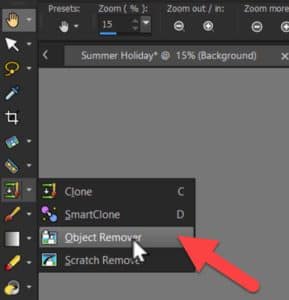
Практический порядок работы с Object Remover:
-
Открыть фото в Edit.
-
На Tools toolbar раскрыть группу рядом с Clone Brush.
-
Выбрать Object Remover.
-
В Tool Options palette выбрать режим выделения.
-
Обвести объект, который нужно удалить.
-
Переключиться в Source Mode.
-
Разместить прямоугольник источника на подходящем фрагменте фона.
-
При необходимости растянуть или повернуть область источника.
-
Включить Smart Blending, если нужно мягче совместить края.
-
Нажать Apply.
Object Remover хорошо подходит для удаления человека на пляже, провода на фоне неба, мелкого предмета на столе, пятна на стене или лишней детали на товарном фото. Если фон сложный — например, волосы, трава, ткань с узором, архитектура с линиями — после Object Remover часто нужно доработать результат Clone Brush или SmartClone.
SmartClone
SmartClone — более интеллектуальный вариант клонирования. Он помогает переносить элементы из одной области или изображения в другую и смешивать их с окружением. Это полезно не только для удаления дефектов, но и для композитинга: например, можно аккуратно перенести текстуру, фрагмент фона, облако, участок травы или деталь объекта.
SmartClone стоит использовать, когда обычный Clone Brush даёт слишком заметные повторения. Инструмент лучше подходит для ситуаций, где нужна адаптация клонируемого фрагмента к новому окружению.
Magic Fill
Magic Fill заполняет выделенную область с учётом окружающих пикселей. Пользователь выделяет объект или пустоту, применяет Magic Fill, а программа пытается автоматически построить продолжение фона. Это удобно для удаления небольших объектов, заполнения пустых краёв после поворота, удаления пятен, восстановления фона и чистки изображений.
Сильная сторона Magic Fill — скорость. Слабая — непредсказуемость на сложных текстурах. На ровном небе, стене, воде или размытом фоне результат часто хороший. На повторяющейся плитке, тексте, решётке или ткани с узором результат может потребовать ручной доработки.
Magic Move
Magic Move позволяет переместить объект, а освободившуюся область автоматически заполнить. Это полезно, когда объект в кадре хороший, но расположен неудачно: слишком близко к краю, мешает композиции или должен быть смещён для более аккуратного макета.
Magic Move удобно использовать для:
-
смещения предмета на товарном фото;
-
перестановки объекта в коллаже;
-
корректировки композиции;
-
удаления исходного места после переноса;
-
создания более сбалансированного кадра.
Scratch Remover
Scratch Remover нужен для старых фотографий, сканов, архивных снимков и изображений с линейными дефектами. Инструмент работает точнее, чем большое размытие или грубое клонирование, потому что ориентирован именно на царапины, трещины и длинные узкие повреждения.
Восстановление старой фотографии обычно строится так:
-
Скан или фото открыть в PaintShop Pro.
-
Выполнить Crop и Straighten.
-
Убрать пыль и мелкие точки через Clone Brush или Magic Fill.
-
Линейные трещины пройти Scratch Remover.
-
Выровнять контраст и тон через Adjust.
-
Уменьшить шум.
-
При необходимости добавить лёгкую резкость.
-
Сохранить рабочий файл в формате PSPIMAGE, а финальный — в JPG или TIFF.
AI-инструменты в PaintShop Pro
AI-инструменты PaintShop Pro ускоряют операции, которые раньше требовали ручной работы или отдельных плагинов. Это не замена аккуратной ретуши, но хороший способ быстро получить чистый результат, особенно когда задача типовая: увеличить фото, убрать шум, заменить фон, применить стилизацию или удалить JPEG-артефакты.
AI Upsampling
AI Upsampling увеличивает изображение с сохранением визуальной чёткости. Инструмент нужен, когда исходный файл слишком маленький для печати, сайта, презентации или карточки. Обычное масштабирование просто растягивает пиксели, из-за чего картинка становится мыльной. AI Upsampling пытается восстановить детали и сделать увеличение более аккуратным.
AI Upsampling полезен для:
-
старых фотографий низкого разрешения;
-
маленьких изображений из архива;
-
превью, которое нужно использовать крупнее;
-
подготовки фото к печати;
-
улучшения изображений для карточек товара;
-
восстановления качества после сильного кадрирования.
Не стоит ждать, что AI Upsampling создаст настоящие детали, которых нет в исходнике. Он улучшает визуальное восприятие, но не превращает плохой файл в профессиональный RAW. После увеличения всё равно нужно проверить резкость, края, мелкий текст, лица и фактуры.
AI Artifact Removal
AI Artifact Removal убирает JPEG-артефакты: квадраты, грязные контуры, цветовые пятна и следы сильного сжатия. Инструмент полезен, когда приходится работать не с исходником, а с уже пережатой картинкой: старым JPG, изображением из переписки, файлом с сайта или сканом, сохранённым в низком качестве.
Лучше всего AI Artifact Removal работает перед финальной резкостью. Если сначала усилить резкость, артефакты станут заметнее, и потом их сложнее убрать.
AI Denoise
AI Denoise подавляет шум — случайные цветовые и яркостные точки, которые появляются при слабом освещении, высоком ISO, маленьком сенсоре или сильной постобработке. В AfterShot Lab также есть Noise Removal с настройками Preset, Strength и Detail, позволяющими управлять силой подавления шума и сохранением деталей.
AI Denoise особенно полезен для:
-
ночных фото;
-
снимков в помещении;
-
фото со смартфона;
-
архивных изображений;
-
кадров с тёмными тенями;
-
изображений после сильного повышения экспозиции;
-
сканов с зерном.
Главная ошибка при шумоподавлении — слишком сильная обработка. Кожа становится восковой, волосы слипаются, мелкие детали пропадают. В PaintShop Pro лучше подавлять шум умеренно, а затем точечно вернуть резкость на важных участках.
AI Style Transfer
AI Style Transfer превращает фотографию в стилизованное изображение. Это инструмент не для точной ретуши, а для творческих задач: обложки, постеры, арт-эффекты, декоративные иллюстрации, необычные фоны, социальные сети. Пользователь выбирает стиль, применяет его к фото и получает изображение с художественной переработкой.
AI Style Transfer стоит использовать там, где уместна выразительная обработка. Для товарных фото, документов, портретов на резюме и реалистичной ретуши он обычно не нужен.
AI Background Replacement
AI Background Replacement помогает заменить фон. Программа определяет объект или человека, формирует маску и позволяет подставить другой фон. Это полезно для портретов, карточек, превью, баннеров и изображений, где нужно отделить главный объект от окружения.
Лучший результат получается, когда:
-
объект хорошо отделён от фона;
-
волосы, края одежды и мелкие детали не сливаются с окружением;
-
фон не слишком пёстрый;
-
освещение объекта подходит новому фону;
-
после автоматической замены пользователь вручную проверяет маску.
AI Background Replacement не отменяет ручную доработку. Автоматика может ошибаться на волосах, прозрачных объектах, мехе, сложной ткани, стекле и тонких деталях. Но как стартовая точка инструмент сильно ускоряет работу.
AI Portrait Mode
AI Portrait Mode добавляет портретное размытие фона. Программа анализирует изображение, определяет главный объект и применяет bokeh blur к фону. Это полезно для портретов, где фон отвлекает, а переснимать кадр с другой оптикой уже нельзя.
Для естественного результата важно не переборщить с силой размытия. Если фон размыт слишком сильно, а границы волос и одежды выглядят жёстко, изображение сразу кажется искусственным.
Работа со слоями, масками и выделениями
Слои и маски — одна из причин, по которой PaintShop Pro нельзя считать просто программой для быстрых фильтров. Слои позволяют собирать изображение из отдельных элементов: фото, текста, фигур, эффектов, корректирующих объектов, фрагментов ретуши и декоративных деталей. Маски дают возможность скрывать и проявлять части слоя без уничтожения исходных пикселей.
Слои
В палитре Layers пользователь видит структуру проекта. Каждый слой можно включать и выключать, менять его прозрачность, перемещать, группировать, переименовывать, дублировать и смешивать с нижними слоями через режимы наложения. Для коллажей и макетов это принципиально: текст, фон, объект, тень и декоративные элементы должны быть независимыми.
Пример структуры простого баннера:
| Слой | Назначение |
|---|---|
| Background | Основной фон |
| Product photo | Фото товара |
| Shadow | Тень под объектом |
| Highlight | Световой акцент |
| Text title | Заголовок |
| Text subtitle | Подзаголовок |
| Logo | Логотип |
| Adjustment layer | Коррекция цвета или контраста |
При такой структуре можно отдельно двигать товар, менять текст, отключать тень, корректировать фон и не разрушать остальные элементы.
Маски
Маски в PaintShop Pro используются для скрытия или проявления частей слоя. Белая область маски показывает слой, чёрная скрывает, серые оттенки дают частичную прозрачность. Это удобно для сложного монтажа, мягких переходов, локальной коррекции и аккуратной ретуши.
Маски полезны в таких задачах:
-
заменить фон без грубого вырезания;
-
применить эффект только к части изображения;
-
мягко смешать два фото;
-
затемнить только небо;
-
подсветить только лицо;
-
скрыть часть текстуры;
-
сделать плавный переход между слоями;
-
сохранить исходник без разрушения.
Выделения
Инструменты выделения позволяют ограничить область обработки. В PaintShop Pro есть несколько подходов:
-
Selection Tool — геометрические выделения;
-
Freehand Selection Tool — ручное выделение сложной формы;
-
Magic Wand Tool — выделение по схожему цвету;
-
Smart Selection Brush — интеллектуальное выделение кистью;
-
Refine Brush — уточнение сложных краёв;
-
выделение по прозрачности слоя;
-
выделение существующей области для дальнейшего Crop, Fill, Mask или эффекта.
Для удаления фона удобно начинать с Smart Selection Brush или Magic Wand, затем уточнять край и переводить результат в маску. Для товарных фото с белым или однотонным фоном Magic Wand работает быстро. Для волос, меха и сложных краёв лучше использовать более аккуратные инструменты уточнения.
Режимы наложения
PaintShop Pro поддерживает режимы смешивания слоёв. Это нужно для цветокоррекции, световых эффектов, текстур, теней и художественного монтажа. В программе есть предпросмотр Blend Mode: результат можно оценивать при наведении на варианты в списке режимов наложения.
Режимы наложения полезны, когда нужно:
-
добавить текстуру без полного перекрытия изображения;
-
сделать мягкую тень;
-
усилить контраст;
-
наложить световой блик;
-
тонировать изображение;
-
создать эффект плёнки;
-
смешать два кадра.
RAW-обработка и AfterShot Lab
PaintShop Pro умеет работать с RAW-файлами и включает отдельную среду AfterShot Lab. RAW-обработка нужна, когда важно получить максимум качества из исходного снимка: вытянуть детали в светах и тенях, поправить баланс белого, уменьшить шум, скорректировать оптические искажения и подготовить файл к дальнейшей ретуши.
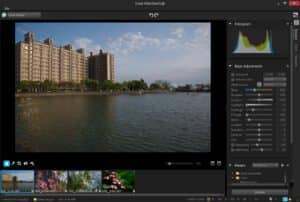
AfterShot Lab встроен в PaintShop Pro и не требует запуска отдельного приложения. RAW-файлы можно открыть через File > Open, перетащить в рабочее пространство или выбрать в Manage, щёлкнуть правой кнопкой мыши и использовать Edit RAW. При открытии пользователь выбирает Use AfterShot Lab и нажимает Continue. После этого RAW открывается в отдельном окне AfterShot Lab.
Что можно делать в AfterShot Lab
AfterShot Lab используется для первичной RAW-коррекции. В нём можно настроить:
-
экспозицию;
-
контраст;
-
света и тени;
-
баланс белого;
-
насыщенность;
-
резкость;
-
шумоподавление;
-
коррекцию линз;
-
хроматические аберрации;
-
кадрирование;
-
выравнивание;
-
поворот;
-
зеркальное отражение;
-
метаданные EXIF/IPTC.
В панели инструментов AfterShot Lab доступны Pan, ClickWhite, Crop, Straightening и Red Eye Removal, а в правой части интерфейса находятся настройки изображения и гистограмма.
Почему RAW лучше править до ретуши
RAW-файл содержит больше информации, чем обычный JPG. Поэтому баланс белого, экспозицию, восстановление светов и теней лучше делать до перехода к пиксельной ретуши. Если сначала экспортировать изображение в JPG, часть данных уже будет потеряна. AfterShot Lab позволяет подготовить качественную основу, а затем продолжить работу в Edit: убрать дефекты, применить слои, маски, текст, эффекты и финальное кадрирование.
Пример правильного порядка:
-
Открыть RAW через AfterShot Lab.
-
Исправить White Balance.
-
Настроить Exposure, Highlights, Shadows.
-
Уменьшить Noise Removal.
-
Проверить Lens Correction.
-
Применить настройки.
-
Перейти к редактированию в PaintShop Pro.
-
Выполнить ретушь, слои, маски и экспорт.
RAW Lab и AfterShot Lab
В PaintShop Pro встречаются два понятия: RAW Lab и AfterShot Lab. RAW Lab — классическая среда неразрушающей коррекции RAW, а AfterShot Lab — более продвинутый встроенный модуль RAW-редактирования. В практическом смысле пользователь получает возможность не отправлять RAW в отдельную программу, а выполнять основную проявку прямо внутри PaintShop Pro.
Программа поддерживает множество RAW-форматов и RAW-файлы большого числа камер, включая расширения вроде ARW, CR2, CR3, DNG, NEF, ORF, RAF, RW2 и другие.
Focus Stacking
Focus Stacking — инструмент объединения нескольких снимков одной сцены, снятых с разной точкой фокусировки. Он нужен для ситуаций, когда один кадр не может дать достаточную глубину резкости. Программа берёт резкие участки из разных исходников и собирает итоговый композит с большей глубиной резкости. Focus Stacking позволяет выбрать, какие области в фокусе оставить из каждого исходного фото.

Focus Stacking особенно важен для:
-
макросъёмки;
-
предметной фотографии;
-
украшений;
-
часов;
-
электроники;
-
еды;
-
технических деталей;
-
растений;
-
насекомых;
-
товаров для маркетплейсов;
-
каталожных фото с крупным передним планом.
При макросъёмке глубина резкости часто очень мала. Если сфокусироваться на передней части предмета, задняя уйдёт в размытие. Если сфокусироваться на задней части, передняя станет нерезкой. Focus Stacking решает эту проблему через серию снимков.
Как использовать Focus Stacking
Рабочий процесс строится так:
-
Снять серию фотографий одного объекта с разной дистанцией фокусировки.
-
Использовать штатив или устойчивую опору.
-
Открыть PaintShop Pro.
-
Перейти на вкладку Edit.
-
Выбрать File > Focus Stacking.
-
В окне Step 1: Add Photos and Stack нажать Add.
-
Выбрать исходные снимки.
-
Нажать Stack.
-
В Step 2: Choose Areas of Focus выбрать снимок и кистью отметить области, которые нужно сохранить.
-
Нажать Blend.
-
В Step 3: Crop and Remove Noise выполнить финальную подрезку и шумоподавление.
-
Сохранить итоговый композит.
Для хорошего результата важно, чтобы между снимками не менялись свет, положение камеры и положение объекта. Если объект сместился или камера дрогнула, программа всё равно может собрать композит, но края и детали будут требовать ручной коррекции.
Графический дизайн и работа с текстом
PaintShop Pro работает не только как редактор фотографий, но и как графический редактор для создания визуальных материалов. В нём можно добавлять текст, использовать шаблоны, рамки, фигуры, векторные объекты, кисти, текстуры, узоры и изображения на слоях. Это удобно для тех, кто делает обложки, баннеры, открытки, карточки, инструкции, превью и простые рекламные макеты.
Text Tool
Text Tool позволяет добавлять текст на изображение. Текст может использоваться как обычный заголовок, подпись, водяной знак, элемент коллажа, часть баннера или векторный объект. В PaintShop Pro можно менять шрифт, размер, цвет, выравнивание, межстрочные параметры, трансформировать текст, размещать его на пути и сочетать с эффектами.
Интерактивное изменение размера шрифта прямо в окне изображения ускоряет работу: пользователь видит итоговый масштаб текста сразу, а не подбирает значение только через числовое поле.
Frame Tool
Frame Tool используется для размещения изображений внутри фигур и текста. Это удобный инструмент для коллажей, баннеров и декоративных макетов. Пользователь создаёт рамку на основе формы или текста, затем помещает внутрь фотографию, узор или цвет. Изображение можно заменить перетаскиванием, не пересобирая весь макет.
Frame Tool полезен для:
-
фото внутри букв;
-
коллажей;
-
открыток;
-
обложек;
-
визуалов для соцсетей;
-
декоративных рамок;
-
баннеров;
-
карточек с несколькими изображениями.
В PaintShop Pro Frame Tool умеет работать с симметричными фигурами, Preset Shapes, векторным текстом и уже существующими векторными объектами.
Шаблоны и Creative Content
PaintShop Pro содержит шаблоны и творческие материалы для коллажей, открыток, изображений для соцсетей, веб-баннеров, брошюр, визиток и других проектов. Также в программе используются кисти, текстуры, паттерны и другой встроенный креативный контент.
Шаблоны полезны, когда нужно быстро создать визуал без проектирования с нуля. Пользователь выбирает макет, заменяет изображения, меняет текст, правит цвета, добавляет собственные элементы и сохраняет результат. Для блогера, владельца сайта или продавца это быстрее, чем каждый раз создавать документ с пустого холста.
Работа с векторными объектами
Хотя PaintShop Pro в первую очередь растровый редактор, он поддерживает векторные элементы: текст, формы, контуры и объекты. Это важно для макетов, где нужно сохранить редактируемость: изменить текст, цвет фигуры, масштаб, форму или расположение без потери качества.
Векторные элементы удобно использовать для:
-
кнопок;
-
плашек;
-
рамок;
-
стрелок;
-
иконок;
-
подписей;
-
инфографики;
-
декоративных форм;
-
масок и рамок.
Пакетная обработка и автоматизация
Пакетная обработка — одна из самых практичных функций PaintShop Pro. Она нужна, когда пользователь работает не с одной фотографией, а с десятками или сотнями файлов. Например, нужно уменьшить все изображения до одной ширины, добавить водяной знак, изменить формат, переименовать файлы, применить одинаковые настройки или подготовить серию фото для сайта.
Команда File > Batch Process открывает процесс пакетной обработки. В окне Batch Process на странице Add Photos пользователь нажимает Add, выбирает файлы, затем переходит к Batch Actions и задаёт нужные операции.
Что можно делать пакетно
В PaintShop Pro пакетная обработка применяется для таких задач:
-
изменить размер изображений;
-
добавить водяной знак;
-
конвертировать файлы в другой формат;
-
применить одинаковый скрипт;
-
добавить информацию;
-
подготовить изображения к публикации;
-
обработать фотографии товара;
-
создать единый размер превью;
-
быстро привести фотоархив к одинаковым параметрам.
Пакетная обработка особенно полезна для сайтов. Например, есть 80 изображений, снятых в высоком разрешении. Загружать их как есть нельзя: страницы будут тяжёлыми, а изображения — разного размера. В PaintShop Pro можно уменьшить ширину, сохранить копии в JPG или WEBP и подготовить серию файлов к публикации.
Скрипты
Скрипты позволяют записывать повторяемые действия и применять их к другим изображениям. Это мощная функция для тех, кто постоянно делает однотипную обработку: кадрирование, изменение размера, коррекцию, добавление рамки, сохранение в определённый формат.
Пример скрипта для сайта:
-
Уменьшить изображение до 1200 px по ширине.
-
Применить лёгкое Smart Photo Fix.
-
Добавить резкость.
-
Сохранить в JPG с заданным качеством.
-
Закрыть файл.
Такой скрипт можно применить к серии изображений через Batch Process. Это экономит время и снижает количество ошибок.
Поддержка форматов и совместимость
PaintShop Pro поддерживает широкий набор форматов. Это важно, потому что редактор часто используется как центральная программа в рабочем процессе: пользователь получает изображения из разных источников, правит их и сохраняет в формат, который нужен для сайта, печати, архива, обмена или дальнейшего редактирования.
Программа импортирует и экспортирует популярные форматы вроде JPG, PNG, TIFF, PSD, PDF, SVG, EPS, WEBP, HEIF/HEIC и собственные PSP-файлы. Поддерживаются RAW-файлы многих камер, включая ARW, CR2, CR3, DNG, NEF, ORF, RAF, RW2 и другие.
| Тип задачи | Подходящие форматы |
|---|---|
| Обычные фотографии | JPG, JPEG, PNG, TIFF |
| Веб-графика | PNG, JPG, WEBP, GIF |
| Прозрачность | PNG, TIFF, PSPIMAGE |
| Печать | TIFF, PDF, высококачественный JPG |
| Обмен с другими редакторами | PSD, PDF, SVG, EPS |
| RAW-обработка | ARW, CR2, CR3, DNG, NEF, ORF, RAF, RW2 и другие |
| Сохранение проекта | PSPIMAGE |
| iPhone-фото | HEIF, HEIC, HIF |
PSPIMAGE
Собственный формат PaintShop Pro нужен для хранения рабочих проектов. В нём сохраняются слои, маски, объекты, прозрачность и структура документа. Если изображение ещё будет редактироваться, лучше сохранять рабочую версию в PSPIMAGE, а финальную копию экспортировать в JPG, PNG, TIFF или WEBP.
PSD
Поддержка PSD важна для обмена с пользователями Photoshop. PaintShop Pro может импортировать PSD и экспортировать файлы для дальнейшей работы. Но при сложных PSD с нестандартными корректирующими слоями, смарт-объектами или специфическими эффектами возможны отличия. Для простых многослойных макетов поддержка PSD полезна, но для агентского production-процесса лучше заранее проверять совместимость.
WEBP
WEBP полезен для сайтов, потому что часто даёт меньший вес файла при хорошем визуальном качестве. PaintShop Pro можно использовать для подготовки изображений к публикации: отредактировать фото, уменьшить размер, сохранить в WEBP и получить более лёгкую страницу.
Плагины, кисти и расширение возможностей
PaintShop Pro поддерживает 64-битные сторонние плагины, включая Adobe-compatible plugins, кисти, Topaz Labs, Nik Collection by DxO и другие расширения. Также программа умеет импортировать PSD и экспортировать файлы для работы с Photoshop-ориентированным пайплайном.
Плагины нужны, когда встроенных инструментов недостаточно или у пользователя уже есть любимые эффекты. Например, через плагины можно расширить возможности шумоподавления, резкости, HDR, стилизации, портретной ретуши или цветокоррекции.
Кисти
PaintShop Pro поддерживает собственные кисти и импорт Photoshop Brush. Это важно для художников, ретушёров и дизайнеров, которые используют нестандартные мазки, текстуры, пыль, блики, волосы, дым, акварельные эффекты или декоративные элементы.
Кисти применяются для:
-
ретуши масок;
-
рисования;
-
локального затемнения и осветления;
-
создания текстур;
-
декоративного оформления;
-
восстановления старых фото;
-
обработки фона;
-
работы с коллажами.
Миграция контента
Для пользователей старых версий важна возможность перенести свои материалы: кисти, скрипты, палитры, градиенты, паттерны, текстуры, эффекты и настройки. Это особенно удобно для тех, кто годами использует PaintShop Pro и накопил собственную библиотеку инструментов.
Производительность и системные требования
PaintShop Pro работает на Windows 10 и Windows 11 в 64-битных редакциях. Для базовой работы достаточно умеренного компьютера, но AI-инструменты, большие RAW-файлы, многослойные проекты и пакетная обработка требуют более производительной системы. Для AI-функций рекомендуется более мощный процессор и 8 ГБ RAM, а для GPU-ускорения — совместимая дискретная видеокарта.
| Компонент | Практическое значение |
|---|---|
| Windows 10/11 64-bit | Основная платформа работы |
| 4 ГБ RAM | Минимум для простых задач |
| 8 ГБ RAM и выше | Более комфортно для AI и крупных файлов |
| 3–4 ГБ места на диске | Место под установку и компоненты |
| 1920×1080 | Удобнее для палитр и полного интерфейса |
| DirectX 11/12 | Важно для графического ускорения |
| SSD | Ускоряет запуск, кэш, работу с RAW и пакетную обработку |
Для комфортной работы с PaintShop Pro лучше иметь не только подходящий процессор, но и нормальный экран. На маленьком ноутбучном дисплее интерфейс с палитрами может быть тесным. На мониторе Full HD или выше удобнее держать открытыми Layers, Materials, Learning Center, Tool Options и само изображение.
Что влияет на скорость
На скорость PaintShop Pro влияют:
-
размер исходного изображения;
-
количество слоёв;
-
количество масок;
-
RAW или JPG;
-
включённые AI-функции;
-
размер истории Undo;
-
работа на HDD или SSD;
-
объём оперативной памяти;
-
подключённые плагины;
-
количество открытых файлов.
Для больших проектов лучше закрывать лишние изображения, сохранять промежуточные версии, не держать сотни шагов Undo без необходимости и использовать PSPIMAGE как рабочий формат.
Практический сценарий: быстрая обработка фотографии
PaintShop Pro удобен для быстрой обработки одного снимка. Например, есть обычная фотография: немного завален горизонт, кадр слишком широкий, цвета плоские, в углу лишний объект, а итог нужен для статьи или соцсетей.
Пошаговая обработка
-
Открыть изображение в Edit.
-
Выбрать Crop Tool.
-
Обрезать лишние края и выровнять композицию.
-
Если горизонт завален, выбрать Straighten Tool и совместить линию с горизонтом.
-
Перейти в Adjust > Smart Photo Fix.
-
Настроить яркость, контраст, цвет и резкость.
-
Если снимок мутный, применить Haze Removal.
-
Если есть шум, использовать AI Denoise или Digital Noise Removal.
-
Если в кадре есть лишний объект, использовать Object Remover.
-
Через Image > Resize задать итоговый размер.
-
Сохранить рабочую копию в PSPIMAGE, финальную — в JPG, PNG или WEBP.
В этом сценарии PaintShop Pro работает быстро: Crop Tool исправляет композицию, Straighten Tool выравнивает кадр, Smart Photo Fix улучшает базовые параметры, Object Remover чистит лишние элементы, Resize готовит файл к публикации.
Когда использовать Adjust, а когда Edit
Если нужно быстро улучшить снимок, достаточно Adjust или упрощённого Photography workspace. Если нужно работать со слоями, удалять объекты, добавлять текст, создавать коллаж или вручную ретушировать детали, лучше переходить в Edit.
| Задача | Где удобнее делать |
|---|---|
| Быстро улучшить цвет | Adjust / Photography workspace |
| Обрезать фото | Edit, Crop Tool |
| Выровнять горизонт | Edit, Straighten Tool |
| Удалить объект | Edit, Object Remover |
| Добавить текст | Edit, Text Tool |
| Собрать коллаж | Edit, Layers |
| Обработать RAW | AfterShot Lab |
| Сравнить до/после | Photography workspace, Split View |
Практический сценарий: подготовка изображения для сайта или маркетплейса
Для сайта и маркетплейса важны не только красивый цвет и резкость, но и техническая аккуратность: правильный размер, чистый фон, отсутствие лишних деталей, небольшой вес файла и единый стиль серии изображений. PaintShop Pro хорошо подходит для такой работы.
Обработка карточки товара
Типичный процесс:
-
Открыть исходное фото товара.
-
Выровнять изображение через Straighten Tool.
-
Обрезать через Crop Tool.
-
Убрать пыль, царапины и мусор через Clone Brush, Scratch Remover или Magic Fill.
-
Удалить лишние предметы через Object Remover.
-
При необходимости заменить или очистить фон через AI Background Replacement и маску.
-
Настроить яркость, контраст и баланс белого.
-
Проверить, чтобы товар не выглядел пересвеченным.
-
Уменьшить шум.
-
Через Image > Resize задать нужный размер.
-
Сохранить финальную версию в JPG, PNG или WEBP.
Для маркетплейсов особенно важно не перебарщивать с AI-обработкой. Товар должен выглядеть чисто, но не фальшиво. Если материал имеет фактуру — ткань, металл, дерево, поролон, пластик — её нужно сохранить. Слишком сильное шумоподавление и сглаживание могут испортить доверие к карточке.
Подготовка серии изображений
Если нужно обработать серию из 30–100 фотографий, лучше сначала сделать одну эталонную обработку, затем использовать Batch Process или скрипты. Например, можно подготовить все изображения к одной ширине, добавить одинаковую резкость и экспортировать в WEBP.
Рабочая схема:
-
Разобрать кадры в Manage.
-
Отобрать лучшие изображения.
-
Обработать один файл как эталон.
-
Записать скрипт или настроить Batch Process.
-
Применить действия к серии.
-
Проверить 5–10 файлов вручную.
-
Доработать проблемные кадры отдельно.
Практический сценарий: коллаж, баннер или обложка
PaintShop Pro удобен для простого дизайна, потому что в нём есть слои, текст, шаблоны, рамки, фигуры, кисти и эффекты. Пользователь может создать новый документ, добавить несколько изображений, разместить текст, применить тени, рамки, прозрачность и сохранить итоговый файл для публикации.
Создание баннера
Пример процесса:
-
Выбрать File > New.
-
Задать размер документа, например 1200×628 px для горизонтального баннера.
-
Добавить фон: цвет, градиент, текстуру или изображение.
-
Перетащить фотографию на отдельный слой.
-
Использовать Pick Tool для масштабирования и поворота.
-
Добавить текст через Text Tool.
-
Создать плашку под текст через векторную фигуру.
-
Добавить тень или эффект через Effects.
-
При необходимости использовать Frame Tool для вставки фото в форму.
-
Сгруппировать элементы.
-
Сохранить рабочую копию в PSPIMAGE.
-
Экспортировать итог в PNG, JPG или WEBP.
Работа с текстом в макете
Для баннера важно не просто написать текст, а сохранить читаемость. В PaintShop Pro удобно держать текст на отдельном слое, чтобы менять его без переработки всего макета. Если текст расположен на фотографии, часто нужна полупрозрачная подложка, лёгкая тень или затемнение фона.
Хорошая структура текстового блока:
-
короткий заголовок;
-
подзаголовок не длиннее одной-двух строк;
-
контрастный цвет;
-
достаточный размер;
-
отступ от краёв;
-
отсутствие перегруза эффектами;
-
отдельный слой для каждого смыслового блока.
Коллаж
Для коллажа можно использовать шаблон или собрать композицию вручную. Вручную гибче: каждое фото помещается на отдельный слой, затем масштабируется, кадрируется, обрезается маской или помещается в рамку. Frame Tool помогает быстро сделать аккуратную сетку или декоративное размещение изображений.
История версий PaintShop Pro
PaintShop Pro появился как Paint Shop Pro от Jasc Software. Изначально это был Windows-редактор изображений, который развивался как shareware-инструмент и постепенно превратился в серьёзную альтернативу крупным коммерческим графическим редакторам. Corel приобрела Jasc Software в 2004 году и получила права на PaintShop Pro.
История PaintShop Pro важна потому, что программа долго развивалась не как модный онлайн-сервис, а как классический настольный редактор. В ней накопились функции, которые появились в разные эпохи: просмотр и пакетная обработка, слои, векторные инструменты, скрипты, RAW, фотоорганизация, AI-инструменты, расширенная ретушь и плагины.
| Период | Что происходило |
|---|---|
| 1990-е | Paint Shop Pro развивался как популярный Windows-редактор изображений |
| Paint Shop Pro 5 | Появились важные функции многослойного редактирования и расширенная поддержка форматов |
| Paint Shop Pro 8 | Интерфейс был серьёзно переработан, появились скрипты и более гибкая настройка |
| Paint Shop Pro 9 | Линейка Jasc достигла зрелого состояния перед переходом к Corel |
| Corel Paint Shop Pro X | Появились Learning Center, Smart Photo Fix, Makeover tools и Object Remover |
| PaintShop Pro X3 | Усилилась организация фото, RAW Lab и инструменты пакетной коррекции |
| Более поздние версии | Развивались рабочие пространства, HDR, 360° фото, плагины, кисти, AI-функции |
| PaintShop Pro с AfterShot Lab | RAW-процессинг стал более встроенным и удобным |
| PaintShop Pro с Focus Stacking | Программа получила инструмент для объединения кадров с разной фокусировкой |
Эволюция программы показывает, что PaintShop Pro постепенно смещался от универсального редактора изображений к гибридной среде: фотообработка, дизайн, управление файлами, RAW, AI, ретушь и автоматизация. Это не новая программа, собранная вокруг одной модной функции, а зрелый редактор с длинной историей.
Преимущества PaintShop Pro
Универсальность
Главный плюс PaintShop Pro — универсальность. В одной программе есть коррекция фото, ретушь, слои, маски, выделения, текст, шаблоны, RAW, AI, пакетная обработка и поддержка плагинов. Пользователю не нужно отдельно открывать один редактор для RAW, второй для ретуши, третий для коллажа и четвёртый для изменения размера.
Сильные инструменты ретуши
Object Remover, SmartClone, Magic Fill, Scratch Remover, Clone Brush и Makeover tools закрывают большинство задач по чистке изображения. Можно убрать лишний объект, сгладить кожу, удалить царапины, исправить фон, восстановить старый снимок и доработать мелкие дефекты вручную.
Слои и маски
Слои и маски делают PaintShop Pro пригодным для сложных проектов. Можно собирать композиции из нескольких изображений, работать неразрушающе, делать локальные эффекты, скрывать части слоя, использовать режимы наложения и сохранять проект для дальнейшего редактирования.
RAW и AfterShot Lab
AfterShot Lab позволяет выполнять RAW-обработку внутри PaintShop Pro. Это удобно для фотографов, которые не хотят переключаться между несколькими программами. Можно открыть RAW, исправить базовые параметры, применить шумоподавление, коррекцию линз и затем продолжить ретушь в Edit.
AI-функции
AI Upsampling, AI Denoise, AI Artifact Removal, AI Background Replacement и AI Style Transfer ускоряют типовые операции. Особенно полезны AI Denoise и AI Upsampling: они часто нужны при работе со слабыми исходниками, старыми файлами, фото со смартфона и изображениями для сайта.
Пакетная обработка
Batch Process и скрипты экономят время при работе с сериями изображений. Это важно для контент-менеджеров, владельцев сайтов, продавцов, фотографов и всех, кто регулярно обрабатывает много файлов.
Поддержка форматов
PaintShop Pro открывает и сохраняет большое количество форматов, включая PSD, PDF, SVG, EPS, WEBP, HEIF/HEIC, RAW и собственный PSPIMAGE. Такая совместимость делает программу удобной для смешанного рабочего процесса.
Гибкость интерфейса
Рабочие пространства помогают адаптировать программу под задачу. Новичок может начать с Photography или Essentials, а опытный пользователь перейти в Complete и получить полный набор палитр, меню и инструментов.
Недостатки и ограничения
Только Windows
PaintShop Pro ориентирован на Windows. Для пользователей macOS это серьёзное ограничение: если весь рабочий процесс построен на Mac, придётся выбирать другой редактор или использовать обходные варианты, что редко удобно.
Интерфейс требует привыкания
В Complete workspace много меню, палитр, инструментов и настроек. Для новичка интерфейс может выглядеть перегруженным. Упрощённые рабочие пространства помогают, но если нужна вся мощность программы, придётся разбираться в слоях, масках, палитрах, режимах наложения и параметрах инструментов.
Не индустриальный стандарт
PaintShop Pro хорошо подходит для индивидуальной работы, домашней и полупрофессиональной обработки, контента, сайтов и многих дизайнерских задач. Но в крупных агентствах, типографиях, студиях ретуши и командах, где все процессы завязаны на Adobe Creative Cloud, Photoshop остаётся более распространённым стандартом.
AI не заменяет ручную работу
AI Background Replacement, AI Denoise и AI Upsampling помогают, но не гарантируют идеальный результат. Волосы, прозрачные объекты, сложный фон, мелкий текст, мех, стекло и тонкие края всё равно требуют ручной проверки.
RAW-организация уступает специализированным каталогам
PaintShop Pro умеет открывать RAW и содержит Manage, но если пользователь ведёт огромную библиотеку на десятки или сотни тысяч фотографий, Lightroom Classic, Capture One или ACDSee могут быть удобнее именно как каталогизаторы.
Нет русской локализации в основном списке языков
PaintShop Pro поддерживает английский, французский, немецкий, итальянский, испанский, нидерландский, традиционный китайский и японский языки. Для русскоязычного пользователя это может быть минусом, особенно если он не привык к англоязычным названиям инструментов: Crop Tool, Object Remover, Smart Photo Fix, Layers, Masks, Adjust, Effects.
Сравнение с аналогами
| Программа | Сильные стороны | Когда удобнее герой обзора | Когда лучше выбрать аналог |
|---|---|---|---|
| Adobe Photoshop | Глубокая ретушь, индустриальный стандарт, огромная экосистема, смарт-объекты, профессиональные пайплайны | Когда нужен редактор для Windows с понятной покупкой, быстрыми фотоинструментами, RAW, слоями и пакетной обработкой без погружения в Adobe-среду | Когда нужна командная работа, сложный production, агентская совместимость, продвинутая полиграфия и максимальная совместимость PSD |
| Adobe Lightroom Classic | Каталогизация, RAW, пресеты, массовая цветокоррекция, работа с большими фотоархивами | Когда помимо обработки нужны слои, монтаж, ретушь, текст, баннеры и дизайн | Когда главная задача — вести огромную фотобиблиотеку и быстро обрабатывать тысячи RAW |
| Affinity Photo | Мощный редактор с разовой покупкой, сильные слои, маски, ретушь, композитинг, кроссплатформенность | Когда нужен более привычный Windows-фоторедактор с быстрыми фотофункциями, Manage, AI-инструментами и простым входом | Когда нужен современный кроссплатформенный редактор с сильным акцентом на ручной композитинг |
| GIMP | Бесплатность, открытый код, Linux/macOS/Windows, расширяемость | Когда нужно меньше возиться с настройкой, получить более готовый фотоориентированный интерфейс и коммерческие инструменты ретуши | Когда принципиально нужен бесплатный редактор или Linux-рабочее место |
| ACDSee Photo Studio Ultimate | Сильная организация фото, каталог, RAW, управление архивами, пакетные операции | Когда нужно больше графического редактирования, AI-функций, текстовых макетов, Frame Tool и привычной пиксельной ретуши | Когда главная задача — управлять большими фотобиблиотеками и быстро сортировать архивы |
| ON1 Photo RAW | RAW-процессинг, пресеты, эффекты, портретные инструменты, фотографический workflow | Когда нужен универсальный графический редактор с дизайном, слоями, текстом, объектами и поддержкой разных форматов | Когда основной фокус — художественная RAW-обработка, пресеты и фотографический пайплайн |
| PhotoScape X | Простая обработка, коллажи, пакетные операции, быстрые эффекты | Когда нужны более серьёзные слои, маски, RAW, ретушь и совместимость с профессиональными форматами | Когда нужен максимально простой редактор для быстрых бытовых операций |
| Krita | Рисование, цифровая живопись, кисти, планшеты, иллюстрация | Когда главная задача — обработка фото, ретушь, RAW, Object Remover, Batch Process и подготовка изображений | Когда нужен редактор прежде всего для художника и цифровой живописи |
Кому стоит выбрать PaintShop Pro
PaintShop Pro стоит выбрать пользователю Windows, которому нужен один сильный редактор для фотографий и графики. Это хороший вариант, если задачи разные: сегодня нужно обработать портрет, завтра подготовить фото товара, потом сделать баннер, затем уменьшить серию изображений и сохранить их в WEBP.
Программа особенно подходит:
-
фотографам-любителям;
-
владельцам сайтов;
-
блогерам;
-
контент-менеджерам;
-
продавцам на маркетплейсах;
-
мастерам, которые сами делают визуалы;
-
пользователям, которым Photoshop избыточен;
-
тем, кто хочет работать со слоями и масками без подписочной экосистемы;
-
тем, кто часто обрабатывает JPG, PNG, TIFF, WEBP и RAW;
-
тем, кому нужны быстрые инструменты ретуши.
PaintShop Pro силён именно в практических задачах. Он позволяет не только красиво обработать фото, но и подготовить готовый файл: нужный размер, нужный формат, чистый фон, правильная композиция, аккуратный текст, сохранённая рабочая версия и экспорт для публикации.
Кому PaintShop Pro не подойдёт
PaintShop Pro не стоит выбирать как основной редактор, если пользователь работает только на macOS. Также программа может не подойти профессиональной студии, где весь обмен построен на Photoshop, Lightroom, Illustrator, InDesign и облачной инфраструктуре Adobe.
PaintShop Pro будет не лучшим выбором, если:
-
нужен редактор для macOS или Linux;
-
нужна полностью бесплатная программа;
-
работа идёт в команде, где все используют Photoshop;
-
требуется максимальная совместимость сложных PSD;
-
нужна продвинутая каталогизация огромных RAW-архивов;
-
нужен специализированный RAW-конвертер с глубоким цветовым пайплайном;
-
пользователь не готов разбираться в англоязычном интерфейсе;
-
компьютер слабый, а нужны AI-функции и большие многослойные проекты.
Итоговая оценка
Corel PaintShop Pro Ultimate — сильный фоторедактор и графический редактор для Windows, который закрывает широкий набор задач: обработка фото, ретушь, RAW, слои, маски, выделения, AI-инструменты, удаление объектов, графический дизайн, шаблоны, текст, пакетная обработка и поддержка множества форматов. Его главная ценность — универсальность: в одной программе можно сделать быстрый цветокор, удалить лишний объект, обработать RAW, собрать баннер, подготовить карточку товара, изменить размер серии файлов и сохранить результат в нужном формате.
Программа особенно удачна для пользователей, которым нужен редактор на каждый день, но с запасом по возможностям. Она проще для самостоятельной работы, чем тяжёлая профессиональная экосистема, но заметно мощнее простых редакторов с фильтрами. PaintShop Pro нельзя честно назвать полной заменой Photoshop для всех индустриальных процессов, но как рабочий Windows-фоторедактор для ретуши, дизайна, сайтов, контента, маркетплейсов и личной фотообработки он остаётся очень практичным инструментом.