
Aurora HDR: программа для создания HDR-фотографий
Aurora HDR — специализированный HDR-фоторедактор Skylum для обработки снимков с расширенным динамическим диапазоном. Программа рассчитана не на общий ретушёрский сценарий, а именно на создание выразительных HDR-фотографий из серии экспозиций или из одного RAW, JPEG либо TIFF-файла. В её логике всё построено вокруг тональной компрессии, объединения экспозиций, восстановления деталей в светах и тенях, усиления микроконтраста, работы с пресетами Looks, слоями, масками и фильтрами HDR Enhance, HDR Denoise, LUT Mapping, Image Radiance, Color, HDR Basic и другими инструментами.
Скачать Aurora HDR
Новейшая версия для Windows и macOS. Удобный редактор с ИИ и профессиональными функциями.
Aurora HDR особенно хорошо подходит для пейзажной, архитектурной, интерьерной, городской и коммерческой фотографии, где камера часто не удерживает весь диапазон сцены: яркое окно в интерьере, тёмная мебель в комнате, подсвеченный ночной город, закатное небо, контрастная горная долина, фасад здания на фоне яркого неба. Программа решает именно эту задачу: собирает пригодный для обработки HDR-кадр и даёт инструменты, чтобы сделать изображение натуральным, драматичным или художественным.
В отличие от универсальных редакторов, Aurora HDR не заставляет собирать workflow из множества модулей. Пользователь открывает один кадр или bracketed-серию, включает Auto Alignment, Ghost Reduction, Chromatic Aberration Reduction, нажимает Create HDR и сразу попадает в рабочее окно с фильтрами, слоями, Looks, гистограммой, сравнением до/после и экспортом. Такой подход делает программу понятной для начинающего фотографа, но при этом оставляет достаточно контроля для аккуратной ручной HDR-обработки. Aurora HDR работает как отдельное приложение и как плагин для Lightroom, Photoshop, Photoshop Elements и Apple Aperture; на Mac также используется интеграция с Photos for Mac.
Общая концепция Aurora HDR
Aurora HDR построена вокруг идеи, что HDR-обработка должна быть не только технической сборкой нескольких экспозиций, но и полноценной художественной доводкой изображения. Программа берёт кадры с разной экспозицией, анализирует светлые и тёмные зоны, объединяет полезную информацию из каждого снимка и затем переводит расширенный динамический диапазон в обычное изображение, которое можно сохранить в JPEG, TIFF, PNG или PSD. Для этого используется тональная компрессия: яркие области становятся читаемыми, тени получают фактуру, а средние тона остаются управляемыми.
В центре программы находится Quantum HDR Engine — движок тонального объединения, появившийся в Aurora HDR 2019. Он отвечает за создание базового HDR-изображения из bracketed-серии или одиночного кадра, снижение типичных HDR-дефектов, более чистую работу с цветом и реалистичное объединение деталей. В Aurora HDR 2019 также появились HDR Smart Structure, LUT Mapping, обновлённые Looks и улучшенные фильтры для детализации и градиентной коррекции.
Главная особенность Aurora HDR — сочетание простого входа и глубокой настройки. На базовом уровне достаточно выбрать кадры, нажать Create HDR и применить один из Looks. На продвинутом уровне можно собрать несколько слоёв, применить к каждому отдельные фильтры, ограничить эффект кистью, градиентной маской или luminosity mask, настроить прозрачность слоя, включить blend mode и сохранить свой стиль как Aurora HDR Look.
Программа не пытается заменить полностью Photoshop или Lightroom. Её сильная зона — HDR merge, tone mapping, локальное усиление деталей и стилизация HDR-кадра. Каталогизация, сложная ретушь кожи, удаление объектов и массовое управление библиотекой фотографий остаются задачами других редакторов. Зато именно в HDR-сценариях Aurora HDR даёт более прямой и специализированный набор инструментов, чем большинство универсальных программ.
Для каких задач используется Aurora HDR
Aurora HDR применяют там, где обычная экспозиция не даёт нужной детализации. Одна фотография часто не может одновременно сохранить яркое небо, свет из окна, глубокие тени под крышей, фактуру камня и цветовые переходы в облаках. HDR-съёмка решает проблему через несколько экспозиций: один кадр берётся для светов, второй для средних тонов, третий для теней. Aurora HDR объединяет эти файлы и создаёт основу, которую можно довести до нужного визуального результата.
Типичные задачи в Aurora HDR:
-
объединить 3–5 кадров, снятых с разной экспозицией;
-
выровнять handheld-серию через Auto Alignment;
-
убрать призраки от движения листвы, воды, людей или облаков через Ghost Reduction;
-
снизить хроматические аберрации через Chromatic Aberration Reduction;
-
сделать HDR из одного RAW-файла, когда bracketed-серия не снята;
-
усилить микроконтраст через HDR Enhance;
-
восстановить детали в светах и тенях через HDR Basic;
-
применить Looks для быстрого художественного стиля;
-
сделать локальные правки через Brush, Gradient Mask, Radial Mask и Luminosity Mask;
-
собрать несколько обработок на слоях;
-
экспортировать финальный файл для сайта, печати, клиента или дальнейшей работы в Photoshop.
Aurora HDR особенно удобна для интерьерной фотографии. Например, при съёмке комнаты с окном один кадр сохраняет вид за окном, второй показывает мебель и стены, третий вытаскивает тёмные углы. После объединения в Aurora HDR можно отдельно приглушить пересвеченное окно, добавить структуру деревянным поверхностям, убрать шум в тенях и сохранить естественный баланс белого. Для недвижимости это важный сценарий: изображение должно выглядеть ярко и чисто, но не превращаться в кислотный HDR.
В пейзаже программа помогает удержать небо, землю и дальний план. HDR Enhance и Smart Structure дают фактуру скалам, траве, облакам, воде и архитектурным деталям. LUT Mapping и Image Radiance позволяют быстро менять настроение снимка: сделать кадр холоднее, теплее, кинематографичнее или мягче.
Интерфейс Aurora HDR
Рабочее окно Aurora HDR сделано по классической схеме фоторедактора: большое изображение в центре, меню и панель быстрых команд сверху, Looks внизу, фильтры и слои справа. На верхней строке находятся пункты File, Edit, Image, Layers, Filters, Tools, Plugins, Mask, View, Window, Skylum Account, Help. Рядом расположены элементы масштаба, кнопки сравнения, отмены действий, Crop & Transform, Apply и Cancel при работе в плагин-режиме.
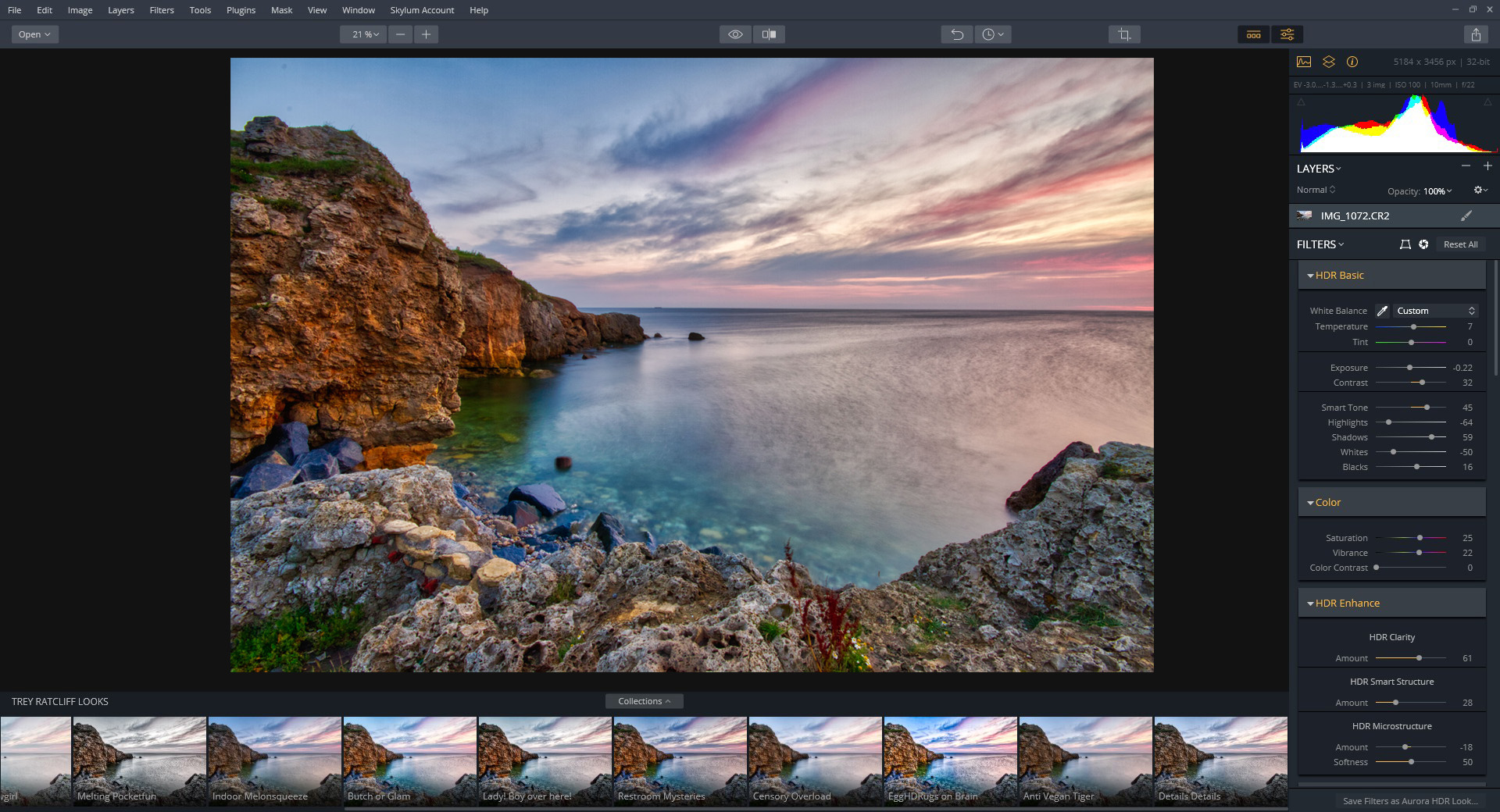
Правая часть интерфейса — основная зона ручной обработки. Вверху находится Histogram, под ней блок Layers, ниже — Filters. В Layers отображается текущий слой, режим наложения Normal, Opacity и кнопка добавления нового слоя. В Filters открываются группы настроек: HDR Basic, Color, HDR Enhance, HDR Denoise, LUT Mapping, Image Radiance, Details Boost, Adjustable Gradient, Vignette, Tone Curve и другие инструменты.
Нижняя панель отвечает за Looks. Это готовые стили обработки, которые можно применять одним кликом. Они сгруппированы по коллекциям, например Essential, Landscape, Architecture, Dramatic, Artistic, Trey Ratcliff Looks, Serge Ramelli Looks, Randy Van Duinen Looks. Каждый Look имеет миниатюру и ползунок Amount, который регулирует силу эффекта.
Интерфейс не перегружен всплывающими окнами. Основная работа идёт вертикально: сверху вниз по фильтрам. Сначала фотограф регулирует базовую экспозицию, свет и тени, затем добавляет HDR-детализацию, цвет, шумоподавление, LUT, сияние, виньетку, градиент и локальные маски. Такой порядок удобен, потому что он повторяет естественную логику обработки: сначала тон, затем структура, потом цвет и финальный стиль.
Основные зоны рабочего окна
| Зона интерфейса | Что в ней находится | Для чего используется |
|---|---|---|
| Верхнее меню | File, Edit, Image, Layers, Filters, Tools, Plugins, Mask, View, Window | Открытие файлов, установка плагинов, управление изображением, слоями и масками |
| Центральное окно | Большой предпросмотр фотографии | Контроль результата обработки |
| Верхняя панель | Масштаб, сравнение, история, Crop & Transform, Apply/Cancel | Быстрые действия и навигация |
| Histogram | RGB-гистограмма, клиппинг светов и теней | Контроль пересветов и провалов |
| Layers | Слои, Opacity, blend mode, добавление слоя | Неразрушающая и локальная обработка |
| Filters | HDR Basic, HDR Enhance, Color, HDR Denoise, LUT Mapping и другие | Основные ручные корректировки |
| Looks | Готовые стили и коллекции | Быстрая стилизация HDR-фото |
Импорт изображений и создание HDR
Работа начинается с экрана открытия. Пользователь выбирает Open Image для одиночного файла или серии кадров. Для массовой обработки используется Batch Processing. Также в стартовом окне есть Open Sample Image, User Guide и More Looks. После выбора нескольких экспозиций программа открывает окно объединения, где можно проверить серию и включить параметры сборки.
Aurora HDR работает с PNG, JPG, TIFF 8/16-bit, PSD, а также RAW-форматами камер: CR2, NEF, ORF, RAF, ERF, ARW, RW2, DNG, PEF и другими. Это позволяет использовать программу как для готовых JPEG-файлов, так и для более гибкой RAW-обработки, где в исходнике сохраняется больше информации в светах и тенях.
При создании HDR из серии кадров важны три опции:
-
Auto Alignment — выравнивает кадры, если серия снята с рук или штатив чуть сдвинулся.
-
Ghost Reduction — уменьшает артефакты движения, когда в кадре шевелились листья, вода, облака, люди или транспорт.
-
Chromatic Aberration Reduction — снижает цветные контуры на контрастных границах, например на ветках, окнах, металлических деталях и силуэтах зданий.
После настройки параметров нажимается Create HDR. Программа собирает изображение, применяет тональное объединение и открывает результат в основном редакторе. Если открыт одиночный файл, Aurora HDR всё равно предлагает обработку через tone mapping, потому что RAW-файл часто содержит больше информации в светах и тенях, чем видно в исходном предпросмотре.
Пошаговая схема создания HDR
-
Открыть Aurora HDR.
-
Нажать Open Image.
-
Выбрать серию экспозиций, например -2 EV, 0 EV, +2 EV.
-
В окне объединения включить Auto Alignment, если кадры сняты без штатива.
-
Включить Ghost Reduction, если в сцене есть движение.
-
Включить Chromatic Aberration Reduction для контрастных сцен.
-
Нажать Create HDR.
-
Дождаться tone mapping.
-
Перейти к ручной обработке в блоках HDR Basic, Color, HDR Enhance, HDR Denoise.
-
Сохранить проект или экспортировать финальное изображение.
Для одиночного RAW workflow короче: Open Image → выбрать RAW → Create HDR → настроить фильтры. Такой вариант полезен, когда bracketed-серия не была снята, но кадр содержит достаточно данных в исходном файле.
HDR Basic: базовая тональная коррекция
HDR Basic — первый блок, с которого обычно начинается ручная обработка. Он похож по смыслу на базовую панель RAW-редакторов, но настроен под HDR-задачи. Здесь корректируются White Balance, Temperature, Tint, Exposure, Contrast, Smart Tone, Highlights, Shadows, Whites, Blacks.
Exposure двигает общую яркость. Его не стоит использовать как единственный способ вытянуть тени или приглушить света: для этого есть Highlights, Shadows, Whites и Blacks. Если сильно поднять Exposure, можно потерять ощущение глубины, а если слишком снизить — HDR-кадр станет грязным и плоским.
Smart Tone управляет тональным балансом мягче, чем обычная экспозиция. Он помогает сделать изображение светлее или плотнее без грубого сдвига всей яркости. В интерьерной фотографии Smart Tone часто удобнее, чем резкое поднятие Shadows: он сохраняет более естественный объём.
Highlights возвращает детали в светлых областях: небо, окна, лампы, отражения на воде, белые стены. Shadows вытягивает тёмные зоны: углы комнаты, листву, скалы, нижнюю часть фасада, тени под мостом. Whites и Blacks задают крайние точки тонального диапазона. Если Whites подняты слишком высоко, появляется пересвет; если Blacks опущены слишком низко, тени проваливаются.
В HDR-обработке важно не раскрывать абсолютно все детали. Новички часто вытаскивают тени до уровня средних тонов, из-за чего снимок становится плоским. Aurora HDR даёт возможность восстановить информацию, но не требует показывать её полностью. Хороший HDR сохраняет естественную иерархию: светлое остаётся светлым, тёмное остаётся тёмным, но важные детали не исчезают.
Color: насыщенность, вибрация и цветовой контраст
Блок Color отвечает за цветовую часть обработки. В нём используются Saturation, Vibrance и Color Contrast. Эти ползунки особенно важны, потому что HDR-изображения легко становятся перенасыщенными. После объединения экспозиций цвет в небе, листве, закатах и искусственном освещении может выглядеть слишком ярким. Поэтому цвет в Aurora HDR лучше настраивать аккуратно.
Saturation усиливает или снижает общую насыщенность. Он действует на весь кадр, поэтому быстро делает изображение агрессивным. Для пейзажа достаточно небольшого повышения, а для интерьера Saturation часто лучше оставить около нуля или даже немного снизить.
Vibrance работает мягче. Он усиливает менее насыщенные оттенки и меньше затрагивает уже яркие зоны. Это полезно для HDR-фотографии, где отдельные области и так насыщены после тонального объединения.
Color Contrast добавляет разделение между цветами. Он помогает небу, камню, воде, зелени и архитектурным материалам выглядеть выразительнее. В городской ночной фотографии Color Contrast подчёркивает различие между холодным синим небом, тёплыми фонарями и отражениями.
Оптимальный цветовой workflow в Aurora HDR выглядит так: сначала привести кадр к нормальной яркости в HDR Basic, затем слегка поправить Vibrance, потом добавить Color Contrast, а Saturation использовать последним и очень осторожно. Если применён Look, цвет лучше проверять после него: готовые стили часто уже содержат насыщенность, LUT и тональные сдвиги.
HDR Enhance: главный инструмент выразительности
HDR Enhance — один из ключевых фильтров Aurora HDR. Он отвечает за детализацию, структуру и характерный HDR-объём. В Aurora HDR 2019 этот блок включает HDR Clarity, HDR Smart Structure и HDR Microstructure.
HDR Clarity усиливает общий локальный контраст. Он делает изображение более чётким, но при избытке создаёт тяжёлый, грубый вид. На облаках и камнях Clarity может работать эффектно; на коже, гладких стенах и чистом небе — опасно.
HDR Smart Structure анализирует сцену и добавляет структуру более избирательно. Его задача — показать глубину и детали без грубых артефактов. В архитектуре Smart Structure подчёркивает кладку, штукатурку, оконные рамы, металл и дерево. В пейзаже — фактуру скал, травы, волн и облаков.
HDR Microstructure работает с мелкой фактурой. Он полезен для камня, дерева, старых фасадов, городских деталей, но на шумных тенях может усилить зерно. Если кадр снят на высоком ISO, Microstructure лучше использовать после HDR Denoise или на отдельном слое с маской.
Практическое правило: HDR Enhance не должен быть одинаково сильным по всему кадру. Небо, кожа, вода и ровные стены часто требуют меньшей структуры. Для этого в Aurora HDR удобно создать отдельный adjustment layer, добавить HDR Enhance только на нужные зоны и ограничить слой маской.
Пример настройки HDR Enhance
| Сценарий | HDR Clarity | HDR Smart Structure | HDR Microstructure | Комментарий |
|---|---|---|---|---|
| Натуральный пейзаж | Низко | Средне | Низко | Сохраняет реализм без грубого HDR |
| Архитектура | Средне | Средне/высоко | Средне | Хорошо подчёркивает линии и материалы |
| Интерьер | Низко | Низко/средне | Низко | Не портит стены, мебель и окна |
| Ночной город | Средне | Средне | Низко | Усиливает свет и отражения, но не шум |
| Художественный HDR | Высоко | Высоко | Средне/высоко | Подходит для драматичного стиля, но легко переборщить |
HDR Denoise: шумоподавление в тенях и на небе
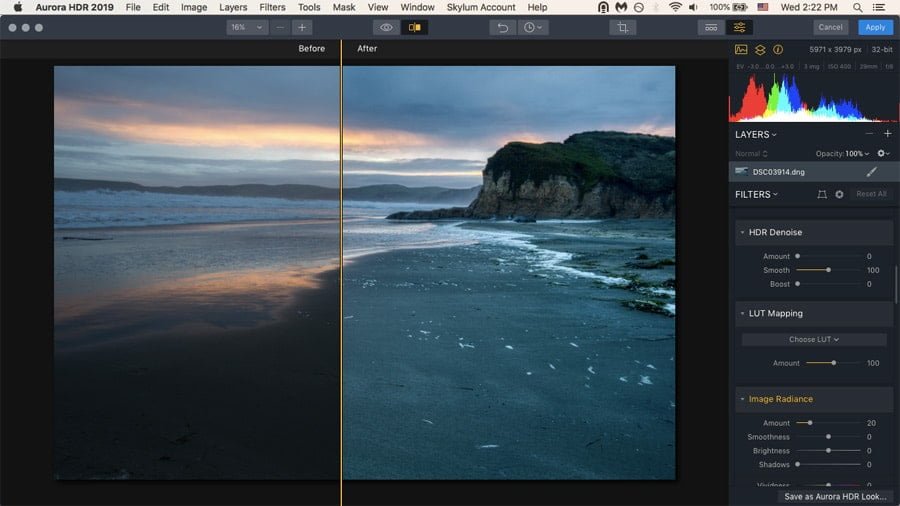
HDR Denoise нужен для очистки изображения после объединения экспозиций и усиления деталей. HDR-обработка часто вытаскивает тени, а вместе с ними появляется цифровой шум. Особенно это заметно в ночных городских сценах, тёмных интерьерах, кадрах на высоком ISO и одиночных RAW-файлах, где тени сильно подняты.
В HDR Denoise используются параметры Amount, Smooth и Boost. Amount задаёт силу шумоподавления. Smooth сглаживает зернистость и мелкие цветовые переходы. Boost усиливает эффект на проблемных участках. Важно не превращать фотографию в пластиковую поверхность: слишком сильный Denoise убивает фактуру дерева, ткани, камня, травы и мелких архитектурных деталей.
Правильный порядок такой: сначала настроить HDR Basic и HDR Enhance, затем оценить шум на 100% масштабе, потом включить HDR Denoise. Если шум заметен только в небе или тенях, лучше использовать отдельный слой с маской. Это позволит очистить ровные зоны и не смазать важную фактуру.
LUT Mapping: цветовые стили и кинематографичный тон
LUT Mapping — фильтр для применения таблиц преобразования цвета. В Aurora HDR 2019 он появился как один из заметных творческих инструментов. LUT меняет тональные и цветовые связи в кадре: может сделать тени холоднее, света теплее, усилить контраст, придать аналоговый, кинематографичный или драматичный оттенок.
В интерфейсе фильтра есть кнопка Choose LUT и ползунок Amount. Сначала выбирается LUT, затем регулируется сила. В HDR-фотографии LUT лучше применять после базовой тональной сборки. Если сначала наложить LUT, а потом резко менять Highlights, Shadows и Smart Tone, итоговый цвет может стать непредсказуемым.
LUT Mapping хорошо работает в таких задачах:
-
вечерний город с холодными тенями и тёплыми огнями;
-
интерьер с мягким журнальным стилем;
-
архитектура с приглушенными цветами;
-
пейзаж с кинематографичным контрастом;
-
художественный HDR с намеренно выраженной цветовой атмосферой.
Для коммерческой недвижимости LUT Mapping нужно использовать осторожно. Покупатель или клиент ожидает реалистичных цветов стен, пола, мебели и света. В пейзаже и тревел-фотографии можно позволить более смелую стилизацию.
Image Radiance и Glow: мягкость, свечение и объём
Image Radiance добавляет мягкое сияние и визуальную плотность. Этот инструмент полезен, когда HDR-обработка получилась слишком жёсткой. После HDR Enhance и Microstructure изображение может стать сухим, особенно если в кадре много камня, металла, облаков или мелких деталей. Image Radiance возвращает мягкость и делает свет более приятным.
В Aurora HDR этот эффект применяют к закатам, рассветам, ночному городу, интерьерным лампам, отражениям и атмосферным пейзажам. Он хорошо сочетается с тёплым цветом и аккуратной виньеткой. Но если переборщить, фотография становится мутной, теряет микроконтраст и выглядит как фильтр поверх кадра.
Glow близок по смыслу, но может давать более заметное свечение. Его стоит использовать локально: на небе, источниках света, бликах, тумане, отражениях в воде. Для этого создаётся новый слой, включается Glow или Image Radiance, затем эффект ограничивается Brush или Gradient Mask.
Looks: пресеты Aurora HDR
Looks — готовые стили обработки. В ранних версиях они назывались presets, но в Aurora HDR 2019 используется термин Looks. Это не просто цветовые фильтры: Look может включать набор настроек HDR Basic, Color, HDR Enhance, LUT Mapping, Image Radiance, Vignette, Tone Curve и других фильтров. Пользователь применяет Look одним кликом, а затем регулирует Amount и вручную дорабатывает фильтры.
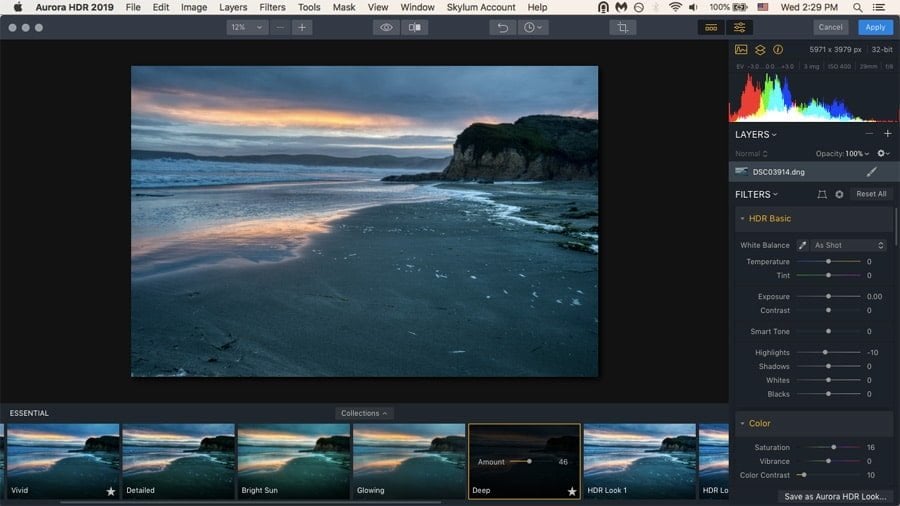
Looks полезны в трёх случаях. Первый — быстрый старт обработки, когда нужно увидеть возможное направление: натуральный HDR, яркий пейзаж, драматичный город, мягкий интерьер. Второй — потоковая работа, когда серия фотографий должна иметь единый стиль. Третий — обучение: по применённому Look можно понять, какие фильтры и значения формируют тот или иной визуальный эффект.
В нижней панели Looks отображаются миниатюры. При наведении или выборе пользователь сразу видит эффект на изображении. У каждого Look есть Amount, поэтому стиль можно ослабить. Это важно: многие Looks рассчитаны на демонстрационный эффект, а для финального изображения часто достаточно 20–60% силы.
Как использовать Looks без потери контроля
-
Сначала создать чистый HDR через Create HDR.
-
В HDR Basic привести экспозицию, света, тени и баланс белого к норме.
-
Открыть коллекцию Looks.
-
Выбрать стиль, который подходит по направлению.
-
Уменьшить Amount до умеренного значения.
-
Проверить гистограмму и пересветы.
-
Открыть Filters и вручную ослабить лишнюю насыщенность, структуру или виньетку.
-
При необходимости сохранить результат через Save as Aurora HDR Look.
Кнопка Save as Aurora HDR Look находится внизу панели фильтров. Она позволяет сохранить собственный набор настроек и применять его к похожим кадрам. Это удобно для фотографа недвижимости, который обрабатывает серию комнат, или для пейзажного фотографа, который хочет одинаковый стиль для одной поездки.
Слои в Aurora HDR
Слои — важное отличие Aurora HDR от простых HDR-конвертеров. Они позволяют разделить обработку на логические этапы: один слой для базовой экспозиции, второй для структуры, третий для цвета, четвёртый для свечения, пятый для локального затемнения неба. Такой подход делает HDR-редактирование гибким и не заставляет применять все эффекты ко всему изображению.
В панели Layers отображается текущий слой, его режим наложения и Opacity. Через плюс можно добавить новый слой. В Aurora HDR можно использовать adjustment layer и image layer. Adjustment layer хранит набор фильтров, а image layer позволяет добавить другое изображение, например текстуру, небо или отдельную экспозицию.
Слои особенно полезны в HDR, потому что разные зоны кадра требуют разных настроек. Небо может нуждаться в снижении Highlights и лёгком LUT, фасад — в HDR Smart Structure, тени — в Denoise, а передний план — в Dodge & Burn. Если всё это сделать на одном слое, правки начнут конфликтовать. На отдельных слоях можно регулировать Opacity и маскировать эффект.
В Aurora HDR слои поддерживают маскирование. Это значит, что фотограф может применить сильный HDR Enhance к камню, но стереть его с неба; добавить Image Radiance к источникам света, но убрать с деталей; затемнить верх кадра градиентом, не трогая землю.
Маски: Brush, Gradient Mask, Radial Mask и Luminosity Mask
Маски дают точный контроль над тем, где применяется эффект. В Aurora HDR доступны кисть, градиентная маска, радиальная маска и luminosity mask. В практической обработке это один из главных инструментов для реалистичного результата.
Brush используется для ручного нанесения или стирания эффекта. Кистью удобно усиливать фактуру на отдельных камнях, подсвечивать фасад, затемнять яркое пятно, добавлять структуру к переднему плану или очищать небо от лишней детализации. У кисти важны размер, мягкость и прозрачность. Жёсткая кисть даёт заметные границы, поэтому для фотографии чаще используют мягкие края.
Gradient Mask создаёт плавный переход. Она полезна для неба, воды, пола, стен, окон и горизонта. Например, можно затемнить верх неба, добавить цвет к закату или снизить Clarity в верхней части кадра.
Radial Mask работает как овальная или круглая область. Она подходит для выделения центра композиции, источника света, окна, здания, человека или группы объектов.
Luminosity Mask строится по яркости изображения. Светлые зоны получают больше эффекта, тёмные — меньше, или наоборот в зависимости от логики слоя. Такой подход особенно ценен в HDR: можно воздействовать на светлые участки неба, блики и окна, не затрагивая тени.
Практический пример с маской
Задача: обработать пейзаж с ярким небом, тёмными скалами и водой.
-
На основном слое выровнять общий тон через HDR Basic.
-
Создать новый adjustment layer.
-
Добавить HDR Enhance и поднять HDR Smart Structure для скал.
-
Нажать иконку маски слоя.
-
Выбрать Brush.
-
Нанести эффект только на скалы и передний план.
-
Оставить небо без усиленной структуры.
-
Создать ещё один слой.
-
Добавить Adjustable Gradient для неба.
-
Плавно затемнить верх кадра и восстановить Highlights.
Такой workflow даёт контролируемый HDR: фактура появляется там, где она нужна, а небо остаётся чистым.
Режим сравнения Before/After и история правок
Aurora HDR позволяет сравнивать исходное и обработанное изображение через режим Before/After. В верхней панели есть кнопки сравнения, включая вертикальный разделитель. Это удобно при HDR-обработке, потому что глаз быстро привыкает к усиленным деталям и насыщенности. Через Before/After сразу видно, не ушёл ли кадр в чрезмерный контраст, не стали ли тени слишком светлыми, не появилась ли неестественная резкость.
History показывает список действий и позволяет вернуться к предыдущему этапу. Пользователь может откатиться к конкретному шагу, например к изменению LUT Mapping, Vignette, Tone Curve или Dodge & Burn.
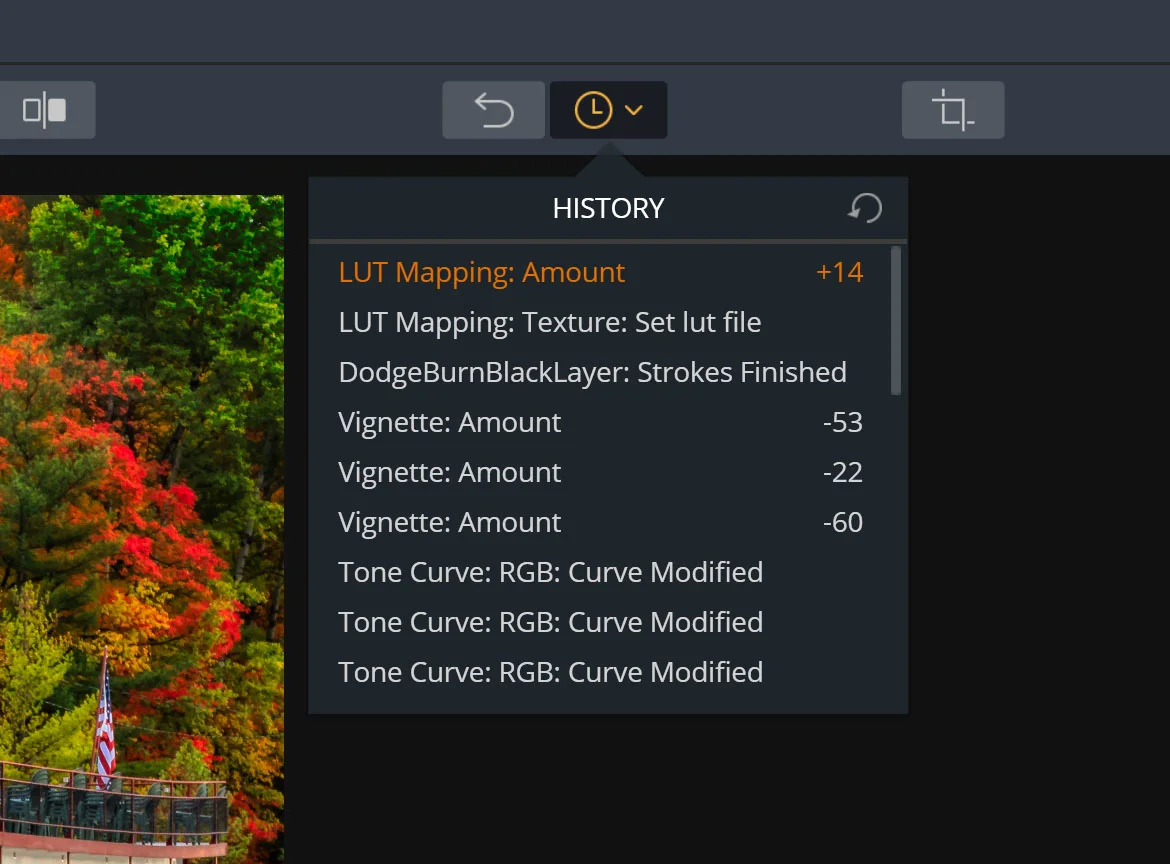
История особенно полезна при работе с Looks. Можно применить стиль, вручную изменить фильтры, добавить слой, потом понять, что результат стал хуже, и быстро вернуться к более удачному состоянию. Это снижает риск сломать обработку после долгой настройки.
Crop & Transform
Crop & Transform используется для кадрирования, выравнивания и исправления геометрии. В HDR-фотографии это важный этап, потому что архитектурные и интерьерные кадры часто требуют ровных вертикалей, а пейзажи — точного горизонта. На верхней панели есть иконка кадрирования, через которую открываются соответствующие параметры.
Для архитектуры и недвижимости сначала лучше собрать HDR, затем исправить геометрию. Если кадры сняты с разной экспозицией и небольшим смещением, Auto Alignment сначала выровняет серию, а Crop & Transform уже поможет убрать лишние края и привести композицию в порядок.
Практические задачи Crop & Transform:
-
убрать пустые края после Auto Alignment;
-
выровнять горизонт;
-
обрезать лишние зоны по краям;
-
усилить композицию;
-
подготовить изображение под публикацию;
-
исправить перспективные завалы, если они заметны.
Crop & Transform не заменяет специализированные архитектурные инструменты уровня Photoshop или Lightroom с профилями объективов, но для базовой подготовки HDR-кадра его достаточно.
Dodge & Burn
Dodge & Burn в Aurora HDR используется для локального осветления и затемнения. Это классический приём, который помогает управлять вниманием зрителя. В HDR-фотографии он особенно важен, потому что после восстановления всех деталей кадр может стать слишком равномерным. Dodge & Burn возвращает световую иерархию.
Осветлять можно главный объект, дорожку света, фасад, передний план, отражение или важную деталь интерьера. Затемнять — края кадра, слишком яркие углы, отвлекающие пятна, пустое небо или боковые зоны. В результате взгляд идёт туда, куда нужно фотографу.
Dodge & Burn лучше делать после основных тональных и цветовых настроек. Если использовать его до HDR Basic, дальнейшие изменения Highlights, Shadows и Smart Tone могут нарушить локальную световую схему. На отдельном слое с умеренной Opacity этот инструмент работает мягче и безопаснее.
Adjustable Gradient
Adjustable Gradient нужен для раздельной настройки верхней и нижней части изображения. В пейзаже это один из самых полезных фильтров: небо и земля почти всегда требуют разных настроек. Небо может быть слишком ярким, земля — слишком тёмной; или наоборот, передний план уже нормальный, а небо требует драматичности.
В Adjustable Gradient используются настройки для плавного перехода между зонами. Через него можно отдельно работать с Exposure, Contrast, Vibrance, Warmth, Shadows и Highlights. Это удобно, когда нужно затемнить верх кадра, но не затрагивать землю, или наоборот — аккуратно поднять передний план, не меняя небо.
Примеры использования:
-
затемнить верх неба без влияния на землю;
-
поднять тени на переднем плане;
-
добавить контраст к облакам;
-
сделать нижнюю часть кадра теплее;
-
приглушить яркое окно в интерьере;
-
выровнять экспозицию между фасадом и небом.
Adjustable Gradient часто работает лучше, чем глобальный Highlights. Глобальная правка меняет всё изображение, а градиент действует плавно и направленно.
Tone Curve, HSL и цветовая доводка
Tone Curve даёт более точный контроль над контрастом, чем обычные ползунки. Через кривую можно сделать мягкую S-образную коррекцию, поднять чёрную точку, приглушить света, усилить средние тона или отдельно работать с RGB-каналами. В HDR-фотографии Tone Curve полезна в конце обработки, когда базовый диапазон уже собран.
HSL помогает управлять отдельными цветовыми диапазонами. Для пейзажа это контроль синего неба, зелени, жёлтых трав, оранжевых закатов. Для интерьера — цвет дерева, стен, искусственного света, текстиля. Для городской фотографии — синие сумерки, оранжевые фонари, красные вывески, зелёные неоновые элементы.
В HDR важно избегать грязных цветов. Если тени сильно вытянуты, в них могут появиться цветовые примеси. HSL и Color Toning помогают убрать лишний оттенок или, наоборот, добавить управляемый цветовой акцент.
Экспорт и сохранение
Aurora HDR поддерживает два разных сценария сохранения: проект для дальнейшего редактирования и финальный экспорт. Проект сохраняет слои, фильтры и маски, чтобы к обработке можно было вернуться позже. Проектный формат Aurora HDR сохраняет структуру работы, а экспорт доступен в JPG, TIFF, PNG и PSD.
Для продолжения работы лучше сохранять проект. Это важно, если изображение делается для клиента: через день может понадобиться уменьшить насыщенность, убрать виньетку, изменить маску или подготовить другую версию. JPEG уже не хранит слои и историю, а проект сохраняет структуру редактирования.
Для web обычно используется JPEG. Для печати и дальнейшей обработки лучше TIFF. Для передачи в Photoshop — PSD или TIFF, в зависимости от workflow. PNG подходит там, где важна без потерь сохранённая графика, но для фотографий чаще выбирают JPEG/TIFF.
Как экспортировать изображение
-
Завершить обработку.
-
Проверить Before/After.
-
Убедиться, что нет пересветов на гистограмме.
-
Открыть меню File.
-
Выбрать экспорт изображения.
-
Указать формат: JPG, TIFF, PNG или PSD.
-
Настроить качество, размер и папку сохранения.
-
Сохранить финальный файл.
Если Aurora HDR используется как плагин, в правом верхнем углу важна кнопка Apply. Она отправляет обработанное изображение обратно в основную программу. Кнопка Cancel закрывает плагин без применения результата.
Работа как плагин
Aurora HDR можно использовать внутри существующего workflow. Для фотографа, который ведёт каталог в Lightroom Classic, это удобнее, чем открывать файлы вручную. Сначала кадры отбираются и организуются в Lightroom, затем выбранная серия передаётся в Aurora HDR, после обработки результат возвращается в каталог.
Для установки плагинов используется команда Install Plugins…. На Mac она находится в меню Aurora HDR, на Windows — в меню File. В диалоге установки выбираются поддерживаемые приложения, затем нажимается Install/Uninstall, после завершения — Done.
Lightroom workflow
Для одиночного файла в Lightroom можно использовать команду Edit In > Aurora HDR 2019. Для bracketed-серии применяется другой путь: выбрать несколько кадров и использовать File > Plug-in Extras > Transfer to Aurora HDR 2019. После обработки в Aurora HDR нажимается Apply, и результат возвращается в Lightroom рядом с исходниками.
Такой workflow удобен, потому что Lightroom остаётся каталогом, а Aurora HDR становится специализированным модулем tone mapping. Пользователь не теряет систему коллекций, рейтингов, ключевых слов и папок.
Photoshop workflow
В Photoshop Aurora HDR запускается через Filter > Skylum Software > Aurora HDR…. После открытия можно включить Tone Mapping, нажать Create HDR, выполнить обработку и нажать Apply, чтобы вернуть результат в Photoshop. В связке с Photoshop Aurora HDR особенно полезна как HDR-фильтр для уже подготовленного слоя.
Если слой в Photoshop преобразован в Smart Object, Aurora HDR может использоваться более гибко: обработку проще пересматривать и корректировать в рамках неразрушающего workflow. Для сложной ретуши это удобная схема: HDR-тон делается в Aurora, а удаление объектов, композитинг и точная ретушь — в Photoshop.
Batch Processing
Batch Processing предназначен для массовой обработки. Он полезен, когда нужно обработать серию однотипных HDR-кадров: интерьерный объект, отель, квартиру, набор архитектурных фасадов, серию пейзажей с одинаковым светом. Aurora HDR умеет работать с пакетами файлов и распознавать серии экспозиций для HDR-объединения.
Пакетная обработка не отменяет ручной контроль. HDR-сцены часто отличаются по яркости, поэтому один Look или набор настроек может хорошо сработать на одной комнате и плохо на другой. Но Batch Processing экономит время на базовых действиях: загрузке, объединении, применении стиля, сохранении.
Оптимальный способ использовать Batch Processing — сначала вручную обработать один типичный кадр, сохранить настройки как Aurora HDR Look, затем применить его к серии. После этого самые важные изображения можно открыть отдельно и довести вручную.
История версий Aurora HDR
Aurora HDR появилась как специализированный HDR-редактор, созданный Skylum, ранее Macphun, при участии фотографа Trey Ratcliff. Первая версия вышла в 2015 году и была ориентирована на Mac. Позднее линейка развивалась через Aurora HDR Pro, Aurora HDR 2017, Aurora HDR 2018 и Aurora HDR 2019.
| Период | Что изменилось в линейке |
|---|---|
| 2015 | Появление Aurora HDR как специализированного инструмента для HDR-фотографии |
| 2016 | Развитие Pro-направления, поддержка расширенных функций, интеграция с Photos for Mac |
| Aurora HDR 2017 | Расширение линейки и выход за пределы только Mac-сценария |
| Aurora HDR 2018 | Версия для Mac и Windows, акцент на слоях, масках, Looks/Presets, фильтрах и удобном интерфейсе |
| Aurora HDR 2019 | Quantum HDR Engine, HDR Smart Structure, LUT Mapping, обновлённые Looks, улучшенные фильтры HDR Details Boost и Adjustable Gradient |
| Дальнейшее развитие HDR-направления Skylum | HDR-инструменты перешли в экосистему Luminar Neo через HDR Merge Extension, но Aurora HDR осталась самостоятельным узнаваемым HDR-редактором своего поколения |
Aurora HDR 2018 стала важной версией из-за полноценной ориентации на Mac и Windows, а также из-за сочетания слоёв, масок, пресетов и ручных HDR-фильтров. Aurora HDR 2019 стала наиболее заметным этапом по качеству объединения экспозиций: Quantum HDR Engine изменил базовый результат после Create HDR, а HDR Smart Structure позволил получать более аккуратную детализацию без чрезмерного грязного микроконтраста.
В истории программы важно не только появление новых фильтров, но и изменение подхода. Ранний HDR-софт часто ассоциировался с агрессивными ореолами, кислотной насыщенностью и искусственным контрастом. Aurora HDR развивалась в сторону более управляемой обработки: Looks можно ослабить, эффекты можно ограничить маской, каждый слой можно сделать прозрачнее, а результат можно постоянно сравнивать с исходником.
Практический workflow: натуральный HDR-пейзаж
Для натурального пейзажа цель — показать широкий динамический диапазон без ощущения искусственности. В Aurora HDR это достигается умеренными значениями и локальными масками.
-
Открыть серию экспозиций через Open Image.
-
Включить Auto Alignment, если съёмка была с рук.
-
Включить Ghost Reduction, если двигались облака, трава или вода.
-
Нажать Create HDR.
-
В HDR Basic снизить Highlights и слегка поднять Shadows.
-
Через Smart Tone выровнять общую плотность кадра.
-
В Color поднять Vibrance, но не злоупотреблять Saturation.
-
В HDR Enhance добавить немного HDR Smart Structure.
-
Создать отдельный слой для переднего плана.
-
Усилить структуру только на камнях, деревьях или земле через Brush.
-
Использовать Adjustable Gradient для неба.
-
В конце проверить Before/After.
В натуральном пейзаже главная ошибка — одинаковая детализация неба, воды и земли. Небо не должно выглядеть как наждачная бумага, вода не должна быть пересушенной, а тени не должны становиться серыми. Aurora HDR позволяет избежать этого через слои и маски.
Практический workflow: интерьер и недвижимость
Интерьерная HDR-обработка требует реализма. Здесь нельзя делать слишком драматичный контраст, агрессивную структуру и неестественный цвет. Главная задача — показать комнату светлой, чистой и читаемой, сохранив окна, мебель, пол, стены и источники света.
-
Снять серию экспозиций со штатива.
-
Открыть кадры в Aurora HDR.
-
Включить Auto Alignment для страховки.
-
Включить Chromatic Aberration Reduction, особенно если есть окна.
-
Осторожно использовать Ghost Reduction, если в кадре были шторы, люди или движение за окном.
-
Нажать Create HDR.
-
В HDR Basic восстановить Highlights в окнах.
-
Поднять Shadows до читаемости, но не делать комнату плоской.
-
В White Balance привести стены к естественному цвету.
-
В HDR Enhance использовать низкие значения.
-
Применить HDR Denoise к теням.
-
При необходимости затемнить окно отдельной маской.
-
Экспортировать TIFF или JPEG под задачу.
Для недвижимости Looks лучше использовать только как стартовую точку. Готовые стили часто слишком насыщают дерево, делают стены теплее или добавляют заметную виньетку. Клиенту обычно нужен чистый кадр, а не художественная открытка.
Практический workflow: город и ночная сцена
Ночной город — один из самых эффектных сценариев для Aurora HDR. Здесь программа помогает удержать яркие вывески, фонари, окна, отражения и тёмное небо. Но такой кадр легко испортить шумом и пересветами.
-
Открыть bracketed-серию.
-
Включить Ghost Reduction, если есть машины, люди или вода.
-
Создать HDR через Create HDR.
-
В HDR Basic снизить Highlights, чтобы вернуть вывески и фонари.
-
Аккуратно поднять Shadows, не раскрывая тёмное небо полностью.
-
В Color добавить Color Contrast.
-
В HDR Denoise очистить небо и тени.
-
Через LUT Mapping подобрать холодно-тёплый городской стиль.
-
Через Image Radiance слегка смягчить световые источники.
-
Через Vignette направить внимание к центру.
-
Проверить кадр на 100% масштабе.
В ночной сцене HDR Enhance нужно применять выборочно. Если усилить микроструктуру на всём кадре, шум в небе и тенях станет заметнее. Лучше создать слой с HDR Smart Structure и нанести его только на здания, мосты, дорожное покрытие, отражения и архитектурные элементы.
Сравнение с аналогами
Aurora HDR конкурирует не с одним редактором, а с несколькими типами программ: специализированными HDR-конвертерами, универсальными RAW-редакторами и плагинами для творческой обработки. Сравнивать её корректно именно по HDR-задачам: объединение экспозиций, тональная компрессия, удаление ghosting, естественность результата, наличие масок, слоёв, пакетной обработки и удобство доводки.
Photomatix Pro
Photomatix Pro — один из самых известных HDR-редакторов. Он силён в классическом HDR merge, даёт много настроек tone mapping и подходит тем, кто хочет управлять технической стороной объединения экспозиций. Photomatix часто выбирают пользователи, которым нравится выраженный HDR-вид или которым нужна проверенная специализированная программа.
Aurora HDR отличается более современным визуальным workflow: Looks внизу, фильтры справа, слои, маски, Image Radiance, LUT Mapping, HDR Smart Structure. В ней легче получить не только технически собранный HDR, но и законченный художественный кадр без перехода в другой редактор. Photomatix больше похож на HDR-лабораторию, Aurora HDR — на полноценный HDR-фоторедактор.
| Критерий | Photomatix Pro | Aurora HDR |
|---|---|---|
| HDR merge | Сильный специализированный модуль | Сильный модуль с акцентом на автоматический качественный старт |
| Художественная доводка | Есть, но интерфейс более технический | Looks, LUT Mapping, Radiance, слои и маски |
| Слои и маски | Ограниченнее | Один из сильных элементов программы |
| Натуральный результат | Возможен при аккуратной настройке | Получается быстрее через умеренные фильтры |
| Массовая работа | Подходит | Подходит через Batch Processing |
Adobe Lightroom Classic
Lightroom Classic умеет объединять HDR через Photo Merge, но его HDR-инструмент встроен в общий RAW workflow. Lightroom силён в каталоге, отборе, рейтингах, метаданных, пакетной цветокоррекции и работе с большим архивом. Но после объединения HDR пользователь получает более нейтральную основу, которую нужно развивать стандартными инструментами Develop.
Aurora HDR глубже именно как HDR-редактор. В ней больше специализированных фильтров для структуры, тональной компрессии, свечения, LUT-стилизации и локального HDR-усиления. Lightroom удобнее как центр хранения и первичной обработки, Aurora HDR — как отдельный модуль для сложной HDR-сборки и выразительной доводки. Поэтому практичный workflow часто выглядит так: каталог и отбор в Lightroom, HDR-сборка в Aurora HDR, возврат результата обратно в Lightroom.
Adobe Photoshop
Photoshop мощнее как универсальный редактор: ретушь, композитинг, выделения, смарт-объекты, сложные маски, частотное разложение, удаление объектов, работа с текстом и графикой. Но для быстрого HDR workflow Photoshop требует больше ручных действий и опыта. Его HDR-функции не так прямолинейны для фотографа, которому нужно быстро собрать серию экспозиций и получить готовый результат.
Aurora HDR выигрывает скоростью входа в HDR-задачу. Open Image, Auto Alignment, Ghost Reduction, Create HDR, Looks, HDR Enhance, Apply — всё расположено вокруг одного процесса. Photoshop логичен на финальной стадии, когда нужно удалить лишние объекты, сделать сложную ретушь или подготовить многослойный макет. Aurora HDR логична на стадии tone mapping и первичной художественной HDR-обработки.
Nik HDR Efex Pro
Nik HDR Efex Pro — плагин из экосистемы Nik Collection, ориентированный на HDR-стилизацию и готовые эффекты. Он удобен тем, кто уже использует Nik-фильтры и любит быстрые художественные варианты. Его сильная сторона — характерные пресеты и понятный плагин-workflow.
Aurora HDR даёт более самостоятельную среду. В ней есть полноценный интерфейс с Layers, Filters, Looks, масками, LUT Mapping, HDR Denoise и сохранением проекта. Для пользователя, которому нужен именно отдельный HDR-редактор, Aurora HDR удобнее. Для пользователя, который уже работает внутри Photoshop/Lightroom и хочет один HDR-плагин среди других эффектов, Nik HDR Efex Pro может быть проще.
Affinity Photo
Affinity Photo — полноценный растровый редактор с HDR Merge, tone mapping, слоями, масками, ретушью и большим набором инструментов. Он ближе к Photoshop, чем к узкому HDR-конвертеру. Его преимущество — универсальность: в одной программе можно собрать HDR, ретушировать, работать с выделениями, текстом, слоями и экспортом.
Aurora HDR выигрывает специализацией. В ней меньше лишних инструментов для HDR-фотографа, зато быстрее путь от bracketed-серии к готовому изображению. Affinity Photo лучше, если нужен один универсальный редактор. Aurora HDR лучше, если основная задача — регулярная HDR-обработка с Looks, HDR Enhance, Smart Structure, Denoise и локальными масками.
Luminar Neo HDR Merge
Luminar Neo с HDR Merge Extension стал дальнейшим направлением HDR-инструментов Skylum. HDR Merge объединяет bracketed-серии и затем даёт доступ к современным инструментам Luminar Neo. Это удобно тем, кто хочет HDR внутри более широкой AI-экосистемы. HDR Merge умеет объединять до 10 экспозиций.
Aurora HDR остаётся более чистым HDR-редактором по интерфейсной логике. В ней все блоки, Looks, слои, маски и фильтры подчинены именно HDR-фотографии. Luminar Neo шире и современнее как платформа, но Aurora HDR воспринимается цельнее для тех, кому нужна специализированная HDR-среда без лишних модулей.
Сильные стороны Aurora HDR
Aurora HDR сильна тем, что объединяет автоматизацию и ручной контроль. Create HDR даёт быстрый старт, но дальнейшая обработка не ограничивается одним ползунком. Можно использовать Looks, фильтры, слои, маски, LUT, шумоподавление, градиенты, кривые и локальные правки.
Главные преимущества:
-
удобное создание HDR из серии экспозиций;
-
работа с одиночными RAW-файлами;
-
Auto Alignment для съёмки с рук;
-
Ghost Reduction для сцен с движением;
-
Chromatic Aberration Reduction;
-
понятный интерфейс с гистограммой, слоями и фильтрами;
-
HDR Enhance с HDR Clarity, HDR Smart Structure и HDR Microstructure;
-
Looks с настройкой Amount;
-
LUT Mapping для цветовых стилей;
-
HDR Denoise для теней и ночных кадров;
-
слои, маски и opacity;
-
Brush, Gradient Mask, Radial Mask и Luminosity Mask;
-
Batch Processing;
-
работа как standalone-приложение и как плагин.
Самое важное преимущество — программа не заставляет выбирать между быстрым результатом и продвинутой обработкой. Новичок может применить Look и экспортировать кадр. Опытный фотограф может собрать несколько слоёв, вручную ограничить каждый эффект маской и получить аккуратный HDR без типичных ореолов.
Ограничения Aurora HDR
Aurora HDR не является универсальной заменой Lightroom, Photoshop или Affinity Photo. У неё нет полноценного каталога для большой библиотеки, продвинутой ретуши, сложного удаления объектов, профессиональной работы с текстом и макетами. Это не недостаток в прямом смысле, а следствие специализации.
Ограничения программы:
-
нет полноценной системы каталогизации фотографий;
-
сложная ретушь удобнее в Photoshop или Affinity Photo;
-
локальные выделения проще, чем в Photoshop;
-
при чрезмерных настройках HDR Enhance легко получить искусственный результат;
-
одиночный RAW не всегда заменяет настоящую bracketed-серию;
-
для больших RAW-серий требуется производительный компьютер;
-
готовые Looks часто нужно ослаблять и дорабатывать вручную.
Aurora HDR требует вкуса. Программа даёт много способов усилить кадр, но не решает за пользователя, где остановиться. Если поднять структуру, насыщенность, LUT, Radiance и виньетку одновременно, результат быстро станет перегруженным. Лучшие HDR-фотографии в Aurora HDR обычно строятся на умеренности: чуть больше деталей, чуть больше диапазона, чуть лучше свет, но без разрушения естественной сцены.
Типичные ошибки при обработке в Aurora HDR
Первая ошибка — слишком сильный HDR Enhance. Фактура становится одинаково грубой на камне, небе, воде, коже и стенах. Изображение выглядит резким, но не качественным. Решение: использовать HDR Smart Structure умеренно и применять эффект через маски.
Вторая ошибка — чрезмерно поднятые Shadows. Когда тени становятся такими же яркими, как средние тона, кадр теряет глубину. HDR нужен не для уничтожения теней, а для сохранения важных деталей внутри них.
Третья ошибка — перенасыщенный цвет. После tone mapping цвета уже могут стать плотнее, а если дополнительно поднять Saturation и применить яркий Look, снимок получится неестественным. Лучше работать через Vibrance и Color Contrast.
Четвёртая ошибка — отсутствие шумоподавления после вытягивания теней. Особенно это заметно в ночных сценах и одиночных RAW-файлах. HDR Denoise нужно проверять на масштабе 100%.
Пятая ошибка — применение одного пресета ко всем кадрам без проверки. Looks удобны, но сцены отличаются. Один стиль может хорошо работать на закате и плохо на интерьере с белыми стенами.
Рекомендации по настройке под разные жанры
| Жанр | Что усиливать | Что контролировать | Лучшие инструменты Aurora HDR |
|---|---|---|---|
| Пейзаж | Небо, передний план, фактуру земли | Перенасыщенность и грубое небо | HDR Basic, HDR Enhance, Adjustable Gradient, LUT Mapping |
| Архитектура | Линии, материалы, фасады | Ореолы вокруг зданий | Auto Alignment, HDR Smart Structure, Crop & Transform, Tone Curve |
| Интерьер | Свет из окон, мебель, чистые тени | Цвет стен и шум | Highlights, Shadows, White Balance, HDR Denoise, маски |
| Ночной город | Огни, отражения, контраст | Шум и пересветы | Ghost Reduction, HDR Denoise, Color Contrast, Image Radiance |
| Коммерческая съёмка | Читаемость объекта | Искусственный HDR-эффект | HDR Basic, Brush, Dodge & Burn, умеренные Looks |
Кому подходит Aurora HDR
Aurora HDR подходит фотографам, которые регулярно сталкиваются с высоким контрастом сцены. Это пейзажисты, интерьерные фотографы, архитектурные фотографы, тревел-фотографы, авторы городских ночных кадров, блогеры и визуальные специалисты, которым нужен быстрый, но управляемый HDR-результат.
Новичку программа удобна за счёт простого сценария Open Image → Create HDR → Looks → Export. Опытному пользователю она интересна за счёт слоёв, масок, luminosity mask, LUT Mapping, ручных фильтров и плагин-workflow. В коммерческой работе Aurora HDR экономит время, если нужно регулярно собирать серии экспозиций и получать предсказуемый результат.
Программа меньше подходит тем, кто ищет единый редактор для всего: каталога, ретуши, коллажей, дизайна, удаления объектов и сложной цветокоррекции. В таком случае Aurora HDR лучше использовать как специализированный модуль рядом с Lightroom, Photoshop или Affinity Photo.
Итоговая оценка
Aurora HDR — не просто фильтр сделать HDR. Это полноценный HDR-фоторедактор, в котором объединение экспозиций, тональная компрессия, усиление деталей, шумоподавление, Looks, LUT, слои и маски собраны в одну логичную среду. Программа особенно сильна там, где нужно быстро получить чистую HDR-основу и затем довести изображение вручную без постоянного перехода между несколькими приложениями.
Её главные рабочие инструменты — Create HDR, Auto Alignment, Ghost Reduction, Chromatic Aberration Reduction, HDR Basic, HDR Enhance, HDR Denoise, LUT Mapping, Image Radiance, Adjustable Gradient, Layers, Brush, Gradient Mask, Radial Mask, Luminosity Mask и Looks. Именно они формируют практическую ценность программы, а не абстрактная обработка фото.
Aurora HDR лучше всего раскрывается при аккуратном подходе. Она может создавать яркие драматичные HDR-изображения, но сильнее всего выглядит тогда, когда фотограф использует её инструменты дозированно: восстанавливает света, раскрывает тени, добавляет структуру только там, где она нужна, контролирует цвет и проверяет результат через Before/After. Такой workflow позволяет получить фотографию с широким динамическим диапазоном, но без ощущения перегруженного эффекта.
 (Пока оценок нет)
 Загрузка...