
Aviary: фоторедактор для быстрой коррекции изображений, эффектов
Photo Editor by Aviary — мобильный фоторедактор для быстрой обработки изображений, рассчитанный на пользователей, которым нужно привести снимок в порядок без сложного Photoshop-подхода, слоёв, масок и профессиональной панели цветокоррекции. Программа строилась вокруг простой идеи: открыть фотографию, выбрать инструмент на нижней панели, внести правку, нажать Apply или Done и сразу получить готовое изображение для публикации, отправки или сохранения.
Скачать Aviary
Новейшая версия для Windows и macOS. Удобный редактор с ИИ и профессиональными функциями.
Aviary Photo Editor был не просто очередным приложением с фильтрами. Он стал заметным продуктом в эпоху, когда мобильная обработка фото быстро переходила от простых Instagram-фильтров к более универсальным редакторам. В одной программе были собраны автоулучшение, эффекты, рамки, стикеры, оверлеи, кадрирование, поворот, выравнивание, коррекция яркости и контраста, инструменты для портретной ретуши, добавление текста, рисование, Splash, Vignette, Focus и Sharpness. Такой набор делал Aviary удобным фоторедактором для повседневной обработки снимков на телефоне, особенно если результат нужен был быстро, без обучения и без ручной настройки десятков параметров. Набор функций включал Enhance с режимами Hi-Def, Scenery, Food, Portrait, Night, фильтры, стикеры, рамки, overlays, Redeye, Blemish, Whitening, Splash, Sharpness, Draw, Text, Crop, Rotate, Straighten, Focus, Vignette, Brightness, Contrast, Highlights, Shadows, Saturation, Warmth, Tint и Fade.
Главная особенность Aviary — сочетание простого интерфейса и достаточно широкого набора инструментов. Это не редактор для глубокой ретуши рекламных изображений, не RAW-конвертер и не полноценная альтернатива Adobe Photoshop. Но для мобильной фотографии, снимков из галереи, селфи, быстрых публикаций, мемов, подписей, лёгкой цветокоррекции и декоративной обработки Photo Editor by Aviary был сильным решением. Он закрывал основные бытовые задачи: осветлить тёмный кадр, усилить цвет, выровнять горизонт, обрезать лишнее, добавить подпись, убрать красные глаза, сгладить мелкий дефект на коже, наложить фильтр, добавить рамку или стикер.
Отдельно важна история продукта. Aviary развивался не только как отдельный фоторедактор, но и как платформа с SDK, который позволял встраивать редактор изображений в другие приложения. После приобретения Adobe в 2014 году Aviary стал частью направления Creative SDK и рассматривался как компонент мобильной экосистемы Adobe для обработки фото. Позднее жизненный цикл Photo Editor by Aviary был завершён: с 10 декабря 2018 года приложение перестало распространяться через Google Play и App Store, а пользователи перестали получать обновления и техническую поддержку.
В обзоре речь идёт именно о Photo Editor by Aviary — оригинальном фоторедакторе Aviary, а не о современных приложениях, которые используют похожее название, чужие ключевые слова или стилизованные описания. Это важно, потому что название Aviary встречается в разных контекстах, но классический фоторедактор узнаётся по набору инструментов Enhance, Effects, Stickers, Frames, Overlays, Crop, Orientation, Focus, Vignette, Splash, Draw, Text, Redeye, Whiten, Blemish и логике работы через быстрые действия.
Что такое Photo Editor by Aviary
Photo Editor by Aviary — мобильный редактор изображений, в котором основная работа строится вокруг готовых инструментов, быстрых пресетов и понятных кнопок. Пользователь выбирает фотографию из галереи, видит её в центре экрана, а снизу получает панель с инструментами. Каждый инструмент открывает отдельный режим: фильтры, кадрирование, текст, рисование, ретушь, настройки цвета или декоративные элементы. После изменения нужно нажать Apply, чтобы применить результат, либо Cancel, чтобы выйти без сохранения правки.
По своей логике Aviary находится между простыми фильтр-приложениями и более серьёзными фоторедакторами. Он заметно функциональнее редакторов, где есть только набор эффектов, но проще, чем Photoshop Express, Snapseed или Lightroom. В нём нет сложной структуры проекта, нет слоёв в профессиональном понимании, нет кривых, каналов, масок яркости, RAW-проявки и детальной работы с цветовым профилем. Зато есть быстрые инструменты, которые понятны с первого запуска.
Типичный сценарий работы выглядел так:
-
Открыть фото.
-
Нажать Enhance для автоматического улучшения.
-
Перейти в Effects и выбрать стиль.
-
Обрезать изображение через Crop.
-
Поправить яркость, контраст и насыщенность.
-
При необходимости использовать Blemish, Redeye или Whiten.
-
Добавить Text, Draw, Stickers или Frames.
-
Нажать Apply после каждого действия.
-
Завершить обработку через Done.
Такой подход особенно удобен для обычных пользователей, которые не хотят разбираться в профессиональной терминологии. Aviary не заставляет думать категориями экспозиция, тональная кривая, HSL, маска слоя или частотное разложение. Вместо этого он предлагает конкретные задачи: улучшить фото, наложить эффект, добавить стикер, обрезать, повернуть, выровнять, убрать дефект, отбелить зубы, добавить текст.
Photo Editor by Aviary хорошо подходил для:
-
обработки фотографий перед публикацией в соцсетях;
-
быстрой коррекции снимков с телефона;
-
создания простых мемов;
-
оформления изображений с текстом;
-
добавления декоративных рамок и стикеров;
-
лёгкой портретной ретуши;
-
подготовки фото для отправки в мессенджеры;
-
улучшения неидеальных кадров без сложной ручной обработки.
В этом и была сильная сторона Aviary: он не пытался быть профессиональной студией на телефоне, но давал пользователю полный набор повседневных инструментов в одном месте.
История Photo Editor by Aviary
Aviary появился как проект, ориентированный на доступные инструменты для творчества и обработки изображений. Сначала бренд был связан не только с мобильным редактированием фото, но и с более широкой платформой творческих инструментов. Позднее центральным направлением стал мобильный фоторедактор и SDK для встраивания обработки изображений в другие приложения.
Развитие Aviary совпало с периодом активного роста мобильной фотографии. Камеры смартфонов становились лучше, пользователи всё чаще снимали, редактировали и публиковали изображения прямо с телефона. В этот момент был нужен редактор, который работал быстрее настольных программ и был проще профессиональных решений. Photo Editor by Aviary занял именно эту нишу: быстрый фоторедактор, где можно за несколько касаний улучшить изображение, добавить эффект, выровнять кадр и отправить результат дальше.
Важную роль сыграл Aviary SDK. Он позволял разработчикам добавлять редактор изображений в собственные приложения. Благодаря этому интерфейс Aviary встречался не только в отдельном Photo Editor by Aviary, но и внутри других мобильных сервисов. Для пользователя это означало знакомую панель инструментов и одинаковую логику обработки в разных приложениях. Для разработчиков — готовый модуль редактирования фото без необходимости создавать собственный редактор с нуля.
В 2014 году Aviary был приобретён Adobe. После этого технология стала частью направления Creative SDK, а редактор Aviary рассматривался как компонент Image Editor UI. Это объясняет, почему в поздний период развития Photo Editor by Aviary заметнее связывался с экосистемой Adobe: продукт перестал быть только независимым мобильным фоторедактором и стал частью более крупного направления мобильных творческих инструментов.
Развитие шло по двум линиям:
| Направление | Что это давало пользователям |
|---|---|
| Отдельное приложение Photo Editor by Aviary | Быстрая обработка фото на телефоне |
| Aviary SDK / Creative SDK Image Editor | Встроенное редактирование изображений в других приложениях |
| Наборы эффектов, рамок и стикеров | Расширение декоративных возможностей |
| Портретные инструменты | Быстрое исправление селфи и портретов |
| Улучшение интерфейса | Более простой путь от выбора фото до результата |
В конце жизненного цикла Photo Editor by Aviary сохранил характер простого мобильного редактора: нижняя панель, крупное изображение в центре, отдельные режимы для каждого действия, кнопки Apply, Cancel, Done, магазин дополнительных материалов Supply Shop, возможность настройки панели инструментов через drag-and-drop.
Завершение проекта не отменяет его роли. Aviary повлиял на то, как стали выглядеть многие мобильные фоторедакторы: быстрые плитки инструментов, горизонтальная лента эффектов, простые ползунки, готовые пресеты, встроенные стикеры и текст. Многие современные приложения используют похожую логику, хотя уже добавляют AI-ретушь, удаление объектов, генеративную заливку, шаблоны и облачные функции.
История версий программы
История версий Photo Editor by Aviary показывает, как программа двигалась от простого набора мобильных инструментов к более развитому редактору с расширяемыми материалами, улучшенным текстом, трансформацией и интеграцией с лентой Explore.
В ранних мобильных версиях акцент делался на самые востребованные функции: автоулучшение, фильтры, стикеры, обрезка, яркость, контраст, насыщенность, резкость, текст, рисование и базовая портретная ретушь. Версия для Windows Phone 8 включала Enhance, Effects, Stickers, Orientation, Crop, Brightness, Contrast, Saturation, Sharpness, Text, Drawing, Redeye, Whiten и Blemish.
Поздние Android-версии ветки 4.x показывают постепенное развитие интерфейса и набора возможностей. В списке релизов Android видны версии 4.5.0, 4.5.3, 4.5.5, 4.5.7, 4.6.0, 4.6.1, 4.6.2, 4.8.0, 4.8.3 и 4.8.4. Версия 4.8.0 добавила больше шрифтов в инструмент Text на базе Adobe Typekit, Recipe Export для применения рецепта обработки из Explore к своему фото и новый Transform Tool для изменения перспективы изображения.
| Период / версия | Что было важно в развитии |
|---|---|
| Ранние мобильные версии | Быстрое редактирование фото, фильтры, кадрирование, текст, стикеры, базовая ретушь |
| Windows Phone 8-релиз | Упор на самые используемые функции: Enhance, Effects, Stickers, Orientation, Crop, Text, Drawing, Redeye, Whiten, Blemish |
| Версии 4.5.x | Укрепление Android-ветки, развитие стабильности и набора инструментов |
| Версии 4.6.x | Улучшения публикации, интеграция с Explore, доработка пользовательского опыта |
| Версия 4.8.0 | Новые шрифты в Text, Recipe Export, Transform Tool |
| Версии 4.8.3–4.8.4 | Финальный этап ветки 4.x перед завершением жизненного цикла |
Особенно важна версия 4.8.0, потому что она показывает, что Aviary развивался не только как приложение с фильтрами. Добавление Transform Tool расширяло геометрическую коррекцию: пользователь мог работать не только с обрезкой и поворотом, но и с перспективой. Расширение шрифтов в Text делало программу удобнее для мемов, открыток, подписей и визуальных публикаций. Recipe Export был связан с идеей повторяемой обработки: понравившийся стиль из Explore можно было применить к собственному снимку, то есть программа двигалась в сторону обмена готовыми схемами редактирования.
В iOS-ветке версии 4.6.1 улучшались публикация обработок в Aviary и возможность попадания публичных работ в Explore. Это подчёркивает социальную часть продукта: Aviary не ограничивался локальной правкой фотографии, а постепенно превращался в среду, где пользователь мог не только обработать снимок, но и показать результат.
При этом основа программы оставалась прежней. Даже при добавлении новых функций Aviary сохранял понятную структуру:
-
выбор фотографии;
-
редактирование через отдельные инструменты;
-
подтверждение через Apply;
-
завершение через Done;
-
декоративные материалы через Supply Shop;
-
публикация и обмен результатом.
Это удачная модель для массового мобильного редактора: новые возможности появлялись, но пользователь не терялся в интерфейсе.
Интерфейс Aviary
Интерфейс Photo Editor by Aviary был построен вокруг крупной рабочей области и нижней панели инструментов. В центре экрана находилась фотография, с которой работает пользователь. Вверху размещались управляющие кнопки: Cancel, Apply, иногда Done. Снизу — горизонтальная лента инструментов или вариантов выбранного инструмента.
Такая компоновка хорошо подходила для смартфона. Большая часть экрана отдавалась изображению, а основные действия были доступны большим пальцем. Пользователь не открывал сложные меню, не переключался между окнами и не работал с многослойной структурой. Логика была прямой: нажать инструмент, выбрать вариант, применить.
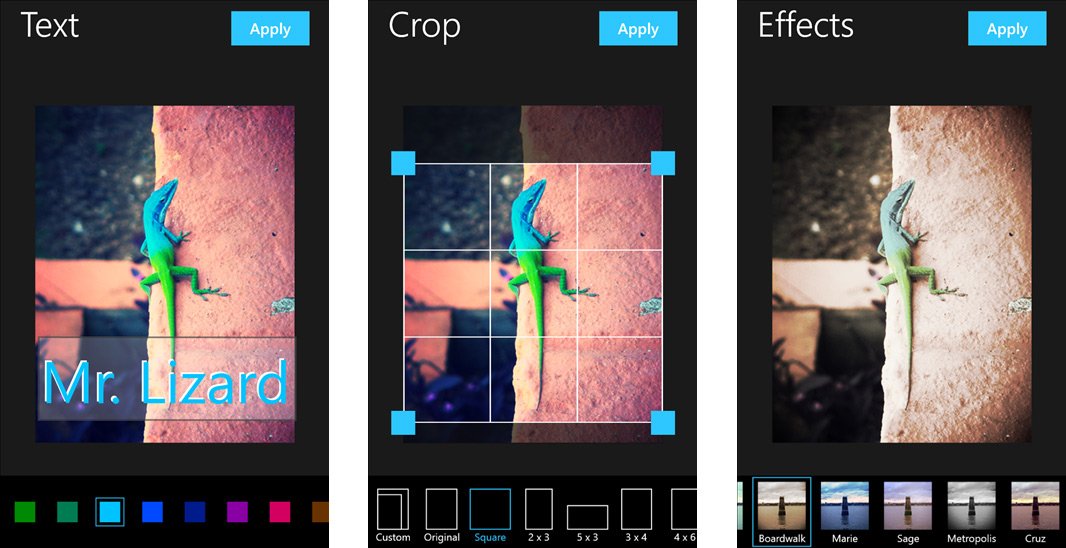
На скриншоте хорошо видна базовая логика интерфейса. В режиме Text пользователь добавляет подпись поверх изображения и выбирает цвет текста в нижней части экрана. В режиме Crop появляется рамка кадрирования с направляющими и вариантами пропорций: Custom, Original, Square, 2 x 3, 5 x 3, 3 x 4 и другие форматы. В режиме Effects фото отображается сверху, а снизу идут миниатюры фильтров, например Boardwalk, Marie, Sage, Metropolis, Cruz.
Внутри Aviary почти каждый инструмент имел одинаковую схему:
| Элемент интерфейса | Назначение |
|---|---|
| Cancel | Отменить действие и выйти из инструмента без применения |
| Apply | Применить выбранный эффект или правку |
| Done | Завершить редактирование / подтвердить итог |
| Нижняя лента инструментов | Выбор функций или вариантов обработки |
| Миниатюры эффектов | Быстрый просмотр фильтров |
| Ползунки | Ручная регулировка параметров |
| Рамка кадрирования | Изменение области изображения |
| Цветовая палитра | Выбор цвета текста или кисти |
| Маркеры на объекте | Масштабирование, поворот и перемещение стикеров |
Нижняя панель была главным центром управления. В ней могли находиться:
-
Enhance;
-
Effects;
-
Frames;
-
Stickers;
-
Overlays;
-
Orientation;
-
Crop;
-
Adjust;
-
Sharpness;
-
Splash;
-
Focus;
-
Vignette;
-
Draw;
-
Text;
-
Redeye;
-
Whiten;
-
Blemish.
В некоторых версиях панель можно было настраивать: инструменты переставлялись перетаскиванием, чтобы пользователь держал на первом плане те функции, которыми пользуется чаще. Эта возможность особенно полезна, потому что у разных пользователей разные сценарии. Одному важны Crop, Brightness, Contrast и Sharpness, другому — Stickers, Text, Frames и Effects, третьему — Blemish, Whiten и Redeye.
Визуально Aviary был тёмным редактором: изображение располагалось на тёмном фоне, а активные элементы выделялись светлым или голубым цветом. Такой дизайн не отвлекал от фотографии и хорошо смотрелся на мобильных экранах. Кнопка Apply обычно была заметной и располагалась в верхней части интерфейса, что снижало риск случайно применить правку при выборе фильтра или кадра.
Сильная сторона интерфейса — предсказуемость. Пользователь быстро понимал: любые изменения внутри инструмента не становятся окончательными, пока не нажата кнопка Apply. Это делало редактирование спокойнее. Можно было попробовать фильтр, изменить кадрирование, посмотреть рамку, поставить стикер и отказаться от результата через Cancel.
Слабая сторона — ограниченная глубина управления. Интерфейс рассчитан на быстрые действия, поэтому сложные операции вроде локальных масок, точечной цветокоррекции по диапазонам, аккуратной работы с кожей, частичного восстановления деталей и неразрушающего редактирования в нём не предусмотрены. Aviary удобен, когда нужно быстро улучшить снимок, но не тогда, когда требуется профессиональная обработка изображения.
Основные инструменты редактирования
Photo Editor by Aviary можно описать как набор отдельных модулей. Каждый модуль решает конкретную задачу. Это важное отличие от редакторов, где пользователь сначала видит сложную панель параметров и должен сам решить, с чего начать. В Aviary путь проще: хочешь улучшить снимок — нажми Enhance, хочешь стиль — Effects, хочешь обрезать — Crop, хочешь подпись — Text, хочешь убрать дефект — Blemish.
Enhance
Enhance — инструмент быстрого улучшения фотографии. Он нужен для случаев, когда пользователь не хочет вручную настраивать яркость, контраст, тени, насыщенность и резкость. В Aviary были режимы Hi-Def, Scenery, Food, Portrait и Night.
Каждый режим решал свою задачу:
| Режим Enhance | Для чего использовать |
|---|---|
| Hi-Def | Сделать фото выразительнее, усилить детализацию и общий контраст |
| Scenery | Обработать пейзаж, подчеркнуть небо, зелень, общий объём сцены |
| Food | Сделать еду визуально аппетитнее, усилить цвет и локальный контраст |
| Portrait | Смягчить и улучшить портрет без агрессивной коррекции |
| Night | Улучшить тёмный снимок, снятый при слабом освещении |
Enhance хорош как первый шаг обработки. Например, если фото снято на улице в пасмурный день, можно начать с Hi-Def или Scenery, затем вручную снизить насыщенность, если цвета стали слишком сильными. Если обрабатывается селфи, логичнее начать с Portrait, а потом перейти к Blemish или Whiten.
Важно понимать характер автоулучшения. Оно работает быстро, но не анализирует художественный замысел. Иногда Enhance делает кадр более выразительным, а иногда перебарщивает с контрастом или цветом. Поэтому его лучше использовать как стартовую точку, а не как обязательный финальный результат.
Effects
Effects — один из самых узнаваемых инструментов Aviary. Он применяет к фотографии готовые фильтры. В нижней части интерфейса отображаются миниатюры с названиями эффектов, а пользователь сразу видит, как меняется изображение. В наборе встречались фильтры вроде Clyde, Avenue, Haas, Arizona, Lucky, а также другие стилизованные пресеты.
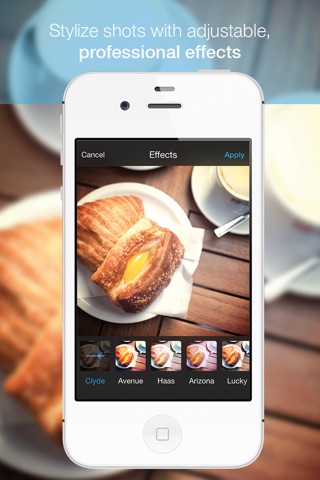
Фильтры в Aviary были рассчитаны на быстрый визуальный результат. Они меняли цветовую температуру, контраст, насыщенность, тон и настроение фотографии. Это удобно для публикаций, когда нужно быстро выбрать стиль: тёплый винтаж, приглушённый контраст, яркая картинка, мягкая плёнка, холодный городской оттенок.
Инструмент Effects особенно полезен для:
-
снимков еды;
-
городских кадров;
-
пейзажей;
-
портретов;
-
фотографий для Instagram;
-
обложек для постов;
-
неформальных изображений для мессенджеров.
Главный риск — перебор. Если одновременно использовать Enhance, сильный фильтр, Sharpness и высокую насыщенность, изображение может стать грубым. Для аккуратной обработки лучше выбрать один эффект, применить его и затем вручную поправить Brightness, Contrast, Saturation или Warmth.
Stickers
Stickers добавляет на фото декоративные элементы. Это могут быть маленькие изображения, значки, фигуры, тематические наклейки, иллюстративные детали. Стикер можно разместить поверх фотографии, изменить размер, повернуть и подогнать под композицию.
В отличие от фильтров, стикеры не улучшают фотографию технически. Они меняют её назначение. Обычный снимок превращается в открытку, мем, поздравление, пост для соцсетей или неформальную картинку. Поэтому Stickers лучше использовать не для всех фото подряд, а там, где нужен декоративный или шуточный эффект.
Типичные задачи:
-
украсить снимок для поздравления;
-
добавить визуальный акцент;
-
оформить изображение для сторис;
-
создать картинку с юмором;
-
сделать неформальный пост;
-
дополнить фото тематической графикой.
Frames
Frames добавляет рамки вокруг изображения. Рамка может визуально завершить фотографию, отделить её от фона публикации или придать изображению винтажный, декоративный, открытковый вид.
Рамки уместны не всегда. Для строгой фотографии, предметной съёмки или портфолио они часто лишние. Но для личных публикаций, коллажного стиля, поздравлений, мемов и ретро-обработки инструмент полезен.
Overlays
Overlays накладывает поверх изображения декоративные текстуры и визуальные слои. Это могут быть световые пятна, блики, винтажные текстуры, графические элементы или атмосферные наложения. В отличие от Effects, которые меняют цвет и тон снимка целиком, Overlays добавляет поверх изображения отдельный визуальный слой.
Инструмент хорошо работает, когда нужно:
-
сделать снимок менее голым;
-
добавить атмосферу;
-
имитировать засветку;
-
усилить декоративность;
-
оформить изображение для соцсетей.
Но с overlays легко перегрузить фото. Если изображение уже содержит много деталей, яркий фон, текст и стикеры, дополнительное наложение может ухудшить читаемость.
Crop
Crop — инструмент кадрирования. Он нужен для удаления лишнего пространства, смены композиции и подготовки фотографии под нужный формат. В Aviary можно было обрезать изображение вручную или выбрать готовые пропорции, включая Custom, Original, Square, 2 x 3, 5 x 3, 3 x 4 и другие варианты, видимые в интерфейсе.
Crop — один из самых важных инструментов в любом фоторедакторе. Даже хорошее фото часто становится лучше после правильной обрезки. Можно убрать случайные предметы по краям, сместить главный объект, сделать квадратный кадр, подготовить изображение для аватара или публикации.
Практические сценарии:
-
обрезать лишний фон вокруг человека;
-
сделать квадратную фотографию;
-
убрать пустое небо или пол;
-
приблизить главный объект;
-
изменить вертикальный снимок для горизонтального размещения;
-
подготовить картинку к посту.
Orientation, Rotate и Straighten
Orientation отвечает за поворот и отражение изображения. В разных версиях интерфейса это могло включать поворот, flip по горизонтали или вертикали, смену направления фотографии. Rotate и Straighten помогают исправить наклон и выровнять горизонт.
Если фото снято немного криво, лучше исправить это до применения фильтров и рамок. Наклонённый горизонт особенно заметен на пейзажах, архитектуре, снимках моря, дороги, стен, окон и любых кадров с выраженными линиями. В Aviary эта задача решается быстро: открыть инструмент, повернуть или выровнять изображение, нажать Apply.
Sharpness
Sharpness добавляет резкость. Инструмент полезен после сжатия, лёгкого размытия или обработки фильтрами. Он может сделать детали более читаемыми: волосы, фактуру ткани, контуры предметов, края объектов, текстуры еды, листья, городские элементы.
Но резкость нельзя повышать бесконтрольно. При сильном значении появляются ореолы вокруг контрастных границ, шум становится заметнее, кожа выглядит грубее. Для портретов Sharpness лучше использовать осторожно, а для предметных снимков, пейзажей и архитектуры можно применять активнее.
Focus
Focus помогает привлечь внимание к главному объекту. По смыслу это инструмент локального фокуса или tilt-shift-эффекта: часть кадра остаётся визуально выделенной, а периферия может становиться менее заметной. В результате взгляд зрителя направляется к центральному объекту.
Инструмент полезен для:
-
портретов;
-
снимков еды;
-
предметных фото;
-
деталей интерьера;
-
кадров с главным объектом в центре.
Focus не заменяет настоящую оптическую глубину резкости, но создаёт похожее визуальное впечатление. Если применять его умеренно, снимок становится более собранным.
Vignette
Vignette затемняет или выделяет края изображения, чтобы центр выглядел важнее. Это классический инструмент для усиления композиции. Виньетка хорошо работает на портретах, атмосферных кадрах, предметных фото, изображениях с центральным объектом.
Слишком сильная виньетка выглядит грубо и искусственно. В Aviary её лучше использовать как мягкий акцент: слегка затемнить края, а не превращать изображение в круглый прожектор.
Splash
Splash позволяет выборочно убрать и вернуть цвет. Такой эффект часто называют color splash: изображение становится частично чёрно-белым, а выбранный объект остаётся цветным. Это декоративный инструмент, который хорошо заметен в ленте соцсетей.
Примеры использования:
-
оставить цветным красный зонтик на сером фоне;
-
выделить цветы на чёрно-белом портрете;
-
подчеркнуть яркую одежду;
-
выделить товар или предмет;
-
сделать художественный акцент.
Splash не универсален. На серьёзных фотографиях эффект может выглядеть устаревшим, но для визуальных публикаций, мемов и учебных примеров он понятен и выразителен.
Ручная коррекция изображения
Несмотря на простую подачу, Photo Editor by Aviary включал ручные параметры обработки. Именно они отличали программу от чисто декоративного редактора. Пользователь мог не только применить фильтр, но и исправить технические недостатки фотографии.
К основным ручным настройкам относятся:
-
Brightness;
-
Contrast;
-
Highlights;
-
Shadows;
-
Saturation;
-
Warmth;
-
Tint;
-
Fade;
-
Sharpness;
-
Vignette;
-
Focus.
Brightness
Brightness отвечает за общую яркость. Если фото получилось слишком тёмным, этот параметр помогает поднять светлость всего изображения. Он полезен для снимков в помещении, вечерних кадров, фотографий против окна или кадров, где камера смартфона занизила экспозицию.
Но Brightness действует широко. Если сильно поднять яркость, светлые участки могут стать плоскими, кожа потеряет объём, небо выбелится. Поэтому лучше повышать яркость умеренно, а затем работать с Contrast, Highlights и Shadows.
Contrast
Contrast усиливает разницу между светлыми и тёмными участками. Низкоконтрастные фото выглядят серыми и вялыми, особенно если сняты в пасмурную погоду. Умеренное повышение контраста делает кадр выразительнее.
Для портретов контраст нужно поднимать аккуратно: кожа может стать грубее, тени под глазами — заметнее, а мелкие дефекты — сильнее. Для архитектуры, пейзажей и предметных снимков контраст обычно переносится лучше.
Highlights
Highlights работает со светлыми областями. Этот параметр нужен, когда на фото слишком яркое небо, белая одежда, блики на коже, пересвеченная тарелка или светлая стена. Уменьшение highlights помогает вернуть детали в светах, если они не потеряны окончательно.
В Aviary эта настройка полезна после применения Enhance или яркого фильтра. Некоторые эффекты делают светлые зоны агрессивнее, и Highlights помогает вернуть изображение в более аккуратный вид.
Shadows
Shadows отвечает за тёмные участки. Если лицо оказалось в тени, предмет плохо виден, интерьер провален в темноту или снимок сделан против света, поднятие Shadows помогает показать детали.
Шум в тенях — частая проблема смартфонных фотографий. Если сильно высветлить тёмные зоны, могут появиться грязные цветные пятна и зернистость. Поэтому Shadows лучше сочетать с умеренным контрастом и не пытаться спасти полностью испорченный кадр.
Saturation
Saturation регулирует насыщенность цветов. Повышение делает снимок ярче и сочнее, снижение — спокойнее и мягче. Это один из самых популярных параметров в мобильной обработке.
Для еды, природы, цветов и путешествий насыщенность часто повышают. Для портретов — осторожно, иначе кожа становится красной или оранжевой. Если после фильтра фото выглядит слишком кричащим, Saturation можно снизить.
Warmth
Warmth меняет цветовую температуру. Повышение делает фото теплее: больше жёлтых и оранжевых оттенков. Снижение делает изображение холоднее: больше синего.
Warmth полезен в двух ситуациях:
-
исправить холодный снимок, сделанный в тени или при неудачном балансе белого;
-
создать настроение: тёплый вечер, уютный интерьер, солнечный кадр.
Для еды и портретов лёгкое повышение Warmth часто работает хорошо. Для снега, неба, воды и ночных кадров излишняя теплота может выглядеть странно.
Tint
Tint корректирует оттенок между зелёным и пурпурным направлением. Этот параметр полезен, если фото уходит в неприятный зелёный тон от ламп или в розово-фиолетовый оттенок из-за освещения. В мобильной обработке Tint используется реже, чем Brightness или Saturation, но он помогает исправить цветовой перекос.
Fade
Fade делает изображение более мягким и приглушённым, снижает жёсткость чёрных и общий контраст. Этот эффект часто используют для винтажной обработки, спокойных портретов и атмосферных публикаций.
Fade хорошо сочетается с фильтрами, но может сделать снимок слишком плоским. Если изображение теряет объём, стоит добавить немного Contrast или Sharpness.
Фильтры, эффекты и Supply Shop
Фильтры были одной из главных причин популярности Aviary. Программа давала быстрый способ изменить настроение снимка без ручной цветокоррекции. Пользователь видел ленту миниатюр, нажимал на понравившийся вариант и сразу оценивал результат на фотографии.
Помимо встроенных эффектов, в Aviary был Supply Shop — раздел с наборами эффектов, рамок, стикеров и overlays. В нём материалы группировались по вкладкам Effects, Frames, Stickers, Overlays. В интерфейсе встречались кнопки Install, а также Restore для восстановления ранее полученных материалов.
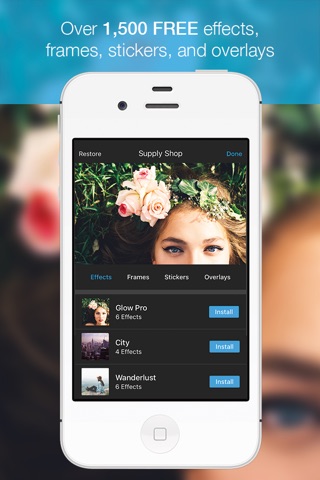
Supply Shop показывал, что Aviary был построен не только как набор базовых инструментов, но и как расширяемый редактор. Пользователь мог увеличивать библиотеку материалов: добавлять новые эффекты, новые рамки, новые стикеры и новые наложения. Это делало программу более гибкой для визуального оформления.
Внутри такой системы можно выделить несколько типов материалов:
| Тип материала | Что меняет |
|---|---|
| Effects | Цвет, контраст, тональность, стилизацию |
| Frames | Границы изображения и декоративную подачу |
| Stickers | Графические элементы поверх фото |
| Overlays | Атмосферные наложения и текстуры |
Для обычного пользователя это работало просто: если стандартных фильтров мало, можно добавить новые наборы; если нужны сезонные стикеры, рамки или эффекты, они устанавливаются отдельно и появляются в соответствующем инструменте.
С точки зрения обзора программы это важная деталь. Aviary был не статичным редактором с закрытым набором функций, а приложением, которое расширялось через визуальные пакеты. Поэтому один пользователь мог использовать его почти как строгий редактор для кадрирования и цветокоррекции, а другой — как развлекательный инструмент для стикеров, открыток и мемов.
Ретушь портретов
Photo Editor by Aviary включал отдельные инструменты для портретной обработки. Они не заменяли профессиональную ретушь, но закрывали типичные мобильные задачи: убрать красные глаза, сгладить небольшой дефект кожи, осветлить зубы, сделать селфи аккуратнее.
Основные портретные инструменты:
-
Redeye;
-
Blemish;
-
Whiten / Whitening.
Redeye
Redeye предназначен для удаления эффекта красных глаз. Такая проблема часто появляется при съёмке со вспышкой, особенно в тёмных помещениях. Инструмент исправляет красный оттенок в области зрачков и делает портрет естественнее.
В мобильной фотографии Redeye был особенно полезен в период, когда камеры смартфонов хуже работали при слабом освещении, а вспышка часто давала грубый результат. Для семейных фото, вечеринок, снимков в помещении и быстрых портретов этот инструмент был практичным.
Blemish
Blemish удаляет мелкие дефекты кожи одним касанием или точечной правкой. Это не пластика лица и не сложная ретушь, а быстрый инструмент для исправления небольших пятен, прыщей, точек или случайных дефектов.

На экране Blemish видны кнопки Cancel и Apply, а снизу — варианты размера кисти или области воздействия. Это типичная логика Aviary: выбрать инструмент, указать размер, нажать по проблемной зоне, применить правку.
Инструмент подходит для:
-
селфи;
-
портретов крупным планом;
-
фото для профиля;
-
личных снимков;
-
изображений перед публикацией в соцсетях.
Ограничение очевидно: Blemish работает хорошо только с небольшими дефектами. Если нужно серьёзно выровнять кожу, сохранить текстуру, убрать сложные тени, скорректировать форму лица или сделать журнальную ретушь, Aviary будет слабым инструментом. Он создан для быстрой правки, а не для студийной обработки.
Whiten
Whiten или Whitening используется для отбеливания зубов. Инструмент полезен на портретах с улыбкой. Пользователь аккуратно проводит по области зубов, и программа делает их светлее.
Здесь важно не переборщить. Слишком сильное отбеливание выглядит неестественно, особенно если общий цвет фото тёплый, а зубы становятся холодно-белыми. Лучший результат получается при лёгком применении: убрать желтизну, но не сделать улыбку искусственной.
Как правильно использовать ретушь в Aviary
Оптимальный порядок портретной обработки:
-
Открыть фото.
-
Применить Enhance → Portrait.
-
При необходимости немного поднять Brightness.
-
Уменьшить слишком сильную насыщенность через Saturation.
-
Использовать Blemish только на явных дефектах.
-
Применить Whiten мягко и локально.
-
Проверить глаза и при необходимости использовать Redeye.
-
Добавить лёгкий Vignette или Focus, если нужно выделить лицо.
-
Нажать Done.
Такой порядок даёт аккуратный результат. Если сначала наложить тяжёлый фильтр, потом усилить резкость и только затем ретушировать кожу, дефекты могут стать заметнее. Поэтому портреты в Aviary лучше обрабатывать мягко.
Добавление текста, рисование, стикеры и мемы
Aviary хорошо подходил не только для коррекции фото, но и для создания простых визуальных публикаций. Для этого в программе были Text, Draw, Stickers и Frames. Эти инструменты превращали обычный снимок в картинку с сообщением, мем, открытку, заметку или иллюстрацию.
Text
Text добавляет надпись поверх изображения. Пользователь вводит текст, размещает его на фото, выбирает цвет и применяет результат. В более поздних версиях инструмент получил больше вариантов шрифтов, связанных с Adobe Typekit.
Text полезен для:
-
мемов;
-
подписей к фото;
-
коротких цитат;
-
объявлений;
-
поздравлений;
-
визуальных заметок;
-
изображений для соцсетей.
На практике важно следить за читаемостью. Если фото пёстрое, текст должен быть крупнее и контрастнее. Если фон светлый, лучше выбирать тёмный цвет. Если фон тёмный — светлый. Aviary давал быстрый выбор цвета, но пользователь сам отвечал за композицию.
Draw
Draw позволяет рисовать поверх изображения. Это простой инструмент для линий, пометок, стрелок, обводок и свободных рисунков. Он нужен не только для развлечения. С его помощью можно отметить объект на фото, подчеркнуть деталь, быстро объяснить, на что смотреть.
Примеры задач:
-
обвести предмет;
-
нарисовать стрелку;
-
подписать область;
-
сделать шуточный рисунок;
-
добавить цветной акцент;
-
создать неформальный комментарий к фото.
Draw работает лучше на изображениях, где есть свободное пространство. Если фото перегружено деталями, рисунок может потеряться.
Stickers и Frames
Stickers и Frames дополняют картинку декоративно. Стикеры можно разместить поверх фото, масштабировать и поворачивать. Рамки меняют оформление всего изображения.
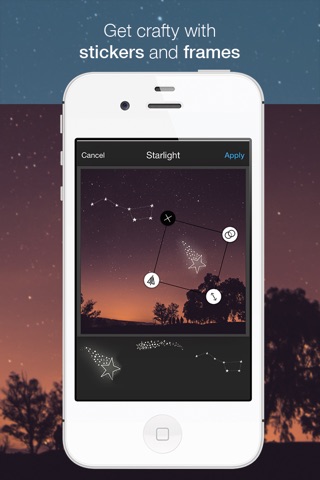
На скриншоте видна работа со стикером: объект расположен поверх фотографии, вокруг него есть управляющие маркеры для изменения размера, поворота и удаления. Это простая, но удобная схема. Пользователь не работает со слоями, но получает базовое управление объектом поверх фото.
Для создания мема или картинки с подписью в Aviary обычно достаточно четырёх инструментов:
-
Crop — сделать нужный формат.
-
Effects — выбрать настроение.
-
Text — добавить подпись.
-
Stickers или Draw — добавить акцент.
Такой набор закрывает большинство простых задач. Например, можно взять фото питомца, обрезать его в квадрат, добавить контрастный фильтр, написать короткую фразу и поставить стикер. Это не дизайнерский макет, но для быстрых публикаций Aviary был удобен.
Как обработать фото в Aviary: пошаговая инструкция
Рабочий процесс в Photo Editor by Aviary лучше всего понимать через конкретные сценарии. Ниже — несколько практических инструкций с точными инструментами программы.
Быстрая обработка обычного снимка
Этот сценарий подходит для фото из галереи: прогулка, город, интерьер, предмет, человек на улице.
-
Откройте фотографию в Aviary.
-
На нижней панели выберите Enhance.
-
Нажмите Hi-Def, если нужно сделать кадр выразительнее.
-
Нажмите Apply.
-
Откройте Crop.
-
Уберите лишние края кадра.
-
Выберите Original, если хотите сохранить пропорции, или Square, если нужен квадрат.
-
Нажмите Apply.
-
Перейдите в ручные настройки.
-
Немного увеличьте Brightness, если фото тёмное.
-
Поднимите Contrast, если кадр выглядит плоско.
-
Аккуратно настройте Saturation.
-
При необходимости добавьте Sharpness.
-
Нажмите Done.
Для большинства бытовых кадров такого набора достаточно. Главное — не применять всё сразу на максимуме. Лучше сделать небольшие улучшения в нескольких инструментах, чем один агрессивный фильтр.
Исправление тёмного снимка
Тёмные фото часто получаются в помещении, вечером, при съёмке против света или на старую камеру смартфона.
-
Откройте снимок.
-
Нажмите Enhance.
-
Попробуйте Night или Hi-Def.
-
Если результат стал слишком контрастным, отмените и перейдите к ручным настройкам.
-
Увеличьте Brightness.
-
Поднимите Shadows, чтобы показать детали в тёмных участках.
-
Уменьшите Highlights, если светлые зоны стали слишком яркими.
-
Добавьте немного Contrast.
-
Если цвета стали грязными, слегка уменьшите Saturation.
-
Добавьте минимальный Sharpness, если фото потеряло детализацию.
-
Нажмите Apply.
Не стоит пытаться полностью спасти сильно недоэкспонированное изображение. Если фото очень тёмное и шумное, Aviary сделает его светлее, но не восстановит качество, которого нет в исходнике.
Обработка портрета
Для портрета важно не только сделать фото ярче, но и сохранить естественный вид лица.
-
Откройте портрет.
-
Выберите Enhance.
-
Примените Portrait.
-
Оцените кожу: если она стала слишком красной, снизьте Saturation.
-
Если лицо в тени, поднимите Brightness или Shadows.
-
Откройте Blemish.
-
Выберите подходящий размер кисти.
-
Нажмите по мелким дефектам кожи.
-
Нажмите Apply.
-
Откройте Whiten, если на фото видна улыбка.
-
Аккуратно обработайте область зубов.
-
Нажмите Apply.
-
При необходимости используйте Redeye.
-
Добавьте лёгкий Vignette, чтобы выделить лицо.
-
Завершите через Done.
Ошибка в портретной обработке — чрезмерная резкость. Если после Sharpness кожа стала грубой, лучше отказаться от этого шага или применить его минимально.
Подготовка фото еды
Aviary хорошо подходил для быстрой обработки еды, потому что в Enhance был режим Food.
-
Откройте фото блюда.
-
Выберите Enhance → Food.
-
Нажмите Apply.
-
Перейдите в Crop.
-
Обрежьте лишний стол, руки, салфетки или пустые края.
-
Увеличьте Brightness, если кадр снят в помещении.
-
Добавьте немного Contrast.
-
Поднимите Saturation, но не доводите цвета до неестественных.
-
Настройте Warmth, если еда выглядит холодной.
-
Добавьте лёгкую Vignette, если нужно выделить тарелку.
-
Нажмите Done.
Для еды особенно важна теплота. Слишком холодный снимок делает блюдо менее привлекательным. Но чрезмерная теплота превращает белые тарелки в жёлтые, поэтому Warmth лучше повышать умеренно.
Создание изображения с подписью
Этот сценарий подходит для мема, цитаты, объявления или картинки для соцсетей.
-
Откройте фото.
-
Нажмите Crop.
-
Выберите Square или другой нужный формат.
-
Нажмите Apply.
-
Перейдите в Effects.
-
Выберите фильтр, который не мешает читаемости текста.
-
Нажмите Apply.
-
Откройте Text.
-
Введите подпись.
-
Выберите цвет текста.
-
Разместите текст в свободной зоне кадра.
-
Нажмите Apply.
-
При необходимости добавьте Draw или Stickers.
-
Нажмите Done.
Текст лучше размещать там, где фон спокойный: небо, стена, однотонная одежда, затемнённый участок. Если фон слишком детальный, надпись будет плохо читаться.
Создание декоративной картинки со стикерами
-
Откройте изображение.
-
Сделайте базовую коррекцию через Enhance или ручные параметры.
-
Откройте Stickers.
-
Выберите подходящий стикер.
-
Разместите его на изображении.
-
Измените размер.
-
Поверните стикер, если нужно.
-
Убедитесь, что он не закрывает лицо или главный объект.
-
Нажмите Apply.
-
Добавьте Frames, если картинка должна выглядеть как открытка.
-
Завершите через Done.
Стикеры работают лучше, когда они поддерживают смысл снимка, а не просто заполняют пустое место. Если на фото уже есть сильная композиция, стикер может быть лишним.
Экспорт, сохранение и публикация
После обработки Aviary позволял завершить работу и перейти к использованию готового изображения. В интерфейсе для завершения редактирования использовались кнопки Apply и Done. Apply применяла правку внутри конкретного инструмента, а Done завершала работу с изображением.
Программа была ориентирована на быстрый обмен результатами. В Aviary была предусмотрена публикация в Instagram, Twitter и Facebook. Также в отдельных версиях и платформах поддерживалась отправка через доступные системные способы обмена. Для пользователя это означало простую схему: обработал фото — нажал завершение — отправил или сохранил.
Важно различать два уровня подтверждения:
| Действие | Что делает |
|---|---|
| Apply | Применяет изменение выбранного инструмента |
| Cancel | Отменяет изменение выбранного инструмента |
| Done | Завершает редактирование результата |
Такой подход снижал риск случайной потери работы. Например, пользователь мог выбрать фильтр в Effects, посмотреть его на фото, отказаться через Cancel или принять через Apply. Затем перейти в Text, добавить подпись и снова нажать Apply. Только после этого завершить всё через Done.
Для публикаций в соцсетях Aviary был удобен тем, что объединял подготовку изображения в одном цикле: кадрирование, цвет, фильтр, текст, декоративные элементы и финальное сохранение. Не требовалось обрабатывать фото в одном приложении, добавлять текст в другом, а публиковать через третье.
Производительность и удобство работы
Photo Editor by Aviary был рассчитан на быстрые действия. Его интерфейс не перегружал пользователя, а инструменты открывались как отдельные режимы. Это делало программу удобной даже на небольших экранах и для людей, которые не занимаются обработкой фото профессионально.
Сильные стороны удобства:
-
понятная нижняя панель;
-
крупное изображение в центре;
-
отдельный экран для каждого инструмента;
-
быстрые кнопки Apply, Cancel, Done;
-
миниатюры фильтров;
-
простые ползунки;
-
визуальные стикеры и рамки;
-
возможность быстро получить результат.
Aviary не требовал долгого обучения. В большинстве случаев пользователь понимал инструмент по названию. Crop — обрезать, Text — добавить текст, Draw — рисовать, Effects — фильтры, Blemish — убрать дефекты, Whiten — отбелить, Redeye — убрать красные глаза.
Но простота имела обратную сторону. В программе не было профессиональной глубины. Например, можно поправить яркость, но нельзя гибко работать с кривыми. Можно добавить резкость, но нельзя отдельно управлять радиусом, маской и подавлением шума. Можно убрать дефект через Blemish, но нельзя выполнить сложную ретушь кожи с сохранением микротекстуры. Можно добавить текст, но нельзя сделать полноценный дизайн-макет с сетками, стилями, группами объектов и экспортом в разные форматы.
Photo Editor by Aviary был удобен именно как быстрый мобильный редактор изображений. Его сильная сторона — скорость, понятность и широкий набор повседневных функций, а не профессиональный контроль.
Преимущества Aviary
Photo Editor by Aviary был удачным фоторедактором своего времени, потому что давал много функций без ощущения сложности. Пользователь открывал приложение и сразу видел инструменты, которые решают понятные задачи.
Главные преимущества:
| Преимущество | Почему это важно |
|---|---|
| Простая логика работы | Пользователь быстро понимает, куда нажимать |
| Много инструментов в одном приложении | Не нужно переключаться между несколькими редакторами |
| Быстрое автоулучшение | Фото можно привести в порядок за несколько секунд |
| Фильтры и эффекты | Легко изменить настроение снимка |
| Crop и Straighten | Можно быстро исправить композицию |
| Text и Draw | Удобно делать подписи, мемы и пометки |
| Stickers, Frames, Overlays | Есть декоративное оформление |
| Blemish, Redeye, Whiten | Есть базовая портретная ретушь |
| Supply Shop | Можно расширять набор эффектов, рамок и стикеров |
| Настраиваемая панель инструментов | Частые инструменты можно держать ближе |
Простота для новичков
Aviary был понятен без обучения. Пользователь не должен был знать, как устроена цифровая обработка фото. Он видел конкретные инструменты и пробовал их по очереди. Такая простота особенно важна для мобильного фоторедактора, потому что на телефоне неудобно работать с перегруженными панелями.
Универсальность
Программа подходила для разных типов изображений:
-
портрет;
-
селфи;
-
еда;
-
пейзаж;
-
город;
-
интерьер;
-
предмет;
-
мем;
-
открытка;
-
публикация для соцсетей.
Не каждый инструмент нужен в каждом сценарии, но общий набор был сбалансированным. Для обычного пользователя Aviary закрывал большинство повседневных задач.
Быстрый результат
Aviary не заставлял строить сложный процесс. Можно было открыть снимок, применить Enhance, добавить фильтр, обрезать и завершить работу. Для соцсетей это важнее, чем идеальная профессиональная точность.
Удобные декоративные функции
Многие редакторы хорошо работают с цветом, но слабо подходят для мемов, стикеров и подписей. Aviary совмещал оба подхода: в нём были и настройки изображения, и инструменты визуального оформления.
Ретушь без сложности
Blemish, Whiten и Redeye не превращали программу в профессиональную ретушь, но давали быстрые исправления. Для селфи и личных фото этого часто было достаточно.
Недостатки Aviary
Недостатки Photo Editor by Aviary связаны не только с возрастом продукта, но и с самой концепцией. Программа была сделана для быстрых правок, поэтому не могла заменить серьёзные инструменты обработки.
Нет профессиональной глубины
Aviary не подходит для сложной ретуши, точной цветокоррекции и профессиональной подготовки изображений. В нём нет:
-
полноценной работы со слоями;
-
RAW-проявки;
-
кривых;
-
HSL-панели;
-
масок;
-
выделений профессионального уровня;
-
работы с профилями;
-
продвинутого шумоподавления;
-
сложной пластики;
-
неразрушающей истории редактирования в стиле Lightroom.
Для бытовой обработки это не проблема. Для коммерческой фотографии — серьёзное ограничение.
Фильтры могут выглядеть грубо
Готовые эффекты хороши скоростью, но не всегда дают аккуратный результат. Некоторые фильтры могут слишком сильно менять цвет кожи, пересветлять участки, затемнять тени или делать фото визуально устаревшим.
Ретушь ограничена
Blemish подходит для мелких дефектов, но не для сложной обработки кожи. Whiten требует аккуратности, иначе улыбка становится неестественной. Redeye решает только конкретную проблему красных глаз.
Нет современной AI-обработки
В Aviary нет функций, которые стали привычными в новых редакторах: автоматическое удаление объектов, генеративная замена фона, интеллектуальное выделение человека, AI-ретушь лица, улучшение старых фото, повышение разрешения, нейросетевое шумоподавление. Это не делает Aviary плохим, но показывает его поколение.
Ограничения старой модели интерфейса
Нижняя панель проста, но при большом количестве инструментов приходится прокручивать список. Для быстрых задач это нормально, но если пользователь часто переключается между несколькими функциями, процесс становится менее удобным.
Завершённый жизненный цикл
Photo Editor by Aviary завершил жизненный цикл, не получает обновлений и технической поддержки. Это важный практический недостаток, потому что программа осталась продуктом своей эпохи и не развивается вместе с современными мобильными платформами.
Сравнение с аналогами
Photo Editor by Aviary удобнее всего сравнивать с программами, которые решают похожие задачи: быстрая обработка фото, фильтры, коррекция, ретушь, публикации, текст и визуальное оформление.
| Программа | Сильные стороны | Слабые стороны | Когда выбрать |
|---|---|---|---|
| Adobe Photoshop Express | Больше современных инструментов Adobe, хорошая ретушь, коррекция, фильтры, работа с коллажами | Интерфейс плотнее, часть возможностей может требовать аккаунт или подписку | Когда нужен актуальный мобильный редактор с сильной базовой обработкой |
| Snapseed | Точная ручная коррекция, выборочная обработка, сильные инструменты для цвета и деталей | Меньше развлекательных функций, стикеров и декоративного оформления | Когда важны качество коррекции, контроль света и цвета |
| Picsart | Стикеры, коллажи, шаблоны, эффекты, креативные публикации | Интерфейс может быть перегружен, много дополнительных сервисных элементов | Когда нужно делать мемы, посты, коллажи и яркий контент |
| VSCO | Сильные фильтры, аккуратная эстетика, плёночные стили | Меньше инструментов для текста, стикеров и быстрой ретуши | Когда важен стиль фотографии и цветовое настроение |
| Pixlr | Быстрая обработка, эффекты, наложения, доступный интерфейс | Меньше точности, чем в Snapseed и Photoshop Express | Когда нужен простой редактор для быстрых правок |
| Canva | Шаблоны, текст, баннеры, посты, соцсетевой дизайн | Это больше дизайн-инструмент, чем фоторедактор | Когда нужно оформить публикацию, а не глубоко редактировать фото |
| Adobe Photoshop | Профессиональные слои, маски, ретушь, цвет, подготовка изображений | Слишком сложен для быстрых мобильных правок | Когда нужна полноценная профессиональная обработка |
| Lightroom Mobile | Сильная цветокоррекция, пресеты, RAW, тонкая работа со светом | Нет упора на стикеры, мемы и декоративные элементы | Когда нужна качественная обработка фото, а не оформление |
По сравнению с Adobe Photoshop Express Aviary проще и быстрее для новичка, но заметно слабее по современным возможностям. Photoshop Express лучше подходит для тех, кто хочет оставаться в экосистеме Adobe и получать более актуальные инструменты обработки.
По сравнению со Snapseed Aviary более дружелюбен для развлечений: текст, стикеры, рамки, overlays и быстрые эффекты в нём воспринимаются проще. Snapseed сильнее в точной коррекции: выборочная обработка, детализация, контроль тонов и аккуратная работа со снимком.
По сравнению с Picsart Aviary выглядит спокойнее и проще. Picsart лучше подходит для креативного визуального контента, коллажей и шаблонных публикаций, но может быть перегружен. Aviary был легче: открыл фото, выбрал инструмент, применил.
По сравнению с VSCO Aviary универсальнее по задачам, но слабее по эстетике фильтров. VSCO выбирают ради цветового стиля, Aviary — ради быстрого набора всё в одном: фильтр, текст, рамка, стикер, кадрирование, ретушь.
По сравнению с Canva Aviary остаётся именно фоторедактором. Canva сильнее в дизайне постов, баннеров, сторис, презентационных картинок. Aviary удобнее, когда задача начинается с фотографии и заканчивается её быстрой обработкой.
Сравнение показывает главное: Photo Editor by Aviary был хорош не максимальной мощностью, а балансом. Он не лучший в профессиональном цвете, не лучший в дизайне, не лучший в ретуши, не лучший в AI-функциях. Но как простой мобильный фоторедактор с фильтрами, текстом, стикерами, кадрированием и портретными инструментами он был очень цельным продуктом.
Для кого подходит Aviary
Photo Editor by Aviary лучше всего подходит пользователям, которым нужна быстрая обработка фото без сложного обучения. Это редактор не для тех, кто хочет выстраивать профессиональный процесс, а для тех, кому нужен понятный результат за несколько действий.
Подходит
Aviary подходит:
-
пользователям, которые обрабатывают фото на телефоне;
-
тем, кто хочет быстро исправить яркость, контраст и цвет;
-
любителям фильтров и эффектов;
-
пользователям, которые делают изображения для соцсетей;
-
тем, кто добавляет подписи и мемы;
-
тем, кому нужны рамки, стикеры и overlays;
-
пользователям, которым нужна лёгкая портретная ретушь;
-
тем, кто ценит простую нижнюю панель инструментов;
-
авторам, изучающим историю мобильных фоторедакторов.
Не подходит
Aviary не подходит:
-
профессиональным ретушёрам;
-
фотографам, которым нужна RAW-обработка;
-
пользователям, которым нужны слои и маски;
-
тем, кто делает коммерческие макеты;
-
тем, кому нужна глубокая цветокоррекция;
-
тем, кто ожидает современные AI-функции;
-
пользователям, которым требуется долгосрочная поддержка продукта.
Для личных фото, быстрых публикаций и простых визуальных задач Aviary был удобен. Для профессиональной работы лучше выбирать более мощные решения.
Разбор инструментов по задачам
Чтобы оценивать Aviary не абстрактно, удобнее смотреть на конкретные задачи, которые можно сделать в программе.
Осветлить тёмное фото
Используются:
-
Brightness;
-
Shadows;
-
Enhance → Night;
-
Contrast;
-
Highlights.
Алгоритм: сначала поднять яркость или тени, затем аккуратно добавить контраст. Если светлые зоны становятся слишком яркими, снизить highlights.
Сделать фото выразительнее
Используются:
-
Enhance → Hi-Def;
-
Contrast;
-
Saturation;
-
Sharpness.
Алгоритм: применить автоулучшение, затем вручную проверить цвет и резкость. Не повышать всё сразу слишком сильно.
Обработать пейзаж
Используются:
-
Enhance → Scenery;
-
Crop;
-
Straighten;
-
Saturation;
-
Warmth;
-
Vignette.
Алгоритм: выровнять горизонт, убрать лишние края, усилить цвет и добавить лёгкую виньетку.
Подготовить фото еды
Используются:
-
Enhance → Food;
-
Brightness;
-
Warmth;
-
Saturation;
-
Focus.
Алгоритм: сделать блюдо ярче и теплее, выделить тарелку через фокус, не перегружать фильтрами.
Исправить селфи
Используются:
-
Enhance → Portrait;
-
Blemish;
-
Whiten;
-
Redeye;
-
Brightness;
-
Vignette.
Алгоритм: мягко улучшить лицо, убрать мелкие дефекты, слегка осветлить улыбку, не использовать чрезмерную резкость.
Создать мем
Используются:
-
Crop;
-
Effects;
-
Text;
-
Draw;
-
Stickers.
Алгоритм: подготовить формат, выбрать контрастный фильтр, добавить крупную подпись, при необходимости добавить рисунок или стикер.
Сделать открытку
Используются:
-
Frames;
-
Stickers;
-
Text;
-
Overlays;
-
Warmth.
Алгоритм: выбрать приятный цветовой стиль, добавить рамку, написать поздравление и использовать стикеры без перегруза.
Детальный сценарий: обработка снимка для соцсетей
Для соцсетей важны три вещи: понятная композиция, выразительный цвет и читаемый визуальный акцент. Aviary позволяет собрать это в одном процессе.
Сначала нужно открыть фото и оценить композицию. Если в кадре много лишнего пространства, первым делом используется Crop. Частая ошибка — начинать с фильтра, а потом кадрировать. Правильнее сначала определить границы изображения, потому что фильтр может по-разному восприниматься после обрезки.
После кадрирования можно использовать Enhance. Для универсального снимка подходит Hi-Def, для еды — Food, для пейзажа — Scenery, для портрета — Portrait. Затем нужно проверить, не стал ли кадр слишком жёстким. Если стал, стоит уменьшить Contrast или Saturation.
Дальше можно открыть Effects. Фильтр лучше выбирать не самый яркий, а тот, который поддерживает настроение снимка. Например, для еды подойдут тёплые и насыщенные эффекты, для города — контрастные или холодные, для портрета — мягкие и не искажающие кожу.
После фильтра полезно перейти в ручные настройки:
-
Brightness — если фото темновато;
-
Contrast — если кадр плоский;
-
Highlights — если пересвечены светлые участки;
-
Shadows — если провалены тени;
-
Saturation — если цвет слишком слабый или слишком яркий;
-
Warmth — если нужно скорректировать температуру.
Если планируется текст, важно заранее оставить для него место. В Text надпись должна быть крупной и контрастной. Для соцсетей лучше использовать короткие фразы: длинный текст на фото плохо читается, особенно на маленьком экране.
Если изображение должно выглядеть более декоративно, можно добавить Stickers, Frames или Overlays. Но эти инструменты не должны спорить с главным объектом. Стикер не должен закрывать лицо, товар, блюдо или важную деталь. Рамка не должна съедать края. Overlay не должен ухудшать читаемость текста.
Финальный шаг — проверить изображение целиком. В Aviary легко увлечься эффектами, поэтому перед завершением стоит спросить себя: фото стало лучше или просто стало более обработанным? Хорошая мобильная обработка улучшает снимок, но не уничтожает его естественность.
Детальный сценарий: портретная обработка
Портрет в Aviary лучше обрабатывать мягко. Программа даёт быстрые инструменты, но при чрезмерном применении результат становится искусственным.
Начинать стоит с Crop. Если лицо слишком далеко, можно приблизить кадр. Если по краям есть лишние предметы, их лучше убрать. Затем можно использовать Enhance → Portrait. Этот режим подходит как стартовое улучшение, но после него нужно проверить кожу и цвет лица.
Если кожа стала слишком тёплой или красной, нужно снизить Saturation или немного скорректировать Warmth. Если лицо в тени, стоит поднять Brightness или Shadows. Если фон слишком яркий, можно уменьшить Highlights.
После базовой коррекции используется Blemish. Работать лучше точечно. Не нужно водить инструментом по всей коже. Достаточно убрать явные мелкие дефекты. Если пытаться полностью сгладить лицо, портрет потеряет естественность.
Если на фото есть улыбка, можно применить Whiten. Лучший подход — небольшой эффект, который только убирает желтизну. Ярко-белые зубы на обычном снимке выглядят неестественно.
Если фото сделано со вспышкой, используется Redeye. Этот инструмент лучше применять до фильтров или после базовой коррекции, но до финальных декоративных эффектов.
Для завершения можно добавить лёгкий Focus или Vignette. Это помогает направить внимание к лицу. Но сильная виньетка делает портрет тяжёлым, особенно если фон и так тёмный.
Детальный сценарий: изображение с текстом
Aviary хорошо подходил для быстрых картинок с текстом. Но чтобы надпись выглядела аккуратно, нужно соблюдать порядок действий.
Сначала выбирается фото. Лучше, если в нём есть свободная область: небо, стена, стол, размытый фон, пустой край. Затем используется Crop, чтобы подготовить композицию. Если текст будет сверху, в верхней части кадра должно быть свободное пространство. Если текст будет снизу — низ кадра не должен быть перегружен деталями.
После этого выбирается Effects. Фильтр должен помогать читаемости. Если он делает фон слишком контрастным или пёстрым, текст потеряется. Иногда лучше снизить насыщенность или добавить Fade, чтобы фон стал спокойнее.
Затем открывается Text. Важно выбрать цвет, который контрастирует с фоном. На светлом фоне — тёмный текст, на тёмном — светлый. Если в изображении много цветов, лучше выбрать простой белый, чёрный или насыщенный однотонный цвет.
Короткая подпись работает лучше длинной. Например:
-
Новый день;
-
До и после;
-
Пятница;
-
Мой выбор;
-
Не повторять;
-
Главная деталь.
После текста можно добавить Draw для стрелки или подчёркивания. Если картинка юмористическая, можно использовать Stickers. Но текст должен оставаться главным элементом.
Безопасность и статус продукта
Photo Editor by Aviary завершил жизненный цикл, поэтому его нельзя оценивать как активно развиваемую программу. Это не влияет на историческую ценность редактора, но важно для практического использования. Программа перестала получать обновления и поддержку, а распространение через основные магазины было прекращено с 10 декабря 2018 года.
Для обзора это означает следующее: Aviary стоит рассматривать как конкретный фоторедактор своей эпохи, а не как современный инструмент, который конкурирует на равных с новыми приложениями. Его интерфейс, инструменты и логика работы всё ещё интересны, но ожидать от него новых AI-функций, обновлённой совместимости и долгосрочного развития нельзя.
Особенно важно не путать оригинальный Photo Editor by Aviary с приложениями, которые используют похожее название. Оригинальный продукт связан с Aviary, Inc., Adobe, Aviary SDK и набором инструментов, описанных выше. Если приложение с похожим названием имеет другого разработчика, другую историю версий и другой набор функций, это уже не тот же продукт.
Сильные сценарии использования
Aviary был особенно хорош в задачах, где скорость важнее глубины.
Быстрая публикация
Пользователь делает снимок, открывает Aviary, применяет Enhance, выбирает Effects, обрезает через Crop, добавляет текст и завершает работу. Весь процесс занимает мало времени.
Лёгкая портретная правка
Portrait, Blemish, Whiten и Redeye позволяют быстро привести селфи в более аккуратный вид. Для личных фото этого достаточно.
Оформление изображения
Text, Draw, Stickers, Frames и Overlays делают Aviary удобным для визуальных заметок, мемов, открыток и декоративных публикаций.
Исправление композиции
Crop, Orientation, Rotate и Straighten позволяют быстро привести кадр в порядок: выровнять, обрезать, повернуть, убрать лишнее.
Цветовой стиль
Effects, Saturation, Warmth, Tint, Fade и Contrast позволяют создать настроение без ручной сложной цветокоррекции.
Слабые сценарии использования
Aviary не стоит использовать для задач, где нужна точность профессионального уровня.
Коммерческая ретушь
Для рекламы, каталога, портфолио и крупных изображений нужны более мощные инструменты. Aviary не даёт достаточного контроля над кожей, фактурой, цветом и локальными правками.
RAW-обработка
Программа ориентирована на обычные изображения из галереи, а не на профессиональную работу с RAW-файлами.
Сложный дизайн
Для баннеров, карточек, презентаций, многостраничных макетов и брендированных публикаций лучше подходят Canva, Photoshop или специализированные дизайнерские инструменты.
Точная цветокоррекция
Aviary позволяет поправить яркость, контраст, насыщенность и температуру, но не заменяет Lightroom или Snapseed в детальной работе со светом и цветом.
Практические советы по работе в Aviary
Не начинайте с сильного фильтра
Лучше сначала исправить композицию и базовую яркость, а потом выбирать эффект. Если применить тяжёлый фильтр сразу, можно неправильно оценить исходные проблемы фотографии.
Используйте Apply осознанно
Каждый инструмент требует подтверждения. Не нажимайте Apply, пока не сравнили результат визуально. Если эффект слишком сильный, лучше отменить через Cancel.
Не перегружайте фото декоративными элементами
Текст, рамка, стикер, overlay и сильный фильтр одновременно почти всегда делают картинку хуже. Достаточно одного-двух акцентов.
Для портретов избегайте чрезмерной резкости
Sharpness подчёркивает кожу, морщины, шум и дефекты. Для портретов лучше использовать его минимально или не использовать вовсе.
Для еды используйте Warmth осторожно
Тёплая еда выглядит привлекательнее, но белая посуда не должна становиться жёлтой. Если тарелка изменила цвет, эффект слишком сильный.
Проверяйте края после Crop
После кадрирования убедитесь, что не обрезаны руки, голова, важный предмет, текст или часть композиции. Быстрая обрезка часто портит хороший кадр.
Не применяйте Splash без причины
Color Splash заметный, но специфический эффект. Он хорошо работает только тогда, когда цветной объект действительно должен быть главным.
Общая оценка интерфейса
Интерфейс Photo Editor by Aviary можно назвать одним из главных достоинств программы. Он был простым, визуальным и последовательным. Пользователь видел фотографию, выбирал инструмент, работал с понятными элементами и подтверждал результат.
Оценка по ключевым параметрам:
| Параметр | Оценка |
|---|---|
| Простота освоения | Высокая |
| Скорость обработки | Высокая |
| Количество повседневных функций | Высокое |
| Портретная ретушь | Базовая, но полезная |
| Цветокоррекция | Достаточная для бытовых задач |
| Работа с текстом | Простая и удобная |
| Декоративные элементы | Сильная сторона |
| Профессиональная обработка | Ограниченная |
| Гибкость интерфейса | Хорошая за счёт настраиваемых инструментов |
| Глубина контроля | Средняя или низкая |
Aviary был редактором, где почти всё понятно сразу. Это и сделало его популярным: вместо профессионального интерфейса пользователь получал набор кнопок, каждая из которых отвечала за конкретное действие.
Итоги обзора
Photo Editor by Aviary — один из характерных мобильных фоторедакторов своего поколения. Он предлагал простой интерфейс, быстрые инструменты обработки, фильтры, рамки, стикеры, overlays, кадрирование, поворот, выравнивание, ручную коррекцию яркости и контраста, настройку насыщенности, теплоты и оттенка, резкость, Focus, Vignette, Splash, текст, рисование и базовую портретную ретушь.
Главная ценность Aviary — не профессиональная мощность, а удобный баланс. Программа позволяла быстро обработать фото на телефоне, сделать его ярче, ровнее, аккуратнее, добавить стиль, подпись, рамку или стикер. Для обычных снимков, селфи, еды, пейзажей, мемов и публикаций в соцсетях этого было достаточно.
Сильные стороны программы:
-
понятный интерфейс;
-
быстрые действия;
-
хорошая нижняя панель инструментов;
-
режимы Enhance;
-
фильтры Effects;
-
декоративные Stickers, Frames, Overlays;
-
удобное Crop;
-
ручные настройки изображения;
-
портретные инструменты Blemish, Redeye, Whiten;
-
добавление Text и Draw;
-
расширение материалов через Supply Shop;
-
настройка набора инструментов.
Слабые стороны:
-
нет профессиональных слоёв и масок;
-
нет RAW-процесса;
-
нет глубокой цветокоррекции;
-
нет современной AI-ретуши;
-
ограниченная портретная обработка;
-
фильтры могут выглядеть грубо;
-
продукт завершил жизненный цикл.
Aviary стоит воспринимать как конкретный мобильный фоторедактор, который хорошо решал задачи быстрой обработки фото. Он не заменяет Adobe Photoshop, Lightroom, Snapseed или современные AI-редакторы, но остаётся важным примером того, каким должен быть простой редактор изображений: открыть фото, выбрать понятный инструмент, применить результат и не тратить время на лишние настройки.
 (Пока оценок нет)
 Загрузка...