
Snapseed: профессиональный фоторедактор
Snapseed — это мобильный фоторедактор для тех, кому нужен не просто набор фильтров, а управляемая обработка изображения: экспозиция, цвет, кривые, баланс белого, локальная коррекция, ретушь, RAW, маски, стили, экспорт и повторение готовых правок на других снимках. Программа рассчитана на работу с фотографией на телефоне или планшете, но по логике редактирования ближе не к простому улучшайзеру, а к компактному профессиональному редактору: здесь можно не только нажать на готовый стиль, но и вручную собрать обработку из нескольких шагов, вернуться к любому этапу, изменить отдельный фильтр, скопировать стек правок и применить его к другому кадру.
Скачать Snapseed
Новейшая версия для Windows и macOS. Удобный редактор с ИИ и профессиональными функциями.
Snapseed удобно рассматривать как промежуточное решение между встроенным редактором галереи и тяжёлыми профессиональными программами. Встроенные редакторы обычно хорошо справляются с обрезкой, автокоррекцией и простыми фильтрами, но быстро упираются в ограничения. Snapseed даёт больше контроля: можно отдельно вытянуть тени, приглушить света, усилить микроконтраст, поправить перспективу здания, убрать небольшой лишний объект, затемнить края, создать мягкий портретный свет, применить чёрно-белый стиль, открыть RAW-файл и доработать кадр локальными масками.
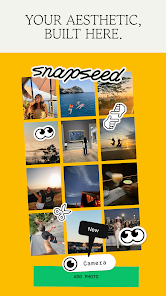
Главная особенность Snapseed — сочетание простого сенсорного управления и достаточно серьёзных инструментов. Большинство правок строится на одинаковой логике: выбрать инструмент, провести пальцем вверх или вниз для выбора параметра, провести вправо или влево для изменения силы эффекта. Эта схема хорошо подходит для мобильного экрана: не нужно попадать в мелкие ползунки, а результат виден сразу на фотографии.
Для чего нужен Snapseed
Snapseed используют для обработки фотографий на телефоне: пейзажей, портретов, предметных снимков, кадров для социальных сетей, фотографий из поездок, снимков еды, архитектуры, интерьера, товаров и обычных бытовых фото. Программа особенно полезна, когда нужно быстро получить чистую, аккуратную, не перегруженную обработку без перехода на компьютер.
Основные задачи, которые можно сделать в Snapseed:
-
улучшить яркость, контраст, насыщенность и баланс света;
-
исправить тёплый, холодный, зелёный или пурпурный оттенок;
-
открыть и обработать RAW/DNG-файл;
-
выровнять горизонт;
-
кадрировать изображение под нужный формат;
-
исправить перспективу здания или предметного кадра;
-
убрать небольшие пятна, мусор, случайные детали через Healing;
-
осветлить лицо, затемнить фон, усилить небо или выделить объект через Selective и Brush;
-
добавить плёночный стиль, зерно, чёрно-белую обработку, винтажный эффект;
-
сделать мягкое размытие фона через Lens Blur;
-
добавить виньетку;
-
наложить текст;
-
объединить две фотографии через Double Exposure;
-
сохранить собственный стиль обработки;
-
скопировать стек правок и применить его к другому фото;
-
экспортировать готовое изображение или отправить его через системное меню Share.
Snapseed не пытается быть графическим комбайном для всего сразу. Это не редактор баннеров, не программа для сложной вёрстки, не каталог фотографий и не полноценная замена Photoshop. Его сильная сторона — ручная обработка конкретного снимка: быстро открыть фото, точно исправить основные проблемы, добавить локальные правки, подобрать стиль и сохранить результат.
Интерфейс Snapseed
Интерфейс Snapseed построен вокруг фотографии. После открытия снимка основная площадь экрана занята изображением, а инструменты вынесены в нижнюю или верхнюю часть интерфейса в зависимости от платформы и поколения интерфейса. В классическом рабочем экране используются разделы Looks, Tools и Export. В обновлённой логике интерфейса добавлена работа с избранными инструментами через Faves, а сами инструменты группируются по смыслу, чтобы быстрее находить нужный тип коррекции.
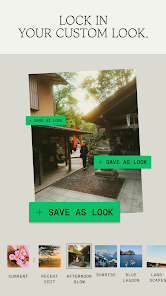
Looks — быстрые стили. Это готовые варианты обработки, которые можно применить одним нажатием. Они подходят для стартовой цветокоррекции, плёночного вида, контраста, чёрно-белой стилизации или быстрого приведения серии фото к похожему настроению.
Tools — основной раздел с ручными инструментами. Здесь находятся Adjust / Tune Image, Details, Curves, White Balance, Crop, Rotate, Perspective, Expand, Selective, Brush, Healing, HDR Scape, Glamour Glow, Tonal Contrast, Drama, Vintage, Grainy Film, Noir, Black & White, Lens Blur, Double Exposure, Text, Portrait и другие инструменты.
Faves — быстрый доступ к избранным инструментам. Это удобно, если пользователь постоянно работает по одной схеме: например, сначала Adjust, затем Curves, потом Selective, Healing и Export.
Export — сохранение, экспорт и отправка изображения. Через этот пункт выбирается, что сделать с обработанным фото: сохранить правки, сохранить копию, экспортировать финальный файл или поделиться изображением. На iOS варианты Save, Save a copy и Export отличаются тем, как сохраняется стек правок и можно ли потом вернуться к изменениям.
Главное преимущество интерфейса — единая логика управления. В большинстве инструментов Snapseed не заставляет искать десятки маленьких кнопок: вертикальный свайп выбирает параметр, горизонтальный свайп регулирует значение. В Tune Image так выбираются Brightness, Contrast, Saturation, Ambiance, Shadows, Highlights и Warmth. В Details таким же образом выбираются Structure и Sharpening. В Selective вертикальный свайп переключает параметры локальной точки, а горизонтальный меняет силу воздействия.
Как открыть фото и начать обработку
Рабочий процесс в Snapseed простой:
-
Открыть приложение.
-
Нажать Open или Add Photo.
-
Выбрать снимок из галереи или доступного источника.
-
Перейти в Looks, если нужна быстрая стилизация.
-
Перейти в Tools, если нужна ручная обработка.
-
Применить один или несколько инструментов.
-
Проверить результат через историю правок.
-
Завершить работу через Export.
На практике лучше не начинать с сильных фильтров. Грамотная обработка в Snapseed обычно начинается с технической коррекции: экспозиция, баланс белого, контраст, кадрирование, выравнивание, перспективные искажения. Только после этого имеет смысл добавлять стиль: плёночный фильтр, виньетку, зерно, чёрно-белый режим или мягкое свечение.
Оптимальная базовая схема для обычного фото выглядит так:
| Этап | Инструмент | Что исправляет |
|---|---|---|
| 1 | Tune Image / Adjust | Свет, контраст, насыщенность, тени, света |
| 2 | White Balance | Цветовой оттенок и температуру |
| 3 | Crop / Rotate | Композицию и горизонт |
| 4 | Details | Фактуру и резкость |
| 5 | Selective / Brush | Локальные зоны: лицо, небо, фон, объект |
| 6 | Healing | Мелкие лишние элементы |
| 7 | Vignette / Film / Curves | Финальный стиль |
| 8 | Export | Сохранение результата |
Эта последовательность не обязательна, но она снижает риск испортить снимок. Если сначала наложить сильный стиль, а потом пытаться исправлять экспозицию или баланс белого, фотография часто становится грязной: цвета начинают конфликтовать, кожа уходит в неестественный оттенок, тени теряют детали, а светлые участки выглядят пережжёнными.
Looks: быстрые стили и пресеты
Looks — это готовые варианты обработки. Они нужны для быстрого старта: пользователь открывает фотографию, выбирает понравившийся стиль, оценивает результат и при необходимости дорабатывает его вручную через Tools. Looks удобны, когда нужно обработать снимок без долгого ручного подбора параметров или быстро привести несколько фото к похожей визуальной логике.
В Snapseed стили не являются тупой заменой полноценной обработки. Их лучше воспринимать как заготовку. Например, можно применить спокойный контрастный Look, затем открыть Tools, поправить Curves, убрать лишние пятна через Healing, осветлить лицо через Selective и добавить Vignette. В результате готовый стиль становится только частью общей обработки, а не единственным действием.
Собственные стили полезны в повторяющихся задачах:
-
серия фотографий для одной публикации;
-
одинаковая обработка для карточек товара;
-
единый визуальный стиль для блога;
-
быстрый пресет для уличных кадров;
-
мягкий портретный стиль;
-
чёрно-белый вариант с заранее настроенным контрастом;
-
плёночный look с зерном, Bloom или Halation.
Сохранение собственного стиля помогает не начинать каждый раз с нуля. Пользователь один раз собирает удачный набор правок, сохраняет его и затем применяет к новым фотографиям. После применения стиль всё равно можно доработать под конкретный кадр.
Tools: основные инструменты Snapseed
Раздел Tools — главное место работы в Snapseed. Здесь находятся как базовые инструменты коррекции, так и фильтры, ретушь, маски, стилизация, размытие, текст и работа с лицом. Именно Tools делает Snapseed полноценным мобильным фоторедактором, а не простой коллекцией пресетов.
Tune Image / Adjust
Tune Image или Adjust — основной инструмент для общей коррекции снимка. В нём настраиваются базовые параметры изображения:
-
Brightness — делает всё изображение светлее или темнее.
-
Contrast — увеличивает или уменьшает разницу между светлыми и тёмными участками.
-
Saturation — усиливает или ослабляет цвет.
-
Ambiance — меняет общий баланс света и локального контраста; часто помогает сделать кадр объёмнее без грубого повышения контраста.
-
Shadows — осветляет или затемняет тёмные участки.
-
Highlights — осветляет или затемняет светлые участки.
-
Warmth — делает изображение теплее или холоднее.
Tune Image подходит почти для любого кадра. Если фотография снята в пасмурную погоду, можно немного поднять Brightness, добавить Ambiance и аккуратно увеличить Saturation. Если кадр пересвечен, лучше снизить Highlights, а не просто затемнять всё изображение. Если лицо в тени, можно поднять Shadows, но не слишком сильно, иначе появится серость и шум.
Пример базовой правки:
-
Открыть Tools.
-
Выбрать Tune Image или Adjust.
-
Провести пальцем вверх или вниз и выбрать Brightness.
-
Провести вправо, если кадр тёмный, или влево, если слишком светлый.
-
Выбрать Highlights и приглушить пересветы.
-
Выбрать Shadows и немного вытянуть тени.
-
Выбрать Ambiance для более объёмного вида.
-
Подтвердить правку галочкой.
Самая частая ошибка — слишком высокая Saturation. На экране телефона насыщенность выглядит эффектно, но при публикации фото может стать кислотным. Особенно аккуратно нужно работать с зеленью, закатами, синим небом и кожей.
Details
Details отвечает за фактуру и резкость. Внутри есть два ключевых параметра:
-
Structure — усиливает детализацию и микроконтраст текстур.
-
Sharpening — повышает резкость мелких деталей.
Structure хорошо работает на камне, дереве, ткани, архитектуре, пейзаже, листве, фактурной еде, предметной съёмке. Но на коже его нужно использовать осторожно: он подчёркивает поры, морщины, неровности и может сделать портрет грубым. Для портретов лучше усиливать Details только локально или применять очень слабые значения.
Sharpening полезен, если снимок немного мягкий. Но он не превращает смазанное фото в резкое. Если кадр испорчен сильной шевелёнкой или фокус промахнулся, повышение резкости только добавит артефакты.
Практическая схема:
-
для пейзажа: Structure умеренно, Sharpening немного;
-
для предметного фото: Structure средне, Sharpening аккуратно;
-
для портрета: Structure минимально или не использовать на лице;
-
для архитектуры: Structure можно выше, но следить за шумом в небе;
-
для ночного фото: Details применять осторожно, потому что шум станет заметнее.
Curves
Curves — инструмент для точной настройки яркости и цвета через кривые. Он кажется сложнее Tune Image, но даёт больше контроля. Через кривую можно сделать мягкую S-кривую, поднять тени, приглушить света, добавить матовый эффект, изменить контраст в полутонах или создать цветовую тонировку.
Базовые варианты работы с Curves:
| Приём | Что сделать | Результат |
|---|---|---|
| Мягкая S-кривая | Немного опустить тени и поднять света | Контрастнее и объёмнее |
| Поднятые тени | Поднять левую нижнюю часть кривой | Мягкий матовый эффект |
| Приглушённые света | Опустить правую верхнюю часть | Меньше жёстких пересветов |
| Осветление средних тонов | Поднять центральную часть | Светлее лицо и общий кадр |
| Цветовая кривая | Работать с отдельными каналами | Тонировка теней и светов |
Curves особенно полезен после Tune Image. Сначала лучше привести фото в нормальное техническое состояние: поправить экспозицию, баланс белого и контраст. Потом Curves можно использовать для финального характера изображения.
White Balance
White Balance исправляет цветовую температуру и цветовой оттенок. Он нужен, когда снимок ушёл в желтизну от ламп, стал слишком холодным на улице, получил зелёный оттенок от искусственного света или выглядит неестественно.
В типичной обработке White Balance используют так:
-
Открыть Tools.
-
Выбрать White Balance.
-
Изменить температуру, если фото слишком холодное или слишком тёплое.
-
Поправить оттенок, если кадр уходит в зелёный или пурпурный.
-
Оценить кожу, белые предметы, серые поверхности и общий вид изображения.
Для портрета баланс белого критичен. Можно сильно улучшить яркость и контраст, но если кожа выглядит зелёной, красной или серой, фотография всё равно будет восприниматься плохо. Для предметной съёмки White Balance тоже важен: товар должен выглядеть естественно, особенно если речь идёт о ткани, косметике, еде, упаковке или цветных поверхностях.
Crop
Crop отвечает за обрезку. Через него можно изменить композицию, убрать лишние края, подготовить изображение под публикацию или привести снимок к конкретному соотношению сторон. В Snapseed можно кадрировать свободно или использовать стандартные пропорции.
Crop нужен не только для социальных сетей. Он помогает исправить слабую композицию: убрать пустой верх, сместить объект ближе к центру или, наоборот, оставить больше пространства по направлению взгляда или движения. Для предметного фото Crop часто решает проблему лишнего фона, кривых краёв и случайных деталей.
Rotate
Rotate используется для поворота и выравнивания. Через него можно повернуть снимок на 90° или выровнять заваленный горизонт. Для пейзажей, архитектуры, интерьеров и предметной съёмки это обязательный инструмент: даже хороший снимок выглядит неаккуратно, если линия горизонта или столешница слегка завалена.
Типичный порядок:
-
Открыть Rotate.
-
Выровнять горизонт.
-
Проверить вертикали по краям кадра.
-
Подтвердить правку.
-
При необходимости перейти в Perspective.
Perspective
Perspective исправляет геометрию. Инструмент полезен, когда здание снято снизу и падает назад, вертикальные линии расходятся, предмет на столе выглядит перекошенным, а интерьер кажется наклонённым.
Perspective особенно важен для:
-
архитектуры;
-
недвижимости;
-
интерьеров;
-
фотографий документов;
-
предметной съёмки;
-
витрин;
-
фасадов;
-
городских кадров.
Инструмент помогает сделать изображение визуально чище, но не стоит растягивать перспективу слишком сильно. При сильной коррекции края кадра могут выглядеть искусственно, а часть изображения придётся обрезать.
Expand
Expand увеличивает холст изображения. Это удобно, когда объект слишком близко к краю, не хватает воздуха сверху или сбоку, а кадрирование стало слишком плотным. Expand может добавить пространство вокруг фото, пытаясь заполнить новую область на основе изображения.
Expand лучше работает на простых фонах: небо, стена, стол, однотонная поверхность, размытый фон. На сложных деталях результат может быть заметен, поэтому после расширения кадра стоит внимательно проверить края.
Selective
Selective — один из самых сильных инструментов Snapseed. Он позволяет ставить контрольные точки на конкретные зоны изображения и менять только выбранный участок. В основе инструмента используется U Point-подход: пользователь ставит точку, регулирует радиус влияния жестом pinch и меняет параметры выбранной области.
В Selective можно локально настроить:
-
Brightness — яркость выбранной зоны;
-
Contrast — контраст выбранной зоны;
-
Saturation — насыщенность выбранной зоны.
Пример: на портрете лицо получилось темнее фона. Не нужно осветлять всю фотографию. Достаточно поставить контрольную точку на лицо, увеличить радиус так, чтобы захватить нужную область, и немного поднять Brightness. Если фон стал слишком ярким, можно поставить вторую точку на фон и снизить Brightness или Saturation.
Selective полезен в таких задачах:
| Задача | Как использовать Selective |
|---|---|
| Осветлить лицо | Поставить точку на лицо, поднять Brightness |
| Приглушить яркий фон | Поставить точку на фон, снизить Brightness или Saturation |
| Усилить небо | Поставить точку на небо, поднять Contrast и Saturation |
| Выделить товар | Осветлить объект и затемнить фон |
| Сделать еду аппетитнее | Локально добавить насыщенность и контраст |
| Убрать визуальный шум | Снизить насыщенность отвлекающих зон |
У контрольной точки есть дополнительные операции: её можно скопировать, вставить, удалить или сбросить изменения. Это удобно, если нужно одинаково обработать несколько похожих участков — например, окна здания, несколько предметов на столе или повторяющиеся зоны фона.
Brush
Brush — кисть для ручной локальной коррекции. Если Selective работает через контрольные точки и радиус влияния, то Brush позволяет буквально рисовать правку пальцем. Размер кисти меняется через масштабирование изображения: чем сильнее приблизить фото, тем точнее можно обработать мелкую область.
В Brush доступны эффекты:
-
Dodge & Burn — локально осветляет или затемняет участки;
-
Exposure — меняет экспозицию выбранных областей;
-
Temperature — добавляет тёплый или холодный оттенок локально;
-
Saturation — усиливает или ослабляет насыщенность в выбранной зоне.
Brush хорошо подходит для аккуратного dodge and burn на портрете: чуть осветлить глаза, затемнить края лица, подчеркнуть объём, осветлить пряди волос, приглушить слишком яркое пятно на фоне. В пейзаже кистью можно затемнить небо, осветлить передний план, добавить тепла солнечному участку или убрать лишнюю насыщенность с травы.
Практический пример для портрета:
-
Открыть Tools.
-
Выбрать Brush.
-
Выбрать Dodge & Burn.
-
Установить небольшую силу эффекта.
-
Приблизить лицо двумя пальцами.
-
Аккуратно провести по участкам, которые нужно осветлить.
-
Переключиться на затемнение и пройтись по краям или фону.
-
Включить просмотр мазков, чтобы проверить область воздействия.
-
Подтвердить правку.
В Brush есть Eraser, поэтому ошибочный мазок можно стереть. Также можно включить отображение мазков оранжевым цветом и проверить, где именно применена коррекция.
Healing
Healing удаляет мелкие нежелательные объекты. Инструмент работает просто: нужно провести по объекту или нажать на пятно, и Snapseed попробует заменить эту область подходящей текстурой из окружения.
Healing подходит для:
-
пятен на фоне;
-
мусора на земле;
-
мелких точек на небе;
-
пыли, царапин, небольших дефектов;
-
случайных предметов на столе;
-
маленьких отвлекающих деталей;
-
единичных прыщей или пятен на коже;
-
проводов или мелких объектов на простом фоне.
Но Healing не стоит переоценивать. Это не полноценный генеративный инструмент для сложного удаления крупных объектов. Если нужно убрать человека на сложном фоне, большой автомобиль, часть здания или предмет с пересекающимися линиями, результат может быть заметным. Лучше всего Healing работает на небольших объектах и сравнительно однородных текстурах.
Правильная техника:
-
Увеличить фото двумя пальцами.
-
Обрабатывать объект маленькими касаниями, а не одним широким мазком.
-
После каждого касания проверять результат.
-
Использовать Undo, если замена получилась неудачной.
-
Не пытаться удалить большой объект за один проход.
Vignette
Vignette затемняет или осветляет края изображения. Классическое применение — сделать центр кадра выразительнее. Виньетка помогает направить взгляд зрителя туда, где находится объект: лицо, товар, здание, блюдо, силуэт или источник света.
Хорошая виньетка почти незаметна. Если затемнение видно сразу, оно обычно слишком сильное. Для современных фотографий лучше использовать Vignette аккуратно: затемнить края немного, оставить естественный переход и не превращать фон в грязное пятно.
Text
Text добавляет надпись на фотографию. Это полезно для простых подписей, коротких цитат, обозначений, обложек, заметок, сторис и быстрых макетов. Но Snapseed не заменяет редакторы дизайна: если нужны сложные шрифтовые пары, сетка, стикеры, много слоёв и точная работа с макетом, лучше использовать специализированный инструмент.
В Snapseed Text хорош для простого сценария: открыть фото, добавить короткую фразу, подобрать стиль надписи, разместить её на свободном участке и экспортировать изображение.
Lens Blur
Lens Blur имитирует размытие фона и эффект боке. Инструмент помогает выделить объект, если исходная фотография снята с большой глубиной резкости и фон отвлекает. Особенно часто Lens Blur используют для портретов, предметных кадров и фотографий еды.
Работать с Lens Blur нужно осторожно. Если граница между резкой и размытой областью слишком грубая, снимок выглядит искусственно. Лучше делать эффект мягким, чтобы зритель воспринимал его как естественное разделение плана, а не как фильтр.
Glamour Glow
Glamour Glow добавляет мягкое свечение. Он хорошо подходит для портретов, модной съёмки, романтичной обработки, вечернего света, мягкой атмосферы и кадров, где нужен более нежный вид. Эффект может сгладить жёсткий контраст и сделать изображение менее резким визуально.
На портретах Glamour Glow стоит использовать умеренно. Слишком сильное свечение делает кожу пластиковой, снижает детализацию и создаёт ощущение мутного фильтра. В предметной съёмке эффект уместен для косметики, украшений, света, свечей, стекла, но плохо подходит для товаров, где важна точная фактура.
Tonal Contrast
Tonal Contrast усиливает детали отдельно в тенях, средних тонах и светах. Это более гибкий вариант контрастной обработки, чем простое повышение Contrast. Инструмент полезен для пейзажей, городских кадров, архитектуры, фактур, облаков, камня, дерева и старых поверхностей.
Tonal Contrast может сделать фото выразительным, но при сильных значениях легко появляется грязь в тенях и чрезмерный микроконтраст. Для портретов его лучше использовать осторожно или применять через маску только к одежде, волосам, фону, но не к коже.
HDR Scape
HDR Scape создаёт выразительный HDR-эффект: усиливает локальный контраст, вытягивает детали и делает картинку более драматичной. Инструмент подходит для пейзажей, гор, облаков, архитектуры, старых зданий, урбанистики. Но это один из тех фильтров, которые легко испортить чрезмерной силой.
HDR Scape плохо переносит:
-
кожу крупным планом;
-
ночной шум;
-
слабое качество исходника;
-
пересжатые фото из мессенджеров;
-
портреты с мягким светом;
-
кадры, где нужна естественность.
Лучший подход — добавить эффект слабее, чем кажется нужным на первый взгляд. Если HDR Scape бросается в глаза, его почти наверняка слишком много.
Drama
Drama усиливает настроение кадра: повышает контраст, делает изображение более жёстким и выразительным. Он хорошо работает на облачном небе, городских улицах, старых зданиях, силуэтах, индустриальных сценах. Для портретов Drama чаще вреден: кожа становится грубой, тени проваливаются, лицо выглядит усталым.
Grainy Film, Vintage, Retrolux, Noir, Black & White
Snapseed силён в стилизации. В программе есть инструменты для плёночного вида, винтажной обработки, зерна, чёрно-белого кадра и драматичных монохромных эффектов. В современных версиях акцент дополнительно сделан на реалистичные film simulations, Halation, Bloom и Grain — то есть не просто цветной фильтр поверх фото, а имитацию характерных особенностей аналоговой фотографии.
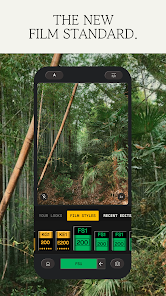
Grainy Film добавляет зерно и цветовую стилизацию. Это хороший инструмент для уличной фотографии, портретов, travel-кадров и снимков с атмосферой. Vintage создаёт старую цветовую гамму, приглушённые оттенки и мягкое настроение. Noir подходит для жёсткой чёрно-белой стилистики. Black & White нужен для более классического монохрома.
Плёночная обработка в Snapseed лучше выглядит, если сначала привести фото в порядок технически. Если исходный кадр тёмный, заваленный по цвету и с плохой композицией, фильтр не спасёт его. Сначала Tune Image, White Balance, Crop, Details, затем film-стили.
Double Exposure
Double Exposure совмещает два изображения. Это инструмент для творческой обработки: можно наложить силуэт и текстуру, портрет и пейзаж, город и небо, предмет и абстрактный фон. Режимы наложения помогают получить эффект, похожий на плёночную двойную экспозицию или цифровой blend.
Double Exposure особенно хорошо работает с контрастными силуэтами. Например, можно взять портрет на светлом фоне и наложить лес, облака, город или фактуру. Но для аккуратного результата важно заранее подготовить оба изображения: выровнять яркость, убрать лишний шум, подобрать совместимую композицию.
Portrait
Portrait предназначен для обработки лиц. Он помогает улучшить освещение, смягчить портрет и доработать черты лица. В Snapseed портретные инструменты выделены как отдельное направление: быстрое улучшение света, позы и лицевых особенностей.
Portrait полезен, когда нужно быстро сделать лицо выразительнее без сложной ручной ретуши. Но его нельзя использовать как замену профессиональной ретуши кожи. Если переборщить, лицо станет неестественным, кожа потеряет текстуру, а черты будут выглядеть искусственно.
Head Pose
Head Pose относится к инструментам работы с лицом и геометрией портрета. Он помогает слегка скорректировать положение головы и восприятие портрета. Использовать его нужно минимально: небольшая коррекция может улучшить кадр, а сильное изменение быстро создаёт странную анатомию.
Color HSL
Color HSL нужен для точной работы с отдельными цветами: оттенком, насыщенностью и яркостью. Это важный инструмент для современных мобильных фоторедакторов, потому что он позволяет не просто добавить насыщенность всему, а управлять конкретными цветами. Например, можно приглушить зелень, сделать небо глубже, ослабить красноту кожи или изменить яркость жёлтых участков.
Примеры:
| Сценарий | Что менять в HSL |
|---|---|
| Слишком кислотная трава | Уменьшить насыщенность зелёного |
| Бледное небо | Добавить насыщенность синего или снизить его яркость |
| Красная кожа | Аккуратно снизить насыщенность красного/оранжевого |
| Еда выглядит тускло | Чуть усилить жёлтый, оранжевый или красный |
| Предметный кадр | Подогнать цвет товара без изменения всего фото |
HSL особенно важен для фото, где цвет несёт смысл: одежда, косметика, товар, интерьер, еда, автомобиль, упаковка. Но для точной передачи товара нельзя агрессивно менять оттенок: обработка должна улучшать изображение, а не искажать реальный цвет.
Dehaze
Dehaze убирает дымку, туман, блики и воздушную серость. Инструмент полезен для пейзажей, городских видов, дальних планов, съёмки через стекло или кадров с недостаточным контрастом.
Dehaze нужно применять аккуратно. Слишком сильное значение делает тени грязными, небо пятнистым, а цвет — перенасыщенным. Лучший результат обычно получается при умеренной силе, особенно если после Dehaze немного поправить Curves или Tune Image.
Halation и Bloom
Halation имитирует характерное свечение в светлых участках, связанное с аналоговой оптикой и плёночным восприятием света. Bloom создаёт мягкое оптическое рассеивание и световое сияние. Оба инструмента нужны не для технической коррекции, а для стилизации.
Они хорошо подходят для:
-
вечернего света;
-
неоновых вывесок;
-
фар автомобилей;
-
свечей;
-
закатов;
-
городских ночных кадров;
-
романтичной портретной обработки;
-
плёночных look’ов.
На предметных коммерческих фото Halation и Bloom нужно применять осторожно. Если задача — показать товар точно, лишнее свечение может мешать. Если задача — атмосфера, стиль и эмоция, эти инструменты дают нужный эффект.
RAW Develop: обработка RAW и DNG
Snapseed умеет работать с RAW-файлами. При открытии RAW запускается Develop, а сам инструмент также доступен через Tools and Filters, когда открыт RAW-файл. В Develop можно менять Exposure, Shadows, Highlight, Contrast, Structure, Temperature и Tint.
RAW важен тем, что содержит больше исходной информации, чем JPEG. В JPEG многие данные уже обработаны и сжаты: пересветы могут стать белыми пятнами, глубокие тени — чёрными блоками, а цвет — менее гибким для коррекции. RAW даёт больше возможностей вытянуть светлые и тёмные зоны, исправить баланс белого и подготовить изображение к дальнейшей обработке.
Практический сценарий RAW-обработки в Snapseed:
-
Открыть RAW/DNG-файл.
-
В Develop поправить Exposure.
-
Уменьшить Highlight, если есть пересветы.
-
Поднять Shadows, если важные детали ушли в темноту.
-
Настроить Temperature и Tint.
-
Добавить немного Structure, если кадру нужна фактура.
-
Подтвердить Develop.
-
Перейти в Tools и доработать фото через Curves, Selective, Brush, Healing, Details.
-
Сохранить или экспортировать результат.
Для RAW Snapseed особенно хорош как мобильный редактор быстро привести кадр в порядок. Но если нужен профессиональный поток обработки сотен RAW-файлов, каталогизация, профили камер, синхронизация и сложная работа с шумом, Lightroom остаётся сильнее.
Smart Masking и One-Touch Masking
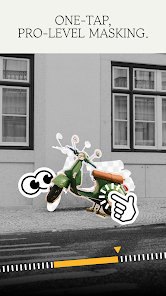
Smart Masking и One-Touch Masking отвечают за быстрое выделение объекта или фона для целевых правок. Вместо того чтобы вручную закрашивать область кистью, пользователь может выбрать объект или фон одним действием, а затем применить коррекцию только к этой зоне. В Snapseed это особенно полезно для задач, где нужно отделить главный объект от окружения: портрет от фона, товар от стола, здание от неба, человека от улицы.
Примеры использования:
-
осветлить человека, не трогая фон;
-
затемнить фон вокруг товара;
-
сделать небо насыщеннее, не меняя здания;
-
добавить Bloom только в светлые источники;
-
приглушить задний план, чтобы объект стал заметнее;
-
обработать фон отдельно от лица.
Smart Masking не отменяет ручную аккуратность. После автоматического выделения всё равно нужно проверять края: волосы, листья, прозрачные объекты, сложные контуры и мелкие детали могут требовать ручной доработки. Но для мобильной обработки это экономит много времени.
Stacks: история правок и неразрушающее редактирование
Stacks — одна из самых важных функций Snapseed. Это история применённых инструментов и фильтров. В отличие от простого редактора, где после применения фильтра приходится откатываться назад или начинать заново, Snapseed позволяет открыть стек правок, выбрать нужный шаг, изменить его, удалить, вставить новый инструмент в середину процесса или скопировать весь стек на другой снимок.

В Stacks можно:
-
посмотреть все применённые Tools и Filters;
-
изменить уже применённый инструмент;
-
удалить отдельный шаг;
-
вставить новый инструмент в середину обработки;
-
скопировать стек;
-
вставить стек в другое изображение;
-
использовать Stacks Brush для маскирования конкретного инструмента;
-
вернуться к верхнему шагу, чтобы повторно применить последующие правки.
Stacks особенно важен для масок. Можно применить эффект ко всему изображению, затем открыть стек, выбрать этот инструмент и через Stacks Brush оставить эффект только там, где он нужен. Это превращает почти любой фильтр в локальный инструмент.
Пример: нужно сделать небо драматичнее, но не испортить землю и лицо человека.
-
Применить Drama ко всему фото.
-
Открыть Stacks.
-
Выбрать шаг Drama.
-
Открыть маску через Stacks Brush.
-
Закрасить только небо.
-
Проверить оранжевое отображение мазков.
-
Подтвердить маску.
-
Вернуться к верхнему шагу стека.
Такой подход даёт больше контроля, чем обычное применение фильтра. Snapseed становится не просто редактором с фильтрами, а программой для локальной обработки.
Undo, Redo и Revert
В Snapseed есть стандартная логика отката действий: Undo, Redo и Revert. Undo отменяет последний шаг, Redo возвращает отменённый шаг, Revert возвращает изображение к исходному состоянию. Revert тоже можно отменить через Undo.
Разница важна:
| Команда | Что делает |
|---|---|
| Undo | Отменяет последнее действие |
| Redo | Возвращает отменённое действие |
| Revert | Сбрасывает обработку к исходному фото |
| Stacks | Позволяет точечно менять отдельные шаги |
Для обычной ошибки достаточно Undo. Для глубокого изменения обработки лучше использовать Stacks: там можно не разрушать весь процесс, а изменить только проблемный инструмент. Например, если в конце обработки стало понятно, что Details был слишком сильным, не нужно отменять все последующие шаги. Достаточно открыть стек и изменить Details.
QR Looks: перенос и повторение обработки
QR Looks — способ передавать стиль обработки через QR-код. Пользователь может создать Look, сохранить его в виде QR-кода, затем отсканировать этот код на другом устройстве или применить к другому фото. Это удобно для обмена пресетами, повторения авторского стиля, публикации готовых схем обработки и быстрой настройки похожих снимков.
QR Looks полезны, когда нужно:
-
сохранить авторский стиль;
-
передать обработку другому человеку;
-
повторить цветокоррекцию на другом устройстве;
-
быстро применить набор правок;
-
использовать готовые Snapseed presets;
-
создать серию фото в едином стиле.
При этом QR Look не является универсальным рецептом для любой фотографии. Один и тот же пресет может хорошо выглядеть на солнечном портрете и плохо на ночном кадре. После применения QR Look почти всегда нужно проверять экспозицию, баланс белого, насыщенность кожи, шум и контраст.
Batch Editing: пакетная обработка
Batch Editing позволяет применять избранные looks и правки к нескольким фотографиям. Это важная функция для тех, кто работает не с одним снимком, а с серией: фото из поездки, подборка для публикации, карточки товара, мини-съёмка, серия портретов, кадры одного мероприятия.
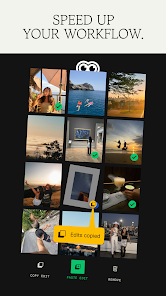
Пакетная обработка в Snapseed особенно уместна, если снимки сделаны в одинаковом свете. Например, серия предметных кадров на одном фоне или несколько портретов в одной локации. Если свет и цвет сильно отличаются, один пресет может дать разный результат: один кадр станет слишком тёмным, другой — слишком жёлтым, третий — перенасыщенным.
Правильный подход:
-
Обработать один эталонный кадр.
-
Сохранить Look или скопировать стек.
-
Применить правки к другим фотографиям.
-
Проверить каждый снимок отдельно.
-
Подстроить экспозицию и баланс белого вручную.
-
Экспортировать готовую серию.
Snapseed не заменяет профессиональный пакетный RAW-конвертер, но для мобильной серии это удобный инструмент.
Snapseed Camera
Snapseed Camera — режим съёмки внутри приложения. Он позволяет снимать с custom styles или film looks и видеть эффект ещё во время съёмки. Важная логика Snapseed Camera в том, что эффекты можно редактировать или сбрасывать после съёмки, а не воспринимать как необратимый фильтр.
В iOS-версии камера получила отдельное развитие: автоматический режим, ручные настройки ISO, shutter speed и focus, flash, zoom, сохранённые looks, edit stacks, film presets и цветовые темы интерфейса. Камера запускается через значок в верхней части приложения.
Snapseed Camera полезна для тех, кто хочет сразу снимать в определённом настроении:
-
плёночный street-стиль;
-
мягкая дневная обработка;
-
контрастный чёрно-белый кадр;
-
тёплый travel-look;
-
зернистый ретро-кадр;
-
быстрые фото для соцсетей;
-
серии с одинаковой визуальной подачей.
Но лучше не превращать камеру в замену внимательной съёмке. Стиль не исправит плохой свет, смаз, грязную композицию и случайный фон. Snapseed Camera удобна именно тогда, когда пользователь понимает, какой визуальный результат хочет получить.
Экспорт, сохранение и качество результата
Экспорт в Snapseed зависит от платформы и выбранного варианта сохранения. Через Export можно сохранить правки, сохранить копию, экспортировать финальный файл или отправить изображение через Share. На iOS варианты имеют разную логику: Save сохраняет неразрушаемый стек на оригинальном изображении, Save a copy создаёт дубликат с неразрушаемым стеком, а Export создаёт копию с плоскими применёнными изменениями в JPEG.
Для обычной публикации чаще всего нужен Export: результат будет виден в сторонних приложениях как обычное обработанное изображение. Для дальнейшей доработки внутри Snapseed удобнее сохранять вариант, где стек правок остаётся редактируемым.
Практическая разница:
| Вариант | Когда использовать |
|---|---|
| Save | Когда нужно сохранить правки и иметь возможность снять их позже |
| Save a copy | Когда нужен отдельный файл с редактируемым стеком |
| Export | Когда нужен финальный JPEG для отправки, публикации или передачи |
| Share | Когда нужно сразу отправить изображение в другое приложение |
Перед экспортом стоит увеличить изображение и проверить детали: кожу, края объекта после Healing, небо после Dehaze, шум после Details, границы Lens Blur, слишком сильную виньетку и артефакты перспективы.
Практический сценарий: быстро улучшить обычное фото
Этот сценарий подходит для большинства повседневных снимков: прогулка, поездка, кафе, интерьер, портрет на телефон, кадр с улицы.
Шаг 1. Открыть фото
Открыть Snapseed, нажать Open или Add Photo, выбрать изображение.
Шаг 2. Настроить общий свет
Перейти в Tools → Tune Image / Adjust.
Рекомендуемый порядок:
-
Brightness — слегка поднять, если фото тёмное;
-
Highlights — снизить, если небо или белые участки выбиты;
-
Shadows — поднять, если важные детали слишком тёмные;
-
Ambiance — добавить немного объёма;
-
Saturation — корректировать осторожно;
-
Warmth — поправить общий цвет.
Шаг 3. Исправить баланс белого
Открыть White Balance и проверить, не слишком ли фото жёлтое, синее, зелёное или пурпурное. Для портрета ориентироваться прежде всего на кожу.
Шаг 4. Выровнять и кадрировать
Открыть Rotate, поправить горизонт. Затем открыть Crop и убрать лишние края. Если есть заваленные вертикали, использовать Perspective.
Шаг 5. Добавить фактуру
Открыть Details. Добавить немного Structure и Sharpening, но не переусердствовать. На портрете лучше избегать сильного Structure на лице.
Шаг 6. Локально выделить главное
Открыть Selective. Осветлить лицо, товар или главный объект. Приглушить фон, если он отвлекает. Добавить немного контраста к важной зоне.
Шаг 7. Финальный стиль
Добавить лёгкую Vignette, Curves или подходящий Look. Проверить, чтобы фото не стало слишком тёмным или перенасыщенным.
Шаг 8. Экспорт
Открыть Export и выбрать подходящий вариант сохранения.
Практический сценарий: убрать лишний объект
Healing в Snapseed лучше всего работает на небольших объектах. Например, нужно убрать пятно на стене, мусор на полу, точку на небе, маленький предмет на столе.
Порядок:
-
Открыть фото.
-
Перейти в Tools.
-
Выбрать Healing.
-
Увеличить изображение двумя пальцами.
-
Нажать на лишний объект или аккуратно провести по нему.
-
Проверить результат.
-
Использовать Undo, если замена неудачная.
-
Повторять маленькими участками.
-
Подтвердить правку.
Не стоит закрашивать большие объекты одним движением. Чем меньше область за один проход, тем выше шанс получить чистый результат. Если фон сложный — плитка, лицо, волосы, текст, архитектурные линии — Healing может ошибаться.
Практический сценарий: исправить архитектуру
Для архитектуры важны линии. Даже небольшой завал вертикалей делает здание непрофессиональным.
Порядок обработки:
-
Tune Image — исправить общую яркость.
-
White Balance — убрать лишний цветовой оттенок.
-
Rotate — выровнять горизонт.
-
Perspective — исправить вертикали.
-
Crop — убрать пустые или искажённые края.
-
Details — усилить фактуру здания.
-
Selective — отдельно поработать с небом или фасадом.
-
Dehaze — убрать воздушную дымку, если здание снято издалека.
-
Export — сохранить готовый кадр.
Для архитектуры особенно опасны чрезмерные фильтры. HDR Scape, Drama, Structure и Dehaze легко делают фасад грязным, а небо пятнистым. Лучше использовать их умеренно.
Практический сценарий: обработать портрет
Портретная обработка в Snapseed должна быть аккуратной. Главная цель — сделать лицо выразительнее, а не превратить человека в пластиковую маску.
Рабочая схема:
-
Tune Image / Adjust — исправить общий свет.
-
White Balance — добиться естественного цвета кожи.
-
Crop — улучшить композицию.
-
Portrait — слегка улучшить лицо.
-
Selective — осветлить глаза или лицо.
-
Brush → Dodge & Burn — локально усилить объём.
-
Healing — убрать мелкие временные дефекты.
-
Glamour Glow — добавить мягкость, если подходит по стилю.
-
Vignette — слегка затемнить края.
-
Export — сохранить результат.
Что не стоит делать:
-
сильно повышать Structure на коже;
-
чрезмерно размывать фон;
-
слишком осветлять глаза;
-
делать кожу слишком гладкой;
-
уходить в оранжевый или розовый оттенок;
-
применять HDR Scape к лицу;
-
делать виньетку заметной.
Практический сценарий: обработать пейзаж
Пейзаж обычно требует работы со светом, небом, дальним планом и фактурой.
Порядок:
-
Открыть RAW или JPEG.
-
В Develop или Tune Image настроить Exposure, Highlights и Shadows.
-
Через White Balance выбрать естественную температуру.
-
Через Curves добавить контраст.
-
Через Dehaze убрать дымку.
-
Через Details добавить фактуру.
-
Через Selective отдельно усилить небо или передний план.
-
Через HDR Scape добавить эффект, если он уместен.
-
Через Vignette слегка направить внимание к центру.
-
Экспортировать изображение.
Для пейзажа важно не вытягивать тени до серого состояния. Если поднять Shadows слишком сильно, кадр станет плоским. Лучше оставить часть теней глубокими, чтобы изображение сохраняло объём.
Практический сценарий: создать плёночный стиль
Snapseed хорошо подходит для плёночной стилизации без сложных настроек.
Один из рабочих вариантов:
-
Tune Image — привести экспозицию к норме.
-
Curves — слегка поднять тени для мягкого матового эффекта.
-
White Balance — добавить немного тепла или холода.
-
Film / Grainy Film — выбрать плёночный характер.
-
Grain — добавить зерно умеренно.
-
Halation — добавить мягкое свечение в светах.
-
Bloom — усилить мечтательность кадра, если нужно.
-
Vignette — слегка затемнить края.
-
Сохранить результат как собственный Look.
Плёночный стиль лучше работает на фотографиях с интересным светом. Если кадр снят при плоском офисном освещении, фильтр может выглядеть искусственно.
История версий Snapseed
Snapseed появился как приложение Nik Software и быстро стал заметным мобильным фоторедактором благодаря сочетанию жестового управления, фильтров и точных локальных правок. В 2011 году приложение вышло на iPad, затем на iPhone, а позже стало частью экосистемы Google после приобретения Nik Software в 2012 году. После перехода к Google Snapseed получил Android-версию и стал бесплатным мобильным редактором.
Важный этап — Snapseed 2.0. Это было крупное обновление с новым интерфейсом, расширенным набором инструментов, неразрушающим редактированием, новыми фильтрами и возможностью копировать/вставлять правки. Именно после этой версии Snapseed окончательно закрепился как редактор не только для быстрых фильтров, но и для серьёзной мобильной обработки.
Следующий заметный этап — обновление интерфейса и появление Faves, переработанной навигации, новых плёночных эффектов и усиленного акцента на RAW/JPEG-обработку. В этот период Snapseed снова стал выглядеть современно: вместо старой логики с длинным списком инструментов появились более понятные группы, быстрый доступ к избранным инструментам и более аккуратный рабочий экран.
Отдельная линия развития — Snapseed Camera. Программа перестала быть только редактором уже снятых изображений и получила сценарий съёмки с real-time effects, custom styles, film looks и последующей возможностью редактирования результата. Это расширило логику Snapseed: теперь стиль можно закладывать ещё до нажатия на кнопку съёмки, а не только после открытия фотографии.
Крупные изменения последних поколений связаны с неразрушающим редактированием, пакетной обработкой, Smart Masking, Snapseed Camera, обновлением Portrait и Film, а также появлением Color HSL, Dehaze, Halation и Bloom. Эти инструменты заметно расширили Snapseed: программа стала сильнее не только в классической ручной обработке, но и в быстрых современных сценариях — выделить объект, поправить фон, убрать дымку, управлять отдельными цветами и создать плёночное свечение.
Сильные стороны Snapseed
Snapseed ценен тем, что не превращает обработку фото в платный конвейер эффектов. Его сильные стороны — ручной контроль, отсутствие водяных знаков, инструменты локальной коррекции, RAW, Stacks, быстрые стили, маски и понятная сенсорная логика.
Главные преимущества:
-
много профессиональных инструментов в мобильном формате;
-
работа с JPG и RAW;
-
точная коррекция света и цвета;
-
Curves для ручного контроля тонов;
-
Selective для локальной обработки через контрольные точки;
-
Brush для ручной маски;
-
Healing для удаления мелких объектов;
-
Perspective для архитектуры и предметных кадров;
-
Details для структуры и резкости;
-
White Balance для естественного цвета;
-
Stacks для изменения уже применённых правок;
-
копирование и вставка стека;
-
собственные Looks;
-
QR Looks;
-
Batch Editing;
-
Smart Masking;
-
Snapseed Camera;
-
Film, Grain, Halation и Bloom для плёночной стилизации;
-
отсутствие водяных знаков и рекламного давления.
Особенно важна функция Stacks. В большинстве простых редакторов пользователь применил фильтр — и дальше может только откатить действие. В Snapseed можно открыть стек, изменить старую правку, удалить её, замаскировать или вставить новый инструмент между уже применёнными шагами. Это делает обработку гибкой.
Недостатки и ограничения
Snapseed сильный, но не универсальный. Его ограничения нужно понимать сразу, иначе ожидания будут неправильными.
Главные минусы:
-
нет полноценной работы со слоями как в Photoshop;
-
нет развитой системы каталога и отбора фото как в Lightroom;
-
Healing слабее специализированных AI-инструментов для удаления крупных объектов;
-
сложная ретушь кожи требует больше контроля, чем даёт мобильный интерфейс;
-
текстовые возможности ограничены;
-
для дизайна, коллажей и шаблонов лучше подходят другие приложения;
-
пакетная обработка не заменяет полноценный desktop workflow;
-
RAW-функции удобны, но не такие глубокие, как в профессиональных RAW-конвертерах;
-
некоторые эффекты легко пережать;
-
интерфейсные изменения могут отличаться между платформами и поколениями приложения.
Snapseed лучше всего работает как редактор одной фотографии или небольшой серии. Если нужно обработать 500 RAW-файлов со свадебной съёмки, вести каталог, синхронизировать пресеты, назначать рейтинги и работать с профилями камер, Snapseed будет слишком прост. Если нужно быстро и точно обработать 3–20 снимков на телефоне, он подходит хорошо.
Сравнение с аналогами
| Программа | Сильные стороны | Где уступает Snapseed | Где сильнее Snapseed |
|---|---|---|---|
| Adobe Lightroom Mobile | RAW, каталог, пресеты, синхронизация, цвет, маски | Многие функции завязаны на экосистему и подписку | Snapseed проще, быстрее для одиночного кадра, не перегружает каталогом |
| Adobe Photoshop Express | Быстрые правки, коллажи, эффекты, ретушь, удобство для соцсетей | Меньше ощущения точной ручной фотолаборатории | Snapseed сильнее в Stacks, Selective, Curves и ручной локальной обработке |
| VSCO | Плёночные пресеты, визуальный стиль, социальная эстетика | Меньше технических инструментов для точечной коррекции | Snapseed лучше для ретуши, перспективы, масок и структурной обработки |
| Picsart | Коллажи, стикеры, шаблоны, AI-эффекты, креативный дизайн | Интерфейс более перегружен, акцент не только на фотографии | Snapseed чище как фоторедактор и удобнее для аккуратной цветокоррекции |
| Google Photos | Быстрые автоправки, хранение, организация, простота | Меньше продвинутых ручных инструментов | Snapseed глубже в локальной коррекции, RAW, Stacks и масках |
| Darkroom | Сильная цветокоррекция, современный интерфейс, удобство на iOS | Не такой универсальный бесплатный сценарий | Snapseed проще для точечной ретуши, Healing, Selective и ручных стеков |
| Polarr | Фильтры, маски, продвинутая стилизация | Может быть сложнее и менее прямолинеен | Snapseed понятнее для быстрой обработки без лишней оболочки |
| Afterlight | Плёночная эстетика, текстуры, эффекты | Меньше технической коррекции | Snapseed сильнее как универсальный редактор с RAW, перспективой и локальными правками |
Главное отличие Snapseed от многих аналогов — он не пытается заменить социальную платформу, дизайнерский редактор или каталог. Его логика проще: открыть снимок, обработать, сохранить. Lightroom сильнее для системной работы с фотоархивом и RAW-потоком. Photoshop Express и Picsart сильнее в быстрых креативных эффектах, коллажах и шаблонном контенте. VSCO сильнее как эстетическая платформа с узнаваемыми пресетами. Но Snapseed остаётся одним из самых удобных вариантов, когда нужен именно бесплатный мобильный фоторедактор с ручным контролем, локальной коррекцией, ретушью и стеком правок.
Кому подойдёт Snapseed
Snapseed подойдёт тем, кто хочет обрабатывать фото на телефоне без сложного профессионального рабочего процесса, но с контролем выше уровня обычных фильтров.
Программа хорошо подходит:
-
любителям мобильной фотографии;
-
блогерам;
-
путешественникам;
-
владельцам малого бизнеса;
-
тем, кто снимает товары на телефон;
-
пользователям, которым нужны фото для соцсетей;
-
тем, кто хочет редактировать RAW/DNG на мобильном устройстве;
-
фотографам, которым нужен быстрый редактор на ходу;
-
тем, кто не хочет ставить водяные знаки на фото;
-
тем, кто любит ручную цветокоррекцию;
-
пользователям, которым важны локальные правки.
Snapseed особенно хорош для человека, который готов немного учиться. Если открыть только Looks и нажимать готовые стили, программа тоже полезна. Но настоящая сила раскрывается через Tools, Stacks, Selective, Brush, Curves и RAW Develop.
Кому Snapseed не подойдёт
Snapseed не стоит выбирать как единственный инструмент, если нужны:
-
сложные коллажи;
-
профессиональная ретушь кожи на уровне журнальной обработки;
-
работа с десятками слоёв;
-
точная пластика;
-
векторная графика;
-
дизайн баннеров;
-
массовая обработка большого архива;
-
полноценный каталог фотографий;
-
продвинутые профили камер;
-
сложная печатная подготовка;
-
работа с PSD;
-
глубокий монтаж изображений.
Для этих задач лучше использовать Photoshop, Lightroom, Capture One, Affinity Photo, Canva, Picsart или другие специализированные инструменты. Snapseed эффективен именно как мобильный фоторедактор: быстрый, точный, визуальный и достаточно гибкий.
Лучшие инструменты Snapseed по важности
| Место | Инструмент | Почему важен |
|---|---|---|
| 1 | Tune Image / Adjust | Базовая коррекция почти любого фото |
| 2 | Selective | Локальная обработка без сложных масок |
| 3 | Brush | Ручная точечная коррекция |
| 4 | Curves | Контроль контраста и тонов |
| 5 | Healing | Удаление мелких лишних объектов |
| 6 | Perspective | Исправление архитектуры и предметных кадров |
| 7 | Details | Фактура и резкость |
| 8 | White Balance | Естественный цвет |
| 9 | Stacks | Управление историей обработки |
| 10 | RAW Develop | Работа с RAW/DNG |
Если учить Snapseed постепенно, лучше начинать именно с этих инструментов. Они дают самый практичный результат и пригодятся почти в каждой обработке.
Типичные ошибки при работе в Snapseed
Слишком сильная насыщенность
Saturation легко делает изображение эффектным на экране, но при переборе кожа краснеет, зелень становится кислотной, небо выглядит искусственным. Лучше усиливать цвет локально или через HSL, чем просто поднимать Saturation всему кадру.
Чрезмерный Structure
Structure подчёркивает фактуру, но на портрете делает кожу грубой. Для лица лучше использовать Selective, Brush, Portrait и мягкую коррекцию, а не агрессивный Details.
Грубый HDR Scape
HDR Scape быстро создаёт пережаренный эффект. На пейзаже это иногда выглядит выразительно, но на людях почти всегда плохо.
Заметная виньетка
Виньетка должна направлять взгляд, а не бросаться в глаза. Если края выглядят как тёмная рамка, эффект слишком сильный.
Непроверенные края после Healing
После удаления объекта нужно увеличить фото и проверить место правки. На маленьком экране дефект может быть незаметен, но после публикации или просмотра на компьютере станет очевидным.
Фильтр вместо коррекции
Looks и Film-стили не заменяют базовую обработку. Сначала нужно исправить свет, цвет, композицию и перспективу, потом добавлять стиль.
Оптимальный рабочий процесс в Snapseed
Самый надёжный порядок обработки:
-
Оценка кадра — понять, что мешает: темнота, завал, цвет, фон, лишние детали.
-
Tune Image / Adjust — исправить свет и общий контраст.
-
White Balance — сделать цвет естественным.
-
Crop / Rotate / Perspective — исправить композицию и геометрию.
-
RAW Develop — если открыт RAW, сначала выполнить базовую проявку.
-
Details — добавить резкость и структуру.
-
Healing — убрать мелкие дефекты.
-
Selective / Brush / Smart Masking — локально выделить главное.
-
Curves / HSL / Dehaze — точная цвето- и тонокоррекция.
-
Film / Grain / Bloom / Halation / Vignette — стиль.
-
Stacks — проверить и изменить проблемные этапы.
-
Export — сохранить финальный результат.
Этот порядок можно менять, но логика остаётся: сначала техническая чистота, потом локальные правки, затем художественный стиль.
Итоговая оценка
Snapseed — один из самых сильных мобильных фоторедакторов для ручной обработки фото. Его ценность не только в бесплатности, а в наборе инструментов: RAW Develop, Tune Image, Curves, Details, White Balance, Perspective, Selective, Brush, Healing, Stacks, QR Looks, Batch Editing, Smart Masking, Film, Dehaze, HSL, Halation и Bloom. Программа подходит для тех, кто хочет делать аккуратную цветокоррекцию, ретушь, локальные правки и стилизацию прямо на телефоне.
Snapseed не заменяет Photoshop для сложного монтажа и Lightroom для профессионального каталога RAW-файлов. Но как быстрый, точный и гибкий мобильный редактор он остаётся очень удачным решением: открыть фото, поправить свет, цвет, перспективу, удалить мелкие лишние элементы, обработать объект локально, добавить стиль, сохранить результат — всё это делается без лишней сложности.
FAQ
Snapseed бесплатный?
Да. Snapseed работает как бесплатный фоторедактор без подписок, покупок, рекламы и водяных знаков.
Есть ли в Snapseed водяные знаки?
Нет. Snapseed не добавляет водяной знак на обработанное фото.
Можно ли редактировать RAW?
Да. Snapseed открывает RAW/DNG и запускает Develop, где доступны Exposure, Shadows, Highlight, Contrast, Structure, Temperature и Tint.
Где находятся инструменты?
Основные инструменты находятся в разделе Tools. В классической логике интерфейса рядом с ним находятся Looks и Export, а в обновлённых интерфейсах добавляется быстрый доступ к избранному через Faves.
Как убрать объект на фото?
Для небольших объектов используется Healing. Нужно открыть Tools, выбрать Healing, приблизить изображение и аккуратно нажать или провести по лишнему объекту.
Как осветлить только лицо?
Лучше использовать Selective или Brush. В Selective нужно поставить контрольную точку на лицо и поднять Brightness. В Brush можно выбрать Dodge & Burn или Exposure и аккуратно закрасить нужную область.
Что такое Stacks?
Stacks — история применённых инструментов и фильтров. Через неё можно менять старые правки, удалять отдельные шаги, копировать стек на другое фото и применять маски к конкретным инструментам.
Чем Save отличается от Export?
На iOS Save сохраняет неразрушаемый стек на оригинальном изображении, Save a copy создаёт дубликат с редактируемым стеком, а Export создаёт финальную JPEG-копию с применёнными изменениями.
Подходит ли Snapseed для портретов?
Да, но с осторожностью. Для портретов полезны Portrait, Selective, Brush, Healing, White Balance, Vignette и Glamour Glow. Details, HDR Scape и сильный Structure на коже лучше использовать минимально.
Подходит ли Snapseed для товаров и маркетплейсов?
Да, если задача — улучшить свет, выровнять цвет, убрать мелкие дефекты, поправить перспективу и сделать объект выразительнее. Но Snapseed не заменяет полноценную предметную ретушь, если нужно сложное вырезание, идеальная геометрия, композитинг или массовая обработка больших каталогов.
Чем Snapseed отличается от Lightroom Mobile?
Lightroom сильнее в RAW-каталоге, синхронизации, системной работе с большим количеством фото и профессиональном workflow. Snapseed проще, быстрее и удобнее для ручной обработки одного кадра или небольшой серии без сложной организации архива.
Можно ли создать свой стиль обработки?
Да. В Snapseed можно сохранять собственные Looks, копировать стеки правок и использовать QR Looks для переноса обработки.
Что лучше сначала использовать: Looks или Tools?
Для быстрой обработки можно начать с Looks. Для качественного результата лучше сначала использовать Tools: Tune Image, White Balance, Crop, Rotate, Perspective, Details, Selective, Healing. Looks и Film-стили лучше добавлять после базовой коррекции.