
Bazaart: онлайн-фоторедактор для обработки фото
Bazaart AI Photo Editor Design — программа для создания и редактирования визуального контента: фотографий, товарных изображений, коллажей, постов, сторис, рекламных макетов, аватаров, логотипов, коротких видео, GIF-анимаций и материалов для онлайн-продаж. Приложение ориентировано на сценарий, где пользователь не открывает сложный профессиональный редактор, а быстро собирает готовый дизайн из фото, текста, графики, шаблонов, фонов и AI-инструментов.
Bazaart: онлайн-сервис
Новейшая версия для Windows и macOS. Удобный редактор с ИИ и профессиональными функциями.
⬇ Скачать ФотоМАСТЕР бесплатно
Bazaart нельзя скачать — сервис работает онлайн
Главная идея Bazaart — работа с изображением как с проектом из отдельных элементов. Фото, текст, фон, стикеры, формы, видеофрагменты и графика существуют как независимые слои. Их можно двигать, менять местами, стирать, вырезать, дублировать, группировать, выравнивать, делать прозрачными, добавлять к ним тени, обводки, фильтры и эффекты. Поэтому Bazaart удобен не только как AI-фоторедактор для удаления фона, но и как редактор изображений для готовых коммерческих макетов. Программа работает на iOS, Android и Web, а набор задач охватывает фото, видео и дизайн-проекты.

Bazaart особенно хорошо раскрывается в задачах, где важна скорость: убрать фон у товара, поставить объект на белую подложку, сделать PNG с прозрачным фоном, заменить скучный задник на AI-сцену, удалить лишнего человека из кадра, добавить текст SALE, собрать баннер, подготовить обложку для Reels или сделать картинку для карточки товара. Это не редактор для глубокой RAW-обработки и не программа для многостраничной полиграфической верстки. Его сильная сторона — быстрый монтаж фото, видео и графики в одном проекте.
Назначение программы
Bazaart решает практические задачи, которые чаще всего возникают у владельцев малого бизнеса, продавцов на маркетплейсах, SMM-специалистов, блогеров, дизайнеров быстрых макетов и обычных пользователей, которым нужно получить аккуратное изображение без сложного обучения.
В программе можно сделать:
товарное фото на белом, цветном или AI-сгенерированном фоне;
изображение с прозрачным фоном в PNG;
рекламный баннер для распродажи;
пост или сторис для соцсетей;
обложку для видео;
коллаж из нескольких фотографий;
аватар или профильное изображение;
логотип или простую брендированную графику;
флаер, постер, приглашение, открытку;
короткое видео с текстом, переходами, музыкой и авто-субтитрами;
GIF или анимированный визуал;
стикер, мем, фон, обои или карточку для личного проекта.
В отличие от классического фоторедактора, где пользователь обычно начинает с одного изображения и затем правит свет, цвет и резкость, Bazaart предлагает собирать готовую композицию. Фото товара можно вырезать, поставить на новый фон, добавить тень, написать цену, разместить плашку, изменить размер проекта под нужную площадку и сохранить результат в нужном формате. Поэтому Bazaart часто удобнее воспринимать как рабочую среду для визуального контента, а не как простой набор фильтров.
Интерфейс и логика работы
Интерфейс Bazaart построен вокруг проекта. Пользователь начинает с шаблона, пустого холста или фотографии, после чего попадает в редактор. В центре находится рабочая область, где отображается макет. Внизу размещается панель инструментов: photos, text, graphics, background, resize и другие команды, зависящие от выбранного объекта. Сверху обычно находятся кнопки возврата, отмены действия, меню с дополнительными параметрами, управление слоями и кнопка экспорта.
На стартовом экране заметны основные рабочие входы:
| Раздел | Для чего используется |
|---|---|
| Templates | выбор готового макета для поста, сторис, карточки, обложки, флаера, рекламы |
| + / New project | создание нового проекта с нуля или загрузка исходного фото |
| Projects | возврат к ранее созданным макетам |
| Search | поиск шаблонов и визуальных стилей |
| Business / Social Media / Personal | быстрый переход к типовым категориям дизайна |
Внутри проекта логика простая: сначала выбирается основа, затем добавляются элементы. Например, пользователь загружает фото товара, нажимает remove background, меняет фон через background или magic background, добавляет надпись через text, ставит декоративные элементы через graphics, меняет размер через resize и сохраняет результат. Каждый объект на холсте можно выделить касанием: после выделения появляются команды редактирования именно этого слоя.
Bazaart не заставляет пользователя вручную искать десятки панелей. Основные действия вынесены в нижнюю панель, а дополнительные настройки открываются через кнопку с тремя точками (…) или через контекстные элементы вокруг выделенного объекта. Такой подход особенно удобен на телефоне: редактирование выполняется жестами, а точные команды доступны внизу экрана.
Работа со слоями
Слои — одна из ключевых частей Bazaart. Каждый добавленный элемент становится самостоятельным объектом: фотография, текст, фигура, фон, стикер, видеофрагмент, графика или вырезанный объект. Слой можно переместить, увеличить, уменьшить, повернуть, отправить назад, вывести вперед, сделать прозрачным, продублировать, удалить или объединить с другими элементами.
Для обычного пользователя это выглядит проще, чем в профессиональных редакторах: не нужно открывать отдельную панель Layers и разбираться в режимах наложения с нуля. Достаточно выделить объект и выбрать действие. Но сама логика остается полноценной: если на макете есть товар, фоновая сцена, заголовок, цена и декоративная плашка, все эти элементы можно редактировать отдельно.
Практический пример:
На холсте лежит фото крема.
Фон заменен на светлую студийную сцену.
Поверх добавлена надпись NEW.
Внизу стоит кнопка SHOP NOW.
Позади товара добавлена мягкая тень.
На заднем плане размещена декоративная форма.
Если нужно изменить только надпись, пользователь выделяет текст и меняет шрифт, размер, цвет или межстрочный интервал. Если нужно поправить тень, выделяется слой товара. Если требуется заменить фон, редактируется именно фон, а остальные элементы остаются на месте. Bazaart поддерживает группировку, объединение и выравнивание слоев, а изменения можно откатывать независимо.
Основные инструменты редактирования фото
Remove Background
Remove Background — один из главных инструментов Bazaart. Он удаляет фон с фотографии и оставляет основной объект. Инструмент нужен для карточек товаров, портретов, стикеров, логотипов, коллажей и любых изображений, где объект требуется отделить от окружения.
Типовые задачи:
вырезать товар с домашнего стола;
отделить человека от уличного фона;
сделать PNG с прозрачным фоном;
подготовить наклейку или аватар;
заменить фон на белый, цветной, градиентный или AI-сцену;
собрать коллаж из нескольких вырезанных объектов.
Инструмент хорошо подходит для контуров со сложными краями: волос, меха, ткани, мелких выступов, ремешков, ручек сумок, растений, украшений. После автоматического удаления фон можно доработать вручную через Eraser, если где-то остались лишние фрагменты или, наоборот, была случайно удалена нужная часть объекта.
Практический сценарий выглядит так:
Создать новый проект через +.
Добавить фотографию через photos.
Выделить снимок на холсте.
Выбрать remove background.
Дождаться удаления фона.
Проверить края объекта.
При необходимости открыть eraser и поправить маску.
Добавить новый фон через background или оставить прозрачность.
Сохранить результат как PNG, если нужен прозрачный фон.
Magic Background
Magic Background создает новый AI-фон под объект. Это важный инструмент для предметных фото, портретов и рекламных визуалов. Вместо того чтобы искать подходящую интерьерную фотографию или самостоятельно строить сцену, пользователь загружает объект, а Bazaart помещает его в сгенерированную обстановку.
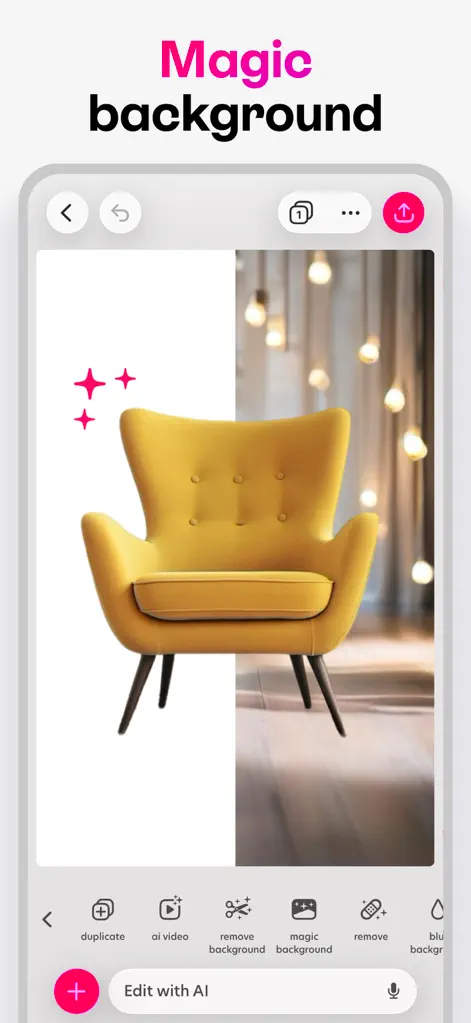
На практике Magic Background полезен, когда есть обычное фото товара, но нужен визуал как из студии: косметика на цветочном фоне, кресло в интерьере, украшение на модели, бутылка на глянцевой поверхности, свеча на праздничном столе. Инструмент не просто подставляет картинку на задний план, а помогает создать сцену, где объект выглядит логично за счет света, тени и окружающего контекста.
Примеры запросов и задач:
| Что нужно получить | Как формулировать задачу в Bazaart |
|---|---|
| Косметика для маркетплейса | чистый студийный фон, мягкие тени, премиальный вид |
| Товар для весенней акции | цветочный фон, светлая палитра, свежий визуал |
| Портрет для профиля | аккуратный размытый фон, деловой стиль |
| Предмет для рекламы | интерьерная сцена, реалистичная тень, фокус на товаре |
| Обложка поста | яркий фон, место под текст, контрастный объект |
Magic Background особенно полезен для малого бизнеса. Не всегда есть возможность организовать фотостудию, подобрать реквизит, поставить свет и снять серию кадров. В Bazaart можно взять один предметный снимок, удалить исходный фон, выбрать или создать новый задник и получить несколько вариантов визуала для разных задач: карточка товара, баннер акции, сторис, рекламный пост.
Remove Objects
Remove Objects удаляет лишние элементы с фотографии. Это может быть человек на заднем плане, мусорный бак, провод, случайная тень, пятно, посторонний предмет на столе, лишний объект в кадре или визуальный шум, который мешает композиции.

Инструмент работает через выделение области. Пользователь отмечает то, что нужно убрать, после чего Bazaart восстанавливает фон вокруг удаленного участка. В интерфейсе используется понятная логика: нужно обозначить объекты или людей, которые должны исчезнуть. После обработки изображение становится чище, а внимание переносится на главный объект.
Remove Objects пригодится в таких случаях:
удалить прохожих с туристической фотографии;
убрать лишние предметы с товарного снимка;
очистить фон на портрете;
исправить композицию, где в кадр попал ненужный объект;
убрать ценник, наклейку, мусор, следы, пятна;
подготовить изображение для рекламы без отвлекающих деталей.
У инструмента есть важное ограничение: если удаляемый объект закрывает сложный фон, например узорную ткань, лицо, текстуру дерева или архитектурные детали, результат нужно проверять. AI-восстановление может выглядеть убедительно на простом фоне, но на сложных структурах иногда требует дополнительной ручной доработки.
Eraser
Eraser используется для ручного стирания и восстановления частей изображения. Это не просто ластик для грубого удаления. В Bazaart Eraser нужен как инструмент точной доводки после автоматических операций.
Сценарии использования:
убрать остатки фона вокруг волос;
восстановить часть объекта, которую автоматическое удаление случайно стерло;
сделать мягкий переход между двумя изображениями;
вручную вырезать часть фотографии;
создать эффект частичного наложения;
убрать мелкую деталь без запуска Remove Objects.
В связке с Remove Background ластик особенно важен. Например, программа хорошо отделила товар от фона, но между ручками сумки остался небольшой фрагмент старого задника. Пользователь увеличивает изображение, открывает Eraser, аккуратно стирает проблемную область и получает чистый контур.
Scissors
Scissors — цифровые ножницы для свободного вырезания. Этот инструмент нужен, когда автоматический фонорез не подходит или требуется вырезать не весь объект, а произвольную часть фотографии. Scissors полезен для творческих коллажей, стикеров, мемов, постеров, нестандартных обложек и ручного монтажа.
Пример: на фото есть человек, но нужно оставить только силуэт головы и плеч. Remove Background удалит фон целиком, а Scissors позволяет вырезать объект более авторски: по нужной линии, с нужным запасом, с неровным или декоративным краем.
Crop
Crop отвечает за кадрирование. Инструмент позволяет убрать лишние края, сфокусироваться на объекте, подготовить фото под квадратный формат, вертикальную сторис, горизонтальную обложку или карточку товара.
Кадрирование в Bazaart используется не только перед обработкой, но и после сборки макета. Например, можно сначала удалить фон, добавить текст, тень и плашку, а затем подогнать общий холст через resize и финальный crop.
Shape Cut Out
Shape Cut Out вырезает фото по форме: круг, дуга, blob-форма, декоративная капля, нестандартная рамка. Это полезно для аватаров, обложек, карточек экспертов, рекламных баннеров, коллажей и сторис. Вместо прямоугольного изображения можно получить круглый портрет, органическую форму или графический элемент, который выглядит как часть дизайна.
Adjust
Adjust отвечает за базовую фотокоррекцию. В Bazaart можно регулировать:
exposure;
contrast;
saturation;
vibrance;
warmth;
tint;
shadows;
highlights;
fade;
sharpness;
blur.
Эти настройки нужны для выравнивания исходных фото перед монтажом. Если товар снят слишком темно, можно поднять экспозицию и тени. Если изображение выглядит тускло, помогает насыщенность и vibrance. Если фон слишком резкий и отвлекает от человека, используется blur или отдельный инструмент размытия фона.
Shadow and Outline
Shadow and Outline добавляет тени и обводки. Это один из самых практичных инструментов Bazaart для карточек товаров, стикеров, аватаров и рекламных макетов.
Тень делает объект менее приклеенным к фону. Если вырезанный товар просто поставить на белый холст, изображение часто выглядит плоско. Мягкая тень под объектом добавляет объем и делает композицию реалистичнее. Обводка работает иначе: она отделяет объект от яркого фона и помогает создать эффект стикера.
Примеры применения:
| Элемент | Что лучше добавить |
|---|---|
| Товар на белом фоне | мягкую реалистичную тень |
| Стикер | контрастную обводку |
| Аватар | светлую или цветную обводку |
| Рекламный баннер | тень + легкое свечение |
| Текст на сложном фоне | обводку или подложку |
AI-инструменты Bazaart
Edit with AI
Edit with AI — инструмент для правки фотографии через текстовый запрос. Пользователь указывает, что нужно изменить, а программа применяет AI-редактирование. Это удобно, когда действие сложно выполнить вручную: заменить объект, добавить элемент, убрать деталь, изменить стиль, изменить фон или доработать сцену.
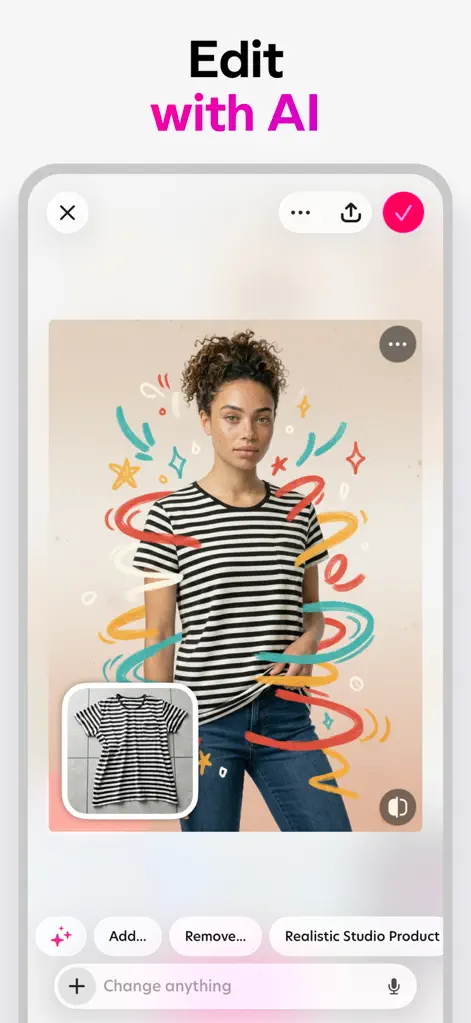
В интерфейсе видны быстрые сценарии вроде Add…, Remove…, а также поле Change anything. Такой подход понятен: вместо ручного поиска сложного инструмента пользователь описывает задачу. Например, можно попросить убрать цепной забор, добавить декоративные элементы, заменить одежду, изменить фон, повернуть человека или создать другой визуальный акцент. Bazaart использует текстовые подсказки и AI-обработку для изменений, которые раньше требовали ручного монтажа и навыков ретуши.
Edit with AI подходит для творческих задач, но его нельзя использовать без проверки результата. Любой AI-инструмент может ошибиться с деталями: исказить пальцы, изменить форму товара, потерять часть логотипа, неправильно восстановить текстуру. Для коммерческих карточек товаров нужно внимательно смотреть, не изменилась ли форма, цвет, маркировка, упаковка или важные характеристики предмета.
Magic Edit
Magic Edit работает точнее, чем общий текстовый запрос, потому что пользователь сначала выбирает область, а затем описывает, что нужно заменить. Например, можно выделить часть фона и попросить сделать его светлее, выделить предмет и заменить его другим, отметить участок на одежде и изменить рисунок.
Полезные задачи:
заменить фон за товаром;
убрать часть декора;
изменить цвет элемента;
заменить аксессуар;
добавить объект в конкретное место;
поправить неудачный участок AI-фона.
Magic Edit удобен, когда нужно не переделать фото целиком, а внести локальное изменение.
AI Image
AI Image генерирует изображение по текстовому запросу. Это не основной инструмент для точной предметной фотографии, но он полезен для фонов, иллюстраций, декоративных элементов, постеров и визуальных идей. Например, можно создать абстрактный фон, фантазийную сцену, иллюстрацию для поста или дополнительный графический элемент.
AI Image стоит использовать там, где не требуется точная передача конкретного товара. Для карточки товара лучше загружать реальное фото объекта и менять только окружение, потому что генератор может исказить форму и детали предмета.
AI Models
AI Models предназначен для создания изображений товара на модели. Это важная функция для одежды, украшений, аксессуаров и малого e-commerce. Пользователь загружает фото изделия, а Bazaart помогает показать его на модели.

Этот сценарий особенно полезен для украшений, сумок, футболок, шарфов, очков, косметики и аксессуаров. Вместо того чтобы организовывать съемку с моделью, можно быстро получить визуал для рекламы или соцсетей. Для маркетплейсов такой результат нужно использовать осторожно: если площадка требует точного соответствия товара, изображение с AI-моделью лучше применять как дополнительный рекламный материал, а не как единственное основное фото.
AI Video
AI Video превращает товарные изображения и визуалы в видео. В коммерческой задаче это позволяет оживить карточку, сделать короткий ролик для Reels, TikTok, сторис или рекламного креатива. Например, статичное фото товара можно превратить в динамичный ролик с движением, сменой фона, текстом, музыкой, переходами и обложкой.
AI Video полезен, когда нужно быстро получить видеоформат без отдельного монтажного проекта. Но для длинных роликов, сложного монтажа, многодорожечного звука и точной цветокоррекции лучше использовать специализированный видеоредактор.
Enhance
Enhance улучшает качество изображения. Инструмент помогает повысить резкость, визуально улучшить детализацию, сделать снимок более четким и пригодным для публикации.

Enhance стоит применять к исходникам, которые слегка размыты, сняты при слабом освещении или выглядят недостаточно резкими после обрезки. Но это не магическое восстановление любой фотографии. Если исходник сильно смазан, пересвечен или снят в очень низком разрешении, улучшение поможет ограниченно.
Expand
Expand расширяет изображение за пределы исходных границ. Это полезно, когда вертикальную фотографию нужно превратить в квадрат, квадрат — в сторис, а горизонтальное фото — в баннер. Инструмент дорисовывает недостающие области и помогает адаптировать визуал под нужный размер.
Типовые задачи:
расширить фон вокруг товара;
сделать место под текст;
адаптировать фото под сторис;
подготовить горизонтальную обложку из вертикального снимка;
убрать ощущение тесного кадра.
Expand лучше работает на фонах, где есть повторяемые структуры, небо, стены, студийные задники, интерьерные поверхности, размытые участки. На сложных объектах и лицах результат нужно проверять.
Blur Background
Blur Background размывает задний план и делает изображение похожим на портрет с малой глубиной резкости. Инструмент помогает отделить человека или предмет от окружения, сделать кадр чище и убрать лишний визуальный шум.
Размытие полезно для:
портретов;
профильных фото;
экспертных карточек;
обложек;
рекламных изображений с человеком;
предметных фото, где фон отвлекает.
Шаблоны и готовые макеты
Шаблоны в Bazaart нужны не для украшения интерфейса, а для ускорения работы. Пользователь может не придумывать композицию с нуля: достаточно выбрать готовую структуру, заменить фото, поменять текст, скорректировать цвета и сохранить результат.
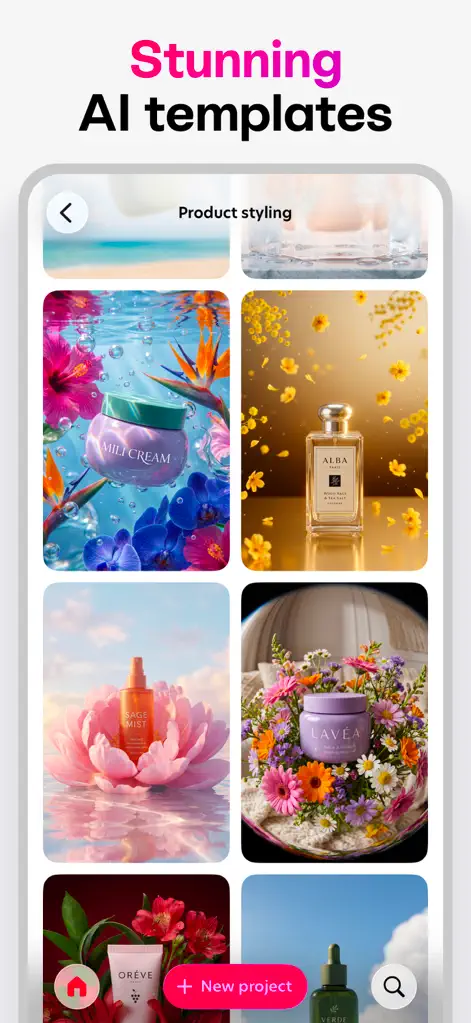
В Bazaart есть шаблоны для разных направлений:
| Категория | Что можно сделать |
|---|---|
| Social Media | посты, сторис, обложки, карусели, thumbnails |
| Business | товарные фото, логотипы, флаеры, рекламные макеты, mockup |
| Personal | открытки, коллажи, приглашения, lock screens, magazine cover |
| Celebration | wedding, baby, save the date, seasonal-дизайн |
| Creative | арт-макеты, стилизованные изображения, экспериментальные коллажи |
Шаблон можно использовать как основу. Например, в макете для распродажи уже есть композиция: крупное фото товара, яркий заголовок, плашка скидки, место для цены и фон. Пользователь заменяет изображение через replace, меняет текст, подбирает фон, корректирует цвета под бренд и получает готовый рекламный материал.
Шаблоны особенно экономят время, когда нужно делать серию однотипных изображений. Например, магазин выпускает десять карточек для разных товаров. Достаточно создать один дизайн, продублировать проект, заменить фото и текст, сохранить единый стиль.
Текст, шрифты и оформление
Текстовый инструмент в Bazaart рассчитан на дизайн-задачи, а не просто на подпись поверх фото. С его помощью можно делать заголовки, цены, описания преимуществ, CTA-кнопки, подписи, декоративные надписи, логотипные элементы и типографические композиции.
Возможности работы с текстом:
выбор шрифта;
изменение размера;
цвет текста;
выравнивание;
letter spacing;
line spacing;
быстрые стили;
фоны для текста;
curved text по дуге или окружности;
собственные шрифты;
обводка;
тень;
прозрачность;
точное позиционирование через nudge;
выравнивание по другим объектам через auto-snapping.
Для рекламных макетов особенно важны style, color, font, position и background. Например, если текст плохо читается на фото, можно добавить полупрозрачную плашку, обводку или тень. Если нужно сделать логотипный знак, помогает curved text. Если нужно собрать аккуратную карточку товара, auto-snapping помогает выровнять заголовок, цену и объект по центру.
Пример структуры карточки:
крупный товар в центре;
короткий заголовок сверху;
2–3 преимущества сбоку;
цена или скидка в отдельной плашке;
мягкая тень под товаром;
чистый фон без лишних деталей.
Bazaart позволяет быстро собрать такую композицию без ручной верстки в сложной программе.
Графика, фоны и декоративные элементы
Раздел graphics добавляет в проект визуальные элементы: формы, стикеры, декоративные объекты, анимированную графику, иконки и другие элементы оформления. Они нужны для акцентов, плашек, рамок, стрелок, бейджей, наклеек new, sale, limited, best seller.
Фоны добавляются через background. Это может быть:
однотонный цвет;
градиент;
фотофон;
видеофон;
графический фон;
AI-фон;
прозрачный фон;
белый фон для товара;
текстурная подложка.
Для карточек товаров лучше использовать простые фоны: белый, светло-серый, мягкий градиент, пастельный цвет, реалистичная студийная сцена. Для соцсетей можно брать более выразительные варианты: цветы, неон, абстракции, интерьер, сезонные паттерны.
Создание карточки товара в Bazaart
Bazaart хорошо подходит для подготовки фото товара. Это один из самых сильных практических сценариев программы: быстро вырезать объект, поставить его на чистый фон, добавить тень, текст и экспортировать изображение.
Базовый сценарий: товар на белом фоне
Открыть новый проект через +.
Добавить исходное фото товара через photos.
Выделить фото на холсте.
Нажать remove background.
Проверить контур.
Если нужно, открыть eraser и доработать края.
Через background выбрать белый фон.
Выделить товар и добавить shadow.
Выровнять объект по центру.
При необходимости добавить текст через text.
Через resize подготовить нужный размер.
Сохранить изображение как JPG или PNG.
Для маркетплейсов чаще всего нужен чистый, понятный и не перегруженный визуал. Bazaart помогает убрать бытовой фон, но сама карточка должна оставаться честной: нельзя менять форму товара, добавлять несуществующие элементы комплектации или искажать цвет, если изображение используется как основное фото.
Сценарий: товар на AI-фоне
Добавить фото товара.
Применить remove background.
Выбрать magic background.
Подобрать стиль сцены.
Проверить, не исказился ли товар.
Добавить реалистичную тень, если она не появилась автоматически.
Разместить короткий текст.
Сохранить несколько вариантов для тестирования рекламы.
AI-фон лучше использовать для дополнительных изображений, баннеров, сторис, рекламных креативов и визуалов для соцсетей. Для основной карточки товара на строгих площадках часто безопаснее белый или нейтральный фон.
Что проверять перед публикацией товарного изображения
| Что проверить | Почему это важно |
|---|---|
| Контур товара | после удаления фона могут остаться ореолы или обрезанные края |
| Цвет | AI-фон и фильтры могут изменить оттенок товара |
| Логотипы и надписи | генеративные правки могут исказить текст |
| Комплектацию | нельзя добавлять предметы, которых нет в наборе |
| Тень | слишком сильная тень делает товар неестественным |
| Пропорции | растягивание слоя искажает реальную форму |
| Размер текста | на мобильном экране мелкие подписи могут не читаться |
Создание визуала для соцсетей
Для соцсетей Bazaart удобен за счет шаблонов, resize, текстовых стилей, графики и видеоинструментов. Пользователь может быстро сделать пост, сторис, обложку, thumbnail, Reels-визуал или рекламную картинку.
Типовой процесс:
Выбрать шаблон из Social Media.
Заменить фото.
Изменить заголовок.
Добавить фирменные цвета.
Поставить графический акцент.
Проверить читаемость на маленьком экране.
Сохранить изображение или видео.
Для сторис важна вертикальная композиция: объект не должен упираться в края, текст должен быть крупным, а основной смысл должен читаться за 1–2 секунды. Для поста лучше работает более спокойная композиция: один главный объект, один заголовок, минимум лишних элементов. Для обложки видео нужен высокий контраст и короткий текст.
Bazaart помогает быстро делать разные форматы из одного проекта. Например, сначала создается квадратный пост, затем через resize — вертикальная сторис, затем горизонтальная обложка. При этом основные элементы можно сохранить и переставить под новый формат.
Видеоредактор Bazaart
Bazaart работает не только с фото. В программе есть инструменты для коротких видео: таймлайн, обрезка, разделение клипов, изменение длительности, скорость, переходы, музыка, авто-субтитры, анимации, смешивание фото и видео, stop motion, удаление фона у видео и экспорт в MP4 или GIF.
Видеоредактор рассчитан на короткий контент, а не на сложное кинопроизводство. Он удобен для:
Reels;
TikTok-роликов;
сторис;
видеообъявлений;
слайдшоу;
товарных роликов;
stop motion;
GIF-анимаций;
коротких презентаций товара.
Timeline
Timeline показывает видеоклипы и позволяет управлять последовательностью. Пользователь видит фрагменты, длительность, позицию переходов и может добавлять новые элементы. В мобильном интерфейсе таймлайн упрощен, поэтому его легче освоить, чем полноценную монтажную программу.
Trim
Trim обрезает начало и конец клипа. Это нужно, чтобы убрать лишние секунды, паузы, неудачное движение камеры, пустой фрагмент перед действием или конец после завершения сцены.
Split
Split делит клип на части. Это удобно, когда нужно удалить середину, вставить переход, добавить текст между фрагментами или сделать монтаж под музыку.
Duration
Duration управляет длительностью клипа или перехода. Для слайдшоу это особенно важно: фото может показываться 1,5 секунды, 3 секунды или дольше, в зависимости от ритма ролика.
Speed
Speed меняет скорость видео. Можно сделать slow motion для акцента или ускорить скучный фрагмент. Для товарного видео ускорение полезно при демонстрации процесса, а замедление — при показе красивого движения, блика, поворота упаковки.
Transitions
Transitions добавляет переходы между клипами. В Bazaart доступны плавные переходы, swipes и page turns. Их стоит использовать умеренно: один стиль перехода на весь ролик выглядит чище, чем случайная смесь разных эффектов.
Auto Captions
Auto Captions добавляет AI-субтитры. Это важно для соцсетей, где ролики часто смотрят без звука. Субтитры помогают удержать внимание и сделать видео понятным даже в беззвучном режиме.
Music и Volume
Music добавляет музыкальные треки или собственный звук, а Volume регулирует громкость. Для рекламного ролика важно, чтобы музыка не мешала голосу или авто-субтитрам. Если видео строится только на визуале, музыка может задавать ритм и удерживать внимание.
Mix Photos and Videos
Mix Photos and Videos объединяет фото и видео в один ролик. Это удобно для слайдшоу товара: несколько фотографий, короткая видеовставка, текст, переходы и финальный экран с призывом к действию.
Stop Motion
Stop Motion создает короткие ролики из последовательности кадров. Этот формат хорошо подходит для товаров, рукоделия, еды, косметики, упаковки, распаковки и творческих проектов.
Удаление фона у видео
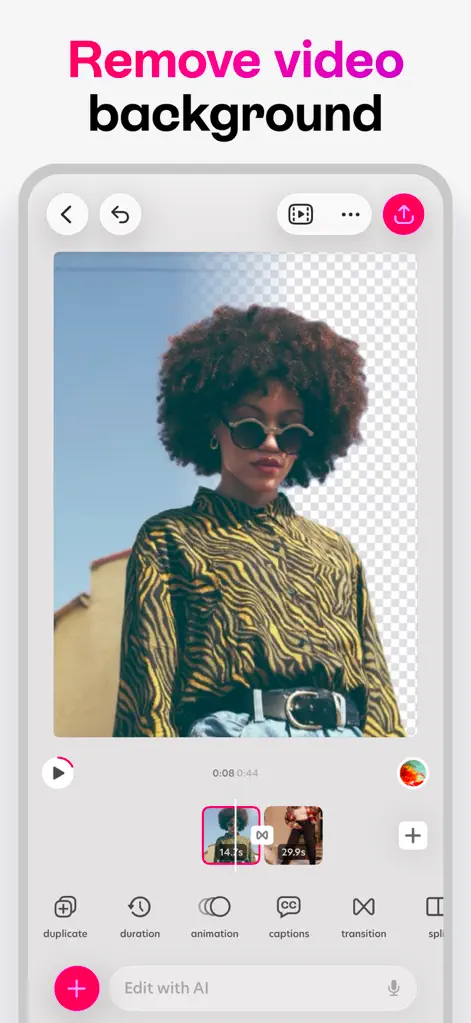
Удаление фона у видео — одна из заметных функций Bazaart. Инструмент отделяет человека или объект от заднего плана и позволяет заменить фон без хромакея. Это полезно для роликов, где нужно убрать комнату, улицу, стену, случайные предметы или сделать эффект прозрачного фона.
Типовые задачи:
убрать фон у человека в коротком ролике;
заменить домашний фон на брендированный;
сделать эффект green screen без зеленого экрана;
выделить товар или модель;
подготовить ролик для рекламы;
создать Reels с чистым визуальным стилем.
В интерфейсе видеофонореза видны рабочие элементы монтажного сценария: превью, шахматная прозрачность, кнопка воспроизведения, таймлайн, duration, animation, captions, transition, split и нижнее поле Edit with AI. Это показывает, что удаление фона встроено не как отдельная разовая функция, а как часть видеомонтажа. Обработка фона у видео в Bazaart рассчитана на быстрый мобильный процесс: выделить субъект, заменить окружение, добавить текст, субтитры и сохранить ролик.
Экспорт и форматы
Bazaart сохраняет изображения и видео в форматах, которые нужны для повседневной публикации и коммерческих задач. Для изображений используются JPG и PNG, включая PNG с прозрачным фоном. Для видео доступны MP4 и GIF. Есть сохранение в PDF.
| Формат | Когда использовать |
|---|---|
| JPG | обычные изображения с непрозрачным фоном, посты, карточки, баннеры |
| PNG | изображения с прозрачным фоном, стикеры, логотипы, вырезанные объекты |
| MP4 | короткие видео, Reels, сторис, рекламные ролики |
| GIF | простая анимация, короткие зацикленные визуалы |
| макеты, которые нужно передать как документ |
Если нужен товар на прозрачном фоне, нужно выбирать PNG. Если фон белый или цветной и прозрачность не нужна, подойдет JPG. Для соцсетей чаще всего используется JPG для статичных изображений и MP4 для видео.
История версий и развитие программы
История Bazaart началась в 2012 году. Первый замысел был связан с персонализированным fashion-каталогом и инструментом для подбора образов: пользователь мог выбирать несколько фотографий, удалять фон, объединять элементы в коллаж и делиться результатом. Но реальное использование быстро показало другой путь: люди создавали не только образы, а открытки, смешные картинки, коллажи и арт-работы. После этого Bazaart сместился в сторону креативного редактора, где удаление фона и коллажная логика стали основой для более широкого дизайна.
Дальнейшее развитие шло от простого мобильного редактора к полноценной платформе для фото, видео и графики. В программе появились шаблоны, слои, фоновые библиотеки, текстовые инструменты, графика, точное позиционирование, проекты и папки. Затем Bazaart усилил направление e-commerce: товарные фото, AI-фоны, on-model shots, улучшение качества, расширение изображений и инструменты для продавцов.
Отдельный этап — появление видеомонтажа. Добавление таймлайна, transitions, music, auto captions, speed, split, duration и удаления фона у видео расширило Bazaart за пределы статичных изображений. Программа стала применяться не только для карточек и постов, но и для коротких видеоформатов.
AI-этап изменил саму логику работы. Если раньше пользователь выбирал конкретный инструмент и вручную выполнял действие, то теперь в Bazaart можно использовать Edit with AI, Magic Background, AI Image, AI Models, AI Video, Enhance, Expand, Remove Objects и другие функции. Программа стала не просто редактором, а рабочей средой, где многие сложные операции выполняются через один-два шага.
В истории интерфейса есть и мелкие, но важные изменения. Например, функция замены изображения в проекте была перенесена в меню (…), а саму замену можно выполнить двойным нажатием по изображению. Это характерно для развития Bazaart: программа постепенно упрощает часто используемые действия и делает их ближе к рабочей области.
Практические инструкции
Как удалить фон на фото
Откройте новый проект.
Добавьте фотографию через photos.
Нажмите на изображение, чтобы выделить его.
Выберите remove background.
Дождитесь обработки.
Увеличьте изображение и проверьте края.
При необходимости откройте eraser.
Сотрите остатки старого фона или восстановите случайно удаленные участки.
Добавьте новый фон или оставьте прозрачность.
Сохраните как PNG, если нужен прозрачный фон.
Для чистого результата лучше использовать исходник, где объект не сливается с фоном. Например, белый товар на белой стене будет вырезаться сложнее, чем темный товар на светлом фоне.
Как заменить фон на AI Background
Добавьте фото в проект.
Примените remove background.
Выберите magic background.
Подберите предложенную сцену или задайте собственное описание.
Проверьте тени и перспективу.
При необходимости измените размер объекта.
Добавьте текст или графику.
Сохраните готовый макет.
Хороший AI-фон должен усиливать объект, а не спорить с ним. Если фон ярче товара, перегружен деталями или делает изображение непонятным, лучше выбрать более спокойный вариант.
Как удалить лишний объект или человека
Откройте фото.
Выберите инструмент remove или remove objects.
Отметьте область, которую нужно убрать.
Запустите обработку.
Проверьте восстановленный фон.
Если появились артефакты, повторите выделение меньшими участками.
Для мелкой доводки используйте eraser или локальное редактирование.
Лучше удалять сложные объекты по частям. Например, если на фоне стоит человек с сумкой и тенью, сначала уберите фигуру, затем отдельно тень или оставшийся фрагмент.
Как сделать PNG с прозрачным фоном
Добавьте фото.
Нажмите remove background.
Проверьте, что фон действительно прозрачный, а не белый.
Не добавляйте фоновый слой, если нужна прозрачность.
При сохранении выберите PNG.
Используйте результат для стикера, логотипа, коллажа или дальнейшего монтажа.
Если сохранить изображение как JPG, прозрачность пропадет, потому что JPG не поддерживает прозрачный фон. Для вырезанных объектов нужен PNG.
Как подготовить фото товара на белом фоне
Загрузите исходное фото товара.
Удалите фон через remove background.
Доработайте контур через eraser.
Через background выберите белый цвет.
Центрируйте товар.
Добавьте мягкую тень через shadow.
Проверьте, чтобы товар не был слишком мелким.
Уберите лишний текст, который не нужен для основной карточки.
Сохраните изображение в JPG.
Для дополнительных карточек создайте копию проекта и добавьте преимущества товара.
На белом фоне особенно заметны плохие края. Если после удаления фона вокруг объекта остался серый или цветной ореол, его нужно убрать вручную.
Как заменить фото внутри готового проекта
В готовом шаблоне или старом проекте можно заменить изображение без пересборки всего макета. Для этого нужно выделить фото и открыть меню (…). Доступен и быстрый способ через двойное нажатие по изображению. После замены новое фото встает на место старого, а структура макета сохраняется.
Этот сценарий удобен для серийных материалов: например, есть шаблон акции, где меняются только товар, цена и заголовок. Не нужно каждый раз заново выставлять фон, плашки и композицию.
Сценарии использования
Для маркетплейсов
Bazaart подходит для быстрой подготовки карточек товаров, особенно если исходные фото сняты без студии. Программа помогает удалить фон, поставить товар на белую подложку, добавить тень, сделать вторую карточку с преимуществами и подготовить рекламный визуал.
Лучшие задачи:
основное фото товара на белом фоне;
дополнительная карточка с характеристиками;
изображение до/после;
баннер акции;
товар в интерьере;
товар на AI-фоне;
обложка для рекламной кампании.
Что важно не делать: не искажать товар. Если AI-фон дорисовал лишние детали, изменил форму упаковки или сделал товар слишком глянцевым, такой вариант лучше не использовать как достоверное товарное фото.
Для SMM
SMM-специалисту Bazaart полезен как быстрый редактор для постов, сторис, обложек и коротких видео. Можно взять шаблон, заменить фото, добавить текст, вставить логотип, адаптировать размер и подготовить публикацию.
Сильные стороны для SMM:
быстрые шаблоны;
resize под разные форматы;
работа с текстом;
графические элементы;
видео с captions;
готовые фоны;
AI-редактирование;
сохраненные проекты.
Для блогеров
Блогеру Bazaart помогает делать аватары, обложки, мемы, коллажи, thumbnails, сторис и короткие ролики. Особенно удобны инструменты удаления фона, blur background, text styles, stickers и templates.
Пример: нужно сделать обложку видео. Пользователь вырезает себя с фото, ставит контрастный фон, добавляет крупную эмоцию или объект, пишет короткий заголовок, добавляет обводку вокруг фигуры и сохраняет картинку.
Для малого бизнеса
Для малого бизнеса Bazaart закрывает ежедневные визуальные задачи: распродажи, карточки, рекламные баннеры, посты, флаеры, логотипы, товарные фото, анонсы, seasonal-дизайн, упаковочные визуалы и короткие видео. Программа особенно полезна, когда нет отдельного дизайнера на каждый мелкий макет.
Для личных проектов
Bazaart можно использовать для открыток, приглашений, коллажей, семейных фото, обоев, смешных картинок, стикеров и арт-композиций. В личных задачах программа хороша тем, что не требует точной технической подготовки: можно быстро попробовать идею, заменить фон, добавить надпись и получить готовую картинку.
Премиум-функции и ограничения
В Bazaart есть бесплатные возможности и платные уровни. Премиум-доступ открывает больше AI-инструментов и контента, повышает лимиты использования AI, позволяет сохранять без водяного знака и дает дополнительные преимущества поддержки. В расширенном уровне для бизнеса доступно больше AI-использования и AI video.
Это важно учитывать при выборе программы. Если задача — иногда удалить фон или собрать простой макет, базовых возможностей может хватить. Если нужно регулярно делать товарные фото, AI-фоны, видео, шаблоны и коммерческие визуалы без водяного знака, платные функции становятся существенной частью рабочего процесса.
Плюсы Bazaart
Быстрое удаление фона
Remove Background — сильная сторона программы. Для товарных снимков, портретов, коллажей и PNG-объектов это один из самых востребованных инструментов. Пользователь не тратит время на ручное обведение, а получает готовый вырезанный объект и при необходимости дорабатывает края.
Удобная работа со слоями
Bazaart позволяет собирать композиции из независимых элементов. Это удобно для дизайна, где фото, текст, фон, плашки и графика должны редактироваться отдельно.
Хорошие сценарии для товаров
Magic Background, Remove Background, Shadow, Outline, Resize, AI Models и шаблоны делают программу удобной для продавцов и малого бизнеса.
Простая логика интерфейса
Основные инструменты находятся в нижней панели. Программа не перегружает пользователя профессиональными окнами и сложными настройками.
Наличие видеоинструментов
Timeline, transitions, music, auto captions, split, speed и удаление видеофона позволяют делать короткие ролики прямо в том же редакторе.
Готовые шаблоны
Шаблоны ускоряют создание постов, сторис, флаеров, обложек, карточек и рекламных материалов. Это особенно полезно, когда нужно делать много однотипных визуалов.
Экспорт в нужные форматы
JPG, PNG с прозрачностью, MP4, GIF и PDF закрывают большинство повседневных задач.
Минусы Bazaart
Не заменяет профессиональную ретушь
Bazaart удобен для быстрых визуалов, но он не заменяет Photoshop в сложной ретуши, частотном разложении, точной работе с масками, сложных композитах и профессиональной подготовке изображений.
Не лучший выбор для RAW-обработки
Если нужно работать с RAW-файлами, профилями камер, оптикой, точной цветокоррекцией и сериями фотографий, лучше подходит Lightroom, Capture One или другой RAW-редактор.
AI-результаты требуют проверки
Magic Background, Edit with AI, AI Models и Remove Objects могут ошибаться. Для коммерческих изображений нужно проверять форму товара, цвет, логотипы, текст и комплектацию.
Сложные макеты удобнее делать на большом экране
На телефоне удобно быстро редактировать, но сложный макет с большим количеством слоев, мелким текстом и точным выравниванием лучше собирать на большом экране.
Часть возможностей зависит от подписки
AI-инструменты, расширенный контент, сохранение без водяного знака и повышенные лимиты могут требовать платного доступа.
Сравнение с аналогами
| Программа | Сильные стороны | Где Bazaart удобнее | Где уступает |
|---|---|---|---|
| Canva | шаблоны, презентации, бренд-киты, командная работа, большой набор форматов | быстрее в мобильном вырезании объектов, коллажах, AI-фонах и простом монтаже товарных фото | слабее для командной дизайн-системы, презентаций и больших бренд-процессов |
| Picsart | эффекты, стикеры, творческие фильтры, AI-инструменты, активный развлекательный стиль | чище воспринимается в задачах товарных визуалов, аккуратных фонов и бизнес-макетов | уступает по количеству развлекательных эффектов и social-ориентированных фишек |
| PhotoRoom | товарные фото, удаление фона, AI-фоны, e-commerce-сценарии, пакетная обработка | шире как редактор дизайна: слои, текст, шаблоны, видео, коллажи | может уступать в массовой обработке каталога товаров и специализированной e-commerce-автоматизации |
| Adobe Express | шаблоны, брендирование, AI-инструменты Adobe, маркетинговые макеты, PDF-задачи | проще и быстрее для мобильного вырезания, коллажей и визуалов с объектами | слабее в интеграции с экосистемой Adobe и бренд-процессами |
| CapCut | короткие видео, монтаж, эффекты, субтитры, TikTok/Reels-сценарии | лучше для фото, PNG, карточек товаров, фонов, слоев и статичных макетов | слабее как полноценный мобильный видеоредактор |
| Photoshop Express | базовая коррекция фото, фильтры, быстрые улучшения, ретушь | удобнее для коллажей, удаления фона, шаблонов, товарных изображений и дизайна | уступает в классической фотокоррекции и связке с Adobe-фотопроцессом |
| Snapseed | бесплатная ручная коррекция, локальные правки, фильтры, работа с фото | сильнее в дизайне, слоях, тексте, фонах, шаблонах и AI-сценариях | уступает как инструмент точной ручной фотокоррекции |
| Pixlr | онлайн-редактирование, эффекты, базовая работа с изображениями | удобнее в мобильных товарных и соцсетевых сценариях | Pixlr может быть привычнее тем, кто хочет браузерный редактор с классической логикой |
Canva сильнее в больших шаблонных проектах и бренд-командах. Picsart больше ориентирован на творческие эффекты и развлекательное редактирование. PhotoRoom точнее попадает в массовую e-commerce-задачу. Adobe Express лучше встроен в маркетинговую экосистему Adobe. CapCut заметно сильнее в видеомонтаже. Bazaart занимает место между этими направлениями: он удобен, когда нужно быстро собрать фото, фон, текст, слои и короткое видео в одном визуальном проекте.
Кому подходит Bazaart
Bazaart хорошо подходит тем, кто регулярно делает визуалы, но не хочет каждый раз открывать сложную профессиональную программу.
Продавцам
Продавец может быстро подготовить фото товара: удалить фон, поставить белую подложку, добавить тень, сделать вторую карточку с преимуществами, создать баннер акции и собрать сторис.
SMM-специалистам
SMM-специалисту важны скорость и повторяемость. Bazaart позволяет делать посты, сторис, обложки, Reels-креативы и короткие видео без длинной подготовки.
Владельцам малого бизнеса
Владелец бизнеса может самостоятельно делать визуалы для акций, объявлений, карточек, соцсетей, баннеров и презентационных материалов.
Блогерам
Блогеры получают инструмент для аватаров, коллажей, мемов, thumbnails, Reels-обложек, сторис и стилизованных изображений.
Пользователям без дизайнерского опыта
Bazaart не требует глубокого знания масок, слоев, кривых и монтажных панелей. Большинство действий выполняется через понятные кнопки: remove background, magic background, text, graphics, resize, enhance, remove, export.
Кому Bazaart не лучший выбор
Bazaart не стоит выбирать как единственный инструмент, если нужна глубокая профессиональная обработка.
Программа не лучший вариант для:
фотографов, которые работают с RAW;
ретушеров, которым нужны сложные маски и ручная обработка кожи;
дизайнеров полиграфии с требованиями к печатным профилям;
монтажеров длинных видео;
пользователей, которым нужны сложные векторные иллюстрации;
задач, где необходима абсолютная точность цвета;
каталогов с массовой автоматической обработкой сотен товаров, если нужен узкоспециализированный e-commerce-пайплайн.
Практические советы по работе
Делайте копии проектов
Если макет удачный, лучше не редактировать его единственный экземпляр. Создайте копию и меняйте товар, текст или фон. Так можно быстро собрать серию изображений в одном стиле.
Не перегружайте карточки товара
Для товара лучше работает чистая композиция: объект, фон, короткий текст, 1–3 преимущества. Если добавить слишком много стикеров, эффектов и декоративных элементов, карточка станет хуже читаться.
Проверяйте края после Remove Background
На маленьком экране контур может казаться чистым, но на большом изображении будут видны ореолы. Увеличьте объект и проверьте края перед сохранением.
Используйте тень аккуратно
Слишком темная тень делает товар искусственным. Лучше использовать мягкую, реалистичную тень, которая слегка отделяет объект от фона.
Сохраняйте PNG только когда нужна прозрачность
PNG с прозрачностью нужен для логотипов, стикеров, вырезанных объектов и дальнейшего монтажа. Для обычных карточек с белым фоном чаще достаточно JPG.
Не доверяйте AI-фону без проверки
AI-фон может выглядеть красиво, но изменить восприятие товара. Проверяйте, не стал ли объект казаться другого размера, цвета или материала.
Делайте несколько вариантов
Для рекламы и соцсетей стоит сделать 3–5 вариантов: белый фон, AI-фон, яркий баннер, минималистичный дизайн и видеообложка. Bazaart позволяет быстро дублировать проект и менять отдельные элементы.
Частые ошибки
Слишком мелкий текст
На экране редактора текст может казаться нормальным, но в ленте соцсетей он будет плохо читаться. Заголовки должны быть короткими и крупными.
Слишком много эффектов
Фильтры, обводки, тени, стикеры, градиенты и AI-фоны нужно использовать умеренно. Если все элементы конкурируют друг с другом, главный объект теряется.
Неправильный формат экспорта
Для прозрачности нужен PNG. Для видео нужен MP4. Для обычной картинки с фоном — JPG. Неправильный формат может испортить задачу: например, прозрачный фон исчезнет при сохранении в JPG.
Игнорирование пропорций
Если растянуть слой вручную, товар может стать шире или уже, чем в реальности. Для коммерческих изображений это критично.
Использование AI-модели как точного фото товара
AI Models подходит для визуализации и рекламы, но не всегда заменяет реальную съемку. Если покупатель должен видеть точный внешний вид изделия, реальное фото остается обязательным.
Итоговая оценка
Bazaart AI Photo Editor Design — сильный редактор для быстрых фото-, видео- и дизайн-задач. Он особенно полезен там, где нужно быстро удалить фон, заменить задник, сделать товарное фото, собрать макет для соцсетей, добавить текст, применить шаблон, подготовить PNG, сделать короткий ролик или использовать AI-инструменты без сложного обучения.
Главные преимущества программы — Remove Background, Magic Background, Remove Objects, работа со слоями, шаблоны, текстовые инструменты, экспорт PNG с прозрачностью и набор видеофункций для короткого контента. Bazaart хорошо подходит продавцам, SMM-специалистам, блогерам, владельцам малого бизнеса и пользователям, которым нужен понятный редактор изображений без тяжелой профессиональной среды.
Ограничения понятны: это не замена Photoshop для сложной ретуши, не RAW-редактор, не полноценная программа для длинного видеомонтажа и не система полиграфической верстки. Но в своей основной задаче — быстро создать визуал для бизнеса, соцсетей, товара или личного проекта — Bazaart работает уверенно и закрывает много реальных сценариев в одном интерфейсе.