
Better JPEG: редактор JPEG для обрезки
Better JPEG Editor — узкоспециализированный редактор JPEG-фотографий, сделанный не для художественной обработки с нуля, а для аккуратной правки уже готовых JPG-файлов. Его основная задача — выполнить повседневные операции с JPEG без лишней деградации качества: повернуть снимок, обрезать кадр, добавить дату или EXIF-подпись, убрать красные глаза, сделать локальную ретушь, сохранить метаданные и применить однотипные действия к группе фотографий.
Скачать Better JPEG
Новейшая версия для Windows и macOS. Удобный редактор с ИИ и профессиональными функциями.
Главная идея Better JPEG Editor проста: если пользователь изменил только часть изображения, незатронутые участки не должны заново пересжиматься. Для формата JPEG это критично, потому что каждое обычное сохранение через универсальный редактор может добавлять новые артефакты. Better JPEG Editor использует блочную структуру JPEG и старается пересчитывать только те блоки, которые действительно изменились. Поэтому программа особенно полезна для тех, кто часто работает с уже готовыми JPEG-файлами и не хочет портить исходное качество повторными сохранениями.

На скриншоте видна типичная логика работы Better JPEG Editor: слева находится папка с миниатюрами, в центре открыта фотография, справа активен инструмент Insert Text. Такой интерфейс сразу показывает назначение программы. Это не графический комбайн с десятками рабочих пространств, а компактный JPEG-редактор для быстрых операций над снимками.
Better JPEG Editor удобен в ситуациях, где обычный фоторедактор избыточен. Например, нужно повернуть сотню фотографий после поездки, обрезать серию снимков под печать 10 × 15 см, нанести дату съёмки, подписать технический фотоотчёт, убрать эффект красных глаз или подготовить JPEG-копии для отправки. В таких задачах важны скорость, пакетная обработка и сохранение качества, а не сложные слои, маски, кисти и RAW-профили.
Что Better JPEG Editor делает лучше обычного фоторедактора
Обычный редактор изображений работает с JPEG по понятной, но не всегда безопасной схеме: открывает файл, декодирует его в растровое изображение, применяет правку, затем снова сохраняет результат в JPEG. Даже если пользователь только поставил маленькую дату в углу или убрал красный глаз на лице, при обычном сохранении весь файл часто проходит через повторную JPEG-компрессию. Из-за этого постепенно усиливаются шум, блоки, ореолы на контрастных границах и грязь вокруг мелких деталей.
Better JPEG Editor устроен иначе. Он воспринимает JPEG не только как картинку на экране, но и как набор кодированных блоков. Если операция позволяет сохранить исходные блоки без изменения, программа не пересжимает их. Если изменён маленький участок, пересчитываются только затронутые области. Такой подход особенно хорошо раскрывается в повороте, отражении, кадрировании, вставке текста, удалении красных глаз и локальной ретуши.
Это не означает, что любое действие в Better JPEG Editor абсолютно без потерь при любых условиях. Например, изменение размера изображения физически требует пересчёта пикселей, а сложная правка области всё равно затрагивает блоки вокруг неё. Но отличие программы в том, что она не ухудшает весь файл без необходимости. Для JPEG-архива это принципиально: после десятков мелких правок исходная детализация сохраняется лучше, чем при постоянном полном пересохранении.
Для кого подходит Better JPEG Editor
Better JPEG Editor хорошо подходит пользователям, которые работают с готовыми JPG-файлами и хотят выполнять точные операции без лишнего ухудшения изображения.
Программа особенно уместна для:
владельцев больших семейных фотоархивов;
фотографов, которые снимают или получают материалы сразу в JPEG;
пользователей, готовящих фотографии к печати;
людей, которым нужно пакетно добавлять дату, подписи или EXIF-данные;
технических специалистов, оформляющих фотоотчёты;
владельцев сайтов и каталогов, где нужны аккуратные JPEG-копии;
тех, кто часто поворачивает, обрезает и сортирует фотографии из одной папки.
Better JPEG Editor менее уместен, если пользователь ждёт полноценный редактор с RAW-проявкой, слоями, интеллектуальным выделением, сложной ретушью, масками, пластикой, AI-инструментами и художественными фильтрами. Для таких задач нужна другая программа. Better JPEG Editor силён не широтой, а точностью в конкретной нише: редактирование JPEG без пересжатия там, где это возможно.
Интерфейс Better JPEG Editor
Интерфейс Better JPEG Editor построен вокруг трёх основных зон: папка с изображениями, текущий снимок и панель параметров выбранного действия. Это делает программу удобной для последовательной обработки серии фотографий. Пользователь не работает с одним файлом в вакууме, а постоянно видит соседние снимки в текущей папке.

Основные элементы окна:
| Элемент | Назначение |
|---|---|
Title Bar | Показывает название программы, имя текущего файла, признак изменения и регистрационный статус |
Main Menu | Содержит команды программы в виде обычного верхнего меню |
Toolbar | Даёт быстрый доступ к основным действиям |
Browser Pane | Показывает содержимое выбранной папки и миниатюры изображений |
Editor Pane | Используется для просмотра и редактирования текущего изображения |
Action Panel | Показывает настройки активного инструмента |
Status Bar | Отображает состояние программы, подсказки и сведения о файле |
Такая структура помогает быстро понять рабочую логику Better JPEG Editor. Слева пользователь выбирает фотографии, в центре видит результат, справа настраивает конкретное действие. Когда включён Crop, справа появляются параметры кадрирования. Когда включён Insert Text, справа появляются поля EXIF, Custom Text, кнопки Edit, Apply, Cancel. Когда активен Red Eye, отображаются настройки радиуса, чувствительности и затемнения.
Browser Pane
Browser Pane — левая область окна. Она отображает миниатюры файлов в выбранной папке и позволяет работать не только с одной фотографией, но и с группой снимков. Это важная часть Better JPEG Editor, потому что программа рассчитана на пакетную обработку.
Через Browser Pane удобно:
открыть нужный JPEG щелчком по миниатюре;
перейти к следующему или предыдущему снимку;
выбрать несколько фотографий;
применить одно действие к группе файлов;
отсортировать снимки по имени или времени изменения;
визуально проверить серию кадров перед обработкой.
Для выбора непрерывного диапазона изображений используется Shift. Для добавления или исключения отдельных файлов из выделения используется Ctrl. После этого выбранная операция применяется сразу к нескольким изображениям.
Editor Pane
Editor Pane — центральная рабочая область. Здесь отображается открытая фотография и все интерактивные элементы выбранного режима: рамка кадрирования, область вставки текста, выделение для копирования, круги удаления красных глаз, результат поворота или фрагмент после вставки.
Именно в Editor Pane пользователь оценивает результат перед применением действия. Это особенно важно при кадрировании и вставке текста: можно точно увидеть, где будет находиться подпись, не перекрывает ли она важные детали и насколько удачно расположена рамка обрезки.
Action Panel
Action Panel — правая панель, которая меняется в зависимости от выбранного инструмента. В этом заключается удобство Better JPEG Editor: программа не показывает все настройки сразу, а выводит только параметры текущего действия.
Примеры:
| Активный режим | Что появляется в Action Panel |
|---|---|
Crop | Пресет кадрирования, размеры области, Flip Aspect, Guidelines, OK, Cancel |
Insert Text | Поля EXIF, Custom Text, кнопки Edit, Apply, Cancel |
Red Eye | Радиус, чувствительность, затемнение, кнопки подтверждения и отмены |
Brightness/Color | Слайдеры яркости и цветового баланса |
Paste | Параметры вставленного фрагмента и кнопки подтверждения |
Из-за такой логики интерфейс остаётся компактным. Пользователь не тонет в настройках, но при этом получает точный контроль над конкретной операцией.
Работа с папками, миниатюрами и навигацией
Better JPEG Editor удобно использовать как последовательный редактор папки. После открытия одного изображения не нужно каждый раз заново искать следующий файл через диалоговое окно. Миниатюры остаются слева, текущий файл открывается в центре, а переход между снимками выполняется быстро.
Типичный порядок работы:
Открыть папку с JPEG-фотографиями.
Выбрать первый снимок в
Browser Pane.Проверить ориентацию и композицию.
При необходимости применить
Rotate,Crop,Text,Red Eyeили другой инструмент.Сохранить результат.
Перейти к следующему файлу.
Для однотипных действий выделить несколько миниатюр и применить операцию пакетно.
Панель миниатюр особенно полезна при обработке серий. Например, если после съёмки есть десять вертикальных кадров, их можно выделить вместе и повернуть в одну сторону. Если нужно добавить одинаковую подпись к снимкам из одного события, группа также выделяется через Browser Pane.
Поворот JPEG без потери качества
Поворот — одна из базовых задач Better JPEG Editor. Программа позволяет поворачивать JPEG-фотографии на 90° и 180°, а также отражать их по горизонтали или вертикали. При подходящих условиях это выполняется без обычной рекомпрессии всего изображения.
Rotate Right
Для поворота вправо используется команда Rotate Right.
Доступные способы:
кнопка
Rotate RightнаToolbar;меню
Edit -> Rotate -> Right;контекстное меню
Rotate -> Right;клавиша
R.
Эта команда поворачивает изображение на 90° по часовой стрелке. Она удобна для вертикальных фотографий, которые открываются боком.
Rotate Left
Для поворота влево используется команда Rotate Left.
Способы запуска:
кнопка
Rotate Left;меню
Edit -> Rotate -> Left;контекстное меню
Rotate -> Left;клавиша
L.
Команда поворачивает изображение на 90° против часовой стрелки.
Rotate 180°
Для переворота изображения на 180° используется:
Edit -> Rotate -> 180°
Этот вариант нужен, если фотография открылась вверх ногами.
Rotate To Orientation Flag
Команда:
Edit -> Rotate -> To Orientation Flag
использует EXIF-флаг ориентации. Это удобно для фотографий с камеры или смартфона, где физические данные изображения и флаг отображения могут не совпадать. Better JPEG Editor приводит файл к правильной ориентации, а не просто полагается на то, как конкретный просмотрщик интерпретирует EXIF.
Flip Horizontal и Flip Vertical
Отражение выполняется через меню Edit -> Flip.
| Команда | Горячая клавиша | Что делает |
|---|---|---|
Edit -> Flip -> Horizontal | H | Отражает изображение по горизонтали |
Edit -> Flip -> Vertical | V | Отражает изображение по вертикали |
Отражение полезно при работе со сканами, техническими снимками и материалами, где требуется зеркальная версия изображения.
Что происходит с краями изображения
JPEG хранится блоками. Такие блоки называются MCU — Minimum Coded Units. Их размеры часто составляют 8 × 8, 8 × 16, 16 × 8 или 16 × 16 пикселей. При повороте JPEG без потери качества программа работает именно с этими блоками.
Для пользователя это означает простое правило: после поворота нестандартных JPEG-файлов нужно быстро проверить края изображения. В большинстве фотографий с камеры проблема незаметна, но после предварительных обрезок или нестандартной обработки края могут вести себя иначе.
Обрезка JPEG: Crop, пресеты и точный контроль кадра
Crop — один из главных инструментов Better JPEG Editor. Он используется для удаления лишних частей фотографии, подготовки снимка к печати, получения фрагмента 100%, исправления композиции и приведения изображений к нужному соотношению сторон.
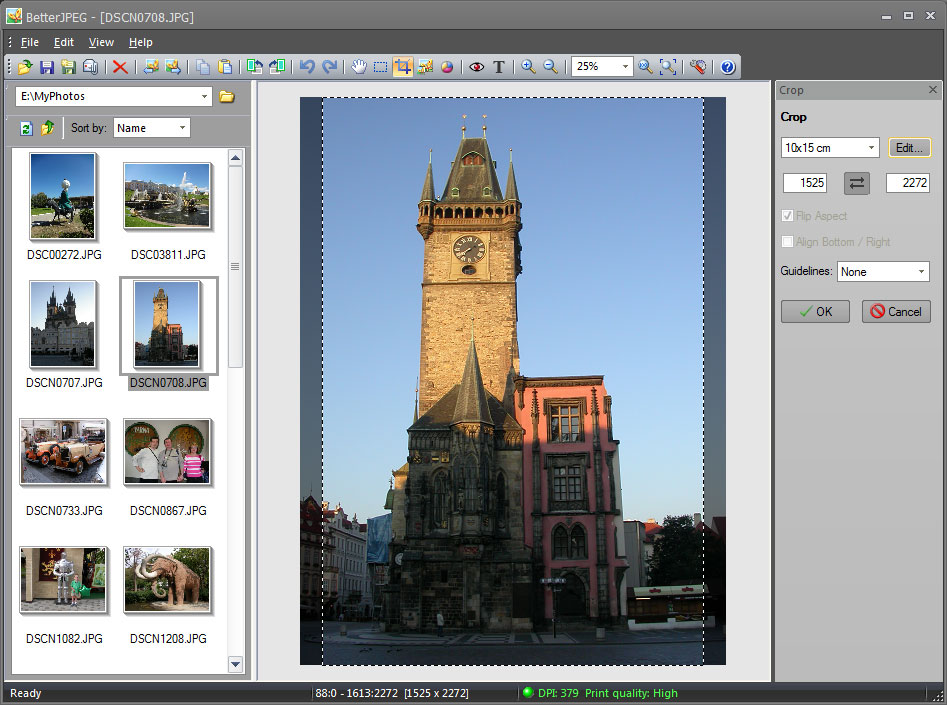
В режиме Crop пользователь видит рамку обрезки прямо поверх фотографии. Справа находится панель с пресетом, размерами, флажками и направляющими. Внизу отображаются координаты, размер выделенной области и подсказка по качеству печати.
Как включить Crop
Режим кадрирования включается несколькими способами:
нажать кнопку
CropнаToolbar;выбрать
Edit -> Crop;выбрать
Cropв контекстном меню;нажать клавишу
C.
После включения режима справа появляется панель Crop.
Crop Presets
В верхней части панели находится список Crop Presets. Он определяет тип рамки кадрирования.
Better JPEG Editor поддерживает три основных варианта:
| Тип | Описание | Пример применения |
|---|---|---|
Free crop | Рамка свободно меняется по ширине и высоте | Быстро убрать лишние края |
Fixed aspect | Сохраняется заданное соотношение сторон | Подготовка к печати 10 × 15 см или 4:3 |
Fixed size | Рамка имеет точную ширину и высоту | Получить фрагмент 800 × 600 px |
Кнопка Edit... рядом со списком пресетов открывает управление шаблонами. Через неё можно добавить собственный размер, удалить ненужный вариант или изменить существующий.
Как выделить область
Для Free crop и Fixed aspect область выделяется мышью:
Зажмите левую кнопку мыши.
Проведите курсором по изображению.
Сформируйте прямоугольник.
Отпустите кнопку.
Для Fixed size достаточно щёлкнуть по нужной части изображения. Рамка заданного размера появится автоматически.
Как двигать и менять рамку
После создания рамки можно:
перетащить её за внутреннюю область;
изменить размер за границу;
изменить размер за угол;
ввести точную ширину и высоту в полях панели;
поменять ориентацию через
Flip Aspect.
Flip Aspect особенно удобен, когда один и тот же шаблон используется для горизонтального и вертикального кадра. Например, соотношение 10 × 15 см можно быстро переключить в 15 × 10 см.
Как применить кадрирование
Чтобы подтвердить обрезку:
дважды щёлкните внутри выделенной области;
нажмите
OK;выберите
OKв контекстном меню;нажмите
Enter.
Чтобы отменить текущее выделение:
нажмите
Esc;нажмите
Cancel;выберите
Cancelв контекстном меню.
Rule of Thirds и Golden Mean
В режиме Crop доступны композиционные направляющие:
Rule of Thirds;Golden Mean.
Rule of Thirds помогает расположить главный объект не строго в центре, а ближе к сильным точкам кадра. Golden Mean даёт другую сетку, подходящую для более мягкой композиции. Эти направляющие не меняют фотографию сами по себе, но помогают точнее выбрать рамку обрезки.
Fade Area Outside Selection
Опция затемнения внешней области помогает визуально отделить будущий кадр от того, что будет удалено. Переключить затемнение можно сочетанием:
Ctrl+Shift+F
При кадрировании портрета, архитектуры или предметной фотографии затемнение делает результат более очевидным. Если нужно видеть детали за пределами рамки, затемнение можно отключить.
Выравнивание по MCU-блокам
Better JPEG Editor выравнивает верхнюю и левую стороны рамки по границам MCU-блоков. Это нужно для сохранения JPEG без пересжатия оставшихся блоков. В настройках кадрирования доступны дополнительные параметры, которые управляют правой и нижней границами, неполными блоками и поведением рамки.
На практике это означает, что Better JPEG Editor иногда ведёт рамку не как обычный редактор пиксель-в-пиксель, а как JPEG-инструмент, учитывающий внутреннее устройство файла. Это нормально: именно за счёт такого подхода программа сохраняет качество при lossless JPEG crop.
Добавление полей и расширение холста
Better JPEG Editor умеет не только обрезать изображение внутрь, но и расширять холст наружу. Для этого используется режим Allow 'Outward Crop'. Если включить эту опцию, рамку можно вынести за границы фотографии, а появившиеся пустые области будут заполнены цветом холста.
Это полезно, когда изображение нужно привести к нужному формату, но нельзя отрезать важные детали.
Примеры:
фотография имеет соотношение 4:3, а печатать нужно 3:2;
у портрета слишком мало воздуха сверху;
объект расположен близко к краю;
нужно добавить белое поле под подпись;
требуется подготовить фото для документа или отчёта.
Ключевые параметры:
| Параметр | Назначение |
|---|---|
Allow 'Outward Crop' | Разрешает выход рамки за границы изображения |
Canvas Color | Задаёт цвет добавляемых полей |
Partial Blocks | Определяет обработку неполных блоков по краям |
Round In | Округляет область внутрь |
Round Up | Показывает блоки полностью |
Recompress | Пересчитывает краевые неполные блоки |
Расширение холста особенно полезно для печати. Вместо того чтобы безвозвратно отрезать часть кадра, можно добавить поля и сохранить весь сюжет.
Коррекция яркости и цвета
Better JPEG Editor содержит инструмент Brightness/Color. Он предназначен для простых поправок яркости и цветового оттенка. Это не полноценная цветокоррекция уровня Lightroom, но для JPEG-архива инструмент полезен: можно быстро исправить слишком тёмный кадр или убрать лёгкий цветовой сдвиг.
Запуск:
кнопка
Brightness/Colorна панели инструментов;меню
Edit -> Brightness/Color;пункт
Brightness/Colorв контекстном меню;сочетание
Ctrl+Shift+B.
После запуска появляется панель Brightness / Color со слайдерами. Пользователь двигает их до нужного результата и нажимает OK. Коррекция яркости и цвета в Better JPEG Editor выполняется через изменение DC-коэффициентов соответствующих цветовых компонентов, что позволяет избежать обычной полной рекомпрессии изображения.
Инструмент подходит для:
лёгкого осветления фотографии;
компенсации небольшого цветового оттенка;
быстрой правки JPEG перед печатью;
подготовки снимков для отправки;
обработки серии изображений с одинаковой проблемой экспозиции.
Но у него есть разумные ограничения. Если кадр сильно недоэкспонирован, пересвечен или требует тонкой работы с тенями, светами и локальными масками, Better JPEG Editor не заменит специализированный редактор. Здесь его задача — быстрая и аккуратная базовая поправка.
Удаление красных глаз
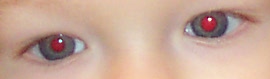
Инструмент Red Eye предназначен для исправления эффекта красных глаз на фотографиях со вспышкой. Better JPEG Editor не просто закрашивает зрачок серым цветом, а позволяет настроить область, чувствительность алгоритма и степень затемнения. При этом части изображения вне исправляемой зоны не подвергаются лишней рекомпрессии.

Как включить Red Eye
Режим запускается так:
нажать кнопку
Red eye;выбрать
Edit -> Red Eye;выбрать
Red Eyeв контекстном меню;нажать клавишу
E.
Как удалить красный глаз
Порядок работы:
Увеличьте область лица, если зрачки маленькие.
Включите
Red Eye.Щёлкните по центру красного зрачка.
Настройте размер окружности.
Проверьте, чтобы выделение покрывало красную область.
При необходимости измените
Sensitivity.Настройте
Darkening.Нажмите
OKилиEnter.
Radius
Radius определяет размер окружности обработки. Его можно менять:
слайдером
Radius;числовым spin-control;
колёсиком мыши при удержании
Shift.
Окружность должна быть чуть больше красной зоны, но не должна захватывать слишком много кожи, ресниц или белка глаза.
Sensitivity
Sensitivity отвечает за то, какие пиксели внутри выбранной области будут распознаны как красный эффект. Если чувствительность слишком низкая, часть красного оттенка может остаться. Если слишком высокая, обработка может затронуть соседние цвета.
Darkening
Darkening регулирует затемнение зрачка после удаления красного оттенка. Низкое значение может оставить глаз неестественно светлым, слишком высокое — сделать зрачок грубым и плоским.
Несколько глаз на одном снимке
Для обработки нескольких зрачков используется Shift. Удерживая эту клавишу, можно выбрать несколько областей подряд. После этого параметры применяются ко всем выбранным зонам.
Отмена выбора
Команды отмены:
| Действие | Команда |
|---|---|
| Отменить последний выбранный глаз | Shift+Esc или Cancel Last Selection |
| Отменить все выбранные области | Esc или Cancel |
| Применить коррекцию | Enter, OK или двойной щелчок по центру области |
Инструмент лучше использовать на увеличенном масштабе. Так проще точно поставить окружность и не захватить лишние детали.
Вставка даты, EXIF-данных и текста
Одна из самых сильных функций Better JPEG Editor — нанесение даты, EXIF-информации и пользовательского текста прямо на фотографию. Это удобно для семейных архивов, технических отчётов, фотофиксации объектов, учебных материалов и каталогов.
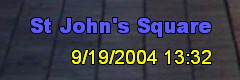
Better JPEG Editor работает с двумя независимыми текстовыми полями:
Metadata;Custom Text.
Metadata предназначено для вставки данных из EXIF и параметров файла. Custom Text используется для произвольной подписи, которую задаёт пользователь. Оба поля можно форматировать и размещать отдельно.
Как включить Text mode
Режим вставки текста запускается так:
нажать кнопку
Insert Text;выбрать
Edit -> Text;выбрать
Textв контекстном меню;нажать клавишу
T.
После включения режима на изображении появляется предварительный просмотр текста в пунктирной рамке. Справа открывается панель Insert Text.
Панель Insert Text
На панели доступны:
| Элемент | Назначение |
|---|---|
EXIF | Включает или отключает поле с метаданными |
Custom Text | Включает или отключает пользовательский текст |
| Текстовое поле | Позволяет ввести подпись вручную |
Edit | Открывает расширенные настройки |
Apply | Применяет вставку текста |
Cancel | Отменяет вставку |
Чтобы применить подпись, нажмите Apply или Enter. Чтобы отменить — Cancel или Esc.
Insert Text options dialog
Кнопка Edit открывает диалог настроек вставки текста. Его также можно вызвать двойным щелчком по области предварительного просмотра.
В диалоге есть вкладки:
EXIF;Custom Text;Format.
На вкладке EXIF настраивается вставка метаданных. На вкладке Custom Text — пользовательская подпись. На вкладке Format — язык, формат даты и времени.
Настройки внешнего вида текста
Better JPEG Editor позволяет управлять внешним видом подписи:
шрифт;
размер;
стиль;
цвет;
прозрачность;
сглаживание
Antialias;тень;
контур;
тиснение;
гравировка;
3D-эффект;
фон;
прозрачность фона;
отступ между текстом и фоном;
положение на изображении.
Положение задаётся через Placement, X Offset и Y Offset. Благодаря этому подпись можно поставить в угол, по центру, у нижнего края или в другое место.
Масштабирование подписи
Флажок Scale Relative to Image Size 1600x1200px нужен для пакетной обработки фотографий разного размера. Если он включён, размеры текста, отступы и положение масштабируются относительно изображения. Это помогает сохранить одинаковую визуальную пропорцию подписи на больших и маленьких файлах.
Маски параметров
Better JPEG Editor поддерживает шаблоны, которые автоматически заменяются данными файла или EXIF.
| Маска | Что вставляет | Пример |
|---|---|---|
%c | Комментарий | Fred's Dog |
%C | Знак copyright | © |
%d | Дату | May 04, 2004 |
%t | Время | 12:52 |
%e | Выдержку | 1/61s |
%f | Диафрагму | F2.6 |
%i | ISO | ISO100 |
%L | Фокусное расстояние в 35-мм эквиваленте | 38mm |
%l | Фокусное расстояние | 7.9mm |
%M | Производителя камеры | NIKON |
%m | Модель камеры | E4500 |
%V | Имя исходного файла без расширения | DSCN0475 |
%v | Имя исходного файла с расширением | DSCN0475.jpg |
%W | Имя файла назначения без расширения | dog2 |
%w | Имя файла назначения с расширением | dog2.jpg |
%GLt | GPS-широту | N 45° 15.426' |
%GLg | GPS-долготу | W 66° 36.122' |
Пример шаблона для технического отчёта:
%d %t | %v | %M %m
Пример шаблона для учебной фотографии:
%e | %f | %i | %L
Пример шаблона для архива:
Семейный архив | %d | %v
Формат даты и времени
На вкладке Format задаётся язык и шаблон даты. Можно использовать стандартные элементы:
| Элемент | Значение |
|---|---|
d | День месяца без ведущего нуля |
dd | День месяца с ведущим нулём |
ddd | Краткое название дня недели |
dddd | Полное название дня недели |
M | Месяц без ведущего нуля |
MM | Месяц с ведущим нулём |
MMM | Краткое название месяца |
MMMM | Полное название месяца |
yy | Год двумя цифрами |
yyyy | Год четырьмя цифрами |
Для времени используются:
| Элемент | Значение |
|---|---|
h | Часы в 12-часовом формате без ведущего нуля |
hh | Часы в 12-часовом формате с ведущим нулём |
H | Часы в 24-часовом формате без ведущего нуля |
HH | Часы в 24-часовом формате с ведущим нулём |
m | Минуты без ведущего нуля |
mm | Минуты с ведущим нулём |
s | Секунды без ведущего нуля |
ss | Секунды с ведущим нулём |
t | Однобуквенный маркер AM/PM |
tt | Полный маркер AM/PM |
Если в файле нет EXIF-даты, можно использовать дату файла через параметр Use File Date / Time if there is no EXIF.
Copy, Paste и локальная ретушь через внешний редактор
Better JPEG Editor поддерживает рабочий процесс с копированием и вставкой фрагментов. Это полезно, когда нужно исправить только небольшой участок фотографии, но не хочется пересжимать весь JPEG.
Типичный сценарий:
В Better JPEG выделяется область изображения.
Фрагмент копируется через
Copy.Пользователь вставляет его во внешний редактор.
Внешним редактором удаляется дефект: пятно, дата, мусор, мелкий объект.
Исправленный фрагмент копируется обратно.
В Better JPEG он вставляется на исходное место.
Программа пересчитывает только изменённую область.
Такой способ не делает Better JPEG полноценным ретушёром. Но он даёт важное преимущество: универсальный редактор используется только для локальной правки, а Better JPEG сохраняет весь остальной файл без ненужной рекомпрессии. Подход особенно уместен для удаления небольших дефектов, старых штампов даты, горячих пикселей, мелких пятен и локальных повреждений изображения.
Resize, grayscale и удаление JPEG-артефактов
Better JPEG Editor содержит дополнительные инструменты, которые расширяют программу за пределы поворота и обрезки.
Resize photos
Resize используется для изменения размера фотографии. Это нужно для отправки по электронной почте, публикации на сайте, подготовки уменьшенных копий и создания изображений заданной ширины.
Важно понимать: изменение размера не может быть таким же lossless-действием, как поворот JPEG по блокам. При resize программа создаёт новую геометрию изображения, поэтому пиксели пересчитываются. Тем не менее Better JPEG Editor полезен в этой задаче как часть общего рабочего процесса: можно повернуть, обрезать, подписать, уменьшить и сохранить копию.
Convert to Black & White / Grayscale
Better JPEG Editor умеет переводить изображение в чёрно-белый режим. В истории программы эта возможность появилась как lossless conversion to grayscale. Такой инструмент удобен для технических материалов, архивных снимков и простых вариантов подготовки фотографий без цвета.
Remove JPEG artifacts
Инструмент удаления JPEG-артефактов нужен для сильно сжатых изображений. Он может помочь при работе с файлами, в которых заметны блоки, шум вокруг контрастных границ или следы старого пересжатия. Чуда ждать не стоит: если информация уже потеряна, программа не восстановит исходную детализацию. Но для умеренно испорченных JPEG такой инструмент может сделать изображение визуально чище.
Сохранение: Save, Save As и режимы компрессии
Сохранение в Better JPEG Editor — один из ключевых этапов, потому что именно здесь определяется, будет ли файл сохранён аккуратно или полностью пересжат.
Save
Команда Save сохраняет изменения в текущем файле.
Запуск:
кнопка
SaveнаToolbar;меню
File -> Save;контекстное меню в некоторых режимах;
сочетание
Ctrl+S.
Save As
Команда Save As сохраняет изображение под другим именем или в другой папке.
Запуск:
кнопка
Save As;меню
File -> Save As...;пункт
Save As...в контекстном меню;сочетание
Ctrl+Shift+S.
В диалоге Save As пользователь выбирает папку, вводит имя в поле File name и нажимает Save.
Compression Mode
Самая важная настройка находится в File -> Preferences -> Save.
Better JPEG Editor предлагает два режима:
| Режим | Как работает | Когда использовать |
|---|---|---|
Changes Only / Original Quality | Пересжимает только изменённые блоки, остальное оставляет без изменений | Для аккуратного редактирования JPEG |
All / Select Quality | Пересжимает всё изображение с выбранным качеством | Когда нужно специально изменить размер файла или качество |
Для большинства задач Better JPEG Editor логично использовать Changes Only / Original Quality. Именно этот режим соответствует идее JPEG без рекомпрессии незатронутых участков.
JPEG Quality
JPEG Quality используется при полном пересжатии или при обработке изменённых областей. Чем выше качество, тем крупнее файл и тем меньше потерь. Чем ниже качество, тем меньше размер и выше риск артефактов.
Color Sampling
Color Sampling управляет частотой дискретизации цветовых компонентов.
| Значение | Приоритет |
|---|---|
1 (Favor Quality) | Качество |
2 (Favor Size) | Размер файла |
Для архивного хранения и важных фотографий предпочтительнее качество. Для веб-копий иногда допустим приоритет размера.
Optimize Huffman Table
Optimize Huffman Table улучшает сжатие без дополнительной потери качества. Этот параметр полезно оставлять включённым, потому что он может уменьшить размер файла без ухудшения изображения.
Save EXIF
Save EXIF сохраняет EXIF-метаданные исходного файла. Это важно, если нужно оставить дату съёмки, модель камеры, параметры экспозиции, GPS-данные и другую служебную информацию.
EXIF Thumbnail
Параметр EXIF Thumbnail управляет встроенной миниатюрой:
| Вариант | Что делает |
|---|---|
Discard | Удаляет EXIF-миниатюру |
Keep Existing | Оставляет старую миниатюру |
Update | Обновляет миниатюру под изменённое изображение |
После поворота, кадрирования или изменения изображения лучше использовать обновление миниатюры, чтобы сторонние просмотрщики не показывали старое превью.
Retain Original File Time
Retain Original File Time сохраняет исходные дату и время файла. Это удобно при обработке фотоархива, где порядок снимков связан с временем создания.
Confirm Save
Confirm Save показывает подтверждение перед сохранением. Для безопасной работы с исходниками этот параметр полезен: он снижает риск случайной перезаписи.
Save As Dialog Auto Suffix
Save As Dialog Auto Suffix автоматически добавляет суффикс к имени файла при сохранении копии. Например:
_edited;_crop;_print;_small;_signed.
Так проще не перепутать оригиналы и обработанные версии.
Пакетная обработка фотографий
Better JPEG Editor поддерживает пакетные операции. Это одна из причин, почему программа удобна не только для единичной правки, но и для обработки целых папок.
Порядок работы:
Выберите изображения в
Browser Pane.Для непрерывного диапазона удерживайте
Shift.Для добавления отдельных файлов удерживайте
Ctrl.Примените нужное действие к выбранным изображениям.
Пакетно можно выполнять типовые операции: поворот, отражение, кадрирование, вставку текста, добавление EXIF-подписей и другие действия, поддерживаемые рабочим процессом программы. Важное ограничение: пакетные операции можно отменить только для текущего изображения, поэтому правильный способ работы — сначала создать копию папки и применять массовые действия к копиям.
Безопасный порядок пакетной обработки
Создайте папку
original.Скопируйте фотографии в папку
work.Откройте
workв Better JPEG Editor.Выделите группу файлов.
Примените нужную операцию.
Проверьте несколько результатов.
Сохраните обработанные файлы отдельно.
Только после проверки удаляйте промежуточные копии.
Этот порядок особенно важен при кадрировании и изменении размера, потому что такие операции меняют структуру изображения.
Macro Actions: автоматизация повторяющихся действий
Macro Actions позволяют объединить несколько операций в один запуск. Это удобно, если пользователь регулярно делает одинаковую обработку: поворот по EXIF, обрезка, подпись, сохранение копии.
Макрос — это набор действий, который выполняется как единая команда.
Как открыть Macro Actions
Используйте меню:
Edit -> Macro Actions... -> Edit Macro Actions...
Или контекстное меню в области браузера:
Macro Actions... -> Edit Macro Actions...
Окно Macro Actions
В окне доступны кнопки:
| Кнопка | Назначение |
|---|---|
Add | Создать новый макрос |
Remove | Удалить выбранный макрос |
Edit | Изменить выбранный макрос |
После нажатия Add или Edit открывается окно Edit Macro Action.
Edit Macro Action
В этом окне есть два списка:
| Список | Назначение |
|---|---|
Available Actions | Действия, которые можно добавить в макрос |
Selected Actions | Действия, которые уже входят в макрос |
Управление:
Addдобавляет выбранное действие;Removeудаляет действие из макроса;Upподнимает действие выше;Dnопускает действие ниже.
Порядок действий важен. Например, если сначала добавить подпись, а потом уменьшить изображение, подпись тоже уменьшится. Если сначала уменьшить, а потом добавить подпись, текст будет рассчитываться уже под итоговый размер.
Пример макроса для фотоархива
| Шаг | Действие |
|---|---|
| 1 | Rotate To Orientation Flag |
| 2 | Text с датой %d |
| 3 | Save As с суффиксом _signed |
Такой макрос подходит для семейных фотографий, где нужно сохранить дату прямо на снимке.
Пример макроса для сайта
| Шаг | Действие |
|---|---|
| 1 | Поворот по EXIF |
| 2 | Кадрирование под нужное соотношение |
| 3 | Resize до заданной ширины |
| 4 | Вставка подписи |
| 5 | Сохранение копии |
Пример макроса для технического отчёта
| Шаг | Действие |
|---|---|
| 1 | Поворот |
| 2 | Вставка %d %t |
| 3 | Вставка имени файла %v |
| 4 | Вставка пользовательского комментария |
| 5 | Сохранение копии |
Макросы превращают Better JPEG Editor в инструмент регулярной обработки. Это особенно полезно, когда нужно привести к единому виду десятки или сотни снимков.
Undo, Redo и удаление файлов
Better JPEG Editor поддерживает стандартные команды отмены и повтора.
Undo
Чтобы отменить последнее действие:
нажмите кнопку
Undo;выберите
Edit -> Undo;выберите
Undoв контекстном меню;нажмите
Ctrl+Z.
Redo
Чтобы повторить отменённое действие:
нажмите кнопку
Redo;выберите
Edit -> Redo;выберите
Redoв контекстном меню;нажмите
Ctrl+Y.
Команды работают с текущим изображением. При пакетных действиях нужно помнить ограничение: отмена массовой обработки не возвращает все файлы в исходное состояние автоматически.
Delete
Better JPEG Editor умеет удалять изображение из текущей папки.
Команды:
кнопка
Delete;меню
File -> Delete;контекстное меню
Delete;клавиша
Del.
Обычное удаление перемещает файл в корзину. Shift+Del удаляет файл без корзины. С этой командой нужно быть осторожным, особенно при работе с единственной копией фотоархива.
Настройки Better JPEG Editor
Окно настроек открывается через:
кнопку
Preferences;меню
File -> Preferences;пункт
Preferencesв контекстном меню;сочетание
Ctrl+P.
Настройки разделены на группы. Самые важные — View, Defaults, Crop и Save.
View
Раздел View управляет внешним видом рабочего окна и миниатюр.
| Параметр | Что делает |
|---|---|
Background Color | Задаёт цвет фона главного окна |
Scale on Open | Определяет масштаб при открытии файла |
Keep Selected Scale | Сохраняет текущий масштаб |
Scale to Fit | Вписывает фотографию в окно |
Scale to Original Size | Открывает изображение в масштабе 100% |
Draw Mode | Управляет качеством отображения при масштабе меньше 100% |
ColorOnColor (Speed) | Быстрее отображает изображение |
HalfTone (Quality) | Показывает изображение качественнее |
Sort Images by File Name | Сортирует миниатюры по имени |
Sort Images by Modification Time | Сортирует миниатюры по времени изменения |
Show File Names | Показывает имена под миниатюрами |
Spacing | Регулирует расстояние между миниатюрами |
Size | Меняет размер миниатюр |
Show Border | Добавляет рамку миниатюрам |
Show Drop Shadow | Добавляет тень миниатюрам |
Draw Mode влияет только на просмотр внутри программы и не меняет качество итогового файла. Для слабого компьютера можно выбрать ColorOnColor (Speed), для более аккуратного отображения — HalfTone (Quality).
Defaults
В разделе Defaults задаются параметры по умолчанию для доступных операций. Это удобно, если пользователь постоянно работает в одном сценарии: например, всегда выбирает один шаблон кадрирования, одно место подписи или одинаковые настройки сохранения.
Crop
Раздел Crop управляет поведением кадрирования.
| Параметр | Назначение |
|---|---|
Preset | Шаблон кадрирования по умолчанию |
Flip Aspect | Переключение ширины и высоты |
Auto Flip Aspect According to Image Orientation | Автоматическая ориентация шаблона |
Align Bottom/Right to MCU Boundary | Выравнивание правой и нижней границ по MCU |
Position | Начальное положение рамки |
Allow 'Outward Crop' | Разрешение расширения холста |
Canvas Color | Цвет добавляемых полей |
Partial Blocks | Обработка неполных MCU-блоков |
Allow New Selection While Current Exists | Создание новой рамки без отдельной отмены старой |
Marquee | Пунктирная движущаяся рамка |
Fade Area Outside Selection | Затемнение области вне рамки |
Print Quality Hints | Подсказки по качеству печати |
Save
Раздел Save управляет компрессией, EXIF и поведением сохранения.
| Параметр | Назначение |
|---|---|
Compression Mode | Выбор между частичным и полным пересжатием |
JPEG Quality | Качество при рекомпрессии |
Color Sampling | Приоритет качества или размера |
Optimize Huffman Table | Оптимизация сжатия без потери |
Save Comments | Сохранение JPEG-комментариев |
Save EXIF | Сохранение EXIF-данных |
EXIF Thumbnail | Обработка встроенной миниатюры |
Retain Original File Time | Сохранение времени файла |
Auto Save on Image Close/Leave | Автосохранение при переходе |
Confirm Save | Подтверждение перед сохранением |
Open 'Save As' in Original Folder | Открытие Save As в папке исходника |
'Save As' Dialog Auto Suffix | Автоматический суффикс имени файла |
Для аккуратной работы с JPEG наиболее важны Compression Mode: Changes Only / Original Quality, Save EXIF, Optimize Huffman Table и Confirm Save.
История версий программы
История Better JPEG Editor показывает, что программа с самого начала развивалась вокруг конкретных JPEG-задач: поворот, отражение, кадрирование, вставка даты и EXIF, удаление красных глаз, copy/paste и пакетная обработка. Первая публичная beta уже включала lossless rotation, flip, crop, date and EXIF data insertion, red eye removal и copy/paste.
Ранний этап: базовые JPEG-операции
В первых выпусках появились:
поворот и отражение без потери качества;
кадрирование JPEG;
вставка даты и EXIF-данных;
удаление красных глаз;
копирование и вставка;
переключение в режим перемещения через пробел;
ускорение отрисовки;
улучшение алгоритма red eye;
поддержка пользовательского текста и форматов даты.
Уже на раннем этапе программа была не просто просмотрщиком, а именно JPEG-редактором с акцентом на сохранение качества.
Развитие интерфейса и навигации
Затем появились:
кнопки back/forward для переключения между изображениями;
fit to screen;keep selected scale;папочная панель;
миниатюры;
сортировка по времени;
направляющие композиции для crop;
drag-and-drop;
команды удаления изображения.
Эти изменения сделали Better JPEG Editor удобнее для обработки папок, а не только отдельных файлов.
Развитие Crop
Инструмент кадрирования постепенно получил:
фиксированные пропорции;
пользовательские размеры;
предустановленные размеры;
направляющие
Rule of ThirdsиGolden Mean;выравнивание нижней и правой границы по MCU;
outward crop;выбор цвета холста;
подсказки DPI и качества печати;
сохранение позиции рамки.
Именно поэтому Crop в Better JPEG Editor выглядит не как простой прямоугольник, а как полноценный инструмент подготовки JPEG к печати и публикации.
Развитие Text и EXIF
В текстовый инструмент добавлялись:
маски имени файла;
маски времени;
ISO;
пользовательский фон текста;
сглаживание;
прозрачность;
поддержка разных языков;
X/Y offsets;
относительный размер и положение;
вкладки настроек текста;
тень;
контур;
emboss;
3D-эффект;
GPS longitude, GPS latitude, GPS altitude.
В результате Better JPEG Editor стал удобен не только для даты в углу, но и для информативных подписей с параметрами съёмки.
Развитие пакетной обработки и макросов
Пакетные операции появились как отдельная важная линия развития. В программу добавлялись:
batch delete;
batch rotate;
batch flip;
batch crop;
batch date / EXIF info / text insertion;
batch confirmation dialog;
macro actions;
Create Copyдля макросов;выбор папки назначения для save action;
e-mail action.
Это превратило Better JPEG Editor в инструмент массовой обработки JPEG, где можно не повторять одни и те же действия вручную.
Улучшения качества и совместимости
Позднее добавлялись и исправлялись:
поддержка Unicode-строк в EXIF;
дополнительные проверки EXIF;
CMYK и RGB JPEG;
YCCK images support;
улучшение обработки некорректных EXIF-данных;
исправления lossless rotation;
lossless conversion to grayscale;
lossless brightness/color adjustment;
JPEG noise removal.
История версий показывает, что программа развивалась не в сторону декоративных фильтров, а в сторону более точной, безопасной и предсказуемой работы с JPEG-файлами.
Практические сценарии использования
Быстро привести в порядок фотографии после камеры
Типичная задача: после съёмки в папке лежит много JPEG-файлов, часть из них повернута неправильно, некоторые требуют лёгкой обрезки, а часть нужно подписать.
Рабочий процесс:
Открыть папку в Better JPEG Editor.
Выделить снимки с неправильной ориентацией.
Применить
Rotate Right,Rotate LeftилиRotate To Orientation Flag.Проверить вертикальные кадры.
Для отдельных фотографий включить
Crop.Выбрать нужный пресет.
Обрезать лишние края.
Сохранить копии через
Save As.
Такой сценарий не требует тяжёлого фоторедактора. Better JPEG Editor открывает папку, показывает миниатюры и позволяет быстро перейти от одного файла к другому.
Подготовить фотографии к печати
Для печати важны соотношение сторон и качество. Если изображение имеет формат 4:3, а печатать нужно 10 × 15 см, автоматическая обрезка в фотолаборатории может удалить часть кадра.
В Better JPEG Editor пользователь сам контролирует результат:
Включает
Crop.Выбирает пресет
10x15 cm.Передвигает рамку.
Использует
Rule of ThirdsилиGolden Mean.Проверяет подсказку качества печати внизу.
Применяет обрезку.
Сохраняет копию.
Если кадр нельзя обрезать, используется Allow 'Outward Crop' и добавляются поля.
Добавить дату на семейные фотографии
Для семейного архива дата часто важнее технических EXIF-данных. Better JPEG Editor позволяет нанести её прямо на снимок.
Пример:
Выбрать фотографии.
Нажать
T.Включить
Metadata.Использовать маску
%d.Выбрать нижний правый угол через
Placement.Настроить цвет и фон.
Нажать
Apply.Сохранить копии.
Если фотографии разного размера, включается Scale Relative to Image Size 1600x1200px.
Добавить параметры съёмки
Для обучения фотографии, сравнения камер или подготовки демонстрационных материалов можно вставить параметры съёмки:
%e | %f | %i | %L | %M %m
На фотографии появится выдержка, диафрагма, ISO, фокусное расстояние и камера. Такой вариант полезен для разборов снимков и учебных подборок.
Подготовить технический фотоотчёт
Для технического отчёта можно использовать строку:
%d %t | %v | Объект: склад 3
Преимущество в том, что имя файла и дата берутся автоматически, а пользовательский комментарий добавляется вручную или через шаблон.
Убрать красные глаза в серии фотографий
Если в папке есть несколько портретов со вспышкой:
Открыть первый снимок.
Включить
Red Eye.Увеличить лицо.
Выделить зрачки.
Настроить
Radius,Sensitivity,Darkening.Нажать
OK.Перейти к следующему кадру.
Для группового портрета можно удерживать Shift и выбрать несколько зрачков перед применением.
Подготовить JPEG для сайта
Для сайта обычно нужны:
правильная ориентация;
обрезка лишнего;
уменьшенный размер;
сохранённые или удалённые метаданные;
понятное имя файла;
стабильное качество.
Better JPEG Editor помогает выполнить эти действия без лишней цепочки открыть в редакторе — сохранить — снова открыть — снова сохранить. Лучше один раз настроить параметры сохранения и работать с копиями.
Сравнение с аналогами
XnView MP
XnView MP — более универсальный просмотрщик, каталогизатор и базовый редактор изображений. Он поддерживает просмотр, организацию, сравнение изображений, пакетные инструменты, resize, rotate, crop, коррекцию яркости, контраста, гаммы и JPEG lossless rotate/crop.
Сильная сторона XnView MP — широта. Он лучше подходит как постоянный просмотрщик и менеджер изображений. В нём удобнее работать с разными форматами, сортировать архив, просматривать большие папки, быстро конвертировать файлы.
Better JPEG Editor выигрывает в узких JPEG-операциях: вставка EXIF-подписей, частичная рекомпрессия, специализированная логика сохранения JPEG, детальная настройка crop и текстовых штампов. Если задача — именно аккуратно править JPG без лишней потери качества, Better JPEG Editor выглядит более специализированным инструментом.
IrfanView
IrfanView — быстрый просмотрщик изображений с большим количеством плагинов. Для lossless JPG-операций используется JPG_TRANSFORM, который добавляет поворот, обрезку, cleaning, редактирование EXIF-даты и обновление EXIF-миниатюры.
IrfanView удобен как лёгкий просмотрщик и универсальный инструмент на каждый день. Он открывается быстро, поддерживает много форматов и умеет выполнять множество простых операций.
Better JPEG Editor сильнее там, где нужна целостная среда именно для JPEG: панель миниатюр, правка в рамках одной папки, crop с пресетами, вставка EXIF и текста, сохранение только изменённых блоков, макросы и безопасная работа с метаданными.
FastStone Image Viewer
FastStone Image Viewer — быстрый просмотрщик, менеджер, конвертер и редактор изображений. Он включает просмотр, управление, сравнение, red-eye removal, emailing, resizing, cropping, retouching и color adjustments. Также в истории программы упоминается lossless JPEG rotation.
FastStone удобнее для визуального просмотра и отбора фотографий. Его полноэкранный режим, навигация и базовые инструменты делают его хорошим выбором для обычного пользователя.
Better JPEG Editor не такой универсальный, но точнее попадает в задачу JPEG без повторного сжатия. Если нужно просто смотреть и выбирать снимки, FastStone удобнее. Если нужно аккуратно обрезать, подписать и сохранить JPEG с контролем рекомпрессии, Better JPEG Editor предпочтительнее.
JPEG Lossless Rotator
JPEG Lossless Rotator — простой инструмент для поворота JPEG без потери качества. Он ориентирован на исправление ориентации фотографий, поддерживает автоматический поворот, batch image rotation, EXIF data display, correction of orientation tag, flipping, renaming, deletion, shell integration и command-line option.
Это хороший выбор, если нужна только быстрая lossless-ротация. Программа проще и уже по назначению.
Better JPEG Editor шире: кроме поворота он предлагает crop, add margins, text/EXIF stamp, red eye, brightness/color, copy/paste, macro actions и гибкое сохранение. Поэтому JPEG Lossless Rotator можно рассматривать как узкий инструмент для одной задачи, а Better JPEG Editor — как полноценный рабочий редактор JPEG-файлов.
Adobe Photoshop
Adobe Photoshop несравнимо мощнее как профессиональный редактор. В нём есть слои, маски, смарт-объекты, сложная ретушь, цветокоррекция, выделения, кисти, фильтры и интеграция в профессиональные рабочие процессы.
Но при обычной работе с JPEG Photoshop решает другую задачу. Он подходит для глубокой правки изображения, дизайна и ретуши. Better JPEG Editor нужен там, где важна не художественная мощность, а минимизация лишнего пересжатия JPG-файла после простых правок. Для удаления маленького дефекта, вставки даты или кадрирования JPEG Better JPEG Editor часто рациональнее: он быстрее, проще и бережнее относится к неизменённым участкам файла.
Таблица возможностей Better JPEG Editor
| Задача | Есть в программе | Где используется |
|---|---|---|
| Поворот JPEG без лишней потери качества | Да | Edit -> Rotate |
| Поворот по EXIF-флагу | Да | Rotate -> To Orientation Flag |
| Горизонтальное и вертикальное отражение | Да | Edit -> Flip |
| Кадрирование JPEG | Да | Edit -> Crop |
| Crop presets | Да | Панель Crop |
| Fixed aspect | Да | Crop Presets |
| Fixed size | Да | Crop Presets |
| Rule of Thirds | Да | Guidelines |
| Golden Mean | Да | Guidelines |
| Расширение холста | Да | Allow 'Outward Crop' |
| Добавление даты | Да | Edit -> Text |
| Вставка EXIF-данных | Да | Metadata |
| Пользовательский текст | Да | Custom Text |
| Форматирование текста | Да | Insert Text options dialog |
| Удаление красных глаз | Да | Edit -> Red Eye |
| Коррекция яркости | Да | Brightness/Color |
| Цветовая коррекция | Да | Brightness/Color |
| Copy/Paste для локальной ретуши | Да | Copy, внешний редактор, Paste |
| Пакетная обработка | Да | Browser Pane |
| Макросы | Да | Macro Actions |
| Undo/Redo | Да | Ctrl+Z, Ctrl+Y |
| Сохранение EXIF | Да | Preferences -> Save |
| Оптимизация Huffman Table | Да | Preferences -> Save |
| Слои | Нет | Нужен другой редактор |
| RAW-проявка | Нет | Нужен RAW-конвертер |
| Продвинутая ретушь | Нет | Нужен Photoshop, Affinity Photo или аналог |
Плюсы Better JPEG Editor
Узкая и понятная специализация
Better JPEG Editor не распыляется на десятки несвязанных функций. Он создан для JPEG и решает именно JPEG-задачи. Это делает программу понятной: пользователь открывает JPG, выбирает нужное действие и сохраняет результат.
Бережное сохранение JPEG
Главное преимущество — отсутствие полной рекомпрессии там, где она не нужна. Для архивов, семейных фотографий, технических материалов и повторно редактируемых JPG-файлов это серьёзный плюс.
Сильный Crop
Кадрирование реализовано детально: пресеты, fixed aspect, fixed size, композиционные направляющие, подсказки печати, MCU-выравнивание и расширение холста.
Удобная вставка EXIF и текста
Better JPEG Editor позволяет быстро нанести на изображение дату, параметры съёмки, имя файла, GPS-координаты и произвольный комментарий. Для массовой подписи фотографий это одна из самых полезных функций.
Пакетная обработка
Выбор нескольких файлов через Browser Pane и применение операций к группе снимков экономят много времени.
Macro Actions
Макросы позволяют собрать последовательность действий и запускать её как одну операцию. Это удобно для повторяемых рабочих процессов.
Сохранение метаданных
Настройки Save EXIF, Save Comments, EXIF Thumbnail, Retain Original File Time позволяют контролировать служебную информацию файла.
Лёгкая локальная ретушь
Copy/Paste через внешний редактор позволяет исправить небольшой участок без пересжатия всей фотографии.
Минусы и ограничения
Интерфейс выглядит старомодно
Better JPEG Editor функционален, но визуально относится к утилитарным Windows-программам. Кнопки маленькие, оформление простое, названия режимов англоязычные. Для современных пользователей интерфейс может показаться сухим.
Нет слоёв и сложной ретуши
Программа не предназначена для сложной художественной обработки. В ней нет слоёв, масок, продвинутых кистей, интеллектуального выделения, пластики и AI-инструментов.
Нет RAW-проявки
Better JPEG Editor работает с готовыми JPEG-файлами. Для RAW-негативов нужны Lightroom, Capture One, DxO PhotoLab, Adobe Camera Raw или другие RAW-конвертеры.
Resize не является безупречно lossless-задачей
При изменении размера изображение пересчитывается. Better JPEG Editor может быть удобен для resize как часть рабочего процесса, но физически это не то же самое, что lossless rotate или crop по блокам.
Нужно аккуратно работать с пакетными операциями
Batch operations нельзя полноценно откатить для всей группы файлов. Перед массовой обработкой нужно делать копии.
Не стоит перезаписывать единственные оригиналы
Даже если программа бережно работает с JPEG, безопасный подход остаётся прежним: оригиналы должны храниться отдельно, обработанные версии — отдельно.
Рекомендации по безопасной работе
Чтобы не испортить фотоархив, лучше соблюдать простой порядок:
Никогда не обрабатывайте единственную копию важной папки.
Создавайте рабочую копию перед batch operations.
Включите
Confirm Save.Используйте
Save As, а не прямую перезапись.Настройте авто-суффикс для обработанных файлов.
Проверяйте
Save EXIF, если важны метаданные.Для поворота и кадрирования просматривайте края изображения.
Перед большим макросом тестируйте его на 3–5 файлах.
Не используйте
Shift+Delпри сортировке, если нет резервной копии.Храните оригиналы отдельно от подготовленных JPEG-копий.
Итоговая оценка
Better JPEG Editor — практичный JPEG-редактор для тех, кому нужно не рисовать фотографию заново, а аккуратно выполнить типовые операции с готовым JPG-файлом. Его сильные стороны — поворот без потери качества, кадрирование по JPEG-блокам, вставка даты и EXIF-данных, удаление красных глаз, локальная ретушь через Copy/Paste, пакетная обработка, макросы и гибкое сохранение метаданных.
Программа не заменяет Photoshop, Lightroom или современные редакторы с AI-инструментами. Её ценность в другом: она бережно работает с JPEG там, где обычные редакторы часто пересохраняют весь файл. Если задача — быстро привести в порядок папку JPG-фотографий, подготовить снимки к печати, добавить подписи или обработать архив без лишней деградации, Better JPEG Editor остаётся точным и полезным инструментом.
FAQ
Better JPEG Editor подходит для RAW?
Нет. Программа ориентирована на JPEG-файлы. Для RAW нужны отдельные RAW-конвертеры.
Можно ли повернуть JPEG без потери качества?
Да. Для поворота используются команды Rotate Right, Rotate Left, Rotate 180° и Rotate To Orientation Flag. При подходящих условиях поворот выполняется без обычной полной рекомпрессии изображения.
Можно ли обрезать JPEG без пересжатия?
Да. Режим Crop работает с учётом MCU-блоков. Верхняя и левая границы рамки выравниваются по границам блоков, а дополнительные параметры управляют правой и нижней сторонами.
Можно ли добавить дату прямо на фотографию?
Да. Для этого используется Edit -> Text, поле Metadata и маска %d. Дату можно разместить в нужном углу, настроить шрифт, цвет, прозрачность и фон.
Можно ли пакетно добавить EXIF-подпись?
Да. Фотографии выделяются в Browser Pane, затем применяется Text с нужным шаблоном. Для повторяющихся задач лучше создать Macro Action.
Сохраняет ли программа EXIF?
Да. В настройках Preferences -> Save есть параметр Save EXIF. Также можно управлять EXIF-миниатюрой через EXIF Thumbnail.
Есть ли в Better JPEG Editor удаление красных глаз?
Да. Инструмент Red Eye запускается через Edit -> Red Eye или клавишу E. В нём настраиваются Radius, Sensitivity и Darkening.
Можно ли использовать программу для сайта?
Да. Better JPEG Editor подходит для подготовки JPG-копий: повернуть, обрезать, уменьшить, подписать, сохранить EXIF или удалить лишние метаданные.
Чем Better JPEG Editor отличается от обычного просмотрщика?
Обычный просмотрщик удобен для навигации и простых действий. Better JPEG Editor сосредоточен на сохранении JPEG без лишней рекомпрессии и даёт больше контроля над crop, текстом, EXIF, red eye, макросами и режимами сохранения.
Что лучше использовать для сложной ретуши?
Для сложной ретуши лучше использовать Photoshop, Affinity Photo, GIMP или другой полноценный редактор. Better JPEG Editor лучше применять для точечных JPEG-операций и финальной аккуратной обработки JPG-файлов.