
DxO PhotoLab: профессиональный RAW-конвертер для шумоподавления
DxO PhotoLab Elite — профессиональный RAW-редактор и фоторедактор для фотографов, которым важны чистая детализация, корректная оптика, аккуратная работа с шумом и контролируемая цветокоррекция. Программа построена не вокруг декоративных фильтров, а вокруг качества исходного файла: она читает RAW, применяет оптические модули DxO, исправляет дефекты связки камера + объектив, даёт инструменты для тональной и цветовой обработки, а затем экспортирует готовый JPEG, TIFF или DNG для публикации, печати либо дальнейшей работы в другом редакторе.
Скачать DxO PhotoLab
Новейшая версия для Windows и macOS. Удобный редактор с ИИ и профессиональными функциями.
Главная особенность DxO PhotoLab — сочетание трёх направлений: автоматические коррекции оптики, интеллектуальное шумоподавление DeepPRIME и точные локальные корректировки через U Point, Control Point, Control Line, Brush, Graduated Filter и AI Mask. Это не замена Photoshop для сложного монтажа, коллажей и многослойной графики. Это программа для проявки RAW-файлов, технической доводки изображения и получения максимально качественного результата из кадра, снятого на камеру. Интерфейс PhotoLab делится на вкладки PhotoLibrary и Customize: в первой пользователь выбирает, сортирует и организует снимки, во второй выполняет обработку.
В обычной работе DxO PhotoLab хорошо раскрывается в таких задачах:
-
обработка RAW-файлов с высоким ISO;
-
восстановление деталей в тенях и светах;
-
коррекция искажений объектива;
-
устранение виньетирования и хроматических аберраций;
-
пакетная обработка серии;
-
точечное осветление лица, объекта или фона;
-
затемнение неба без ручного сложного выделения;
-
подготовка фотографии для сайта, портфолио, печати или передачи клиенту;
-
экспорт DNG с применённым шумоподавлением и оптическими коррекциями;
-
неразрушающее редактирование без изменения исходного RAW-файла.
DxO PhotoLab удобно рассматривать как инструмент для тех, кто хочет меньше бороться с техническими дефектами исходника и больше работать с финальным изображением. Программа сама распознаёт связку камеры и объектива, применяет подходящие оптические исправления, даёт сильные алгоритмы демозаики RAW и позволяет детально управлять светом, цветом, резкостью и локальными масками.
Для каких задач подходит DxO PhotoLab
DxO PhotoLab рассчитан на фотографов, которые снимают в RAW и хотят получать стабильный результат без постоянного перехода между несколькими программами. Он особенно полезен там, где качество исходника сложное: высокая чувствительность ISO, недорогая или старая оптика, широкий угол, сильное виньетирование, дисторсия, слабое освещение, контровой свет, мелкая фактура, шумные тени.
Программа подходит для разных жанров:
| Жанр съёмки | Что делает DxO PhotoLab |
|---|---|
| Портрет | Осветляет лицо, смягчает фон, корректирует тон кожи, работает с локальными масками |
| Пейзаж | Убирает дымку через ClearView Plus, затемняет небо, вытягивает тени, правит геометрию |
| Свадебная съёмка | Обрабатывает серии, снижает шум, выравнивает экспозицию, сохраняет естественный цвет |
| Репортаж | Помогает с кадрами на высоком ISO, быстро применяет пресеты и экспортирует пакет |
| Предметная съёмка | Исправляет резкость, искажения объектива, хроматические аберрации и баланс белого |
| Архитектура | Помогает с перспективой, горизонтом, кадрированием и оптическими искажениями |
| Путешествия | Удобен для быстрой сортировки папок, проявки RAW и подготовки снимков к публикации |
Важная особенность PhotoLab — он не заставляет строить сложный каталог перед началом обработки. Пользователь открывает папку через Source Browser, видит миниатюры в Image Browser, выбирает кадр и переходит к обработке. Такой подход ближе к файловому браузеру: он понятен тем, кто хранит фотографии в обычных папках по датам, клиентам, проектам или поездкам. При этом в программе есть проекты, рейтинги, флаги, метаданные и ключевые слова, поэтому базовая организация фототеки тоже присутствует.
Интерфейс: PhotoLibrary, Customize и логика работы
Интерфейс DxO PhotoLab построен вокруг двух основных рабочих зон. PhotoLibrary отвечает за просмотр, поиск, отбор и организацию снимков. Customize содержит инструменты обработки: свет, цвет, детализацию, геометрию, эффекты, локальные коррекции, ретушь, водяные знаки и экспортные настройки.

Во вкладке PhotoLibrary заметны основные элементы программы:
-
Command bar — верхняя панель, где находятся переключатели PhotoLibrary и Customize, кнопка Compare, элементы масштаба и команды работы с пресетами;
-
Source Browser — левая панель с папками, устройствами, избранным и проектами;
-
Image Browser — нижняя лента миниатюр выбранной папки;
-
Viewer — центральная область просмотра фотографии;
-
Right-hand panel — правая панель с гистограммой, EXIF, IPTC, метаданными и ключевыми словами;
-
Export — кнопка для вывода готового изображения;
-
Nik Collection — кнопка отправки изображения в плагины Nik Collection, если они установлены.
Такой интерфейс хорошо подходит для классического RAW-workflow: выбрать папку, отметить удачные кадры, открыть нужный снимок, применить оптический модуль, сделать базовую коррекцию, уточнить локальные области, экспортировать результат. В отличие от программ, где пользователь сначала должен импортировать каталог, PhotoLab позволяет начать работу с папкой сразу. Это удобно для разовых съёмок, поездок, коммерческих заказов, архивов и ситуаций, где фотографии уже разложены по файловой структуре.
В Customize логика меняется: пользователь работает не с папкой, а с конкретным кадром. Левая панель содержит гистограмму, масштаб, историю изменений, проекты и редактор пресетов. Правая панель содержит палитры коррекции. В рабочем пространстве DxO Advanced инструменты распределены по категориям: свет, цвет, детализация, геометрия, эффекты и локальные корректировки.
Основные элементы Customize
| Элемент | Назначение |
|---|---|
| Histogram | Контроль яркости и каналов RGB |
| Move/Zoom | Навигация и увеличение фрагмента кадра |
| History | Просмотр последовательности правок |
| Preset Editor | Создание и настройка пресетов |
| Light | Экспозиция, тон, Smart Lighting, Selective Tone |
| Color | Баланс белого, HSL, цветопередача, LUT |
| Detail | Шумоподавление, резкость, оптическая детализация |
| Geometry | Кадрирование, горизонт, перспектива, дисторсия |
| Local Adjustments | Маски, Control Point, Control Line, Brush, AI Mask |
| Watermark | Текстовый или графический водяной знак |
Интерфейс PhotoLab нельзя назвать простым в стиле мобильного редактора. Он технический, плотный и рассчитан на пользователя, который понимает, что такое RAW, экспозиция, шум, резкость, баланс белого, цветовой профиль и экспортный формат. Но структура логичная: сначала пользователь выбирает кадр, затем переходит в обработку, затем экспортирует готовый файл.
Работа с библиотекой и файлами
Вкладка PhotoLibrary нужна не только для просмотра снимков. В ней можно сортировать, искать, отмечать, присваивать рейтинги, работать с проектами, управлять папками, добавлять ключевые слова и проверять метаданные.
В левой панели Source Browser находятся разделы:
-
Search for images — строка поиска по изображениям;
-
Recent searches — недавние поисковые запросы;
-
Favorites — избранные папки и проекты;
-
Folders — структура дисков и папок;
-
Projects — виртуальные подборки внутри базы DxO PhotoLab.
Если выбрать папку в Source Browser, её изображения сразу появляются в Image Browser. Это поведение удобно для тех, кто хранит съёмки как обычные папки: например, 2026-06-15_Свадьба, Предметка_каталог, Пейзажи_Исландия, Портреты_RAW. Пользователь не тратит время на создание отдельного каталога, а работает с уже существующей структурой.
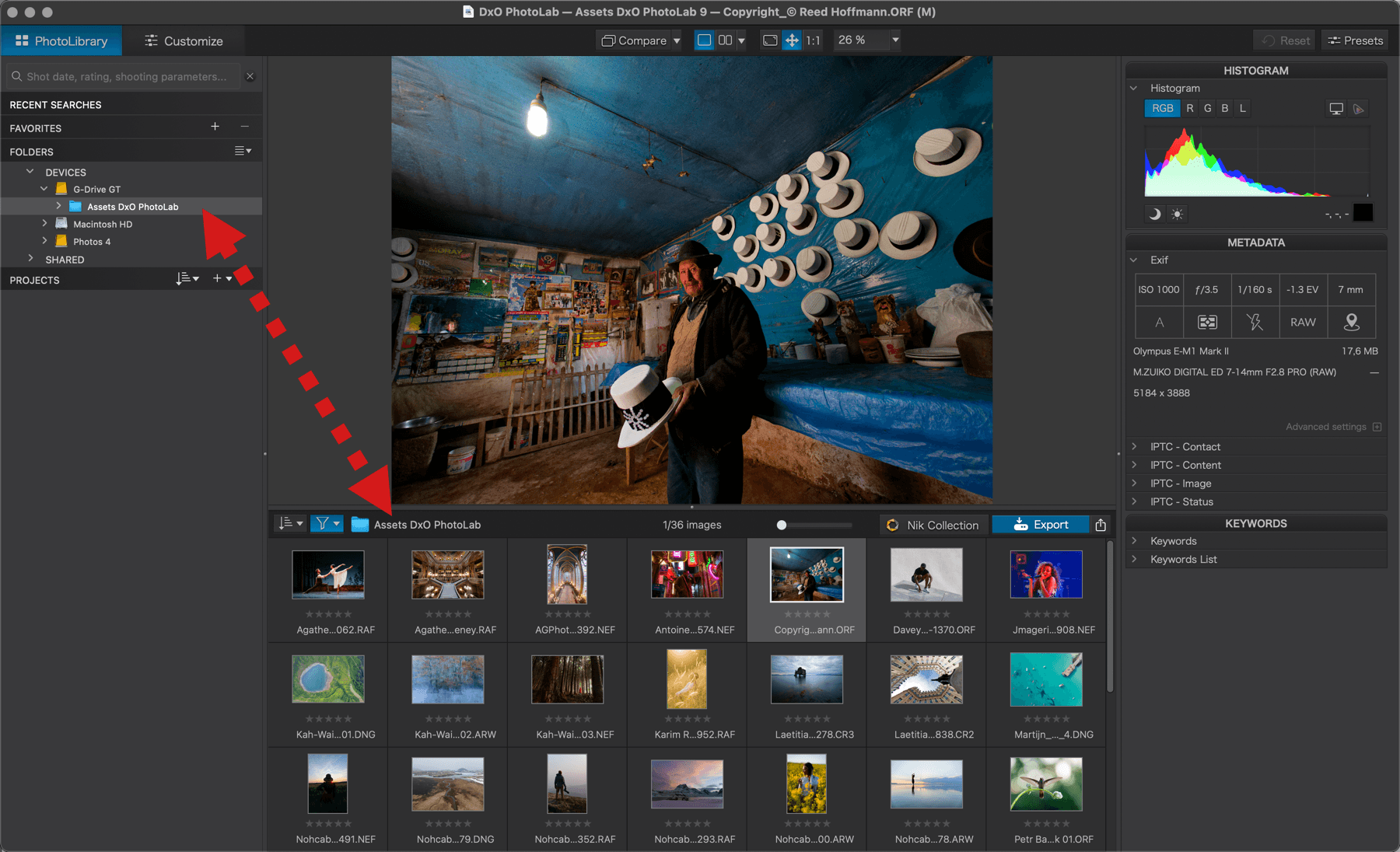
У PhotoLab есть важная особенность: программа показывает содержимое выбранной папки, но не объединяет сразу несколько папок в один общий просмотр. Если выбрана родительская папка, внутри которой лежат только подпапки, кадры из подпапок не выводятся как единая лента. Нужно открыть конкретную подпапку. Для фотографов с аккуратной файловой структурой это нормально, но для огромных архивов Lightroom Classic остаётся удобнее за счёт мощного каталога.
Отбор фотографий
Для отбора кадров в PhotoLab используются:
-
рейтинг звёздами;
-
флаги выбора и отклонения;
-
цветовые метки;
-
сортировка;
-
фильтрация;
-
сравнение;
-
просмотр EXIF;
-
ключевые слова.
Обычный сценарий отбора выглядит так:
-
Открыть папку в PhotoLibrary.
-
Просмотреть миниатюры в Image Browser.
-
Увеличить важные кадры в Viewer.
-
Проставить звёзды удачным фотографиям.
-
Отклонить технический брак.
-
Отфильтровать кадры с нужным рейтингом.
-
Перейти в Customize и обработать выбранные снимки.
-
Экспортировать готовую серию.
Проекты
Projects в DxO PhotoLab — это виртуальные подборки. Они не перемещают файлы на диске, а позволяют собрать фотографии из разных папок в одну рабочую группу. Это удобно для портфолио, подборки на печать, серии для клиента, личного альбома или тематического проекта.
Например, фотограф может хранить файлы по датам, но создать проект Best Portraits, куда попадут лучшие портреты из разных съёмок. Исходные RAW-файлы останутся в своих папках, а проект будет работать как виртуальная коллекция.
Метаданные и ключевые слова
Правая панель PhotoLibrary показывает техническую информацию о снимке: ISO, выдержку, диафрагму, фокусное расстояние, формат файла, модель камеры, объектив и другие EXIF-данные. Здесь же доступны IPTC-поля и ключевые слова. Для коммерческого фотографа это полезно: можно прописывать автора, описание, статус, контактные данные, тематические теги и информацию для архива.
Ключевые слова работают как способ быстро находить фотографии: портрет, предметка, каталог, пейзаж, клиент, ночь, печать, соцсети. При регулярной работе с архивом это снижает зависимость от названий папок.
Оптические модули DxO Modules
DxO PhotoLab известен прежде всего своими оптическими модулями. Это профили, созданные под конкретные сочетания камеры и объектива. Они корректируют не абстрактный широкоугольник или портретник, а конкретную связку: например, определённую камеру с конкретным объективом и фокусным расстоянием.
Оптические модули помогают исправить:
-
геометрическую дисторсию;
-
виньетирование;
-
хроматические аберрации;
-
падение резкости по краям кадра;
-
оптическую мягкость;
-
цветовые дефекты на контрастных границах;
-
характерные особенности конкретной камеры и объектива.
Это особенно заметно на широкоугольных кадрах, архитектуре, предметной съёмке, ночной фотографии и кадрах со светосильной оптикой. Например, объектив может давать сильное затемнение углов на открытой диафрагме. PhotoLab применяет коррекцию виньетирования автоматически, и изображение становится ровнее без ручной правки градиентами. Если объектив даёт бочкообразную дисторсию, программа выравнивает геометрию. Если по краям есть цветные ореолы на ветках, проводах или бликах, PhotoLab подавляет хроматические аберрации.
Сила DxO Modules в том, что программа учитывает не только объектив, но и камеру. Это важно, потому что один и тот же объектив может вести себя по-разному на разных матрицах. DxO исторически строит свою RAW-обработку вокруг лабораторных профилей оптики: DxO Optics Pro ещё до переименования в PhotoLab был известен именно автоматическими коррекциями связок камера + объектив.
Где это видно в работе
В обычной обработке пользователь не обязан вручную искать каждую коррекцию. PhotoLab определяет камеру и объектив по EXIF и применяет подходящий модуль. Если модуль ещё не установлен, программа предлагает добавить его для этой связки. После этого кадр сразу получает базовую техническую правку.
Практический эффект:
-
широкоугольный интерьер становится менее растянутым;
-
портрет с открытой диафрагмой получает более ровную яркость по углам;
-
резкость по краям выглядит аккуратнее;
-
контрастные края меньше окрашиваются в фиолетовые или зелёные ореолы;
-
RAW-файл становится технически чище ещё до творческой цветокоррекции.
Для фотографа это экономия времени. Не нужно каждый раз вручную подбирать дисторсию, компенсацию виньетки, резкость краёв и профиль объектива. В PhotoLab это часть базовой проявки.
DeepPRIME, DeepPRIME XD3 и шумоподавление RAW
Шумоподавление — одна из сильнейших сторон DxO PhotoLab. Программа использует технологии DeepPRIME, которые совмещают демозаику RAW и подавление шума. Это принципиально важный момент: обработка шума происходит не как обычное размытие уже готового изображения, а на раннем этапе RAW-конвертации, когда программа ещё работает с данными сенсора.
В DxO PhotoLab доступны разные режимы шумоподавления. Standard работает быстрее и подходит для обычных снимков. DeepPRIME 3 и DeepPRIME XD3 используются для сложных RAW-файлов, где нужно сильнее очистить изображение и сохранить мелкие детали. DeepPRIME 3 работает с Bayer и Fujifilm X-Trans RAW, а DeepPRIME XD3 ориентирован на ещё более глубокую очистку и извлечение деталей в сложных условиях.
Когда включать DeepPRIME
DeepPRIME особенно полезен в таких ситуациях:
-
съёмка концерта на ISO 6400–12800;
-
репортаж в помещении без вспышки;
-
спортивная съёмка в зале;
-
ночной город;
-
астрофотография;
-
свадебный банкет;
-
съёмка на старую камеру с шумной матрицей;
-
кадры с маленького сенсора;
-
сильное поднятие теней при обработке.
Обычный шумодав часто делает изображение пластиковым: кожа теряет фактуру, трава превращается в кашу, волосы слипаются, мелкие детали исчезают. DeepPRIME работает аккуратнее: он уменьшает цветной и яркостный шум, но старается сохранить структуру изображения. На старых RAW-файлах разница может быть особенно заметной — фото, которые раньше казались техническим браком, становятся пригодными для публикации или печати.
Почему эффект не всегда виден сразу
DeepPRIME требует больших вычислений, поэтому PhotoLab не всегда показывает его результат на всём кадре в режиме мгновенного просмотра. Для контроля используется Loupe — увеличительное окно, где можно проверить фрагмент изображения с применённым шумоподавлением. В настройках отображения есть опция Enable DeepPRIME rendering, но её включение повышает нагрузку на компьютер.

Практически это означает следующее: если кадр шумный, не нужно оценивать DeepPRIME только по общему просмотру на уменьшенном масштабе. Лучше открыть лупу, проверить лицо, фон, волосы, тени и мелкие текстуры. Финальный результат корректнее оценивать после экспорта.
Локальное шумоподавление
В PhotoLab можно не только применить DeepPRIME ко всему кадру, но и уточнить шумоподавление локально. Это полезно, когда шум сильнее заметен в отдельных зонах: например, в тенях, на однотонном фоне, в небе или в размытом боке.
Пример:
-
Открыть RAW-файл в Customize.
-
Включить DeepPRIME.
-
Перейти к Local Adjustments.
-
Создать маску на тёмной области или фоне.
-
Увеличить локальное шумоподавление только в этой зоне.
-
Оставить лицо, глаза, волосы и фактурные объекты более детализированными.
Такой подход лучше, чем грубо давить шум по всему изображению. Фото сохраняет детализацию там, где она важна, и становится чище там, где шум отвлекает.
Локальные коррекции: AI Mask, U Point, Control Point и Control Line
Локальные корректировки в DxO PhotoLab — это инструменты для работы с отдельными областями снимка. Они позволяют не менять весь кадр целиком, а воздействовать на лицо, небо, фон, одежду, объект, землю, стену, тени или конкретный фрагмент.
В Local Adjustments доступны:
-
AI Mask;
-
Control Point;
-
Control Line;
-
Brush;
-
Eraser;
-
Graduated Filter;
-
Neutral Control Point;
-
Neutral Control Line;
-
маски с настройками Opacity, Diffusion, Chroma и Luma;
-
отображение маски цветом или в чёрно-белом виде.
Локальные коррекции открываются через кнопку Local Adjustments в верхней части правой панели или через палитру локальных корректировок. После включения можно создавать маски, комбинировать их, скрывать, отключать, инвертировать, добавлять и вычитать области.
AI Mask
AI Mask ускоряет выделение объектов. Вместо ручной кисти пользователь выбирает область или тип объекта, а программа анализирует изображение и создаёт маску. Это удобно для быстрых правок: выделить фон, человека, небо или крупный объект, а затем изменить экспозицию, контраст, резкость, цвет, шумоподавление или насыщенность.
Практические задачи AI Mask:
-
отделить человека от фона;
-
осветлить лицо;
-
затемнить фон;
-
уменьшить насыщенность заднего плана;
-
сделать небо плотнее;
-
выделить одежду;
-
локально снизить шум на фоне;
-
усилить резкость на объекте.
AI Mask особенно полезен при обработке серии, где нужно быстро повторять однотипные действия. Например, свадебный фотограф может осветлять лица в кадрах с контровым светом, не рисуя каждую маску вручную с нуля.
Control Point
Control Point — один из самых узнаваемых инструментов PhotoLab. Пользователь ставит точку на объект, задаёт радиус, а программа анализирует пиксели под точкой: яркость, цвет, контраст и другие свойства. Коррекция применяется не просто ко всему кругу, а к пикселям, похожим на область под контрольной точкой. Поэтому можно поставить Control Point на лицо, платье, листву, камень, стену или небо и воздействовать преимущественно на похожие участки внутри радиуса.
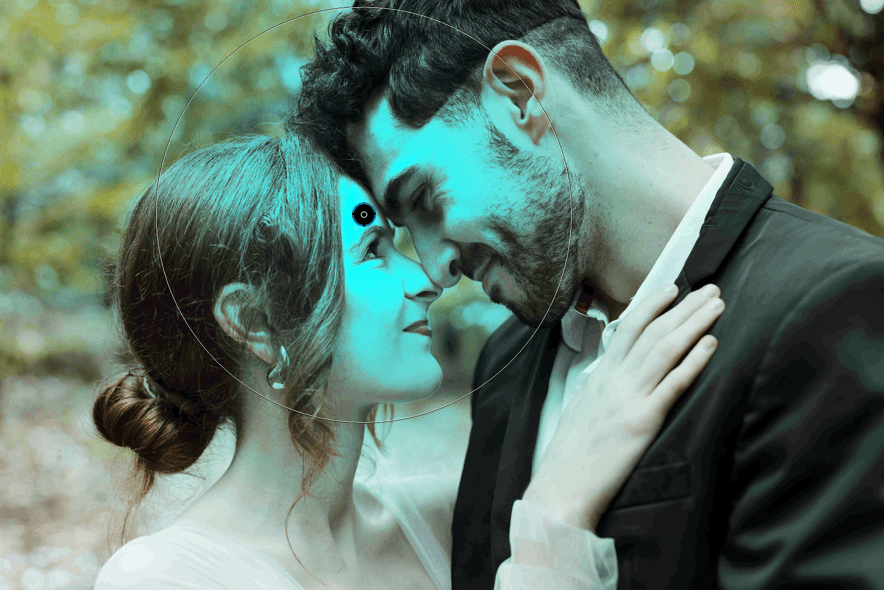
Control Point хорошо работает там, где объект отличается от окружения по цвету или яркости. Например, лицо на фоне зелёной листвы, белое платье на тёмном фоне, синее небо над зданием, красный предмет на сером столе. Радиус определяет область действия, а сходство пикселей помогает не затрагивать лишнее.
Типичный сценарий обработки портрета:
-
Открыть фото во вкладке Customize.
-
Нажать Local Adjustments.
-
Выбрать Control Point.
-
Поставить точку на лицо.
-
Настроить радиус так, чтобы он захватывал нужную часть лица.
-
Увеличить Exposure или Brightness.
-
Аккуратно поднять Microcontrast или, наоборот, снизить его для более мягкой кожи.
-
Проверить маску в чёрно-белом режиме.
-
При необходимости добавить Neutral Control Point, чтобы защитить соседнюю область.
Neutral Control Point
Neutral Control Point используется для защиты участка от влияния другой контрольной точки. Например, если Control Point на лице начинает затрагивать фон или волосы, можно поставить нейтральную точку на область, которую не нужно менять. В результате основная коррекция становится точнее.
Это особенно полезно при сложных переходах:
-
лицо рядом с волосами;
-
белая одежда рядом со светлым фоном;
-
небо через ветви деревьев;
-
предмет с бликами;
-
светлая кожа рядом со светлой стеной.
Control Line
Control Line работает как интеллектуальный градиент. Он похож на Graduated Filter, но дополнительно использует пипетку для анализа выбранной области. Это делает его сильным инструментом для неба, земли, воды, стен, фона и больших тональных зон.
Пример с пейзажем:
-
Выбрать Control Line.
-
Провести линию сверху вниз по небу.
-
Пипеткой указать участок неба, который нужно корректировать.
-
Затемнить Highlights.
-
Добавить контраст.
-
Усилить насыщенность синего.
-
Настроить Chroma и Luma, чтобы маска не затронула здания, деревья или человека.
Control Line удобен именно потому, что обычный градиент затемнил бы всё сверху, включая вершины зданий, горы, волосы или деревья. Control Line анализирует выбранную область и даёт более точное выделение.
Chroma, Luma, Opacity и Diffusion
В Local Adjustments важны не только сами маски, но и настройки их поведения.
| Параметр | Что делает |
|---|---|
| Opacity | Управляет силой локальной коррекции |
| Diffusion | Смягчает или делает жёстче край маски |
| Chroma | Настраивает чувствительность к цветовым различиям |
| Luma | Настраивает чувствительность к яркостным различиям |
Если маска захватывает лишнее по цвету, уменьшают или уточняют Chroma. Если маска плохо отделяет светлое от тёмного, используют Luma. Если эффект слишком заметен, снижают Opacity. Если край выглядит грубым, увеличивают Diffusion.

Чёрно-белое отображение маски полезно для точной проверки. Белая область показывает, где коррекция действует сильнее, чёрная — где она не применяется. Такой режим нужен, когда на экране визуально кажется, что всё нормально, но коррекция слегка задевает фон, волосы, край одежды или небо.
Свет и тональная коррекция
Блок световой коррекции в DxO PhotoLab нужен для управления экспозицией, тенями, светами, микроконтрастом и общим восприятием кадра. В реальной обработке именно этот раздел чаще всего используется первым после автоматических оптических исправлений.
Основные инструменты:
-
Exposure Compensation;
-
DxO Smart Lighting;
-
Selective Tone;
-
Contrast;
-
Tone Curve;
-
DxO ClearView Plus;
-
Vignetting;
-
Microcontrast;
-
Fine Contrast при наличии расширенных модулей.
Exposure Compensation
Exposure Compensation меняет общую яркость кадра. Это базовый инструмент, если RAW получился немного тёмным или светлым. Его лучше использовать аккуратно: если поднять экспозицию слишком сильно, шум в тенях станет заметнее, а светлые области могут потерять фактуру.
Пример применения:
-
кадр недоэкспонирован на 0,5–1 ступень;
-
лицо в тени;
-
интерьер снят против окна;
-
ночной кадр слишком тёмный;
-
предметная фотография требует ровной яркости.
DxO Smart Lighting
DxO Smart Lighting балансирует яркие и тёмные области. Он помогает поднять тени, не уничтожая светлые участки. Это полезно при съёмке в контровом свете, пейзажах с ярким небом, интерьерах с окнами, репортажных кадрах с резким перепадом освещения. В отличие от обычного ползунка экспозиции, Smart Lighting работает более избирательно: он анализирует тональный диапазон и старается сохранить естественное распределение света.
Практический пример: человек стоит у окна, лицо тёмное, фон яркий. Если просто поднять экспозицию, окно станет пересвеченным. Smart Lighting помогает подтянуть лицо и тени мягче, сохранив больше деталей в светах.
Selective Tone
Selective Tone даёт прямой контроль над отдельными тональными зонами:
-
Highlights — светлые области;
-
Midtones — средние тона;
-
Shadows — тени;
-
Blacks — самые тёмные участки.
Это один из самых практичных инструментов в PhotoLab. Например, в пейзаже можно уменьшить Highlights, чтобы вернуть небо, поднять Shadows, чтобы показать землю, и немного опустить Blacks, чтобы сохранить глубину изображения.
Tone Curve
Tone Curve нужна для точного управления контрастом. S-образная кривая делает фото контрастнее: тени чуть темнее, света чуть ярче. Более мягкая кривая подходит для портретов и свадебной обработки, где не хочется грубых теней на коже.
В PhotoLab тональная кривая особенно полезна после базовой коррекции. Сначала выравнивают экспозицию и света через Smart Lighting и Selective Tone, затем финально формируют контраст кривой.
DxO ClearView Plus
DxO ClearView Plus снижает атмосферную дымку и усиливает локальный контраст. Инструмент полезен для пейзажей, городских видов, съёмки через лёгкую дымку, туман, стекло или влажный воздух. Он делает изображение более плотным, но его легко переборщить. При слишком высоком значении появляются грубые ореолы, неестественные облака и слишком жёсткая фактура.
ClearView Plus хорошо использовать умеренно:
-
пейзаж: небольшое усиление воздуха и дальнего плана;
-
архитектура: повышение читаемости фасадов;
-
travel-фото: более выразительное небо и горы;
-
предметная съёмка: осторожно, только если нужно усилить фактуру.
Цветовая коррекция: баланс белого, HSL, LUT и цветопередача
Цветовой блок DxO PhotoLab позволяет корректировать баланс белого, отдельные оттенки, насыщенность, цветовой стиль и финальный вид изображения.
Основные инструменты:
-
White Balance;
-
Color Rendering;
-
HSL;
-
LUTs;
-
Vibrancy;
-
Saturation;
-
Color Accentuation;
-
Soft Proofing;
-
DxO Wide Gamut.
White Balance
White Balance исправляет температуру и оттенок. Если фото ушло в синеву, желтизну, зелень или пурпур, баланс белого возвращает естественный цвет. В RAW-файлах это работает особенно хорошо, потому что температура не запечена окончательно в файл.
Типичные задачи:
-
убрать жёлтый оттенок от ламп;
-
сделать кожу естественнее;
-
охладить зимний пейзаж;
-
убрать зелёный рефлекс от листвы;
-
привести серию к единой цветовой температуре.
Color Rendering
Color Rendering управляет цветопередачей. Этот инструмент нужен, когда фотограф хочет имитировать цвет камеры, плёнки или определённого профиля. В портретной работе он помогает добиться более приятной кожи, в пейзаже — более выразительных зелёных и синих оттенков, в предметной съёмке — более точной передачи цвета товара.
HSL
HSL — один из ключевых инструментов цветокоррекции. Он позволяет отдельно менять оттенок, насыщенность и яркость конкретных цветов. Например:
-
сделать небо глубже, не меняя кожу;
-
приглушить зелёную траву;
-
поправить красноту лица;
-
сделать оранжевые оттенки теплее;
-
снизить насыщенность жёлтого освещения;
-
выделить цвет предмета на нейтральном фоне.
В PhotoLab HSL полезен для аккуратной, а не разрушительной цветовой правки. Если на фото слишком яркая зелень отвлекает от человека, можно снизить насыщенность зелёного и немного изменить его оттенок. Если кожа выглядит слишком красной, можно тонко поправить красный и оранжевый диапазон.
LUTs
PhotoLab позволяет применять LUT-файлы для цветовых стилей. LUT удобно использовать, когда нужно быстро получить определённую атмосферу: кинематографичный тон, холодный городской стиль, мягкую свадебную палитру, тёплый travel-цвет или приглушенный editorial look. В программе доступны встроенные LUT, а также импорт пользовательских.
Важно не превращать LUT в замену нормальной проявке. Сначала нужно выставить экспозицию, баланс белого и контраст, а затем применять LUT как финальный цветовой слой. Иначе стиль может лечь грубо: пересветить кожу, убить тени или сделать цвета грязными.
Soft Proofing и подготовка к печати
Soft Proofing нужен для оценки того, как фото будет выглядеть в другом цветовом пространстве или при печати. Это важный инструмент для тех, кто готовит фотографии не только для экрана, но и для фотокниг, выставок, интерьерной печати, каталогов и полиграфии.
Рабочий сценарий:
-
Обработать RAW в широком цветовом пространстве.
-
Включить Soft Proofing.
-
Выбрать нужный профиль.
-
Проверить, какие цвета могут выйти за пределы печатного охвата.
-
Скорректировать насыщенность и контраст.
-
Экспортировать файл в нужном формате и профиле.
Детализация, резкость и Lens Sharpness Optimization
Резкость в DxO PhotoLab не ограничивается обычным ползунком шарпинга. Программа использует оптические данные и корректирует падение резкости, связанное с объективом. Это важное отличие от универсальных редакторов: PhotoLab понимает, где объектив сам по себе мягче, и может компенсировать это с учётом профиля.
В блоке детализации используются:
-
Noise Reduction;
-
Lens Sharpness;
-
Unsharp Mask;
-
Chromatic Aberration;
-
Dead Pixels;
-
Moire;
-
локальная резкость через маски.
Lens Sharpness
Lens Sharpness повышает резкость с учётом оптического модуля. Это особенно полезно для объективов, которые дают хорошую резкость в центре, но заметно теряют её по краям. Обычный шарпинг усиливает всё изображение одинаково и может добавить ореолы. Lens Sharpness работает более осмысленно: он учитывает профиль объектива.
Пример: пейзаж снят на широкоугольный объектив. Центр резкий, углы мягче. PhotoLab может усилить крайние области так, чтобы кадр выглядел ровнее. Для архитектуры, пейзажа и предметной съёмки это заметное преимущество.
Unsharp Mask
Unsharp Mask используется как дополнительная резкость. Он подходит для JPEG, TIFF и кадров, где нет подходящего оптического модуля. Им нужно пользоваться аккуратно: высокие значения дают ореолы на контрастных краях, шум на коже и неприятную цифровую фактуру.
Локальная резкость
Через Local Adjustments резкость можно применять не ко всему кадру, а к нужной области:
-
глаза в портрете;
-
фактура ткани;
-
товар на предметном фото;
-
передний план в пейзаже;
-
архитектурные детали;
-
перья, шерсть, листья.
Это лучше, чем резкость по всему кадру. Фон остаётся мягким, шум не усиливается на однотонных областях, а важный объект становится выразительнее.
Ретушь, удаление объектов и ReTouch
Инструмент ReTouch в DxO PhotoLab предназначен для удаления небольших дефектов и лишних объектов. Он не заменяет полноценную сложную ретушь в Photoshop, но закрывает большую часть повседневных задач.
С его помощью можно убрать:
-
пыль на матрице;
-
мелкие пятна;
-
прыщик на коже;
-
мусор на земле;
-
провод в небе;
-
небольшую царапину;
-
лишний объект на фоне;
-
дефект ткани или предмета.
В ReTouch доступны режимы Repair и Clone. Repair анализирует окружающую область и старается естественно восстановить фрагмент. Clone копирует участок из выбранной зоны. Repair лучше подходит для кожи, неба, стен и однотонных поверхностей. Clone полезен, когда нужно строго перенести текстуру из конкретного места.
Как удалить небольшой дефект
-
Открыть фото в Customize.
-
Выбрать инструмент ReTouch.
-
Увеличить проблемную область.
-
Провести кистью по дефекту.
-
Проверить область-источник, которую выбрала программа.
-
При необходимости вручную переместить источник.
-
Оценить результат на масштабе 100%.
-
Повторить для остальных дефектов.
ReTouch хорошо работает с мелкими объектами. Если нужно полностью заменить фон, вырезать человека, собрать коллаж или выполнить журнальную ретушь кожи, PhotoLab уже не лучший инструмент. Его задача — чистая фотографическая правка, а не графический монтаж.
Кадрирование, горизонт и геометрия
Геометрические инструменты PhotoLab нужны для исправления композиции и перспективы. В обычной работе чаще всего используются Crop, Horizon и коррекция дисторсии через оптический модуль.
Crop
Crop задаёт кадрирование. Можно убрать лишнее по краям, изменить соотношение сторон, подготовить изображение под печать, сайт, социальные сети или карточку товара. Кадрирование в PhotoLab не разрушает исходник: пользователь может вернуться и изменить рамку.
Примеры соотношений:
| Формат | Где используется |
|---|---|
| 1:1 | Аватар, карточка, соцсети |
| 4:5 | Портретная публикация |
| 3:2 | Классическая пропорция камеры |
| 16:9 | Обложка, экран, видео-превью |
| A4/A3 | Печать и макеты |
Horizon
Horizon выравнивает наклон. Он нужен, когда линия горизонта завалена, интерьер снят с небольшим наклоном или архитектура выглядит нестабильно. Для пейзажа это критично: даже небольшой завал горизонта делает кадр неряшливым.
Перспектива
Перспективная коррекция особенно важна для архитектуры и интерьеров. Если здание падает назад, вертикали сходятся, стены наклоняются, PhotoLab помогает привести геометрию к более естественному виду. Расширенные перспективные функции тесно связаны с DxO ViewPoint, который интегрируется в рабочий процесс PhotoLab.
Водяной знак и защита изображения
В PhotoLab есть палитра Watermark. Она позволяет добавить текстовый или графический водяной знак и видеть его прямо в окне предпросмотра. Водяной знак можно использовать для портфолио, клиентских превью, публикаций в галерее, выставочных черновиков и защиты изображений от простого копирования.

В палитре Watermark доступны два режима:
-
Image — графический водяной знак, например логотип;
-
Text — текстовая подпись.
Для графического варианта нужно заранее подготовить файл логотипа в другом редакторе. PhotoLab не создаёт логотипы с нуля, но позволяет разместить уже готовое изображение поверх фотографии. Пользователь управляет масштабом, положением, отступами, режимом наложения и прозрачностью.
Практический сценарий
-
Открыть фото в Customize.
-
Перейти к палитре Watermark.
-
Выбрать режим Image или Text.
-
Для логотипа нажать Browse.
-
Выбрать подготовленный файл.
-
Задать положение через сетку.
-
Настроить Scale, отступы и Opacity.
-
Проверить, не перекрывает ли знак важную часть изображения.
-
Экспортировать файл.
Водяной знак применяется к экспортированным изображениям, но есть исключение: он не добавляется при экспорте через Export to DNG (denoising and optical corrections only). Это логично, потому что такой DNG предназначен не как финальная картинка для публикации, а как промежуточный файл с применёнными техническими коррекциями.
Экспорт и пакетная обработка
Экспорт в DxO PhotoLab — финальный этап работы. Пока фотограф редактирует RAW, изменения остаются неразрушающими. Чтобы получить готовый файл для сайта, клиента, печати или дальнейшей обработки, нужно выполнить экспорт.
Основные варианты:
-
Export to disk;
-
Export to application;
-
Export to Lightroom;
-
Export to Nik Collection;
-
печать;
-
экспорт в JPEG, TIFF или DNG.
Кнопка Export находится в интерфейсе PhotoLibrary и Customize. Пользователь может выбрать один снимок или группу файлов и применить к ним один экспортный профиль.

JPEG
JPEG подходит для сайта, социальных сетей, отправки клиенту, портфолио и быстрых публикаций. В настройках экспорта задаются качество, папка назначения, переименование, размер, разрешение, профиль ICC, сохранение EXIF, IPTC, ключевых слов и GPS-координат.
Практический пример для сайта:
-
формат: JPEG;
-
качество: 85–90;
-
длинная сторона: нужный размер в пикселях;
-
профиль: sRGB;
-
метаданные: по задаче;
-
водяной знак: включён или отключён.
TIFF
TIFF используется, когда файл нужно передать дальше в Photoshop, Affinity Photo, полиграфию или сохранить с максимальным качеством. Он тяжелее JPEG, но лучше подходит для дальнейшего редактирования.
TIFF логичен, если:
-
нужна ретушь в другом редакторе;
-
файл готовится к печати;
-
изображение не должно терять качество от JPEG-сжатия;
-
требуется 16-битный workflow;
-
фотограф делает архив финальных обработанных файлов.
DNG
Экспорт DNG в PhotoLab особенно интересен. Он позволяет создать промежуточный файл с применёнными шумоподавлением и оптическими коррекциями. Такой вариант удобен, если фотограф хочет использовать сильную сторону DxO — DeepPRIME и DxO Modules — но дальше продолжить работу в Lightroom Classic, Photoshop, Capture One или другой программе.
Сценарий:
-
Открыть RAW в PhotoLab.
-
Применить DeepPRIME.
-
Применить оптические коррекции.
-
Экспортировать DNG.
-
Открыть DNG в другом редакторе.
-
Выполнить финальную цветокоррекцию или каталогизацию.
Это особенно полезно для фотографов, которые привыкли к Lightroom, но хотят получить качество шумоподавления DxO.
Пакетная обработка
Пакетная обработка в PhotoLab строится на выборе нескольких изображений и применении одинаковых настроек или пресетов. Можно обработать серию с одной съёмки: например, все кадры в помещении, снятые на одинаковой камере и объективе, с близким светом и ISO.
Рабочий сценарий:
-
Обработать один кадр как эталон.
-
Скопировать коррекции.
-
Выбрать группу похожих фотографий.
-
Вставить коррекции.
-
Проверить отдельные кадры вручную.
-
Экспортировать серию.
Такой подход хорошо работает для репортажа, свадьбы, предметной серии, интерьерной съёмки и travel-фото.
Пресеты и рабочие стили
DxO PhotoLab поддерживает пресеты. Пресет — это набор заранее сохранённых настроек, который можно применить к одному снимку или серии. В программе есть встроенные пресеты, но большую ценность имеют пользовательские: фотограф может создать свои варианты для портрета, пейзажа, предметной съёмки, чёрно-белой обработки, мягкого свадебного тона, резкого коммерческого стиля.
Пресеты удобно использовать как стартовую точку, а не как финальный автоматический результат. Один и тот же пресет по-разному выглядит на кадрах с разной экспозицией, балансом белого, камерой, объективом и освещением.
Пример набора пользовательских пресетов
| Пресет | Что включает |
|---|---|
| Portrait Soft | Мягкий контраст, умеренная резкость, тёплый баланс |
| Wedding Clean | Чистый цвет, лёгкий Smart Lighting, аккуратные тени |
| Landscape Clear | ClearView Plus, контраст, усиление неба |
| Product Neutral | Нейтральный баланс, резкость, минимум цветовых эффектов |
| High ISO Clean | DeepPRIME, умеренная детализация, контроль теней |
| Black & White Contrast | Чёрно-белая обработка с выраженной кривой |
Пресет помогает ускорить работу, но PhotoLab остаётся программой, где итог лучше доводить вручную. Особенно это касается кожи, неба, локальных масок и резкости.
История версий программы
История DxO PhotoLab начинается не с названия PhotoLab, а с DxO Optics Pro. Именно DxO Optics Pro был первым крупным продуктом DxO для фотографов и сделал ставку на автоматические коррекции дефектов камеры и объектива. Позже программа развивалась как RAW-конвертер с демозаикой, шумоподавлением, цветом, контрастом и оптическими модулями, а затем получила новое имя — DxO PhotoLab. Переименование было связано с тем, что программа перестала быть только оптическим RAW-конвертером и превратилась в полноценную среду обработки фотографий.
DxO Optics Pro
Первые годы продукт был сосредоточен на автоматическом исправлении оптики. Это была сильная идея: фотограф открывал файл, а программа сама исправляла типичные дефекты связки камеры и объектива. Для своего времени такой подход резко отличался от ручной коррекции, где пользователь сам подбирал дисторсию, виньетирование и аберрации.
Главные направления DxO Optics Pro:
-
автоматические модули камеры и объектива;
-
исправление дисторсии;
-
устранение виньетирования;
-
подавление хроматических аберраций;
-
повышение резкости с учётом объектива;
-
RAW-конвертация.
Переход к DxO PhotoLab
Переход от Optics Pro к PhotoLab стал логичным этапом. Программа получила более широкий набор инструментов обработки, включая локальные корректировки на базе U Point. Технология U Point пришла из Nik Collection, которую DxO приобрела у Google. После интеграции U Point PhotoLab стал не только RAW-конвертером с оптическими модулями, но и редактором, где можно точечно управлять отдельными областями кадра.
Развитие локальных коррекций
Локальные корректировки стали одним из главных отличий PhotoLab. Control Point и Control Line позволили редактировать области без сложных слоёв, лассо, каналов и ручного выделения. Пользователь ставит точку или линию, а программа анализирует цвет, яркость и текстуру области. Это сделало PhotoLab особенно удобным для фотографов, которым нужно быстро улучшить лицо, небо, фон, тени или отдельный объект.
Появление DeepPRIME
Крупным этапом стало появление DeepPRIME. Эта технология изменила восприятие PhotoLab как программы для сложных RAW-файлов. До DeepPRIME PhotoLab уже был силён в оптике, но после внедрения AI-шумоподавления стал одним из самых интересных решений для кадров на высоком ISO. DeepPRIME объединил шумоподавление и демозаику, что дало более чистый результат, чем обычная обработка шума после конвертации.
Развитие DeepPRIME XD и DeepPRIME XD3
Следующие поколения DeepPRIME усилили работу с деталями. В линейке появились режимы XD, XD2, XD3, а поддержка сложных сенсоров, включая Fujifilm X-Trans, стала важным шагом для владельцев камер Fujifilm. DeepPRIME 3 и DeepPRIME XD3 используются для более качественной обработки шумных RAW-файлов и восстановления мелкой детализации.
AI Mask и современный workflow
Следующий этап развития — AI Mask. PhotoLab получил семантические маски, которые можно комбинировать с U Point. Это важно: программа не отказалась от Control Point и Control Line, а добавила к ним AI-выделение. Поэтому пользователь может быстро создать маску человека или фона, а затем уточнить её контрольными точками, линиями, кистью, ластиком, Opacity, Diffusion, Chroma и Luma.
Такое развитие показывает направление программы: DxO PhotoLab не пытается стать универсальным графическим комбайном. Он усиливает именно фотографический workflow: RAW, шум, оптика, локальные коррекции, цвет, экспорт.
Практическая инструкция: обработка RAW-файла в DxO PhotoLab
Ниже — типичный рабочий процесс для одного сложного RAW-файла: например, портрет в контровом свете, снятый на высоком ISO.
Шаг 1. Открыть папку в PhotoLibrary
Сначала нужно выбрать папку в Source Browser. Файлы появятся в Image Browser. Удачный кадр можно отметить рейтингом или флагом, затем открыть во вкладке Customize.
Шаг 2. Проверить DxO Module
PhotoLab определяет камеру и объектив. Если модуль доступен, программа применяет коррекцию дисторсии, виньетирования, хроматических аберраций и резкости объектива. Это базовый технический слой обработки.
Шаг 3. Настроить экспозицию
В блоке Light нужно проверить Exposure Compensation, Smart Lighting и Selective Tone. Если лицо тёмное, лучше не поднимать экспозицию всего кадра слишком сильно. Сначала стоит использовать Smart Lighting и Shadows, затем уточнять лицо локально.
Шаг 4. Включить DeepPRIME
В блоке шумоподавления нужно выбрать DeepPRIME. На высоких ISO лучше проверить результат через Loupe. Если фон шумный, а лицо содержит важную текстуру, можно позже сделать локальное шумоподавление только на фоне.
Шаг 5. Поправить цвет
В White Balance нужно выбрать нейтральную точку или вручную выставить температуру. Затем через HSL можно уменьшить лишнюю красноту кожи, приглушить зелёный фон или усилить нужный цветовой акцент.
Шаг 6. Осветлить лицо через Control Point
Включить Local Adjustments, выбрать Control Point, поставить точку на лицо, увеличить радиус, поднять экспозицию или средние тона. Если коррекция задевает фон, добавить Neutral Control Point на область, которую нужно защитить.
Шаг 7. Затемнить фон или небо
Для неба лучше использовать Control Line или AI Mask. После создания маски можно уменьшить Highlights, добавить контраст, слегка повысить насыщенность или применить ClearView Plus. Главное — контролировать край маски, чтобы не получить грубый ореол вокруг волос, зданий или деревьев.
Шаг 8. Убрать мелкие дефекты
Инструментом ReTouch можно удалить пятна, пыль, лишний мелкий объект или дефект кожи. Проверять результат лучше на масштабе 100%.
Шаг 9. Кадрировать
Через Crop нужно убрать лишнее по краям и выбрать нужное соотношение сторон. Если горизонт завален, использовать Horizon.
Шаг 10. Экспортировать
Для сайта или клиента выбрать JPEG. Для дальнейшей ретуши — TIFF. Для передачи в другой RAW-workflow с уже применённым шумоподавлением и оптикой — DNG.
Сценарии использования DxO PhotoLab
Портрет
В портрете PhotoLab полезен для мягкой проявки RAW, чистого шумоподавления, коррекции цвета кожи и локального света. Control Point позволяет осветлить лицо без ручного сложного выделения. HSL помогает убрать лишнюю красноту или желтизну. DeepPRIME очищает тени и фон, если портрет снят в помещении или вечером.
Что можно сделать:
-
выровнять баланс белого;
-
осветлить лицо;
-
слегка смягчить микроконтраст кожи;
-
усилить глаза локальной резкостью;
-
приглушить фон;
-
убрать мелкие дефекты ReTouch;
-
экспортировать JPEG для клиента.
Пейзаж
Для пейзажа важны оптика, небо, тени, дальний план и цвет. PhotoLab хорошо справляется с широкоугольными RAW, исправляет дисторсию и виньетирование, помогает вытянуть динамический диапазон и усилить фактуру.
Что можно сделать:
-
применить DxO Module;
-
исправить горизонт;
-
вернуть детали в светах;
-
поднять тени;
-
использовать ClearView Plus для дымки;
-
затемнить небо через Control Line;
-
усилить локальную резкость на переднем плане;
-
подготовить файл к печати через Soft Proofing.
Репортаж
В репортаже PhotoLab особенно ценен благодаря DeepPRIME. Кадры из помещений, банкетов, спортивных залов, концертов и мероприятий часто сняты на высоком ISO. PhotoLab помогает сделать их чище без грубого размытия деталей.
Что можно сделать:
-
отсортировать серию по рейтингу;
-
применить общий пресет;
-
включить DeepPRIME для выбранных кадров;
-
выровнять экспозицию;
-
локально осветлить лица;
-
экспортировать пакет JPEG.
Предметная съёмка
В предметной съёмке важны резкость, геометрия, цвет товара и чистый фон. PhotoLab помогает убрать оптические дефекты, поправить баланс белого, усилить детализацию и подготовить аккуратный файл.
Что можно сделать:
-
исправить дисторсию объектива;
-
убрать хроматические аберрации;
-
выровнять яркость;
-
поправить цвет товара;
-
усилить резкость;
-
удалить мелкую пыль ReTouch;
-
экспортировать серию в одинаковом размере.
Архитектура и интерьер
Для архитектуры PhotoLab полезен геометрией, оптическими модулями и тональной коррекцией. Съёмка зданий часто страдает от перспективных искажений, завала вертикалей, широкоугольной дисторсии и сложного света.
Что можно сделать:
-
применить оптическую коррекцию;
-
выровнять горизонт;
-
исправить перспективу;
-
восстановить света в окнах;
-
поднять тени в помещении;
-
убрать цветовые ореолы;
-
экспортировать TIFF для дальнейшей ретуши.
Плюсы DxO PhotoLab
Очень сильная RAW-обработка
DxO PhotoLab даёт один из самых качественных результатов при проявке RAW. Программа особенно сильна там, где другие редакторы требуют долгой ручной доводки: шум, оптика, резкость, виньетирование, дисторсия и хроматические аберрации.
DeepPRIME
DeepPRIME — серьёзный аргумент в пользу PhotoLab. Для кадров с высоким ISO он часто даёт более чистый и детальный результат, чем обычные шумодавы. Особенно хорошо это видно на старых камерах, маленьких сенсорах и сложном искусственном освещении.
DxO Modules
Оптические модули экономят время и дают технически ровную базу. Пользователю не нужно вручную бороться с каждым объективом. Программа уже знает характерные дефекты конкретной связки камеры и оптики.
U Point
Control Point и Control Line остаются сильными инструментами. Они дают точные локальные коррекции без сложных слоёв и ручных выделений. Для фотографа это быстрее, чем классическая масочная работа в Photoshop.
Неразрушающее редактирование
PhotoLab не изменяет исходный RAW. Все правки можно пересматривать, отключать, изменять и экспортировать заново. Это безопасный рабочий процесс для архива и коммерческой съёмки.
Удобный экспорт DNG
Экспорт DNG с шумоподавлением и оптическими коррекциями делает PhotoLab полезным даже для тех, кто финально работает в другой программе. Можно использовать DxO как технический RAW-препроцессор.
Минусы DxO PhotoLab
Каталог слабее Lightroom Classic
PhotoLibrary удобна для папок, проектов, рейтингов и базового отбора, но это не такой мощный DAM-каталог, как Lightroom Classic. Если фотограф ведёт огромный архив на сотни тысяч кадров, активно использует коллекции, облачную синхронизацию, сложные фильтры и развитый импорт, Lightroom может быть удобнее. Lightroom Classic строится вокруг каталога .lrcat и развитой системы управления библиотекой.
Нет полноценного монтажа слоёв
PhotoLab не предназначен для сложных композитов, коллажей, замены фона, рекламного монтажа и графического дизайна. Для этого лучше использовать Photoshop, Affinity Photo или ON1 Photo RAW.
AI-функции требуют мощности
DeepPRIME, AI Mask и полноэкранный предпросмотр шумоподавления могут заметно нагружать компьютер. На слабом железе обработка и экспорт будут медленнее, особенно при пакетной работе с большими RAW-файлами.
Расширенные возможности зависят от экосистемы DxO
Некоторые задачи удобнее решаются с дополнительными продуктами DxO: FilmPack расширяет творческие плёночные стили и тонкую работу с контрастом, ViewPoint усиливает перспективную коррекцию. PhotoLab самодостаточен как RAW-редактор, но полный набор DxO-инструментов раскрывается шире в экосистеме.
Сравнение с аналогами
Adobe Lightroom Classic
Lightroom Classic сильнее в организации фототеки. Его каталог, коллекции, фильтры, импорт, поиск, метаданные и массовое управление архивом удобнее для фотографов, которые ведут огромную библиотеку и постоянно возвращаются к старым съёмкам. В Lightroom хорошо продуман модуль Library, развитая система каталогов и модуль Develop. Также в Lightroom Classic есть развитые AI-маски: Subject, Sky, Background, Landscape, Objects и People, а также Brush, Linear Gradient, Radial Gradient и Range Masks.
PhotoLab сильнее там, где нужен технически чистый RAW: оптические модули, DeepPRIME, коррекция объектива и детальная работа с шумом. Если задача — быстро обработать шумные RAW-файлы с проблемной оптики, PhotoLab выглядит предпочтительнее. Если задача — вести многолетний архив, синхронизировать рабочий процесс и сортировать огромные объёмы, Lightroom Classic удобнее.
| Критерий | Adobe Lightroom Classic | DxO PhotoLab |
|---|---|---|
| Каталог | Сильнее | Проще |
| RAW-шум | Хорошо | Очень сильно |
| Оптические профили | Хорошо | Одна из главных сильных сторон |
| Локальные маски | Очень развиты | Сильны за счёт U Point и AI Mask |
| Монтаж | Ограничен | Ограничен |
| Workflow для больших архивов | Удобнее | Менее развит |
Capture One Pro
Capture One Pro силён в студийной работе, цвете, tethered capture и профессиональном workflow. Он популярен у коммерческих, fashion, beauty, предметных и студийных фотографов. Capture One делает ставку на цветовые профили, RAW-конвертацию, управление файлами и привязанную съёмку.
PhotoLab проще воспринимается как программа для получения максимально чистого RAW без сложной студийной инфраструктуры. Он не конкурирует напрямую с Capture One в tethering-сценариях, но может быть сильнее для шумоподавления и оптической коррекции. Capture One удобнее там, где камера подключена к компьютеру, клиент смотрит кадры на площадке, а фотограф сразу применяет стили к следующему снимку.
| Критерий | Capture One Pro | DxO PhotoLab |
|---|---|---|
| Студийная съёмка | Сильнее | Не главный сценарий |
| Цвет | Очень сильный | Сильный, но более технический |
| Шумоподавление | Хорошее | Сильнее за счёт DeepPRIME |
| Оптика | Хорошо | Очень сильно |
| Сложность | Выше | Ниже для базовой RAW-проявки |
| Коммерческий workflow | Очень развит | Больше про качество RAW |
ON1 Photo RAW
ON1 Photo RAW — более универсальный редактор. Он объединяет организацию, RAW-обработку, ретушь, слои, маски и эффекты в одном приложении. У ON1 сильнее творческая часть: слои, эффекты, замена неба, AI-инструменты, композитинг и более широкий набор декоративных возможностей. ON1 позиционируется как all-in-one редактор без обязательной подписки, с RAW, организацией, ретушью, слоями и масками.
PhotoLab более строгий и фотографический. Он не пытается быть Photoshop-заменой, зато сильнее в чистоте RAW, оптических модулях и DeepPRIME. Если нужно собрать рекламный коллаж или активно работать со слоями, ON1 практичнее. Если нужно максимально качественно проявить RAW и исправить оптику, PhotoLab предпочтительнее.
| Критерий | ON1 Photo RAW | DxO PhotoLab |
|---|---|---|
| Слои | Есть | Нет полноценного слоями-монтажа |
| Эффекты | Сильнее | Умеренно |
| RAW-качество | Хорошее | Сильнее |
| Шумоподавление | Хорошее | Сильнее |
| Оптическая коррекция | Есть | Сильнее |
| Универсальность | Выше | Уже, но точнее |
Luminar Neo
Luminar Neo рассчитан на быстрые AI-эффекты и визуальные улучшения. В нём есть AI image enhancement, Raw editing, Clone tool, Dodge & Burn, Layers support, Color enhancement и non-destructive editing. Также Luminar известен удобными инструментами для быстрой замены неба и эффектной обработки.
PhotoLab менее эффектный, но более технически строгий. Он лучше подходит для фотографа, которому важны натуральная детализация, оптическая корректность и качественная RAW-проявка. Luminar Neo удобнее для быстрых визуальных правок и творческих AI-сценариев. PhotoLab лучше для аккуратного результата без ощущения перефильтрованной фотографии.
| Критерий | Luminar Neo | DxO PhotoLab |
|---|---|---|
| AI-эффекты | Сильнее | Сдержаннее |
| Замена неба | Сильнее | Не основной сценарий |
| RAW-качество | Хорошее | Сильнее |
| Оптическая коррекция | Базовая | Сильнее |
| Техническая обработка | Проще | Глубже |
| Подход | Быстрый визуальный стиль | Контролируемая проявка |
darktable
darktable — бесплатный open-source RAW-редактор с неразрушающим workflow, профессиональным цветовым управлением и GPU-ускорением через OpenCL. Он мощный, гибкий и подходит тем, кто готов глубоко разбираться в модулях обработки.
PhotoLab удобнее для фотографа, которому нужен быстрый качественный результат без сложного изучения модульного конвейера. darktable выигрывает бесплатностью и открытостью, но проигрывает по простоте и автоматической оптической обработке на уровне DxO Modules. Для технически подготовленного пользователя darktable может быть сильным инструментом, но PhotoLab быстрее даёт чистую проявку RAW из коробки.
| Критерий | darktable | DxO PhotoLab |
|---|---|---|
| Цена | Бесплатный | Коммерческий |
| Гибкость | Очень высокая | Высокая, но более прикладная |
| Простота | Ниже | Выше |
| Оптические модули | Есть, но другой подход | Сильная сторона |
| Шумоподавление | Мощное, но требует навыка | DeepPRIME проще и эффективнее |
| Workflow | Технический | Более фотографический |
RawTherapee
RawTherapee — бесплатный RAW-конвертер с неразрушающей обработкой, 32-битным floating point engine, современными алгоритмами демозаики и продвинутой работой с цветом и деталями. Он подходит энтузиастам, которым интересно глубоко управлять процессом проявки.
PhotoLab удобнее и быстрее в повседневной коммерческой работе. RawTherapee даёт много контроля, но требует больше понимания RAW-процессинга. PhotoLab сильнее автоматизирует техническую базу: оптика, шум, резкость, коррекции. RawTherapee хорош как бесплатный инструмент для вдумчивой ручной обработки, PhotoLab — как коммерческий RAW-редактор с готовой интеллектуальной базой.
Кому подойдёт DxO PhotoLab
DxO PhotoLab стоит выбирать тем, кто снимает в RAW и хочет получить максимально качественную техническую базу изображения. Программа особенно полезна, если часто приходится работать с шумом, сложной оптикой, высокими ISO, старой камерой, мелкими деталями, пейзажами, репортажем и сериями.
Подходит:
-
фотографам, снимающим в RAW;
-
владельцам светосильной оптики;
-
пользователям широкоугольных объективов;
-
пейзажистам;
-
свадебным фотографам;
-
репортажникам;
-
владельцам старых камер;
-
тем, кто часто снимает при слабом свете;
-
тем, кто хочет сильное шумоподавление без отдельного плагина;
-
фотографам, которым не нужен сложный облачный каталог;
-
пользователям, которые хотят экспортировать DNG для дальнейшей работы.
PhotoLab особенно логичен для фотографов, которые оценивают программу не по количеству эффектов, а по качеству RAW-файла после проявки. Если снимок должен выглядеть чисто, резко, натурально и технически грамотно, PhotoLab даёт сильный результат.
Кому лучше выбрать другую программу
PhotoLab не всегда будет лучшим выбором. Если главная задача — не проявка RAW, а сложная графика, дизайн, коллажи, замена фона, работа со слоями и композитинг, лучше смотреть в сторону Photoshop, Affinity Photo или ON1 Photo RAW.
Lightroom Classic удобнее, если важнее всего каталог: огромный архив, коллекции, интеллектуальные подборки, облачные процессы, синхронизация и массовое управление фототекой.
Capture One Pro лучше подходит для студийной профессиональной съёмки с tethered capture, продвинутым цветом и рабочим процессом на площадке.
Luminar Neo лучше выбрать, если нужен быстрый AI-результат, замена неба, декоративные стили и простая эффектная обработка без глубокого погружения в RAW-процессинг.
darktable и RawTherapee подойдут тем, кто хочет бесплатный редактор и готов тратить время на ручное освоение сложных модулей.
Итоговая оценка
DxO PhotoLab Elite — сильный RAW-редактор для фотографов, которым важны качество изображения, точная коррекция оптики, мощное шумоподавление и гибкие локальные правки. Его главные преимущества — DxO Modules, DeepPRIME, U Point, Control Point, Control Line, AI Mask, Smart Lighting, ClearView Plus, HSL, LUT, ReTouch и продуманный экспорт.
Программа не пытается заменить Photoshop и не является самым мощным каталогизатором. Её сила в другом: взять RAW-файл и технически довести его до чистого, детального, аккуратного состояния. Она особенно хороша для кадров с высоким ISO, сложной оптикой, слабым светом, пейзажами, портретами, репортажем и коммерческой обработкой, где важен предсказуемый результат.
DxO PhotoLab стоит рассматривать как инструмент для фотографа, который хочет контролировать RAW-проявку, не терять детали, аккуратно работать с шумом и локальными областями, а не просто накладывать фильтры. Это программа для тех, кто ценит техническое качество изображения и готов работать с фотографией вдумчиво.