
BGremover: онлайн-сервис для автоматического удаления фона
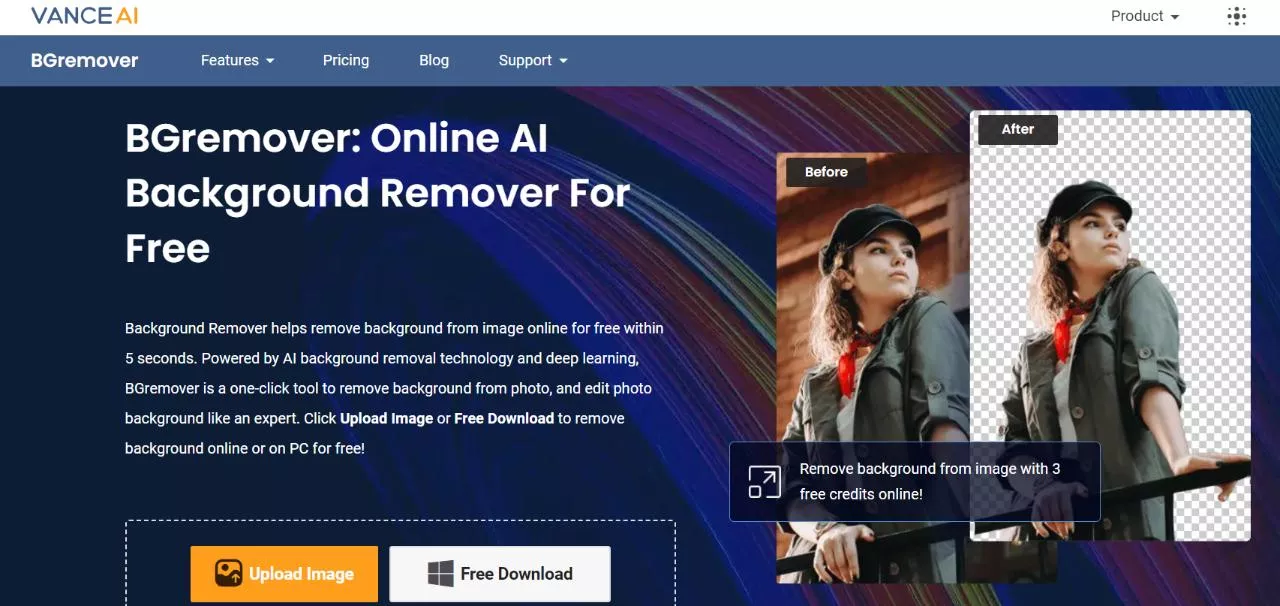
VanceAI BGremover — это онлайн-инструмент для автоматического удаления фона с изображений. Полное название программы можно раскрыть как VanceAI BGremover — AI Background Remover: сервис определяет главный объект на фотографии, отделяет его от заднего плана и позволяет сохранить результат как PNG-вырезку с прозрачным фоном. В отличие от классического фоторедактора, где пользователь вручную работает с масками, кистями, слоями и выделениями, BGremover делает основную работу автоматически: изображение загружается в рабочую область, алгоритм анализирует объект, после чего фон удаляется без ручной обтравки.
BGremover: онлайн-сервис
Новейшая версия для Windows и macOS. Удобный редактор с ИИ и профессиональными функциями.
⬇ Скачать ФотоМАСТЕР бесплатно
BGremover нельзя скачать — сервис работает онлайн
Главная идея BGremover — быстро убрать фон с картинки там, где не нужен полноценный Photoshop. Это особенно удобно для товарных фото, изображений для маркетплейсов, портретов, баннеров, презентаций, карточек интернет-магазина и контента для соцсетей. Сервис не пытается быть универсальной программой для ретуши всего изображения. Его задача уже: удалить фон онлайн, подготовить прозрачный PNG, заменить задний план или сделать аккуратную вырезку объекта для дальнейшего дизайна.
Что такое VanceAI BGremover
VanceAI BGremover — это часть экосистемы VanceAI, в которой собраны инструменты для обработки изображений: увеличение разрешения, повышение резкости, шумоподавление, улучшение фотографий, удаление фона и другие AI-функции. Внутри этой линейки BGremover отвечает именно за фон: он отделяет человека, товар, животное, автомобиль, графический объект или другой заметный предмет от исходного изображения. На странице инструмента выделены категории применения: People, Products, Animals, Cars, Graphics, что хорошо отражает основную специализацию сервиса.
Если описывать программу простым языком, BGremover — это сервис для тех случаев, когда нужно быстро получить объект без фона. Пользователь загружает фото, выбирает режим вырезки, запускает обработку и получает результат на шахматной подложке, которая обозначает прозрачность. После этого можно скачать изображение, заменить фон на цветной, добавить новый фон или продолжить редактирование.
BGremover полезен там, где фон мешает восприятию объекта. Например, товар сфотографирован на столе, человек стоит на улице, автомобиль снят на фоне пейзажа, бутылка стоит на камне, а для каталога нужен чистый белый или прозрачный фон. Программа берет на себя самую рутинную часть: отделение объекта от окружения. В обычном редакторе для этого пришлось бы выделять контур, уточнять края, работать с волосами, тенями и мелкими деталями. Здесь базовый результат появляется после автоматической обработки.
Основная логика работы
Рабочий процесс BGremover строится вокруг нескольких действий:
загрузить изображение;
выбрать тип объекта;
запустить удаление фона;
проверить результат;
скачать PNG или изменить фон;
при необходимости перейти к редактированию.
На главной странице используется кнопка Upload photo, а в рабочей области часто встречается кнопка Upload Image. В интерфейсе также есть режимы Cutout Human и Cutout Object, кнопка Start to Process, панель Output Settings, переход к Batch Process, а после обработки — Change Background и Download Image. Эти названия важны: пользователь работает не с абстрактной нейросетью, а с конкретным интерфейсом, где каждый шаг привязан к понятным элементам.
BGremover не требует от пользователя понимания каналов прозрачности, альфа-масок или сложных инструментов выделения. При этом результат сохраняет практическую ценность: PNG-вырезку можно поместить в Canva, Figma, Photoshop, PowerPoint, редактор карточек товаров, конструктор лендингов или CMS интернет-магазина.
Для кого подходит BGremover
VanceAI BGremover лучше всего подходит тем, кому нужно часто отделять объект от фона, но нет смысла каждый раз открывать тяжелый графический редактор.
Для продавца на маркетплейсе это способ быстро подготовить товар на белом фоне. Например, если предмет снят в домашних условиях, на столе или на фоне витрины, BGremover помогает убрать лишнее окружение и получить чистую основу для карточки товара. После удаления фона изображение можно поставить на белый, светло-серый или фирменный цветной фон.
Для контент-менеджера это инструмент ускорения потока. Если нужно обработать серию изображений для каталога, BGremover позволяет привести разные фотографии к одному визуальному виду: товар отдельно, фон отдельно, дальнейшая верстка отдельно. Это особенно удобно, когда изображения приходят от разных поставщиков и сняты в разных условиях.
Для дизайнера сервис полезен как быстрый подготовительный этап. Вместо того чтобы вручную вырезать объект, дизайнер получает PNG без фона и дальше работает уже с композицией: добавляет тень, цветной фон, текст, плашки, иконки, декоративные элементы.
Для SMM-специалиста BGremover закрывает задачи с аватарами, обложками, рекламными баннерами и визуалами для постов. Человека, товар или предмет можно отделить от исходного заднего плана и поставить в новую сцену.
Для обычного пользователя это простой способ убрать фон с фото без Photoshop. Нужно сделать прозрачный фон PNG, вставить изображение в презентацию или подготовить картинку для объявления — BGremover справляется с такими задачами быстрее, чем ручные редакторы.
Интерфейс BGremover
Интерфейс программы построен как рабочее окно для обработки изображения. В верхней части видны логотип VanceAI и название инструмента Background Remover. Основная область делится на несколько зон: слева находится история или список добавленных изображений, в центре — исходник и результат, справа — настройки режима вырезки и действия после обработки.
В рабочей области доступны два основных режима:
| Режим | Для чего используется | Когда выбирать |
|---|---|---|
| Cutout Human | Вырезка человека | Портреты, фото модели, аватары, изображения людей для баннеров |
| Cutout Object | Вырезка предмета | Товарные фото, животные, автомобили, упаковка, техника, предметы интерьера |
Режим Cutout Human ориентирован на изображения людей. Он нужен, когда сервис должен аккуратно отделить силуэт человека, лицо, одежду и волосы. Режим Cutout Object используется для предметов: бутылок, обуви, автомобилей, упаковки, аксессуаров, мебели, техники и других объектов. Такое разделение делает обработку точнее, потому что у портрета и предметной фотографии разные проблемные зоны. У человека чаще всего сложны волосы, плечи, одежда и полупрозрачные края. У товара — тонкие детали, тени, отражения, похожий по цвету фон.

В центре интерфейса находится зона загрузки. Пользователь может нажать Upload Image или перетащить файл в область Drag image here / Click to upload. Ниже отображаются примеры изображений, которые можно использовать для проверки работы сервиса. Справа находится панель выбора режима вырезки, а внизу — большая кнопка Start to Process. Именно она запускает обработку, если изображение не обрабатывается автоматически.
Верхняя панель рабочего окна содержит быстрые действия. На скриншотах BGremover видны кнопки Upload Image, Batch Process, элементы масштабирования, история, кнопка возврата Back и область скачивания. После обработки справа появляется миниатюра результата, сведения о кредитах, кнопки Change Background и Download Image.
Как удалить фон в BGremover
Удаление фона в BGremover занимает несколько шагов. Они выглядят просто, но для хорошего результата важно понимать, что именно происходит на каждом этапе.
Шаг 1. Загрузить изображение
На стартовом экране нужно нажать Upload photo или Upload Image. В рабочей области можно также перетащить файл мышью в центральный блок загрузки. BGremover принимает обычные изображения, которые используются в вебе и фотообработке, включая JPG, PNG и JPEG; в рабочей области также отображаются ограничения по размеру файла и разрешению для загружаемых изображений.
Лучше выбирать исходник, где объект хорошо виден и не сливается с задним планом. Если товар белый и стоит на почти белом фоне, алгоритму сложнее понять границу. Если волосы сняты на темном фоне, а сами волосы тоже темные, возможны потери мелких прядей. Если предмет занимает слишком малую часть кадра, после вырезки может понадобиться дополнительная кадрировка.
Шаг 2. Выбрать режим вырезки
После загрузки нужно выбрать Cutout Human или Cutout Object. Для портрета, фотографии человека в полный рост, модели с одеждой или изображения для аватара выбирается Cutout Human. Для товара, автомобиля, животного, упаковки или предмета выбирается Cutout Object.
Это не декоративная настройка. Выбор режима влияет на то, как BGremover анализирует объект. Портретная вырезка должна аккуратно обрабатывать контур головы, волосы, плечи, руки. Предметная вырезка иначе работает с геометрией, прямыми линиями, упаковкой, колесами, бутылками, обувью и мелкими деталями.
Шаг 3. Нажать Start to Process
Кнопка Start to Process запускает обработку. После этого BGremover анализирует изображение и создает результат с удаленным фоном. Обработка обычно занимает несколько секунд; смысл сервиса как раз в том, чтобы быстро получить вырезку без ручной маски, кистей и выделения.
На этом этапе не нужно рисовать контур. Пользователь просто ждет, пока программа создаст результат. В рабочей области появляется сравнение: слева исходное изображение, справа результат на прозрачной шахматной подложке.
Шаг 4. Проверить результат
После обработки нужно смотреть не на центр объекта, а на края. Вырезка может выглядеть хорошо в уменьшенном виде, но проблемы часто видны только при увеличении:
белый или темный ореол вокруг объекта;
пропавшие мелкие детали;
остатки исходного фона между деталями;
грубый край на волосах или мехе;
удаленная часть товара, если она похожа на фон;
неаккуратная область тени.
BGremover хорошо подходит для автоматической обтравки изображения, но проверка контура все равно обязательна. Особенно это важно для карточек товаров, где неровный край сразу выглядит дешево.
Шаг 5. Скачать изображение или заменить фон
После обработки доступны действия Download Image и Change Background. Если нужен прозрачный фон PNG, используется скачивание результата. Если нужно заменить задний план, нажимается Change Background. В редакторе можно поставить цветной фон, использовать изображение в качестве нового фона или подобрать готовый вариант.

Что можно сделать в BGremover
BGremover не ограничивается простой командой убрать фон. В практической работе у него несколько сценариев, и каждый связан с конкретной задачей.
Удалить фон с фото товара
Самый очевидный сценарий — обработка товарных изображений. Например, есть фото бутылки, обуви, косметики, электроники, аксессуара или детали. Исходный фон может быть красивым, но для каталога он мешает: разный свет, разная фактура, случайные предметы вокруг, неровная поверхность.
BGremover отделяет товар от окружения. После этого изображение можно поставить на белый фон, сохранить как прозрачный PNG или использовать в макете карточки. Для маркетплейсов это особенно важно: главное фото товара должно быть чистым, понятным и не перегруженным. Даже если конкретная площадка допускает разные варианты оформления, покупатель лучше воспринимает карточку, где предмет читается сразу.
Подготовить PNG с прозрачным фоном
Прозрачный фон нужен, когда объект будет использоваться в другом дизайне. PNG-вырезка подходит для баннера, презентации, каталога, сайта, лендинга, рекламного макета, email-рассылки и карточки товара. Преимущество прозрачного PNG в том, что объект не привязан к исходному фону. Его можно поставить на белый лист, цветную плашку, градиент, фотографический фон или фирменный паттерн.
BGremover конвертирует изображение в вырезку, готовую для дальнейшей компоновки. Это удобно, когда дизайн делается не в самом VanceAI, а в другом инструменте.
Сделать фон белым
Для предметной фотографии часто нужен не просто прозрачный фон, а белый. Белый фон делает изображение универсальным: оно подходит для каталога, прайс-листа, карточки товара, сравнительной таблицы, презентации и печатных материалов.
В BGremover можно сначала удалить исходный фон, а затем заменить его на однотонный. При этом важно не путать белый фон с прозрачным. Прозрачный PNG визуально может отображаться как шахматная сетка, а белый фон — это уже реальная заливка. Для маркетплейса, сайта или PDF иногда нужен именно белый JPG/PNG, а не прозрачность.
Заменить фон на другой
Кнопка Change Background открывает сценарий, где объект остается, а задний план меняется. Это полезно, когда нужно сделать несколько вариантов одного изображения: товар на белом фоне, на темном фоне, на цветном фоне, на фоне интерьера, на пляже, на абстрактной подложке.
Такой подход удобен для A/B-тестов визуала. Один и тот же объект можно использовать в разных рекламных баннерах без повторной съемки. Для карточек товара это тоже полезно: главное фото можно сделать строгим, а дополнительные изображения — более атмосферными.
Подготовить портрет для аватара или презентации
Для портретов BGremover удобен, когда нужно убрать комнату, улицу, офис, случайных людей или другой отвлекающий задний план. После обработки человека можно поставить на нейтральный фон, использовать в резюме, презентации, обложке, карточке автора, профиле компании или рекламном макете.
Главная сложность портретов — волосы. BGremover работает с краями, включая волосы и мех, но качество зависит от исходника: свет, контраст, резкость и фон имеют значение.
Сделать объект для дизайна
BGremover часто используется как первый этап перед дизайном. Например, нужно собрать баннер: товар, заголовок, цена, преимущества, кнопка, фон. Если товар изначально находится на сложном фоне, дизайнеру сначала нужно вырезать его. BGremover экономит этот этап: объект отделяется автоматически, а затем используется в любом редакторе.
Такой сценарий особенно удобен для быстрых задач: промо-баннер, карточка для соцсетей, изображение для статьи, заставка видео, превью, слайд презентации.
Качество удаления фона
Качество BGremover лучше всего проявляется на изображениях, где объект отделен от фона визуально: есть контраст, резкий фокус, понятный силуэт и достаточное разрешение. Сервис хорошо работает с портретами, товарами, животными, автомобилями и графическими объектами — именно эти типы изображений вынесены в демонстрационные категории на странице инструмента.
На простом товарном фото BGremover обычно дает чистый результат: удаляет задний план, оставляет предмет, сохраняет форму и основные детали. Если объект имеет четкую геометрию — коробка, флакон, обувь, техника, аксессуар — результат чаще всего требует минимальной проверки.
С портретами ситуация сложнее. Лицо, одежда и плечи отделяются уверенно, но волосы всегда остаются проблемной областью для любого автоматического сервиса. Тонкие пряди, пушок, прозрачные участки, пересветы и темные зоны могут обрабатываться неидеально. BGremover подходит для быстрых портретных вырезок, но для дорогой рекламной ретуши результат лучше проверять вручную.
С животными и мехом действует тот же принцип. Если животное снято на контрастном фоне, вырезка получается аккуратной. Если мех похож по цвету на фон, часть деталей может быть сглажена или удалена. Для карточки товара это может быть некритично, а для крупного рекламного баннера уже заметно.
Для автомобилей BGremover полезен тем, что быстро отделяет машину от окружения. Это удобно для автосалонов, объявлений, каталогов и промоматериалов. Но отражения, стекла и тени требуют проверки: прозрачные и полупрозрачные элементы могут вести себя непредсказуемо.
Где BGremover справляется лучше всего
Лучшие условия для BGremover:
| Тип изображения | Почему подходит |
|---|---|
| Товар на контрастном фоне | Четкая граница между предметом и фоном |
| Портрет с хорошим светом | Лицо и силуэт легко отделяются |
| Автомобиль в фокусе | Крупный объект с понятной формой |
| Упаковка, бутылка, обувь | Программа хорошо распознает предметную геометрию |
| Изображение для баннера | Достаточно получить аккуратную PNG-вырезку |
| Фото для каталога | Можно быстро привести изображения к единому фону |
BGremover особенно полезен, когда исходник уже неплохой. Это важный момент: программа удаляет фон, но не превращает плохой снимок в профессиональную предметную фотографию. Если товар снят в темноте, размыт, пересвечен или частично перекрыт другими предметами, удаление фона не решит все проблемы.
Где возможны проблемы
Автоматическое удаление фона имеет ограничения. BGremover не исключение. Проблемные случаи:
волосы на фоне похожего цвета;
мех и пушистые края;
стекло, прозрачный пластик, дым, пар;
белый товар на белом фоне;
черный товар на темном фоне;
тени, которые нужно сохранить;
предмет с тонкими деталями: цепочки, провода, сетка, кружево;
размытый объект;
низкое разрешение;
сильное сжатие JPG;
пересвеченные края;
фон с множеством мелких деталей.
При таких условиях BGremover все равно может дать полезный черновой результат, но его нужно проверять. Для интернет-магазина небольшие дефекты можно скрыть правильным фоном и масштабом. Для крупного баннера, печати или рекламной кампании лучше дополнительно доработать контур.
Работа с фоном после удаления
Удаление фона — только первая часть работы. После того как объект отделен, появляется несколько вариантов дальнейшей обработки.
Прозрачный фон
Прозрачный фон нужен, если изображение будет использоваться как элемент дизайна. Визуально в рабочей области прозрачность показывается шахматной сеткой. Это не реальный фон, а обозначение пустых пикселей. При сохранении в PNG такая прозрачность остается, и объект можно разместить поверх любого другого изображения.
Прозрачный PNG полезен для:
презентаций;
лендингов;
карточек товаров;
рекламных баннеров;
соцсетей;
email-рассылок;
каталогов;
стикеров;
инфографики.
Белый фон
Белый фон нужен, когда изображение должно выглядеть чисто и нейтрально. Это типичный вариант для товаров. Белый задний план не отвлекает и делает карточку визуально понятной. Если товар темный или цветной, белый фон хорошо подчеркивает форму. Если товар сам белый, может понадобиться легкая тень или светло-серая подложка, иначе края потеряются.
Цветной фон
Цветной фон подходит для соцсетей, баннеров, промо-изображений и брендированных карточек. Например, косметику можно поставить на пастельный фон, спортивный товар — на насыщенный цвет, электронику — на темный градиент или нейтральный серый.
BGremover позволяет рассматривать фон как отдельный слой: объект остается тем же, а визуальная подача меняется.
Фон-изображение
Фон-изображение нужен, когда объект нужно поместить в новую среду. Например, бутылку можно поставить на пляжный фон, обувь — на городскую улицу, косметику — на текстурную поверхность, человека — на деловой фон. В редакторе BGremover после Change Background можно использовать фоновое изображение и собрать новый визуал.

Форматы изображений и экспорт
В BGremover важны два понятия: формат исходника и формат результата. Для загрузки используются обычные графические форматы, с которыми работает большинство онлайн-сервисов: JPG, PNG, JPEG. В рабочем окне также отображается ограничение по размеру файла и разрешению для загружаемых изображений.
Для результата особенно важен PNG. Именно PNG поддерживает прозрачность, поэтому он нужен, когда объект должен быть без фона. Если сохранить такую вырезку в JPG, прозрачность исчезнет: вместо нее появится белый, черный или другой фон в зависимости от редактора.
Практическое правило простое:
| Задача | Лучший формат |
|---|---|
| Объект без фона для дизайна | PNG |
| Фото товара на белом фоне | PNG или JPG |
| Изображение для сайта с прозрачностью | PNG |
| Картинка для карточки, где прозрачность не нужна | JPG |
| Заготовка для дальнейшего монтажа | PNG |
| Быстрая публикация в соцсетях | PNG или JPG |
Перед публикацией нужно открыть файл и проверить края объекта. Особенно важно смотреть результат на контрастной подложке. Если объект белый, его лучше проверять на сером или цветном фоне. Если объект темный, полезно включить белый фон. Так становятся видны остатки старого фона, ореолы и дефекты вырезки.
Интерфейс редактирования
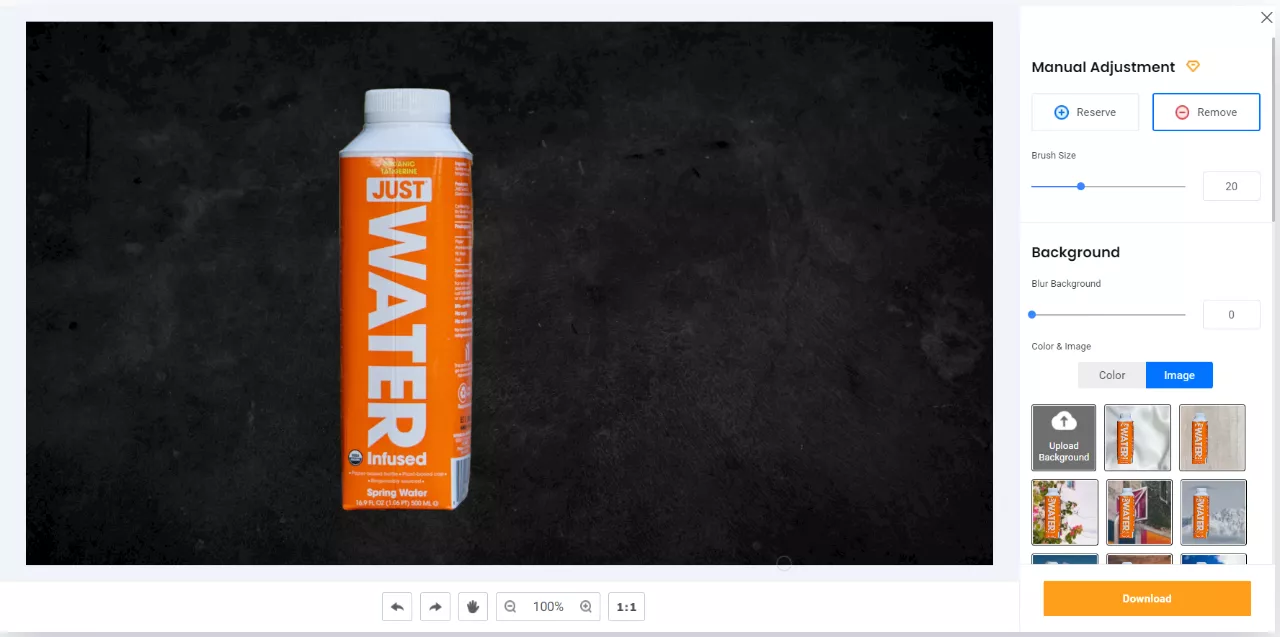
После удаления фона BGremover может перейти в режим редактирования. На скриншотах редактора видна панель Manual Adjustment, инструменты Reserve и Remove, настройка Brush Size, блок Background, переключатели Color и Image, кнопка Upload Background и кнопка Download. Это важная часть программы: BGremover не только автоматически удаляет фон, но и дает базовые средства для доработки результата.
Reserve нужен для восстановления области, которую программа убрала ошибочно. Например, если часть товара слилась с фоном и была удалена, эту область можно вернуть.
Remove нужен для удаления лишних остатков фона. Например, если между деталями остался кусок старого заднего плана, его можно убрать.
Brush Size меняет размер кисти. Для крупных областей подходит большая кисть, для краев и мелких деталей — маленькая.
Блок Background отвечает за новый фон. Там можно использовать цвет или изображение. Это делает BGremover удобным не только для чистой PNG-вырезки, но и для быстрой сборки готового изображения.
Практическая инструкция: товар на белом фоне
Для продавца маркетплейса типичная задача выглядит так: есть фото товара на обычном фоне, нужно получить аккуратную карточку с чистым фоном.
Порядок работы:
Открыть BGremover.
Нажать Upload photo или Upload Image.
Загрузить фото товара.
Выбрать режим Cutout Object.
Нажать Start to Process.
Дождаться результата.
Проверить контур товара.
Нажать Change Background.
Выбрать белый фон.
Скачать изображение через Download Image.
Для маркетплейса важно не только удалить фон, но и сохранить естественную форму товара. Нельзя сильно обрезать края, терять ручки, провода, упаковку, этикетки, ремешки, шнурки и другие мелкие детали. После обработки нужно обязательно увеличить изображение и проверить контур.
Если товар светлый, на белом фоне он может потеряться. В таком случае лучше добавить мягкую тень или использовать очень светло-серую подложку для дополнительных изображений. Главное фото обычно делают максимально чистым, а дополнительные кадры можно оформить более свободно.
Практическая инструкция: портрет без фона
Для портрета порядок похож, но есть свои нюансы:
Загрузить фото человека.
Выбрать Cutout Human.
Запустить обработку кнопкой Start to Process.
Проверить волосы, плечи, руки и края одежды.
Скачать PNG или заменить фон через Change Background.
При необходимости доработать края в редакторе.
Портрет лучше загружать в хорошем качестве. Лицо должно быть в фокусе, волосы не должны сливаться с фоном, освещение должно быть ровным. Если исходник снят против света или в темной комнате, BGremover может убрать лишнее или оставить заметный ореол.
Для аватара и презентации результат часто достаточно хорош сразу. Для коммерческой ретуши, рекламы косметики, модной съемки или крупного баннера стоит дополнительно проверить пряди волос и мягкие края.
Практическая инструкция: новый фон для объекта
Если задача не просто удалить фон, а заменить его, используется Change Background.
Сценарий:
Загрузить изображение.
Выбрать Cutout Object или Cutout Human.
Запустить обработку.
Нажать Change Background.
В редакторе выбрать Color или Image.
При необходимости загрузить собственный фон через Upload Background.
Настроить результат.
Нажать Download.
Так можно быстро сделать несколько вариантов одной картинки. Например, флакон косметики можно показать на белом фоне для каталога, на темном фоне для рекламного баннера и на цветном фоне для соцсетей. Это экономит время, потому что не нужно переснимать товар под каждую задачу.
BGremover для маркетплейсов
Для маркетплейсов BGremover ценен не как волшебная кнопка, а как рабочий инструмент подготовки изображений. Он закрывает несколько типичных задач продавца:
убрать домашний или складской фон;
отделить товар от стола, пола, витрины или упаковочной зоны;
сделать белый фон для главного фото;
подготовить PNG для инфографики;
создать единый стиль для серии карточек;
быстро обработать изображения от поставщика;
подготовить объект для дизайнерской карточки.
При работе с Wildberries, Ozon, Amazon, Etsy и другими площадками важно смотреть не только на красоту картинки, но и на читаемость товара. Фон не должен спорить с объектом. Покупатель должен сразу понять, что продается, какого цвета товар, какой формы, какие элементы входят в комплект.
BGremover помогает привести исходник к чистой основе. Но финальная карточка товара требует дополнительных решений: кадрирование, поля, масштаб, читаемые подписи, иконки преимуществ, инфографика, единая цветовая система. Удаление фона — первый этап, а не вся карточка целиком.
Что проверять перед загрузкой на маркетплейс
После обработки в BGremover нужно проверить:
| Что проверить | Почему это важно |
|---|---|
| Края товара | Неровный контур портит внешний вид карточки |
| Остатки старого фона | Особенно заметны на белой подложке |
| Пропавшие детали | Алгоритм может удалить тонкие элементы |
| Тень | Иногда тень нужна, иногда она выглядит грязно |
| Масштаб объекта | Товар должен занимать достаточную часть кадра |
| Цвет товара | Фон не должен искажать восприятие цвета |
| Резкость | Удаление фона не исправляет размытый исходник |
Для главного фото обычно лучше использовать максимально чистую подачу. Для дополнительных изображений можно применять фон, сцены, текстуры и цветные подложки.
BGremover для интернет-магазина
В интернет-магазине важно, чтобы каталог выглядел единообразно. Если один товар снят на белом фоне, второй на деревянном столе, третий на складе, четвертый на улице, страница выглядит хаотично. BGremover помогает привести изображения к одному стилю: товар отделяется от старого фона, затем ставится на единую подложку.
Для каталога можно использовать несколько правил:
одинаковые поля вокруг объекта;
одинаковый цвет фона;
одинаковая высота товара на изображении;
одинаковая тень или полное отсутствие тени;
единый формат файла;
единое соотношение сторон.
BGremover не заменяет систему оформления каталога, но упрощает подготовку исходных изображений. Особенно это заметно при работе с поставщиками: если поставщик присылает фото разного качества, сервис помогает быстро привести их к более чистому виду.
BGremover для соцсетей
В соцсетях удаление фона нужно для более свободного дизайна. Объект можно поставить на яркую плашку, добавить заголовок, стрелку, цену, декоративные элементы, фирменные цвета. BGremover подходит для подготовки визуалов к постам, сторис, обложкам, рекламным креативам и превью.
Примеры задач:
вырезать человека для обложки видео;
отделить товар для рекламного баннера;
сделать PNG с предметом для сторис;
заменить скучный фон на фирменный;
подготовить аватар;
сделать визуал для акции.
Для SMM особенно важна скорость. Там часто не требуется идеальная журнальная ретушь, но нужно быстро собрать аккуратный макет. BGremover закрывает именно такой сценарий.
BGremover для дизайнеров
Для дизайнера BGremover — это инструмент предварительной обработки. Он не заменяет Figma, Photoshop, Illustrator или Canva, но хорошо встраивается в рабочий процесс.
Обычная схема выглядит так:
Получить исходное фото.
Удалить фон в BGremover.
Скачать PNG.
Открыть PNG в дизайнерском редакторе.
Собрать финальный макет.
Добавить тень, фон, текст, графику и адаптации.
Такой подход экономит время на простых вырезках. Вместо 10–15 минут ручной работы на один объект дизайнер может получить черновую или готовую вырезку за несколько секунд. Если изображение сложное, BGremover все равно может дать основу, которую проще доработать вручную.
BGremover для фотографов
Предметному фотографу BGremover может быть полезен в двух случаях. Первый — быстрые черновики для клиента. Можно показать, как товар будет выглядеть на белом, темном или цветном фоне, не выполняя полноценную ретушь каждого кадра. Второй — массовая предварительная обработка простых объектов, где не нужна сложная ручная обтравка.
Но важно понимать ограничение: профессиональная предметная фотография — это не только удаление фона. Там важны свет, объем, фактура, правильная тень, отражения, цветопередача, чистка пыли, выравнивание геометрии, ретушь дефектов. BGremover решает только часть задачи. Он отделяет объект, но не заменяет полную постобработку.
Режим Batch Process
В интерфейсе BGremover есть кнопка Batch Process. Она нужна для пакетной обработки, когда пользователь работает не с одним изображением, а с серией файлов. Через веб-инструмент и VanceAI for PC можно обрабатывать большие наборы изображений.
Пакетная обработка полезна для:
каталога интернет-магазина;
серии товаров одного бренда;
изображений поставщика;
фото сотрудников;
карточек объявлений;
однотипных предметных кадров.
При пакетной работе нужно помнить, что автоматический алгоритм не проверяет каждую картинку глазами. Поэтому после обработки серии файлов стоит просмотреть результаты хотя бы выборочно. Если в серии есть сложные объекты, лучше проверять каждый файл.
VanceAI for PC и локальная обработка
BGremover работает как онлайн-инструмент, но в экосистеме VanceAI также есть настольная версия VanceAI for PC, где среди инструментов присутствует background remover и пакетная обработка. В VanceAI for PC можно работать с инструментами на одном ПК и использовать локальный сценарий обработки.
Для обычного пользователя онлайн-формат удобнее: открыл страницу, загрузил изображение, получил результат. Для потока изображений настольный вариант может быть удобнее, потому что пакетная обработка и локальная работа лучше подходят для больших серий. Но обзор BGremover в первую очередь касается самого инструмента удаления фона: его логика остается той же — выбрать изображение, определить тип объекта, удалить фон, сохранить результат.
Стоимость и кредиты
BGremover работает в кредитной системе VanceAI. Для инструмента AI Background Remover используется расход кредитов за обработку изображения.
Кредитная система важна для тех, кто обрабатывает много изображений. Одно дело — убрать фон с нескольких фото для презентации. Другое — подготовить сотни товарных изображений для каталога. При массовой работе нужно заранее считать не только удобство, но и стоимость обработки.
Кредиты в VanceAI используются как единицы для AI-функций онлайн-сервиса и VanceAI PC; обработка или скачивание изображений в онлайн-сервисе расходует кредиты в зависимости от выбранного инструмента.
Практически это означает следующее:
| Сценарий | Что учитывать |
|---|---|
| Несколько изображений | Достаточно проверить качество и удобство |
| Регулярная обработка товаров | Важны кредиты и пакетная работа |
| Большой каталог | Нужно считать стоимость на всю серию |
| Разовые PNG-вырезки | BGremover удобен как быстрый сервис |
| Командная работа | Нужна единая схема проверки результата |
Не стоит оценивать BGremover только по принципу платно или бесплатно. Для бизнеса важнее стоимость часа работы. Если сервис экономит много ручной обтравки, кредитная модель может быть выгоднее ручной обработки. Но если изображения сложные и требуют постоянной доработки, часть экономии теряется.
Безопасность и конфиденциальность
При работе с онлайн-сервисом изображение загружается на внешнюю платформу. Поэтому BGremover лучше использовать осознанно: товарные фото, публичные изображения, материалы для сайта и соцсетей подходят хорошо; конфиденциальные документы, закрытые коммерческие материалы и личные изображения стоит загружать только при понимании правил обработки данных.
Для загружаемых файлов используется шифрование при передаче, а обработанные изображения удаляются после обработки в течение ограниченного времени.
Для обычных задач этого достаточно: убрать фон с товара, сделать PNG для баннера, подготовить изображение для карточки. Для юридически чувствительных материалов, медицинских фото, закрытых промышленных объектов или документов лучше использовать локальные инструменты и внутренние правила безопасности компании.
История версий программы
BGremover развивается как веб-сервис, поэтому его история больше похожа не на линейку коробочных версий с номерами 1.0, 2.0 и 3.0, а на последовательное расширение возможностей внутри платформы VanceAI.
В 2020 году Vance Technology запустила Vance AI Background Remover как веб-инструмент для автоматического удаления фона. Первая логика была максимально простой: открыть инструмент, загрузить изображение, дождаться автоматической обработки и получить картинку с прозрачным фоном. Уже на старте акцент был сделан на deep learning, сегментацию изображения и отсутствие ручной работы с фоном.
Следующий этап развития — появление более оформленной рабочей области. Вместо простой загрузки пользователь получил интерфейс Background Remover с историей, зоной загрузки, режимами Cutout Human и Cutout Object, кнопкой Start to Process, настройками вывода и предпросмотром результата. Это превратило BGremover из простой кнопки удаления фона в отдельный рабочий инструмент.
Дальше BGremover усилил сценарий редактирования после вырезки. Появилась логика, где пользователь не просто скачивает PNG, а может нажать Change Background, заменить фон на цветной или изображение, использовать ручные уточнения через Reserve и Remove, настроить фон и скачать уже готовую композицию.
Еще один этап — поддержка пакетной обработки. Для пользователей, которые работают с каталогами и сериями товарных фото, одиночная обработка недостаточна. Поэтому в интерфейсе закрепилась кнопка Batch Process, а в описании возможностей VanceAI отдельно выделяется обработка сотен изображений через VanceAI for PC.
Сегодня BGremover воспринимается как специализированный модуль внутри экосистемы VanceAI. Он связан с другими инструментами обработки изображений, но сохраняет собственную задачу: удалить фон с изображения, подготовить прозрачный PNG, заменить фон или быстро получить аккуратную вырезку для дизайна.
Сравнение с аналогами
BGremover конкурирует не с одним сервисом, а с целой группой инструментов для удаления фона. У каждого аналога своя логика: одни сильнее в автоматизации, другие — в ручной доработке, третьи — в дизайне после удаления фона.
| Программа | Сильные стороны | Слабые стороны | Для кого лучше подходит |
|---|---|---|---|
| remove.bg | Быстрое автоматическое удаление фона, API, интеграции, приложения и плагины | Меньше встроенного редактирования фона по сравнению с полноценными дизайнерами | Разработчики, маркетологи, бизнес-процессы, массовая автоматизация |
| Adobe Express | Удаление фона, дальнейшее редактирование в Adobe Express, поддержка JPG, PNG, WebP | Больше завязан на экосистему Adobe Express | Пользователи, которым нужен не только PNG, но и быстрый дизайн |
| Canva Background Remover | Удобен внутри макетов Canva, можно сразу делать карточки, баннеры и соцсети | Функция удаления фона относится к Pro-возможностям | SMM, маркетологи, дизайнеры быстрых макетов |
| Clipping Magic | Сочетает автоматическое удаление с инструментами Keep, Remove, Hair и Scalpel | Требует больше ручной работы и внимания | Сложные изображения, где нужен точный контроль края |
| PhotoRoom | Силен в товарных фото, коммерческих фонах и визуалах для e-commerce | Часть возможностей рассчитана на коммерческое использование и платные сценарии | Продавцы, маркетплейсы, карточки товаров |
| Pixlr | Онлайн-редактор с инструментами редактирования и удалением фона | Может быть менее прямолинейным для одной задачи удаления фона | Пользователи, которым нужен редактор, а не только вырезка |
| Fotor | Универсальный онлайн-фоторедактор с AI-инструментами | Из-за универсальности может быть перегружен для простой вырезки | Пользователи, которым нужна обработка фото шире, чем фон |
remove.bg особенно силен там, где нужно встроить удаление фона в рабочий процесс. У него есть API и готовые инструменты для интеграций, поэтому он удобен разработчикам, сервисам, CRM, сайтам и большим потокам изображений.
Adobe Express удобен тем, что после удаления фона можно сразу открыть изображение в редакторе, добавить графику, фон и продолжить дизайн. Он принимает JPEG, JPG, PNG и WebP, а ограничение файла на странице инструмента указано до 40 MB.
Canva Background Remover лучше всего раскрывается внутри Canva. Пользователь выбирает изображение, нажимает Edit Photo, затем BG Remover, после чего может дорабатывать результат прямо в макете. Для тех, кто делает карточки, презентации, сторис и баннеры в Canva, это удобно.
Clipping Magic отличается большим количеством ручных инструментов. В нем есть Keep, Remove, Hair и Scalpel, поэтому он полезен, когда автоматическая вырезка требует точной доводки.
На этом фоне BGremover занимает промежуточное положение. Он проще, чем Clipping Magic, менее разработческий, чем remove.bg, и более специализированный, чем универсальные редакторы. Его сильная сторона — прямой сценарий: загрузить изображение, выбрать тип объекта, удалить фон, заменить задний план или скачать PNG.
Подробное сравнение по задачам
Для карточек товаров
Для карточек товаров хорошо подходят BGremover, PhotoRoom, Canva и remove.bg. BGremover удобен, если нужно быстро получить чистый объект и дальше оформить его в другом редакторе. PhotoRoom сильнее ориентирован на коммерческую подачу товаров и готовые фоны. Canva удобна, если вся карточка собирается внутри Canva. remove.bg подходит для автоматизации потока.
Если задача — просто удалить фон с фото товара и получить PNG, BGremover выглядит достаточно рационально. Если нужна полноценная карточка с шаблонами, текстами и сценами, лучше подключать дизайнерский редактор.
Для портретов
Для портретов важны волосы, края одежды и естественность силуэта. BGremover подходит для аватаров, презентаций, соцсетей и рекламных макетов. Adobe Express и Canva удобны, если после удаления фона нужно сразу сделать постер или слайд. Clipping Magic полезен, когда волосы сложные и нужна ручная коррекция.
Для массовой обработки
Для массовой обработки важны пакетный режим, кредиты, скорость и повторяемость результата. BGremover имеет Batch Process и связку с VanceAI for PC. remove.bg силен за счет API и интеграций. Clipping Magic может быть полезен для точной обработки, но при больших потоках ручная доводка замедляет процесс.
Для ручной точности
Если нужно вручную контролировать каждый край, Clipping Magic выглядит сильнее за счет специализированных инструментов. BGremover тоже имеет Manual Adjustment, Reserve и Remove, но его основная философия — автоматическое удаление фона, а не сложная ручная маска.
Для дизайна после удаления фона
Canva и Adobe Express удобнее, если весь дизайн делается сразу после удаления фона. BGremover позволяет менять фон, но не является полноценным редактором макетов. Его лучше использовать как быстрый фонорез и подготовитель PNG.
Преимущества BGremover
BGremover удобен прежде всего скоростью. Пользователь не строит контур, не рисует маску, не выбирает волшебную палочку, не уточняет выделение через сложные меню. Он загружает фото и получает результат.
Основные плюсы:
простая логика работы;
режимы Cutout Human и Cutout Object;
автоматическая вырезка объекта;
результат с прозрачным фоном;
возможность заменить фон;
кнопка Change Background после обработки;
базовая ручная доработка через Reserve и Remove;
пакетная обработка через Batch Process;
применимость для товаров, портретов, животных, автомобилей и графики;
интеграция с другими AI-инструментами VanceAI;
понятный интерфейс без профессиональной терминологии.
Главный плюс программы — она экономит время на типовых задачах. Для многих изображений не нужен профессиональный ретушер: достаточно аккуратно убрать фон, скачать PNG и вставить объект в макет. BGremover закрывает именно эту потребность.
Недостатки и ограничения
BGremover не стоит воспринимать как полноценную замену Photoshop. Он хорошо удаляет фон, но не решает все задачи ретуши.
Основные ограничения:
качество зависит от исходного фото;
сложные волосы могут требовать проверки;
мех и тонкие детали не всегда вырезаются идеально;
стекло и полупрозрачные объекты остаются сложными;
тени могут быть удалены или выглядеть неестественно;
при плохом освещении контур может быть грубым;
для профессиональной рекламной ретуши нужна дополнительная доработка;
при массовой обработке нужно учитывать кредиты;
онлайн-формат не подходит для любых конфиденциальных изображений.
Самая частая ошибка — ожидать, что автоматический сервис исправит плохую съемку. Если товар снят нерезко, с грязным светом и на фоне такого же цвета, BGremover может удалить фон, но итоговая карточка все равно будет слабой. Качественная вырезка начинается с нормального исходника.
Как получить лучший результат
Для хорошего результата в BGremover нужно правильно готовить исходные изображения.
Рекомендации:
Использовать фото в хорошем разрешении.
Снимать объект в фокусе.
Делать контраст между объектом и фоном.
Не использовать слишком темные или пересвеченные снимки.
Избегать фона, совпадающего по цвету с товаром.
Оставлять вокруг объекта достаточно пространства.
Не загружать сильно сжатые изображения.
Проверять край после обработки.
Сохранять прозрачность в PNG.
Для товара дополнительно проверять вид на белом фоне.
Если предмет имеет тонкие детали, лучше сделать исходник на контрастном фоне. Например, черный провод на черном столе будет сложен для любого алгоритма. Белый товар на белой ткани тоже может потерять край. Чем понятнее граница, тем лучше BGremover отделяет объект.
Типичные ошибки пользователей
Сохраняют прозрачность в неправильном формате
Если нужен прозрачный фон, результат нужно сохранять в PNG. JPG не поддерживает прозрачность. Пользователь может удалить фон идеально, но затем сохранить файл в JPG и получить белый или черный задний план.
Не проверяют края
На миниатюре изображение кажется чистым, но при увеличении видны остатки старого фона. Перед публикацией нужно смотреть контур на разных подложках.
Загружают слишком маленькое изображение
Если исходник маленький, размытый или сильно сжатый, алгоритм хуже определяет границы. Даже если фон удален, объект может выглядеть нечетко.
Неправильно выбирают режим
Для человека нужно выбирать Cutout Human, для предмета — Cutout Object. Неправильный режим не всегда ломает результат, но может ухудшить обработку краев.
Ожидают идеальной работы со стеклом
Стекло, прозрачный пластик, дым, вода, сетка и отражения сложны. BGremover может подготовить черновую вырезку, но идеального результата без ручной коррекции ждать не стоит.
Используют вырезку без финальной композиции
Удалить фон — не значит сделать хорошую карточку. Товар нужно правильно расположить, выровнять, масштабировать, добавить фон, тень или текст, если задача требует оформления.
Практические сценарии использования
Косметика
Косметические флаконы, баночки, тюбики и коробки хорошо подходят для BGremover. После вырезки их можно поставить на белый фон для каталога или на цветной фон для рекламного баннера. Особенно удобно делать несколько вариантов одного изображения: строгий каталог, яркая акция, премиальная темная подложка.
Одежда и аксессуары
С одеждой сложнее, потому что ткань имеет складки, мягкие края, иногда пушистые фактуры. Но для сумок, обуви, ремней, очков и украшений BGremover может быть очень полезен. Важно проверить ремешки, шнурки, цепочки и тонкие детали.
Электроника
Для телефонов, наушников, колонок, аксессуаров и техники BGremover подходит хорошо, если предмет снят четко. Глянцевые поверхности и отражения нужно проверять отдельно.
Автомобили
Автомобиль можно отделить от фона и использовать для объявления, баннера или каталога. Но стекла, тени под колесами и отражения требуют внимания. Иногда лучше сохранить естественную тень, чтобы машина не выглядела наклеенной.
Портреты
Портрет можно использовать для профиля, презентации, карточки автора или рекламного макета. Лучше всего работают снимки с хорошим светом и контрастным фоном.
Животные
Животные подходят для BGremover, но шерсть и усы нужно проверять. Если животное снято на похожем по цвету фоне, часть меха может быть сглажена.
Как BGremover вписывается в рабочий процесс
BGremover редко является последним инструментом в цепочке. Чаще он выполняет конкретный этап: удалить фон и подготовить объект.
Пример рабочего процесса для карточки товара:
Исходное фото товара.
Удаление фона в BGremover.
Скачивание PNG.
Открытие в Canva, Photoshop, Figma или другом редакторе.
Размещение на белом или фирменном фоне.
Добавление инфографики.
Экспорт под требования площадки.
Пример рабочего процесса для баннера:
Исходное фото человека или товара.
Вырезка в BGremover.
Замена фона или скачивание PNG.
Сборка баннера в редакторе.
Добавление заголовка, CTA и графики.
Адаптация под размеры рекламной площадки.
Пример рабочего процесса для презентации:
Фото спикера или продукта.
Удаление фона.
Сохранение PNG.
Вставка в слайд.
Размещение поверх фирменной подложки.
Выравнивание по стилю презентации.
Особенности работы с товарными тенями
Удаление фона часто затрагивает тень. В предметной фотографии тень может быть как полезной, так и вредной.
Полезная тень делает объект объемным. Например, обувь, бутылка или техника без тени могут выглядеть искусственно, как наклейка. Легкая мягкая тень помогает объекту стоять на поверхности.
Вредная тень выглядит грязно. Если товар снят на столе с жестким светом, под ним может быть темное пятно. После удаления фона оно выглядит как мусор и портит карточку.
BGremover может удалить фон вместе с частью тени или оставить фрагменты. Поэтому после обработки нужно смотреть, как объект выглядит на новом фоне. Для каталога часто лучше удалить старую тень и добавить новую в редакторе. Для быстрой карточки можно оставить естественную тень, если она аккуратная.
Работа с волосами и мехом
Волосы и мех — сложная зона для всех background remover-инструментов. BGremover умеет выделять края, но результат зависит от исходника.
Лучшие условия для волос:
фон контрастирует с волосами;
нет сильного размытия;
волосы не пересвечены;
нет сложного фона с ветками, проводами, текстурами;
изображение достаточно крупное.
Плохие условия:
темные волосы на темном фоне;
светлые волосы на белом фоне;
сильный ветер и много тонких прядей;
низкое разрешение;
сжатие и шум;
фон с мелкими деталями.
Для аватара небольшие потери волос часто незаметны. Для крупного портрета лучше проверять край и при необходимости дорабатывать результат вручную.
Ручная доработка в BGremover
Ручная доработка в BGremover нужна, когда автоматический результат почти хороший, но есть небольшие ошибки. На панели редактора доступны Reserve и Remove.
Reserve используется, когда нужно вернуть удаленную часть объекта. Например, алгоритм удалил тонкую ручку сумки, часть волос, кусок упаковки или край предмета.
Remove используется, когда нужно убрать остатки фона. Например, вокруг товара осталась цветная кайма, между деталями сохранились фрагменты старого заднего плана, возле волос видны пятна.
Ручная коррекция в BGremover не такая глубокая, как в Photoshop, но для быстрых исправлений ее достаточно. Главное — не пытаться исправить полностью плохой исходник. Если фон и объект сильно смешаны, проще переснять изображение или дорабатывать его в профессиональном редакторе.
Что BGremover не делает
Важно понимать границы программы. BGremover не является полноценной заменой всему фоторедактору.
Он не предназначен для:
сложной ретуши кожи;
удаления дефектов товара;
исправления перспективы;
профессиональной цветокоррекции;
восстановления размытого изображения;
сложного монтажа с множеством слоев;
рисования теней вручную;
глубокой работы с RAW-файлами;
подготовки макета с текстами и инфографикой на уровне полноценного дизайнера.
BGremover делает другое: быстро отделяет объект от фона. Если оценивать его именно по этой задаче, он выглядит понятным и полезным инструментом. Если ждать от него функций Photoshop, ожидания будут завышены.
Сильные стороны интерфейса
Интерфейс BGremover хорош тем, что не перегружает пользователя. Основные элементы находятся на виду: загрузка, режим вырезки, запуск обработки, результат, замена фона и скачивание. Новичку не нужно искать инструмент по меню.
Плюс такого подхода — скорость. Минус — меньше глубоких настроек. Для большинства пользователей это нормальный компромисс. Когда задача повторяется десятки раз, простой интерфейс важнее редких профессиональных функций.
Особенно удачно реализовано разделение на Cutout Human и Cutout Object. Пользователь сразу понимает, какой сценарий выбрать. Это лучше, чем универсальная кнопка без пояснений, потому что разные изображения требуют разной логики сегментации.
Качество результата в реальной работе
В реальной работе BGremover лучше рассматривать как инструмент с тремя уровнями результата.
Первый уровень — результат готов сразу. Это бывает на простых предметах, контрастном фоне, хорошей резкости и понятной форме. Можно скачать PNG и использовать.
Второй уровень — результат почти готов. Нужно убрать пару остатков фона, вернуть небольшую деталь, заменить фон или поправить композицию. Это самый частый сценарий.
Третий уровень — результат только черновой. Так бывает со сложными волосами, стеклом, сетками, мехом, полупрозрачными объектами и плохими исходниками. В этом случае BGremover экономит часть времени, но финальную работу придется делать вручную.
Такой подход честнее, чем ожидать идеальной магии от любого AI-инструмента. BGremover действительно ускоряет удаление фона, но качество исходника и задача остаются решающими.
BGremover и Photoshop
Photoshop остается сильнее для профессиональной ручной обработки. В нем можно точно работать с масками, каналами, слоями, корректировать край, рисовать тени, восстанавливать детали и контролировать каждый пиксель. Но Photoshop требует навыков и времени.
BGremover выигрывает там, где нужна скорость. Для большинства повседневных задач пользователь не хочет разбираться с выделениями и масками. Ему нужно загрузить картинку и получить объект без фона. В этом сценарии BGremover удобнее.
Правильное сравнение такое:
| Задача | Что выбрать |
|---|---|
| Быстро убрать фон с товара | BGremover |
| Сделать PNG для презентации | BGremover |
| Подготовить черновую вырезку | BGremover |
| Сложная рекламная ретушь | Photoshop |
| Волосы крупным планом для печати | Photoshop |
| Многоуровневый монтаж | Photoshop |
| Быстрая карточка товара | BGremover + редактор макета |
BGremover не конкурирует с Photoshop на поле профессиональной ретуши. Он заменяет Photoshop в простых ситуациях, когда открывать тяжелый редактор нерационально.
BGremover и Canva
Canva удобнее для финального дизайна. Там можно сделать карточку, пост, баннер, презентацию, обложку и сразу использовать шаблоны. Но BGremover удобен как отдельный быстрый сервис для подготовки вырезки.
Если пользователь работает в Canva каждый день, встроенный Background Remover может быть удобнее. Если же нужно просто удалить фон и получить PNG, BGremover выглядит проще и прямее.
Практическая схема может быть совместной: удалить фон в BGremover, скачать PNG, загрузить в Canva и собрать макет.
BGremover и remove.bg
remove.bg — один из самых известных инструментов удаления фона. Его сильная сторона — автоматизация, API, приложения и интеграции. Он особенно удобен для компаний, которым нужно встроить удаление фона в сайт, сервис или внутреннюю систему.
BGremover больше похож на рабочий инструмент для пользователя, который обрабатывает изображения через интерфейс и при необходимости меняет фон. Он хорошо подходит для дизайнеров, маркетологов, продавцов и контент-менеджеров, которым нужен понятный визуальный процесс.
Если нужна интеграция в программный продукт, remove.bg выглядит сильнее. Если нужна ручная работа через понятную рабочую область с режимами и заменой фона, BGremover удобен.
BGremover и Clipping Magic
Clipping Magic сильнее в ручном контроле края. Инструменты Keep, Remove, Hair и Scalpel дают больше точности для сложных изображений.
BGremover проще. Он лучше подходит, когда нужно быстро обработать изображение и не погружаться в ручную обтравку. Если автоматический результат хороший, BGremover экономит больше времени. Если объект сложный, Clipping Magic может дать больше контроля.
BGremover и Adobe Express
Adobe Express удобен тем, что удаление фона встроено в экосистему быстрого дизайна. После удаления можно открыть изображение в редакторе, добавить фон, графику и другие элементы.
BGremover более специализирован. Он лучше воспринимается как инструмент удалить фон и подготовить объект. Adobe Express — как инструмент удалить фон и сразу собрать дизайн.
Советы для карточек товаров
Для карточки товара после BGremover стоит соблюдать несколько правил.
Во-первых, объект должен занимать достаточно места. Если товар слишком маленький в кадре, карточка выглядит слабой. После удаления фона товар нужно масштабировать так, чтобы он хорошо читался.
Во-вторых, фон должен помогать продаже, а не отвлекать. Для главного фото чаще всего лучше чистый белый или нейтральный фон. Для дополнительных изображений можно использовать цветные подложки, интерьерные сцены и инфографику.
В-третьих, контур должен быть чистым. Нельзя оставлять грязные края, куски старого фона и обрезанные детали. Покупатель может не формулировать это словами, но плохая вырезка снижает доверие к карточке.
В-четвертых, изображения серии должны быть едиными. Если у одного товара фон белый, у другого серый, у третьего цветной, а у четвертого прозрачность наложена на случайный фон, каталог выглядит непрофессионально.
Советы для портретов
Для портретов лучше выбирать исходники, где человек находится в фокусе, а фон не слишком сложный. BGremover хорошо подходит для деловых портретов, аватаров, карточек сотрудников и презентаций.
После удаления фона стоит проверить:
волосы;
уши;
плечи;
руки;
края одежды;
очки;
прозрачные элементы;
тени возле лица.
Если портрет будет маленьким, например для аватара, мелкие дефекты почти не видны. Если портрет используется крупно, проверка обязательна.
Советы для баннеров
Для баннеров важно не просто вырезать объект, а вписать его в композицию. После BGremover объект может выглядеть слишком наклеенным, если не добавить тень, цветовую коррекцию или подходящий фон.
Хорошая схема:
Вырезать объект.
Поставить его на фон.
Добавить мягкую тень.
Настроить цветовую температуру.
Добавить текст и акценты.
Проверить читаемость на мобильном размере.
BGremover решает только второй пункт — подготовку объекта. Остальное остается дизайнерской работой.
Когда BGremover особенно полезен
BGremover особенно полезен в ситуациях, где важна скорость и результат не требует ювелирной ручной ретуши:
быстро подготовить изображение для статьи;
сделать товар без фона;
собрать презентацию;
подготовить аватар;
сделать PNG для баннера;
обработать изображения для каталога;
заменить фон у предметного фото;
сделать несколько вариантов визуала;
вырезать объект для дизайнера;
убрать случайный фон с фото.
В таких задачах BGremover выглядит рационально: он не перегружен лишними функциями и делает одну задачу достаточно быстро.
Когда лучше выбрать другой инструмент
Другой инструмент стоит выбрать, если задача выходит за пределы автоматической вырезки.
Photoshop лучше для сложной ретуши и ручной работы с масками. Clipping Magic лучше, если нужен точный контроль контуров прямо в сервисе. Canva лучше, если вся задача — сделать готовый макет с текстом и шаблоном. remove.bg лучше, если нужно API и автоматизация. Adobe Express лучше, если пользователь уже работает в Adobe Express и хочет продолжить дизайн там же.
BGremover лучше выбирать тогда, когда нужна быстрая автоматическая вырезка, прозрачный PNG и простая замена фона.
Итоговая оценка
VanceAI BGremover — удачный инструмент для удаления фона с изображения онлайн. Его сильная сторона — понятный рабочий процесс: загрузить фото, выбрать Cutout Human или Cutout Object, нажать Start to Process, проверить результат, скачать через Download Image или заменить фон через Change Background. В интерфейсе нет лишней сложности, поэтому сервис подходит даже тем, кто не работает с профессиональными фоторедакторами.
Лучше всего BGremover раскрывается в задачах товарной фотографии, маркетплейсов, интернет-магазинов, соцсетей, презентаций и быстрых дизайнерских заготовок. Он хорошо подходит для удаления фона с фото товара, подготовки прозрачного PNG, замены заднего плана и создания чистой основы для дальнейшего макета.
Ограничения тоже понятны: сложные волосы, мех, стекло, прозрачные объекты, тени и плохие исходники могут требовать ручной проверки. BGremover не заменяет профессиональную ретушь, но заметно ускоряет типовые операции. Для большинства повседневных задач это именно то, что нужно: быстро убрать фон с картинки, получить аккуратную вырезку и продолжить работу с изображением уже в нужном дизайне.