
Clipping Magic: онлайн-сервис для удаления фона
Clipping Magic — специализированная браузерная программа для удаления фона с фото, вырезания объектов, создания прозрачного PNG и подготовки изображений к каталогу, карточке товара, презентации или сайту. Это не универсальный графический редактор уровня Photoshop и не простой удалитель фона в один клик. Сильная сторона Clipping Magic — связка автоматического Auto-Clip AI и ручного Smart Editor, где пользователь может быстро поправить маску зелёными, красными и жёлтыми метками, уточнить сложные края скальпелем, настроить фон, кадрирование, цвет и тени.
Clipping Magic: онлайн-сервис
Новейшая версия для Windows и macOS. Удобный редактор с ИИ и профессиональными функциями.
⬇ Скачать ФотоМАСТЕР бесплатно
Clipping Magic нельзя скачать — сервис работает онлайн
Программа особенно полезна там, где обычный background remover ошибается: волосы, мех, тонкие элементы, предметы с отверстиями, неровные границы, одежда на сложном фоне, товарная фотография с мягкими тенями. В Clipping Magic можно не просто удалить задний фон, а довести результат до публикационного вида: поставить белый фон, сохранить прозрачность, подогнать отступы, добавить Drop Shadow, Cast Shadow или Reflection, поправить яркость, тени, насыщенность и баланс белого.
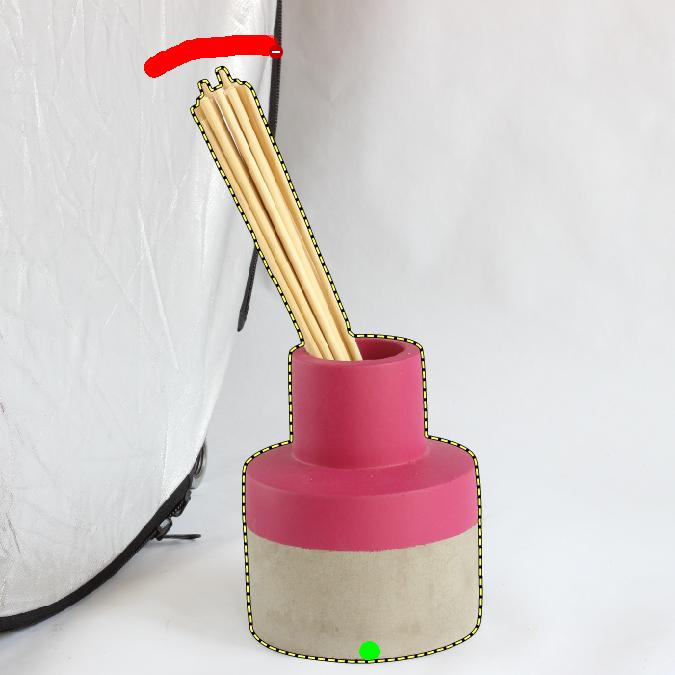
На изображении видно типичную логику Clipping Magic: объект остаётся внутри контура, фон удаляется, а проблемная область помечается ручной разметкой. Это важное отличие от сервисов, где пользователь видит только готовый результат и не может нормально управлять маской. В Clipping Magic автоматическое удаление фона — только первый этап. Дальше пользователь может вмешаться в контур, вернуть потерянный фрагмент, удалить лишний фон, уточнить полупрозрачный край и сразу увидеть результат в окне предпросмотра.
Что такое Clipping Magic
Clipping Magic работает как онлайн-редактор для обтравки изображений. Пользователь загружает фото через область Drag Image Here, кнопку Upload Image, вставку изображения или URL, после чего сервис автоматически анализирует изображение и строит первичную маску. В редакторе доступны режимы Photo, Graphics и Scan, а также панели Original, Preview и Marks. Для ручной доработки используются Restore, Remove, Hair, Scalpel, Brush: 20px и размеры кисти 1px, 5px, 10px, 20px, 40px.
По назначению Clipping Magic ближе всего к инструментам для обтравки, подготовки товарных фото и удаления фона онлайн. Он не пытается заменить полноценную ретушь, работу со слоями, сложный монтаж или цветокоррекцию RAW-файлов. Его задача уже и практичнее: отделить объект от фона, получить чистую маску, подготовить прозрачный фон PNG или аккуратный JPEG/PNG с белым либо цветным фоном.
Типичные задачи, которые решаются в Clipping Magic:
удалить фон с фото товара;
вырезать человека с портрета;
подготовить фото для интернет-магазина;
сделать белый фон для маркетплейса;
получить PNG с альфа-каналом;
убрать задний фон у одежды, обуви, аксессуаров, украшений;
обработать волосы, мех и сложные края;
извлечь подпись, печать или текст со скана;
подготовить серию однотипных изображений через Bulk Clipping;
настроить одинаковое кадрирование и отступы для каталога.
Главная идея программы — не заставлять пользователя вручную обводить объект пиксель за пикселем. Clipping Magic работает по подсказкам: зелёные метки показывают, что нужно сохранить, красные — что нужно удалить, жёлтые — где находится частично прозрачная зона вроде волос, меха или тени. Необозначенные области остаются на решение алгоритма. Такая схема хорошо подходит для быстрой обработки, потому что достаточно указать программе несколько характерных участков, а не рисовать полноценную маску вручную.
Основные возможности Clipping Magic
Auto-Clip AI
Auto-Clip AI автоматически удаляет фон после загрузки изображения. На простых предметных фото результат часто получается сразу пригодным для дальнейшей работы: объект отделён, фон заменён прозрачной шахматной областью, граница уже построена. Но Clipping Magic не скрывает результат от пользователя и не превращает процесс в чёрный ящик. Маску можно проверить, исправить и усилить вручную.
Автоматический режим особенно хорошо работает на фотографиях, где объект заметно отличается от фона: товар на светлом столе, портрет на контрастном фоне, одежда на манекене, упаковка на студийном фоне, предмет без сильных пересечений и бликов. Если фон пёстрый, объект тёмный на тёмном, волосы сливаются с окружением или у товара много тонких деталей, Auto-Clip AI даёт стартовую маску, а точность доводится в Smart Editor.
Smart Editor
Smart Editor — основной рабочий экран Clipping Magic. В нём совмещены автоматическое удаление фона, ручная разметка, предпросмотр результата и финальные настройки. Пользователь видит исходник с метками и итоговую область Result / Preview. Это удобно: исправление не делается вслепую, каждый штрих сразу влияет на маску.
В редакторе есть несколько ключевых зон:
| Зона интерфейса | Для чего используется |
|---|---|
| Original | просмотр исходного изображения |
| Marks | отображение пользовательских меток |
| Preview / Result | контроль результата после удаления фона |
| Restore / Keep | возврат нужных частей объекта |
| Remove | удаление лишнего фона |
| Hair | обработка волос, меха, полупрозрачных краёв |
| Scalpel | точная коррекция сложной границы |
| Background | выбор прозрачного, белого или цветного фона |
| Colors | базовая цветокоррекция объекта |
| Crop | кадрирование, размер, отступы, Fit To Result |
| Shadows | тени, отражение, имитация естественного контакта с поверхностью |
Smart Editor ценен именно тем, что даёт контроль. У многих автоматических сервисов логика другая: загрузить фото, получить результат, максимум стереть лишнее ластиком. В Clipping Magic ручная доработка встроена в саму модель работы. Для предметной фотографии и eCommerce это важнее, чем кажется: на карточке товара небольшая ошибка по краю, остаток серого фона или проваленный фрагмент часто заметнее, чем в обычной публикации в соцсетях.
Restore / Keep и Remove
Restore / Keep — зелёная разметка, которая говорит программе: эту область нужно сохранить как объект. Remove — красная разметка, которая говорит: эту область нужно убрать как фон. При этом не нужно закрашивать весь объект зелёным или весь фон красным. Достаточно поставить подсказки внутри типичных областей, а точную границу алгоритм построит сам.
Главное правило: зелёные и красные метки не должны пересекать границу и не должны касаться друг друга на спорном крае. Если зелёная линия залезает на фон, фон гарантированно попадёт в результат. Если красная линия залезает на товар, часть товара будет удалена. Поэтому разметку лучше делать короткими уверенными мазками внутри областей, а не широкими линиями по самому контуру.
Пример правильной логики:
зелёным отметить центр товара, важные выступающие элементы, тонкие детали, которые нельзя потерять;
красным отметить фон рядом с товаром, особенно участки, где алгоритм ошибся;
оставить небольшой зазор между метками и фактической границей;
при сложной границе использовать Zoom и маленький Brush;
если край слабоконтрастный — подключить Scalpel.
Hair Tool
Hair Tool предназначен для обработки волос, меха, тонких ворсинок, полупрозрачных краёв, теней и объектов с множеством отверстий. В Clipping Magic волосы обозначаются жёлтой разметкой. Это не обычная зона сохранить или удалить. Жёлтая область означает частичную прозрачность: внутри неё часть пикселей относится к объекту, часть — к фону.
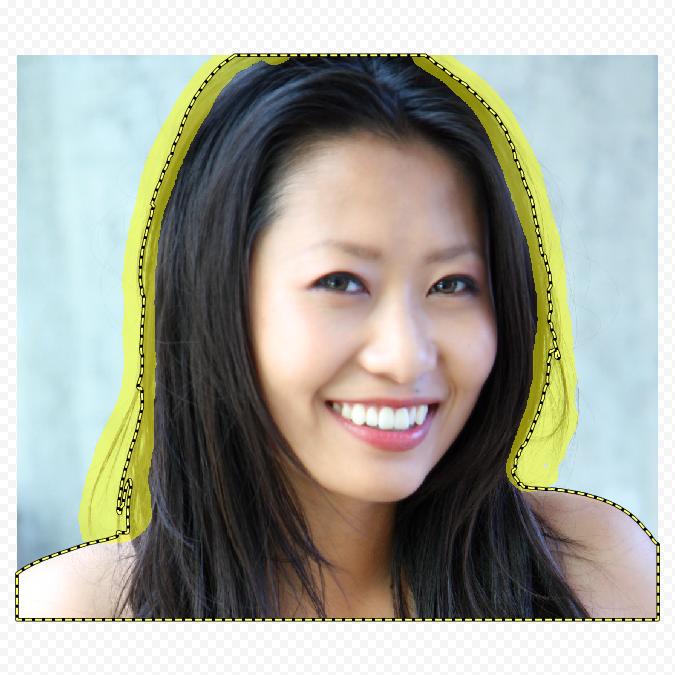
Hair Tool хорошо подходит для портретов, моделей, животных, одежды с ворсом, пушистых тканей, меховых изделий, растений и объектов, где край невозможно описать одной жёсткой линией. На чистом контрастном фоне жёлтые Hair Marks часто ставятся автоматически. Если автоматическая разметка не захватила прядь или захватила лишний участок, её можно поправить Hair Brush и Eraser. Внутри области волос зелёная и красная кисти могут автоматически уменьшаться до пиксельного уровня, чтобы точнее вернуть потерянную прядь или убрать остаток фона.
Результат после обработки волос выглядит естественнее, чем при жёстком вырезании по контуру. Вместо грубого силуэта вокруг головы сохраняются отдельные пряди, мягкость края и частичная прозрачность.

Scalpel
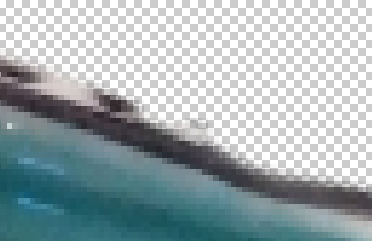
Scalpel — инструмент для точной коррекции сложных границ. Он нужен там, где красные и зелёные метки уже не дают стабильного результата: слабый контраст, шумный край, объект почти одного цвета с фоном, размытая граница, блик, сложный переход. Скальпель создаёт ручной разрез по проблемному участку и позволяет изгибать линию по форме объекта.

Scalpel не предназначен для обводки всего объекта. Его используют точечно: один проблемный фрагмент, одна короткая линия, одна ручная коррекция. В нормальном рабочем процессе основная маска строится красно-зелёными метками, а скальпель применяется только там, где алгоритм не может уверенно понять границу.
Edge Controls
В Clipping Magic есть настройки края: Feathering, Smoothing, Offset и Corners. Они отвечают за то, насколько мягкой, гладкой, смещённой или угловатой будет итоговая граница. Эти параметры особенно важны для товарных фотографий, где край должен выглядеть естественно, но не мыльно.
| Настройка | Что делает | Когда полезна |
|---|---|---|
| Smoothing | сглаживает неровности контура | зубчатые края, шумный исходник, мелкие ступеньки |
| Feathering | добавляет мягкость перехода | портреты, волосы, мягкие ткани, слегка размытые края |
| Offset | сдвигает край внутрь или наружу | удаление цветного ореола, компенсация лишнего фона |
| Corners | управляет сохранением углов | коробки, техника, упаковки, геометрические товары |
У этих настроек есть ограничения по режимам: часть Edge Controls недоступна в Graphics Mode и Scan Mode, потому что там другая логика обработки изображения.
Background, Colors, Crop, Shadows
После удаления фона Clipping Magic позволяет сразу подготовить изображение к публикации. В нижней части редактора есть разделы Background, Colors, Crop и Shadows. Это не декоративные функции, а практические инструменты для eCommerce, каталогов и презентаций.
В Background можно оставить прозрачность или поставить сплошной цвет. В Colors — поправить яркость, тени, света, температуру, насыщенность, Auto Levels, White Balance и Color Cast Removal. В Crop — настроить Aspect Ratio, Target Size, Fit To Result, Margin, Units, Object Size, Alignment и обработку теней при кадрировании. В Shadows — добавить Oval Shadows, Drop Shadow, Reflection или Cast Shadow.
Интерфейс программы
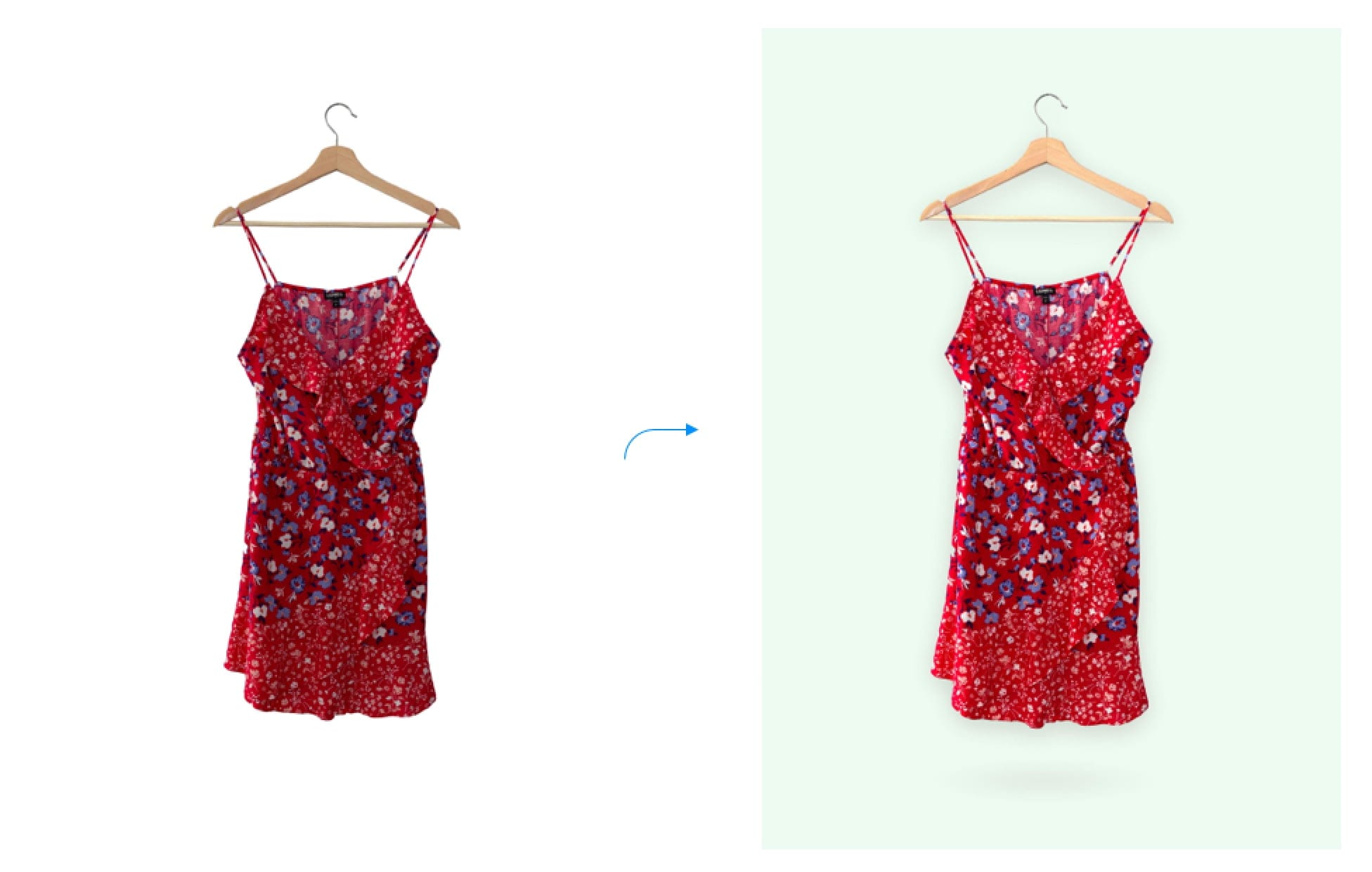
Интерфейс Clipping Magic построен вокруг одной задачи: быстро получить аккуратную маску. После загрузки изображения пользователь попадает в редактор, где слева отображается исходник с разметкой, а справа или в отдельной области — результат. В верхней панели находятся основные инструменты, в нижней — настройки фона, цвета, кадрирования и теней.
Основные элементы интерфейса:
| Элемент | Назначение |
|---|---|
| Drag Image Here | зона перетаскивания файла |
| Upload Image | загрузка изображения |
| Ctrl + V | вставка изображения из буфера |
| Original | просмотр исходного фото |
| Preview | просмотр результата |
| Marks | отображение разметки |
| Restore | вернуть часть объекта |
| Remove | удалить часть фона |
| Hair | обработать волосы и полупрозрачные зоны |
| Scalpel | провести точный ручной разрез |
| Brush: 20px | текущий размер кисти |
| 1px / 5px / 10px / 20px / 40px | быстрый выбор размера кисти |
| Undo / Redo | отмена и повтор действия |
| Copy Marks / Paste Marks | копирование разметки между похожими изображениями |
| Clear Marks | очистка меток |
| Clear All | сброс меток и настроек изображения |
| Auto-Clip | автоматическая обтравка |
| Download | экспорт результата |
В интерфейсе есть горячие клавиши, которые ускоряют массовую обработку: Space bar переключает красный и зелёный инструменты, Mouse wheel отвечает за Zoom, Shift — быстрый Pan, X — стирание, C — панорамирование, V — Hair, S — Scalpel, P — Paste Marks, Z/Y — Undo/Redo, квадратные скобки уменьшают и увеличивают кисть, B и Shift+B переключают цвет фона для проверки результата.
Для точной работы важно использовать увеличение. На масштабе 100% многие ошибки не видны: остатки старого фона, серый ореол, проваленные волоски, зубчатость края, случайно удалённый кусок товара. В Clipping Magic удобно проверять результат на разных фонах: прозрачная шахматка показывает альфа-канал, белый фон имитирует маркетплейс, цветной фон помогает увидеть ореолы.
Как удалить фон в Clipping Magic: пошаговая инструкция
Удаление фона в Clipping Magic строится по простой схеме: загрузить изображение, получить автоматическую обтравку, проверить результат, поправить метки, настроить фон и экспортировать файл.
Шаг 1. Загрузить изображение
На стартовом экране используется область Drag Image Here или кнопка Upload Image. Также можно вставить изображение из буфера через Ctrl+V или добавить файл через URL. После загрузки Clipping Magic автоматически запускает анализ и строит первичный результат.
Для качественного результата лучше загружать исходник с хорошим разрешением, нормальным светом и заметной разницей между объектом и фоном. Если товар снят на фоне такого же цвета, автоматике сложнее отделить границу. Если фото пересвечено, края могут частично исчезнуть. Если фон пёстрый, увеличивается объём ручной доработки.
Шаг 2. Проверить автоматический результат
После Auto-Clip нужно сразу посмотреть не только на общий вид, но и на контур. Ошибки чаще всего появляются в местах:
волосы и мех;
прозрачные и полупрозрачные детали;
белый товар на белом фоне;
чёрный товар на тёмном фоне;
тонкие ремешки, шнурки, ручки, провода;
глянцевые поверхности;
тени под объектом;
отверстия внутри предмета;
мелкие элементы одежды и украшений.
На этом этапе не нужно сразу рисовать много меток. Сначала надо понять, где маска ошиблась: что программа удалила лишнего, а что оставила из старого фона.
Шаг 3. Вернуть нужные части через Restore / Keep
Если Clipping Magic удалил часть объекта, используется зелёный Restore / Keep. Например, если у товара пропал тонкий край, ручка, ремешок, угол упаковки или часть ткани, зелёной кистью ставится короткая метка внутри потерянной области.
Правильная зелёная метка должна находиться внутри объекта. Не стоит вести её прямо по границе. Алгоритму нужно показать, что это передний план, а не нарисовать линию вырезания вручную.
Шаг 4. Удалить лишний фон через Remove
Если в результате остался кусок старого фона, используется красный Remove. Красной кистью отмечается область, которая точно должна исчезнуть. Это может быть фон внутри отверстия, остаток поверхности около товара, полоса вокруг волос, часть старой тени или цветной ореол.
Красную кисть тоже нельзя заводить на объект. Даже маленькая красная линия на товаре может удалить важную деталь, особенно если объект тонкий или слабоконтрастный.
Шаг 5. Уточнить сложные края через Scalpel
Если красно-зелёная разметка не помогает, используется Scalpel. Нужно выбрать скальпель, провести линию через проблемный участок, затем изгибать кривую так, чтобы она совпадала с реальной границей объекта. Для углов можно переключать smooth/corner points, чтобы контур не становился слишком округлым там, где должен быть жёсткий угол.
Scalpel особенно полезен для:
края стекла;
серого объекта на сером фоне;
границы товара в тени;
неровной линии ткани;
угла упаковки;
блика на глянцевой поверхности;
размытого контура.
Шаг 6. Обработать волосы или мех через Hair
Для портретов, животных и пушистых объектов используется Hair Tool. Жёлтая разметка должна покрывать область, где объект частично смешивается с фоном. Если жёлтые метки не пересекают реальную границу, результат может получить дырки или остатки фона. Поэтому область волос лучше закрывать достаточно плотно, но не захватывать случайные части фона далеко от объекта.
При сложных волосах полезно переключать цвет предпросмотра. На белом фоне видны тёмные остатки, на тёмном фоне — светлые ореолы, на цветном фоне — неправильная прозрачность.
Шаг 7. Выбрать фон
После удаления фона можно оставить прозрачность или поставить сплошной фон. Для маркетплейсов чаще нужен белый фон. Для презентаций и дизайна можно выбрать цветной фон. Для дальнейшего монтажа лучше сохранять прозрачный PNG.
Выбор формата зависит от задачи:
| Задача | Лучший вариант |
|---|---|
| дальнейший монтаж | PNG с прозрачностью |
| карточка товара на белом фоне | JPEG или PNG с белым фоном |
| сайт с цветной подложкой | PNG с прозрачностью или фон в нужный цвет |
| подпись / печать | PNG с прозрачностью |
| презентация | PNG, если фон должен адаптироваться к слайду |
Шаг 8. Настроить Crop & Resize
Раздел Crop & Resize позволяет привести изображение к аккуратному виду: задать Aspect Ratio, Target Size, включить Fit To Result, настроить Margin, Units, Object Size и Alignment. Это особенно важно для каталога, где все товары должны быть одинаково расположены в кадре.
Для карточек товаров обычно нужен единый принцип: объект по центру, одинаковые отступы, без случайного пустого пространства сверху или снизу. Fit To Result помогает автоматически подогнать кадр под вырезанный объект, а Margin задаёт запас вокруг него.
Шаг 9. Добавить тень или отражение
В Shadows доступны Oval Shadows, Drop Shadow, Reflection и Cast Shadow. Тень делает вырезанный объект менее висящим в пустоте. Особенно это заметно на предметных фото: флакон, обувь, техника, упаковка или одежда без тени могут выглядеть искусственно.
Использовать тени нужно аккуратно. Слишком тёмная Drop Shadow удешевляет картинку, слишком сильное Reflection выглядит как рекламный баннер из старых каталогов, а неверный Cast Shadow ломает ощущение масштаба. Для маркетплейса обычно достаточно мягкой слабой тени, которая не отвлекает от товара.
Шаг 10. Экспортировать результат
Кнопка Download открывает экспорт результата. Для прозрачного фона используется PNG. Для непрозрачного фона можно выбрать JPEG или PNG. В настройках вывода доступны Color Space, DPI, JPEG Quality, JPEG Optimization, PNG Optimization и One-Click Download. Прозрачные результаты всегда сохраняются как PNG, потому что JPEG не поддерживает альфа-канал.
Работа с волосами, мехом и полупрозрачными краями
Hair Tool — один из главных аргументов в пользу Clipping Magic. Удаление фона у волос сложно не потому, что волос много, а потому что на краю объекта нет однозначной линии. Один пиксель может содержать и цвет волоса, и цвет старого фона. Если вырезать жёстко, волосы превращаются в грубый силуэт. Если оставить слишком много фона, вокруг головы появляется грязный ореол.
В Clipping Magic жёлтая область Hair означает частичную прозрачность. Алгоритм анализирует цвета по границе этой области, определяет, где foreground, где background, и реконструирует внутреннюю часть. Поэтому жёлтая разметка должна проходить именно по зоне смешения, а не произвольно вокруг головы.
Хороший порядок работы с волосами:
Загрузить фото и дождаться автоматической обработки.
Проверить, появились ли жёлтые Hair Marks.
Увеличить изображение в зоне волос.
Добавить Hair Brush там, где потерялись пряди.
Удалить Eraser лишние жёлтые метки на фоне.
В спорных местах добавить точечные зелёные и красные метки.
Проверить результат на светлом, тёмном и цветном фоне.
Подправить край через Edge Controls, если он выглядит слишком жёстко.
Hair Tool также можно применять не только к волосам. Он подходит для меха, пушистых игрушек, шерстяной одежды, кисточек, травы, веток, тонкой сетки, кружев, мягких теней и частично прозрачных материалов. Но у него есть физическое ограничение: если объект и фон почти одного цвета, а край шумный или пересвеченный, никакая автоматическая обработка не восстановит детали, которых нет в исходнике. В таком случае помогают более контрастная съёмка, ручные пиксельные метки и аккуратный Scalpel.
Инструмент Scalpel для сложных границ
Scalpel в Clipping Magic нужен не для обычной обводки, а для точечного исправления там, где алгоритм не может принять правильное решение. Это принципиально: скальпель — хирургический инструмент, а не кисть для всей маски. Если пытаться провести им весь контур объекта, обработка станет медленнее и менее управляемой.
Сценарии, где Scalpel действительно нужен:
край предмета проходит по тени;
фон и объект близки по цвету;
граница размыта из-за глубины резкости;
на краю есть шум или JPEG-артефакты;
товар имеет прозрачные, полупрозрачные или глянцевые фрагменты;
автоматический контур упорно перепрыгивает не туда;
зелёные и красные метки не помогают без повреждения объекта.
Работа со Scalpel строится так: пользователь ставит разрез, протягивает его через проблемный участок и корректирует кривую по форме объекта. Если участок прямой — линия остаётся почти прямой. Если край округлый — линия изгибается. Если есть угол упаковки или геометрический элемент, используется угловая логика, чтобы сохранить форму.
Ошибки при работе со скальпелем:
| Ошибка | Что происходит |
|---|---|
| Разрез слишком короткий | проблемный участок остаётся нерешённым |
| Разрез слишком длинный | можно испортить нормальную часть контура |
| Линия проходит по объекту | объект обрезается |
| Линия проходит по фону | фон остаётся в результате |
| Скальпель используется вместо меток | работа становится медленной и нестабильной |
Лучший подход — сначала добиться нормальной маски зелёными и красными подсказками, затем открыть Zoom и пройти Scalpel только по тем зонам, где линия заметно ошибается.
Обработка товарных фото для маркетплейсов
Clipping Magic хорошо подходит для обработки товарных фотографий, потому что после удаления фона можно сразу настроить белый фон, размер, отступы, положение объекта и тень. Для eCommerce это часто важнее, чем художественные эффекты. Карточка товара должна быть чистой, понятной и единообразной.
Для маркетплейсов обычно нужен следующий результат:
товар отделён от старого фона;
фон белый или прозрачный;
объект расположен по центру;
отступы одинаковые;
нет лишней тени, мусора и ореолов;
край не выглядит рваным;
цвет товара не искажён;
файл не слишком тяжёлый для сайта.
В Clipping Magic для этого используются Background, Crop & Resize и Shadows. В Background выбирается белый фон. В Crop & Resize включается Fit To Result, задаётся Target Size или Aspect Ratio, подбирается Margin в пикселях или процентах, выбирается Object Size и Alignment. Если тень нужна, она добавляется в Shadows и учитывается при кадрировании через параметры Shadows: Ignore, Pad или Tight.
Для каталога удобно работать по шаблону. Например:
| Параметр | Практический выбор |
|---|---|
| Background | Solid Color: white |
| Crop | Fit To Result |
| Margin | 5–10% или фиксированное значение в px |
| Object Size | Medium или Large |
| Alignment | Middle |
| Shadow | мягкая Oval Shadow или слабая Drop Shadow |
| Export | JPEG для белого фона, PNG для прозрачности |
Для одежды Clipping Magic полезен тем, что умеет обрабатывать неровный край ткани, бретели, рукава, вешалки, вырезы и мягкую тень. Для украшений важна работа с мелкими деталями и отверстиями. Для техники и упаковки критичны Corners и Smoothing: если слишком сгладить углы коробки, товар будет выглядеть деформированным.
Цветокоррекция и финальные правки
После удаления фона изображение часто требует минимальной правки: старый фон мог давать цветной рефлекс, фото могло быть тёмным, белая упаковка могла стать серой, а товар мог потерять контраст. В Clipping Magic есть базовый набор корректировок, достаточный для подготовки результата без перехода в другой редактор.
В разделе Colors доступны:
Brightness;
Shadows;
Highlights;
Temperature;
Saturation;
Auto Levels;
White Balance;
Color Cast Removal;
Foreground Guard.
Brightness меняет общую яркость объекта. Shadows управляет тёмными участками. Highlights влияет на светлые области. Temperature исправляет холодный или тёплый оттенок. Saturation усиливает или ослабляет цвет. Auto Levels автоматически перераспределяет тональный диапазон. White Balance позволяет выбрать нейтральный белый или серый участок. Color Cast Removal помогает убрать цветной оттенок, который остался от фона или освещения. Foreground Guard защищает объект при удалении цветового паразита.
Эти инструменты не заменяют профессиональную ретушь, но закрывают типичную задачу: вырезать товар, убрать фон, привести цвет в порядок и сразу получить файл для публикации. Для интернет-магазина этого часто достаточно. Если нужна глубокая ретушь кожи, пластика формы, восстановление текстуры, сложный композитинг или работа с RAW, Clipping Magic лучше использовать только как этап обтравки.
Режимы обработки: Photo, Graphics и Scan
В Clipping Magic есть три режима обработки: Photo, Graphics и Scan. Они нужны потому, что фотографии, логотипы и сканы имеют разную структуру изображения.
Photo
Photo — основной режим для обычных фотографий. Он используется для людей, товаров, одежды, обуви, техники, мебели, аксессуаров, животных и других объектов с естественным светом, полутонами, тенями и сложными краями. В этом режиме доступны красная и зелёная разметка, Hair Tool, Scalpel и Edge Controls.
Photo подходит для большинства задач:
удалить фон с портрета;
вырезать товар;
обработать фото одежды;
подготовить предметку;
сохранить волосы или мех;
добавить тень и белый фон.
Graphics
Graphics предназначен для логотипов, иллюстраций и изображений с плоскими цветами. Он похож на Photo Mode, но лучше приспособлен к восстановлению мелких графических деталей и удалению ровного однотонного фона. В этом режиме нет Hair Tool, потому что для логотипов и плоской графики жёлтая полупрозрачная разметка обычно не нужна.
Graphics полезен для:
логотипов на белом фоне;
иконок;
плоских иллюстраций;
простых стикеров;
изображений с чёткими цветными областями;
графики, где важны мелкие детали и резкий край.
Scan
Scan — режим для подписей, печатей, штампов, рукописного текста и фотографий документов. Он работает иначе: жёлтая разметка показывает зону, где нужно извлечь передний план, а всё, что не помечено жёлтым, считается фоном. Красные и незамеченные области в Scan Mode уходят в фон, зелёные метки используются для усиления слишком бледных фрагментов. Scalpel и Refine Edges в этом режиме недоступны.
Scan нужен, когда требуется:
вырезать подпись с листа;
удалить бумажный фон;
извлечь печать;
отделить рукописный текст;
получить прозрачный PNG с подписью;
подготовить сканированный элемент для вставки в документ или макет.
Пакетная обработка и работа с сериями изображений
Bulk Clipping — режим для обработки большого количества изображений. Он нужен интернет-магазинам, контент-менеджерам, фотографам предметки и командам, которые обрабатывают каталоги. Пользователь загружает серию файлов, после чего может клиппировать их один за другим. Следующее изображение подгружается заранее, а результаты можно получать по мере работы или забрать пакетом.
В Bulk Clipping есть несколько важных возможностей:
| Возможность | Практическая польза |
|---|---|
| Bulk Upload | загрузка большого количества изображений |
| Rapid Clipping | быстрая последовательная обработка |
| Copy-Paste Marks | перенос разметки между похожими фото |
| Download ZIP | пакетный экспорт результатов |
| CSV with download URLs | список ссылок для дальнейшей обработки |
| Manage Your Images | повторная обтравка, повторная загрузка, переименование |
Copy-Paste Marks особенно полезен при одинаковой съёмке: например, серия бутылок на одном фоне, несколько ракурсов одного товара, одежда на одном манекене, предметы одного размера на студийном столе. Если фон, камера и композиция почти не меняются, можно обработать первое изображение, скопировать метки и вставлять их на следующие. Это не всегда даёт идеальный результат без правок, но заметно ускоряет поток.
При пакетной выгрузке ZIP ограничен партиями до 50 результатов, CSV — до 500 результатов. Это важный момент для больших каталогов: лучше заранее продумать структуру папок и партий, чтобы не смешивать разные группы товаров.
Экспорт и настройки результата
Clipping Magic экспортирует результат в зависимости от выбранного фона. Если фон прозрачный, используется PNG, потому что JPEG не поддерживает прозрачность. Если фон непрозрачный, можно выбрать JPEG или PNG. Для веб-публикации обычно удобен JPEG с белым фоном, для дизайна — PNG с альфа-каналом.
Настройки вывода включают:
| Параметр | Что означает |
|---|---|
| Color Space | цветовое пространство: sRGB, Adobe RGB, Apple RGB, ColorMatch RGB |
| DPI | 72, 96 или 300 DPI |
| Opaque File Format | JPEG или PNG для непрозрачного результата |
| JPEG Quality | качество JPEG от низкого до максимального |
| JPEG Optimization | оптимизация JPEG для веба |
| PNG Optimization | None, Lossless или Lossy |
| One-Click Download | быстрый экспорт после нажатия Download |
| More Downloads | дополнительные варианты выгрузки |
В More Downloads доступны Result, Alpha Channel Mask PNG, Clipping Path SVG, Clipping Path TIFF и Shareable Private Link. Это делает Clipping Magic полезным не только для готового изображения, но и для рабочих процессов, где нужна маска, путь обтравки или ссылка на результат.
Кредитная модель простая: 1 Credit = 1 Image. Повторная загрузка того же исходника считается отдельно, но повторное скачивание результата одного и того же обработанного изображения не считается новым изображением. Загружать и редактировать с предпросмотром можно без списания, а подписка нужна для удаления водяного знака и полноценного экспорта.
Тарифы и ограничения
Clipping Magic работает по подписке с кредитами. Базовая логика такая: изображения можно загружать и редактировать с живым предпросмотром, но для результата без водяного знака и полноценного скачивания нужна подписка. В тарифах используются кредиты, где один кредит соответствует одному изображению. Неиспользованные кредиты могут переноситься в пределах лимита конкретного плана.
Основные типы планов:
| План | Для кого подходит |
|---|---|
| Light | редкое удаление фона, небольшое количество изображений |
| Standard | регулярная обработка, доступ к Bulk Clipping |
| Pro | каталоги, интернет-магазины, постоянный поток изображений |
| Pro-1k / Pro-2k / Pro-4k и выше | большие объёмы, команды, серийная обработка |
Bulk Clipping доступен не на всех младших планах: он появляется начиная с тарифов, рассчитанных на более регулярную обработку. Для больших объёмов это важно, потому что ручная обработка по одному изображению быстро становится неудобной.
Ограничения стоит учитывать заранее:
подписка автоматически продлевается до отмены;
платы за подписку не возвращаются;
оставшиеся кредиты теряются при отмене;
подписка персональная и не предназначена для совместного использования;
pay-as-you-go без подписки не является основной моделью;
при больших каталогах нужно считать стоимость изображения и время оператора.
Clipping Magic выгоднее всего там, где обработка фона — регулярная задача. Если нужно один раз удалить фон с пары картинок, подписка может быть избыточной. Если же нужно готовить карточки товаров, портреты сотрудников, изображения для сайта или каталог, кредитная модель становится понятной: стоимость можно считать за одно обработанное изображение.
API Clipping Magic
У Clipping Magic есть API для автоматизации удаления фона и интеграции в рабочие процессы. Через API можно использовать Auto Clip, Hosted Smart Editor и White Label Smart Editor. Auto Clip подходит для простой автоматической обработки, Hosted Smart Editor — для потока, где оператор проверяет и дорабатывает результат в редакторе, White Label Smart Editor — для встраивания редактора в собственный сайт или сервис.
API позволяет программно применять background color, crop и drop shadows. Это важно для интернет-магазинов, CMS и внутренних кабинетов, где изображение загружается не вручную в браузере, а проходит через системный pipeline. Например, продавец добавляет фото товара, система автоматически убирает фон, ставит белый фон, кадрирует под нужный размер, добавляет лёгкую тень и отправляет оператору только спорные изображения.
Практические сценарии API:
автоматическая обработка фото при загрузке в интернет-магазин;
внутренняя панель для контент-менеджеров;
предпросмотр результата перед публикацией;
массовая подготовка каталога;
единый фон и размер для всех товарных карточек;
интеграция с PIM, CMS или DAM-системой;
обработка изображений от продавцов на маркетплейсе.
Для разработчиков ценность API не только в автоматическом удалении фона, а в возможности встроить Smart Editor в процесс проверки. Это снижает риск плохих автоматических результатов: простые изображения проходят без оператора, сложные попадают на ручную доводку.
История версий Clipping Magic
Clipping Magic появился как один из ранних специализированных онлайн-инструментов для удаления фона. Уже в 2013 году сервис обсуждался как браузерное решение, где пользователь загружает изображение, помечает foreground зелёным, background красным, а алгоритм строит прозрачный результат. В то время такой подход был заметным отличием от классической ручной обтравки в Photoshop или GIMP.
В ранней логике Clipping Magic главный акцент был на интерактивной разметке: зелёным отмечается то, что нужно оставить, красным — то, что нужно убрать. Именно эта схема стала основой продукта и сохранилась в современном Smart Editor. Позже вокруг неё появились более развитые инструменты: Hair Tool, Scalpel, режимы обработки, настройки краёв, финальная подготовка фона, кадрирования и теней.
Заметный этап развития — Clipping Magic 3.0, выпущенный 7 июня 2021 года. Эта версия получила переработанный AI, улучшенную поддержку волос, более сильный редактор и улучшенную работу с краями. Важное изменение — автоматическая обработка волос и меха: Clipping Magic начал сам определять такие области и помечать их жёлтым, оставляя пользователю возможность править Hair Marks вручную.
Эволюция программы выглядит так:
| Этап | Что изменилось по сути |
|---|---|
| Ранний Clipping Magic | ручная зелёно-красная разметка, удаление фона онлайн, прозрачный PNG |
| Развитие Smart Editor | более удобная проверка результата, Undo/Redo, Copy/Paste Marks, Clear Marks |
| Появление специализированных инструментов | Hair Tool, Scalpel, Edge Controls |
| Развитие eCommerce-функций | белый фон, Fit To Result, тени, кадрирование, настройки вывода |
| Clipping Magic 3.0 | улучшенный AI, автоматические Hair Marks, усиленная обработка волос и краёв |
| Современный рабочий процесс | Auto-Clip AI + Smart Editor + пакетная обработка + API |
История Clipping Magic показывает, что программа развивалась не как ещё один редактор картинок, а как узкий инструмент для background removal. Это объясняет её интерфейс: почти каждый элемент относится к маске, краю, фону, кадрированию или экспорту результата.
Преимущества Clipping Magic
Clipping Magic силён там, где нужно сочетание скорости и контроля. Полностью ручная обтравка слишком медленная. Полностью автоматический background remover часто ошибается. Clipping Magic занимает промежуточную позицию: сначала делает автоматическую маску, затем даёт инструменты для быстрой ручной коррекции.
Главные преимущества:
автоматическое удаление фона сразу после загрузки;
ручная разметка зелёным и красным;
жёлтая разметка Hair для полупрозрачных краёв;
Scalpel для проблемных границ;
режимы Photo, Graphics и Scan;
настройки Smoothing, Feathering, Offset и Corners;
белый, цветной или прозрачный фон;
Crop & Resize для каталога;
тени и отражения;
Copy Marks и Paste Marks для похожих изображений;
Bulk Clipping для серийной обработки;
экспорт PNG, JPEG, маски и clipping path;
API для интеграции.
Для товарной фотографии важны не только маска и прозрачность, но и единый визуальный стандарт. Clipping Magic даёт инструменты для такого стандарта прямо в редакторе: объект можно центрировать, привести к целевому размеру, добавить одинаковые отступы, использовать одинаковую тень и сохранить настройки как повторяемый рабочий процесс.
Недостатки Clipping Magic
Clipping Magic не универсален. Его не стоит рассматривать как замену Photoshop, Lightroom, Capture One, Canva или полноценной дизайнерской среды. Он решает одну основную задачу — удалить фон и подготовить вырезанный объект. Всё, что выходит за рамки обтравки, здесь реализовано только в прикладном объёме.
Основные недостатки:
полноценный экспорт без водяного знака требует подписки;
кредитная модель не всем удобна;
при редком использовании подписка может быть неоправданной;
сложные волосы на пёстром фоне всё равно требуют ручной работы;
программа не заменяет глубокую ретушь;
нет полноценной работы со слоями и композитингом;
для художественного монтажа возможностей мало;
интерфейс функциональный, но менее привычный для пользователей Canva;
при больших каталогах нужно заранее считать стоимость обработки.
Главный практический минус — зависимость результата от исходника. Если фото снято плохо, Clipping Magic не превращает его в идеальную предметную фотографию. Сервис может удалить фон, но не исправит плохую резкость, неправильный ракурс, сильные пересветы, грязный товар, смаз, глубокие блики или отсутствие деталей на краю. Для хорошего результата всё равно нужна нормальная съёмка.
Сравнение с аналогами
В сегменте удаления фона есть несколько сильных альтернатив: remove.bg, PhotoScissors, Adobe Express Background Remover, Canva Background Remover, Pixlr Remove BG и Adobe Photoshop. Они решают похожую задачу, но устроены по-разному.
| Программа | Формат работы | Ручная доработка | Волосы и сложные края | Тени и кадрирование | Пакетная обработка | Лучше подходит для |
|---|---|---|---|---|---|---|
| Clipping Magic | онлайн-редактор с Auto-Clip AI и Smart Editor | зелёные/красные метки, Hair, Scalpel | сильная сторона, есть Hair Tool и жёлтые метки | Background, Colors, Crop, Shadows | Bulk Clipping | товарные фото, точная обтравка, каталоги |
| remove.bg | автоматическое удаление фона онлайн и через API | ограниченная ручная правка | хорошо для быстрых результатов, меньше ручного контроля | есть фон, ресайз, позиционирование и тени в рабочих процессах | сильная автоматизация и API | быстрый массовый background removal |
| PhotoScissors | онлайн и приложения для удаления фона | ручные маркеры и базовая коррекция | подходит для простых и средних задач | замена фона, прозрачность, цветной фон | ограниченнее для больших потоков | простое ручное удаление фона |
| Adobe Express Background Remover | быстрый онлайн-инструмент | минимальная доработка внутри экосистемы Express | удобен для простых портретов и product photos | продолжение редактирования в Adobe Express | не главный сценарий | быстрые публикации, соцсети, презентации |
| Canva Background Remover | инструмент внутри Canva | есть уточнение через Configure и кисти | удобен для дизайна, но не как точная обтравочная станция | сильная сторона — дизайн после удаления фона | зависит от Canva-процесса | баннеры, презентации, соцсети |
| Pixlr Remove BG | AI-инструмент с пакетной обработкой | Fine-Tune: Draw, Magic, Lasso | хорошо для бесплатного и быстрого сценария | Auto Crop, фоны, Pixlr Express | поддерживает batch | быстрые PNG, массовая базовая обработка |
| Adobe Photoshop | настольный профессиональный редактор | максимальная ручная доработка масками и кистями | лучший контроль при навыке пользователя | любые слои, тени, композитинг | через Actions и Batch | сложная ретушь, монтаж, профессиональный контроль |
remove.bg сильнее в сценариях, где нужна максимальная автоматизация и API-поток: сервис ориентирован на быстрое удаление фона и массовую обработку, поддерживает интеграции и API-вызовы. Но при спорной маске Clipping Magic удобнее для ручного уточнения: зелёно-красная разметка, Hair Tool и Scalpel дают более прямой контроль над решением.
PhotoScissors близок по идее: он тоже ориентирован на удаление фона и простую ручную правку. Однако Clipping Magic выглядит более развитым для eCommerce-процесса: Crop & Resize, Fit To Result, тени, режимы Scan/Graphics и Bulk Clipping дают больше рабочих настроек для каталога. PhotoScissors удобен, когда нужен простой инструмент без лишней сложности.
Adobe Express Background Remover хорош для быстрых задач: загрузить изображение, автоматически удалить фон, получить прозрачный PNG и продолжить редактирование в Adobe Express. Но это больше часть дизайн-сервиса, чем специализированная станция обтравки. Для сложного края и ручного контроля Clipping Magic практичнее.
Canva Background Remover удобен тем, кто уже собирает макеты в Canva. Можно удалить фон, поставить объект на фирменный цвет, добавить текст и сразу сделать баннер или презентацию. Но если задача — аккуратно обработать 200 товарных фото с одинаковым кадрированием и ручным контролем края, Clipping Magic логичнее.
Pixlr Remove BG интересен бесплатным быстрым сценарием, batch processing и возможностью доработки через Draw, Magic и Lasso. Для простых PNG и массового чернового удаления фона это сильный вариант. Clipping Magic выигрывает там, где важна контролируемая разметка волос, скальпель и eCommerce-настройки после обтравки.
Adobe Photoshop остаётся самым гибким вариантом для профессиональной ретуши. Remove Background в Photoshop создаёт прозрачный фон или маску, а дальше пользователь может вручную доработать слой, кисти, каналы, выделения и композицию. Но Photoshop требует навыка и времени. Clipping Magic быстрее для узкой задачи: удалить фон, поправить край, поставить белый фон и экспортировать результат.
Практические сценарии использования
Фото товара на белом фоне
Классический сценарий: есть фото товара на сером, бежевом, цветном или неаккуратном фоне. Нужно получить изображение для интернет-магазина. В Clipping Magic загружается фото, запускается Auto-Clip, затем красной кистью удаляются остатки фона, зелёной возвращаются важные детали. После этого выбирается белый Solid Color, включается Fit To Result, задаётся Margin и при необходимости добавляется мягкая тень.
Хорошая настройка для каталога:
| Параметр | Значение |
|---|---|
| Background | белый |
| Crop | Fit To Result |
| Margin | 5% или фиксированный px |
| Object Size | Medium / Large |
| Alignment | Middle |
| Shadow | слабая Oval Shadow |
| Export | JPEG quality 90 или PNG |
Портрет для сайта или презентации
Для портрета главная проблема — волосы. После автоматического удаления фона нужно проверить Hair Marks. Если часть волос пропала, добавить жёлтую разметку. Если вокруг головы остался фон, убрать лишнюю жёлтую область или поставить точечные красные метки. Затем можно оставить прозрачный фон и экспортировать PNG, чтобы портрет нормально вставлялся на сайт, в презентацию или карточку сотрудника.
Фото одежды
Одежда часто имеет сложный край: складки, ткань, ремешки, вырезы, бретели, тени, подвесы, манекены. В Clipping Magic сначала нужно отделить одежду от фона, затем внимательно проверить внутренние отверстия и мягкие края. Если ткань тонкая или полупрозрачная, жёлтый Hair Tool может помочь в зоне мягкого перехода. Для карточки товара обычно выбирается белый фон и одинаковые отступы.
Подпись или печать со скана
Для подписи и печати используется Scan Mode. Жёлтой разметкой покрывается нужная подпись или штамп, всё остальное уходит в фон. Если часть подписи выглядит слишком прозрачной, отдельные фрагменты можно усилить зелёными метками. Итоговый PNG с прозрачностью можно вставлять в документ, макет или презентацию.
Логотип или простая графика
Для логотипов лучше использовать Graphics Mode. Он рассчитан на плоские цвета и мелкие графические детали. После автоматического анализа нужно проверить, не потерялись ли мелкие элементы, затем зелёным вернуть нужные части и красным убрать остатки фона. Для логотипа обычно важнее резкий край и прозрачный PNG, чем мягкая фотографическая обтравка.
Серия однотипных изображений
Если нужно обработать десятки похожих изображений, используется Bulk Clipping. Для первого изображения настраиваются фон, Crop & Resize, тени и метки. Затем Copy Marks переносит разметку на похожие кадры. Это особенно полезно при одинаковом студийном свете, одинаковом фоне и похожей позиции товара.
Типичные ошибки при работе в Clipping Magic
Красная и зелёная разметка пересекают границу
Самая частая ошибка — рисовать зелёным по краю объекта или красным слишком близко к объекту. В Clipping Magic зелёная метка означает 100% foreground, красная — 100% background. Если метка попала не туда, результат будет неправильным.
Пользователь закрашивает всё изображение
Clipping Magic не требует полностью раскрашивать объект и фон. Метки — это подсказки. Чем больше лишних меток, тем выше шанс случайно пересечь границу и испортить маску. Лучше ставить короткие точные штрихи.
Hair Tool применяется к обычному жёсткому краю
Жёлтая разметка нужна для частично прозрачных областей. Если использовать её на коробке, технике или жёстком крае упаковки, результат может стать мягким и грязным. Для жёстких предметов лучше красно-зелёные метки, Scalpel и Edge Controls.
Scalpel используют по всему контуру
Scalpel нужно применять только на проблемных участках. Если обводить им весь объект, возрастает риск ручных ошибок. Основная работа должна оставаться за Auto-Clip и красно-зелёной разметкой.
Результат не проверяется на другом фоне
На шахматной прозрачности не всегда виден ореол. Белый фон скрывает светлые остатки, тёмный — тёмные. Поэтому результат стоит проверять на нескольких вариантах Background, особенно если PNG потом будет использоваться в дизайне.
Выбран неправильный формат
Если нужна прозрачность, JPEG не подходит. Нужно сохранять PNG. Если фон уже белый и прозрачность не нужна, JPEG может быть легче и удобнее для сайта. Ошибка формата часто проявляется позже: картинка вроде бы вырезана, но при вставке появляется белый прямоугольник.
Не настроен Crop & Resize
Даже идеально вырезанный товар может выглядеть плохо, если он слишком маленький, смещён вниз, имеет лишнее пустое поле или отличается по масштабу от остальных карточек. Для каталога Crop & Resize так же важен, как сама обтравка.
Советы по качественной обтравке
Лучший результат в Clipping Magic начинается не в редакторе, а на этапе съёмки. Чем чище исходник, тем меньше правок. Это особенно важно для волос, меха, стекла, белых товаров, чёрных товаров и глянцевых поверхностей.
Практические советы:
снимать объект на контрастном фоне;
избегать фона того же цвета, что и товар;
не пересвечивать края;
сохранять резкость по контуру;
не использовать слишком сильное сжатие JPEG;
сначала смотреть результат Auto-Clip, потом править;
использовать короткие метки вместо больших мазков;
уменьшать Brush для тонких деталей;
проверять Preview на разных фонах;
для каталога сохранять единые настройки Crop & Resize;
не делать тень слишком заметной;
не пытаться исправить плохую съёмку только обтравкой.
Для предметной фотографии полезно заранее снимать товар так, чтобы фон легко отделялся: ровное освещение, заметная дистанция от фона, отсутствие паразитных теней, чистая поверхность, нормальная глубина резкости. Тогда Clipping Magic работает быстрее, а ручная правка занимает секунды, а не минуты.
Настройки по умолчанию и повторяемый workflow
Sticky Settings позволяют настроить значения по умолчанию для большинства параметров и получать более стабильный результат без повторения одних и тех же действий. Это особенно полезно для постоянной обработки товарных фото, где каждый раз нужен одинаковый белый фон, одинаковый размер, одинаковые отступы и одинаковый формат вывода.
Настраивать по умолчанию имеет смысл:
Brush Size;
Background Color;
Output Color Space;
Output DPI;
Opaque File Format;
JPEG Quality;
JPEG Optimization;
PNG Optimization;
Auto Color Levels;
Crop & Resize;
Fit To Result;
Margin;
Object Size;
Vertical Alignment;
Smoothing;
Feathering;
Drop Shadows;
Reflections;
Cast Shadows.
Для магазина это превращает Clipping Magic из разового инструмента в часть производственного процесса. Оператор не думает каждый раз, какой размер поставить и какой фон выбрать. Он загружает фото, проверяет маску, исправляет край и получает файл в нужном стандарте.
Для кого подходит Clipping Magic
Clipping Magic подходит пользователям, которым нужно не просто убрать фон, а получить контролируемый результат.
Основные категории:
| Пользователь | Почему подходит |
|---|---|
| продавцы на маркетплейсах | белый фон, единый размер, быстрые карточки |
| интернет-магазины | каталог, пакетная обработка, API |
| предметные фотографы | быстрая обтравка после съёмки |
| контент-менеджеры | понятный интерфейс без сложного Photoshop |
| дизайнеры карточек | прозрачный PNG, тени, кадрирование |
| SMM-специалисты | портреты, товары, визуалы |
| владельцы сайтов | изображения для страниц, баннеров, презентаций |
| разработчики | API, Hosted Smart Editor, White Label Smart Editor |
Лучший сценарий — регулярная обработка изображений с понятной задачей: удалить фон, поправить край, привести к стандарту, экспортировать. В этом Clipping Magic быстрее и проще, чем полноценные редакторы.
Кому Clipping Magic не подойдёт
Clipping Magic не стоит выбирать, если задача лежит далеко за пределами удаления фона.
Сервис не подойдёт:
тем, кто хочет полностью бесплатный полноценный экспорт;
тем, кто обрабатывает одно изображение раз в несколько месяцев;
тем, кому нужна глубокая ретушь;
тем, кто делает сложный художественный фотомонтаж;
тем, кто работает только со слоями, масками и эффектами Photoshop;
тем, кому нужен дизайн-конструктор с шаблонами, как Canva;
тем, кто хочет офлайн-приложение без браузера и облачной обработки;
тем, кто не готов платить за кредитную модель.
Важно понимать ограничение: Clipping Magic — не магическая кнопка качества. Он отлично помогает удалить фон и подготовить объект, но не решает проблемы композиции, плохого света, грязного товара, смазанного кадра, неправильного ракурса и низкого разрешения.
Итоговая оценка Clipping Magic
Clipping Magic — сильный специализированный инструмент для удаления фона онлайн. Его ценность не в том, что он просто автоматически вырезает объект, а в том, что после Auto-Clip AI пользователь получает полноценный Smart Editor с понятными инструментами ручной доводки. Зелёные и красные метки, Hair Tool, Scalpel, Edge Controls, Crop & Resize, Shadows и настройки экспорта делают программу удобной для реальной работы с изображениями, а не только для демонстрационного удаления фона.
Для товарной фотографии, интернет-магазинов, маркетплейсов и каталогов Clipping Magic выглядит особенно практично. Он позволяет быстро получить белый фон, прозрачный PNG, аккуратный край, одинаковые отступы и мягкую тень. Для портретов полезен Hair Tool. Для подписи и печатей — Scan Mode. Для логотипов — Graphics Mode. Для больших серий — Bulk Clipping и Copy/Paste Marks.
Главный вывод: Clipping Magic стоит использовать, когда нужен баланс между автоматикой и контролем. Для простых одноразовых задач может хватить remove.bg, Adobe Express или Pixlr. Для сложной художественной обработки нужен Photoshop. Но если задача — регулярно и аккуратно удалять фон, исправлять маску руками и готовить изображения к публикации, Clipping Magic остаётся одним из самых удобных специализированных решений.
FAQ
Можно ли пользоваться Clipping Magic бесплатно?
Можно загружать изображения, редактировать их и смотреть результат в предпросмотре. Для полноценного экспорта без водяного знака нужна подписка.
Можно ли скачать PNG с прозрачным фоном?
Да. Прозрачный результат сохраняется как PNG, потому что JPEG не поддерживает прозрачность.
Подходит ли Clipping Magic для маркетплейсов?
Да. Для маркетплейсов важны белый фон, одинаковое кадрирование, чистый контур и контролируемая тень. В Clipping Magic для этого есть Background, Crop & Resize, Fit To Result, Object Size, Alignment и Shadows.
Есть ли пакетная обработка?
Да. Bulk Clipping позволяет загружать много изображений, обрабатывать их последовательно, переносить метки между похожими фото и выгружать результаты через ZIP или CSV.
Чем Clipping Magic отличается от remove.bg?
remove.bg сильнее как быстрый автоматический сервис и API-инструмент для массового background removal. Clipping Magic удобнее, когда нужно вручную управлять маской: использовать зелёные и красные метки, Hair Tool, Scalpel, настройки края, кадрирование и тени.
Можно ли удалить фон у волос?
Да. Для волос, меха и полупрозрачных краёв используется Hair Tool с жёлтыми метками. Он сохраняет частичную прозрачность и помогает избежать грубого силуэта вокруг головы или шерсти.
Можно ли добавить белый фон?
Да. В разделе Background можно выбрать сплошной фон, включая белый. Это удобно для карточек товара и каталогов.
Есть ли API?
Да. API поддерживает Auto Clip, Hosted Smart Editor и White Label Smart Editor. Также можно программно применять фон, кадрирование и тени.
Можно ли обработать подпись или печать?
Да. Для подписей, печатей, штампов и сканов используется Scan Mode. Он извлекает тонкие детали и подходит для рукописных элементов на бумажном фоне.
Какие форматы экспорта поддерживаются?
Для прозрачного результата используется PNG. Для непрозрачного результата можно использовать JPEG или PNG. В дополнительных вариантах доступны Alpha Channel Mask PNG, Clipping Path SVG и Clipping Path TIFF.
Нужно ли устанавливать программу на компьютер?
Нет. Clipping Magic работает в браузере как онлайн-редактор. Основной рабочий процесс строится вокруг загрузки изображения, Auto-Clip AI, Smart Editor и экспорта результата.
Подойдёт ли Clipping Magic для логотипов?
Да. Для логотипов и плоской графики есть Graphics Mode. Он рассчитан на изображения с ровными цветами, мелкими деталями и чёткой структурой.