
Bzzt Image Editor: простой инструмент для пакетной конвертации
Bzzt! Image Editor — это небольшая Windows-программа для быстрых операций с изображениями: сжатия, изменения размера, поворота, конвертации и пакетного переименования. Ее правильнее воспринимать не как фоторедактор в стиле Photoshop, GIMP или Paint.NET, а как прикладную утилиту для однотипной обработки файлов. Открыли программу, задали параметры, перетащили изображения или папку — на выходе получили подготовленные JPG или PNG без ручной обработки каждого файла. Программа работает с распространенными форматами изображений, включая JPEG, PNG, GIF, WebP, TIFF, EPS и BMP, а результат сохраняет в JPG или PNG.
Скачать Bzzt Image Editor
Новейшая версия для Windows и macOS. Удобный редактор с ИИ и профессиональными функциями.
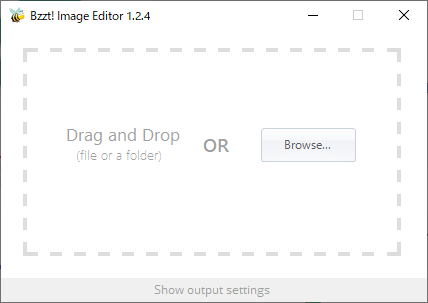
Главная идея Bzzt! Image Editor — убрать лишние действия. В интерфейсе нет слоев, кистей, фильтров, сложных панелей и длинных меню. Вместо этого есть большая область Drag and Drop (file or a folder), кнопка Browse..., вкладки Output, Edit, Settings и набор параметров, которые отвечают за конкретные задачи: формат, качество, место сохранения, ресайз, сохранение пропорций, поворот и переименование. Такой подход хорошо подходит для подготовки изображений для сайта, блога, CMS, карточек товаров, инструкций, писем и архивов.
Bzzt! Image Editor особенно удобен там, где нужно обработать не одну фотографию, а серию файлов. Например, уменьшить вес изображений перед загрузкой в WordPress, привести скриншоты к одному размеру, сжать фотографии перед отправкой по почте, повернуть набор неправильно ориентированных снимков или быстро перевести разноформатную папку в JPG.
Краткая характеристика программы
| Параметр | Описание |
|---|---|
| Название | Bzzt! Image Editor |
| Разработчик | SingularLabs |
| Тип программы | Пакетный редактор, конвертер и компрессор изображений |
| Основная платформа | Windows |
| Основной сценарий | Быстрая массовая обработка изображений через drag-and-drop |
| Основные операции | Compress, resize, rotate, convert, rename |
| Входные форматы | JPEG, PNG, GIF, WebP, TIFF, EPS, BMP и другие распространенные форматы |
| Форматы вывода | JPG и PNG |
| Основные вкладки | Output, Edit, Settings; в Pro-редакции также используется Watermark |
| Режим добавления файлов | Drag and Drop (file or a folder) или Browse... |
| Сжатие | Lossy и Lossless |
| Переименование | Шаблон через Settings -> File Rename Pattern, переменные {original_filename} и {num} |
| Pro-функции | Автоматическое обновление и водяные знаки |
Bzzt! Image Editor делает ровно то, что обычно нужно перед публикацией изображений: уменьшает размер, снижает вес файла, переводит картинку в нужный формат, поворачивает изображение, сохраняет обработанные копии рядом с оригиналом или в отдельную папку. Программа не перегружена функциями, поэтому ее можно использовать без предварительного обучения.
Чем Bzzt! Image Editor отличается от обычного фоторедактора
Обычный фоторедактор рассчитан на ручную работу с одним изображением: кадрирование, ретушь, цветокоррекция, маски, слои, кисти, выделения, тоновая обработка, работа с RAW. Bzzt! Image Editor решает другую задачу. Он не пытается заменить профессиональный редактор и не предлагает художественную обработку. Его сильная сторона — массовая техническая подготовка изображений.
Типичная ситуация выглядит так: есть папка с 30, 100 или 500 фотографиями. Открывать каждую вручную, выбирать Сохранить как, менять размер, проверять качество и закрывать файл — долго. Bzzt! Image Editor позволяет заранее задать единое правило и применить его ко всей папке.
Программа подходит для задач, где важнее скорость и повторяемость:
уменьшить ширину всех изображений до 1200 px;
оставить пропорции без растягивания;
не увеличивать маленькие изображения;
сохранить результат в JPG;
задать качество через
Output Quality;использовать
Lossy (Smaller Filesize)для меньшего веса;сохранить копии через
Same folder, but renamed;переименовать обработанные файлы по шаблону;
повернуть все изображения на 90° или 180°;
получить PNG вместо исходных GIF, BMP, TIFF или WebP.
Если нужно убрать дефект на портрете, заменить фон, нарисовать объект, сделать сложную цветокоррекцию или собрать рекламный макет, Bzzt! Image Editor не подходит. Если нужно быстро привести изображения к рабочему виду перед загрузкой на сайт, он как раз попадает в задачу.
Интерфейс Bzzt! Image Editor
Интерфейс Bzzt! Image Editor построен вокруг одного окна. Верхняя часть почти полностью отдана под область добавления файлов. Внутри пунктирной рамки написано Drag and Drop (file or a folder), рядом расположена кнопка Browse.... Это основной рабочий вход в программу: пользователь либо перетаскивает файл или папку мышью, либо выбирает изображения через стандартное окно выбора файлов.
Нижняя часть интерфейса скрывается и раскрывается через ссылку Show output settings. После раскрытия появляется панель с вкладками:
Output— формат, качество, место сохранения, тип сжатия;Edit— изменение размера и поворот;Settings— общие настройки, язык, обновления, параметры переименования;Watermark— добавление водяного знака в Pro-редакции.
Минимализм здесь не декоративный, а функциональный. В программе почти невозможно заблудиться: все настройки находятся внизу, а добавление файлов всегда остается сверху. Это удобно для пакетной обработки, потому что пользователь сначала выставляет правила, а затем просто отправляет файлы в обработку.
Верхняя область Drag and Drop
Область Drag and Drop (file or a folder) принимает как отдельные изображения, так и папки. Это важная деталь: Bzzt! Image Editor рассчитан именно на массовую обработку. Для одного файла программа тоже подходит, но основная выгода появляется при работе с сериями изображений.
Кнопка Browse... нужна для тех случаев, когда удобнее не перетаскивать файл мышью, а выбрать его через проводник. Это полезно при работе с длинными путями, сетевыми папками, рабочими каталогами проекта или файлами, которые лежат не на рабочем столе.
Нижняя панель настроек
Ссылка Show output settings раскрывает рабочую панель. После раскрытия она превращается в Hide output settings. Это позволяет держать интерфейс компактным: если настройки уже выставлены, нижнюю часть можно скрыть и оставить только окно приема файлов.
На практике лучше не начинать обработку до проверки нижней панели. Особенно важно смотреть на Output Location, потому что вариант Overwrite original перезаписывает исходные файлы. Для безопасной работы обычно лучше выбирать Same folder, but renamed или Custom.
Вкладка Output: формат, качество, место сохранения и сжатие
Вкладка Output отвечает за то, каким будет файл после обработки. Здесь находятся самые важные настройки для сжатия изображений, конвертации в JPG или PNG и выбора папки результата.

На вкладке Output есть четыре ключевых блока:
| Элемент | Назначение |
|---|---|
Output Format | Выбор формата результата: JPG или PNG |
Output Quality | Ползунок качества для JPG |
Output Location | Выбор места сохранения |
Additional Compression | Дополнительное сжатие: Lossy или Lossless |
Output Format
Блок Output Format переключает формат результата. В интерфейсе доступны JPG и PNG. Это не универсальный экспорт во все возможные форматы, а сознательно упрощенный выбор между двумя самыми распространенными вариантами.
JPG стоит выбирать для фотографий, товарных снимков, иллюстраций с большим количеством цветов, изображений для статей и большинства веб-страниц. Этот формат хорошо сжимает фото и дает заметное уменьшение веса.
PNG лучше подходит для скриншотов интерфейса, схем, иконок, изображений с текстом, графики с четкими линиями и файлов, где важно избежать артефактов JPEG-сжатия. PNG обычно весит больше на фотографиях, но лучше сохраняет резкие края и плоские области цвета.
Output Quality
Output Quality — это ползунок качества, который используется для JPG. Он позволяет дополнительно уменьшить вес изображения за счет изменения степени сжатия. Чем ниже значение, тем меньше файл, но тем выше риск появления артефактов: размытых деталей, блоков, грязи вокруг текста, неприятных переходов на градиентах.
Для практической работы разумно использовать не одно универсальное значение, а разные настройки под задачу:
| Задача | Рекомендуемая логика |
|---|---|
| Фото для статьи | Среднее или высокое качество, чтобы сохранить детализацию |
| Скриншот интерфейса | Лучше PNG или высокий JPG, если важен малый вес |
| Карточка товара | Высокое качество, чтобы не испортить фактуру и контуры |
| Временная пересылка по почте | Можно сильнее снижать качество |
| Архив для хранения | Лучше не давить слишком сильно |
| Миниатюры | Можно использовать более агрессивное сжатие |
Важный момент: Output Quality не заменяет изменение размера. Если исходная фотография имеет ширину 5000 px, один только ползунок качества не всегда даст оптимальный результат. Обычно для сайта лучше сочетать два действия: уменьшить размер на вкладке Edit и настроить качество на вкладке Output.
Output Location
Output Location определяет, куда программа положит результат. В Bzzt! Image Editor есть три варианта:
| Вариант | Что делает |
|---|---|
Overwrite original | Перезаписывает исходный файл |
Same folder, but renamed | Сохраняет обработанную копию в той же папке с измененным именем |
Custom | Сохраняет результат в выбранную папку |
Overwrite original опасен при первой настройке программы. Если параметры выбраны неверно, исходные изображения будут заменены обработанными версиями. Для рабочих фотографий, клиентских материалов, карточек товаров и архивов этот вариант стоит использовать только после проверки на копиях.
Same folder, but renamed безопаснее. При таком сценарии оригинал остается на месте, а обработанный файл получает измененное имя. По умолчанию к имени добавляется суффикс _bzzt, а шаблон можно менять через Settings -> File Rename Pattern. В шаблоне используются переменные {original_filename} и {num}, где {num} помогает создавать уникальные имена при массовой обработке нескольких файлов.
Custom удобен для аккуратного рабочего процесса. Например, можно создать папку optimized, resized, web, jpg, png или output и складывать туда все результаты. Этот вариант особенно полезен при подготовке изображений для сайта: исходники остаются в одной папке, готовые файлы — в другой.
Additional Compression
Блок Additional Compression предлагает два режима:
Lossy (Smaller Filesize);Lossless (Better Quality).
Lossy (Smaller Filesize) — режим для уменьшения веса файла с потерями. Он подходит, когда важен меньший размер: публикация на сайте, быстрая загрузка страниц, отправка по почте, экономия места. Визуально результат часто остается приемлемым, но при слишком сильном сжатии качество может ухудшиться.
Lossless (Better Quality) — режим без потерь качества. Он меньше влияет на визуальную часть, но обычно дает более скромное уменьшение веса. Этот вариант лучше выбирать, когда изображение уже подготовлено, а нужно просто аккуратно оптимизировать его без заметного ухудшения.
Вкладка Edit: изменение размера и поворот
Вкладка Edit отвечает за геометрию изображения. Здесь включается ресайз, задаются ширина и высота, сохраняются пропорции, запрещается увеличение маленьких файлов и настраивается поворот.

Вкладка состоит из двух главных блоков:
| Блок | Назначение |
|---|---|
Resize | Изменение ширины и высоты |
Rotate | Поворот изображения |
Resize
Чтобы изменить размер изображения, нужно включить чекбокс Resize. После этого используются поля:
Width;Height;единицы измерения
px;Maintain aspect ratio;Only resize if original is larger;Extent, если требуется квадратное изображение на белом фоне.
Поля Width и Height задают целевые размеры. Например, можно выставить Width: 1200 px и Height: 800 px. Но реальный результат зависит от состояния опции Maintain aspect ratio.
Maintain aspect ratio
Maintain aspect ratio сохраняет пропорции изображения. Это одна из самых важных настроек во всей программе. Если она включена, Bzzt! Image Editor не растягивает картинку насильно до указанной ширины и высоты, а подгоняет ее с сохранением соотношения сторон. Например, горизонтальная фотография не станет сплющенной, а портрет не превратится в вытянутый прямоугольник.
Отключать Maintain aspect ratio стоит только в редких случаях, когда сознательно нужно получить строго заданный размер с растяжением. Для фотографий, скриншотов, иллюстраций и карточек товаров эту опцию лучше оставлять включенной.
Only resize if original is larger
Only resize if original is larger защищает маленькие изображения от увеличения. Если исходная картинка уже меньше заданного размера, программа не будет ее растягивать. Это полезно, потому что увеличение не добавляет деталей. Маленький файл, растянутый до большого размера, выглядит мыльным и некачественным.
Эта настройка особенно полезна при обработке смешанных папок, где рядом лежат большие фотографии, маленькие иконки, скриншоты, логотипы и изображения разных размеров. Большие файлы будут уменьшены, а маленькие не будут испорчены увеличением.
Extent
Extent используется для создания квадратного изображения из прямоугольного. Если изображение прямоугольное, программа увеличивает меньшую сторону и помещает картинку на белый фон, чтобы получить квадрат. Такой режим полезен для каталогов, превью, карточек, сеток товаров и ситуаций, где все изображения должны занимать одинаковую квадратную область.
Важно понимать разницу между обычным ресайзом и Extent. Обычный Resize меняет размер самой картинки. Extent добавляет поле вокруг изображения, если нужно привести холст к квадрату без обрезки. Для товаров на белом фоне это может быть удобнее, чем ручное кадрирование.
Rotate
Блок Rotate отвечает за поворот. Чтобы использовать его, нужно включить чекбокс Rotate, затем выбрать один из вариантов:
90° Clockwise;180°;90° Counterclockwise.
Поворот удобен для пакетной коррекции изображений, снятых в неправильной ориентации. Например, если серия фотографий была импортирована боком, можно сразу повернуть все файлы. Также это полезно при подготовке сканов, фото документов, изображений для инструкций и каталогов.
Вкладка Settings: общие параметры, язык и обновления
Вкладка Settings содержит не параметры изображения, а настройки поведения самой программы. Здесь находятся общие опции, выбор языка, проверка обновлений и параметры, связанные с переименованием.
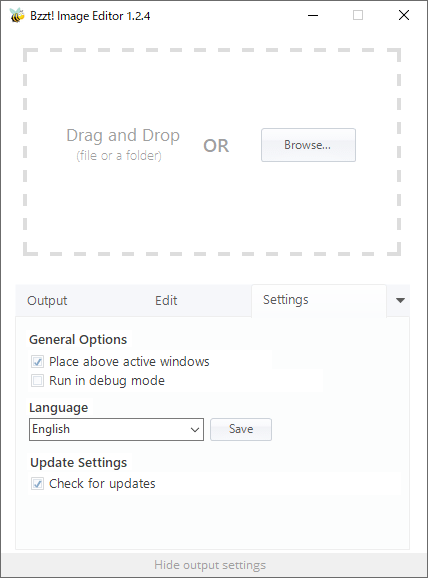
На вкладке видны следующие блоки:
| Блок | Элементы |
|---|---|
General Options | Place above active windows, Run in debug mode |
Language | выпадающий список языка и кнопка Save |
Update Settings | Check for updates |
Place above active windows
Place above active windows закрепляет окно программы поверх других окон. Это удобно при активной сортировке файлов: открыта папка с изображениями, рядом Bzzt! Image Editor, пользователь перетаскивает файлы из проводника, и окно программы не прячется за другими окнами.
Для пакетной обработки эта мелочь действительно полезна. Если нужно обработать несколько папок подряд, окно всегда остается доступным, и не приходится каждый раз искать его на панели задач.
Run in debug mode
Run in debug mode предназначен для диагностики. Обычному пользователю включать этот режим не требуется. Он нужен скорее для поиска проблем, проверки поведения программы и ситуаций, когда нужно понять, почему обработка идет не так, как ожидалось.
Language
В блоке Language выбирается язык интерфейса. После выбора языка используется кнопка Save. У Bzzt! Image Editor есть система локализаций, а новые языки добавлялись вместе с развитием программы. В истории изменений фигурируют немецкая, китайская, итальянская, греческая, французская и русская локализации.
Check for updates
Check for updates включает проверку обновлений. В Pro-редакции автоматические обновления входят в дополнительные возможности, а в истории версий отдельно исправлялась работа automatic updates для Pro-пользователей.
Бесплатная редакция и Pro-редакция
Bzzt! Image Editor существует в бесплатной редакции и Pro-варианте. Основная логика программы доступна в бесплатной версии: сжатие, ресайз, поворот, конвертация, пакетная обработка через drag-and-drop. Pro-редакция добавляет функции, которые нужны не всем, но важны в рабочих сценариях: автоматические обновления и наложение водяных знаков.

| Возможность | Бесплатная редакция | Pro-редакция |
|---|---|---|
| Drag-and-drop обработка файлов и папок | Да | Да |
| Пакетная обработка изображений | Да | Да |
| Изменение размера | Да | Да |
| Поворот | Да | Да |
| Конвертация в JPG и PNG | Да | Да |
| Lossy/Lossless compression | Да | Да |
| Переименование через шаблон | Да | Да |
| Автоматическое обновление | Нет | Да |
| Водяной знак | Нет | Да |
Водяные знаки в Pro-редакции
В Pro-редакции используется инструмент Watermark. Он позволяет выбрать изображение, которое будет накладываться поверх обрабатываемых файлов. Водяной знак может быть файлом любого размера в формате, который поддерживает Bzzt! Image Editor; прозрачность поддерживается. После выбора подходящего файла программа показывает сетку, где отмечаются позиции для размещения watermark. Можно выбрать одну или несколько точек размещения.
Это полезно для фотографов, контент-менеджеров, владельцев каталогов и тех, кто публикует изображения в интернете. Например, можно массово нанести логотип на фотографии товаров, иллюстрации для блога или изображения для базы знаний. Но если задача ограничивается сжатием, ресайзом и конвертацией, бесплатной редакции достаточно.
Работа с файлами и папками
Bzzt! Image Editor устроен так, что обработка начинается после добавления файлов. Поэтому правильный порядок работы такой:
Открыть программу.
Нажать
Show output settings.Настроить вкладку
Output.Настроить вкладку
Edit, если нужен ресайз или поворот.Проверить
Output Location.Перетащить файлы или папку в область
Drag and Drop.Проверить результат в выбранной папке.
Главная ошибка новичка — сначала бросить файлы в окно, а потом начать смотреть настройки. Так делать не стоит. Bzzt! Image Editor применяет текущие параметры к добавленным изображениям, поэтому настройки должны быть выставлены заранее.
Добавление одного файла
Для одного файла можно использовать Browse... или drag-and-drop. Такой сценарий полезен, если нужно быстро уменьшить одну фотографию, проверить качество сжатия или протестировать параметры перед массовой обработкой.
Лучший порядок:
выбрать безопасный
Output Location;выставить формат;
указать качество;
включить или отключить
Resize;добавить один тестовый файл;
сравнить оригинал и результат;
только после этого обрабатывать всю папку.
Добавление папки
Если перетащить папку, программа обрабатывает изображения внутри нее. Это основной сценарий для массовой подготовки. Например, можно взять папку с фотографиями для статьи, выставить JPG, качество, ширину 1200 px, Only resize if original is larger, Same folder, but renamed и получить готовый набор файлов с суффиксом _bzzt.
При работе с папками особенно важно не использовать Overwrite original без необходимости. Если файлов много, ошибка в настройках затронет сразу весь набор.
Сжатие изображений
Сжатие изображений в Bzzt! Image Editor применяется ко всем обработанным файлам. Пользователь выбирает между lossless и lossy compression, а для JPEG дополнительно управляет качеством через Output Quality.
Когда использовать Lossy
Lossy (Smaller Filesize) выбирают, когда приоритет — меньший вес. Это нормальный вариант для:
изображений для сайта;
фото в статьях;
иллюстраций для блога;
отправки по электронной почте;
временной передачи материалов;
больших папок с фотографиями;
изображений, где небольшая потеря качества не критична.
Lossy-сжатие особенно эффективно на фотографиях. Большие фото с камеры часто имеют избыточное разрешение и вес. Если их уменьшить по ширине и дополнительно сжать, итоговый файл может стать во много раз легче.
Когда использовать Lossless
Lossless (Better Quality) подходит, когда качество важнее размера. Это логичный выбор для:
скриншотов интерфейса;
изображений с текстом;
схем;
технических иллюстраций;
графики с четкими контурами;
архивных копий;
файлов, которые потом будут повторно обрабатываться.
Lossless не всегда дает радикальное уменьшение веса. Его смысл не в максимальной экономии, а в аккуратной оптимизации без визуальной деградации.
Как подобрать Output Quality
Output Quality лучше подбирать на тестовой группе. Универсального значения нет: одно фото может хорошо выглядеть при умеренном качестве, другое быстро покрывается артефактами. Особенно чувствительны к сильному JPEG-сжатию:
текст на изображении;
лица;
мелкие детали ткани;
шерсть, волосы, трава;
градиенты;
скриншоты интерфейса;
тонкие линии;
логотипы и пиктограммы.
Практический подход простой: сначала обработать 3–5 файлов, открыть результат в просмотрщике и сравнить с оригиналом. Если разница незаметна, можно обрабатывать всю папку. Если появились грязные края, мыло или блоки, нужно поднять Output Quality или использовать PNG для конкретных типов изображений.
Изменение размера изображений
Ресайз — одна из главных функций Bzzt! Image Editor. Он нужен почти всегда, когда изображения готовятся для сайта. Фото с камеры, смартфона или стока часто имеют размеры 3000–6000 px по ширине. Для статьи, блога или карточки товара такой размер избыточен: страница загружается медленнее, а визуально пользователь все равно видит картинку в ограниченной области.
Bzzt! Image Editor решает это через блок Resize на вкладке Edit.
Как уменьшить ширину изображений
Для типового сайта часто достаточно ограничить ширину. Например, если контентная колонка сайта имеет ширину около 1000–1200 px, можно указать:
включить
Resize;Width: 1200 px;Height: 1200 px или другое ограничение;включить
Maintain aspect ratio;включить
Only resize if original is larger.
С включенным Maintain aspect ratio программа не будет насильно делать все изображения квадратными. Она подгонит их так, чтобы сохранить пропорции. Если исходная картинка горизонтальная, она останется горизонтальной. Если вертикальная — останется вертикальной.
Как не испортить маленькие изображения
Опция Only resize if original is larger нужна именно для защиты от увеличения. Без нее маленькая картинка может быть растянута до заданного размера. Визуально это почти всегда плохо: изображение становится размытым, текст теряет четкость, края объектов выглядят мягко.
При пакетной обработке смешанных папок эту опцию лучше держать включенной. Тогда Bzzt! Image Editor будет уменьшать крупные файлы, но не станет увеличивать маленькие.
Как сделать квадратные изображения
Если нужен квадратный формат, используется Extent. Он не обрезает изображение, а добавляет недостающую область до квадрата на белом фоне. Это удобно для каталогов и товарных изображений, где сетка должна выглядеть ровно: все превью одинакового размера, но объект не обрезан.
Сценарий для каталога:
Включить
Resize.Указать целевой размер, например 1000 × 1000 px.
Включить
Maintain aspect ratio.Включить
Only resize if original is larger.Использовать
Extent, если нужно получить квадратный холст.Выбрать
Customи отдельную папку результата.Перетащить папку с изображениями.
Такой подход лучше ручного растягивания, потому что сохраняет пропорции объекта.
Конвертация форматов
Bzzt! Image Editor умеет принимать множество распространенных форматов и сохранять результат в JPG или PNG. Это делает программу удобной для приведения изображений к единому формату. Например, в одной папке могут лежать BMP, TIFF, WebP, PNG и JPEG. После обработки можно получить аккуратный набор JPG-файлов для публикации или PNG-файлов для инструкции.
Когда выбирать JPG
JPG — основной формат для фотографий. Его стоит выбирать, если изображение содержит много цветовых переходов, натуральные сцены, людей, предметную съемку, интерьер, еду, пейзажи, карточки товаров и похожий контент.
Плюсы JPG:
обычно меньше весит на фотографиях;
хорошо поддерживается браузерами, CMS и редакторами;
подходит для статей, каталогов, блогов и рассылок;
позволяет управлять качеством через
Output Quality.
Минусы JPG:
сжатие с потерями;
плохо переносит многократное пересохранение;
может портить текст, линии и интерфейсные скриншоты;
не подходит для прозрачности.
Когда выбирать PNG
PNG выбирают для графики и изображений, где важна четкость. Это хороший вариант для:
скриншотов интерфейса;
инструкций;
схем;
иконок;
изображений с текстом;
логотипов;
графиков;
иллюстраций с плоскими цветами.
PNG может весить больше, чем JPG, особенно на фотографиях. Поэтому не стоит без необходимости переводить в PNG большие фото. Но для скриншотов и интерфейсных изображений PNG часто выглядит заметно лучше.
JPEG XL
В истории развития Bzzt! Image Editor появилась поддержка JPEG XL-файлов с расширением .jxl. Это относится к поддержке таких файлов при обработке и отражает развитие программы в сторону более современных форматов. Также в обновлениях улучшалась библиотека обработки изображений и работа с шаблонами переименования.
Переименование файлов
Переименование в Bzzt! Image Editor связано с вариантом сохранения Same folder, but renamed. Если он выбран, программа не перезаписывает исходник, а создает обработанную копию рядом. По умолчанию к имени добавляется _bzzt.
Пример:
| Исходный файл | Результат |
|---|---|
photo.jpg | photo_bzzt.jpg |
product.png | product_bzzt.png |
screen.webp | screen_bzzt.jpg или screen_bzzt.png в зависимости от выбранного вывода |
Через Settings -> File Rename Pattern можно менять правило именования. В шаблонах доступны {original_filename} и {num}. Переменная {original_filename} подставляет исходное имя, а {num} создает последовательный номер при обработке нескольких файлов. Значение {num} начинается с 0 и увеличивается на 1 для каждого следующего файла.
Это удобно для каталогов и серий:
| Шаблон | Возможный результат |
|---|---|
{original_filename}_web | image_web.jpg |
photo_{num} | photo_0.jpg, photo_1.jpg, photo_2.jpg |
{original_filename}_{num} | product_0.jpg, product_1.jpg |
Переименование полезно не только для порядка, но и для безопасности. Если обработанные файлы получают новое имя, исходники остаются нетронутыми.
Инструкция: как уменьшить вес фотографий для сайта
Для сайта обычно нужно решить две задачи: уменьшить физический размер изображения и снизить вес файла. Bzzt! Image Editor позволяет сделать это за один проход.
Порядок действий
Откройте Bzzt! Image Editor.
Нажмите
Show output settings.На вкладке
OutputвыберитеJPGв блокеOutput Format.Настройте
Output Quality.В блоке
Additional CompressionвыберитеLossy (Smaller Filesize), если нужен меньший вес.В
Output LocationвыберитеSame folder, but renamedилиCustom.Перейдите на вкладку
Edit.Включите
Resize.Укажите ширину и высоту в
WidthиHeight.Оставьте включенным
Maintain aspect ratio.Включите
Only resize if original is larger.Перетащите файлы или папку в область
Drag and Drop (file or a folder).
Практический пример
Допустим, есть 40 фотографий для статьи. Исходники имеют ширину 4000 px и весят по 4–8 МБ. Для публикации в статье такой размер избыточен. Можно выставить:
| Параметр | Значение |
|---|---|
Output Format | JPG |
Output Quality | среднее или высокое значение после теста |
Output Location | Custom |
Additional Compression | Lossy (Smaller Filesize) |
Resize | включено |
Width | 1200 px |
Height | 1200 px |
Maintain aspect ratio | включено |
Only resize if original is larger | включено |
После этого Bzzt! Image Editor создаст набор более легких изображений, пригодных для загрузки на сайт. Оригиналы лучше оставить отдельно.
Инструкция: как массово изменить размер изображений
Пакетный ресайз — один из самых сильных сценариев программы. Он особенно полезен, если нужно быстро привести к одному стандарту изображения для каталога, статьи, инструкции или архива.
Порядок действий
Нажмите
Show output settings.Перейдите на вкладку
Edit.Поставьте галочку
Resize.В поле
Widthукажите нужную ширину.В поле
Heightукажите ограничение по высоте.Оставьте
Maintain aspect ratio, если нельзя растягивать изображение.Включите
Only resize if original is larger.На вкладке
Outputвыберите формат и место сохранения.Перетащите папку в область
Drag and Drop.
Что важно проверить
Перед обработкой всей папки стоит проверить три вещи:
| Что проверить | Почему это важно |
|---|---|
Включен ли Maintain aspect ratio | Без него изображения могут растянуться |
Включен ли Only resize if original is larger | Без него маленькие файлы могут увеличиться |
Не выбран ли Overwrite original | Исходники могут быть заменены |
Если нужно строго одинаковое поле для всех изображений, можно использовать Extent. Если же важно сохранить исходное соотношение сторон без добавления полей, достаточно Resize и Maintain aspect ratio.
Инструкция: как конвертировать изображения в JPG или PNG
Конвертация в Bzzt! Image Editor выполняется через вкладку Output. Пользователь выбирает формат результата и добавляет файлы.
Конвертация в JPG
Откройте
Output.В
Output FormatвыберитеJPG.Настройте
Output Quality.Выберите
Lossy (Smaller Filesize)илиLossless (Better Quality).Укажите безопасный вариант в
Output Location.Добавьте изображения через
Browse...или drag-and-drop.
Этот вариант подходит для фотографий и большинства изображений для сайта.
Конвертация в PNG
Откройте
Output.В
Output FormatвыберитеPNG.Укажите
Output Location.При необходимости настройте ресайз на вкладке
Edit.Добавьте файлы или папку.
PNG лучше выбирать для скриншотов, схем и изображений с текстом.
Как не ошибиться с форматом
| Тип изображения | Лучше выбрать |
|---|---|
| Фото товара | JPG |
| Фото для статьи | JPG |
| Скриншот программы | PNG |
| Схема | PNG |
| Логотип | PNG |
| Изображение с мелким текстом | PNG |
| Фото для отправки по почте | JPG |
| Большой архив фотографий | JPG |
Инструкция: как повернуть изображения
Поворот находится на вкладке Edit в блоке Rotate.
Порядок действий
Откройте
Show output settings.Перейдите на вкладку
Edit.Включите чекбокс
Rotate.Выберите нужный вариант:
90° Clockwise;180°;90° Counterclockwise.
Убедитесь, что
Output Locationне перезаписывает исходники без необходимости.Добавьте изображения.
Поворот можно совмещать с ресайзом и конвертацией. Например, можно одновременно повернуть изображения, уменьшить ширину и сохранить их в JPG.
Практические сценарии использования
Подготовка изображений для WordPress
Для WordPress часто нужны изображения умеренного размера. Большие фотографии замедляют загрузку страниц, увеличивают расход места и делают работу медиабиблиотеки тяжелее. Bzzt! Image Editor помогает заранее подготовить файлы до загрузки в CMS.
Рабочий сценарий:
выбрать
JPG;выставить подходящий
Output Quality;включить
Resize;ограничить ширину;
оставить
Maintain aspect ratio;сохранить результат в отдельную папку;
загрузить уже готовые файлы в медиабиблиотеку.
Такой подход лучше, чем загружать огромные исходники и надеяться, что CMS сама все оптимизирует.
Подготовка карточек товаров
Для карточек товаров важна единообразная сетка. Если изображения разного размера и пропорций, каталог выглядит неаккуратно. Bzzt! Image Editor помогает привести файлы к общему стандарту.
Можно использовать:
Resizeдля ограничения размера;Maintain aspect ratio, чтобы не растягивать товар;Extent, чтобы получить квадратный холст;Custom, чтобы сохранить готовые файлы отдельно;Pro-водяной знак, если нужно нанести логотип.
Для маркетплейс-задач программа не заменяет предметную ретушь, но хорошо закрывает финальную техническую подготовку.
Уменьшение фото перед отправкой
Если нужно отправить папку фотографий по почте или в мессенджере, Bzzt! Image Editor помогает быстро снизить вес. Достаточно выбрать JPG, включить Lossy (Smaller Filesize), уменьшить размер и сохранить копии. Это лучше, чем отправлять исходники по 5–10 МБ каждый.
Подготовка скриншотов для инструкций
Скриншоты часто содержат мелкий текст и элементы интерфейса. Для них лучше использовать PNG. Если скриншоты слишком большие, можно уменьшить размер через Resize, но без чрезмерного JPEG-сжатия. В этом сценарии важно сохранить четкость текста.
Приведение папки к единому формату
Если в папке смешаны PNG, BMP, GIF, TIFF, WebP и JPEG, Bzzt! Image Editor можно использовать как простой конвертер изображений. Выбирается JPG или PNG, указывается место сохранения, затем папка отправляется в Drag and Drop.
Быстрая подготовка изображений для архива
Для архивов можно создать уменьшенные копии исходников. Например, оставить оригиналы в папке Original, а облегченные версии сохранить в Archive_small. Так удобно хранить превью, отправлять подборки или быстро просматривать материалы.
История версий программы
История версий Bzzt! Image Editor показывает, что программа развивалась не за счет усложнения интерфейса, а за счет улучшения обработки, стабильности, производительности, поддержки форматов и пакетного переименования.
| Версия | Основные изменения |
|---|---|
| 1.2.5 | Улучшено сжатие, обновлена библиотека ImageMagick, при сжатии стала удаляться EXIF-метаинформация |
| 1.2.6 | Исправлена работа с расширениями в верхнем регистре, сохранение ширины и высоты ресайза, обработка прозрачности при PNG to JPG |
| 1.2.8 | Переработана логика обработки изображений, улучшены производительность и отзывчивость, добавлен Extent |
| 1.2.9 | Появились правила пакетного переименования через Settings -> File Rename Pattern, добавлена поддержка JPEG XL, исправлена ошибка с Extent и Resize |
| 1.3 | Улучшена работа с .jxl, увеличена высота панели настроек, обновлены локализации, улучшены шаблоны переименования через {num} |
В версии 1.2.5 важным изменением стало удаление EXIF-метаданных при сжатии. Это полезно для приватности и уменьшения веса: из файлов убираются служебные данные камеры, геометки и параметры съемки, если они присутствуют. В этой же ветке обновлялась библиотека ImageMagick, используемая для обработки изображений.
Версия 1.2.6 закрыла практические ошибки, которые могли мешать повседневной работе. Программа стала принимать файлы с расширениями в верхнем регистре, исправила сохранение параметров ширины и высоты, а при конвертации PNG в JPG прозрачность стала заменяться белым цветом вместо черного. Это важное исправление для скриншотов, логотипов и изображений на прозрачном фоне.
Версия 1.2.8 была заметным техническим обновлением. В ней переработали обработку изображений, улучшили производительность и отзывчивость, добавили Extent для создания квадратных изображений из прямоугольных. Это расширило программу в сторону каталогов и сеток изображений.
Версия 1.2.9 добавила базовое пакетное переименование. Появился пункт Settings -> File Rename Pattern, поддержка JPEG XL, запоминание пользовательского пути вывода и исправление ошибки, при которой изображение могло растягиваться при одновременном использовании Extent и Resize.
Версия 1.3 продолжила развитие форматов, локализаций и шаблонов именования. В нее вошла работа с .jxl, обновление русской и китайской локализации, повышение гибкости File Rename Patterns через переменную {num} и обновление библиотеки обработки изображений.
Сравнение с аналогами
Bzzt! Image Editor находится в нише простых пакетных инструментов. Его стоит сравнивать не с тяжелыми фоторедакторами, а с программами для массовой конвертации, ресайза и оптимизации изображений.
| Программа | Основной сценарий | Пакетная обработка | Ресайз | Сжатие | Конвертация | Водяные знаки | Удобство для новичка |
|---|---|---|---|---|---|---|---|
| XnConvert | Мощная пакетная обработка с большим числом действий | Да | Да | Да | Да | Да | Среднее |
| FastStone Photo Resizer | Пакетная конвертация, переименование, ресайз, watermark | Да | Да | Да | Да | Да | Среднее |
| IrfanView | Просмотрщик с пакетной конвертацией и дополнительными функциями | Да | Да | Да | Да | Частично через дополнительные настройки | Среднее |
| Caesium Image Compressor | Сжатие изображений с контролем качества | Да | Да | Да | Да | Нет как ключевой сценарий | Высокое |
| ImageMagick | Командная обработка и автоматизация | Да | Да | Да | Да | Да через команды | Низкое для новичка |
| RIOT | Ручная оптимизация и сравнение результата | Ограниченно | Да | Да | Да | Нет как основной сценарий | Среднее |
| ImBatch | Пакетная обработка с цепочками задач | Да | Да | Да | Да | Да | Среднее |
XnConvert
XnConvert значительно мощнее по количеству действий. Он поддерживает более 80 операций, включая resize, crop, color adjustments, filters, работу с большим количеством форматов, включая JPEG, TIFF, PNG, GIF, WebP, PSD, JPEG2000, JPEG-XL, OpenEXR, RAW, AVIF, HEIC, HEIF, PDF, DNG и CR2.
Но мощность XnConvert одновременно делает его менее простым. Если нужно построить цепочку обработки, добавить несколько действий, управлять большим числом форматов и параметров, XnConvert удобнее. Если нужно быстро сжать и изменить размер изображений без настройки сложного пайплайна, Bzzt! Image Editor проще.
FastStone Photo Resizer
FastStone Photo Resizer близок по назначению: он умеет batch convert, batch rename, resize, crop, color depth, effects, text, watermark, border effects, последовательную нумерацию и предпросмотр.
Это более насыщенный инструмент. Он хорошо подходит тем, кто регулярно работает с большими наборами изображений и хочет больше контроля. Bzzt! Image Editor выигрывает минимализмом: меньше вкладок, меньше промежуточных окон, проще drag-and-drop сценарий.
IrfanView
IrfanView — это прежде всего быстрый просмотрщик изображений, но у него есть File -> Batch Conversion и расширенные параметры для массового изменения размера, конвертации и оптимизации.
IrfanView удобен, если пользователю нужен просмотрщик, базовый редактор, сканирование, печать, слайд-шоу и пакетные инструменты в одном приложении. Bzzt! Image Editor лучше подходит, когда просмотрщик не нужен, а нужна отдельная маленькая утилита для массовой обработки.
Caesium Image Compressor
Caesium Image Compressor сильнее ориентирован именно на уменьшение веса изображений. Его используют для хранения, отправки и публикации изображений с меньшим весом. Программа делает акцент на сжатии с сохранением визуально приемлемого качества.
Если главная задача — именно оптимизация веса с визуальным контролем, Caesium может быть предпочтительнее. Если кроме сжатия нужно одновременно повернуть, изменить размер, быстро конвертировать и переименовать файлы через очень простой интерфейс, Bzzt! Image Editor удобнее.
ImageMagick
ImageMagick — это мощный набор командных инструментов для создания, редактирования, композиции и конвертации изображений. Он поддерживает множество форматов и позволяет автоматизировать сложные операции через команды и скрипты.
ImageMagick сильнее во всем, что касается автоматизации, серверной обработки, скриптов и интеграции в рабочие процессы. Но для обычного пользователя командная строка — лишний барьер. Bzzt! Image Editor проще: настройки видны в окне, файлы перетаскиваются мышью, результат получается без написания команд.
RIOT
RIOT удобен для ручной оптимизации отдельных изображений и визуального сравнения качества до и после. Его выбирают, когда нужно точно подобрать вес и качество одного файла. Но для простой массовой обработки папок Bzzt! Image Editor выглядит быстрее и прямолинейнее.
ImBatch
ImBatch ближе к XnConvert: это пакетный инструмент с цепочками задач. Он подходит для более сложных сценариев, когда нужно не просто уменьшить и сжать, а собрать последовательность действий. Bzzt! Image Editor проще и лучше подходит для повторяющихся бытовых и редакторских операций.
Сильные стороны Bzzt! Image Editor
Bzzt! Image Editor хорош не количеством функций, а правильным набором базовых возможностей. В программе есть именно те операции, которые часто нужны при подготовке изображений:
пакетное сжатие;
изменение размера;
сохранение пропорций;
запрет увеличения маленьких файлов;
поворот;
конвертация в JPG и PNG;
сохранение рядом с переименованием;
сохранение в отдельную папку;
шаблоны именования;
drag-and-drop файлов и папок;
режим
LossyиLossless;простая панель
Output,Edit,Settings.
Главное преимущество — скорость входа. Не нужно разбираться в слоях, пресетах, профилях цвета, истории действий и десятках экспортных параметров. Для типовой задачи достаточно 1–2 минут: выставить настройки и перетащить папку.
Минимум лишнего
Многие программы для работы с изображениями перегружены интерфейсом. В Bzzt! Image Editor почти нет ничего лишнего. Это снижает риск ошибки: пользователь видит только то, что влияет на результат.
Хороший сценарий для новичка
Новичку не нужно знать, что такое пакетная конвертация в профессиональном смысле. Достаточно понять три вещи:
Output— каким будет файл.Edit— что сделать с размером и поворотом.Settings— как ведет себя программа.
После этого можно работать.
Удобство для сайта и CMS
Для сайта особенно важны три функции: Resize, Output Quality и Additional Compression. Вместе они позволяют подготовить изображения быстрее, чем через обычный фоторедактор.
Без рекламы и лишних панелей
Bzzt! Image Editor распространяется как программа без рекламных панелей и тулбаров. Для утилит такого типа это важно: пользователь получает именно инструмент обработки изображений, а не набор сопутствующих предложений.
Ограничения программы
У Bzzt! Image Editor есть четкие границы. Это не недостатки в прямом смысле, а следствие узкой специализации.
Нет полноценного редактирования
В программе нет:
слоев;
масок;
кистей;
выделений;
ретуши;
пластики;
RAW-проявки;
локальной коррекции;
сложных фильтров;
работы с текстовыми слоями;
ручной цветокоррекции;
кривых и уровней как в фоторедакторах.
Если нужно редактировать изображение творчески, Bzzt! Image Editor не подходит. Его задача — техническая обработка.
Ограниченный экспорт
Вывод ограничен JPG и PNG. Для большинства бытовых и веб-задач этого достаточно, но если нужен прямой экспорт в WebP, AVIF, TIFF, HEIC или PSD, потребуется другой инструмент. При этом программа может принимать множество входных форматов, что делает ее полезной как простой конвертер в два основных формата.
Нет детального предпросмотра качества
Bzzt! Image Editor не построен вокруг визуального сравнения до и после. Поэтому качество лучше проверять самостоятельно: обработать несколько файлов, открыть результат и сравнить. Для точного подбора степени сжатия на одном изображении специализированные оптимизаторы с предпросмотром могут быть удобнее.
Осторожность с Overwrite original
Overwrite original может быть опасен. Это нормальная функция для опытного пользователя, но плохой выбор для первого запуска. Если ошибиться с форматом, качеством или размером, исходники будут заменены. Без резервной копии это может стать проблемой.
Безопасный рабочий процесс
Чтобы не потерять оригиналы, лучше придерживаться простого правила: сначала копия, потом обработка.
Рекомендуемый порядок
Создать копию папки с изображениями.
Открыть Bzzt! Image Editor.
Выбрать
CustomилиSame folder, but renamed.Обработать 3–5 тестовых файлов.
Проверить качество, размер и имена файлов.
Только после этого обработать всю папку.
Как выбрать место сохранения
| Ситуация | Лучший вариант |
|---|---|
| Первый тест | Same folder, but renamed |
| Рабочие исходники важны | Custom |
| Файлы можно заменить | Overwrite original |
| Нужен порядок в проекте | Custom |
| Нужно быстро получить копии рядом | Same folder, but renamed |
Для рабочих материалов Custom обычно самый аккуратный вариант. Он разделяет исходники и результат, упрощает проверку и снижает риск случайной перезаписи.
Рекомендации по настройкам для разных задач
| Задача | Формат | Resize | Compression | Output Location | Комментарий |
|---|---|---|---|---|---|
| Фото для статьи | JPG | Да | Lossy | Custom | Сначала протестировать качество |
| Скриншоты для инструкции | PNG | При необходимости | Lossless | Custom | Важно сохранить четкость текста |
| Карточки товаров | JPG или PNG | Да | Lossy или Lossless | Custom | Для сетки можно использовать Extent |
| Фото для почты | JPG | Да | Lossy | Same folder, but renamed | Главное — уменьшить вес |
| Архив уменьшенных копий | JPG | Да | Lossless или умеренный Lossy | Custom | Оригиналы хранить отдельно |
| Иконки и схемы | PNG | Осторожно | Lossless | Custom | Не ухудшать контуры |
| Большая папка фото | JPG | Да | Lossy | Custom | Сначала обработать тестовую группу |
| Поворот сканов | JPG или PNG | Нет или да | По задаче | Same folder, but renamed | Проверить ориентацию после обработки |
Частые ошибки при работе
Выбран Overwrite original
Самая опасная ошибка — оставить Overwrite original и обработать всю папку. Если исходники важны, лучше не использовать этот вариант. Сначала нужно выбрать Same folder, but renamed или Custom.
Отключен Maintain aspect ratio
Если отключить Maintain aspect ratio, изображения могут растянуться до заданных Width и Height. Для фотографий и скриншотов это почти всегда плохо. Эту опцию стоит отключать только при осознанной необходимости.
Не включен Only resize if original is larger
Без Only resize if original is larger маленькие изображения могут увеличиться. Это ухудшает качество. При массовой обработке смешанных папок опцию лучше включать.
Слишком низкий Output Quality
Сильное снижение Output Quality уменьшает вес, но может испортить изображение. Особенно быстро портятся скриншоты, текст, лица и мелкие детали. Перед массовой обработкой нужен тест.
PNG выбран для всех фотографий
PNG не всегда лучше. На фотографиях он часто дает более тяжелые файлы. Для фото обычно логичнее JPG, для скриншотов и графики — PNG.
Ожидание функций полноценного редактора
Bzzt! Image Editor не создан для ретуши и дизайна. Если ждать от него возможностей Photoshop, программа покажется слишком простой. Но если нужна пакетная обработка изображений, простота становится преимуществом.
Кому подойдет Bzzt! Image Editor
Программа хорошо подходит пользователям, которым регулярно нужно готовить изображения без сложного редактирования.
Владельцам сайтов
Можно быстро уменьшать фото перед публикацией, готовить изображения для статей, оптимизировать вес и приводить картинки к единому размеру.
Контент-менеджерам
Bzzt! Image Editor удобен для регулярной обработки папок: новости, обзоры, каталоги, инструкции, карточки товаров, подборки изображений.
Блогерам
Перед загрузкой в блог можно быстро сделать картинки легче и уменьшить их до нужной ширины.
Авторам инструкций
Для скриншотов удобно использовать PNG, ресайз и безопасное сохранение копий.
Пользователям, которые часто отправляют фотографии
Можно быстро подготовить облегченные версии для почты или мессенджеров.
Владельцам интернет-магазинов
Программа помогает привести изображения к одинаковым размерам, сохранить пропорции, подготовить квадратный холст через Extent и в Pro-редакции добавить watermark.
Кому программа не подойдет
Bzzt! Image Editor не стоит выбирать, если нужны сложные графические функции.
Программа не подойдет:
ретушерам;
дизайнерам, которым нужны слои;
фотографам, которым нужна RAW-обработка;
пользователям, которым нужна сложная цветокоррекция;
тем, кто хочет рисовать или монтировать изображения;
тем, кому нужен визуальный предпросмотр каждого уровня JPEG-сжатия;
тем, кто хочет экспортировать сразу во множество форматов;
пользователям, которым нужна командная автоматизация и скрипты.
Для этих задач лучше использовать специализированные инструменты: редактор фотографий, пакетный комбайн вроде XnConvert, оптимизатор вроде Caesium или командные инструменты вроде ImageMagick.
Итог
Bzzt! Image Editor — конкретная и понятная программа для пакетной обработки изображений. Ее главная ценность — не в количестве функций, а в том, что основные операции собраны в одном простом окне: сжатие, изменение размера, поворот, конвертация, сохранение копий и переименование. Интерфейс с областью Drag and Drop (file or a folder), кнопкой Browse... и вкладками Output, Edit, Settings позволяет быстро подготовить изображения без длинной настройки.
Программа лучше всего раскрывается в задачах, где нужно обработать много файлов по одному правилу: уменьшить фото для сайта, сжать изображения для публикации, привести папку к JPG или PNG, повернуть серию файлов, сделать квадратные изображения через Extent, сохранить копии рядом с суффиксом _bzzt или в отдельную папку.
Слабые стороны тоже понятны: нет слоев, ретуши, кистей, сложной цветокоррекции, расширенного экспорта и полноценного предпросмотра качества. Но это не мешает Bzzt! Image Editor быть удобным инструментом для повседневной технической подготовки изображений. Для пользователя, которому нужен быстрый пакетный ресайз, сжатие изображений и конвертация без лишних настроек, программа выглядит практично и честно выполняет свою задачу.
 (Пока оценок нет)
 Загрузка...