
FastStone Photo Resizer: программа для пакетного изменения размера
FastStone Photo Resizer — компактная программа для пакетной обработки изображений: изменения размера, конвертации форматов, переименования файлов, добавления текста, водяных знаков, рамок, поворота, обрезки и базовой цветокоррекции. Это не графический редактор уровня Photoshop и не каталогизатор фотографий, а практичный инструмент для повторяющихся задач, где нужно быстро обработать десятки, сотни или тысячи файлов по одному шаблону.
Скачать FastStone Photo Resizer
Новейшая версия для Windows и macOS. Удобный редактор с ИИ и профессиональными функциями.
Главная идея программы простая: пользователь выбирает папку с изображениями, добавляет нужные файлы в Input List, задаёт формат вывода, папку сохранения и при необходимости включает Use Advanced Options (Resize…). После этого FastStone Photo Resizer применяет выбранные операции ко всей группе файлов. Такой подход особенно удобен, когда нужно подготовить фотографии для сайта, интернет-магазина, маркетплейса, email-рассылки, архива, документации или передачи клиенту.
Программа ценна не количеством модных функций, а тем, что основные операции собраны в одном окне и не требуют ручного открытия каждого изображения. Пакетное изменение размера изображений, пакетная конвертация фото, batch rename, resize images, watermark, Output Format, Output Folder, Advanced Options — это не отдельные инструменты, а части одного рабочего сценария.

На главном экране видна типичная логика FastStone Photo Resizer: слева находится список файлов в выбранной папке, справа — Input List, куда добавляются изображения для обработки. Между ними расположены кнопки Add, Add All, Remove и Clear. Ниже находятся параметры Output Format, Output Folder, Preview, Use Advanced Options (Resize…), Rename, Keep original date / time attributes, Ask before overwrite и кнопка Convert.
Назначение программы
FastStone Photo Resizer нужен там, где ручная обработка изображений становится слишком медленной. Если нужно уменьшить одну фотографию, можно открыть любой редактор. Если нужно обработать 300 изображений одинаковым способом, удобнее использовать пакетный конвертер изображений.
Программа закрывает несколько типовых задач:
-
уменьшить фотографии с камеры до размера для сайта;
-
конвертировать PNG в JPEG;
-
подготовить изображения в едином формате;
-
переименовать серию файлов по шаблону;
-
добавить водяной знак на фото;
-
нанести текст на изображения;
-
изменить DPI;
-
обрезать изображения под нужный размер;
-
повернуть фотографии;
-
добавить рамку;
-
сохранить структуру папок при обработке;
-
обработать файлы без ручного открытия каждого снимка.
FastStone Photo Resizer не пытается заменить профессиональный RAW-конвертер или редактор с масками, слоями и ретушью. Его сильная сторона — массовая, предсказуемая и быстрая обработка файлов. Именно поэтому программа хорошо подходит для технической подготовки изображений: привести размеры к стандарту, изменить формат, проставить номера, добавить подпись, уменьшить вес и сохранить результат в отдельную папку.
Интерфейс FastStone Photo Resizer
Интерфейс построен вокруг двух вкладок:
-
Batch Convert
-
Batch Rename
Вкладка Batch Convert используется для конвертации и обработки изображений. Здесь выбирается формат вывода, папка результата, дополнительные операции и параметры сохранения. Вкладка Batch Rename предназначена для массового переименования файлов без обязательной конвертации.
Основное окно делится на несколько зон.
Левая панель файлов
Слева отображается содержимое выбранной папки. Над списком находится строка пути к папке и кнопка с многоточием для выбора расположения. В списке видны имена файлов, размер, тип и дата изменения. Это обычный файловый список, через который пользователь выбирает изображения для обработки.
Под списком отображается фильтр форматов. Он помогает показывать не все файлы подряд, а только изображения. FastStone Photo Resizer работает с распространёнными графическими форматами, поэтому в рабочей папке можно быстро отделить изображения от лишних документов и служебных файлов.
Правая панель Input List
Справа находится Input List — список файлов, которые реально будут обработаны. Это важная особенность интерфейса: программа не обрабатывает автоматически всё, что видно в папке. Сначала изображения нужно добавить в список обработки.
Для управления списком используются кнопки:
| Кнопка | Назначение |
|---|---|
| Add | Добавляет выбранные файлы из левой панели в Input List |
| Add All | Добавляет все подходящие изображения из текущей папки |
| Remove | Удаляет выбранные файлы из Input List |
| Clear | Полностью очищает Input List |
| Convert | Запускает пакетную обработку |
| Close | Закрывает окно программы |
Такой подход снижает риск случайной обработки лишних файлов. Можно открыть папку с сотнями изображений, выбрать только нужные, добавить их через Add и спокойно задать операции.
Блок Output Format
Параметр Output Format определяет формат, в который будут сохранены изображения. В списке доступны основные форматы сохранения: JPEG, JPEG2000, PNG, GIF, BMP, TIFF и PDF. Рядом находится кнопка Settings, через которую открываются настройки выбранного формата.
Для JPEG через Settings можно управлять качеством, сжатием и параметрами сохранения. Это важно, когда нужно найти баланс между весом файла и качеством изображения. Для сайта обычно выбирают JPEG с умеренным качеством, для графики с прозрачностью — PNG, для архивных задач — TIFF.
Блок Output Folder
Output Folder отвечает за папку, куда будут сохранены обработанные изображения. Рядом находится кнопка Browse. Правильная работа с Output Folder особенно важна при пакетной обработке: лучше сохранять результат в отдельную папку, чтобы не перезаписать оригиналы.
Если включён параметр Ask before overwrite, программа будет предупреждать перед заменой файлов с одинаковыми именами. Это полезная защита, особенно когда используются шаблоны переименования или результат сохраняется в ту же структуру папок.
Preview
Флажок Preview включает предварительный просмотр выбранного изображения. В нижней части окна появляется миниатюра, рядом отображаются размер изображения, вес файла и дата. Preview помогает быстро проверить, что выбран именно нужный файл, особенно если имена фотографий однотипные: IMG_0001, DSC06045, Canon001 и так далее.
Use Advanced Options
Флажок Use Advanced Options (Resize…) включает расширенные операции обработки. После установки флажка становится актуальной кнопка Advanced Options. Именно там находятся вкладки Resize, Rotate, Crop, Canvas, Color Depth, Adjustments, DPI, Text, Watermark, Border.
Без Advanced Options программа работает как простой конвертер и переименователь. С Advanced Options она превращается в пакетный редактор изображений.
Поддерживаемые форматы
FastStone Photo Resizer поддерживает распространённые форматы изображений для чтения и основные форматы для сохранения. На практике это позволяет использовать программу как универсальный конвертер изображений для повседневных задач.
Форматы открытия
Программа открывает и обрабатывает изображения в форматах:
| Формат | Где используется |
|---|---|
| JPEG / JPG | фотографии с камер, смартфонов, сайтов |
| JPEG2000 | специализированное хранение изображений |
| PNG | графика, скриншоты, изображения с прозрачностью |
| GIF | простая веб-графика |
| BMP | несжатые изображения Windows |
| TIFF | сканы, полиграфия, архивы |
| PCX | старые графические файлы |
| TGA | графика, текстуры, 3D-среды |
| WMF / EMF | метафайлы Windows |
| ICO / CUR | иконки и курсоры |
| PPM | простой растровый формат |
| HEIC | фотографии с современных мобильных устройств |
| WEBP | веб-изображения с хорошим сжатием |
Форматы сохранения
Для сохранения используются:
| Формат | Когда выбирать |
|---|---|
| JPEG | фотографии для сайта, каталога, email, маркетплейса |
| JPEG2000 | когда нужен этот специфический формат |
| PNG | скриншоты, графика, изображения с прозрачностью |
| GIF | простая графика с ограниченной палитрой |
| BMP | несжатое изображение без сложных настроек |
| TIFF | архивное хранение, сканы, печатные задачи |
| объединение изображений в документный формат |
Для большинства пользовательских задач достаточно JPEG и PNG. JPEG подходит для фотографий, потому что хорошо сжимает снимки. PNG лучше для интерфейсных скриншотов, схем, логотипов и изображений, где важны резкие границы и прозрачность.
Пакетное изменение размера изображений
Пакетное изменение размера — главная функция FastStone Photo Resizer. Она позволяет взять группу файлов и привести их к единому размеру без ручной обработки каждого изображения.
Чтобы изменить размер изображений, используется связка Use Advanced Options (Resize…) и вкладка Resize в окне Advanced Options.

На этом экране выделены ключевые действия: сначала файл добавляется кнопкой Add, затем включается Use Advanced Options (Resize…), после чего открываются Advanced Options. Именно так запускается сценарий пакетного изменения размера изображений.
Вкладка Resize
Во вкладке Resize доступны разные способы задания размера:
-
In Pixels
-
In Percentage
-
In Print Size
-
Resize based on one side
Режим In Pixels используется, когда нужно задать точную ширину и высоту, например 1200 × 800 px или 1920 × 1080 px. Это удобно для сайтов, каталогов и технических требований, где нужны конкретные размеры.
Режим In Percentage уменьшает или увеличивает изображение в процентах. Например, можно уменьшить все изображения до 50% от исходного размера. Такой вариант удобен, когда фотографии имеют разные размеры, но нужно пропорционально уменьшить их вес.
Режим Resize based on one side позволяет задать размер одной стороны: ширины, высоты, длинной стороны или короткой стороны. Это один из самых практичных режимов. Например, можно указать, что длинная сторона должна быть 1600 px, и программа сама пересчитает вторую сторону с сохранением пропорций.
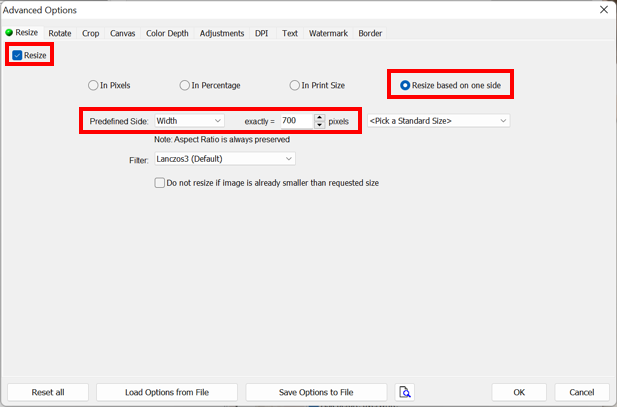
Вкладка Resize позволяет задать ширину, высоту, сторону масштабирования и фильтр пересчёта. Флажок Resize должен быть включён, иначе настройки вкладки не применятся.
Preserve Aspect Ratio
Флажок Preserve Aspect Ratio сохраняет пропорции изображения. Это один из самых важных параметров в программе. Если его отключить и задать произвольные ширину и высоту, фотографии могут растянуться или сжаться. Для обычной обработки снимков этот флажок лучше оставлять включённым.
Smart-Cropping
Smart-Cropping используется, когда нужен точный размер результата. Например, исходная фотография имеет пропорции 4:3, а нужно получить 1000 × 1000 px. Простое сохранение пропорций не даст квадрат. Smart-Cropping помогает получить точный размер за счёт обрезки лишних краёв.
Этот режим полезен для карточек товаров, аватаров, миниатюр, превью и других изображений, где важен не только размер, но и соотношение сторон.
Smart-Filling
Smart-Filling решает обратную задачу: вместо обрезки программа добавляет поля, чтобы изображение вписалось в заданный размер. Такой подход удобен, если нельзя обрезать объект, но нужно получить файл строго определённой ширины и высоты.
Например, товар на фото должен остаться целиком, а итоговое изображение нужно привести к квадрату. Smart-Filling помогает сохранить объект без потери краёв.
Filter
Параметр Filter отвечает за алгоритм масштабирования. В интерфейсе часто используется Lanczos3 (Default). Это хороший универсальный вариант для уменьшения фотографий: он сохраняет детализацию и обычно даёт резкий результат без чрезмерного размытия.
Для большинства задач не нужно менять фильтр. Если изображения после уменьшения выглядят слишком резкими или наоборот мягкими, можно попробовать другой метод, но стандартный вариант подходит для обычной пакетной обработки фото.
Не увеличивать маленькие изображения
Флажок Do not resize if image is already smaller than requested size запрещает увеличивать изображения, которые уже меньше заданного размера. Это полезная защита от апскейла. Увеличение маленьких файлов почти всегда ухудшает качество: появляются мягкость, пикселизация и артефакты. Поэтому при подготовке изображений для сайта или каталога этот параметр часто стоит включать.
Пакетная конвертация изображений
FastStone Photo Resizer работает как batch image converter. Конвертация выполняется во вкладке Batch Convert. Пользователь выбирает файлы, добавляет их в Input List, задаёт Output Format, выбирает Output Folder и нажимает Convert.
Типовые сценарии:
-
PNG → JPEG для уменьшения веса фотографий;
-
TIFF → JPEG для публикации сканов или фото;
-
BMP → PNG для более удобного хранения;
-
HEIC → JPEG для совместимости;
-
WEBP → JPEG или PNG для передачи в системы, которые не принимают WEBP;
-
набор изображений → PDF.
JPEG
JPEG — основной формат для фотографий. Он хорошо подходит для сайтов, блогов, каталогов, email и карточек товаров. При выборе JPEG важно настроить качество через Settings. Чем выше качество, тем больше вес файла. Чем ниже качество, тем сильнее сжатие и заметнее артефакты.
Для веб-публикации обычно нужен баланс: изображение должно выглядеть нормально, но не весить слишком много. FastStone Photo Resizer удобен тем, что позволяет настроить JPEG один раз и применить эти параметры к большому количеству файлов.
PNG
PNG лучше использовать для скриншотов, логотипов, интерфейсов, схем и изображений с прозрачностью. Для фотографий PNG обычно получается тяжелее JPEG, поэтому массово переводить фото в PNG имеет смысл только при конкретном требовании.
TIFF
TIFF подходит для сканов, архивов и рабочих файлов, где важна сохранность деталей. Но для сайта и обычной передачи TIFF часто слишком тяжёлый. FastStone Photo Resizer помогает быстро сделать из TIFF более лёгкие JPEG-копии.
Сохранение в PDF полезно, когда нужно собрать изображения в документный формат. Это не полноценная программа для вёрстки PDF, но для простых задач — например, передать набор сканов одним файлом — такая возможность удобна.
Пакетное переименование файлов
Вкладка Batch Rename отвечает за массовое переименование изображений. Это отдельный важный сценарий, потому что файлы с камеры или телефона часто имеют технические имена: DSC06045.jpg, IMG_20240615_153210.jpg, Canon001.jpg. Для сайта, архива или каталога такие имена неудобны.
Batch Rename позволяет привести файлы к понятной схеме:
-
product-001.jpg
-
product-002.jpg
-
summer-photo-001.jpg
-
catalog-item-001.jpg
-
room-before-001.jpg
-
room-after-001.jpg
Переименование особенно полезно перед загрузкой изображений на сайт. Понятное имя файла проще искать, сортировать и использовать в контенте. Для SEO тоже лучше, когда файл называется не случайным номером, а осмысленным названием.
Use Filename Template
В режиме Use Filename Template задаётся шаблон имени. В шаблоне можно использовать текст и последовательную нумерацию. Например, схема photo-#### создаст имена с числовым порядком.
Практический пример:
| Шаблон | Результат |
|---|---|
image-### |
image-001.jpg, image-002.jpg |
catalog-#### |
catalog-0001.jpg, catalog-0002.jpg |
room-before-## |
room-before-01.jpg, room-before-02.jpg |
product-2026-### |
product-2026-001.jpg, product-2026-002.jpg |
Количество символов # задаёт длину номера. Это удобно, если нужно сохранить правильную сортировку в файловом менеджере: image-001, image-002, image-010, image-100.
Search and Replace
Режим Search and Replace используется, когда нужно заменить часть имени. Например, в файлах есть лишний фрагмент IMG_, copy, old, пробелы или неправильный префикс. Можно найти повторяющийся текст и заменить его на другой.
Примеры:
| Было | Поиск | Замена | Стало |
|---|---|---|---|
| IMG_001.jpg | IMG_ | product- | product-001.jpg |
| photo copy 01.jpg | copy | final | photo final 01.jpg |
| room old 01.jpg | old | new | room new 01.jpg |
Search and Replace удобен, когда структура имени в целом правильная, но нужно исправить один повторяющийся элемент.
Preview renaming
FastStone Photo Resizer умеет предварительно показывать результат переименования. Это важная функция, потому что массовое переименование легко испортить неверным шаблоном. Перед запуском стоит проверить, как будут выглядеть новые имена файлов.
Advanced Options
Окно Advanced Options — главный центр обработки изображений. В нём каждая операция вынесена на отдельную вкладку. Чтобы операция применялась, нужно не только настроить параметры, но и включить соответствующий флажок внутри вкладки.
Вкладки Advanced Options:
| Вкладка | Назначение |
|---|---|
| Resize | изменение размера изображения |
| Rotate | поворот и отражение |
| Crop | обрезка |
| Canvas | изменение размера холста |
| Color Depth | изменение глубины цвета |
| Adjustments | яркость, контраст, гамма и другие коррекции |
| DPI | изменение разрешения DPI |
| Text | добавление текстовой надписи |
| Watermark | добавление водяного знака изображением |
| Border | добавление рамки |
Сильная сторона FastStone Photo Resizer в том, что эти операции можно комбинировать. Например, за один проход можно уменьшить изображение, обрезать его до нужного соотношения сторон, добавить водяной знак, изменить DPI и сохранить в JPEG.
Rotate
Вкладка Rotate используется для поворота и отражения изображений. Это полезно при обработке фотографий, которые были сняты в неправильной ориентации, или при подготовке изображений для каталога.
Типовые операции:
-
повернуть на 90 градусов;
-
повернуть на 180 градусов;
-
повернуть на 270 градусов;
-
отразить по горизонтали;
-
отразить по вертикали.
Поворот можно применять ко всем файлам из Input List. Это удобно, если серия снимков была сделана с одинаковой ошибкой ориентации.
Crop
Вкладка Crop отвечает за обрезку изображений. Обрезка нужна, когда требуется убрать лишние поля, привести фото к нужному кадрированию или подготовить изображения под фиксированные пропорции.
Примеры задач:
-
убрать пустые края вокруг скана;
-
обрезать фото до квадратного формата;
-
подготовить миниатюры для сайта;
-
сделать одинаковую область кадра для серии товаров;
-
убрать лишний фон по краям.
Обрезка в пакетном режиме требует аккуратности. Если изображения сильно отличаются по композиции, один и тот же Crop может сработать неудачно. Но если серия снята одинаково — например, товары на одном фоне — пакетная обрезка экономит много времени.
Canvas
Вкладка Canvas меняет размер холста. В отличие от Crop, Canvas не обязательно обрезает изображение. Он может добавить поля вокруг изображения или вписать картинку в заданную область.
Canvas полезен для подготовки изображений к требованиям, где нужен точный размер файла, но объект нельзя обрезать. Например, исходное фото горизонтальное, а площадка требует квадрат. Можно добавить поля сверху и снизу или по бокам, сохранив весь объект.
Типовые задачи Canvas:
-
сделать квадратное изображение из прямоугольного;
-
добавить белые поля;
-
привести серию картинок к одному размеру;
-
подготовить изображения для маркетплейса;
-
выровнять визуальный формат карточек.
Color Depth
Вкладка Color Depth меняет глубину цвета. Это более техническая функция, но она бывает полезна при подготовке изображений для старых систем, специализированных программ, простых GIF-файлов или файлов с ограниченной палитрой.
В обычной обработке фотографий эту вкладку чаще всего не трогают. Для современных JPEG и PNG обычно достаточно стандартной глубины цвета. Но наличие Color Depth полезно, когда нужно уменьшить размер простых изображений или привести файлы к требованиям старого ПО.
Adjustments
Вкладка Adjustments отвечает за базовую коррекцию изображения. Здесь можно изменить яркость, контраст, гамму, насыщенность и другие параметры. Это не замена полноценной цветокоррекции, но для одинаковой технической правки серии изображений функция полезна.
Примеры:
-
немного осветлить тёмные фото;
-
добавить контраст сканам;
-
уменьшить насыщенность;
-
выровнять слишком бледные изображения;
-
сделать серию скриншотов визуально единообразной.
Важно понимать ограничение: Adjustments применяются одинаково ко всем выбранным изображениям. Если одна фотография тёмная, другая пересвеченная, а третья нормальная, одна настройка не решит проблему идеально. Но для однотипной серии снимков вкладка работает хорошо.
DPI
Вкладка DPI меняет значение разрешения изображения в точках на дюйм. DPI важен в печатных и документных сценариях, но сам по себе не всегда меняет реальное количество пикселей. Например, изображение 1200 × 800 px останется 1200 × 800 px, если не включено изменение размера, но его метаданные DPI могут измениться.
DPI используют, когда нужно подготовить изображения для:
-
печати;
-
сканов;
-
документов;
-
систем, которые проверяют DPI;
-
передачи файлов в типографию или офисный документооборот.
Для веба DPI обычно не имеет решающего значения. Сайт отображает изображение по пикселям, а не по печатному разрешению. Но если изображение идёт в PDF, Word, печать или систему с формальными требованиями, изменение DPI может быть нужным.
Text
Вкладка Text добавляет текстовую надпись на изображения. Это может быть подпись, дата, номер, имя автора, название объекта, служебная маркировка или предупреждение.
Текст можно использовать для:
-
подписи фотографий;
-
добавления копирайта;
-
маркировки изображений;
-
указания номера товара;
-
добавления даты съёмки;
-
подготовки учебных материалов;
-
создания технических превью.
В настройках текста обычно важны:
-
содержание надписи;
-
шрифт;
-
размер;
-
цвет;
-
положение;
-
прозрачность;
-
отступы;
-
тень или фон, если используется.
Текстовая надпись отличается от водяного знака тем, что создаётся прямо в программе. Не нужно заранее готовить PNG-логотип. Достаточно ввести строку и выбрать место размещения.
Watermark
Вкладка Watermark добавляет водяной знак в виде изображения. Обычно это логотип, полупрозрачная плашка, знак бренда или защитная метка. Водяной знак можно использовать для публикации изображений в интернете, когда нужно обозначить авторство или снизить риск копирования.
Водяной знак особенно полезен для:
-
фотографов;
-
интернет-магазинов;
-
каталогов;
-
портфолио;
-
публикаций в блогах;
-
демонстрационных изображений клиенту.
Практичный водяной знак должен быть заметен, но не мешать просмотру. Если поставить его слишком ярким и крупным, изображение будет выглядеть грубо. Если сделать слишком прозрачным и маленьким, он почти не выполняет защитную функцию.
В FastStone Photo Resizer водяной знак удобно добавлять пакетно: один логотип применяется ко всей серии файлов. Это быстрее, чем открывать каждую фотографию в редакторе.
Border
Вкладка Border добавляет рамки. Это простая, но полезная функция для изображений, которые нужно визуально отделить от белого фона страницы или привести к единому стилю.
Рамки могут использоваться для:
-
миниатюр;
-
карточек;
-
фото в инструкции;
-
изображений в презентации;
-
сравнительных материалов;
-
галерей.
Для современных сайтов рамки часто делают тонкими и нейтральными. Толстые декоративные рамки лучше использовать осторожно: они могут устаревать визуально и отвлекать от изображения.
Практическая инструкция: как уменьшить много фотографий
Один из самых частых сценариев — уменьшить фотографии с камеры или телефона. Исходные файлы могут быть 4000–6000 px по длинной стороне и весить несколько мегабайт. Для сайта, карточки товара или отправки по email это часто избыточно.
Порядок действий:
-
Открыть FastStone Photo Resizer.
-
Перейти на вкладку Batch Convert.
-
В левой части выбрать папку с фотографиями.
-
Выделить нужные файлы.
-
Нажать Add или Add All.
-
Включить Use Advanced Options (Resize…).
-
Нажать Advanced Options.
-
Во вкладке Resize включить флажок Resize.
-
Выбрать режим Resize based on one side.
-
В Predefined Side выбрать длинную сторону или ширину.
-
Указать размер, например 1600 px.
-
Оставить включённым сохранение пропорций.
-
Нажать OK.
-
В Output Format выбрать JPEG.
-
Через Settings настроить качество.
-
Включить Output Folder и выбрать отдельную папку.
-
Нажать Convert.
После обработки в выбранной папке появятся уменьшенные копии файлов. Оригиналы останутся на месте, если не сохранять результат поверх исходных изображений.
Практическая инструкция: как конвертировать PNG в JPEG
Конвертация PNG в JPEG нужна, когда изображения слишком тяжёлые или когда система принимает только JPG. Особенно часто это встречается при работе с сайтами, CRM, CMS и каталогами.
Порядок действий:
-
Открыть вкладку Batch Convert.
-
Выбрать папку с PNG-файлами.
-
Добавить файлы кнопкой Add или Add All.
-
В Output Format выбрать JPEG Format (*.jpg).
-
Нажать Settings и задать качество JPEG.
-
Выбрать Output Folder.
-
При необходимости включить Rename, чтобы не получить конфликт имён.
-
Нажать Convert.
Если PNG содержит прозрачность, при переводе в JPEG прозрачный фон будет заменён сплошным фоном. Для логотипов и графики с прозрачностью лучше сохранять PNG, а для фотографий JPEG обычно подходит лучше.
Практическая инструкция: как добавить водяной знак
Для добавления водяного знака нужен заранее подготовленный файл логотипа, обычно PNG. Лучше использовать логотип с прозрачным фоном, чтобы он аккуратно ложился поверх изображения.
Порядок действий:
-
Добавить изображения в Input List.
-
Включить Use Advanced Options (Resize…).
-
Открыть Advanced Options.
-
Перейти во вкладку Watermark.
-
Включить флажок Watermark.
-
Выбрать файл водяного знака.
-
Задать положение: угол, центр, край изображения.
-
Настроить прозрачность и отступы.
-
Нажать OK.
-
Выбрать формат и папку результата.
-
Нажать Convert.
Для фотографий обычно используют нижний правый или нижний левый угол. Для изображений, которые часто копируют, водяной знак иногда ставят ближе к центру, но это ухудшает восприятие фото.
Практическая инструкция: как переименовать серию фотографий
Переименование удобно делать до загрузки изображений на сайт или в каталог. Например, есть файлы DSC06045.jpg, DSC06046.jpg, DSC06047.jpg, а нужно получить sofa-001.jpg, sofa-002.jpg, sofa-003.jpg.
Порядок действий:
-
Открыть вкладку Batch Rename.
-
Выбрать папку с файлами.
-
Добавить нужные изображения в список.
-
Выбрать Use Filename Template.
-
Ввести шаблон имени, например
sofa-###. -
Проверить предварительный результат.
-
Нажать Rename.
Если нужно не полностью заменить имена, а убрать или исправить часть текста, используется Search and Replace.
Практическая инструкция: как подготовить изображения для сайта
Для сайта чаще всего нужны изображения умеренного размера и веса. Слишком большие фотографии замедляют загрузку страниц. Слишком маленькие выглядят плохо на современных экранах.
Рабочий сценарий:
| Параметр | Рекомендация |
|---|---|
| Формат | JPEG для фотографий, PNG для графики |
| Длинная сторона | 1200–2000 px |
| Качество JPEG | среднее или высокое, без чрезмерного веса |
| Папка результата | отдельная папка |
| Имена файлов | понятные, латиницей |
| Пропорции | сохранять |
| Маленькие файлы | не увеличивать |
В FastStone Photo Resizer это делается за один проход: Resize, Output Format, Settings, Output Folder и при необходимости Batch Rename.
Практическая инструкция: как подготовить изображения для маркетплейса
Для маркетплейсов часто важны точный размер, единый фон, одинаковое расположение объекта и понятные имена файлов. FastStone Photo Resizer не удаляет фон автоматически и не ретуширует товары, но хорошо справляется с технической подготовкой уже готовых изображений.
Что можно сделать:
-
привести изображения к единой ширине;
-
сделать квадратный холст через Canvas;
-
сохранить объект без обрезки;
-
добавить белые поля;
-
переименовать серию файлов;
-
конвертировать в JPEG;
-
уменьшить вес;
-
сохранить копии в отдельную папку.
Если фото товара уже подготовлены, FastStone Photo Resizer помогает быстро привести всю партию к нужному формату.
Производительность и пакетная обработка
FastStone Photo Resizer рассчитан на массовую обработку. Он поддерживает многопоточную обработку, поэтому может обрабатывать несколько изображений одновременно. На практике скорость зависит от размера исходных файлов, формата, выбранных операций и мощности компьютера.
Самые быстрые операции:
-
переименование;
-
простая конвертация;
-
изменение размера JPEG;
-
добавление рамки;
-
изменение DPI.
Более тяжёлые операции:
-
обработка крупных TIFF;
-
конвертация больших HEIC;
-
применение нескольких операций одновременно;
-
сохранение в тяжёлые форматы;
-
обработка изображений с очень большим разрешением.
Для больших партий файлов лучше сначала протестировать настройки на 3–5 изображениях. Если результат правильный, можно запускать всю папку. Это снижает риск получить сотни файлов с неверным размером, плохим качеством или неправильным именем.
История версий FastStone Photo Resizer
FastStone Photo Resizer развивался как узкий, практичный инструмент для пакетной обработки изображений. В разные годы программа постепенно получала поддержку новых форматов, улучшения интерфейса и доработки пакетного переименования.
В ранних версиях основной упор был на базовые операции: конвертация, изменение размера, переименование и простое добавление эффектов. Этого уже было достаточно для большинства бытовых и офисных задач.
Позже программа получила более развитые Advanced Options. В рабочем процессе стали важны не только Resize и Convert, но и вкладки Crop, Canvas, DPI, Text, Watermark, Border. Это расширило сценарии: FastStone Photo Resizer стал полезен не только для уменьшения фотографий, но и для подготовки однотипных изображений под конкретные требования.
Отдельное значение имеет развитие поддержки современных форматов. Добавление HEIC и WEBP сделало программу удобнее для обработки фотографий со смартфонов и веб-изображений. HEIC часто встречается после съёмки на мобильные устройства, а WEBP активно используется на сайтах. Возможность открыть такие файлы и сохранить их в привычный JPEG или PNG делает программу полезной в современных рабочих процессах.
Также в истории программы важны доработки переименования. Шаблоны имён и последовательная нумерация — не второстепенная функция, а один из ключевых сценариев. Для каталогов, сайтов и архивов правильное имя файла часто так же важно, как размер и формат.
Плюсы FastStone Photo Resizer
| Плюс | Почему это важно |
|---|---|
| Простая логика Batch Convert | Легко понять: выбрал файлы, задал параметры, нажал Convert |
| Пакетное изменение размера | Экономит время при работе с большими сериями фото |
| Пакетное переименование | Помогает привести имена файлов к понятному шаблону |
| Advanced Options | Даёт несколько операций в одном проходе |
| Поддержка популярных форматов | Можно обрабатывать JPEG, PNG, TIFF, WEBP, HEIC и другие файлы |
| Водяные знаки и текст | Подходит для защиты и маркировки изображений |
| Preview | Позволяет проверить выбранный файл и параметры |
| Сохранение в отдельную папку | Защищает оригиналы от случайной замены |
| Load and Save Options | Удобно повторять одинаковые настройки |
| Небольшой размер и быстрый запуск | Программа не перегружена лишними модулями |
Минусы FastStone Photo Resizer
| Минус | Что это означает на практике |
|---|---|
| Старомодный интерфейс | Внешний вид не похож на современные редакторы |
| Нет слоёв | Нельзя делать сложный дизайн и монтаж |
| Нет продвинутой ретуши | Программа не заменяет Photoshop или Affinity Photo |
| Нет автоматического удаления фона | Для маркетплейсов может понадобиться отдельный редактор |
| Нет сложной цветокоррекции | Коррекции применяются одинаково ко всей партии |
| Требует внимательности при пакетных операциях | Ошибка в шаблоне может затронуть сразу много файлов |
| Не подходит для творческой обработки | Программа лучше для технических задач |
Минусы не делают программу слабой. Они просто показывают её класс. FastStone Photo Resizer — это не универсальный фоторедактор, а пакетный инструмент. Если использовать его по назначению, он работает очень эффективно.
Сравнение с аналогами
XnConvert
XnConvert — один из самых сильных конкурентов в области пакетной обработки изображений. Он поддерживает большое количество форматов и предлагает много операций. По количеству фильтров и гибкости он часто выглядит мощнее.
FastStone Photo Resizer проще. Его легче объяснить человеку, которому нужно быстро уменьшить фотографии, переименовать файлы и сохранить результат. XnConvert лучше подходит тем, кто хочет больше настроек и готов разбираться в более насыщенном интерфейсе.
| Критерий | XnConvert | FastStone Photo Resizer |
|---|---|---|
| Простота | Средняя | Высокая |
| Количество операций | Очень большое | Достаточное для типовых задач |
| Переименование | Есть | Очень удобно вынесено в отдельную вкладку |
| Подходит новичкам | Да, но требует привыкания | Да |
| Массовая конвертация | Сильная | Сильная |
| Интерфейс | Более современный | Более классический |
IrfanView
IrfanView — быстрый просмотрщик изображений с мощными дополнительными возможностями, включая пакетную обработку. Он очень лёгкий, быстрый и популярен среди опытных пользователей Windows.
Разница в том, что IrfanView шире по назначению: это просмотрщик, редактор, конвертер и инструмент для разных операций. FastStone Photo Resizer уже по специализации. В нём пользователь сразу попадает в сценарий Batch Convert или Batch Rename.
IrfanView удобен, если нужен универсальный просмотрщик с пакетными функциями. FastStone Photo Resizer удобнее, если нужна именно отдельная программа для массового ресайза, конвертации и переименования.
Converseen
Converseen — пакетный конвертер и ресайзер изображений. Он хорош для простой массовой обработки и поддерживает разные платформы. Его часто выбирают пользователи, которым нужна кроссплатформенность.
FastStone Photo Resizer сильнее в привычном Windows-сценарии: выбрать папку, добавить файлы, настроить Output Format, включить Advanced Options и обработать. Его интерфейс более прямолинейный для задач с фотографиями.
Converseen может быть удобнее там, где важна работа не только под Windows. FastStone Photo Resizer лучше смотрится как утилита для пользователя Windows, которому нужна понятная пакетная обработка без лишней архитектуры.
ImageMagick
ImageMagick — мощный инструмент командной строки для обработки изображений. Он подходит для автоматизации, серверных сценариев, скриптов и сложных пайплайнов. Но для обычного пользователя ImageMagick сложнее, потому что требует команд и понимания параметров.
FastStone Photo Resizer выигрывает интерфейсом. Здесь не нужно писать команды: всё делается через кнопки, вкладки и флажки. Для ручной пакетной обработки это удобнее.
ImageMagick лучше для автоматизации и повторяемых серверных процессов. FastStone Photo Resizer лучше для визуальной работы на Windows, когда пользователь хочет видеть файлы, Preview, Output Folder и понятную кнопку Convert.
Caesium Image Compressor
Caesium Image Compressor ориентирован в первую очередь на сжатие изображений. Его выбирают, когда нужно уменьшить вес JPEG, PNG или WEBP без сложной обработки. Это хороший инструмент для оптимизации файлов.
FastStone Photo Resizer шире по задачам: он не только сжимает и конвертирует, но и переименовывает, меняет размер, добавляет текст, водяные знаки, рамки, DPI, Canvas и Crop. Если нужна только компрессия, Caesium может быть удобнее. Если нужна комплексная пакетная обработка, FastStone Photo Resizer практичнее.
Adobe Photoshop
Adobe Photoshop — профессиональный графический редактор. Он несравнимо мощнее в ретуши, слоях, масках, цветокоррекции, монтаже и подготовке сложной графики. Но для простой пакетной операции Photoshop часто избыточен.
Если задача — уменьшить 200 фотографий, переименовать их и добавить водяной знак, FastStone Photo Resizer быстрее и проще. Photoshop нужен, когда требуется точная ручная обработка, сложная ретушь или макетирование.
Кому подойдёт FastStone Photo Resizer
Фотографам
Фотограф может использовать программу для подготовки копий клиенту: уменьшить изображения, добавить водяной знак, сохранить JPEG в отдельную папку, переименовать серию. Для отбора и цветокоррекции нужен другой инструмент, но для финальной технической подготовки FastStone Photo Resizer подходит хорошо.
Контент-менеджерам
Контент-менеджеру часто нужно подготовить изображения для сайта: одинаковый размер, понятные имена, небольшой вес, правильный формат. Программа помогает делать это быстро и без сложных редакторов.
Владельцам интернет-магазинов
Для магазина важны одинаковые изображения товаров. FastStone Photo Resizer помогает привести фото к одному размеру, добавить поля, переименовать файлы и сохранить копии для загрузки в CMS.
Пользователям маркетплейсов
Для маркетплейса программа полезна как технический подготовительный инструмент. Она не заменяет ретушь, но помогает быстро привести готовые фото к нужному размеру, формату и имени.
Офисным пользователям
В офисных задачах программа помогает конвертировать сканы, уменьшать фото для отправки, собирать изображения в PDF, менять DPI и переименовывать файлы по понятной схеме.
Владельцам сайтов и блогов
Для сайта особенно важны вес и размер изображений. FastStone Photo Resizer позволяет быстро уменьшить фотографии перед публикацией, не открывая каждую картинку вручную.
Рабочие сценарии
Подготовка фото для статьи
-
Собрать изображения в отдельную папку.
-
Добавить их в Input List.
-
Включить Resize по длинной стороне.
-
Выбрать JPEG.
-
Настроить качество.
-
Переименовать файлы по теме статьи.
-
Сохранить в папку для загрузки на сайт.
Подготовка скриншотов
-
Выбрать PNG-файлы.
-
При необходимости оставить PNG, чтобы не портить текст и линии.
-
Уменьшить ширину до нужного значения.
-
Добавить тонкую рамку через Border.
-
Сохранить копии.
Подготовка фото для отправки по email
-
Добавить фотографии.
-
Уменьшить длинную сторону до 1200–1600 px.
-
Выбрать JPEG.
-
Настроить умеренное качество.
-
Сохранить в отдельную папку.
-
Отправлять уже уменьшенные копии.
Архивная обработка
-
Добавить изображения из разных папок.
-
Включить сохранение структуры папок, если это нужно.
-
Переименовать файлы по дате или проекту.
-
Сохранить в едином формате.
-
Оставить оригиналы отдельно.
Советы по безопасной работе
FastStone Photo Resizer выполняет операции сразу над группой файлов, поэтому важно соблюдать несколько правил.
Лучше не сохранять результат в ту же папку, где лежат оригиналы, если нет полной уверенности в настройках. Безопаснее создать отдельную папку: resized, output, web, final, converted.
Перед обработкой большой партии стоит протестировать настройки на нескольких файлах. Это особенно важно для Crop, Canvas, Watermark и Rename.
Флажок Ask before overwrite лучше оставлять включённым, если есть риск совпадения имён. Он помогает избежать случайной перезаписи.
Если нужно сохранить дату файлов, полезен параметр Keep original date / time attributes. Он помогает не потерять исходную временную информацию при создании обработанных копий.
Для повторяемых задач стоит использовать Save Options to File и Load Options from File. Это удобно, если регулярно нужно готовить изображения по одному стандарту: например, фото для сайта шириной 1600 px, JPEG, водяной знак в правом нижнем углу, отдельная папка результата.
Итог
FastStone Photo Resizer — удобный пакетный конвертер изображений для Windows, который хорошо справляется с технической подготовкой фото. Его основные задачи — batch convert, batch rename, resize images, добавление текста, watermark, изменение DPI, Crop, Canvas, Border и сохранение файлов в нужный Output Format.
Программа особенно сильна в простых массовых операциях: уменьшить фотографии, конвертировать PNG в JPEG, переименовать серию, добавить водяной знак, подготовить изображения для сайта или каталога. Она не заменяет профессиональный редактор, но и не должна его заменять. Её ценность в другом: быстро, предсказуемо и без лишних действий обработать большую группу изображений.