
Content Reader PDF: программа для чтения PDF-документов
ContentReader PDF — редактор PDF-документов для работы с текстовыми файлами, сканами, изображениями страниц, формами, подписями, комментариями и многостраничными документами. Это не простой просмотрщик PDF, а рабочая программа для тех случаев, когда файл нужно не только открыть, но и исправить, распознать, конвертировать, защитить, сравнить с другой версией или быстро найти в нём нужную информацию.
Скачать Content Reader PDF
Новейшая версия для Windows. Удобная программа для редактирования, конвертации и работы с PDF-документами.
Название часто пишут как Content Reader PDF, но корректное написание продукта — ContentReader PDF. В этом обзоре речь идёт именно о программе ContentReader PDF: PDF-редакторе с OCR, инструментами редактирования, поиском по документам, поддержкой форм, защитой PDF, электронной подписью и ИИ-помощником для работы с содержанием документов.
Программа рассчитана на практические офисные задачи: исправить реквизиты в договоре, распознать скан акта, перевести PDF в Word, извлечь таблицу в Excel, закрыть конфиденциальные данные, поставить штамп, добавить комментарий, заполнить PDF-форму, сравнить две версии документа или задать вопрос по длинному файлу. ContentReader PDF работает с PDF, PDF/A, изображениями и офисными форматами; поддерживает OCR более чем для 203 языков распознавания и умеет создавать PDF-документы со сканеров и камер.
Что такое ContentReader PDF
ContentReader PDF — многофункциональный редактор PDF-документов с собственным OCR-модулем. Программа открывает PDF-файлы, позволяет работать со страницами, редактировать текст, добавлять аннотации, искать по содержимому, распознавать сканы, конвертировать документы в редактируемые форматы, защищать файлы паролем и использовать электронную подпись.
Главная особенность программы — объединение двух направлений, которые часто разделены между разными приложениями:
редактирование PDF: текст, изображения, страницы, комментарии, формы, штампы, водяные знаки;
распознавание документов: OCR сканов, фотографий страниц, многоязычных документов, таблиц и PDF без текстового слоя.
За счёт этого ContentReader PDF удобен в ситуациях, когда документ пришёл не в идеальном виде. Например, договор может быть отсканирован как изображение, акт может содержать таблицы, коммерческое предложение может быть сохранено как PDF без исходного Word-файла, а многостраничный отчёт может требовать быстрого поиска по тексту. В таких сценариях обычный просмотрщик PDF не решает задачу: он показывает страницы, но не даёт нормально редактировать, распознавать и перерабатывать документ.
ContentReader PDF закрывает типовые действия с PDF в одной программе:
| Задача | Как решается в ContentReader PDF |
|---|---|
| Открыть и прочитать PDF | просмотр страниц, масштаб, навигация, вкладки, боковые панели |
| Исправить текст | редактирование фраз, словосочетаний и отдельных фрагментов |
| Распознать скан | OCR для документов без текстового слоя |
| Найти информацию | поиск по тексту, комментариям, закладкам, метаданным и смыслу |
| Извлечь таблицу | сохранение таблиц в Excel |
| Подготовить документ к отправке | пароль, подпись, скрытие данных, штамп |
| Работать с правками | комментарии, заметки, графические пометки |
| Сравнить версии | поиск различий между документами, включая разные форматы |
| Подготовить архив | сохранение в PDF/A |
История версий программы
Линейка ContentReader PDF развивалась как редактор для работы с PDF и бумажными документами, где важны не только просмотр и печать, но и распознавание, редактирование, конвертация и защита файлов. В истории программы заметны два крупных этапа: классический интерфейс с привычной логикой работы и новый интерфейс с более заметным акцентом на ИИ-сценарии, кросс-платформенность и быстрые операции с документами.
ContentReader PDF 15 — этап классического PDF-редактора с привычной структурой интерфейса. В нём хорошо видна лента инструментов с командами для редактирования, стирания фрагментов, добавления картинок, водяных знаков, штампов, колонтитулов, подписи, удаления объектов и данных, защиты паролем, работы с формами и комментариями. Такой интерфейс понятен пользователям, которые привыкли к традиционным офисным приложениям: сверху расположены основные инструменты, в центре — страница документа, снизу — масштаб и состояние распознавания, сбоку — навигация и комментарии.
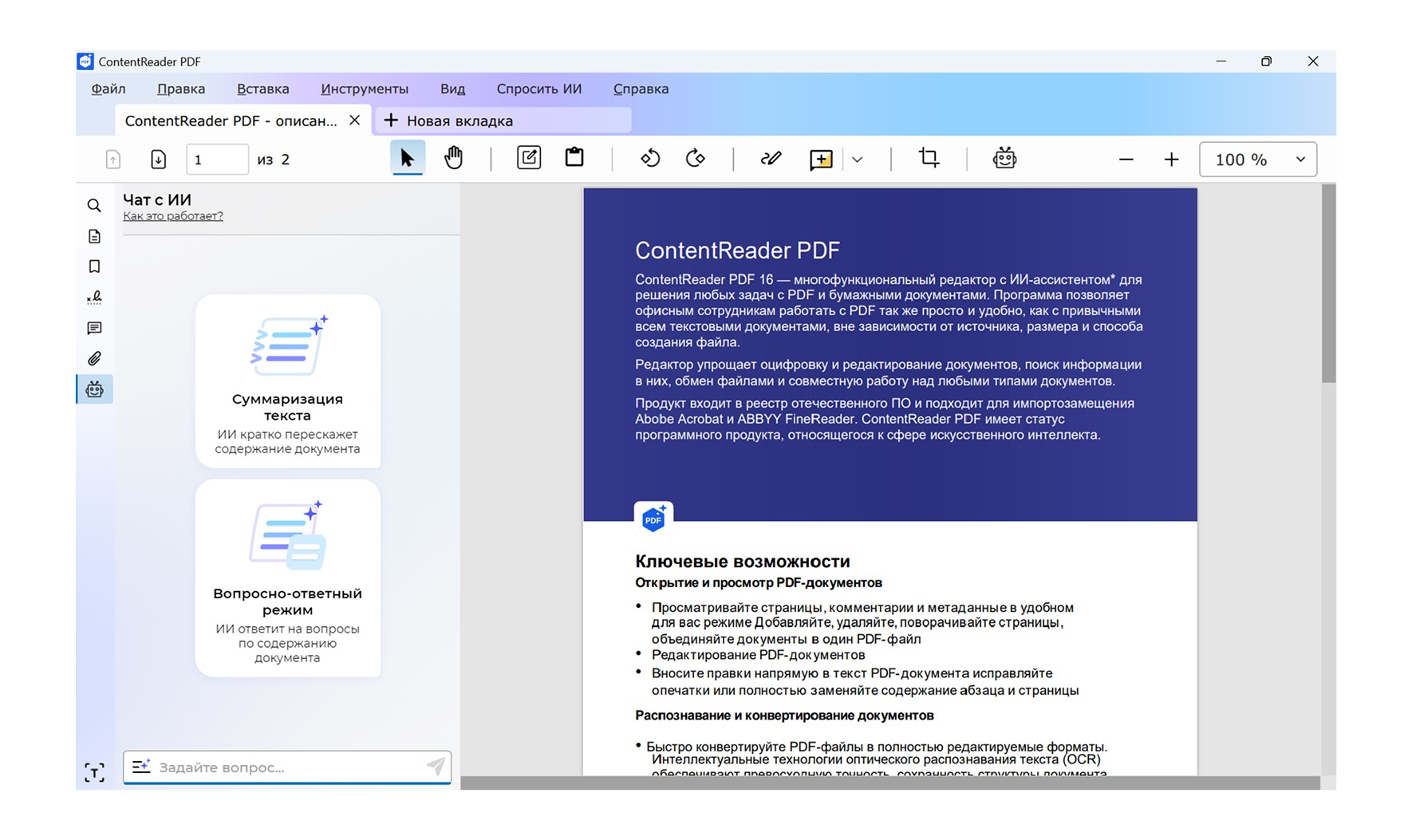
ContentReader PDF 16 — следующий этап развития программы. В нём интерфейс стал более минималистичным: сверху расположено меню Файл, Правка, Вставка, Инструменты, Вид, Спросить ИИ, Справка; рядом видны вкладки документов и кнопка + Новая вкладка. В рабочей области находится PDF-страница, слева — вертикальная панель навигации и панель Чат с ИИ, снизу в этой панели — поле Задайте вопрос…. В интерфейсе присутствуют быстрые инструменты выбора, перемещения страницы, редактирования, поворота, ссылок, комментариев, кадрирования, масштаба и вызова ИИ-помощника.
Развитие программы пошло не в сторону простого добавления редких функций, а в сторону сокращения числа ручных операций. Это хорошо видно по ИИ-панели: пользователь не только ищет точное слово, но и задаёт вопрос по смыслу документа, получает краткое содержание, видит источник ответа по страницам и переходит к нужному фрагменту.
Интерфейс ContentReader PDF
Интерфейс ContentReader PDF построен вокруг документа. В центре находится страница PDF, а основные инструменты вынесены наверх и на боковые панели. Программа не заставляет переключаться между несколькими отдельными приложениями: чтение, редактирование, OCR, комментарии, подпись, формы и защита находятся в одном рабочем окне.
Верхнее меню
В ContentReader PDF используются разделы верхнего меню:
Файл — операции с открытием, сохранением, созданием и печатью документов.
Правка — действия с содержимым, отменой и повтором операций.
Вставка — добавление объектов, элементов и данных в документ.
Инструменты — основные рабочие функции редактора PDF.
Вид — масштаб, режимы просмотра и отображение панелей.
Спросить ИИ — обращение к ИИ-помощнику для анализа содержимого.
Справка — помощь и справочная информация.
На панели вкладок отображается открытый документ. Рядом находится кнопка + Новая вкладка, поэтому несколько файлов можно держать открытыми одновременно и переключаться между ними без закрытия текущего PDF.
Панель быстрых инструментов
На верхней панели видны инструменты, которые используются чаще всего:
стрелка выбора объекта;
рука для перемещения страницы;
инструмент редактирования;
поворот страницы;
работа со ссылками;
комментарий;
кадрирование;
вызов ИИ;
масштабирование через −, + и выпадающий список масштаба, например 100 %.
В классическом интерфейсе ContentReader PDF 15 панель выглядит ближе к офисной ленте. Там видны инструменты Редактировать, Стереть, Картинка, Водяной знак, Добавить штамп, Колонтитул, Подпись, Удалить объекты и данные, Защита паролем, Редактор форм и Инструменты. Такой набор хорошо показывает назначение программы: она работает не только с чтением PDF, но и с полноценной подготовкой документа к передаче, согласованию или архивированию.
Левая боковая панель
Левая боковая панель используется для навигации и дополнительных режимов. В зависимости от открытого инструмента здесь могут отображаться:
миниатюры страниц;
закладки;
комментарии;
поиск;
панель ИИ;
служебные элементы документа.
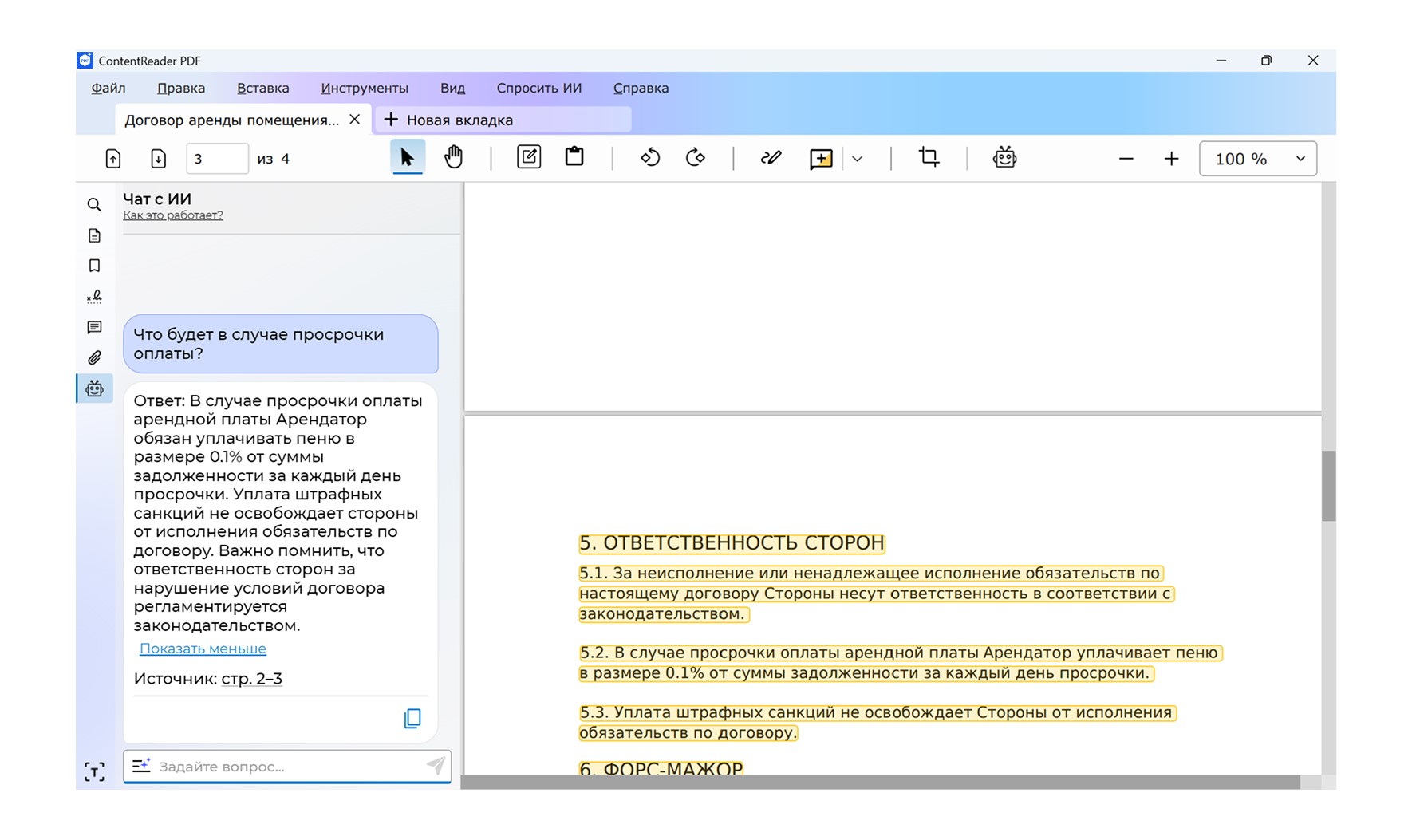
В режиме ИИ-помощника слева отображается блок Чат с ИИ. В нём есть подсказка Как это работает?, карточки Суммаризация текста и Вопросно-ответный режим, поле Задайте вопрос… и область ответа. При работе с договором программа показывает не только текст ответа, но и источник, например стр. 2–3.
Рабочая область документа
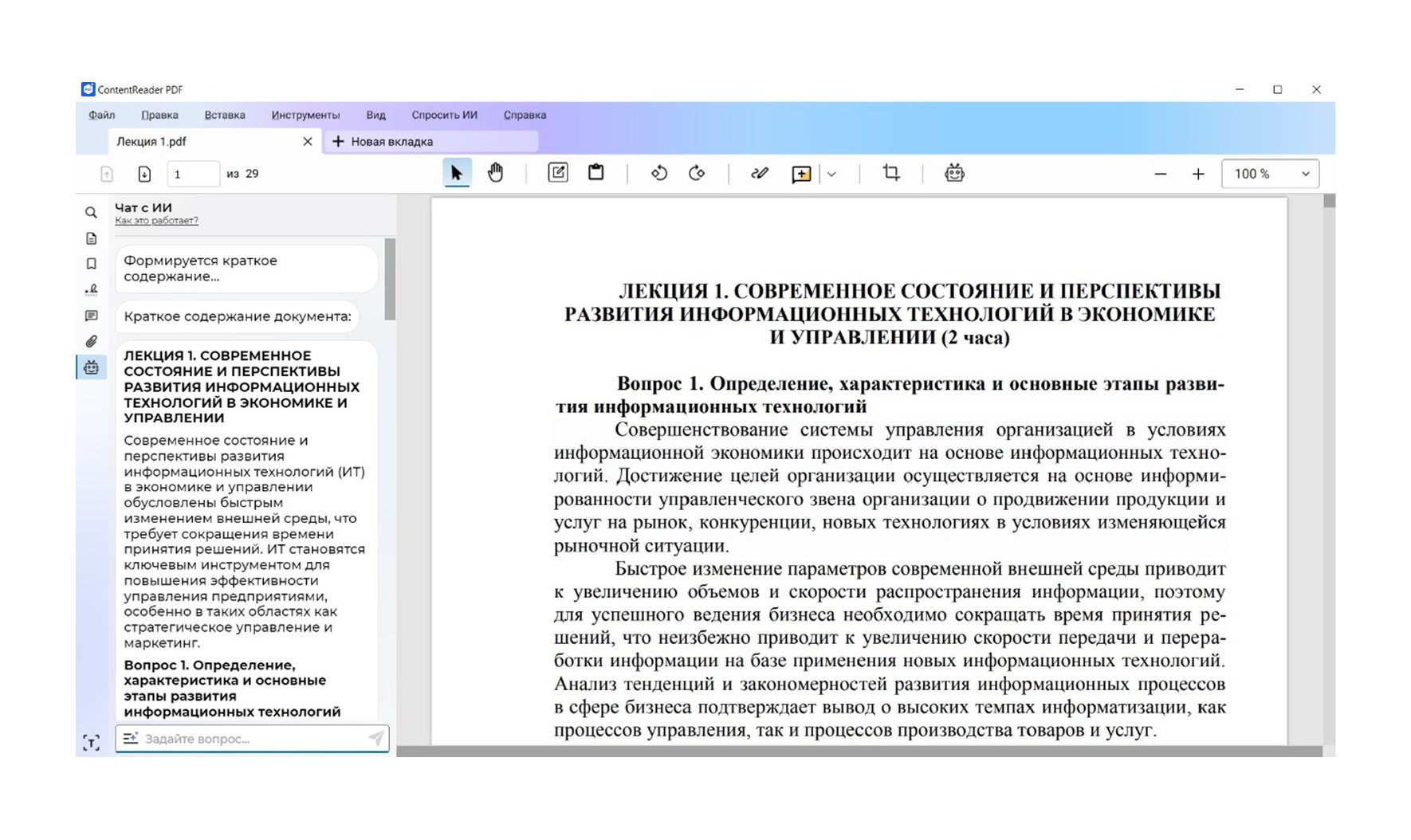
В центре окна отображается PDF-страница. Документ можно масштабировать, прокручивать, переходить между страницами, открывать несколько файлов во вкладках, выбирать фрагменты, добавлять комментарии и править текст. В многостраничных документах рядом с полем номера страницы видно количество страниц, например 1 из 2, 3 из 4 или 1 из 29.
Это удобно для больших отчётов, лекций, договоров и технической документации: пользователь всегда понимает, на какой странице находится, может быстро перейти к нужному месту и не теряет контекст.
Открытие и просмотр PDF-документов
ContentReader PDF открывает PDF-файлы как обычные электронные документы, но даёт больше возможностей, чем стандартный просмотрщик. Пользователь может работать со страницами, комментариями, метаданными, закладками, поворотом, объединением и разделением документов. Эти действия важны в реальной офисной работе: PDF часто приходит не в финальном виде, и его нужно привести в порядок перед отправкой или хранением.
Основные операции при просмотре:
открыть PDF-документ;
перейти к нужной странице;
изменить масштаб;
повернуть страницу;
просмотреть миниатюры;
открыть закладки;
найти слово или фразу;
посмотреть комментарии;
проверить метаданные;
сохранить копию после изменений.
Вкладочный интерфейс помогает работать с несколькими файлами. Например, можно открыть договор, приложение к нему и скан подписанного листа, а затем переключаться между ними через верхние вкладки. Это удобнее, чем держать несколько окон отдельно, особенно при сравнении реквизитов, дат, сумм и формулировок.
Для документов с большим количеством страниц важна навигация. ContentReader PDF показывает номер текущей страницы и общее число страниц, позволяет переходить по миниатюрам и использовать поиск. Если документ распознан, поиск работает по текстовому слою. Если файл представляет собой набор изображений, его сначала нужно распознать через OCR, после чего текст становится доступен для поиска и копирования.
Редактирование текста в PDF
Редактирование текста — одна из ключевых функций ContentReader PDF. Программа позволяет исправлять текст прямо в PDF-документе, не возвращаясь к исходному Word-файлу. Это полезно, когда исходника нет, а правка небольшая: исправить дату, ИНН, номер договора, фамилию, адрес, сумму, название раздела, подпись к таблице или отдельную фразу.
Типовые задачи редактирования:
исправление опечаток;
замена реквизитов;
изменение коротких абзацев;
добавление недостающей фразы;
удаление лишнего текста;
правка текста на сканах после OCR;
редактирование подписей к изображениям и таблицам;
подготовка документа перед печатью или отправкой.
В классическом интерфейсе для этого используется инструмент Редактировать. После выбора фрагмента пользователь меняет текст, а программа сохраняет структуру страницы. При работе с исходно цифровым PDF правка обычно проходит проще: текст уже существует как объект. При работе со сканом сначала выполняется распознавание, после чего появляется текстовый слой.
Редактирование PDF нужно применять точечно. Если нужно полностью переписать документ, заменить большие блоки, изменить сложную таблицу или перестроить структуру многостраничного файла, надёжнее сначала выполнить конвертацию в Word, внести глубокие изменения в DOCX, а затем сохранить результат обратно в PDF. ContentReader PDF поддерживает оба сценария: быструю правку на странице и полноценную конвертацию в редактируемый формат.
Работа со сканами и OCR
OCR — сильная часть ContentReader PDF. Программа распознаёт текст на сканах, фотографиях документов и PDF-файлах без текстового слоя. Это нужно, когда файл выглядит как документ, но фактически является изображением: текст нельзя выделить, скопировать или найти через поиск.
ContentReader PDF распознаёт более 203 языков во всех комбинациях, включая русский, английский, немецкий, французский, испанский, итальянский, китайский, японский, корейский, арабский, иврит, украинский, белорусский, казахский и многие другие языки. Для части языков используется словарная поддержка, что повышает качество распознавания слов и снижает количество ошибок в обычных текстах.
Что можно распознать
В ContentReader PDF можно работать с разными типами исходников:
скан договора;
фотография страницы;
PDF без текстового слоя;
отсканированный акт;
счёт, накладная или счёт-фактура;
учебный материал;
юридическое решение;
техническая документация;
таблица из бумажного документа;
многоязычный документ.
После OCR документ становится пригодным для поиска, копирования, редактирования и конвертации. Например, бухгалтер может распознать акт и перенести данные в учётную систему, юрист — найти нужный пункт в отсканированном договоре, преподаватель — распознать скан методички, инженер — извлечь текст из технического PDF.
Почему OCR важен именно в PDF-редакторе
Если OCR находится отдельно от редактора, пользователь делает лишние шаги: открывает скан в одной программе, сохраняет результат, переносит в другую, проверяет, затем редактирует. В ContentReader PDF распознавание встроено в общий рабочий процесс. Это снижает количество промежуточных файлов и ошибок.
Практический пример:
Пользователь открывает сканированный договор.
Программа распознаёт текст.
Пользователь запускает поиск по слову ответственность.
Находит нужный раздел.
Исправляет фрагмент или добавляет комментарий.
Сохраняет документ в PDF или PDF/A.
Для документов с таблицами OCR особенно важен. ContentReader PDF умеет извлекать таблицы и сохранять их в Excel. Это полезно для прайсов, накладных, актов, отчётов, ведомостей и технических спецификаций.
Конвертация PDF в Word, Excel и другие форматы
ContentReader PDF поддерживает конвертацию документов в редактируемые форматы. Это один из самых востребованных сценариев, потому что PDF часто используется как финальный формат, а затем возникает необходимость изменить документ, скопировать текст, извлечь таблицу или подготовить новую версию.
Программа работает с форматами ввода и сохранения: PDF, PDF/A, TIFF, JPEG, JPEG 2000, JBIG2, PNG, BMP, DOC/DOCX, XLS/XLSX, CSV, TXT, PPTX, HTML и RTF.
PDF в Word
Конвертация PDF в Word нужна, когда точечного редактирования недостаточно. Например, нужно изменить структуру договора, переписать раздел, заменить таблицу, обновить оформление или подготовить документ к дальнейшей редактуре.
Сценарий выглядит так:
Открыть PDF.
Запустить конвертацию в Word.
При необходимости выполнить OCR.
Сохранить результат в DOCX.
Проверить заголовки, таблицы, списки, переносы и реквизиты.
Отредактировать документ в текстовом редакторе.
При необходимости снова сохранить в PDF.
ContentReader PDF особенно полезен, когда PDF создан из скана. В этом случае программа не просто переносит картинку страницы в Word, а распознаёт текст и формирует редактируемый документ.
PDF в Excel
Конвертация таблиц в Excel нужна бухгалтерам, аналитикам, менеджерам, инженерам и специалистам по документообороту. Вручную перепечатывать таблицу из скана долго и рискованно: можно ошибиться в сумме, дате, артикуле, количестве или ставке НДС. ContentReader PDF извлекает таблицы и переносит их в Excel, сохраняя структуру строк и столбцов.
Подходящие документы:
счета;
накладные;
акты;
прайс-листы;
спецификации;
ведомости;
таблицы из отчётов;
технические перечни;
учебные таблицы.
После экспорта в XLSX таблицу можно фильтровать, сортировать, пересчитывать, сверять и использовать в отчётах.
Создание PDF из офисных документов
ContentReader PDF работает не только в сторону из PDF, но и в сторону в PDF. Программа позволяет создавать PDF-документы из офисных файлов и изображений. Это удобно, когда нужно привести разные материалы к единому формату: договор в Word, таблицу в Excel, презентацию в PowerPoint, сканы приложений и изображения.
В рабочем процессе это выглядит так:
подготовить исходные файлы;
создать PDF;
объединить документы;
отсортировать страницы;
добавить комментарии или штамп;
защитить файл паролем;
сохранить финальную версию.
Поиск по документам
В ContentReader PDF поиск работает не только как простое нахождение слова на странице. Программа поддерживает поиск по тексту документа, комментариям, закладкам и метаданным. Для распознанных сканов поиск становится доступен после OCR. В 16-м поколении добавлен смысловой поиск: пользователь может искать не только точную формулировку, но и информацию по смыслу.
Обычный поиск
Обычный поиск нужен, когда известны точные слова:
номер договора;
фамилия;
ИНН;
дата;
сумма;
название раздела;
термин;
артикул;
ключевая фраза.
Например, в договоре можно найти слово неустойка, в акте — номер счёта, в учебном PDF — нужный термин, в инструкции — название команды.
Поиск по комментариям
Поиск по комментариям полезен при согласовании. Если несколько сотрудников оставляли замечания, можно быстро найти все места, где обсуждались правки, вопросы или спорные пункты. Это снижает риск пропустить важное замечание перед финальной отправкой документа.
Поиск по закладкам
Закладки помогают быстро переходить к нужным разделам. В многостраничных файлах это особенно важно: договоры, регламенты, отчёты, учебники и технические инструкции неудобно просматривать только прокруткой.
Поиск по метаданным
Метаданные могут содержать название, автора, тему, ключевые слова и другие сведения о файле. Поиск по ним полезен в электронных архивах, где документы хранятся в большом количестве и имеют внутреннюю классификацию.
Смысловой поиск
Смысловой поиск отличается от обычного тем, что пользователь формулирует вопрос естественным языком. Например, не обязательно знать точную фразу из договора. Можно спросить:
Какие условия расторжения договора?
Какие реквизиты сторон?
Как проводится оплата?
Что будет при просрочке?
ИИ-панель показывает ответ и указывает источник по страницам. На скриншоте с договором аренды видно, что пользователь спрашивает Что будет в случае просрочки оплаты?, а программа отвечает по разделу Ответственность сторон и показывает стр. 2–3. Это удобнее ручного поиска по словам, потому что нужный пункт может быть сформулирован не теми словами, которые пользователь вводит в строку поиска.
ИИ-ассистент в ContentReader PDF
ИИ-ассистент в ContentReader PDF предназначен для быстрого анализа содержимого документа. Это не отдельный чат вообще обо всём, а инструмент, привязанный к открытому файлу. Он помогает извлекать смысл из PDF: находить ответы, формировать краткое содержание, выделять ключевые мысли и быстро переходить к нужным местам документа.
ИИ-панель находится слева и называется Чат с ИИ. В ней доступны два основных сценария:
Суммаризация текста — краткое содержание документа;
Вопросно-ответный режим — ответы на вопросы по содержанию файла.
В нижней части панели находится поле Задайте вопрос…. Пользователь вводит вопрос обычным языком, а программа анализирует открытый документ и возвращает ответ. В ответе может быть ссылка на источник внутри файла, например номер страницы или диапазон страниц.
Для каких документов полезен ИИ-ассистент
ИИ-помощник особенно полезен там, где документ длинный и насыщенный фактами:
договор аренды;
тендерная документация;
финансовый отчёт;
протокол;
судебное решение;
учебная лекция;
методичка;
техническое описание;
регламент;
коммерческое предложение;
многостраничное приложение к договору.
Например, в договоре можно спросить, кто несёт ответственность за просрочку, где указаны реквизиты, какие сроки оплаты, есть ли штрафы и какие условия расторжения. В лекции можно получить краткое содержание темы и быстро понять структуру материала. В отчёте можно найти ключевые показатели, не перечитывая все страницы подряд.
Как работает суммаризация
Суммаризация полезна, когда нужно быстро понять документ. На скриншоте с лекцией видно, что ContentReader PDF формирует краткое содержание по многостраничному PDF: в панели Чат с ИИ появляется статус Формируется краткое содержание…, затем блок Краткое содержание документа с пересказом материала и выделенными вопросами.
Где ИИ-ассистент особенно экономит время
ИИ-помощник не заменяет юридическую, бухгалтерскую или техническую проверку, но хорошо сокращает первичный разбор. Он полезен, когда нужно:
быстро понять структуру документа;
найти условия по конкретному вопросу;
получить краткую выжимку;
уточнить, на каких страницах есть нужные сведения;
подготовиться к ручной проверке;
сравнить ожидания с фактическим текстом;
не тратить время на пролистывание десятков страниц.
Особенно полезна связка ИИ-поиска и OCR. Если документ был сканом, ContentReader PDF сначала делает текст доступным для анализа, после чего становится возможен поиск по смыслу и формирование краткого содержания.
Комментарии, заметки и совместная работа
ContentReader PDF подходит для согласования документов. В программе можно добавлять комментарии, отвечать на них, выделять фрагменты, рисовать графические пометки и оставлять замечания прямо на странице. Это удобно при работе с договорами, актами, учебными материалами, инструкциями и коммерческими предложениями.
В классическом интерфейсе есть инструменты для заметок, рисования и выделения. На панели видны цветовые маркеры, что удобно для визуального разграничения правок: например, красным отмечать ошибки, жёлтым — спорные места, зелёным — подтверждённые фрагменты.
Типовые сценарии:
юрист оставляет комментарий к пункту договора;
бухгалтер отмечает сумму, которую нужно проверить;
руководитель пишет замечание по формулировке;
преподаватель выделяет фрагмент методички;
инженер помечает участок технической схемы;
менеджер отвечает на комментарий коллеги.
Комментарии лучше использовать в тех случаях, когда правка ещё не утверждена. Если текст уже точно нужно изменить, можно перейти к редактированию. Если правка требует обсуждения, комментарий безопаснее: исходный текст остаётся видимым, а замечание фиксируется отдельно.
Создание и заполнение PDF-форм
ContentReader PDF работает с интерактивными PDF-формами. В программе можно создавать, редактировать и заполнять формы с разными типами полей. Среди поддерживаемых элементов — текстовые поля, чекбоксы и списки. Эти инструменты подходят для внутренних анкет, заявок, опросников, шаблонов договоров, кадровых документов и форм обратной связи.
Где нужны PDF-формы
PDF-форма удобна, когда документ должен сохранять фиксированную структуру, но часть полей заполняется пользователем:
заявление;
анкета клиента;
заявка на закупку;
внутренний опросник;
кадровая форма;
акт с заполняемыми полями;
регистрационная форма;
бланк согласования;
форма для контрагента.
Преимущество PDF-формы в том, что макет не расползается. Пользователь вводит данные в подготовленные поля, а остальной текст остаётся неизменным. Это снижает количество ошибок по сравнению с обычным Word-файлом, где можно случайно удалить раздел, изменить форматирование или сдвинуть таблицу.
Какие элементы используются
В формах применяются:
| Элемент | Для чего нужен |
| Текстовое поле | ввод ФИО, адреса, комментария, номера договора |
| Чекбокс | выбор да/нет, согласие, отметка варианта |
| Список | выбор значения из заранее заданного набора |
| Кнопка | действие внутри формы |
| Поле подписи | подготовка документа к подписанию |
Для организаций это удобно при стандартизации документооборота. Вместо свободного редактирования пользователю дают аккуратную PDF-форму, где можно заполнить только нужные поля.
Защита, подпись и конфиденциальные данные
ContentReader PDF включает инструменты защиты документа. В программе можно установить пароль, использовать электронную подпись, скрывать конфиденциальные данные и сохранять документы в архивном формате PDF/A.
Защита паролем
Пароль нужен, когда документ содержит чувствительную информацию:
персональные данные;
договорные условия;
финансовые показатели;
банковские реквизиты;
коммерческие предложения;
кадровые документы;
медицинские или учебные сведения;
внутренние регламенты.
В интерфейсе ContentReader PDF 15 для этого есть инструмент Защита паролем. Он используется, когда нужно ограничить доступ к документу перед передачей или хранением.
Электронная подпись
В программе есть инструмент Подпись. Электронная цифровая подпись проставляется через панель редактора. Важная логика работы подписи: если после проставления ЭП внести изменения в документ, подпись становится недействительной. Это правильно для юридически значимых PDF-файлов, потому что подпись должна подтверждать именно ту версию документа, которая была подписана.
Скрытие данных
Инструмент удаления объектов и данных нужен для ситуаций, когда часть информации нельзя передавать дальше. Например, перед отправкой документа подрядчику можно скрыть персональные данные, банковские реквизиты, внутренние комментарии или конфиденциальные фрагменты.
Важно отличать визуальное закрашивание от настоящего удаления. Если просто нарисовать чёрный прямоугольник поверх текста, данные могут остаться в PDF как скрытый текстовый слой. В ContentReader PDF для этого предусмотрен специальный сценарий удаления информации, а не декоративное перекрытие.
PDF/A для архива
PDF/A используется для долговременного хранения документов. ContentReader PDF поддерживает PDF/A 1a, 1b, 2a, 2b, 2u, 3a, 3b и 3u. Такой формат нужен для электронных архивов, где важна воспроизводимость документа через длительное время.
Сравнение документов
Сравнение документов — важная функция для договоров, технических файлов, юридических материалов и документов, которые проходят несколько раундов согласования. ContentReader PDF позволяет находить различия между версиями, в том числе когда документы имеют разные форматы или один из файлов представлен сканом.
Программа применима к таким парам:
PDF и PDF;
PDF и DOCX;
PDF и скан;
скан и текстовый документ;
две версии договора;
две редакции технического задания;
старый и новый регламент;
исходный документ и подписанная копия.
Сравнение особенно полезно, когда контрагент присылает почти тот же договор, но в нём могли измениться штрафы, сроки, реквизиты, условия оплаты или ответственность сторон. Ручная проверка на глаз в таких случаях ненадёжна: небольшое изменение в одной строке может иметь серьёзные последствия.
ContentReader PDF помогает увидеть различия и сократить риск пропуска правок. Для инженеров это удобно при сравнении документации бок о бок, для юристов — при проверке договоров и судебных документов, для бухгалтерии — при сверке актов, заявок и закрывающих документов.
Работа со сканером и МФУ
ContentReader PDF позволяет создавать PDF-документы прямо со сканеров и МФУ. Программа поддерживает TWAIN- и SANE-совместимые устройства, а также работу с SANE-драйверами в Linux. Это важно для организаций, где бумажные документы ещё остаются частью процесса: договоры, счета, накладные, заявления, акты, анкеты, архивные материалы.
Рабочий сценарий со сканером:
Положить документ в сканер или МФУ.
Создать PDF в ContentReader PDF.
Выполнить OCR.
Проверить качество распознавания.
При необходимости исправить текст.
Сохранить PDF, PDF/A, DOCX или XLSX.
Для плохих исходников важна предобработка изображений. Если скан перекошен, содержит шум, слабую печать или тени, качество OCR может снизиться. ContentReader PDF используется не только для распознавания, но и для подготовки документа к дальнейшей работе: поиск, редактирование, экспорт, защита и архивирование идут после сканирования в одном цикле.
Системные требования и поддерживаемые форматы
ContentReader PDF работает на Windows, Windows Server, Citrix-средах и российских Linux-системах, включая Astra Linux Special Edition, РЕД ОС и Альт Рабочая станция. Для компьютера требуется процессор x86 или x64 от 1 ГГц с поддержкой SSE2, минимум 1 ГБ оперативной памяти, рекомендовано от 4 ГБ, 1,5 ГБ свободного места для установки и 1,5 ГБ для работы программы, монитор от 1024×768 и устройство ввода. Для сканирования нужен TWAIN- или SANE-совместимый сканер.
| Компонент | Требование |
| Операционная система | Windows 11/10, Windows Server 2019/2016/2012 R2, Astra Linux, РЕД ОС, Альт Рабочая станция |
| Процессор | x86/x64 от 1 ГГц, SSE2 |
| Оперативная память | минимум 1 ГБ, рекомендовано от 4 ГБ |
| Диск | 1,5 ГБ для установки и 1,5 ГБ для работы |
| Экран | от 1024×768 |
| Сканер | TWAIN или SANE при использовании сканирования |
| Ввод | клавиатура, мышь или другое указательное устройство |
Поддерживаемые форматы удобно разделить на три группы.
| Группа | Форматы |
| PDF, PDF/A | |
| Изображения | TIFF, JPEG, JPEG 2000, JBIG2, PNG, BMP |
| Офисные и текстовые | DOC/DOCX, XLS/XLSX, CSV, TXT, PPTX, HTML, RTF |
Такой набор делает программу универсальной для документооборота: можно открыть скан, распознать его, сохранить в Word, извлечь таблицу в Excel, подготовить PDF/A для архива или сформировать новый PDF из офисных файлов.
Практические сценарии использования
Для преподавателя и студента
ContentReader PDF удобен при работе с учебными материалами. Преподаватель может распознать скан методички, исправить устаревший фрагмент, добавить комментарии, подготовить раздаточный материал и сохранить его в PDF. Студент может открыть лекцию, найти нужный термин, получить краткое содержание, распознать страницу из учебника и перевести материал в редактируемый формат.
Практические задачи:
распознать скан учебника;
найти термин в многостраничном PDF;
извлечь таблицу из методички;
добавить комментарии к лекции;
подготовить PDF для печати;
исправить ошибку в раздаточном материале;
получить краткое содержание длинной лекции.
Для юриста
Юристу важны поиск, сравнение и точность текста. ContentReader PDF помогает работать с договорами, судебными решениями, приложениями, сканами подписанных документов и многостраничными материалами.
Практические задачи:
найти пункт об ответственности;
проверить условия расторжения;
сравнить две редакции договора;
распознать скан от контрагента;
скрыть персональные данные;
добавить комментарии к спорным формулировкам;
подготовить документ к подписанию;
проверить страницы источника через ИИ-панель.
Для юридической работы особенно полезно, что программа показывает источник ответа в документе. Ответ ИИ можно использовать как навигационную подсказку, а финальное решение принимать после проверки конкретного пункта на странице.
Для бухгалтера
Бухгалтер работает с актами, счетами, накладными, счетами-фактурами, договорами и таблицами. ContentReader PDF помогает распознавать сканы, переносить данные, извлекать таблицы и защищать документы.
Практические задачи:
распознать акт;
извлечь таблицу в Excel;
найти номер счёта;
закрыть конфиденциальные данные;
сохранить документ в PDF/A;
поставить подпись;
защитить файл паролем;
массово обработать входящие документы.
Особенно полезно распознавание таблиц: ручной перенос сумм и позиций занимает время и создаёт риск ошибки.
Для инженера
Инженерные документы часто содержат спецификации, технические таблицы, инструкции, приложения и версии файлов. ContentReader PDF помогает сравнивать документацию, извлекать таблицы, добавлять пометки и объединять документы.
Практические задачи:
сравнить две версии технического документа;
распознать скан спецификации;
извлечь таблицу;
добавить комментарий к странице;
объединить несколько PDF;
разделить большой документ;
подготовить материалы для согласования.
Для руководителя
Руководителю важно быстро понимать содержание документов и принимать решения. ContentReader PDF помогает просматривать отчёты, искать ключевые данные, подписывать документы и оставлять замечания.
Практические задачи:
получить краткое содержание отчёта;
найти финансовые показатели;
подписать PDF;
защитить документ паролем;
оставить комментарий исполнителю;
проверить изменения в новой версии файла.
Для менеджера по продажам
Менеджер часто работает с коммерческими предложениями, анкетами, договорами, презентациями и формами. ContentReader PDF помогает редактировать PDF без исходника, заполнять формы и конвертировать документы.
Практические задачи:
исправить коммерческое предложение;
заполнить PDF-анкету;
добавить штамп;
конвертировать PDF в Word;
объединить презентацию и приложение в один PDF;
быстро найти условия оплаты;
подготовить документ для клиента.
Пошаговая инструкция: как отредактировать PDF
Редактирование PDF в ContentReader PDF подходит для точечных правок. Лучше всего оно работает, когда нужно изменить небольшой фрагмент, а не полностью перестроить документ.
Шаг 1. Открыть документ
Откройте PDF в ContentReader PDF. Документ появится во вкладке сверху. Если уже открыт другой файл, новый можно открыть в отдельной вкладке; рядом с вкладками есть кнопка + Новая вкладка.
Шаг 2. Перейти к нужной странице
Используйте поле номера страницы, миниатюры или прокрутку. В верхней части окна отображается текущая страница и общее количество страниц, например 3 из 4.
Шаг 3. Выбрать инструмент редактирования
В интерфейсе выберите инструмент редактирования. В классической панели он называется Редактировать. В новом интерфейсе используется кнопка с пиктограммой редактирования на верхней панели инструментов.
Шаг 4. Выделить текстовый фрагмент
Щёлкните по нужному слову, строке или блоку текста. Если PDF был создан из Word или другого офисного редактора, текст обычно редактируется сразу. Если документ является сканом, сначала выполните OCR.
Шаг 5. Внести правку
Исправьте текст: дату, реквизит, слово, фразу, номер, подпись или короткий абзац. После правки проверьте соседние строки, переносы и интервалы. В PDF важно не только содержание, но и расположение текста на странице.
Шаг 6. Проверить результат
Увеличьте масштаб до 100 % или выше. Проверьте, не сдвинулись ли соседние элементы, не нарушилась ли таблица, не изменилась ли строка подписи или номер страницы.
Шаг 7. Сохранить копию
Сохраните результат отдельным файлом, если нужно оставить исходный PDF без изменений. Это особенно важно для договоров, актов, отчётов и документов с юридическим значением.
Пошаговая инструкция: как распознать скан и сохранить в Word
Распознавание скана нужно, когда PDF выглядит как документ, но текст в нём нельзя выделить мышью. ContentReader PDF превращает такой файл в документ с текстовым слоем.
Шаг 1. Открыть скан
Откройте PDF-скан, фотографию страницы или изображение. Подходят TIFF, JPEG, PNG, BMP и другие графические форматы.
Шаг 2. Запустить OCR
Запустите распознавание. Программа анализирует изображение страницы, определяет текстовые области, таблицы и структуру документа.
Шаг 3. Указать языки
Для обычного русского документа достаточно русского языка. Для договоров с английскими терминами, международных актов или технической документации можно использовать несколько языков. ContentReader PDF поддерживает распознавание более 203 языков во всех комбинациях.
Шаг 4. Проверить результат
Проверьте критичные места:
суммы;
даты;
фамилии;
реквизиты;
номера договоров;
артикулы;
таблицы;
сокращения;
специальные символы.
OCR может ошибаться на плохих сканах, особенно если страница перекошена, текст мелкий, печать слабая или документ содержит сложную таблицу.
Шаг 5. Сохранить в Word
Запустите конвертацию в Word и сохраните файл в DOCX. После этого документ можно редактировать как обычный текстовый файл.
Шаг 6. Проверить оформление
Откройте DOCX и проверьте заголовки, таблицы, списки, разрывы строк и нумерацию. При необходимости исправьте форматирование вручную.
Пошаговая инструкция: как найти информацию в большом PDF
Большие PDF неудобно читать линейно. ContentReader PDF даёт несколько способов поиска.
Поиск точного слова
Используйте поиск, если знаете конкретную формулировку: оплата, неустойка, реквизиты, срок действия, ответственность. Программа найдёт совпадения в тексте документа.
Поиск по комментариям
Если файл проходил согласование, ищите по комментариям. Так можно быстро найти замечания коллег, вопросы и места, требующие правки.
Поиск по закладкам
В структурированных документах используйте закладки. Они помогают перейти к разделу без ручной прокрутки.
Поиск по скану
Если поиск ничего не находит, проверьте, есть ли у документа текстовый слой. Для сканов сначала выполните OCR. После распознавания поиск начнёт работать по тексту.
Смысловой поиск через ИИ
Откройте панель Чат с ИИ и введите вопрос в поле Задайте вопрос…. Например: Какие штрафы предусмотрены за просрочку? или Где указаны условия расторжения?. Программа даст ответ по содержанию документа и покажет источник.
Плюсы ContentReader PDF
ContentReader PDF сильнее всего раскрывается в задачах, где PDF нужно не просто прочитать, а обработать.
Основные преимущества:
полноценное редактирование PDF;
OCR для сканов и фотографий документов;
распознавание более 203 языков;
работа с PDF, PDF/A, изображениями и офисными форматами;
конвертация PDF в Word, Excel, TXT, HTML, RTF и другие форматы;
извлечение таблиц в Excel;
поиск по тексту, комментариям, закладкам и метаданным;
смысловой поиск и краткое содержание через ИИ-панель;
создание и заполнение интерактивных PDF-форм;
добавление комментариев, заметок и графических пометок;
работа со штампами, колонтитулами и водяными знаками;
защита паролем;
электронная подпись;
удаление конфиденциальных данных;
сравнение документов;
создание PDF со сканеров и МФУ;
поддержка Windows и российских Linux-систем;
русскоязычный интерфейс.
Главный плюс программы — сочетание PDF-редактора и OCR. Это важно для российского документооборота, где до сих пор много сканов, подписанных копий, актов, приложений и документов, пришедших в виде изображений.
Минусы и ограничения
ContentReader PDF не стоит воспринимать как лёгкую программу только для чтения PDF. Если пользователю нужно просто открыть файл, посмотреть страницу и распечатать документ, возможностей программы будет больше, чем требуется. Для таких задач достаточно простого PDF-просмотрщика.
Ограничения:
для глубокого переписывания больших документов удобнее сначала конвертировать PDF в Word;
качество OCR зависит от качества исходного скана;
сложные таблицы после распознавания нужно проверять вручную;
ИИ-панель полезна для поиска и краткого анализа, но критичные выводы нужно сверять с текстом документа;
совместимость конкретного сканера зависит от драйверов и устройства;
программа ориентирована на рабочие документы, а не на чтение художественных книг.
Отдельно важно учитывать подписи: после внесения изменений в подписанный PDF электронная подпись становится недействительной. Это не недостаток, а нормальная логика юридически значимых документов.
Сравнение с аналогами
Adobe Acrobat Pro
Adobe Acrobat Pro — один из самых известных PDF-редакторов. Он силён в международной экосистеме Adobe, поддерживает редактирование PDF, конвертацию, формы, подписи, защиту и сравнение файлов. В Acrobat Pro инструмент Compare Files используется для поиска различий между двумя версиями PDF.
ContentReader PDF выглядит предпочтительнее для организаций, которым важны русскоязычный интерфейс, OCR-сценарии для сканов, работа в российской инфраструктуре, поддержка отечественных Linux-систем и локальная обработка документов. Adobe Acrobat Pro удобен там, где компания уже живёт внутри экосистемы Adobe и активно использует её облачные сервисы.
| Критерий | Adobe Acrobat Pro |
| Сильные стороны | международный стандарт, зрелые PDF-инструменты, экосистема Adobe |
| Где уступает в российских сценариях | меньше ориентирован на отечественные ОС и локальный контур организаций |
| Для кого подходит | компании, уже использующие Adobe-документооборот |
ABBYY FineReader PDF
ABBYY FineReader PDF известен сильным OCR и работой со сканами. Он поддерживает оцифровку, поиск, редактирование, защиту, совместную работу и конвертацию PDF в Word, Excel и другие форматы.
ContentReader PDF близок по логике использования: сканы, OCR, редактирование, конвертация, сравнение документов и работа с PDF как с редактируемым материалом. Для пользователей, которые привыкли к OCR-редакторам, переходная логика понятна: открыть скан, распознать, проверить, сохранить в нужном формате.
| Критерий | ABBYY FineReader PDF |
| Сильные стороны | сильная OCR-история, распознавание, конвертация |
| Где ContentReader PDF интереснее | российский продуктовый контур, развитие в сторону ИИ-панели и российских ОС |
| Для кого подходит | пользователи, которым нужен OCR и точная работа со сканами |
Foxit PDF Editor
Foxit PDF Editor — функциональный PDF-редактор для бизнеса. Он включает редактирование, организацию документов, совместную работу, OCR, управление формами, пакетную обработку и AI-функции.
Foxit удобен как универсальный коммерческий PDF-редактор, особенно для компаний, которым нужна развитая международная PDF-платформа. ContentReader PDF сильнее в сценариях, где важны локальная работа с документами, OCR для русскоязычного документооборота, поддержка российских ОС и привычные для российских организаций задачи: сканы актов, договоров, заявлений, накладных, счетов и архивных документов.
| Критерий | Foxit PDF Editor |
| Сильные стороны | PDF-редактирование, формы, OCR, пакетные операции |
| Где ContentReader PDF интереснее | российские ОС, локальная обработка, ориентация на российский документооборот |
| Для кого подходит | бизнес-пользователи, которым нужен международный PDF-редактор |
PDF-XChange Editor
PDF-XChange Editor — быстрый и насыщенный функциями PDF-редактор. Он поддерживает создание, просмотр, редактирование, аннотирование, OCR и цифровую подпись PDF-файлов. В редакции Plus доступны расширенный OCR и создание редактируемых форм.
PDF-XChange Editor удобен для пользователей, которым нужен быстрый редактор с большим количеством инструментов. ContentReader PDF лучше подходит тем, кому важны OCR-документооборот, обработка сканов, русскоязычные рабочие сценарии, ИИ-панель и поддержка российских Linux-систем.
| Критерий | PDF-XChange Editor |
| Сильные стороны | скорость, аннотации, редактирование, OCR |
| Где ContentReader PDF интереснее | OCR-документооборот, ИИ-поиск по смыслу, российская инфраструктура |
| Для кого подходит | пользователи, которым нужен быстрый PDF-редактор для Windows |
Kofax Power PDF
Kofax Power PDF — корпоративный PDF-редактор для создания, редактирования, конвертации, защиты и совместной работы с PDF. Он ориентирован на бизнес-пользователей, которым нужны продвинутые инструменты документооборота.
ContentReader PDF выгоднее смотрится в организациях, где нужен российский продукт, поддержка отечественных ОС, OCR для больших объёмов сканов и интеграция в локальный контур. Kofax Power PDF остаётся вариантом для компаний, которые уже используют решения Tungsten/Kofax и не завязаны на российские требования к ПО.
| Критерий | Kofax Power PDF |
| Сильные стороны | корпоративная PDF-работа, редактирование, защита, конвертация |
| Где ContentReader PDF интереснее | российский рынок, OCR-сценарии, отечественные ОС |
| Для кого подходит | компании с существующей инфраструктурой Kofax/Tungsten |
Чем ещё полезна программа кроме редактирования PDF
ContentReader PDF стоит рассматривать шире, чем обычный PDF-редактор. У программы есть несколько дополнительных рабочих направлений.
Электронный архив
За счёт поддержки PDF/A, OCR, поиска и защиты ContentReader PDF подходит для подготовки документов к архивному хранению. Скан можно распознать, сохранить в PDF/A, защитить, добавить метаданные и сделать пригодным для поиска.
Подготовка документов к согласованию
Перед согласованием документ можно привести в порядок:
объединить страницы;
удалить лишние листы;
добавить комментарии;
закрыть конфиденциальные данные;
поставить штамп;
проверить текст;
сохранить финальную копию.
Работа с документами без исходников
Частая проблема: есть только PDF, а исходного Word-файла нет. ContentReader PDF помогает исправить такой документ, извлечь текст или конвертировать его в редактируемый формат.
Проверка входящих файлов
Программа полезна не только для создания документов, но и для проверки того, что прислали контрагенты. Можно найти изменения, проверить реквизиты, задать вопрос по содержанию, распознать скан и сохранить нужные фрагменты.
Перенос данных из бумажного оборота
OCR и экспорт в Excel помогают переносить данные из бумажных документов в цифровую работу. Это особенно важно для бухгалтерии, кадров, отдела закупок, продаж и юридического отдела.
Для кого подходит ContentReader PDF
ContentReader PDF подходит пользователям и организациям, которые регулярно работают с PDF как с рабочим документом, а не просто читают файлы.
Программа особенно полезна:
юристам;
бухгалтерам;
преподавателям;
студентам;
инженерам;
руководителям;
менеджерам по продажам;
специалистам по документообороту;
секретариатам;
кадровым службам;
архивным подразделениям;
образовательным организациям;
компаниям с большим количеством сканов;
организациям, переходящим на российское ПО.
Лучше всего ContentReader PDF раскрывается там, где документы нужно распознавать, проверять, редактировать, конвертировать и защищать.
Кому лучше выбрать другую программу
ContentReader PDF не обязателен, если пользователю нужен только базовый просмотр PDF. Для простого чтения инструкций, книг или чеков программа избыточна.
Другой вариант стоит рассмотреть, если:
нужен только бесплатный просмотрщик PDF;
пользователь работает исключительно на macOS и хочет нативный редактор под неё;
вся компания уже использует Adobe Acrobat Pro и не планирует менять инфраструктуру;
OCR, формы, подписи, защита и сравнение документов не нужны;
нужно редактировать не документы, а дизайнерские PDF-макеты с глубокой графической переработкой.
Для рабочих PDF, сканов, договоров, таблиц и электронного архива ContentReader PDF подходит значительно лучше, чем лёгкие просмотрщики.
Итог
ContentReader PDF — практичный редактор PDF-документов для работы с файлами, которые нужно не просто открыть, а обработать. Программа объединяет просмотр, редактирование, OCR, конвертацию, поиск, комментарии, формы, защиту, электронную подпись, сравнение документов и ИИ-анализ содержимого.
Её сильная сторона — работа с реальными документами: сканами договоров, актами, счетами, таблицами, учебными материалами, технической документацией и многостраничными PDF. В таких задачах особенно важны OCR, поиск по распознанному тексту, экспорт в Word и Excel, возможность закрыть конфиденциальные данные и быстро найти нужный пункт в большом файле.
ContentReader PDF стоит выбирать тем, кто регулярно исправляет PDF, распознаёт сканы, извлекает таблицы, готовит документы к согласованию, хранит файлы в электронном архиве и работает с PDF в деловом процессе.