
Corel Vector: онлайн-редактор векторной графики для иллюстраций
Corel Vector — онлайн-редактор векторной графики для логотипов, SVG-иконок, интерфейсов и иллюстраций
Corel Vector: онлайн-сервис
Новейшая версия для Windows и macOS. Удобный редактор с ИИ и профессиональными функциями.
⬇ Скачать ФотоМАСТЕР бесплатно
Corel Vector нельзя скачать — сервис работает онлайн
Corel Vector — это векторный графический редактор, который вырос из Gravit Designer Pro и сохранил его главную идею: быстрое создание масштабируемой графики в браузерной рабочей среде с привычными для дизайнера инструментами — слоями, страницами, пером, фигурами, текстом, заливками, масками, экспортом в SVG, PNG, JPEG и PDF. Программа рассчитана не на ретушь фотографий и не на тяжёлую полиграфическую вёрстку, а на конкретные задачи векторного дизайна: логотипы, иконки, макеты экранов, обложки, посты для соцсетей, визитки, простые иллюстрации, паттерны, элементы фирменного стиля и графику для веба.
Что такое Corel Vector
Corel Vector — конкретная программа для работы с векторной графикой. В отличие от растровых редакторов, где изображение состоит из пикселей, здесь основа макета — объекты: контуры, кривые, прямоугольники, эллипсы, многоугольники, текстовые блоки, группы, маски, символы и страницы. Такой подход удобен для SVG-графики, логотипов, значков приложений, элементов интерфейса и макетов, которые должны масштабироваться без потери чёткости.
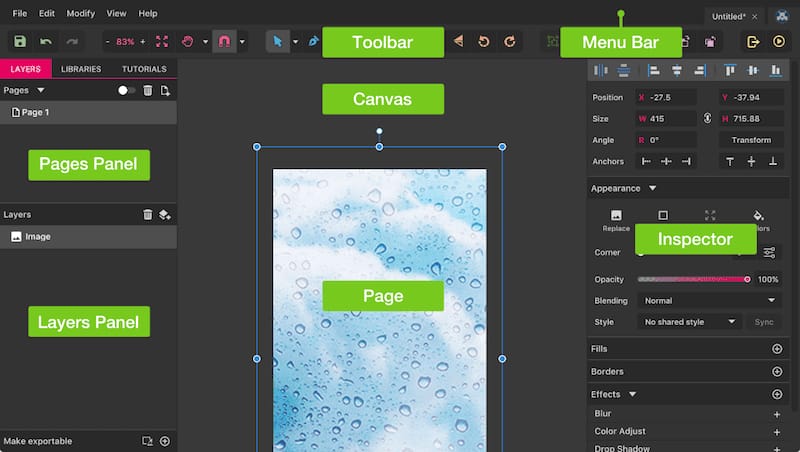
Редактор построен вокруг нескольких постоянных зон: холст в центре, верхняя панель инструментов, левый блок Layers / Libraries / Symbols, правый Inspector и верхнее меню File, Edit, Modify, View, Help. В Corel Vector большинство операций выполняется не через отдельные тяжёлые диалоги, а через контекстный Inspector: выделяете объект — справа появляются его координаты, размер, угол, заливки, обводки, прозрачность, эффекты и параметры страницы.
По логике работы Corel Vector ближе всего к лёгкому Illustrator-подобному редактору: в нём есть Pen tool для кривых, Rectangle tool для базовых форм, Text tool для надписей, Subselect tool для узлов, инструменты выравнивания, сетка, направляющие, группы, маски, составные формы и экспорт. Но по ощущению программа проще и быстрее: меньше перегруженных панелей, меньше профессиональных печатных настроек, больше ориентации на быстрый цифровой дизайн.
Corel Vector удобно рассматривать как рабочую среду для таких задач:
создание логотипа из простых фигур, кривых и текста;
отрисовка SVG-иконок для сайта или приложения;
подготовка макета мобильного экрана;
дизайн поста для Instagram, Facebook, LinkedIn или другой соцсети;
создание визитки с полями, безопасной зоной и экспортом в PDF;
работа с векторным портретом по фотографии;
подготовка простых файлов для лазерной резки и гравировки;
создание бесшовных паттернов;
сборка мокапа для товара или фирменного стиля;
импорт PNG/JPEG/GIF как части композиции.
История версий Corel Vector
История Corel Vector начинается с Gravit Designer — веб-ориентированного векторного редактора, который развивался как кроссплатформенная альтернатива тяжёлым настольным программам. После перехода в портфель Corel редактор получил более тесную связь с экосистемой Corel и стал восприниматься не как отдельный экспериментальный онлайн-инструмент, а как облегчённый векторный редактор рядом с более профессиональными продуктами компании.
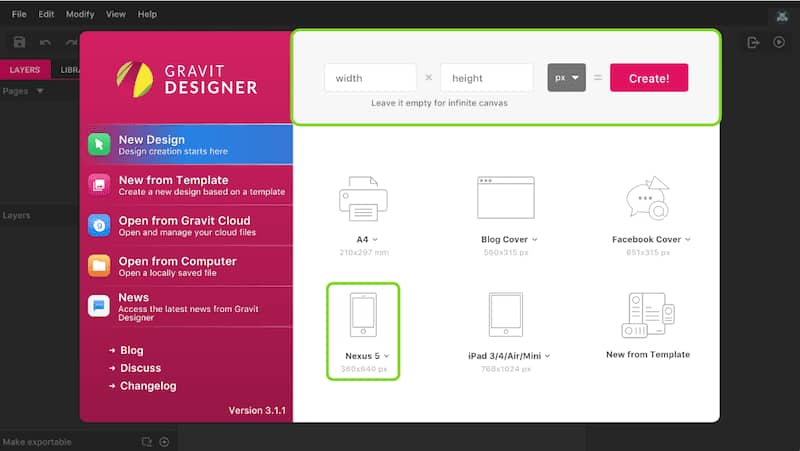
Первые этапы развития были связаны именно с брендом Gravit Designer. В интерфейсе старых версий встречались стартовые экраны с Welcome Screen, New Design, New from Template, Open from Cloud, Open from Computer, Open Recent, пресетами для Print, Web/Desktop, Social Media, Devices и Print on Demand. Уже тогда программа имела узнаваемую структуру: центральный холст, левую панель слоёв, правый Inspector, верхнюю панель инструментов и меню с командами File, Edit, Modify, View, Help.
Затем программа получила название Corel Vector. По сути, изменился бренд и место продукта в экосистеме Corel, но базовая логика осталась прежней: веб-приложение для векторного дизайна, собственный формат GVDESIGN, облачная работа, готовые размеры документов, библиотека элементов, слои, страницы и экспорт в популярные форматы. Corel Vector сохранил наследие Gravit Designer Pro: компактную верхнюю панель, левый Layers panel, правый Inspector, поддержку страниц и быстрых пресетов.
В развитии программы можно выделить несколько важных направлений:
| Этап | Что изменилось |
|---|---|
| Gravit Designer | сформировалась базовая логика браузерного векторного редактора |
| Gravit Designer Pro | появились расширенные возможности, облачная работа и коммерческая модель |
| Corel Vector | программа получила бренд Corel и стала частью продуктовой линейки Corel |
| Поздний Corel Vector | сохранились ключевые функции: Pages, Inspector, SVG/PDF/PNG export, Libraries, Symbols, Grid, Snap, Effects |
Corel Vector остался в памяти пользователей как лёгкий векторный редактор для цифрового дизайна. Он был особенно заметен среди тех, кому нужен был не тяжёлый настольный пакет, а быстрый инструмент для SVG, логотипов, интерфейсных макетов и иллюстраций.
Интерфейс и рабочая область
Интерфейс Corel Vector устроен предельно прямолинейно. В центре находится Canvas — рабочая область, где создаётся дизайн. Если документ имеет фиксированный размер, страница выглядит как белый лист с лёгкой тенью. Объекты внутри страницы попадают в финальный экспорт, а элементы за её пределами можно использовать как временное хранилище: например, держать там запасные иконки, варианты логотипа, неиспользованные элементы или части композиции. Если файл создан как Infinite Canvas, видимой рамки страницы нет.
Toolbar
Toolbar расположен сверху. На нём находятся основные инструменты и быстрые команды:
Pointer tool для выбора и перемещения объектов;
Subselect tool для редактирования узлов;
Rectangle tool и другие Shape tools для базовых фигур;
Pen tool для кривых Безье;
Bezigon и Freehand для альтернативного рисования контуров;
Text tool для текста;
Image / Place Image для вставки изображения;
кнопки выравнивания и операций с объектами;
переключатели режимов просмотра и масштабирования.
В повседневной работе верхняя панель — это основной способ быстро перейти от выбора к рисованию, от текста к фигурам, от масштаба к режиму просмотра. Она не занимает много места и не превращает редактор в набор десятков плавающих окон.
Layers panel
Слева находится Layers panel. Он разделён на вкладки Layers, Libraries и Symbols. Во вкладке Layers видны страницы документа и иерархия объектов текущей страницы: фигуры, изображения, текстовые блоки, группы, layer groups, symbols и frames. Через этот блок можно выбирать объект, скрывать его, блокировать, удалять, переименовывать, менять порядок наложения и группировать элементы.
Layers panel особенно полезен в сложных макетах. Например, при создании экрана приложения можно держать фон внизу, статус-бар выше, иконки в отдельной группе, текст в отдельной группе, а декоративные элементы — ещё выше. При дизайне визитки удобно разделить логотип, контакты, фон, направляющие и декоративные формы.
Inspector
Правый Inspector — главный блок управления свойствами. Он меняется в зависимости от того, что выделено. У фигуры доступны координаты, размер, угол, привязка, заливки, границы, эффекты, прозрачность и смешивание. У текста появляются шрифт, размер, начертание, выравнивание, spacing и другие параметры. Если ничего не выбрано, Inspector показывает свойства страницы и документа.
В Corel Vector почти вся точная работа проходит через Inspector. Нужно сделать прямоугольник шириной 360 px и высотой 24 px — вводите значения в Size. Нужно выставить фон страницы — меняете Color у Page. Нужно добавить bleed для визитки — открываете Page и вводите значение в Bleed. Нужно изменить сетку — снимаете выделение и задаёте Width and Height в блоке Grid.
Menu Bar
Верхнее меню состоит из File, Edit, Modify, View и Help. Через File выполняются операции с документами, импортом, экспортом, сохранением и печатью. В Modify собраны операции с объектами: группировка, преобразование, clipping, compound shapes и другие команды. В View находятся режимы отображения, сетка, направляющие, панели и просмотр контуров.
Создание нового документа
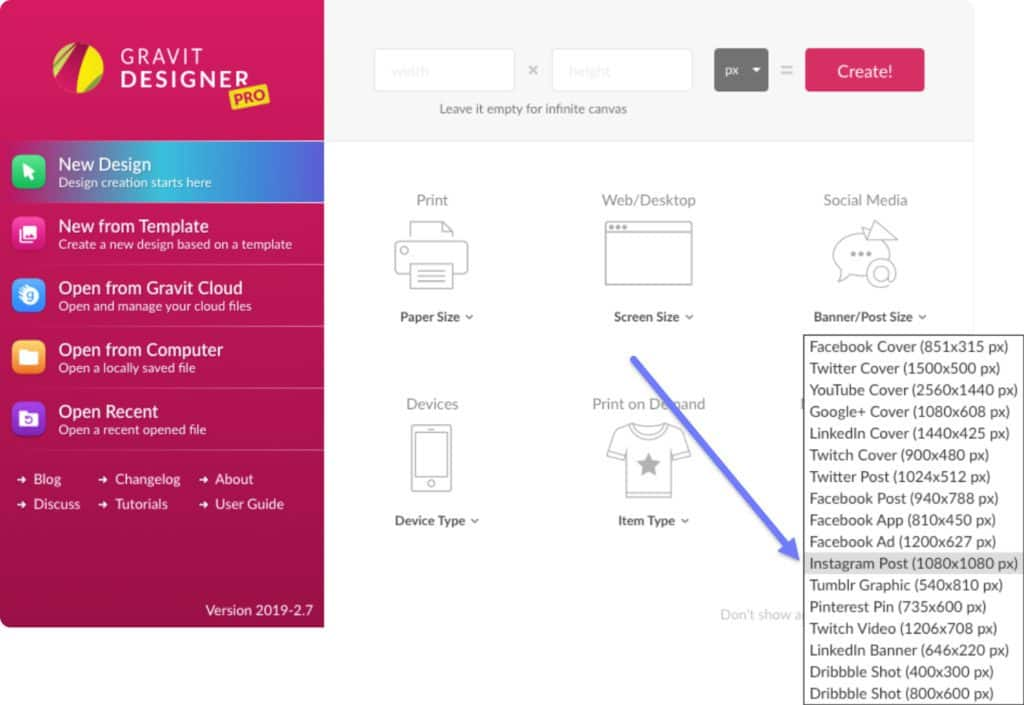
Corel Vector начинает работу со стартового экрана. Здесь можно создать новый документ, открыть локальный файл, перейти к облачным файлам, открыть последние проекты или начать с шаблона. Для нового файла доступны готовые категории размеров: Print, Web/Desktop, Social Media, Devices и Print on Demand.
Стандартный сценарий такой:
На Welcome Screen выбрать New Design.
Указать готовый размер или ввести собственные значения в поля width и height.
Выбрать единицы измерения: px, mm, cm, in, pt или pc.
Нажать Create!.
После появления страницы настроить её свойства в Inspector.
Для цифрового дизайна обычно выбирают пиксели. Для печатной продукции — миллиметры, сантиметры или дюймы. Для типографических задач доступны points и picas. В Corel Vector можно оставить поля Width и Height пустыми: тогда создаётся Infinite Canvas, то есть свободная рабочая область без фиксированной рамки. Такой вариант удобен для набросков, векторных портретов, иллюстраций, паттернов и технических экспериментов.
Для макетов под соцсети удобно использовать готовые размеры. В категории Social Media есть пресеты для обложек, баннеров и постов. Для интерфейсов можно использовать категорию Devices: например, шаблон Nexus 5 размером 360 × 640 px подходит для отработки мобильного экрана.
Страницы, холст и мультистраничные документы
Одна из сильных сторон Corel Vector — система Pages. Страница в программе играет роль отдельной области дизайна внутри одного документа. Это не совсем то же самое, что слой: страница может иметь собственный размер, ориентацию, цвет и настройки. В одном файле можно держать несколько экранов приложения, разные варианты логотипа, серию баннеров, лицевую и оборотную сторону визитки, несколько форматов поста или набор SVG-иконок.
Pages помогают не плодить десятки отдельных файлов. Например, при создании фирменного стиля можно сделать:
Page 1 — основной логотип;
Page 2 — монохромная версия;
Page 3 — знак без текста;
Page 4 — favicon;
Page 5 — баннер;
Page 6 — визитка.
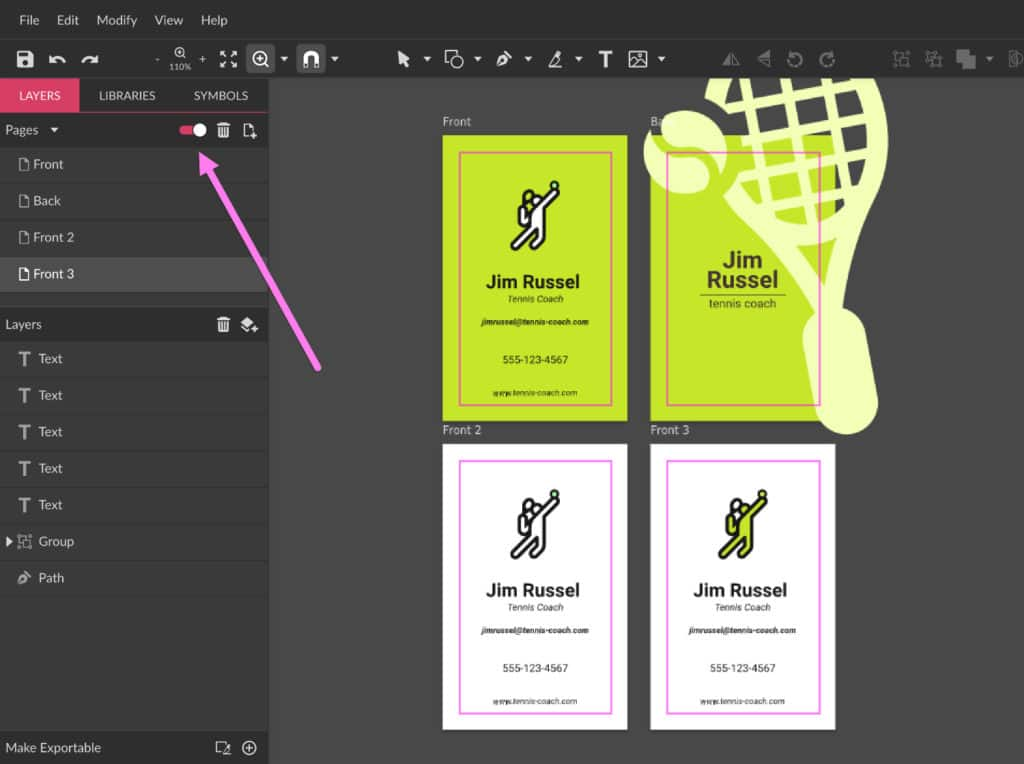
В Layers panel страницы отображаются над списком объектов. Через Pages panel можно добавить новую страницу, переименовать её, удалить, изменить порядок или включить Multipage mode, чтобы видеть несколько страниц одновременно. В визитке это особенно удобно: можно сделать лицевую сторону, оборотную сторону и несколько альтернативных вариантов дизайна, не выходя из одного проекта.
Работа со страницами хорошо подходит для UI-дизайна. Например, можно создать Page 1 для главного экрана, Page 2 для экрана настроек, Page 3 для карточки товара, Page 4 для состояния ошибки. Это не заменяет полноценную систему компонентов и прототипирования Figma, но для простых макетов, экранов лендинга, промо-баннеров и статичных интерфейсных схем Corel Vector достаточно удобен.
Слои и группы
Layers panel в Corel Vector нужен не только для порядка, но и для точного управления макетом. Каждый объект в документе попадает в иерархию слоёв. Если нарисовать прямоугольник, вставить изображение, добавить текст и иконку, всё это появится в списке слева. Объекты можно переименовывать, группировать, перетаскивать выше или ниже, блокировать и скрывать.
Группы в Corel Vector работают как единые блоки. Выделяете несколько объектов, группируете их, после чего можно перемещать, вращать, масштабировать, менять opacity, blending и эффекты сразу для всей группы. Это удобно при создании сложных иконок, карточек, кнопок, бейджей, элементов интерфейса и логотипов.
Типовой пример: создаётся кнопка для интерфейса. Внутри неё есть фон, иконка, текст и декоративная тень. Если оставить элементы отдельно, их легко случайно сдвинуть. Если сгруппировать, кнопка становится цельным объектом: её можно копировать, переносить на другой экран, выравнивать относительно страницы и масштабировать.
Для большого макета стоит сразу называть группы осмысленно:
| Группа | Что внутри | Зачем нужна |
|---|---|---|
| Header | логотип, меню, кнопка | быстро перемещать верхний блок |
| Hero | фон, заголовок, иллюстрация | управлять первым экраном лендинга |
| Icons | набор SVG-иконок | экспортировать иконки единым набором |
| Text | заголовки и подписи | быстро проверять типографику |
| Decor | фоновые фигуры и линии | скрывать декоративные элементы при проверке |
Основные инструменты рисования
Corel Vector не перегружен десятками редких инструментов, но базовый набор для векторного дизайна в нём есть. Основная работа строится вокруг выбора объектов, фигур, пера, текста и операций над формами.
Pointer tool
Pointer tool — инструмент выбора, перемещения и масштабирования. В практических задачах используется клавиша V. Через Pointer tool можно выделять объект, тянуть за маркеры, менять размер, поворачивать и перемещать элемент по холсту. При удержании Shift сохраняются пропорции, а при удержании Alt масштабирование идёт от центра. В макете мобильного приложения этот приём применяется для изменения размера фонового изображения до нужной ширины, контролируя значение через Size → W в Inspector.
Rectangle tool
Rectangle tool вызывается клавишей R и используется для прямоугольников, фонов, карточек, кнопок, статус-баров, плашек, рамок и сеточных блоков. В UI-макете прямоугольник может стать статус-баром высотой 24 px, карточкой товара, фоном кнопки или контейнером для текста. Цвет и прозрачность задаются через Fills и Opacity в Inspector.
Pen tool
Pen tool — главный инструмент для пользовательских контуров и кривых. Он нужен для логотипов, иконок, произвольных форм, обводки объектов на фотографии, векторных портретов и декоративных элементов. С помощью Pen tool создаются точки, кривые и замкнутые формы. После построения путь можно редактировать через узлы, менять заливку, обводку, объединять с другими фигурами или использовать как маску.
Bezigon и Freehand
Bezigon и Freehand помогают рисовать контуры в другом режиме. Bezigon удобен для более контролируемого построения кривых, а Freehand — для свободного рисования от руки. Эти инструменты полезны при создании иллюстраций, скетчевых линий, декоративных элементов и органических форм, где прямоугольниками и эллипсами не обойтись.
Knife tool
Knife tool используется для разрезания векторных объектов: путей и фигур. Им можно резать один объект или несколько объектов сразу, проводить прямую или кривую линию разреза. Это полезно при создании декоративных фрагментов, разборе сложной формы на части, подготовке абстрактной графики или корректировке контуров.
Text tool
Text tool вызывается клавишей T. Через него добавляются заголовки, подписи, контакты на визитке, текстовые элементы логотипа, интерфейсные надписи и посты для соцсетей. Текст настраивается в Inspector: шрифт, размер, начертание, цвет, выравнивание, decoration, spacing, opacity и blending. В практическом примере визитки через Text tool добавляются имя, профессия, email, телефон и сайт.
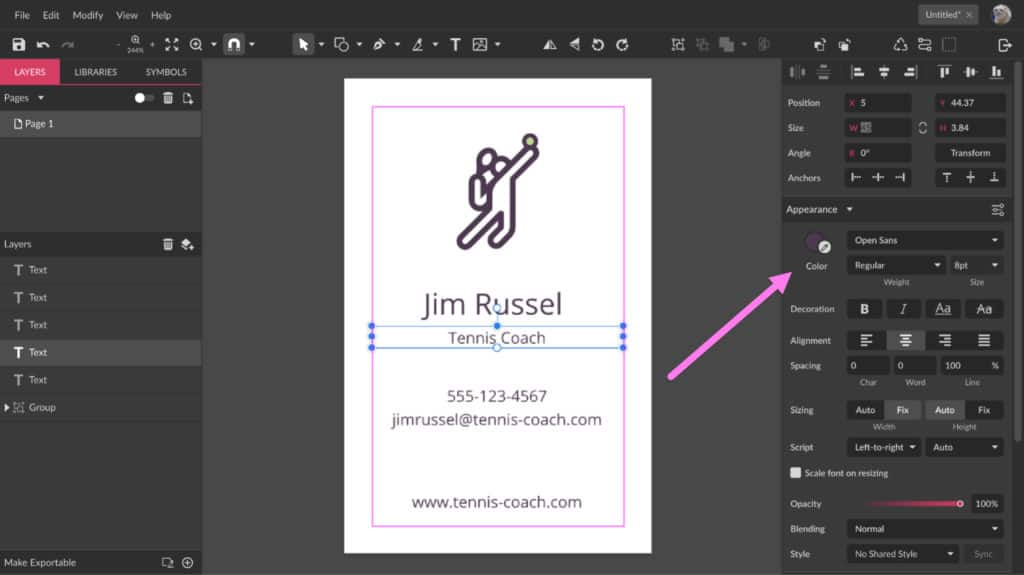
Image / Place Image
В Corel Vector можно вставлять растровые изображения. Это делается через кнопку Image на панели инструментов и команду Place Image…, через File > Import > Place image или простым перетаскиванием файла на холст. Такой сценарий нужен для коллажей, соцсетей, мокапов, обводки фотографии в вектор, фоновых изображений и композиционных макетов.
Цвет, заливки, обводки и эффекты
Цветовая работа в Corel Vector сосредоточена в Inspector. У объекта можно настроить заливку, границу, прозрачность, смешивание и эффекты. Программа поддерживает Color picker, палитры, градиенты, textures, noise, background, borders и shadows.
В простом сценарии дизайнер выделяет объект, открывает Fills, выбирает цвет и настраивает opacity. Для более сложных задач можно использовать:
solid fill — обычная сплошная заливка;
gradient fill — переход между цветами;
texture fill — текстурная заливка, например для фона с точками;
noise — шумовая фактура;
border — обводка с толщиной и цветом;
shadow — тень для отделения объекта от фона;
blur — размытие;
color adjust — коррекция цвета;
inner shadow — внутренняя тень.
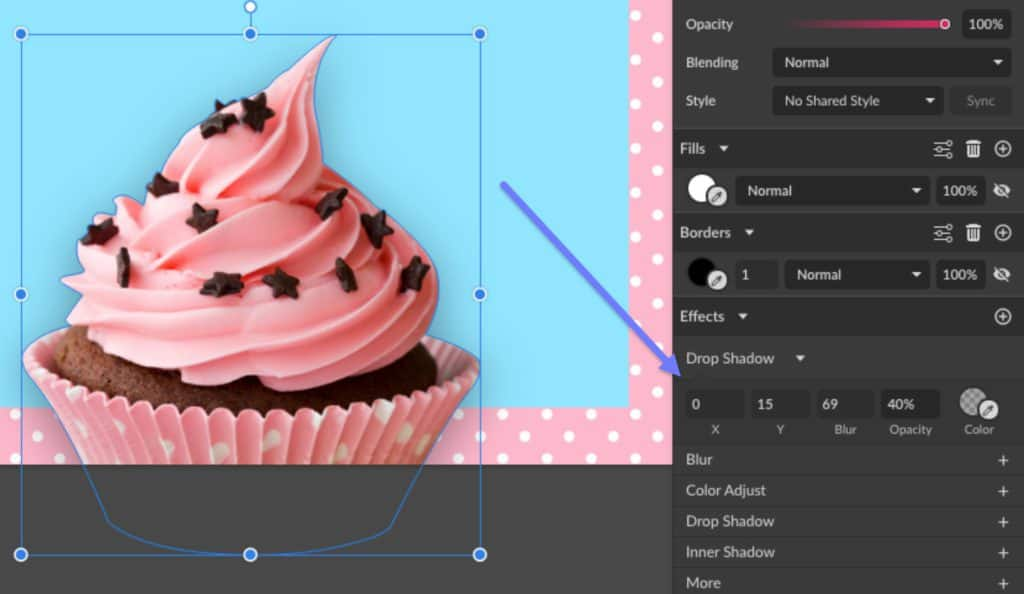
Эффекты в Corel Vector применяются достаточно наглядно. Например, для изображения товара или декоративного объекта можно добавить Drop Shadow, чтобы элемент лучше отделялся от фона. В правом Inspector видны параметры тени: смещение по X и Y, Blur, Opacity и Color. Такой подход удобен для карточек, баннеров, кнопок и промо-графики: не нужно переходить в отдельный редактор, базовые визуальные эффекты можно собрать прямо в макете.
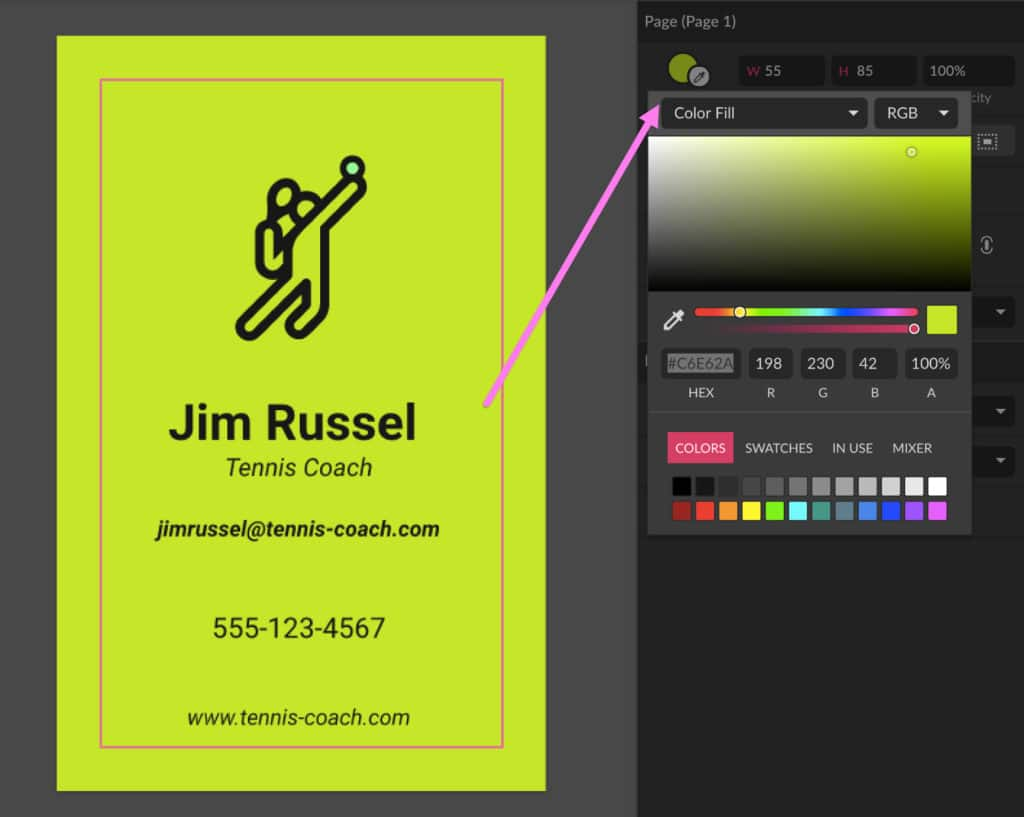
При работе с цветом в печатных макетах Corel Vector позволяет выбирать цветовой профиль в Color Picker. В примере визитки RGB переводится в CMYK через раскрытие списка рядом с RGB. Для профессиональной печати это не делает Corel Vector полным аналогом CorelDRAW или Adobe Illustrator, но для простой визитки, карточки или листовки такой контроль полезен.
Выравнивание, сетка, направляющие и точность
Corel Vector рассчитан не только на свободное рисование, но и на точную раскладку. Для этого используются Align, Smart Guides, Grid, Rulers, Guide Lines и Snapping. Когда snap включён, объект при перемещении цепляется к другим объектам, направляющим, сетке, странице или anchor points. При совпадении позиций появляются snapping guidelines, помогающие быстро ставить элементы ровно.
Для интерфейсов особенно полезна 8-пиксельная сетка. В примере мобильного приложения сетка включается через View > Show Grid, а размер задаётся в Inspector через Grid → Width and Height. Значения 8 и 8 позволяют строить статус-бары, кнопки, интервалы и иконки с предсказуемыми отступами.
Команды выравнивания используются постоянно. В макете мобильного приложения фоновое изображение центрируется через контекстное меню: Align → Align Center, затем Align Middle. Альтернатива — перетаскивание объекта до появления розовых smart guides. Такой способ быстрее, когда нужно визуально поставить объект в центр страницы, но при точной работе лучше использовать команды Align.
Типовые задачи точного выравнивания:
| Задача | Инструмент Corel Vector |
|---|---|
| Поставить логотип по центру страницы | Align Center + Align Middle |
| Сделать ровные интервалы между иконками | Distribute / Smart Guides |
| Привязать объект к сетке | Snap to Grid |
| Совместить форму с краем страницы | Snap to Page |
| Попасть в узел другого объекта | Snap to Anchor Points |
| Проверить размеры кнопки | Size в Inspector |
| Задать координаты объекта | Position в Inspector |
Маски, clipping и составные формы
Corel Vector поддерживает clipping / masking — способ скрыть часть одного или нескольких объектов внутри границ другого объекта. Маской может быть одиночный векторный объект или текст. Clipping работает неразрушающе: содержимое внутри маски можно двигать и редактировать после применения.
Простейшая логика такая:
Создать объект, который станет маской.
Поместить его ниже объектов, которые нужно обрезать.
Выделить маску и содержимое.
Нажать кнопку Clip или выполнить Modify > Clip Selection.
Всё, что выходит за границы clipping path, скрывается.
Такой инструмент полезен в постах для соцсетей, карточках товара, аватарах, иллюстрациях и интерфейсах. Например, фото можно обрезать по кругу, изображение товара поместить внутрь декоративной формы, а текстурный фон ограничить рамкой баннера.
Compound shapes и Boolean operations позволяют собирать сложные формы из простых. Это нужно для логотипов, пиктограмм, декоративных рамок и иконок. Вместо ручного рисования сложного контура можно взять несколько базовых фигур, объединить их, вычесть одну из другой или пересечь. Такой способ быстрее и чище, чем пытаться сразу нарисовать идеальный контур Pen tool.
Работа с текстом и типографикой
Текст в Corel Vector используется как полноценный объект дизайна. Его можно перемещать, масштабировать, перекрашивать, выравнивать, группировать, конвертировать в path и сочетать с фигурами. Для простых макетов этого достаточно: визитка, баннер, соцсеть, интерфейсный экран, логотип с надписью или заголовок на постере.
В Inspector для текста доступны:
выбор шрифта;
начертание;
размер;
цвет;
bold / italic;
decoration;
alignment;
spacing;
sizing;
opacity;
blending;
style.
В примере визитки текст создаётся через Text tool (T): отдельно имя, должность, email, телефон и сайт. После этого параметры настраиваются справа, в блоке Appearance. Для подготовки к печати текст можно превратить в кривые через Right-click > Convert to Path или сочетание Ctrl + Shift + P. Такой приём нужен, чтобы шрифт не заменился на другом компьютере или в типографии.
Для логотипа конвертация текста в path тоже полезна. После превращения в кривые буквы становятся обычными векторными формами: их можно редактировать по узлам, деформировать, соединять с символом, делать вырезы и строить уникальный знак.
Импорт и экспорт файлов
Corel Vector работает с несколькими важными форматами. Импорт поддерживает GVDESIGN, PDF, SVG, SVGZ, EPS, JPEG, PNG и GIF. GVDESIGN — собственный формат Corel Vector. Экспорт доступен в SVG, SVGZ, PNG, JPEG и PDF 1.7; PNG поддерживается включая 32-bit с alpha channel. Есть расширенные варианты экспорта, позволяющие выгружать объект в нескольких форматах и размерах.
Это делает программу удобной для цифровой графики. Для сайта можно экспортировать SVG. Для презентации или поста — PNG. Для макета с прозрачностью — PNG с альфа-каналом. Для визитки — PDF. Для предпросмотра или быстрой публикации — JPEG.
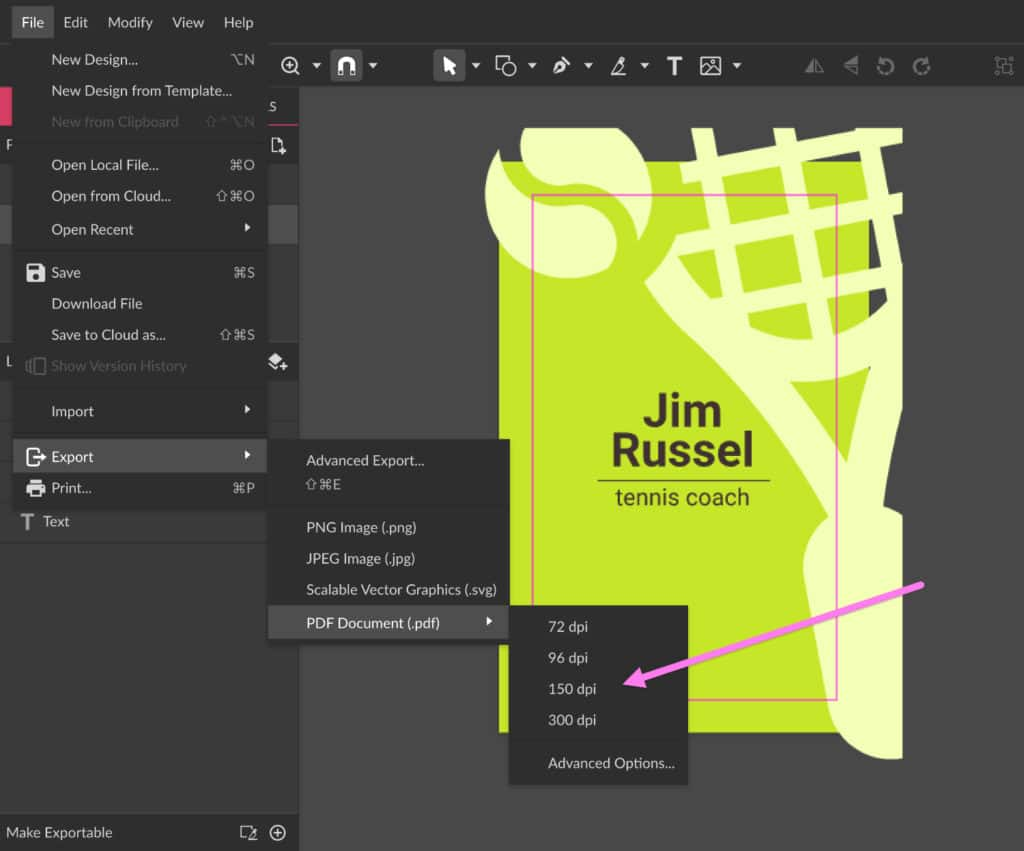
Особенно важен SVG. Corel Vector подходит для иконок, интерфейсных элементов, простых логотипов и веб-графики именно потому, что SVG сохраняет масштабируемость и может использоваться в HTML, CSS, дизайн-системах и фронтенд-разработке. При экспорте иконок важно заранее привести контуры в порядок: удалить лишние объекты, назвать слои, проверить размеры страницы, убрать скрытые элементы за пределами canvas и убедиться, что заливки и обводки отображаются корректно.
Для печати Corel Vector лучше использовать аккуратно. PDF-экспорт есть, поля и bleed можно настроить, CMYK-переключение в Color Picker присутствует, но это не уровень полноценных печатных пакетов вроде CorelDRAW или Adobe Illustrator. Для визитки, простой карточки или небольшого макета программа подходит; для сложной полиграфии с большим количеством страниц, профилей, spot colors и типографских требований лучше выбирать более специализированный редактор.
Corel Vector Cloud и локальная работа
Corel Vector был построен вокруг облачной модели. Файлы можно хранить в Corel Vector Cloud, открывать с разных устройств и продолжать работу в браузере или настольной среде. В меню File присутствовали варианты локального и облачного сохранения: Save, Download File, Save to Cloud as…, Open from Cloud…, Open Local File…. В веб-приложении это позволяло держать проекты не только на одном компьютере, а в аккаунте.
С точки зрения рабочего процесса облачность была сильной стороной и слабым местом одновременно. Сильной — потому что можно было начать макет на одном устройстве и продолжить на другом. Слабой — потому что проекты зависели от сервиса и аккаунта. Поэтому для серьёзных проектов в Corel Vector всегда было разумно делать локальные копии в GVDESIGN, а финальные версии сохранять ещё и в SVG/PDF/PNG.
Практический пример: макет мобильного экрана
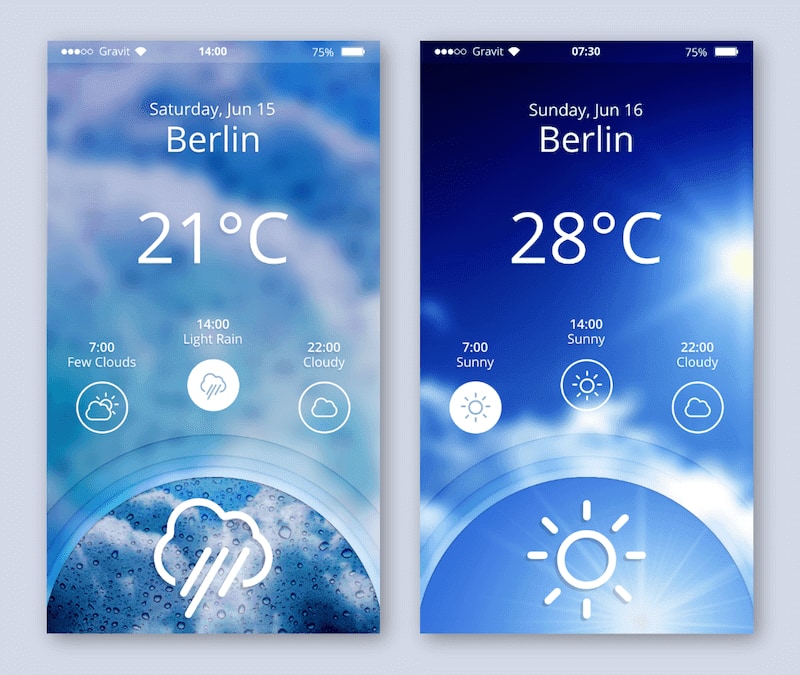
Один из самых показательных сценариев Corel Vector — создание мобильного интерфейса. Для такого макета используется фиксированный размер страницы, сетка, изображения, прямоугольники, текст, иконки, прозрачность и режимы просмотра.
Готовый результат может выглядеть как экран погодного приложения: фон с изображением, статус-бар, город, дата, температура, погодные иконки и декоративная круговая область в нижней части. В таком проекте Corel Vector показывает свои сильные стороны: быстрое позиционирование элементов, Inspector для точных размеров, Layers panel для структуры и View Mode для контроля области экспорта.
Шаг 1. Выбор размера
На Welcome Screen выбирается preset Nexus 5 с размером 360 × 640 px. Это даёт готовую страницу под мобильный экран. Можно было бы создать и собственный размер, но готовый preset ускоряет старт.
Шаг 2. Добавление фонового изображения
Фоновое изображение помещается на страницу. Если оно не по центру, используется Align → Align Center и Align Middle. Затем Pointer tool помогает растянуть изображение до нужной ширины. Размер контролируется в Inspector через Size → W.
Шаг 3. Контроль области вывода
Если изображение выходит за границы страницы, включается View → View Mode → Output view. Этот режим показывает, как будет выглядеть экспортируемая область. Для проверки контуров используется Outline View, где видны только outlines слоёв.
Шаг 4. Статус-бар
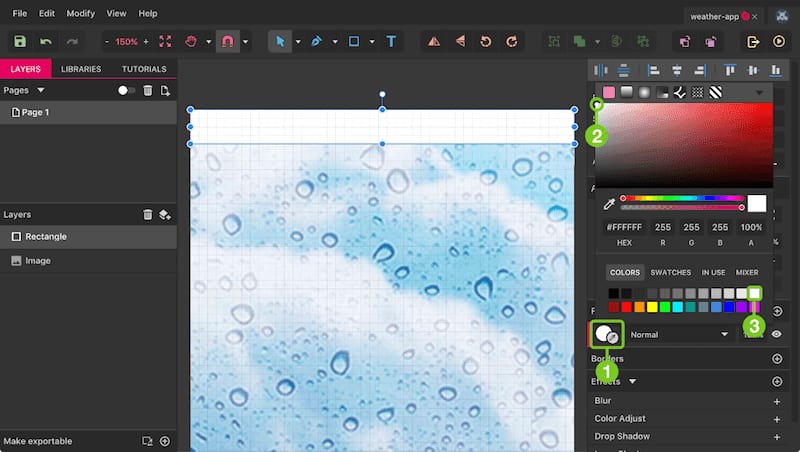
Через Rectangle tool (R) рисуется прямоугольник высотой 24 px. В Inspector можно вручную задать ширину 360 px и высоту 24 px. Цвет задаётся белым, Opacity — около 50%, чтобы фон частично просвечивал.
Шаг 5. Сетка
Сетка включается через View > Show Grid. Размер задаётся в Inspector через Grid → Width and Height, например 8 × 8 px. Такая сетка помогает не ставить элементы случайно: статус-бар, иконки, интервалы и текст ложатся на предсказуемый ритм.
Шаг 6. Текст и иконки
Время, город, дата и температура добавляются через Text tool (T). Иконки можно рисовать простыми фигурами и Pen tool или брать из библиотек. После этого элементы группируются: статус-бар отдельно, основная температура отдельно, блоки прогноза отдельно.
Шаг 7. Экспорт
Финальный экран можно экспортировать в PNG для презентации, JPEG для предпросмотра или SVG/PDF, если требуется векторная структура. Перед экспортом лучше проверить Output view и скрыть всё лишнее за пределами страницы.
Практический пример: простой логотип
Corel Vector хорошо подходит для логотипов, если речь не о сверхсложной бренд-системе, а о понятном знаке с текстом. Типовой логотип можно собрать из базовых фигур, Pen tool, compound shapes и текста.
Логика создания логотипа
Создать новый документ с Infinite Canvas или квадратной страницей.
Включить Grid и Smart Guides.
Нарисовать базовую форму: круг, прямоугольник, многоугольник или контур Pen tool.
Построить знак через Boolean operations или compound shapes.
Добавить текст через Text tool.
Подобрать шрифт, размер и интервал.
Выровнять знак и текст через Align.
Сгруппировать логотип.
Сделать несколько страниц: цветная версия, чёрная, белая, знак без текста.
Экспортировать в SVG, PNG и PDF.
Для логотипа важно сразу работать с чистой структурой. В Layers panel стоит переименовать группы: Symbol, Wordmark, Background, Variants. Если текстовая часть окончательная, её можно конвертировать в path. Если логотип ещё будет редактироваться, лучше оставить текст текстом и сохранить отдельную копию.
Corel Vector удобен тем, что быстро даёт несколько вариантов. Можно дублировать страницу, поменять цвет, переставить знак, изменить шрифт и сравнить версии в одном файле. Для начального этапа фирменного стиля такой workflow быстрее, чем постоянное создание отдельных документов.
Практический пример: SVG-иконка
Для SVG-иконок Corel Vector подходит особенно хорошо. Иконка обычно строится на маленькой сетке: 16 × 16, 24 × 24, 32 × 32 или 48 × 48 px. Главное — точные координаты, простые формы и аккуратный экспорт.
Порядок работы
Создать документ 24 × 24 px или 32 × 32 px.
Включить Grid и Snap to Grid.
Нарисовать базовые элементы Rectangle, Ellipse и Pen tool.
Проверить толщину stroke.
Объединить сложные формы через compound shapes.
Убрать лишние скрытые объекты.
Назвать слой иконки.
Экспортировать в SVG.
Для интерфейсной иконки важно не злоупотреблять эффектами. Drop Shadow, Blur и сложные градиенты могут быть неуместны в SVG-иконке для сайта. Лучше делать чистые контуры, ровные отступы и минимальное количество объектов. Corel Vector даёт для этого достаточно контроля: есть сетка, Inspector, координаты, размеры, выравнивание и экспорт в SVG.
Если нужно подготовить набор иконок, удобно использовать Pages: одна страница — одна иконка. Тогда в одном файле можно держать весь комплект: search, menu, close, user, cart, heart, download, upload. Для каждого значка задаётся одинаковый размер страницы, а экспорт выполняется по страницам или объектам.
Практический пример: визитка
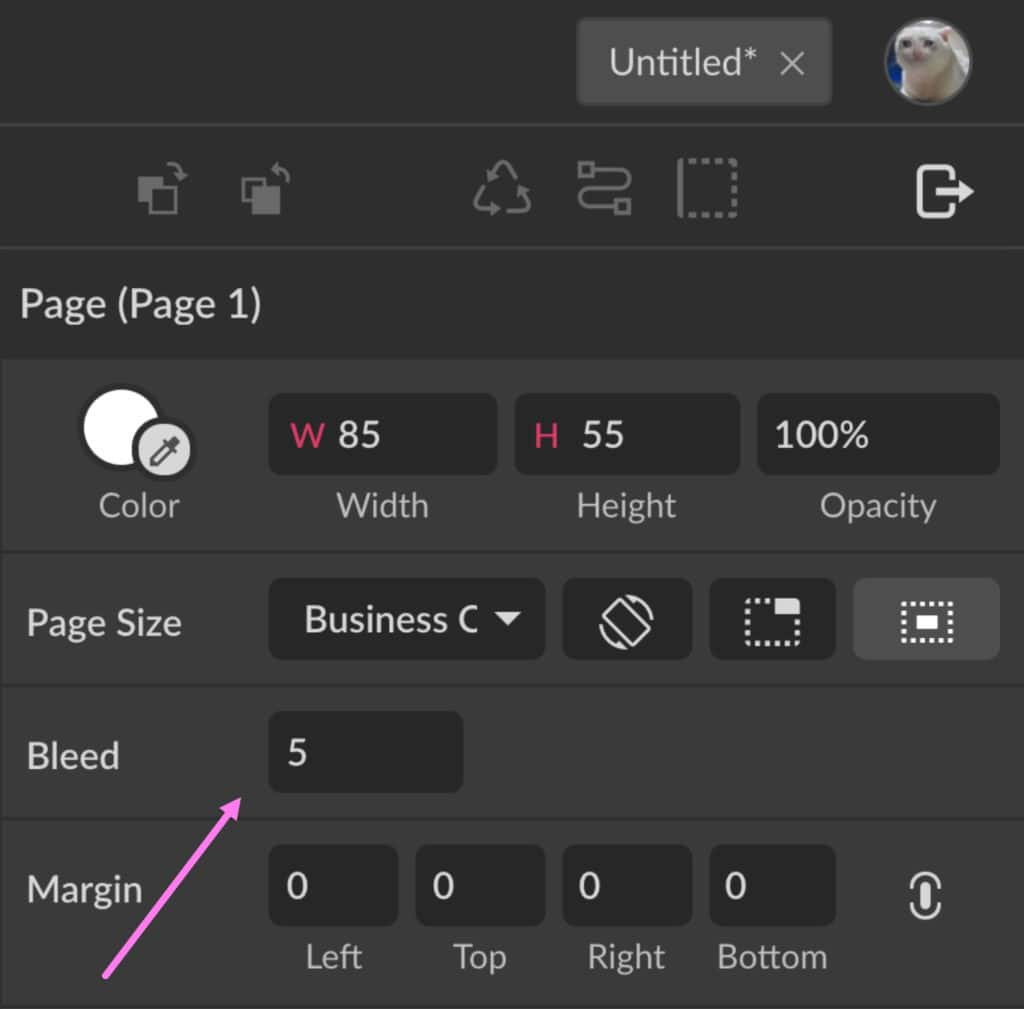
Визитка — хороший пример того, где Corel Vector работает на границе цифрового и печатного дизайна. В программе есть готовые размеры в Print presets, настройка Width и Height в Inspector, поля Margin, Bleed и экспорт в PDF. Для визитки можно использовать размер 85 × 55 mm, а параметры страницы настраивать через Inspector в блоке Page.
Настройка документа
Сначала выбирается Print preset. Если нужен стандартный формат, можно открыть список рядом с A4 и выбрать Business Card. Если типография требует другой размер, Width и Height меняются в Inspector под Page.
Поля и выпуск под обрез
Визитка требует понимания трёх зон:
| Зона | Назначение |
|---|---|
| Safe Area | внутри неё должны быть важные элементы |
| Margin Area | зона безопасности рядом с краем |
| Bleed Area | выпуск за обрез, который уйдёт при резке |
Bleed задаётся в Inspector под Page. Margin тоже задаётся там же. Есть иконка Equal Margins, которая связывает значения полей: вводите одно число, и все стороны получают одинаковый отступ. Если связь отключить, можно задать разные значения для Left, Top, Right и Bottom.
Дизайн лицевой стороны
На странице размещаются логотип, имя, должность, email, телефон и сайт. Текст добавляется через Text tool (T). Цвет фона можно задать через Page Color в Inspector. Иконку можно взять из Libraries, отредактировать, разгруппировать и изменить отдельные anchor points через Subselect tool.
Оборотная сторона и варианты
В Corel Vector легко создать вторую страницу для оборота визитки. Новая страница наследует настройки первой, включая margin и bleed. Можно сделать несколько вариантов: Front, Back, Front 2, Front 3. Multipage view позволяет сравнивать их на одном экране.
Подготовка к экспорту
Перед экспортом текст лучше конвертировать в path, чтобы избежать подмены шрифтов. После проверки макета выполняется File > Export > PDF Document (.pdf). Для простых визиток этого достаточно, но при строгих типографских требованиях файл всё равно стоит дополнительно проверять в специализированной программе.
Работа с изображениями
Corel Vector — не фоторедактор уровня Photoshop, но изображения в нём используются активно. Программа поддерживает импорт JPEG, PNG и GIF, а также позволяет размещать растровые файлы внутри векторного макета. Это нужно для соцсетей, постеров, карточек, мокапов, фоновых изображений и обводки фотографии в вектор.
Типовые операции с изображениями:
вставить фото через Place Image;
перетащить файл на холст;
масштабировать изображение через Pointer tool;
обрезать через clipping mask;
добавить Drop Shadow;
изменить opacity;
использовать фото как подложку для векторного портрета;
экспортировать итоговый макет в PNG/JPEG.
При создании векторного портрета используется Infinite Canvas, затем фото помещается на холст через Place Image или File > Import > Place image. После этого поверх фотографии строятся контуры Pen tool и Bezigon: лицо, волосы, тени, одежда, аксессуары. Такой процесс превращает растровую фотографию в стилизованную векторную иллюстрацию.
Для удаления фона Corel Vector использует не пиксельное выделение, а векторную логику: создаётся контур вокруг нужного объекта, затем изображение помещается внутрь формы через clipping. Это не автоматическая AI-обтравка, а ручной метод, зато он даёт аккуратный векторный край и хорошо подходит для постов, коллажей и предметной графики.
Библиотеки, символы и повторное использование элементов
В Corel Vector есть вкладки Libraries и Symbols. Libraries — это коллекция готовых дизайн-элементов: shapes, illustrations, icons, emojis, stickers, frames и lines. Элементы можно искать через строку поиска и перетаскивать на холст. Symbols используются для повторяющихся объектов внутри документа.
Для дизайнера это экономит время. Визитку можно начать с готовой иконки. Пост для соцсетей — с декоративных форм. UI-макет — с пиктограмм. При этом элемент остаётся редактируемым: его можно разгруппировать, изменить цвет, удалить лишние anchor points, масштабировать и встроить в композицию.
Символы полезны, когда один элемент повторяется несколько раз. Например, иконка звезды в рейтинге, маркер списка, декоративный лист в паттерне или повторяющийся элемент интерфейса. Вместо копирования независимых объектов можно использовать symbol-подход, чтобы легче управлять повторениями.
Создание поста для соцсетей
Corel Vector подходит для простых рекламных и визуальных постов. Для соцсети можно использовать Instagram Post preset, фоновые прямоугольники, Texture Fill, вставку изображения, Drop Shadow, Text tool, логотип и бейдж.
Типовой процесс:
Создать документ через Social Media → Instagram Post.
Нарисовать фон Rectangle tool.
Задать цвет через Fills.
Добавить второй прямоугольник как рамку.
Использовать Texture Fill для декоративного паттерна.
Вставить изображение через Image → Place Image…
Сделать маску или обрезку.
Добавить Drop Shadow.
Написать заголовок Text tool.
Добавить логотип и бейдж.
Экспортировать в PNG.
Преимущество Corel Vector в таком сценарии — сочетание вектора и растрового изображения. Можно быстро собрать пост с фото, текстом, фигурными плашками и декоративными элементами, а затем экспортировать его в PNG. Для шаблонного контента Canva проще, но Corel Vector даёт больше ручного контроля над формами, масками, контурами и SVG-экспортом.
Создание бесшовного паттерна
Для паттернов в Corel Vector используется квадратная страница, например 400 × 400 px. Элементы размещаются так, чтобы объекты на левом краю повторялись на правом, а объекты на верхнем — на нижнем. Координаты можно точно менять через Position в Inspector.
Порядок работы:
Создать квадратный документ.
Разместить основные элементы внутри страницы.
Скопировать элементы, которые выходят за левый край.
Добавить к X значение ширины страницы, например +400 px.
Повторить для верхнего и нижнего края.
Заполнить пустые зоны центральными элементами.
Задать фон через Color Picker.
Экспортировать tile.
Импортировать tile обратно и проверить повторение через Texture Fill.
Corel Vector удобен для паттернов за счёт точных координат. Если элемент пересекает левую границу на X = -20, его копия должна появиться на X = 380 при размере страницы 400 px. Вручную на глаз это сделать сложно, а через Inspector — просто.
Изометрические иллюстрации
Corel Vector умеет работать с изометрической сеткой. Для изометрической иллюстрации создаётся Infinite Canvas, затем в Inspector включается Isometric grid. Размер и углы сетки можно менять через Size, Angle 1 и Angle 2. Например, можно использовать Size 5, Angle 1 = 21° и Angle 2 = -21°.
Изометрическая сетка нужна для псевдо-3D-иллюстраций: здания, комнаты, устройства, упаковки, схемы, игровые объекты, инфографика. В такой работе особенно важны привязки и повторяемость углов. Corel Vector не превращается в 3D-редактор, но для плоской изометрии его достаточно.
Дизайн для лазерной резки и гравировки
Corel Vector можно использовать для простых файлов под лазерную резку и гравировку. В таком сценарии важны реальные единицы измерения: cm или mm. Для физического изделия нужно понимать реальный размер, а не работать только в пикселях.
Для лазерной резки важно:
задавать документ в миллиметрах или сантиметрах;
не использовать лишние растровые эффекты там, где нужен контур;
проверять замкнутость путей;
контролировать толщину линий;
избегать случайных скрытых объектов;
экспортировать в формат, который принимает оборудование или промежуточная программа.
Corel Vector подходит для простых вывесок, бирок, табличек, декоративных форм, шаблонов и гравировок. Для сложной производственной подготовки лучше использовать специализированное ПО или CorelDRAW, но базовые контуры и композиции можно собрать в Corel Vector.
Сильные стороны Corel Vector
Corel Vector был удачным редактором именно для лёгкого и среднего векторного дизайна. Его сильные стороны заметны в задачах, где не требуется огромная настольная система.
Понятный интерфейс
Программа не заставляет новичка сразу разбираться в десятках панелей. Основная логика проста: слева слои, справа свойства, сверху инструменты, в центре холст. Это делает Corel Vector удобным для тех, кто хочет быстро начать рисовать логотип, иконку или макет.
Удобный Inspector
Inspector — один из ключевых элементов программы. В нём управляются размеры, координаты, цвет, обводка, opacity, эффекты, сетка, параметры страницы и текст. Такой подход ускоряет работу: почти все настройки находятся в одном месте.
Хорошая работа со страницами
Pages позволяют держать несколько вариантов внутри одного файла. Для визиток, логотипов, иконок, экранов приложения и соцсетей это практично. Можно сравнивать версии, дублировать страницы и не терять структуру проекта.
Быстрый старт с пресетами
Welcome Screen предлагает готовые размеры для печати, веба, соцсетей, устройств и Print on Demand. Не нужно каждый раз искать размеры обложки, баннера, мобильного экрана или визитки — многие варианты уже доступны в стартовом окне.
Поддержка SVG
SVG-экспорт делает Corel Vector полезным для веб-дизайна и интерфейсной графики. Иконки, простые логотипы и декоративные элементы можно готовить как масштабируемые файлы.
Сочетание вектора и изображений
Программа позволяет вставлять фото, использовать маски, эффекты и векторные формы в одном макете. Для соцсетей, постеров, карточек и коллажей этого достаточно.
Ограничения Corel Vector
Corel Vector нельзя идеализировать. Это не замена всем графическим редакторам сразу.
Не полноценный Photoshop-аналог
В Corel Vector можно вставлять изображения, делать маски и базовые эффекты, но программа не предназначена для глубокой ретуши, сложной цветокоррекции, частотного разложения, RAW-процесса или профессионального монтажа фотографий.
Не полноценная замена CorelDRAW для печати
В Corel Vector есть PDF, bleed, margin, размеры в mm/cm и переключение цветовой модели, но для сложной типографии, цветопроб, многостраничной печати, spot colors и промышленных задач CorelDRAW сильнее.
Ограниченная командная UI-среда
Для интерфейсов Corel Vector годится как редактор статичных макетов, но Figma сильнее в компонентах, автолейаутах, прототипировании, комментариях, дизайн-системах и совместной работе.
Облачная зависимость
Corel Vector был тесно связан с облачной моделью. Для серьёзных проектов это всегда требовало дисциплины: сохранять локальные копии, экспортировать финальные версии и не держать единственный экземпляр проекта только в сервисе.
Сравнение с аналогами
Corel Vector логичнее сравнивать не с абстрактными векторными редакторами, а с конкретными программами, которые решают похожие задачи: Adobe Illustrator, Affinity Designer, Inkscape, Figma, CorelDRAW, Canva и Adobe Express.
| Программа | В чём сильна | Где уступает в сценариях Corel Vector |
|---|---|---|
| Adobe Illustrator | профессиональная векторная графика, полиграфия, расширенные инструменты, экосистема Adobe | тяжелее для новичка, сложнее для быстрых простых SVG и лёгких макетов |
| Affinity Designer | сильное локальное приложение, высокая производительность, вектор и растр в одной среде | нет такой простой браузерной модели и облачного старта |
| Inkscape | бесплатный open-source SVG-редактор, сильная работа с открытым форматом | интерфейс менее дружелюбен для новичков, визуально менее коммерческий |
| Figma | UI-дизайн, компоненты, прототипы, совместная работа, дизайн-системы | слабее как классический редактор иллюстраций и произвольной векторной графики |
| CorelDRAW | профессиональная векторная графика, печать, вывески, упаковка, промышленная подготовка | тяжелее и избыточнее для простых онлайн-макетов |
| Canva | быстрые шаблоны, соцсети, презентации, контент для маркетинга | меньше ручного контроля над векторными формами и SVG-логикой |
| Adobe Express | быстрый контент, шаблоны, социальная графика | не рассчитан на точное векторное рисование и работу с узлами |
Adobe Illustrator остаётся сильнее для профессиональных дизайнеров, которым нужны сложные кривые, печать, брендбуки, интеграция с Photoshop/InDesign и промышленные процессы. Corel Vector проще и быстрее в освоении, но не даёт такой глубины.
Affinity Designer лучше как современное локальное приложение: оно не зависит от браузерной среды и предлагает мощный гибрид вектора и растра. Corel Vector выигрывал в лёгкости доступа и простоте старта.
Inkscape выигрывает бесплатностью и открытостью. Это хороший выбор для SVG, если пользователь готов мириться с более техническим интерфейсом. Corel Vector был дружелюбнее визуально и проще для быстрых макетов.
Figma лучше для интерфейсов. Если задача — дизайн продукта, компоненты, прототипы, dev handoff и совместная работа, выбор очевиднее в пользу Figma. Если задача — нарисовать знак, декоративную иллюстрацию или SVG-иконку без сложной дизайн-системы, Corel Vector выглядит ближе к классическому векторному редактору.
CorelDRAW сильнее почти во всём, что касается профессиональной графики и печати. Но это более тяжёлая программа. Corel Vector был удобен именно как облегчённая среда: открыть, нарисовать, экспортировать.
Canva и Adobe Express проще для шаблонного маркетингового контента. Но если нужно вручную редактировать контуры, узлы, маски, SVG и составные формы, Corel Vector даёт больше контроля.
Для кого Corel Vector был особенно удобен
Corel Vector хорошо подходил пользователям, которым нужен был не гигантский профессиональный пакет, а понятный векторный редактор для ежедневных задач.
Начинающим дизайнерам
Новичку проще понять Corel Vector, чем Illustrator. Основные элементы интерфейса видны сразу: холст, инструменты, слои, Inspector. Можно начать с прямоугольников, текста и заливок, затем перейти к Pen tool, маскам и compound shapes.
Веб-дизайнерам
Для SVG-иконок, простых иллюстраций, логотипов сайта, декоративных блоков и баннеров Corel Vector удобен. Он не заменяет полноценный UI-процесс в Figma, но помогает быстро подготовить векторные assets.
Маркетологам и контент-специалистам
Для постов, обложек, карточек, баннеров и промо-графики Corel Vector даёт больше ручного контроля, чем шаблонные редакторы. Можно собрать фирменный пост, добавить фото, тени, текст, логотип и экспортировать PNG.
Владельцам малого бизнеса
Corel Vector позволял самостоятельно сделать визитку, простую листовку, логотип, стикер, вывеску, бейдж, иконку или упаковочный элемент. Для малого бизнеса это был способ закрыть базовые задачи без тяжёлого дизайнерского процесса.
Преподавателям и учащимся
Программа хорошо подходила для объяснения принципов векторной графики: объекты, контуры, anchor points, fill, stroke, grouping, layers, pages, export. Интерфейс достаточно нагляден, чтобы использовать его в обучении.
Кому лучше выбирать другую программу
Для сложной профессиональной работы Corel Vector не всегда лучший выбор. Если нужен промышленный уровень подготовки, стоит смотреть на более мощные решения.
| Задача | Более подходящий инструмент |
|---|---|
| Сложная полиграфия | CorelDRAW, Adobe Illustrator, InDesign |
| Ретушь и фотомонтаж | Adobe Photoshop, Affinity Photo |
| UI/UX с компонентами и прототипами | Figma |
| Бесплатная SVG-работа | Inkscape |
| Шаблонные посты и презентации | Canva, Adobe Express |
| Локальная векторная работа без браузера | Affinity Designer, Illustrator, CorelDRAW |
Corel Vector хорош там, где нужен быстрый векторный дизайн. Но если задача выходит за пределы логотипа, иконки, поста, визитки или простого интерфейсного макета, лучше сразу выбирать инструмент под конкретный производственный процесс.
Производительность и удобство работы
Главная идея Corel Vector — лёгкий доступ к векторному дизайну. В браузерной среде не нужно запускать тяжёлый профессиональный пакет ради одной SVG-иконки или простого баннера. Интерфейс быстро откликается на базовые операции: перемещение объектов, изменение размера, настройку цвета, работу со слоями и простыми эффектами.
Но производительность зависит от сложности файла. Чем больше растровых изображений, blur, shadows, compound shapes и вложенных групп, тем тяжелее проект. Для больших иллюстраций с сотнями объектов нужно аккуратно организовывать Layers panel: группировать элементы, скрывать временные объекты, удалять ненужные копии и не держать огромные изображения без необходимости.
Хорошая практика для Corel Vector:
использовать осмысленные имена слоёв;
группировать связанные элементы;
не оставлять лишние объекты за пределами canvas;
проверять Output view перед экспортом;
дублировать страницы для вариантов, а не хаотично копировать всё на один холст;
хранить исходник отдельно от экспортированных файлов;
переводить текст в path только в финальной копии;
не применять blur и shadow без необходимости;
проверять SVG после экспорта.
Типичный рабочий процесс в Corel Vector
Работа в Corel Vector обычно строится по простой схеме.
1. Определить задачу
Сначала нужно понять, что создаётся: логотип, иконка, пост, визитка, экран приложения, паттерн или иллюстрация. От этого зависит размер документа, единицы измерения, сетка и формат экспорта.
2. Создать документ
Для экрана — px. Для печати — mm или cm. Для свободной иллюстрации — Infinite Canvas. Для соцсетей — готовый Social Media preset. Для устройства — Devices preset.
3. Разложить структуру
Перед деталями стоит создать базовые группы: Background, Content, Text, Icons, Decor. Это экономит время в дальнейшем.
4. Нарисовать основные формы
Сначала прямоугольники, эллипсы, базовые контуры. Затем Pen tool, compound shapes и маски. Такой порядок лучше, чем сразу заниматься мелкими тенями.
5. Настроить цвет и типографику
Цвета задаются через Inspector. Текст — через Text tool и Appearance. Для фирменного макета важно держать ограниченную палитру.
6. Добавить эффекты
Drop Shadow, Blur и Color Adjust добавляются только там, где они действительно улучшают восприятие. В SVG-иконках их лучше избегать.
7. Проверить страницы и слои
Перед экспортом нужно скрыть лишнее, удалить временные элементы, проверить имена слоёв и убедиться, что важные элементы внутри safe area.
8. Экспортировать
Формат выбирается по задаче:
| Задача | Формат |
|---|---|
| SVG-иконка | SVG |
| Пост для соцсетей | PNG |
| Превью | JPEG |
| Визитка | |
| Логотип с прозрачностью | PNG 32-bit / SVG |
| Архив исходника | GVDESIGN |
Частые ошибки при работе в Corel Vector
Слишком много объектов без группировки
Если все элементы лежат в Layers panel без структуры, макет быстро становится неуправляемым. Нужно группировать блоки и называть их.
Неправильный размер документа
Для соцсетей нельзя делать примерно квадрат. Нужно выбирать точный preset или вводить точные значения. Для печати нельзя работать только в px, если нужен физический размер.
Забытый bleed
Для визитки и печатной карточки важно настроить bleed и margin. Если поставить текст слишком близко к краю, он может уйти под обрез.
Перевод текста в path слишком рано
Convert to Path полезен перед финальным экспортом, но если сделать это в начале, редактировать текст станет неудобно. Лучше держать рабочую копию с живым текстом.
Сложные эффекты в SVG
Blur, shadows, texture fills и сложные прозрачности могут вести себя по-разному после SVG-экспорта. Для веб-иконок лучше использовать чистые формы.
Нет локальной копии
Для облачных редакторов всегда важно хранить отдельные резервные файлы. Финальные версии стоит сохранять не только в исходном формате, но и в стандартных форматах SVG, PDF или PNG.
Итоговая оценка
Corel Vector был удачным браузерным векторным редактором для тех, кому нужен понятный инструмент без перегруза профессиональных пакетов. Его сильная сторона — баланс между простотой и настоящей векторной работой. В программе можно не просто двигать готовые шаблоны, а рисовать формы, редактировать узлы, собирать compound shapes, работать со слоями, страницами, масками, текстом, заливками, эффектами и экспортом в SVG/PDF/PNG.
Лучше всего Corel Vector раскрывается в задачах, где важна скорость: логотип, SVG-иконка, пост, визитка, простой экран приложения, паттерн, мокап, декоративная иллюстрация. Он не заменяет Illustrator для сложной профессиональной графики, CorelDRAW для печати, Photoshop для ретуши и Figma для полноценного UI/UX, но занимает понятную нишу лёгкого векторного дизайна.
Главное достоинство программы — рабочая среда, где новичок быстро понимает, что делать, а опытный пользователь получает достаточно контроля для аккуратного результата. Главное ограничение — не глубина отдельных профессиональных функций, а сама концепция облегчённого веб-редактора. Для простых и средних проектов Corel Vector был удобным, быстрым и логичным инструментом, особенно когда требовались SVG-графика, интерфейсные элементы, визуалы для соцсетей и чистые масштабируемые макеты.