
Gravit Designer: редактор векторной графики для иллюстраций
Gravit Designer — это векторный графический редактор, рассчитанный на создание логотипов, иконок, веб-графики, интерфейсных макетов, иллюстраций, презентационных изображений и простых печатных материалов. Позднее программа развивалась под названием Corel Vector, но по сути речь идёт об одном и том же направлении продукта: лёгкий векторный редактор с упором на понятный интерфейс, работу в браузере, поддержку SVG и удобное создание графики без тяжёлой профессиональной среды уровня Adobe Illustrator или CorelDRAW.
Скачать Gravit Designer
Новейшая версия для Windows и macOS. Удобный редактор с ИИ и профессиональными функциями.
Главная идея Gravit Designer — дать дизайнеру рабочее пространство, где можно быстро собрать векторный макет из фигур, кривых, текста, изображений, масок, символов и эффектов. Программа не пытается быть универсальным комбайном для всей полиграфии, но уверенно закрывает задачи, где важны чистые контуры, масштабируемая графика, экспорт SVG, PNG с прозрачностью, PDF-макеты и аккуратная работа со слоями.
Gravit Designer особенно хорошо раскрывается в задачах, где не нужен тяжёлый препресс, сложная цветоделённая печать, расширенные плагины и корпоративная связка с Adobe. В нём удобно сделать логотип, набор SVG-иконок, иллюстрацию для сайта, обложку, баннер, визитку, схему, карточку для соцсетей, макет простого мобильного экрана или презентационный слайд. При этом программа остаётся именно векторным редактором: объекты сохраняют форму при масштабировании, контуры редактируются по узлам, а фигуры можно объединять, вычитать и превращать в более сложные формы.
Corel Vector является обновлённой версией веб-приложения Gravit Designer Pro. Программа использует собственный формат GVDESIGN и поддерживает импорт PDF, SVG, SVGZ, EPS, JPEG, PNG и GIF, а экспорт — SVG, SVGZ, PNG, JPEG и PDF.
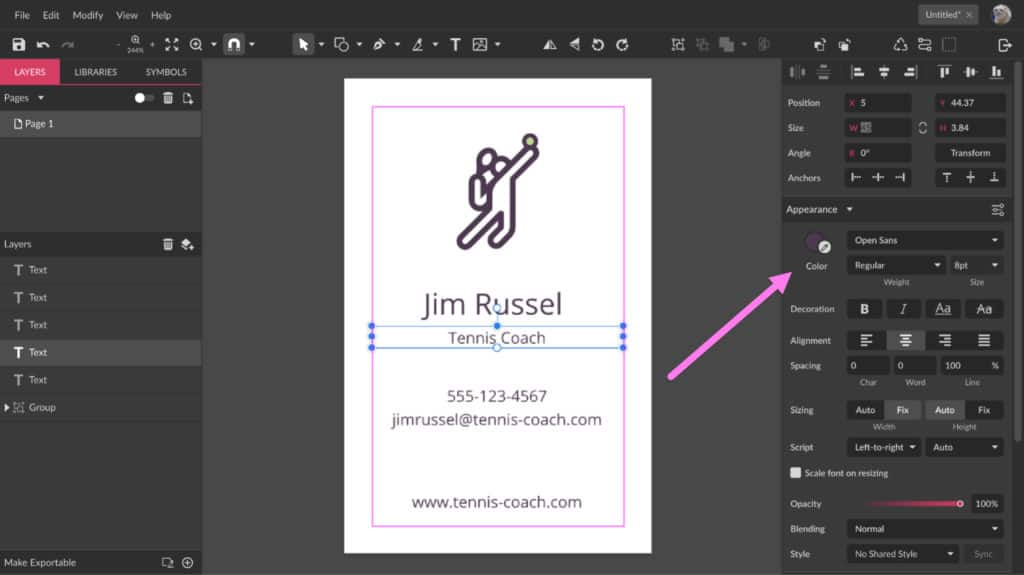
На скриншоте хорошо видна типичная логика интерфейса: слева находятся вкладки Layers, Libraries и Symbols, в центре расположен холст с макетом, сверху — меню и инструменты, справа — инспектор свойств. Такая компоновка делает Gravit Designer понятным для тех, кто уже работал с Figma, Sketch, Illustrator, Inkscape, CorelDRAW или Affinity Designer.
Что такое Gravit Designer и почему его часто называют Corel Vector
Gravit Designer начинался как кроссплатформенный векторный редактор, ориентированный на браузерную работу и лёгкий вход в дизайн. Он был интересен не только веб-дизайнерам, но и пользователям Linux, ChromeOS, Windows и macOS, потому что позволял работать с векторной графикой без привязки к одной операционной системе. В 2018 году Corel приобрела Gravit Designer вместе с продуктами и технологиями Gravit GmbH, после чего редактор стал частью графической линейки Corel.
Переименование в Corel Vector не изменило базовую логику программы. В старых уроках, обзорах и скриншотах встречается название Gravit Designer, в более поздних материалах — Corel Vector. Интерфейс, задачи и общий подход остались узнаваемыми: это векторный редактор с холстом, страницами, слоями, библиотеками, символами, инструментами рисования, настройками заливки, обводки, эффектов и экспорта.
Векторная природа программы означает, что основной материал макета — не пиксели, а математически описанные объекты. Прямоугольник, круг, линия, иконка, контур пера, текстовый блок, маска или сложная фигура остаются редактируемыми. Объект можно увеличить с 64 до 1024 пикселей, и он не потеряет резкость. Именно поэтому Gravit Designer хорошо подходит для SVG-иконок, логотипов, интерфейсных элементов, схем и графики для сайтов.
В отличие от растровых редакторов, где главную роль играют кисти, пиксельные слои и ретушь, Gravit Designer строится вокруг точности: координаты, размеры, выравнивание, направляющие, привязка к сетке, кривые Безье, группы, символы, экспорт ассетов. В нём можно использовать изображения JPEG и PNG, но они остаются вставленными растровыми объектами. Программа не превращает фотографию в вектор автоматически просто из-за импорта.
Для каких задач подходит Gravit Designer
Gravit Designer лучше всего воспринимать как рабочий инструмент для лёгкой и средней векторной графики. Он не ограничивается одним сценарием, но у него есть понятные сильные стороны.
В программе удобно выполнять такие задачи:
создавать логотипы и фирменные знаки;
рисовать SVG-иконки для сайтов, приложений и интерфейсов;
подготавливать PNG-ассеты с прозрачностью;
собирать баннеры, обложки и изображения для соцсетей;
делать простые печатные макеты: визитки, листовки, карточки, постеры;
строить схемы, пиктограммы, простые инфографические блоки;
рисовать векторные иллюстрации из геометрических фигур и кривых;
проектировать простые UI-экраны, кнопки, панели, карточки и навигационные элементы;
открывать и править SVG, PDF, EPS, если файл не перегружен сложными эффектами;
экспортировать отдельные объекты в нескольких размерах и форматах.
При работе с логотипом Gravit Designer позволяет быстро проверить несколько вариантов знака: собрать основу из окружностей, прямоугольников и многоугольников, объединить формы, настроить заливку, добавить текстовую часть, выровнять элементы по центру и экспортировать результат в SVG или PDF. Для веб-дизайна важны PNG и SVG, для презентаций — JPEG и PDF, для иконок — SVG, PNG и прозрачный фон.
Для интерфейсных задач программа удобна тем, что поддерживает страницы, слои, символы, библиотеки и привязки. Можно нарисовать кнопку, карточку товара, иконку меню, панель навигации, повторить элемент через символы и использовать несколько страниц для разных состояний макета. Это не полноценная замена Figma для командного UI/UX, но для одиночной подготовки векторных элементов Gravit Designer работает уверенно.
Для печатных задач программа подходит осторожно. В ней можно сделать визитку, листовку, карточку, простой постер или макет для цифровой печати. Но если речь идёт о сложной полиграфии, профессиональном препрессе, упаковке, многостраничных изданиях, Pantone, сложном CMYK-процессе и строгом контроле печатного производства, лучше выбирать специализированные инструменты.
Интерфейс и рабочее пространство
Интерфейс Gravit Designer построен вокруг центрального холста. Пользователь видит страницу или бесконечное рабочее поле, размещает на нём объекты и управляет ими через панели. Программа не перегружает экран десятками плавающих окон, поэтому после Illustrator или CorelDRAW она кажется более лёгкой.
Верхняя строка содержит меню File, Edit, Modify, View, Help. Через File выполняются операции создания, открытия, сохранения, импорта, экспорта и работы с историей файла. Edit отвечает за копирование, вставку, отмену, повтор, дублирование и базовые действия с объектами. Modify используется для преобразования объектов, операций с путями, группировки, выравнивания и изменения геометрии. View управляет отображением холста, масштабом, сеткой, направляющими, режимами просмотра и привязками.
Сверху также расположена панель инструментов. В ней находятся указатель, инструменты выделения, фигуры, перо, текст, вставка изображения, настройки масштаба, отмена и повтор, команды трансформации и быстрые операции над объектами. Набор может немного отличаться в зависимости от версии интерфейса, но логика остаётся стабильной: основные инструменты всегда находятся сверху, а свойства выделенного объекта — справа.
Левая панель разделена на важные вкладки:
| Вкладка | Для чего используется |
|---|---|
| Layers | Управление слоями, группами, объектами и страницами |
| Libraries | Быстрый доступ к готовым элементам и графическим ресурсам |
| Symbols | Повторяемые компоненты, которые можно использовать в разных местах макета |
Панель Layers особенно важна. В ней видны текстовые блоки, группы, фигуры, изображения и страницы. Объекты можно переименовывать, скрывать, блокировать, перемещать выше или ниже, группировать и разгруппировывать. Если макет состоит из десятков элементов, аккуратная структура слоёв сильно ускоряет работу.
Правая панель — это инспектор свойств. Она меняется в зависимости от того, что выделено. Для страницы отображаются ширина, высота, цвет фона, размер страницы, поля, bleed, единицы измерения, DPI и параметры сетки. Для фигуры появляются координаты, размеры, угол, заливка, граница, прозрачность, эффекты, режим наложения и другие настройки внешнего вида. Для текста — шрифт, начертание, размер, выравнивание, межстрочный интервал, межбуквенное расстояние и декорации.
Gravit Designer хорошо работает с точными значениями. Можно не только тянуть объект мышью, но и вводить ширину, высоту, координаты X/Y, угол поворота и прозрачность вручную. Это важно для иконок, интерфейсов и логотипов, где примерно на глаз часто даёт грязный результат.
Создание нового документа
Создание нового документа начинается с экрана, где можно выбрать тип проекта. В Gravit Designer есть сценарии для печати, веб-графики, экранов устройств, социальных сетей и шаблонов. Можно создать документ вручную, указав ширину и высоту, или оставить поля пустыми для бесконечного холста.
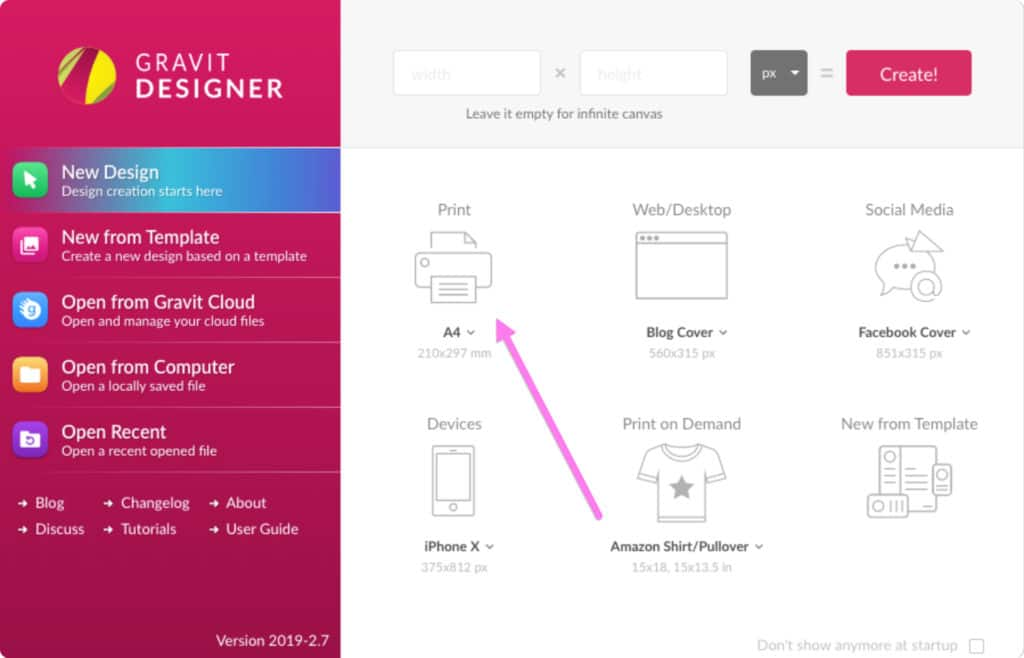
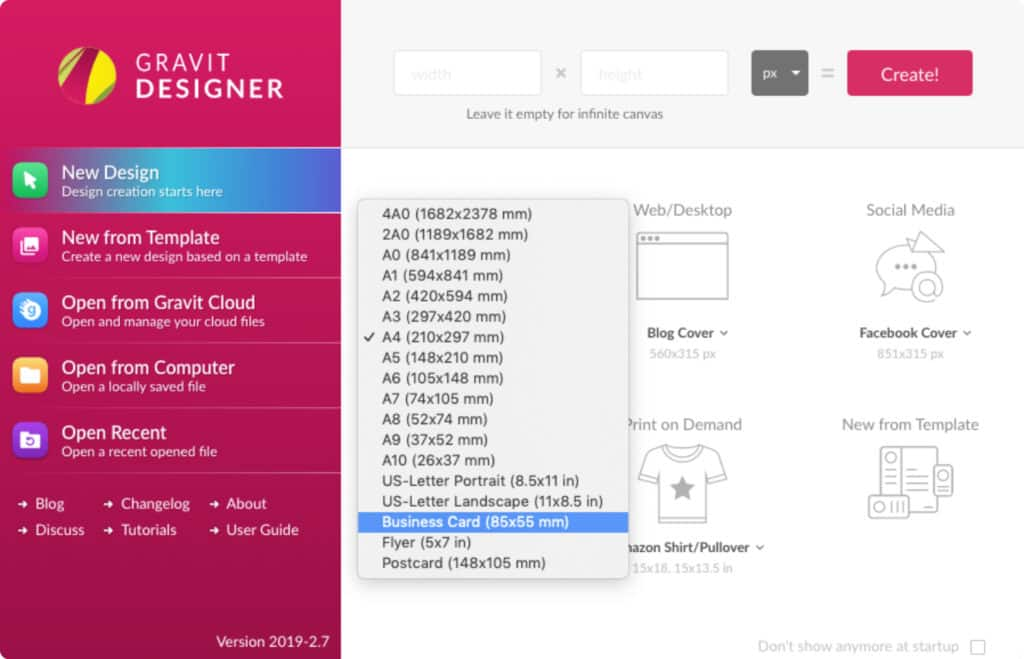
Для практической работы это выглядит просто. Нужно выбрать New Design, указать размер или открыть список пресетов, затем нажать Create!. Если нужен макет иконки, удобно сразу задать квадратный размер, например 512×512 px. Если создаётся баннер для сайта, можно ввести 1200×628 px. Для визитки выбирается печатный пресет, например Business Card, после чего размер можно уточнить в правой панели.
После создания документа в правом инспекторе настраиваются параметры страницы. Там можно изменить Width, Height, Opacity, Page Size, Bleed, Margin, единицы измерения и другие параметры. Для веб-графики обычно удобны пиксели, для печатного макета — миллиметры. Для иконок и интерфейсов лучше сразу включать сетку и привязку к целым пикселям, чтобы экспорт не давал размытые края.
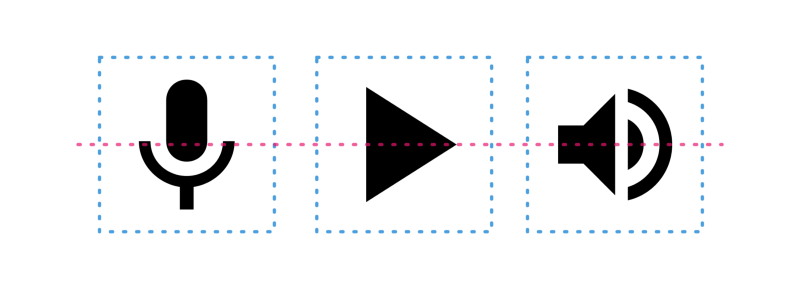
При создании SVG-иконки важно заранее решить, каким будет рабочее поле. Например, иконка 36×36 px должна иметь прозрачный прямоугольник такого же размера, внутри которого расположен сам знак. Это помогает выравнивать набор иконок между собой: даже если микрофон, стрелка и динамик имеют разную форму, экспортируемые файлы сохраняют одинаковый контейнер.
Страницы, холст и монтажная область
В Gravit Designer есть важное различие между рабочим пространством и страницей. Холст — это область, где можно размещать объекты. Страница — это конкретная область вывода, которая попадёт в экспорт при обычной работе с документом. Объекты, лежащие за пределами страницы, могут использоваться как черновики, варианты, палитры, временные элементы или исходные заготовки.
Страницы позволяют держать в одном файле несколько макетов. Например:
страница 1 — основной логотип;
страница 2 — монохромная версия;
страница 3 — иконка для сайта;
страница 4 — горизонтальный баннер;
страница 5 — квадратный вариант для соцсетей.
Для презентационного или интерфейсного проекта страницы работают как набор экранов. На первой странице можно расположить заставку, на второй — карточку товара, на третьей — форму входа, на четвёртой — пустое состояние. При аккуратной структуре слоёв такой файл удобно редактировать и экспортировать по частям.
У Gravit Designer есть и функция Master Pages. Она нужна для повторяющихся элементов: фона, шапки, сетки, декоративных линий, логотипа, общих рамок. Одна страница может выступать мастер-страницей, а другие страницы используют её содержимое. При изменении мастер-страницы связанные элементы обновляются на зависимых страницах. Эта функция полезна при создании презентационных макетов, карточек, серии баннеров или нескольких экранов одного интерфейса.
Работа с фигурами
Фигуры — основа большинства задач в Gravit Designer. Программа позволяет создавать прямоугольники, эллипсы, линии, многоугольники, звёзды и другие базовые формы. Из них собираются кнопки, иконки, логотипы, плашки, карточки, маркеры и декоративные элементы.
Прямоугольник используется чаще всего. С его помощью создают фоновые блоки, кнопки, карточки, панели, контейнеры, разделители и элементы интерфейса. После создания прямоугольника можно изменить ширину, высоту, координаты, радиус углов, цвет заливки, толщину обводки, прозрачность и эффект тени.
Эллипс нужен для кругов, аватаров, индикаторов, значков, декоративных пятен, радиальных иконок и элементов логотипа. В сочетании с операциями объединения и вычитания окружности позволяют строить сложные знаки: облака, линзы, метки, кнопки воспроизведения, стрелки и пиктограммы.
Линии и многоугольники полезны для стрелок, схем, абстрактной графики, декоративных сеток, указателей и простых иллюстраций. Векторная линия может иметь разную толщину, цвет, тип окончания, прозрачность и стиль.
Практический пример: кнопка для интерфейса.
Создаётся прямоугольник размером 240×56 px.
В правой панели задаётся радиус скругления, например 12 px.
В Fills выбирается основной цвет.
В Borders добавляется обводка или отключается, если кнопка должна быть плоской.
Инструментом Text добавляется надпись.
Текст и прямоугольник выделяются вместе.
Через команды выравнивания текст ставится по центру кнопки.
Объекты группируются, чтобы кнопка перемещалась как единый компонент.
Такой подход полезен и для баннеров, и для UI-макетов. Gravit Designer не заставляет каждый раз рисовать с нуля: объект можно продублировать, изменить текст, цвет или состояние, а при необходимости превратить в символ.
Работа с кривыми и Pen Tool
Pen Tool — один из ключевых инструментов Gravit Designer. Он позволяет создавать произвольные контуры: логотипы, иконки, иллюстрации, декоративные линии, силуэты, маски и нестандартные фигуры. В отличие от прямоугольника или эллипса, контур пера строится из точек и сегментов. Сегмент может быть прямым или криволинейным, а форма кривой управляется ручками Безье.
В простом режиме работа выглядит так: щелчок создаёт точку, следующий щелчок создаёт прямой сегмент, щелчок с протягиванием создаёт кривую. Чтобы замкнуть контур, последняя точка соединяется с первой. После этого объект получает заливку и обводку как обычная фигура.
Pen Tool нужен там, где базовых фигур недостаточно: например, при рисовании листа, капли, волны, силуэта животного, нестандартной иконки, декоративной буквы или элемента логотипа.
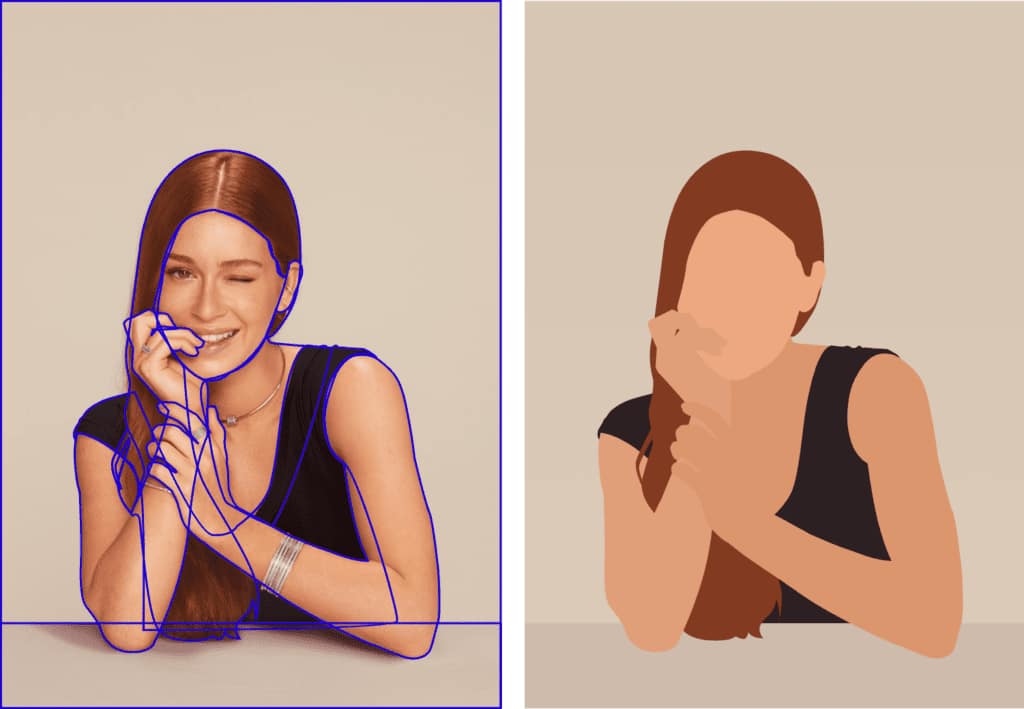
При работе с кривыми важно не ставить слишком много точек. Новички часто пытаются повторить изгиб десятками узлов, но такой контур сложнее редактировать и хуже выглядит при масштабировании. Хорошая векторная форма строится минимальным числом точек: одна точка на начало изгиба, одна на конец, ручки управляют плавностью.
Для редактирования уже созданного контура используется инструмент выбора узлов. Он позволяет двигать отдельные точки, менять ручки, превращать прямой сегмент в кривой, корректировать форму и удалять лишние узлы. Если контур был создан как базовая фигура, его можно преобразовать в редактируемый путь и затем править как обычную кривую.
Pen Tool особенно полезен в таких задачах:
| Задача | Как используется Pen Tool |
|---|---|
| Логотип | Рисование уникального знака, буквенного элемента, силуэта |
| Иконка | Создание нестандартного контура, который нельзя собрать из простых фигур |
| Иллюстрация | Обводка частей изображения и построение цветовых пятен |
| Маска | Создание области, внутри которой будет видна картинка или группа |
| Декор | Волны, линии, абстрактные формы, подложки |
Для точных иконок Pen Tool лучше сочетать с сеткой, направляющими и привязками. Для свободной иллюстрации можно работать менее жёстко, но всё равно стоит следить за чистотой контура.
Bezigon, Freehand, Subselect и Lasso
Кроме Pen Tool в Gravit Designer используются дополнительные инструменты для построения и редактирования кривых. Bezigon помогает создавать аккуратные кривые более контролируемо. Он удобен при построении дуг, округлых элементов, Wi-Fi-иконок, волн и повторяющихся плавных форм. В отличие от свободного рисования, Bezigon лучше подходит для геометрически чистых контуров.
Freehand используется для более свободного рисования. Он похож на карандаш: пользователь ведёт линию рукой, а программа превращает её в векторный путь. Этот инструмент удобен для набросков, декоративных линий и органичных форм, но для строгих логотипов и пиксельно-точных иконок Pen Tool и Bezigon обычно дают более чистый результат.
Subselect Tool нужен для работы с отдельными узлами и углами. С его помощью можно выбрать точку, изменить кривизну, подвигать ручки, настроить угол и сделать форму аккуратнее. Особенно полезно редактирование углов: у базовых и произвольных форм можно управлять скруглением, делать углы круглыми, скошенными или более декоративными.
Lasso Tool в Gravit Designer применяется для выбора нескольких точек контура. Это не растровое лассо, как в Photoshop, а инструмент для выбора векторных узлов. Им удобно выделить группу точек внутри сложного объекта и удалить, переместить или скорректировать их. В пошаговых сценариях Lasso используется, например, для удаления лишних лучей и правки составных контуров.
Boolean-операции и составные фигуры
Boolean-операции позволяют создавать сложные формы из простых объектов. Это один из самых удобных способов рисовать иконки без ручного построения каждого контура. Вместо того чтобы обводить форму пером, можно взять несколько окружностей, прямоугольников и треугольников, затем объединить или вычесть их.
В Gravit Designer используются операции над формами:
| Операция | Что делает |
|---|---|
| Объединение | Склеивает несколько фигур в одну общую форму |
| Вычитание | Удаляет верхнюю фигуру из нижней |
| Пересечение | Оставляет только общую область фигур |
| Исключение | Убирает область пересечения и оставляет внешние части |
| Compound Shape | Сохраняет связь нескольких форм как составной объект |
Для создания иконки лупы достаточно эллипса и прямоугольника. Эллипс становится линзой, второй меньший эллипс вычитается из первого, а прямоугольник поворачивается и превращается в ручку. После объединения получается цельная пиктограмма. Для иконки облака используются несколько кругов и прямоугольник: круги формируют верх, прямоугольник — основание, затем фигуры объединяются. Для значка сердце можно взять две окружности и повернутый квадрат, после чего собрать их в один контур.
Boolean-операции экономят время и дают более ровный результат, чем ручное рисование. Особенно это заметно в пиктограммах, где важны симметрия, одинаковая толщина и чистая геометрия. В Gravit Designer такие операции удобно сочетать с выравниванием, привязкой к сетке и точными размерами.
Составные фигуры полезны тем, что объект остаётся редактируемым дольше. Можно не сразу превращать всё в финальный путь, а оставить структуру, чтобы позже поправить размер окружности, смещение выреза или положение внутренней детали. Когда форма окончательно утверждена, её можно упростить и подготовить к экспорту.
Сетка, направляющие и привязка
Для векторного редактора точность важнее декоративности. Gravit Designer позволяет включать сетку, направляющие и разные варианты привязки. Это особенно заметно при создании иконок, интерфейсов, логотипов и пиксельно-точных элементов.
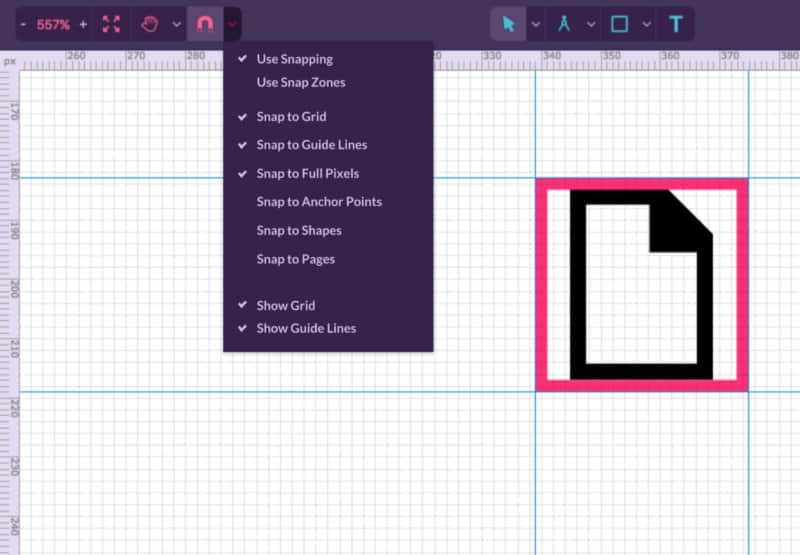
В меню привязок используются параметры Use Snapping, Use Snap Zones, Snap to Grid, Snap to Guide Lines, Snap to Full Pixels, Snap to Anchor Points, Snap to Shapes, Snap to Pages, Show Grid и Show Guide Lines. Для иконок особенно важны Snap to Grid и Snap to Full Pixels. Если объект стоит на половине пикселя, при экспорте в PNG его край может выглядеть размытым.
Для интерфейсов сетка помогает выдержать единую систему отступов: 4, 8, 12, 16, 24, 32 пикселя. Для логотипов направляющие помогают выровнять знак и текстовую часть. Для баннеров направляющие удобны при размещении заголовка, изображения, кнопки и отступов от края.
Правильная работа с сеткой выглядит так:
Сначала задаётся размер страницы.
Затем включается Show Grid.
Включается Use Snapping.
Для иконок активируется Snap to Full Pixels.
Ключевые элементы ставятся по направляющим.
Перед экспортом проверяются размеры и координаты.
Такой подход снижает количество случайных ошибок. Объекты не плывут, края не оказываются на дробных координатах, а набор иконок выглядит единообразно.
Заливки, обводки, градиенты и прозрачность
В Gravit Designer объект может иметь заливку, обводку, прозрачность, эффекты и режим наложения. Это позволяет создавать как строгую плоскую графику, так и более декоративные иллюстрации.
Fill отвечает за внутренний цвет объекта. Это может быть однотонная заливка, градиент, изображение, паттерн или другой тип заполнения, доступный в конкретной версии интерфейса. Для логотипов и иконок чаще всего используют простую однотонную заливку, потому что она лучше переносится между форматами и чище экспортируется в SVG.
Border отвечает за обводку. У неё настраивается цвет, толщина, прозрачность и положение. Обводка полезна для линейных иконок, схем, кнопок, карточек и декоративных элементов. При подготовке SVG важно помнить: если обводка должна выглядеть одинаково в разных средах, иногда её лучше преобразовать в контур, особенно перед передачей файла в другие редакторы или на производство.
Gradient используется для плавного перехода между цветами. В Gravit Designer можно создавать визуально выразительные кнопки, фоны, иллюстрации и декоративные элементы. Линейный градиент хорошо подходит для карточек и плашек, радиальный — для бликов и объёмных элементов. Но в SVG сложные градиенты и эффекты иногда отображаются по-разному в разных браузерах и редакторах, поэтому для интерфейсной графики лучше не злоупотреблять ими.
Opacity управляет прозрачностью объекта. Прозрачность часто используется для теней, подложек, наложений, стеклянных эффектов, второстепенных элементов интерфейса. В сочетании с режимами наложения можно получать более сложную декоративную графику.
Gravit Designer поддерживает несколько заливок и эффектов на одном объекте в более продвинутых сценариях, что делает его гибче простых онлайн-редакторов. Но при подготовке чистого SVG лучше проверять итоговый файл: чем сложнее эффект, тем выше вероятность, что он будет растеризован или отобразится иначе в другой программе.
Эффекты, тени, размытие и режимы наложения
Эффекты в Gravit Designer помогают быстро сделать макет визуально выразительнее. Для баннеров, карточек, UI-блоков и презентационных изображений это полезно: можно добавить тень, лёгкое размытие, цветовую коррекцию, прозрачное наложение или декоративный эффект без перехода в растровый редактор.
Чаще всего используются:
тень для карточек и кнопок;
размытие для фоновых пятен;
прозрачные наложения для цветовой атмосферы;
режимы наложения для декоративных фонов;
корректировка изображения после импорта;
несколько эффектов на одном объекте.
Для веб-графики и презентаций такие эффекты уместны. Например, карточка товара с мягкой тенью выглядит объёмнее, а баннер с градиентной подложкой легче воспринимается. Но для логотипа и SVG-иконки эффекты лучше использовать минимально. Логотип должен быть узнаваемым в чёрно-белом варианте, без теней и сложных переходов. Иконка должна оставаться резкой в маленьком размере.
Если объект с эффектом экспортируется в PNG, проблем обычно меньше: результат фиксируется как изображение. Если он экспортируется в SVG, стоит проверить файл в браузере и другом редакторе. Сложные эффекты могут превратиться в растровую вставку или отличаться от вида в рабочем окне.
Слои, группы и порядок объектов
Панель Layers — один из главных инструментов порядка в Gravit Designer. Даже простой макет быстро превращается в набор из десятков объектов: фон, заголовок, кнопка, иконка, декоративные элементы, маски, изображения, текстовые блоки. Без структуры такой файл сложно редактировать.
Правильная организация слоёв строится на нескольких правилах:
каждый смысловой блок лучше группировать;
группы нужно переименовывать;
фоновые объекты лучше блокировать;
временные элементы стоит скрывать или выносить за страницу;
повторяющиеся компоненты лучше превращать в символы;
финальный экспорт нужно проверять по видимости слоёв.
Например, в макете баннера можно создать группы Background, Product Image, Headline, Button, Decor, Logo. При такой структуре легко поменять фон, скрыть декоративные элементы, передвинуть кнопку или заменить картинку, не задевая остальной макет.
В логотипе удобно разделить знак и текстовую часть. В иконке — основной контур, внутренние вырезы и прозрачный контейнер. В интерфейсном макете — шапку, карточки, боковую панель, кнопки и иконки.
Группировка не только упрощает перемещение. Она помогает применять общие трансформации: масштабировать весь блок, повернуть набор объектов, изменить прозрачность группы, выровнять её относительно страницы. При этом отдельные элементы внутри группы остаются редактируемыми.
Symbols и повторяемые компоненты
Symbols — функция для повторяемых элементов. Символ создаётся из слоя, группы или набора объектов, после чего его экземпляры можно размещать в разных частях макета. Если меняется мастер-символ, связанные экземпляры обновляются. Это особенно полезно при проектировании интерфейсов, презентаций, наборов иконок, карточек и серий баннеров.
Символы появились как важная часть развития Gravit Designer 3.2. Они позволяют превращать отдельные слои или целые элементы в повторяемые активы, клонировать их в дизайне и обновлять экземпляры при изменении мастера.
Практический пример — кнопка. Дизайнер создаёт кнопку Primary Button, настраивает прямоугольник, скругление, цвет, текст и выравнивание. Затем превращает её в символ и использует на нескольких страницах. Если позже нужно изменить радиус углов или цвет, достаточно обновить символ, а не редактировать каждую кнопку вручную.
Второй пример — иконка. В интерфейсном макете значок поиска может повторяться в шапке, в поле поиска и в пустом состоянии. Символ помогает сохранить единый вид. Если контур иконки изменился, все копии получают обновление.
Третий пример — карточка товара. Внутри карточки есть изображение, заголовок, цена, кнопка и бейдж. Символ позволяет создать базовую структуру карточки, а в экземплярах менять отдельные свойства: текст, изображение, цвет или положение вложенных элементов.
Символы делают Gravit Designer ближе к интерфейсным редакторам. Это не превращает его в полноценную замену Figma для командной разработки, но заметно ускоряет работу с повторяющимися элементами.
Libraries и готовые элементы
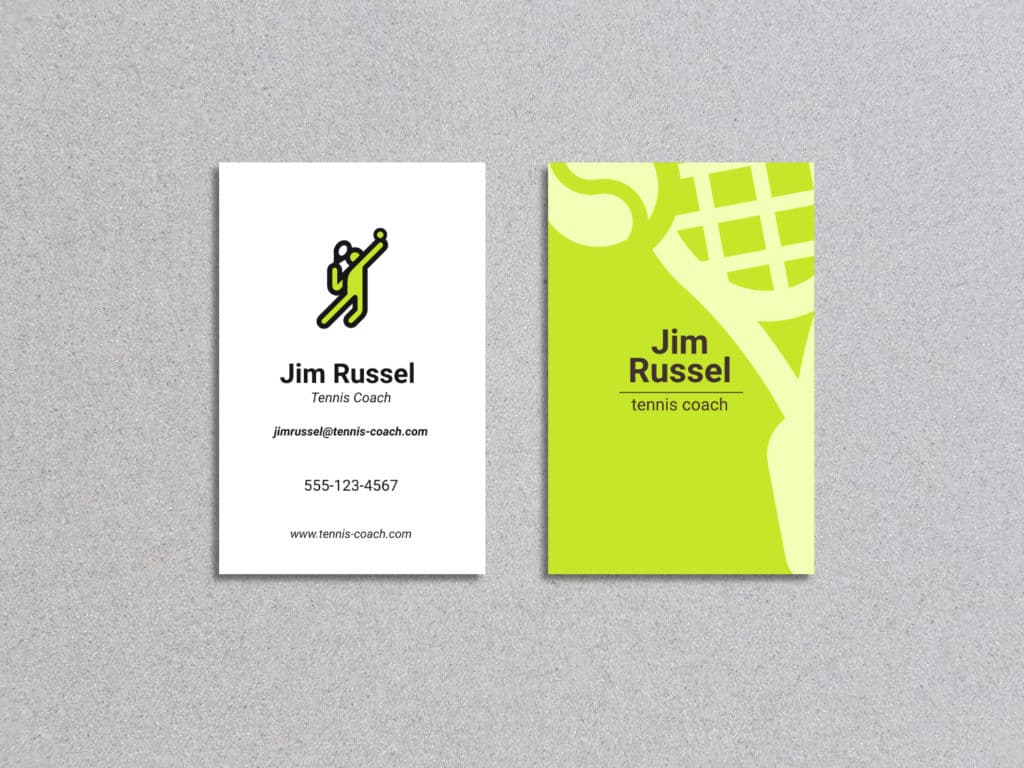
Вкладка Libraries даёт доступ к готовым графическим элементам. Это могут быть иконки, декоративные формы, иллюстративные элементы и другие ресурсы, которые можно вставить в макет. Библиотеки используются, например, при создании визитки: дизайнер выбирает вкладку Libraries, ищет элемент по теме и размещает его на холсте.
Библиотеки полезны, когда нужно быстро собрать макет без ручного рисования каждого элемента. Например, для визитки тренера можно найти спортивную пиктограмму, для сайта — базовые иконки, для инфографики — простые символы. После вставки элемент остаётся редактируемым в рамках возможностей формата: его можно масштабировать, перекрасить, переместить, сгруппировать, использовать как часть логотипа или декоративного блока.
При использовании библиотек нужно сохранять дизайнерскую дисциплину. Готовые элементы ускоряют работу, но легко делают макет шаблонным. Хороший вариант — использовать библиотечный объект как основу: изменить пропорции, цвет, толщину линий, окружение, текстовую часть и композицию.
Работа с текстом и типографикой
Текстовый инструмент в Gravit Designer используется для логотипов, баннеров, визиток, интерфейсов, подписей, заголовков и инфографики. Текст добавляется инструментом Text Tool. В интерфейсе он обозначается горячей клавишей T. После щелчка по холсту создаётся текстовый блок, а его параметры настраиваются в правой панели.
Для текста доступны базовые настройки:
выбор шрифта;
начертание;
размер;
цвет;
выравнивание;
межстрочный интервал;
межбуквенное расстояние;
декорации;
прозрачность;
трансформация;
преобразование в кривые.
Для логотипа текст часто нужно перевести в кривые. Это делается для того, чтобы надпись не зависела от установленного шрифта. После преобразования каждая буква становится векторным контуром. Её можно редактировать узлами, объединять с другими объектами, менять форму и экспортировать как часть знака. Минус такого подхода — текст перестаёт быть редактируемым как текст, поэтому лучше сохранять копию до преобразования.
Для баннеров и макетов соцсетей важно правильно работать с иерархией. Заголовок должен быть крупным, подзаголовок — меньше, кнопка — контрастной, служебный текст — второстепенным. В Gravit Designer удобно быстро менять размер, цвет и расположение текстовых блоков, проверяя композицию прямо на холсте.
Для визитки типографика особенно важна. Имя, должность, телефон, почта и сайт должны быть не просто вставлены, а выстроены в понятную структуру. Gravit Designer позволяет использовать выравнивание, направляющие, разные начертания и интервалы, чтобы макет не разваливался.
Импорт файлов и изображений
Gravit Designer/Corel Vector работает с векторными и растровыми форматами. В программу можно импортировать GVDESIGN, PDF, SVG, SVGZ, EPS, JPEG, PNG и GIF.
Эти форматы используются по-разному:
| Формат | Как используется в Gravit Designer |
|---|---|
| GVDESIGN | Родной формат проекта |
| SVG | Векторная графика для сайтов, иконок и интерфейсов |
| SVGZ | Сжатый SVG |
| Макеты, документы, передача графики | |
| EPS | Векторные файлы из других редакторов |
| JPEG | Растровые изображения без прозрачности |
| PNG | Растровые изображения, часто с прозрачностью |
| GIF | Простые растровые изображения |
Важно понимать: импорт JPEG или PNG не делает изображение векторным. Фотография остаётся фотографией, просто помещённой внутрь макета. Её можно масштабировать, обрезать маской, наложить эффект, использовать как фон или подложку для обводки, но она не превращается в набор кривых автоматически.
SVG обычно импортируется как редактируемая векторная графика, но результат зависит от сложности файла. Простые SVG-иконки открываются хорошо. Сложные файлы с масками, фильтрами, нестандартными градиентами, внешними стилями и шрифтами могут требовать ручной доработки. PDF и EPS тоже могут открываться с отличиями: шрифты заменяются, эффекты упрощаются, некоторые элементы становятся группами или растровыми вставками.
Для аккуратной работы с импортом лучше придерживаться правил:
перед импортом сложного SVG упростить лишние эффекты;
текст в логотипах переводить в кривые;
проверять группы и слои после открытия файла;
не ожидать идеальной совместимости со сложными PDF;
после импорта сразу сохранять копию проекта;
проверять экспорт результата в нужном формате.
Экспорт и подготовка ассетов
Экспорт — одна из сильных сторон Gravit Designer для веб-графики. Программа позволяет выводить результат в SVG, SVGZ, PNG, JPEG и PDF. PNG поддерживает 32-битный вывод с альфа-каналом, то есть можно экспортировать изображение с прозрачностью. PDF используется в версии 1.7.
Выбор формата зависит от задачи:
| Задача | Лучший формат |
|---|---|
| Иконка для сайта | SVG |
| Иконка для приложения | SVG + PNG в нескольких размерах |
| Логотип для веба | SVG + PNG |
| Логотип для передачи дизайнеру | PDF или SVG |
| Баннер | PNG или JPEG |
| Макет визитки | |
| Превью для клиента | JPEG или PNG |
| Прозрачный элемент | PNG с альфа-каналом |
| Сжатая векторная графика | SVGZ |
Для иконок особенно важен экспорт в нескольких размерах. Например, один и тот же знак можно вывести как 24×24, 48×48, 96×96 и 512×512 px. Если исходник сделан векторно и стоит по пиксельной сетке, результат будет резким.
В Gravit Designer есть логика экспорта отдельных объектов. Для этого используется Make Exportable. Объект, группа или страница помечаются как экспортируемые, после чего можно задать формат и размер. Это удобно для UI-наборов: не нужно каждый раз скрывать все слои, выделять одну иконку и экспортировать вручную. Достаточно заранее пометить нужные элементы и вывести их пакетно.
В меню экспорта также доступны стандартные форматы. Визитку можно экспортировать через File и подменю экспорта, где выбираются PNG, JPEG, SVG и PDF, а для PDF доступны параметры разрешения.
При экспорте нужно учитывать не только формат, но и область вывода. Если экспортируется страница, попадёт содержимое страницы. Если экспортируется выделенный объект, попадёт только он. Если у иконки должен быть одинаковый контейнер, нужно добавить прозрачный прямоугольник нужного размера и сгруппировать его с пиктограммой.
Практическая инструкция: создание SVG-иконки
Для примера можно создать простую SVG-иконку документа размером 36×36 px. Такая задача хорошо показывает, как в Gravit Designer работают сетка, фигуры, привязка, выравнивание и экспорт.
Шаг 1. Создание документа
Создаётся новый документ размером 36×36 px. Единицы измерения — пиксели. Для иконки лучше сразу включить сетку и привязку к целым пикселям. Это помогает избежать размытых линий после экспорта в PNG.
Шаг 2. Прозрачный контейнер
На странице создаётся прозрачный прямоугольник 36×36 px. Он не нужен для видимой графики, но нужен для правильного выравнивания и одинакового размера экспортируемых иконок. У прямоугольника отключается заливка или выставляется 0% opacity, обводка тоже отключается.
Шаг 3. Основная форма
Создаётся прямоугольник, например 22×28 px, с небольшим радиусом углов. Он размещается по центру контейнера. Это основа иконки документа. Далее в правом верхнем углу добавляется маленький треугольник или составная форма, имитирующая загнутый угол.
Шаг 4. Boolean-операция
Если нужно сделать вырез или сгиб, используется вычитание или пересечение фигур. Например, верхний угол можно построить из квадрата и треугольника, затем объединить или вычесть нужную область. Для строгих иконок лучше строить всё из простых форм, а не рисовать на глаз.
Шаг 5. Внутренний элемент
Внутри документа добавляется маленький прямоугольник или линия, показывающая содержимое. Толщина линий должна быть кратной пиксельной сетке. Если используется линейная иконка, важно следить, чтобы все обводки имели одинаковую толщину.
Шаг 6. Группировка и проверка
Видимая иконка и прозрачный контейнер группируются. В панели Layers группе можно дать имя icon-document. Затем проверяются координаты: группа должна занимать 36×36 px, а элементы внутри должны стоять на целых координатах.
Шаг 7. Экспорт
Группа помечается через Make Exportable или экспортируется как выделенный объект. Для сайта выбирается SVG. Для растрового набора дополнительно экспортируется PNG в размерах 36×36, 72×72 и 144×144 px.
Такой процесс подходит для любых простых пиктограмм: поиска, профиля, корзины, стрелки, документа, замка, микрофона, динамика, облака и меню.
Практическая инструкция: создание простого логотипа
Логотип в Gravit Designer лучше строить не с эффектов, а с формы. Хороший знак должен работать в одном цвете, легко масштабироваться и оставаться читаемым в маленьком размере.
Шаг 1. Идея и сетка
Создаётся документ, например 1000×600 px. Включаются направляющие и сетка. В центре страницы выделяется область для знака и текстовой части. Для логотипа лучше не начинать с градиентов: сначала нужно получить чистую силуэтную форму.
Шаг 2. Геометрическая основа
Знак собирается из простых фигур. Например, для логотипа облачного сервиса можно взять три окружности и прямоугольник, объединить их в облако, добавить стрелку или точку. Для логотипа студии — круг, диагональную линию и буквенный элемент. Для логотипа магазина — щит, бейдж, корзину или монограмму.
Шаг 3. Составные формы
Фигуры выделяются и объединяются через Boolean-операции. Если внутри знака нужен вырез, верхний объект вычитается из нижнего. Составную форму лучше проверить в чёрном цвете: если знак читается без цвета, он будет работать лучше.
Шаг 4. Текстовая часть
Инструментом Text Tool добавляется название. Подбирается шрифт, размер и начертание. Текст выравнивается относительно знака. Расстояние между знаком и надписью должно быть осознанным: слишком маленькое расстояние склеит элементы, слишком большое развалит логотип.
Шаг 5. Версии
Создаются несколько страниц или групп:
горизонтальная версия;
вертикальная версия;
только знак;
монохромный вариант;
инверсия для тёмного фона.
Шаг 6. Перевод текста в кривые
Финальную версию текста лучше перевести в кривые. До этого нужно сохранить редактируемую копию. Кривые гарантируют, что логотип откроется без замены шрифта.
Шаг 7. Экспорт
Для сайта экспортируется SVG и PNG. Для передачи макета — PDF и SVG. Для превью — JPEG или PNG. Если логотип используется на прозрачном фоне, выбирается PNG с альфа-каналом.
Практическая инструкция: баннер для сайта или соцсетей
Gravit Designer подходит не только для чистой векторной графики. В нём можно собрать баннер с фоном, изображением, текстом, кнопкой и декоративными элементами.
Шаг 1. Размер макета
Создаётся документ 1200×628 px для универсального веб-баннера или другой нужный размер. Включаются направляющие: отступы 40–80 px от краёв, центральная линия, зона под текст.
Шаг 2. Фон
Создаётся прямоугольник на всю страницу. Ему задаётся однотонная заливка или градиент. При необходимости добавляются декоративные круги, волны или прозрачные формы.
Шаг 3. Изображение
Через импорт размещается PNG или JPEG. Изображение можно обрезать маской, поместить в круг, прямоугольник со скруглением или нестандартный контур. Если фотография слишком активная, поверх неё добавляется полупрозрачный слой для повышения читаемости текста.
Шаг 4. Заголовок
Инструментом Text Tool создаётся крупный заголовок. Он должен быть коротким, контрастным и выровненным по сетке. Под ним добавляется подзаголовок меньшего размера.
Шаг 5. Кнопка
Кнопка создаётся из прямоугольника со скруглением и текстового блока. Объекты выравниваются по центру и группируются. Для кнопки можно добавить лёгкую тень, но без чрезмерных эффектов.
Шаг 6. Финальная проверка
Перед экспортом проверяются поля, читаемость, контраст, расстояние между элементами и отсутствие случайных объектов за пределами страницы. Затем макет экспортируется в PNG или JPEG.
Для баннеров Gravit Designer удобен тем, что позволяет соединять векторные формы и растровые изображения. Но если нужна сложная ретушь фотографии, цветокоррекция кожи, удаление объектов или работа с большим количеством растровых слоёв, лучше использовать отдельный растровый редактор.
Практическая инструкция: визитка
Визитка — хороший пример того, как Gravit Designer работает с печатным макетом. На стартовом экране выбирается пресет Business Card или вручную задаётся размер, например 85×55 мм. После создания документа в правом инспекторе можно настроить Bleed и Margin.
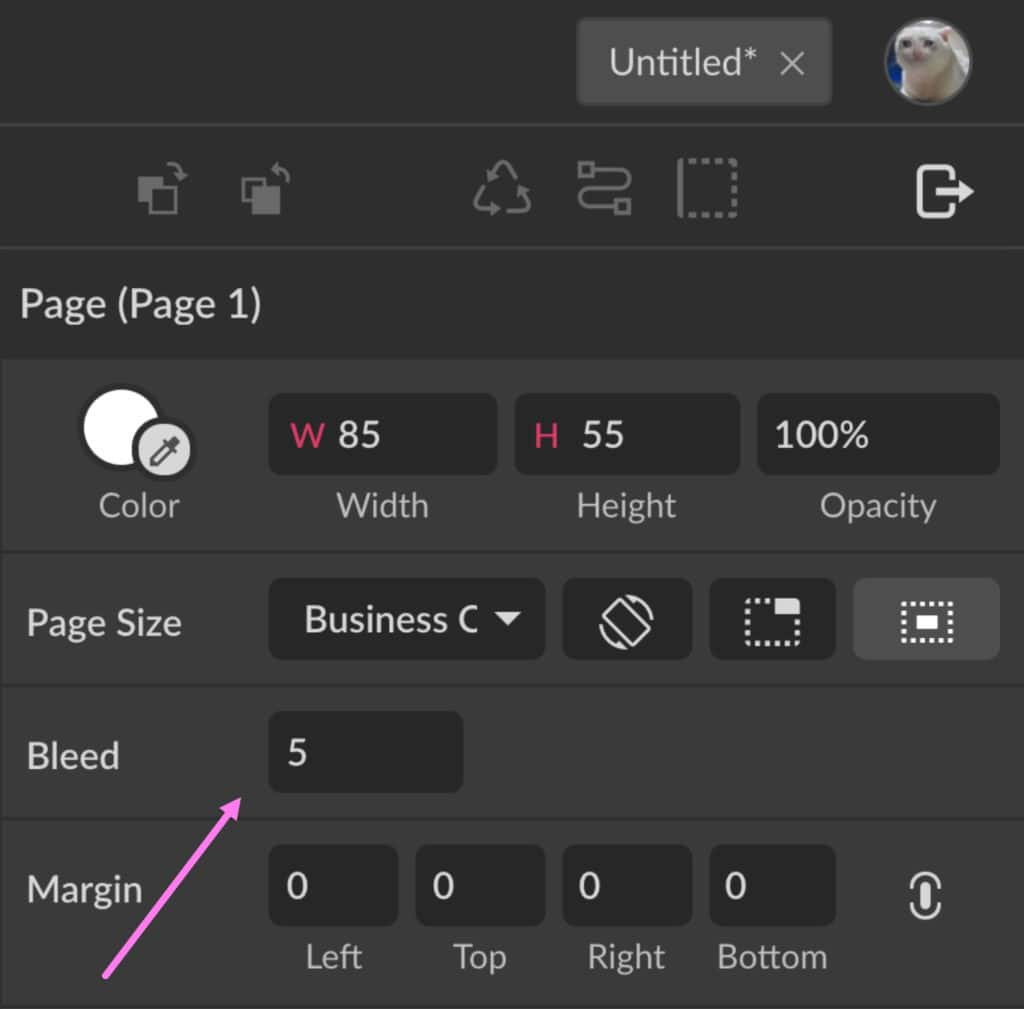
Работа над визиткой строится так:
Создаётся страница нужного размера.
В правой панели задаётся bleed.
Размечается безопасная зона.
Размещается логотип или графический знак.
Добавляются имя, должность, телефон, почта и сайт.
Текст выравнивается по сетке.
Проверяется, чтобы важная информация не попадала в зону подрезки.
Макет экспортируется в PDF.
Визитка хорошо показывает сильную сторону программы: Gravit Designer достаточно прост для быстрого макета, но при этом даёт точные размеры, страницы, поля, направляющие и экспорт в PDF.
История версий программы
Историю Gravit Designer удобнее рассматривать не как набор мелких сборок, а как несколько этапов развития продукта. Программа менялась от независимого HTML5-редактора до продукта в составе Corel, а затем выпускалась под названием Corel Vector.
| Период | Что изменилось |
|---|---|
| Ранний этап Gravit | Формирование идеи браузерного векторного редактора |
| Gravit Designer 3.x | Развитие страниц, мастер-страниц, символов, стилей, привязок и эффектов |
| 2018 год | Приобретение Gravit Designer компанией Corel |
| Период Gravit Designer Pro | Разделение возможностей, развитие облачной работы и профессиональных функций |
| Corel Vector | Переименование и развитие продукта как веб-ориентированного редактора Corel |
В версии 3.2 одним из важных нововведений стали Symbols. Пользователь мог превращать слои и элементы в повторяемые компоненты, клонировать их и обновлять экземпляры через мастер-символ. Это приблизило Gravit Designer к современным интерфейсным редакторам, где повторяемые компоненты являются основой аккуратной работы.
В ветке 3.x также усиливались страницы, мастер-страницы, стили текста и графических эффектов, привязки для адаптивного дизайна и система эффектов. В этот период Gravit Designer стал восприниматься не просто как лёгкий редактор форм, а как полноценная среда для векторной графики, UI-элементов, SVG-ассетов и многостраничных макетов.
После приобретения Corel программа стала частью более крупной графической экосистемы. Это повлияло на позиционирование: Gravit Designer перестал быть просто независимым веб-редактором и получил новое имя Corel Vector. В интерфейсе и задачах сохранился упор на векторную графику, браузерную работу, SVG, страницы, слои, библиотеки, экспорт и иллюстративные сценарии.
История версий важна потому, что в интернете до сих пор встречаются разные инструкции. В одном уроке будет написано Gravit Designer, в другом — Corel Vector. Где-то интерфейс будет ярко-розовым на стартовом экране Gravit, где-то — тёмным в стиле Corel Vector. При этом базовые действия остаются узнаваемыми: новый документ, холст, слои, фигуры, Pen Tool, Text Tool, Libraries, Symbols, Inspector, Export.
Производительность и удобство работы
Gravit Designer ощущается лёгким редактором. Он быстро подходит для небольших и средних проектов: логотипов, иконок, баннеров, карточек, презентационной графики и интерфейсных элементов. Пользователю не нужно долго настраивать среду: достаточно создать документ, включить сетку, выбрать фигуры и начать собирать макет.
На простых проектах программа работает комфортно. Десятки объектов, несколько страниц, текст, иконки и базовые эффекты не создают серьёзной нагрузки. Интерфейс остаётся понятным, объекты легко выделяются, параметры быстро редактируются в правой панели.
Сложности появляются на тяжёлых файлах. Большие PDF, перегруженные SVG, много импортированных изображений, сложные эффекты, сотни объектов и глубокие вложенные группы могут замедлять работу. Это типично для многих веб-ориентированных редакторов: браузерная и лёгкая среда удобна, но не всегда рассчитана на промышленную нагрузку.
С точки зрения удобства Gravit Designer выигрывает у профессиональных редакторов низким порогом входа. Новичку проще понять, где находятся слои, где заливка, где размер объекта и как экспортировать PNG. Но опытный дизайнер может быстро упереться в ограничения: меньше тонких настроек, меньше расширений, слабее полиграфическая часть, меньше возможностей автоматизации и профессионального контроля.
Сильные стороны Gravit Designer
Gravit Designer ценят не за максимальную мощность, а за баланс простоты и возможностей. Это редактор, который позволяет быстро сделать реальную задачу без длинного обучения.
Главные преимущества:
понятный интерфейс;
удобная работа с SVG;
поддержка страниц и мастер-страниц;
панель слоёв с группами и объектами;
символы для повторяемых компонентов;
библиотеки готовых элементов;
Pen Tool, Bezigon, Freehand и редактирование узлов;
Boolean-операции для сложных форм;
сетка, направляющие и привязки;
экспорт в SVG, PNG, JPEG и PDF;
работа с прозрачным PNG;
хорошая пригодность для иконок, логотипов и веб-графики.
Сильнее всего программа раскрывается в задачах, где нужен аккуратный, но не чрезмерно сложный вектор. Например, набор иконок для сайта, логотип для небольшого проекта, карточка для соцсетей, баннер, простая инфографика, визитка или иллюстрация из геометрических форм.
Для новичка Gravit Designer хорош тем, что показывает логику векторной графики без перегруза. Пользователь быстро понимает, что такое слои, кривые, заливки, обводки, группы, экспорт и SVG. После этого легче переходить к Illustrator, CorelDRAW, Affinity Designer или Inkscape.
Ограничения и слабые стороны
У Gravit Designer есть ограничения, которые важно учитывать. Это не редактор для всех задач подряд. Его сильная сторона — лёгкая и средняя векторная работа, но профессиональная графическая среда предъявляет больше требований.
Основные ограничения:
меньше профессиональных инструментов, чем в Adobe Illustrator;
слабее полиграфическая часть по сравнению с CorelDRAW;
меньше возможностей для сложной верстки и препресса;
сложные PDF и SVG могут импортироваться неидеально;
эффекты не всегда одинаково переносятся между форматами;
при тяжёлых проектах производительность может снижаться;
меньше обучающих материалов и шаблонов, чем у крупных редакторов;
зависимость от особенностей веб-ориентированной среды.
Для логотипов это означает, что простые и средние задачи делать удобно, но сложный брендбук с множеством носителей лучше собирать в более профессиональной среде. Для иконок Gravit Designer подходит хорошо, но нужно внимательно следить за пиксельной сеткой и экспортом. Для печати он подходит для простых макетов, но не должен быть первым выбором для сложной типографии, упаковки или наружной рекламы.
Работа с SVG: где программа особенно полезна
SVG — один из главных форматов для Gravit Designer. Веб-дизайнерам и разработчикам важно получать масштабируемые иконки, логотипы и иллюстрации, которые не размываются на Retina-экранах и могут встраиваться в сайты.
В Gravit Designer удобно:
открыть SVG и поправить форму;
изменить цвет иконки;
убрать лишние элементы;
выровнять объект по контейнеру;
создать иконку из базовых фигур;
экспортировать чистый SVG;
дополнительно вывести PNG для превью;
подготовить несколько размеров одного ассета.
При создании SVG важно помнить несколько правил. Текст лучше переводить в кривые, если файл будет передаваться вне вашей системы. Сложные эффекты лучше минимизировать. Объекты стоит называть понятно. Лишние элементы за пределами страницы нужно удалять. Перед передачей SVG желательно открыть файл в браузере и проверить внешний вид.
Если иконка должна быть пиксельно-точной, нужно использовать сетку и Snap to Full Pixels. Иначе при экспорте в PNG линии могут попасть на дробные координаты, и край будет выглядеть размытым.
Работа с PDF и EPS
PDF и EPS полезны, когда нужно обмениваться векторной графикой между редакторами или передавать макет. Gravit Designer может импортировать такие файлы, но результат зависит от структуры исходника.
Простой PDF с векторными объектами, текстом и изображениями обычно открывается предсказуемо. Сложный PDF из профессиональной полиграфической среды может содержать элементы, которые не редактируются так же удобно: встроенные шрифты, маски, прозрачности, эффекты, цветовые профили, растровые части, вложенные группы.
EPS похож по ситуации. Если файл содержит простую векторную графику, его можно использовать как основу. Если это сложный файл из старого стока или печатной программы, могут появиться несовпадения.
Правильный подход к PDF/EPS в Gravit Designer:
Импортировать файл.
Проверить слои и группы.
Проверить шрифты.
Сравнить визуальный вид с оригиналом.
Упростить лишние элементы.
Сохранить проект в GVDESIGN.
Экспортировать в нужный формат и снова проверить результат.
Для лёгкой правки PDF или EPS Gravit Designer подходит. Для серьёзной подготовки печатных PDF лучше использовать специализированные профессиональные инструменты.
Работа с изображениями
Хотя Gravit Designer — векторный редактор, изображения в нём используются часто. Фотографии и PNG-файлы нужны для баннеров, карточек, презентаций, фонов, мокапов и иллюстративных макетов.
Изображение можно:
разместить на холсте;
масштабировать;
повернуть;
обрезать маской;
поместить внутрь формы;
использовать как фон;
наложить прозрачность;
добавить эффект;
комбинировать с текстом и векторными объектами.
Для баннера изображение часто помещается справа, а текст и кнопка — слева. Для карточки товара изображение размещается в центре или внутри маски. Для визитки можно использовать декоративную растровую текстуру, но осторожно: в печатном макете качество изображения должно соответствовать нужному размеру.
Gravit Designer не является полноценным фоторедактором. Он не заменяет Photoshop, Affinity Photo или другие растровые инструменты для ретуши. Его задача — встроить изображение в композицию, совместить его с вектором и экспортировать готовый макет.
Сравнение с аналогами
Gravit Designer находится между простыми онлайн-редакторами и профессиональными векторными пакетами. Он функциональнее примитивных веб-инструментов, но проще и слабее крупных настольных программ.
| Программа | Сильные стороны | Когда выбирать |
|---|---|---|
| Adobe Illustrator | Профессиональная векторная графика, логотипы, иллюстрации, типографика, плагины, индустриальный стандарт | Для студийной работы, сложных логотипов, брендбуков, иллюстраций, печати и профессионального производства |
| CorelDRAW | Макеты, вектор, наружная реклама, печать, плоттеры, работа с объектами и страницами | Для полиграфии, вывесок, рекламного производства, технических и печатных макетов |
| Affinity Designer | Быстрый десктопный редактор, сильная работа с вектором и растром, удобная покупка без подписки | Для постоянной работы на компьютере, иллюстраций, логотипов, UI-графики и коммерческого дизайна |
| Inkscape | Бесплатный open-source SVG-редактор, сильная работа с открытым форматом SVG | Для бесплатной векторной графики, SVG-правки, учебных задач и Linux-среды |
| Figma | Интерфейсы, компоненты, прототипирование, командная работа, дизайн-системы | Для UI/UX, сайтов, приложений, совместной работы и интерактивных прототипов |
| Vectr | Очень простой онлайн-редактор векторной графики | Для базовых логотипов, быстрых схем и минимальных правок без сложного интерфейса |
| Sketch | UI-дизайн, макеты приложений, компоненты, плагины в экосистеме macOS | Для интерфейсного дизайна на Mac и работы с UI-библиотеками |
Adobe Illustrator мощнее почти во всём, что касается профессиональной иллюстрации, типографики, препресса, сложных контуров, плагинов и интеграции в дизайн-процессы. Но Illustrator требует больше времени на освоение и тяжелее для быстрых задач. Gravit Designer проще: открыть, нарисовать, экспортировать.
CorelDRAW сильнее в печатной и рекламной среде. Наружная реклама, макеты для плоттера, многостраничные документы, производственная графика и подготовка к печати — зона CorelDRAW. Gravit Designer легче и понятнее, но не рассчитан на такую глубину.
Affinity Designer — один из самых сильных конкурентов для личной работы. Он быстрее и стабильнее для долгосрочных проектов, хорошо совмещает вектор и растр, но не является таким же браузерным и лёгким по входу.
Inkscape важен как бесплатный SVG-редактор. Он менее гладкий визуально, но мощный и открытый. Для пользователя, которому нужен бесплатный инструмент для SVG и вектора, Inkscape часто практичнее.
Figma выигрывает в интерфейсах и командной работе. Компоненты, автолейауты, прототипы, комментарии, дизайн-системы — это её территория. Gravit Designer ближе к классической векторной графике и иллюстрациям.
Кому подойдёт Gravit Designer
Gravit Designer подойдёт тем, кому нужен понятный векторный редактор без перегруженного профессионального интерфейса. Он особенно удобен для пользователей, которым важны SVG, логотипы, иконки, баннеры и простые макеты.
Программа подходит:
начинающим дизайнерам;
веб-дизайнерам;
владельцам сайтов;
контент-менеджерам;
преподавателям;
студентам;
авторам иконок;
специалистам по презентациям;
небольшим бизнесам;
тем, кто делает графику для соцсетей;
пользователям, которым нужно открыть или доработать GVDESIGN-проект.
Новичок получает понятную среду для изучения векторной логики. Веб-дизайнер может быстро подготовить SVG и PNG. Контент-менеджер — собрать баннер или карточку. Студент — сделать презентационную графику. Владелец небольшого проекта — подготовить логотип, обложку или простую рекламную иллюстрацию.
Кому лучше выбрать другую программу
Gravit Designer не стоит выбирать как основной инструмент для тяжёлой профессиональной графики. Если работа связана с крупными брендами, сложной печатью, упаковкой, наружной рекламой, многостраничной версткой, большим потоком макетов и строгими производственными требованиями, лучше использовать более мощные решения.
Другой редактор стоит выбрать, если нужны:
профессиональный препресс;
сложный CMYK-контроль;
Pantone и специализированная печать;
плоттерная подготовка;
большие брендбуки;
сложная типографика;
многостраничные издания;
мощные плагины;
автоматизация;
промышленная стабильность;
командная UI/UX-среда.
Для интерфейсов лучше подойдёт Figma. Для профессиональной векторной иллюстрации — Adobe Illustrator или Affinity Designer. Для печати и наружной рекламы — CorelDRAW. Для бесплатной SVG-работы — Inkscape.
Частые проблемы и решения
SVG выглядит иначе после экспорта
Причина чаще всего в сложных эффектах, масках, шрифтах или нестандартных свойствах. Нужно упростить объект, перевести текст в кривые, проверить градиенты и открыть SVG в браузере. Для иконок лучше использовать простые формы, однотонные заливки и понятные контуры.
PNG получается размытым
Обычно объект стоит на дробных координатах или имеет нецелый размер. Нужно включить Snap to Full Pixels, проверить X/Y, ширину, высоту и толщину обводки. Для иконок важны целые пиксели.
Объект не выделяется
Возможные причины: слой заблокирован, объект находится внутри группы, сверху лежит прозрачная фигура, активна другая страница или объект скрыт. Нужно проверить панель Layers, раскрыть группы, снять блокировку и временно скрыть верхние элементы.
После импорта PDF заменились шрифты
Шрифт отсутствует в системе или не встроен корректно. Для логотипов и финальных макетов текст лучше переводить в кривые до передачи файла. Если текст должен редактироваться, нужно установить нужный шрифт и проверить начертание.
Сложный эффект стал растровым
Некоторые эффекты при экспорте могут не сохраняться как чистый вектор. Для веб-графики можно экспортировать PNG. Для SVG лучше отказаться от сложного эффекта или заменить его простыми векторными формами.
Файл стал слишком тяжёлым
Причины: много точек в контурах, большие изображения, лишние скрытые объекты, сложные группы, эффекты и дубли. Нужно удалить мусор, упростить пути, оптимизировать изображения и проверить структуру слоёв.
Иконки разного размера плохо выравниваются
Нужно использовать прозрачный контейнер одинакового размера. Например, все иконки группы должны быть внутри прямоугольника 36×36 px или 24×24 px. Видимая форма может быть разной, но экспортируемая область должна совпадать.
Практические советы по работе
Для чистого результата в Gravit Designer стоит придерживаться простых правил:
сразу задавать правильный размер страницы;
использовать сетку и направляющие;
включать привязку к целым пикселям для иконок;
группировать смысловые блоки;
давать слоям понятные имена;
не злоупотреблять эффектами в SVG;
сохранять редактируемую копию текста до перевода в кривые;
проверять экспорт в другой программе или браузере;
использовать символы для повторяемых элементов;
держать черновики за пределами страницы или на отдельной странице.
Эти правила особенно важны при коммерческой работе. Программа позволяет быстро получить красивый результат, но качество итогового файла зависит от аккуратности: чистые контуры, правильные размеры, понятные слои и проверенный экспорт важнее, чем количество эффектов.
Итоговая оценка
Gravit Designer — удачный векторный редактор для логотипов, SVG-иконок, веб-графики, простых интерфейсных элементов, баннеров, визиток и иллюстраций средней сложности. Его сильная сторона — понятный интерфейс, работа со слоями, страницами, символами, библиотеками, кривыми, фигурами, сеткой и экспортом в популярные форматы.
Программа особенно хороша там, где нужно быстро сделать аккуратную векторную графику без тяжёлой профессиональной среды. Она помогает понять принципы векторного дизайна, собрать логотип, подготовить SVG, экспортировать PNG с прозрачностью и организовать макет через слои и группы.
Главное ограничение — Gravit Designer не заменяет профессиональные инструменты в сложных производственных задачах. Для серьёзной полиграфии, брендбуков, наружной рекламы, сложной типографики и больших проектов лучше выбирать Illustrator, CorelDRAW, Affinity Designer, Inkscape или Figma в зависимости от сценария. Но как лёгкий и понятный векторный редактор Gravit Designer остаётся сильным примером программы, которая закрывает реальные задачи дизайна без лишнего порога входа.
FAQ
Gravit Designer и Corel Vector — это одна программа?
Да. Corel Vector — продолжение и переименование Gravit Designer Pro. В старых материалах программа чаще называется Gravit Designer, в более поздних — Corel Vector.
Можно ли сделать логотип в Gravit Designer?
Да. В программе есть фигуры, Pen Tool, Boolean-операции, текст, выравнивание, слои и экспорт в SVG/PDF/PNG. Этого достаточно для простых и средних логотипов.
Подходит ли Gravit Designer для SVG-иконок?
Да. Это один из лучших сценариев для программы. Нужно использовать сетку, привязку к пикселям, чистые контуры и проверять экспорт.
Можно ли экспортировать PNG с прозрачностью?
Да. PNG поддерживается, включая вариант с альфа-каналом. Это удобно для логотипов, иконок, стикеров, интерфейсных элементов и веб-графики.
Можно ли импортировать PDF?
Да. PDF поддерживается, но сложные документы могут открываться с отличиями. Особенно внимательно нужно проверять шрифты, маски, эффекты и вложенные группы.
Подходит ли программа для печати?
Для простых печатных материалов — да: визитка, карточка, листовка, простой постер. Для сложного препресса и профессиональной полиграфии лучше использовать специализированные редакторы.
Можно ли заменить Adobe Illustrator?
Для части задач — да: простые логотипы, SVG, иконки, баннеры, веб-графика. Для профессиональной иллюстрации, сложной типографики, препресса и больших коммерческих проектов Illustrator значительно мощнее.
Что такое GVDESIGN?
GVDESIGN — родной формат проектов Gravit Designer/Corel Vector. В нём сохраняется структура документа, объекты, страницы, слои и редактируемые элементы.
Нужно ли переводить текст в кривые?
Для финального логотипа и передачи файла другим людям — да. Для рабочей версии — нет, лучше оставить редактируемую копию текста.
Почему иконка в PNG выглядит мутной?
Чаще всего из-за дробных координат, нецелого размера или обводки, стоящей между пикселями. Нужно включить привязку к целым пикселям и проверить размеры объекта.