
DigiKam Showfoto: редактор изображений из состава digiKam
Showfoto — отдельный редактор изображений из проекта digiKam. Его логика отличается от полноценного фотоменеджера: программа не заставляет импортировать снимки в каталог, не строит базу коллекции и не требует заранее настраивать фотоархив. Она открывает файлы и папки напрямую, показывает миниатюры, дает доступ к свойствам изображения, EXIF/IPTC/XMP-метаданным, инструментам цветокоррекции, кадрирования, улучшения резкости, шумоподавления, эффектам, RAW-импорту и DNG Converter. Это редактор для сценария: открыть папку, выбрать фотографию, обработать, сохранить результат.
Скачать digiKam
Новейшая версия для Windows и macOS. Удобный редактор с ИИ и профессиональными функциями.
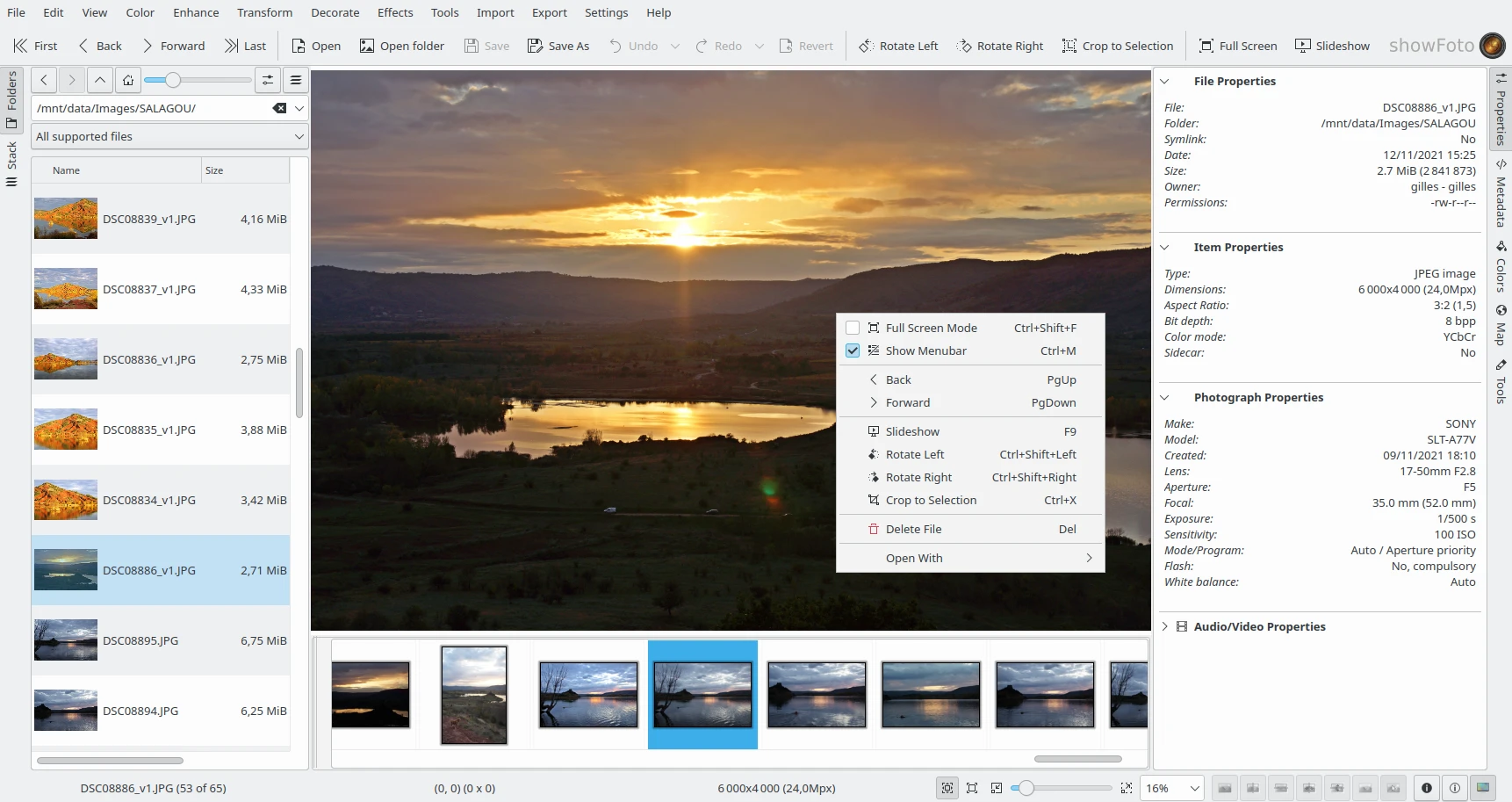
Главная ценность Showfoto в том, что он оставляет редакторскую часть digiKam, но убирает лишнее для тех, кому не нужен каталог, альбомы, теги, поиск по базе и сложная DAM-структура. В окне сразу видны рабочая область, верхнее меню File, Edit, View, Color, Enhance, Transform, Decorate, Effects, Tools, Import, Export, Settings, Help, лента миниатюр, левая панель Folders/Stack и правая панель с вкладками Properties, Metadata, Colors, Map, Tools. Такой интерфейс удобен для ручной обработки отдельных фотографий, отбора снимков из папки, проверки технических данных кадра и быстрого применения базовых правок.
Showfoto не пытается быть Photoshop, Lightroom или Darktable одновременно. Это именно фоторедактор для точечных задач: открыть JPEG, PNG, TIFF, RAW или DNG, посмотреть параметры съемки, поправить геометрию, цвет и резкость, применить фильтр, изменить метаданные, подготовить изображение к передаче или публикации. Его сильная сторона — простота доступа к функциям digiKam Image Editor без необходимости вести базу фотографий.
Что такое Showfoto и чем он отличается от digiKam
Showfoto связан с digiKam напрямую: это автономная версия редактора изображений digiKam. В digiKam основной центр работы — фотоколлекция: альбомы, теги, рейтинги, поиск, лица, карта, импорт с камер, обслуживание базы, пакетная очередь и другие инструменты управления архивом. В Showfoto центр работы другой: конкретный файл, папка, текущий набор снимков и окно редактирования.
Ключевое отличие — отсутствие базы данных. Showfoto работает с файлами и файловыми метаданными напрямую. Поэтому программа не хранит сведения о снимках в собственной библиотеке, не использует механизм версий изображений digiKam и не заменяет полноценный каталогизатор. Зато она быстрее вписывается в простой рабочий процесс: можно открыть папку на диске, выбрать снимок и сразу перейти к обработке.
Разница хорошо видна на практике:
| Задача | Showfoto | digiKam |
|---|---|---|
| Быстро открыть одну фотографию | Подходит хорошо | Подходит, но запуск и логика тяжелее |
| Открыть папку без импорта в каталог | Основной сценарий | Возможен, но программа ориентирована на коллекции |
| Вести большой фотоархив | Не основная задача | Сильная сторона |
| Работать с EXIF/IPTC/XMP | Да | Да |
| Использовать инструменты редактора | Да | Да |
| Делать сложную пакетную очередь | Ограниченно через плагины | Есть Batch Queue Manager |
| Использовать версии изображений | Нет | Да |
| Собирать временный набор фото | Через Stack |
Через инструменты коллекции и рабочие представления |
Showfoto удобен, когда фотография уже лежит в нужной папке и ее надо быстро обработать. Например, есть каталог с исходниками после съемки, несколько экспортированных JPEG для сайта или набор DNG-файлов с телефона. В такой ситуации не всегда нужен полноценный DAM-менеджер. Достаточно открыть папку, выбрать кадр, проверить резкость, поправить цвет, сохранить копию и перейти к следующему изображению.
Для каких задач подходит Showfoto
Showfoto лучше всего раскрывается в повседневной обработке фотографий, когда нужно не строить архив, а быстро привести конкретные снимки в порядок. Программа подходит для следующих задач:
-
просмотр изображений из локальных папок;
-
открытие одиночных файлов через
File → Open; -
открытие всей папки через
File → Open folder; -
переход между файлами через
First,Back,Forward,Last; -
работа с JPEG, PNG, TIFF, RAW и DNG;
-
проверка размера, типа, глубины цвета, цветового режима и свойств файла;
-
просмотр параметров съемки: камера, объектив, выдержка, ISO, диафрагма, фокусное расстояние;
-
поворот снимка через
Rotate LeftиRotate Right; -
кадрирование через
Crop to Selection; -
переход в полноэкранный режим через
Full Screen; -
запуск слайд-шоу через
Slideshow; -
базовая цветокоррекция через меню
Color; -
улучшение изображения через
Enhance; -
применение декоративных эффектов через
Effects; -
запуск DNG Converter через
Tools → DNG Converter; -
пакетная корректировка времени через
Adjust Time & Date; -
редактирование метаданных через совместимые плагины;
-
экспорт и передача набора изображений через плагины.
Важный практический момент: Showfoto не заставляет пользователя принимать решение, создавать каталог или нет. Он работает как обычный редактор с удобным файловым браузером. Это полезно, когда фотографии приходят из разных источников: карта памяти, папка загрузок, мессенджер, временный каталог проекта, экспорт из другого RAW-конвертера.
Запуск и первая логика работы
После запуска Showfoto пользователь попадает в окно редактора, где центральную часть занимает холст с изображением, слева находится навигация по файлам, снизу — Thumbbar с миниатюрами, справа — информационные и инструментальные панели. Интерфейс рассчитан на прямую работу с локальным хранилищем: открыть файл, открыть папку, выбрать миниатюру, обработать снимок, сохранить результат.
Базовый рабочий сценарий выглядит так:
-
Открыть снимок через
File → Openили кнопкуOpen. -
Либо открыть папку через
File → Open folderили кнопкуOpen folder. -
Выбрать изображение в списке миниатюр.
-
Посмотреть свойства справа во вкладке
Properties. -
Проверить EXIF/IPTC/XMP во вкладке
Metadata. -
Сделать поворот, кадрирование или цветокоррекцию.
-
Сохранить результат через
SaveилиSave As.
Save подходит, когда нужно перезаписать текущий файл. Для безопасной работы лучше использовать Save As, потому что так исходный файл остается нетронутым, а обработанная версия сохраняется отдельно. Особенно это важно при работе с JPEG: повторное сохранение с потерями может ухудшать качество, если делать много промежуточных правок.
Интерфейс Showfoto
Интерфейс Showfoto собран вокруг центрального изображения. Сверху находится строка меню и панель быстрых команд. Слева — вертикальные вкладки Folders и Stack. Внизу — горизонтальная лента миниатюр. Справа — вертикальные вкладки Properties, Metadata, Colors, Map, Tools.
Верхняя панель дает быстрый доступ к самым частым действиям:
| Элемент | Назначение |
|---|---|
First |
перейти к первому файлу в текущем наборе |
Back |
перейти к предыдущему изображению |
Forward |
перейти к следующему изображению |
Last |
перейти к последнему файлу |
Open |
открыть отдельный файл |
Open folder |
открыть содержимое папки |
Save |
сохранить текущий результат |
Save As |
сохранить копию под другим именем или в другом формате |
Undo |
отменить последнее действие |
Redo |
повторить отмененное действие |
Revert |
вернуть изображение к исходному состоянию |
Rotate Left |
повернуть изображение влево |
Rotate Right |
повернуть изображение вправо |
Crop to Selection |
кадрировать по выделенной области |
Full Screen |
открыть полноэкранный режим |
Slideshow |
запустить просмотр снимков |
Меню Showfoto содержит разделы File, Edit, View, Color, Enhance, Transform, Decorate, Effects, Tools, Import, Export, Settings, Help. Команды File → Open, File → Open folder и File → Delete File относятся к работе с файлами напрямую; Tools → DNG Convert запускает пакетное преобразование RAW-файлов в DNG-контейнеры. Горячие клавиши Ctrl+O для открытия файла, Ctrl+Shift+O для открытия папки, Ctrl+Shift+F для полноэкранного режима и Ctrl+M для скрытия меню встроены в стандартную логику интерфейса Showfoto.
Работа с файлами и папками
Showfoto открывает файлы двумя основными способами: через одиночное открытие изображения и через загрузку папки. Для одиночной фотографии используется команда File → Open или сочетание Ctrl+O. Для папки используется File → Open folder или Ctrl+Shift+O. После открытия папки левая панель Folders показывает список файлов, миниатюры, имя, размер и тип изображения. Двойной щелчок по элементу загружает снимок на холст.

Вкладка Folders работает как встроенный файловый менеджер. В верхней части есть навигационные кнопки, поле текущего пути, история переходов, фильтр типов файлов и управление отображением миниатюр. В списке можно включить короткий или подробный вид, добавить папку в закладки, открыть текущую папку во внешнем файловом менеджере, отправить снимки в Stack или запустить связанные действия.
Как открыть папку и выбрать фотографию
Пошагово это выглядит так:
-
Нажать
File → Open folder. -
Выбрать каталог с фотографиями.
-
Убедиться, что в фильтре указан вариант
All supported files, если нужно видеть все поддерживаемые изображения. -
Найти снимок в списке миниатюр.
-
Дважды щелкнуть по файлу.
-
Проверить изображение в центральной области.
-
При необходимости перейти к следующему кадру через
Forward.
Если в папке много файлов, удобнее включить Detailed View, чтобы видеть размер и тип изображения. Для папок с разными форматами полезен фильтр типов: можно ограничить список только поддерживаемыми фотоформатами или быстрее найти нужную группу файлов.
Контекстное меню Folders
Контекстное меню во вкладке Folders полезно не меньше верхнего меню. Через него можно:
-
перейти к предыдущему или следующему изображению;
-
вернуться в домашнюю папку через
Go Home; -
подняться выше по дереву через
Go Up; -
переключить
Short ViewиDetailed View; -
включить или отключить
Show Bookmarks; -
открыть дополнительные настройки через
More Settings…; -
отправить элементы в
Stack; -
добавить закладку через
Add Bookmark; -
открыть каталог во внешнем файловом менеджере через
Open in File Manager.
Это делает Showfoto удобным для быстрого отбора кадров. Например, можно открыть папку после съемки, пройтись по миниатюрам, понравившиеся снимки добавить в Stack, затем уже работать только с выбранным набором.
Вкладка Stack: рабочий набор фотографий
Stack — одна из самых полезных частей Showfoto. Это не база данных и не альбом в смысле полноценного фотоменеджера. Это рабочий набор изображений, куда можно поместить снимки из разных папок и быстро обращаться к ним во время текущей сессии. Такой подход удобен, когда нужно собрать несколько лучших кадров из разных каталогов, подготовить серию к экспорту, запустить плагин для выбранных файлов или держать под рукой фотографии, с которыми идет работа.

В Stack можно добавлять файлы, удалять элементы из текущего набора, очищать список, открывать изображение в файловом менеджере, запускать Slideshow, использовать Presentation…, менять размер иконок и сохранять набор как избранный список через Add as Favorite. Файлы в одном стеке могут находиться в разных папках, поэтому Stack удобнее обычного просмотра каталога, когда работа идет с разрозненными изображениями.
Практический пример: есть фотографии товара в папке RAW, готовые JPEG в папке Export, дополнительные кадры в папке Retouch. В Showfoto можно добавить нужные изображения в Stack, не перемещая файлы физически. После этого набор используется как единая рабочая группа: можно открывать кадры, сравнивать последовательность, запускать плагины и формировать отбор.
Чем Stack отличается от папки
| Критерий | Folders | Stack |
|---|---|---|
| Привязка к каталогу | Да, показывает текущую папку | Нет, может содержать файлы из разных папок |
| Назначение | Навигация по диску | Временный или избранный набор |
| Подходит для отбора | Да, на уровне папки | Лучше, когда файлы разбросаны |
| Можно очистить список | Нет, это содержимое папки | Да |
| Можно сохранить набор как Favorite | Через закладки папок | Через избранные наборы |
| Используется плагинами | Да, через текущие контейнеры | Да, как рабочий список |
Stack не заменяет альбомы digiKam, но закрывает простую практическую задачу: собрать снимки для обработки без создания каталога. Для Showfoto это особенно важно, потому что программа не ведет базу коллекции.
Настройки Showfoto
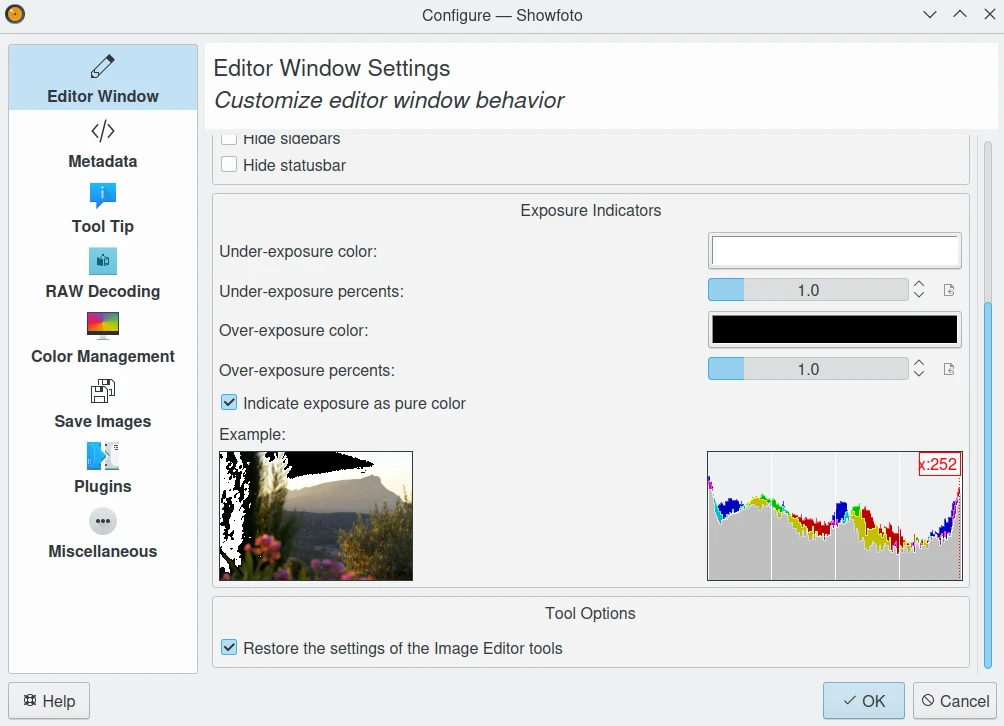
Настройки находятся в меню Settings → Configure Showfoto…. Окно конфигурации разделено на несколько крупных страниц: Editor Window, Metadata, Tool Tip, RAW Decoding, Color Management, Save Images, Plugins, Miscellaneous. Эти разделы отвечают за поведение редактора, показ служебной информации, RAW-декодирование, управление цветом, параметры сохранения и подключаемые инструменты.
Editor Window
Editor Window отвечает за поведение окна редактора. Здесь настраиваются элементы интерфейса и служебные индикаторы. В показанном окне видны параметры экспозиционных предупреждений: Under-exposure color, Under-exposure percents, Over-exposure color, Over-exposure percents, флажок Indicate exposure as pure color, пример изображения и гистограмма. Эти настройки помогают визуально отслеживать пересветы и провалы в тенях.
Для фотографа это полезно при обработке контрастных кадров: закат, интерьер с окном, ночной город, предметная съемка с бликами. Если включить индикацию переэкспонированных и недоэкспонированных зон, легче понять, где данные уже потеряны, а где изображение еще можно вытянуть цветокоррекцией.
Metadata
Раздел Metadata отвечает за работу с метаданными. В Showfoto важны три типа данных:
-
EXIF — техническая информация камеры и съемки;
-
IPTC — описательные и редакционные поля;
-
XMP — расширяемый формат метаданных, часто используемый современными программами.
Showfoto удобен для проверки метаданных прямо рядом с изображением. Это полезно при сортировке файлов, подготовке снимков для публикации, проверке даты съемки, поиске камеры или объектива, сравнении параметров серии.
Tool Tip
Tool Tip управляет подсказками, которые появляются над миниатюрами в Thumbbar, Folders, Stack и окнах плагинов. Для плотной работы с большим количеством снимков подсказки полезны: можно получить дополнительные сведения о файле без открытия правой панели и без загрузки каждого изображения на холст.
RAW Decoding
RAW Decoding отвечает за параметры открытия RAW-файлов. RAW — не готовая картинка, а данные с сенсора камеры, которые требуют демозаики и интерпретации. В Showfoto RAW открывается через механизм импорта, после чего изображение можно редактировать теми же инструментами, что и обычный файл. Для пользователя это означает, что снимок можно открыть, оценить, обработать и сохранить в более удобный формат.
Color Management
Color Management нужен для управления цветом. Это важный раздел, если фотографии готовятся для печати, публикации, передачи клиенту или работы на мониторе с ICC-профилем. Управление цветом помогает согласовать отображение изображения между камерой, монитором, рабочим цветовым пространством и итоговым файлом.
Save Images
Save Images связан с параметрами сохранения. Здесь важна логика: Showfoto может сохранять результат обработки, но пользователь должен понимать разницу между перезаписью текущего файла и созданием копии. Для рабочих процессов с исходниками безопаснее сохранять отдельный результат через Save As.
Plugins
Plugins отвечает за подключаемые инструменты. В Showfoto доступны совместимые плагины, но отсутствует вкладка Batch Queue Manager, потому что сама программа не содержит полноценный менеджер пакетной очереди digiKam. Это не мешает использовать отдельные пакетные операции вроде Time Adjust, Print Wizard, Metadata Editor, HTML Gallery и экспортные инструменты, но делает Showfoto менее подходящим для длинных автоматизированных цепочек обработки.
Miscellaneous
Miscellaneous содержит дополнительные параметры поведения, внешнего вида и системы. Здесь можно настраивать сортировку элементов в Thumbbar, поведение списков во вкладках Folders и Stack, отображение наложенной информации на миниатюрах и другие рабочие мелочи. Эти настройки важны не при первом запуске, а когда Showfoto становится постоянным инструментом.
Просмотр свойств и метаданных
Правая панель Showfoto — один из главных аргументов в пользу программы. Она не просто показывает картинку, а сразу дает техническую информацию. Во вкладке Properties обычно видны блоки File Properties, Item Properties, Photograph Properties, а также дополнительные разделы вроде Audio/Video Properties, если файл содержит соответствующие данные.
В File Properties отображаются:
-
имя файла;
-
папка;
-
наличие символьной ссылки;
-
дата;
-
размер;
-
владелец;
-
права доступа.
В Item Properties можно увидеть:
-
тип изображения;
-
размеры в пикселях;
-
соотношение сторон;
-
битовую глубину;
-
цветовой режим;
-
sidecar-статус.
В Photograph Properties отображаются параметры съемки:
-
производитель камеры;
-
модель камеры;
-
дата создания;
-
объектив;
-
диафрагма;
-
фокусное расстояние;
-
выдержка;
-
ISO;
-
режим экспозиции;
-
вспышка;
-
баланс белого.
Такая структура удобна для анализа собственных ошибок. Например, если кадр получился смазанным, можно сразу посмотреть выдержку. Если много шума — проверить ISO. Если кадры отличаются цветом — посмотреть баланс белого. Если непонятно, почему изображение имеет странную перспективу, можно проверить фокусное расстояние и объектив.
Базовая обработка фотографии
Showfoto подходит для базовой обработки без сложного погружения в профессиональные RAW-конвейеры. В типичном сценарии пользователь открывает снимок, проверяет композицию, исправляет ориентацию, кадрирует лишнее, корректирует цвет и сохраняет результат.
Поворот изображения
Для поворота используются кнопки:
-
Rotate Left; -
Rotate Right.
Они находятся на верхней панели и доступны из интерфейса редактора. Поворот нужен после съемки с неправильной ориентацией, сканирования документов, обработки изображений с камер, где автоповорот не сработал корректно.
Кадрирование
Кадрирование выполняется через Crop to Selection. Сначала на изображении выделяется нужная область, затем применяется кадрирование. Это удобно для:
-
удаления лишних краев;
-
выравнивания композиции;
-
подготовки фото под карточку товара;
-
обрезки скриншота;
-
выделения основного объекта;
-
подготовки изображения под публикацию.
Перед сохранением лучше увеличить масштаб и проверить края кадра, особенно если изображение готовится для сайта или маркетплейса.
Отмена и возврат
Для контроля процесса используются:
-
Undo; -
Redo; -
Revert.
Undo отменяет последнее действие. Redo возвращает отмененную операцию. Revert откатывает изображение к исходному состоянию. Это особенно полезно при экспериментах с эффектами и цветом: можно попробовать несколько вариантов, сравнить результат и вернуться назад, если обработка ухудшила снимок.
Сохранение
В Showfoto есть две основные команды:
-
Save; -
Save As.
Save применяет изменения к текущему файлу. Save As сохраняет результат как отдельный файл. Для обзора, ретуши и любых экспериментов безопаснее использовать Save As, особенно если исходник один и его нельзя потерять.
Цветокоррекция и работа с тоном
Раздел Color отвечает за цветовые и тональные операции. В Showfoto есть инструменты для коррекции яркости, контраста, гаммы, цветового баланса, уровней, кривых, насыщенности, инверсии, преобразования цветового пространства и работы с битностью изображения. На панели инструментов также видны команды Brightness, Contrast, Gamma, Channel Mixer, Color Auto-Correction, Color Balance, Color Negative, Color Space Converter, Convert to 8 bits, Convert to 16 bits, Curves Adjust, Hue, Saturation, Lightness, Invert, Levels Adjust, White Balance.
Цветокоррекция в Showfoto полезна для простых и средних задач:
-
сделать темное фото светлее;
-
убрать серость и низкий контраст;
-
поправить неправильный баланс белого;
-
усилить насыщенность без чрезмерной кислотности;
-
выровнять тональность перед публикацией;
-
подготовить JPEG после камеры;
-
быстро исправить снимок без отдельного RAW-конвертера.
Brightness, Contrast, Gamma
Brightness, Contrast, Gamma — базовый инструмент для быстрой тональной правки. Яркость меняет общий уровень света, контраст усиливает или смягчает разницу между темными и светлыми областями, гамма влияет на средние тона. Этот инструмент подходит для снимков, которые выглядят тусклыми, слишком темными или слишком плоскими.
Практическая логика:
| Проблема | Что менять |
|---|---|
| Фото слишком темное | Увеличить Brightness или Gamma |
| Фото серое и плоское | Увеличить Contrast |
| Средние тона провалены | Аккуратно поднять Gamma |
| Светлые участки уже выбиты | Не повышать яркость резко, лучше работать осторожно |
Levels Adjust
Levels Adjust позволяет точнее работать с черной точкой, белой точкой и средними тонами. Это более контролируемый инструмент, чем простая яркость. Он особенно полезен для фотографий, где нет настоящего черного или белого: изображение выглядит мутным, но данные в тенях и светах еще есть.
Curves Adjust
Curves Adjust дает гибкую тональную коррекцию через кривую. Им можно поднять светлые области, затемнить тени, добавить S-образный контраст, смягчить пересветы или поправить отдельные каналы. Кривые требуют аккуратности: сильные изгибы быстро создают неестественный результат.
White Balance
White Balance используется для исправления цветовой температуры. Если фото ушло в желтый, синий, зеленый или пурпурный оттенок, баланс белого помогает вернуть нейтральные серые и белые области. Это одна из самых частых операций при обработке снимков из помещений, вечерней съемки и фотографий под смешанным освещением.
Hue, Saturation, Lightness
Hue, Saturation, Lightness работает с оттенком, насыщенностью и светлотой. Инструмент полезен, когда нужно чуть оживить изображение, сделать цвета мягче или изменить общий характер картинки. С насыщенностью важно не переборщить: чрезмерное усиление быстро портит кожу, небо, зелень и градиенты.
Улучшение изображения
Раздел Enhance ориентирован на исправление технических недостатков снимка. В Showfoto доступны инструменты улучшения, включая резкость, шумоподавление, локальный контраст, восстановление, коррекцию красных глаз, устранение горячих пикселей и другие операции редактора digiKam. В правой панели инструментов видны, например, Healing Clone, Hot Pixels, Lens Auto-Correction, Local Contrast, Noise Reduction, Red Eye, Restoration, Sharpen.
Sharpen
Sharpen повышает визуальную резкость. Его стоит использовать после уменьшения размера изображения, мягкой RAW-конвертации или легкого смаза. Слишком сильная резкость дает ореолы по краям объектов, усиливает шум и делает кожу грубой. Для веб-публикации лучше использовать умеренное значение и проверять результат в масштабе 100%.
Noise Reduction
Noise Reduction уменьшает цифровой шум. Инструмент полезен для кадров с высоким ISO, ночной съемки, теней после сильного осветления и снимков с маленьких сенсоров. Главный компромисс: чем сильнее шумоподавление, тем больше теряется мелкая фактура. На портретах это может выглядеть как пластиковая кожа, на пейзажах — как размытая трава и листва.
Local Contrast
Local Contrast усиливает микроконтраст и визуальную выразительность. Он помогает сделать пейзаж, архитектуру, предметную съемку или фактурные поверхности более объемными. Применять его стоит аккуратно: сильный локальный контраст может подчеркнуть шум, пыль, дефекты кожи и артефакты JPEG.
Healing Clone
Healing Clone нужен для локального исправления дефектов. Это инструмент для ретуши небольших участков: пыль, мелкие пятна, случайные точки, небольшие дефекты на фоне. Он не превращает Showfoto в полноценный редактор сложного монтажа, но закрывает базовые задачи чистки изображения.
Hot Pixels
Hot Pixels помогает бороться с яркими дефектными точками, которые могут появляться на снимках, особенно при длинных выдержках или съемке в сложных условиях. Для ночных кадров и астрофотографии такой инструмент может быть полезен при первичной чистке.
Red Eye
Red Eye используется для коррекции красных глаз на портретах, снятых со вспышкой. Это узкая, но практичная функция для бытовых фотографий и архивных снимков.
Трансформации, оформление и эффекты
Showfoto разделяет операции по типам: геометрия находится в Transform, декоративные инструменты — в Decorate, художественные фильтры — в Effects. Такое разделение помогает не смешивать техническую правку и творческую обработку.

Transform
Transform нужен для операций, связанных с геометрией изображения. В таких инструментах обычно выполняются поворот, кадрирование и другие изменения формы кадра. Это первый раздел, куда стоит идти после открытия снимка: сначала исправляется композиция и ориентация, потом цвет и эффекты.
Decorate
Decorate используется для оформления изображения. Такие инструменты подходят, когда нужно добавить декоративную обработку, рамку или визуальное оформление. Для строгой фотографической обработки этот раздел используется не всегда, но для творческих задач он полезен.
Effects
В меню Effects видны конкретные команды:
-
Add Film Grain…; -
Blur Effects…; -
Charcoal Drawing…; -
Color Effects…; -
Distortion Effects…; -
Emboss…; -
Oil Paint…; -
Raindrops….
Add Film Grain… добавляет зерно и может использоваться для имитации пленочной фактуры. Blur Effects… размывает изображение или его части. Charcoal Drawing… стилизует снимок под угольный рисунок. Color Effects… применяет цветовые художественные эффекты. Distortion Effects… создает искажения. Emboss… дает рельефный эффект. Oil Paint… имитирует живописную обработку. Raindrops… добавляет эффект капель.
Эти эффекты не стоит применять ко всем фотографиям подряд. Они уместны для творческих изображений, обложек, иллюстраций, декоративных материалов, но для каталожной, документальной и коммерческой фотографии чаще достаточно цветокоррекции, резкости и кадрирования.
RAW и DNG
Showfoto поддерживает работу с RAW через механизм Raw Import и отдельный DNG Converter. Это важная часть программы, потому что RAW-файл требует особой обработки: он содержит данные с матрицы камеры и должен быть преобразован в видимое изображение. Showfoto наследует инструменты редактора digiKam для обработки RAW-данных и может открывать DNG-файлы, включая DNG на базе Apple ProRAW.

При открытии DNG или RAW-файла Showfoto показывает изображение в центральной области, список файлов слева и технические свойства справа. В Item Properties можно увидеть тип RAW Image, размеры, соотношение сторон, битовую глубину и цветовой режим. В Photograph Properties отображаются камера, модель, дата, объектив, диафрагма, фокусное расстояние, выдержка, ISO и другие параметры.
Когда использовать RAW в Showfoto
RAW в Showfoto стоит открывать, если нужно:
-
быстро проверить исходник;
-
посмотреть технические параметры съемки;
-
сделать базовую коррекцию;
-
сохранить обработанный вариант;
-
конвертировать файлы в DNG;
-
отобрать снимки из папки без импорта в каталог;
-
подготовить изображение к дальнейшей работе.
Для глубокой RAW-проявки с тонкой настройкой демозаики, шумоподавления, профилей камеры и неразрушающего конвейера специализированные RAW-конвертеры могут быть удобнее. Но для быстрой работы с отдельными RAW/DNG-файлами Showfoto дает достаточно инструментов, особенно если пользователь уже привык к интерфейсу digiKam.
DNG Converter
DNG Converter запускается через Tools → DNG Converter…. Его задача — преобразовать проприетарные RAW-контейнеры камеры в формат DNG. В окне конвертера видны список файлов, исходный RAW-файл, целевой файл, камера, статус, параметры Embed Original File, Lossless Compression, JPEG Preview, поведение при совпадении имени файла и кнопка Convert.
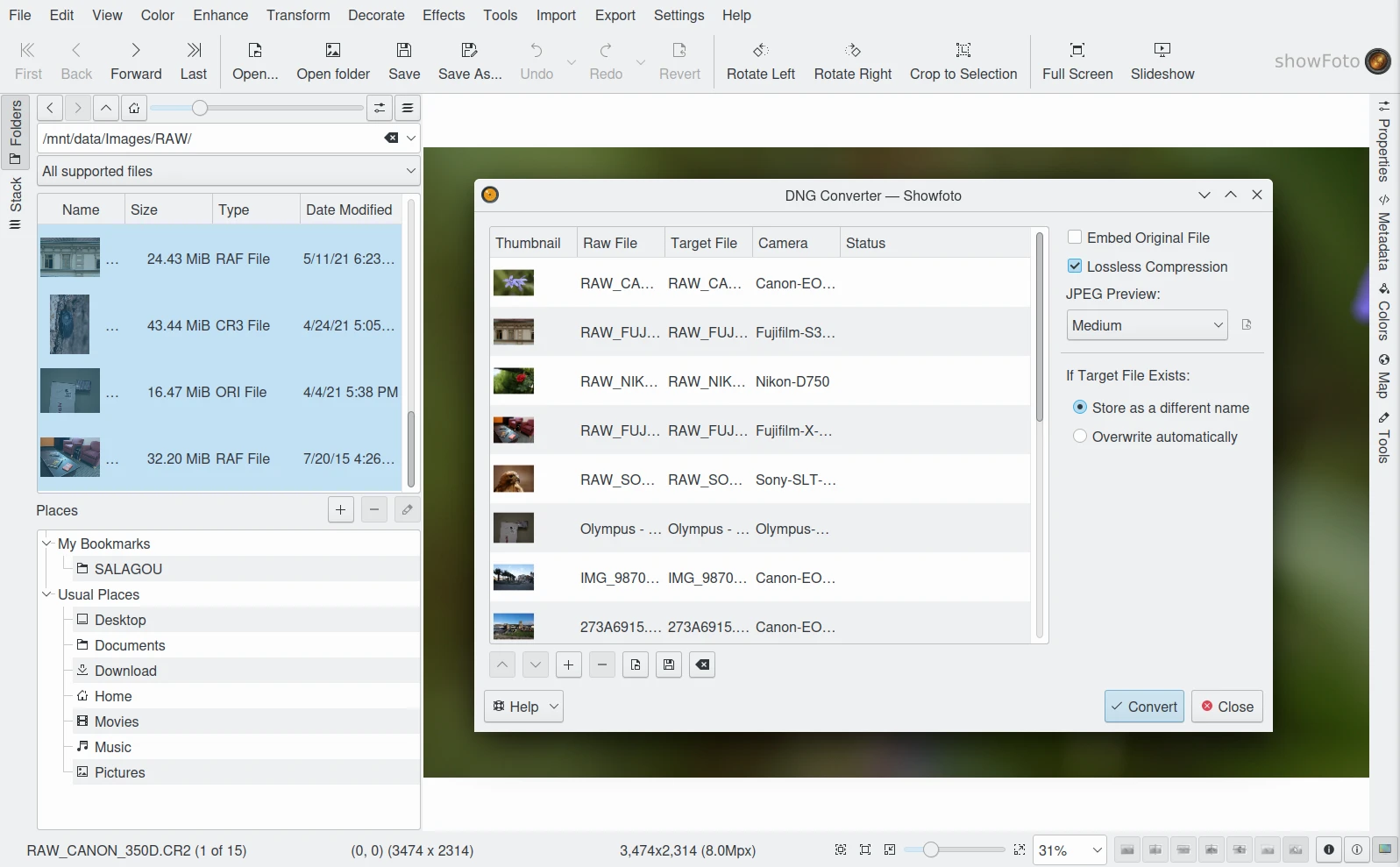
Практический смысл DNG Converter:
| Задача | Как помогает DNG Converter |
|---|---|
| Унифицировать RAW-архив | Приводит разные RAW-контейнеры к DNG |
| Сохранить исходные данные | Можно использовать встраивание оригинального файла |
| Снизить размер | Доступна lossless compression |
| Подготовить файлы к долгому хранению | DNG проще использовать как универсальный контейнер |
| Обработать серию | В окно добавляются несколько RAW-файлов |
DNG Converter особенно полезен, когда в работе есть камеры разных производителей. Вместо набора CR2, CR3, RAF, ORF, ARW и других форматов можно получить более единый архив в DNG.
Пакетная обработка и плагины
Showfoto не содержит полноценный Batch Queue Manager, но умеет передавать файлы в совместимые плагины. Для этого используются текущие контейнеры: Stack и Thumbbar. Когда запускается инструмент постобработки, Showfoto передает в него содержимое текущего набора, а пользователь может дополнительно настроить список внутри самого плагина.
Такой подход подходит для простых пакетных задач:
-
изменить время съемки у группы файлов;
-
подготовить набор к печати;
-
отредактировать метаданные;
-
создать HTML-галерею;
-
экспортировать выбранные изображения;
-
применить совместимый плагин к текущему стеку.
Time Adjust
Time Adjust решает частую проблему: неправильная дата или время в фотографиях. Это бывает после съемки на камеру с неверно выставленными часами, после путешествия между часовыми поясами, при объединении кадров с нескольких камер или после импорта старых архивов.
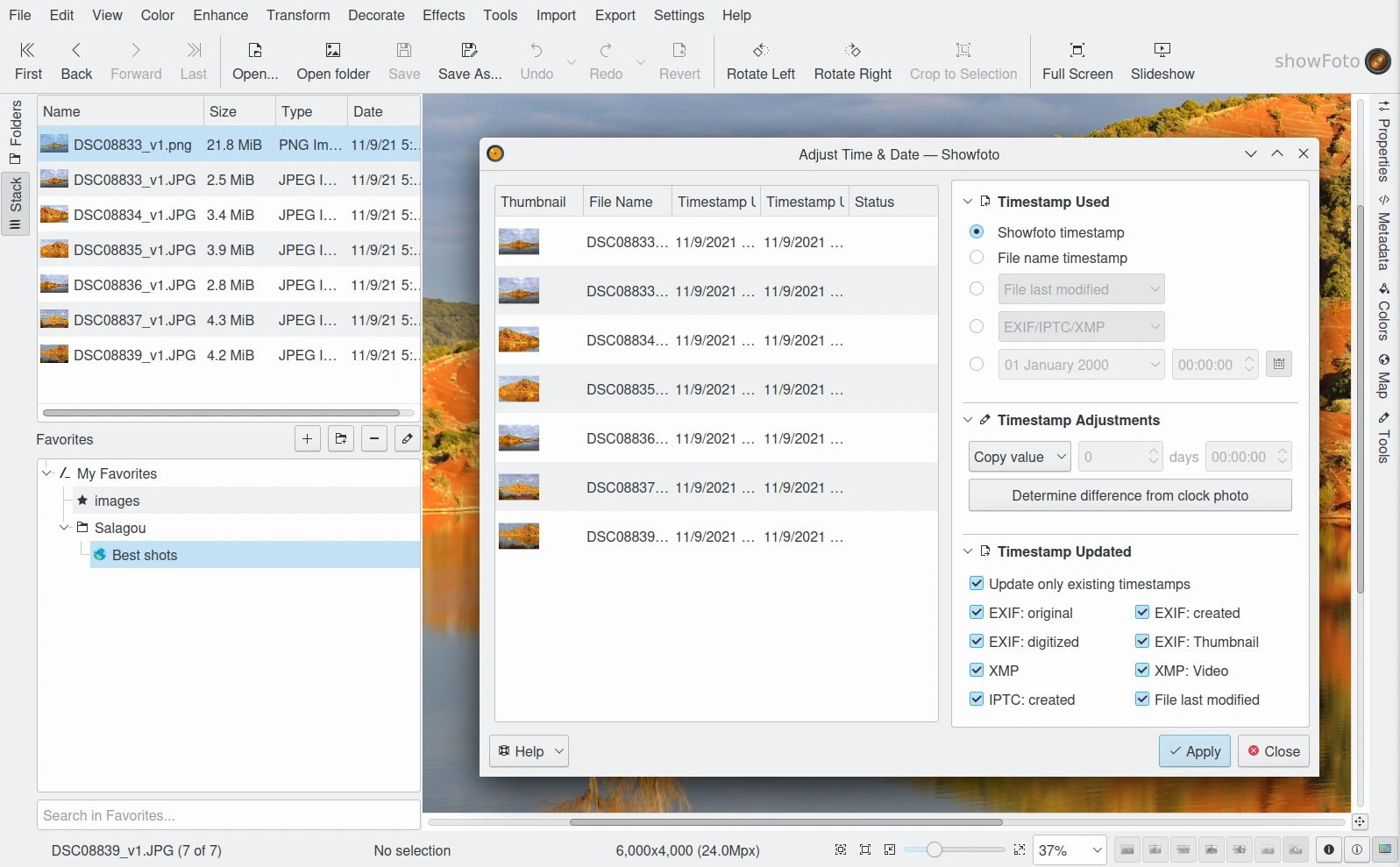
В окне Adjust Time & Date — Showfoto виден список файлов с миниатюрами, именами, временными метками и статусом. Справа находятся блоки Timestamp Used, Timestamp Adjustments, Timestamp Updated. Можно выбрать, какая временная метка используется, задать корректировку, обновить существующие timestamps и применить изменения кнопкой Apply.
Практический пример: две камеры снимали одно мероприятие, но одна отставала на 37 минут. В Showfoto можно собрать кадры проблемной камеры в Stack, открыть Time Adjust, задать сдвиг времени и обновить метаданные. После этого снимки будут корректнее сортироваться по времени.
Metadata Editor
Metadata Editor нужен для редактирования EXIF, IPTC и XMP. Он полезен для фотографий, которые готовятся к публикации, архивированию или передаче. Метаданные могут содержать описание, автора, ключевые поля, информацию о правах, технические сведения и другие данные.
В типичном рабочем процессе это выглядит так:
-
Выбрать снимки в
Stack. -
Открыть инструмент редактирования метаданных.
-
Проверить существующие EXIF/IPTC/XMP-поля.
-
Внести нужные данные.
-
Применить изменения к выбранным файлам.
-
Проверить результат во вкладке
Metadata.
Print Wizard
Print Wizard нужен для подготовки печати. Он полезен, когда несколько изображений нужно разместить на листе, выбрать формат, подготовить отпечаток или быстро вывести набор снимков без отдельной верстки.
HTML Gallery
HTML Gallery подходит для создания простой веб-галереи из набора фотографий. В контексте Showfoto это удобно, когда пользователь уже собрал снимки в Stack и хочет получить готовую структуру для просмотра в браузере.
Экспортные плагины
Экспортные инструменты позволяют передавать изображения во внешние сервисы и рабочие направления. Для Showfoto это логично: программа не хранит архив, но может взять текущий набор и передать его дальше. Важно, что такие операции зависят от доступных плагинов и настроек окружения.
Экспорт и сохранение результата
Showfoto предлагает несколько уровней завершения работы:
-
Сохранить текущий файл через
Save. -
Сохранить копию через
Save As. -
Передать набор в плагин через инструменты постобработки.
-
Экспортировать изображения через доступные экспортные плагины.
-
Подготовить DNG через
DNG Converter.
Для обычной обработки фотографий самый безопасный путь — Save As. Он позволяет оставить оригинал на месте и получить отдельный обработанный файл. Это особенно важно для исходных JPEG и PNG, которые не должны быть случайно перезаписаны.
Для рабочего архива удобно использовать понятную схему именования:
| Тип файла | Пример имени |
|---|---|
| Исходник | IMG_0011.DNG |
| Обработанная копия | IMG_0011_edit.jpg |
| Версия для сайта | IMG_0011_web.jpg |
| Кадрированная версия | IMG_0011_crop.jpg |
| Черно-белая версия | IMG_0011_bw.jpg |
Showfoto не ведет версии изображений как digiKam, поэтому порядок файлов лучше поддерживать вручную. Это не недостаток для простого редактора, а следствие его автономной логики.
История версий Showfoto
Showfoto развивается внутри проекта digiKam, поэтому его история связана с общей историей редактора изображений digiKam. Проект digiKam существует с начала 2000-х, а первая публичная версия digiKam 0.1.0 вышла на Рождество 2001 года. За два десятилетия digiKam вырос из Linux-инструмента для работы с фотографиями в крупный фотоархив и редактор с поддержкой RAW, метаданных, цветового управления, плагинов, экспорта и постобработки.
Showfoto занял отдельную нишу внутри этой экосистемы: редактор изображений без зависимости от базы данных. Он нужен тем, кто хочет пользоваться инструментами digiKam Image Editor отдельно от большого фотоменеджера. Поэтому развитие Showfoto шло не в сторону отдельного каталога, а в сторону удобства автономной работы с файлами.
Заметный этап — появление новой левой боковой панели с Folder-View и Stack-View в ветке 7.4.0. Folder-View дал Showfoto полноценную навигацию по локальной файловой системе, фильтр типов, миниатюры разных размеров, подробный список файлов, подсказки с метаданными, историю переходов, закладки и доступ к стандартным папкам. Stack-View добавил плоский список выбранных файлов, возможность собирать изображения из разных папок, сохранять избранные наборы и использовать их в дальнейшей работе.
Позже развитие затронуло плагины и работу со стеками. Например, G’MIC Generic plugin получил сценарий работы в режиме слоев из набора изображений, включая Showfoto Stack. Это расширило творческие возможности для операций, где несколько файлов используются как слои или исходники для монтажной обработки через плагин.
Историю Showfoto удобно описывать не как историю отдельного продукта, который конкурирует с digiKam, а как постепенное выделение редактора в самостоятельный инструмент. Главное направление развития: оставить мощные функции редактирования, RAW/DNG, метаданные и плагины, но сделать работу возможной без каталога и базы.
Практическая инструкция: обработать фотографию в Showfoto
Ниже — типичный рабочий сценарий, который показывает, как Showfoto используется на практике.
Шаг 1. Открыть папку
Открывается меню File → Open folder или нажимается кнопка Open folder на верхней панели. После выбора каталога снимки появляются во вкладке Folders. Если нужно видеть все поддерживаемые изображения, в фильтре выбирается All supported files.
Шаг 2. Найти нужный снимок
В списке миниатюр выбирается файл. Если включен подробный вид, рядом с миниатюрой видно имя, размер и тип. Двойной щелчок открывает фото на холсте. Для перехода по серии используются Back и Forward.
Шаг 3. Проверить свойства
Справа открывается вкладка Properties. Здесь смотрятся размер, тип изображения, битовая глубина, цветовой режим, камера, объектив, выдержка, ISO и баланс белого. Это помогает понять, что именно нужно исправить: шум, цвет, резкость, экспозицию или композицию.
Шаг 4. Исправить ориентацию
Если фото повернуто неправильно, используются Rotate Left или Rotate Right. После этого стоит проверить, не нужно ли кадрирование: при некоторых операциях по геометрии края могут требовать дополнительной правки.
Шаг 5. Кадрировать
Выделяется нужная область и применяется Crop to Selection. Кадрирование лучше делать до тонкой цветокоррекции: так пользователь сразу работает только с итоговой композицией.
Шаг 6. Поправить цвет
Для быстрой коррекции используются инструменты Brightness, Contrast, Gamma, White Balance, Levels Adjust или Curves Adjust. Если снимок просто темный, достаточно яркости и гаммы. Если он плоский — уровней или кривых. Если цвет ушел в желтый или синий — баланса белого.
Шаг 7. Улучшить резкость и шум
Если снимок мягкий, применяется Sharpen. Если много шума — Noise Reduction. Эти операции лучше проверять в масштабе 100%, потому что на уменьшенном изображении легко не заметить артефакты.
Шаг 8. Проверить результат
Перед сохранением стоит пройтись по кадру: углы, края, лица, мелкий текст, границы объектов, шум в тенях, пересветы. Если результат не устраивает, можно использовать Undo, Redo или Revert.
Шаг 9. Сохранить копию
Для безопасного завершения используется File → Save As. Имя файла лучше делать понятным: например, добавить _edit, _web, _crop или другое обозначение. Это заменяет отсутствующую систему версий и помогает не потерять исходник.
Сценарии использования
Быстрая обработка JPEG после камеры
Showfoto подходит для ситуации, когда камера уже создала JPEG, но снимок требует небольшой правки. Обычно достаточно:
-
открыть папку;
-
выбрать файл;
-
поправить горизонт и кадр;
-
отрегулировать яркость и контраст;
-
добавить немного резкости;
-
сохранить копию.
Такой сценарий удобен для бытовых фото, репортажных кадров, снимков для сайта, иллюстраций к статье, изображений для карточек товара и архивных фотографий.
Проверка RAW/DNG без полноценной проявки
Если нужно просто открыть RAW или DNG, посмотреть содержимое, проверить параметры съемки и быстро сохранить рабочий вариант, Showfoto справляется без запуска сложного RAW-конвейера. Это не замена специализированной массовой проявке, но удобный просмотрщик и редактор для отдельных исходников.
Исправление даты и времени
Через Time Adjust можно привести в порядок временные метки группы файлов. Это полезно после поездок, съемок несколькими камерами, ошибок в настройках часов камеры и объединения архивов.
Подготовка набора изображений
Через Stack можно собрать изображения из разных папок. Это удобно перед экспортом, печатью, созданием галереи или пакетной правкой метаданных.
Быстрая проверка метаданных
Showfoto хорошо подходит для проверки EXIF/IPTC/XMP без отдельного метаданных-редактора. Можно открыть снимок и сразу увидеть техническую информацию справа.
Сравнение с аналогами
Showfoto находится между простыми просмотрщиками, полноценными фоторедакторами, RAW-конвертерами и фотоменеджерами. Его нельзя оценивать как прямую замену всем программам сразу. У него своя ниша: автономная ручная обработка фотографий с доступом к инструментам digiKam Image Editor, RAW/DNG, метаданным, папкам и рабочему стеку.
| Программа | Лучше всего подходит | Сильные стороны | Ограничения относительно задач Showfoto |
|---|---|---|---|
| digiKam | Управление большим фотоархивом | Альбомы, теги, база, поиск, импорт, Batch Queue Manager, редактор | Избыточен, если нужно просто открыть папку и обработать пару снимков |
| GIMP | Растровый монтаж и ретушь | Слои, маски, сложные выделения, композитинг, гибкая ручная обработка | Менее удобен как быстрый файловый редактор с Folders/Stack и фото-метаданными |
| Darktable | Неразрушающая RAW-проявка | RAW-конвейер, цветовое управление, неразрушающая обработка, GPU-ускорение | Сложнее для простых JPEG/PNG-операций и быстрого редактирования отдельных файлов |
| RawTherapee | Детальная RAW-обработка | Глубокая работа с RAW, демозаика, профили обработки, точные настройки | Меньше подходит как универсальный быстрый редактор с эффектами, стеком и плагинами Showfoto |
| XnView MP | Просмотр, сортировка и пакетная конвертация | Поддержка большого числа форматов, batch convert, batch rename, timestamp, metadata editing | Сильнее как просмотрщик и конвертер, но не дает ту же связку инструментов digiKam Image Editor |
| Krita | Цифровая живопись и иллюстрация | Кисти, слои, стабилизаторы, анимация, художественная работа | Не ориентирована на быстрый фото-поток, EXIF/DNG и файловый стек |
| Adobe Photoshop | Профессиональный монтаж и ретушь | Слои, маски, выделения, композитинг, сложная коммерческая обработка | Тяжелее и шире по задачам; для простого просмотра папки и быстрой правки Showfoto проще |
GIMP силен в слоях и масках: это хороший выбор для сложного монтажа, коллажей, вырезания объектов и ручной ретуши. Darktable редактирует изображения неразрушающе в RAW-конвейере, а оригинальный файл при этом не изменяется. RawTherapee ориентирован на разработку RAW-файлов с широким набором настроек. XnView MP силен в просмотре, пакетном конвертировании, переименовании и работе с большим числом форматов. Krita ориентирована на цифровое рисование, кисти, слои и творческую иллюстрацию. Photoshop остается инструментом для сложного коммерческого монтажа с масками и слоями.
Showfoto выбирают не потому, что он мощнее всех, а потому что он проще для конкретной задачи: открыть локальную папку, быстро обработать фото, проверить свойства, использовать RAW/DNG и не связываться с каталогом.
Плюсы Showfoto
Автономность
Showfoto запускается как отдельный редактор и не требует вести базу digiKam. Это удобно для разовых задач, временных папок, рабочих каталогов и пользователей, которым не нужен полный фотоменеджер.
Удобная работа с папками
Folders дает навигацию по файловой системе, миниатюры, фильтр форматов, подробный список, закладки и быстрый доступ к файлам. Это делает Showfoto ближе к привычному файловому редактору, чем к каталожной системе.
Stack для отбора
Stack позволяет собирать изображения из разных папок в один рабочий набор. Это простая, но практичная альтернатива альбомам, когда нужна временная группа файлов.
RAW и DNG
Showfoto открывает RAW/DNG и содержит DNG Converter. Для автономного редактора это серьезное преимущество: можно не только править JPEG, но и работать с исходниками камер.
Метаданные
Правая панель с Properties и Metadata делает программу удобной для анализа снимков. Можно быстро проверить параметры камеры, дату, объектив, ISO, выдержку и другие данные.
Инструменты обработки
В программе есть цветокоррекция, кадрирование, поворот, резкость, шумоподавление, эффекты, декоративные инструменты и плагины. Для многих повседневных задач этого достаточно.
Логичная структура меню
Меню Color, Enhance, Transform, Decorate, Effects хорошо разделяют задачи. Пользователь быстро понимает, где искать цвет, где улучшение, где геометрию, а где художественные эффекты.
Минусы Showfoto
Нет полноценного фотокаталога
Showfoto не предназначен для управления большим архивом. Нет полноценной базы коллекции, сложного поиска, альбомов и DAM-возможностей digiKam.
Нет поддержки версий изображений
Из-за отсутствия базы Showfoto не использует систему версий изображений. Если нужно хранить несколько этапов обработки, их лучше сохранять вручную через Save As.
Нет Batch Queue Manager
Пакетная обработка возможна через совместимые плагины, но полноценного менеджера пакетной очереди, как в digiKam, здесь нет.
Не замена редакторам со слоями
Showfoto не подходит для сложного композитинга, многослойного монтажа, рекламной ретуши с масками и продвинутой работы с выделениями. Для этого лучше использовать GIMP или Photoshop.
Не самый глубокий RAW-конвертер
RAW/DNG открыть и обработать можно, но для профессиональной серийной RAW-проявки с неразрушающим процессом удобнее специализированные инструменты вроде Darktable или RawTherapee.
Кому стоит использовать Showfoto
Showfoto хорошо подходит:
-
фотографу, который хочет быстро обработать отдельные кадры;
-
пользователю digiKam, которому нужен редактор без запуска всей библиотеки;
-
пользователю Linux/KDE, привыкшему к Qt/KDE-интерфейсу;
-
тому, кто работает с локальными папками, а не с облачными каталогами;
-
владельцу DNG/RAW-файлов, которому нужен быстрый просмотр и базовая обработка;
-
пользователю, которому важно видеть EXIF/IPTC/XMP рядом с фотографией;
-
человеку, который не хочет открывать тяжелый редактор ради поворота, кадрирования и цветокоррекции;
-
тем, кто собирает временные наборы снимков через
Stack; -
тем, кто хочет бесплатный open source фоторедактор без перегруженной логики каталога.
Особенно хорошо Showfoto вписывается в рабочие процессы, где фотографии уже разложены по папкам. Например, папка проекта, папка съемки, папка экспорта, папка с изображениями для сайта. В таких случаях полноценный фотокаталог может быть лишним.
Кому Showfoto не подойдет
Showfoto не стоит выбирать как основной инструмент, если нужны:
-
полноценная замена Lightroom;
-
масштабное управление архивом на десятки тысяч снимков;
-
сложная система тегов, поиска и лиц;
-
многослойная ретушь;
-
профессиональный фотомонтаж;
-
автоматизированные цепочки пакетной обработки;
-
облачная синхронизация;
-
AI-ретушь в стиле мобильных редакторов;
-
глубокая RAW-проявка большого потока кадров;
-
дизайн-макеты, коллажи и работа с текстом.
В этих сценариях Showfoto будет либо слишком простым, либо не тем инструментом. Его сила не в универсальности, а в конкретном формате работы: быстрый автономный редактор фотографий.
Советы по работе
Всегда сохранять копию
Лучшее правило для Showfoto — не перезаписывать исходник без необходимости. Используйте Save As, добавляйте к имени файла понятный суффикс и храните исходники отдельно.
Сначала геометрия, потом цвет
Рабочий порядок лучше держать таким:
-
Открыть изображение.
-
Проверить свойства.
-
Повернуть при необходимости.
-
Кадрировать.
-
Исправить тон и цвет.
-
Убрать шум.
-
Добавить резкость.
-
Применить эффекты, если они нужны.
-
Сохранить копию.
Так результат получается более предсказуемым.
Не злоупотреблять эффектами
Oil Paint, Raindrops, Emboss, Charcoal Drawing и похожие эффекты хорошо смотрятся только в отдельных творческих случаях. Для обычной фотографии они часто делают изображение дешевле. Лучше использовать их точечно.
Проверять масштаб 100%
Резкость, шум, артефакты JPEG, дефекты ретуши и пересветы лучше проверять при масштабе 100%. На уменьшенном просмотре изображение может казаться качественнее, чем оно есть.
Использовать Stack для отбора
Если нужно обработать несколько снимков из разных папок, не стоит копировать их вручную в один каталог. Проще добавить их в Stack и работать с набором внутри Showfoto.
Следить за метаданными
Если фотографии передаются клиенту, публикуются или архивируются, стоит проверять Metadata. Иногда в файле остаются лишние данные, неправильная дата или неполное описание.
Частые вопросы
Showfoto — это отдельная программа или часть digiKam?
Showfoto — отдельный автономный редактор изображений проекта digiKam. Он использует функции редактора digiKam, но работает без базы данных digiKam и открывает файлы напрямую.
Можно ли использовать Showfoto без каталога?
Да. Это один из основных сценариев. Можно открыть файл или папку и сразу работать с изображениями без импорта в библиотеку.
Есть ли в Showfoto RAW?
Да. Showfoto работает с RAW через Raw Import и поддерживает DNG. Для преобразования RAW в DNG есть Tools → DNG Converter….
Можно ли редактировать EXIF/IPTC/XMP?
Да. Метаданные можно просматривать через правую панель и редактировать через совместимые инструменты вроде Metadata Editor.
Есть ли пакетная обработка?
Полноценного Batch Queue Manager нет. Но Showfoto может передавать файлы из Stack или Thumbbar в совместимые плагины, включая Time Adjust, Print Wizard, Metadata Editor, HTML Gallery и экспортные инструменты.
Чем Showfoto отличается от digiKam?
digiKam — фотоменеджер и редактор для управления коллекцией. Showfoto — автономный редактор без базы данных. Он лучше подходит для быстрой обработки отдельных файлов и папок.
Можно ли делать сложный монтаж?
Нет, Showfoto не рассчитан на сложный многослойный монтаж. Для этого лучше использовать GIMP или Adobe Photoshop.
Можно ли использовать Showfoto для цветокоррекции?
Да. В меню Color и связанных инструментах есть яркость, контраст, гамма, баланс белого, уровни, кривые, насыщенность, преобразование цветового пространства и другие операции.
Зачем нужен Stack?
Stack нужен для временного набора изображений. В него можно собрать файлы из разных папок и затем быстро открывать, обрабатывать, передавать в плагины или сохранять как избранный набор.
Подходит ли Showfoto для новичка?
Да, если пользователь понимает базовую логику файлов и папок. Интерфейс насыщенный, но основные действия — Open, Open folder, Rotate, Crop, Save As — находятся на верхней панели.
Итог
Showfoto — практичный автономный фоторедактор digiKam для работы с отдельными изображениями, папками и временными наборами снимков. Он не заменяет полноценный фотокаталог, не конкурирует с Photoshop в сложном монтаже и не пытается быть самым глубоким RAW-конвертером. Его сильная сторона — быстрый доступ к редактору изображений, RAW/DNG, метаданным, цветокоррекции, улучшению снимков, эффектам, Folders, Stack и DNG Converter без обязательной базы данных.
Showfoto стоит использовать, когда нужен не тяжелый фотоархив, а конкретная обработка: открыть папку, выбрать кадр, проверить EXIF, повернуть, кадрировать, поправить цвет, убрать шум, добавить резкость, сохранить копию и перейти к следующей фотографии. Для такого сценария программа подходит хорошо: она достаточно функциональна для серьезной постобработки, но не навязывает лишнюю организационную систему.