
Erase It: приложение для удаления объектов, дефектов
Cloudinary Labs Erase It! — это веб-инструмент для удаления лишних объектов с фотографий с помощью AI-ретуши. Его задача не в том, чтобы заменить полноценный графический редактор, а в том, чтобы быстро очистить изображение: убрать случайного прохожего, предмет на фоне, мусор в кадре, лишнюю деталь на товарной фотографии, мелкий дефект или визуальную помеху, которая отвлекает от главного объекта.
Скачать Erase It
Новейшая версия для Windows и macOS. Удобный редактор с ИИ и профессиональными функциями.
Erase It! относится к тем программам, где пользователь не работает со слоями, масками, клонирующей кистью и ручной дорисовкой текстур. Основной сценарий проще: загрузить фотографию, указать объект или область для удаления, запустить обработку и получить изображение, где выбранный фрагмент заменён дорисованным фоном. В основе инструмента лежит генеративное удаление объектов: программа анализирует контекст вокруг удаляемой зоны и заполняет пустое место визуально подходящими пикселями.
Главное преимущество Erase It! — скорость. Программа хорошо подходит для ситуаций, когда нужно не заниматься профессиональной ретушью, а быстро исправить фото для статьи, карточки товара, презентации, соцсетей, сайта или личного архива. Но важно понимать ограничение: AI-ластик не восстанавливает реальность за объектом, а генерирует наиболее правдоподобное продолжение изображения. На простом фоне результат часто выглядит чисто, на сложных текстурах и пересечениях с главным объектом могут появляться артефакты.
Что представляет собой Cloudinary Labs Erase It!
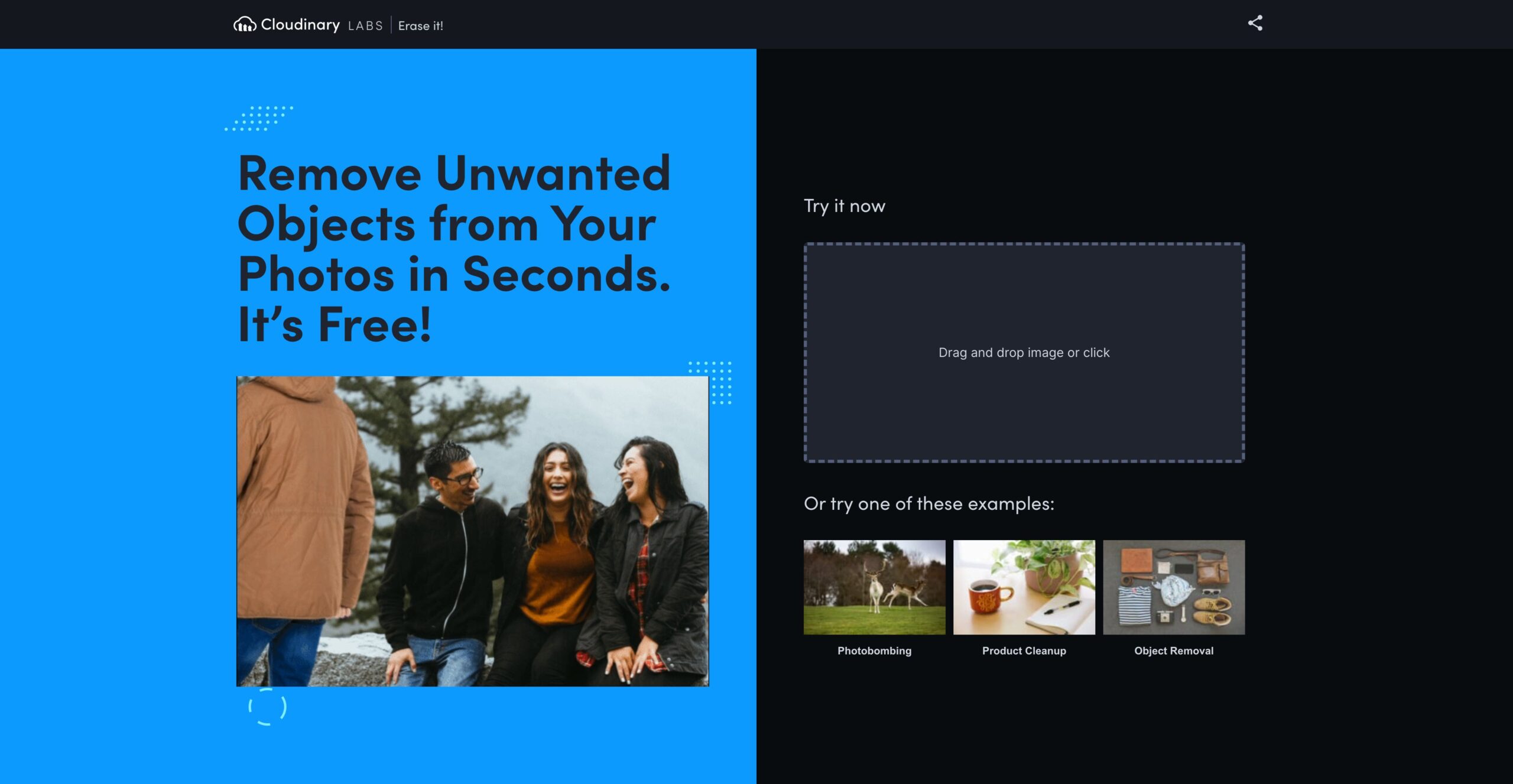
Cloudinary Labs Erase It! — это AI Object Remover, то есть инструмент для удаления объектов с изображений. Он появился как лабораторный продукт Cloudinary Labs и был связан с идеей inpainting — интеллектуального заполнения области, из которой удалили объект. В ранней версии Erase It! пользователь видел промо-экран с крупным заголовком Remove Unwanted Objects from Your Photos in Seconds. It’s Free!, областью Try it now, зоной загрузки Drag and drop image or click и готовыми примерами вроде Photobombing, Product Cleanup, Object Removal.
По логике работы Erase It! относится к узким программам для AI-ретуши. Это не фоторедактор общего назначения, не программа для цветокоррекции и не дизайнерский комбайн. В ней нет сложной панели слоёв, кривых, каналов, продвинутого выделения волос, пакетного RAW-проявления или верстки баннеров. Вся программа построена вокруг одной задачи: удалить нежелательный объект с фото и аккуратно заполнить фон.
В текущей экосистеме Cloudinary эта идея представлена через инструменты Remove Object from Photo, Cleanup Picture и генеративные функции Cloudinary API. В интерфейсе Remove Object from Photo используются блоки Upload an Image, Or drag your image here, Original, Result, поле Describe What to Remove, параметры Remove all instances, Remove shadows, блок Output, форматы Auto, JPEG, PNG, WebP, параметры качества Auto, Best Quality, Good Quality, Eco, кнопки Remove Object, Download Image, Reset All, Start Over with New Image.
Это важный момент для обзора: Erase It! лучше воспринимать не как старую отдельную программу-ластик, а как конкретный AI-инструмент Cloudinary для удаления объектов, который развился в более оформленный веб-сценарий Remove Object from Photo и Cleanup Picture. Название Erase It! закрепилось за лабораторной версией, а практическая логика работы сохранилась в текущих инструментах Cloudinary.
Для каких задач подходит Erase It!
Erase It! рассчитан на быстрые правки, где не нужно вручную пересобирать изображение. Он особенно полезен, когда фото уже в целом хорошее, но один элемент портит композицию. Это может быть человек на заднем плане, мусор на земле, лишний предмет на столе, ненужный реквизит, провод, тень от случайного объекта, мелкое пятно на стене или отвлекающая деталь в углу кадра.
Программа подходит для следующих сценариев:
удалить случайного прохожего с туристической фотографии;
убрать фотобомбера из группового снимка;
очистить предметное фото перед публикацией на сайте или маркетплейсе;
удалить лишний предмет рядом с товаром;
убрать визуальный мусор с фона;
удалить небольшие дефекты: пятна, следы, пыль, царапины;
очистить интерьерный снимок от проводов, коробок, лишних вещей;
подготовить иллюстрацию для статьи;
быстро привести изображение к более аккуратному виду без Photoshop.
Лучше всего Erase It! работает с объектами, которые находятся на относительно простом или повторяющемся фоне. Это стена, небо, трава, песок, асфальт, ткань, деревянная поверхность, однотонный стол, гладкий фон, вода без сложных отражений. В таких случаях AI-ластик понимает, какую текстуру нужно продолжить, и результат выглядит естественно.
Сложнее программа справляется с объектами, которые перекрывают важные детали: лицо, руку, товар, надпись, сложный узор, край здания, тонкие ветки, волосы, стекло, отражение, тень. Здесь Erase It! может убрать сам объект, но оставить следы обработки: смазанную текстуру, повторяющийся фрагмент, разрыв линии, странную тень или неестественный переход.
Для бытовой и контентной ретуши этого часто достаточно. Для крупной коммерческой съёмки, каталожной фотографии, рекламного баннера или печати результат нужно проверять на 100% масштабе и при необходимости дорабатывать в редакторе с ручными инструментами.
Интерфейс и основные элементы
Erase It! сделан как инструмент с минимальным входным порогом. Пользователю не нужно изучать панель инструментов, горячие клавиши, режимы наложения и рабочие пространства. Интерфейс ведёт по последовательности: загрузка, выбор объекта, обработка, просмотр результата, экспорт.
В раннем Cloudinary Labs Erase It! главный экран был визуально разделён на две зоны. Слева находился демонстрационный блок с примером удаления лишнего человека из фотографии, справа — рабочая область Try it now с пунктирным прямоугольником для загрузки. Под зоной загрузки располагались готовые примеры Photobombing, Product Cleanup и Object Removal. Эти примеры сразу объясняли основные сценарии программы: убрать человека, очистить товарный кадр, удалить отдельный предмет.
В текущем интерфейсе Remove Object from Photo структура более функциональная:
| Элемент интерфейса | Назначение |
|---|---|
| Upload an Image | загрузка изображения через стандартное окно выбора файла |
| Or drag your image here | перетаскивание файла в браузер |
| Original | область исходного изображения |
| Result | область результата после AI-удаления |
| Dimensions | отображение размеров изображения |
| Size | отображение размера файла после обработки |
| Describe What to Remove | текстовое описание объекта или элемента, который нужно удалить |
| Object or element to remove | поле, куда вводится название удаляемого объекта |
| Remove all instances | удаление всех похожих объектов, а не одного элемента |
| Remove shadows | удаление теней, связанных с объектом |
| Output | параметры итогового файла |
| Format | выбор формата: Auto, JPEG, PNG, WebP |
| Quality | выбор качества: Auto, Best Quality, Good Quality, Eco |
| Remove Object | запуск удаления объекта |
| Download Image | скачивание готового результата |
| Reset All | сброс настроек |
| Start Over with New Image | начало работы с новым изображением |
| Rate This Tool | оценка инструмента |
| Submit | отправка оценки |
Такой набор элементов показывает, что Cloudinary перевела идею Erase It! из простого демонстрационного AI-ластика в более управляемый инструмент: пользователь может не только загрузить фото, но и описать, что именно нужно удалить, выбрать формат результата, настроить качество и отдельно указать удаление теней.
Как работает удаление объектов
Erase It! работает по принципу AI object removal: пользователь указывает объект, а программа удаляет его и заполняет освобождённую область. В обычной ретуши это делается вручную: ретушёр берёт Clone Stamp, Healing Brush, Patch Tool или Content-Aware Fill и постепенно переносит соседние участки изображения на проблемную область. Erase It! автоматизирует этот процесс.
Логика работы выглядит так:
Программа получает изображение.
Пользователь указывает, какой объект нужно убрать.
AI анализирует контекст вокруг выбранной зоны.
Объект удаляется из кадра.
Пустое место заполняется сгенерированным фоном.
Пользователь сравнивает исходник и результат.
Итоговое изображение экспортируется в выбранном формате.
Generative Remove работает с удалением нежелательных объектов, текста и пользовательских областей. После удаления объекта инструмент восстанавливает фон и подбирает визуальное заполнение так, чтобы обработанная зона выглядела частью исходного изображения.
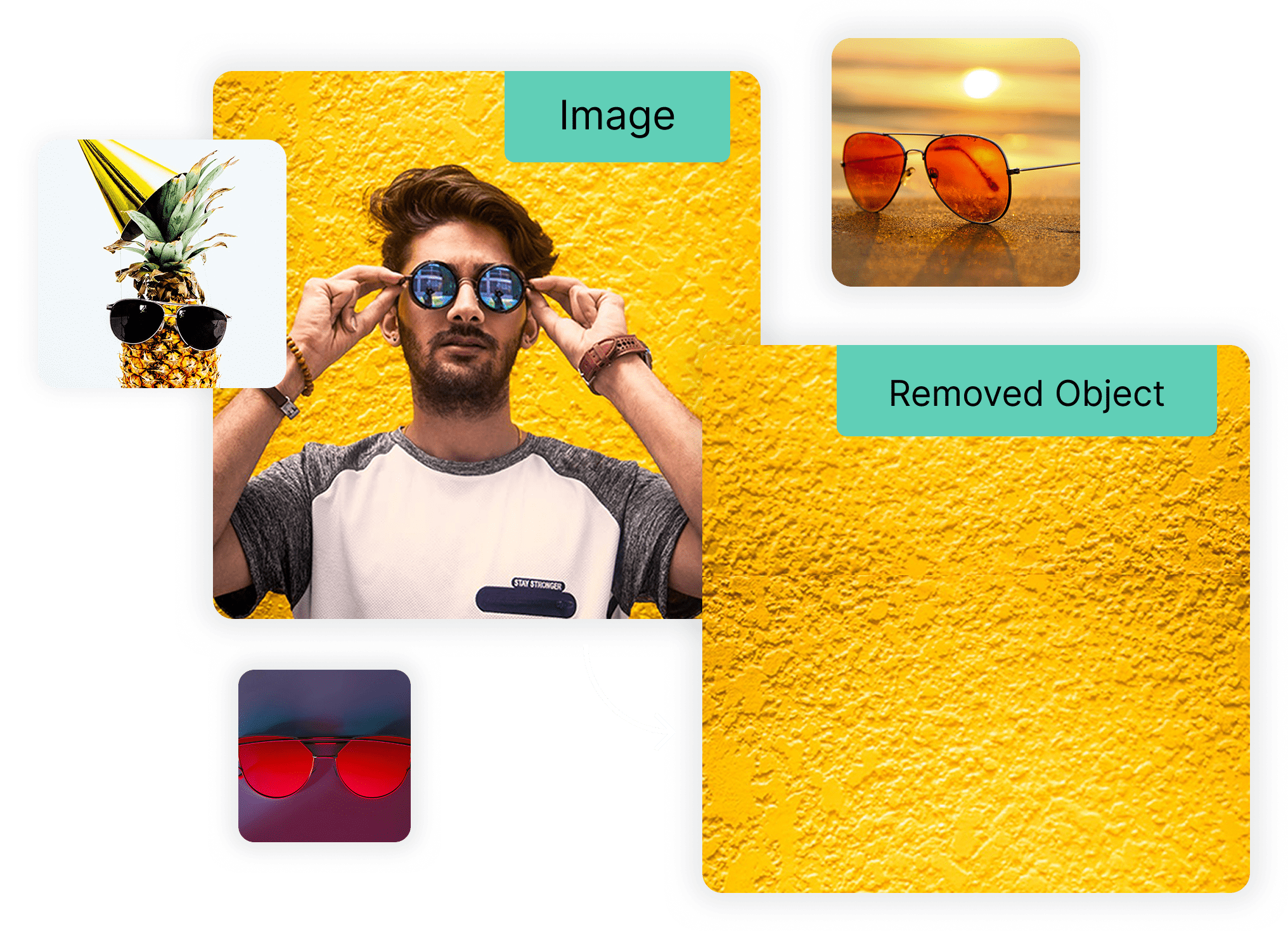
На практике это означает, что Erase It! не просто размазывает соседние пиксели. Он пытается понять, что должно быть за объектом. Если на фото жёлтая стена, программа дорисует продолжение стены. Если объект стоит на траве, появится новая трава. Если нужно убрать лишний предмет со стола, фон будет достроен как поверхность стола. Чем понятнее фон, тем чище результат.
Важное ограничение: за удаляемым объектом нет реальных данных. Если человек перекрывает часть здания, программа не знает точную форму стены, окна или вывески за ним. Она создаёт правдоподобную версию. Поэтому результат нужно оценивать глазами, особенно когда изображение используется в коммерческой карточке товара, баннере, презентации, каталоге или статье.
Как удалить объект с фото в Erase It!: пошаговая инструкция
Удаление объекта в Erase It! строится вокруг одного простого действия: нужно загрузить фото и указать, что убрать. Ниже — практический сценарий работы с инструментом.
Шаг 1. Подготовить изображение
Перед загрузкой стоит выбрать исходник нормального качества. Erase It! лучше работает с фотографиями, где объект хорошо различим, а фон вокруг него достаточно понятный. Размытые, сильно сжатые, пересвеченные или маленькие изображения обрабатываются хуже, потому что программе сложнее понять фактуру и границы.
Для хорошего результата желательно, чтобы:
объект не перекрывал важные детали;
вокруг него был запас фона;
изображение не было слишком маленьким;
фон не состоял из сложного мелкого узора;
тени и отражения были не слишком сильными;
главный объект съёмки не пересекался с удаляемым элементом.
Шаг 2. Загрузить фотографию
На стартовом экране используется зона загрузки. В старой лабораторной версии она подписана Drag and drop image or click. В текущем инструменте Cloudinary используется кнопка Upload an Image и подсказка Or drag your image here. Можно выбрать файл через окно браузера или перетащить его мышью в рабочую область.
После загрузки изображение появляется в блоке Original. Это область исходника, с которой начинается обработка. Рядом или ниже находится зона Result, где отображается итог после удаления объекта.
Шаг 3. Указать объект для удаления
В Erase It! объект можно удалить по визуальному выбору, а в текущем инструменте Remove Object from Photo есть поле Describe What to Remove. В него вводится описание элемента: например, person, car, bag, wire, trash, shadow, coffee cup, logo, object on the right.
Если в кадре несколько одинаковых элементов, полезна настройка Remove all instances. Она подходит, когда нужно убрать все повторяющиеся объекты: несколько пятен, несколько проводов, несколько похожих предметов, группу мелких деталей на фоне.
Если объект оставляет заметную тень, стоит использовать Remove shadows. Эта настройка важна, потому что удаление только предмета часто выглядит неполным: предмет исчез, но его тень осталась, и глаз сразу видит вмешательство.
Шаг 4. Запустить обработку
После выбора объекта нажимается Remove Object. Во время обработки интерфейс показывает состояние Processing… или сообщение Removing object with AI…. Это нормальный этап: изображение отправляется на AI-обработку, объект удаляется, фон перестраивается.
Скорость зависит от размера изображения, сложности сцены и текущей нагрузки сервиса. Для обычных фотографий сценарий рассчитан на быструю обработку, но крупные изображения и сложные зоны могут требовать больше времени.
Шаг 5. Проверить результат
После завершения обработки нужно смотреть не только на общий вид, но и на проблемную область. Результат отображается в блоке Result. Визуально нужно проверить:
исчез ли объект полностью;
не остался ли контур;
не повторяется ли текстура слишком явно;
не смазались ли линии;
не появилась ли неестественная тень;
не затронут ли главный объект;
не исказились ли края товара, лица, руки, здания или мебели.
Если объект удалён плохо, лучше не пытаться исправить всё одним огромным выделением. Гораздо эффективнее удалить элементы частями: сначала основной объект, потом тень, потом мелкие следы.
Шаг 6. Настроить формат и качество
В блоке Output выбирается формат результата. Для фотографий обычно подходит JPEG или Auto. Для изображений с графикой, резкими краями, интерфейсами и текстом чаще удобнее PNG. Для сайта рационален WebP, потому что он даёт хорошее соотношение качества и размера файла.
Параметр Quality влияет на итоговый вес и детализацию:
| Настройка качества | Когда использовать |
|---|---|
| Auto | универсальный вариант, когда не нужно вручную выбирать степень сжатия |
| Best Quality | для карточек товара, портфолио, презентаций, важных публикаций |
| Good Quality | для обычных веб-материалов и статей |
| Eco | для уменьшения размера файла, когда максимальная детализация не нужна |
Шаг 7. Скачать итог
Когда результат устраивает, используется кнопка Download Image. Если нужно начать заново с другим файлом, подходит Start Over with New Image. Если нужно сбросить параметры текущей обработки, используется Reset All.
Для рабочей практики лучше сохранять и исходник, и итог. Это особенно важно при подготовке изображений для маркетплейса, рекламы или сайта: если AI-ретушь окажется неудачной, всегда можно вернуться к оригиналу и повторить обработку другим способом.
Что можно удалить в Erase It!
Erase It! лучше всего раскрывается на конкретных задачах. Это программа для удаления визуальных помех, а не универсальный инструмент для художественного монтажа. Ниже — основные типы объектов, с которыми она справляется.
Люди и случайные прохожие
Один из самых понятных сценариев — убрать человека, который случайно попал в кадр. Это может быть прохожий на улице, турист на фоне достопримечательности, человек сбоку группового фото, фигура на пляже, силуэт у здания, посетитель в интерьере.
Если человек стоит на простом фоне, Erase It! часто даёт чистый результат. Например, прохожий на фоне стены, асфальта, песка или неба удаляется проще, чем человек, перекрывающий лицо другого человека или архитектурные детали.
Хорошо подходят случаи:
человек находится на краю кадра;
фон за человеком однородный;
фигура не перекрывает главный объект;
нет сложной тени;
после удаления не нужно восстанавливать точную геометрию.
Сложнее подходят случаи:
человек закрывает лицо;
объект перекрывает руки, волосы, товар;
фон содержит текст, вывеску, плитку, узор;
есть отражение в стекле или воде;
тень от человека заметна и большая.
Предметы и мусор в кадре
Erase It! удобен для удаления предметов, которые случайно попали в фотографию: бутылки, пакета, коробки, провода, стакана, салфетки, мелких аксессуаров, лишнего реквизита, крошек, пятен, ярлыков, ценников.
Для предметной фотографии это особенно полезно. На съёмке часто остаются мелочи: кусочек скотча, пыль, складка ткани, край подставки, отражение постороннего объекта, небольшой мусор на фоне. Убирать всё вручную долго, а AI-ластик позволяет быстро привести кадр к более аккуратному виду.
Но у предметной фотографии есть риск: Erase It! может слегка изменить контур самого товара, если выделение захватило его край. Поэтому для карточек товара лучше выделять только лишний объект и не касаться границ основного предмета.
Провода, линии и тонкие объекты
Провода, кабели, шнуры, тонкие ветки, линии на фоне — частая задача для AI-ретуши. Если линия проходит по небу, стене или простой поверхности, удаление обычно выглядит хорошо. Если провод пересекает дерево, волосы, фасад с окнами или сложную сетку деталей, результат может быть менее чистым.
Для тонких объектов лучше использовать несколько проходов: удалить одну часть, проверить результат, затем обработать следующую. Слишком широкое выделение вокруг тонкого провода может испортить фон сильнее, чем сам провод.
Дефекты и мелкие визуальные помехи
Erase It! можно использовать как быстрый инструмент для очистки изображения от мелких дефектов. Это не специализированная реставрация старых фотографий, но для простых задач программа подходит:
убрать пятно на стене;
удалить царапину на фоне;
убрать пыль с предметного снимка;
удалить мелкую грязь на полу;
исправить маленькую засветку или след;
убрать случайную точку на однотонной поверхности.
Если дефект небольшой, лучше не выделять вокруг него большую область. Чем меньше зона вмешательства, тем выше шанс, что фон сохранит естественную текстуру.
Лишние элементы на товарных фото
Для маркетплейсов Erase It! полезен как инструмент быстрой подготовки изображения. Он может помочь убрать:
мелкий мусор рядом с товаром;
край упаковки;
случайный предмет на столе;
пятна на фоне;
провод;
лишний реквизит;
пыль;
складку ткани;
ценник на собственном товарном фото.
При этом нельзя относиться к AI-ретуши как к способу исправить плохую съёмку полностью. Если товар плохо освещён, имеет неправильную перспективу, грязный фон и слабую резкость, Erase It! решит только одну часть проблемы — удаление лишних объектов. Съёмка, композиция, свет и резкость всё равно остаются основой качественной карточки.
Качество результата
Качество Erase It! зависит от трёх вещей: сложности объекта, сложности фона и точности выбора зоны удаления. На простых сценах программа может дать результат, который визуально почти не отличается от исходного фото без лишнего объекта. На сложных сценах AI-ретушь может потребовать повторной обработки или ручной доработки.
Однотонный фон
На однотонном фоне Erase It! работает лучше всего. Стена, небо, бумажный фон, гладкая ткань, ровная поверхность стола — это понятные зоны для генеративного заполнения. Программа видит цвет, градиент, освещение и продолжает фон на месте удалённого объекта.
Типичные хорошие результаты:
удаление пятна со стены;
удаление человека на фоне неба;
удаление предмета со студийного фона;
очистка ровного товарного снимка;
удаление мелкого мусора с пола.
Повторяющаяся текстура
Трава, песок, асфальт, ковёр, дерево, ткань, каменная поверхность — фон средней сложности. Здесь результат зависит от размера объекта. Маленький предмет удаляется хорошо, крупный может оставить заметную заплатку.
На траве и песке AI может дорисовать похожую фактуру, но иногда появляются повторяющиеся фрагменты. На дереве и плитке может нарушиться направление линий. На ткани могут исказиться складки.
Сложная геометрия
Архитектура, окна, лестницы, плитка, заборы, мебель с прямыми линиями — сложный сценарий. Если объект перекрывает линию, Erase It! должен не просто заполнить фон, а продолжить геометрию. Иногда это получается, но результат требует внимательной проверки.
На таких изображениях нужно смотреть:
совпадают ли линии после удаления;
не поплыл ли край стены;
не появились ли лишние фрагменты;
не сломалась ли перспектива;
не исказился ли повторяющийся узор.
Портреты и люди
При работе с портретами Erase It! нужно использовать осторожно. Удалить лишний предмет рядом с человеком можно, но удалять объект, который касается лица, волос или рук, сложнее. Волосы, пальцы, мимика, контуры одежды и кожа плохо переносят грубое вмешательство.
Хороший сценарий: убрать мусор с фона за человеком. Плохой сценарий: убрать предмет, который перекрывает руку, часть лица или волосы.
Тени и отражения
Тень — одна из главных проблем удаления объектов. Если убрать предмет, но оставить тень, фото выглядит неправдоподобно. Поэтому настройка Remove shadows в Remove Object from Photo имеет практический смысл. Она помогает обрабатывать не только сам объект, но и связанные с ним визуальные следы.
С отражениями ситуация сложнее. Если предмет отражается в стекле, воде, металле или глянцевой поверхности, нужно удалять и объект, и отражение. Иногда лучше делать это двумя этапами: сначала предмет, затем отражение.
Работа с Cleanup Picture как близким режимом Cloudinary
Cleanup Picture — близкий по назначению инструмент Cloudinary, который решает задачу очистки изображения. Он не заменяет Erase It!, но показывает, как Cloudinary развивает идею AI-очистки фото: не только удалить объект, но и улучшить итоговое изображение.
Интерфейс Cleanup Picture содержит блок Upload an Image to Clean Up, кнопку Upload Image, подсказку Or drag your image here, область Preview, переключатель Compare, блок Cleanup Effects, а также настройки вывода Output. В разделе эффектов доступны AI Enhance, AI Restore, Auto Contrast, Auto Brightness, Auto Color, Sharpen, Vibrance. В блоке вывода можно выбрать Format: Auto, PNG, JPG, WebP, и Quality: Auto, Best Quality, Good Quality, Eco.
Для пользователя это значит, что после удаления лишнего объекта можно сразу привести изображение к более аккуратному виду. Например, если фото стало чище, но выглядит тусклым, можно применить автояркость, автоконтраст или усиление резкости. Если снимок старый или повреждённый, режим AI Restore ориентирован на восстановление старых и повреждённых фото.
Основные элементы Cleanup Picture
| Элемент | Что делает |
|---|---|
| Preview | показывает обработанное изображение |
| Compare | помогает сравнить до и после |
| AI Enhance | автоматически улучшает общее качество |
| AI Restore | восстанавливает старые или повреждённые фотографии |
| Auto Contrast | автоматически регулирует контраст |
| Auto Brightness | оптимизирует яркость |
| Auto Color | корректирует цветовой баланс |
| Sharpen | усиливает резкость |
| Vibrance | регулирует насыщенность без грубого перенасыщения |
| Download Image | сохраняет результат |
| Start Over with New Image | начинает обработку нового файла |
Cleanup Picture полезен, когда задача шире, чем просто удалить объект. Например, нужно очистить фото товара, сделать его чуть резче, выровнять яркость и получить файл в удобном формате для сайта.
Форматы, качество и экспорт
Erase It! и связанные инструменты Cloudinary ориентированы на быстрый экспорт результата. В Remove Object from Photo блок Output позволяет выбрать формат и качество итогового изображения. Это важно, потому что одно и то же фото может использоваться в разных местах: на сайте, в статье, в карточке товара, в презентации, в соцсетях или в архиве.
Auto
Auto — универсальный вариант. Он подходит, когда пользователь не хочет вручную выбирать формат и качество. Для большинства быстрых задач это нормальный режим: программа сама подбирает подходящие параметры.
JPEG
JPEG подходит для обычных фотографий: портретов, пейзажей, интерьеров, предметных снимков, кадров для статей и соцсетей. Формат хорошо сжимает фото и даёт небольшой размер файла, но при сильном сжатии может появляться потеря деталей.
JPEG лучше использовать, когда:
изображение содержит много плавных тонов;
важен небольшой вес файла;
нет прозрачности;
фото используется на сайте или в блоге;
изображение не содержит много мелкого текста.
PNG
PNG лучше подходит для изображений с резкими краями, скриншотов, графики, интерфейсов, логотипов, иллюстраций и файлов, где важно сохранить чёткость. Для обычных фотографий PNG часто получается тяжелее JPEG.
PNG стоит выбирать, когда:
в изображении есть текст;
есть графические элементы;
нужна максимальная чёткость краёв;
нельзя допускать JPEG-артефакты;
фото будет дополнительно редактироваться.
WebP
WebP удобен для сайта. Он позволяет уменьшить вес изображения при хорошем визуальном качестве. Для владельцев сайтов, блогов и интернет-магазинов это практичный формат, потому что он помогает ускорить загрузку страниц.
WebP подходит, когда:
изображение идёт на сайт;
важна скорость загрузки;
нужно сохранить приемлемое качество при меньшем размере;
файл будет использоваться в веб-публикации.
Качество результата
Варианты Best Quality, Good Quality и Eco нужны для баланса между качеством и размером файла. Для коммерческих изображений лучше выбирать Best Quality. Для статей и карточек среднего размера часто хватает Good Quality. Eco уместен, если нужно максимально снизить вес файла и изображение не будет рассматриваться крупно.
Производительность и удобство
Erase It! удобен тем, что не требует установки и работает через браузер. Пользователь не тратит время на настройку программы, не создаёт проект, не выбирает рабочее пространство и не ищет нужную кисть среди десятков инструментов. Весь процесс сводится к одному рабочему действию: удалить объект с фото.
Сильная сторона программы — скорость входа. Даже пользователь без опыта ретуши понимает, что делать: загрузить фото, выбрать лишний объект, нажать кнопку удаления, посмотреть результат. Это особенно важно для SMM-специалистов, контент-менеджеров, владельцев сайтов и продавцов на маркетплейсах, которым нужно обрабатывать изображения регулярно, но нет смысла каждый раз открывать тяжёлый редактор.
При этом браузерный формат означает зависимость от интернета и серверной обработки. Erase It! не является офлайн-редактором. Если нужно работать с конфиденциальными материалами, документами, закрытыми проектами, медицинскими снимками, внутренними фото производства или изображениями с персональными данными, нужно учитывать правила обработки данных и не загружать такие файлы без проверки условий использования сервиса.
Сильные стороны Erase It!
Erase It! силён в конкретной нише: быстрое удаление объектов с фотографии. Его не нужно оценивать как Photoshop или Lightroom. Это другой тип программы — точечный AI-инструмент.
Ключевые преимущества:
простой интерфейс;
понятная логика работы;
загрузка через drag-and-drop;
быстрый результат;
не требуется установка;
подходит новичкам;
работает с типовыми задачами AI-ретуши;
помогает очистить фото без ручной клонирующей кисти;
подходит для предметных фото, соцсетей, сайта, презентаций;
поддерживает сценарии удаления объекта, теней и повторяющихся элементов;
связан с экосистемой Cloudinary и может быть полезен для масштабной обработки через API.
Самое важное преимущество — низкий порог входа. В Photoshop пользователь должен понимать, где находится Remove Tool, как подобрать кисть, как работать с выделением, как исправлять артефакты. В Erase It! достаточно указать, что нужно убрать. Это делает программу удобной для людей, которые не занимаются ретушью профессионально.
Вторая сильная сторона — практическая применимость для контента. Блогеру нужно убрать случайный предмет. Владельцу сайта — очистить иллюстрацию. Продавцу — убрать мусор на товарном фото. SMM-специалисту — подготовить кадр для публикации. В таких задачах важна не абсолютная творческая гибкость, а скорость и приемлемый результат.
Третья сильная сторона — наличие более широкого окружения Cloudinary. Для обычного пользователя это просто онлайн-инструмент. Для разработчика или бизнеса это часть инфраструктуры обработки изображений, где можно автоматизировать повторяющиеся операции: удаление объектов, оптимизацию, выбор формата, доставку медиафайлов.
Недостатки и ограничения
У Erase It! есть ограничения, которые нельзя игнорировать. Они связаны не с конкретной слабостью программы, а с самой природой AI object remover.
Мало ручного контроля
Erase It! не даёт такого контроля, как профессиональный редактор. Пользователь не может тонко управлять каждым пикселем, смешивать несколько слоёв, вручную клонировать текстуру, выбирать режимы наложения, делать сложные маски и локальные коррекции. Если AI ошибся, остаётся повторить обработку или доработать результат в другой программе.
Сложный фон может испортиться
AI-ластик хорошо работает там, где фон предсказуем. Но если объект находится на сложном фоне, результат может быть заметным. Особенно проблемны:
плитка;
кирпичная кладка;
текст;
волосы;
ветки;
мелкая тканевая фактура;
сложная архитектура;
отражения;
прозрачные предметы;
руки и лица;
ювелирные изделия;
упаковка с мелким шрифтом.
Тени и отражения нужно проверять отдельно
Удаление объекта не всегда означает удаление всех следов. Тень, отражение, блик или деформация поверхности могут остаться. Настройка Remove shadows помогает, но не отменяет ручной проверки.
Не подходит для полного восстановления изображения
Если объект перекрывает важную часть кадра, Erase It! не сможет точно восстановить реальность. Он создаст правдоподобный фон, но не гарантирует, что восстановленная деталь будет соответствовать настоящему объекту за удалённой областью.
Не заменяет профессиональную ретушь
Для аватарки, сторис, иллюстрации к статье или внутренней презентации результата часто достаточно. Для рекламного баннера, упаковки, каталога, крупной печати, карточки премиального товара или портфолио фотографа результат нужно проверять и дорабатывать.
История версий Erase It!
У Erase It! история версий выглядит не как классическая линейка настольной программы с номерами 1.0, 2.0 и 3.0, а как развитие веб-инструмента Cloudinary Labs и последующей технологии Generative Remove.
Лабораторный этап Cloudinary Labs
Cloudinary Labs появился как направление для экспериментальных продуктов и визуальных AI-инструментов. Лабораторные приложения Cloudinary не позиционировались как обычные коробочные программы; они демонстрировали новые подходы к обработке изображений и медиа.
Erase It! относится именно к этой логике: это быстрый демонстрационный инструмент, который показывает, как AI может удалять лишние объекты с фотографий без ручной ретуши.
Erase It! как POC-инструмент для удаления объектов
В раннем варианте Erase It! работал как понятная демонстрация: загрузка изображения, примеры Photobombing, Product Cleanup, Object Removal, удаление нежелательных объектов за счёт AI inpainting.
Это можно считать первой публичной версией идеи: простой AI-ластик без перегруженного интерфейса.
Развитие в Generative Remove
Следующий важный этап — появление Cloudinary Generative Remove. Эта функция вывела задачу удаления объектов из уровня демонстрации в более широкую систему обработки изображений. Generative Remove позволяет удалять нежелательные объекты, текст и пользовательские области, а также использовать API для повторяющихся задач.
Фактически это более зрелая версия логики Erase It!: не только попробовать на одном фото, но и встроить удаление объектов в рабочие процессы.
Remove Object from Photo
Дальше функция получила более оформленный пользовательский сценарий в виде страницы Remove Object from Photo. Здесь уже есть не только загрузка и результат, но и поле Describe What to Remove, параметры Remove all instances и Remove shadows, выбор формата и качества, кнопки Remove Object, Download Image, Reset All, Start Over with New Image.
Это развитие Erase It! в сторону более практичного инструмента. Пользователь получает больше контроля: может описать объект, удалить несколько экземпляров, убрать тени и выбрать выходной формат.
Cleanup Picture
Отдельная ветка развития — Cleanup Picture. Этот инструмент сохраняет идею очистки изображения, но добавляет улучшение качества: AI Enhance, AI Restore, Auto Contrast, Auto Brightness, Auto Color, Sharpen, Vibrance.
Так Erase It!-подход расширился: вместо одного действия стереть объект пользователь получает более полноценный процесс очистить и улучшить изображение.
Примеры практического применения
Erase It! удобнее всего оценивать через реальные задачи. Это не абстрактный AI-редактор, а инструмент для конкретных ситуаций.
Фото для маркетплейса
На товарной фотографии часто мешают мелочи: пылинка, ценник, край упаковки, случайный предмет, блик от постороннего объекта, маленький мусор на фоне. Erase It! помогает быстро очистить кадр.
Практический сценарий:
Загрузить фото товара.
Указать лишний объект.
Включить удаление теней, если предмет отбрасывает тень.
Проверить, не изменился ли контур товара.
Сохранить результат в хорошем качестве.
Для маркетплейса важно не переусердствовать. Нельзя удалять элементы так, чтобы товар выглядел иначе, чем в реальности. Erase It! должен улучшать аккуратность кадра, а не искажать характеристики товара.
Туристические фотографии
В путешествиях часто невозможно сделать кадр без людей, машин, мусорных баков, вывесок или случайных объектов. Erase It! помогает убрать отвлекающие элементы и сделать снимок чище.
Лучшие задачи:
убрать человека на краю кадра;
удалить мусор на земле;
убрать случайную машину на фоне;
очистить небо от провода;
удалить лишний предмет рядом с достопримечательностью.
Сложные задачи:
убрать толпу людей;
восстановить сложный фасад;
удалить человека, перекрывающего архитектуру;
убрать отражение в стекле;
исправить кадр с множеством пересекающихся объектов.
Контент для сайта
Для сайта Erase It! полезен тем, что позволяет быстро подготовить изображения для публикаций. Например, статья требует чистой иллюстрации, но на фото есть лишний предмет. Открывать Photoshop ради одной мелкой правки долго, а Erase It! решает задачу быстрее.
После обработки можно выбрать WebP или JPEG и снизить вес изображения, чтобы оно быстрее загружалось на странице.
Социальные сети
Для соцсетей важны скорость и визуальная чистота. Erase It! подходит для ситуаций, когда фото нужно опубликовать быстро, но в кадре есть лишняя деталь. Пользователь может убрать предмет на фоне, очистить пространство вокруг человека, удалить мусор или визуальный шум.
Для сторис, постов и коротких публикаций результат обычно не рассматривают в большом увеличении, поэтому AI-ретушь часто выглядит достаточно хорошо.
Недвижимость и интерьер
В интерьерных фото Erase It! можно использовать для удаления мелких лишних предметов: проводов, коробок, случайной одежды, мусора, небольших пятен на стене. Но в недвижимости нужно быть аккуратным: нельзя убирать существенные элементы, которые меняют представление об объекте. Например, скрывать повреждения, инженерные элементы или особенности помещения — плохая практика.
Корректный сценарий: убрать случайный провод или мусор. Некорректный сценарий: скрыть трещину, дефект отделки или важную деталь помещения.
Сравнение с аналогами
Erase It! находится в группе инструментов для удаления объектов с фото, но отличается от аналогов своей связью с Cloudinary и ориентацией на простую AI-очистку плюс возможность масштабирования через API. Для обычного пользователя это быстрый онлайн-ластик. Для разработчика — часть более широкой системы обработки изображений.
| Программа | Тип | Что умеет | Сильная сторона | Ограничение | Кому подходит |
|---|---|---|---|---|---|
| Cleanup.pictures | онлайн-инструмент | удаляет объекты, людей, текст и дефекты, восстанавливая фон | очень простой сценарий: закрасить область и получить результат | меньше настроек вывода и интеграции в медиа-инфраструктуру | пользователям, которым нужен быстрый AI-ластик без сложных параметров |
| Adobe Photoshop | профессиональный редактор | Remove Tool, Generative Fill, ручная ретушь, слои, маски, клонирование | максимальный контроль и возможность доработки результата | требует навыков и подписки, тяжелее для простой задачи | ретушёрам, дизайнерам, фотографам |
| Adobe Firefly | веб-инструмент генеративного редактирования | удаление объектов через кисть и кнопку Generate | удобная генеративная обработка в экосистеме Adobe | меньше ручного контроля, чем в Photoshop | пользователям Adobe, которым нужна быстрая AI-правка |
| Canva Magic Eraser | инструмент внутри Canva | удаляет отвлекающие элементы кистью | удобно, если изображение сразу используется в дизайне | не ориентирован на глубокую ретушь | SMM, дизайнерам шаблонов, пользователям Canva |
| Picsart Object Remover | онлайн- и мобильный редактор | удаляет объекты, предлагает brush, background, foreground, text detection и AI-assisted tools | много дополнительных инструментов для контента | может быть избыточен, если нужно только удалить объект | пользователям соцсетей и мобильной обработки |
| Fotor AI Object Remover | онлайн-фоторедактор | удаляет людей, текст, объекты, может заменять объект по текстовому запросу | шире в сторону генеративной замены | интерфейс больше похож на комбайн, чем на точечный ластик | тем, кто хочет не только удалить, но и заменить объект |
| SnapEdit | AI-фоторедактор | удаление объектов, текста, фона, улучшение качества, batch-сценарии | широкий набор AI-инструментов | часть функций может быть завязана на кредиты и ограничения | пользователям, которым нужен набор быстрых AI-правок |
| PhotoRoom | редактор для продуктовых изображений | удаляет объекты, людей, текст, водяные знаки, работает с продуктовыми фото | сильный уклон в e-commerce и предметный контент | не всегда нужен, если задача только удалить один объект | продавцам, маркетологам, e-commerce-командам |
Cleanup.pictures ближе всего по простоте: загрузить фото, закрасить объект, получить результат. Adobe Photoshop заметно мощнее, потому что позволяет исправлять артефакты вручную. Canva Magic Eraser удобен, когда фото сразу идёт в макет. Picsart и Fotor шире по набору творческих функций. SnapEdit и PhotoRoom сильны как быстрые AI-редакторы для повседневного и коммерческого контента.
Erase It! занимает промежуточное место: он проще Photoshop, более специализирован, чем Canva и Picsart, и интереснее для тех, кто смотрит не только на разовую обработку, но и на автоматизацию изображений через Cloudinary.
Erase It! для разработчиков и бизнеса
Для обычного пользователя Erase It! — это онлайн-инструмент, который удаляет лишние объекты с фотографии. Для бизнеса и разработчиков важнее другое: та же логика доступна как часть Cloudinary Generative Remove и может использоваться в автоматизированных рабочих процессах.
В интерфейсе Remove Object from Photo есть блок Looking to remove objects from multiple images? и кнопка GET FREE API. Там акцент сделан на удалении нежелательных объектов из множества изображений и автоматизации AI-редактирования в проекте.
Это важно для задач, где ручная обработка неудобна:
интернет-магазин получает много фотографий от поставщиков;
маркетплейс обрабатывает пользовательские изображения;
сайт автоматически оптимизирует медиа;
приложение позволяет пользователям чистить фото;
DAM-система должна массово улучшать изображения;
контентная команда готовит большое количество иллюстраций.
В таких сценариях Erase It!-подход перестаёт быть просто кнопкой в браузере. Он становится частью pipeline: загрузка изображения, удаление объекта, оптимизация формата, выбор качества, доставка на сайт или в приложение.
Для бизнеса это полезно не потому, что AI всегда заменяет ретушёра, а потому, что он снимает массовые однотипные задачи. Если нужно убрать мелкие объекты с сотен изображений, ручная работа занимает слишком много времени. Если изображения типовые, автоматизация даёт заметную экономию.
Советы по получению лучшего результата
Erase It! даёт лучший результат, когда пользователь правильно готовит фото и аккуратно выбирает объект. AI-ластик не отменяет базовых правил ретуши.
Удаляйте объекты по одному
Если на фото несколько лишних элементов, не стоит выделять всё сразу. Лучше удалить один объект, проверить результат, затем перейти к следующему. Так проще контролировать качество и избежать большой зоны искусственной дорисовки.
Не захватывайте главный объект
При удалении предмета рядом с товаром, лицом или рукой нельзя выделять часть главного объекта. Даже маленький захват может привести к деформации контура.
Учитывайте тени
Если объект отбрасывает тень, удалять нужно не только предмет, но и тень. В Remove Object from Photo для этого есть Remove shadows. Если тень сложная, можно обработать её отдельным проходом.
Используйте изображение нормального качества
Чем лучше исходник, тем лучше AI понимает фон. Сильно сжатые JPEG-файлы, маленькие картинки и размытые фото дают менее чистый результат.
Проверяйте на увеличении
Общий вид может казаться хорошим, но при увеличении появляются следы: повторяющиеся текстуры, смазанные края, пятна, странные линии. Для сайта и маркетплейса проверка на увеличении обязательна.
Не используйте слишком большую область
Большая область удаления заставляет AI придумывать много нового фона. Чем больше зона, тем выше риск артефактов. Лучше удалять аккуратно и частями.
Сохраняйте оригинал
Никогда не заменяйте исходный файл сразу. Нужно сохранять оригинал отдельно, а результат Erase It! — как новую версию. Это простое правило экономит время, если обработка получилась неудачной.
Проверяйте коммерческие изображения особенно внимательно
Если фото используется в карточке товара, рекламе, каталоге или на лендинге, нужно убедиться, что AI не изменил сам продукт. Нельзя допускать, чтобы удаление объекта исказило форму, цвет, комплектацию, фактуру или важные детали товара.
Ошибки пользователей
Большинство плохих результатов в Erase It! возникает не только из-за алгоритма, но и из-за неправильного использования.
Ошибка 1. Удаление слишком крупной области
Пользователь выделяет половину фотографии, ожидая идеального восстановления. Но AI-ластик лучше работает с локальными правками. Большая область требует генерации большого фрагмента, и результат может выглядеть как искусственная вставка.
Ошибка 2. Попытка удалить объект, который перекрывает важные детали
Если объект закрывает лицо, руку, товар, логотип, текст или архитектурный элемент, программа не сможет точно восстановить скрытую часть. Она создаст правдоподобную замену, но это не будет реальное восстановление.
Ошибка 3. Игнорирование теней
Удалили предмет, но оставили тень — фото выглядит странно. Тень нужно удалять отдельно или включать соответствующий параметр.
Ошибка 4. Отсутствие проверки результата
AI-ретушь может выглядеть нормально на маленьком превью, но плохо при увеличении. Перед публикацией нужно проверять проблемную область.
Ошибка 5. Использование Erase It! вместо полноценной ретуши
Если задача требует идеального результата, ручного контроля, цветовой коррекции, работы со слоями и точной дорисовки, Erase It! — только первый этап. Дальше нужен профессиональный редактор.
Ошибка 6. Загрузка конфиденциальных изображений
Так как Erase It! работает через браузер и серверную обработку, нельзя бездумно загружать изображения с личными данными, внутренними документами, коммерческой тайной или закрытыми объектами.
Кому стоит использовать Erase It!
Erase It! подходит тем, кому нужна быстрая AI-ретушь без сложного редактора.
Обычные пользователи
Для личных фото программа удобна: убрать прохожего, предмет на фоне, мусор, пятно, лишнюю деталь. Не нужно учиться ретуши, достаточно загрузить изображение и удалить объект.
Блогеры и авторы контента
Блогерам часто нужно быстро подготовить иллюстрацию. Erase It! помогает очистить кадр от визуального шума и сделать изображение аккуратнее.
SMM-специалисты
Для соцсетей скорость важнее тонкой пиксельной обработки. Erase It! позволяет быстро исправить фото перед публикацией.
Владельцы сайтов
Для сайта программа полезна как инструмент подготовки изображений: убрать лишнее, выбрать формат, оптимизировать визуальный результат.
Продавцы на маркетплейсах
Для карточек товара Erase It! помогает убрать мелкий мусор, дефекты фона и случайные предметы. Но результат нужно проверять, чтобы AI не изменил товар.
Дизайнеры
Дизайнер может использовать Erase It! как быстрый черновой инструмент. Например, очистить картинку перед вставкой в макет, а финальную доработку сделать в Photoshop или другом редакторе.
Разработчики
Разработчикам интересна не столько лабораторная страница, сколько Generative Remove в экосистеме Cloudinary. Это способ встроить удаление объектов в приложение, сайт или автоматический workflow.
Кому лучше выбрать другой инструмент
Erase It! не универсален. Есть ситуации, где лучше использовать другой редактор.
Профессиональная ретушь
Если нужна идеальная ретушь кожи, волос, ткани, ювелирных изделий, рекламного товара или сложного фона, лучше использовать Photoshop. Там больше контроля: Remove Tool, Generative Fill, Clone Stamp, Healing Brush, маски, слои, выделения, локальные коррекции.
Дизайн-макеты
Если изображение сразу нужно вставить в баннер, сторис, презентацию или рекламный макет, удобнее Canva или Picsart. Там удаление объекта — только часть общего процесса дизайна.
Мобильная обработка
Если пользователь всё делает на смартфоне, SnapEdit, Picsart или PhotoRoom могут быть удобнее, потому что они сильнее ориентированы на мобильный сценарий и быстрые публикации.
Конфиденциальная офлайн-обработка
Если изображение нельзя отправлять в облако, нужен локальный редактор. Erase It! работает как веб-инструмент, поэтому не подходит для файлов, которые нельзя загружать во внешние сервисы.
Сложная реконструкция
Если нужно восстановить геометрию здания, сложный узор, текст, лицо, руку или товарную деталь, лучше использовать профессиональную ручную ретушь. AI-удаление может быть первым проходом, но не финальным решением.
Частые вопросы
Можно ли пользоваться Erase It! бесплатно?
Erase It! известен как бесплатный AI-инструмент Cloudinary Labs для удаления объектов с фотографий, а страница Remove Object from Photo работает как free online tool. При масштабной обработке через API уже важны условия Cloudinary и лимиты аккаунта.
Нужно ли устанавливать Erase It!?
Нет. Erase It! работает как браузерный инструмент. Пользователь загружает фото через веб-интерфейс и получает результат после AI-обработки.
Можно ли удалить человека с фото?
Да. Erase It! подходит для удаления людей с фотографии, особенно если человек находится на простом фоне и не перекрывает важные детали. Если человек закрывает лицо, товар, сложный узор или архитектуру, результат может потребовать доработки.
Можно ли удалить тень?
В текущем Remove Object from Photo есть параметр Remove shadows. Он нужен для удаления теней, связанных с объектом. Это полезно, потому что тень часто выдаёт место, где объект был удалён.
Можно ли удалить несколько одинаковых объектов?
Да. Для этого используется Remove all instances. Настройка подходит для повторяющихся элементов: нескольких пятен, одинаковых объектов, мелких деталей или групп похожих визуальных помех.
Можно ли удалить текст?
Cloudinary Generative Remove работает с удалением нежелательных объектов, текста и пользовательских областей. На практике качество зависит от фона под текстом: текст на однотонной стене удаляется проще, чем текст на сложной упаковке или узорной поверхности.
Подходит ли Erase It! для маркетплейсов?
Да, если задача — очистить собственное товарное фото от мелких лишних элементов. Но нужно проверять, чтобы AI не изменил товар, не исказил форму, цвет, комплектацию или фактуру.
Чем Erase It! отличается от Photoshop?
Erase It! проще и быстрее, но даёт меньше ручного контроля. Photoshop сложнее, но позволяет довести результат до профессионального уровня: работать со слоями, масками, ручной ретушью, Remove Tool и Generative Fill.
Чем Erase It! отличается от Canva Magic Eraser?
Canva Magic Eraser удобен внутри дизайнерского редактора: пользователь выбирает Magic Eraser, проводит кистью по отвлекающему элементу и продолжает работу с макетом. Erase It! более сфокусирован на самой задаче удаления объектов и связан с Cloudinary-обработкой изображений.
Что делать, если результат получился плохим?
Нужно повторить обработку с меньшей областью, удалить объект частями, отдельно убрать тень, выбрать другой способ описания объекта или доработать результат в редакторе. Если фон слишком сложный, полностью автоматический инструмент может не дать идеального результата.
Итоговая оценка
Cloudinary Labs Erase It! — удачный AI-инструмент для быстрого удаления объектов с фотографий. Его сильная сторона — простота: загрузить изображение, указать лишний элемент, запустить обработку и получить очищенный кадр. Программа хорошо подходит для бытовых фото, контента для сайта, соцсетей, простых предметных снимков и быстрых визуальных правок.
Erase It! особенно полезен там, где объект находится на понятном фоне: стене, небе, траве, песке, столе, ткани, асфальте. В таких условиях AI-ретушь часто выглядит естественно. На сложных фонах, рядом с лицами, руками, товарными контурами, текстом, отражениями и архитектурной геометрией результат нужно проверять внимательно.
Главное, что нужно понимать: Erase It! не заменяет профессиональную ретушь, но отлично закрывает быстрые задачи. Это не программа для сложного художественного монтажа, а практичный AI object remover. Если нужно быстро убрать лишний объект с фото, очистить кадр от визуального шума и получить готовое изображение без ручной работы в Photoshop, Erase It! подходит хорошо. Для профессиональных коммерческих изображений его лучше использовать как первый этап, а финальный контроль оставлять за человеком.