
Face Swap by Microsoft: приложение для замены лиц на фотографиях
Face Swap by Microsoft Garage — мобильный фоторедактор Microsoft для быстрой замены лица на фото. Программа построена вокруг простого сценария: пользователь делает селфи, выбирает сцену или изображение, а приложение автоматически переносит лицо на другое фото. Это не профессиональный редактор уровня Photoshop и не студия для deepfake-видео. Face Swap — лёгкое приложение для развлекательных фотомонтажей, примерки образов, смены причёски, шуточных публикаций и быстрых экспериментов с лицами.
Скачать Face Swap by Microsoft
Новейшая версия для Windows и macOS. Удобный редактор с ИИ и профессиональными функциями.
Главная особенность Face Swap от Microsoft — сочетание селфи-камеры, автоматического распознавания лиц, встроенного поиска изображений и готовых категорий сцен. Пользователь не вырезает лицо вручную, не ставит маску кистью и не подгоняет контур по пикселям. Программа сама находит лицо в исходном снимке, определяет лицо на целевой фотографии, подстраивает размер, наклон, освещение и тон кожи, после чего показывает готовый результат.
Face Swap хорошо подходит для ситуаций, когда нужно быстро вставить своё лицо в чужой образ: примерить причёску, посмотреть себя в другой одежде, попасть в забавную сцену, заменить лицо на групповой фотографии или сделать картинку для мессенджера. Приложение не требует навыков ретуши. Его логика ближе к формату сделал — выбрал — поделился, чем к классическому редактированию слоёв, масок и цветокоррекции.
На стартовом экране Face Swap сразу показывает свою основную идею: пользователь работает с лицом, а не с абстрактным холстом. Интерфейс не перегружен меню, панелями и десятками инструментов. В центре находится портрет, ниже — короткая подсказка и кнопка для перехода к созданию замены. Такой экран важен для понимания характера программы: это не редактор, где сначала нужно изучать рабочую область, а приложение, которое ведёт пользователя по одному конкретному маршруту.
Что это за программа
Face Swap by Microsoft Garage — приложение для замены лиц на фотографиях. Его задача — перенести лицо человека из селфи, снимка из галереи или найденного изображения в другую фотографию. На практике это выглядит так: пользователь выбирает исходное лицо, затем выбирает сцену, а программа делает монтаж автоматически.
В отличие от обычных редакторов, где замена лица выполняется вручную через выделение, копирование, трансформацию, маски и цветовую подгонку, Face Swap берёт большую часть работы на себя. Программа сама ищет лицо, выравнивает его по нужному месту, учитывает поворот головы и освещение. Это особенно заметно в сценариях, где целевое изображение выбрано не из заранее подготовленного шаблона, а через поиск или из галереи. В таких случаях приложение не просто вставляет картинку поверх другой картинки, а пытается встроить лицо в найденный контекст.
Face Swap относится к экспериментальным проектам Microsoft Garage. Это важно для оценки программы: она создавалась не как крупный коммерческий пакет для профессионального монтажа, а как практический демонстратор идеи — что будет, если объединить селфи, распознавание лица, Bing-поиск и автоматическую подгонку изображения в одном простом мобильном интерфейсе.
По назначению Face Swap находится между несколькими типами программ:
| Тип программы | Как обычно работает | Как работает Face Swap |
|---|---|---|
| Обычный фоторедактор | Пользователь вручную редактирует изображение | Программа автоматически вставляет лицо |
| Приложение для селфи | Улучшает портрет, кожу, фильтры, цвет | Использует селфи как источник лица |
| Мем-редактор | Добавляет шаблоны, текст, наклейки | Позволяет вставить лицо в сцену |
| AI face swap | Часто работает с видео, аватарами и генерацией | Работает прежде всего с фото и быстрыми сценами |
| Поиск изображений | Ищет картинки по запросу | Использует поиск как источник сцен для замены лица |
Face Swap не пытается заменить Photoshop, Affinity Photo или GIMP. Его смысл в другом: убрать ручную работу там, где пользователю нужен быстрый, понятный и достаточно правдоподобный результат.
Для чего нужна Face Swap
Face Swap нужна для замены лица на фото без ручного монтажа. Программа подходит для развлекательных, бытовых и демонстрационных задач, где важнее скорость и простота, чем идеальная ретушь.
Самые типичные сценарии использования:
-
вставить своё лицо в чужое фото;
-
заменить лицо на снимке из галереи;
-
подобрать сцену через встроенный поиск;
-
посмотреть себя с новой причёской;
-
примерить другой стиль одежды;
-
вставить лицо друга в смешную картинку;
-
заменить несколько лиц на групповой фотографии;
-
сделать шуточный пост для соцсетей;
-
быстро проверить, как лицо будет выглядеть в другом ракурсе или образе;
-
создать мем без сложного графического редактора.
Приложение особенно удобно тогда, когда у пользователя нет заранее подготовленного шаблона. Внутри Face Swap можно искать изображение прямо из приложения, использовать категории сцен или брать фото из памяти телефона. Это делает программу не просто инструментом замены лица, а небольшой системой подбора визуального контекста.
Примерка причёски и образа
Один из практичных сценариев — посмотреть себя с новой причёской. Пользователь делает селфи, выбирает изображение человека с другой стрижкой или цветом волос, а Face Swap переносит лицо в эту сцену. Результат не заменяет консультацию стилиста и не даёт точной симуляции формы головы, но помогает быстро понять, как лицо смотрится рядом с другим силуэтом, одеждой и общим стилем.
Модные образы и одежда
В категории Fashion приложение показывает сцены с разной одеждой, позами и стилем. Это не виртуальная примерочная в строгом смысле: программа не переносит тело пользователя и не рассчитывает посадку одежды. Но она позволяет увидеть лицо в другом визуальном образе — например, в деловой, повседневной, спортивной или модельной стилистике.
Групповые фото
Face Swap умеет работать не только с одним лицом. Программа распознаёт несколько лиц в одной сцене и может поместить несколько замен в групповое изображение. Это полезно для шуток с друзьями, семейных коллажей и быстрых визуальных экспериментов. Например, можно взять групповое фото и заменить лица на заранее выбранные селфи, не вырезая каждое лицо вручную.
Забавные картинки и мемы
Face Swap хорошо работает как инструмент для быстрых смешных картинок. Пользователь выбирает сцену, вставляет лицо, при необходимости добавляет короткую надпись через кнопку Aa, а затем отправляет результат через кнопку публикации. Это простой путь от идеи до готового изображения: не нужно создавать новый документ, настраивать размер холста, искать слои и экспорт.
История программы
Face Swap by Microsoft Garage появилась как экспериментальное мобильное приложение Microsoft, связанное с технологиями распознавания лица и поиском изображений. В этой программе Microsoft объединила несколько направлений: селфи-камеру, автоматическое определение лица, подгонку тона кожи и освещения, а также поиск сцен через Bing.
У Microsoft уже была более ранняя разработка с похожим названием Face Swap для Windows-устройств, связанная с Microsoft Research. Новый мобильный Face Swap от Microsoft Garage был другим продуктом: он делал акцент на мобильном сценарии, поиске сцен и быстрой публикации результата. В нём идея замены лица была упрощена для массового пользователя: меньше ручных настроек, больше автоматического подбора.
Microsoft Garage как формат хорошо подходит для таких программ. Это площадка для экспериментальных проектов, где команда может выпустить небольшое приложение, проверить реакцию пользователей и показать технологию в форме готового продукта. Face Swap как раз выглядит таким проектом: не универсальная платформа, а конкретный инструмент, который решает одну задачу и делает это максимально быстро.
История версий программы
Face Swap развивалась как короткий, но заметный экспериментальный проект. В раннем выпуске программа уже имела базовый сценарий: сделать селфи, выбрать сцену из галереи или интернета, получить результат и пролистать варианты. В описании первого выпуска Face Swap подчёркивались бесплатный формат, отсутствие рекламы, работа с категориями, поиск изображений внутри приложения и интеллектуальная подгонка лица.
Дальнейшие обновления были направлены не на превращение программы в профессиональный редактор, а на развитие того же сценария: быстрее выбрать лицо, удобнее подобрать картинку, стабильнее обработать сцену, лучше подогнать результат. Поэтому история Face Swap — это не история десятков крупных модулей, а постепенная доработка одного основного процесса.
Условно развитие программы можно разделить на несколько этапов.
| Этап | Что изменялось по смыслу | Что это давало пользователю |
|---|---|---|
| Первый публичный выпуск | Селфи, выбор сцены, автоматическая вставка лица | Быстрый старт без ручного монтажа |
| Расширение категорий | Больше готовых сцен и тематических подборок | Проще найти образ без отдельного поиска |
| Улучшение распознавания | Более точное определение лица на фото | Меньше неудачных вставок |
| Подгонка результата | Учет тона кожи, освещения, поворота и наклона головы | Более естественный фотомонтаж |
| Работа с несколькими лицами | Обработка групповых фотографий | Возможность делать коллективные шутки и коллажи |
| Социальные функции | Кнопка публикации и быстрый обмен результатом | Короткий путь от обработки до отправки |
Самое важное в истории Face Swap — не номер конкретной сборки, а сама идея продукта. Microsoft сделала приложение, где пользователь не ищет отдельно шаблон, не открывает отдельный редактор и не использует отдельный инструмент для поиска. Всё собрано в одном потоке: лицо, сцена, замена, просмотр, публикация.
Формат приложения и логика использования
Face Swap — мобильное приложение, ориентированное на работу со смартфоном. Это влияет на весь интерфейс. Здесь нет длинной верхней панели, как в настольных редакторах, нет сложной системы меню, нет отдельных окон для слоёв, истории, свойств кисти и каналов. Программа рассчитана на вертикальный экран, касания пальцем, свайпы и быстрый выбор.
Главный рабочий процесс выглядит так:
-
Пользователь открывает приложение.
-
Делает селфи или выбирает лицо.
-
Выбирает картинку для замены.
-
Программа автоматически находит лица.
-
Результаты можно пролистывать.
-
Неудачные варианты можно удалить.
-
Готовое изображение можно отправить через Share.
Face Swap не заставляет пользователя думать терминами слой, маска, непрозрачность, перспектива, растушёвка. Вместо этого используются визуальные действия: нажать на лицо, выбрать сцену, переключить вариант, удалить, поделиться.
Такой формат подходит для новичков, но одновременно ограничивает контроль. Пользователь не может выстроить сложную композицию с несколькими слоями, ручной цветокоррекцией и точным контуром волос. Приложение делает то, для чего оно создано: быстро переносит лицо в другое изображение.
Интерфейс Face Swap
Интерфейс Face Swap можно описать как последовательность экранов, а не как один сложный рабочий стол. Программа ведёт пользователя от стартового выбора к экрану редактирования, где уже видны основные элементы управления.
Наиболее характерные элементы интерфейса:
| Элемент | Где находится | Для чего нужен |
|---|---|---|
| Get started | Стартовый экран | Запуск сценария замены лица |
| Privacy Policy | Стартовый экран | Переход к политике конфиденциальности |
| Terms of Service | Стартовый экран | Переход к условиям использования |
| Fashion | Верхняя часть экрана сцены | Название текущей категории или раздела |
| Иконка лупы | Панель поверх изображения | Поиск или выбор изображения |
| Иконка камеры | Панель поверх изображения | Съёмка нового лица или сцены |
| Иконка корзины | Панель поверх изображения | Удаление выбранного варианта |
| Миниатюры лиц | Панель выбора | Переключение между лицами |
| Aa | Нижняя область редактора | Добавление текста |
| Share / иконка публикации | Верхняя часть экрана | Отправка готового результата |
| Лента изображений | Нижняя часть экрана | Выбор сцены или шаблона |
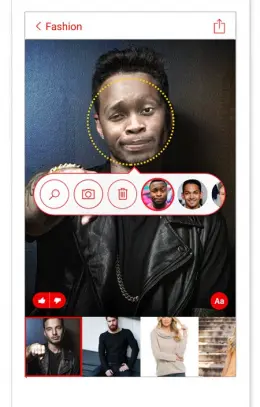
На этом экране хорошо видна основная логика Face Swap. Вверху отображается категория Fashion, справа находится иконка публикации. Лицо на фотографии выделено пунктирным контуром, а поверх изображения расположена компактная панель с кнопками. Лупа отвечает за поиск или выбор изображения, камера — за съёмку, корзина — за удаление, а круглые миниатюры позволяют переключать лица. Внизу находится лента сцен, по которой пользователь выбирает другой образ.
Интерфейс сделан так, чтобы пользователь постоянно видел результат, а не настройки. Большую часть экрана занимает фото. Элементы управления не вынесены в отдельные меню, а наложены прямо на изображение. Это удобно для развлекательного редактора: пользователь меняет сцену и сразу смотрит, как лицо встроилось в новый контекст.
Верхняя панель
Верхняя панель показывает текущий раздел и содержит кнопку публикации. Если пользователь находится в категории Fashion, это название отображается слева. Кнопка назад позволяет вернуться к предыдущему выбору. Иконка публикации в правом верхнем углу используется для отправки результата.
Центральная область
Центральная область — это превью результата. Здесь пользователь видит человека, сцену и выделенное лицо. Пунктирный овал вокруг лица показывает, что программа распознала область замены. Это важная визуальная подсказка: если контур стоит правильно, результат обычно будет лучше; если лицо найдено неправильно, стоит выбрать другое фото или сцену.
Панель быстрых действий
В плавающей панели есть несколько ключевых кнопок. Лупа помогает искать или подбирать изображение. Камера открывает съёмку. Корзина удаляет неудачный вариант. Рядом отображаются круглые миниатюры лиц — это быстрый способ поменять исходное лицо без полного перезапуска процесса.
Нижняя лента сцен
Внизу расположены миниатюры сцен. Пользователь может прокручивать их и выбирать другой фон, образ или позу. В категории Fashion это могут быть портреты людей в разной одежде, с разными причёсками и стилем. При выборе новой миниатюры Face Swap перестраивает результат и показывает лицо в новой сцене.
Как работает замена лица
Face Swap работает по принципу автоматической подмены лица. Пользователь даёт программе две основные части: лицо-источник и целевую картинку. После этого приложение выполняет цепочку действий.
Сначала Face Swap определяет лицо на исходном снимке. Обычно это селфи, но можно использовать и другое изображение. Затем программа находит лицо или несколько лиц на целевой сцене. После этого она переносит исходное лицо в найденную область, подгоняет его по размеру, углу и положению.
Ключевые операции, которые выполняет приложение:
-
определение лица на исходном изображении;
-
определение лица на целевом фото;
-
подгонка масштаба;
-
учет поворота головы;
-
учет наклона головы;
-
адаптация к освещению;
-
согласование тона кожи;
-
размещение лица в сцене;
-
обработка нескольких лиц при групповом фото;
-
подготовка результата для просмотра и отправки.
Face Swap не просто кладёт прямоугольный фрагмент с лицом поверх фотографии. Приложение пытается встроить лицо в изображение так, чтобы оно выглядело частью сцены. Именно поэтому в описании программы отдельно выделены подбор тона кожи, совпадение освещения, работа с поворотами и наклонами головы.
При этом качество результата напрямую зависит от исходных материалов. Хорошее селфи при ровном свете и целевая фотография с похожим ракурсом дают более аккуратный результат. Если лицо на селфи снято сбоку, а целевая сцена требует прямого взгляда, монтаж может выглядеть неестественно. Если лицо закрыто очками, волосами, рукой или тенью, распознавание тоже может сработать хуже.
Пошаговая инструкция: как сделать замену лица
Face Swap построена так, чтобы пользователь мог получить результат за несколько действий. Ниже — типичный сценарий работы с приложением.
Шаг 1. Открыть приложение и начать работу
После запуска появляется стартовый экран. Пользователь нажимает Get started и переходит к выбору лица. На этом этапе программа предлагает начать с селфи или выбрать уже готовое изображение.
Лучше сразу сделать ровное селфи:
-
лицо должно быть хорошо освещено;
-
взгляд лучше направить в камеру;
-
не стоит закрывать лицо рукой, шарфом или волосами;
-
желательно избегать сильных теней;
-
очки с бликами могут ухудшить распознавание.
Шаг 2. Сделать селфи
Face Swap использует селфи как исходное лицо. Программа показывает подсказки в процессе съёмки и помогает получить снимок, который проще обработать. Селфи должно быть достаточно крупным: если лицо занимает слишком маленькую часть кадра, программе сложнее построить точную замену.
Важный момент: Face Swap лучше работает с обычным портретным снимком, чем с художественным фото, где лицо частично перекрыто, сильно повернуто или освещено цветным светом.
Шаг 3. Выбрать лицо для замены
После съёмки или выбора изображения пользователь попадает к выбору лица. Если на фото одно лицо, программа использует его как основной источник. Если лиц несколько, можно выбрать нужное.
На экране выбора видно, что Face Swap показывает найденные варианты списком. Это удобно, когда пользователь работает не только с камерой, но и с изображениями из других источников. Программа не заставляет вручную вырезать лицо: она предлагает готовые кандидаты, которые можно использовать для замены.
Шаг 4. Выбрать сцену
Далее нужно выбрать изображение, куда будет вставлено лицо. В Face Swap есть несколько вариантов:
-
взять картинку из галереи;
-
выбрать сцену из категории;
-
найти изображение через встроенный поиск;
-
использовать одну из тематических подборок.
Категории помогают быстро начать работу без отдельного поиска. Например, раздел Fashion подходит для примерки образов, одежды и причёсок. Другие подборки могут быть ориентированы на смешные сцены, популярные сюжеты, татуировки, стиль или групповые фотографии.
Шаг 5. Дождаться автоматической обработки
После выбора сцены Face Swap автоматически ищет лицо в целевом изображении и вставляет туда выбранное лицо. Пользователю не нужно рисовать контур, двигать слой или подбирать прозрачность. Программа сама строит результат.
Если сцена содержит несколько лиц, приложение может обработать несколько областей. В таком случае пользователь переключается между найденными лицами через миниатюры или выбирает нужную область на изображении.
Шаг 6. Проверить результат
После обработки нужно оценить результат. В первую очередь стоит проверить:
-
совпадает ли размер лица;
-
не выглядит ли кожа слишком светлой или тёмной;
-
совпадает ли направление взгляда;
-
не слишком ли заметна граница вставки;
-
нет ли ошибок вокруг волос, подбородка или щёк;
-
правильно ли выбрано лицо в групповой сцене.
Face Swap показывает результат быстро, но не каждый вариант будет удачным. Это нормальная особенность подобных приложений. Если сцена и селфи плохо совпадают по ракурсу, лучше выбрать другое изображение, чем пытаться спасти неудачную замену.
Шаг 7. Переключать варианты
В нижней ленте можно выбрать другую сцену. В панели миниатюр можно переключить лицо. Это делает работу быстрой: пользователь не начинает заново каждый раз, а перебирает варианты до подходящего результата.
Шаг 8. Удалить неудачный вариант
Если результат не подходит, используется кнопка с иконкой корзины. Она убирает выбранный вариант из набора. Это полезно, когда программа нашла несколько лиц или создала несколько вариантов, но часть из них выглядит неаккуратно.
Шаг 9. Добавить текст
Кнопка Aa используется для добавления надписи. Это уместно для мемов, шуточных картинок и публикаций. В Face Swap текстовая функция не является полноценной типографикой, но её достаточно для короткой подписи.
Шаг 10. Отправить результат
Для публикации используется Share или иконка отправки в правом верхнем углу. Пользователь может передать готовое изображение в мессенджер, социальную сеть или другое приложение. В этом смысле Face Swap работает как мобильный редактор быстрых картинок: результат не нужно отдельно экспортировать через сложный диалог.
Выбор изображения: галерея, поиск и категории
Face Swap интересна не только заменой лица, но и способом выбора целевого изображения. Во многих приложениях для face swap пользователь должен заранее иметь две фотографии: исходное лицо и картинку, куда его нужно вставить. Face Swap даёт больше вариантов.
Галерея
Галерея подходит, когда у пользователя уже есть конкретное изображение. Например:
-
старое фото с друзьями;
-
семейный снимок;
-
портрет другого человека;
-
картинка для шутки;
-
фото из поездки;
-
групповая фотография.
Галерея хороша для личных материалов, но качество результата зависит от самого фото. Если лица на снимке мелкие, смазанные или закрытые, автоматическое распознавание может ошибаться.
Встроенный поиск
Встроенный поиск — одна из самых характерных функций Face Swap. Пользователь может искать сцену прямо внутри приложения, не выходя в браузер и не сохраняя изображение вручную. Программа использует поиск как часть процесса замены лица: пользователь вводит запрос, выбирает картинку и сразу применяет face swap.
Это делает приложение более гибким. Например, можно искать:
-
hairstyle для причёсок;
-
fashion для образов;
-
football для спортивных сцен;
-
suit для делового стиля;
-
tattoo для тату-образов;
-
movie scene для сцен в стиле кино;
-
funny picture для шуточных картинок.
Встроенный поиск особенно удобен, когда пользователь не знает заранее, какое фото ему нужно. Он просто вводит идею и смотрит, как лицо будет выглядеть в разных контекстах.
Категории сцен
Категории — быстрый путь для тех, кто не хочет вводить запрос. В Face Swap предусмотрены тематические подборки, где уже собраны подходящие изображения. Это могут быть мода, причёски, татуировки, популярные сцены, смешные картинки и другие визуальные сценарии.
Категории экономят время. Вместо того чтобы искать женская причёска светлые волосы портрет, пользователь открывает раздел, выбирает миниатюру и смотрит результат. Для развлекательного приложения это правильная логика: чем меньше действий между идеей и картинкой, тем лучше.
На скриншоте видно, как приложение показывает сцену, выделенное лицо, панель действий и ленту миниатюр. Именно такая компоновка делает Face Swap быстрым инструментом: пользователь не уходит в отдельный экран настроек, а меняет сцену прямо в процессе просмотра результата.
Выбор лица для замены
Face Swap позволяет использовать лицо из разных источников. Это делает приложение удобнее, чем простые шаблонные редакторы.
Селфи
Селфи — основной сценарий. Пользователь снимает себя через камеру, после чего программа использует это лицо для вставки. Такой способ самый быстрый и наиболее понятный.
Для лучшего результата стоит использовать нейтральное выражение лица. Слишком широкая улыбка, закрытые глаза, сильный наклон головы или драматичный свет могут ухудшить итоговую подгонку.
Фото из галереи
Можно выбрать лицо из сохранённого изображения. Это подходит, когда нужно использовать не текущее селфи, а уже имеющийся портрет. Например, можно взять фото друга, родственника или старый снимок себя.
При работе с галереей лучше выбирать изображения, где лицо:
-
находится в фокусе;
-
занимает заметную часть кадра;
-
не закрыто предметами;
-
освещено ровно;
-
имеет понятный контур.
Поиск лица
Face Swap также поддерживает выбор лица через поиск. Такой сценарий полезен, когда пользователь хочет использовать не только свои фото, но и изображение, найденное в интернете. Программа сочетает этот выбор с механизмом автоматической замены.
Здесь важно помнить об этике. Даже если приложение технически позволяет использовать найденные лица, не стоит публиковать результат от имени другого человека, выдавать монтаж за реальный снимок или использовать лицо без согласия в потенциально вредном контексте.
Несколько лиц
Если в изображении несколько лиц, Face Swap может распознать их и предложить выбор. Это особенно полезно для групповых сцен. Пользователь может заменить одно лицо, несколько лиц или поэкспериментировать с разными комбинациями.
Качество результата
Качество Face Swap зависит от трёх факторов: исходного лица, целевой сцены и того, насколько хорошо они совпадают по условиям. Программа делает автоматическую подгонку, но не может полностью компенсировать плохой исходник.
Лучше всего получаются изображения, где:
-
лицо на селфи снято анфас или почти анфас;
-
целевая сцена имеет похожий поворот головы;
-
освещение мягкое и равномерное;
-
лицо не перекрыто волосами, руками или аксессуарами;
-
целевое лицо достаточно крупное;
-
изображение не слишком размытое;
-
кожа в сцене не освещена ярко окрашенным светом.
Хуже получаются сцены, где:
-
голова сильно повернута в профиль;
-
лицо закрыто тенью;
-
есть сложные волосы по контуру;
-
человек на целевой сцене снят слишком далеко;
-
лицо частично перекрыто рукой, микрофоном, очками или маской;
-
изображение сильно сжато;
-
в кадре экстремальный контраст.
Face Swap старается согласовать тон кожи и свет, но чудес ждать не стоит. Если исходное селфи сделано при холодном белом свете, а целевая фотография снята на закате, результат может выглядеть заметно вставленным. Если селфи резкое, а сцена размытая, лицо может выбиваться по детализации.
Реалистичность
Face Swap даёт реалистичность на уровне быстрого мобильного монтажа. Это достаточно для шуток, мемов, примерки образа и публикации в личном чате. Для рекламной ретуши, портретной съёмки, коммерческого монтажа или сложной визуализации лучше использовать профессиональные редакторы.
Главная сильная сторона результата — скорость. Пользователь получает картинку за секунды, а не строит маску вручную. Главная слабая сторона — ограниченный контроль. Если автоматическая подгонка ошиблась, исправить всё вручную внутри приложения не получится.
Где Face Swap выглядит убедительно
Программа особенно хорошо смотрится в сценах, где целевое лицо крупное, ракурс простой, а освещение похоже на исходное селфи. Например, портрет в одежде, фото с новой причёской, изображение модели на нейтральном фоне, спортивная сцена с фронтальным ракурсом.
Где Face Swap выглядит искусственно
Сложнее всего приложению даются профильные лица, резкие тени, яркий цветной свет, сильный макияж, густые волосы по контуру и фотографии с низким разрешением. В таких условиях могут появляться неправильный оттенок кожи, странная форма подбородка, несовпадение глаз или заметная граница вставки.
Работа с групповыми фото
Работа с несколькими лицами — одна из функций, которая отличает Face Swap от самых простых редакторов. Программа может обрабатывать сцену, где есть несколько людей, и размещать несколько лиц в одном изображении.
Практический пример: есть фото компании друзей. Пользователь выбирает несколько селфи и вставляет их в групповую сцену — например, в кадр со спортивной командой, праздничной вечеринкой или семейным портретом. Face Swap распознаёт лица в сцене и даёт возможность переключаться между найденными областями.
Такой сценарий особенно удобен для:
-
поздравительных картинок;
-
шуточных коллажей;
-
групповых мемов;
-
семейных развлечений;
-
быстрых публикаций в чатах;
-
визуальных идей для вечеринок.
При этом групповые снимки требуют более аккуратного подбора исходников. Если лица в сцене сняты под разными углами, каждое селфи должно примерно соответствовать своему месту. Один человек может быть повернут влево, другой вправо, третий смотреть прямо. Если всем подставить одинаковое фронтальное селфи, часть замен будет выглядеть менее естественно.
Работа с текстом и публикацией
Face Swap не является полноценным редактором постеров, но в нём есть базовые элементы для подготовки изображения к отправке. Кнопка Aa отвечает за добавление текста. Это полезно, когда нужно превратить результат в мем, подписать сцену или добавить короткую фразу.
Текст в Face Swap стоит использовать умеренно. Приложение рассчитано на быстрые подписи, а не на сложную вёрстку. Лучше всего работают короткие варианты:
-
одно слово;
-
короткая шутка;
-
имя человека;
-
дата;
-
подпись к сцене;
-
фраза для мессенджера.
Кнопка Share или иконка публикации завершает процесс. Пользователь получает готовое изображение и сразу отправляет его дальше. Для мобильного приложения это правильная финальная точка: Face Swap не заставляет отдельно искать сохранённый файл, открывать галерею и вручную прикреплять результат.
Производительность и удобство
Face Swap воспринимается как быстрое приложение, потому что почти все действия сведены к выбору. Пользователь не выполняет длительную ручную настройку, а переключает готовые варианты. Это делает программу удобной для тех, кто не умеет работать с графическими редакторами.
Плюсы такого подхода:
-
быстрый старт;
-
понятный сценарий;
-
минимум ручных действий;
-
визуальный выбор сцен;
-
автоматическое распознавание лиц;
-
возможность сразу поделиться результатом;
-
удобство на смартфоне.
Минусы тоже очевидны:
-
мало ручного контроля;
-
качество зависит от автоматического алгоритма;
-
не все сцены подходят для аккуратной замены;
-
точную ретушь сделать сложно;
-
результат не всегда выглядит естественно;
-
приложение не предназначено для сложного монтажа.
Face Swap лучше оценивать как инструмент быстрого результата. Если нужно за минуту сделать смешную картинку — он подходит. Если нужно подготовить безупречную рекламную композицию — нет.
Конфиденциальность и обработка фото
Face Swap работает с изображениями лиц, поэтому вопрос конфиденциальности важен. Пользователь передаёт программе селфи, фотографии из галереи или найденные изображения, а приложение обрабатывает их для замены лица. На стартовых и служебных экранах Face Swap выводит предупреждения, связанные с обработкой и улучшением работы приложения. Это типичный момент для подобных сервисов: автоматическая обработка лица часто требует не только локального интерфейса, но и серверной логики или обмена данными.
Практический вывод простой: не стоит использовать в Face Swap изображения, которые пользователь не готов передавать приложению для обработки. Особенно это касается:
-
документов;
-
детских фото;
-
интимных снимков;
-
чужих портретов без разрешения;
-
изображений, связанных с работой или закрытыми проектами;
-
фото, которые могут навредить человеку при неправильном контексте.
Face Swap — развлекательный редактор. Его лучше использовать для нейтральных, безопасных и добровольно выбранных изображений.
Плюсы и минусы
| Плюсы | Минусы |
|---|---|
| Простая замена лица без ручного вырезания | Нет профессионального контроля над масками и слоями |
| Встроенный поиск изображений | Результат зависит от качества исходных фото |
| Готовые категории сцен | Не каждая сцена подходит для естественной замены |
| Автоматическое определение лиц | Возможны ошибки при сложных ракурсах |
| Подгонка тона кожи и освещения | Цвет и свет не всегда совпадают идеально |
| Работа с несколькими лицами | Групповые сцены требуют удачных исходников |
| Быстрая публикация через Share | Мало инструментов для финальной ретуши |
| Кнопка Aa для коротких подписей | Текстовые возможности базовые |
| Хорошо подходит для шуток и мемов | Не подходит для профессиональных deepfake-видео |
| Понятный мобильный интерфейс | Сложные правки лучше делать в других редакторах |
Face Swap удачна именно как быстрая программа для замены лица на фото. Она не перегружена функциями, но поэтому и остаётся понятной. Пользователь открывает приложение, выбирает лицо, выбирает сцену и получает результат. Для развлекательного face swap этого достаточно.
Сравнение с аналогами
Face Swap относится к ранним и простым мобильным приложениям для замены лица. Современные аналоги часто делают больше: работают с видео, генерируют аватары, используют нейросетевые шаблоны, улучшают портреты или создают короткие ролики. Но это не всегда делает их прямой заменой. У Face Swap была своя сильная сторона — быстрый поиск сцен и простая вставка лица в найденную картинку.
| Программа | Основной сценарий | Фото | Видео | Поиск сцен | Групповые лица | Сильная сторона | Ограничение |
|---|---|---|---|---|---|---|---|
| Reface | AI face swap, видео, аватары, фильтры | Да | Да | Через собственные шаблоны и инструменты | Зависит от сценария | Современные AI-видео, аватары, вирусный контент | Меньше похожа на простой поисковый редактор сцен |
| FaceApp | Портретная обработка, возраст, стиль, волосы, фильтры | Да | Ограниченно по сравнению с AI-видео-сервисами | Нет акцента на поиске сцен | Есть портретная обработка, но не основной сценарий замены группы | Реалистичная ретушь и портретные фильтры | Это скорее редактор внешности, а не классический face swap |
| Face Swap Live | Живая замена лица в камере | Да | Да | Нет ключевого акцента на поиске | Ограничено сценарием live-камеры | Реальное время, камера, быстрый эффект | Меньше подходит для поиска готовых сцен |
| FaceMagic | AI face swap для фото и видео | Да | Да | Через шаблоны и AI-сценарии | Поддержка зависит от режима | Видео, GIF, AI-контент | Больше ориентирована на современные AI-ролики |
| Snapchat | Маски, AR-фильтры, live-эффекты | Да | Да | Через фильтры и линзы | Да, в рамках масок | Моментальные AR-эффекты и социальность | Не является отдельным редактором для точной замены лица |
| Adobe Photoshop | Ручной профессиональный монтаж | Да | Косвенно, через отдельные инструменты | Нет | Да, вручную | Максимальный контроль, слои, маски, цвет | Требует навыков и времени |
Reface делает акцент на AI face swap для фото и видео, аватарах, генерации визуального контента и быстрых развлекательных форматах. Это более современный вариант для тех, кому нужны ролики, а не только статичные картинки.
FaceApp сильнее в портретной ретуши. Она меняет возраст, стиль, причёску, цвет волос, выражение лица и другие портретные параметры. Для обработки внешности FaceApp удобнее, но по логике работы это другой продукт: пользователь улучшает или трансформирует портрет, а не ищет сцену для вставки лица.
FaceMagic ближе к современным AI face swap-приложениям: она ориентирована на фото, видео, выражения, возрастные трансформации и контент для соцсетей. Такой формат шире, чем у Face Swap, но и сложнее по структуре.
Adobe Photoshop остаётся лучшим вариантом для ручной точности. В нём можно вырезать лицо, настроить маску, подогнать цвет, исправить тени, дорисовать волосы и довести результат до коммерческого уровня. Но для простой шутки Photoshop избыточен: Face Swap делает базовый монтаж быстрее и проще.
Чем Face Swap отличается от современных AI face swap-приложений
Современные AI face swap-приложения обычно делают ставку на нейросетевую реалистичность, видео, шаблоны, аватары, генерацию и подписочные функции. Face Swap устроена проще. Её основной сценарий — заменить лицо на фото, выбрав сцену из галереи, категории или поиска.
Отличия Face Swap:
-
акцент на статичных изображениях;
-
встроенный поиск сцен;
-
простая мобильная логика;
-
быстрый выбор через миниатюры;
-
отсутствие сложной студии генерации;
-
фокус на селфи и фотомонтаже;
-
работа с несколькими лицами в одной сцене;
-
минимум ручных настроек.
Современные приложения часто выглядят эффектнее, потому что предлагают видео, анимацию, AI-аватары, lip-sync и стилизацию. Но у них другая логика: пользователь выбирает шаблон или загружает контент в AI-модуль. Face Swap больше похожа на поисково-фоторедакторский инструмент: нашёл сцену, вставил лицо, пролистал варианты.
Это делает Face Swap интересной именно как программа Microsoft своего времени. Она показала удобный пользовательский путь: не искать отдельно фото, не редактировать вручную, не экспортировать через сложные меню, а выполнить всё внутри одного приложения.
Безопасность и этика использования
Замена лица — чувствительная функция. Даже простое развлекательное приложение может использоваться неправильно. Face Swap технически позволяет переносить лица в разные изображения, но это не означает, что любой результат можно публиковать без ограничений.
Нормальные сценарии:
-
сделать шуточное фото с собственным лицом;
-
использовать своё селфи для примерки образа;
-
создать мем для личного чата;
-
заменить лица друзей с их согласия;
-
сделать семейную забавную картинку;
-
использовать нейтральные сцены без вредного контекста.
Проблемные сценарии:
-
использовать чужое лицо без согласия;
-
выдавать монтаж за реальную фотографию;
-
создавать изображение, которое портит репутацию человека;
-
использовать лицо в политическом, интимном, оскорбительном или мошенническом контексте;
-
публиковать результат так, будто человек действительно был в этой ситуации.
Face Swap не является инструментом для обмана. Его правильная область — развлечение, быстрые визуальные шутки, примерка образов и творческие эксперименты. Чем реалистичнее выглядит результат, тем осторожнее нужно относиться к публикации.
Кому подойдёт Face Swap
Face Swap подойдёт пользователям, которым нужна простая замена лица на фото без обучения фоторедакторам. Это приложение для тех, кто хочет получить результат быстро и не планирует вручную дорабатывать каждый пиксель.
Программа особенно хорошо подходит:
-
новичкам;
-
пользователям, которым нужен быстрый face swap;
-
тем, кто хочет сделать смешную картинку;
-
тем, кто примеряет причёску или образ;
-
пользователям, которым важен встроенный поиск сцен;
-
тем, кто работает со снимками из галереи;
-
тем, кто хочет заменить несколько лиц на групповом фото;
-
людям, которым интересны экспериментальные проекты Microsoft Garage.
Face Swap удобна, когда задача звучит так: хочу быстро посмотреть, как моё лицо будет выглядеть в другой сцене. Для такой задачи программа подходит лучше, чем тяжёлые редакторы.
Кому лучше выбрать другую программу
Face Swap не стоит выбирать, если нужна профессиональная ретушь, сложная замена лица в видео, коммерческий монтаж или детальная ручная обработка. В таких случаях лучше использовать другие инструменты.
Лучше выбрать другое решение, если нужно:
-
создавать face swap-видео;
-
делать AI-аватары;
-
менять мимику и выражение лица;
-
создавать ролики для Reels, Shorts или TikTok;
-
точно редактировать контур волос;
-
работать со слоями и масками;
-
делать коммерческую ретушь;
-
полностью контролировать свет и цвет;
-
обрабатывать большие серии изображений.
Для видео и AI-шаблонов больше подходят Reface или FaceMagic. Для портретных фильтров и изменения внешности — FaceApp. Для профессиональной точности — Adobe Photoshop. Face Swap выигрывает не мощностью, а простотой.
Частые проблемы
Лицо не определяется
Если Face Swap не видит лицо, чаще всего причина в исходном изображении. Лицо может быть слишком маленьким, тёмным, размытым или закрытым. Нужно выбрать другой кадр, где человек смотрит ближе к камере и хорошо освещён.
Что помогает:
-
взять более крупное селфи;
-
убрать сильную тень;
-
выбрать фото без маски и очков с бликами;
-
использовать снимок с прямым взглядом;
-
не брать изображение с сильным поворотом головы.
Результат выглядит неестественно
Неестественный результат обычно появляется из-за разницы в ракурсе или освещении. Например, исходное лицо снято прямо, а целевая сцена — в профиль. Или селфи сделано при холодном свете, а целевое фото — при тёплом вечернем освещении.
Лучшее решение — подобрать сцену ближе к исходному селфи. Если ракурс совпадает, Face Swap обычно справляется лучше.
Кожа отличается по цвету
Face Swap умеет подбирать тон кожи и освещение, но автоматическая коррекция не всегда идеальна. Проблемы чаще возникают в сценах с цветным светом, сильным загаром, пересветом или художественной обработкой.
Можно попробовать:
-
другое селфи;
-
другую сцену;
-
фото с более нейтральным светом;
-
изображение без яркого фильтра.
Лицо вставилось не туда
Если в сцене несколько лиц, программа может выбрать не то. В таком случае нужно переключиться между найденными лицами через миниатюры или выбрать другую область. Если лицо на целевой картинке плохо видно, приложение может ошибаться.
Лицо слишком большое или маленькое
Автоматическое масштабирование работает лучше, когда лицо в целевой сцене хорошо распознано. Если контур лица неочевиден, результат может быть неправильным по размеру. В таких случаях помогает выбор другой картинки с более крупным и ясным лицом.
Волосы выглядят странно
Face Swap в основном переносит лицо, а не всю голову с волосами. Поэтому граница в области лба, висков и подбородка может выглядеть спорно. Для примерки причёски это нормально, но не стоит ожидать точной симуляции волос.
Групповое фото обработано неудачно
На групповых снимках у каждого человека может быть свой ракурс и свет. Если программа вставляет лица неравномерно, лучше использовать более простую сцену: люди смотрят примерно в одну сторону, лица хорошо освещены, кадр не слишком мелкий.
Практические советы для лучшего результата
Чтобы Face Swap давала более аккуратную замену лица, важнее всего правильно подготовить исходное селфи и выбрать подходящую сцену.
Делайте селфи при ровном освещении
Лучше всего работает мягкий свет спереди. Избегайте сильных теней, лампы сбоку, контрового света и цветной подсветки. Чем нейтральнее исходное лицо, тем проще программе встроить его в другую сцену.
Смотрите прямо в камеру
Фронтальное лицо легче переносить. Если целевая сцена тоже фронтальная, результат будет заметно лучше. Сильный поворот головы усложняет подгонку.
Не закрывайте лицо
Волосы, рука, маска, шарф, очки с бликами и крупные аксессуары мешают распознаванию. Для Face Swap лучше использовать чистый портрет без перекрытий.
Выбирайте сцену с похожим ракурсом
Главное правило: исходное лицо и целевое лицо должны смотреть примерно в одну сторону. Если человек на сцене повернут вправо, исходное селфи тоже должно быть близко к такому повороту.
Не используйте слишком маленькие лица
Если целевое лицо занимает мало места, результат будет грубее. Программа может ошибиться с положением глаз, носа и подбородка.
Проверяйте нижнюю часть лица
Самые заметные ошибки часто появляются в области подбородка, щёк и линии челюсти. Если эта зона выглядит странно, лучше выбрать другой вариант.
Используйте категории для быстрого подбора
Категории вроде Fashion удобны, когда нужно быстро получить результат без поиска. Они помогают перебрать много сцен подряд и выбрать ту, где лицо выглядит естественнее.
Не пытайтесь исправить плохую сцену
Если исходная сцена не подходит, проще заменить её. Face Swap не даёт такого уровня ручной ретуши, чтобы исправлять сложные ошибки внутри приложения.
Подробный разбор основных сценариев
Селфи в модном образе
Пользователь делает селфи, открывает категорию Fashion и выбирает изображение с моделью. Программа вставляет лицо в выбранную сцену. Такой сценарий подходит для быстрой примерки визуального образа: одежда, прическа, поза, стиль фотографии.
Важно понимать ограничение: Face Swap не подгоняет одежду под тело пользователя. Она показывает лицо в чужой сцене. Это скорее визуальная фантазия, чем точная примерка.
Новая причёска
Пользователь выбирает изображение человека с интересной причёской. Face Swap переносит лицо на фото. В результате можно примерно понять, как лицо сочетается с другим цветом волос, длиной или укладкой.
Для лучшего результата нужно выбирать сцену, где волосы не закрывают большую часть лица. Если причёска сложная, с прядями на лбу, монтаж может выглядеть менее аккуратно.
Спортивная сцена
Можно вставить лицо в изображение спортсмена, футболиста, боксёра, бегуна или человека в спортивной форме. Такие сцены часто работают хорошо, если лицо в кадре достаточно крупное и смотрит прямо.
Проблемы возникают, если в спортивной сцене лицо смазано движением или снято под сильным углом. Тогда Face Swap может неудачно определить границы.
Групповая шутка
Для группы друзей можно выбрать сцену с несколькими людьми и заменить несколько лиц. Это один из самых развлекательных сценариев. Например, можно сделать командное фото, семейный постер или компанию в другом стиле.
Лучше заранее подобрать селфи каждого человека с похожим светом и ракурсом. Иначе одно лицо будет выглядеть естественно, а другое — явно вставленным.
Мем с подписью
Пользователь выбирает смешную картинку, вставляет лицо и добавляет короткий текст через Aa. Затем отправляет результат через Share. Это быстрый сценарий для чатов и соцсетей.
Для мемов не всегда нужна идеальная реалистичность. Иногда лёгкая неестественность даже усиливает комический эффект.
Особенности визуального результата
Face Swap работает с лицом как с объектом, который нужно встроить в чужую сцену. Поэтому результат зависит не только от алгоритма, но и от визуальной совместимости снимков.
Свет
Если свет совпадает, монтаж воспринимается лучше. Например, оба изображения сняты при дневном рассеянном свете. Если же исходное лицо освещено снизу, а сцена сверху, результат будет странным.
Цвет
Тон кожи и общий баланс цвета имеют большое значение. Face Swap старается выровнять оттенок, но если сцена имеет сильный фильтр — например, синюю ночную подсветку или оранжевый закат — лицо может выбиваться.
Ракурс
Ракурс важнее многих других параметров. Даже хорошее селфи будет плохо смотреться в сцене, где человек повернут в профиль. И наоборот: среднее по качеству селфи может выглядеть нормально, если ракурс совпадает.
Мимика
Если лицо на исходном селфи нейтральное, его проще встроить в разные сцены. Сильная улыбка, открытый рот или прищур могут не совпасть с выражением лица в целевой фотографии.
Детализация
Если исходное лицо резкое, а целевая сцена мягкая и размытая, монтаж может быть заметен. Лучше, когда оба изображения похожи по качеству.
Что Face Swap делает автоматически
Face Swap ценна тем, что прячет сложные операции за простым интерфейсом. Пользователь видит только выбор и результат, но внутри выполняется несколько типов обработки.
| Автоматическое действие | Что это значит для пользователя |
|---|---|
| Поиск лица | Не нужно вручную выделять область |
| Определение целевого лица | Программа сама понимает, куда вставлять |
| Масштабирование | Лицо подгоняется по размеру |
| Поворот | Учитывается направление головы |
| Наклон | Лицо выравнивается относительно сцены |
| Подбор тона | Кожа меньше выбивается из изображения |
| Подбор освещения | Результат выглядит менее плоским |
| Обработка группы | Можно работать с несколькими лицами |
| Перебор вариантов | Пользователь быстро выбирает лучший результат |
Именно эта автоматизация делает приложение удобным. В классическом редакторе каждая из этих операций была бы отдельным действием. В Face Swap они объединены в один поток.
Что Face Swap не делает
Важно не ждать от Face Swap функций, которых в нём нет по смыслу. Это не универсальная монтажная программа.
Face Swap не предназначена для:
-
ручной работы со слоями;
-
точной ретуши кожи;
-
сложной коррекции волос;
-
профессионального композитинга;
-
удаления объектов;
-
пакетной обработки;
-
монтажа видео;
-
генерации реалистичных deepfake-сцен;
-
восстановления старых фото;
-
создания рекламных креативов с точной цветокоррекцией;
-
юридически значимой визуализации внешности.
Это приложение для быстрой замены лица на фото. Если оценивать его по этой задаче, оно понятно и полезно. Если требовать от него возможностей профессионального редактора, оно будет казаться ограниченным.
Интерфейсные детали, на которые стоит обратить внимание
Face Swap использует несколько маленьких элементов, которые сильно упрощают работу.
Пунктир вокруг лица
Пунктирный контур показывает найденное лицо. Пользователь сразу понимает, какую область программа считает активной. Это полезно при групповых фото и сложных сценах.
Круглые миниатюры
Круглые миниатюры лиц помогают быстро переключать источник замены. Вместо того чтобы снова открывать галерею или камеру, пользователь выбирает другое лицо прямо в рабочем экране.
Иконка лупы
Лупа связана с поиском и подбором изображений. Это один из главных элементов Face Swap, потому что поиск сцен — важная часть программы.
Иконка камеры
Камера позволяет быстро создать новое исходное фото. Это поддерживает основной сценарий сделал селфи — заменил лицо.
Иконка корзины
Корзина удаляет неудачный результат или выбранный элемент. Для приложения с автоматическим подбором это важно: не каждый вариант будет удачным.
Кнопка Aa
Aa добавляет текст. Это превращает Face Swap из простой замены лица в инструмент для мемов и быстрых публикаций.
Share завершает работу. Пользователь не остаётся внутри редактора, а сразу отправляет результат туда, где он нужен.
Преимущества интерфейса
Интерфейс Face Swap хорош тем, что почти не требует объяснений. Даже если пользователь впервые открывает приложение, логика понятна: лицо, сцена, результат. Элементы управления находятся рядом с изображением, а не спрятаны в глубоких меню.
Основные преимущества:
-
крупное превью результата;
-
понятная панель быстрых действий;
-
визуальная лента сцен;
-
короткий путь к публикации;
-
минимум текстовых настроек;
-
быстрый выбор лица;
-
прямой акцент на задаче замены.
Такой интерфейс особенно важен для развлекательного приложения. Пользователь не хочет изучать справку: он хочет получить смешную картинку за минуту.
Недостатки интерфейса
Простота интерфейса одновременно ограничивает возможности. В Face Swap мало ручных инструментов. Пользователь не может детально исправить маску, вручную дорисовать область, настроить кривые, сделать локальную цветокоррекцию или отдельно обработать контур волос.
Недостатки:
-
не хватает точных ручных настроек;
-
нет полноценной панели слоёв;
-
нельзя профессионально довести монтаж;
-
текстовые инструменты базовые;
-
результат зависит от автоматического выбора;
-
сложные ошибки проще обойти выбором другой сцены, чем исправить.
Для целевой аудитории это не критично. Но для пользователя, который привык к профессиональным редакторам, Face Swap покажется слишком закрытой.
Пример рабочего процесса от начала до публикации
Представим практический сценарий: пользователь хочет сделать картинку, где его лицо находится в модной фотосессии.
-
Открывает Face Swap.
-
Нажимает Get started.
-
Делает селфи при ровном свете.
-
Подтверждает выбранное лицо.
-
Открывает категорию Fashion.
-
Выбирает сцену с подходящим ракурсом.
-
Смотрит, как программа вставила лицо.
-
Переключает пару сцен в нижней ленте.
-
Удаляет неудачный вариант через корзину.
-
Добавляет короткую подпись через Aa.
-
Нажимает Share.
-
Отправляет результат в чат.
Вся операция занимает меньше времени, чем ручное открытие двух изображений в классическом редакторе. Именно скорость — главный аргумент в пользу Face Swap.
Типовые ошибки пользователей
Использование плохого селфи
Многие проблемы начинаются с неудачного селфи. Если лицо плохо освещено, повернуто, закрыто или смазано, программа не сможет сделать аккуратный результат.
Выбор неподходящей сцены
Даже хороший исходник не поможет, если сцена слишком сложная. Например, если целевой человек снят в профиль, а селфи фронтальное, монтаж будет заметен.
Ожидание профессионального результата
Face Swap создаёт быстрые изображения, но не заменяет ручной ретуши. Ошибка — ожидать от него результата уровня рекламной кампании.
Публикация без проверки
Перед отправкой нужно внимательно посмотреть на лицо, контур, глаза, рот и подбородок. Иногда результат смешной не специально, а из-за ошибки алгоритма.
Использование чужих лиц без согласия
Даже развлекательная картинка может вызвать конфликт. Если на изображении используется лицо другого человека, лучше получить разрешение, особенно перед публикацией.
Сильные стороны Face Swap
Главная сильная сторона Face Swap — цельность сценария. Приложение не просто меняет лицо, а помогает найти картинку, вставить лицо, посмотреть варианты и поделиться результатом.
К сильным сторонам относятся:
-
понятный мобильный интерфейс;
-
автоматическая замена лица;
-
встроенный поиск изображений;
-
готовые категории;
-
поддержка групповых сцен;
-
быстрая публикация;
-
отсутствие необходимости в навыках фоторедактирования;
-
визуальный выбор через миниатюры;
-
работа с селфи и фото из галереи.
Face Swap особенно хороша для пользователя, которому нужен не редактор, а результат. Она убирает почти все промежуточные технические действия.
Слабые стороны Face Swap
Слабые стороны связаны с тем, что приложение автоматическое и узкоспециализированное. Оно хорошо делает одну задачу, но не даёт широких возможностей.
Основные ограничения:
-
нет точной ручной доработки;
-
нет профессиональной ретуши;
-
нет продвинутой работы с волосами;
-
нет сложного управления светом;
-
нет полноценного видеомонтажа;
-
не все результаты выглядят естественно;
-
сложные сцены часто дают ошибки;
-
качество зависит от исходных фото.
Face Swap не стоит использовать там, где нужна точность, ответственность и контроль. Это инструмент для быстрых визуальных экспериментов.
Оценка по ключевым критериям
| Критерий | Оценка | Комментарий |
|---|---|---|
| Простота освоения | 9/10 | Интерфейс понятен почти сразу |
| Скорость работы | 9/10 | Результат получается быстро |
| Качество автоматической замены | 7/10 | Хорошо на простых сценах, хуже на сложных |
| Работа с групповыми фото | 7/10 | Полезная функция, но зависит от ракурсов |
| Возможности ручной правки | 3/10 | Контроль ограничен |
| Подбор сцен | 8/10 | Поиск и категории делают программу гибкой |
| Работа с текстом | 5/10 | Достаточно для коротких подписей |
| Подходит новичкам | 9/10 | Не требует навыков монтажа |
| Подходит профессионалам | 3/10 | Слишком мало контроля |
| Развлекательная ценность | 9/10 | Быстрые шутки и мемы получаются легко |
Итоговая оценка
Face Swap by Microsoft Garage — удачное приложение для быстрой замены лица на фото. Оно не пытается быть универсальным редактором и не перегружает пользователя инструментами. Его задача конкретна: взять лицо, подобрать сцену и автоматически сделать фотомонтаж.
Сильнее всего программа раскрывается в развлекательных сценариях: примерить причёску, вставить лицо в модный образ, заменить лицо на смешной картинке, обработать групповое фото, добавить короткую подпись и отправить результат. Встроенный поиск изображений и категории сцен делают Face Swap удобнее, чем многие простые редакторы, где пользователь должен заранее подготовить все материалы.
Главное ограничение — отсутствие глубокого ручного контроля. Если алгоритм ошибся с ракурсом, светом или контуром, проще выбрать другое фото, чем пытаться исправить результат внутри приложения. Поэтому Face Swap лучше воспринимать как быстрый мобильный инструмент для face swap, а не как профессиональную программу для ретуши.
Для своего сценария Face Swap остаётся понятной и цельной программой: селфи, сцена, автоматическая замена, просмотр, публикация. Именно эта простота и делает её заметным проектом Microsoft Garage.
FAQ
Что такое Face Swap by Microsoft Garage?
Face Swap by Microsoft Garage — мобильное приложение Microsoft для замены лиц на фотографиях. Пользователь делает селфи или выбирает лицо, затем выбирает сцену, а программа автоматически вставляет лицо в изображение.
Это приложение Microsoft или сторонняя программа?
Это приложение Microsoft Garage, экспериментального направления Microsoft. Оно связано с технологиями распознавания лиц, автоматической подгонки изображения и поиском сцен.
Можно ли заменить лицо на любом фото?
Технически можно использовать разные изображения, но лучше всего работают фотографии, где лицо хорошо видно, не закрыто, достаточно крупное и снято при нормальном освещении.
Работает ли Face Swap с групповыми снимками?
Да, программа умеет обрабатывать несколько лиц в одной сцене. Это позволяет делать групповые шутки и коллажи.
Можно ли использовать фото из галереи?
Да, Face Swap позволяет выбирать изображения из галереи. Можно использовать фото как источник лица или как целевую сцену.
Есть ли встроенный поиск изображений?
Да, Face Swap позволяет искать изображения прямо внутри приложения. Это одна из главных особенностей программы: сцену не обязательно заранее сохранять на телефон.
Что означает категория Fashion?
Fashion — категория сцен, связанных с одеждой, стилем, образами и внешним видом. В ней удобно примерять лицо к разным визуальным образам.
Для чего нужна кнопка Aa?
Кнопка Aa используется для добавления текста к результату. Это удобно для мемов, подписей и коротких шуточных фраз.
Share используется для отправки готового изображения в другие приложения: мессенджеры, соцсети или стандартные инструменты обмена.
Почему результат иногда выглядит странно?
Чаще всего причина в несовпадении ракурса, света или качества изображений. Face Swap лучше работает, когда исходное лицо и целевая сцена похожи по направлению головы и освещению.
Подходит ли Face Swap для реалистичных deepfake-видео?
Нет. Face Swap ориентирована прежде всего на замену лиц на фотографиях и быстрые развлекательные изображения. Для AI-видео нужны другие инструменты.
Можно ли использовать Face Swap для профессионального монтажа?
Для профессионального монтажа программа слишком ограничена. Она подходит для быстрых фотомонтажей, но не заменяет редакторы со слоями, масками и ручной цветокоррекцией.
Чем Face Swap отличается от FaceApp?
FaceApp больше ориентирована на портретную обработку: возраст, стиль, волосы, фильтры и улучшение внешности. Face Swap ориентирована на вставку лица в другое фото или сцену.
Чем Face Swap отличается от Reface?
Reface больше ориентирован на современные AI-шаблоны, видео, аватары и вирусный контент. Face Swap проще: селфи, сцена, замена лица и публикация.
Можно ли использовать чужое лицо?
Технически программа может работать с разными лицами, но публиковать изображения с чужим лицом без согласия не стоит. Особенно если монтаж может быть воспринят как реальное фото или навредить человеку.
 (Пока оценок нет)
 Загрузка...