
Snapchat: мобильное приложение с камерой, AR-фильтрами, масками
Snapchat — это мобильное приложение, построенное вокруг камеры, коротких фото и видео, личного общения и визуальных историй. Его правильнее воспринимать не как обычный мессенджер и не как классическую социальную сеть, а как визуальную коммуникационную платформу: пользователь открывает приложение, сразу попадает к камере, делает Snap, добавляет Lens, Filter, текст, стикер, музыку или ссылку, а затем отправляет результат другу, группе, в My Story, Spotlight или Snap Map.
Скачать Snapchat
Новейшая версия для Windows и macOS. Удобный редактор с ИИ и профессиональными функциями.
Главная особенность Snapchat — быстрый обмен моментами. Здесь не нужно заранее собирать публикацию, как в традиционном блогинге, и не нужно вести длинную переписку, как в Telegram или WhatsApp. Snapchat заточен под короткое действие: снять, украсить, отправить, посмотреть ответ. Именно поэтому в приложении так важны Camera, Chat, Stories, Spotlight, Snap Map, Memories, My Eyes Only, Bitmoji, Lenses и Filters. Эти разделы формируют не набор случайных функций, а цельную систему для фото, видео, переписки, сторис, публичных коротких роликов и личного архива.
В Snapchat можно делать повседневные фото, снимать короткие видео, общаться в личных чатах, запускать голосовые и видеозвонки, создавать Private Story и Shared Story, публиковать короткие ролики в Spotlight, смотреть карту друзей, сохранять Snaps в Memories, скрывать личные материалы в My Eyes Only и использовать AR-линзы дополненной реальности. Приложение особенно хорошо раскрывается там, где нужен быстрый визуальный обмен: показать, где ты находишься, что видишь, что делаешь, как выглядишь с маской, как проходит день, как выглядит событие вокруг.

Что такое Snapchat
Snapchat — это приложение Snap Inc. для визуального общения через фото, видео, сообщения, истории, карту, короткие ролики и AR-эффекты. В основе программы находится Snap — фото или видео, которое пользователь создаёт в камере Snapchat и отправляет выбранным получателям или публикует в доступных разделах.
Snap отличается от обычной фотографии из галереи. В Snapchat это не просто изображение, а единица общения: к нему можно добавить подпись, рисунок, Lens, Filter, стикер, Bitmoji, музыку, ссылку, таймер просмотра и другие элементы. После создания Snap можно отправить другу, нескольким друзьям, группе, добавить в My Story, отправить в Spotlight, сохранить в Memories или использовать как часть дальнейшей переписки.
Snapchat держится на нескольких базовых идеях:
-
камера открывается сразу, без лишнего перехода через новостную ленту;
-
Snaps создаются быстро, обычно за несколько секунд;
-
общение визуальное, текстовые сообщения не являются единственным центром приложения;
-
контент часто временный, особенно в личных Snaps и Stories;
-
AR-линзы и фильтры встроены в обычную съёмку, а не добавлены как отдельный редактор;
-
Stories и Spotlight позволяют публиковать контент шире, но приложение всё равно сохраняет сильный акцент на друзьях и личном круге.
В обычном использовании Snapchat закрывает сразу несколько задач: мессенджер, камера с эффектами, приложение для сторис, коротких вертикальных видео, личного архива и карты событий. В этом его отличие от Instagram, TikTok, WhatsApp и Telegram: Snapchat не пытается быть универсальной рабочей платформой, а делает упор на быстрые фото, видео и личную реакцию.
Основная логика работы
Snapchat устроен так, чтобы пользователь как можно быстрее перешёл от идеи к отправке. Открыл приложение, нажал кнопку камеры, добавил эффект, выбрал получателя, отправил. Большая часть интерфейса подчинена именно этому сценарию.
Типичный цикл выглядит так:
-
Пользователь открывает Snapchat и попадает на экран Camera.
-
Нажимает кнопку камеры для фото или удерживает её для видео.
-
До съёмки выбирает Lens, если нужен эффект лица, окружения или AR-сцены.
-
После съёмки добавляет Filter, текст, стикер, рисунок, ссылку или другие элементы.
-
Нажимает Send To.
-
Выбирает друга, группу, My Story, Spotlight, Snap Map или другой доступный вариант публикации.
-
Отправляет Snap и ждёт просмотра, ответа, реакции или продолжения переписки.
Эта логика делает Snapchat быстрым, но для новичка интерфейс может показаться непривычным. В обычном мессенджере пользователь сначала выбирает чат, а потом пишет сообщение. В Snapchat часто наоборот: сначала создаётся визуальный материал, а уже потом выбирается, кому его отправить.
Интерфейс Snapchat
Интерфейс Snapchat построен вокруг нескольких рабочих зон. Они связаны между собой свайпами, нижней навигацией, кнопками камеры и экраном отправки. Главная рабочая зона — Camera. Остальные разделы помогают общаться, смотреть контент, публиковаться, сохранять материалы и управлять профилем.
Camera
Camera — центральный экран Snapchat. Здесь создаются фото и видео Snaps. На экране камеры находятся кнопка съёмки, переключение камер, доступ к линзам, вспышке, режимам съёмки и дополнительным инструментам.
Основные действия на экране Camera:
-
нажать кнопку камеры, чтобы сделать фото Snap;
-
удерживать кнопку камеры, чтобы записать видео Snap;
-
нажать значок переключения камеры или дважды коснуться экрана, чтобы перейти между основной и фронтальной камерой;
-
нажать значок вспышки, чтобы включить или выключить flash;
-
выбрать Lens до съёмки;
-
перейти в Memories свайпом вверх;
-
перейти в Chat свайпом вправо;
-
перейти к Stories или контенту свайпом влево.
Snapchat открывается именно как камера, поэтому приложение воспринимается не как лента, а как инструмент моментального создания контента. Это принципиальное отличие от Instagram и TikTok, где пользователь чаще начинает с просмотра чужих публикаций.
Chat
Chat — раздел личного общения. В него можно перейти свайпом вправо с Camera. Здесь отображаются друзья, Snaps, Stories и переписки. В Chat можно отправлять текст, Snaps, Memories, фото из Camera Roll, стикеры, локацию, недавние ссылки и другой контент. Из чата запускаются голосовые вызовы и видеозвонки.

В Chat важны статусы сообщений. Пользователь видит, был ли Snap отправлен, доставлен, открыт, сохранён в чате или получен. Snapchat активно показывает состояние коммуникации, поэтому переписка ощущается более живой, чем в обычном текстовом мессенджере.
Stories
Stories — раздел историй. Здесь можно смотреть Stories друзей, публичные истории, контент авторов и подписок. My Story работает как последовательность Snaps, которые проигрываются в порядке публикации. Для личного круга используется My Story · Friends, для более широкой аудитории — My Story · Public. Варианты видимости зависят от возраста, профиля и настроек пользователя.
Stories подходят для дневника событий: прогулка, поездка, рабочий день, мероприятие, съёмка, учебный процесс, закулисье, быстрые наблюдения. Это не один Snap, а цепочка моментов, которую можно смотреть как короткий визуальный рассказ.
Spotlight
Spotlight — лента коротких вертикальных видео внутри Snapchat. По назначению она ближе к TikTok и Instagram Reels, но работает внутри экосистемы Snapchat: ролик можно создать как video Snap, отправить через экран Send To и опубликовать в Spotlight. В Spotlight пользователь смотрит видео свайпами вверх и вниз, ставит лайки, делится понравившимися публикациями и может использовать трендовые звуки, темы и линзы.

Spotlight нужен не для личной переписки, а для публичного короткого контента. Сюда логично отправлять смешные видео, короткие сценки, реакции, танцы, мини-зарисовки, визуальные эффекты, ролики с AR-линзами, необычные события и динамичные вертикальные клипы.
Snap Map
Snap Map — интерактивная карта Snapchat. На ней можно видеть друзей, если они делятся геолокацией, смотреть публичные Snaps из разных мест, изучать события вокруг, открывать локации и использовать режим приватности. Карта тесно связана с Bitmoji: друзья отображаются на карте через аватары, а местоположение обновляется в зависимости от настроек и использования приложения.

Snap Map полезна в трёх сценариях: найти друзей, посмотреть, что происходит в конкретном месте, и отправить публичный Snap на карту. При этом раздел требует аккуратной настройки приватности, потому что геолокация — чувствительная часть профиля.
Memories
Memories — личный архив Snapchat. Он открывается свайпом вверх с Camera. В Memories хранятся сохранённые Snaps и Stories, можно искать старые материалы, редактировать их, отправлять заново, экспортировать и собирать новые Stories из старых моментов.
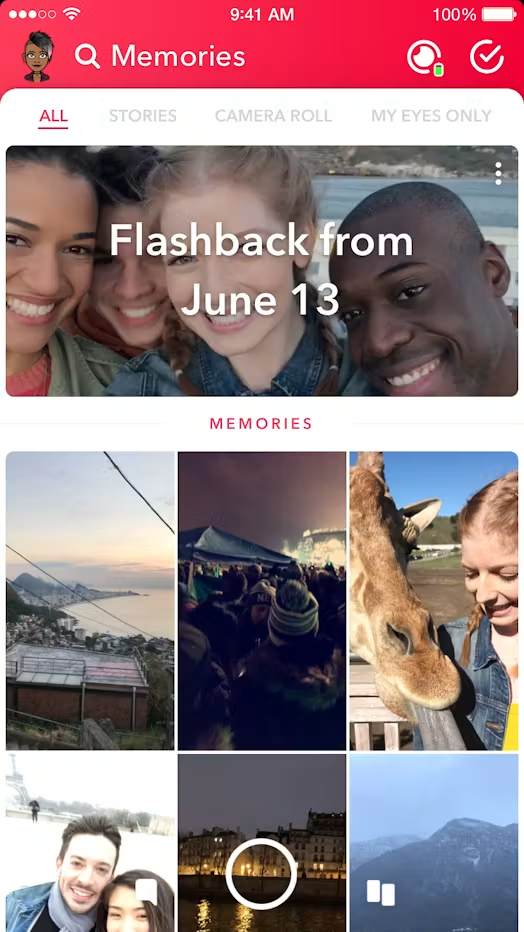
Memories делает Snapchat не только приложением для исчезающих сообщений, но и личным хранилищем визуальных моментов. Это важно: пользователь может сохранять удачные Snaps, возвращаться к ним, искать по датам, местам и темам, отправлять друзьям повторно или переносить в My Eyes Only.
Profile и Settings
Профиль открывается через значок профиля в верхней части экрана. Здесь находятся My Account, Bitmoji, Stories, Spotlight & Snap Map, настройки приватности, Memories, уведомления, Public Profile, Snapchat+ и другие параметры.
В Settings особенно важны разделы:
-
My App — настройки приложения, включая Memories;
-
My Privacy & Data — настройки приватности;
-
Who Can Contact Me — кто может связываться с пользователем;
-
View My Story — кто видит историю;
-
Who Can See My Location — кто видит геолокацию;
-
Spotlight & Snap Map — управление опубликованными публичными Snaps;
-
My Data — выгрузка данных аккаунта.
Для нормального использования Snapchat настройки профиля нужно пройти хотя бы один раз: проверить видимость Stories, контактность, карту, уведомления и сохранение Snaps.
Первый запуск и настройка аккаунта
После первого входа Snapchat проводит пользователя через базовые действия: создание аккаунта, выбор имени пользователя, настройка профиля, разрешения камеры и микрофона, добавление друзей, включение уведомлений и настройка Bitmoji. На этом этапе важно не просто нажимать Далее, а понимать, какие разрешения нужны программе.
Snapchat запрашивает доступ к:
| Разрешение | Зачем нужно в Snapchat | Что будет без него |
|---|---|---|
| Камера | Фото, видео, AR-линзы, video Snap | Нельзя полноценно создавать Snaps |
| Микрофон | Видео со звуком, голосовые сообщения, звонки | Видео и звонки будут ограничены |
| Фото / галерея | Camera Roll, Memories, отправка старых фото | Нельзя удобно отправлять материалы с устройства |
| Уведомления | Новые Snaps, Chats, звонки, ответы | Пропускаются сообщения и реакции |
| Контакты | Поиск друзей | Добавлять людей придётся вручную |
| Геолокация | Snap Map, Location stickers, контекстные функции | Карта и геофункции будут ограничены |
Snapchat можно использовать и с минимальным набором разрешений, но тогда приложение теряет значительную часть смысла. Без камеры это уже не полноценный Snapchat, а урезанный чат. Без микрофона пропадают нормальные видео и звонки. Без уведомлений легко пропустить Snap, который пользователь ожидает увидеть вовремя.
На старте лучше сразу проверить приватность. Для этого нужно открыть профиль, нажать значок шестерёнки Settings, перейти к настройкам App & Privacy и настроить, кто может писать, звонить, смотреть Story и видеть местоположение. Snapchat активно работает с личным контентом, поэтому приватность здесь не второстепенная функция, а обязательный этап настройки.
Как сделать и отправить Snap
Создание Snap — главный сценарий Snapchat. Он занимает несколько секунд, но внутри него есть много деталей.
Пошагово процесс выглядит так:
-
Открыть Snapchat.
-
Остаться на экране Camera.
-
Нажать кнопку камеры, чтобы сделать фото.
-
Удерживать кнопку камеры, чтобы записать видео.
-
При необходимости нажать значок переключения камеры или дважды коснуться экрана.
-
До съёмки выбрать Lens из карусели.
-
После съёмки добавить текст, рисунок, стикер, Filter, ссылку, музыку или другой элемент.
-
Нажать Send To.
-
Выбрать друга, группу, My Story, Spotlight, Snap Map или другой вариант.
-
Нажать кнопку отправки.
На экране Preview после съёмки появляется вертикальная панель творческих инструментов. Именно здесь Snap превращается из простого фото или видео в полноценное сообщение: добавляется подпись, нарисованная стрелка, стикер, геометка, музыка, ссылка, вопрос или пользовательский стикер.

Кнопка Send To важна потому, что она определяет судьбу Snap. Один и тот же материал можно отправить одному другу, нескольким людям, в групповую переписку, в My Story, в Spotlight или на Snap Map. Это делает Snapchat гибким: сначала создаётся контент, затем выбирается уровень приватности и аудитория.
Camera: фото, видео и режимы съёмки
Камера Snapchat не дублирует стандартное приложение камеры в смартфоне. Она проще, быстрее и сразу подключена к коммуникации. Пользователь снимает не файл, а сообщение.
Основные действия в Camera:
-
Tap Camera button — сделать фото Snap;
-
Press and hold Camera button — записать video Snap;
-
Loop icon / переключение камеры — сменить фронтальную и основную камеру;
-
Lightning icon — включить или отключить вспышку;
-
Lens Carousel — выбрать линзу до съёмки;
-
Sounds — добавить звук, если он доступен в панели инструментов;
-
Timeline — работать с несколькими клипами;
-
Hands-free Mode — снимать без постоянного удержания кнопки;
-
Multi Snap — записывать серию Snaps;
-
Timed Caption — управлять появлением подписи во времени.
Camera особенно удобна для реакций и коротких сообщений. Например, пользователь может быстро снять ответ вместо текста: показать лицо, ситуацию, товар, комнату, дорогу, экран, еду, событие. В обычном мессенджере это потребовало бы открыть камеру, снять файл, выбрать получателя и отправить. В Snapchat этот путь короче.
Lenses и Filters
В Snapchat нужно различать Lenses и Filters. Это разные инструменты.
Lenses применяются до или во время съёмки. Они работают с лицом, телом, окружением, объектами и дополненной реальностью. Линза может добавить маску на лицо, изменить фон, поместить AR-объект в пространство, наложить анимацию, изменить голос, сделать эффект персонажа или задействовать Bitmoji.
Filters добавляются после создания Snap. После съёмки пользователь свайпает влево или вправо и выбирает доступный фильтр. Filter может менять цвет, добавлять оформление, показывать место, время, температуру, Bitmoji или контекстный слой. Несколько Filters можно наложить через значок слоя.
Разница простая:
| Инструмент | Когда применяется | Для чего нужен |
|---|---|---|
| Lens | До съёмки или во время съёмки | AR-эффекты, маски, лица, окружение, интерактив |
| Filter | После съёмки | Цвет, оформление, геоданные, подписи, визуальные наложения |
Lenses — одна из главных причин популярности Snapchat. Приложение долго воспринималось как эталон масок и AR-эффектов, потому что линзы здесь встроены непосредственно в камеру, а не спрятаны в отдельном редакторе. Пользователь открывает Camera, видит Lens Carousel и сразу может снимать с эффектом.
Редактирование фото и видео
После создания Snap открывается экран предварительного просмотра. Здесь пользователь дорабатывает фото или видео перед отправкой. Набор инструментов зависит от типа контента, но базовая логика остаётся одинаковой: Snap можно подписать, украсить, обрезать, дополнить стикерами, рисунками, ссылками и звуками.
Основные инструменты редактирования:
| Инструмент | Что делает |
|---|---|
| Text | Добавляет подпись, комментарий, короткую фразу |
| Draw | Позволяет рисовать пальцем поверх Snap |
| Stickers | Открывает стикеры, Bitmoji, опросы, локации и другие наклейки |
| Scissors | Создаёт пользовательский стикер из объекта на Snap |
| Music / Sounds | Добавляет звук или музыкальный фрагмент |
| Link / paper clip | Прикрепляет веб-ссылку к Snap |
| Timer | Управляет временем просмотра фото Snap |
| Timeline Editor | Позволяет редактировать длинный видео Snap по клипам |
| Crop & Rotate | Кадрирование и поворот видеофрагмента |
| Volume | Управление звуком в клипе |
| Speed | Изменение скорости отдельного клипа |
Для длинных видео используется Timeline Editor. На video preview нужно нажать значок Timeline Editor в нижней левой части экрана, затем выбрать клип и перетянуть его края для обрезки. По отдельному клипу доступны действия Split, Duplicate, Replace, Speed, Volume, Crop & Rotate и Delete. Клип можно удерживать и перемещать, а через значок + добавлять дополнительные клипы из Memories или Camera Roll. Текст, стикеры и звуки работают как слои, поэтому их можно размещать по времени.
Это не заменяет CapCut, Adobe Premiere Rush или VN Video Editor, но для быстрых видео внутри Snapchat возможностей достаточно. Приложение рассчитано не на сложный монтаж, а на быстрый результат без выхода из экосистемы.
Текст, рисунки и стикеры
Текст в Snapchat нужен не только для подписи. Он часто играет роль реакции, шутки, контекста или инструкции. Пользователь может снять короткое видео без объяснений и добавить одну строку текста, которая полностью меняет смысл Snap.
Рисование используется для стрелок, обводок, пометок, подчёркивания деталей. Например, можно снять полку в магазине и обвести нужный товар; снять комнату и стрелкой показать проблему; сделать селфи и добавить рукописную подпись.
Стикеры в Snapchat работают шире, чем обычные наклейки:
-
декоративные стикеры;
-
Bitmoji;
-
Friendmoji;
-
Location sticker;
-
Question sticker;
-
Poll sticker;
-
пользовательские стикеры;
-
Auto Stickers;
-
недавние и избранные стикеры.
Чтобы добавить стикер на Snap, нужно нажать значок стикера на Preview screen, открыть sticker drawer и выбрать нужный элемент. Стикер можно перемещать, изменять размер жестом pinch, закреплять на объекте в видео, перетаскивать в корзину для удаления и менять категории свайпами внутри панели.
Пользовательские стикеры и Scissors
Snapchat позволяет создавать собственные стикеры. Это полезно, если нужно часто использовать один объект, лицо, предмет, логотип, питомца, реакцию или фрагмент изображения.
Создание custom sticker из чата:
-
Открыть chat conversation.
-
Нажать значок стикера.
-
Нажать New Sticker.
-
Выбрать фото.
-
Нажать Save Sticker.
Создание custom sticker из Snap:
-
Сделать Snap.
-
На Preview screen нажать значок ножниц.
-
Обвести пальцем объект, который нужно скопировать.
-
Отпустить палец.
-
Объект вставится на Snap как стикер.
-
Стикер автоматически сохранится в sticker drawer.
Инструмент Scissors особенно удобен для повторяющихся визуальных шуток и реакций. Например, можно вырезать лицо друга, предмет на столе, домашнее животное, логотип мероприятия или смешной объект из кадра, а затем вставлять его в другие Snaps.
Ссылки в Snap
Snapchat поддерживает прикрепление веб-ссылок к Snaps. Для этого на Preview screen используется значок paper clip. Пользователь нажимает paper clip, вставляет или вводит URL, затем нажимает Attach to Snap. Получатель сможет открыть ссылку свайпом вверх.
Это полезно для:
-
приглашений на мероприятие;
-
ссылок на товар;
-
публикации сайта;
-
перехода к форме регистрации;
-
ссылки на видео, статью или страницу;
-
отправки адреса, карты или инструкции.
Но Snapchat не является полноценным инструментом для лендингов и рассылок. Ссылки здесь работают как дополнение к визуальному сообщению, а не как центр маркетинговой воронки.
Chat: личные сообщения
Chat в Snapchat отличается от привычных мессенджеров. Здесь переписка тесно связана со Snaps, Stories, статусами просмотра и визуальными ответами.
В Chat можно отправлять:
-
текстовые сообщения;
-
фото и видео из Memories;
-
фото и видео из Camera Roll;
-
стикеры;
-
Bitmoji;
-
текущую локацию;
-
недавние ссылки;
-
контент, которым пользователь недавно делился;
-
Snaps прямо из камеры.
Важная особенность Snapchat — сообщения и чаты ориентированы на временность. Часть контента удаляется по умолчанию, а сохранённые сообщения явно отмечаются в переписке. Это создаёт другой стиль общения: меньше формального архива, больше быстрых реакций.
При этом временность не равна абсолютной приватности. Получатель может сделать скриншот, записать экран или снять экран другим устройством. Snapchat может показать уведомление о скриншоте, но это не отменяет самого факта копирования. Поэтому отправлять в Snapchat стоит только то, что не приведёт к серьёзным последствиям при сохранении или пересылке.
Голосовые и видеозвонки
Snapchat поддерживает голосовые и видеозвонки из Chat и Group Chat. Для голосового вызова используется значок phone call, для видеочата — значок movie camera / video camera. Видеочат можно запустить с другом или в группе, а во время видеозвонка доступны Face Lenses.
Основные возможности звонков:
| Возможность | Описание |
|---|---|
| Voice Call | Голосовой звонок из личного или группового чата |
| Video Chat | Видеозвонок с другом или группой |
| Face Lenses during Video Chat | Использование линз во время видеочата |
| Minimize Video Chat | Свайп вниз сворачивает видеочат |
| Group calling | Разговор с несколькими участниками |
| Screen sharing | Демонстрация экрана в поддерживаемых сценариях |
На мобильных устройствах демонстрация экрана запускается из звонка: открыть Chat, начать звонок через phone или video call button, нажать screen share button в нижнем меню, затем выбрать Start Broadcast. Чтобы остановить показ, используется Stop Sharing. На Snapchat for Web демонстрация экрана запускается кнопкой share рядом с элементами video и microphone.
Звонки в Snapchat удобны для личного общения, но для рабочих встреч приложение слабее Zoom, Google Meet или Microsoft Teams. Здесь меньше деловых функций, меньше контроля над участниками и меньше привычных инструментов для официальных созвонов.
Stories в Snapchat
Stories — один из ключевых форматов Snapchat. Story — это набор Snaps, который проигрывается последовательно. История показывает не один момент, а ход событий: утро, поездку, день на мероприятии, прогулку, съёмку, встречу, закулисье.
В Snapchat есть несколько типов Stories:
| Тип Story | Кто видит | Кто добавляет Snaps |
|---|---|---|
| My Story · Friends | Друзья пользователя | Пользователь |
| My Story · Public | Более широкая аудитория, подписчики и зрители профиля | Пользователь |
| Private Story | Выбранные друзья | Только создатель |
| Shared Story | Выбранные участники | Создатель и выбранные друзья |
| Community Story | Участники определённого сообщества | Участники сообщества при доступе |
My Story подходит для обычных публикаций на день. Snaps в My Story проигрываются в порядке добавления и доступны друзьям в течение ограниченного периода. Добавить Snap можно через экран Send To, выбрав My Story, или через кнопку добавления в Story после создания Snap.
My Story · Friends используется для друзей. My Story · Public используется для публичной публикации. Public Story может быть видна подписчикам, людям, которые нашли пользователя через Spotlight, Discover или Public Profile. Такой формат подходит авторам, блогерам, локальным бизнесам и тем, кто хочет публиковаться шире личного круга.
Private Story видят только выбранные друзья. Только создатель может добавлять туда Snaps. У Private Stories есть значок замка. Это хороший вариант для узкого круга: близкие друзья, семья, команда, поездка, закрытая вечеринка, рабочий процесс без публичного показа.
Shared Story создаётся для совместной публикации. Пользователь выбирает друзей, которые смогут смотреть и добавлять Snaps. Shared Stories удобны для мероприятий, поездок, встреч, учебных групп, команд и компаний друзей. Создать такую историю можно через My Account: нажать New Shared Story или + New Story, выбрать людей и задать название.
Как добавить Snap в Story
Добавление Snap в Story делается через экран отправки:
-
Создать Snap.
-
Нажать Send To.
-
В верхней части экрана выбрать My Story, My Story · Friends, My Story · Public, Private Story или Shared Story.
-
Нажать кнопку отправки.
Snapchat позволяет отправить один Snap сразу в несколько Stories, если они отображаются на Send To screen. Например, материал можно добавить в My Story и одновременно в Shared Story, если это уместно.
В Story можно использовать Mentions. Если упомянуть друга в My Story Snap, он получит уведомление в Chat. Это полезно для совместных событий, отметок участников и быстрых переходов к профилю.
Spotlight
Spotlight — публичный раздел коротких видео. Он не работает как личная переписка и не заменяет Stories. Его задача — показывать развлекательные, динамичные и интересные Snaps широкой аудитории.
Чтобы опубликовать Snap в Spotlight:
-
Создать video Snap.
-
На экране Send To выбрать Spotlight в верхней части.
-
Нажать значок edit pencil, если нужно добавить описание, location или #topic.
-
Нажать Next.
-
Нажать синюю кнопку отправки.
Spotlight особенно подходит для вертикальных роликов, где сразу понятно, что происходит. Лучшие форматы для Spotlight:
-
короткая шутка;
-
необычная ситуация;
-
быстрый танец или движение;
-
реакция;
-
AR-эффект;
-
домашнее животное;
-
спорт или трюк;
-
локальное событие;
-
короткий лайфхак;
-
визуальный эксперимент;
-
ролик с трендовым звуком;
-
контент с понятным #topic.
В Spotlight можно листать ролики вверх и вниз, нажимать heart, смотреть похожий контент, отправлять публикацию друзьям. Из Spotlight можно отвечать на публикацию через Snap Comment: открыть комментарии, нажать Camera icon, снять video Snap и опубликовать его как новый Spotlight post.
Важный момент: Spotlight — публичный контент. Если Snap отправлен в Spotlight, он перестаёт быть личным сообщением. Его нужно оценивать как публикацию, которую могут увидеть незнакомые люди и которая может быть распространена за пределами первичного круга.
Snap Map
Snap Map — один из самых необычных разделов Snapchat. Это не просто карта местоположения друзей, а визуальный слой событий. Пользователь может увидеть, где находятся друзья, открыть публичные Snaps из разных районов, посмотреть активность вокруг мероприятий, изучить места и управлять своими публикациями на карте.
Snap Map решает несколько задач:
-
показать местоположение друзей, если они делятся им;
-
включить Ghost Mode и скрыть себя с карты;
-
посмотреть публичные Snaps из города, района или события;
-
найти места и активность рядом;
-
отправить Snap на карту;
-
сохранить или удалить свои Snap Map публикации;
-
пожаловаться на неподходящий Snap через Report Snap.
Чтобы отправить Snap на Snap Map:
-
Создать Snap.
-
На экране Send To выбрать Snap Map.
-
Нажать кнопку отправки.
Некоторые Snaps, отправленные только на Snap Map, могут также появляться в Spotlight, Discover и Search, если подходят под требования публичного контента и связаны с событием или популярным местом. Поэтому публикацию на карту нужно воспринимать как публичную.
Для управления Snap Map публикациями используется путь:
-
Открыть My Account.
-
Нажать шестерёнку Settings.
-
Выбрать Spotlight & Snap Map.
-
Открыть нужный Snap.
-
Нажать download icon, чтобы сохранить в Memories.
-
Нажать trashcan, чтобы удалить.
Если на карте найден неподходящий Snap, его можно нажать и удерживать, затем выбрать Report Snap.
Приватность Snap Map
Snap Map требует внимательности. Геолокация может раскрывать дом, работу, школу, маршрут, привычные места, поездки и встречи. В настройках приватности можно выбрать, кто видит местоположение. Для скрытия используется Ghost Mode. Местоположение не стоит открывать всем подряд: это функция для доверенного круга, а не для случайных контактов.
Для подростков, публичных авторов и пользователей с большим количеством добавленных людей Snap Map лучше настроить максимально жёстко. Snapchat удобен для друзей, но карта превращает дружеское приложение в источник реальных данных о перемещении.
Memories
Memories — это архив сохранённых Snaps и Stories. Он находится под Camera screen и открывается свайпом вверх. В отличие от обычной галереи телефона, Memories связан с логикой Snapchat: старые Snaps можно снова редактировать, отправлять, собирать в Stories, экспортировать и скрывать в My Eyes Only.
Основные действия в Memories:
-
открыть Memories свайпом вверх с Camera;
-
найти сохранённый Snap;
-
нажать и удерживать Snap;
-
выбрать Export;
-
выбрать, куда выгрузить материал;
-
выбрать несколько Snaps через selector icon;
-
экспортировать выбранные Snaps;
-
импортировать Snaps из Camera Roll;
-
настроить Save Button;
-
переместить материалы в My Eyes Only.
Чтобы скачать Snap из Memories, нужно свайпнуть вверх с Camera, нажать и удерживать Snap, выбрать Export и указать место экспорта. Для нескольких Snaps используется Memories selector icon в верхней части Memories screen.
Чтобы импортировать Snaps из Camera Roll в Memories:
-
Открыть My Account.
-
Нажать шестерёнку Settings.
-
В разделе App & Privacy нажать My App.
-
В блоке Customize My App нажать Memories.
-
Выбрать Import Snaps from Camera Roll.
-
Отметить нужные Snaps.
Чтобы настроить, куда сохраняется Snap при нажатии кнопки сохранения:
-
Открыть My Account.
-
Перейти в Settings.
-
Открыть My App.
-
Выбрать Memories.
-
Нажать Save Button.
-
Выбрать Memories, Memories & Camera Roll или Camera Roll.
Memories полезен не только как архив. Это рабочий инструмент для повторного использования контента. Например, автор может сохранить удачный Snap, позже экспортировать его, добавить в Story, отправить другу или использовать как основу для Spotlight. Обычный пользователь может хранить поездки, дни рождения, смешные моменты, семейные видео и личные заметки.
My Eyes Only
My Eyes Only — защищённый раздел внутри Memories. Он нужен для Snaps, Stories, фото и видео, которые пользователь не хочет показывать при обычном просмотре архива. Доступ к разделу защищается отдельным passcode или alphanumeric passphrase.
Чтобы переместить Snap в My Eyes Only:
-
Открыть Memories.
-
Нажать selector icon.
-
Выбрать нужные Snaps.
-
Нажать Hide Snaps (My Eyes Only).
-
Нажать Move.
После сохранения Snap или Story в Memories материал можно перенести в My Eyes Only. Также туда можно перемещать фото и видео из Camera Roll. Если пользователь не хочет использовать четырёхзначный passcode, можно выбрать Use Passphrase на экране Create New Passcode.
My Eyes Only полезен в ситуациях, когда пользователь показывает Memories другу, но не хочет, чтобы в общем архиве случайно появились личные материалы. Это не повод хранить в Snapchat всё подряд. Раздел защищает от поверхностного просмотра внутри приложения, но не делает телефон полностью безопасным. Если устройство разблокировано, аккаунт скомпрометирован или код известен другому человеку, приватность нарушается.
Ключевой риск My Eyes Only — забытый код. Если passcode или passphrase утерян, доступ к содержимому восстановить нельзя. Поэтому код должен быть запоминаемым, но не очевидным.
My AI
My AI — встроенный чат-бот Snapchat. Он используется как разговорный помощник внутри приложения: можно задавать вопросы, просить идеи подарков, планировать поездку, придумывать подписи, получать предложения по рецептам, активностям и линзам.
В Snapchat My AI воспринимается не как отдельное приложение, а как чат внутри привычной среды. Его можно использовать для:
-
идеи подписи к Snap;
-
сценария короткого Spotlight;
-
вопроса о месте или активности;
-
подбора Lens под событие;
-
плана выходных;
-
рецепта;
-
шуточного текста;
-
идеи подарка;
-
ответа в дружеской переписке;
-
генерации креативного направления.
При этом My AI не стоит использовать как источник медицинских, юридических, финансовых или критически важных советов. AI-функции могут ошибаться, а диалоги с My AI имеют отдельную логику хранения и обработки. В Snapchat это вспомогательный инструмент для идей и общения, а не экспертная система.
Bitmoji и персонализация
Bitmoji — персональный аватар пользователя. В Snapchat он используется в профиле, чатах, Friendmoji, Snap Map, стикерах, Stories и визуальных элементах аккаунта. Bitmoji делает общение более персональным: вместо абстрактной иконки пользователь видит аватар, который можно менять, одевать и использовать в реакциях.
Bitmoji применяется в нескольких местах:
-
аватар профиля;
-
Actionmoji на Snap Map;
-
Friendmoji в переписке с конкретным другом;
-
стикеры в Chat;
-
визуальные реакции;
-
3D Bitmoji header;
-
кастомизация публичного профиля.
В Friendship Profile Bitmoji помогает показать связь между двумя пользователями. В профиле дружбы можно видеть сохранённые моменты, Charms и общие элементы взаимодействия. Это усиливает идею Snapchat как приложения не для безличной аудитории, а для конкретных отношений.
Snapchat+
Snapchat+ — платная подписка с дополнительными функциями персонализации и ранним доступом к некоторым возможностям. Она не обязательна для базового использования Snapchat: Snaps, Camera, Chat, Stories, Spotlight, Memories и Snap Map остаются ключевыми частями приложения без подписочной логики.
Подписка интересна пользователям, которым важны:
-
кастомизация интерфейса;
-
дополнительные темы;
-
уникальные app icons;
-
расширенные возможности Bitmoji;
-
отдельные AI-функции;
-
дополнительные элементы профиля;
-
ранний доступ к экспериментальным функциям.
Snapchat+ не превращает приложение в профессиональный редактор или полноценную соцсеть для бизнеса. Это скорее слой персонализации и дополнительных возможностей для активных пользователей.
Public Profile и возможности для авторов
Public Profile нужен пользователям, которые хотят быть видимыми шире круга друзей. Через публичный профиль можно показывать Stories, Lenses, Spotlight Snaps, число подписчиков и другую информацию. Public Profile подходит авторам, локальным медиа, блогерам, артистам, экспертам, брендам и тем, кто делает контент регулярно.
Для автора Snapchat даёт несколько каналов публикации:
| Канал | Для чего подходит |
|---|---|
| My Story · Public | Регулярные публикации для подписчиков |
| Spotlight | Короткие видео для более широкой аудитории |
| Public Profile | Витрина автора и контента |
| Lenses | AR-эффекты и визуальная идентичность |
| Snap Map | Локальные события и места |
| Stories | Серии повседневных публикаций |
Для бренда Snapchat имеет смысл, если аудитория действительно использует приложение. Его сильная сторона — не длинные тексты и не каталоги, а короткая визуальная коммуникация, AR, неформальные публикации, закулисье и быстрые реакции.
Приватность и безопасность
Snapchat часто ассоциируют с исчезающими сообщениями, но исчезновение не равно полной безопасности. Это один из главных моментов, который нужно понимать до активного использования программы.
Риски Snapchat:
-
получатель может сделать screenshot;
-
получатель может записать экран;
-
другой человек может снять экран вторым устройством;
-
публичные Snaps могут попасть за пределы ожидаемой аудитории;
-
Snap Map может раскрывать местоположение;
-
My Story · Public видят не только друзья;
-
Spotlight является публичной публикацией;
-
My AI не подходит для секретов и чувствительных данных;
-
слабый passcode в My Eyes Only снижает смысл защиты.
Настройки приватности открываются через Settings в профиле. В разделе App & Privacy можно изменить, кто связывается с пользователем, кто видит Story, кто видит местоположение, кто находит пользователя через Find Friends, кто использует Bitmoji avatar и видит Activity Indicator.
Минимальный набор разумных настроек:
| Настройка | Рекомендация |
|---|---|
| Who Can Contact Me | Только Friends |
| View My Story | My Friends или Custom |
| Who Can See My Location | Только выбранные друзья или Ghost Mode |
| Public Story | Использовать осознанно |
| Spotlight | Публиковать только контент, который не жалко сделать публичным |
| My Eyes Only | Использовать passphrase или надёжный passcode |
| Memories | Проверить, куда сохраняются Snaps |
Snapchat подходит для личного общения, но не подходит для отправки материалов, потеря контроля над которыми станет серьёзной проблемой. Уведомление о скриншоте помогает узнать о сохранении, но не предотвращает его.
История версий и развития Snapchat
История Snapchat — это переход от простого приложения для исчезающих фото к визуальной платформе с Stories, Discover, Lenses, Memories, Snap Map, Spotlight, My AI и публичными профилями.
2011: запуск идеи исчезающих фото
Snapchat вырос из идеи быстрого обмена фотографиями, которые не должны оставаться постоянным публичным архивом. На старте приложение воспринималось как противоположность классическим соцсетям: меньше идеальной витрины, больше момента и личного обмена.
2013: Stories
Stories стали одним из самых важных форматов в истории социальных приложений. Snapchat предложил не просто отправлять отдельные Snaps, а собирать их в последовательность на 24 часа. Формат оказался настолько сильным, что позже был переосмыслен другими платформами.
2015: Discover и Lenses
Discover расширил Snapchat в сторону медиа и контента от издателей, а Lenses закрепили приложение как один из главных потребительских AR-инструментов. Маски, эффекты лица, анимации и интерактивные линзы стали частью повседневной коммуникации.
2016: Memories и My Eyes Only
Memories изменил восприятие Snapchat. Приложение перестало быть только про исчезающие Snaps и получило личный архив. Пользователь смог сохранять Snaps и Stories, искать их, отправлять снова и переносить приватные материалы в My Eyes Only.
2017: Snap Map
Snap Map добавил пространственный слой. Snapchat стал показывать не только кто что отправил, но и где что происходит. Карта объединила друзей, события, публичные Snaps и локации.
2020: Spotlight
Spotlight стал ответом Snapchat на рост коротких вертикальных видео. В приложении появился отдельный формат публичного развлекательного контента, где важен не только круг друзей, но и интересность ролика для широкой аудитории.
2023: My AI и развитие AI-функций
My AI встроил разговорный искусственный интеллект в Snapchat. Позже AI начал появляться и в других частях приложения: AI Lenses, AI Snaps, Memories и творческих инструментах.
Развитие Snapchat показывает устойчивую логику: приложение постоянно расширяет камеру. Сначала камера была способом отправить исчезающее фото, затем стала инструментом Stories, AR-эффектов, сохранения воспоминаний, карты, коротких видео и AI-креатива.
Производительность и удобство работы
Snapchat сильно зависит от камеры, интернета, микрофона, геолокации и мощности смартфона. Это не лёгкий текстовый мессенджер. Приложение постоянно работает с видео, AR, обработкой изображения, уведомлениями, картой и медиафайлами.
На производительность влияют:
-
качество камеры;
-
скорость интернета;
-
свободная память устройства;
-
количество сохранённых Memories;
-
активность AR-линз;
-
работа геолокации;
-
разрешения приложения;
-
состояние кэша;
-
возраст смартфона;
-
фоновая активность других приложений.
На новых устройствах Snapchat работает быстро: камера открывается почти мгновенно, линзы переключаются без заметной задержки, Stories и Spotlight загружаются плавно. На старых смартфонах чаще появляются задержки при запуске камеры, прогрузке линз, сохранении Memories и загрузке видео в Spotlight.
Батарею Snapchat расходует заметно активнее обычного мессенджера. Причина понятна: камера, видео, AR-эффекты, экран, интернет и геолокация одновременно создают высокую нагрузку. Если использовать Snap Map, Spotlight и Lenses долго, смартфон разряжается быстрее.
Практические сценарии использования
Быстро отправить фото другу
Самый простой сценарий: открыть Camera, сделать фото, нажать Send To, выбрать друга и отправить. Это быстрее, чем открывать обычный мессенджер, выбирать чат, нажимать скрепку, открывать камеру и подтверждать отправку.
Ответить видео вместо текста
В Chat можно ответить Snap-видео. Это удобно, когда текст не передаёт интонацию: реакция, удивление, смех, короткое объяснение, показ предмета или ситуации.
Сделать Story за день
Пользователь снимает несколько Snaps в течение дня и добавляет их в My Story. Получается визуальный дневник: дорога, кафе, работа, встреча, вечер. В отличие от одной публикации, Story показывает последовательность.
Создать Private Story для узкого круга
Private Story подходит для друзей, которым можно показывать больше, чем остальным. Например, отдельная история для близких друзей, семьи, коллег по проекту или участников поездки.
Снять ролик для Spotlight
Пользователь записывает video Snap, добавляет звук, текст, Lens или монтаж через Timeline Editor, выбирает Spotlight на Send To screen, добавляет #topic и публикует.
Сохранить удачный Snap
После создания Snap можно сохранить его в Memories или Camera Roll в зависимости от настроек Save Button. Это удобно, если Snap получился удачным и его нужно использовать позже.
Спрятать личный Snap
Материал сохраняется в Memories, затем выделяется через selector icon и переносится через Hide Snaps (My Eyes Only). После подтверждения через Move он находится в защищённом разделе.
Посмотреть друзей на карте
Пользователь открывает Snap Map и видит друзей, которые делятся местоположением. Это удобно для встреч, мероприятий, поездок, фестивалей и прогулок. Но карту нужно использовать только с доверенными контактами.
Отправить локацию в Chat
В Chat можно нажать + и отправить текущую location. Это быстрее, чем объяснять адрес текстом.
Создать стикер из объекта
Пользователь делает Snap, нажимает scissors icon, обводит объект пальцем, отпускает и получает стикер. Потом этот стикер можно использовать повторно.
Преимущества Snapchat
Камера как центр приложения
Snapchat не заставляет сначала смотреть ленту. Он сразу открывает камеру. Это ускоряет создание контента и делает программу естественным инструментом для визуальных сообщений.
Сильные AR-линзы
Lenses — одна из главных сильных сторон Snapchat. Приложение хорошо работает с лицом, окружением, масками, анимацией и AR-эффектами. Для пользователей, которым нужны фильтры и линзы Snapchat, это одна из самых сильных программ.
Быстрая отправка Snaps
Snap можно сделать и отправить за несколько секунд. Это удобно для бытового общения: показать товар, ситуацию, лицо, место, предмет, маршрут, еду, документ, вывеску или событие.
Stories, Spotlight и Chat в одной системе
Snapchat объединяет личное и публичное. Один Snap может стать личным сообщением, частью Story или публикацией в Spotlight. Пользователь сам выбирает уровень распространения.
Memories и My Eyes Only
Memories превращает Snapchat в архив, а My Eyes Only добавляет защищённый слой для личных материалов. Это удобно, если пользователь регулярно сохраняет удачные Snaps.
Snap Map
Snap Map выделяет Snapchat среди мессенджеров. Карта помогает видеть друзей, события и публичные Snaps по местам. Это не всем нужно, но для активной социальной жизни функция сильная.
Bitmoji и Friendmoji
Bitmoji делает коммуникацию более личной. Аватары, Friendmoji, карта и стикеры создают узнаваемый стиль общения, которого нет в обычных мессенджерах.
Недостатки Snapchat
Интерфейс сложен для новичка
Snapchat не всегда очевиден. Часть функций спрятана за свайпами, иконками, удержанием, selector icon, Send To screen и настройками профиля. Новичку нужно время, чтобы разобраться, где Chat, где Stories, где Spotlight, где Memories и как управлять приватностью.
Приватность требует внимания
Исчезающие сообщения не гарантируют безопасность. Скриншоты, запись экрана, публичные Stories, Spotlight и Snap Map требуют осторожности. Пользователь должен сам понимать, куда отправляет Snap.
Высокая нагрузка на батарею
Камера, видео, AR, карта и интернет быстро расходуют заряд. Snapchat тяжелее обычного текстового мессенджера.
Не лучший инструмент для деловой переписки
Snapchat не подходит как основной рабочий мессенджер. В нём нет удобной структуры каналов, файлового архива, больших рабочих пространств и строгой деловой логики.
Spotlight конкурирует с более сильными видео-платформами
Для коротких видео Spotlight удобен, но TikTok и Instagram Reels часто сильнее как платформы массового продвижения. Snapchat выигрывает за счёт связи с камерой и друзьями, но не всегда как главный канал публичного видео.
Часть функций зависит от региона, возраста и аккаунта
Некоторые элементы Snapchat работают по-разному в зависимости от страны, возраста пользователя, типа профиля, подписки, устройства и настроек. Это особенно заметно в публичных Stories, AI-функциях, creator-инструментах и Snapchat+.
Сравнение с аналогами
| Программа | Сильные стороны | Где уступает | Когда выбрать |
|---|---|---|---|
| Reels, Stories, публикации, визуальный профиль, бренды, блогинг | Меньше ощущение личной камеры-мессенджера, меньше упор на исчезающие Snaps | Для публичного профиля, портфолио, визуального блога и продвижения | |
| TikTok | Короткие видео, рекомендации, тренды, вирусность | Слабее как личный мессенджер для быстрых фото и приватных Snaps | Для роста через короткие ролики и массового охвата |
| Простая переписка, звонки, семейные и рабочие чаты | Почти нет AR-креатива, Spotlight, сильной камеры и Snap Map | Для повседневной связи, групп семьи и работы | |
| Telegram | Каналы, боты, файлы, большие группы, гибкая структура | Не ориентирован на камеру, AR-линзы и визуальные Stories как центр общения | Для рабочих групп, файлов, каналов, сообществ |
| BeReal | Простая механика спонтанных фото, меньше перегруза | Меньше функций, нет развитых Lenses, Spotlight, Memories и Snap Map | Для минималистичного ежедневного фото без сложной обработки |
| Facebook Messenger | Переписка, звонки, связь с Facebook-контактами | Нет сильной camera-first логики и AR-культуры Snapchat | Для общения с аудиторией Facebook и простых звонков |
| Discord | Серверы, голосовые каналы, сообщества, игровые группы | Не подходит для быстрых личных Snaps и Stories | Для сообществ, команд, игр и постоянных групп |
Snapchat выигрывает там, где важны визуальность, скорость, личный круг, AR-линзы, Stories, Snap Map и короткая реакция. Он уступает там, где нужны рабочая структура, длинные тексты, каналы, массовое продвижение через алгоритмы или стабильный архив документов.
Если нужен мессенджер для семьи и работы, проще выбрать WhatsApp или Telegram. Если нужен публичный визуальный профиль, сильнее Instagram. Если главная цель — вирусные ролики, логичнее TikTok. Если нужна именно камера для общения, Snaps, AR-линзы, Stories, Memories и карта друзей, Snapchat остаётся более точным выбором.
Частые проблемы и решения
Не работает камера
Сначала нужно проверить разрешение камеры в настройках устройства. Затем закрыть Snapchat полностью и открыть заново. Если камера остаётся чёрной, стоит проверить, не использует ли её другое приложение. Также помогает очистка кэша Snapchat и перезапуск телефона.
Не работает микрофон
Нужно проверить разрешение микрофона для Snapchat. Без него не будет нормального звука в video Snap, voice call и video chat. Если проблема только в звонках, нужно проверить, не подключены ли Bluetooth-наушники и не выбран ли неправильный источник звука.
Snap не отправляется
Основные причины: слабый интернет, сбой приложения, слишком тяжёлый видеофайл, временная проблема сервера или ограничение аккаунта. Нужно проверить соединение, переключиться между Wi-Fi и мобильной сетью, перезапустить Snapchat и попробовать отправить Snap заново.
Не загружается Spotlight
Spotlight чувствителен к качеству соединения и формату видео. Лучше использовать вертикальный video Snap, проверить интернет, не перегружать ролик лишними элементами и убедиться, что публикация отправляется именно через Spotlight на Send To screen.
Не видно Memories
Memories открываются свайпом вверх с Camera. Если сохранённые Snaps не отображаются, нужно проверить аккаунт, интернет, кэш и синхронизацию. Для экспорта данных используется раздел My Data, но это уже отдельная процедура управления аккаунтом.
Забыт код My Eyes Only
Это одна из самых серьёзных проблем. Если passcode или passphrase от My Eyes Only забыт, содержимое защищённого раздела нельзя восстановить обычным способом. Поэтому код нужно хранить надёжно и не делать его случайным.
Не отображается Snap Map
Причины обычно связаны с геолокацией: разрешение location отключено, выбран Ghost Mode, нет интернет-соединения, карта не открывалась, друг не делится местоположением. Нужно проверить настройки Who Can See My Location и разрешения устройства.
Не приходят уведомления
Нужно проверить уведомления на уровне смартфона и внутри Snapchat. Если включён режим Не беспокоить, энергосбережение или ограничения фоновой активности, уведомления могут приходить с задержкой.
Не находится нужная Lens
Линзы меняются, часть эффектов зависит от региона, трендов и доступности. Нужно использовать поиск линз, Lens Carousel, избранное и рекомендации. Если Lens исчезла, она могла быть удалена, заменена или перестать продвигаться.
Snapchat тормозит
Нужно закрыть лишние приложения, очистить кэш Snapchat, освободить память устройства, перезапустить телефон и уменьшить нагрузку: не держать долго Snap Map, AR-линзы и Spotlight одновременно. На старых устройствах задержки при AR и видео ожидаемы.
Для кого подходит Snapchat
Snapchat хорошо подходит пользователям, которые общаются визуально. Если человек часто отправляет фото, короткие видео, реакции, селфи, фрагменты дня, смешные моменты и хочет быстро украшать их линзами и стикерами, приложение попадает точно в задачу.
Snapchat подходит:
-
для друзей и неформального общения;
-
для подростков и молодой аудитории;
-
для пользователей, которым нравятся AR-линзы и маски;
-
для коротких видео и визуальных реакций;
-
для Stories без сложной подготовки;
-
для авторов, которые работают с личным, живым контентом;
-
для локальных событий и Snap Map;
-
для сохранения личных моментов в Memories;
-
для закрытых Stories узкому кругу;
-
для визуальных шуток, стикеров и Bitmoji.
Особенно хорошо Snapchat работает в компаниях друзей, где приложение используют все участники. Если у пользователя нет активных друзей в Snapchat, значительная часть смысла теряется: Snaps, Stories, Snap Map и Chat раскрываются именно через социальный круг.
Для кого Snapchat не лучший выбор
Snapchat не стоит выбирать как основной инструмент для всего. У него чёткий характер, и он не закрывает задачи универсальной коммуникационной платформы.
Snapchat не лучший вариант:
-
для деловой переписки;
-
для хранения документов;
-
для больших рабочих групп;
-
для каналов и длинных публикаций;
-
для сложного видеомонтажа;
-
для строгой приватности;
-
для пользователей, которые не хотят давать доступ к камере;
-
для тех, кому не нужны Stories, линзы и визуальные сообщения;
-
для продвижения, где нужен стабильный SEO-контент или длинные тексты;
-
для людей, которым важна простота интерфейса.
Если нужна работа с файлами, лучше Telegram. Если нужны деловые звонки, лучше Google Meet, Zoom или Teams. Если нужен монтаж, лучше CapCut или Premiere Rush. Если нужна публичная визуальная витрина, лучше Instagram. Snapchat стоит использовать именно как Snapchat: камера, Snaps, Stories, Spotlight, Map, Memories и личный визуальный контакт.
Итоговая оценка
Snapchat — сильная программа для визуального общения, коротких фото и видео, AR-линз, Stories, Spotlight, Snap Map и личного архива Memories. Его главное преимущество — скорость. Приложение открывается в камеру, позволяет моментально сделать Snap, добавить Lens или Filter, написать подпись, вставить стикер и отправить результат другу или в Story.
Это не лучший универсальный мессенджер и не полноценный редактор видео. Snapchat ценен не количеством функций само по себе, а тем, как эти функции соединены вокруг момента. Camera, Chat, Stories, Spotlight, Snap Map, Memories, My Eyes Only, Bitmoji и My AI работают как части одной визуальной среды.
Сильные стороны Snapchat:
-
мгновенная камера;
-
удобная отправка Snaps;
-
мощные Lenses и Filters;
-
Stories для личного и публичного круга;
-
Spotlight для коротких роликов;
-
Snap Map для друзей и событий;
-
Memories для архива;
-
My Eyes Only для скрытых материалов;
-
Bitmoji и Friendmoji;
-
голосовые и видеозвонки;
-
AI-функции для идей и креатива.
Слабые стороны:
-
сложность для новичков;
-
высокая нагрузка на батарею;
-
необходимость внимательно настраивать приватность;
-
ограниченная пригодность для работы;
-
зависимость от аудитории друзей;
-
неидеальная замена TikTok, Instagram, WhatsApp или Telegram;
-
риск ложного ощущения безопасности из-за исчезающих сообщений.
Финальный вывод простой: Snapchat стоит использовать, если нужен визуальный мессенджер с камерой, Snaps, Stories, AR-линзами, короткими видео, картой и личным архивом. Приложение раскрывается в неформальном общении и быстрых визуальных реакциях. Если нужна строгая деловая коммуникация, длинный контент, файловый архив или профессиональный монтаж, лучше выбрать другую программу.