
Facetune: мобильный фоторедактор
Facetune: Video & Photo Editor — мобильный AI-редактор для селфи, портретов и коротких видео. Его сильная сторона — не универсальная обработка любых изображений, а быстрая и детальная работа с лицом, кожей, улыбкой, волосами, макияжем, фоном и общим внешним видом человека в кадре. Приложение сочетает автоматические инструменты вроде AI Enhance, Headshots, Vanish и ручную доводку через Retouch, Heal, Smooth, Whiten, Reshape, Backdrop, Makeup и другие элементы редактора. Facetune работает как мобильный фото- и видеоредактор для iOS и Android, а его логика построена вокруг портретной обработки без сложного профессионального интерфейса.
Скачать Facetune
Новейшая версия для Windows и macOS. Удобный редактор с ИИ и профессиональными функциями.
Что такое Facetune
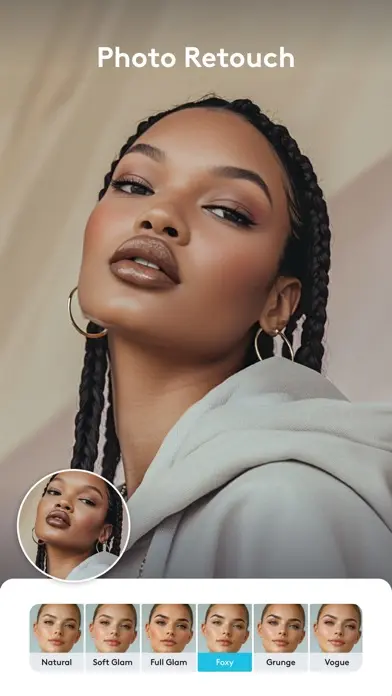
Facetune — это приложение для ретуши фото и видео, рассчитанное на повседневную обработку селфи, портретов, аватарок, фото для профиля, личного бренда и коротких роликов. В отличие от классических фоторедакторов, где пользователь сначала думает о слоях, масках, кривых, экспозиции и цветовых каналах, Facetune сразу предлагает инструменты, связанные с внешностью: убрать прыщ, сгладить кожу, осветлить зубы, поправить форму лица, заменить фон, примерить макияж, изменить цвет волос или сделать более деловой портрет.
В центре программы находится не фотография как технический файл, а человек в кадре. Поэтому Facetune особенно удобен для задач, где важны лицо, кожа, глаза, волосы, улыбка, фон за человеком и общее впечатление от портрета. Это может быть обычное селфи, фото для социальных сетей, кадр для анкеты, обложка сторис, короткий видеоклип или изображение для профессионального профиля.
Приложение работает по простой схеме: пользователь выбирает фото или видео, открывает редактор, выбирает нужный раздел на нижней панели и применяет инструменты либо автоматически, либо вручную. Многие эффекты регулируются ползунком интенсивности, поэтому результат можно сделать не только ярким и глянцевым, но и спокойным, почти незаметным. Именно эта комбинация быстрых AI-эффектов и ручного контроля делает Facetune удобным не только для новичков, но и для тех, кто хочет точнее управлять портретной ретушью.
Для каких задач используют Facetune
Facetune используют прежде всего там, где нужно быстро улучшить портрет, но не превращать работу в полноценную фотосессию с долгой обработкой. Программа хорошо подходит для личных фото, социальных сетей, профилей, коротких видеороликов, блогерского контента и изображений, где нужно поправить отдельные детали внешности.
Типичные задачи в Facetune:
-
убрать прыщи, покраснения, небольшие пятна и временные дефекты кожи;
-
сделать кожу ровнее через Smooth и вернуть естественную фактуру через Texture;
-
осветлить зубы инструментом Whiten;
-
усилить взгляд, сделать глаза светлее и выразительнее;
-
поправить форму лица, подбородка, носа, губ, глаз или силуэта через Reshape;
-
изменить цвет волос, примерить причёску, челку или новый оттенок;
-
добавить макияж через Makeup, Paint, Looks, Eyes и другие элементы раздела;
-
убрать лишний объект, текст, пятно, человека на фоне или фотобомбера через Vanish;
-
заменить фон или сделать его более студийным через Backdrop;
-
быстро улучшить весь кадр через AI Enhance;
-
сделать фото в стиле делового портрета через Headshots;
-
обработать короткое видео: лицо, кожу, фильтры, свет, фон и общий визуальный стиль.
Важная особенность Facetune — приложение не заставляет выбирать между полностью автоматической обработкой и ручной ретушью. В одном сценарии можно нажать AI Enhance и получить быстрый результат, а в другом — вручную пройтись по коже через Heal, затем слегка применить Smooth, добавить Texture, проверить зубы через Whiten, поправить свет и только после этого сохранить изображение.
Интерфейс и логика работы
Интерфейс Facetune построен вокруг нижней панели инструментов. После выбора фото или видео пользователь попадает в экран редактирования: изображение занимает почти весь экран, а снизу расположены вкладки и конкретные инструменты. В разных режимах набор элементов отличается, но логика остаётся одинаковой: выбрать раздел, применить эффект, отрегулировать силу, подтвердить галочкой или отменить действие.
В интерфейсе часто встречаются такие разделы и инструменты:
| Раздел или инструмент | Что делает |
|---|---|
| Retouch | Основной блок для портретной ретуши кожи, зубов, мелких дефектов и деталей лица |
| Auto | Быстрая автоматическая коррекция выбранного портретного параметра |
| Heal | Удаление прыщей, пятен и мелких дефектов кожи |
| Whiten | Осветление зубов, белых деталей и других светлых участков |
| Smooth | Сглаживание кожи и неровностей |
| Smoother | Более выраженное сглаживание, если обычного Smooth недостаточно |
| Texture | Возврат естественной фактуры кожи после сглаживания |
| Conceal | Маскировка тёмных кругов, теней под глазами и локальных несовершенств |
| Patch | Замена проблемного участка фрагментом с другой части изображения |
| Vanish | Удаление объектов, текста, пятен, людей или лишних деталей |
| Reshape | Изменение формы лица, тела, одежды или отдельных участков кадра |
| Refine | Более тонкая коррекция формы |
| Resize | Увеличение или уменьшение выбранной области |
| Restore | Возврат искажённой области к исходному состоянию |
| Makeup | Виртуальный макияж |
| Hair | Причёски, цвет волос и связанные с волосами AI-эффекты |
| AI Effects | AI-инструменты, включая Headshots, AI Selfies, эффекты одежды и образа |
| Backdrop | Замена, удаление или настройка фона |
| AI Enhance | Автоматическое улучшение света, цвета, контраста и общего вида фото |
Главная логика интерфейса — работа по зоне. Пользователь не обязан редактировать весь снимок сразу. Можно увеличить фото двумя пальцами, пройтись по конкретному участку кожи, аккуратно закрасить объект для удаления, поправить только зубы или только волосы. Это особенно важно для естественной ретуши: хороший результат в Facetune получается не от максимальной силы эффекта, а от точного локального применения.
Управление в редакторе обычно строится на нескольких базовых действиях:
-
Выбор инструмента на нижней панели.
-
Рисование пальцем по области, где нужен эффект.
-
Изменение силы эффекта ползунком.
-
Сравнение до/после через предпросмотр.
-
Отмена или восстановление через стрелки назад/вперёд либо Restore.
-
Подтверждение результата галочкой.
-
Сохранение готового изображения или видео.
Такой подход делает Facetune ближе к портретной студии в телефоне, чем к универсальному редактору изображений. Он не перегружает пользователя техническими настройками, но даёт конкретные инструменты для тех задач, ради которых обычно и открывают приложение: кожа, лицо, улыбка, волосы, свет, фон и стиль.
Ретушь кожи: Smooth, Heal, Texture, Conceal и Patch
Ретушь кожи — один из главных сценариев Facetune. Приложение не ограничивается одним фильтром сделать красиво, а предлагает несколько разных инструментов, которые решают разные задачи. Это важно: прыщ, морщина, пятно, текстура кожи и тень под глазом требуют разных приёмов. Если использовать только грубое сглаживание, лицо быстро становится пластиковым. Facetune позволяет работать точнее.
Heal
Heal нужен для точечного удаления дефектов. Это инструмент для прыщей, небольших пятен, покраснений, следов раздражения, случайных точек и мелких несовершенств. Пользователь выбирает Heal, увеличивает фото и касается проблемной зоны. Приложение анализирует соседние пиксели и подставляет более чистый участок.
Heal особенно полезен в таких случаях:
-
один или несколько заметных прыщей;
-
красная точка на коже;
-
мелкая царапина;
-
пятно от макияжа;
-
случайная пылинка на лице;
-
небольшая неровность на фоне кожи.
Главная ошибка при работе с Heal — пытаться одним движением исправить большую область. Лучше увеличивать изображение и работать короткими касаниями. Если дефект крупный, его стоит убрать в несколько проходов, каждый раз проверяя, не появились ли замыленные пятна.

Smooth
Smooth сглаживает кожу и делает её визуально ровнее. Он работает не как точечная заплатка, а как мягкое размытие и выравнивание поверхности. Инструмент подходит для щёк, лба, подбородка, шеи и других участков, где нужно смягчить текстуру.
Smooth лучше использовать умеренно. В естественной ретуши он не должен полностью стирать поры, складки и микротекстуру кожи. Хороший результат выглядит так, будто фото было снято при мягком свете, а не так, будто лицо стало резиновым.
Правильная схема работы:
-
Увеличить лицо.
-
Выбрать Smooth.
-
Аккуратно пройтись по коже, не затрагивая глаза, губы, брови, волосы и контуры носа.
-
Уменьшить силу эффекта, если лицо стало слишком ровным.
-
Проверить результат на полном масштабе.
-
При необходимости вернуть фактуру через Texture.
Smoother
Smoother — более сильная версия сглаживания. Его стоит использовать осторожнее, чем обычный Smooth. Он может пригодиться на участках с выраженными тенями, грубой фактурой или неровным светом, но при чрезмерном применении быстро создаёт эффект искусственной кожи.
Smoother лучше применять не на всё лицо, а локально:
-
на часть щеки;
-
на область под скулой;
-
на лоб при неудачном освещении;
-
на шею;
-
на участок с выраженной неровностью.
Texture
Texture возвращает коже мелкую реалистичную фактуру после сглаживания. Это один из самых важных инструментов для натурального результата. Если сначала применить Smooth, а затем слегка добавить Texture, лицо выглядит аккуратнее, но не теряет живую поверхность.
Этот инструмент полезен, когда:
-
кожа после Smooth стала слишком гладкой;
-
на лице исчезли поры и микродетали;
-
ретушь выглядит заметной;
-
нужно сохранить ощущение настоящего портрета;
-
фото должно выглядеть не как beauty-фильтр, а как аккуратная обработка.
В портретной ретуши Texture работает как страховка от перебора. Он не отменяет сглаживание полностью, а помогает сделать его менее искусственным.
Conceal
Conceal используется для маскировки тёмных кругов под глазами, лёгких теней, следов усталости и локальных цветовых неровностей. Это не то же самое, что Heal: Heal убирает дефект как объект, а Conceal выравнивает проблемную область по тону.
Conceal особенно полезен для портретов, снятых:
-
после недосыпа;
-
при верхнем жёстком освещении;
-
в помещении с плохим светом;
-
на фронтальную камеру;
-
в момент, когда под глазами появились тени.
Работать с Conceal нужно мягко. Если полностью убрать все тени под глазами, лицо может потерять объём. Лучше не стирать зону, а ослаблять её.
Patch
Patch нужен для более ручной замены одного участка изображения другим. Он подходит для дефектов, с которыми автоматический Heal справляется неидеально. Пользователь выбирает область, которую нужно исправить, и подбирает участок-источник, откуда Facetune берёт текстуру.
Patch полезен для:
-
крупных прыщей;
-
выраженных пятен;
-
складок ткани;
-
проблемных участков на фоне;
-
повторяющихся текстур;
-
удаления мелких объектов рядом с кожей или одеждой.
Patch требует больше аккуратности, чем Heal. Если источник выбран неправильно, на коже появится повторяющийся узор или заметная заплатка. Поэтому при работе с Patch важно выбирать участок с похожим светом, цветом и фактурой.
Отбеливание зубов и работа с улыбкой
Whiten — один из самых узнаваемых инструментов Facetune. Он осветляет зубы и помогает сделать улыбку ярче. В отличие от общего изменения яркости, Whiten применяется локально: пользователь проводит по зубам, а приложение осветляет именно выбранную область.
Инструмент удобен для селфи, портретов, фото с улыбкой, кадров на улице и снимков при тёплом освещении, где зубы могут выглядеть желтоватыми из-за баланса белого. Whiten также может работать на других светлых деталях, например на белой одежде или обуви, но в портретной обработке его чаще всего используют именно для улыбки.

При работе с Whiten важно не делать зубы абсолютно белыми. Натуральные зубы почти никогда не выглядят как чистый лист бумаги. Если эффект слишком сильный, улыбка начинает спорить с остальным лицом и сразу выдаёт обработку. Оптимальный подход — осветлить зубы на небольшую величину, затем отдалить фото и посмотреть, не стали ли они ярче белков глаз и светлых участков одежды.
Хорошая схема обработки улыбки:
-
Увеличить область рта.
-
Выбрать Whiten.
-
Провести только по зубам, не заходя на губы.
-
Уменьшить интенсивность, если белизна стала неестественной.
-
Проверить результат на полном кадре.
-
При необходимости дополнительно поправить свет через AI Enhance или Lighting.
Whiten хорошо работает как финальная правка после ретуши кожи. Если сначала сделать кожу ровнее, а затем аккуратно осветлить улыбку, портрет выглядит чище без ощущения грубой обработки.
Reshape: изменение формы лица и тела
Reshape — инструмент для изменения формы объектов на фото. В портретах его используют для лица, подбородка, щёк, губ, носа, глаз, плеч, талии, одежды и силуэта. В отличие от фильтров, Reshape работает не с цветом и тоном, а с геометрией изображения. Поэтому этот инструмент требует аккуратности: вместе с лицом можно случайно искривить фон, волосы, линию стены, воротник или предметы рядом.
Внутри логики Reshape важны несколько режимов:
-
Reshape — базовое смещение формы;
-
Refine — более тонкая доводка;
-
Resize — изменение размера выбранной области;
-
Restore — возврат участка к исходному состоянию.
Сценарий работы обычно такой: пользователь выбирает фото, открывает Reshape, выбирает Reshape, Refine или Resize, затем аккуратно корректирует нужный участок пальцем или жестами. После изменения важно проверить не только лицо, но и всё вокруг. Если за человеком есть плитка, дверной проём, горизонт, линия шкафа или текстура стены, сильная коррекция сразу станет заметной.
Reshape можно использовать для разных задач:
| Задача | Как помогает Reshape |
|---|---|
| Подчеркнуть скулы | Лёгкое смещение контура лица |
| Сделать подбородок аккуратнее | Небольшая коррекция нижней части лица |
| Поправить асимметрию | Точечная работа с одной стороной лица |
| Изменить форму носа | Мягкая коррекция ширины или контура |
| Уточнить линию губ | Небольшое изменение формы без макияжа |
| Поправить силуэт | Локальная коррекция одежды или тела |
| Уменьшить объём одежды | Работа с краем ткани |
| Исправить фон после правки | Использование Restore на искажённых участках |
Reshape не стоит воспринимать как кнопку сделать идеальное лицо. Его главная ценность — в небольших правках. Чем меньше изменение, тем убедительнее результат. Хорошая коррекция не должна бросаться в глаза. Она должна выглядеть так, будто человек просто удачно повернулся к камере.
Как не испортить фото через Reshape
Самая частая ошибка — сильная пластика лица или тела без проверки фона. Если уменьшить талию, а рядом изгибается дверная рама, обработка становится очевидной. Если сузить лицо, но вместе с ним сдвигаются волосы или серьга, кадр выглядит странно. Поэтому после каждого изменения нужно отдалять фото и смотреть на весь кадр.
Практические правила:
-
не двигать контур лица большими мазками;
-
не менять форму обеих сторон лица одинаково резко;
-
не трогать глаза и губы без увеличения;
-
проверять линии фона;
-
использовать Restore, если появились искажения;
-
сравнивать результат до/после;
-
оставлять естественную асимметрию.
Reshape особенно полезен не для радикального изменения внешности, а для исправления неудачного ракурса. Например, фронтальная камера часто искажает пропорции лица: нос кажется крупнее, подбородок — тяжелее, лицо — шире. Лёгкая коррекция через Reshape помогает нейтрализовать оптическое искажение.
Свет, цвет и общее улучшение фото
Facetune работает не только с лицом. В приложении есть инструменты, которые улучшают весь кадр: свет, цвет, контраст, насыщенность, тени, настроение и общее восприятие фотографии. Это важно, потому что даже качественная ретушь кожи не спасёт портрет, если фото тёмное, плоское или снято при неудачном освещении.
AI Enhance
AI Enhance — быстрый инструмент для автоматического улучшения фото. Он анализирует снимок и делает его визуально чище: поднимает детали, улучшает свет, корректирует общий тон, усиливает выразительность портрета. Это удобная первая правка, когда нужно быстро понять, насколько исходник можно улучшить без ручной обработки.

AI Enhance хорошо использовать в начале обработки. После него проще понять, нужны ли дополнительные правки кожи, улыбки, фона или цвета. Если автоматическое улучшение слишком усилило контраст или сделало лицо неестественно ярким, эффект можно ослабить.
Lighting
Lighting помогает работать с освещением. В портретах это один из ключевых параметров: лицо может выглядеть уставшим не из-за кожи, а из-за жёстких теней, верхнего света, плохой лампы или неудачного баланса между фоном и лицом.
Lighting полезен, когда:
-
лицо слишком тёмное;
-
под глазами появились сильные тени;
-
свет идёт сверху и делает черты резкими;
-
фото снято в помещении;
-
портрету не хватает объёма;
-
фон ярче лица;
-
нужно создать эффект более мягкого студийного света.
Vibrance и Glow
Vibrance усиливает детали и насыщенность более мягко, чем грубая общая насыщенность. Он помогает сделать кожу, глаза, волосы и фон живее, не превращая фото в кислотный фильтр. Glow добавляет более тёплое, мягкое свечение и подходит для портретов, где нужен эффект здорового света.
Эти инструменты хорошо работают вместе с ретушью:
-
Сначала убрать дефекты через Heal.
-
Затем слегка сгладить кожу через Smooth.
-
Вернуть фактуру через Texture.
-
Улучшить общий свет через Lighting.
-
Добавить немного Vibrance или Glow.
-
Проверить, не изменился ли цвет кожи слишком сильно.
Главное правило цветовой обработки в Facetune — не делать лицо отдельно от остального кадра. Если кожа стала слишком тёплой, а фон остался холодным, портрет выглядит склеенным. Если глаза и зубы стали чрезмерно яркими, зритель сразу замечает обработку.
Волосы, борода и макияж
Facetune заметно расширяет обычную ретушь за счёт инструментов внешнего образа. Это уже не просто удаление прыщей или отбеливание зубов, а примерка стиля: новый цвет волос, другая причёска, макияж, борода, оттенок глаз, общий mood портрета.
Hair и Hair Color Changer
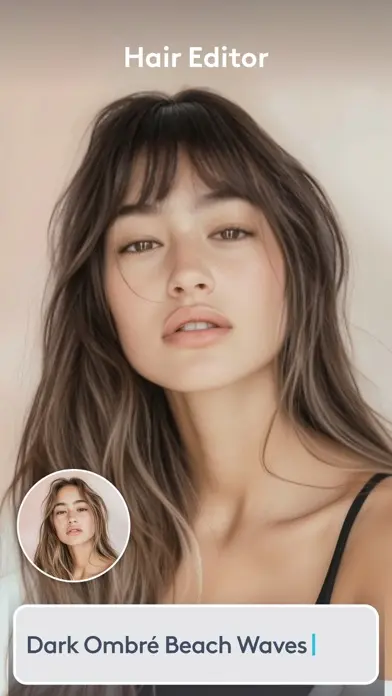
Раздел Hair работает с волосами. В Facetune можно примерить новый оттенок, посмотреть, как будет выглядеть другой цвет, добавить эффект окрашивания или использовать готовые варианты. На скриншотах интерфейса видны варианты цвета волос вроде Blonde, Brown, Ginger, Peach, Purple, Auburn, Red. Это не просто цветовой фильтр на всё фото: программа старается отделить волосы от кожи, лица и фона.

Hair Color Changer удобно использовать перед окрашиванием, для контента в соцсетях или просто для визуального эксперимента. Но есть ограничение: на сложных волосах с выбивающимися прядями, полупрозрачными краями и контровым светом результат может требовать ручной проверки. Особенно внимательно нужно смотреть на линию волос у лба, висков и плеч.
Hairstyles
Hairstyles отвечает за примерку причёсок. В интерфейсе встречаются варианты образов, где приложение подставляет новую укладку или меняет визуальное восприятие волос. Это полезно не только для развлечения, но и для предварительной оценки: подойдёт ли челка, длинные волны, более гладкая укладка или другой объём.
Makeup
Раздел Makeup предназначен для виртуального макияжа. В нижней панели видны элементы Makeup, Paint, Looks, Discover, Eyes и другие категории. Это позволяет работать не только с общим фильтром красоты, но и с конкретными зонами: глаза, губы, тон, румяна, контуринг, общий стиль.
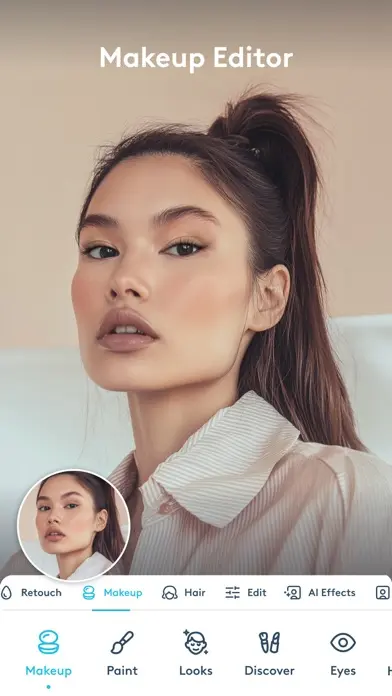
Makeup подходит для двух разных сценариев. Первый — быстро сделать лицо более выразительным для публикации. Второй — примерить образ до реального макияжа. В обоих случаях важно не перегружать портрет. Если кожа уже сильно сглажена, а макияж добавлен на максимум, изображение может потерять натуральность.
Beard & Hair
Инструменты для бороды и волос дают возможность примерить щетину, бороду или другой стиль растительности на лице. Это полезно для мужских портретов, фото профиля, образов для соцсетей и визуальных экспериментов. Результат лучше всего смотрится на фото с хорошим светом и чётким контуром лица.
Удаление объектов, фона и лишних деталей
Facetune умеет не только улучшать внешность, но и чистить кадр. Для этого используются Vanish, Patch, Heal и Backdrop. Эти инструменты решают разные задачи: удалить объект, заменить участок, убрать фон или сделать изображение более аккуратным.
Vanish
Vanish — инструмент удаления объектов. В сценарии удаления пользователь открывает изображение, выбирает Patch, затем Vanish, проводит пальцем по объекту, который нужно убрать, и Facetune автоматически заполняет область окружающим фоном.
Vanish особенно полезен для:
-
фотобомберов;
-
лишних людей на фоне;
-
случайных предметов;
-
пятен на стене;
-
проводов;
-
мелкого текста;
-
мусора на полу;
-
объектов, которые отвлекают от лица.
Лучший результат получается на простых фонах: стена, небо, ткань, однотонная поверхность, размытый задний план. На сложных текстурах вроде плитки, травы, волос, узоров и архитектурных линий Vanish может оставлять артефакты. В таких случаях нужно работать маленькими мазками и после удаления доводить участок через Heal или Patch.
Backdrop
Backdrop используется для работы с фоном. С его помощью можно удалить фон, заменить его на другой, выбрать цвет, добавить студийный вид или использовать изображение из своей галереи. В сценарии Background Remover пользователь открывает фото, запускает Backdrop, выбирает фон, затем уточняет результат через Fix и Adjust.
Backdrop полезен для:
-
аватарок;
-
фото профиля;
-
деловых портретов;
-
карточек для соцсетей;
-
изображений с неудачным домашним фоном;
-
портретов, где нужно убрать визуальный шум;
-
фото, снятых не в студии, но требующих более чистого вида.
При замене фона нужно смотреть на края волос, плечи, воротник, очки и украшения. Именно там чаще всего видны ошибки вырезания. Если фон заменён хорошо, человек не должен выглядеть как наклейка.
AI Headshot и фото для профиля
Headshots — AI-инструмент для создания более профессионального портрета. Он превращает обычное фото в более аккуратный профильный снимок: меняет общий стиль, улучшает фон, делает изображение ближе к деловому портрету. В интерфейсе этот блок находится среди AI-функций, рядом с направлениями вроде Clothes, Hair, AI Selfies и другими эффектами.

Headshots хорошо подходит для случаев, когда нужен приличный портрет без студийной съёмки:
-
фото для резюме;
-
профиль в деловой сети;
-
аватарка для сайта;
-
изображение для личного бренда;
-
портрет для презентации;
-
нейтральное фото для рабочей переписки.
Но Headshots не стоит воспринимать как замену настоящей деловой фотосессии. AI-инструмент может улучшить исходник, но он зависит от качества лица, ракурса, света и разрешения. Если исходное фото размытое, снято снизу, с закрытыми глазами или в плохом свете, результат будет хуже, чем с нормальным портретом.
Хороший исходник для Headshots:
-
лицо хорошо видно;
-
глаза открыты;
-
нет сильных теней;
-
кадр не пересвечен;
-
волосы не закрывают большую часть лица;
-
выражение лица нейтральное;
-
фон не слишком сложный;
-
фото достаточно резкое.
Редактирование видео в Facetune
Facetune работает не только с фотографиями, но и с видео. Это важное отличие от старых редакторов селфи, которые ограничивались статичными изображениями. Видеофункции нужны для коротких роликов, сторис, Reels, TikTok-формата, портретных клипов и контента, где человек говорит в камеру.
В Facetune можно применять ретушь и эффекты к видео, работать с лицом в движении, использовать макияж, фон, фильтры, усиление деталей и улучшение внешнего вида кадра. Отдельная особенность — возможность редактировать один кадр и распространять изменения на всё видео, чтобы не обрабатывать ролик покадрово.
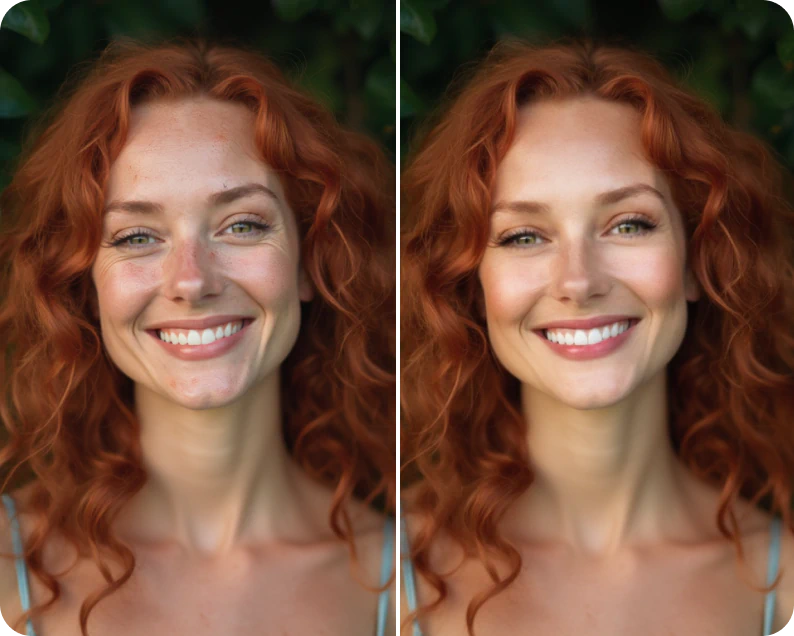
Видеоредактор Facetune полезен для таких задач:
| Задача | Что делает Facetune |
|---|---|
| Ретушь лица в видео | Сглаживает кожу, улучшает общий вид лица |
| Макияж в видео | Добавляет цифровой макияж без реального нанесения |
| Улучшение кожи | Делает лицо визуально чище в движении |
| Фильтры | Меняет настроение ролика |
| Размытие фона | Отделяет человека от заднего плана |
| Улучшение света | Делает клип ярче и выразительнее |
| Обработка всего ролика | Применяет изменения не к одному кадру, а ко всему видео |
Главная сложность видеоретуши — стабильность эффекта. На фото достаточно хорошо обработать один кадр. В видео человек двигается, меняется свет, лицо поворачивается, волосы закрывают часть лица, камера может трястись. Поэтому хороший видеоредактор должен не просто наложить фильтр, а удерживать эффект на лице без заметного дрожания. Facetune ориентирован именно на портретное видео, поэтому его инструменты логично подходят для клипов, где лицо находится в центре внимания.
Для естественного результата в видео лучше использовать меньшую силу эффектов, чем на фото. На статичном снимке зритель видит один момент, а в ролике любые искажения заметнее: кожа может слишком сглаживаться при повороте головы, фон может странно размываться вокруг волос, макияж может выглядеть неустойчиво. Поэтому видеоретушь в Facetune стоит делать мягко.
Пошаговая инструкция: как обработать селфи в Facetune
Этот сценарий подходит для обычного селфи, где нужно сделать лицо свежее, убрать мелкие дефекты, осветлить улыбку, поправить свет и сохранить естественный вид.
Шаг 1. Откройте фото в редакторе
Выберите портрет или селфи. Лучше брать снимок, где лицо резкое, глаза не закрыты, нет сильного смаза, а кожа не пересвечена. Facetune может улучшить слабый кадр, но не превращает плохой исходник в профессиональную съёмку без потерь.
Шаг 2. Перейдите в Retouch
Откройте раздел Retouch. В нём находятся основные инструменты для лица: Auto, Heal, Whiten, Smooth, Smoother, Texture, Conceal, Patch и другие элементы портретной обработки.
Шаг 3. Уберите дефекты через Heal
Выберите Heal, увеличьте фото и точечно нажмите на прыщи, пятна или мелкие дефекты. Не проводите по всей щеке одним движением. Heal лучше работает как аккуратный точечный инструмент.
Шаг 4. Сгладьте кожу через Smooth
Выберите Smooth и мягко пройдитесь по коже. Не затрагивайте глаза, брови, волосы, губы и контуры носа. Эти зоны должны оставаться резкими, иначе лицо станет плоским.

Шаг 5. Верните естественную фактуру через Texture
Если кожа стала слишком гладкой, добавьте Texture. Этот шаг часто отделяет аккуратную ретушь от заметного beauty-фильтра.
Шаг 6. Осветлите зубы через Whiten
Выберите Whiten, увеличьте область улыбки и пройдитесь только по зубам. Если задели губы, отмените действие или уменьшите интенсивность. Зубы должны стать чище, но не светиться отдельно от лица.
Шаг 7. Поправьте тени под глазами через Conceal
Если под глазами есть усталость, используйте Conceal. Не убирайте тени полностью: они дают лицу объём. Достаточно ослабить их.
Шаг 8. Улучшите общий свет через AI Enhance или Lighting
После локальной ретуши примените AI Enhance или настройте Lighting. Так фото станет цельнее: кожа, улыбка и фон будут выглядеть как часть одного кадра.
Шаг 9. Проверьте до/после
Перед сохранением обязательно сравните результат с исходником. Если лицо изменилось слишком сильно, уменьшите интенсивность эффектов. Хорошая обработка в Facetune должна улучшать портрет, а не полностью менять человека.
Шаг 10. Сохраните результат
После проверки подтвердите изменения. Лучше сохранять готовый вариант отдельно от исходника, чтобы при необходимости можно было вернуться к оригинальному фото.
Пошаговая инструкция: как изменить форму лица или тела
Reshape требует больше осторожности, чем ретушь кожи. Здесь пользователь меняет геометрию, поэтому ошибки заметнее.
Шаг 1. Выберите фото с простым фоном
Лучше всего подходят портреты без сложной геометрии рядом с лицом. Если за человеком плитка, окно, дверь, лестница или текст, любое искажение будет заметнее.
Шаг 2. Откройте Reshape
Перейдите в Reshape. Внутри выберите режим: Reshape, Refine или Resize. Для грубых изменений используется Reshape, для аккуратной доводки — Refine, для изменения размера области — Resize.
Шаг 3. Увеличьте нужную область
Не редактируйте лицо на полном масштабе. Увеличение помогает точнее управлять движением пальца и не задевать соседние зоны.
Шаг 4. Внесите минимальную правку
Сдвигайте контур очень мягко. Для лица лучше использовать короткие движения. Если кажется, что изменения почти не видно, это часто хороший знак: натуральная коррекция не должна быть очевидной.
Шаг 5. Проверьте фон и соседние детали
Отдалите фото и проверьте:
-
не искривилась ли стена;
-
не поехал ли воротник;
-
не деформировались ли волосы;
-
не изменились ли украшения;
-
не появилась ли волна на фоне;
-
не стал ли человек выглядеть неестественно.
Шаг 6. Используйте Restore
Если часть кадра исказилась, выберите Restore и аккуратно проведите по проблемному месту. Этот инструмент возвращает участок ближе к исходному состоянию и помогает исправить последствия чрезмерного Reshape.
Шаг 7. Сравните до/после
Если после сравнения кажется, что лицо стало лучше, но уже не похоже на человека, коррекция слишком сильная. Уменьшите эффект.
Пошаговая инструкция: как удалить лишний объект
Удаление объектов через Vanish удобно для быстрых правок, но требует правильной техники. Чем сложнее фон, тем аккуратнее нужно работать.
Шаг 1. Откройте изображение
Выберите фото, где есть лишний объект: человек на фоне, пятно, мусор, провод, надпись, случайная деталь на одежде или предмет у края кадра.
Шаг 2. Перейдите к Patch и Vanish
Откройте инструмент удаления. В сценарии Facetune Vanish вызывается через Patch, после чего можно выделять объект для исчезновения.
Шаг 3. Увеличьте фото
Не удаляйте объект на полном масштабе, если он небольшой. Увеличение помогает точнее закрасить именно лишнюю область, не задевая лицо, волосы, одежду и важные детали.
Шаг 4. Закрасьте объект
Проведите пальцем по объекту. Если объект большой, удаляйте его частями: сначала один край, затем центр, затем оставшиеся фрагменты. Так Facetune лучше подбирает фон.
Шаг 5. Проверьте артефакты
После удаления увеличьте результат и посмотрите, нет ли размытого пятна, повторяющейся текстуры, странной тени или сломанной линии. На однотонном фоне всё обычно выглядит чище, на сложном фоне может понадобиться доработка.
Шаг 6. Доведите участок через Heal или Patch
Если после Vanish остался след, используйте Heal для мелких пятен или Patch для более крупной замены участка.
Шаг 7. Отдалите фото
Финальную проверку нужно делать не только в увеличении. Иногда участок кажется неровным крупно, но нормально выглядит на полном кадре. Бывает и наоборот: вблизи всё аккуратно, а при общем взгляде заметно пятно.
История версий Facetune
История Facetune важна, потому что программа изменилась сильнее, чем многие мобильные редакторы. Сначала это был платный редактор селфи и портретов, затем появилась более продвинутая версия с подписочной моделью, позже отдельное направление для видео, а затем Facetune стал единой AI-платформой для фото и видео.
| Период | Что изменилось |
|---|---|
| 2013 | Появился первый Facetune — мобильный редактор для портретной ретуши и селфи |
| 2014 | Facetune вышел на Android-направление, расширив аудиторию за пределы iOS |
| 2016 | Появился Facetune 2: больше автоматизации, более современная модель функций, новые инструменты для селфи |
| 2019 | Facetune 2 стал доступен на Android, что сделало вторую ветку приложения массовой на обеих мобильных платформах |
| 2020 | Появился Facetune Video — направление для ретуши лица и портретных видео |
| 2022 | Facetune Video и Facetune 2 начали объединяться в единую логику Facetune для фото и видео |
| 2023 и далее | Акцент сместился в сторону AI-инструментов: headshots, hair try-on, AI-эффекты, быстрые автоматические улучшения |
Первый Facetune вышел в 2013 году, Facetune 2 появился в 2016 году, а Facetune Video был запущен в 2020 году как отдельное направление для ретуши портретных роликов. Позже функции фото- и видеоредактирования стали частью единого продукта Facetune.
Эта история объясняет, почему приложение сегодня выглядит не как простой улучшатель селфи. В нём осталась классическая ретушь кожи и улыбки, но вокруг неё появились AI-эффекты, обработка видео, профессиональные headshots, работа с волосами, макияжем, фоном и общим стилем портрета.
Плюсы Facetune
Facetune силён там, где нужен быстрый, понятный и при этом достаточно точный портретный редактор. Его преимущества связаны не с количеством функций вообще, а с тем, насколько хорошо они собраны вокруг задач пользователя.
Сильная специализация на лице и портрете
Facetune не пытается быть всем сразу. Его главная тема — человек в кадре. Поэтому инструменты называются не абстрактно, а прямо по задаче: Smooth, Whiten, Heal, Reshape, Makeup, Hair, Headshots, Backdrop. Пользователь сразу понимает, куда нажимать, если нужно убрать прыщ, осветлить зубы или изменить фон.
Быстрые AI-инструменты
AI Enhance, Headshots, Vanish, Backdrop и AI-эффекты экономят время. Для простого селфи можно не разбираться в ручной цветокоррекции: достаточно применить автоматическое улучшение, а затем слегка доработать кожу и улыбку.
Ручная доводка результата
Автоматизация не отменяет ручной контроль. В Facetune можно работать пальцем по конкретной области, менять силу эффекта, отменять действия, использовать Restore и добиваться более аккуратного результата. Это важное отличие от приложений, где пользователь получает один готовый фильтр без возможности тонкой настройки.
Удобство для соцсетей
Facetune хорошо подходит для формата снял — поправил — опубликовал. В нём есть инструменты для селфи, сторис, коротких видео, аватарок, фото профиля, визуального образа и быстрых изменений внешности. Для пользователя, который регулярно публикует портретный контент, это практичнее, чем каждый раз открывать сложный профессиональный редактор.
Фото и видео в одном подходе
Раньше ретушь лица чаще ассоциировалась с фотографиями. Facetune расширил этот сценарий на видео: лицо можно улучшать не только в статичном кадре, но и в движении. Это важно для современных соцсетей, где короткие ролики часто важнее одиночных фото.
Много инструментов внешнего образа
Волосы, цвет волос, макияж, борода, headshots, AI Selfies, Backdrop — всё это делает Facetune не просто редактором дефектов, а приложением для примерки образа. Его можно использовать не только чтобы убрать лишнее, но и чтобы попробовать новый стиль.
Минусы и ограничения
Facetune удобен, но у него есть ограничения. Их важно понимать до начала работы, иначе от приложения будут ждать того, для чего оно не предназначено.
Часть функций завязана на подписку
Facetune работает по freemium-модели: базовые инструменты можно использовать бесплатно, а большинство продвинутых возможностей связано с VIP/Pro-доступом. Для активного пользователя это нормально, но если нужна полностью бесплатная обработка без ограничений, Facetune может оказаться не лучшим вариантом.
Легко переборщить с ретушью
Smooth, Smoother, Whiten и Reshape дают быстрый эффект, но именно поэтому ими легко испортить фото. Слишком гладкая кожа, слишком белые зубы, чрезмерно узкое лицо и неестественно яркие глаза делают обработку заметной.
AI ошибается на сложных участках
AI-инструменты хорошо работают на понятных сценах, но сложные волосы, очки, украшения, руки рядом с лицом, резкие тени и детализированный фон могут вызывать ошибки. Особенно это заметно при замене фона, изменении волос и удалении объектов.
Reshape может искажать фон
Любая коррекция формы двигает пиксели. Если рядом с человеком есть прямые линии, узоры или текст, они могут поплыть. Это главный риск Reshape.
Не замена профессиональному ретушёру
Facetune хорошо подходит для быстрой мобильной обработки, но не заменяет профессиональную ретушь в Photoshop, Capture One или других инструментах, если нужна сложная работа с исходниками, слоями, масками, цветом, печатью, коммерческой съёмкой и сериями фото.
Не лучший вариант для пакетной обработки
Если нужно обработать сотни фотографий в едином стиле, Facetune не так удобен, как программы с каталогами, пресетами, синхронизацией настроек и пакетным экспортом.
Бесплатная версия, подписка и ограничения
Facetune относится к приложениям с бесплатным входом и платными расширенными возможностями. В базовом режиме доступны отдельные инструменты, но продвинутые AI-функции, часть эффектов, расширенная ретушь, некоторые стили и дополнительные возможности могут требовать VIP/Pro-доступ.
Это нормальная модель для современных мобильных редакторов, но её нужно учитывать. Если пользователь открывает Facetune один раз в месяц, подписка может быть избыточной. Если он регулярно делает селфи, видео, аватарки, контент для соцсетей или работает с личным брендом, платные функции могут экономить время.
При оценке подписки стоит смотреть не на количество эффектов, а на реальные сценарии:
| Сценарий | Нужна ли расширенная версия |
|---|---|
| Убрать пару прыщей и слегка сгладить кожу | Часто достаточно базовых возможностей |
| Постоянно делать фото для соцсетей | Расширенные функции полезны |
| Использовать Headshots и AI-эффекты | Чаще нужен платный доступ |
| Регулярно обрабатывать видео | Расширенные функции дают больше смысла |
| Просто иногда поправить цвет фото | Можно рассмотреть более универсальные бесплатные редакторы |
| Делать профессиональную ретушь клиентам | Facetune лучше использовать как быстрый вспомогательный инструмент, а не основную программу |
Сравнение с аналогами
Facetune находится между простыми beauty-приложениями и серьёзными фоторедакторами. Он мощнее большинства фильтров для селфи, но проще профессиональных программ. Поэтому сравнивать его нужно не с абстрактными редакторами фото, а с реальными приложениями, которые решают похожие задачи.
| Программа | Основной фокус | Сильные стороны | Ограничения |
|---|---|---|---|
| FaceApp | Быстрые AI-трансформации лица | Возрастные эффекты, улыбка, смена пола, готовые AI-образы, быстрые преобразования | Меньше ручной портретной ретуши по зонам |
| YouCam Makeup | Виртуальный макияж и beauty-фильтры | Макияж, косметические эффекты, примерка образов, бьюти-направление | Менее универсален для удаления объектов, фона и точной ретуши |
| AirBrush | Ретушь селфи и кожи | Простые инструменты для кожи, лица, фильтров и быстрых правок | Меньше акцента на AI Headshots и комплексные трансформации образа |
| Picsart | Универсальный мобильный редактор и дизайн | Коллажи, стикеры, шаблоны, графика, фон, креативные эффекты | Портретная ретушь не такая специализированная |
| Adobe Lightroom Mobile | Цветокоррекция и фотообработка | RAW, свет, цвет, пресеты, профессиональная цветовая логика | Слабее в beauty-ретуши лица, макияже, волосах и Reshape |
| Snapseed | Бесплатная универсальная обработка фото | Кривые, выборочная коррекция, резкость, тон, перспектива | Нет такой глубокой AI-ретуши лица и внешности |
| Canva | Дизайн и публикации | Шаблоны, посты, презентации, обложки, визуальный контент | Не предназначен для детальной портретной ретуши |
FaceApp
FaceApp сильнее в быстрых AI-преобразованиях. Его выбирают, когда нужно быстро примерить возрастной эффект, улыбку, другой образ или готовую трансформацию лица. Но для ручной работы с кожей, зубами, фоном, волосами и точечными дефектами Facetune гибче. FaceApp больше похож на генератор образов, Facetune — на редактор портрета.
YouCam Makeup
YouCam Makeup хорошо подходит тем, кто в первую очередь работает с макияжем, косметическими образами, ресницами, губами, тенями и beauty-эффектами. Facetune шире: помимо макияжа он даёт сильную ретушь кожи, Reshape, Vanish, Backdrop, Headshots и видеоинструменты.
AirBrush
AirBrush близок по идее: селфи, кожа, лицо, beauty-ретушь. Он удобен для простого улучшения портретов. Facetune выигрывает там, где нужны более разнообразные AI-сценарии, работа с волосами, headshots, объектами, фоном и видео.
Picsart
Picsart — более широкий креативный редактор. Он хорош для коллажей, стикеров, текстов, шаблонов, фонов и визуальных публикаций. Но если главная задача — лицо, кожа, зубы, волосы и естественная портретная ретушь, Facetune обычно логичнее.
Adobe Lightroom Mobile
Lightroom Mobile сильнее в цвете, свете, RAW и общей фотографии. Его выбирают фотографы, которым важны экспозиция, баланс белого, цветовые профили и серия снимков. Facetune удобнее для человека в кадре: убрать прыщ, сгладить кожу, осветлить улыбку, изменить фон, поправить лицо.
Snapseed
Snapseed хорош тем, что даёт много инструментов бесплатно и подходит для общей обработки. Но он не является специализированным редактором селфи. В нём можно улучшить портрет, но нет такой портретной логики, как в Facetune: Hair, Makeup, Headshots, Vanish, Smooth, Texture, Whiten и Reshape собраны в одном сценарии.
Canva
Canva нужна для дизайна: посты, презентации, баннеры, карточки, обложки. Она может улучшить фото и работать с фоном, но не заменяет портретную ретушь. Facetune — про обработку человека; Canva — про оформление результата в макет.
Кому подойдёт Facetune
Facetune подойдёт пользователям, которые регулярно работают с портретами и хотят получать быстрый визуально аккуратный результат без сложной профессиональной обработки.
Блогерам и создателям контента
Facetune удобен для людей, которые часто публикуют себя: лицо в кадре, сторис, Reels, короткие видео, аватарки, обложки, личные фото. Приложение помогает быстро убрать мелкие дефекты, поправить свет, сделать кожу ровнее и подготовить изображение к публикации.
Пользователям соцсетей
Если основная задача — улучшить селфи перед публикацией, Facetune подходит очень хорошо. Не нужно открывать сложный редактор, создавать слои или вручную работать с масками. Большинство действий выполняется через понятные инструменты.
Владельцам личного бренда
Для экспертов, консультантов, преподавателей, предпринимателей и фрилансеров важны аккуратные фото профиля. Headshots, Backdrop, AI Enhance и ретушь лица помогают сделать кадр более собранным.
SMM-специалистам
Facetune может быть полезен как быстрый инструмент для обработки портретного контента. Например, когда нужно поправить фото спикера, блогера, мастера, эксперта, участника команды или человека на обложке публикации.
Тем, кто хочет примерить новый образ
Hair, Hair Color Changer, Makeup, Beard & Hair и AI Effects позволяют экспериментировать с внешностью без реальных изменений. Это удобно перед окрашиванием, стрижкой, макияжем или просто для визуального контента.
Кому Facetune не подойдёт
Facetune не является универсальным решением для всех задач обработки. Он хорош в портретной мобильной ретуши, но слабее там, где нужны профессиональные рабочие процессы.
Приложение не лучший выбор, если нужно:
-
обрабатывать RAW-файлы с камеры;
-
вести каталог фотосессий;
-
делать пакетную обработку сотен кадров;
-
готовить изображения к печати с точным цветом;
-
выполнять сложную журнальную ретушь;
-
работать со слоями, масками и частотным разложением;
-
делать сложный фотомонтаж;
-
создавать дизайн-макеты;
-
редактировать не портреты, а пейзажи, архитектуру, предметку или репортаж.
Если пользователь почти не снимает людей, Facetune может оказаться избыточным. Для пейзажей, еды, архитектуры и предметной фотографии лучше подходят Lightroom Mobile, Snapseed, Photoshop Express или другие универсальные редакторы.
Практические советы по естественной ретуши
Главная проблема Facetune — не слабость инструментов, а их сила. Программа позволяет очень быстро сделать лицо идеальным, но именно это часто портит результат. Естественная ретушь требует сдержанности.
Не выкручивайте Smooth на максимум
Кожа должна оставаться кожей. Поры, мягкие тени, лёгкие неровности и естественная фактура нужны для реалистичного портрета. Если лицо стало полностью гладким, верните часть эффекта назад.
Используйте Texture после Smooth
Texture помогает вернуть натуральную поверхность. Это особенно важно для фото крупным планом.
Не делайте зубы слишком белыми
Whiten должен освежать улыбку, а не превращать зубы в светящийся объект. Проверяйте результат на полном кадре.
Проверяйте фон после Reshape
Если фон искривился, обработка сразу заметна. Используйте Restore и не делайте резких изменений.
Работайте при увеличении
Heal, Conceal, Whiten, Patch и Vanish лучше применять на увеличенном фото. Так меньше риск задеть лишние зоны.
Сравнивайте до/после
Глаз быстро привыкает к обработке. Сравнение с исходником помогает увидеть перебор.
Сохраняйте исходник
Не заменяйте оригинальное фото. Лучше иметь отдельную обработанную версию, чтобы можно было вернуться к исходному кадру.
Не исправляйте плохой исходник слишком сильно
Если фото смазанное, пересвеченное или снято с очень плохого ракурса, иногда лучше переснять. Facetune улучшает изображение, но не отменяет базовые требования к свету и резкости.
Частые ошибки при работе с Facetune
Слишком сильное сглаживание кожи
Это самая частая ошибка. Пользователь применяет Smooth или Smoother на всё лицо, и кожа теряет фактуру. Результат выглядит не как аккуратная ретушь, а как маска.
Чрезмерный Reshape
Лёгкая коррекция ракурса может быть полезной. Но если лицо становится заметно уже, глаза больше, губы шире, а подбородок меньше, человек перестаёт быть похожим на себя.
Неестественные зубы
Whiten легко использовать слишком сильно. Зубы не должны быть ярче всех остальных светлых объектов в кадре.
Следы удаления объектов
Vanish хорошо работает на простых фонах, но на сложных текстурах может оставлять пятна. Такие участки нужно проверять крупно.
Перекошенный фон
После коррекции тела или лица фон может деформироваться. Это особенно заметно на дверях, окнах, плитке, полках, лестницах и горизонтальных линиях.
Одинаковая обработка на всех фото
Если применять один и тот же фильтр, один и тот же Smooth и одинаковый цвет кожи на всех изображениях, профиль выглядит искусственно. Лучше адаптировать обработку к конкретному свету и кадру.
Игнорирование света
Некоторые пытаются исправить лицо, хотя проблема в освещении. Иногда достаточно Lighting или AI Enhance, а не агрессивной ретуши кожи.
Вопросы и ответы
Facetune бесплатный или платный?
Facetune работает по freemium-модели: часть возможностей доступна бесплатно, а многие продвинутые функции требуют VIP/Pro-доступ.
Можно ли редактировать видео?
Да. Facetune работает с фото и видео. В видео можно применять ретушь лица, фильтры, улучшение внешнего вида, макияж, фон и другие эффекты, ориентированные на портретные ролики.
Можно ли убрать прыщи?
Да. Для этого используется Heal, а для более сложных участков — Patch. Heal подходит для точечных дефектов, Patch — для участков, где нужна ручная замена текстуры.
Можно ли изменить форму лица?
Да. Для этого используется Reshape с режимами Reshape, Refine, Resize и восстановлением через Restore. Инструмент подходит для аккуратной коррекции формы, но требует проверки фона.
Можно ли отбелить зубы?
Да. Для улыбки используется Whiten. Инструмент применяется локально и позволяет осветлить зубы без изменения всего фото.
Можно ли изменить фон?
Да. Для работы с фоном используется Backdrop. Можно удалить фон, заменить его, выбрать цвет, использовать готовый вариант или доработать края через дополнительные настройки.
Можно ли удалить лишний объект?
Да. Для удаления объектов используется Vanish, который доступен через сценарий с Patch. Пользователь закрашивает лишний объект, а приложение заполняет область окружающим фоном.
Подходит ли Facetune для профессиональной ретуши?
Для быстрой мобильной портретной ретуши — да. Для журнальной ретуши, коммерческих съёмок, сложной работы со слоями, RAW, цветом и большими сериями фото — нет. В таких задачах нужны профессиональные настольные редакторы.
Чем Facetune отличается от FaceApp?
FaceApp сильнее в готовых AI-трансформациях лица. Facetune сильнее в ручной и полуавтоматической портретной ретуши: кожа, зубы, форма, волосы, макияж, фон, видео и локальные правки.
Можно ли сделать фото для резюме?
Да. Для этого подходит Headshots и работа с фоном через Backdrop. Но качество результата зависит от исходного снимка: лучше использовать резкое фото с нормальным светом и нейтральным выражением лица.
Итог
Facetune: Video & Photo Editor — сильный мобильный AI-редактор для селфи, портретов и коротких видео. Он лучше всего раскрывается в задачах, где нужно быстро и аккуратно улучшить человека в кадре: убрать дефекты кожи, сгладить неровности, вернуть текстуру, осветлить улыбку, поправить свет, изменить фон, примерить макияж, изменить цвет волос, сделать headshot или обработать короткий ролик.
Главное преимущество Facetune — понятная портретная логика. Пользователь не ищет сложные технические настройки, а сразу выбирает нужное действие: Heal для прыщей, Smooth для кожи, Texture для натуральности, Whiten для зубов, Reshape для формы, Vanish для удаления объектов, Backdrop для фона, Makeup для образа, Hair для волос, AI Enhance для быстрого улучшения и Headshots для делового портрета.
Главное ограничение — риск переборщить. Facetune даёт быстрые и сильные инструменты, поэтому хороший результат зависит от умеренности. Если использовать Smooth, Whiten и Reshape аккуратно, программа помогает сделать портрет свежее и чище. Если выкручивать эффекты на максимум, фото быстро становится неестественным.
Facetune стоит рассматривать как удобный мобильный редактор для портретного контента, соцсетей, аватарок, личного бренда и быстрых видео. Он не заменяет Photoshop, Lightroom и профессиональную ретушь, но для повседневной обработки лица, кожи, улыбки, волос, фона и коротких роликов это одно из самых практичных приложений в своём классе.