
FocoClipping: онлайн-сервис для удаления фона
FocoClipping — это онлайн-сервис для удаления фона с изображений, рассчитанный на быстрые вырезки объектов, портретов, товаров, логотипов, автомобилей, животных и графики. Его основная задача — превратить обычную фотографию в изображение с прозрачным фоном, белым фоном или новым фоном без ручной работы в Photoshop. Внутри сервиса есть автоматический режим Smart Remove, ручной режим Manual Remove, инструменты уточнения края, доработки волос, смены фона, кадрирования, добавления тени и экспорта результата в PNG или JPG.
FocoClipping: онлайн-сервис
Новейшая версия для Windows и macOS. Удобный редактор с ИИ и профессиональными функциями.
⬇ Скачать ФотоМАСТЕР бесплатно
FocoClipping нельзя скачать — сервис работает онлайн
FocoClipping не пытается быть полноценным графическим редактором. Это специализированный background remover online: загрузили изображение, получили вырезанный объект, проверили край, при необходимости доработали маску и сохранили результат. Такой подход хорошо подходит для карточек товаров, маркетплейсов, презентаций, аватаров, рекламных баннеров, интернет-магазинов и обычных задач вроде удалить фон с фото онлайн.
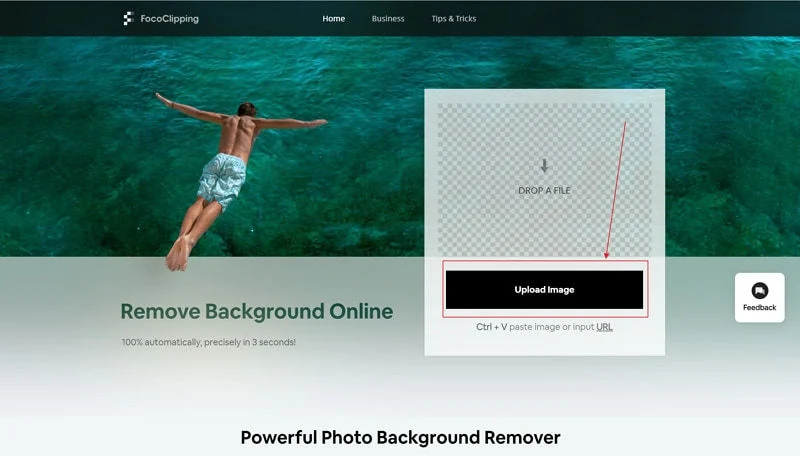
Главная логика сервиса построена вокруг загрузочной зоны Upload Image. Также доступны перетаскивание файлов в область Drag Files Here, выбор нескольких изображений через Select more, запуск пакетной обработки через Start, отмена через Cancel, вставка изображения из буфера через Command + V и загрузка по URL. Сервис работает с JPG и PNG, а за один подход позволяет обрабатывать до 30 изображений.
Для каких задач подходит FocoClipping
FocoClipping лучше всего раскрывается там, где нужно быстро удалить фон, получить чистую вырезку и сразу подготовить изображение к публикации. Это не просто стереть фон в бытовом смысле, а набор практических сценариев: отделить товар от исходного стола или стены, сделать PNG с прозрачным фоном, заменить фон на цветной, добавить мягкую тень, подогнать кадр под карточку товара, подготовить портрет для аватара или вырезать логотип без лишнего белого поля.
Для интернет-магазинов и маркетплейсов FocoClipping полезен тем, что в одном интерфейсе объединяет несколько операций, которые обычно делаются в разных программах. Сначала сервис удаляет фон, затем пользователь может поставить белый или цветной фон через Background, подрезать изображение через Crop, добавить тень через Shadow и сохранить итоговый файл. Для серийных товарных фото важна и пакетная обработка: можно загрузить несколько изображений, обработать их за один проход и быстрее привести каталог к единому виду.
Для портретов важны другие инструменты. После автоматического удаления фона пользователь смотрит на волосы, плечи, одежду и мелкие детали. Если край получился грубым, включается Manual Remove, затем Refine Edge или Hair Touchup. Это особенно важно для изображений, где волосы сливаются с фоном, есть пушистая одежда, мех, мягкие контуры или полупрозрачные участки.
Для дизайнеров и SMM-специалистов FocoClipping удобен как быстрый PNG-maker. Можно удалить фон у человека, предмета или графического элемента, затем вставить объект в баннер, пост, презентацию, обложку, карточку услуги или рекламный макет. В таких задачах сервис экономит время именно за счёт узкой специализации: не нужно открывать большой редактор, создавать слои, строить маску и вручную вычищать фон по контуру.
Основные задачи, для которых FocoClipping подходит лучше всего:
удалить фон с фото товара;
сделать прозрачный фон PNG;
заменить фон на белый, цветной или шаблонный;
подготовить изображение для карточки товара;
вырезать человека с портрета;
обработать волосы после удаления фона;
удалить белый фон у логотипа или графики;
подготовить изображения для презентаций и сайтов;
добавить тень под объектом;
быстро обработать серию однотипных фото;
кадрировать изображение под нужный формат.
Интерфейс FocoClipping
Интерфейс FocoClipping устроен проще, чем у классических редакторов. Пользователь не начинает с пустого холста, панели слоёв и десятков инструментов. Основной сценарий начинается с загрузки изображения. На стартовом экране есть большая зона для файла, кнопка Upload Image, подсказка о перетаскивании файлов, возможность вставки изображения из буфера и ввод URL. Для пакетной обработки отображается счётчик выбранных файлов, например 0/30 selected, а после добавления изображений становятся важны кнопки Select more, Cancel и Start.
После загрузки изображение открывается в редакторе. Рабочая область разделена на две части: слева показывается исходник или область ручной разметки, справа — результат после удаления фона. Прозрачность отображается шахматной подложкой. Такой вид удобен: можно сразу сравнить, что именно сервис удалил, какие детали остались, нет ли лишних фрагментов фона вокруг объекта.
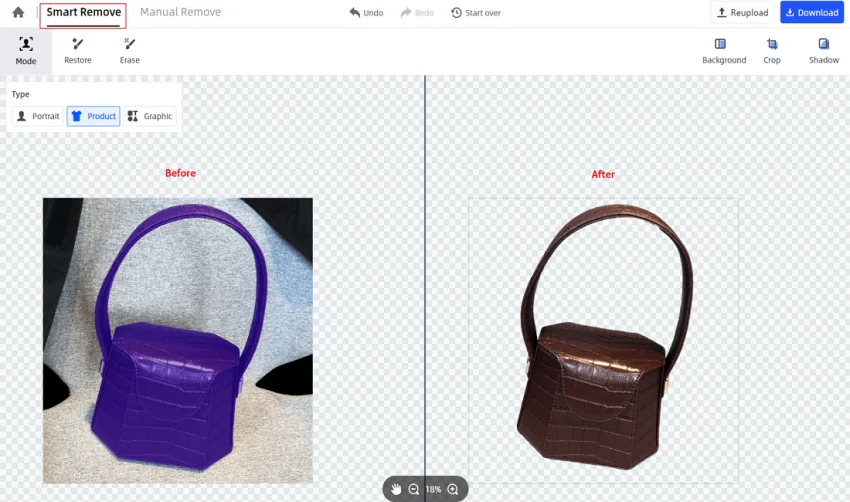
В верхней части редактора находятся вкладки Smart Remove и Manual Remove. Smart Remove отвечает за автоматическое удаление фона, а Manual Remove — за ручную доработку. Рядом доступны действия Undo, Redo, Start over, Reupload и Download. Справа находятся инструменты постобработки: Background, Crop, Shadow. В ручном режиме появляются инструменты Keep, Remove, Erase, Refine Edge, Define Edge, Hair Touchup.
Отдельно стоит отметить типы изображения в автоматическом режиме: Portrait, Product, Graphic. Эти переключатели помогают FocoClipping точнее понимать, что находится на переднем плане. Для портрета важны волосы и силуэт человека, для товара — жёсткий контур и сохранение формы, для графики — чистые границы и аккуратная работа с логотипами или плоскими элементами.
Внизу рабочей области находятся инструменты навигации по изображению. Через Drag можно перемещать область просмотра, а через Zoom in и Zoom out — увеличивать или уменьшать масштаб. Это важная деталь: после автоматического удаления фона результат нельзя оценивать только в общем виде. Ошибки часто видны на увеличении: остатки фона между волосами, ступенчатые края, случайно удалённые участки объекта, ореол вокруг белого товара на белом фоне.
Как работает Smart Remove
Smart Remove — основной автоматический режим FocoClipping. Он рассчитан на ситуацию, когда пользователь хочет удалить фон в один клик. После загрузки файла сервис анализирует изображение, определяет объект на переднем плане и очищает фон. Итоговая вырезка появляется справа на шахматной подложке, которая означает прозрачность.
Сценарий простой:
Нажать Upload Image или перетащить файл в загрузочную область.
Дождаться автоматической обработки.
Проверить результат в правой части редактора.
При хорошем результате нажать Download.
При необходимости перейти к Manual Remove или применить Background, Crop, Shadow.
Автоматический режим лучше всего справляется с изображениями, где объект хорошо отделён от фона: товар на контрастной поверхности, портрет на относительно однотонном фоне, логотип на белом поле, автомобиль на понятной сцене, животное на фоне, который не совпадает по цвету с шерстью. В таких случаях FocoClipping быстро строит маску и оставляет передний план без необходимости ручной обводки.
Сложнее автоматике даются изображения, где фон и объект похожи по цвету, есть прозрачные материалы, стекло, тонкие провода, сетка, пушистые края, тени, отражения, размытые границы. Здесь Smart Remove может убрать лишнее или, наоборот, оставить фрагменты фона. Поэтому FocoClipping не ограничивается только автоматикой: для таких случаев внутри есть Manual Remove, Refine Edge, Define Edge и Hair Touchup.
Smart Remove удобно использовать как первый проход. Даже если итог не идеален, он создаёт базовую маску, которую затем можно исправить. Это быстрее, чем начинать ручную обтравку с нуля.
Ручная обработка в Manual Remove
Manual Remove нужен тогда, когда автоматический результат недостаточно точный. Это не отдельная программа, а второй режим внутри того же редактора FocoClipping. Он позволяет вручную указать, что нужно сохранить, а что удалить. При переходе из автоматического режима в ручной появляется предупреждение This will discard changes, continue?. Для продолжения нужно нажать Ok.
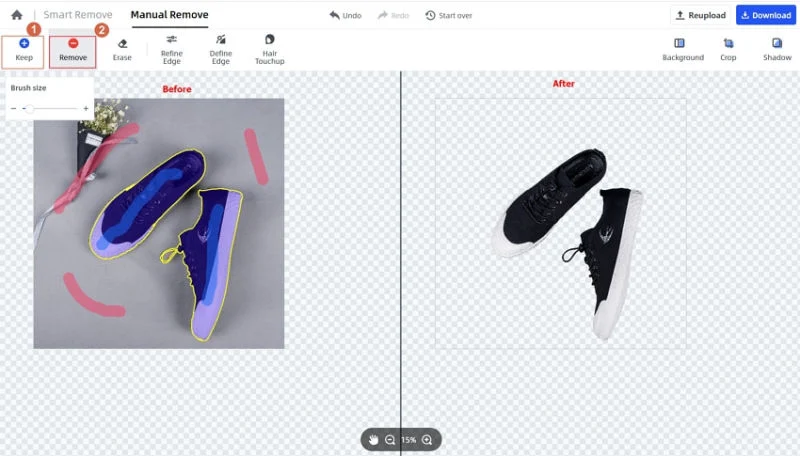
Главные инструменты Manual Remove:
| Инструмент | Что делает | Когда использовать |
|---|---|---|
| Keep | Помечает область, которую нужно сохранить | Когда сервис случайно удалил часть объекта |
| Remove | Помечает область, которую нужно убрать | Когда после автоматики остались куски фона |
| Erase | Стирает ошибочные отметки | Когда пользователь провёл Keep или Remove не там |
| Refine Edge | Смягчает и естественно смешивает край | Для портретов, волос, мягких контуров |
| Define Edge | Позволяет уточнять проблемные границы точками и линиями | Для сложных участков, где обычная кисть неточна |
| Hair Touchup | Дорабатывает волосы и тонкие пряди | Для портретов и селфи |
В ручном режиме синий цвет используется для сохранения объекта, красный — для удаления фона. Это логичная схема: синим пользователь показывает, что нужно оставить, красным — что нужно убрать. Не нужно закрашивать весь объект или весь фон. Достаточно провести несколько уверенных линий внутри нужных областей, не пересекая границу. После разметки сервис пересчитывает маску и показывает результат справа.
Правильная работа в Manual Remove строится на трёх правилах. Первое: разметка должна находиться внутри объекта и внутри фона, а не точно по краю. Второе: лучше делать несколько коротких отметок, чем одну длинную линию через спорный контур. Третье: после каждого изменения нужно смотреть правую часть редактора, потому что именно там виден реальный итог вырезки.
Кнопки Undo, Redo и Start over помогают исправлять ошибки. Undo возвращает предыдущий шаг, Redo повторяет отменённое действие, Start over полностью сбрасывает ручную разметку. Reupload позволяет загрузить другой файл, а Download открывает экспорт результата.
Keep, Remove и Erase: как пользоваться базовой ручной разметкой
Keep — основной инструмент для восстановления объекта. Если FocoClipping удалил часть товара, волос, одежды, ручки сумки, элемента логотипа или тонкой детали, нужно выбрать Keep и провести синюю линию по той части, которую нужно вернуть. Синяя отметка должна быть внутри сохраняемой области. Если провести её по фону, сервис может вернуть ненужный участок.
Remove работает наоборот. Если после автоматического удаления остался кусок исходного фона, тень, часть стола, полоска стены, серый ореол, лишний предмет или фрагмент между деталями объекта, выбирается Remove. Красная линия показывает сервису, что это фон и его нужно убрать. Красную разметку лучше ставить чуть дальше от полезного контура, чтобы не срезать объект.
Erase не удаляет фон на итоговом изображении. Он стирает разметку Keep и Remove. Это важно не путать. Если пользователь случайно провёл синюю линию по фону или красную линию по объекту, нужно выбрать Erase и убрать ошибочную отметку. После этого можно заново поставить правильную синюю или красную область.
Практический пример для товара: на фото кроссовок автоматический режим убрал большую часть фона, но оставил серые фрагменты возле подошвы. В Manual Remove нужно отметить обувь синим внутри кроссовка, фон вокруг — красным, а затем проверить правую часть. Если часть подошвы пропала, её возвращают через Keep. Если остался серый ореол, его убирают через Remove.
Практический пример для портрета: автоматика хорошо отделила лицо и одежду, но ошиблась на волосах. Сначала стоит использовать Keep для крупных потерянных прядей и Remove для оставшегося фона. Затем лучше перейти к Hair Touchup, потому что обычная кисть не всегда аккуратно справляется с волосами.
Refine Edge: сглаживание и естественный край
Refine Edge нужен для доработки края после вырезания. После удаления фона объект иногда выглядит слишком резко, как наклейка. Бывает и обратная проблема: по краю появляется грязный ореол старого фона. Refine Edge помогает сделать переход более естественным за счёт настройки Feather Edge.
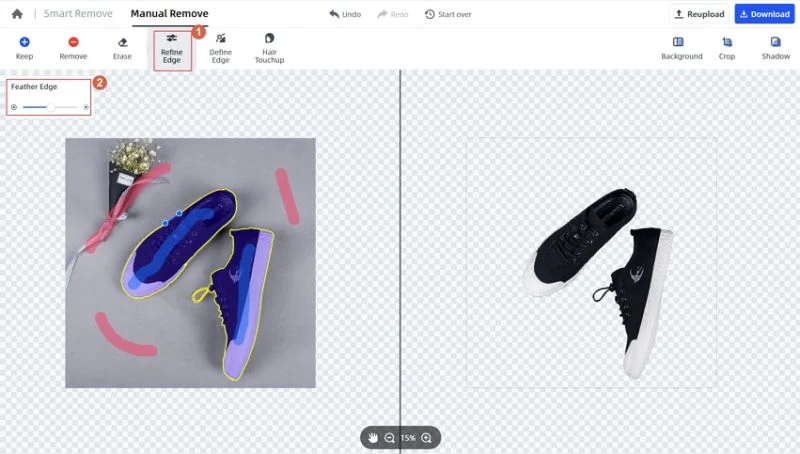
Feather Edge регулирует мягкость края. На портретах небольшое смягчение часто делает результат естественнее: волосы, плечи, свитер, ткань и кожа перестают выглядеть грубо вырезанными. На товарах с жёсткой геометрией смягчение нужно использовать осторожнее. Если переборщить, край упаковки, смартфона, коробки, банки или обуви станет мыльным.
Refine Edge особенно полезен в таких случаях:
портрет на новом цветном фоне;
волосы после удаления светлого или серого фона;
мех животных;
мягкая ткань, шерсть, ворс;
предметы с неидеально резким краем;
фото, где исходник был слегка размытым;
изображения для презентаций, где резкий контур смотрится неестественно.
Но Refine Edge не решает все проблемы. Если автоматический режим полностью удалил нужную часть объекта, сначала её нужно восстановить через Keep. Если остался крупный кусок фона, его убирают через Remove. Если граница сложная и требует точного построения, лучше использовать Define Edge. Refine Edge — это не инструмент для создания маски с нуля, а финальная доводка уже готовой вырезки.
Define Edge: ручное уточнение сложных контуров
Define Edge — более точный инструмент для проблемных участков. Он нужен там, где обычные красные и синие отметки не дают достаточно аккуратного края. Например, у сумки с ручкой, у предмета сложной формы, у одежды с изгибом, у участка, где фон шумный, а контур плохо читается.

Работа с Define Edge строится точками. Пользователь выбирает инструмент, ставит начальную точку на проблемном участке и продолжает линию вдоль границы. Вокруг рабочей области появляется белое кольцо, которое ограничивает зону редактирования. У точек есть переключение между плавным продолжением и углом: это помогает обрабатывать как мягкие кривые, так и резкие повороты. Ошибочную точку можно удалить через красный крестик.
Главное ограничение Define Edge — его лучше применять локально. Не стоит заново обводить весь объект, если проблема есть только на одном участке. Инструмент создан для точечного исправления: ручка сумки, край обуви, угол коробки, тонкая линия, небольшой провал по контуру. Если пытаться заменить им всю ручную обтравку, работа станет медленной и неудобной.
Define Edge хорошо подходит для товаров с чёткой формой. Например, если у сумки автоматический режим неверно обработал внутреннее пространство ручки, обычная кисть может быть слишком грубой. Define Edge позволяет провести более контролируемую границу и убрать фон внутри замкнутой области.
Hair Touchup: доработка волос
Hair Touchup — один из самых важных инструментов FocoClipping для портретов. Волосы редко имеют простой контур: есть отдельные пряди, полупрозрачные участки, мягкие края, смешение цвета волос и фона. Обычный background remover может оставить ореол или срезать мелкие детали. Hair Touchup помогает восстановить естественный вид причёски после удаления фона.
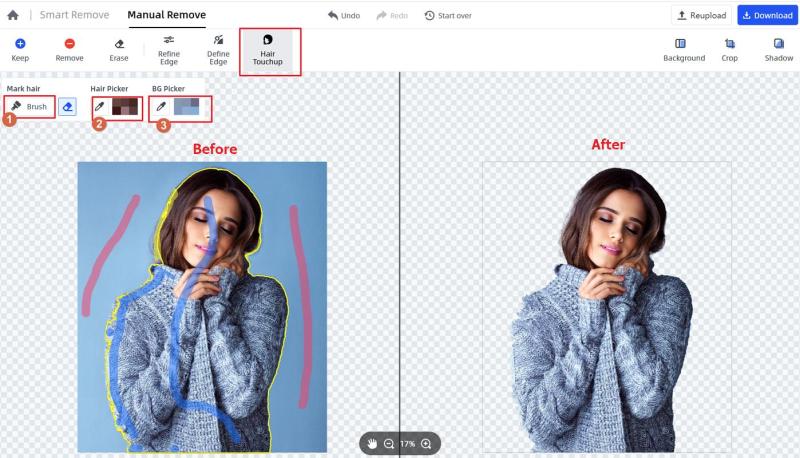
В Hair Touchup используется жёлтая кисть. Ею отмечают край волос, где нужно уточнить детали. Затем через Hair Picker выбирается цвет волос, а через BG Picker — цвет фона вокруг волос. После этого FocoClipping пересчитывает результат и аккуратнее отделяет пряди от заднего плана. Если жёлтая отметка поставлена слишком широко, лишнее можно убрать через Eraser.
Практически Hair Touchup стоит использовать после базовой ручной разметки. Сначала нужно добиться, чтобы лицо, одежда и основной силуэт были вырезаны правильно. Затем уже переходить к волосам. Если начать с Hair Touchup, но при этом вся маска портрета построена неверно, результат будет нестабильным.
Лучший порядок для портрета:
Загрузить портрет через Upload Image.
Дождаться Smart Remove.
Проверить лицо, плечи, одежду, волосы.
Перейти в Manual Remove, если есть крупные ошибки.
Через Keep вернуть потерянные части.
Через Remove убрать остатки фона.
Выбрать Hair Touchup.
Жёлтой кистью пройти по проблемным краям волос.
Выбрать цвет волос через Hair Picker.
Выбрать цвет старого фона через BG Picker.
Проверить итог на увеличении.
Сохранить результат в PNG или JPG.
Hair Touchup не делает чудес с плохими исходниками. Если волосы полностью сливаются с фоном, фотография размыта, пересвечена или имеет сильное сжатие, любой инструмент будет ошибаться. Но для обычных портретов, где волосы различимы, он заметно полезнее простой кисти.
Background: смена фона после удаления
После удаления фона пользователь не обязан оставлять прозрачную шахматную область. В FocoClipping есть инструмент Background, который позволяет поставить новый фон прямо в редакторе. Это особенно полезно для карточек товаров, аватаров, портретов, рекламных макетов и изображений для соцсетей.
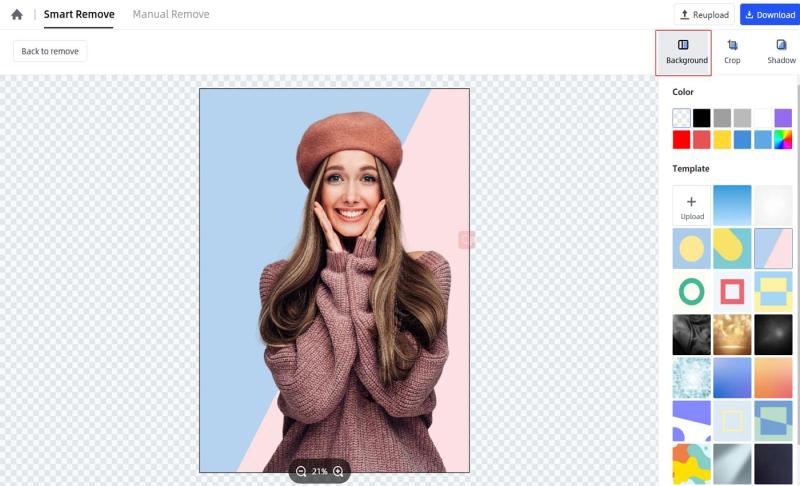
В панели Background доступны чистые цвета, готовые шаблоны и загрузка собственного фона через + Upload. Это делает FocoClipping не только инструментом удалить фон онлайн, но и простым редактором финального изображения. Можно сделать белый фон для каталога, пастельный фон для портрета, контрастный цвет для баннера или аккуратный шаблон для социальной сети.
Выбор фона зависит от задачи:
| Задача | Лучший фон | Почему |
|---|---|---|
| Карточка товара | Белый или светло-серый | Объект выглядит чисто, подходит для каталогов |
| Маркетплейс | Белый фон | Проще соблюдать единый стиль |
| Портрет для аватара | Цветной или шаблонный | Изображение выглядит заметнее |
| Презентация | Прозрачный PNG | Объект можно поставить на любой слайд |
| Логотип | Прозрачный PNG | Удобно использовать на сайте и в макетах |
| Реклама | Цветной или брендовый фон | Можно поддержать фирменный стиль |
Для товарных фото чаще всего лучше выбирать белый фон или очень светлый оттенок. Яркие шаблоны могут отвлекать от продукта. Для портретов и SMM-контента, наоборот, цветной фон может быть уместен: он делает изображение выразительнее и помогает отделить человека от стандартной паспортной подачи.
Crop: кадрирование и размеры
Crop в FocoClipping отвечает за кадрирование результата. Это важный инструмент, потому что после удаления фона объект часто нужно правильно расположить в кадре: оставить равные поля, сделать квадрат, подготовить вертикальный формат, подогнать изображение под карточку товара или публикацию.
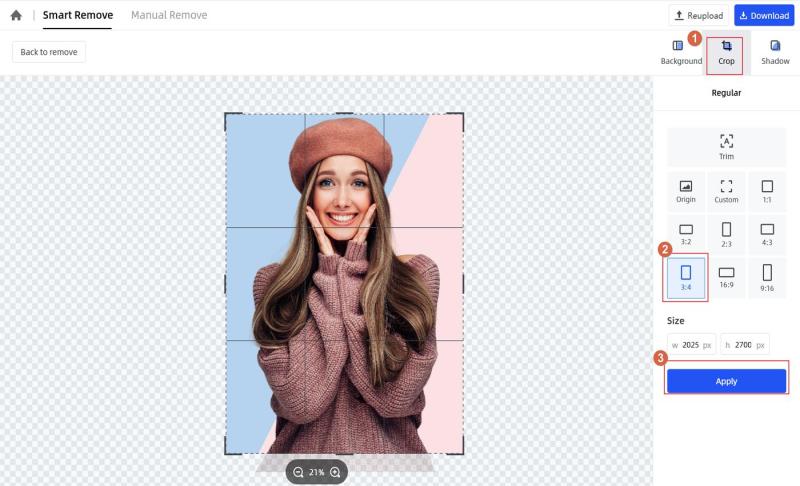
В Crop доступны ручная рамка, предустановленные соотношения сторон и поля для размера. В панели можно выбрать варианты Origin, Custom, 1:1, 3:2, 2:3, 4:3, 3:4, 16:9, 9:16. После настройки нужно нажать Apply.
Для маркетплейсов и каталогов особенно важен формат 1:1. Квадратные изображения легче выравнивать в сетке товаров. Если у всех карточек одинаковый размер и одинаковые поля, каталог выглядит аккуратнее. В FocoClipping можно сначала удалить фон, затем поставить белый фон через Background, потом открыть Crop, выбрать квадрат и настроить положение объекта.
Crop полезен и для портретов. Например, после удаления фона можно сделать вертикальный формат 3:4 или 9:16 для сторис, обложки, профиля или рекламного креатива. При этом важно не обрезать объект слишком близко: у головы, плеч, товара или логотипа должны оставаться поля, иначе изображение будет выглядеть зажатым.
Shadow и Outline: тень и обводка
Инструмент Shadow добавляет тень к вырезанному объекту. Это особенно полезно для товарных фото. После удаления фона товар часто выглядит так, будто он находится отдельно от поверхности. Небольшая тень возвращает ощущение объёма и делает изображение естественнее.

В панели Shadow настраиваются Margin, Blur, Opacity и Angle. Margin влияет на отступ тени, Blur — на степень размытия, Opacity — на прозрачность, Angle — на направление. Для предметных изображений обычно лучше работает мягкая, слабая тень с умеренным размытием. Слишком контрастная тень выглядит искусственно и может ухудшить карточку товара.
Outline добавляет обводку вокруг объекта. Этот эффект не всегда нужен для товарных фото, но полезен для портретов, аватаров, социальных сетей, миниатюр видео, стикеров и графических материалов. В Outline можно выбрать размер и цвет обводки. Белая обводка часто используется на ярком фоне, тёмная — на светлом фоне, цветная — для более декоративной подачи.
Shadow и Outline лучше использовать умеренно. FocoClipping позволяет быстро сделать изображение заметнее, но задача обработки не в том, чтобы добавить максимум эффектов. Для каталога важнее чистота, одинаковые поля, правильный фон и естественная тень. Для социальных сетей можно позволить себе более заметную обводку и цветной фон.
Экспорт результата
Экспорт в FocoClipping выполняется через кнопку Download. После обработки пользователь выбирает формат. PNG нужен, если требуется прозрачный фон. JPG подходит для белого фона и меньшего размера файла. Такой выбор важен: если сохранить изображение в JPG, прозрачности не будет, потому что JPG не поддерживает альфа-канал.
Для дизайнерских задач обычно выбирают PNG. Такой файл можно вставлять в презентации, макеты, сайты, баннеры и другие изображения. Для карточек товаров часто подходит JPG, если итоговый фон уже белый. JPG обычно легче по размеру и удобнее для массовой загрузки в каталоги.
FocoClipping разделяет стандартный результат и full-resolution результат. Стандартная вырезка до 0,25 мегапикселя доступна бесплатно, а полный размер связан с кредитами. Один full-resolution результат расходует один кредит. Максимальный размер исходного изображения — 15 МБ, а full-resolution результат поддерживается в диапазоне до 25 мегапикселей.
Практическая схема выбора формата:
| Ситуация | Формат |
|---|---|
| Нужен прозрачный фон | PNG |
| Нужен белый фон для каталога | JPG |
| Изображение пойдёт в макет | PNG |
| Нужно уменьшить размер файла | JPG |
| Нужна дальнейшая работа с объектом | PNG |
| Нужно быстро опубликовать товар на белом фоне | JPG |
Пакетное удаление фона
Пакетная обработка — сильная сторона FocoClipping для e-commerce и серийной предметной съёмки. На стартовом экране можно выбрать несколько изображений, добавить ещё через Select more, увидеть счётчик выбранных файлов и запустить обработку кнопкой Start. Ограничение — до 30 изображений за один подход.
Пакетный режим особенно полезен, когда у пользователя есть серия однотипных фото: 20 товаров на одинаковом фоне, набор портретов сотрудников, несколько вариантов одного продукта, изображения для каталога или рекламной кампании. Вместо того чтобы загружать каждый файл отдельно, можно отправить серию на обработку и затем проверить результаты.
Но пакетная обработка не отменяет контроль качества. Если серия снята неоднородно, часть изображений может потребовать ручной доработки. Например, белый товар на белом фоне, прозрачная упаковка, пушистая ткань или блестящий предмет могут дать разные ошибки. Поэтому рабочий процесс для каталога лучше строить так: сначала прогнать пакет, затем открыть проблемные изображения отдельно и доработать через Manual Remove.
Качество результата на разных типах изображений
Качество удаления фона в FocoClipping зависит от исходного файла. Чем чётче объект отделён от фона, тем лучше результат. Это общее правило для любого AI background remover, но в FocoClipping оно особенно заметно из-за ориентации на быстрый результат.
Товары на контрастном фоне
Это один из лучших сценариев. Если предмет снят на столе, фоне или поверхности, которая отличается по цвету от объекта, Smart Remove обычно быстро отделяет товар. Хорошо обрабатываются обувь, сумки, техника, косметика, упаковка, бытовые предметы, аксессуары. После этого достаточно добавить белый фон, кадрировать и при необходимости включить Shadow.
Белые товары на белом фоне
Сложнее. Если белая коробка, белая бутылка или светлая одежда сняты на белом фоне, границы могут сливаться. В таком случае нужно проверять край на увеличении. Если часть объекта пропала, помогает Keep. Если остался серый ореол, помогает Remove и умеренный Refine Edge.
Портреты
Портреты — сильный сценарий FocoClipping, особенно при хорошем освещении. Лицо, одежда и плечи обычно отделяются быстро. Проблемная зона — волосы. Для них в сервисе есть Hair Touchup, Hair Picker и BG Picker. Эти инструменты позволяют не просто грубо стереть фон, а аккуратнее обработать сложные края причёски.
Животные и мех
Животные похожи на портреты по сложности: главное — мех, усы, шерсть, мягкие края. Если фон контрастный, результат может быть хорошим. Если шерсть совпадает с фоном, требуется ручная доработка. Refine Edge помогает смягчить край, но не всегда возвращает утраченные мелкие волоски.
Автомобили
Автомобили обычно имеют крупный и читаемый силуэт, но сложность дают зеркальные поверхности, окна, отражения и тени. FocoClipping может хорошо убрать общий фон, но прозрачные окна, отражения и тёмные участки нужно проверять вручную. Для автомобильных фото полезно сочетание Smart Remove, Manual Remove и Shadow.
Логотипы и графика
Для логотипов важна чистота края. Если логотип находится на ровном фоне, FocoClipping может быстро убрать белое поле и создать PNG с прозрачным фоном. Но мелкий текст, тонкие линии и антиалиасинг требуют проверки. Если вокруг логотипа появился ореол, его лучше исправить до экспорта.
Прозрачные и полупрозрачные объекты
Стекло, пластик, прозрачная упаковка, бутылки и полупрозрачная ткань — самые сложные объекты. В таких изображениях фон виден через предмет, поэтому простое удаление фона может выглядеть неестественно. FocoClipping может создать базовую вырезку, но идеальная обработка прозрачных материалов обычно требует более глубокой ручной ретуши.
Пример рабочего процесса для карточки товара
Для карточки товара FocoClipping удобен тем, что позволяет сделать полный цикл: удалить фон, поставить белую подложку, обрезать изображение, добавить тень и сохранить файл.
Рабочий процесс:
Нажать Upload Image.
Загрузить фото товара в JPG или PNG.
Дождаться автоматической обработки в Smart Remove.
Проверить результат справа на шахматной подложке.
Если фон удалён неправильно, открыть Manual Remove.
Через Keep отметить части товара, которые нужно сохранить.
Через Remove отметить остатки старого фона.
Через Erase убрать ошибочные отметки.
При необходимости включить Refine Edge и слегка смягчить край.
Открыть Background и выбрать белый фон.
Открыть Crop, выбрать 1:1 или нужное соотношение.
Нажать Apply.
Открыть Shadow и добавить мягкую тень.
Нажать Download.
Выбрать JPG, если нужен белый фон, или PNG, если товар должен остаться на прозрачном фоне.
Для маркетплейсов важно, чтобы объект не был слишком маленьким в кадре. После Crop нужно проверить поля: товар должен занимать основную часть изображения, но не касаться краёв. Слишком крупный объект выглядит обрезанным, слишком маленький — теряется в карточке.
Хорошая карточка после FocoClipping обычно имеет такие признаки:
объект полностью сохранён;
фон чистый, без пятен и старых фрагментов;
край не размыт чрезмерно;
нет серого ореола;
тень мягкая и естественная;
поля одинаковые;
формат подходит под каталог;
файл сохранён в нужном формате.
Пример рабочего процесса для портрета
Портрет требует большего внимания к краю, чем обычный товар. У человека есть волосы, ресницы, контуры одежды, мягкие переходы и участки, где фон просвечивает между прядями.
Рабочий процесс:
Загрузить портрет через Upload Image.
Дождаться обработки в Smart Remove.
Проверить голову, волосы, плечи и одежду.
Если крупные части удалены неверно, перейти в Manual Remove.
Использовать Keep для возвращения нужных областей.
Использовать Remove для удаления остатков фона.
Открыть Hair Touchup.
Жёлтой кистью пройти по краям волос.
Через Hair Picker выбрать цвет волос.
Через BG Picker выбрать цвет старого фона.
Убрать лишнюю жёлтую разметку через Eraser.
При необходимости применить Refine Edge.
Через Background поставить новый фон или оставить прозрачность.
Через Crop выбрать нужный формат.
Сохранить результат через Download.
Для портрета PNG лучше выбирать тогда, когда изображение пойдёт в презентацию, дизайн или коллаж. JPG лучше подходит, если фон уже выбран и не нужна прозрачность. Если портрет используется как аватар, можно добавить Outline, но для делового фото лучше обойтись без сильной обводки.
Пример рабочего процесса для логотипа
Логотипы требуют аккуратности, потому что даже небольшой ореол вокруг букв виден на цветном фоне. FocoClipping можно использовать для удаления белого фона у логотипа, но результат нужно смотреть на увеличении.
Порядок действий:
Загрузить логотип.
В Smart Remove выбрать тип Graphic, если доступен выбор типа.
Проверить края букв и знака.
Если остались фрагменты белого фона, убрать их через Remove.
Если пропала часть буквы или тонкая линия, вернуть её через Keep.
Не злоупотреблять Feather Edge, чтобы логотип не стал размытым.
Сохранить в PNG, если нужна прозрачность.
Для логотипов лучше использовать исходник высокого качества. Маленькие JPEG-файлы с сильным сжатием часто дают грязные края. Если логотип нужен для сайта или печати, FocoClipping поможет подготовить быстрый PNG, но в идеале логотип лучше иметь в векторном формате. Это не недостаток сервиса, а особенность самой задачи.
Преимущества FocoClipping
FocoClipping удобен именно как специализированный инструмент. Его сильная сторона — не количество эффектов, а быстрый путь от исходного фото к готовой вырезке.
Основные преимущества:
работа прямо в браузере;
автоматическое удаление фона через Smart Remove;
ручная доработка через Manual Remove;
понятные инструменты Keep, Remove, Erase;
отдельная доработка волос через Hair Touchup;
уточнение краёв через Refine Edge и Define Edge;
смена фона через Background;
кадрирование через Crop;
добавление тени через Shadow;
экспорт в PNG и JPG;
пакетная обработка до 30 изображений;
удобство для товарных фото, портретов и графики.
Сервис не требует от пользователя знания слоёв, масок, каналов и сложной ретуши. Это важно для продавцов, маркетологов, менеджеров интернет-магазинов и обычных пользователей, которым нужно получить результат быстро. При этом наличие ручных инструментов делает FocoClipping гибче, чем совсем простые сервисы, где после автоматического удаления почти нечего исправлять.
Недостатки и ограничения
У FocoClipping есть ограничения, и их нужно учитывать до начала работы. Это не замена Photoshop, не профессиональная система ручной ретуши и не универсальное решение для любой фотографии. Это быстрый онлайн-инструмент для удаления фона, который лучше всего работает на понятных изображениях с читаемым объектом.
Главные ограничения:
сложные прозрачные объекты требуют ручной доработки;
белый объект на белом фоне может вырезаться с ошибками;
волосы на похожем по цвету фоне не всегда отделяются идеально;
мелкие детали могут потеряться;
сильное размытие исходника ухудшает результат;
full-resolution экспорт связан с кредитами;
стандартное бесплатное качество ограничено меньшим размером;
пакетная обработка не гарантирует одинаково идеальный результат для всех файлов;
для сложных коллажей и глубокой ретуши нужен полноценный редактор.
Важно понимать, что AI background remover не видит объект так, как человек. Он строит маску по признакам изображения. Если граница неразличима, фон и объект похожи, а фото сжато или размыто, сервису неоткуда взять точный контур. В таких случаях лучше переснять исходник на более контрастном фоне, чем пытаться исправить плохой файл бесконечной ручной разметкой.
История версий программы
FocoClipping развивается как веб-сервис, поэтому его история больше похожа на развитие онлайн-платформы, чем на классическую линейку настольных версий с номерами вроде 1.0, 2.0 и 3.0. Пользователь работает с редактором в браузере, а ключевые изменения проявляются в появлении новых режимов, инструментов и сценариев: автоматическое удаление фона, ручная разметка, пакетная обработка, фон, тень, кадрирование, волосы, уточнение края.
| Этап | Что появилось и усилилось | Практическое значение |
|---|---|---|
| Старт сервиса | Фокус на автоматическом удалении фона | Пользователь получает быстрый PNG/JPG без сложного редактора |
| Развитие Smart Remove | Распознавание портретов, товаров и графики | Сервис лучше подходит под разные типы изображений |
| Появление Manual Remove | Инструменты Keep, Remove, Erase | Можно исправлять ошибки автоматики |
| Развитие обработки краёв | Refine Edge и Define Edge | Улучшается качество сложных контуров |
| Доработка портретов | Hair Touchup, Hair Picker, BG Picker | Волосы обрабатываются точнее, чем обычной кистью |
| Расширение постобработки | Background, Crop, Shadow, Outline | Сервис превращается в компактный редактор готового результата |
| Пакетные сценарии | Обработка до 30 изображений | Ускоряется работа с каталогами и сериями фото |
| Коммерческий full-resolution экспорт | Кредиты для HD-результатов | Появляется модель для регулярной обработки больших изображений |
FocoClipping был основан в 2020 году, а его справочные материалы фиксируют уже сформированный набор инструментов: автоматическое удаление фона, ручной режим, смену фона, Refine Edge, Define Edge, Hair Touchup, Crop и Shadow.
История сервиса показывает, что он двигался не в сторону универсального редактора с сотнями функций, а в сторону точного решения одной задачи: удалить фон и быстро подготовить результат для реального использования. Поэтому в нём появились не абстрактные фильтры ради фильтров, а именно те инструменты, которые нужны после вырезания: край, волосы, фон, тень, кадрирование, экспорт.
Сравнение с аналогами
FocoClipping конкурирует не с Photoshop как полноценной средой ретуши, а с другими онлайн-инструментами для удаления фона. Его логично сравнивать с remove.bg, Adobe Express, Canva, Photoroom, Clipping Magic, PhotoScissors и Cutout.Pro.
| Параметр | FocoClipping | remove.bg | Adobe Express | Canva | Photoroom | Clipping Magic | PhotoScissors | Cutout.Pro |
|---|---|---|---|---|---|---|---|---|
| Автоматическое удаление фона | Да | Да | Да | Да | Да | Да | Да | Да |
| Ручная доработка | Да, через Manual Remove | Ограниченная, зависит от режима | Встроена в редактор Adobe Express | Erase/Restore в Canva | Есть редакторские инструменты | Сильная ручная разметка | Есть простой ручной подход | Есть дополнительные AI-инструменты |
| Работа с волосами | Hair Touchup | Автоматическая обработка | Автоматическая обработка | Автоматическая + Erase/Restore | Сильная сторона для портретов и товаров | Dedicated Hair Tool | Базовая обработка | Поддержка сложных объектов |
| Пакетная обработка | До 30 изображений | Есть bulk/workflow-сценарии | Больше ориентирован на дизайн-процесс | Есть ограничения и лимиты внутри Canva | Сильный batch-фокус | Есть пакетные сценарии | Больше одиночная обработка | Есть batch и API |
| Смена фона | Background | Есть фоновые настройки | Да, в редакторе | Да, в дизайнах Canva | Да, развитые фоны для товаров | Да | Да | Да |
| Кадрирование | Crop | Есть в workflow-инструментах | Да | Да | Да | Smart Auto Crop | Да | Да |
| Тень | Shadow | Есть в batch/workflow | Через инструменты дизайна | Через эффекты дизайна | AI shadows и товарные инструменты | Instant Shadows | Есть shadow-функции | Есть дополнительные редакторские функции |
| Прозрачный PNG | Да | Да | Да | Да | Да | Да | Да | Да |
| JPG с белым фоном | Да | Да | Да | Да | Да | Да | Да | Да |
| Лучший сценарий | Быстрая вырезка + ручная доработка | Быстрое автоматическое удаление | Дизайн внутри Adobe | Дизайн внутри Canva | Товарные фото и каталоги | Точная ручная маска | Простая вырезка | Широкий AI-набор |
remove.bg хорош, когда нужен максимально быстрый автоматический результат и развитые интеграции. У него есть API, bulk-сценарии и workflow-инструменты, что делает его удобным для автоматизации. Но FocoClipping интересен тем, что ручная доработка Keep/Remove/Erase, Refine Edge, Define Edge и Hair Touchup собраны в понятном редакторе.
Adobe Express сильнее как дизайн-среда. После удаления фона объект можно сразу использовать в макете, добавить текст, графику, фон и другие элементы. Это хороший вариант для пользователей, которые уже работают в экосистеме Adobe. FocoClipping проще и прямее: он не перегружает пользователя дизайном, а ведёт его к конкретной задаче — удалить фон и подготовить изображение.
Canva удобна тем, кто делает посты, презентации, баннеры и карточки внутри Canva. Background Remover встроен в более крупный дизайн-процесс, есть Erase и Restore для исправлений, но сама функция является частью платформы Canva. FocoClipping лучше воспринимать как отдельный специализированный инструмент, когда дизайн-платформа не нужна.
Photoroom особенно силён в товарных фото, пакетной обработке, AI-фонах и коммерческих сценариях для каталогов. Он рассчитан на бренды, продавцов и визуальную унификацию карточек. FocoClipping проще, но для базового удаления фона, белого фона, Crop и Shadow он закрывает многие задачи без сложного рабочего пространства.
Clipping Magic ближе к FocoClipping по логике ручной разметки. Там сильная сторона — точный контроль, инструменты для волос, обрезки, теней и аккуратной доводки результата. FocoClipping выглядит проще для быстрого старта, а Clipping Magic может быть предпочтительнее для тех, кто хочет больше ручного контроля над маской.
PhotoScissors — более простой инструмент для удаления и замены фона. Он подходит для быстрых задач, поддерживает JPG, PNG и WebP, но имеет ограничения по размеру и разрешению в онлайн-режиме. FocoClipping выгоднее выглядит за счёт набора инструментов постобработки и ручной доработки внутри одного интерфейса.
Cutout.Pro шире по набору AI-инструментов: фон, пакетная обработка, API, видео, дополнительные функции обработки изображений. Это более крупная AI-платформа. FocoClipping уже по назначению и проще по сценарию: удалить фон, исправить край, подготовить PNG/JPG.
Для кого FocoClipping будет полезен
FocoClipping подходит нескольким группам пользователей, но ценность для каждой разная.
Продавцы на маркетплейсах
Для продавцов важны скорость, единый фон, аккуратный край и пакетная обработка. FocoClipping помогает быстро привести товарные фото к одному стилю: удалить старый фон, поставить белый, кадрировать, добавить тень и сохранить результат. Особенно полезно, если нужно обработать небольшую или среднюю партию изображений без привлечения ретушёра.
Владельцы интернет-магазинов
Интернет-магазину нужны чистые карточки, где товар не теряется на фоне. FocoClipping позволяет быстро улучшить фотографии поставщика, убрать лишние предметы вокруг продукта, выровнять фон и подготовить изображения для каталога. Для регулярной загрузки больших серий важна поддержка пакетной обработки.
Фотографы
Фотографу FocoClipping полезен как быстрый инструмент черновой обтравки. Он не заменяет профессиональную ретушь, но ускоряет подготовку превью, тестовых вариантов, портретов, предметных снимков и материалов для клиента. Особенно удобно использовать сервис, когда задача не требует сложной цветокоррекции и глубокой обработки.
Дизайнеры
Дизайнер может использовать FocoClipping для быстрого получения PNG-объектов. Вырезанный человек, товар, логотип или предмет затем вставляется в макет, баннер, презентацию, лендинг или рекламный креатив. Для дизайнера особенно важен прозрачный PNG и чистый край.
Маркетологи и SMM-специалисты
Маркетологам и SMM-специалистам часто нужно быстро подготовить визуал: убрать фон у портрета, сделать обложку, собрать баннер, оформить карточку акции. FocoClipping позволяет не зависеть от сложных редакторов, когда задача простая и срочная.
Обычные пользователи
Обычному пользователю FocoClipping пригодится для аватаров, документов, презентаций, поздравлений, объявлений, личных проектов и бытовых задач. Главный плюс — понятный процесс: загрузил фото, получил объект без фона, сохранил результат.
Практические советы по качественному результату
Качество результата начинается не в редакторе, а в исходнике. Даже хороший AI background remover не исправит фотографию, где объект размыт, пересвечен или почти не отличается от фона. Поэтому перед загрузкой лучше выбрать файл, где объект резкий, хорошо освещённый и не сливается с окружением.
Рекомендации:
используйте фото с чётким объектом;
избегайте фона того же цвета, что и товар;
не загружайте слишком маленькие изображения;
проверяйте результат на увеличении;
используйте Manual Remove для сложных участков;
не закрашивайте весь объект инструментом Keep;
не проводите Remove прямо по полезному краю;
применяйте Refine Edge умеренно;
для волос используйте Hair Touchup;
для товаров добавляйте тень осторожно;
для каталога держите одинаковые поля;
для прозрачного результата выбирайте PNG;
для белого фона и меньшего размера выбирайте JPG.
Для товарных фото хорошая схема съёмки резко улучшает результат FocoClipping. Лучше снимать на контрастном фоне, без лишних предметов, при ровном свете, без жёстких теней и сильных отражений. Тогда Smart Remove даёт более чистую маску, а ручная доработка занимает меньше времени.
Для портретов важен фон позади волос. Если у человека тёмные волосы, лучше не использовать тёмный фон. Если светлые волосы — нежелателен очень светлый фон. Чем больше контраст, тем лучше работает автоматическое удаление и Hair Touchup.
Частые ошибки пользователей
Самая частая ошибка — сразу сохранять результат после Smart Remove, не проверяя края. На уменьшенном масштабе изображение может выглядеть нормально, но при публикации на белом или цветном фоне проявляются остатки старого фона, неровные волосы, потерянные детали, ступеньки по контуру.
Вторая ошибка — выбирать JPG, когда нужен прозрачный фон. JPG не сохраняет прозрачность. Если пользователь сделал вырезку для дальнейшего дизайна, нужен PNG. JPG уместен только тогда, когда фон уже выбран: белый, цветной или шаблонный.
Третья ошибка — чрезмерный Feather Edge. Слишком мягкий край выглядит размытым. Для портрета небольшое смягчение полезно, но для упаковки, техники, логотипа или геометрического товара оно портит контур.
Четвёртая ошибка — неправильное использование Keep и Remove. Пользователь пытается закрасить объект целиком или ведёт кистью прямо по границе. В FocoClipping нужно ставить подсказки внутри областей: синий внутри объекта, красный внутри фона. Сервис сам пересчитывает границу.
Пятая ошибка — сильная тень. Тень должна помогать объекту выглядеть естественно, а не становиться отдельным визуальным элементом. Для каталога лучше слабая, мягкая тень, чем плотное тёмное пятно.
Шестая ошибка — работа с плохим исходником. Если файл маленький, сжатый, размытый, снят в плохом свете или содержит сложный фон, результат будет хуже. Иногда быстрее переснять фото, чем долго исправлять маску.
Полезные сценарии применения
Карточка товара на белом фоне
Самый частый сценарий: удалить исходный фон, поставить белую подложку, кадрировать в квадрат, добавить слабую тень и сохранить JPG. Такой процесс подходит для обуви, косметики, аксессуаров, бытовых товаров, упаковок и небольших предметов.
PNG для презентации
Если объект нужно вставить в презентацию, лучше оставить прозрачный фон и сохранить PNG. В этом случае Background не нужен. Важно только проверить край и при необходимости применить Refine Edge.
Портрет для обложки
Для портрета можно удалить фон, доработать волосы через Hair Touchup, поставить цветной фон через Background, кадрировать под вертикальный формат и добавить лёгкую обводку через Outline, если стиль допускает такой эффект.
Логотип без белого поля
Для логотипа нужно загрузить изображение, удалить фон, проверить края букв, не размывать контур и сохранить PNG. Если логотип мелкий или сжатый, результат может потребовать ручной коррекции.
Серия изображений для каталога
Для серии товаров используется пакетная загрузка. После автоматической обработки нужно проверить проблемные файлы отдельно. Для всех изображений лучше применять одинаковый фон, похожее кадрирование и одинаковую логику тени.
Безопасность и коммерческое использование результата
FocoClipping ориентирован на пользовательские и коммерческие сценарии: e-commerce, маркетинг, дизайн, фотографии, каталоги. Результирующие изображения можно использовать в коммерческих задачах, но права на исходные изображения остаются за их владельцами. Это важный практический момент: сервис удаляет фон, но не делает чужую фотографию свободной от авторских прав.
Для бизнеса это означает простое правило: загружать нужно свои фотографии, изображения поставщика, на которые есть разрешение, или материалы с понятной лицензией. FocoClipping помогает технически подготовить файл, но юридическая чистота исходника остаётся ответственностью пользователя.
Производительность и ограничения файлов
FocoClipping поддерживает обычные форматы изображений JPG, JPEG и PNG. Максимальный размер файла — 15 МБ, а изображения выше 25 мегапикселей уменьшаются до поддерживаемого предела. Стандартный результат ограничен 0,25 мегапикселя, а full-resolution результат находится в диапазоне от 0,25 до 25 мегапикселей и расходует кредиты.
Для обычных веб-задач стандартного качества может хватить только для небольших изображений или быстрых превью. Для карточек товаров, печати, качественных презентаций и коммерческого каталога лучше использовать full-resolution, потому что маленький результат быстро теряет чёткость при увеличении.
Что лучше подготовить перед работой
Перед загрузкой в FocoClipping стоит подготовить исходные изображения. Это не обязательно, но сильно повышает качество.
Хороший исходник:
объект резкий;
фон не совпадает с объектом по цвету;
нет лишних предметов, пересекающих товар;
объект полностью в кадре;
нет сильного пересвета;
нет сильных теней, похожих на часть объекта;
размер достаточен для итоговой задачи.
Плохой исходник:
объект размыт;
края сливаются с фоном;
товар обрезан;
фон пёстрый и похож на объект;
много отражений;
файл маленький;
изображение сильно сжато;
есть шум и артефакты.
FocoClipping может исправить фон, но он не превращает плохую фотографию в хорошую предметную съёмку. Если товар снят плохо, после удаления фона останутся проблемы: неудачный свет, грязные блики, плохая резкость, неправильный ракурс. Сервис решает задачу обтравки, а не всю задачу коммерческой фотографии.
Частые вопросы
Можно ли пользоваться FocoClipping бесплатно?
Да, стандартные результаты можно получать бесплатно. Для full-resolution результата используется система кредитов: один full-resolution результат расходует один кредит. Стандартная вырезка ограничена меньшим разрешением.
Есть ли прозрачный PNG?
Да. Для прозрачного фона нужно выбирать PNG при экспорте. Если выбрать JPG, фон будет белым, потому что JPG не поддерживает прозрачность.
Подходит ли FocoClipping для маркетплейсов?
Да, особенно для товаров на понятном фоне. Сервис позволяет удалить фон, поставить белую подложку, кадрировать изображение и добавить тень. Для сложных товаров с прозрачными материалами или мехом результат нужно проверять вручную.
Можно ли удалить фон сразу у нескольких фото?
Да. FocoClipping поддерживает обработку до 30 изображений за один раз. Для этого используется пакетная загрузка, выбор файлов и запуск через Start.
Какой формат выбирать — PNG или JPG?
PNG выбирают для прозрачного фона и дальнейшего дизайна. JPG выбирают для белого фона, меньшего размера файла и готовых карточек, где прозрачность не нужна.
Что делать, если фон удалился неправильно?
Нужно перейти в Manual Remove. Через Keep отметить области, которые нужно сохранить, через Remove — лишний фон, через Erase — убрать ошибочные отметки. Для сложных краёв использовать Refine Edge или Define Edge.
Можно ли доработать волосы?
Да. Для волос есть Hair Touchup, Hair Picker, BG Picker и Eraser. Жёлтой кистью отмечается край волос, затем выбирается цвет волос и цвет старого фона.
Можно ли заменить фон на цветной?
Да. В панели Background есть выбор чистых цветов, шаблонов и загрузка собственного фона через + Upload.
Есть ли кадрирование?
Да. Инструмент Crop позволяет выбрать формат, задать размер, вручную подвинуть рамку и подтвердить результат через Apply.
Можно ли добавить тень?
Да. Инструмент Shadow позволяет настроить Margin, Blur, Opacity и Angle. Для товаров лучше использовать мягкую и слабую тень.
Заменяет ли FocoClipping Photoshop?
Нет. FocoClipping заменяет не Photoshop целиком, а конкретную часть работы: быстрое удаление фона, базовую ручную доработку, смену фона, кадрирование и тень. Для сложной ретуши, композитинга, цветокоррекции, работы со слоями и точной профессиональной маски полноценный редактор остаётся сильнее.
Итоговая оценка
FocoClipping Online Background Remover — практичный онлайн-сервис для удаления фона с фото, который хорошо подходит для товаров, портретов, логотипов, графики и серийной обработки изображений. Его главное преимущество — сочетание автоматического режима Smart Remove и ручной доработки Manual Remove. Пользователь может быстро получить результат, а затем исправить край через Keep, Remove, Erase, Refine Edge, Define Edge и Hair Touchup.
Сервис особенно полезен для карточек товаров, интернет-магазинов, маркетплейсов, презентаций, SMM-контента и быстрых дизайнерских задач. Встроенные Background, Crop, Shadow и Outline позволяют не просто удалить фон, а подготовить финальное изображение без перехода в другой редактор.
Слабые места тоже понятны: сложные волосы, прозрачные объекты, плохие исходники, белое на белом и мелкие детали требуют контроля. FocoClipping не стоит воспринимать как волшебную замену профессиональной ретуши. Его правильная роль — быстрый и удобный background remover online с достаточным набором инструментов для ручного исправления результата.
 (Пока оценок нет)
 Загрузка...