
Fonteee: инструмент для добавления текста, шрифтов
Fonteee: Text on Photo — мобильный редактор для добавления текста на фото, создания типографических композиций, цитатных изображений, простых постеров, обложек, флаеров и визуалов для соцсетей. Программа сделана не как сложный графический редактор с большим количеством профессиональных панелей, а как быстрый инструмент: пользователь выбирает фото или фон, добавляет текстовый стиль, меняет цвет, подгоняет картинку, применяет фильтр и сохраняет готовую работу.
Скачать Fonteee
Новейшая версия для Windows и macOS. Удобный редактор с ИИ и профессиональными функциями.
Главная идея Fonteee — превратить обычную фотографию в оформленный текстовый дизайн. Программа подходит для задач вроде добавить надпись на фото, сделать цитату на красивом фоне, оформить пост для Instagram, подготовить картинку для блога, собрать простую обложку или создать word art без десктопного редактора. Внутри упор сделан на готовые стили, декоративную типографику, работу с фонами, цветами, прозрачностью и экспортом изображения.
Fonteee особенно хорошо раскрывается в сценариях, где важна скорость, а не сложная ручная верстка. Пользователь не выстраивает композицию с нуля по слоям, как в Photoshop, а работает через готовые элементы: фон, стиль текста, цвет, изображение, фильтр, экспорт. Такой подход удобен для повседневного визуального контента: мотивационных цитат, поздравлений, коротких объявлений, постеров с фразой, картинок для сторис и простых рекламных публикаций.
Назначение программы
Fonteee — это не универсальный фоторедактор и не полноценная дизайн-платформа. Программа решает более узкую задачу: добавить текст на изображение и быстро оформить его так, чтобы результат выглядел как готовый постер или типографическая картинка.
В центре работы находятся три элемента:
-
фотография или фон — основа изображения;
-
текст — цитата, подпись, слоган, заголовок, фраза;
-
стиль оформления — шрифт, цвет, прозрачность, шаблон, декоративные элементы, фильтр.
Такой формат отличает Fonteee от обычных редакторов фото. В классическом фоторедакторе пользователь сначала думает о коррекции изображения: яркости, контрасте, резкости, кадрировании, цвете. В Fonteee изображение чаще становится подложкой для надписи. Главное действие — не ретушь, а создание выразительной текстовой композиции.
Программа подходит для таких задач:
| Задача | Как Fonteee помогает |
|---|---|
| Надпись на фото | Добавление текста поверх изображения с выбором стиля, цвета и прозрачности |
| Цитата на фоне | Использование фоновой картинки, готовой типографики и декоративного оформления |
| Пост для соцсетей | Быстрое создание изображения с крупной фразой, фильтром и визуальным акцентом |
| Обложка | Подготовка картинки с заголовком, лозунгом или коротким описанием |
| Флаер | Сборка простого промо-изображения с текстом и декоративными элементами |
| Word art | Создание шрифтовой композиции, где текст играет роль основного графического объекта |
| Водяной знак | Добавление собственного логотипа или подписи к изображению |
По смыслу Fonteee ближе всего к приложениям формата text on photo editor, typography app, photo quote maker, word art creator. Это редактор для людей, которым нужно быстро сделать красивую надпись на фото, а не изучать сложные принципы графического дизайна.
Интерфейс Fonteee
Интерфейс программы построен вокруг простого мобильного сценария. В верхней части экрана находится панель управления с кнопкой возврата, названием текущего раздела или приложения и кнопкой сохранения. В рабочей области отображается изображение, а снизу располагаются инструменты для выбора стиля, цвета, фона и дополнительных параметров.
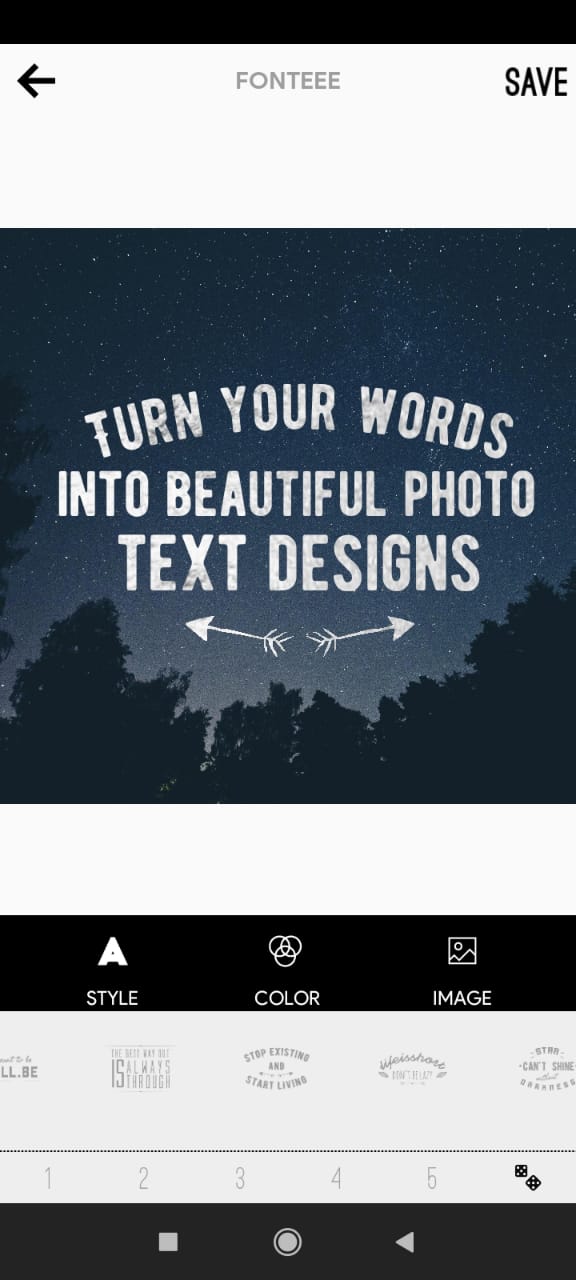
На рабочем экране редактора видно название FONTEEE, кнопку SAVE, вкладки STYLE, COLOR, IMAGE и ленту готовых текстовых шаблонов. Это хорошо показывает логику приложения: пользователь сначала выбирает стиль надписи, затем меняет цвет и при необходимости работает с изображением.
Основные элементы интерфейса:
| Элемент | Назначение |
|---|---|
| Back | Возврат на предыдущий экран |
| FONTEEE | Верхний заголовок рабочего экрана |
| SAVE | Переход к сохранению готовой работы |
| STYLE | Выбор готового стиля текста |
| COLOR | Настройка цвета и визуального оформления текста |
| IMAGE | Работа с фоном или изображением |
| Choose A Background | Экран выбора фоновой картинки |
| Search for images pro | Поиск изображений в библиотеке, связанный с профессиональными возможностями |
| Export Configuration | Экран настройки экспорта |
| Photo Format | Выбор формата файла |
| PNG / JPEG | Доступные форматы экспорта |
| Resolution | Выбор размера итогового изображения |
| SAVE TO GALLERY | Сохранение результата в галерею устройства |
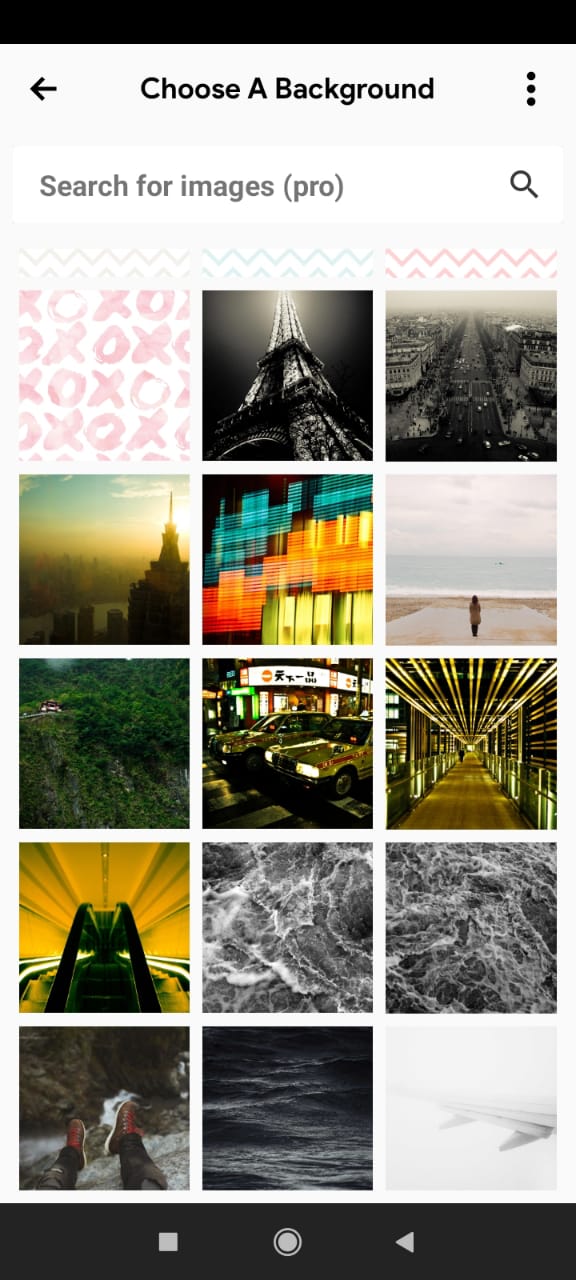
Отдельный экран Choose A Background показывает библиотеку фонов в виде сетки. Вверху есть строка Search for images pro, справа — значок поиска, а в основной области расположены миниатюры: текстуры, городские виды, море, горы, архитектура, абстрактные изображения. Такая структура удобна для цитатных картинок: можно не искать фотографию отдельно, а сразу подобрать фон внутри приложения.
Логика работы: от фона к готовой картинке
Fonteee работает по принципу короткого визуального конвейера. Пользователь не начинает с пустого листа и набора сложных инструментов. Он выбирает фон, добавляет текстовый шаблон, редактирует надпись, подбирает цвет, при необходимости корректирует изображение и сохраняет результат.
Типовой порядок работы выглядит так:
-
Открыть приложение и выбрать изображение или фон.
-
Перейти к оформлению текста.
-
Выбрать готовый стиль во вкладке STYLE.
-
Дважды нажать по тексту, если нужно заменить шаблонную фразу.
-
Открыть COLOR и подобрать цвет, текстуру или прозрачность.
-
Использовать IMAGE, если нужно поменять фон.
-
Перейти к сохранению через SAVE.
-
На экране Export Configuration выбрать формат и разрешение.
-
Нажать SAVE TO GALLERY.
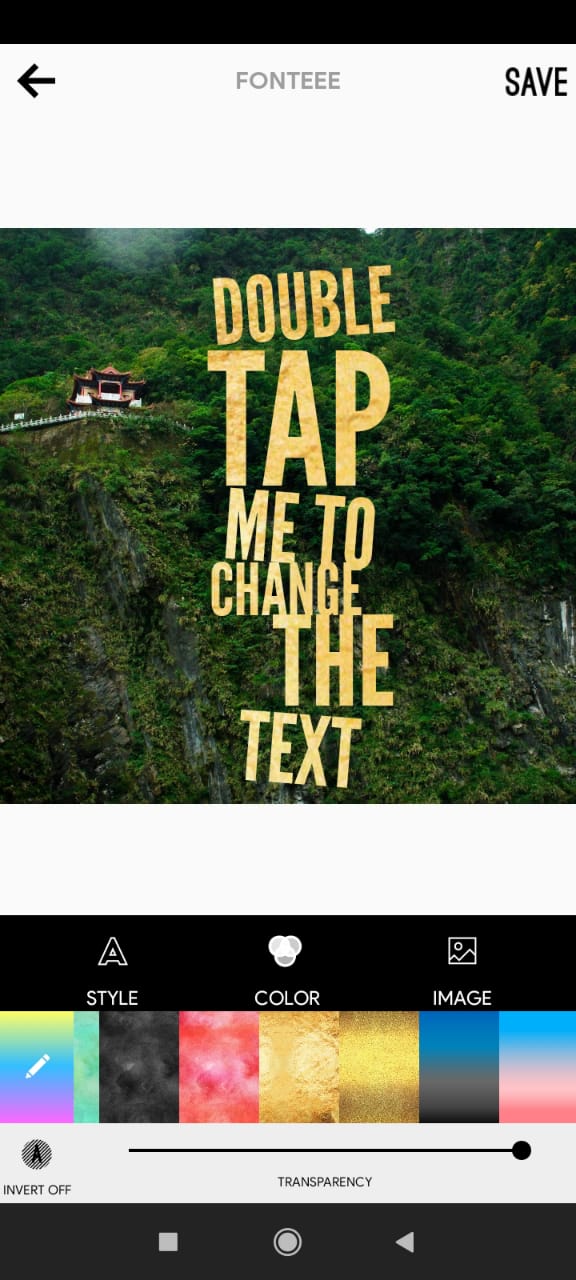
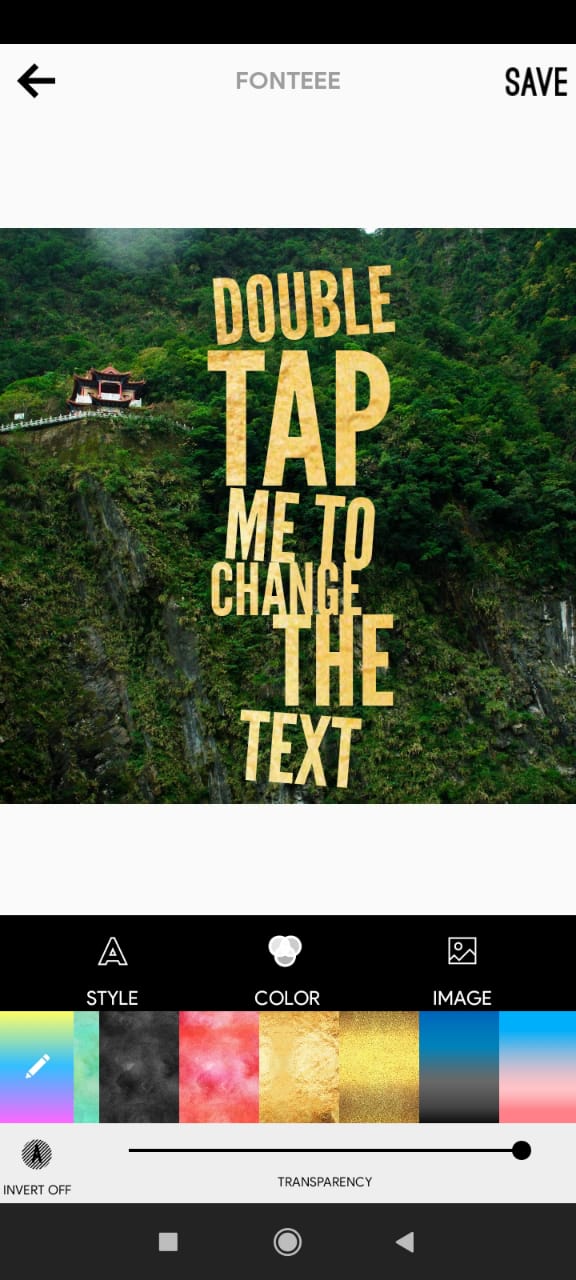
В интерфейсе есть подсказка DOUBLE TAP ME TO CHANGE THE TEXT. Она прямо объясняет ключевое действие: двойное нажатие по надписи открывает редактирование текста. Это характерно для простых мобильных редакторов, где пользователь работает не через отдельные сложные меню, а через прямое взаимодействие с объектом на холсте.
Такой подход снижает порог входа. Не нужно искать отдельную кнопку Редактировать текст: программа сама показывает, что надпись можно изменить двойным нажатием. Для приложений, ориентированных на быстрые посты и цитаты, это важная деталь интерфейса.
Работа с фоном
Фон в Fonteee — основа всей композиции. Это может быть фотография, цветная подложка, текстура или прозрачный фон. Программа рассчитана не только на размещение текста поверх уже готового снимка, но и на создание самостоятельных шрифтовых картинок, где фон выбирается специально под цитату или заголовок.
Экран Choose A Background организован как галерея. Пользователь видит сетку миниатюр и выбирает изображение, которое станет основой дизайна. На скриншоте присутствуют разные типы фонов:
-
городские пейзажи;
-
архитектура;
-
природные сцены;
-
море;
-
горы;
-
абстрактные текстуры;
-
черно-белые изображения;
-
мягкие светлые фоны.
Такая библиотека особенно полезна для цитат. Для мотивирующей фразы можно выбрать дорогу, горы или ночное небо. Для спокойной подписи подойдет море или светлый минималистичный фон. Для более выразительного постера — город, неон, тоннель или контрастная текстура.
Фон в Fonteee выполняет не декоративную, а смысловую функцию. Если текст короткий и крупный, изображение задает настроение. Например, фраза о движении лучше смотрится на дороге или городском кадре, а спокойная цитата — на небе, воде или мягкой текстуре. Поэтому выбор фона в этой программе — первый важный этап работы.
Работа с текстом
Главный инструмент Fonteee — текст. Программа предназначена для добавления слов на фото и превращения обычной фразы в готовый визуальный объект. Это может быть короткая подпись, длинная цитата, слоган, заголовок, поздравление, мотивирующая фраза или декоративная композиция.
В отличие от простых редакторов, где текст добавляется как обычная строка, Fonteee делает акцент на типографике. Текст здесь может быть частью готового шаблона: с разными размерами букв, декоративными стрелками, круговыми элементами, рамками, разной плотностью строк и контрастом между словами.
На практике это означает, что пользователь не просто пишет Good morning или Coffee break, а получает композицию, где одно слово может быть крупным, второе — мелким, третье — изогнутым, а вокруг добавлены линии или стрелки. Такая типографика хорошо работает для постов, заставок, цитат и коротких визуальных сообщений.
Основные действия с текстом:
-
замена шаблонной фразы на свою;
-
выбор готового стиля;
-
изменение цвета;
-
настройка прозрачности;
-
подбор текстуры;
-
размещение надписи на изображении;
-
сочетание нескольких размеров и начертаний;
-
использование декоративных шрифтов;
-
создание крупной центральной фразы;
-
оформление цитаты как постера.
Подсказка DOUBLE TAP ME TO CHANGE THE TEXT показывает, что редактирование текста построено вокруг прямого нажатия на объект. Пользователь видит текст на холсте, нажимает по нему и меняет содержимое. Это быстрее, чем искать текстовый слой в отдельной панели.
Готовые стили и типографика
Вкладка STYLE — один из ключевых разделов Fonteee. Здесь выбираются готовые текстовые шаблоны. На экране видно несколько миниатюрных пресетов: каждая миниатюра показывает другой вариант композиции. Одни стили подходят для коротких лозунгов, другие — для цитат, третьи — для декоративных постеров.
Готовые стили нужны по двум причинам.
Первая причина — скорость. Не нужно вручную подбирать шрифт, размер, межстрочный интервал и декоративные линии. Пользователь выбирает стиль, меняет текст и получает готовую основу.
Вторая причина — визуальная цельность. У неподготовленного пользователя часто возникает проблема: текст есть, фон есть, но композиция выглядит случайно. В Fonteee шаблон сразу задает расположение слов, пропорции и общий характер надписи.
Типы композиций, которые удобно делать через STYLE:
-
крупное слово в центре кадра;
-
цитата в несколько строк;
-
фраза с декоративной рамкой;
-
надпись с акцентом на одно слово;
-
круговая типографика;
-
кофейная, романтическая, мотивационная или lifestyle-композиция;
-
постерная надпись с плотной версткой;
-
минималистичный текст на светлом фоне.
В Fonteee используется большой набор декоративных шрифтов: рукописных, каллиграфических, кистевых, контрастных, винтажных и постерных. Это хорошо отражает характер приложения: оно рассчитано не на одну стандартную гарнитуру, а на визуальное разнообразие шрифтовых решений.

Шрифты в Fonteee особенно важны, потому что именно они создают стиль результата. Один и тот же текст будет восприниматься по-разному в зависимости от гарнитуры:
| Тип шрифта | Где уместен |
|---|---|
| Крупный гротеск | Постеры, лозунги, объявления, короткие фразы |
| Рукописный шрифт | Цитаты, поздравления, личные подписи |
| Кистевой стиль | Lifestyle-посты, кофейные картинки, творческие изображения |
| Винтажная гарнитура | Ретро-постеры, атмосферные цитаты |
| Тонкий декоративный шрифт | Минималистичные обложки, спокойные фразы |
| Плотная постерная типографика | Мотивационные картинки и визуалы с сильным акцентом |
Fonteee хорошо показывает, что работа с текстом на фото — это не только выбор цвета. Для качественного результата важны размер, ритм, контраст слов, расстояния между строками, читаемость на фоне и соответствие шрифта настроению изображения.
Цвет, прозрачность и текстуры
Вкладка COLOR отвечает за визуальную настройку текста. На экране с надписью DOUBLE TAP ME TO CHANGE THE TEXT видно, что в нижней части интерфейса есть цветовые и текстурные варианты, ползунок TRANSPARENCY и переключатель INVERT OFF. Это дает возможность менять не только цвет букв, но и характер заполнения текста.
Цвет текста в Fonteee решает сразу несколько задач:
-
делает надпись читаемой;
-
отделяет текст от фона;
-
задает настроение изображения;
-
помогает выделить главное слово;
-
связывает текст с цветами фотографии;
-
делает композицию более контрастной или мягкой.
Например, белый текст хорошо работает на темном фоне, черный — на светлом, желтый или золотой — на зеленом и темном природном изображении, а пастельные оттенки — на спокойных lifestyle-фонах. Если фотография слишком активная, прозрачность помогает сделать текст менее грубым. Если фон темный и спокойный, яркий цвет может стать главным акцентом.
Ползунок TRANSPARENCY полезен в ситуациях, когда текст должен быть заметен, но не выглядеть как грубая наклейка. Это особенно важно для цитат и атмосферных постеров. Слишком плотный текст может испортить фото, а легкая прозрачность делает надпись частью изображения.
Переключатель INVERT OFF указывает на работу с инверсией. Такой инструмент нужен для изменения светлого и темного восприятия элемента. В типографических композициях инверсия помогает быстро проверить, как надпись смотрится в противоположной тональности.
Стикеры и quote stickers
Fonteee рассчитана не только на обычный текст. В программе используются декоративные элементы и quote stickers — готовые цитатные наклейки. Это не просто картинки ради украшения, а способ быстро собрать композицию из фразы, рамки, стрелок, декоративных линий, иллюстраций и шрифтовых элементов.
Промо-экран 1000+ Quote Stickers показывает набор готовых цитатных карточек: мотивационные фразы, кофейные надписи, поздравительные элементы, позитивные сообщения, декоративные рисунки и шрифтовые композиции.
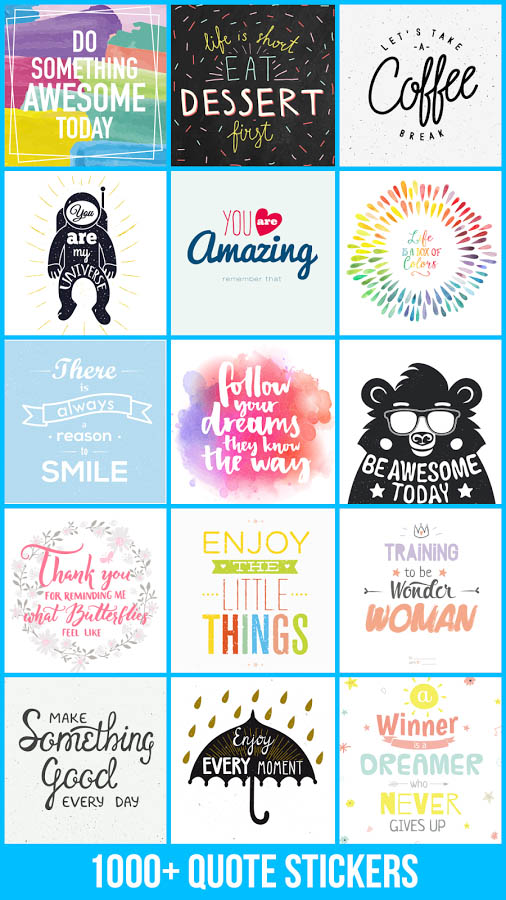
Quote stickers особенно полезны для пользователей, которые не хотят настраивать каждую букву вручную. Можно взять готовую цитатную композицию и разместить ее на фоне. Это ускоряет создание визуалов для соцсетей, личных публикаций, сторис, открыток и коротких вдохновляющих постов.
Типичные варианты использования стикеров:
-
добавить декоративную рамку вокруг текста;
-
поставить стрелки или линии;
-
использовать готовую мотивационную фразу;
-
добавить иллюстративный элемент;
-
оформить цитату в стиле hand lettering;
-
сделать постер без ручной верстки;
-
дополнить фото небольшим визуальным акцентом.
Однако у таких элементов есть ограничение: готовый стикер не всегда подходит под конкретный фон. Если фон слишком контрастный, мелкие детали могут потеряться. Если фраза слишком длинная, готовая композиция может выглядеть перегруженной. Поэтому в Fonteee важно не просто выбрать красивую наклейку, а проверить читаемость результата.
Инструкция: как добавить текст на фото в Fonteee
Чтобы сделать надпись на фото в Fonteee, достаточно пройти несколько экранов. Ниже — практический сценарий, который отражает реальную логику интерфейса программы.
Шаг 1. Выбрать фон или изображение
Сначала нужно выбрать фон. Для этого используется экран Choose A Background. В нем есть сетка изображений и строка Search for images pro. Можно взять один из готовых фонов: город, природу, море, текстуру, темное изображение, светлый минималистичный кадр.
Лучше выбирать фон с учетом будущей надписи. Если текст будет белым, подложка должна быть достаточно темной. Если нужен черный текст, лучше взять светлое изображение. Если планируется крупная цитата, фон не должен быть слишком детализированным в центре.
Шаг 2. Выбрать стиль текста
После выбора фона нужно перейти к оформлению текста. В рабочем окне Fonteee есть вкладка STYLE. Внизу отображается горизонтальная лента готовых текстовых шаблонов. Пользователь выбирает подходящий вариант, и стиль появляется на изображении.
На этом этапе важно выбрать не самый красивый стиль отдельно, а тот, который подходит под задачу. Для короткой фразы нужен крупный и контрастный шаблон. Для длинной цитаты — композиция с несколькими строками. Для постера — плотная типографика. Для спокойной картинки — тонкий рукописный или минималистичный вариант.
Шаг 3. Заменить шаблонную фразу
Если на холсте показан текст вроде DOUBLE TAP ME TO CHANGE THE TEXT, нужно дважды нажать по нему и ввести свою фразу. Это основной способ редактирования надписи в интерфейсе Fonteee.
Для хорошего результата текст лучше делать коротким. Fonteee особенно хорошо работает с фразами, которые можно разбить на 2–5 строк:
-
Coffee break
-
Enjoy the little things
-
Do something awesome today
-
Follow your dreams
-
Make something good every day
-
We are what we repeatedly do
Длинные абзацы в таком редакторе смотрятся хуже. Fonteee предназначена не для набора большого текста, а для выразительных коротких надписей.
Шаг 4. Настроить цвет
Затем нужно открыть вкладку COLOR. Здесь можно выбрать цвет, текстурное заполнение и прозрачность. Если текст теряется на фоне, стоит увеличить контраст: светлый текст на темном фоне или темный текст на светлом.
Ползунок TRANSPARENCY помогает сделать надпись мягче. Это удобно, когда шрифт слишком тяжелый или фон должен оставаться заметным. Если же картинка используется как постер или обложка, лучше сохранить высокую контрастность текста.
Шаг 5. Изменить изображение
Вкладка IMAGE позволяет вернуться к работе с фоном. Это полезно, если выбранный фон оказался неудачным: текст плохо читается, композиция слишком шумная, важная часть фотографии перекрыта надписью.
При подборе фона стоит учитывать три правила:
-
в зоне текста должно быть достаточно свободного пространства;
-
фон не должен спорить с надписью;
-
цветовая гамма текста и изображения должна выглядеть цельно.
Шаг 6. Проверить композицию
Перед сохранением нужно посмотреть на изображение целиком. Важно оценить:
-
читается ли надпись с первого взгляда;
-
не слишком ли мелкий текст;
-
не перекрывает ли текст важную часть фото;
-
достаточно ли контраста;
-
не перегружена ли картинка стикерами;
-
подходит ли стиль шрифта к смыслу фразы.
Fonteee быстро создает красивую основу, но финальная проверка все равно нужна. Даже хороший шаблон может плохо смотреться на неподходящем фоне.
Шаг 7. Сохранить результат
Для сохранения используется кнопка SAVE. После нее открывается экран Export Configuration. Здесь можно выбрать формат PNG или JPEG, а также разрешение. Для обычной публикации фото с текстом подойдет JPEG, а для графики с четкими краями текста лучше использовать PNG. Если изображение создается для поста, обложки или дальнейшего размещения в соцсетях, лучше сохранять его в более высоком разрешении.
Инструкция: как сделать цитату на фото
Цитаты — один из самых естественных сценариев для Fonteee. Программа как раз рассчитана на оформление фразы так, чтобы она выглядела не как обычная подпись, а как готовый визуальный пост.
Выбор фразы
Для цитаты лучше подходят короткие предложения. Чем короче текст, тем сильнее композиция. Хороший вариант — 4–10 слов. Допустимый вариант — 1–2 короткие строки. Слишком длинная цитата превращает картинку в текстовый блок, а Fonteee не предназначена для журнальной верстки.
Выбор фона
Фон должен усиливать смысл. Для вдохновляющих цитат подходят:
-
дорога;
-
небо;
-
горы;
-
море;
-
город;
-
лес;
-
минималистичная текстура;
-
черно-белая фотография.
Если фраза эмоциональная, можно взять контрастное изображение. Если фраза спокойная, лучше использовать мягкий фон без лишних деталей.
Выбор стиля
Во вкладке STYLE нужно подобрать шаблон, где текст хорошо ложится по форме. Для цитат лучше работают:
-
центрированная композиция;
-
рамка вокруг текста;
-
акцент на одном ключевом слове;
-
сочетание крупного и мелкого шрифта;
-
декоративные стрелки или линии;
-
круговая или арочная надпись.
Настройка читаемости
Цитата должна читаться сразу. Если фон неоднородный, можно выбрать более плотный шрифт. Если текст белый, фон лучше затемнить фильтром или подобрать более темную фотографию. Если фон светлый, лучше использовать темный текст или цвет с хорошим контрастом.
Финальный экспорт
После проверки композиции нужно нажать SAVE, выбрать формат и сохранить изображение через SAVE TO GALLERY. Для публикаций, где важна четкость текста, предпочтительнее более высокое разрешение.
Создание постера или обложки
Fonteee подходит для простых постеров и обложек, где главное — короткая фраза. Это может быть изображение для поста, заставка к статье, обложка подборки, анонс события, визуал для личной страницы или мотивационная карточка.
Хороший постер в Fonteee строится по простой схеме:
-
Контрастный фон.
-
Крупный заголовок.
-
Один визуальный акцент.
-
Минимум лишних деталей.
-
Четкое сохранение в нужном разрешении.
Для постера лучше использовать плотные шрифты и крупную центральную композицию. Если надпись занимает большую часть кадра, фон должен быть простым. Если фон сам по себе яркий, текст лучше делать более строгим.
Пример структуры постера:
| Элемент | Рекомендация |
|---|---|
| Фон | Темное фото, дорога, город, текстура, пейзаж |
| Заголовок | 2–5 слов, крупный шрифт |
| Цвет | Белый, черный, золотой или контрастный оттенок |
| Декор | Рамка, стрелка, линия, простой стикер |
| Экспорт | PNG или JPEG в среднем/высоком разрешении |
Fonteee не заменяет профессиональную верстку афиш, но хорошо подходит для быстрых визуалов. В программе можно собрать аккуратный постер без навыков работы со слоями, масками и типографическими сетками.
Создание картинки для социальных сетей
Для социальных сетей Fonteee удобна тем, что позволяет быстро подготовить картинку с сообщением. Текст на фото часто работает лучше обычной подписи: пользователь видит смысл сразу, еще до чтения описания поста.
Типичные публикации, которые можно сделать в Fonteee:
-
мотивационная цитата;
-
объявление;
-
короткая мысль;
-
поздравление;
-
lifestyle-пост;
-
карточка для сторис;
-
картинка для группы;
-
обложка подборки;
-
пост с личным высказыванием.
При создании изображения для соцсетей важно не перегружать картинку. На маленьком экране слишком мелкий текст не читается. Поэтому лучше использовать крупные слова, короткие фразы и простой фон.
Оптимальный подход:
-
одна главная мысль на изображение;
-
не больше двух декоративных шрифтов;
-
хороший контраст;
-
минимум стикеров;
-
достаточно свободного пространства вокруг текста.
Fonteee хорошо подходит для такой логики. Программа не заставляет настраивать десятки параметров, а сразу предлагает готовые стилистические решения.
Фоторедактирование внутри Fonteee
Хотя Fonteee в первую очередь является text on photo editor, в ней есть базовые функции обработки изображения. Они нужны не для полноценной ретуши, а для подготовки фона под текст.
Возможности обработки включают:
-
изменение яркости;
-
настройку контраста;
-
работу с оттенком;
-
изменение насыщенности;
-
изменение размера;
-
обрезку;
-
поворот;
-
применение фильтров.
Эти инструменты важны именно в контексте читаемости текста. Например, если фото слишком светлое, белая надпись на нем исчезает. Если фото слишком насыщенное, декоративный шрифт может потеряться. Если кадр перегружен деталями, помогает обрезка или выбор другого участка изображения. Fonteee работает не только как редактор текста, но и как простой инструмент подготовки фонового изображения.
Инструмент Crop
Crop нужен для кадрирования изображения. Это важный инструмент, потому что текстовая композиция часто требует другого построения кадра, чем исходная фотография.
Например, обычный снимок может быть снят так, что главный объект находится в центре. Но для надписи нужно свободное место сверху или сбоку. В этом случае кадрирование помогает переместить визуальный акцент и освободить пространство для текста.
Crop полезен, когда нужно:
-
убрать лишние детали по краям;
-
сделать изображение более вертикальным;
-
подготовить фон под цитату;
-
разместить текст в свободной зоне;
-
усилить главный объект;
-
сделать картинку ближе к формату поста или сторис.
В текстовом редакторе на фото кадрирование не менее важно, чем выбор шрифта. Если текст размещен поверх перегруженной части кадра, даже красивый стиль не спасает композицию.
Инструмент Adjust
Adjust отвечает за тонкую настройку изображения. В таких программах этот раздел обычно используется для подготовки фотографии под надпись. Пользователь меняет яркость, контраст, оттенок и насыщенность, чтобы текст стал читаемее.
Практические варианты:
-
уменьшить яркость светлого фона перед добавлением белого текста;
-
повысить контраст, чтобы изображение выглядело выразительнее;
-
снизить насыщенность, если фон спорит с текстом;
-
изменить оттенок, чтобы цветовая гамма лучше сочеталась со шрифтом;
-
сделать фон более мягким, чтобы надпись стала главным элементом.
Для Fonteee это особенно важно: программа создает типографический дизайн, а не просто накладывает подпись. Фон должен работать на текст, а не отвлекать от него.
Инструмент Filter
Filter позволяет быстро изменить настроение фотографии. Фильтры помогают привести фон к нужному стилю: сделать изображение более теплым, холодным, контрастным, винтажным или мягким.
Фильтры полезны в таких случаях:
-
нужно сделать фото более атмосферным;
-
исходный фон слишком обычный;
-
текст должен выглядеть как часть постера;
-
несколько изображений нужно привести к единому стилю;
-
хочется быстро получить более выразительный результат.
Фильтр нельзя выбирать отдельно от текста. Если фильтр делает фон слишком ярким или пестрым, надпись будет читаться хуже. Лучший фильтр для Fonteee — тот, который помогает тексту стать заметнее.
Экспорт изображения
Экспорт в Fonteee сделан через экран Export Configuration. После нажатия SAVE пользователь видит предпросмотр готовой картинки и блок Export Settings. В нем есть выбор Photo Format, кнопки PNG и JPEG, раздел Resolution и кнопка SAVE TO GALLERY.
Варианты разрешения:
| Вариант | Когда использовать |
|---|---|
| Background | Быстрые картинки, черновые варианты, небольшие публикации |
| Medium | Универсальный вариант для постов и цитат |
| High | Более четкий результат, когда важна детализация текста |
Выбор PNG или JPEG зависит от характера изображения. Если это обычное фото с текстом, JPEG обычно достаточен. Если результат больше похож на графику, постер, надпись с четкими краями или изображение с прозрачностью, лучше выбирать PNG.
Кнопка SAVE TO GALLERY делает процесс понятным: пользователь сохраняет итоговую картинку в галерею устройства и дальше использует ее там, где нужно.
Добавление логотипа и водяного знака
Fonteee поддерживает сценарий добавления собственного логотипа или водяного знака к постеру. Это полезно для небольших брендов, администраторов страниц, авторов цитатных пабликов, блогеров и владельцев сообществ.
Водяной знак можно использовать в нескольких случаях:
-
подписать авторскую картинку;
-
добавить название страницы;
-
поставить логотип проекта;
-
обозначить бренд на простом флаере;
-
защитить визуал от копирования без указания автора.
Важно не перегружать изображение. Логотип должен быть вторичным элементом, а не спорить с основным текстом. Лучшее место для водяного знака — угол изображения или зона с низкой детализацией. Прозрачность помогает сделать его аккуратным.
Для кого подходит Fonteee
Fonteee подходит пользователям, которым нужен быстрый и понятный редактор текста на фото. Программа особенно удобна там, где не требуется профессиональная верстка, но хочется получить визуально оформленную картинку.
Подходящая аудитория:
-
владельцы личных страниц;
-
администраторы небольших сообществ;
-
блогеры;
-
авторы цитатных публикаций;
-
пользователи, которые делают открытки и поздравления;
-
SMM-специалисты для простых задач;
-
владельцы небольших проектов;
-
люди, которым нужно быстро добавить текст на фото;
-
пользователи без опыта в Photoshop, Canva или Illustrator.
Fonteee удобна, когда задача звучит так: нужно быстро сделать красиво. Не идеально выверить макет, не подготовить брендбук, не сверстать рекламную кампанию, а быстро создать постер, цитату или картинку с надписью.
Для кого программа не подойдет
Fonteee не стоит рассматривать как профессиональную дизайн-систему. У нее другой уровень задач. Она не предназначена для сложной верстки, многостраничных макетов, точной работы со слоями, подготовки полиграфии или командного дизайна.
Программа не подойдет, если нужны:
-
полноценные слои с гибким управлением;
-
сложные маски;
-
CMYK-подготовка;
-
точные направляющие и сетки;
-
профессиональная типографика;
-
работа с фирменными стилями;
-
командные шаблоны;
-
экспорт в редактируемые форматы;
-
пакетная обработка изображений;
-
глубокая ретушь фотографии.
Если пользователь хочет сделать афишу с большим количеством текста, сложную рекламную креативную систему или макет с несколькими версиями для разных площадок, лучше выбрать Canva, Adobe Express, Photoshop или другой более мощный инструмент. Fonteee сильна в коротком сценарии: фон, фраза, стиль, сохранение.
Практические сценарии использования
Мотивационная цитата
Это самый типичный сценарий. Пользователь выбирает атмосферный фон, добавляет короткую фразу, подбирает стиль, настраивает цвет и сохраняет картинку. Для такого формата хорошо подходят дороги, горы, ночное небо, городские виды и минималистичные текстуры.
Картинка для блога
Fonteee можно использовать для простых обложек к заметкам. Например, блогер пишет материал о продуктивности и делает обложку с крупной фразой. Важны читаемость, умеренный фон и простой стиль.
Пост для Instagram
Для Instagram полезны короткие визуальные сообщения. Fonteee позволяет быстро сделать картинку с фразой, которая будет понятна без чтения описания. Лучше использовать крупный текст и не больше одного декоративного акцента.
Поздравление
Программа подходит для поздравительных карточек: день рождения, праздник, благодарность, короткое личное сообщение. Здесь хорошо работают рукописные шрифты, мягкие фоны и декоративные стикеры.
Простая реклама
Для малого бизнеса можно сделать элементарный промо-пост: фоновое изображение, крупный заголовок, короткая фраза, логотип. Fonteee не заменяет профессиональный рекламный дизайн, но помогает быстро собрать базовый визуал.
Мем или короткая подпись
Если нужно добавить текст поверх картинки, Fonteee справляется с задачей быстрее сложных редакторов. Для мемов и коротких подписей главное — крупный читаемый шрифт и контраст.
История версий программы
Fonteee развивалась как Android-приложение для текста на фото и типографики. Программа появилась в 2016 году и получила распространение как простой мобильный редактор для photo quotes, word art, постеров и надписей на изображениях. В период активного развития в Fonteee сформировались основные элементы, по которым ее запомнили пользователи: готовые текстовые стили, библиотека фонов, декоративные шрифты, quote stickers, базовая обработка изображения и экспорт готовой картинки.
| Период | Что происходило |
|---|---|
| 2016 | Появление Fonteee как Android-приложения для текста на фото |
| 2016–2017 | Развитие функций типографики, фонов, цитат, стикеров и экспорта |
| Версия 1.0.4 | Закрепление основного набора возможностей: стили, фон, цвет, изображение, экспорт |
| Поздний этап | Программа осталась известной по обзорам, скриншотам и архивным описаниям |
История Fonteee показывает типичный путь мобильного приложения для быстрых визуалов: активный рост за счет понятной задачи, большая аудитория, популярность среди пользователей соцсетей, затем завершение активного жизненного цикла. При этом сама идея программы осталась актуальной: добавление текста на фото, цитаты, постеры и word art до сих пор востребованы.
Сильные стороны Fonteee
Главное преимущество Fonteee — простота. Программа не требует изучения сложных редакторских панелей. Пользователь сразу понимает основную логику: выбрать фон, выбрать стиль, изменить текст, настроить цвет, сохранить.
К сильным сторонам относятся:
-
быстрый старт;
-
понятный мобильный интерфейс;
-
готовые стили текста;
-
работа с фонами;
-
декоративные шрифты;
-
quote stickers;
-
настройка цвета и прозрачности;
-
базовая обработка изображения;
-
экспорт в PNG и JPEG;
-
выбор разрешения;
-
удобный сценарий для цитат и постов;
-
возможность делать word art без профессионального редактора.
Особенно удачно в Fonteee сделана связка STYLE / COLOR / IMAGE. Она отражает реальные этапы работы: сначала пользователь выбирает вид текста, потом настраивает его цвет и затем работает с изображением. Для мобильного приложения это логично и удобно.
Недостатки и ограничения
У Fonteee есть ограничения, которые важно понимать. Это не недостатки в смысле программа плохая, а границы ее класса. Она создавалась как быстрый photo text editor, а не как профессиональный графический пакет.
Основные ограничения:
-
мало возможностей для сложной ручной верстки;
-
нет уровня контроля, как в Photoshop;
-
нет полноценной командной работы;
-
нет развитой системы бренд-шаблонов;
-
ограниченная точность позиционирования;
-
готовые стили могут выглядеть однотипно при частом использовании;
-
длинные тексты плохо подходят для такого интерфейса;
-
стикеры и декоративные шрифты требуют аккуратности;
-
результат сильно зависит от выбранного фона.
Еще один важный момент — устаревание интерфейса. Fonteee хорошо отражает стиль мобильных редакторов своего времени: крупные кнопки, простая нижняя панель, быстрые фильтры, шаблоны и готовые наборы. Для своего сценария это удобно, но современные редакторы дают больше возможностей: брендовые наборы, AI-инструменты, шаблоны под разные площадки, совместную работу, облачные проекты и более гибкий экспорт.
Советы по качественной работе в Fonteee
Чтобы результат выглядел лучше, важно соблюдать несколько правил.
Делайте текст коротким
Fonteee лучше работает с короткими фразами. Идеальная длина — несколько слов или одно короткое предложение. Чем длиннее текст, тем сложнее сохранить читаемость и композицию.
Выбирайте спокойный фон
Если фон слишком детализированный, текст теряется. Лучше выбирать изображения с большим свободным участком: небо, стена, море, дорога, размытый город, текстура.
Следите за контрастом
Белый текст на светлом фоне и черный текст на темном фоне выглядят плохо. Контраст — основа любого текста на фото.
Не смешивайте слишком много стилей
Если использовать несколько декоративных шрифтов, стикеры, фильтр и яркий фон одновременно, картинка станет перегруженной. В большинстве случаев достаточно одного выразительного шрифта и одного декоративного элемента.
Проверяйте размер текста
Картинка может выглядеть хорошо на экране редактора, но плохо читаться в ленте соцсети. Поэтому крупный текст обычно надежнее мелкого.
Используйте прозрачность аккуратно
Прозрачность делает текст мягче, но может ухудшить читаемость. Если надпись несет главный смысл, не стоит делать ее слишком прозрачной.
Ошибки, которые чаще всего портят результат
Даже простой редактор требует внимательности. В Fonteee результат может выглядеть слабее из-за типичных ошибок.
| Ошибка | Почему это плохо | Как исправить |
|---|---|---|
| Слишком длинная фраза | Текст становится мелким и плохо читается | Сократить до главной мысли |
| Пестрый фон | Надпись теряется | Выбрать более спокойное изображение |
| Много стикеров | Композиция выглядит хаотично | Оставить один акцент |
| Низкий контраст | Текст трудно прочитать | Изменить цвет или затемнить фон |
| Неподходящий шрифт | Стиль не соответствует смыслу | Подобрать другой шаблон |
| Слишком сильный фильтр | Фон спорит с текстом | Ослабить обработку |
| Мелкий логотип | Водяной знак нечитаем | Увеличить или упростить подпись |
Сравнение с аналогами
Fonteee находится в одном поле с редакторами текста на фото, мобильными типографическими приложениями и простыми дизайн-инструментами. Ближайшие аналоги отличаются подходом: одни лучше работают со шрифтами, другие дают больше шаблонов, третьи подходят для профессиональной обработки.
| Программа | Основной сценарий | Сильные стороны | Ограничения |
|---|---|---|---|
| Phonto | Добавление текста на фото | Много шрифтов, установка собственных шрифтов, настройка размера, цвета, тени, обводки, межбуквенного и межстрочного интервала | Меньше упор на готовые цитатные постеры и фоновые библиотеки |
| Canva | Дизайн постов, презентаций, обложек, рекламных материалов | Шаблоны, шрифтовые пары, форматирование, работа под разные соцсети, облачные проекты | Для простого текста на фото может быть избыточной |
| Picsart | Фото- и графический редактор с текстом | Большая библиотека шрифтов, загрузка своих шрифтов, текст, стикеры, эффекты, коллажи | Больше функций, выше риск перегрузить простой проект |
| Adobe Express | Быстрый дизайн и графика с текстом | Adobe Fonts, текстовые блоки, PNG-экспорт, продолжение редактирования, анимация и графические элементы | Требует более современного рабочего процесса и учетной записи Adobe |
| Photoshop | Профессиональная обработка и точная работа с текстом | Слои, маски, точная типографика, эффекты, полный контроль над изображением | Слишком сложен для быстрой цитаты или простого поста |
Phonto ближе всего по узкой задаче добавить текст на фото. В нем сильнее ручная настройка текста: шрифты, размер, цвет, тень, обводка, фон текста, расстояния и поворот. Phonto подходит тем, кто хочет точнее управлять отдельной надписью и не обязательно нуждается в готовой цитатной композиции.
Canva сильнее как универсальный редактор дизайна. В ней текст добавляется через раздел Text, можно использовать font combinations, стили форматирования, настраивать шрифт, размер, цвет, выравнивание и spacing. Для регулярного контента, брендовых шаблонов и разных форматов публикаций Canva функциональнее.
Picsart ближе к универсальному фото- и креативному редактору. В нем есть текстовый редактор, большая библиотека шрифтов, загрузка собственных font files, стикеры, фильтры, эффекты и коллажи. Это сильный вариант, когда нужно не только поставить надпись, но и глубже изменить изображение.
Adobe Express сильнее в современном дизайне и дальнейшей обработке. В нем можно выбрать Text, добавить текстовый блок, использовать Adobe Fonts, перетащить надпись по фото, изменить размер и сохранить результат как PNG. Для аккуратных промо-материалов и современного контента Adobe Express мощнее, но проще Fonteee по прямому мобильному сценарию выбрал стиль — заменил фразу — сохранил.
Photoshop — не прямой конкурент по скорости, но эталон по контролю. В нем текст добавляется через Horizontal Type Tool, а изображение открывается через File > Open. Это решение для точной работы, слоев, масок и профессиональной обработки, но для быстрого постера с цитатой Photoshop часто избыточен.
Чем Fonteee отличается от более мощных редакторов
Сильные редакторы дают больше контроля, но требуют больше действий. Fonteee идет другим путем: она сокращает путь от идеи до готовой картинки. Пользователю не нужно создавать текстовый слой, подбирать каждую настройку, искать декоративные элементы и вручную строить композицию. Он выбирает готовый стиль и адаптирует его под свою фразу.
Это делает программу удобной для быстрых задач, но ограничивает в сложных проектах.
| Критерий | Характер Fonteee |
|---|---|
| Скорость работы | Высокая |
| Простота интерфейса | Высокая |
| Гибкость ручной настройки | Средняя |
| Профессиональная верстка | Ограниченная |
| Работа с длинным текстом | Не основной сценарий |
| Готовые стили | Важная часть программы |
| Цитаты и постеры | Сильная сторона |
| Глубокая обработка фото | Не основная задача |
| Социальные публикации | Подходящий сценарий |
Итоговая оценка
Fonteee: Text on Photo — удачный пример мобильного редактора, который сфокусирован на одной понятной задаче: сделать текст на фото красивым без сложной подготовки. Программа подходит для цитат, постеров, обложек, флаеров, социальных публикаций, word art и простых изображений с надписями.
Ее сильная сторона — быстрый рабочий процесс. Пользователь выбирает фон, применяет стиль, меняет текст, настраивает цвет, использует изображение или фильтр и сохраняет результат. Интерфейс с вкладками STYLE, COLOR, IMAGE, кнопкой SAVE, экраном Export Configuration, форматами PNG/JPEG и кнопкой SAVE TO GALLERY делает задачу понятной даже без опыта в дизайне.
Fonteee лучше всего воспринимать как инструмент для быстрых типографических картинок. Она не заменяет Canva, Picsart, Adobe Express или Photoshop в сложных проектах, но хорошо справляется с тем, ради чего создавалась: добавить текст на фото, оформить цитату, собрать постер и быстро получить готовое изображение для публикации.
 (Пока оценок нет)
 Загрузка...