
Phonto: приложение для добавления текста, шрифтов
Phonto — мобильное приложение для тех случаев, когда нужно быстро добавить текст на фото, оформить надпись, подобрать шрифт, сделать обводку, тень, цветовую заливку, подложку или аккуратную типографику без полноценного графического редактора. Это не универсальный Photoshop на телефоне и не конструктор шаблонов уровня Canva. Сильная сторона Phonto в другом: программа сосредоточена на тексте, шрифтах и ручной настройке надписей поверх изображения.
Скачать Phonto
Новейшая версия для Windows и macOS. Удобный редактор с ИИ и профессиональными функциями.
Приложение удобно для постов, сторис, обложек, цитат, мини-постеров, карточек с коротким сообщением, водяных знаков и простых рекламных изображений. В Phonto можно открыть фотографию, добавить текстовый блок, выбрать шрифт, изменить размер, цвет, обводку, тень, фон, интервал между буквами и строками, повернуть надпись и сохранить готовую картинку. На iOS доступно более 400 шрифтов, установка пользовательских шрифтов, градиент текста, кернинг, curved text, perspective text, стирание частей текста, элементы Balloon, Rectangle, Star и Heart; на Android доступно более 200 шрифтов, установка своих шрифтов, настройка размера, цвета, тени, поворота, обводки, фона, letter spacing, line spacing и blend mode.

Для чего нужна Phonto
Phonto используют, когда главная задача — не глубокая обработка фотографии, а добавление текста на изображение. Программа хорошо подходит для коротких надписей, крупных заголовков, декоративных слов, цитат, подписей, ценников, небольших объявлений и визуальных акцентов. В отличие от тяжёлых редакторов, здесь не нужно строить сложный макет с десятками панелей: пользователь выбирает фото, добавляет текст и сразу работает с оформлением.
Типичные задачи:
-
написать заголовок поверх фотографии;
-
сделать цитату на однотонном фоне;
-
добавить подпись к товару;
-
оформить обложку для поста;
-
сделать водяной знак;
-
подготовить картинку для сторис;
-
добавить имя, дату, место или короткое пояснение;
-
создать простую карточку с акцией;
-
сделать декоративную надпись с обводкой;
-
наложить текст на фон для заметки, обложки или объявления.
Phonto особенно полезен тем, кто часто работает с мобильной графикой. Например, владелец небольшого магазина может быстро добавить на фото товара надпись Новинка, Скидка, В наличии или цену. Автор блога может сделать обложку к публикации. Пользователь соцсетей может оформить цитату, поздравление или визуальную заметку. При этом результат зависит не от шаблонов, а от ручной настройки текста: шрифта, цвета, размера, обводки, тени и расположения.
Логика программы
Phonto построен вокруг одного действия: добавить текст на фото. В этом его плюс и ограничение одновременно. Программа не пытается заменить полноценный фоторедактор, не перегружает пользователя десятками разделов для ретуши, коллажей, AI-генерации или видеомонтажа. Основной рабочий сценарий выглядит так:
-
открывается фотография или простой фон;
-
добавляется текст;
-
выбирается шрифт;
-
настраивается стиль;
-
надпись перемещается по холсту;
-
результат сохраняется как готовое изображение.
В рабочем окне Phonto текстовый блок можно выделить и вызвать компактное меню. В интерфейсе используются основные команды TEXT, FONT, STYLE, SIZE, TILT, MOVE. Это и есть ядро программы: изменить сам текст, выбрать шрифт, открыть стили, поменять размер, наклонить или переместить надпись.
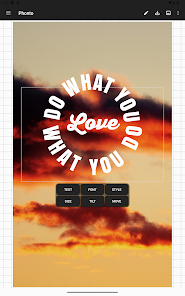
Интерфейс Phonto
Интерфейс Phonto достаточно прямолинейный. Пользователь работает с холстом, на котором отображается фотография или фон, а поверх него размещаются текстовые блоки. Надпись ведёт себя как отдельный объект: её можно выбрать, переместить, изменить, повернуть, стилизовать и настроить.
Основные элементы интерфейса:
| Элемент | Для чего нужен |
|---|---|
| TEXT | изменение содержимого текстового блока |
| FONT | выбор шрифта |
| STYLE | настройка цвета, обводки, тени, фона и интервалов |
| SIZE | изменение размера текста |
| TILT | наклон или поворот надписи |
| MOVE | перемещение текстового блока |
| DONE | завершение настройки на экране стиля или шрифта |
| APPLY | применение выбранной настройки |
| CANCEL | отмена действия на текущем экране |
Работа в Phonto строится не вокруг слоёв в профессиональном смысле, а вокруг отдельных текстовых объектов. Это проще для новичка: не нужно разбираться в сложной панели слоёв, масках, режимах наложения и группах. Но если пользователь привык к Photoshop, Affinity Photo или Pixelmator, он быстро заметит, что Phonto ориентирован на простую мобильную типографику, а не на сложную графическую сборку.
Добавление текста на фото
Главная функция Phonto — добавить текст на фотографию. После выбора изображения пользователь добавляет текстовый блок, вводит фразу, выбирает шрифт и размещает надпись на холсте. Дальше можно открыть настройки стиля и довести текст до нужного вида.
Практический порядок работы:
-
Открыть изображение в Phonto.
-
Добавить новый текстовый блок.
-
Ввести надпись.
-
Выбрать FONT и подобрать шрифт.
-
Перейти в STYLE.
-
Настроить цвет текста.
-
При необходимости включить STROKE для обводки.
-
Добавить SHADOW, если фон сложный.
-
Настроить BACKGROUND, если нужна подложка.
-
Проверить читаемость.
-
Разместить надпись через MOVE.
-
Отрегулировать размер через SIZE.
-
Повернуть или наклонить текст через TILT.
Phonto удобен именно тем, что основное оформление делается не через сложный редактор, а через компактные панели. Для короткого заголовка хватает нескольких действий: выбрать жирный шрифт, поставить белый цвет, добавить чёрную обводку и разместить текст на контрастной части изображения. Для цитаты можно использовать рукописный или декоративный шрифт, увеличить line spacing и добавить мягкую тень.
Работа со шрифтами
Шрифты — одна из главных причин, по которой Phonto до сих пор остаётся востребованным приложением для текста на фото. На iOS доступно более 400 шрифтов, на Android — более 200. В обеих версиях можно устанавливать дополнительные шрифты, поэтому приложение подходит не только для случайных надписей, но и для более узнаваемого визуального стиля.
На экране выбора шрифта пользователь видит список гарнитур с предпросмотром. Это важная деталь: шрифт отображается сразу в собственном начертании, поэтому не нужно выбирать название вслепую. В интерфейсе видны вкладки вроде FONTS и MY FONTS, а также значки звезды для избранных шрифтов. Такой подход удобен, если пользователь часто применяет одни и те же гарнитуры для постов, карточек или водяных знаков.

В Phonto удобно подбирать разные типы шрифтов:
-
жирные гротески для заголовков;
-
рукописные шрифты для цитат и личных публикаций;
-
декоративные шрифты для постеров;
-
тонкие шрифты для минималистичных обложек;
-
акцидентные шрифты для ярких карточек;
-
шрифты с поддержкой кириллицы для русскоязычных макетов.
При работе с русским текстом важно проверять, есть ли у выбранного шрифта кириллические символы. Не каждый декоративный латинский шрифт корректно отображает русский алфавит. Если гарнитура не поддерживает кириллицу, приложение может заменить буквы другим шрифтом или показать текст некорректно. Поэтому для русскоязычных карточек лучше заранее собрать набор проверенных .ttf или .otf файлов с нормальной кириллицей и установить их в MY FONTS.
Установка собственных шрифтов
Phonto позволяет устанавливать свои шрифты. Это критически важная функция для тех, кто оформляет материалы в едином стиле: блог, магазин, личный бренд, карточки товаров, обложки, цитаты или визуалы для соцсетей. Поддерживаются файлы шрифтов .ttf и .otf; на Android также можно открыть архив .zip со шрифтом.
Установка шрифта на Android
На Android установка строится вокруг двух действий: скачать файл шрифта и открыть его в Phonto. После загрузки файла пользователь нажимает на имя файла в уведомлениях или файловом менеджере, открывает .zip, .ttf или .otf в Phonto, нажимает Install, после чего шрифт появляется в My Fonts.
Порядок действий:
-
Скачать файл шрифта.
-
Открыть загруженный
.zip,.ttfили.otf. -
Выбрать открытие через Phonto.
-
Нажать Install.
-
Открыть список шрифтов.
-
Перейти в My Fonts.
-
Выбрать установленный шрифт.
Перед установкой стороннего шрифта нужно проверять лицензию. Это особенно важно для коммерческих изображений: карточек товаров, рекламы, баннеров, обложек платных материалов и публикаций бренда. Бесплатность файла на сайте со шрифтами не всегда означает право использовать его в коммерческих макетах.
Установка шрифта на iOS
На iOS схема похожая: пользователь скачивает шрифт, открывает файл, через Share передаёт его в Phonto, нажимает Install и затем находит гарнитуру в My Fonts. Также шрифты можно перенести с компьютера через Finder или iTunes: выбрать устройство, открыть вкладку Files, выбрать Phonto, перетащить .ttf или .otf и перезапустить приложение.
Порядок действий через iPhone или iPad:
-
Скачать файл шрифта через браузер.
-
Открыть загруженный файл.
-
Нажать Share.
-
Выбрать More, если Phonto не виден сразу.
-
Выбрать Phonto.
-
Нажать Install.
-
Открыть My Fonts.
-
Проверить, что шрифт появился в списке.
Порядок действий через компьютер:
-
Подключить устройство к компьютеру.
-
Открыть Finder или iTunes.
-
Выбрать устройство.
-
Перейти в Files.
-
Выбрать Phonto.
-
Перетащить
.ttfили.otf. -
Перезапустить Phonto.
Настройка размера и положения текста
Размер текста в Phonto меняется отдельно от выбора шрифта. Это удобно, потому что один и тот же шрифт может вести себя по-разному в заголовке, подписи и водяном знаке. Крупный размер подходит для главного сообщения, средний — для пояснения, маленький — для подписи, имени автора или даты.
При размещении текста важно учитывать фотографию. Надпись не должна закрывать лицо, товар, важную деталь или главный объект. Хорошее место для текста обычно находится там, где фон спокойнее: небо, стена, однотонная ткань, пустой угол, размытая область, тень или специально оставленное пространство.
Рабочие варианты размещения:
-
крупный заголовок по центру;
-
подпись в нижнем левом или правом углу;
-
вертикальная композиция вдоль края;
-
диагональная надпись для динамичного постера;
-
короткий текст на полупрозрачной подложке;
-
водяной знак в углу;
-
крупная фраза поверх однотонного фона;
-
несколько текстовых блоков с разными размерами.
В Phonto можно не только двигать текст, но и наклонять его через TILT. Наклон полезен для плакатного эффекта, динамичных карточек, спортивных постеров, промо-изображений и декоративных композиций. Но наклонённый текст хуже читается, если строка длинная. Поэтому диагональное расположение лучше использовать для коротких слов или фраз.
Цвет текста
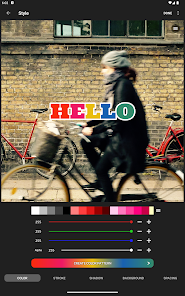
Цвет — один из ключевых параметров читаемости. Phonto позволяет менять цвет текста, а на iOS дополнительно доступна настройка градиента текста. На Android в панели стиля есть цветовые образцы и RGB-ползунки, а также вкладки для настройки разных параметров оформления.

Самые надёжные сочетания:
| Фон | Цвет текста | Дополнительная настройка |
|---|---|---|
| тёмный фон | белый | лёгкая тень или без тени |
| светлый фон | чёрный | тонкая белая подложка при необходимости |
| пёстрая фотография | белый | чёрная обводка |
| контрастный городской фон | жёлтый, белый, красный | тень или stroke |
| пастельный фон | тёмно-серый | без грубой обводки |
| фото товара | фирменный цвет | подложка или тонкая тень |
Главная ошибка при выборе цвета — ориентироваться только на красоту шрифта в крупном виде. Текст должен читаться на маленьком экране. Если картинка будет использоваться в соцсетях, её часто увидят в ленте, где изображение уменьшается. Поэтому декоративные цвета, слабый контраст и тонкие шрифты могут выглядеть хорошо в редакторе, но плохо в реальном просмотре.
Градиент текста
Градиент текста полезен для ярких постеров, сторис, обложек и декоративных заголовков. В Phonto на iOS градиент входит в набор возможностей работы с текстом, а на скриншотах Android-интерфейса видна кнопка Gradient → и цветовые полосы в панели стиля.
Градиент лучше использовать осторожно. Он подходит для крупных букв, жирных шрифтов и коротких слов. На тонких шрифтах градиент часто теряется. На длинных фразах он может ухудшить читаемость. Хороший вариант — использовать градиент только в главном слове, а поясняющий текст оставить однотонным.
Практичные сценарии:
-
крупное слово на обложке;
-
декоративная надпись для сторис;
-
заголовок на однотонном фоне;
-
акцентная цена или скидка;
-
праздничная открытка;
-
постер с ярким фоном.
Обводка текста
Обводка — одна из самых полезных функций Phonto. Она делает текст читаемым на сложных фотографиях: улице, природе, интерьере, товарном снимке, фоне с разными яркими участками. В приложении можно менять цвет обводки и её ширину. На Android эта возможность входит в набор функций, а в панели STYLE есть вкладка STROKE.
Обводка нужна не всегда. Если фон спокойный и текст контрастный, stroke может сделать дизайн грубее. Но когда фото пёстрое, обводка часто лучше тени: она равномерно отделяет буквы от фона по всему контуру.
Удачные сочетания:
-
белый текст + чёрная обводка;
-
чёрный текст + белая обводка;
-
красный текст + белая обводка;
-
жёлтый текст + тёмная обводка;
-
цветной декоративный текст + нейтральная обводка.
Плохой вариант — слишком толстая обводка на тонком шрифте. В таком случае буквы теряют форму. Для тонких гарнитур лучше использовать лёгкую тень или подложку. Для жирных заголовков можно ставить более заметный stroke.
Тень текста
Тень помогает отделить надпись от фотографии, но работает мягче, чем обводка. В Phonto можно менять цвет тени, а также использовать тень как самостоятельный элемент оформления. На iOS доступна настройка shadow color, на Android изменение text shadow также предусмотрено.
Тень полезна в трёх случаях:
-
текст стоит на фотографии с неровной яркостью;
-
нужна мягкая глубина без грубой обводки;
-
надпись должна выглядеть не как наклейка, а как часть композиции.
Для обычных постов хватает лёгкой тени со слабым смещением. Сильная тень делает картинку устаревшей и часто ухудшает внешний вид. Чем длиннее текст, тем аккуратнее должна быть тень. Для маленьких подписей тень должна быть почти незаметной.
Фон под текстом
Фон под текстом — хорошее решение, когда фотография слишком пёстрая и ни цвет, ни обводка, ни тень не дают нормальной читаемости. Phonto позволяет менять background color текста. Это может быть плотная или полупрозрачная плашка под надписью.
Плашка хорошо работает для:
-
ценников;
-
коротких объявлений;
-
подписи товара;
-
заголовка на сложном фоне;
-
даты и места;
-
промо-акции;
-
небольшого блока поясняющего текста.
Фон под текстом лучше делать достаточно простым. Если использовать яркую подложку, цветную обводку, сильную тень и декоративный шрифт одновременно, изображение быстро становится перегруженным. Для коммерческих карточек обычно достаточно белой или чёрной плашки с небольшой прозрачностью и контрастным текстом.
Межбуквенный и межстрочный интервал
Phonto позволяет менять Letter spacing и Line spacing. Эти настройки важны для аккуратной типографики. Letter spacing регулирует расстояние между буквами, line spacing — расстояние между строками. На iOS также доступна настройка кернинга текста.
Межбуквенный интервал полезен для:
-
коротких заголовков;
-
минималистичных обложек;
-
премиального визуального стиля;
-
надписей капсом;
-
логотипоподобных композиций.
Межстрочный интервал нужен для:
-
цитат;
-
длинных подписей;
-
карточек с несколькими строками;
-
поздравлений;
-
постеров с текстовым блоком.
Если строк несколько, их нельзя ставить слишком плотно. Буквы начнут слипаться, особенно на маленьком экране. Но слишком большой line spacing тоже вреден: текст разваливается на отдельные строки и теряет цельность. Хороший вариант — сначала подобрать размер и шрифт, затем настроить межстрочный интервал, а уже потом двигать блок по холсту.
Изогнутый текст и перспективный текст
На iOS в Phonto есть Curved text и Perspective text. Curved text нужен для надписей по дуге: вокруг объекта, поверх круга, в стиле эмблемы, печати, логотипа или декоративного постера. Perspective text позволяет сделать текст с эффектом перспективы — например, чтобы надпись выглядела уходящей в глубину или повторяла динамику изображения.
Изогнутый текст хорошо подходит для:
-
круглых логотипов;
-
стикеров;
-
эмблем;
-
декоративных цитат;
-
постеров;
-
обложек;
-
оформления вокруг центрального объекта.
Перспектива полезна для:
-
динамичных заголовков;
-
спортивных изображений;
-
городских фото;
-
постеров с движением;
-
стилизации под афишу;
-
декоративных надписей на фоне архитектуры.
Эти эффекты не стоит использовать в каждом изображении. Они заметные, поэтому быстро становятся визуальным шумом. Лучше применять их как акцент: одно главное слово или короткая фраза с изогнутой формой, а остальные подписи — обычным прямым текстом.
Стирание частей текста
В iOS-версии Phonto есть возможность стирать части текста. Эта функция нужна для более сложной интеграции надписи в изображение. Например, можно создать впечатление, что текст частично находится за объектом, пересекается с фигурой, уходит за предмет или становится частью композиции.
Такая техника полезна для:
-
обложек;
-
постеров;
-
аватаров;
-
fashion-изображений;
-
карточек с крупным объектом;
-
визуалов, где текст должен взаимодействовать с фотографией.
Главное — не превращать стирание в случайный эффект. Если часть текста удалена, зритель всё равно должен легко прочитать слово. Стирание хорошо работает с крупными буквами и короткими словами, но плохо подходит для мелких подписей.
Декоративные элементы: Balloon, Rectangle, Star, Heart
В iOS-версии Phonto доступны элементы Balloon, Rectangle, Star и Heart. Это простые графические объекты, которые помогают оформить изображение без отдельного редактора иллюстраций. Balloon подходит для реплик и комиксных выносок, Rectangle — для плашек, Star — для акцентов, Heart — для открыток, личных публикаций и декоративных композиций.
Практические варианты:
| Элемент | Где использовать |
|---|---|
| Balloon | реплика, комментарий, комиксная выноска |
| Rectangle | плашка под цену, заголовок, подпись |
| Star | акцент на скидке, рейтинге, важной детали |
| Heart | поздравления, открытки, личные фото |
| простая подложка | заголовки и объявления |
| декоративная фигура | визуальный баланс вокруг текста |
Эти элементы не заменяют полноценный набор стикеров, но для простого оформления их достаточно. Особенно полезен Rectangle: он помогает быстро сделать аккуратную подложку под текст, если фотография слишком сложная.
Работа с простыми фонами
Phonto можно использовать не только с фотографиями, но и с простыми изображениями или однотонными фонами. Такой режим подходит для цитат, заметок, обложек, минималистичных постов и карточек, где фотография не нужна. Приложение позволяет работать не только с фотографиями, но и с plain images для текста.
Примеры:
-
белый фон + чёрный текст;
-
пастельный фон + рукописная цитата;
-
градиентный фон + крупный заголовок;
-
цветная плашка + дата события;
-
однотонный фон + список;
-
фон с лёгкой текстурой + декоративный шрифт.
Для таких макетов особенно важны поля. Текст не должен прилипать к краям изображения. Если делается обложка или карточка для соцсетей, лучше оставлять заметный отступ сверху, снизу и по бокам. Это делает картинку визуально дороже и повышает читаемость.
Экспорт готового изображения
После оформления Phonto сохраняет результат как готовое изображение. Дальше картинку можно использовать в соцсетях, мессенджерах, карточках, презентациях, объявлениях или личных публикациях. В iOS-версии также предусмотрена отправка готовых фото в Facebook, Twitter и Instagram.
Перед сохранением стоит проверить:
-
нет ли текста слишком близко к краю;
-
читается ли надпись на маленьком размере;
-
не закрывает ли текст важный объект;
-
нет ли случайно выбранного неподходящего шрифта;
-
хватает ли контраста;
-
не слишком ли толстая обводка;
-
нет ли лишней тени;
-
правильно ли отображается кириллица;
-
не нарушается ли лицензия стороннего шрифта.
Для публикаций в соцсетях лучше заранее смотреть изображение не только в редакторе, но и в уменьшенном масштабе. Если текст плохо читается в миниатюре, его нужно увеличить, упростить или усилить контраст.
Практическая инструкция: делаем надпись на фото
Для примера возьмём типичную задачу: нужно сделать фотографию с крупной надписью, которая хорошо читается на сложном фоне.
Шаг 1. Открыть фотографию
Сначала пользователь открывает изображение. Лучше выбирать фото, где есть свободное место для текста. Если весь кадр заполнен мелкими деталями, надпись придётся спасать обводкой или подложкой.
Подходящие зоны для текста:
-
пустая стена;
-
небо;
-
размытый фон;
-
тёмная область;
-
светлая область без деталей;
-
край кадра;
-
специально оставленное пространство над объектом.
Шаг 2. Добавить текстовый блок
После добавления текста нужно ввести короткую фразу. Для заголовка лучше использовать не больше 2–5 слов. Чем длиннее надпись, тем сложнее сделать её крупной и читаемой.
Хорошие варианты:
-
Новая коллекция
-
Скидка сегодня
-
Летний вечер
-
До и после
-
Мой маршрут
-
Текст на фото
-
В наличии
Плохой вариант — длинное предложение в декоративном шрифте поверх фотографии. Такой текст чаще всего не читается.
Шаг 3. Выбрать FONT
Через FONT выбирается шрифт. Для заголовка лучше брать жирную гарнитуру. Для цитаты — более мягкую или рукописную. Для коммерческой карточки — простую и понятную. Для водяного знака — компактный шрифт, который не отвлекает от фото.
Шаг 4. Настроить SIZE
Через SIZE меняется размер. Главный текст должен быть заметным. Если изображение будет смотреться на смартфоне, слишком мелкая надпись потеряется. Размер нужно подбирать не по красоте в редакторе, а по будущему просмотру.
Шаг 5. Открыть STYLE
В STYLE настраиваются основные параметры оформления. В Phonto используются вкладки COLOR, STROKE, SHADOW, BACKGROUND, SPACING. Это пять ключевых зон, через которые создаётся читаемый текст.
Шаг 6. Выбрать цвет
Если фон тёмный — поставить белый текст. Если фон светлый — чёрный или тёмно-серый. Если фон пёстрый — белый текст с чёрной обводкой. Для декоративного эффекта можно использовать яркий цвет, но сначала нужно убедиться, что надпись читается.
Шаг 7. Добавить STROKE
Во вкладке STROKE настраивается обводка. Для большинства фото достаточно тонкой обводки. Если сделать stroke слишком толстым, буквы станут грубыми. Обводка должна помогать чтению, а не спорить со шрифтом.
Шаг 8. Добавить SHADOW
Во вкладке SHADOW можно включить тень. Для аккуратного результата тень должна быть мягкой. Сильная чёрная тень с большим смещением редко выглядит современно. Она уместна только в намеренно плакатном или ретро-оформлении.
Шаг 9. Использовать BACKGROUND
Если текст всё равно плохо читается, лучше добавить фон под надписью. Подложка особенно полезна для ценников, объявлений и коротких подписей. Для строгого оформления подходят белая, чёрная или фирменная цветная плашка.
Шаг 10. Настроить SPACING
Во вкладке SPACING регулируются интервалы. Для заголовка капсом можно немного увеличить расстояние между буквами. Для цитаты из нескольких строк — настроить line spacing, чтобы строки не слипались.
Шаг 11. Переместить MOVE
Через MOVE текст ставится в нужное место. Важно не только расположить его красиво, но и оставить воздух вокруг. Текст, который упирается в край кадра, почти всегда выглядит неаккуратно.
Шаг 12. Проверить результат
Перед сохранением нужно посмотреть на изображение целиком. Если глаз сначала видит надпись, потом объект, композиция работает. Если текст теряется или спорит с фоном, нужно усилить контраст, изменить шрифт или добавить подложку.
Практическая инструкция: делаем цитату на фоне
Phonto хорошо подходит для цитат, потому что в нём удобно работать со шрифтами и межстрочным интервалом.
Порядок:
-
Выбрать однотонный или спокойный фон.
-
Добавить текст цитаты.
-
Разбить цитату на 2–4 строки.
-
Выбрать читаемый шрифт.
-
Настроить Line spacing.
-
Для ключевого слова добавить отдельный текстовый блок.
-
Сделать ключевое слово другим шрифтом или цветом.
-
Добавить маленькую подпись автора.
-
Проверить поля.
-
Сохранить изображение.
Лучше не делать всю цитату декоративным шрифтом. Хороший приём — основной текст набрать простым шрифтом, а одно главное слово выделить рукописной гарнитурой. Так картинка выглядит выразительнее, но остаётся читаемой.
Практическая инструкция: делаем водяной знак
Phonto можно использовать для простого водяного знака. Это может быть имя, ник, логотип в виде текстовой подписи, сайт, бренд или короткий знак.
Порядок:
-
Открыть фотографию.
-
Добавить текст с именем или брендом.
-
Выбрать простой шрифт.
-
Уменьшить размер.
-
Поставить текст в угол.
-
Сделать цвет белым, чёрным или серым.
-
Уменьшить заметность через более мягкий цвет.
-
Не закрывать главный объект.
-
Сохранить изображение.
Водяной знак не должен портить фотографию. Если он слишком крупный, яркий или стоит по центру, изображение выглядит дешево. Для большинства задач достаточно небольшой подписи в углу.
Phonto для соцсетей
Phonto подходит для соцсетей, потому что позволяет быстро создавать изображения с текстом прямо на телефоне. В нём удобно делать обложки, сторис, цитаты, подписи к фото, короткие объявления, визуальные заметки и картинки для ленты.
Примеры задач:
-
надпись на фото для Instagram;
-
цитата для сторис;
-
обложка к посту;
-
картинка для Telegram-канала;
-
заголовок для Pinterest;
-
короткое объявление;
-
визуальная заметка;
-
афиша небольшого события;
-
поздравление;
-
личная карточка с текстом.
Для соцсетей особенно важна читаемость. Пользователь пролистывает ленту быстро, поэтому текст должен считываться за секунду. Лучше использовать короткие фразы, крупный размер и высокий контраст. Если нужно много текста, лучше делать не одну перегруженную картинку, а несколько отдельных изображений.
Phonto для карточек товаров
Phonto можно использовать для простых товарных карточек, если нужно быстро добавить на фото короткую информацию. Например: цену, преимущество, размер, Новинка, Скидка, В наличии, Ручная работа, Топ продаж или название товара.
Подходящие задачи:
-
добавить цену;
-
поставить короткую плашку;
-
подписать материал;
-
выделить главное преимущество;
-
добавить брендовый текст;
-
сделать аккуратный водяной знак;
-
оформить акцию;
-
добавить размер или цвет;
-
подписать комплектность.
Но Phonto не заменяет полноценную инфографику для маркетплейсов. Если карточка требует много блоков, иконок, схем, стрелок, сравнений, таблиц и сложной сетки, удобнее использовать редактор с шаблонами и слоями. Phonto хорош для одного-двух текстовых акцентов, а не для перегруженной коммерческой композиции.
Phonto для постеров и обложек
Для простых постеров Phonto подходит лучше, чем многие универсальные редакторы, потому что быстро даёт доступ к шрифтам и стилям. Можно сделать афишу вечеринки, обложку плейлиста, постер с цитатой, объявление о мероприятии, заставку для видео или обложку для подборки.
Рабочая схема:
-
Выбрать выразительное фото или фон.
-
Добавить главный заголовок.
-
Подобрать крупный шрифт.
-
Сделать контрастный цвет.
-
Добавить обводку или тень.
-
Второй строкой добавить дату или пояснение.
-
Разместить текст по сетке.
-
Проверить баланс изображения.
Для постеров можно использовать более смелые шрифты, наклон, градиент и изогнутый текст. Но всё равно лучше держать композицию простой: один главный текстовый акцент, один дополнительный блок, один-два цвета.
История версий Phonto
История версий Phonto показывает, что приложение развивается как стабильный мобильный инструмент для текста на фото, а не как постоянно меняющийся комбайн с радикально новыми сценариями. В линейке 4.9.x на iOS долгое время повторяется один и тот же тип изменений: исправления ошибок и улучшения производительности. В истории видны релизы 4.9.28, 4.9.30, 4.9.31, 4.9.32, 4.9.33, 4.9.34, 4.9.35, 4.9.36, 4.9.37, 4.9.38, 4.9.39, 4.9.40, 4.9.41, 4.9.42, 4.9.43, 4.9.44, 4.9.45, 4.9.46, 4.9.47, 4.9.48, 4.9.49, 4.9.50, 4.9.51, 4.9.52 и 4.9.53.
Это важный признак характера программы. Phonto не выглядит как приложение, которое каждый год полностью меняет концепцию. Его основа остаётся прежней: текст, шрифты, стили, фон, обводка, тень, интервалы и сохранение изображения. Пользователю не приходится заново учиться работать после каждого изменения. Для приложения такого типа это плюс: инструмент используется быстро, часто и по повторяемым сценариям.
Историю развития Phonto можно условно разделить на несколько направлений:
| Направление | Что это даёт пользователю |
|---|---|
| стабильность интерфейса | привычный рабочий процесс без постоянного переучивания |
| расширение шрифтов | больше вариантов оформления текста |
| поддержка пользовательских шрифтов | возможность работать в своём стиле |
| стили текста | цвет, обводка, тень, фон, интервалы |
| декоративные возможности | curved text, perspective text, элементы и темы |
| регулярные исправления | меньше сбоев и лучше поведение на новых системах |
История версий также показывает, почему Phonto остаётся нишевым, но полезным приложением. Оно не пытается стать универсальной платформой для дизайна, а развивает конкретную задачу — добавление текста на изображение.
Сравнение с аналогами
Phonto нужно сравнивать не с абстрактными редакторами фото, а с конкретными инструментами, которые пользователь реально может выбрать для текста на изображении, постов, обложек и мобильной графики.
| Программа | Сильные стороны | Где уступает для задачи текста на фото |
|---|---|---|
| Canva | большой выбор шаблонов, форматов, элементов, макетов, быстрый дизайн постов, презентаций, логотипов и обложек | медленнее для простой ручной надписи, сильнее завязана на шаблонный подход |
| Picsart | универсальный фото- и видеоредактор, текстовый редактор, эффекты, стикеры, коллажи, AI-инструменты | больше лишних функций, если нужна только типографика на фото |
| Adobe Express | шаблоны, брендовые материалы, текстовые стили, генеративные функции, посты, видео, flyers и логотипы | избыточен для быстрой подписи на одной фотографии |
| Snapseed | сильная обработка фото, инструменты коррекции, маски, фильтры, профессиональные настройки изображения | текстовый инструмент проще и менее ориентирован на богатую типографику |
| PixelLab | сильная работа с текстом на Android, 3D text, shapes, stickers, backgrounds, presets и большое число настроек | интерфейс и стиль больше ориентированы на графические эффекты, чем на максимально простой текстовый сценарий |
| GoDaddy Studio / GoDaddy App | шаблоны для соцсетей, маркетинговые материалы, логотипы, brand kit, планирование постов | больше подходит для маркетинговой системы, чем для быстрого ручного оформления одной фотографии |
Canva сильнее, когда нужен полноценный макет: пост, презентация, флаер, баннер, обложка, логотип или набор брендированных материалов. В Canva есть шаблоны, библиотека ассетов и инструменты для разных форматов дизайна. Для одной простой надписи на фото такой подход может быть лишним: пользователь сначала попадает в систему макетов, а не сразу к точной настройке текста.
Picsart сильнее как универсальный редактор. В нём есть текстовый редактор, шрифты, стили, эффекты, стикеры, коллажи и инструменты для фото- и видеоконтента. Он удобен, если нужно не только написать текст, но и активно обработать изображение, добавить эффекты, стикеры или сделать коллаж. Для чистой типографики интерфейс может быть перегруженным.
Adobe Express подходит для пользователей, которым нужны шаблоны, фирменный стиль, текстовые стили, быстрые социальные публикации, видео, логотипы и маркетинговые материалы. Это не просто редактор текста на фото, а более широкая дизайн-платформа. Для одиночной подписи на изображении она может быть слишком тяжёлой.
Snapseed сильнее в обработке фотографий. Он даёт инструменты коррекции, фильтры и профессиональную настройку изображения, а текст в нём является одним из инструментов. Для цветокоррекции и ретуши Snapseed лучше, но для выбора большого количества шрифтов, установки своих гарнитур, обводки и типографских эффектов удобнее специализированный текстовый редактор.
PixelLab ближе всего по задаче: это тоже инструмент для текста на картинках, особенно популярный на Android. Он предлагает стильный текст, 3D text, shapes, stickers, drawing, presets, fonts, stickers, backgrounds и множество настраиваемых параметров. Его стоит выбирать, если нужны более графические эффекты и элементы.
GoDaddy Studio, перешедший в GoDaddy App, больше ориентирован на бизнес-контент: шаблоны, маркетинговые материалы, брендовые посты, логотипы, планирование публикаций и материалы для продвижения. Для малого бизнеса это может быть полезнее, если нужно вести целую систему визуалов. Но для быстрого добавления одной надписи на фото такой инструмент часто избыточен.
Что удобнее всего в Phonto
Главное удобство Phonto — скорость. Приложение открывается, даёт добавить текст, выбрать шрифт и настроить стиль без лишних промежуточных шагов. Пользователь не выбирает шаблон, не создаёт проект со сложной структурой, не собирает дизайн из множества элементов. Он просто пишет текст на фото и доводит его до нужного вида.
Сильные стороны:
-
быстрый рабочий процесс;
-
много встроенных шрифтов;
-
установка собственных
.ttfи.otf; -
понятные команды TEXT, FONT, STYLE, SIZE, TILT, MOVE;
-
настройка цвета;
-
настройка обводки;
-
настройка тени;
-
фон под текстом;
-
letter spacing и line spacing;
-
на iOS — gradient, kerning, curved text, perspective text;
-
возможность делать простые фоны с текстом;
-
хороший баланс между простотой и типографскими настройками.
Phonto особенно удобен тем, кто уже знает, какой результат нужен. Например: нужен белый заголовок с чёрной обводкой, нужна цитата рукописным шрифтом, нужно поставить водяной знак, нужно написать цену на фото. В таких сценариях программа работает быстрее, чем крупные дизайн-платформы.
Ограничения Phonto
Phonto не стоит воспринимать как полноценный редактор изображений. Это приложение для текста на фото. Да, в нём есть фон, стили, декоративные элементы и некоторые дополнительные возможности, но его главная специализация — надписи.
Ограничения:
-
нет полноценной ретуши уровня профессиональных редакторов;
-
нет развитой системы сложных слоёв;
-
нет глубокой работы с масками, как в настольных программах;
-
нет большого конструктора шаблонов уровня Canva или Adobe Express;
-
часть возможностей различается между iOS и Android;
-
интерфейс выглядит функционально, но не как современная дизайн-платформа;
-
для сложной инфографики возможностей мало;
-
при большом количестве текстовых блоков удобство снижается;
-
для коммерческих макетов нужно внимательно проверять лицензии сторонних шрифтов.
На Android в отзывах пользователи также поднимали вопросы, связанные с удобством отмены действий и отдельными проблемами сохранения изображений. Это не отменяет полезности программы, но показывает, что Phonto не стоит описывать как безупречно универсальный инструмент без ограничений.
Безопасность, реклама и встроенные покупки
Phonto распространяется как бесплатное приложение, но содержит рекламу и встроенные покупки. На Android есть опция Ad-Free Option, которая убирает рекламу; она находится в Settings внутри приложения. На iOS также есть встроенные покупки, включая наборы и отключение рекламы.
Для пользователя это означает простую вещь: базовые задачи можно выполнять без покупки полноценного графического редактора, но реклама может мешать при частой работе. Если приложение используется регулярно для постов, карточек или водяных знаков, отключение рекламы может быть практичным решением.
Практические советы по работе с текстом
Даже хороший инструмент не спасает плохую типографику. В Phonto легко сделать яркую надпись, но так же легко перегрузить фото. Основное правило — текст должен помогать изображению, а не бороться с ним.
Не используйте слишком много шрифтов
В одном изображении обычно достаточно 1–2 шрифтов. Один — для заголовка, второй — для подписи или акцента. Если использовать 4–5 гарнитур, макет начинает выглядеть случайным.
Проверяйте контраст
Контраст важнее декоративности. Белый текст на светлом фоне, тонкий шрифт на пёстрой фотографии или пастельная надпись на яркой картинке будут плохо читаться. Лучше простой шрифт и хороший контраст, чем красивый шрифт без читаемости.
Не закрывайте главный объект
Если фото товара, текст не должен закрывать сам товар. Если портрет — не ставьте надпись поверх лица. Если пейзаж — не перекрывайте самую выразительную часть кадра.
Используйте обводку только по необходимости
Обводка спасает текст на сложном фоне, но на чистом фоне может выглядеть грубо. Сначала проверьте обычный контраст, потом тень, и только затем stroke.
Не злоупотребляйте тенями
Сильная тень быстро делает картинку устаревшей. Для большинства современных макетов лучше мягкая, почти незаметная тень.
Проверяйте кириллицу
Если делаете русский текст, проверяйте, как шрифт отображает буквы Ж, Д, Ф, Щ, Ю, Я. Некоторые декоративные шрифты имеют красивую латиницу, но плохую кириллицу или не имеют её вообще.
Следите за лицензией шрифтов
Перед установкой сторонних шрифтов важно проверять лицензию. Это правило особенно критично для рекламы, коммерческих карточек, логотипов, платных материалов и визуалов бренда.
Частые ошибки пользователей
Слишком мелкий текст
На экране редактора всё может казаться нормальным, но в ленте соцсетей изображение уменьшается. Если текст не читается в миниатюре, он не работает.
Слабый контраст
Самая частая ошибка — красивая надпись, которая сливается с фоном. В таком случае нужно менять цвет, добавлять обводку, тень или фон.
Декоративный шрифт для длинного текста
Рукописные и акцидентные шрифты хороши для коротких слов, но плохо подходят для длинных абзацев. Для длинной цитаты лучше выбрать простой читаемый шрифт.
Толстая обводка
Слишком широкая обводка уничтожает форму букв. Особенно плохо это выглядит на тонких шрифтах.
Слишком много цветов
Если каждая строка имеет свой цвет, изображение выглядит непрофессионально. Лучше выбрать 1–2 основных цвета и один акцентный.
Текст без полей
Надпись, прижатая к краю, выглядит случайной. Нужно оставлять воздух вокруг текста.
Случайный шрифт
Шрифт должен соответствовать задаче. Детская декоративная гарнитура не подходит для строгого делового объявления, а строгий гротеск может быть скучным для открытки.
Игнорирование формата
Картинка для сторис, квадратный пост, обложка и товарная карточка требуют разного размещения текста. Важно учитывать, где именно будет использоваться изображение.
Лучшие сценарии использования
Phonto лучше всего раскрывается в простых и повторяемых задачах. Если нужно сделать один аккуратный текстовый акцент на фото, приложение подходит хорошо. Если нужно собрать сложный макет с иконками, несколькими блоками, сеткой, диаграммами и множеством элементов, лучше выбрать другой инструмент.
Лучшие сценарии:
| Задача | Насколько подходит |
|---|---|
| короткая надпись на фото | отлично |
| цитата на фоне | отлично |
| водяной знак | хорошо |
| сторис с текстом | хорошо |
| простая карточка товара | хорошо |
| постер с крупным заголовком | хорошо |
| сложная инфографика | ограниченно |
| ретушь фотографии | слабо |
| коллаж | слабо |
| многостраничный дизайн | не подходит |
| бренд-система с шаблонами | ограниченно |
Кому подойдёт Phonto
Phonto подойдёт пользователям, которым нужен быстрый редактор текста на фото без сложной системы дизайна. Это хороший выбор для тех, кто часто делает изображения с надписями и хочет контролировать шрифт, цвет, размер, обводку, тень и интервалы вручную.
Приложение подойдёт:
-
блогерам;
-
авторам сторис;
-
владельцам небольших магазинов;
-
SMM-специалистам для быстрых визуалов;
-
преподавателям для простых подписей;
-
студентам для обложек и заметок;
-
авторам цитатников;
-
фотографам для водяных знаков;
-
пользователям, которые делают открытки;
-
тем, кто часто работает с собственными шрифтами.
Кому Phonto не подойдёт
Phonto не подойдёт тем, кому нужен сложный редактор с полноценными слоями, продвинутой ретушью, шаблонами, векторной графикой, AI-дизайном, командной работой и большим количеством готовых макетов.
Лучше выбрать другой инструмент, если нужны:
-
сложные шаблоны;
-
бренд-кит;
-
многостраничные макеты;
-
презентации;
-
профессиональная ретушь;
-
удаление объектов;
-
сложная инфографика;
-
монтаж видео;
-
пакетная обработка;
-
работа с большим числом элементов;
-
дизайн по сетке с точной разметкой.
Итоговая оценка
Phonto — сильное мобильное приложение для добавления текста на фотографии. Его главная ценность — не в универсальности, а в концентрации на типографике. В нём удобно выбрать шрифт, установить собственную гарнитуру, настроить размер, цвет, обводку, тень, фон, интервалы и расположение текста. Для быстрых постов, сторис, цитат, водяных знаков, простых карточек товаров и обложек этого достаточно.
Главный плюс Phonto — скорость и прямота. Пользователь не попадает в сложную дизайн-систему, а сразу работает с надписью. Главный минус — ограниченность за пределами текстовых задач. Если нужна глубокая обработка фото, сложная инфографика или полноценный шаблонный дизайн, лучше использовать Canva, Adobe Express, Picsart, PixelLab, Snapseed или другой более широкий инструмент.
Phonto стоит рассматривать как специализированный редактор текста на фото. В этой роли он остаётся удобным: быстро запускается, даёт много шрифтов, поддерживает установку своих .ttf и .otf, позволяет точно настроить внешний вид надписи и сохранить готовое изображение без лишнего процесса.
 (Пока оценок нет)
 Загрузка...