
Fotophire Online: онлайн-инструменты для удаления фона
Wondershare Fotophire Online, известный в онлайн-линейке Wondershare как PixStudio, — это браузерный графический редактор для создания готовых визуальных материалов без сложной работы со слоями, масками и профессиональной цветокоррекцией. Его основная задача — не глубокая ретушь фотографии, а быстрый дизайн: YouTube-превью, баннеры, постеры, логотипы, обложки, карточки, приглашения, графика для соцсетей, простые рекламные макеты и изображения для публикаций.
Fotophire Online: онлайн-сервис
Новейшая версия для Windows и macOS. Удобный редактор с ИИ и профессиональными функциями.
⬇ Скачать ФотоМАСТЕР бесплатно
Fotophire Online нельзя скачать — сервис работает онлайн
Программа построена вокруг готовых шаблонов и визуального редактора: пользователь выбирает формат макета, открывает шаблон, заменяет текст и изображения, добавляет элементы, меняет фон, настраивает композицию и выгружает готовый файл. В этом смысле Fotophire Online ближе к Canva, FotoJet, VistaCreate и Adobe Express, чем к Adobe Photoshop или настольному Fotophire Photo Editor. Это именно онлайн-редактор дизайна, а не классическая программа для профессиональной обработки фотографий.
Внутри экосистемы Wondershare название Fotophire использовалось для нескольких решений. Настольный Fotophire Editing Toolkit включал Photo Editor, Photo Cutter и Photo Eraser, а онлайн-направление было связано с PixStudio — графическим редактором в браузере. PixStudio работал как инструмент для быстрого создания графики: шаблонов для соцсетей, объявлений, визиток, приглашений, постеров, баннеров и других визуальных материалов.
Главное о программе
Fotophire Online / PixStudio решал задачу сделать аккуратный макет быстро. Пользователю не нужно было с нуля выстраивать сетку, подбирать размер холста, искать пропорции для соцсетей или вручную собирать базовую композицию. Программа давала готовые форматы, шаблоны и наборы элементов, а дальше оставалось адаптировать макет под свою задачу.
Типичный сценарий выглядел так:
Открыть онлайн-редактор.
Нажать Start Design Now.
Выбрать тип проекта через Create a Design.
Найти подходящий шаблон.
Заменить текст, изображения и фон.
Добавить элементы, иконки или декоративные детали.
Проверить размер и композицию.
Нажать Download и выбрать формат экспорта.
Важная особенность Fotophire Online — работа не от пустого листа, а от задачи. Пользователь начинал не с технических параметров изображения, а с понятного результата: баннер, обложка, логотип, YouTube Thumbnail, постер, фон для рабочего стола, телефонные обои, карточка, приглашение. Уже внутри редактора можно было менять фон, добавлять изображения, использовать текст, элементы и шаблоны.
PixStudio был отдельной онлайн-платформой. Он работал в браузере, предлагал шаблоны, изображения, шрифты, элементы и drag-and-drop-редактор для социальных сетей, объявлений, визиток, приглашений и постеров. Такая логика хорошо объясняет, почему Fotophire Online удобнее рассматривать как сервис для быстрого визуального контента, а не как замену Photoshop.
Статус Fotophire Online и PixStudio
Fotophire Online / PixStudio нужно рассматривать как завершённый онлайн-сервис Wondershare. Платформа PixStudio была отключена 10 января 2023 года: после этой даты пользователи не могли заходить на сайт и авторизоваться в прежнем редакторе. Вместо PixStudio Wondershare предложила Media.io как сервис с частично похожими задачами по обработке визуального контента.
Это не меняет сути обзора: Fotophire Online остаётся конкретной программой со своей логикой, интерфейсом и набором функций. Но при оценке важно понимать, что это не активно развиваемый онлайн-редактор в прежнем виде, а сервис, который существовал в линейке Wondershare и был заменён другим направлением.
С практической точки зрения это означает следующее:
| Вопрос | Что важно знать |
|---|---|
| Можно ли описывать Fotophire Online как онлайн-редактор? | Да, это был браузерный графический редактор Wondershare. |
| Это то же самое, что настольный Fotophire Photo Editor? | Нет, настольный Fotophire Editing Toolkit и онлайн PixStudio — разные продукты. |
| Можно ли приписывать Fotophire Online все функции настольного Fotophire? | Нет, это приведёт к ошибочному обзору. |
| Чем программа была сильна? | Шаблонами, быстрым дизайном, готовыми размерами, редактором элементов и экспортом. |
| Где была главная слабость? | В ограниченной глубине редактирования и зависимости от онлайн-платформы. |
Интерфейс: как была устроена рабочая среда
Главный экран PixStudio выглядел как типичный онлайн-конструктор дизайна. В верхней части находилось крупное приветствие Design Anything Simplified или Design Simplified, рядом — демонстрационный коллаж, показывающий назначение сервиса: оформление, графика, шаблонные композиции, постеры, обложки и визуальные материалы.
На стартовом экране была заметная кнопка Start Design Now. Это главный вход в работу: пользователь не выбирал сложный режим, не создавал файл через профессиональное меню, а сразу переходил к созданию дизайна.

Верхняя панель включала логотип PixStudio, пункты Design, Guide, Pricing, а также кнопку Start Design. Такая структура подчёркивала, что сервис ориентирован не на файловую работу, а на быстрое создание визуальных проектов: открыл, выбрал дизайн, изменил, экспортировал.
После входа пользователь попадал в экран выбора проекта и шаблонов. В центральной области размещался блок Design Simplified, строка поиска с подсказкой Try YouTube Thumbnail, а ниже — быстрые тематические подсказки: # Back To School Template, # Featured Templates, # Sale Templates, # Baby Shower Templates, # Cute Pet Templates. Под ними находились вкладки For you, Social Media, Marketing, More.
Левая колонка содержала список форматов: Certificate, Brochure, Letterhead, Gift Certificate, Program, Ticket, Banner, Blog Header и другие размеры. Внизу располагалась кнопка Create a design. На скриншоте хорошо виден вариант Banner 3000 × 600 px, что полезно для рекламных макетов и широких веб-баннеров.

Интерфейс был рассчитан на пользователя без дизайнерской подготовки. Вместо профессиональных терминов вроде артборд, слои коррекции, обтравочная маска и каналы здесь использовались понятные разделы: Templates, Uploads, Photos, Elements, Text, Background, Folders. Логика простая: шаблон выбирается в одном разделе, свои изображения загружаются во втором, декоративные элементы берутся в третьем, текст добавляется отдельной кнопкой, фон меняется через отдельный блок.
В рабочем редакторе сверху находились Home, File, кнопки отмены и повтора действия, индикатор сохранения All changes saved, название проекта Untitled Design, кнопка Resize с пометкой PRO и основная кнопка Download. Справа отображалась панель параметров проекта, включая размеры холста и блок Resize your design.

Для каких задач подходил Fotophire Online
Fotophire Online был полезен там, где нужно быстро сделать готовую графику для публикации, презентации, рекламы или личного проекта. Это не инструмент для сложной ретуши кожи, не RAW-конвертер и не профессиональная среда для полиграфической подготовки. Его сильная сторона — визуальные макеты на основе шаблонов.
YouTube-превью
Один из самых заметных сценариев — создание YouTube Thumbnail. Сервис прямо подсказывал этот тип проекта в строке поиска: Try YouTube Thumbnail. Это удачный пример того, как программа подводила пользователя к готовому результату.
Для YouTube-превью в Fotophire Online можно было:
выбрать шаблон с крупной фотографией;
заменить изображение на своё;
добавить контрастный заголовок;
использовать декоративные элементы;
изменить фон;
усилить акцент с помощью цвета;
экспортировать готовое изображение.
Особенно удобно, что пользователь работал сразу с макетом, где уже есть визуальная иерархия: крупное лицо или объект, короткий текст, яркий фон, акцентные детали. Для YouTube это важнее, чем технически сложная обработка. Превью должно быстро считываться в ленте, а Fotophire Online давал именно такую шаблонную основу.
Баннеры для сайта и рекламы
Формат Banner 3000 × 600 px в списке проектов показывает, что программа подходила для широких баннеров. В редакторе можно было выбрать шаблон, изменить текст, заменить изображение, добавить кнопку-призыв, убрать лишние элементы и подготовить графику под промо-блок.
Для баннера важны три вещи:
| Элемент | Как решается в Fotophire Online |
|---|---|
| Размер | Выбор готового формата через список проектов |
| Композиция | Шаблоны с уже собранной структурой |
| Экспорт | Кнопка Download и выбор формата |
В редакторе пользователь мог открывать раздел Templates, выбирать баннерную заготовку, затем редактировать её на холсте. Слева показывались варианты шаблонов, по центру — рабочая область, справа — параметры размера и дополнительные настройки. Это типичная логика онлайн-конструктора: вся работа идёт визуально, без необходимости вручную создавать каждый элемент.
Постеры и рекламные макеты
Постеры — ещё один сильный сценарий для Fotophire Online. Такой макет обычно состоит из крупного визуального центра, заголовка, подзаголовка, даты, цены, описания акции или короткого призыва. В ручном редакторе всё это пришлось бы собирать с нуля, а PixStudio позволял начать с готовой композиции.
В программе можно было сделать:
постер для мероприятия;
рекламный плакат;
афишу;
промо-изображение для распродажи;
информационный макет;
карточку с объявлением;
визуал для образовательного проекта.
PixStudio работал как браузерный graphic design tool с шаблонами для social media graphics, announcements, business cards, invitations и posters. Это точно соответствует его практической роли: сервис закрывал повседневные задачи малого бизнеса, блогеров, преподавателей и владельцев страниц в соцсетях.
Логотипы и простые фирменные материалы
Fotophire Online не был специализированным редактором логотипов уровня Adobe Illustrator или CorelDRAW. Но для простых логотипов, аватаров, заглушек и визуальных заготовок он подходил. Пользователь мог взять шаблон, изменить текст, подобрать шрифт, добавить иконку, поменять цветовую схему и получить аккуратный вариант для небольшого проекта.
Такой логотип не заменяет полноценную айдентику, но для канала, временного проекта, презентации, небольшого сайта или тестовой бизнес-идеи этого достаточно. Основной плюс — скорость. Не нужно изучать векторную графику, кривые, сетки и правила построения знака. Достаточно выбрать шаблон и адаптировать его.
Обои и персональные изображения
PixStudio использовался не только для маркетинга. В нём были форматы Desktop Wallpaper и Phone Wallpaper, которые выбирались через Create a Design. Для таких задач программа давала фоновые изображения, шаблоны, текстовые блоки, элементы и возможность загрузить свои фото.
Для обоев и личных макетов удобно использовать не строгую рекламную композицию, а более свободный дизайн: фотография, цитата, мягкий фон, декоративные элементы, минимальный текст. PixStudio позволял быстро собрать такой вариант через разделы Templates, Photos, Elements, Text и Background.
Как начать проект в Fotophire Online
Работа в Fotophire Online строилась вокруг кнопки Start Design Now. После перехода в сервис пользователь попадал к выбору формата и шаблона.
Шаг 1. Нажать Start Design Now
Кнопка Start Design Now находится на стартовом экране. Она запускает процесс создания проекта. Интерфейс не перегружен: на первом экране нет сложных панелей, нет меню профессионального редактора, нет множества режимов. Это важно для новичков, которым нужен не инструмент на все случаи, а понятный вход в создание дизайна.
Шаг 2. Выбрать тип проекта через Create a Design
После входа в редактор используется кнопка Create a design. Она открывает выбор форматов. В списке можно найти готовые размеры: баннер, блоговый заголовок, сертификат, брошюра, letterhead, gift certificate, program, ticket, wallpaper и другие варианты.
Подход с готовыми форматами экономит время. Пользователь не думает, какой размер нужен для баннера или фона, а просто выбирает подходящий тип проекта. Для новичка это удобнее, чем ручной ввод ширины и высоты.
Шаг 3. Найти шаблон
В центральной части интерфейса находится строка поиска. В неё можно ввести задачу: например, YouTube Thumbnail, banner, poster, logo, sale, back to school, baby shower. Ниже расположены тематические подсказки. Они работают как быстрый вход в популярные категории шаблонов.
Вкладки помогают сузить выбор:
| Вкладка | Для чего нужна |
|---|---|
| For you | Рекомендованные шаблоны и популярные форматы |
| Social Media | Макеты для социальных сетей |
| Marketing | Рекламные и промо-материалы |
| More | Дополнительные категории |
Такой подход делает Fotophire Online удобным для пользователей, которые не знают точного названия формата. Можно начать с общей категории, посмотреть варианты и выбрать подходящий макет визуально.
Шаг 4. Открыть редактор
После выбора шаблона открывается рабочее пространство. В центре находится холст, слева — инструменты и библиотеки, справа — настройки, сверху — управление проектом и экспорт.
Рабочий экран устроен так, чтобы большинство действий выполнялось мышью. Объект можно выбрать на холсте, изменить размер, переместить, заменить текст, выбрать фон, добавить элемент. Это не пиксельный редактор, а конструктор макетов.
Шаг 5. Сохранить результат через Download
В правом верхнем углу редактора находится кнопка Download. После нажатия открывается окно Download Your Design с выбором формата: JPG, PNG или PDF. Для JPG доступны настройки размера и качества: Standard, Medium, High. PNG используется для изображения высокого качества, PDF — как вариант для документов и текстовых материалов.
Рабочий редактор: панели, инструменты и логика
Редактор Fotophire Online / PixStudio был построен по понятной схеме: слева — источники контента, по центру — макет, справа — параметры, сверху — управление проектом. Такая структура знакома по большинству онлайн-конструкторов, но PixStudio делал акцент на простоте и готовых материалах.
Верхняя панель
На верхней панели редактора видны:
Home — возврат на домашний экран или к списку проектов;
File — меню файла;
кнопки отмены и повтора действия;
индикатор All changes saved;
название проекта Untitled Design;
Resize с пометкой PRO;
Download.
Индикатор All changes saved важен для онлайн-редактора: он показывает, что изменения сохранены в облачной среде. Пользователь не должен вручную контролировать каждый шаг, как в настольной программе. Это удобно при работе с несколькими макетами или при возвращении к проекту позже.
Левая панель
Левая панель — основной рабочий блок. В ней находятся разделы:
| Раздел | Назначение |
|---|---|
| Templates | Готовые шаблоны для выбранного формата |
| Uploads | Загрузка собственных изображений |
| Photos | Библиотека фотографий |
| Elements | Иконки, фигуры, декоративные элементы |
| Text | Добавление и редактирование текста |
| Background | Фоновые изображения, цвета и текстуры |
| Folders | Организация материалов и проектов |
Эта структура хорошо подходит для пользователей, которым нужно быстро собрать макет. Например, для баннера можно открыть Templates, выбрать рекламную заготовку, через Uploads добавить фото товара, через Text изменить заголовок, через Elements добавить кнопку или декоративный акцент, а через Background заменить фон.
Центральный холст
Центральная область — рабочий холст. На нём отображается выбранный макет. Объекты можно выделять, перемещать, масштабировать и редактировать. В примере с баннером на холсте размещён макет Black Friday: фоновая графика, крупный заголовок, кнопка и декоративные элементы.
На холсте видны стандартные элементы управления страницей: кнопка дублирования и значок + для добавления новой страницы. Внизу находится масштаб просмотра, например 18% или 28%. Это удобно для широких баннеров: их сложно редактировать в полном размере, поэтому масштабирование помогает видеть всю композицию целиком.
Правая панель
Правая панель зависит от выбранного объекта или режима. В примере с баннером отображается блок Template, настройки Resize, поля ширины и высоты — 3000 и 600, единицы измерения px, а также промо-блок Resize your design PRO.
Функция Resize с пометкой PRO показывает, что изменение размера проекта в один клик было частью расширенных возможностей. Для обычной работы пользователь мог сразу выбрать нужный размер проекта на старте, а не менять его после создания.
Работа с шаблонами
Шаблоны — центральная функция Fotophire Online. Без них программа потеряла бы значительную часть смысла, потому что её ценность именно в быстром старте. Шаблон помогает пользователю не строить дизайн с нуля, а сразу получить композицию, которую можно адаптировать.
В шаблоне уже есть:
размер холста;
расположение основных блоков;
фон;
текстовые зоны;
декоративные элементы;
визуальный стиль;
примерная цветовая схема;
готовая иерархия заголовка, изображения и второстепенных деталей.
Для новичка это решает главную проблему: непонятно, куда поставить текст, какого размера сделать заголовок, как не перегрузить макет, как подобрать фон и где оставить свободное пространство. Шаблон уже предлагает рабочий вариант.
Как выбирать шаблон
В Fotophire Online шаблон стоит выбирать не только по внешнему виду, но и по задаче. Например, для распродажи лучше подойдёт макет с крупным процентом скидки и контрастной кнопкой. Для YouTube-превью — шаблон с большим местом под изображение и коротким заголовком. Для объявления — композиция с датой, местом и информационным блоком.
Удобный порядок выбора:
Сначала выбрать формат проекта.
Затем открыть Templates.
Ввести ключевое слово в поиск.
Посмотреть первые 10–20 вариантов.
Выбрать шаблон, где структура ближе всего к нужному результату.
Не пытаться полностью переделывать неподходящий шаблон.
Последний пункт важен. Если шаблон приходится ломать полностью, проще выбрать другой. Fotophire Online ценен скоростью, а не тем, что позволяет мучительно перестраивать неподходящую композицию.
Что можно менять в шаблоне
В шаблоне можно адаптировать основные элементы:
| Элемент | Что обычно меняется |
|---|---|
| Заголовок | Текст, размер, шрифт, цвет, положение |
| Изображение | Замена на своё фото или картинку из библиотеки |
| Фон | Цвет, фото, паттерн, текстура |
| Декор | Иконки, линии, фигуры, стикеры |
| Кнопка | Текст призыва, цвет, положение |
| Композиция | Расположение блоков, масштаб, отступы |
Главное — не перегружать макет. Если шаблон рассчитан на короткий заголовок, длинное предложение в три строки разрушит композицию. Для баннера лучше использовать 3–6 слов, для YouTube-превью — ещё меньше. Fotophire Online давал визуальную основу, но итоговое качество всё равно зависело от аккуратности пользователя.
Работа с изображениями
Fotophire Online позволял загружать собственные изображения через раздел Uploads и использовать готовые материалы через Photos. Это важная часть работы, потому что большинство макетов строятся вокруг фотографии: человек на YouTube-превью, товар на баннере, фон для постера, иллюстрация для карточки, изображение для обложки.
Загрузка своих фото
Раздел Uploads нужен для добавления пользовательских изображений. Это могут быть:
фото товара;
портрет;
логотип;
скриншот;
иллюстрация;
фон;
уже подготовленный PNG;
изображение для карточки или баннера.
После загрузки изображение помещается на холст и редактируется как объект. Его можно перемещать, масштабировать, обрезать в рамках композиции, сочетать с текстом и фоном. В интерфейсе также присутствовали инструменты работы с фоном и изображением, включая background removal в отдельных сценариях PixStudio.
Удаление и изменение фона
После загрузки изображения можно было использовать действие Remove Now для удаления фона, затем перейти в Background и выбрать другой цвет или готовый фон. Такой сценарий особенно полезен для карточек, аватаров, рекламных баннеров и постов.
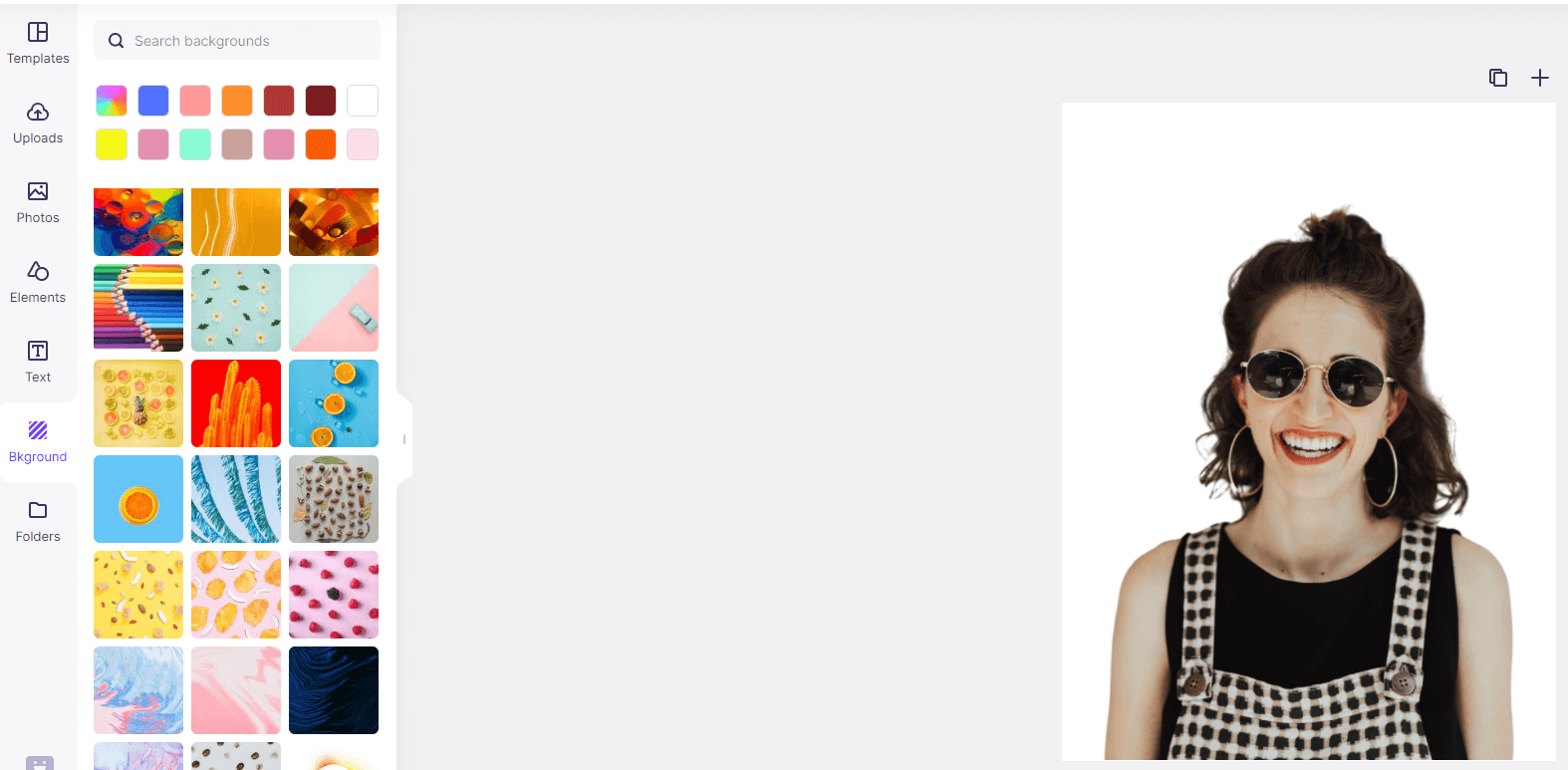
Функция замены фона делает Fotophire Online полезным для простых коммерческих задач. Например, можно загрузить фото человека или товара, удалить исходный фон, поставить чистый белый фон, цветную подложку или паттерн, затем добавить текст и элементы. Для карточек маркетплейса этого недостаточно в профессиональном смысле, но для быстрых промо-изображений, постов и презентаций такой подход удобен.
Работа с библиотекой Photos
Раздел Photos нужен для выбора готовых изображений. Это полезно, когда у пользователя нет собственного качественного фото. Например, можно сделать постер для мероприятия, используя подходящую фотографию из библиотеки, а затем добавить текст, дату и декоративные элементы.
В отличие от полноценного фотобанка, библиотека внутри редактора работает как часть макета: изображение сразу вставляется в дизайн и редактируется вместе с остальными объектами. Это быстрее, чем искать картинку отдельно, скачивать её, загружать в редактор и вручную подгонять.
Работа с текстом
Текст в Fotophire Online — один из ключевых элементов. Большинство шаблонов строятся вокруг заголовка, подзаголовка и коротких информационных блоков. Раздел Text позволяет добавлять новые текстовые элементы и редактировать существующие.
Для хорошего результата важно учитывать не только содержание, но и визуальную роль текста. В баннере заголовок должен быть крупным и коротким. В постере может быть несколько уровней: название события, дата, место, описание. В YouTube-превью текст должен читаться даже в маленьком размере.
Основные задачи текста
В Fotophire Online текст используется для:
заголовков;
подзаголовков;
рекламных слоганов;
цен и скидок;
дат и времени;
контактной информации;
кнопок и призывов;
подписей к изображениям;
кратких описаний.
Программа подходит для макетов, где текст заранее продуман. Если вставить в шаблон слишком много слов, визуальная часть быстро становится перегруженной. Поэтому для Fotophire Online лучше писать коротко.
Практические правила
Для баннера:
один главный заголовок;
один короткий подзаголовок;
один призыв к действию;
минимум второстепенного текста.
Для YouTube-превью:
2–4 слова;
крупный шрифт;
высокий контраст;
минимум мелких деталей.
Для постера:
крупное название;
дата и место;
краткое описание;
один визуальный акцент;
свободные поля.
Fotophire Online упрощает оформление текста, но не заменяет работу с содержанием. Если заголовок слабый, шаблон не спасёт макет. Программа помогает сделать текст визуально заметным, но смысл всё равно должен быть точным.
Работа с элементами
Раздел Elements в PixStudio нужен для добавления графических деталей: фигур, иконок, линий, декоративных объектов, стрелок, рамок и других визуальных акцентов. Это полезно, когда шаблон нужно адаптировать под конкретную задачу.
Например, в баннере можно добавить:
стрелку к кнопке;
круг с процентом скидки;
плашку с ценой;
декоративную линию;
иконку соцсети;
значок подарка;
рамку вокруг товара;
фоновые фигуры.
Элементы помогают управлять вниманием. Но их нужно использовать аккуратно. Частая ошибка новичков — добавить слишком много украшений. В результате макет теряет фокус. Хороший дизайн в Fotophire Online обычно строится вокруг одного главного сообщения и нескольких поддерживающих деталей.
Как использовать Elements правильно
Лучший способ — добавлять элемент только тогда, когда он выполняет задачу:
| Задача | Подходящий элемент |
|---|---|
| Выделить скидку | Круг, плашка, ярлык |
| Направить внимание | Стрелка, линия, указатель |
| Добавить стиль | Абстрактная фигура, паттерн, декоративный объект |
| Обозначить тему | Иконка подарка, камеры, телефона, корзины |
| Разделить блоки | Линия, прямоугольник, фон под текстом |
Если элемент не помогает прочитать макет, его лучше удалить. Это особенно важно для YouTube-превью и рекламных баннеров, где лишние детали быстро снижают читаемость.
Работа с фоном
Фон в Fotophire Online можно менять через раздел Background. Это один из самых полезных инструментов, потому что фон задаёт настроение и контраст всего макета. В редакторе были доступны цветовые варианты, фоновые изображения и паттерны.
Фон можно использовать по-разному:
как однотонную подложку;
как мягкий градиент;
как фотографию;
как текстуру;
как абстрактный паттерн;
как тематическое изображение;
как контрастную зону под текст.
Для рекламного баннера чаще всего лучше использовать простой фон, который не спорит с текстом. Для постера можно взять более выразительную фотографию. Для обоев — наоборот, фон может быть главным элементом, а текст второстепенным.
Замена фона после удаления исходного
Один из рабочих сценариев PixStudio — удалить фон у фотографии, затем выбрать новый через Background. Это удобно для портретов, карточек и промо-изображений. Такой сценарий особенно полезен, когда исходная фотография сделана в неподходящих условиях: на шумном фоне, в комнате, на улице, рядом с лишними объектами. Вместо сложной ручной обтравки пользователь получает быстрый вырезанный объект и может вставить его в новый дизайн.
Экспорт: JPG, PNG и PDF
Экспорт в Fotophire Online выполнялся через кнопку Download. В окне Download Your Design можно было выбрать формат. Для JPG отображались настройки размера и качества, включая Standard, Medium и High. Также были варианты PNG и PDF.
Когда выбирать JPG
JPG подходит для:
баннеров;
постеров;
публикаций в соцсетях;
YouTube-превью;
изображений с фотографиями;
макетов, где не нужна прозрачность.
Преимущество JPG — небольшой размер файла. Недостаток — сжатие. Если в макете много мелкого текста, лучше выбирать более высокое качество.
Когда выбирать PNG
PNG подходит для:
изображений с текстом;
логотипов;
макетов с резкими краями;
графики с плоскими цветами;
файлов, где важна чёткость.
PNG обычно весит больше, но лучше сохраняет резкие элементы. Для визуалов с текстом и иконками это часто предпочтительнее.
Когда выбирать PDF
PDF полезен для:
презентационных материалов;
документов;
листовок;
макетов с текстом;
файлов, которые нужно отправить без потери структуры.
PDF в PixStudio использовался как формат для документов и текстовых материалов. Это удобно, если макет должен выглядеть одинаково при пересылке или печати.
История версий программы
Fotophire Online не развивался как классическая настольная программа с привычной линейкой версий 1.0, 2.0, 3.0 и отдельными установочными пакетами. Это был онлайн-сервис, поэтому его развитие шло как развитие платформы: менялись страницы, инструменты, шаблоны, рабочий редактор, интеграции и продуктовая роль внутри Wondershare.
Сначала бренд Fotophire был связан прежде всего с обработкой фотографий. Настольная линейка Fotophire Editing Toolkit включала инструменты для редактирования, вырезания объектов и удаления лишних элементов с фото. В неё входили направления Photo Editor, Photo Cutter и Photo Eraser.
Этот этап важен, потому что многие путают Fotophire Online с настольным Fotophire. Но это разные сценарии. Настольный Fotophire решал задачи обработки фотографии, а онлайн PixStudio — задачи шаблонного дизайна.
Этап 2. Появление онлайн-направления PixStudio
Следующий этап — появление PixStudio как онлайн graphic design maker. На этом этапе Fotophire Online стал восприниматься не как редактор эффектов для фото, а как браузерная среда для создания визуального контента. Пользователь открывал сервис, выбирал шаблон, работал с текстом, фоном, элементами и изображениями, а затем экспортировал результат.
Этап 3. Развитие шаблонов и форматов
В рабочем интерфейсе появились готовые категории и размеры: YouTube Thumbnail, Social Media, Marketing, Banner, Blog Header, Desktop Wallpaper, Phone Wallpaper, Certificate, Brochure, Letterhead и другие варианты. Это сделало программу удобной для людей, которым нужен не универсальный редактор, а быстрый инструмент под конкретный формат.
Сервис также получил библиотеку шаблонов, элементов, изображений, шрифтов и возможность drag-and-drop-редактирования. PixStudio работал как браузерный графический инструмент с изображениями, шрифтами, элементами и шаблонами для соцсетей, объявлений, визиток, приглашений и постеров.
Этап 4. Интеграция с облачными сценариями
PixStudio использовался и внутри Wondershare InClowdz. В таком сценарии пользователь открывал раздел Ecology, нажимал Start у PixStudio, создавал изображение, а после завершения мог экспортировать файлы в Local или облачные хранилища.
Это показывает, что программа рассматривалась как часть более широкой облачной экосистемы Wondershare: не только создать изображение, но и сохранить или перенести его между локальным устройством и облаком.
Этап 5. Завершение работы платформы
Заключительный этап — отключение PixStudio 10 января 2023 года. После этой даты пользователи не могли получить доступ к прежнему сайту и войти в редактор. Для задач визуального контента Wondershare предложила Media.io как альтернативное направление с инструментами для удаления фона, улучшения изображений, удаления водяных знаков, автоматической цветокоррекции и других операций.
Чем Fotophire Online отличался от настольного Fotophire
Это один из самых важных моментов в обзоре. Название Fotophire может сбивать с толку, потому что под ним существовали разные продукты.
Fotophire Editing Toolkit
Настольный Fotophire Editing Toolkit — это набор для работы с фотографиями. Он включал:
Photo Editor — редактирование изображений, эффекты, цвет, кадрирование;
Photo Cutter — вырезание объектов и замена фона;
Photo Eraser — удаление нежелательных объектов с фото.
Этот набор подходит для обработки конкретной фотографии: улучшить изображение, применить эффект, вырезать объект, убрать лишнюю деталь.
Fotophire Online / PixStudio
Fotophire Online / PixStudio — это онлайн-конструктор дизайна. Он нужен для создания готового визуального материала: баннера, постера, обложки, превью, карточки, приглашения, фонового изображения.
Главное отличие:
| Параметр | Fotophire Editing Toolkit | Fotophire Online / PixStudio |
|---|---|---|
| Тип | Настольная программа | Онлайн-редактор |
| Основная задача | Обработка фотографии | Создание дизайна |
| Подход | Открыть фото и редактировать | Выбрать шаблон и собрать макет |
| Главные инструменты | Эффекты, вырезание, удаление объектов | Шаблоны, текст, элементы, фон, экспорт |
| Подходит для | Ретуши и правки фото | Баннеров, постеров, соцсетей, YouTube-превью |
Поэтому в обзоре Fotophire Online нельзя автоматически переносить все функции настольного Fotophire. Если говорить о PixStudio, нужно описывать шаблоны, холст, элементы, текст, фон, размеры и экспорт. Если говорить о Fotophire Photo Editor, тогда речь уже о другом продукте.
Практический пример: создание YouTube-превью
YouTube-превью — один из самых естественных сценариев для Fotophire Online. Сервис сам подсказывал запрос Try YouTube Thumbnail, поэтому работа с таким форматом была встроена в логику стартового экрана.
Шаг 1. Найти формат
На экране Design Simplified нужно воспользоваться строкой поиска и ввести YouTube Thumbnail. Альтернативный путь — открыть вкладку Social Media и выбрать подходящий формат там.
Шаг 2. Выбрать шаблон
После поиска открываются шаблоны превью. Лучше выбирать не самый яркий вариант, а тот, где уже есть подходящая структура:
место под крупное изображение;
короткий заголовок;
контрастный фон;
свободная зона вокруг текста;
чёткий визуальный акцент.
Если превью будет использоваться для ролика с человеком, стоит выбирать шаблон с крупным портретом. Если ролик про товар, обзор или инструкцию — шаблон с местом под объект и короткий текст.
Шаг 3. Заменить изображение
Через Uploads можно добавить своё фото или картинку. После вставки изображение нужно масштабировать так, чтобы главный объект был виден даже в маленьком размере. Для YouTube это критично: зритель видит превью в ленте, где мелкие детали почти не читаются.
Шаг 4. Изменить текст
Через Text или прямое выделение текстового блока нужно заменить заголовок. Хороший текст для превью короткий:
5 ошибок;
До / после;
Стоит ли брать;
Быстрый способ;
Проверка на практике.
Не стоит вставлять длинные предложения. Fotophire Online поможет красиво оформить текст, но не сделает длинную фразу читаемой на маленькой обложке.
Шаг 5. Настроить фон и элементы
Через Background можно усилить контраст, а через Elements добавить стрелку, плашку, рамку или акцентный знак. Но элементы должны помогать восприятию. Если стрелка ничего не показывает, а круг ничего не выделяет, они только мешают.
Шаг 6. Экспортировать
После проверки композиции нужно нажать Download и выбрать JPG или PNG. Для превью с фотографией обычно достаточно JPG высокого качества. Для превью с большим количеством текста и графики лучше использовать PNG.
Практический пример: создание рекламного баннера
Баннер — более широкий и вытянутый формат, поэтому здесь особенно важны отступы, читаемость и горизонтальная композиция. В PixStudio для этого был готовый вариант Banner 3000 × 600 px.
Шаг 1. Выбрать Banner
В левой панели форматов нужно выбрать Banner 3000 × 600 px. Такой размер подходит для широкого рекламного блока. Если нужен другой баннер, можно искать похожий формат или использовать custom size, когда задача требует нестандартной ширины и высоты.
Шаг 2. Открыть Templates
После выбора баннера нужно перейти в Templates. В списке появляются готовые баннерные макеты. Например, на скриншоте видны шаблоны Black Friday с крупными заголовками, скидками и кнопками.
Шаг 3. Сохранить иерархию
У хорошего баннера есть строгая структура:
Главное предложение.
Поддерживающий текст.
Визуальный объект.
Кнопка или призыв.
Логотип или короткий брендовый элемент.
Если добавить слишком много информации, баннер станет слабее. В PixStudio лучше использовать уже готовую иерархию шаблона и менять только содержание.
Шаг 4. Заменить текст и изображение
Текст заменяется прямо на холсте. Изображение добавляется через Uploads или выбирается через Photos. Если это баннер товара, объект должен быть крупным. Если это баннер услуги, лучше использовать фото ситуации или человека.
Шаг 5. Проверить читаемость
Перед экспортом баннер нужно оценить в уменьшенном виде. Для этого используется масштаб просмотра внизу холста. Если текст читается только при приближении, значит он слишком мелкий. В рекламных баннерах лучше меньше текста, но крупнее.
Шаг 6. Скачать файл
Через Download выбирается JPG, PNG или PDF. Для веб-баннера чаще всего подходит JPG или PNG. Если в макете много плоских цветов и текста, PNG сохранит края чище.
Практический пример: создание обоев
Обои для рабочего стола или телефона в Fotophire Online создаются через форматы Desktop Wallpaper и Phone Wallpaper. Это простой, но показательный сценарий: здесь видно, как программа работает не только с рекламой, но и с персональным дизайном.
Шаг 1. Выбрать формат
В списке форматов выбирается Desktop Wallpaper или Phone Wallpaper. В примере Desktop Wallpaper имеет размер 1920 × 1080 px, а Phone Wallpaper — вертикальный формат для смартфона.
Шаг 2. Открыть шаблоны
В редакторе слева открывается раздел Templates. Для обоев можно выбрать минималистичный шаблон, пейзаж, абстрактный фон, цитату, календарный вариант или декоративную композицию.
Шаг 3. Добавить фото или фон
Через Photos можно взять готовое изображение, через Uploads — загрузить своё. Для обоев лучше выбирать спокойное изображение без лишней детализации, иначе значки на рабочем столе будут плохо видны.
Шаг 4. Добавить текст
Текст в обоях должен быть второстепенным. Это может быть короткая цитата, дата, имя проекта, слоган или личная заметка. Крупные рекламные заголовки для обоев обычно не подходят.
Шаг 5. Экспортировать
Для обоев лучше выбирать PNG или JPG высокого качества. Если фон фотографический, JPG подойдёт. Если много текста и графики — PNG.
Практический пример: замена фона у фотографии
Fotophire Online / PixStudio также использовался как простой онлайн-редактор для замены фона. Сценарий особенно полезен для портретов, аватаров, карточек и промо-изображений.
Шаг 1. Загрузить фото
Через Uploads добавляется изображение. В примерах PixStudio использовалась фотография человека, помещённая на холст.
Шаг 2. Удалить фон
После загрузки изображения можно использовать действие Remove Now. Оно убирает исходный фон и оставляет главный объект. Это быстрый способ подготовить портрет или предмет для нового макета.
Шаг 3. Открыть Background
После удаления фона нужно перейти в Background. Там можно выбрать цвет, текстуру или изображение. Наиболее универсальный вариант — белый или светлый фон, особенно если макет нужен для делового профиля, карточки, обложки или рекламы.
Шаг 4. Добавить текст и элементы
После замены фона можно добавить заголовок, декоративную плашку, иконку, рамку или другие элементы. Так простая фотография превращается в готовый визуальный материал.
Шаг 5. Экспортировать
Для портрета с новым фоном обычно подходит PNG или JPG. Если нужен прозрачный или максимально чистый результат, лучше использовать PNG.
Сильные стороны Fotophire Online
Быстрый старт
Главное преимущество программы — скорость. Пользователь не строит макет с нуля, а начинает с шаблона. Для повседневных задач это важнее, чем профессиональная глубина. Если нужно быстро сделать баннер, постер или YouTube-превью, шаблонный подход экономит много времени.
Понятный интерфейс
Разделы Templates, Uploads, Photos, Elements, Text, Background легко понять без обучения. Пользователь видит, где взять шаблон, куда загрузить фото, где добавить текст и как поменять фон. Это делает Fotophire Online удобным для новичков.
Готовые размеры
Сервис предлагал готовые форматы под разные задачи: баннеры, обои, блоговые заголовки, сертификаты, брошюры, YouTube-обложки и другие макеты. Это снижает риск ошибки с размером холста.
Работа в браузере
Пользователь работал без установки тяжёлого редактора. Для слабого компьютера или быстрой задачи это удобно. Онлайн-редактор особенно полезен, когда нужно сделать один макет и сразу получить результат.
Шаблоны для разных сценариев
PixStudio не ограничивался одним типом графики. Он подходил для социальных сетей, объявлений, визиток, приглашений, постеров и маркетинговых материалов.
Экспорт в популярные форматы
Возможность выгружать макеты в JPG, PNG и PDF делала программу универсальной для веб-графики, изображений с текстом и простых документов.
Слабые стороны Fotophire Online
Ограниченная глубина редактирования
Fotophire Online не заменяет Photoshop, Affinity Photo или Photopea. В нём нет полноценной профессиональной работы с пикселями, сложными слоями, RAW, каналами, частотным разложением, продвинутыми масками и точной ретушью. Это конструктор дизайна, а не профессиональная фотостудия.
Зависимость от платформы
Главный риск онлайн-сервисов — зависимость от доступности платформы. История PixStudio это подтверждает: после отключения сервиса пользователи потеряли штатный доступ к прежнему редактору и проектам.
Часть функций была платной
В интерфейсе видна кнопка Resize с пометкой PRO, а также блок Resize your design PRO. Это означает, что часть возможностей была ограничена платным режимом. Для базового дизайна это не критично, но при активной работе с разными размерами могло мешать.
Шаблонность результата
Готовые шаблоны ускоряют работу, но создают типовой внешний вид. Если использовать шаблон почти без изменений, результат может выглядеть похожим на другие макеты. Чтобы дизайн выглядел индивидуально, нужно менять не только текст, но и изображения, фон, цвета, элементы и композиционные акценты.
Не подходит для сложной полиграфии
PDF-экспорт полезен, но PixStudio не был профессиональной системой допечатной подготовки. Для серьёзной полиграфии нужны контроль цветового профиля, вылеты, сетки, точные параметры шрифтов, работа с вектором и проверка макета. Fotophire Online больше подходит для быстрых визуалов, чем для сложной печати.
Сравнение с аналогами
Canva
Canva — более крупный и универсальный онлайн-конструктор. Он подходит для соцсетей, презентаций, постеров, видео, логотипов и командной работы.
По сравнению с Canva, Fotophire Online выглядел проще. Его интерфейс был менее перегружен, но и возможностей было меньше. Canva сильнее в командной работе, бренд-китах, презентациях, интеграциях и огромной библиотеке шаблонов. Fotophire Online выигрывал только за счёт более прямолинейной логики: выбрать формат, открыть шаблон, заменить элементы, экспортировать.
| Критерий | Canva | Fotophire Online / PixStudio |
|---|---|---|
| Шаблоны | Очень большая библиотека | Хорошая библиотека для базовых задач |
| Интерфейс | Шире и сложнее | Проще и прямее |
| Командная работа | Сильная сторона | Не ключевой сценарий |
| YouTube-превью | Да | Да |
| Баннеры и постеры | Да | Да |
| Глубина экосистемы | Выше | Ниже |
Adobe Express
Adobe Express — онлайн-инструмент для быстрого создания социальных постов, изображений, видео, флаеров и логотипов. Он также включает быстрые операции с изображениями, включая удаление фона.
Adobe Express сильнее за счёт связи с экосистемой Adobe, генеративных функций и современных инструментов. Fotophire Online был проще и ближе к шаблонному конструктору. Для пользователя, которому нужен быстрый баннер без обучения, PixStudio выглядел понятнее. Для тех, кто хочет больше возможностей и актуальную платформу, Adobe Express объективно сильнее.
| Критерий | Adobe Express | Fotophire Online / PixStudio |
|---|---|---|
| Быстрые шаблоны | Да | Да |
| Фото и видео | Сильнее | В основном графический дизайн |
| Удаление фона | Да | Использовалось в сценариях PixStudio |
| Интеграция с экосистемой | Adobe | Wondershare |
| Подходит новичкам | Да | Да |
| Гибкость | Выше | Ниже |
VistaCreate
VistaCreate — онлайн-редактор для графического дизайна с большим количеством шаблонов и инструментами для быстрого создания визуалов.
VistaCreate похож на Fotophire Online по идеологии: шаблоны, соцсети, маркетинг, быстрые макеты, визуальный редактор. Но VistaCreate дольше развивался как самостоятельный конкурент Canva, поэтому у него шире библиотека и современнее набор инструментов. Fotophire Online был компактнее и проще.
| Критерий | VistaCreate | Fotophire Online / PixStudio |
|---|---|---|
| Шаблоны для соцсетей | Да | Да |
| Рекламные макеты | Да | Да |
| Простота | Высокая | Высокая |
| Библиотека | Шире | Уже |
| Актуальность платформы | Выше | Сервисный цикл завершён |
FotoJet
FotoJet — один из самых близких аналогов по ощущению. Это онлайн-приложение для graphic design, photo collage и photo editing. В нём выделены три направления: Create a Design, Make a Collage, Edit a Photo.
FotoJet сильнее в коллажах и простых фотомакетах, а Fotophire Online / PixStudio был более ориентирован на современные шаблоны, баннеры, YouTube Thumbnail и дизайн-проекты в экосистеме Wondershare. Для пользователя, которому нужен быстрый коллаж, FotoJet может быть удобнее. Для рекламного баннера или шаблонного визуала PixStudio выглядел логично.
| Критерий | FotoJet | Fotophire Online / PixStudio |
|---|---|---|
| Коллажи | Сильная сторона | Не главный акцент |
| Графический дизайн | Да | Да |
| Фоторедактирование | Да | Ограниченно |
| Баннеры | Да | Да |
| YouTube Thumbnail | Да | Да |
| Простота | Высокая | Высокая |
Fotor
Fotor сочетает онлайн-фоторедактор, AI-инструменты и дизайн-шаблоны. В нём есть редактирование фото, кадрирование, текст, эффекты, ретушь, улучшение фото, удаление фона и создание дизайна.
Fotor ближе к универсальному фото- и дизайн-редактору. Он сильнее, если нужно именно улучшить фотографию: поправить свет, контраст, резкость, ретушь, фон. Fotophire Online был проще как дизайнерский конструктор. Для баннера или постера оба варианта подходят, но Fotor лучше, если перед созданием макета нужно обработать фото.
| Критерий | Fotor | Fotophire Online / PixStudio |
|---|---|---|
| Фоторедактирование | Сильнее | Базовое |
| Шаблоны | Да | Да |
| Соцсети | Да | Да |
| AI-функции | Шире | Ограниченнее |
| Простота макетов | Высокая | Высокая |
| Лучший сценарий | Фото + дизайн | Быстрый шаблонный дизайн |
Media.io
Media.io стал направлением, на которое Wondershare перевела внимание после закрытия PixStudio. Он не является прямой копией Fotophire Online, но закрывает часть задач визуального контента: улучшение изображений, удаление фона, удаление водяных знаков, автоматическая цветокоррекция, апскейл и другие операции.
Media.io больше ориентирован на AI-инструменты и обработку медиа, чем на классический шаблонный дизайн. Поэтому сравнение здесь неоднозначное. Если нужна замена именно редактору баннеров и постеров, ближе Canva, VistaCreate, Adobe Express или FotoJet. Если нужны операции с изображениями и видео, Media.io подходит лучше.
| Критерий | Media.io | Fotophire Online / PixStudio |
|---|---|---|
| Удаление фона | Да | Да, в отдельных сценариях |
| Улучшение изображений | Сильнее | Ограниченно |
| Шаблонный дизайн | Не главный акцент | Главная идея |
| Видеоинструменты | Да | Нет |
| Баннеры и постеры | Косвенно | Да |
| Роль в Wondershare | Современная замена направления | Завершённый сервис |
Кому подходил Fotophire Online
Fotophire Online подходил пользователям, которым нужен быстрый результат без изучения сложной программы. Это хороший вариант для задач, где важны шаблон, визуальная аккуратность и скорость.
Малый бизнес
Для малого бизнеса программа была полезна при создании:
баннеров для сайта;
объявлений;
промо-постеров;
карточек акций;
простых логотипов;
визуалов для соцсетей;
обложек для публикаций;
материалов для рассылок.
Малому бизнесу часто не нужен сложный дизайнерский процесс. Нужен аккуратный макет сегодня: распродажа, новая услуга, акция, объявление, баннер на сайт. Fotophire Online закрывал именно такие задачи.
Блогеры и авторы контента
Блогерам программа подходила для YouTube-превью, обложек, постов, баннеров и визуальных заставок. Особенно полезны шаблоны, где уже есть крупный текст и место под фото. Это позволяет делать регулярный контент быстрее.
Преподаватели и образовательные проекты
Для преподавателей полезны постеры, расписания, карточки, объявления, презентационные изображения и простые раздаточные материалы. PixStudio поддерживал образовательные сценарии через шаблоны и визуальные проекты, а также подходил для презентаций и расписаний.
SMM-специалисты
SMM-специалисту Fotophire Online мог пригодиться для быстрых макетов, особенно когда не требуется сложная бренд-система. Вкладки Social Media и Marketing прямо указывают на такие задачи. Можно быстро собрать пост, баннер, сторис-стиль, промо-изображение или карточку.
Обычные пользователи
Для личных задач программа тоже подходила: приглашения, поздравления, обои, простые карточки, коллажи в стиле постера, декоративные изображения. Главное преимущество — не нужно учиться дизайну с нуля.
Кому программа не подходила
Fotophire Online не стоит переоценивать. Это удобный онлайн-конструктор, но не универсальный профессиональный редактор.
Профессиональным ретушёрам
Если задача — ретушь кожи, удаление сложных дефектов, работа с цветом, частотное разложение, dodge & burn, RAW, маски и сложные слои, Fotophire Online не подходит. Для этого нужны Photoshop, Affinity Photo, Capture One, Lightroom или Photopea.
Дизайнерам с точной бренд-системой
Если у компании есть строгий брендбук, сетки, шрифтовые правила, цветовые профили и требования к полиграфии, PixStudio будет слишком простым. Он удобен для быстрых материалов, но не для сложной системной айдентики.
Тем, кому нужны сложные иллюстрации
Fotophire Online не заменяет Illustrator, CorelDRAW или Figma. В нём можно добавить элементы и собрать макет, но нельзя полноценно рисовать сложную векторную графику.
Тем, кому нужна долгосрочная платформа с доступом к проектам
Онлайн-сервисы удобны, но зависят от решения владельца платформы. PixStudio был отключён, и это главный практический урок. Для долгосрочных проектов нужно хранить экспортированные файлы и исходные материалы отдельно.
Ошибки, которые часто допускают при описании Fotophire Online
Ошибка 1. Смешивают PixStudio и Fotophire Photo Editor
Это разные продукты. Fotophire Photo Editor — настольная программа для обработки фотографий. Fotophire Online / PixStudio — онлайн-конструктор дизайна. Если в обзоре писать про 200+ фотоэффектов, Photo Cutter и Photo Eraser как функции PixStudio, получится неточность.
Ошибка 2. Называют программу полноценной заменой Photoshop
PixStudio не был заменой Photoshop. Он решал другой класс задач. Photoshop нужен для глубокой обработки и сложных композиций, PixStudio — для быстрых шаблонных макетов.
Ошибка 3. Описывают только фоторедактирование
Fotophire Online был не просто онлайн фоторедактором. Да, в нём можно было работать с изображениями и фоном, но основа продукта — graphic design maker. Его нужно рассматривать через баннеры, постеры, YouTube Thumbnail, social media graphics и marketing templates.
Ошибка 4. Игнорируют завершение работы платформы
Нельзя писать о PixStudio так, будто прежний сервис продолжает работать в обычном режиме. Платформа была отключена 10 января 2023 года.
Ошибка 5. Путают экспорт проекта и сохранение исходника
Экспорт в JPG, PNG или PDF — это готовый файл. Исходный проект в онлайн-сервисе зависит от аккаунта и платформы. После отключения PixStudio экспорт оригинальных дизайнов стал невозможен обычным способом.
Качество результата
Качество результата в Fotophire Online зависит не столько от технической сложности программы, сколько от выбора шаблона и аккуратности редактирования. Даже простой редактор может дать хороший результат, если пользователь соблюдает базовые принципы:
не перегружает макет;
использует короткие заголовки;
сохраняет контраст;
не ставит текст поверх шумного фона;
выбирает качественные изображения;
не добавляет лишние элементы;
следит за отступами;
экспортирует в подходящем формате.
Для быстрого баннера, постера или YouTube-превью PixStudio давал достаточный уровень. Но для премиального рекламного дизайна или профессиональной айдентики возможностей было мало. Программа ориентирована на массового пользователя, блогера, владельца малого бизнеса, маркетолога без дизайнерской подготовки.
Производительность и удобство
Как браузерный редактор, Fotophire Online не требовал установки тяжёлого ПО. Это удобно для быстрых задач и слабых компьютеров. Основная нагрузка переносилась в веб-интерфейс, а пользователь работал через визуальный холст.
Сильная сторона такого подхода — доступность. Слабая — зависимость от интернета, аккаунта и состояния сервиса. Настольная программа после установки остаётся у пользователя, а онлайн-платформа может измениться или закрыться. В случае PixStudio это действительно произошло.
Рабочий процесс был достаточно лёгким:
Выбрать шаблон.
Изменить текст.
Заменить фото.
Настроить фон.
Добавить элементы.
Экспортировать.
Именно за счёт этой простоты Fotophire Online был удобен для людей, которым нужно делать визуалы регулярно, но без сложного дизайна.
Форматы проектов и типовые сценарии
Fotophire Online поддерживал разные типы макетов. Часть форматов видна прямо в интерфейсе выбора проекта: Certificate, Brochure, Letterhead, Gift Certificate, Program, Ticket, Banner, Blog Header, Desktop Wallpaper, Phone Wallpaper, Flyer, YouTube Channel Art и другие.
Социальные сети
Для соцсетей важны скорость и регулярность. PixStudio подходил для постов, обложек, объявлений, акционных карточек и визуальных серий. Пользователь мог выбрать шаблон, заменить текст и изображение, сохранив единый стиль.
Маркетинг
Вкладка Marketing указывает на рекламные сценарии: распродажи, промо, акции, баннеры, листовки, предложения, визуалы для кампаний. В таких задачах важны заголовок, CTA и понятная иерархия.
Документы и деловые материалы
Форматы Certificate, Brochure, Letterhead и Program подходят для простых деловых и образовательных материалов. PixStudio не заменяет профессиональную вёрстку, но позволяет быстро сделать аккуратный визуальный документ.
Персональные макеты
Обои, приглашения, карточки, поздравления и декоративные изображения — хороший сценарий для обычных пользователей. Здесь не требуется точная бренд-система, поэтому шаблоны работают особенно хорошо.
Советы по работе с Fotophire Online
Выбирать шаблон по структуре, а не по цвету
Цвет изменить проще, чем композицию. Если шаблон идеально подходит по расположению блоков, но не нравится цвет, его всё равно стоит рассмотреть. Если же структура не подходит, переделка займёт больше времени.
Использовать меньше текста
В онлайн-дизайне чаще выигрывает короткий текст. Особенно это касается баннеров, YouTube Thumbnail и соцсетей. Большой объём информации лучше перенести в описание, карточку товара или пост, а на изображении оставить главное.
Следить за контрастом
Текст должен отделяться от фона. Если фон яркий или детальный, под текст лучше добавить плашку, тень или затемнение. Иначе макет будет красивым только в редакторе, но плохо читаемым в реальной публикации.
Не злоупотреблять Elements
Иконки и декоративные объекты полезны, но их должно быть немного. Один сильный акцент лучше пяти случайных украшений.
Проверять макет в маленьком размере
Перед экспортом нужно уменьшить масштаб и посмотреть, читается ли заголовок. Это особенно важно для YouTube-превью и социальных сетей.
Хранить экспортированные файлы отдельно
Для онлайн-сервисов это обязательное правило. Готовые JPG, PNG и PDF нужно сохранять отдельно от платформы, потому что доступ к проектам зависит от работы сервиса.
Что можно было улучшить в программе
Fotophire Online был удобным, но не идеальным. В нём не хватало ряда возможностей, которые делают современные онлайн-редакторы сильнее.
Более развитая работа со слоями
Визуальный редактор позволял работать с объектами, но для сложных макетов нужна более продвинутая панель слоёв: группировка, блокировка, переименование слоёв, точная иерархия, маски.
Более гибкая сетка
Для аккуратного дизайна полезны направляющие, сетки, привязки, одинаковые отступы и автоматическое выравнивание. В шаблонном редакторе это особенно важно, потому что новичкам сложно вручную соблюдать ритм.
Больше возможностей для бренда
Современным пользователям часто нужен бренд-кит: логотип, фирменные цвета, шрифты, шаблоны команды. В PixStudio акцент был на отдельных дизайнах, а не на развитой системе бренда.
Более прозрачная работа с проектами
Поскольку сервис был облачным, пользователю важно понимать, где лежат исходники, как их экспортировать, можно ли перенести проекты и что будет при закрытии платформы. История PixStudio показывает, что этот вопрос критичен.
Современные AI-инструменты
Media.io позднее сделал акцент на AI-функциях: улучшение изображений, апскейл, удаление фона, цветокоррекция, видеоинструменты. Для PixStudio такие возможности могли бы стать логичным развитием, если бы платформа продолжила работу.
Итоговая оценка
Wondershare Fotophire Online / PixStudio был простым и понятным онлайн-редактором для шаблонного дизайна. Его сильная сторона — не профессиональная обработка фотографий, а быстрое создание визуальных материалов: баннеров, YouTube-превью, постеров, обложек, карточек, логотипов, обоев и макетов для соцсетей.
Программа была удобна благодаря готовым форматам, понятной панели Templates / Uploads / Photos / Elements / Text / Background, поиску шаблонов, кнопке Create a design, быстрому переходу через Start Design Now и экспорту через Download. Для массового пользователя это была рабочая схема: выбрать шаблон, заменить содержимое, настроить фон, добавить элементы и получить готовый файл.
Главное ограничение — Fotophire Online нельзя воспринимать как замену Photoshop или полноценный профессиональный редактор. Это конструктор визуалов, а не среда для сложной ретуши, полиграфии или векторной графики. Второе важное ограничение — платформа PixStudio была отключена 10 января 2023 года, поэтому обзор программы неизбежно имеет практический архивный характер.
Если оценивать саму идею и реализацию, Fotophire Online был удачным инструментом для быстрых макетов. Он хорошо закрывал задачи малого бизнеса, блогеров, преподавателей, SMM-специалистов и обычных пользователей. Но для долгосрочной работы с дизайном разумнее выбирать сервисы, которые продолжают развиваться, поддерживают проекты, дают больше возможностей для бренда и позволяют безопасно хранить исходные материалы.
 (Пока оценок нет)
 Загрузка...