
ФотоШОУ PRO — создание слайд-шоу из фотографий
ФотоШОУ PRO — специализированный редактор для создания видеороликов из фотографий, видеозаписей, музыки, титров и анимированных элементов. Программа рассчитана прежде всего на пользователей, которым требуется собрать законченное слайд-шоу без освоения сложного видеомонтажа: семейный фильм, свадебный ролик, поздравление, выпускной проект, презентацию путешествия, портфолио фотографа или памятное видео.
В отличие от обычных утилит, которые умеют только последовательно показывать снимки под музыку, ФотоШОУ PRO позволяет редактировать каждый слайд как отдельную многослойную сцену. На одном кадре можно разместить несколько фотографий и видеозаписей, добавить текст, фигуры, клипарт, рамки и маски, а затем настроить движение элементов при помощи ключевых кадров. Предусмотрены готовые эффекты, переходы, анимированные заставки, запись голосовых комментариев, встроенная коллекция музыки и разные способы экспорта.
При этом программу нельзя считать полноценной заменой профессиональному видеоредактору. Она не предназначена для сложного монтажа многокамерных съёмок, глубокой цветокоррекции, обработки диалогов, композитинга или работы с большим количеством видеодорожек. Её сильная сторона — именно создание видео из фотографий и небольших видеоклипов.
Скачать ФотоШОУ PRO
Актуальная версия для Windows. Создание слайд-шоу и видеороликов из фотографий с музыкой, эффектами и переходами.
Что можно сделать в ФотоШОУ PRO
Основная задача программы — объединение фотографий в цельный фотофильм. Пользователь задаёт последовательность кадров, длительность их показа, оформление переходов, музыку и дополнительные элементы. Однако этим возможности редактора не ограничиваются.
В ФотоШОУ PRO можно:
- создать слайд-шоу с нуля;
- собрать ролик по готовому тематическому шаблону;
- объединить фотографии и видеозаписи;
- обрезать и кадрировать добавленные видеофрагменты;
- разместить несколько материалов внутри одного слайда;
- использовать фотографии, видео и анимацию в качестве фона;
- добавить титры, поясняющие надписи и финальные заставки;
- создать коллаж из нескольких изображений;
- применить готовые эффекты движения;
- настроить анимацию вручную;
- управлять положением виртуальной камеры;
- использовать маски, рамки, фигуры и клипарт;
- добавить фоновую музыку;
- записать голос с микрофона;
- озвучить отдельный слайд;
- синхронизировать показ фотографий с продолжительностью музыки;
- сохранить собственный проект в виде повторно используемого шаблона;
- экспортировать результат в распространённый видеоформат;
- подготовить ролик для просмотра на компьютере, телевизоре или мобильном устройстве;
- создать файл для публикации в интернете;
- оформить DVD с меню.
Фактически каждый слайд представляет собой небольшую сцену. На ней можно расположить фон, главное изображение, несколько дополнительных объектов и текст, после чего назначить каждому элементу отдельную траекторию движения. Поэтому программа подходит не только для классической последовательности фотографий, но и для создания несложной моушн-графики, анимированных коллажей и видеопрезентаций.
Для каких задач подходит программа
ФотоШОУ PRO лучше всего проявляет себя в проектах, где основным материалом служат фотографии.
Семейные фильмы
Из фотографий за несколько лет можно собрать последовательную историю: знакомство родителей, свадьбу, рождение ребёнка, семейные праздники и поездки. Для разделения этапов удобно использовать титульные слайды, а под каждым блоком размещать подписи с датами и местами.
Видеопоздравления
Программа подходит для роликов ко дню рождения, юбилею, свадьбе, выпускному или профессиональному празднику. В проект можно добавить фотографии виновника торжества, пожелания, фрагменты видео от друзей и голосовые поздравления.
Свадебные слайд-шоу
ФотоШОУ PRO позволяет оформить историю знакомства, утро невесты, церемонию, фотосессию и банкет как отдельные смысловые блоки. Для спокойных кадров используются растворения и плавные приближения, для танцевальной части — более динамичные переходы.
Фотофильмы о путешествиях
Фотографии можно разделить по дням, городам или достопримечательностям. Карты, названия мест, даты и небольшие видеозаписи помогают превратить обычную подборку снимков в связный рассказ.
Учебные презентации
Слайды поддерживают текст, схемы, изображения и анимацию. Поэтому программу можно применять для школьных проектов, наглядных инструкций, исторических обзоров и демонстрации этапов работы.
Портфолио
Фотограф, дизайнер, декоратор или мастер ручной работы может собрать видеопрезентацию своих проектов. На одном слайде удобно показывать общий вид и детали, использовать подписи, логотип и контактную информацию.
Памятные ролики
При спокойной подаче, сдержанных переходах и нейтральном оформлении программа подходит для создания памятного видео. В таком проекте особенно важны умеренная анимация, читаемый текст и отсутствие декоративной перегрузки.
Установка и системные требования
ФотоШОУ PRO устанавливается через обычный мастер. Пользователь выбирает папку программы, подтверждает создание ярлыков и дожидается копирования файлов. Дополнительная настройка кодеков или отдельных компонентов для начала работы не требуется.
Программа рассчитана на Windows. Поддерживаются Windows 11, 10, 8, 7 и XP. Минимальные требования включают процессор с частотой от 1 ГГц, 256 МБ оперативной памяти и не менее 500 МБ свободного пространства. Эти значения позволяют запустить редактор, но не отражают комфортную конфигурацию для обработки длинного HD-видео. Для проектов с десятками фотографий, несколькими видеослоями и сложной анимацией требуется более производительный компьютер.
Скорость работы зависит от трёх основных факторов:
- Разрешение исходных фотографий. Снимки с современных камер могут иметь размер 20–60 мегапикселей. Если в проекте их несколько сотен, предварительный просмотр и сохранение потребуют больше памяти.
- Количество видеослоёв. Несколько роликов на одном слайде сильнее нагружают процессор, чем последовательность статичных изображений.
- Сложность анимации. Маски, прозрачность, 3D-повороты, частицы и большое количество ключевых кадров увеличивают время рендеринга.
Для стабильной работы разумно заранее уменьшить чрезмерно крупные изображения до разрешения, соответствующего итоговому видео. Для проекта Full HD обычно не требуется загружать снимки шириной 8000–10000 пикселей, если внутри кадра не планируется сильное приближение.
Стартовое окно и режимы работы
После запуска ФотоШОУ PRO предлагает выбрать способ создания проекта. Основных сценария два:
- Новый проект;
- Слайд-шоу за 5 минут.
Новый проект
Режим предназначен для ручной сборки ролика. Пользователь самостоятельно добавляет материалы, меняет порядок кадров, выбирает переходы, создаёт титры, настраивает музыку и редактирует отдельные слайды.
Этот вариант следует выбирать, когда важны:
- точная последовательность фотографий;
- собственный сценарий;
- индивидуальная длительность кадров;
- ручная анимация;
- сочетание фото и видео;
- сложные многослойные композиции;
- оформление в определённом стиле.
Слайд-шоу за 5 минут
Это мастер автоматической сборки. Пользователь выбирает тематический шаблон, загружает фотографии и при необходимости меняет музыкальное сопровождение. Композиция, переходы и движение объектов уже настроены.
Шаблонный режим удобен, когда нужно быстро создать:
- поздравление;
- свадебный ролик;
- фильм о путешествии;
- детское слайд-шоу;
- презентацию к празднику;
- подборку фотографий без длительной ручной настройки.
Недостаток такого подхода состоит в том, что результат зависит от выбранного шаблона. Если в оформлении много декоративных элементов, ярких переходов или сложной анимации, они могут перетянуть внимание с фотографий на себя. Готовый проект можно открыть в основном редакторе и изменить вручную.
Интерфейс ФотоШОУ PRO
Главное окно построено вокруг трёх рабочих областей:
- каталога материалов и инструментов;
- окна предварительного просмотра;
- шкалы слайдов или шкалы времени.
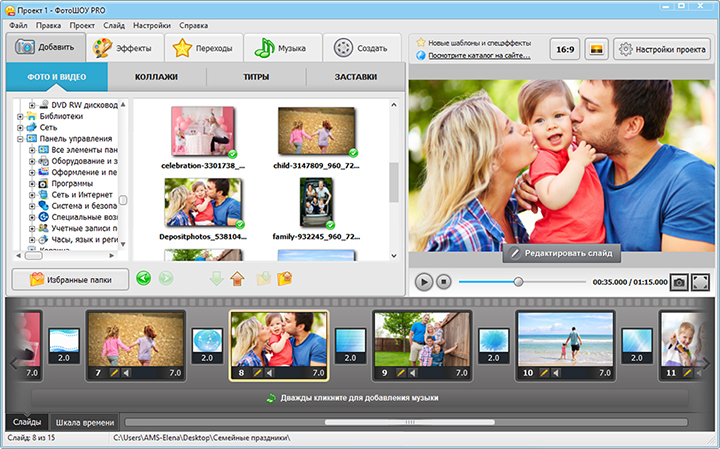
В верхней части размещены основные разделы:
- Добавить или Файлы;
- Эффекты;
- Переходы;
- Музыка;
- Создать или Сохранить видео.
Ниже располагаются дополнительные категории:
- Фото и видео;
- Коллажи;
- Титры;
- Заставки.
Справа находится плеер. В нём отображается выбранный слайд и воспроизводится проект. Под окном предусмотрены кнопки запуска и остановки, ползунок перемещения по времени, индикатор текущей позиции и продолжительности. Рядом располагается кнопка Редактировать слайд.
В нижней части показана раскадровка. Фотографии и видео представлены крупными миниатюрами, а переходы — небольшими ячейками между ними. На каждом слайде отображается его номер и длительность. Эта структура хорошо подходит для проектов, в которых основной единицей является отдельная фотография.
Шкала слайдов и шкала времени
Внизу окна доступны режимы Слайды и Шкала времени.
Режим слайдов удобнее для:
- изменения последовательности кадров;
- добавления переходов;
- быстрого поиска нужной фотографии;
- оценки общей структуры ролика.
Шкала времени полезна при:
- работе со звуковыми дорожками;
- точной синхронизации;
- оценке длительности;
- размещении голосовых комментариев;
- поиске момента смены музыки.
Переключение между этими представлениями не меняет сам проект. Оно влияет только на способ отображения материалов.
Главное меню
Над панелью инструментов расположено традиционное меню:
- Файл;
- Правка;
- Проект;
- Слайд;
- Настройки;
- Справка.
Через него выполняются операции сохранения и открытия проекта, добавления материалов, изменения параметров слайда и запуска дополнительных инструментов. В меню Файл находится команда Сохранить проект как шаблон слайд-шоу.
Настройки проекта
Кнопка Настройки проекта позволяет задать общие параметры. Один из самых важных — соотношение сторон кадра.
Для большинства современных роликов используется формат 16:9. Он подходит для телевизоров, мониторов, видеохостингов и горизонтальных презентаций. Если проект создаётся из старых фотографий или предназначен для оборудования с классическим экраном, может использоваться 4:3.
Соотношение сторон желательно выбирать до подробного редактирования. Если изменить его после создания сложных коллажей, расположение объектов придётся проверять заново.
Создание проекта с нуля
Работу лучше начинать не с добавления эффектов, а с подготовки структуры. Следует определить тему, продолжительность, порядок событий и приблизительное количество фотографий.
Для ролика длительностью 3–4 минуты обычно достаточно 30–50 изображений. Если каждый кадр показывается по 5–7 секунд, зритель успевает рассмотреть фотографию и прочитать короткую подпись. Проект из 150 снимков при той же длительности будет менять кадры слишком быстро.
Подготовка материалов
До импорта рекомендуется:
- удалить явные дубликаты;
- исключить технически неудачные кадры;
- разложить фотографии по папкам;
- переименовать файлы в хронологическом порядке;
- заранее подготовить музыку;
- проверить ориентацию снимков;
- отделить основные изображения от декоративных.
Если проект рассказывает историю, полезно разделить его на смысловые главы. Например, свадебный фильм можно построить из блоков Подготовка, Церемония, Прогулка, Банкет и Финал.
Добавление фотографий
В разделе Фото и видео находится встроенный проводник. В левой части отображается дерево папок, в центральной — миниатюры найденных файлов.
Добавить фотографию можно несколькими способами:
- дважды щёлкнуть по миниатюре;
- перетащить файл на монтажную шкалу;
- выделить несколько изображений и добавить их группой;
- импортировать содержимое выбранной папки.
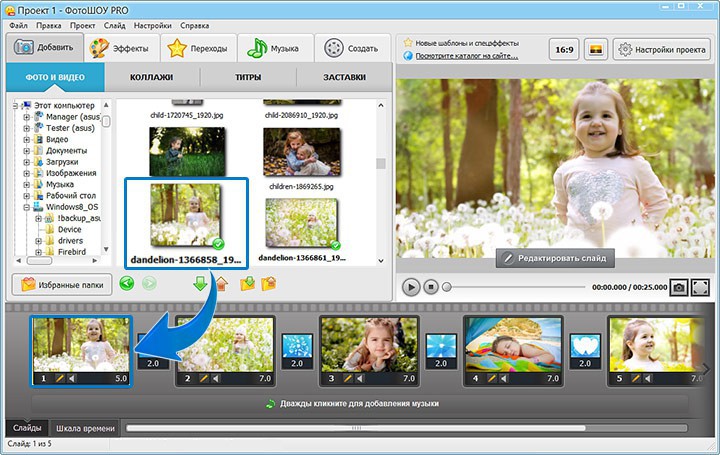
Новые материалы появляются в нижней части окна. Чтобы изменить порядок, достаточно перетащить миниатюру в другое место. Соседние слайды автоматически раздвинутся.
Перед массовым импортом полезно убедиться, что файлы отсортированы правильно. Если фотографии названы хаотично, программа может добавить их не в хронологическом порядке.
Удаление и замена слайда
Ненужный слайд выделяется на раскадровке и удаляется соответствующей командой или клавишей Delete. Удаление слайда не стирает исходный файл с компьютера.
Если требуется сохранить все настройки, но заменить фотографию, лучше открыть редактор слайда и использовать команду Заменить для нужного слоя. В этом случае сохраняются:
- длительность;
- переход;
- маска;
- рамка;
- положение;
- ключевые кадры;
- эффекты появления и скрытия.
Изменение длительности
В правом нижнем углу миниатюры отображается время показа. Длительность можно менять отдельно для каждого кадра.
Ориентировочные значения:
| Тип слайда | Рекомендуемая длительность |
|---|---|
| Обычная фотография | 4–7 секунд |
| Коллаж из нескольких фото | 7–12 секунд |
| Титульный слайд | 3–6 секунд |
| Длинная текстовая вставка | 8–15 секунд |
| Динамичный блок | 2–4 секунды |
| Памятный или спокойный кадр | 7–10 секунд |
| Короткий видеоклип | По содержанию фрагмента |
Единая длительность удобна только для черновой сборки. В готовом ролике время лучше подстраивать под содержание. Снимок с одним крупным портретом можно показать быстрее, чем групповой кадр или коллаж с подписью.
Вертикальные фотографии
При добавлении вертикального снимка по краям кадра могут появиться пустые области. В ФотоШОУ PRO проблему можно решить несколькими способами:
- увеличить фотографию до заполнения экрана;
- использовать размытую копию снимка как фон;
- выбрать декоративный фон;
- добавить рамку;
- разместить рядом вторую фотографию;
- построить вертикальный коллаж;
- использовать медленное приближение.
Растягивать вертикальную фотографию по ширине нельзя: люди и предметы будут искажены. Лучше обрезать края или оформить свободное пространство.
Добавление видеозаписей
Видеофайл можно поместить на основную шкалу как самостоятельный слайд. Он будет воспроизводиться между фотографиями и соединяться с соседними кадрами переходами.
Второй вариант — добавить видео внутрь редактора слайда. Тогда ролик становится отдельным слоем. Его можно:
- уменьшить;
- повернуть;
- разместить поверх фотографии;
- вписать в рамку;
- обрезать маской;
- сделать частью коллажа;
- использовать как динамический фон;
- анимировать при помощи ключевых кадров.
На одном слайде допускается размещение нескольких фотографий и видеозаписей. Каждый слой получает собственные параметры движения. Это позволяет создавать композиции видео в видео, а также показывать главный ролик на фоне дополнительных материалов.
Обрезка видео
После добавления видеослоя можно убрать ненужные участки в начале и конце. Это полезно, когда исходная запись содержит паузу перед действием, случайное движение камеры или длинное завершение.
Лучше оставлять только смысловой фрагмент. В слайд-шоу обычно хорошо работают короткие вставки длительностью 3–15 секунд. Длинные видеозаписи меняют темп ролика и сильнее нагружают проект.
Кадрирование
Инструмент кадрирования позволяет изменить границы видеослоя. Он используется для:
- удаления лишних объектов по краям;
- перехода от общего плана к крупному;
- выравнивания композиции;
- подготовки вертикального видео;
- создания нескольких фрагментов одного ролика;
- помещения видео в нестандартную рамку.
Звук исходного видео
Если в проекте уже звучит музыка, звук видеоклипа может конфликтовать с ней. Перед окончательной сборкой необходимо решить, что важнее:
- полностью сохранить звук ролика;
- приглушить музыку на время видео;
- отключить исходную аудиодорожку;
- оставить только небольшой звуковой акцент;
- записать отдельный комментарий.
Титры и заставки
Разделы Титры и Заставки содержат готовые вступительные, промежуточные и финальные слайды.
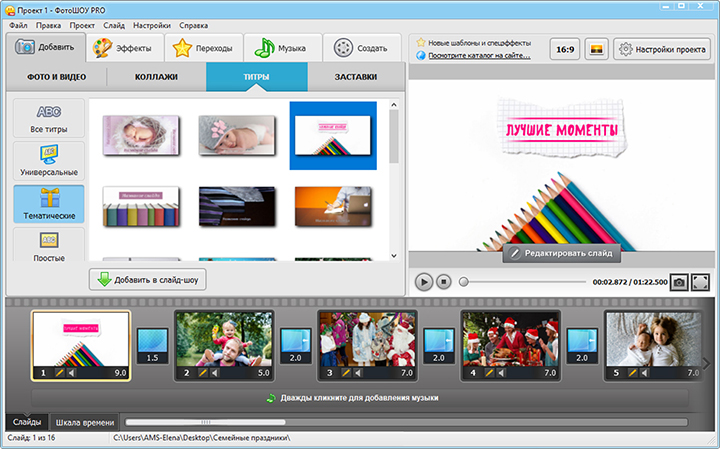
Титры удобно использовать для:
- названия проекта;
- даты события;
- имени человека;
- обозначения новой главы;
- подписей к фотографиям;
- перечисления участников;
- благодарностей;
- финального сообщения.
Заставка обычно ставится в начало ролика. Она должна быстро объяснять, о чём будет видео. Достаточно названия, короткого подзаголовка и даты. Длинный текст в начале снижает динамику.
Добавление готового титра
Порядок работы:
- Откройте раздел Титры или Заставки.
- Выберите нужную категорию.
- Щёлкните по шаблону и просмотрите его в плеере.
- Нажмите Добавить в слайд-шоу.
- Переместите созданный слайд в нужное место.
- Нажмите Редактировать слайд.
- Замените текст и при необходимости измените оформление.
Настройка текста
В редакторе можно менять:
- содержание надписи;
- шрифт;
- размер;
- начертание;
- цвет;
- выравнивание;
- положение;
- прозрачность;
- поворот;
- тень;
- контур;
- анимацию появления;
- анимацию скрытия.
Надпись должна оставаться читаемой на протяжении всего показа. Если фон неоднородный, помогает подложка, тень или полупрозрачная плашка.
Работа с несколькими надписями
Разделяйте информацию на независимые текстовые слои. Например, имя человека и дата могут появляться в разное время. Это даёт больше свободы при настройке анимации и позволяет по-разному оформить элементы.
Собственные стили текста
Для повторяющихся подписей удобно сохранить оформление как пользовательский стиль. Это особенно полезно в длинном проекте, где имена, даты и названия мест должны выглядеть одинаково.
Коллажи
В разделе Коллажи находятся готовые композиции для нескольких фотографий. Каждый макет рассчитан на определённое количество изображений.
Коллажи подходят для ситуаций, когда нужно:
- сравнить несколько фотографий;
- показать общий план и детали;
- объединить серию портретов;
- продемонстрировать этапы работы;
- разместить снимки одного события;
- показать до и после;
- сократить общее количество слайдов.
После добавления коллажа его можно открыть в редакторе, заменить фотографии и изменить расположение элементов. Готовый макет не является жёстким: объекты остаются слоями, поэтому пользователь может уменьшать, перемещать и анимировать их.
Когда коллаж не нужен
Не стоит помещать на один экран слишком много фотографий. На телевизоре или мониторе мелкие детали ещё могут быть заметны, но на смартфоне композиция из 8–12 снимков будет выглядеть перегруженной.
Практически оптимальны:
- 2 фотографии для сравнения;
- 3–4 снимка для сюжетной композиции;
- 5–6 изображений для короткой обзорной подборки.
Редактор слайда
Кнопка Редактировать слайд открывает наиболее функциональную часть программы. Именно здесь обычная фотография превращается в многослойную анимированную сцену.
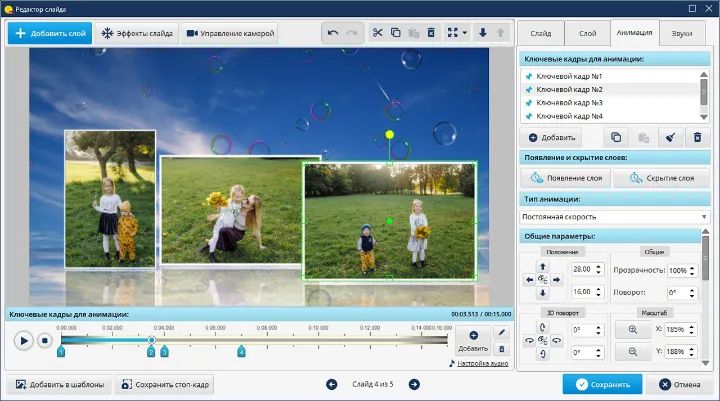
В верхней части окна находятся команды:
- Добавить слой;
- Эффекты слайда;
- Управление камерой;
- отмена и повтор действия;
- копирование и удаление объектов;
- изменение порядка слоёв;
- выравнивание.
Справа расположены вкладки:
- Слайд;
- Слой;
- Анимация;
- Звуки.
В центре находится холст, а внизу — временная шкала с ключевыми кадрами.
Вкладка Слайд
Здесь настраиваются общие свойства сцены:
- продолжительность;
- фон;
- заполнение кадра;
- эффекты всего слайда;
- параметры перехода;
- звуковое сопровождение.
Фон может быть однотонным, градиентным, графическим или видеофоном. Для вертикальных фотографий удобно использовать размытый фон на основе самого снимка.
Добавление слоя
Кнопка Добавить слой позволяет поместить на сцену новый объект. В зависимости от задачи это может быть:
- фотография;
- видеозапись;
- надпись;
- фигура;
- клипарт;
- GIF-анимация;
- декоративный элемент;
- фон;
- маска.
После добавления объект появляется на холсте и в структуре сцены.
Порядок слоёв
Слои располагаются друг над другом. Верхний перекрывает нижние. Если текст оказался за фотографией, нужно поднять его выше. Если декоративный фон закрывает главный объект, фон перемещается вниз.
Порядок особенно важен при создании:
- рамок;
- полупрозрачных плашек;
- масок;
- бликов;
- частиц;
- декоративных передних планов;
- композиций с несколькими фотографиями.
Масштаб и положение
Выделенный объект можно перемещать мышью. По краям рамки отображаются маркеры изменения размера, а над объектом — ручка поворота.
Для точной настройки используются числовые поля:
- положение по горизонтали;
- положение по вертикали;
- масштаб;
- угол поворота;
- прозрачность.
Числовые параметры удобны, когда несколько объектов должны иметь одинаковый размер или располагаться симметрично.
Растянуть и уместить
Для фотографий предусмотрены способы размещения:
- Растянуть — заполнить кадр с возможной обрезкой краёв;
- Уместить — показать изображение полностью, оставив свободные области.
Первый вариант подходит для фона. Второй — для снимков, у которых нельзя обрезать людей, подписи или важные детали.
Замена фотографии
Команда Заменить подставляет другой файл вместо выбранного слоя. Все параметры объекта сохраняются. Это удобнее, чем удалять фотографию и заново настраивать положение, рамку и анимацию.
Редактор фото
Встроенный редактор позволяет выполнить базовую коррекцию изображения. Он пригоден для небольших изменений перед добавлением фотографии в ролик:
- выравнивания яркости;
- изменения контраста;
- коррекции насыщенности;
- устранения незначительных недостатков;
- применения художественного фильтра.
Для сложной ретуши, удаления крупных объектов и точной цветокоррекции лучше подготовить снимок заранее в отдельном фоторедакторе.
Кадрирование слоя
Инструмент Кадрировать изменяет видимую область фотографии или видео. Он полезен для:
- удаления пустых краёв;
- выравнивания горизонта;
- приближения лица;
- формирования одинаковых портретных блоков;
- подготовки изображения под маску.
Маски и рамки
Маска определяет видимую форму слоя. Вместо обычного прямоугольника фотография может отображаться внутри круга, овала, мягкого градиента или декоративного контура.
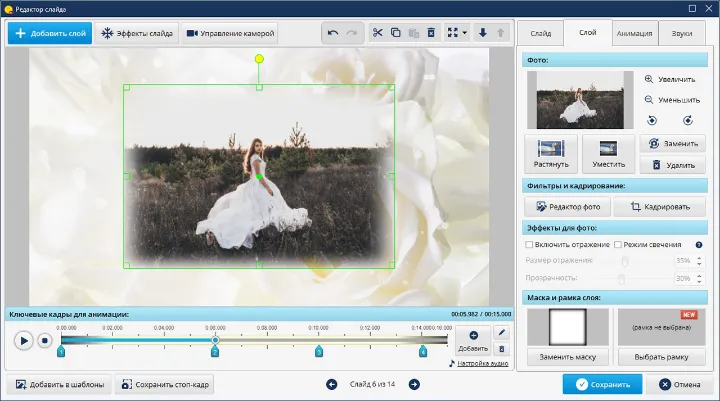
Маски используются для:
- плавного смешивания изображений;
- создания виньетки;
- оформления портрета;
- объединения нескольких фотографий;
- появления изображения из определённой области;
- имитации окон, экранов и рамок;
- построения сложных переходов.
Слой-маска может быть прикреплён к объекту и участвовать в анимации. Например, фотография остаётся неподвижной, а маска постепенно расширяется, открывая изображение.
Рамки работают проще. Они накладываются вокруг слоя и помогают отделить фотографию от фона. В некоторых вариантах можно менять размер и цвет рамки.
Анимация и ключевые кадры
Ключевой кадр фиксирует состояние объекта в определённый момент времени. Между двумя ключевыми кадрами программа автоматически рассчитывает промежуточное движение.
Допустим, в начале слайда фотография находится слева и имеет масштаб 70%, а через пять секунд — в центре с масштабом 110%. Редактор создаст плавное перемещение и увеличение.
Для слоя можно анимировать:
- положение;
- масштаб;
- поворот;
- прозрачность;
- трёхмерный поворот;
- маску;
- параметры появления;
- параметры скрытия.
Создание простой анимации
- Откройте слайд через кнопку Редактировать слайд.
- Перейдите на вкладку Анимация.
- Выделите нужный слой.
- Установите первый ключевой кадр.
- Задайте начальное положение объекта.
- Переместите указатель времени.
- Нажмите Добавить новый ключевой кадр.
- Измените положение, масштаб или прозрачность.
- Запустите предварительный просмотр.
- Скорректируйте время и параметры движения.
Плавное приближение
Для эффекта приближения достаточно двух ключевых кадров:
- первый — масштаб 100%;
- второй — масштаб 115–130%.
Если увеличение слишком сильное, низкое разрешение фотографии станет заметнее. Для портретов лучше приближать лицо постепенно, не обрезая подбородок и верх головы.
Панорамирование
Панорамирование используется для широких пейзажей и групповых фотографий. В начале кадра показывается одна часть изображения, в конце — другая.
Направление движения должно быть осмысленным. Если главный объект расположен справа, логично начать с общего плана слева и постепенно привести взгляд зрителя к нему.
Поворот
Небольшой поворот помогает оживить коллаж. Полный оборот на 360 градусов уместен редко, поскольку быстро начинает выглядеть как демонстрационный эффект. Для спокойных проектов достаточно изменения угла на 2–8 градусов.
Прозрачность
Анимация прозрачности создаёт мягкое появление и исчезновение. Первый ключевой кадр получает значение 0%, следующий — 100%. Для исчезновения применяется обратная последовательность.
Такая техника подходит для:
- подписей;
- декоративных элементов;
- фотографий второго плана;
- логотипов;
- световых эффектов;
- плавной смены изображений.
3D-поворот
Трёхмерное вращение изменяет угол объекта относительно виртуального пространства. С его помощью можно создать:
- эффект перелистывания карточки;
- появление фотографии из глубины;
- вращающуюся галерею;
- перспективную стену из снимков;
- куб или карусель.
Сильный 3D-поворот искажает изображение, поэтому главные портреты лучше не разворачивать под чрезмерным углом.
Появление и скрытие слоя
Для объектов доступны готовые эффекты появления и исчезновения. Они позволяют быстро настроить вход и выход слоя без ручного создания всех ключевых кадров.
Этот инструмент удобен для текста, клипарта и небольших фотографий. Однако в одном слайде лучше использовать один-два согласованных типа появления. Если каждый элемент двигается по-разному, композиция становится хаотичной.
Управление камерой
Камера влияет не на один слой, а на всю сцену. Она может перемещаться, приближаться, отдаляться и поворачиваться относительно композиции.
Камера используется, когда на большом холсте расположено несколько объектов. Например, сначала зритель видит общий коллаж, затем камера приближается к одной фотографии, после этого перемещается к следующей.
Такой способ позволяет:
- создать виртуальную фотогалерею;
- двигаться по карте;
- последовательно показывать детали;
- имитировать съёмку большого плаката;
- строить сложную композицию из нескольких областей.
Перед настройкой камеры следует полностью разместить слои. Если позже сильно изменить положение объектов, траекторию придётся корректировать.
Pan & Zoom
Pan & Zoom — упрощённый инструмент панорамирования и приближения. Он подходит для пользователей, которым не требуется вручную создавать ключевые кадры.
Настройка сводится к выбору:
- начальной области;
- конечной области;
- направления движения;
- длительности.
Инструмент удобен для классического эффекта Кена Бёрнса: фотография медленно приближается или смещается, сохраняя ощущение движения при отсутствии видеосъёмки.
Pan & Zoom лучше всего работает с:
- пейзажами;
- архитектурой;
- групповыми фотографиями;
- снимками с крупным фоном;
- историческими фотографиями;
- изображениями с важной деталью.
Эффекты слайда
Раздел Эффекты содержит готовые варианты анимации. Пресет можно просмотреть в плеере, а затем перетащить на выбранный слайд.
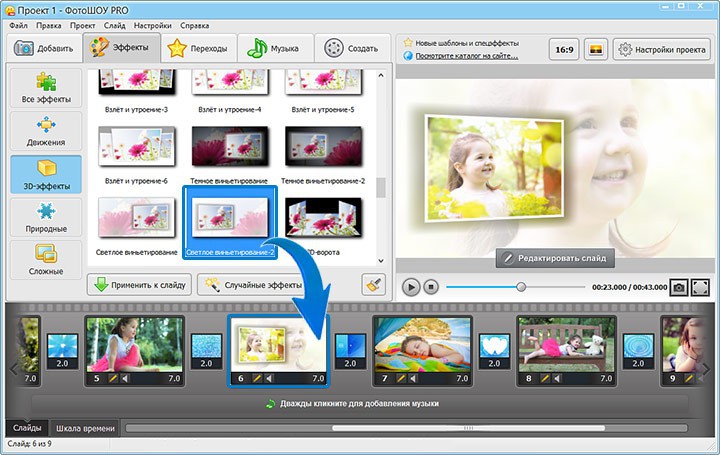
В каталоге встречаются следующие группы:
- эффекты движения;
- 3D-эффекты;
- природные;
- сложные;
- засветки;
- клипарт;
- праздничные;
- стилизация;
- ретро.
Эффекты движения
Имитируют движение камеры или фотографии:
- приближение;
- отдаление;
- вертикальная панорама;
- горизонтальное перемещение;
- поворот;
- движение по диагонали.
3D-эффекты
Используют перспективу и пространственные преобразования:
- поворот плоскости;
- пролёт;
- отражение;
- вращение;
- появление нескольких копий;
- размещение фотографий в трёхмерной композиции.
Природные эффекты
Накладывают на сцену анимированные элементы:
- снег;
- дождь;
- облака;
- листья;
- пузырьки;
- бабочки;
- светящиеся частицы.
Частицы можно использовать не только буквально. Например, медленно движущиеся световые точки подходят для романтического ролика, а лёгкий снег — для новогоднего поздравления.
Засветки и свечения
Световые эффекты помогают подчеркнуть смену кадра, создать праздничное настроение или оживить вечернюю фотографию. Они хорошо работают как краткий акцент, но при постоянном применении начинают скрывать снимки.
Случайные эффекты
Кнопка Случайные эффекты автоматически распределяет разные варианты по слайдам. Это ускоряет черновую сборку, но редко даёт стилистически цельный результат. После автоматического применения необходимо просмотреть весь ролик и заменить неподходящие пресеты.
Применить ко всему
Команда Применить ко всему назначает выбранный эффект или переход нескольким кадрам. Для спокойных семейных и памятных роликов единый вариант часто выглядит лучше, чем постоянная смена стилей.
Переходы между слайдами
Переход управляет сменой соседних кадров. На раскадровке он отображается в отдельной ячейке между слайдами.
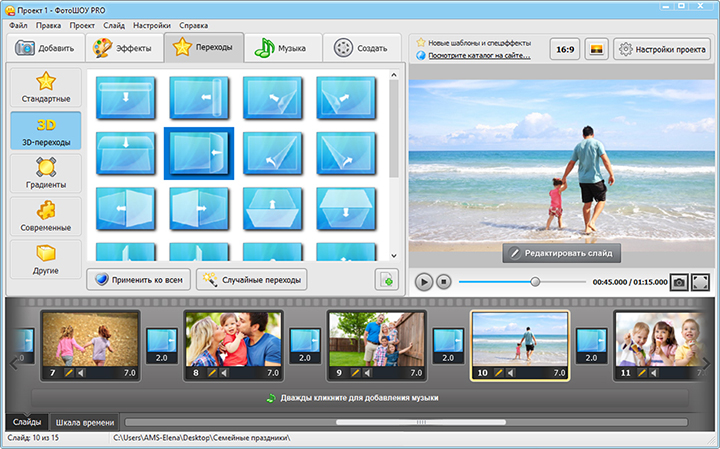
Каталог включает несколько групп:
- стандартные;
- 3D-переходы;
- градиенты;
- современные;
- двойные;
- пользовательские.
Стандартные
К этой категории относятся нейтральные варианты:
- растворение;
- вытеснение;
- проявление;
- сдвиг;
- простое затемнение.
Они подходят для большинства проектов и не отвлекают от содержания.
Градиентные
Переход строится на маске яркости. Новый кадр появляется через световые пятна, геометрический рисунок или мягкую текстуру.
Двойные
В переходе одновременно участвуют два изображения. Они могут двигаться навстречу, разделяться, перекрываться или формировать общую композицию.
3D-переходы
Используют вращение, перспективу и движение в пространстве. Они подходят для динамичных презентаций, но могут выглядеть тяжеловесно в спокойном семейном фильме.
Добавление перехода
- Откройте раздел Переходы.
- Выберите категорию.
- Щёлкните по миниатюре для просмотра.
- Перетащите вариант в ячейку между двумя слайдами.
- Установите продолжительность.
- Проверьте смену кадров в плеере.
Длительность перехода
Для большинства роликов подходят значения 0,7–2 секунды. Слишком короткий переход выглядит как рывок, слишком длинный задерживает темп.
| Тип проекта | Подходящая длительность |
|---|---|
| Динамичное поздравление | 0,5–1,2 секунды |
| Семейный фильм | 1–2 секунды |
| Свадебное слайд-шоу | 1–2,5 секунды |
| Памятный ролик | 1,5–3 секунды |
| Учебная презентация | 0,5–1,5 секунды |
Как подбирать переходы
Переход должен поддерживать смысл сцены. Растворение подходит для мягкой смены времени или настроения. Затемнение хорошо отделяет главы. Быстрый сдвиг подчёркивает динамику. Трёхмерное вращение можно оставить для единичного акцента.
Одна из частых ошибок — использование нового перехода между каждой парой фотографий. Зритель начинает следить за оформлением вместо содержания. В большинстве проектов достаточно двух-трёх согласованных вариантов.
Музыка
Раздел Музыка делится на вкладки:
- Музыка слайд-шоу;
- Голосовые комментарии.
Фоновую композицию можно выбрать из встроенной коллекции или добавить из файла. Встроенные треки распределены по темам, настроению, темпу и жанрам.
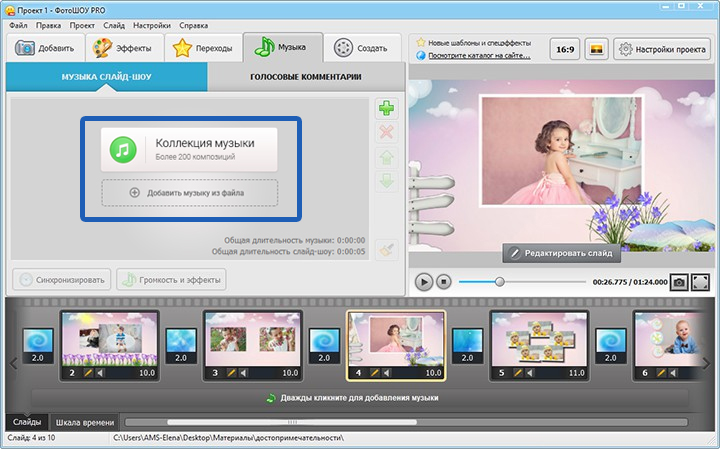
Добавление аудиофайла
Последовательность действий:
- Перейдите в раздел Музыка.
- Нажмите Добавить музыкальный файл.
- Выберите команду Выбрать файл.
- Укажите нужную композицию.
- Нажмите Открыть.
- Проверьте длительность дорожки относительно проекта.
Можно добавить несколько треков. Они будут воспроизводиться последовательно.
Обрезка музыки
Для обрезки выделяется нужная композиция, после чего нажимается значок ножниц. В открывшемся окне маркерами задаётся фрагмент, который должен остаться.
Обрезка полезна, если:
- вступление слишком длинное;
- требуется только припев;
- в конце присутствует пауза;
- композиция длиннее проекта;
- нужно начать музыку с выразительного момента.
Синхронизация
Кнопка Синхронизировать помогает согласовать продолжительность проекта и музыки. Программа может скорректировать время показа слайдов так, чтобы ролик завершился одновременно с аудиодорожкой.
Автоматическая синхронизация удобна на черновом этапе. После неё необходимо проверить отдельные слайды: текстовые кадры могут стать слишком короткими, а простые фотографии — неоправданно длинными.
Громкость и эффекты
Кнопка Громкость и эффекты открывает настройки:
- громкости основной музыки;
- громкости комментариев;
- времени плавного появления;
- времени затухания.
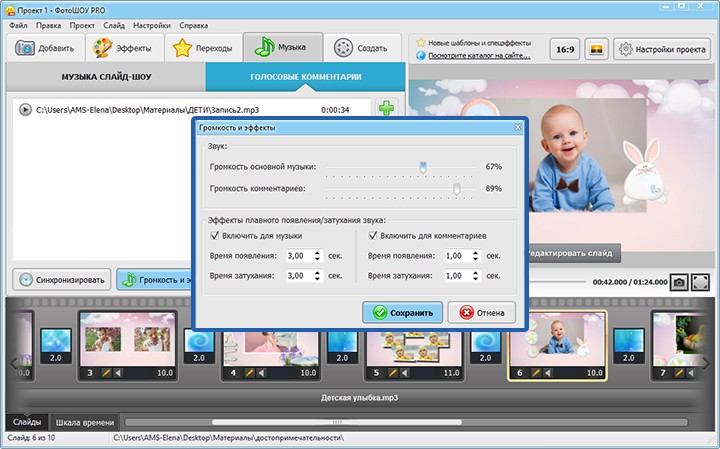
Плавное появление устраняет резкое начало звука. Затухание делает финал аккуратнее. Для обычного ролика достаточно 1–3 секунд.
Если одновременно звучит голос, музыку следует приглушить. Фоновая композиция не должна мешать разборчивости речи.
Выбор музыки
Музыка задаёт темп всего проекта. Перед окончательной расстановкой переходов полезно определить ритм композиции.
Для разных задач подходят разные варианты:
- семейная хроника — спокойная инструментальная музыка;
- путешествие — лёгкая динамичная композиция;
- свадьба — лирическая или кинематографическая;
- детский ролик — светлая и ритмичная;
- выпускной — торжественная с постепенным развитием;
- памятное видео — сдержанная музыка без резких ударов;
- портфолио — нейтральный современный фон.
Следует учитывать права на музыкальные произведения, особенно если видео будет публиковаться на открытой площадке или использоваться в коммерческих целях.
Голосовые комментарии
Во вкладке Голосовые комментарии предусмотрена кнопка Записать с микрофона. Запись выполняется непосредственно внутри программы.
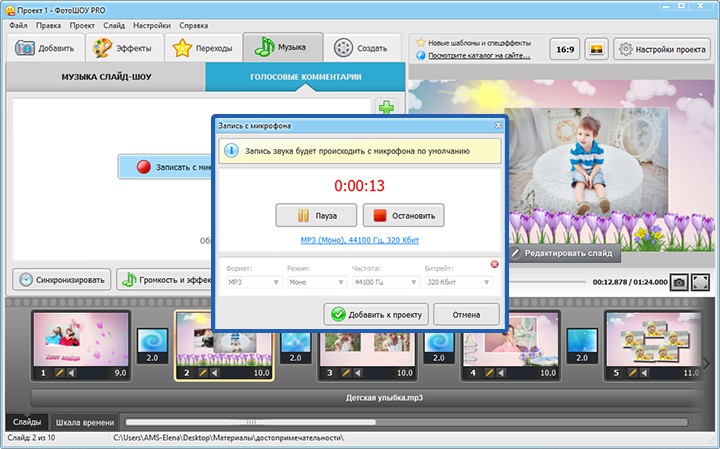
В окне записи доступны:
- запуск;
- пауза;
- остановка;
- выбор формата;
- режим записи;
- частота;
- битрейт;
- добавление результата в проект.
Голосовые комментарии полезны в:
- семейной хронике;
- документальном фотофильме;
- учебной инструкции;
- презентации;
- экскурсионном ролике;
- поздравлении;
- рассказе о путешествии.
Подготовка текста
Лучше заранее написать короткий сценарий. Импровизированная речь часто содержит паузы, повторы и лишние слова. Один комментарий должен соответствовать конкретному смысловому блоку.
Запись по частям
Не обязательно записывать весь текст одним файлом. Отдельные фрагменты удобнее редактировать и размещать. Ошибочную реплику можно перезаписать, не затрагивая остальные части.
Озвучивание отдельного слайда
В редакторе слайда доступна вкладка Звуки. В блоке Звук для всего слайда можно выбрать:
- запись с микрофона;
- аудиофайл;
- звук из коллекции.
Старт воспроизведения задаётся:
- сразу при появлении слайда;
- после завершения перехода;
- через указанный промежуток времени.
Для каждого слайда можно отдельно менять громкость фоновой музыки, комментариев и локального звука.
Звуки и локальные аудиоэффекты
Помимо общей музыки, к слайду можно добавить отдельный звук. Например:
- шум моря;
- звонок;
- аплодисменты;
- звук камеры;
- праздничный салют;
- голосовую реплику;
- фрагмент интервью.
Такие элементы следует использовать точечно. Постоянные звуковые эффекты быстро утомляют и конфликтуют с фоновой композицией.
Слайд-шоу за 5 минут
Мастер автоматического создания построен как последовательность шагов.
Выбор шаблона
Сначала отображается каталог тематических оформлений. Каждый шаблон имеет предварительный просмотр и рассчитан на определённый стиль:
- семейный;
- детский;
- свадебный;
- праздничный;
- романтический;
- туристический;
- выпускной;
- памятный.
Добавление фотографий
После выбора оформления открывается окно загрузки. Программа показывает рекомендуемое количество снимков. Фотографии можно:
- добавлять по одной;
- загружать группой;
- менять местами стрелками;
- перемешивать;
- удалять.
Если снимков больше, чем предусмотрено в шаблоне, последовательность эффектов может повторяться циклически. Если меньше, часть композиции останется незаполненной или ролик получится короче.
Настройка музыки
На следующем этапе можно:
- оставить музыку шаблона;
- выбрать другую композицию;
- добавить свой файл;
- обрезать дорожку;
- включить плавное появление и затухание;
- пропустить звуковой этап.
Формирование проекта
После нажатия Готово программа заменяет демонстрационные изображения пользовательскими и переносит результат в основной редактор. Далее разрешается:
- изменить титры;
- заменить переход;
- отредактировать слайд;
- переставить кадры;
- добавить видео;
- изменить музыку;
- настроить длительность;
- удалить лишние декоративные элементы.
Автоматический режим не ограничивает дальнейшее редактирование. Он создаёт начальную структуру, которую можно доработать вручную.
Сохранение собственного шаблона
Готовый проект можно использовать как основу для будущих роликов.
Команда находится в меню Файл и называется Сохранить проект как шаблон слайд-шоу.
Программа анализирует JPEG-фотографии в проекте и определяет, какие из них будут заменяться новыми изображениями. При этом сохраняются:
- структура;
- переходы;
- анимация;
- клипарт;
- текст;
- видео;
- фон;
- титры;
- маски;
- рамки.
Если определённую фотографию нужно оставить неизменной, в редакторе вызывается контекстное меню и выбирается команда Не заменять в шаблонах слайд-шоу.
При сохранении можно указать:
- название шаблона;
- обложку;
- является ли первый слайд титульным;
- является ли последний слайд финальным.
Пользовательские заготовки появляются в категории Пользовательские режима Слайд-шоу за 5 минут.
Эта функция полезна фотографам и видеографам, которые регулярно создают однотипные проекты: выпускные фильмы, свадебные ролики, поздравления или презентации объектов.
Практическая инструкция: семейный фильм
Шаг 1. Отберите фотографии
Разделите материалы на главы:
- знакомство;
- свадьба;
- рождение детей;
- путешествия;
- праздники;
- настоящее время.
В каждой главе оставьте только наиболее выразительные снимки.
Шаг 2. Создайте новый проект
Выберите Новый проект, установите формат 16:9 и добавьте изображения в хронологическом порядке.
Шаг 3. Добавьте титульный слайд
Откройте Титры или Заставки, выберите нейтральный шаблон и укажите название семьи или период.
Шаг 4. Настройте длительность
Для обычных кадров установите 5–7 секунд, для коллажей — 8–10 секунд. Титры должны оставаться на экране достаточно долго для чтения.
Шаг 5. Добавьте переходы
Используйте растворение между фотографиями и затемнение между главами. Не назначайте случайный 3D-переход каждому кадру.
Шаг 6. Примените движение
Для пейзажей используйте панорамирование, для портретов — медленное приближение. Групповые фотографии можно плавно перемещать от одного края к другому.
Шаг 7. Добавьте музыку
Подберите композицию с постепенным развитием. Если проект длинный, используйте несколько треков и меняйте музыку на границах глав.
Шаг 8. Запишите комментарии
Добавьте короткие пояснения к ключевым событиям. Во время речи уменьшайте громкость фоновой музыки.
Шаг 9. Проверьте проект
Посмотрите ролик целиком. Обратите внимание на резкие смены темпа, слишком короткие подписи и обрезанные лица.
Шаг 10. Сохраните видео
Выберите MP4 и разрешение, соответствующее экрану, на котором будет показываться фильм.
Практическая инструкция: видеопоздравление
Для поздравления важна высокая плотность материала и понятная структура.
Удачная схема:
- короткая заставка;
- несколько ранних фотографий;
- блок с друзьями и семьёй;
- голосовые пожелания;
- динамичный коллаж;
- финальный текст.
Фотографии можно чередовать с короткими видеозаписями. В каждом поздравительном фрагменте желательно оставлять человека на экране до завершения реплики.
Текст лучше делать крупным. В одной надписи достаточно одной-двух строк. Длинные абзацы неудобны для просмотра в видео.
Практическая инструкция: ролик о путешествии
Проект удобно строить по маршруту.
Вступление
Добавьте название поездки, дату и карту. Камера может плавно приблизиться к нужной точке.
Основная часть
Разделите фотографии по городам или дням. Каждый блок начните с титра.
Детали
На одном слайде объединяйте общий вид и крупные планы: архитектурные детали, еду, билеты, вывески.
Видео
Добавьте короткие фрагменты движения: дорогу, море, городской транспорт, панораму с обзорной площадки.
Звук
Шум улицы или моря можно оставить на нескольких секундах, временно приглушив музыку.
Финал
Используйте последние кадры поездки и короткую итоговую надпись.
Практическая инструкция: портфолио
Портфолио требует сдержанного оформления. Главными должны оставаться работы, а не эффекты.
Рекомендуемая структура:
- логотип или имя автора;
- краткая специализация;
- 3–5 тематических разделов;
- лучшие работы;
- несколько кадров процесса;
- контакты.
Для переходов подходят растворение и простой сдвиг. Анимация — медленное приближение. Текст должен быть единообразным по шрифту, цвету и расположению.
Предварительный просмотр
Плеер позволяет воспроизводить выбранный участок или весь проект. Проверять ролик нужно не только по отдельным слайдам, но и целиком.
Во время просмотра обращайте внимание на:
- обрезку лиц и важных объектов;
- читаемость надписей;
- продолжительность титров;
- резкие изменения громкости;
- повторяющиеся переходы;
- слишком быструю анимацию;
- пустые области;
- несогласованность стилей;
- окончание музыки;
- общий темп.
Полезно посмотреть проект в полноэкранном режиме. Ошибки, незаметные в небольшом окне редактора, становятся очевиднее на большом экране.
Сохранение проекта
Проект следует сохранять регулярно. Файл проекта содержит структуру монтажа и ссылки на исходные материалы, но не всегда заменяет архив фотографий и видео.
После создания проекта не рекомендуется:
- переименовывать исходные файлы;
- переносить их в другие папки;
- отключать внешний диск;
- удалять использованную музыку;
- менять структуру каталога.
Если программа не найдёт источник, соответствующий слой может стать недоступным. Для долгосрочного хранения разумно держать проект и все материалы в одной общей папке.
Экспорт видео
Раздел Создать или кнопка Сохранить видео открывает мастер экспорта.
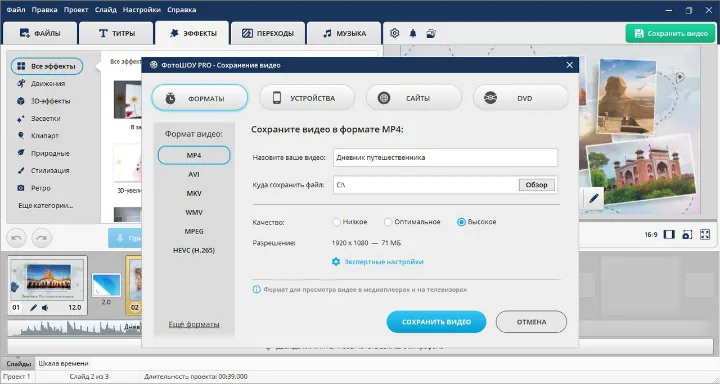
Основные категории:
- Форматы;
- Устройства;
- Сайты;
- DVD.
В другом варианте интерфейса они представлены командами:
- Создать видео слайд-шоу;
- Создать DVD слайд-шоу;
- Создать видео для публикации в Интернете.
Форматы
В списке доступны распространённые контейнеры и кодеки, включая:
- MP4;
- AVI;
- MKV;
- WMV;
- MPEG;
- HEVC/H.265.
Для большинства задач оптимален MP4. Он поддерживается телевизорами, компьютерами, смартфонами, браузерами и видеохостингами.
Качество
В мастере можно выбрать уровень:
- низкое;
- оптимальное;
- высокое.
При высоком качестве увеличивается размер файла и время сохранения. Для домашнего архива и просмотра на телевизоре лучше выбирать высокое качество. Для предварительной проверки достаточно оптимального.
Разрешение
Распространённые варианты:
- 1280 × 720;
- 1920 × 1080;
- более высокое разрешение при наличии соответствующего профиля.
Full HD 1920 × 1080 подходит для большинства современных экранов. Нет смысла создавать файл высокого разрешения, если исходные фотографии маленькие или размытые.
Экспертные настройки
Расширенные параметры позволяют точнее управлять:
- кодеком;
- битрейтом;
- частотой кадров;
- качеством;
- размером;
- звуковыми параметрами.
При отсутствии специальных требований лучше использовать готовый профиль. Слишком низкий битрейт приводит к появлению блоков и потере деталей в переходах, частицах и движущихся фонах.
Устройства
Категория содержит профили для разных типов техники. Они автоматически подбирают подходящие параметры разрешения и кодирования.
Сайты
Профили для интернета помогают подготовить видео под требования популярных площадок. Однако перед публикацией всё равно следует проверить итоговый файл: качество изображения, громкость и соотношение сторон.
DVD
Режим DVD позволяет создать диск с меню. Пользователь выбирает оформление, добавляет главы и подготавливает структуру для просмотра на бытовом проигрывателе.
DVD остаётся полезным для архивных и подарочных проектов, но по качеству уступает современному Full HD-файлу.
Как выбрать параметры экспорта
| Задача | Формат | Разрешение | Рекомендация |
|---|---|---|---|
| Просмотр на компьютере | MP4 | 1920 × 1080 | Высокое качество |
| Телевизор | MP4 | 1920 × 1080 | Проверить поддержку кодека |
| Отправка через мессенджер | MP4 | 1280 × 720 | Умеренный битрейт |
| Публикация в интернете | MP4 | 1920 × 1080 | Высокое качество |
| Архив | MP4 или MKV | Максимально доступное | Сохранить исходный проект |
| Старый проигрыватель | AVI или MPEG | По требованиям устройства | Провести тест |
| DVD | DVD-Video | Стандарт DVD | Создать меню и главы |
Перед длительным рендерингом рекомендуется сохранить короткий тестовый фрагмент. Он позволит проверить шрифты, качество движения и совместимость с устройством.
Производительность
Программа достаточно проста для небольших проектов, но сложная сцена может заметно замедлить предварительный просмотр.
На производительность особенно влияют:
- фотографии большого разрешения;
- видео высокого качества;
- несколько роликов на одном слайде;
- большое количество частиц;
- прозрачные слои;
- 3D-анимация;
- сложные маски;
- длинный проект;
- высокая частота кадров;
- экспорт в современный кодек.
Если плеер воспроизводит сцену с рывками, это не всегда означает, что готовый файл будет таким же. Предварительный просмотр рассчитывается в реальном времени, а при экспорте каждый кадр обрабатывается последовательно.
Для ускорения работы можно:
- закрыть лишние программы;
- уменьшить разрешение чрезмерно крупных фотографий;
- использовать короткие видеовставки;
- сократить число одновременно видимых слоёв;
- разбить длинный ролик на несколько проектов;
- отказаться от лишних частиц;
- предварительно конвертировать проблемные видеофайлы;
- периодически сохранять проект.
Организация длинного проекта
ФотоШОУ PRO позволяет создавать большие слайд-шоу, но удобство работы снижается по мере роста количества кадров. Проект на несколько сотен фотографий лучше разделить на главы.
Практический подход:
- создать отдельный проект для каждой части;
- сохранить каждую часть как видео;
- объединить готовые фрагменты в финальном проекте;
- добавить общую заставку и финальные титры.
Такой способ снижает нагрузку и упрощает исправления. Если ошибка обнаружена в одной главе, не нужно пересохранять весь длинный фильм.
История версий ФотоШОУ PRO
Развитие программы шло от простого редактора слайд-шоу к многослойному инструменту с ручной анимацией, видеофонами и расширенной работой со звуком.
| Версия | Основные изменения |
|---|---|
| 8.0 | Появилась работа с анимированным текстом |
| 11.2 | Расширен монтаж проектов из фото, видео и музыки, добавлены новые шаблоны и эффекты |
| 12.0 | Переработан каталог музыки, добавлены сотни композиций, поиск и избранное |
| 14.0 | Появились слои-маски, кадрирование видео, видеофоны и эффекты появления и скрытия слоёв |
| 14.2 | Улучшена синхронизация музыки и анимации, добавлено отображение звуковой волны |
| 15.0 | Добавлены новые переходы, настраиваемый Pan & Zoom и изменяемые рамки |
| Позднейшие обновления | Расширялись коллекции музыки, клипарта и шаблонов, появилась поддержка HEIC и сохранение пользовательских стилей текста |
Версия 12.0
Одним из заметных этапов стало развитие музыкального раздела. В программу добавили более 200 композиций, распределённых по темам:
- бизнес;
- семья и дети;
- спорт;
- праздник;
- свадьба и романтика;
- путешествия;
- фон.
Появились фильтрация по настроению, темпу и жанру, поиск и добавление треков в избранное.
Версия 14.0
Редактор получил слои-маски. Маску стало возможно прикреплять к любому элементу и использовать в анимации. Появилось кадрирование видеослоёв, встроенные видеофоны и готовые эффекты появления и исчезновения объектов.
Эти изменения заметно расширили возможности ручного редактирования. Программа стала подходить для анимированных коллажей и более сложных сцен.
Версия 14.2
Основное внимание уделили звуку. При обрезке треков и редактировании слайда появилась аудиоволна, упрощающая поиск громких и тихих участков. Улучшилась синхронизация музыкального сопровождения с анимацией.
Версия 15.0
В каталоге появились дополнительные переходы, изменяемые рамки и упрощённый инструмент Pan & Zoom. Пользователь смог задавать начальную и конечную область движения без ручной установки каждого ключевого кадра.
Дальнейшее развитие
В последующих обновлениях пополнялись встроенные библиотеки. Добавлялись сотни музыкальных композиций и клипартов, поддержка фотографий HEIC и возможность сохранять собственное оформление текста.
История обновлений показывает, что программа сохраняет специализацию на слайд-шоу. Основные изменения затрагивают шаблоны, оформление, звук, анимацию и совместимость с форматами, а не превращают редактор в универсальную систему профессионального видеомонтажа.
Встроенные библиотеки
Значительная часть возможностей ФотоШОУ PRO связана с готовыми коллекциями.
Внутри программы доступны:
- шаблоны слайд-шоу;
- титры;
- заставки;
- коллажи;
- рамки;
- маски;
- клипарт;
- видеофоны;
- музыка;
- эффекты;
- переходы.
Преимущество библиотек заключается в том, что пользователю не нужно самостоятельно искать каждый декоративный элемент. Недостаток — неоднородность стиля. Некоторые шаблоны выглядят современно и сдержанно, другие содержат большое количество украшений.
При создании серьёзной презентации лучше выбирать нейтральные заготовки и удалять лишний декор.
Работа с HEIC
Программа поддерживает фотографии в формате HEIC, который используется устройствами Apple. Это позволяет добавлять снимки с iPhone без обязательной предварительной конвертации в JPEG.
При большом количестве HEIC-файлов всё равно полезно проверить скорость работы. Высокоэффективный формат требует декодирования, и на слабом компьютере импорт или построение миниатюр может занимать больше времени.
Преимущества ФотоШОУ PRO
Специализация на слайд-шоу
Интерфейс построен вокруг фотографий, переходов, музыки и отдельных сцен. Пользователь не сталкивается с большим количеством профессиональных инструментов, не относящихся к его задаче.
Низкий порог входа
Первый ролик можно собрать без знания терминов видеомонтажа. Материалы добавляются перетаскиванием, а эффекты и переходы применяются готовыми пресетами.
Два режима работы
Автоматический мастер подходит для быстрого результата, а новый проект — для ручной настройки.
Редактор отдельных слайдов
Каждый кадр можно превратить в многослойную композицию. Это заметно расширяет программу по сравнению с простыми создателями слайд-шоу.
Ключевые кадры
Положение, масштаб, поворот и прозрачность объектов меняются во времени. Пользователь не ограничен готовыми эффектами.
Управление камерой
Камера позволяет строить сложные сцены и перемещаться между объектами внутри большого коллажа.
Фото и видео в одном проекте
Видеозаписи добавляются как отдельные слайды или слои. Их можно кадрировать, уменьшать, помещать в рамки и анимировать.
Работа со звуком
Предусмотрены несколько музыкальных файлов, обрезка, плавное появление, затухание, регулировка громкости и голосовые комментарии.
Пользовательские шаблоны
Удачно оформленный проект можно сохранить и использовать для других фотографий.
Разнообразный экспорт
Готовый ролик сохраняется в распространённые форматы, адаптируется для устройств и интернета, а при необходимости оформляется как DVD.
Русскоязычный интерфейс
Названия инструментов, подсказки, каталоги и мастер экспорта доступны на русском языке.
Недостатки и ограничения
Только Windows
Нативной версии для macOS и Linux нет. Пользователям других систем требуется искать альтернативу или запускать Windows в виртуальной среде.
Не полноценный видеоредактор
Программа умеет работать с видеозаписями, но основная логика остаётся слайдовой. Для сложного монтажа интервью, репортажей и многокамерных проектов возможностей недостаточно.
Ограниченная цветокоррекция
Базовые изменения фотографий выполнить можно, но профессиональных инструментов для работы с кривыми, масками коррекции, цветовыми пространствами и точной ретушью нет.
Ограниченная обработка звука
Есть громкость, обрезка и плавные эффекты, но отсутствуют развитые инструменты шумоподавления, эквализации, компрессии и сведения.
Неоднородность шаблонов
Часть готового оформления рассчитана на яркие домашние ролики. Для деловой или минималистичной презентации декоративные элементы приходится удалять.
Риск визуальной перегрузки
Большое количество переходов, частиц, 3D-вращений и клипарта провоцирует использовать всё сразу. Без строгого отбора проект быстро начинает выглядеть устаревшим.
Раскадровка менее удобна для сложного монтажа
Когда проект состоит преимущественно из видео и большого количества звуковых фрагментов, классическая многодорожечная временная шкала была бы удобнее.
Зависимость от исходных файлов
При перемещении фотографий, видео или музыки программа может потерять связь с материалами проекта.
Нагрузка при сложных сценах
Несколько видеослоёв, прозрачность, маски и частицы могут замедлять предпросмотр на слабом компьютере.
Сравнение с аналогами
| Программа | Основная специализация | Автоматические шаблоны | Ручная анимация | Работа с видео | Работа со звуком | Сложность |
|---|---|---|---|---|---|---|
| ФотоШОУ PRO | Фотофильмы и слайд-шоу | Да | Ключевые кадры, камера, Pan & Zoom | Базовая и средняя | Музыка, обрезка, голос | Низкая–средняя |
| Movavi Slideshow Maker | Быстрые слайд-шоу и простой монтаж | Да | Есть базовые инструменты движения | Хорошая | Базовая | Низкая |
| Icecream Slideshow Maker | Простые ролики из фотографий | Да | Ограниченная | Минимальная | Музыка и базовые настройки | Очень низкая |
| Bolide Slideshow Creator | Бесплатные простые слайд-шоу | Нет сложных шаблонов | Ограниченная | Базовая | Фоновая музыка | Низкая |
| VSDC Free Video Editor | Универсальный нелинейный монтаж | Есть мастер | Развитая | Продвинутая | Развитая | Средняя–высокая |
| Wondershare Filmora | Универсальный монтаж и контент для соцсетей | Да | Развитые ключевые кадры | Продвинутая | Развитая | Средняя |
Movavi Slideshow Maker
Movavi Slideshow Maker ориентирован на быстрое создание роликов из фотографий, видео и музыки. В программе есть автоматический мастер, готовые темы, титры и переходы.
Movavi удобнее, когда в проекте больше видеозаписей и требуется привычная временная шкала. ФотоШОУ PRO сильнее в построении отдельных многослойных фотосцен, использовании масок, виртуальной камеры и сохранении собственных шаблонов.
Для простого ролика обе программы подходят хорошо. Выбор зависит от материала: для фотофильма удобнее слайдовый подход, для смешанного видеомонтажа — более универсальная временная шкала.
Icecream Slideshow Maker
Icecream Slideshow Maker рассчитан на максимально простой процесс: добавить фотографии, назначить переходы, музыку и текст, после чего сохранить видео.
Он проще для начинающего пользователя, которому не нужны слои, сложная анимация и ручная работа с камерой. Однако возможности оформления отдельных кадров заметно скромнее.
Icecream Slideshow Maker подходит для быстрой последовательности фотографий. ФотоШОУ PRO лучше выбирать для коллажей, титров, многослойных сцен и индивидуальной анимации.
Bolide Slideshow Creator
Bolide Slideshow Creator — бесплатная программа для Windows. Она позволяет объединять фотографии, музыку, текст и переходы без водяного знака.
Главное преимущество — отсутствие платы и простой интерфейс. Недостаток — ограниченный набор инструментов для сложного оформления.
Bolide подходит для базового домашнего ролика. ФотоШОУ PRO предлагает больше шаблонов, эффектов, масок, клипарта и возможностей ручной анимации.
VSDC Free Video Editor
VSDC — полноценный нелинейный видеоредактор. В нём есть мастер слайд-шоу, но программа предназначена для гораздо более широких задач: монтажа видео, цветокоррекции, масок, хромакея, работы со звуком и сложными эффектами.
VSDC лучше подходит для:
- длинных видеороликов;
- нескольких дорожек;
- сложной обработки звука;
- цветокоррекции;
- монтажа экранных записей;
- проектов, где фотографий меньше, чем видео.
ФотоШОУ PRO проще освоить и быстрее применять именно для фотофильмов. VSDC требует больше времени, но даёт более глубокий контроль над монтажом.
Filmora сочетает простой интерфейс с расширенными инструментами: ключевыми кадрами, трекингом движения, эффектами, цветокоррекцией, разделением экрана и современными средствами автоматизации.
Filmora значительно сильнее при работе с видеоматериалом и подходит для блогов, социальных сетей и коммерческого контента. Однако интерфейс насыщен большим количеством функций, а процесс создания классического семейного слайд-шоу может оказаться сложнее.
ФотоШОУ PRO проще и точнее ориентирована на фотографии. Filmora универсальнее, но требует более производительного компьютера и большего времени на освоение.
Кому стоит выбрать ФотоШОУ PRO
Программа подходит, если требуется:
- создавать видео преимущественно из фотографий;
- работать на Windows;
- быстро освоить интерфейс;
- использовать готовые тематические шаблоны;
- вручную анимировать отдельные элементы;
- добавлять голосовые комментарии;
- создавать многослойные коллажи;
- сохранять собственные шаблоны;
- оформлять семейные и праздничные ролики;
- обходиться без сложного профессионального видеоредактора.
Кому программа не подойдёт
Лучше выбрать другой редактор, если требуется:
- полноценный многодорожечный видеомонтаж;
- обработка многочасового материала;
- профессиональная цветокоррекция;
- сложное сведение звука;
- автоматический трекинг объектов;
- монтаж нескольких камер;
- развитая работа с субтитрами;
- проект для macOS или Linux;
- тесная интеграция с профессиональными графическими приложениями.
Частые ошибки при создании слайд-шоу
Слишком много фотографий
Большое количество снимков не делает ролик содержательнее. Если фотографии похожи, зритель перестаёт различать их. Лучше оставить один сильный кадр вместо пяти почти одинаковых.
Случайные переходы
Автоматическая расстановка подходит для черновика, но не для финальной версии. Переходы должны соответствовать темпу и теме.
Постоянное движение
Если каждый кадр приближается, поворачивается и улетает в сторону, анимация теряет выразительность. Статичный слайд иногда работает лучше.
Мелкий текст
Надпись, читаемая в окне редактора, может оказаться слишком мелкой на телефоне или телевизоре с большого расстояния.
Музыка громче голоса
Фоновая композиция должна поддерживать комментарий, а не конкурировать с ним.
Резкое окончание
Ролик не должен обрываться сразу после последней фотографии. Лучше добавить финальный слайд и плавно уменьшить громкость музыки.
Разные стили
Несовместимые шрифты, рамки, переходы и цветовые схемы создают ощущение набора случайных сцен. В одном проекте следует придерживаться единого оформления.
Чрезмерная длительность
Домашнее слайд-шоу на 20–30 минут трудно смотреть без перерыва. Даже большой архив лучше разделить на несколько тематических роликов.
Как сделать результат аккуратнее
Несколько правил заметно улучшают итоговый ролик:
- Используйте не более двух основных шрифтов.
- Оставляйте одинаковые отступы у подписей.
- Выберите один основной тип перехода.
- Применяйте 3D-эффекты только как акцент.
- Не размещайте текст у самого края.
- Проверяйте фотографии на большом экране.
- Подбирайте музыку до окончательной настройки длительности.
- Делите длинный проект на главы.
- Сохраняйте копии проекта на разных этапах.
- Перед финальным экспортом сделайте тестовый файл.
Можно ли пользоваться программой без опыта
ФотоШОУ PRO рассчитана на начинающих пользователей. Для базового ролика достаточно освоить пять действий:
- добавить фотографии;
- расставить их на шкале;
- выбрать переходы;
- добавить музыку;
- сохранить видео.
Редактор слайда, ключевые кадры и управление камерой можно изучать постепенно. Они не обязательны для первого проекта.
Можно ли добавлять собственную музыку
Да. В разделе Музыка выбирается команда добавления музыкального файла. Допускается использовать несколько композиций, обрезать их и настраивать плавное появление и затухание.
Можно ли записать голос
Да. Во вкладке Голосовые комментарии находится кнопка Записать с микрофона. Запись добавляется в проект как отдельная дорожка.
Можно ли использовать видео
Да. Видеозапись добавляется на основную шкалу или внутрь слайда как слой. Видеослой можно кадрировать, уменьшать, анимировать и использовать как фон.
Можно ли разместить несколько фотографий на одном слайде
Да. Для этого применяются готовые коллажи или редактор слайда. Кнопка Добавить слой позволяет разместить любое количество изображений и настроить каждое отдельно.
Можно ли изменить готовый шаблон
Да. После автоматической сборки проект открывается в основном редакторе. Разрешается менять фотографии, текст, эффекты, переходы, музыку и длительность.
Можно ли создать собственный шаблон
Да. В меню Файл используется команда Сохранить проект как шаблон слайд-шоу. После сохранения заготовка появляется в категории Пользовательские.
Какой формат лучше выбрать
Для большинства задач подходит MP4. Он обеспечивает хорошее соотношение качества и размера и воспроизводится на большинстве современных устройств.
Подходит ли программа для YouTube
Да. Ролик можно сохранить в MP4 с разрешением 1920 × 1080. Перед публикацией необходимо проверить права на музыку и убедиться, что по краям кадра не появились чёрные полосы.
Можно ли сделать вертикальное видео
Вертикальный проект требует соответствующего соотношения сторон и ручной проверки композиции. Возможность и удобство зависят от выбранных настроек проекта. Большая часть готовых шаблонов и классический интерфейс ориентированы на горизонтальное видео, поэтому вертикальные сцены обычно приходится оформлять вручную.
Остаётся ли проект доступным для редактирования
Да. Нужно сохранять не только итоговый видеофайл, но и файл проекта. Он позволяет вернуться к монтажу, заменить фотографии, изменить музыку и повторно экспортировать ролик.
Итоговая оценка
ФотоШОУ PRO занимает промежуточное положение между простым автоматическим создателем слайд-шоу и универсальным видеоредактором. Программа не ограничивается последовательностью фотографий: каждый слайд можно превратить в отдельную композицию со слоями, масками, видео, текстом, звуком и ручной анимацией.
К сильным сторонам относятся понятная организация интерфейса, готовые шаблоны, ключевые кадры, управление камерой, работа с музыкой и голосовыми комментариями, а также сохранение пользовательских шаблонов. Редактор подходит для семейных фильмов, свадебных роликов, видеопоздравлений, выпускных проектов, портфолио и презентаций путешествий.
Главные ограничения связаны с узкой специализацией. При большом количестве видеозаписей, сложной обработке звука или профессиональной цветокоррекции потребуется полноценный нелинейный видеоредактор. Однако для создания слайд-шоу из фотографий с музыкой ФотоШОУ PRO предлагает достаточно глубокий набор инструментов, не перегружая пользователя профессиональной системой монтажа.