
Icecream Slideshow Maker: приложение для создания слайд-шоу
Icecream Slideshow Maker — это программа для создания слайд-шоу из фотографий, где весь рабочий процесс построен вокруг простой схемы: добавить изображения, разложить их в нужном порядке, выбрать длительность показа, настроить переходы, добавить музыку, проверить результат в предпросмотре и создать готовый видеоролик. Программа ориентирована именно на фото-слайд-шоу, а не на сложный монтаж: в ней нет перегруженной монтажной шкалы, десятков профессиональных панелей и лишних инструментов, которые мешают пользователю быстро собрать видео из фотографий.
Скачать Icecream Slideshow Maker
Новейшая версия для Windows. Удобная программа для создания слайд-шоу, роликов и презентаций.
Главная задача Icecream Slideshow Maker — превратить набор изображений в аккуратный фоторолик с музыкой, текстовыми подписями, переходами и настройками вывода. Такой подход удобен для семейных архивов, поздравительных роликов, свадебных подборок, видео ко дню рождения, учебных фото-презентаций, демонстрации портфолио, простых роликов для YouTube, Instagram, Facebook или просмотра на телевизоре.
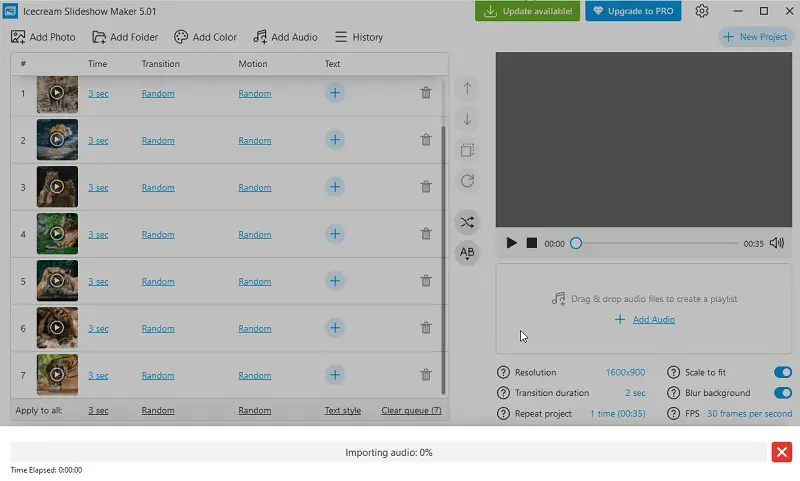
Программа работает как конструктор: слева находится очередь слайдов, справа — окно предпросмотра и настройки проекта. Пользователь не собирает ролик на сложной временной линии, а последовательно настраивает каждый слайд: время, переход, motion-эффект, текст, порядок в очереди и общие параметры всего видео. Такой формат особенно удобен, когда нужно сделать слайд-шоу из фотографий с музыкой без долгого изучения видеоредактора.

Назначение программы
Icecream Slideshow Maker создана для одной основной задачи — сборки видео из фотографий. В программу можно добавить отдельные изображения, целую папку с фото, цветные слайды, музыкальные файлы и текстовые подписи. После настройки проект экспортируется в видеофайл, который можно использовать как самостоятельный ролик.
В Icecream Slideshow Maker можно сделать:
слайд-шоу из фотографий с музыкой;
видеоролик из семейных фото;
свадебное слайд-шоу;
поздравительное видео;
фото-презентацию для учебы или работы;
ролик из снимков путешествия;
демонстрацию портфолио фотографа;
презентацию товара или набора работ;
видео с титульным и финальным слайдом;
ролик с переходами, текстом и фоновым аудио.
Icecream Slideshow Maker хорошо подходит для ситуаций, где нужно не монтировать сложное видео, а быстро и аккуратно оформить фотоподборку. Пользователь добавляет фотографии, выбирает переходы вроде Random, Fade to Black, Cross Fade, Zoom Out, Flip Over, Checkerboard, добавляет музыку через Add Audio, проверяет проект через Preview и запускает создание ролика кнопкой Create. Более 25 переходов, настройка времени слайдов, сортировка изображений, встроенный предпросмотр, загрузка готового результата в облачные сервисы и запись на DVD входят в основные возможности программы.
Для кого подходит Icecream Slideshow Maker
Icecream Slideshow Maker особенно удобен для пользователей, которым нужна простая программа для слайд-шоу из фото, а не полноценная монтажная среда.
Домашние пользователи
Для домашнего архива программа подходит почти идеально. Можно взять папку с фотографиями с отпуска, дня рождения, выпускного или семейного события, добавить музыку, поставить мягкие переходы и получить готовое видео. Не нужно вручную строить сложную временную шкалу: фотографии добавляются в очередь, а основные параметры задаются через понятные поля.
Типичные домашние сценарии:
видео из детских фотографий;
ролик к юбилею;
слайд-шоу из свадебных снимков;
семейный архив для просмотра на телевизоре;
поздравление с музыкой и подписями;
короткий ролик из отпуска.
Фотографы и авторы портфолио
Фотографу Icecream Slideshow Maker полезен как быстрый инструмент для показа серии снимков. Например, можно собрать портфолио по свадьбе, предметной съемке, интерьерной фотосессии, выпускному альбому или репортажу. В таких проектах важны не сложные эффекты, а стабильный темп, аккуратные переходы, качественное разрешение и отсутствие лишней визуальной суеты.
Для портфолио обычно лучше использовать один тип переходов, одинаковую длительность слайдов и минимум текста. Программа позволяет быстро сделать такой ролик, не переходя в сложный видеоредактор.
Преподаватели и студенты
Icecream Slideshow Maker можно использовать для учебных фото-презентаций: показать этапы эксперимента, результаты практической работы, фотоотчет, экскурсию, лабораторный процесс, проектную деятельность. Цветные слайды через Add Color помогают разделять блоки, а текстовые подписи позволяют пояснить, что именно показано на кадре.
Малый бизнес и маркетинг
Для малого бизнеса программа подходит там, где нужно быстро собрать видеоролик из фотографий товара, процесса производства, отзывов, примеров работ или фотографий объекта. Например, мастерская может сделать слайд-шоу из выполненных заказов, салон — подборку работ, строительная бригада — фото до/после, магазин — ролик с товарами и краткими подписями.
Кому программа не подойдёт
Icecream Slideshow Maker не заменяет профессиональный видеоредактор, если нужны:
многодорожечный монтаж;
работа с несколькими видео- и аудиодорожками;
сложная цветокоррекция;
маски;
keyframe-анимация каждого объекта;
точная синхронизация субтитров по таймкоду;
композитинг;
сложные эффекты;
продвинутая работа с голосом, шумоподавлением и микшированием.
Эта программа сильна именно в создании фото-слайд-шоу. Если задача — собрать видео из фотографий с музыкой, текстом и переходами, Icecream Slideshow Maker работает быстро и понятно. Если задача — полноценный рекламный ролик с монтажом видео, графикой, масками и сложной анимацией, лучше использовать специализированный видеоредактор.
Интерфейс Icecream Slideshow Maker
Интерфейс программы построен по принципу: слева материалы, справа результат. Верхняя панель содержит основные кнопки:
Add Photo — добавление отдельных изображений;
Add Folder — добавление папки с фотографиями;
Add Color — вставка цветного слайда;
Add Audio — добавление музыки;
History — переход к ранее созданным проектам;
New Project — начало нового проекта.
После добавления изображений основная область делится на две части. Слева находится очередь слайдов, справа — окно предпросмотра и блок настроек. В очереди отображаются миниатюры фото, номер слайда, время показа, переход, motion-эффект и текст. В правой части показывается текущий кадр, плеер предпросмотра, блок аудио и настройки вывода.
Левая часть окна
Левая часть — это список слайдов. В нём пользователь видит:
| Элемент | Что показывает |
|---|---|
| Номер слайда | Порядок изображения в ролике |
| Миниатюра | Небольшой предпросмотр фотографии |
| Time | Длительность показа слайда |
| Transition | Переход к следующему слайду |
| Motion | Движение внутри кадра |
| Text | Текстовая подпись на слайде |
| Значок корзины | Удаление слайда из очереди |
Под списком есть строка Apply to all, через которую удобно применить одинаковое время, переход, motion-эффект или стиль текста ко всем слайдам. Это важная функция для больших проектов: если в слайд-шоу 80 фотографий, не нужно открывать каждую строку отдельно, чтобы поставить одинаковую длительность или общий тип перехода.
Правая часть окна
Правая часть используется для контроля результата. Здесь расположены:
окно предпросмотра;
кнопки воспроизведения;
шкала времени;
регулятор громкости;
блок добавления музыки;
список аудиофайлов;
параметры Loop audio, Audio offset, Audio fade;
выбор Resolution;
настройка Transition duration;
переключатель Scale to fit;
переключатель Blur background;
настройка Repeat project;
настройка FPS;
кнопки Preview и Create.
Такое расположение удобно: пользователь сразу видит, как изменения в очереди влияют на итоговый ролик. Например, можно выбрать конкретный слайд, поменять переход, нажать предпросмотр и проверить, как он выглядит.
Добавление фотографий
Основной рабочий процесс начинается с добавления изображений. Для этого используются кнопки Add Photo и Add Folder.
Add Photo
Кнопка Add Photo нужна для добавления отдельных изображений. Она удобна, когда пользователь собирает ролик выборочно: например, хочет взять только лучшие фото из разных папок. После выбора файлов изображения попадают в очередь слайдов.
В таком режиме удобно добавлять:
5–10 фото для короткого поздравления;
отдельные отобранные кадры из фотосессии;
изображения из разных папок;
титульные и финальные картинки;
фотографии, которые нужно расположить вручную.
Add Folder
Кнопка Add Folder добавляет в проект целую папку. Это быстрее, если все фотографии уже подготовлены заранее. Программа добавляет изображения в очередь, после чего их можно пересортировать, удалить лишние и настроить время показа.
Этот способ особенно удобен для больших проектов:
свадебная подборка;
фотоотчет с мероприятия;
архив путешествия;
папка с товарами;
серия изображений для портфолио;
учебная подборка снимков.
Файлы из папки добавляются в очередь, а затем пользователь может изменить порядок вручную. Программа поддерживает добавление изображений через окно выбора файлов и через перетаскивание в интерфейс. В Icecream Slideshow Maker используются кнопки Add photo, Add folder, работа с очередью, поддержка drag-and-drop и ручное изменение позиции через перетаскивание или стрелки вверх/вниз.
Поддерживаемые изображения
Для слайд-шоу обычно используются JPG, JPEG, PNG, BMP, GIF, TIFF, HEIC и WEBP. Поддержка HEIC и WEBP важна для пользователей, которые берут фотографии со смартфонов и современных графических редакторов: такие файлы всё чаще встречаются в личных фотоархивах и при выгрузке изображений из приложений.
Очередь слайдов и порядок кадров
Очередь слайдов — центральная часть работы в Icecream Slideshow Maker. Именно здесь формируется последовательность будущего видео. Программа не заставляет работать с монтажной шкалой: каждый кадр представлен отдельной строкой, а рядом с ним находятся настройки времени, перехода, движения и текста.
Такой подход удобен, если слайд-шоу должно идти по логике события. Например, свадебный ролик можно выстроить так:
титульный слайд;
подготовка;
встреча гостей;
церемония;
прогулка;
банкет;
финальные кадры;
заключительная надпись.
Для путешествия структура может быть другой:
карта или заглавный кадр;
дорога;
город;
достопримечательности;
люди;
детали;
вечерние фото;
финальный общий кадр.
В Icecream Slideshow Maker порядок можно менять вручную: выбрать слайд и перетащить его на нужное место. Также рядом с очередью есть кнопки перемещения вверх и вниз. Для больших папок полезна сортировка по имени: если фотографии заранее названы в формате 001, 002, 003, программа помогает сохранить правильную последовательность.
Что можно делать с элементами очереди
| Действие | Когда полезно |
|---|---|
| Перетащить слайд мышью | Нужно быстро поменять порядок кадров |
| Использовать стрелки вверх/вниз | Нужно аккуратно сдвинуть слайд на одну позицию |
| Удалить через корзину | В проект попало лишнее фото |
| Применить настройки ко всем | Нужно единое время или единый переход |
| Изменить время отдельного слайда | Важный кадр должен показываться дольше |
| Изменить переход отдельного слайда | Нужно выделить смену сюжетного блока |
| Добавить текст | Нужно подписать место, дату, имя или событие |
Очередь работает не как список файлов, а как сценарий будущего ролика. Чем аккуратнее выстроен порядок слайдов, тем понятнее воспринимается готовое видео.
Настройка длительности слайда
Длительность показа слайда настраивается в столбце Time. Это один из главных параметров слайд-шоу. Слишком короткие кадры не дают рассмотреть фотографии, слишком длинные делают ролик медленным. Icecream Slideshow Maker позволяет задавать время для каждого изображения и применять общее значение ко всей очереди.
В интерфейсе можно выбрать конкретное время показа. На скриншоте видно выпадающее меню с вариантами 0.5 sec, 1 sec, 2 sec, 3 sec и другими значениями. Для разных задач подходят разные интервалы:
| Тип ролика | Рекомендуемая длительность слайда |
|---|---|
| Динамичное поздравление | 1–2 секунды |
| Ролик для соцсетей | 2–3 секунды |
| Семейное слайд-шоу | 3–5 секунд |
| Свадебный ролик | 4–6 секунд |
| Фотоотчет | 3–5 секунд |
| Портфолио фотографа | 4–7 секунд |
| Демонстрация товара | 5–8 секунд |
| Слайд с текстом | 6–10 секунд |
Главная ошибка — делать одинаково короткими все кадры. Если на слайде есть текст, людям нужно время его прочитать. Если это общий пейзаж или детальный предметный снимок, его тоже лучше показать дольше. В Icecream Slideshow Maker можно поставить общее время для всех кадров, а затем вручную изменить отдельные важные слайды.
Для длинного слайд-шоу удобно сначала установить базовое значение через Apply to all, например 3 секунды, затем пройти по проекту и увеличить длительность ключевых кадров. Такой способ быстрее, чем настраивать каждую фотографию с нуля.
Переходы между слайдами
Переходы отвечают за то, как один кадр сменяется другим. В Icecream Slideshow Maker есть более 25 переходов, включая Fade to Black, Zoom Out, Cross Fade, Flip Over, Checkerboard и режим Random.
Переходы можно назначать отдельно для каждого слайда или применить ко всей очереди. Если нужен быстрый результат, можно оставить Random: программа будет подбирать переходы автоматически. Если требуется аккуратный спокойный ролик, лучше выбрать один нейтральный тип перехода, например Cross Fade.
Как выбирать переходы
Для семейного архива лучше использовать мягкие переходы: Cross Fade, Fade to Black, лёгкое масштабирование. Для свадебного слайд-шоу также подходят спокойные варианты без резких поворотов и шахматных эффектов. Для детского праздника или динамичного ролика можно использовать Random, но его лучше проверить через Preview, чтобы переходы не выглядели случайной мешаниной.
Переходы вроде Flip Over и Checkerboard заметно привлекают внимание. Их лучше использовать не на каждом кадре, а для разделения блоков: например, между частью подготовка и частью церемония, между разными городами в ролике о путешествии или между категориями товаров в презентации.
Transition duration
Параметр Transition duration задаёт длительность перехода. В интерфейсе он находится в правом блоке настроек. Чем короче переход, тем быстрее меняются кадры. Чем длиннее переход, тем мягче выглядит смена. Для большинства слайд-шоу достаточно 1–2 секунд. Значение 3 секунды уместно в медленных роликах с романтической или спокойной музыкой.
Переход не входит в само время показа изображения как отдельный смысловой кадр. Поэтому при настройке темпа нужно учитывать и Time, и Transition duration. Если поставить слайд на 2 секунды и переход на 3 секунды, визуально ролик может стать слишком растворённым и медленным. Если слайд показывается 5 секунд, а переход длится 1–2 секунды, результат выглядит естественнее.
Motion effect
Столбец Motion отвечает за движение внутри слайда. Это важная функция для оживления статичных фотографий. Вместо того чтобы просто показывать неподвижное изображение, программа может добавить лёгкое движение: приближение, отдаление, смещение в сторону или случайный motion-эффект.
Motion effect особенно полезен для:
пейзажей;
портретов;
архитектурных фото;
свадебных кадров;
предметной съемки;
архивных снимков;
фотоотчетов;
длинных роликов, где статичные кадры быстро утомляют.
При этом motion-эффектами нельзя злоупотреблять. Если каждое фото постоянно приближается, отдаляется или двигается в разные стороны, зритель быстро устаёт. Для спокойного ролика лучше выбрать умеренное движение или использовать Random только после проверки результата в Preview.
Для портретов лучше избегать сильного масштабирования, если лицо находится близко к краю кадра. Для товарных фото движение должно быть минимальным: задача такого слайд-шоу — показать товар, а не эффект.
Текст на слайдах
В Icecream Slideshow Maker можно добавлять текстовые подписи к слайдам. Для этого используется столбец Text. На каждом слайде можно разместить отдельную подпись: название события, дату, место, имя человека, пояснение к фотографии или короткий комментарий.
Текст в программе настраивается по нескольким параметрам:
шрифт;
цвет текста;
фон текста;
положение на слайде;
анимация;
стиль оформления.
Функция текста особенно полезна для титульных и финальных слайдов. Например, в свадебном ролике первый слайд может содержать имена и дату, а финальный — короткую благодарность гостям. В фотоотчете можно подписывать разделы: Подготовка, Церемония, Прогулка, Вечер. В учебной презентации текст помогает объяснить этапы работы.
Как писать подписи
Хорошая подпись в слайд-шоу должна быть короткой. Не стоит превращать слайд в страницу текста. Оптимальный формат — 2–6 слов или одна короткая строка.
Плохо:
В этот день мы отправились на прогулку по старому городу, где посетили несколько достопримечательностей и сделали много фотографий.
Хорошо:
Прогулка по старому городу
Плохо:
На данном слайде представлен первый этап выполнения лабораторной работы, связанный с подготовкой материалов.
Хорошо:
Этап 1. Подготовка материалов
Чем меньше текста, тем аккуратнее выглядит слайд-шоу. Если подпись длинная, нужно увеличить время показа слайда, иначе зритель не успеет прочитать её.
Цветные слайды через Add Color
Кнопка Add Color добавляет в проект цветной слайд. Это не фотография, а однотонный экран, который можно использовать как заставку, разделитель или финальный кадр. Такая функция полезна, когда слайд-шоу нужно не просто собрать из фото, а структурировать.
Цветные слайды подходят для:
заголовка ролика;
разделения тематических блоков;
паузы между частями;
финального экрана;
фона под текст;
перехода между разными событиями;
вставки короткого комментария.
Например, если слайд-шоу посвящено путешествию, можно вставить цветные слайды с названиями городов. Если это свадебный ролик, цветной слайд может отделять утренние сборы от церемонии. Если это бизнес-презентация, цветной слайд можно использовать как разделитель между категориями товаров.
Функция Add Color делает программу удобнее для проектов, где нужно не только показать фотографии, но и разделить видеоряд на понятные части.
Добавление музыки
Музыка — один из главных элементов слайд-шоу. Без аудио видеоряд из фотографий часто воспринимается как обычная автоматическая презентация. Музыкальная дорожка задаёт настроение, темп и эмоциональный тон ролика.
В Icecream Slideshow Maker музыка добавляется через кнопку Add Audio. Она расположена на верхней панели и также доступна в аудиоблоке под окном предпросмотра. После добавления аудиофайл появляется в списке под плеером. Программа поддерживает популярные аудиоформаты, включая MP3, M4A и WAV для фоновой музыки.
Как добавить музыку
Рабочая схема простая:
Нажать Add Audio.
Выбрать музыкальный файл.
Дождаться добавления аудио в проект.
Проверить длительность трека в списке.
При необходимости добавить ещё один файл.
Настроить Loop audio, Audio offset и Audio fade.
Запустить Preview и проверить синхронизацию слайда и музыки.

Loop audio
Переключатель Loop audio зацикливает музыку. Это удобно, когда длительность слайд-шоу больше, чем длина трека. Например, если фото-презентация длится 6 минут, а выбранная мелодия — 2 минуты, включение loop позволяет проигрывать аудио повторно.
Но для качественного ролика зацикливание нужно проверять. Если трек резко начинается и резко заканчивается, повтор может звучать грубо. В таком случае лучше добавить несколько аудиофайлов в плейлист или подобрать более длинную композицию.
Audio offset
Параметр Audio offset задаёт смещение музыки относительно начала видео. Если поставить положительное значение, музыка начнётся позже видеоряда. Если использовать отрицательное смещение, начало аудиофайла будет частично пропущено, и музыка стартует не с первой секунды трека.
Это полезно, если у музыкального файла слишком длинное вступление. Например, первые 7 секунд трека почти тихие, а нужная часть начинается позже. В таком случае можно сместить старт аудио, чтобы слайд-шоу сразу начиналось с нужного фрагмента.
Audio fade
Параметр Audio fade добавляет плавное появление и затухание музыки. Это одна из самых полезных настроек для аккуратного результата. Без fade музыка может резко начаться и резко оборваться в конце. С fade ролик воспринимается завершённым: звук мягко входит в начало и плавно уходит в финале.
Для большинства проектов достаточно 2–4 секунд затухания. Для коротких роликов лучше не ставить слишком длинный fade, иначе значительная часть музыки будет звучать приглушённо. Для длинных свадебных или семейных роликов можно использовать более мягкое затухание.
Работа с несколькими аудиофайлами
Icecream Slideshow Maker позволяет добавлять не один трек, а целый аудиоплейлист. Это полезно для длинных проектов, где одной композиции недостаточно. Например, свадебный ролик может начинаться спокойной музыкой, затем переходить к более динамичному фрагменту и завершаться мягкой финальной темой.
Несколько аудиофайлов полезны в таких случаях:
ролик длиннее одной песни;
разные части слайд-шоу имеют разное настроение;
нужно разделить проект на тематические блоки;
требуется избежать грубого зацикливания одной композиции;
в начале нужен спокойный трек, а в середине — более активный.
При работе с несколькими треками важно учитывать общую длительность проекта. Если музыка заканчивается раньше видео, нужно добавить ещё один файл или включить loop. Если музыка сильно длиннее ролика, лучше настроить fade, чтобы финал не обрывался резко.
Функция нескольких аудиофайлов в плейлисте делает программу удобнее для длинных слайд-шоу, где видеоряд состоит из нескольких смысловых частей.
Предпросмотр проекта
Кнопка Preview запускает просмотр будущего слайд-шоу до создания итогового файла. Это обязательный этап работы. Даже если все настройки кажутся правильными, ошибки часто видны только в движении: слишком быстрые слайды, резкие переходы, нечитаемый текст, плохо подобранная музыка, неправильно обрезанные вертикальные фото.
Встроенный плеер позволяет:
воспроизвести проект;
поставить просмотр на паузу;
остановить просмотр;
проверить конкретный слайд;
оценить переходы;
проверить motion-эффекты;
услышать музыку;
отрегулировать громкость;
увидеть общую длительность проекта.
Что проверять в Preview
Перед нажатием Create стоит пройти по чек-листу:
все фотографии стоят в правильном порядке;
титульный слайд не слишком короткий;
финальный слайд не обрывается;
текст читается на фоне изображения;
переходы не выглядят хаотично;
музыка начинается в нужный момент;
музыка не обрывается резко;
вертикальные фото отображаются аккуратно;
важные объекты не обрезаны;
итоговая длительность ролика подходит задаче.
Для короткого ролика предпросмотр занимает меньше минуты, но экономит время на повторном экспорте. Для длинного проекта можно сначала проверить отдельные блоки, а затем запустить полный просмотр.
Масштабирование изображения и фон
Фотографии в проекте могут иметь разные пропорции: горизонтальные, вертикальные, квадратные, панорамные. Видео обычно создаётся в фиксированном разрешении, поэтому программа должна решить, как вписать фото в кадр. В Icecream Slideshow Maker для этого есть параметры Scale to fit и Blur background.
Scale to fit
Scale to fit масштабирует изображение под выбранное разрешение слайд-шоу. Это помогает убрать пустые поля, когда фото не совпадает с пропорциями видео. Но при неаккуратном использовании масштабирование может обрезать важные части кадра или растянуть изображение.
Для горизонтальных фото в горизонтальном ролике Scale to fit обычно работает хорошо. Для вертикальных фото нужно проверять результат: если программа увеличивает изображение, верх или низ кадра могут выходить за границы. В таких случаях лучше использовать фон или заранее подготовить фото.
Blur background
Blur background добавляет размытый фон за изображением. Это особенно полезно для вертикальных фотографий в горизонтальном видео. Вместо чёрных полос зритель видит размытую копию изображения на фоне, а основное фото остаётся в центре.
Такой подход часто используют в современных роликах из смартфонных фотографий. Вертикальный снимок не теряется, не растягивается и не выглядит чужеродно на горизонтальном экране. Для семейных и событийных слайд-шоу это обычно лучше, чем чёрные поля по бокам.
Как выбирать режим
| Ситуация | Лучше использовать |
|---|---|
| Все фото горизонтальные | Scale to fit |
| Много вертикальных фото | Blur background |
| Важны края изображения | Не обрезать, проверять масштабирование |
| Фото разного размера | Комбинировать масштаб и фон |
| Портфолио фотографа | Сохранять композицию, избегать грубой обрезки |
| Социальные сети | Проверять итоговый формат под площадку |
Главный принцип: важная часть фотографии должна оставаться видимой. Если на портрете обрезается лицо, а на товарном фото — край изделия, настройки нужно менять.
Разрешение, FPS и параметры вывода
Icecream Slideshow Maker позволяет выбрать разрешение итогового видео. В программе доступны стандартные варианты для разных задач, а также высокое разрешение, включая 4K-слайд-шоу. В правом блоке настроек находится параметр Resolution. На скриншотах видно значение 1600×900, но пользователь может выбрать другой вариант в зависимости от задачи.
Как выбрать разрешение
| Задача | Подходящее разрешение |
|---|---|
| Старый монитор или небольшой файл | 1280×720 |
| YouTube и обычный просмотр | 1920×1080 |
| Телевизор Full HD | 1920×1080 |
| Высокое качество и крупные фото | 4K |
| Социальные сети | По требованиям площадки |
| Быстрая отправка через мессенджер | 720p или 1080p |
Не стоит автоматически выбирать максимальное разрешение для любого проекта. Если исходные фотографии маленькие, 4K не сделает их детальнее. Видео станет тяжелее, а реального выигрыша в качестве не будет. Для большинства семейных и учебных проектов достаточно Full HD. Для портфолио, показа на большом телевизоре или качественной презентации можно выбрать более высокое разрешение.
FPS
В интерфейсе есть настройка FPS, например 30 frames per second. Для слайд-шоу 30 кадров в секунду обычно достаточно: фотографии и переходы выглядят плавно, а файл не становится неоправданно тяжёлым. Более высокое значение редко нужно для обычного фоторолика, потому что исходные материалы — статичные изображения.
Форматы вывода
В нижней части интерфейса рядом с именем файла есть выпадающий список формата. На скриншоте программы видны варианты mp4, avi, mov и webm.
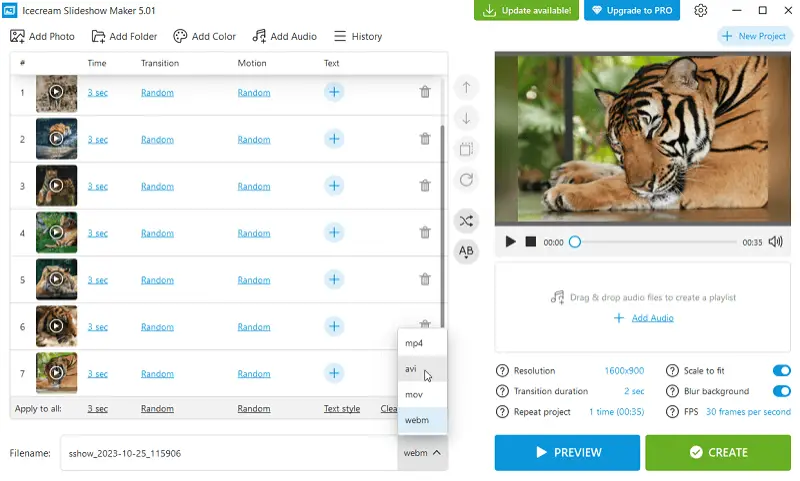
MP4
MP4 — самый универсальный вариант для большинства пользователей. Такой файл удобно смотреть на компьютере, телевизоре, смартфоне, загружать на YouTube, отправлять через облако или использовать в презентации. Если нет особых требований, лучше выбирать MP4.
AVI
AVI — старый и широко узнаваемый формат. Он может быть полезен для совместимости со старыми системами или устройствами, но часто даёт более крупные файлы и не всегда удобен для современных онлайн-платформ.
MOV
MOV чаще используется в экосистеме Apple и в некоторых видеопроцессах. Формат может быть удобен, если ролик затем будет использоваться на macOS или в программах, которые хорошо работают с MOV.
WEBM
WEBM подходит для веб-среды. Его можно использовать для размещения видео на сайтах, где важны современные браузерные форматы и оптимизация под интернет.
Какой формат выбрать
| Формат | Когда выбирать |
|---|---|
| MP4 | Почти всегда: YouTube, ТВ, смартфон, архив |
| AVI | Для старых устройств или специфической совместимости |
| MOV | Для работы в среде Apple или дальнейшего монтажа |
| WEBM | Для сайта и веб-видео |
Для обычного слайд-шоу из фотографий с музыкой оптимальный выбор — MP4. Он проще всего воспроизводится и меньше всего создаёт проблем при передаче файла другим людям.
Создание готового слайд-шоу
Когда фотографии добавлены, переходы выбраны, музыка настроена, а предпросмотр проверен, используется кнопка Create. Она запускает создание итогового видео. Во время обработки программа показывает прогресс: процент готовности, прошедшее время, оставшееся время и скорость обработки.
Перед нажатием Create стоит проверить:
имя файла в поле Filename;
выбранный формат;
разрешение;
настройки Scale to fit и Blur background;
длительность переходов;
длительность проекта;
наличие аудио;
корректность текста;
порядок слайдов.
Если результат после экспорта не устраивает, проект можно изменить и создать видео заново. Но лучше потратить несколько минут на Preview, чем несколько раз пересоздавать длинный ролик.
History и продолжение проектов
Раздел History нужен для работы с ранее созданными слайд-шоу. В нём отображается история проектов: дата, имя файла, разрешение, длительность, размер и доступные действия. В истории можно открыть папку с готовым файлом, воспроизвести ролик, удалить запись из истории или продолжить работу над проектом через Resume project.
Это полезно, если проект большой и его нужно доработать позже. Например, пользователь собрал свадебное слайд-шоу, экспортировал черновик, посмотрел его на телевизоре и понял, что нужно заменить несколько фото. Через History можно вернуться к проекту и продолжить работу.
Важное ограничение
История проекта зависит от исходных файлов. Если фотографии были перемещены, переименованы или удалены, программа может не найти их при восстановлении проекта. Поэтому до финального экспорта лучше не менять папку с исходниками. Уведомления о перемещённых или удалённых файлах помогают быстрее понять, почему проект не восстанавливается корректно.
Пошаговая инструкция: как сделать слайд-шоу из фотографий с музыкой
Ниже — практический сценарий работы в Icecream Slideshow Maker.
Шаг 1. Подготовьте фотографии
Перед запуском программы лучше подготовить папку с изображениями:
удалить дубли;
убрать смазанные кадры;
повернуть фотографии правильно;
переименовать файлы по порядку;
разделить фото по блокам;
отдельно подготовить титульную картинку;
отдельно подготовить финальный кадр.
Если слайд-шоу длинное, лучше заранее разложить материалы по подпапкам: начало, основная часть, финал. Это ускорит сборку проекта.
Шаг 2. Добавьте фото через Add Photo или Add Folder
Для выборочного добавления нажмите Add Photo. Для загрузки всей папки нажмите Add Folder. Если файлы уже лежат в проводнике, их можно перетащить в окно программы.
После добавления фотографии появятся в очереди слева. Каждому изображению будет присвоен номер.
Шаг 3. Проверьте порядок слайдов
Посмотрите на очередь и убедитесь, что фотографии идут в нужной последовательности. Если порядок неправильный, перетащите слайды мышью или используйте кнопки вверх/вниз.
Для роликов с сюжетом порядок важнее эффектов. Даже красивое слайд-шоу будет восприниматься плохо, если кадры идут хаотично: сначала финал, затем начало, потом случайная середина.
Шаг 4. Настройте время показа
В столбце Time выберите длительность показа. Можно поставить общее значение через Apply to all, например 3 секунды, а затем увеличить время для важных кадров.
Рекомендация:
обычные фото — 3 секунды;
важные фото — 5 секунд;
слайды с текстом — 6–8 секунд;
титульный слайд — 5–7 секунд;
финальный слайд — 6–10 секунд.
Шаг 5. Выберите переходы
В столбце Transition выберите переходы между кадрами. Для быстрого результата можно оставить Random, но для аккуратной работы лучше выбрать спокойный переход и применить его ко всем слайдам.
Для свадебных, семейных и портфолио-роликов лучше подходят мягкие переходы. Для динамичных поздравлений можно использовать больше разнообразия, но без перегруза.
Шаг 6. Настройте Motion
В столбце Motion задайте движение внутри кадра. Если не хотите настраивать каждый слайд отдельно, используйте общий motion-эффект через Apply to all.
Для портретов и товаров движение должно быть мягким. Для пейзажей можно использовать приближение или смещение.
Шаг 7. Добавьте текст
В столбце Text нажмите на значок добавления текста и введите подпись. Настройте стиль через Text style, если нужно изменить внешний вид подписей.
Текст лучше использовать точечно:
на титульном слайде;
в начале разделов;
для дат;
для названий мест;
для финальной фразы;
для важных пояснений.
Шаг 8. Добавьте цветные слайды
Если проект нужно разделить на части, используйте Add Color. Цветной слайд можно поставить перед новым блоком и добавить на него текст.
Пример структуры:
цветной слайд День первый;
серия фото;
цветной слайд Прогулка;
серия фото;
цветной слайд Финал;
заключительные кадры.
Шаг 9. Добавьте музыку
Нажмите Add Audio и выберите аудиофайл. Если слайд-шоу длинное, добавьте несколько треков. Проверьте длительность музыки и длительность проекта.
При необходимости включите:
Loop audio — если музыка должна повторяться;
Audio offset — если нужно сместить старт трека;
Audio fade — если нужно плавное начало и завершение.
Шаг 10. Настройте масштабирование и фон
Проверьте параметры Scale to fit и Blur background. Особенно внимательно смотрите вертикальные фото. Если они обрезаются, лучше использовать размытый фон или подготовить изображения заранее.
Шаг 11. Выберите разрешение и формат
В блоке Resolution выберите разрешение. Для большинства проектов подходит Full HD. Для качественного показа на большом экране можно выбрать 4K, если исходные фото достаточно большие.
В поле формата выберите MP4, если нет специальной причины использовать AVI, MOV или WEBM.
Шаг 12. Запустите Preview
Нажмите Preview и просмотрите проект. Проверьте:
темп;
музыку;
текст;
переходы;
вертикальные фото;
начало и финал;
общую длительность.
Шаг 13. Нажмите Create
Если результат устраивает, нажмите Create. Программа создаст итоговое видео с выбранными параметрами.
Пример сценария: свадебное слайд-шоу
Свадебное слайд-шоу лучше строить как небольшую историю. Icecream Slideshow Maker для этого подходит хорошо, потому что в программе удобно разложить фотографии по порядку, добавить титры, выбрать мягкие переходы и поставить музыку.
Структура проекта
| Блок | Содержание | Настройки |
|---|---|---|
| Титульный слайд | Имена и дата | 6–8 секунд, текст по центру |
| Подготовка | Утро, детали, сборы | 3–5 секунд на кадр |
| Встреча | Первые общие фото | Мягкие переходы |
| Церемония | Ключевые моменты | Увеличить время важных кадров |
| Прогулка | Портреты и общие планы | Motion effect умеренно |
| Банкет | Гости, эмоции, детали | Можно сделать темп быстрее |
| Финал | Общий кадр, благодарность | 8–10 секунд, Audio fade |
Для свадьбы лучше избегать слишком активных переходов. Cross Fade или Fade to Black выглядят спокойнее, чем постоянные перевороты и мозаики. Музыку лучше подбирать заранее: если трек медленный, время слайдов можно увеличить; если музыка динамичная, кадры можно сделать короче.
Пример сценария: ролик для YouTube
Для YouTube важны чёткое разрешение, понятный темп и отсутствие слишком длинного вступления. Icecream Slideshow Maker позволяет собрать такой ролик без сложной настройки.
Как сделать слайд-шоу для YouTube
Подготовить горизонтальные фото.
Добавить их через Add Folder.
Удалить лишние кадры.
Поставить длительность 2–4 секунды.
Выбрать нейтральные переходы.
Добавить короткий титульный слайд.
Добавить музыку.
Проверить авторские права на музыку отдельно.
Выбрать MP4.
Создать видео через Create.
Для YouTube лучше не делать слишком длинные ролики из однотипных фотографий. Если в проекте 200 снимков, стоит оставить только лучшие. Хорошее слайд-шоу часто выигрывает не количеством фото, а отбором и темпом.
Пример сценария: портфолио фотографа
Портфолио должно выглядеть спокойно и профессионально. Здесь не нужны резкие эффекты, случайные переходы на каждом кадре и длинные подписи. В Icecream Slideshow Maker можно собрать лаконичный ролик, где внимание остаётся на фотографиях.
Рекомендации для портфолио
использовать одинаковую длительность слайдов;
выбирать один тип перехода;
не перегружать motion-эффектами;
не ставить слишком громкую музыку;
использовать текст только для разделов;
выбирать высокое разрешение;
проверять композицию вертикальных фото;
делать финальный слайд с именем или названием проекта.
Для предметной съемки или товаров лучше использовать 5–7 секунд на кадр, чтобы зритель успел рассмотреть детали. Для репортажной фотосессии можно сделать темп быстрее.
Пример сценария: презентация товара
Icecream Slideshow Maker можно использовать для простой демонстрации товара. Например, нужно показать набор фотографий изделия: общий вид, упаковка, детали, размеры, использование, комплектация. Программа позволяет быстро собрать такой ролик и добавить подписи.
Структура товарного слайд-шоу
| Слайд | Что показать | Текст |
|---|---|---|
| 1 | Общий вид товара | Название |
| 2 | Главное преимущество | Короткая фраза |
| 3 | Деталь крупным планом | Материал / особенность |
| 4 | Размер или комплект | Параметр |
| 5 | Применение | Где используется |
| 6 | Финальный кадр | Призыв или контакт |
Для товара лучше использовать минимум эффектов. Слишком активные переходы отвлекают от изображения. Подписи должны быть короткими и читабельными. Если на фото уже есть текст, дополнительный текст в программе лучше не добавлять.
История версий программы
Icecream Slideshow Maker развивается как узкая программа для фото-слайд-шоу: сначала в ней был базовый сценарий создания роликов из изображений, затем появились дополнительные форматы вывода, улучшения аудио, работа с несколькими треками, титры, 4K, цветные слайды, расширенная очередь и поддержка современных форматов изображений.
История развития хорошо показывает, что программа постепенно усиливалась не в сторону сложного видеомонтажа, а именно в сторону удобного создания слайд-шоу.
| Период развития | Что изменилось |
|---|---|
| Первый публичный этап | Появилась базовая сборка слайд-шоу из фотографий |
| Ранние обновления | Добавлены улучшения интерфейса и фонового аудио |
| Расширение публикации | Добавлена быстрая загрузка готового слайд-шоу на YouTube |
| Развитие форматов | Появились AVI и MOV, изменился подход к выходным видеоформатам |
| Крупное функциональное расширение | Добавлены титры, несколько аудиофайлов в плейлисте, запись на DVD/CD, 4K, сортировка по алфавиту |
| Оптимизация генерации | Улучшена скорость создания видео и уменьшен размер итоговых файлов |
| Развитие очереди | Добавлены цветные слайды, дублирование, пользовательские длительности, управление несколькими слайдами |
| Поддержка современных изображений | Добавлены HEIC и WEBP |
| Улучшения стабильности | Исправлялись зависания предпросмотра, ошибки аудио, сбои при длинных проектах |
| Улучшение восстановления проектов | Добавлены уведомления о перемещённых или удалённых файлах и запоминание настроек проекта |
Отдельно важны изменения, связанные с аудио и длинными проектами. Для слайд-шоу с музыкой стабильность звука критична: если трек зацикливается неправильно, появляется рассинхрон или предпросмотр зависает, готовый ролик теряет качество. Поэтому исправления аудио, генерации и предпросмотра для такой программы не менее важны, чем новые эффекты.
Сильные стороны Icecream Slideshow Maker
Простая логика работы
Главное преимущество программы — понятная последовательность действий. Пользователь видит не сложный монтажный проект, а очередь изображений и настройки для каждого слайда. Это снижает порог входа: достаточно понимать, какие фото нужны, какая музыка подходит и каким должен быть порядок кадров.
Быстрое создание ролика
Icecream Slideshow Maker позволяет собрать слайд-шоу за несколько минут, если материалы уже подготовлены. В простом сценарии достаточно добавить папку, выбрать музыку, проверить настройки и нажать Create.
Удобная работа с фотографиями
Очередь слайдов понятнее, чем временная шкала для пользователей, которые не занимаются монтажом. Каждая фотография находится в отдельной строке, рядом видны основные параметры. Можно быстро удалить лишнее, изменить порядок, задать время и переход.
Музыка и плейлист
Поддержка нескольких аудиофайлов делает программу удобной для длинных проектов. Можно не ограничиваться одной песней, а создать фоновый плейлист. Настройки Loop audio, Audio offset и Audio fade помогают сделать звук аккуратнее.
Текстовые подписи
Текст на слайдах позволяет превратить обычный набор фото в понятную историю. Можно добавлять названия мест, даты, имена, разделы и короткие пояснения.
Цветные слайды
Add Color — простая, но полезная функция. С её помощью можно делать титульные экраны, разделители и финальные страницы без подготовки отдельных изображений в графическом редакторе.
Предпросмотр
Preview позволяет увидеть проект до создания видео. Для слайд-шоу это особенно важно, потому что многие ошибки заметны только в движении.
Высокое разрешение
Возможность создать 4K-слайд-шоу полезна для показа на больших экранах и для портфолио, если исходные фотографии имеют достаточное качество.
История проектов
History помогает вернуться к ранее созданным слайд-шоу, открыть папку с готовым файлом, воспроизвести результат или продолжить проект.
Ограничения и слабые места
Icecream Slideshow Maker нужно оценивать честно: это хорошая программа для фото-слайд-шоу, но не универсальный видеоредактор.
Нет полноценной многодорожечной временной шкалы
Программа не предназначена для сложного монтажа с несколькими видеодорожками, наложениями, масками и точной покадровой анимацией. Для слайд-шоу это не проблема, но для рекламного ролика или клипа может быть ограничением.
Ограниченная работа со звуком
В программе есть добавление аудио, плейлист, offset, fade и loop, но нет продвинутого микширования, удаления шума, эквалайзера, автоматической нормализации громкости или точного монтажа звуковых дорожек.
Мало возможностей редактирования самих фотографий
Icecream Slideshow Maker не заменяет фоторедактор. Если фото нужно ретушировать, кадрировать, корректировать цвет или убирать дефекты, это лучше сделать до добавления в проект.
Риск шаблонного результата
Если использовать Random для всех переходов и motion-эффектов, ролик может выглядеть случайным набором эффектов. Хороший результат требует отбора фотографий и умеренности.
Только слайд-шоу-логика
Программа отлично работает с последовательностью фотографий, но если нужно активно смешивать видеофрагменты, графику, субтитры, озвучку и сложные переходы, лучше выбрать видеоредактор.
Частые ошибки при создании слайд-шоу
Слишком много переходов
Самая распространённая ошибка — включить случайные переходы и не проверить результат. В итоге один кадр исчезает через затемнение, второй переворачивается, третий распадается мозаикой, четвёртый уходит шахматным эффектом. Такое слайд-шоу выглядит перегруженно.
Лучше выбрать один основной переход и использовать яркие эффекты только между разделами.
Слишком короткие слайды
Если поставить 1 секунду на каждый кадр, зритель не успеет рассмотреть фотографии. Такой темп подходит только для очень коротких динамичных роликов. Для семейного архива, портфолио или фотоотчета лучше использовать 3–5 секунд.
Длинные подписи
Слайд-шоу — не документ. Длинные тексты плохо читаются, особенно если ролик смотрят на телефоне или телевизоре. Подписи должны быть короткими.
Неподготовленные фото
Если в проект попали смазанные, тёмные, дублирующиеся или случайные кадры, программа не исправит их автоматически. Перед добавлением лучше сделать отбор.
Неправильное масштабирование
Вертикальные фото в горизонтальном видео требуют проверки. Если важные части кадра обрезаются, нужно изменить настройки Scale to fit и Blur background.
Резкое начало и конец музыки
Если не использовать Audio fade, музыка может начинаться и заканчиваться слишком резко. Это особенно заметно в поздравительных и свадебных роликах.
Завышенное разрешение
4K не улучшит маленькие или плохие исходники. Если фотографии низкого качества, лучше выбрать разумное разрешение и не увеличивать файл без пользы.
Сравнение с аналогами
Icecream Slideshow Maker стоит сравнивать с реальными программами и сервисами для слайд-шоу, потому что подходы у них разные. Одни инструменты делают упор на простоту, другие — на шаблоны, третьи — на полноценный видеомонтаж.
| Программа | Платформа | Подход | Музыка | Переходы | Текст | Сильная сторона | Ограничение |
|---|---|---|---|---|---|---|---|
| Movavi Slideshow Maker | Windows, macOS | Автоматические шаблоны и ручная настройка | Да | Да | Да | Больше эффектов и шаблонов | Более тяжёлая среда |
| PhotoStage Slideshow Software | Windows, macOS | Фото и видео в слайд-шоу | Да, есть narration | Да | Да | Подходит для более сложных слайд-шоу | Интерфейс менее простой |
| Ashampoo Slideshow Studio HD | Windows | Слайд-шоу с шаблонами, титрами и комментариями | Да | Да | Да | Хорош для оформленных домашних роликов | Меньше универсальности, чем у видеоредакторов |
| 4K Slideshow Maker | Windows, macOS, Linux | Минималистичное 4K-слайд-шоу | Да | Ken Burns и настройки длительности | Ограниченно | Простота и 4K | Меньше ручной детализации |
| Microsoft Clipchamp | Web, Windows | Онлайн-видеоредактор | Да | Да | Да | Шаблоны, стоки, видеоинструменты | Требует интернет-среды и более широкой настройки |
| Canva | Web | Дизайн-шаблоны и онлайн-слайд-шоу | Да | Да | Да | Много шаблонов и графики | Не настольная специализированная программа |
| iMovie | macOS, iOS | Видеомонтаж и автоматические ролики | Да | Да | Да | Хорош для пользователей Apple | Не работает как Windows-программа |
Movavi Slideshow Maker предлагает встроенные шаблоны для автоматического создания слайд-шоу, десятки титров, переходов и музыкальных треков. Это более насыщенный вариант для тех, кому нужны готовые стили и больше визуальных элементов.
PhotoStage Slideshow Software ориентирован на фото- и видеослайд-шоу, поддерживает музыку и запись narration, позволяет добавлять эффекты и переходы, сохранять результат, записывать DVD и делиться видео онлайн.
Ashampoo Slideshow Studio HD делает акцент на музыке, переходах, наложениях, титрах, комментариях с микрофона, текстах, звуковых эффектах и логотипах. Это хороший вариант для оформленных домашних роликов, но не такой прямолинейный, как Icecream Slideshow Maker.
4K Slideshow Maker проще и минималистичнее: он делает упор на 4K, музыку, длительность слайдов, переходов и Ken Burns Effect. Такой инструмент удобен для быстрых роликов, но меньше подходит, если нужно активно работать с текстом, цветными слайдами и очередью.
Clipchamp — это уже онлайн-видеоредактор: у него есть шаблоны, стоковые видео, изображения, музыка, GIF, стикеры, звуковые эффекты, переходы, субтитры и AI-озвучка. Он шире по задачам, но именно из-за этого менее прямой, если нужно просто сделать слайд-шоу из папки фотографий.
Canva удобна для визуального оформления, шаблонов, дизайна и онлайн-слайд-шоу с музыкой. Она сильна в графике и шаблонности, но это веб-сервис, а не специализированное настольное приложение для быстрой сборки фотоочереди.
iMovie хорошо подходит пользователям Apple: в нём есть Magic Movie, титры, переходы, музыка и готовые стили, а также трейлерные шаблоны. Но для пользователя Windows это не альтернатива в прямом смысле.
В чём Icecream Slideshow Maker выигрывает
Icecream Slideshow Maker выигрывает там, где важны простота, скорость и отсутствие лишних уровней настройки. Пользователь сразу работает с фотографиями, временем, переходами, музыкой и экспортом. Не нужно выбирать сложный шаблон, разбираться с дорожками, слоями, библиотеками объектов или веб-редактором.
Где аналоги сильнее
Аналоги сильнее, если нужны:
готовые дизайнерские шаблоны;
полноценная монтажная шкала;
стоковая графика;
озвучка;
запись голоса;
работа с видеофрагментами;
сложные титры;
анимация объектов;
командная онлайн-работа;
встроенный дизайн для соцсетей.
Icecream Slideshow Maker лучше выбирать не как самый мощный редактор, а как удобную программу для конкретной задачи: создать слайд-шоу из фотографий с музыкой на Windows.
Практические советы по работе
Подготовьте фото до импорта
Перед добавлением в Icecream Slideshow Maker лучше отредактировать фотографии отдельно: убрать дубли, повернуть кадры, исправить яркость, обрезать лишнее. Программа собирает слайд-шоу, но не должна быть местом для полной фотообработки.
Переименуйте файлы
Если порядок важен, переименуйте фото заранее:
001-title.jpg
002-preparation.jpg
003-ceremony.jpg
004-walk.jpg
005-final.jpg
Так проще добавлять папку через Add Folder и сохранять логическую последовательность.
Не используйте все фото подряд
Хороший ролик строится на отборе. Если событие снято на 300 фотографий, не обязательно включать все 300. Лучше выбрать 40–80 сильных кадров, чем делать длинное утомительное видео.
Делайте единый стиль переходов
Для аккуратного результата используйте один основной переход. Random хорош для быстрого черновика, но финальный ролик лучше контролировать.
Проверяйте текст на читаемость
Если текст стоит на светлом фоне, используйте тёмный цвет или фон. Если на тёмном — светлый. Не размещайте подписи поверх лиц и важных деталей.
Синхронизируйте темп с музыкой
Если музыка спокойная, не ставьте слишком быстрые слайды. Если трек динамичный, не делайте каждый кадр по 8 секунд. Темп изображения должен соответствовать аудио.
Делайте короткий тест
Для большого проекта можно сначала экспортировать небольшой фрагмент из 5–10 слайдов. Это поможет проверить качество, формат, разрешение и звук.
Лицензия, бесплатная версия и ограничения
Icecream Slideshow Maker можно использовать как бесплатную программу для создания слайд-шоу. В бесплатной версии доступны основные функции, а для расширенных возможностей предусмотрен PRO-вариант.
При этом перед серьёзной работой лучше проверить ограничения именно в установленной редакции: разные функции могут зависеть от лицензии, формата проекта и выбранных параметров. Для домашнего слайд-шоу обычно хватает базовых инструментов: изображения, музыка, переходы, текст, предпросмотр и создание видео.
Безопасность работы с проектами
Чтобы не потерять проект, важно соблюдать несколько правил:
не перемещать исходные фотографии до завершения работы;
не переименовывать папку проекта;
не удалять аудиофайлы;
хранить все материалы в одной папке;
делать отдельную папку для каждого крупного слайд-шоу;
после экспорта проверять готовый файл;
не удалять исходники сразу после создания видео.
Особенно это важно для проектов, которые открываются через History. История помогает продолжить работу, но ей нужны исходные изображения и музыка. Если файлы исчезли, проект не сможет восстановиться полностью.
Итоговая оценка Icecream Slideshow Maker
Icecream Slideshow Maker — удачная программа для создания слайд-шоу из фотографий с музыкой на Windows. Её сильная сторона — простая и понятная организация проекта: очередь слайдов, настройка времени, переходов, motion-эффекта, текста, музыки, предпросмотра и финального экспорта. Программа не перегружает пользователя сложными монтажными инструментами и хорошо решает именно свою задачу.
Лучше всего Icecream Slideshow Maker подходит для:
семейных роликов;
свадебных слайд-шоу;
поздравлений;
фотоотчётов;
учебных презентаций;
портфолио;
простых роликов для YouTube;
демонстрации товаров;
видео из папки фотографий.
Главные преимущества программы — быстрый старт, понятные кнопки Add Photo, Add Folder, Add Color, Add Audio, удобная очередь слайдов, предпросмотр через Preview, создание ролика через Create, поддержка музыки, текста, переходов, motion-эффектов, масштабирования, размытого фона и разных форматов вывода.
Главное ограничение — программа не предназначена для сложного видеомонтажа. Но для создания слайд-шоу из фото это скорее плюс: Icecream Slideshow Maker не пытается быть универсальным редактором, а даёт пользователю прямой путь от набора изображений к готовому видеоролику.