
Free PDF Reader: бесплатная программа для просмотра PDF-документов
Free PDF Reader от Free PDF Solutions — это программа для чтения PDF-документов на Windows, которая совмещает обычный просмотрщик PDF с набором практических инструментов: конвертацией PDF в Word, экспортом страниц в изображения, извлечением картинок, разделением и объединением файлов, защитой паролем, снятием защиты при наличии пароля, печатью, выделением текста и подсчетом слов в PDF-документах. Это не профессиональный редактор PDF с глубокой правкой макета, а легкий PDF Reader для повседневной работы с документами.
Скачать Free PDF Reader
Новейшая версия для Windows. Удобная программа для редактирования, конвертации и работы с PDF-документами.
Программа подходит пользователям, которым нужно быстро открыть PDF-файл, посмотреть страницы, распечатать документ, достать из файла текст или изображения, подготовить копию в Word, объединить несколько PDF или разделить большой документ на части. Главная особенность Free PDF Reader — сочетание простого интерфейса с функциями, которые обычно приходится искать в отдельных утилитах.
Назначение программы
Free PDF Reader нужен прежде всего для работы с готовыми PDF-документами. В нем можно открыть файл, просмотреть страницы, использовать миниатюры слева, переходить по документу, менять масштаб, печатать, искать фрагменты текста и выполнять базовые операции с самим PDF-файлом.
Программа ориентирована на такие задачи:
просмотр PDF-документов;
чтение многостраничных файлов;
работа с несколькими PDF во вкладках;
печать документов;
поиск текста через Find;
выделение текста мышью;
конвертация PDF в Word;
конвертация PDF в изображения;
конвертация PDF в текст;
разделение PDF;
объединение PDF;
извлечение изображений из PDF;
защита PDF паролем;
снятие пароля с PDF при наличии правильного пароля;
массовый подсчет слов в нескольких PDF;
загрузка PDF для получения ссылки на документ.
По набору функций это не просто бесплатный PDF Reader, который только открывает файлы. В программу встроены инструменты, закрывающие типовые офисные сценарии: получить редактируемую версию документа, сохранить страницы картинками, забрать иллюстрации из PDF, ограничить доступ паролем или быстро оценить объем текста.
Интерфейс Free PDF Reader
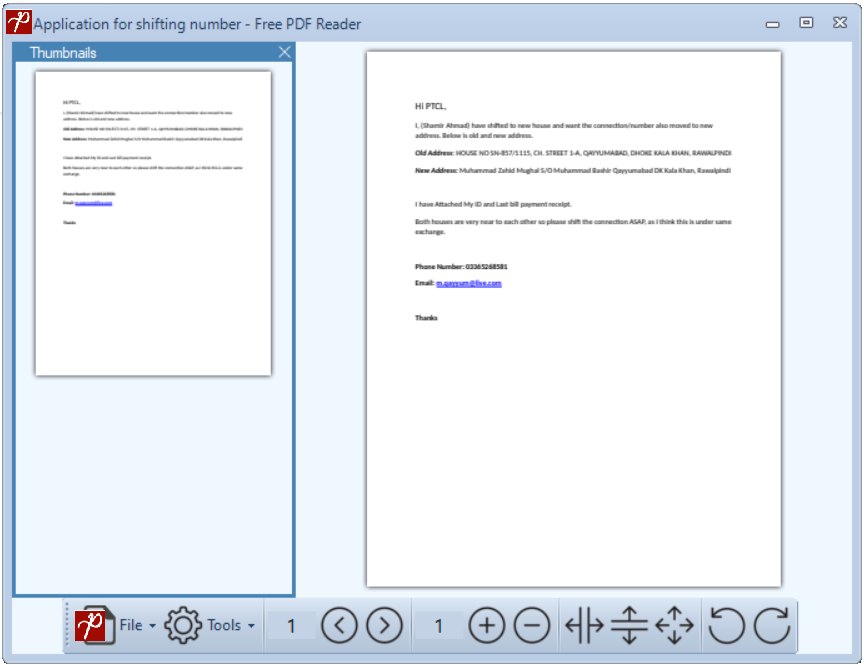
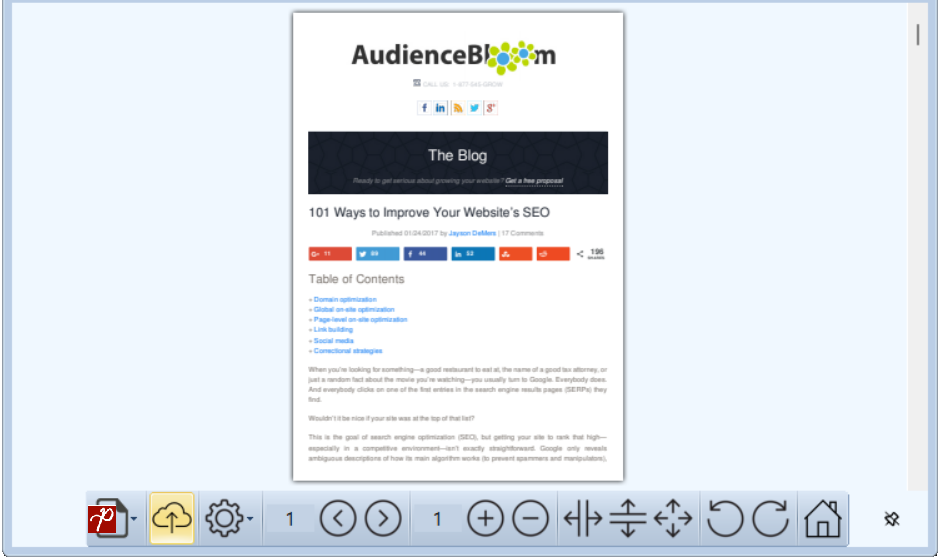
Интерфейс Free PDF Reader построен вокруг области просмотра документа. В центре находится страница PDF, слева может отображаться панель Thumbnails с миниатюрами страниц, снизу расположена панель управления, а в верхней части окна видна строка с названием открытого файла.
При открытом документе пользователь видит:
| Элемент интерфейса | Для чего используется |
|---|---|
| Thumbnails | Быстрый переход по страницам через миниатюры |
| Центральная область просмотра | Чтение PDF-документа |
| Вкладки документов | Переключение между несколькими открытыми PDF |
| Кнопка с иконкой PDF | Открытие файла или доступ к файловым действиям |
| Кнопка Upload с иконкой облака | Загрузка документа для получения ссылки |
| Кнопка с шестеренкой | Доступ к меню Tools & Settings |
| Поле номера страницы | Переход к нужной странице |
| Кнопки назад/вперед | Навигация по страницам |
| Zoom In и Zoom Out | Увеличение и уменьшение масштаба |
| Кнопки подгонки страницы | Настройка отображения страницы по ширине или высоте |
| Кнопки вращения | Поворот страницы при просмотре |
В программе нет перегруженной ленты с десятками вкладок. Основные действия собраны в меню Tools и More Tools. Это делает Free PDF Reader понятным для тех, кто открывает PDF-файл не для сложной верстки, а для конкретной бытовой или офисной задачи: посмотреть, распечатать, преобразовать, разделить, объединить, защитить.
Открытие PDF-документа
После запуска Free PDF Reader предлагает открыть PDF-документ через кнопку Open a pdf document. Затем появляется стандартное окно выбора файла, где нужно указать нужный PDF и нажать Open. После загрузки файл отображается в центральной области, а слева появляется панель миниатюр страниц.
Открытие документа выглядит просто:
Запустить Free PDF Reader.
Нажать Open a pdf document.
Выбрать PDF-файл на компьютере.
Нажать Open.
Дождаться загрузки документа.
Перейти к нужной странице через миниатюры или кнопки навигации.
Миниатюры удобны для длинных документов: отчетов, инструкций, договоров, учебных материалов, презентаций в PDF. Вместо прокрутки всего файла можно сразу выбрать нужную страницу визуально.
Работа с несколькими PDF во вкладках
Free PDF Reader поддерживает MultiTab Interface — работу с несколькими документами во вкладках. Это полезно, когда нужно открыть два договора, сравнить разные версии файла, держать рядом инструкцию и акт, смотреть счет и приложение к нему.
Вкладочный интерфейс экономит место на рабочем столе. Вместо нескольких отдельных окон пользователь получает одно окно программы и несколько вкладок внутри него. Такой подход удобен в офисной работе, где PDF-документы часто идут комплектом: счет, спецификация, акт, договор, приложение, скан паспорта, письмо, техническое задание.
Типовые сценарии работы с вкладками:
открыть исходный PDF и его конвертированную копию;
сравнить старую и новую редакцию документа;
держать рядом договор и приложение;
открыть несколько PDF перед объединением;
проверить несколько файлов перед отправкой.
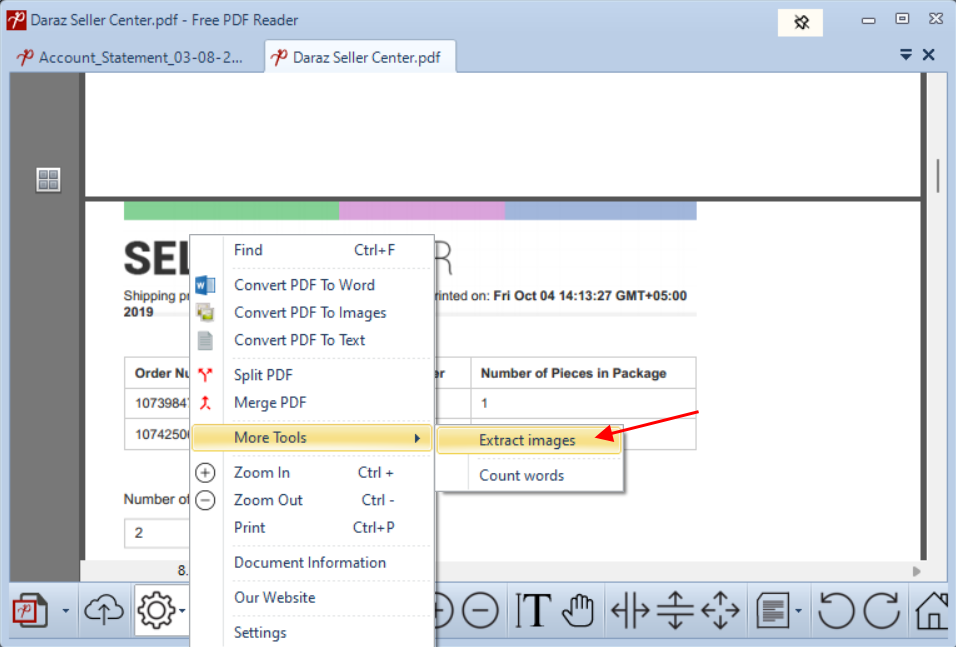
На скриншоте с функцией извлечения изображений видно, что в верхней части окна открыты две вкладки PDF-документов. Это как раз пример использования MultiTab Interface.
Навигация по страницам и масштаб
В нижней панели Free PDF Reader расположены элементы навигации. Пользователь может переключаться между страницами стрелками, вводить номер страницы в поле, увеличивать или уменьшать масштаб кнопками с плюсом и минусом, подгонять страницу под область просмотра.
Для чтения PDF это важнее, чем кажется. Одни документы удобнее смотреть целой страницей, другие — по ширине экрана. Например, договор с мелким текстом лучше увеличить, а многостраничную инструкцию удобнее читать с панелью миниатюр и умеренным масштабом.
В меню также есть команды:
Zoom In с горячей клавишей Ctrl +;
Zoom Out с горячей клавишей Ctrl —;
Print с горячей клавишей Ctrl+P;
Document Information;
Settings.
Эти команды видны в меню Tools & Settings, которое открывается через кнопку с шестеренкой.
Поиск текста через Find
В меню Free PDF Reader есть команда Find с сочетанием Ctrl+F. Она нужна для поиска слов и фраз внутри PDF-документа. Это полезно при работе с длинными файлами: инструкциями, договорами, регламентами, методичками, каталогами, отчетами.
Поиск особенно удобен в документах, где есть настоящий текстовый слой. Если PDF создан из Word, Excel, браузера или другого текстового источника, программа может искать фрагменты по содержимому. Если же PDF представляет собой скан без распознанного текста, поиск может не сработать, потому что внутри файла фактически находится изображение страницы.
Практический пример: нужно найти в договоре слово оплата. Вместо ручного просмотра всех страниц пользователь открывает Find, вводит запрос и переходит к найденным местам.
Выделение текста мышью
Free PDF Reader поддерживает выделение текста мышью. Это базовая, но важная функция для PDF Reader: можно выделить фрагмент, скопировать его и вставить в письмо, документ Word, заметку или переводчик.
Функция полезна в таких случаях:
нужно скопировать реквизиты из договора;
нужно взять цитату из методички;
нужно перенести адрес, номер счета или дату;
нужно подготовить текст из PDF для дальнейшей обработки;
нужно быстро забрать часть инструкции.
Ограничение стандартное для PDF-документов: если файл является сканом, а не текстовым PDF, выделение текста может быть недоступно. В таком случае нужна OCR-программа, которая распознает изображение и создаст текстовый слой. Free PDF Reader в первую очередь работает с уже существующим содержимым PDF, а не заменяет специализированное OCR-решение.
Печать PDF
Печать в Free PDF Reader выполняется через команду Print. В меню она обозначена как Print Ctrl+P. Команда нужна для отправки PDF-документа на принтер: договора, счета, инструкции, анкеты, билета, заявления, учебного материала.
Базовый порядок действий:
Открыть PDF-документ.
Открыть меню Tools & Settings.
Выбрать Print.
Проверить принтер, диапазон страниц и параметры печати.
Отправить документ на печать.
Печать входит в набор возможностей бесплатного плана программы.
Меню Tools и More Tools
Меню Tools — центральное место для большинства действий с PDF. Оно открывается через кнопку с шестеренкой в нижней панели. В разных скриншотах Free PDF Reader видны следующие пункты:
Find;
Convert PDF To Word;
Convert PDF To Images;
Convert PDF To Text;
Split PDF;
Merge PDF;
More Tools;
Zoom In;
Zoom Out;
Print;
Document Information;
Our Website;
Settings.
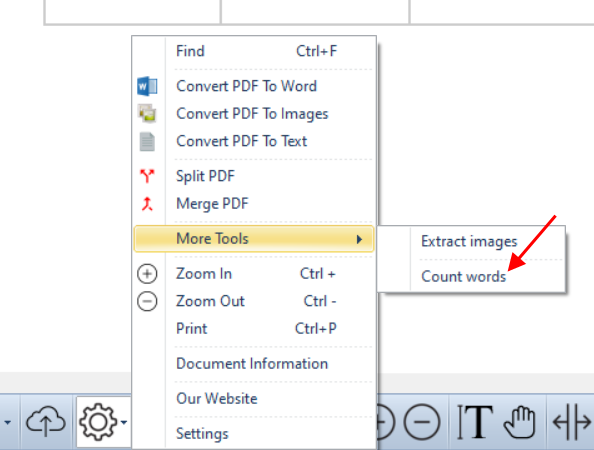
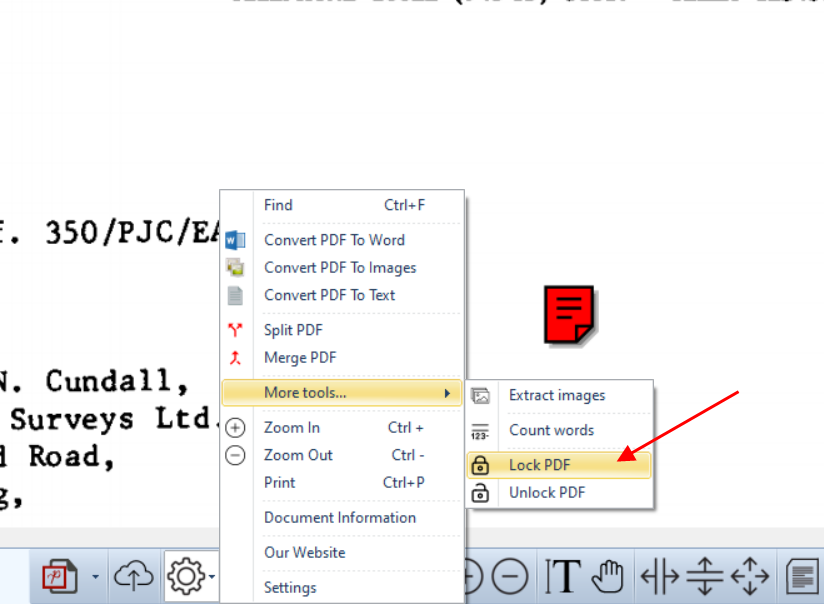
В подменю More Tools находятся дополнительные операции:
Extract images;
Count words;
Lock PDF;
Unlock PDF.
Такое деление логично: основные операции с текущим документом находятся в общем списке, а более специальные функции вынесены в More Tools. Пользователь не ищет отдельную программу для каждого действия: конвертация, защита, подсчет слов и извлечение изображений доступны из одного окна.
Конвертация PDF в Word
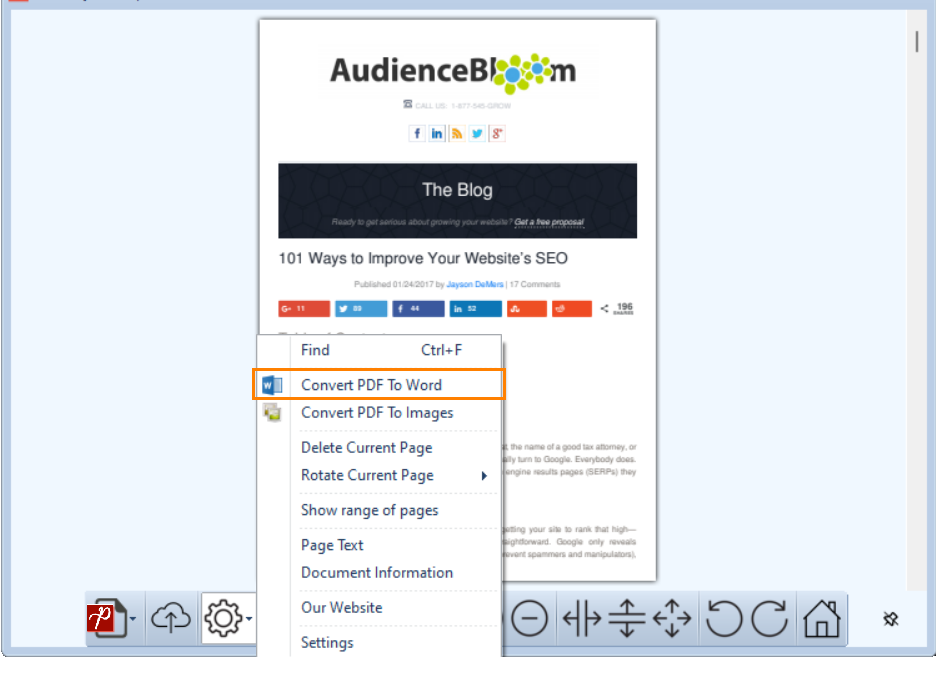
Функция Convert PDF To Word нужна, когда PDF нужно получить в редактируемом виде. Это один из самых востребованных сценариев: пользователь получает PDF-договор, коммерческое предложение, инструкцию или отчет, но хочет внести правки в текст, использовать часть содержимого в Word или переработать документ.
В Free PDF Reader конвертация запускается из меню Tools → Convert PDF To Word. После выбора команды программа предлагает сохранить будущий файл: нужно указать имя и нажать Save. Затем начинается преобразование. После завершения можно нажать Open, чтобы открыть получившийся Word-документ.
Порядок действий:
Открыть PDF-файл в Free PDF Reader.
Нажать кнопку с шестеренкой.
В меню выбрать Convert PDF To Word.
Указать имя будущего документа.
Нажать Save.
Дождаться завершения конвертации.
Нажать Open или найти файл в выбранной папке.
Что учитывать при PDF to Word
Конвертация PDF в Word зависит от структуры исходного файла. Простые документы с текстом, заголовками и обычными абзацами обычно подходят для такой операции лучше. Сложные PDF с таблицами, нестандартной версткой, многоуровневыми колонками, сканами, изображениями вместо текста и большим количеством декоративных элементов могут преобразовываться неидеально.
Правильный подход такой: использовать Free PDF Reader для быстрого получения редактируемой версии, а затем проверить результат в Word. Особенно внимательно нужно смотреть:
таблицы;
переносы строк;
списки;
заголовки;
колонтитулы;
изображения;
спецсимволы;
многостраничные документы;
сканы.
Если задача — не идеально восстановить верстку, а быстро получить текст и общую структуру, функция Convert PDF To Word подходит хорошо. Если требуется точная профессиональная реконструкция сложного макета, лучше использовать специализированные PDF-редакторы или OCR-системы.
Конвертация PDF в изображения
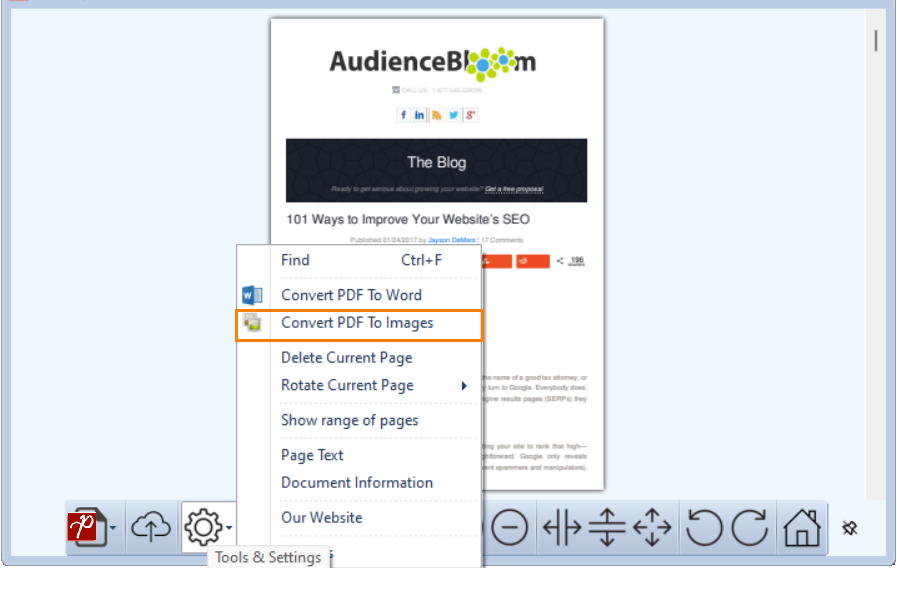
Функция Convert PDF To Images превращает страницы PDF в отдельные изображения. Это удобно, когда нужно отправить одну страницу как картинку, вставить страницу в презентацию, подготовить изображение для сайта, сохранить схему, прайс-лист, инструкцию или фрагмент каталога.
В Free PDF Reader эта функция запускается через Tools → Convert PDF To Images. После выбора команды программа предлагает указать DPI — разрешение будущих изображений. Затем нужно выбрать папку, куда будут сохранены файлы. После завершения конвертации программа позволяет открыть папку вывода или скопировать ее путь. Результат сохраняется как набор пронумерованных изображений.
Порядок действий:
Открыть PDF в Free PDF Reader.
Нажать кнопку с шестеренкой.
Выбрать Convert PDF To Images.
В окне DPI оставить значение по умолчанию или задать свое.
Выбрать папку для сохранения.
Дождаться окончания процесса.
Открыть папку с готовыми изображениями.
Как выбирать DPI
DPI влияет на детализацию изображения. Чем выше DPI, тем крупнее и четче итоговая картинка, но тем больше размер файла. Для обычного просмотра на экране часто достаточно умеренного значения. Для печати, схем, мелкого текста и документов, где важна читаемость, лучше выбирать более высокое DPI.
Практическая логика выбора:
| Задача | Подход к DPI |
|---|---|
| Быстро отправить страницу как картинку | Можно оставить стандартное значение |
| Вставить страницу в презентацию | Нужна нормальная читаемость текста |
| Подготовить изображение для печати | Лучше выбрать более высокое DPI |
| Сохранить схему или таблицу | DPI должен быть достаточным для мелких деталей |
| Получить маленькие файлы | Не стоит завышать DPI без необходимости |
Конвертация PDF в изображения особенно полезна, когда получателю не нужен весь PDF-файл. Например, из многостраничного каталога можно сохранить одну страницу как картинку и отправить ее в мессенджере.
Конвертация PDF в текст
Команда Convert PDF To Text нужна для извлечения текстового содержимого в простой текстовый формат. Это отличается от PDF в Word: Word-документ сохраняет больше структуры, а текстовый файл нужен для чистого содержимого без сложной верстки.
Функция полезна, когда нужно:
получить текст из PDF для дальнейшей обработки;
быстро скопировать содержимое длинного документа;
подготовить материал для анализа;
убрать лишнюю визуальную структуру;
перенести текст в заметки, CMS, редактор кода или простую текстовую программу;
извлечь текст из договора, инструкции, регламента, статьи.
Главное ограничение то же: если PDF является сканом без текстового слоя, простая конвертация в текст не даст полноценного результата. Для сканов нужен OCR. Если же PDF содержит настоящий текст, команда Convert PDF To Text может быть удобнее, чем ручное копирование страниц.
Разделение PDF через Split PDF
Команда Split PDF нужна для разделения PDF-документа. Это востребовано, когда один большой файл нужно разбить на отдельные части: например, из скана пакета документов сделать отдельные файлы для договора, счета и приложения.
Типовые случаи:
отделить нужные страницы от большого отчета;
разделить общий скан документов;
подготовить отдельный файл для отправки;
убрать лишние страницы;
разнести приложения по отдельным PDF;
разделить учебный материал по темам;
подготовить отдельные документы из одного архивного файла.
В меню Free PDF Reader команда Split PDF находится рядом с командами конвертации. Это удобно: пользователь открывает документ, оценивает его страницы, а затем сразу запускает разделение.
Перед разделением стоит проверить:
правильный порядок страниц;
какие страницы нужно оставить вместе;
нет ли пустых или дубль-страниц;
не требуется ли сначала повернуть страницу;
будет ли итоговый файл понятен по названию.
Объединение PDF через Merge PDF
Команда Merge PDF выполняет обратную задачу: объединяет несколько PDF в один файл. Это полезно, когда документы хранятся отдельно, но отправить или архивировать их нужно одним файлом.
Практические примеры:
объединить договор и приложения;
собрать счет, акт и спецификацию;
соединить несколько сканов в один PDF;
подготовить единый файл для клиента;
собрать учебные материалы;
объединить страницы, которые были отсканированы отдельными файлами.
Главное при объединении — порядок документов. Если сначала добавить приложение, а потом основной договор, итоговый файл будет неудобен. Поэтому после операции нужно открыть готовый PDF и проверить последовательность страниц.
Извлечение изображений из PDF
Функция Extract images находится в подменю More Tools. Она нужна, когда из PDF нужно получить встроенные изображения отдельными файлами. Это быстрее, чем делать скриншоты вручную, особенно если в документе много иллюстраций, схем, логотипов, фотографий или графиков.
В Free PDF Reader процесс устроен так: пользователь открывает PDF, выбирает More Tools → Extract images, указывает папку вывода, после чего программа извлекает изображения из документа.
Порядок действий:
Открыть PDF-файл.
Нажать кнопку с шестеренкой.
Навести курсор на More Tools.
Выбрать Extract images.
Указать папку для сохранения.
Дождаться извлечения изображений.
Проверить полученные файлы.
Когда Extract images удобнее скриншотов
Скриншот захватывает то, что видно на экране. Если масштаб маленький, качество будет хуже. Если изображений много, приходится повторять одно и то же действие десятки раз. Extract images работает иначе: программа извлекает изображения из самого PDF-файла и сохраняет их отдельно.
Это удобно для:
презентаций;
каталогов;
инструкций;
отчетов с графиками;
документов с фотографиями;
PDF-буклетов;
учебных материалов;
файлов с иллюстрациями.
Но нужно понимать, что качество извлеченных картинок зависит от того, какие изображения были встроены в исходный PDF. Если внутри файла уже была сжатая картинка низкого качества, программа не сделает ее лучше.
Подсчет слов в PDF
Команда Count words находится в More Tools. Это редкая функция для простого PDF Reader, но она полезна редакторам, переводчикам, студентам, авторам, преподавателям и тем, кто оценивает объем текста.
Free PDF Reader умеет считать слова не только в одном документе, но и в нескольких PDF сразу. При выборе More Tools → Count words пользователь выбирает нужные PDF-файлы, а затем получает отчет: общий word count и количество слов по отдельным файлам. Если документ защищен паролем, программа запрашивает пароль.
Порядок действий:
Открыть Free PDF Reader.
Открыть меню через шестеренку.
Выбрать More Tools → Count words.
Выбрать один или несколько PDF-документов.
Нажать Open.
Дождаться анализа.
Посмотреть отчет с общим и индивидуальным количеством слов.
Для кого полезен Bulk count words
Массовый подсчет слов нужен не только переводчикам. Он помогает быстро оценить объем документов перед работой.
| Пользователь | Для чего нужен подсчет слов |
|---|---|
| Переводчик | Оценить объем перевода |
| Редактор | Понять размер материала |
| Студент | Проверить объем статьи или работы |
| Преподаватель | Оценить текстовые файлы студентов |
| Контент-менеджер | Посчитать объем PDF-материалов |
| Юрист | Оценить размер пакета документов |
| Менеджер проекта | Быстро понять масштаб документации |
Функция особенно полезна, когда PDF несколько. Ручное копирование каждого файла в Word ради статистики занимает время, а Count words делает это централизованно.
Защита PDF паролем через Lock PDF
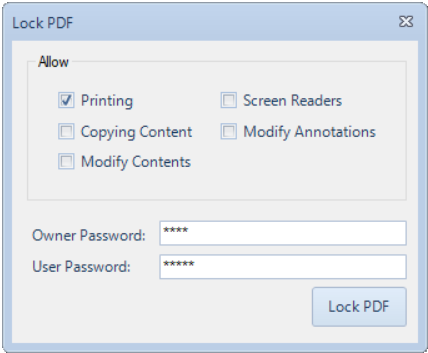
Команда Lock PDF находится в More Tools. Она позволяет поставить пароль на PDF-документ и ограничить действия с ним. В окне Lock PDF есть блок Allow с настройками разрешений и поля Owner Password и User Password.
В окне видны параметры:
Printing;
Copying Content;
Modify Contents;
Screen Readers;
Modify Annotations;
Owner Password;
User Password;
кнопка Lock PDF.
Порядок работы такой: открыть или выбрать PDF, перейти в More tools → Lock PDF, ввести пароли, при необходимости изменить разрешения и нажать Lock PDF. После этого для просмотра или выполнения ограниченных действий потребуется пароль.
Owner Password и User Password
В окне Lock PDF есть два поля пароля. User Password обычно нужен для открытия документа пользователем. Owner Password связан с правами владельца и ограничениями действий над файлом. В простом сценарии пользователь задает оба пароля, выбирает разрешения и блокирует PDF.
Практические случаи применения:
отправка документа, который не должен открываться без пароля;
защита коммерческого предложения;
ограничение копирования текста;
ограничение печати;
защита внутреннего отчета;
передача PDF по почте или через мессенджер;
подготовка файла для ограниченного доступа.
Пароль нужно хранить отдельно. Если забыть пароль, дальнейшая работа с защищенным файлом может стать проблемой.
Снятие пароля через Unlock PDF
Команда Unlock PDF находится рядом с Lock PDF в подменю More Tools. Она нужна для снятия защиты с PDF-документа, если пароль известен. Сценарий простой: выбрать PDF, перейти в More options → Unlock PDF, указать место сохранения, ввести пароль и получить разблокированную копию.
Порядок действий:
Открыть или выбрать защищенный PDF.
Нажать кнопку с шестеренкой.
Перейти в More tools.
Выбрать Unlock PDF.
Указать место сохранения.
Ввести пароль.
Получить разблокированный PDF.

Использовать Unlock PDF нужно только для файлов, к которым у пользователя есть законный доступ. Функция предназначена не для обхода чужой защиты, а для нормальной работы с собственными документами, когда пароль известен и нужно получить копию без запроса пароля.
Загрузка PDF и получение ссылки
В нижней панели Free PDF Reader есть кнопка Upload с иконкой облака. Она загружает PDF-документ и дает ссылку, которую можно открыть или скопировать. После нажатия Upload нужно дождаться завершения загрузки, затем программа показывает возможность открыть ссылку или скопировать ее как shareable link.
Порядок действий:
Открыть PDF-документ.
Нажать Upload.
Дождаться завершения загрузки.
Открыть полученную ссылку или скопировать ее.
Передать ссылку получателю.
Эта функция удобна для обычных документов, которые нужно быстро показать другому человеку. Но для договоров, паспортных данных, финансовых документов, кадровых файлов и другой конфиденциальной информации безопаснее использовать контролируемые каналы передачи и не загружать такие PDF на сторонние сервисы без необходимости.
Document Information
Пункт Document Information в меню Free PDF Reader нужен для просмотра информации о документе. Такой раздел обычно полезен, когда нужно понять свойства PDF-файла: название, данные о документе, параметры, страницу, служебную информацию.
В практической работе это помогает отличить один PDF от другого, проверить файл перед отправкой или понять, что именно открыто в программе. Для обычного чтения эта команда используется редко, но при обработке большого количества документов она может быть полезной.
Settings
Пункт Settings находится в меню Tools & Settings. Он нужен для настройки поведения программы. В обзоре Free PDF Reader важно отметить, что настройки не вынесены в отдельный сложный раздел: доступ к ним находится рядом с основными командами работы с PDF.
Для пользователя это удобно: все действия начинаются с одной кнопки с шестеренкой. Через нее открываются не только инструменты конвертации, печати и защиты, но и параметры программы.
Работа с PDF как с документом, а не только как с картинкой
Free PDF Reader полезен именно потому, что работает с PDF не только как со страницей для просмотра. В программу встроены действия, которые меняют способ использования файла:
PDF можно прочитать;
из PDF можно получить Word;
страницы PDF можно сохранить изображениями;
текст PDF можно вынести в текстовый формат;
картинки можно извлечь отдельно;
документ можно разделить;
несколько документов можно объединить;
файл можно защитить паролем;
защиту можно снять при наличии пароля;
объем текста можно посчитать.
Это делает программу удобной для пользователей, которые регулярно получают PDF, но не хотят использовать несколько отдельных сервисов для каждой мелкой операции.
История версий программы
Публичная история Free PDF Reader раскрыта не как подробный changelog с описанием каждого релиза, а через развитие функционального набора программы. У продукта видна понятная эволюция: от базового PDF Reader для открытия и чтения документов к программе с набором прикладных PDF-инструментов.
В развитии Free PDF Reader можно выделить несколько функциональных этапов.
Этап базового просмотра PDF
Первый уровень программы — чтение PDF. Это основа: открыть файл, показать страницы, дать навигацию, миниатюры, масштабирование и печать. Без этого остальные инструменты не имели бы смысла, потому что пользователь сначала должен увидеть документ и понять, что именно с ним нужно сделать.
На этом уровне Free PDF Reader закрывает классический запрос: нужна программа для чтения PDF. Пользователь открывает документ, смотрит страницы, печатает файл и переходит по миниатюрам.
Этап удобной навигации и вкладок
Следующий важный элемент — MultiTab Interface. Вкладки превращают программу из одиночного просмотрщика в рабочее окно для нескольких документов. Это важно для офисной работы, где редко открывается только один PDF. Чаще пользователь работает с комплектом: договор, счет, акт, приложение, спецификация, скан.
Вкладки делают программу удобнее для сравнения, проверки и подготовки файлов.
Этап конвертации
Затем в программе сформировался блок преобразования PDF:
Convert PDF To Word;
Convert PDF To Images;
Convert PDF To Text.
Этот набор расширяет назначение программы. Free PDF Reader уже не просто показывает файл, а помогает получить из него другой формат: редактируемый документ Word, набор изображений или чистый текст.
Этап операций с самим PDF
Команды Split PDF и Merge PDF добавляют работу со структурой документа. Пользователь может не только открыть PDF, но и подготовить его к отправке, архивированию или хранению: разделить большой файл или объединить несколько документов в один.
Этап защиты и служебных инструментов
Функции Lock PDF, Unlock PDF, Extract images и Count words делают Free PDF Reader более прикладным инструментом. Это не функции, которые нужны каждый день всем пользователям, но они очень полезны в конкретных задачах:
защитить документ;
снять пароль со своего файла;
извлечь изображения;
посчитать слова;
обработать несколько PDF.
История Free PDF Reader в этом смысле выглядит как постепенное добавление практических функций вокруг чтения PDF. Программа не превращается в сложный редактор, но закрывает больше задач, чем простой просмотрщик.
Бесплатный и платный план
Free PDF Reader позиционируется как бесплатная программа, но у нее есть разделение на бесплатный и платный план. В бесплатном плане перечислены просмотр PDF, печать, вкладки, конвертация PDF в Word, изображения и текст, Split PDF, Merge PDF, извлечение изображений, Lock/Unlock PDF, Bulk count words, PDF Upload & Share и поддержка. Для PDF Upload & Share указан лимит 2000 страниц / 50 MB, а для PDF to Word отдельно отмечается зависимость качества конвертации от исходного файла.
Для обычного пользователя важнее не сама схема тарифов, а то, что ключевые бытовые функции доступны в рамках программы: открыть PDF, распечатать, преобразовать, разделить, объединить, защитить, извлечь изображения и посчитать слова.
Преимущества Free PDF Reader
Простая логика работы
Free PDF Reader не требует привыкания к сложной панели инструментов. Большая часть действий начинается с открытия PDF и кнопки с шестеренкой. Пользователь не должен искать, в каком разделе находится конвертация, где спрятана печать или как открыть дополнительные операции: меню Tools и More Tools собрано в одном месте.
Есть функции, которых нет в самых простых PDF-ридерах
Многие легкие PDF-ридеры ограничиваются просмотром и печатью. Free PDF Reader добавляет полезные операции:
PDF to Word;
PDF to Images;
PDF to Text;
Split PDF;
Merge PDF;
Extract images;
Lock PDF;
Unlock PDF;
Count words.
Это делает программу удобной для тех, кто работает с PDF не профессионально, но регулярно.
Вкладки для нескольких документов
MultiTab Interface — сильная сторона программы. Если пользователь часто открывает несколько PDF, вкладки заметно упрощают работу. Не нужно переключаться между окнами Windows, все документы остаются внутри одного интерфейса.
Есть инструменты для подготовки файлов
Free PDF Reader помогает не только читать, но и готовить документы:
разделить большой PDF;
объединить несколько PDF;
поставить пароль;
извлечь изображения;
сохранить страницы картинками;
получить Word-документ.
Это полезно при отправке документов клиентам, коллегам, преподавателям, подрядчикам или в личном архиве.
Есть подсчет слов
Bulk count words in PDF docs — нестандартная функция для PDF Reader. Она важна для переводчиков, редакторов, преподавателей и всех, кто оценивает объем текстовых документов. Возможность выбрать несколько PDF и получить общий отчет экономит время.
Недостатки и ограничения
Нет полноценного редактирования PDF как в профессиональных редакторах
Free PDF Reader не стоит воспринимать как замену профессиональному PDF-редактору. Он не рассчитан на глубокое редактирование текста внутри PDF, сложную работу с объектами, OCR, продвинутые комментарии, формы, штампы, электронные подписи и корпоративное согласование.
Если нужно изменить PDF как макет — редактировать блоки текста, переставлять элементы, работать со слоями, распознавать сканы, добавлять интерактивные формы — потребуется более мощная программа.
Конвертация PDF в Word зависит от исходного файла
PDF — формат с фиксированной версткой. Word — формат редактируемого документа. Поэтому прямое преобразование не всегда дает идеальный результат. Простые документы преобразуются лучше, сложные — хуже.
Особенно внимательно нужно проверять:
многострочные таблицы;
документы с колонками;
PDF из сканов;
нестандартные шрифты;
документы с большим количеством картинок;
файлы с формулами;
документы со сложным дизайном.
Нет замены OCR
Если PDF состоит из отсканированных изображений, Free PDF Reader не превращает его автоматически в распознанный текстовый документ. Для этого нужен OCR-инструмент. Поэтому поиск, копирование текста и конвертация в текст зависят от того, есть ли в PDF текстовый слой.
Upload требует осторожности
Кнопка Upload удобна, но любой механизм загрузки документа в сеть требует внимательности. Конфиденциальные документы лучше не передавать через такие функции без понимания рисков. Для открытых инструкций, учебных материалов, публичных PDF и обычных файлов функция удобна; для паспортов, договоров, финансовых отчетов и персональных данных — спорна.
Сравнение с аналогами
| Программа | Сильные стороны | Где уступает |
|---|---|---|
| Adobe Acrobat Reader | Просмотр PDF, печать, комментарии, аннотации, подпись, заполнение форм, сильная экосистема Adobe | Продвинутые функции редактирования требуют Acrobat Standard или Acrobat Pro; интерфейс тяжелее для пользователя, которому нужно только быстро открыть и преобразовать PDF |
| Foxit PDF Reader | Просмотр, аннотации, заполнение форм, подпись, развитые инструменты для работы с PDF в деловой среде | Для простых задач интерфейс может показаться насыщенным; часть более сложных возможностей уходит в продукты Foxit PDF Editor |
| SumatraPDF | Очень быстрый и легкий просмотрщик для Windows, поддержка PDF, EPUB, MOBI, CBZ/CBR, DjVu, XPS, CHM, отсутствие рекламы и лишней нагрузки | Не ориентирован на конвертацию PDF в Word, защиту паролем, Split/Merge и извлечение изображений |
| PDF-XChange Editor | Просмотр, создание, редактирование, аннотации, OCR, цифровая подпись, большой набор инструментов | Интерфейс сложнее; для простого чтения и базовых операций может быть избыточен |
Adobe Acrobat Reader силен как стандартный PDF Reader для просмотра, комментариев, подписи и форм. Foxit PDF Reader удобен для пользователей, которым важны аннотации, заполнение форм и деловая работа с документами. SumatraPDF выигрывает скоростью и легкостью, но не заменяет набор PDF-утилит. PDF-XChange Editor намного мощнее как редактор, особенно если нужны OCR и аннотации.
Adobe Acrobat Reader
Adobe Acrobat Reader подходит тем, кто работает с PDF в привычной экосистеме Adobe: открывает документы, комментирует, подписывает, заполняет формы, отправляет файлы, взаимодействует с Acrobat-сервисами. Это сильный универсальный вариант для чтения и согласования PDF.
Но если пользователь ищет простую программу для чтения PDF с быстрыми утилитами вроде Convert PDF To Word, Convert PDF To Images, Split PDF, Merge PDF, Extract images и Count words, Free PDF Reader выглядит проще. Он меньше похож на крупную платформу и больше на набор быстрых действий вокруг PDF-документа.
Foxit PDF Reader
Foxit PDF Reader ориентирован на активную работу с документами: комментарии, аннотации, формы, подпись, деловые сценарии. Это хорошее решение для тех, кто часто рецензирует PDF, оставляет заметки, работает с формами и участвует в согласовании.
Free PDF Reader проще. Его сильная сторона — не совместная работа и не расширенные аннотации, а прямые действия: открыть, посмотреть, распечатать, конвертировать, извлечь изображения, разделить, объединить, поставить пароль, посчитать слова.
SumatraPDF
SumatraPDF — один из самых легких PDF-ридеров для Windows. Он поддерживает не только PDF, но и EPUB, MOBI, CBZ, CBR, DjVu, XPS, CHM и другие форматы. Это отличный вариант, когда нужен максимально быстрый просмотрщик без лишних функций.
Free PDF Reader уступает SumatraPDF по минимализму и универсальности чтения разных форматов, но выигрывает по практическим PDF-инструментам. SumatraPDF хорош для чтения, Free PDF Reader — для чтения и базовой обработки PDF.
PDF-XChange Editor
PDF-XChange Editor — более мощная программа для PDF. В ней есть создание, просмотр, редактирование, аннотации, OCR и цифровая подпись. Это уже уровень редактора, а не только просмотрщика.
Free PDF Reader не конкурирует с ним в сложном редактировании. Его смысл другой: дать пользователю простую среду для чтения и базовых операций. Если нужно распознавание сканов, подробные комментарии, редактирование текста и объектов — лучше PDF-XChange Editor. Если нужно быстро открыть PDF и выполнить несколько простых действий — Free PDF Reader проще.
Для кого Free PDF Reader подходит лучше всего
Free PDF Reader хорошо подходит пользователям, которым нужен бесплатный PDF Reader для Windows без сложного обучения. Особенно программа удобна в таких сценариях:
офисная работа с договорами, счетами и актами;
учеба и чтение методичек;
просмотр инструкций;
подготовка PDF к отправке;
извлечение изображений из документов;
конвертация PDF в Word для дальнейшего редактирования;
сохранение страниц PDF как изображений;
объединение нескольких файлов;
разделение большого PDF;
защита документов паролем;
подсчет слов в PDF.
Программа особенно полезна тем, кто не занимается профессиональной версткой PDF, но постоянно сталкивается с документами. Она закрывает повседневные задачи без необходимости открывать онлайн-сервисы для каждой мелкой операции.
Кому лучше выбрать другую программу
Free PDF Reader не лучший выбор, если требуется:
OCR для сканированных документов;
полноценное редактирование текста внутри PDF;
редактирование изображений и объектов в PDF;
создание сложных PDF-форм;
юридически значимая электронная подпись;
командное рецензирование;
развитая система комментариев;
корпоративная интеграция;
работа со слоями;
профессиональная подготовка PDF к печати.
Для таких задач стоит смотреть в сторону Adobe Acrobat, Foxit PDF Editor, PDF-XChange Editor, ABBYY FineReader PDF или других специализированных решений.
Практические сценарии работы
Как быстро открыть PDF
Запустить Free PDF Reader.
Нажать Open a pdf document.
Выбрать файл.
Нажать Open.
Использовать миниатюры слева для перехода по страницам.
Такой сценарий подходит для любых обычных PDF: договоров, инструкций, учебных материалов, счетов, билетов, актов.
Как увеличить текст
Открыть документ.
Нажать кнопку + в нижней панели.
При необходимости использовать Zoom In Ctrl + в меню.
Для уменьшения масштаба нажать — или выбрать Zoom Out Ctrl —.
Увеличение особенно полезно для документов с мелким шрифтом, таблицами и сканами.
Как найти слово в PDF
Открыть документ.
Открыть меню Tools & Settings.
Выбрать Find.
Ввести нужное слово или фразу.
Перейти к найденному месту.
Если поиск ничего не находит, хотя текст визуально есть, вероятно, PDF является сканом без текстового слоя.
Как распечатать PDF
Открыть файл.
Открыть меню через шестеренку.
Выбрать Print.
Проверить параметры печати.
Отправить документ на принтер.
Горячая клавиша для печати — Ctrl+P.
Как сделать PDF в Word
Открыть PDF.
Перейти в Tools → Convert PDF To Word.
Указать имя файла.
Нажать Save.
Дождаться завершения.
Открыть готовый документ через Open.
После конвертации нужно проверить структуру Word-файла, особенно если исходный PDF содержит таблицы или сложную верстку.
Как сохранить страницы PDF картинками
Открыть PDF.
Выбрать Tools → Convert PDF To Images.
Указать DPI.
Выбрать папку.
Дождаться завершения.
Открыть папку с пронумерованными изображениями.
Этот способ удобен, когда нужно передать одну или несколько страниц как картинки.
Как извлечь изображения из PDF
Открыть PDF.
Перейти в More Tools → Extract images.
Выбрать папку вывода.
Дождаться сохранения изображений.
Функция полезна для PDF-каталогов, презентаций, отчетов и инструкций с иллюстрациями.
Как поставить пароль на PDF
Открыть или выбрать PDF.
Перейти в More tools → Lock PDF.
Настроить разрешения в блоке Allow.
Ввести Owner Password.
Ввести User Password.
Нажать Lock PDF.
Проверить защищенный файл.
Как снять пароль с PDF
Открыть защищенный PDF.
Перейти в More tools → Unlock PDF.
Выбрать место сохранения.
Ввести пароль.
Получить разблокированную копию.
Функция работает для документов, пароль от которых известен пользователю.
Как посчитать слова в PDF
Открыть Free PDF Reader.
Выбрать More Tools → Count words.
Выбрать один или несколько PDF.
Нажать Open.
Дождаться отчета.
Проверить общий и индивидуальный word count.
Это удобно для оценки объема текста перед переводом, редактурой или проверкой.
Частые проблемы и решения
PDF не открывается
Причины могут быть разные: файл поврежден, имеет нестандартную структуру, защищен, не является настоящим PDF или был некорректно сохранен. Сначала стоит проверить, открывается ли он в другом PDF Reader. Если файл не открывается нигде, проблема скорее в самом документе.
Текст не выделяется
Если текст не выделяется мышью, PDF может быть сканом. Визуально страница выглядит как текст, но внутри находится изображение. Для работы с таким файлом нужен OCR.
Поиск не находит слова
Причина та же: отсутствие текстового слоя. Поиск через Find работает по тексту, который реально содержится в PDF. Если документ состоит из изображений, поиск не сможет найти слова.
Word после конвертации выглядит иначе
PDF и Word устроены по-разному. PDF фиксирует внешний вид страницы, Word хранит редактируемую структуру. Поэтому после Convert PDF To Word нужно проверять таблицы, списки, переносы и изображения.
Изображения получились маленькими
При Convert PDF To Images нужно обращать внимание на DPI. Низкое DPI дает меньший размер файла, но хуже детализацию. Для мелкого текста и схем лучше использовать более высокое значение.
Извлеченные изображения низкого качества
Функция Extract images достает изображения из PDF, но не улучшает их. Если в PDF уже была сжатая картинка, итоговый файл будет таким же по качеству.
Пароль не снимается
Unlock PDF требует правильный пароль. Если пароль неизвестен, программа не должна использоваться как средство обхода чужой защиты.
Не стоит загружать конфиденциальные PDF
Функция Upload удобна для обмена ссылкой, но не подходит для любых документов без разбора. Личные данные, договоры, финансовые документы и внутренние материалы лучше передавать через защищенные каналы.
Итоговая оценка
Free PDF Reader от Free PDF Solutions — удачный вариант для пользователей Windows, которым нужен простой PDF Reader с набором полезных операций. Его сильная сторона не в профессиональном редактировании, а в повседневной работе: открыть PDF, прочитать, распечатать, найти текст, выделить фрагмент, преобразовать в Word, сохранить страницы изображениями, извлечь картинки, разделить или объединить документы, поставить пароль, снять пароль при его наличии и посчитать слова.
Программа особенно хорошо подходит для офисных документов, учебных материалов, инструкций, договоров, отчетов, PDF-каталогов и файлов, которые нужно быстро подготовить к отправке. Для сложного редактирования, OCR, форм, цифровых подписей и корпоративного документооборота лучше выбрать более мощный PDF-редактор. Для обычной работы с PDF Free PDF Reader закрывает много задач в одном простом интерфейсе.
FAQ
Free PDF Reader — это программа для чтения PDF или редактор?
Это прежде всего программа для чтения PDF с дополнительными инструментами. Она открывает и показывает PDF-документы, печатает их, конвертирует, разделяет, объединяет, защищает паролем и извлекает содержимое, но не является полноценным профессиональным PDF-редактором.
Можно ли открыть несколько PDF одновременно?
Да. В программе есть MultiTab Interface, поэтому несколько PDF можно держать в одном окне и переключаться между ними через вкладки.
Можно ли конвертировать PDF в Word?
Да. Для этого используется команда Tools → Convert PDF To Word. После выбора команды нужно указать имя файла, нажать Save, дождаться конвертации и открыть результат.
Можно ли сохранить PDF как изображения?
Да. Команда Tools → Convert PDF To Images сохраняет страницы PDF как отдельные изображения. Перед сохранением можно указать DPI и выбрать папку вывода.
Можно ли извлечь картинки из PDF?
Да. Для этого используется More Tools → Extract images. Программа сохраняет изображения из PDF в выбранную папку.
Можно ли поставить пароль на PDF?
Да. Команда More tools → Lock PDF открывает окно с настройками разрешений, полями Owner Password и User Password, а также кнопкой Lock PDF.
Можно ли снять пароль с PDF?
Да, если пароль известен. Для этого используется More tools → Unlock PDF. Нужно выбрать место сохранения и ввести пароль.
Есть ли подсчет слов?
Да. Команда More Tools → Count words позволяет выбрать один или несколько PDF и получить отчет по количеству слов.
Подходит ли программа для сканов?
Для просмотра сканов — да. Для поиска, копирования текста и качественной конвертации сканов нужен текстовый слой. Если PDF является набором изображений без OCR, текстовые функции будут ограничены.
Подходит ли Free PDF Reader вместо Adobe Acrobat Reader?
Для простого чтения, печати, конвертации и базовых операций — да. Для развитых комментариев, форм, подписей и экосистемы Adobe лучше использовать Acrobat Reader или другие продукты Adobe.
Что лучше для легкого чтения: Free PDF Reader или SumatraPDF?
SumatraPDF лучше как максимально легкий и быстрый просмотрщик разных форматов. Free PDF Reader лучше, если кроме чтения нужны PDF to Word, PDF to Images, Split PDF, Merge PDF, Lock PDF, Unlock PDF, Extract images и Count words.
Что лучше для редактирования: Free PDF Reader или PDF-XChange Editor?
PDF-XChange Editor лучше для редактирования, OCR, аннотаций и цифровой подписи. Free PDF Reader лучше для простых операций без сложного интерфейса.