
Adobe Acrobat Reader: бесплатная программа для просмотра, печати
Adobe Acrobat Reader — одна из самых узнаваемых программ для работы с PDF-файлами. Это не универсальный редактор документов и не замена Adobe Acrobat Pro, а именно бесплатная программа для PDF, рассчитанная на повседневные задачи: открыть PDF файл, прочитать документ, найти текст, распечатать страницы, заполнить PDF форму, поставить подпись, добавить комментарии и отправить файл на проверку.
Скачать Adobe Acrobat Reader
Новейшая версия для Windows. Удобная программа для редактирования, конвертации и работы с PDF-документами.
Главная особенность Adobe Acrobat Reader в том, что программа работает не только как простой просмотрщик PDF документов. В ней есть инструменты, которые нужны в офисе, учебе, бухгалтерии, юридическом документообороте и обычной домашней работе с файлами: аннотации PDF, выделение текста, заметки, печать PDF с настройкой масштаба, режимы просмотра, панель инструментов, заполнение интерактивных форм, инструмент Fill & Sign, кнопка Sign, сохранение PDF с комментариями и базовая совместная работа через отправку документа. Reader остается бесплатным приложением для просмотра, аннотирования, заполнения форм и подписания PDF, а расширенные операции вроде полноценного редактирования текста и изображений, создания и конвертации PDF, сжатия и защиты документов относятся к Acrobat Pro.

В интерфейсе Reader сразу заметно, что программа ориентирована на документы, а не на абстрактную работу с файлами. В стартовом окне есть разделы для недавних документов, локальных файлов, облачного хранилища и типовых задач. Пользователь может открыть договор, инструкцию, счет, анкету, учебный материал или технический PDF и сразу перейти к чтению, поиску, печати, комментированию или подписи.
Что такое Adobe Acrobat Reader
Adobe Acrobat Reader — это конкретная программа Adobe для чтения PDF, а не общее название всех PDF-ридеров. Она предназначена для работы с документами в формате PDF: открывает файлы, отображает страницы с сохранением верстки, позволяет читать документы в разных режимах, искать по тексту, распечатывать, добавлять комментарии, заполнять формы и подписывать документы.
PDF часто используют там, где важна неизменность внешнего вида: договоры, акты, счета, инструкции, методички, презентации, каталоги, заявления, анкеты, коммерческие предложения, техническая документация. В таких задачах Adobe Acrobat Reader удобен тем, что не пытается превращать PDF в обычный текстовый документ, а показывает его как готовый макет страницы.
Программа особенно полезна в трех сценариях:
| Сценарий | Что делает Adobe Acrobat Reader |
|---|---|
| Чтение PDF | Открывает документ, показывает страницы, позволяет масштабировать, искать текст, переходить по закладкам и страницам |
| Офисная проверка | Позволяет выделять фрагменты, добавлять комментарии, оставлять заметки и сохранять PDF с пометками |
| Работа с формами | Дает возможность заполнить поля, поставить галочку, добавить подпись и сохранить готовый файл |
Важно понимать границу возможностей. Adobe Acrobat Reader хорошо подходит для просмотра, печати, подписи и аннотаций, но не является полноценным PDF-редактором. Если нужно заменить исходный текст внутри PDF, изменить изображения, распознать скан через OCR, собрать несколько файлов в один PDF или массово конвертировать документы в Word/Excel, это уже зона Acrobat Pro или других PDF-редакторов.
При этом как бесплатная программа для чтения PDF Reader закрывает большинство бытовых и офисных задач. В нем можно открыть PDF на Windows, просмотреть документ, проверить поля формы, поставить электронную подпись в PDF в простом формате, сохранить результат и отправить файл дальше.
Для каких задач подходит Adobe Acrobat Reader
Adobe Acrobat Reader стоит рассматривать как основной инструмент для повседневной работы с PDF-файлами. Он не перегружает пользователя сложными функциями редактирования, но дает достаточно возможностей, чтобы документ можно было не только прочитать, но и обработать перед отправкой.
Программа подходит для следующих задач:
открыть PDF файл с договором, счетом, актом, инструкцией или презентацией;
читать многостраничные документы с навигацией по страницам;
искать нужные слова и фразы внутри PDF;
масштабировать страницы и менять режим отображения;
выделять текст маркером;
добавлять заметки и комментарии;
заполнять PDF формы;
добавлять галочки, крестики и текстовые поля;
подписать PDF через инструмент Fill & Sign;
распечатать документ целиком или отдельные страницы;
печатать несколько страниц на одном листе;
использовать буклетную печать;
сохранять документ с заполненными полями, комментариями и подписью.
Для обычного пользователя это означает, что Adobe Acrobat Reader может заменить сразу несколько мелких утилит. Например, не нужно отдельно искать программу для подписи PDF, отдельный просмотрщик PDF документов и отдельный инструмент для комментариев. Если задача не требует полноценного редактирования исходного содержимого, Reader обычно справляется.
Типичные примеры использования
Офисный сотрудник открывает договор в PDF, проверяет условия, выделяет спорные места, добавляет комментарий рядом с пунктом и отправляет документ коллегам.
Бухгалтер открывает счет, проверяет реквизиты, распечатывает документ, сохраняет копию и при необходимости добавляет пометку.
Студент читает методичку или учебник, ищет нужный термин, выделяет важные абзацы и оставляет заметки.
Преподаватель открывает работы студентов в PDF, комментирует фрагменты, указывает замечания и сохраняет файл с аннотациями.
Пользователь, которому прислали анкету, открывает PDF форму, заполняет поля, ставит галочки, добавляет подпись и сохраняет готовую версию.
Интерфейс программы
Интерфейс Adobe Acrobat Reader построен вокруг документа. В центре находится область просмотра PDF, сверху — панель с основными действиями, сбоку — инструменты, комментарии, закладки и служебные панели. В программе есть несколько основных зон: стартовый экран, область документа, панель быстрых действий, глобальная панель, меню All tools, блок комментариев и панель навигации по страницам.
В рабочей области Acrobat используются три базовых представления: Home view, All tools view и Document view. Home view отвечает за недавние файлы и общие действия, All tools view показывает доступные инструменты, а Document view используется для работы с открытым PDF. В открытом документе доступны вкладки, панель быстрых действий, правая панель, меню All tools, поиск, сохранение, печать и отправка файла.
Стартовый экран
Стартовый экран нужен для быстрого доступа к документам. В нем отображаются недавние PDF-файлы, варианты открытия локальных файлов, подключенные учетные записи и служебные разделы. В зависимости от конфигурации интерфейса могут быть видны пункты Home, Tools, Recent, Scan, Files, My Computer, Document Cloud, Add Account, а также группы задач вроде For Viewing, For Review и For Signature.
Этот экран удобен, когда пользователь часто открывает одни и те же PDF: инструкции, счета, учебные материалы, шаблоны заявлений, договоры. Не нужно каждый раз искать файл вручную — недавно открытые документы остаются в списке.
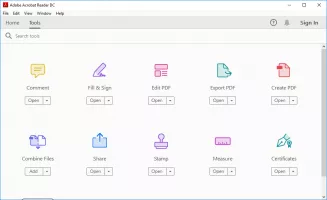
Вкладка Tools и меню All tools
Раздел Tools или All tools собирает инструменты в одном месте. Там можно увидеть команды:
Comment — добавление комментариев и пометок;
Fill & Sign — заполнение и подпись PDF;
Edit PDF — функция редактирования, относящаяся к платным возможностям;
Export PDF — экспорт PDF в другие форматы;
Create PDF — создание PDF;
Combine Files — объединение файлов;
Share — отправка и совместная работа;
Stamp — штампы;
Measure — измерения;
Certificates — работа с сертификатами и цифровыми подписями.
Не все пункты, которые видны в интерфейсе, доступны в бесплатном Reader в полном объеме. Это нормальная логика Adobe: Reader показывает экосистему Acrobat, но бесплатная часть программы в первую очередь отвечает за чтение, печать, аннотации, формы и подпись.
Область просмотра документа
Когда PDF открыт, основная часть окна занята страницей. Вокруг нее расположены:
строка вкладок открытых документов;
кнопки перехода по страницам;
поле номера страницы;
масштаб;
кнопки увеличения и уменьшения;
поиск;
печать;
сохранение;
отправка;
боковая панель инструментов;
панель закладок, миниатюр или вложений.
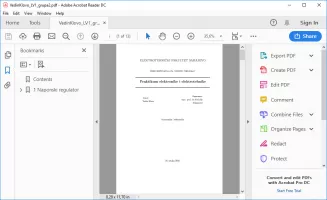
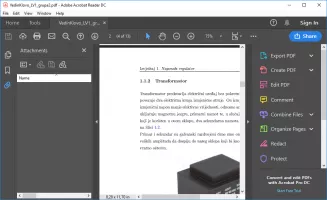
Документ можно читать как обычную страницу, увеличивать отдельные фрагменты, переходить по страницам, открывать закладки, искать текст и добавлять комментарии. Если PDF создан корректно, Reader хорошо сохраняет исходную верстку: шрифты, таблицы, изображения, поля, номера страниц и структуру документа.
Правая панель инструментов
Правая панель часто содержит быстрый доступ к действиям вроде Export PDF, Create PDF, Edit PDF, Comment, Combine Files, Organize Pages, Redact, Protect. Часть этих действий в Reader доступна ограниченно или ведет к платным инструментам. Поэтому при работе с бесплатной программой лучше ориентироваться на реальные бесплатные сценарии: просмотр, печать, комментарии, заполнение форм, подпись и сохранение.
Если правая панель мешает чтению, ее можно свернуть. Для управления поведением панели All tools используется настройка Remember last state of All tools pane when opening documents в разделе Preferences > Documents. После этого Acrobat Reader запоминает, была панель раскрыта или свернута при последнем запуске.
Открытие и просмотр PDF
Открытие PDF в Adobe Acrobat Reader обычно происходит одним из трех способов: двойным кликом по файлу, через стартовое окно программы или через меню открытия файла. После загрузки документ появляется в отдельной вкладке, а пользователь получает доступ к навигации, масштабу, поиску и панелям просмотра.
Reader уверенно работает с типичными PDF-документами: договорами, сканами, инструкциями, презентациями, методическими материалами, коммерческими предложениями, каталогами и отчетами. При этом поведение зависит от того, как был создан PDF. Если внутри есть текстовый слой, можно искать и выделять текст. Если это скан без распознавания, документ будет выглядеть как изображение страницы, и поиск по тексту не сработает без OCR.
Масштабирование и режимы просмотра
Для чтения PDF важны режимы масштаба. В Acrobat Reader можно увеличивать и уменьшать страницу, подгонять ее по ширине окна, смотреть одну страницу или непрерывную ленту страниц. Это удобно для разных типов документов:
| Тип PDF | Удобный режим просмотра |
|---|---|
| Договор или акт | Одна страница или подгонка по ширине |
| Учебник или методичка | Непрерывная прокрутка |
| Презентация | Полноэкранный режим или просмотр страниц по одной |
| Таблица или чертеж | Увеличение, ручное перемещение страницы |
| Каталог | Миниатюры страниц и поиск по документу |
В настройках просмотра используются разделы Documents, Full Screen, General, Page Display, 3D & Multimedia. Эти параметры позволяют управлять поведением документов, полноэкранным режимом, отображением страниц и общим удобством чтения.
Поиск по PDF
Поиск — одна из самых важных функций Reader. Если PDF содержит текстовый слой, можно быстро найти номер договора, фамилию, термин, артикул, название раздела или сумму. Поиск особенно полезен в больших инструкциях, нормативных документах, технических руководствах и учебных пособиях.
В интерфейсе используется поле поиска Find text or tools или значок поиска на панели. Пользователь вводит слово или фразу, после чего Reader переходит к найденным совпадениям. Если совпадения не находятся, возможны три причины:
документ является сканом без распознанного текста;
текст защищен или представлен как изображение;
искомая фраза отличается из-за переносов, пробелов или ошибок распознавания.
Навигация по страницам
В многостраничных PDF удобно использовать несколько способов навигации:
поле номера страницы;
кнопки следующей и предыдущей страницы;
колесо мыши;
полосу прокрутки;
миниатюры страниц;
закладки;
ссылки внутри документа;
оглавление, если оно встроено в PDF.
Для коротких файлов достаточно прокрутки. Для больших документов лучше использовать закладки и миниатюры. Если PDF сделан грамотно, в нем могут быть кликабельные разделы, внутренние ссылки и иерархия закладок.
Комментарии и аннотации
Комментарии в Adobe Acrobat Reader — это не редактирование исходного текста PDF, а слой пометок поверх документа. Это важное различие. Когда пользователь выделяет фразу, добавляет заметку или оставляет комментарий, он не меняет оригинальную верстку PDF. Он добавляет замечание, которое можно сохранить вместе с документом и показать другим участникам проверки.
Для офисной работы это один из самых полезных разделов. Комментарии позволяют согласовать договор, проверить коммерческое предложение, отметить ошибку в инструкции, оставить замечание по учебной работе или подготовить правки для автора документа.
Что можно делать через комментарии
В Acrobat Reader доступны базовые инструменты аннотирования:
выделение текста;
добавление заметки;
текстовый комментарий;
комментарий к выделенному фрагменту;
пометки в документе;
просмотр списка комментариев;
ответы на комментарии;
сохранение файла с аннотациями.
Инструмент Add a comment используется для добавления заметки в нужном месте страницы. Пользователь выбирает инструмент на панели быстрых действий, кликает по месту в документе, вводит текст комментария и публикует его.
Когда комментарии лучше редактирования
В PDF часто нельзя или нежелательно менять сам текст. Например, если это подписанный договор, счет, акт, инструкция, методичка или утвержденный макет, правки внутри документа могут нарушить его смысл и юридическую целостность. Комментарии решают эту проблему: они показывают замечания, но не переписывают исходный файл.
Пример рабочего сценария:
Открыть PDF.
Выбрать Comment или Add Comments.
Выделить спорный фрагмент.
Добавить заметку.
Сохранить файл.
Отправить документ коллегам или автору.
Такой подход удобнее, чем писать замечания отдельным письмом: комментарий находится рядом с конкретным фрагментом страницы.
Заполнение PDF-форм
Одна из сильных сторон Adobe Acrobat Reader — заполнение PDF-форм. Программа подходит как для интерактивных форм с готовыми полями, так и для простых плоских PDF, где полей нет, но нужно вписать текст поверх страницы.
Инструмент для этой задачи называется Fill & Sign или находится в разделе E-Sign. В современных интерфейсах путь может выглядеть как All tools > Fill & Sign, Tools > Fill & Sign, E-Sign > Fill in form fields или выбор инструмента через правую панель. В Acrobat форма заполняется через выбор поля, ввод текста, добавление галочек, крестиков, подписи или инициалов.
Интерактивные формы
Интерактивная PDF форма содержит специальные поля: текстовые поля, чекбоксы, переключатели, выпадающие списки, поля даты, поля подписи. Такие элементы обычно подсвечиваются, когда пользователь открывает форму.
Работа выглядит просто:
Открыть PDF.
Кликнуть в подсвеченное поле.
Ввести текст.
Перейти к следующему полю клавишей Tab.
Вернуться к предыдущему полю через Shift + Tab.
Отметить чекбоксы или радиокнопки.
Сохранить заполненный PDF.
Для анкет, заявлений и типовых форм это самый быстрый способ заполнения. Не нужно печатать документ, писать от руки и сканировать обратно.
Плоские формы
Плоская форма выглядит как обычная страница: линии для ФИО, даты, адреса, подписи, но интерактивных полей в ней нет. В этом случае Reader позволяет добавить текстовое поле вручную. Пользователь кликает в нужном месте страницы, вводит текст и при необходимости двигает его, меняет размер или корректирует положение.
Практический порядок:
Открыть PDF.
Перейти в Fill & Sign.
Выбрать ввод текста.
Кликнуть по линии или свободному месту.
Напечатать значение.
Отрегулировать размер текста.
Добавить галочку или крестик, если нужно.
Сохранить документ.
Для большинства бытовых задач этого достаточно: заполнить заявление, согласие, анкету, форму регистрации, бланк заказа или простую расписку.
Галочки, крестики и отметки
В разделе E-Sign доступны отметки вроде Add a checkmark и Add a crossmark. Они нужны для форм с вариантами ответа, где требуется поставить галочку, крестик или другой простой символ. Пользователь выбирает нужную отметку и кликает по месту на странице.
Это удобнее, чем пытаться вписать символ с клавиатуры: отметку можно точно разместить рядом с нужным пунктом и подвинуть при необходимости.
Подпись PDF-документов
Adobe Acrobat Reader позволяет подписать PDF через инструмент Fill & Sign. Это подходит для многих бытовых и офисных сценариев: поставить подпись на заявлении, подтвердить ознакомление с документом, подписать анкету, добавить инициалы на форму, вернуть заполненный PDF отправителю.
Для подписи используется кнопка Sign. В Reader можно открыть PDF, нажать значок Sign на панели инструментов или выбрать Tools > Fill & Sign, после чего появляется инструмент заполнения и подписи. Подпись можно создать несколькими способами: напечатать имя, нарисовать подпись мышью или стилусом, либо добавить изображение подписи.
Как добавить подпись
Типичный порядок действий:
Открыть PDF-документ.
Нажать значок Sign на панели инструментов.
Выбрать добавление подписи или инициалов.
Создать подпись через Type, Draw или Image.
Нажать Apply.
Кликнуть в месте документа, где должна стоять подпись.
При необходимости изменить размер или положение.
Сохранить PDF.
Вариант Type создает стилизованную подпись на основе введенного имени. Вариант Draw позволяет нарисовать подпись вручную. Вариант Image используется, когда у пользователя уже есть изображение подписи.
Подпись и цифровая подпись — не одно и то же
В Reader важно различать простую электронную подпись через Fill & Sign и цифровую подпись на основе сертификата. Простая подпись выглядит как размещенная на странице подпись или инициалы. Она удобна для анкет, согласий, внутренних документов и бытовых форм.
Цифровая подпись с сертификатом — более строгий механизм, связанный с проверкой личности, целостностью документа и сертификатами. Для цифрового подписания в Acrobat используется путь All tools > Use a certificate > Digitally sign.
Для обычного пользователя это означает следующее: если нужно просто подписать PDF как на бумаге, достаточно Fill & Sign. Если требуется юридически значимая квалифицированная подпись или корпоративная цифровая подпись по регламенту организации, нужно использовать сертификаты и соответствующую инфраструктуру.
Сохранение документов
Adobe Acrobat Reader умеет сохранять PDF после добавления комментариев, заполнения полей и подписи. Это критично для форм: если просто закрыть документ без сохранения, введенные данные могут потеряться.
Сохранение работает несколькими способами. Для сохранения изменений используется Save to computer в верхней правой части интерфейса, также можно открыть меню с гамбургером и выбрать Save. На macOS используется путь File > Save. Если документ находится в облачном хранилище Adobe, изменения можно сохранить через значок сохранения изменений в Adobe cloud storage на глобальной панели.
Что сохраняется в PDF
Reader сохраняет:
заполненные поля формы;
введенный поверх страницы текст;
галочки и крестики;
подпись и инициалы;
комментарии;
выделения;
заметки;
изменения, разрешенные самим PDF.
Если PDF защищен ограничениями, часть действий может быть недоступна. Например, документ может запрещать печать, копирование текста, изменение формы или добавление комментариев. В таком случае программа не ломает защиту, а следует ограничениям файла.
Практический совет по сохранению
Для рабочих документов лучше использовать отдельное имя файла. Например:
dogovor.pdf— исходный файл;dogovor_comments.pdf— файл с комментариями;dogovor_signed.pdf— подписанный файл;anketa_filled.pdf— заполненная анкета.
Так проще не перепутать оригинал и обработанную версию. Это особенно важно при работе с договорами, заявлениями и документами, которые отправляются нескольким людям.
Печать PDF в Adobe Acrobat Reader
Печать PDF — одна из причин, почему Adobe Acrobat Reader до сих пор часто используют даже те, кто обычно открывает PDF в браузере. В Reader есть полноценное окно печати с настройками диапазона страниц, масштаба, ориентации, нескольких страниц на листе, буклетной печати, комментариев и двусторонней печати.
Окно печати вызывается через кнопку печати на глобальной панели или стандартную команду печати. В нем можно выбрать принтер, количество копий, диапазон страниц, режим масштабирования и дополнительные параметры. Для многостраничных документов это удобнее, чем печатать из браузерного PDF-просмотрщика.
Основные настройки печати
В окне печати обычно используются такие блоки:
| Блок | Для чего нужен |
|---|---|
| Printer | выбор принтера |
| Copies | количество копий |
| Pages to Print | все страницы, текущая страница или выбранный диапазон |
| Page Sizing & Handling | размер, постер, несколько страниц на листе, буклет |
| Orientation | портретная, альбомная или автоматическая ориентация |
| Comments & Forms | печать документа, пометок, комментариев или их сводки |
| Preview | предварительный просмотр перед печатью |
В Reader можно печатать весь документ, текущую страницу или конкретный диапазон. Диапазон задается вручную: например, 1-5, 7, 10-12. Это удобно, когда нужно распечатать только приложение к договору, отдельную главу методички или несколько страниц инструкции.
Масштабирование страниц
Параметры масштабирования нужны, когда размер PDF не совпадает с размером бумаги. Например, документ создан в A4, а печатается на Letter, или наоборот. В таких случаях используются настройки подгонки страницы, фактического размера или пользовательского масштаба.
Практически это выглядит так:
Fit — подогнать страницу под область печати;
Actual size — печатать в исходном масштабе;
Shrink oversized pages — уменьшать только слишком большие страницы;
Custom Scale — задать масштаб вручную.
Если важно сохранить реальные размеры, например для чертежа, этикетки, шаблона или выкройки, нужно внимательно проверять масштаб и предварительный просмотр.
Несколько страниц на одном листе
Режим Multiple позволяет печатать несколько страниц PDF на одном листе. В настройке Pages per sheet выбирается количество страниц на листе, а через Page order задается порядок расположения. Acrobat поддерживает печать нескольких PDF-страниц на одном листе через пункт Multiple в разделе Page Sizing & Handling.
Это удобно для:
черновой печати;
учебных материалов;
презентаций;
инструкций;
документов, где не требуется крупный размер текста;
экономии бумаги.
Буклетная печать
Режим Booklet автоматически располагает страницы так, чтобы после печати и сгиба получился буклет. В окне печати выбирается диапазон страниц, затем в разделе Page Sizing & Handling активируется Booklet. Для буклета можно настроить подмножество страниц, стороны печати и переплет.
Такой режим полезен для методичек, инструкций, небольших брошюр, памяток, программ мероприятий и печатных материалов, которые нужно сложить пополам.
Двусторонняя печать
Если принтер поддерживает duplex, в Reader можно включить Print on both sides of paper. Затем выбирается вариант переворота: по длинному или короткому краю. Для обычных документов чаще используется переворот по длинному краю, для некоторых альбомных материалов — по короткому.
Порядок простой:
Открыть PDF.
Нажать Print this file.
Выбрать принтер.
Включить Print on both sides of paper.
Проверить ориентацию.
Нажать Print.
Если пункт двусторонней печати не отображается, обычно причина не в Reader, а в настройках драйвера принтера или в том, что выбранный принтер не сообщает программе о поддержке duplex.
Печать комментариев
Если документ проверялся через аннотации, можно распечатать не только исходный PDF, но и комментарии. В блоке Comments & Forms выбирается вариант печати документа с пометками или сводки комментариев. Это удобно, когда нужно передать распечатку с замечаниями, приложить список правок или показать обсуждение по документу.
Совместная работа и отправка PDF
Adobe Acrobat Reader подходит не только для индивидуального чтения PDF. В нем есть сценарии отправки и проверки документов. Пользователь может подготовить файл, добавить комментарии, сохранить его и передать коллегам. В более расширенных сценариях Acrobat позволяет отправлять PDF на проверку по ссылке, чтобы участники могли просматривать и комментировать один и тот же документ.
Для повседневной работы это полезно в следующих случаях:
согласование договора;
проверка коммерческого предложения;
замечания к макету;
комментарии по инструкции;
согласование учебного материала;
проверка PDF перед печатью;
сбор правок от нескольких участников.
Главное преимущество такого подхода — комментарии остаются привязанными к конкретным местам документа. Не нужно писать на третьей странице, во втором абзаце отдельным письмом. Пометка находится прямо рядом с нужным фрагментом.
Как использовать Reader в согласовании
Рабочий сценарий может выглядеть так:
Получить PDF.
Открыть его в Adobe Acrobat Reader.
Прочитать документ.
Выделить спорные фрагменты.
Добавить комментарии.
Сохранить файл.
Отправить PDF обратно или передать ссылку на проверку.
Для небольших команд этого достаточно. Для сложного документооборота, где нужны статусы, маршруты согласования, сбор подписей и контроль исполнения, возможностей Reader уже мало — там обычно нужен Acrobat Pro, Acrobat Sign или корпоративная система электронного документооборота.
Что нельзя полноценно сделать в бесплатном Adobe Acrobat Reader
Adobe Acrobat Reader часто воспринимают как программу для PDF вообще, но это не совсем верно. Reader — это просмотрщик и инструмент базовой работы с PDF. Он не должен заменять полноценный редактор.
В бесплатном Reader нельзя полноценно делать следующие задачи:
| Задача | Что происходит в Reader |
|---|---|
| Редактировать исходный текст PDF | Команда может отображаться, но полноценная правка относится к платным возможностям |
| Менять изображения внутри PDF | Для нормального редактирования нужен редактор |
| Создавать PDF с нуля | Это не основная бесплатная функция Reader |
| Объединять несколько PDF | Инструмент может быть виден, но относится к расширенным возможностям |
| Распознавать сканы через OCR | Для полноценного OCR нужен другой инструмент или платный Acrobat |
| Удалять и переставлять страницы | Организация страниц относится к расширенному редактированию |
| Защищать PDF паролем | Это не базовый сценарий бесплатного Reader |
| Делать профессиональный препресс | Нужны специализированные инструменты Acrobat Pro |
Это не недостаток, если правильно понимать назначение программы. Adobe Acrobat Reader нужен для надежного чтения, печати, заполнения форм, подписи и комментариев. Если нужна глубокая работа с PDF как с редактируемым документом, лучше сразу использовать PDF-редактор.
Настройки и удобство работы
Adobe Acrobat Reader удобен тем, что не требует сложной настройки для базовых задач. После запуска можно сразу открыть PDF, читать, печатать и добавлять комментарии. Но для регулярной работы стоит проверить несколько параметров.
Поведение панели All tools
Панель All tools полезна, когда пользователь часто переключается между инструментами. Но при чтении длинных документов она может занимать место. Если панель мешает, ее можно свернуть и включить запоминание состояния через Preferences > Documents > Remember last state of All tools pane when opening documents. После этого программа будет открывать документы с тем состоянием панели, которое использовалось в прошлый раз.
Параметры просмотра
Для комфортного чтения стоит настроить:
масштаб по умолчанию;
режим страницы;
поведение при открытии документов;
отображение панелей;
полноэкранный режим;
сглаживание текста;
отображение тонких линий;
параметры прокрутки.
Эти настройки особенно важны, если пользователь читает PDF каждый день: методички, нормативные документы, технические руководства, отчеты, договоры.
Недавние файлы
Список недавних файлов удобен, но не всегда желателен на общем компьютере. Если за одним устройством работает несколько человек, стоит учитывать, что стартовый экран может показывать недавно открытые документы. Для личного ПК это плюс, для общего рабочего места — потенциальный минус с точки зрения приватности.
Производительность
Adobe Acrobat Reader функциональнее минималистичных PDF-ридеров, но за это платит весом интерфейса. На современных офисных компьютерах программа работает нормально, но на слабых ПК запуск может ощущаться медленнее, чем у SumatraPDF или встроенного просмотрщика браузера.
Особенно это заметно при открытии:
очень больших PDF;
файлов с тяжелыми изображениями;
сканов на сотни страниц;
документов с большим количеством слоев;
файлов с формами, скриптами и вложениями;
PDF с большим количеством комментариев.
Если задача — просто мгновенно открыть короткий PDF, легкий просмотрщик может быть быстрее. Если нужно заполнить форму, подписать PDF, распечатать с точными настройками или оставить комментарии, Acrobat Reader удобнее.
Безопасность и доверие к PDF
PDF кажется безопасным форматом, потому что выглядит как электронная бумага, но это не всегда так. PDF может содержать ссылки, вложения, формы, скрипты и интерактивные элементы. Поэтому к PDF из неизвестных источников нужно относиться внимательно.
Adobe Acrobat Reader полезен тем, что это массовый PDF-просмотрщик с механизмами защиты, регулярными обновлениями и учетом особенностей формата. Но ни одна программа не делает неизвестный файл безопасным автоматически. Если PDF пришел из сомнительного письма, от неизвестного отправителя или предлагает открыть вложение внутри документа, риск остается.
На что обращать внимание
При работе с PDF стоит проверять:
кто отправил файл;
ожидаемый ли это документ;
есть ли внутри подозрительные ссылки;
просит ли PDF открыть вложение;
требует ли документ включить необычные действия;
не заблокированы ли печать или копирование;
появляется ли предупреждение безопасности.
Reader может показывать ограничения документа через свойства файла. В окне Document Properties можно увидеть параметры безопасности, разрешения на печать, копирование, изменение документа, добавление комментариев и заполнение форм.

Защищенные PDF
В PDF могут быть ограничения на действия пользователя. Например, автор документа может запретить копирование текста, изменение содержимого или печать. В Reader такие ограничения отображаются как свойства безопасности документа. Это важно для договоров, инструкций, защищенных отчетов и документов, распространяемых только для чтения.
Reader не предназначен для снятия таких ограничений. Его задача — корректно открыть PDF и соблюдать параметры, заданные автором файла.
История версий Adobe Acrobat Reader
История Adobe Acrobat Reader связана с развитием PDF как формата цифрового документа. Acrobat появился в начале 1990-х как набор инструментов для создания, просмотра и распространения документов, которые должны одинаково выглядеть на разных компьютерах и платформах.
Первый Acrobat был представлен в 1993 году. В стартовый комплект входили инструменты для создания и просмотра PDF, включая Acrobat Reader для чтения документов. Adobe Acrobat 1.0 дебютировал 15 июня 1993 года, а первый набор продуктов включал Acrobat Exchange, Adobe Reader и Adobe Distiller.
Ключевые этапы
| Период | Что изменилось |
|---|---|
| Acrobat Reader 1.0 | Появление программы для просмотра PDF |
| Acrobat Reader 2.0 | Поддержка Windows и расширение платформ |
| Acrobat Reader 3.0–5.0 | PDF становится обычным форматом для документации, инструкций и электронных публикаций |
| Adobe Reader 6.0 | Название Acrobat Reader было сокращено до Adobe Reader |
| Adobe Reader 7–9 | Развитие безопасности, форм, комментариев и поддержки новых возможностей PDF |
| Adobe Reader X и XI | Усиление защиты, улучшение интерфейса, распространение Reader как стандартного PDF-просмотрщика |
| Acrobat Reader DC | Возврат к названию Adobe Acrobat Reader и интеграция с Document Cloud |
| Современный Acrobat Reader | Развитие интерфейса All tools, функций подписи, комментариев, облачной работы и интеллектуальных инструментов |
В 2003 году с версии 6 программа стала называться Adobe Reader, а в эпоху Document Cloud название Acrobat Reader вернулось. Брендинг DC был связан с Document Cloud и облачной моделью работы.
История Reader хорошо показывает, как изменилась роль PDF. Сначала это был формат для сохранения внешнего вида печатной страницы. Затем PDF стал стандартом для инструкций, форм, договоров, сканов, учебных материалов и офисного документооборота. Поэтому Adobe Acrobat Reader постепенно превратился из простого просмотрщика в программу для чтения, печати, комментариев, форм и подписи.
Инструменты Adobe Acrobat Reader подробно
Comment
Comment — инструмент для проверки документов. Через него добавляются заметки, выделения и текстовые комментарии. Это основной режим для согласования PDF без изменения исходного текста.
Подходит для:
проверки договора;
рецензирования учебной работы;
согласования коммерческого предложения;
замечаний по инструкции;
комментариев к презентации;
подготовки правок к макету.
Fill & Sign
Fill & Sign — один из самых полезных инструментов Reader. Он позволяет добавить текст в форму, поставить галочку, крестик, подпись или инициалы. Для многих пользователей именно этот инструмент является причиной установить Adobe Acrobat Reader вместо простого браузерного просмотрщика.
Подходит для:
анкет;
заявлений;
согласий;
договоров;
форм регистрации;
внутренних документов;
документов, где нужно поставить подпись без печати.
Search
Поиск используется не только для текста в документе, но и для инструментов. В интерфейсе может отображаться поле Find text or tools. Это удобно, если пользователь не помнит, где находится нужная команда: можно ввести sign, print, comment или fill.
Печать в Reader — один из самых развитых блоков. Здесь есть диапазоны страниц, масштабирование, несколько страниц на листе, буклет, ориентация, комментарии и предварительный просмотр.
Share используется для отправки PDF и совместной работы. В простом варианте пользователь сохраняет файл и отправляет его обычным способом. В расширенном — работает с общей ссылкой и проверкой документа.
Certificates
Инструменты сертификатов нужны для цифрового подписания и проверки подписей. Это уже более формальный сценарий, чем простая подпись через Fill & Sign. Он используется там, где важны подлинность, целостность и проверяемость документа.
Практические инструкции
Как открыть PDF в Adobe Acrobat Reader
Запустить Adobe Acrobat Reader.
На стартовом экране выбрать нужный файл из недавних документов или открыть файл с компьютера.
Дождаться загрузки документа.
При необходимости изменить масштаб.
Использовать поиск, закладки или миниатюры страниц.
После открытия файл появляется во вкладке. Если открыто несколько PDF, между ними можно переключаться как между вкладками в браузере.
Как найти текст в PDF
Открыть документ.
Нажать значок поиска или кликнуть в поле Find text or tools.
Ввести слово или фразу.
Перейти по найденным совпадениям.
При необходимости уточнить запрос.
Если поиск ничего не находит, а текст визуально есть, вероятно, PDF является сканом без распознавания.
Как добавить комментарий
Открыть PDF.
Выбрать Comment или Add Comments.
Активировать инструмент заметки или выделения.
Кликнуть по месту на странице.
Ввести комментарий.
Нажать Post, если интерфейс показывает кнопку публикации.
Сохранить PDF.
Комментарий останется связанным с местом на странице. Его можно просмотреть в списке комментариев.
Как выделить текст
Открыть PDF с текстовым слоем.
Выбрать инструмент выделения.
Провести по нужной фразе.
При необходимости добавить комментарий к выделению.
Сохранить документ.
Если текст не выделяется, файл может быть сканом или изображением.
Как заполнить PDF-форму
Открыть PDF.
Перейти в Fill & Sign или E-Sign > Fill in form fields.
Кликнуть в поле формы.
Ввести текст.
Перейти к следующему полю через Tab.
Добавить галочки или крестики через соответствующие инструменты.
Сохранить заполненный PDF.
Интерактивные формы обычно подсвечивают поля. В плоских формах пользователь сам ставит текстовое поле в нужное место.
Как подписать PDF
Открыть документ.
Нажать Sign.
Выбрать добавление подписи или инициалов.
Создать подпись через Type, Draw или Image.
Нажать Apply.
Кликнуть в месте подписи.
Изменить размер или положение, если нужно.
Сохранить файл.
После сохранения подпись становится частью PDF-документа.
Как распечатать PDF
Открыть файл.
Нажать кнопку печати.
Выбрать принтер.
Указать страницы: все, текущую или диапазон.
Выбрать масштаб в Page Sizing & Handling.
Проверить ориентацию.
При необходимости включить Multiple, Booklet или двустороннюю печать.
Проверить предварительный просмотр.
Нажать Print.
Перед печатью важных документов нужно смотреть preview. Это помогает избежать обрезки полей, неправильного масштаба и неверной ориентации.
Как сохранить заполненный PDF
Заполнить форму или добавить подпись.
Нажать Save to computer.
Либо открыть меню и выбрать Save.
На macOS использовать File > Save.
При необходимости сохранить копию под новым именем.
Для документов с подписью лучше сохранять отдельную копию, чтобы исходный файл остался без изменений.
Частые проблемы и решения
PDF открывается медленно
Причины обычно связаны с размером файла, количеством страниц, качеством изображений, сканами высокого разрешения или большим числом комментариев. Reader функциональнее легких просмотрщиков, поэтому на слабых компьютерах может запускаться медленнее.
Что сделать:
закрыть лишние вкладки PDF;
сохранить локальную копию файла;
отключить лишние панели;
не открывать тяжелые PDF с сетевого диска, если соединение медленное;
использовать более легкий просмотрщик для простого чтения, если не нужны формы и подпись.
Не получается выделить текст
Скорее всего, PDF является сканом. Визуально текст есть, но технически это изображение. Reader может показать страницу, но не сможет искать и выделять текст без распознавания.
Решение: использовать OCR в программе, которая поддерживает распознавание, или открыть распознанную версию документа.
Не вводится текст в форму
Возможные причины:
форма не интерактивная;
документ защищен;
поле не является настоящим полем формы;
файл открыт в режиме, где заполнение ограничено.
Решение: использовать Fill & Sign и добавить текст поверх страницы. Если документ защищен от заполнения, нужно запросить корректную версию файла у автора.
Не сохраняются заполненные поля
Причины могут быть в ограничениях документа, старом типе формы или неправильном сохранении. После заполнения нужно использовать Save to computer, Save или File > Save, а не просто закрывать окно.
Лучше сохранять копию с новым именем и затем открыть ее повторно для проверки.
Не печатается часть страницы
Обычно проблема в масштабе или полях принтера. Нужно проверить Page Sizing & Handling, выбрать Fit или другой подходящий режим и посмотреть предварительный просмотр. Если важен реальный размер, нельзя бездумно включать подгонку под страницу.
Нет двусторонней печати
Если в Reader не отображается Print on both sides of paper, причина часто связана с драйвером принтера. Нужно проверить свойства принтера и убедиться, что duplex включен в настройках устройства.
Подпись не подходит для официального документооборота
Подпись через Fill & Sign удобна, но не всегда равна квалифицированной электронной подписи. Для строгих юридических сценариев нужны сертификаты, цифровая подпись и требования конкретной организации.
Программа предлагает платные функции
В Reader видны инструменты Acrobat, которые относятся к расширенным возможностям. Это может раздражать, но логика понятна: Reader является частью семейства Acrobat. Для бесплатной работы нужно использовать просмотр, печать, комментарии, формы и подпись, а не инструменты полноценного редактирования.
Сравнение с аналогами
Adobe Acrobat Reader — сильный вариант для офисной работы с PDF, но не единственный. Есть программы, которые быстрее открываются, лучше подходят для слабых ПК, дают больше бесплатных инструментов редактирования или ориентированы на Linux и open-source среду.
| Программа | Сильные стороны | Слабые стороны | Лучше всего подходит |
|---|---|---|---|
| Foxit PDF Reader | Чтение, аннотации, формы, подпись, кроссплатформенность | Интерфейс тоже может быть перегружен, часть функций связана с платной экосистемой | Офисная работа, формы, комментарии |
| PDF-XChange Editor | Много инструментов, аннотации, OCR, расширенная работа с PDF | Часть функций платная, интерфейс плотный | Пользователям, которым нужны расширенные возможности без перехода в Acrobat Pro |
| SumatraPDF | Очень быстрый и легкий просмотрщик, поддержка PDF, EPUB, MOBI, CBZ, DjVu, XPS, CHM | Нет развитой работы с формами, подписью и офисными комментариями | Быстрое чтение PDF на Windows |
| Okular | Универсальный просмотрщик документов, PDF, EPUB, комиксы, Markdown, аннотации | Менее привычен пользователям Windows, офисные сценарии с формами и подписью не так стандартизированы | Linux, KDE, open-source среда |
| Microsoft Edge PDF Viewer | Уже встроен в браузер, быстро открывает PDF, подходит для простого чтения | Слабее как отдельный офисный инструмент для форм, подписи и сложной печати | Быстрый просмотр PDF без установки отдельной программы |
Foxit PDF Reader похож по назначению: просмотр, аннотации, заполнение форм и подпись PDF. Foxit позиционирует Reader как бесплатный инструмент для просмотра, аннотирования, заполнения форм и подписания PDF на разных платформах.
PDF-XChange Editor сильнее там, где нужны дополнительные инструменты, включая OCR и работу с формами. В версии Editor Plus заявлен Enhanced OCR и создание/редактирование заполняемых форм.
SumatraPDF лучше всего воспринимать как быстрый PDF reader для Windows. Он поддерживает PDF и другие форматы документов, включая EPUB, MOBI, CBZ, DjVu, XPS и CHM, но не пытается быть офисной платформой для согласования и подписи.
Okular — универсальный просмотрщик документов. Он подходит для PDF, комиксов, EPUB, изображений и Markdown, хорошо вписывается в Linux/KDE-среду и предлагает развитые возможности чтения и аннотирования.
Когда выбирать Foxit PDF Reader
Foxit PDF Reader стоит рассматривать, если нужен похожий офисный PDF-ридер, но хочется другой интерфейс. Он подходит для чтения, комментариев, заполнения форм и подписи. В корпоративной среде Foxit часто используют как альтернативу Acrobat, особенно если организация уже работает с продуктами Foxit.
Когда выбирать PDF-XChange Editor
PDF-XChange Editor интересен тем, кто хочет больше инструментов в одном окне. Он может быть удобнее для пользователей, которым часто нужны OCR, расширенные аннотации, правка объектов, работа с формами и более гибкие инструменты. Но из-за большого количества функций интерфейс может казаться сложнее.
Когда выбирать SumatraPDF
SumatraPDF — хороший вариант для тех, кому нужно просто быстро открыть PDF. Он особенно уместен на слабом ПК, на рабочей машине с большим количеством документов или в ситуации, когда важна скорость запуска. Но для заполнения форм, подписи и согласования PDF он слабее.
Когда выбирать Okular
Okular хорош для пользователей Linux и тех, кто предпочитает open-source инструменты. Он удобен для чтения разных форматов, аннотирования и работы с документами в KDE-среде. Для типичного офиса на Windows Adobe Acrobat Reader будет привычнее.
Когда достаточно Microsoft Edge PDF Viewer
Встроенный PDF-просмотрщик браузера подходит для быстрого чтения: открыть файл, посмотреть страницу, найти текст, распечатать. Но если нужно стабильно заполнять PDF формы, подписывать документы, работать с комментариями и печатать буклеты или несколько страниц на листе, отдельный Reader удобнее.
Плюсы и минусы Adobe Acrobat Reader
Плюсы
Хорошая совместимость с PDF. Reader корректно открывает большинство PDF-документов, включая формы, инструкции, сканы, презентации, договоры и файлы со сложной версткой.
Удобная печать. Настройки печати PDF в Reader заметно сильнее, чем у многих простых просмотрщиков. Есть масштабирование, диапазоны страниц, комментарии, несколько страниц на листе, буклет и двусторонняя печать.
Комментарии и аннотации. Программа позволяет не просто читать PDF, а проверять его: выделять текст, добавлять заметки, оставлять комментарии и сохранять документ с правками.
Заполнение форм. Adobe Acrobat Reader хорошо подходит для анкет, заявлений, договоров и других PDF-форм. Инструмент Fill & Sign закрывает большинство бытовых задач.
Подпись PDF. Добавление подписи через Sign и Fill & Sign сделано достаточно понятно. Можно напечатать подпись, нарисовать ее или вставить изображение.
Привычность. Многие пользователи, организации и инструкции ориентируются именно на Acrobat Reader. Если кто-то просит открыть в Adobe Reader, обычно имеется в виду именно эта программа.
Минусы
Не самый легкий просмотрщик. Для простого чтения коротких PDF программа может быть избыточной. SumatraPDF или браузер открываются быстрее.
Платные функции видны в интерфейсе. Некоторые инструменты отображаются рядом с бесплатными, но при попытке использовать их пользователь сталкивается с ограничениями.
Не полноценный редактор. Reader нельзя честно назвать PDF-редактором. Он не предназначен для полноценной правки исходного текста, изображений и структуры документа.
Интерфейс может казаться перегруженным. Для человека, которому нужно только открыть одну страницу и распечатать ее, количество панелей и кнопок может быть лишним.
Зависимость от качества PDF. Если файл является сканом без текстового слоя, поиск и выделение текста работать не будут. Это не ошибка Reader, а свойство самого документа.
Кому стоит установить Adobe Acrobat Reader
Adobe Acrobat Reader стоит использовать тем, кто регулярно работает с PDF не только как с картинкой страницы, но и как с рабочим документом.
Программа хорошо подходит:
офисным сотрудникам;
бухгалтерам;
юристам для первичного просмотра и согласования;
студентам;
преподавателям;
администраторам;
менеджерам;
пользователям, которые часто получают анкеты и формы;
тем, кто печатает PDF;
тем, кто подписывает документы без печати;
тем, кто оставляет комментарии в PDF.
Если PDF — постоянная часть работы, Reader удобнее браузерного просмотра. Он дает более предсказуемое поведение при печати, нормальные инструменты комментариев и понятное заполнение форм.
Кому лучше выбрать другую программу
Adobe Acrobat Reader не всегда лучший выбор. Если пользователь открывает PDF редко и только для чтения, отдельная тяжелая программа может быть лишней. Если нужен полноценный PDF-редактор, Reader тоже не подойдет.
Лучше выбрать другую программу, если:
нужен максимально быстрый просмотрщик PDF;
компьютер слабый;
не нужны формы, подпись и комментарии;
требуется полноценное редактирование текста;
нужно часто распознавать сканы;
нужно объединять, разделять и переставлять страницы;
нужна пакетная обработка;
принципиально важен open-source софт;
пользователь работает в Linux-среде.
В таких случаях разумно смотреть в сторону SumatraPDF, PDF-XChange Editor, Okular, Foxit PDF Reader или полноценного PDF-редактора.
Дополнительные сценарии, которые расширяют обзор программы
Работа с PDF для учебы
Для студентов Adobe Acrobat Reader полезен как инструмент чтения и пометок. В PDF можно открыть учебник, методичку, лекцию, статью или задание. Поиск помогает быстро находить термины, а выделение текста и заметки заменяют бумажный маркер.
Удобный сценарий:
Открыть методичку.
Найти нужную тему через поиск.
Выделить важные абзацы.
Добавить комментарии с краткими пометками.
Сохранить файл для повторения.
Работа с договорами
В договорах Reader нужен для аккуратной проверки. Пользователь может выделить спорные пункты, добавить комментарии, подписать финальную версию и распечатать документ. При этом исходный текст договора не меняется, что важно для контроля версий.
Работа с анкетами и заявлениями
Reader особенно удобен, когда организация присылает форму в PDF. Вместо печати и ручного заполнения пользователь может заполнить поля прямо на компьютере, поставить галочки, добавить подпись и сохранить готовый файл.
Работа с инструкциями
Для инструкций важны навигация, масштабирование и поиск. В технических PDF часто много страниц, схем, таблиц и мелкого текста. Reader позволяет увеличивать нужные участки, переходить по страницам и искать конкретные названия деталей или разделов.
Работа с печатными материалами
Если PDF нужно печатать, Reader дает больше контроля, чем многие простые просмотрщики. Можно выбрать диапазон страниц, напечатать буклет, разместить несколько страниц на листе, включить двустороннюю печать и проверить результат в preview.
Итоговый вывод
Adobe Acrobat Reader — надежная бесплатная программа для чтения PDF, печати, комментариев, заполнения форм и подписи документов. Ее сильная сторона не в том, что она заменяет полноценный редактор PDF, а в том, что она закрывает самые частые задачи обычного пользователя и офиса: открыть PDF файл, просмотреть документ, найти текст, добавить комментарий, заполнить форму, подписать PDF и распечатать его с нужными настройками.
Программа особенно хороша там, где PDF используется как рабочий документ: договор, анкета, заявление, счет, инструкция, учебный материал, отчет или форма для согласования. В этих сценариях Reader удобнее минималистичных просмотрщиков и браузерных PDF-панелей.
При этом Adobe Acrobat Reader не стоит воспринимать как инструмент для глубокой правки PDF. Он не предназначен для полноценного редактирования исходного текста, OCR, перестановки страниц, объединения файлов и профессиональной подготовки документов. Для этого нужны Acrobat Pro, PDF-XChange Editor, Foxit PDF Editor или другой редактор.
Оптимальная оценка такая: Adobe Acrobat Reader — один из лучших вариантов для повседневного PDF-документооборота, если нужны чтение, печать, формы, подпись и комментарии, но не полноценное редактирование PDF.