
Gifsicle: консольная утилита для создания, оптимизации
Gifsicle — специализированная командная программа для создания, редактирования, анализа и оптимизации GIF-файлов. Это не визуальный редактор с таймлайном, кнопками Обрезать, Сохранить и Экспорт, а CLI-инструмент: все действия выполняются через команды, параметры и аргументы в терминале. Главная задача Gifsicle — точная работа с GIF-анимацией: объединение кадров, извлечение кадров, изменение задержек, настройка зацикливания, оптимизация размера, уменьшение палитры, работа с прозрачностью, комментариями, цветами и структурой файла.
Скачать Gifsicle
Новейшая версия для Windows и macOS. Удобный редактор с ИИ и профессиональными функциями.
В практическом смысле Gifsicle нужен тогда, когда GIF нужно не просто открыть и посмотреть, а подготовить к публикации: уменьшить вес перед загрузкой на сайт, собрать анимацию из отдельных кадров, разобрать готовую GIF-анимацию на части, заменить один кадр, убрать лишние кадры, изменить скорость воспроизведения, сделать бесконечный loop или проверить, насколько сильно изменилась картинка после сжатия.
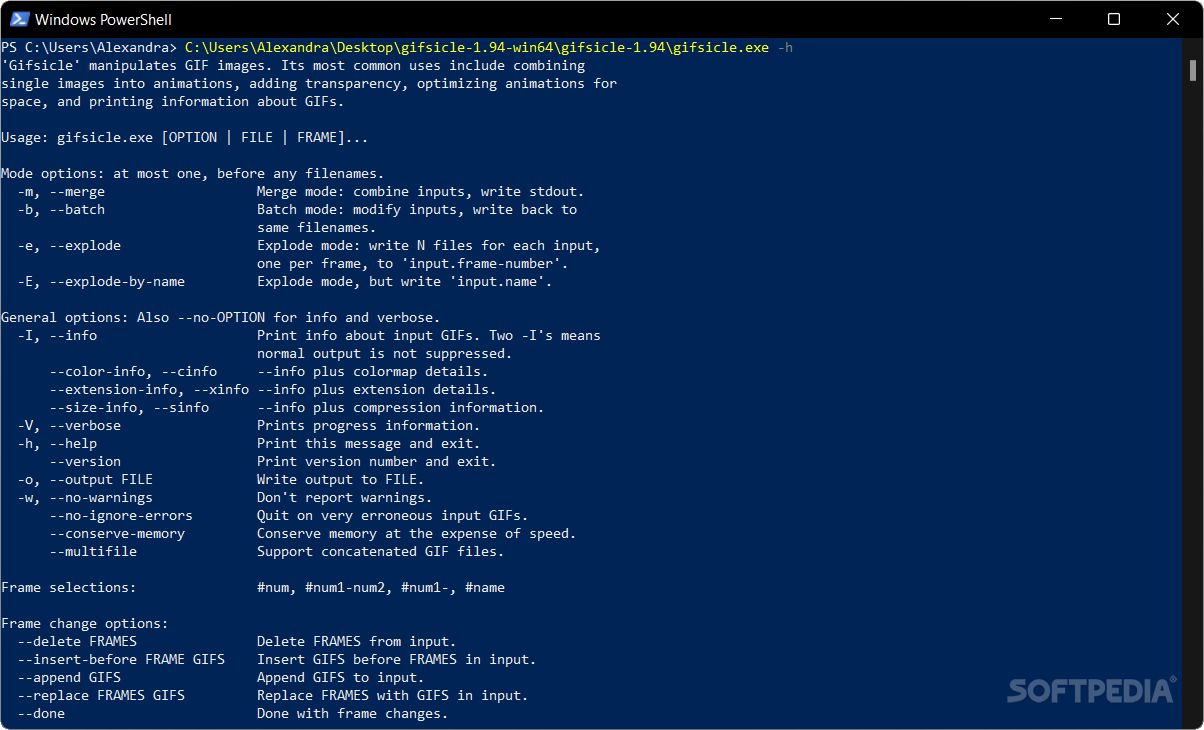
Gifsicle особенно хорошо подходит для автоматизации. Его можно встроить в скрипт сборки сайта, использовать в пайплайне обработки медиафайлов, запускать массово по папке, применять в CI/CD, подключать к CMS или использовать локально, когда нужно быстро привести несколько десятков GIF-анимаций к приемлемому размеру. В этом и есть сильная сторона программы: она не пытается заменить графический редактор, а решает конкретную задачу максимально прямо — управляет GIF-файлом через командную строку.
В комплекте с Gifsicle идут две сопутствующие утилиты: gifview и gifdiff. Первая используется для просмотра GIF и анимированных GIF в X display, вторая сравнивает два GIF-файла по визуальному результату. Это важная деталь: Gifsicle не ограничивается только оптимизацией, а закрывает более широкий рабочий сценарий — изменить GIF, посмотреть результат и при необходимости проверить, совпадает ли визуальная картинка с исходником.
Для каких задач подходит Gifsicle
Gifsicle используют не как универсальный редактор изображений, а как точный инструмент для GIF-анимаций. Программа сильна в задачах, где важны размер файла, структура кадров, повторяемость результата и возможность запускать одни и те же операции без ручной работы.
Типичные задачи, которые решаются в Gifsicle:
сжатие GIF без ручной настройки каждого кадра;
оптимизация GIF-анимации для сайта;
пакетная обработка GIF-файлов в папке;
извлечение первого кадра или диапазона кадров;
разбор анимации на отдельные GIF-файлы;
создание GIF-анимации из нескольких GIF-кадров;
изменение скорости воспроизведения через
--delay;настройка количества повторов через
--loopcount;удаление, вставка и замена кадров;
ресайз анимированного GIF;
обрезка прозрачных полей через
--crop-transparency;уменьшение количества цветов через
--colors;lossy-сжатие через
--lossy;просмотр технической информации через
--info;проверка визуального совпадения через
gifdiff.
Веб-разработчик обычно использует Gifsicle для уменьшения веса анимированных иллюстраций, UI-демонстраций и GIF-превью. Контент-менеджеру программа полезна при подготовке изображений для статей и карточек программ. Разработчик документации может сжимать GIF-демонстрации для README, справки и обучающих материалов. Системный администратор или DevOps-инженер может включить Gifsicle в автоматическую обработку медиафайлов на сервере.
Главный сценарий — оптимизация GIF. GIF-анимации часто весят неоправданно много: каждый кадр может содержать повторяющиеся области, локальные таблицы цветов, лишние расширения, комментарии и неэффективную структуру. Gifsicle умеет хранить только изменившуюся часть каждого кадра, использовать прозрачность для уменьшения размера и подбирать более компактную структуру анимации. Для этого применяются уровни оптимизации -O1, -O2 и -O3.
Принцип работы и интерфейс
Интерфейс Gifsicle — это командная строка. В программе нет стартового окна, боковой панели, кнопки импорта, визуального предпросмотра и шкалы времени. Вместо этого используется синтаксис:
gifsicle [options, frames, and filenames]...Команда состоит из нескольких частей:
| Элемент команды | Что означает |
|---|---|
gifsicle | запуск программы |
input.gif | входной GIF-файл |
-O3 | параметр оптимизации |
--resize-width 600 | параметр изменения ширины |
'#0' | выбор конкретного кадра |
-o output.gif | запись результата в новый файл |
--batch или -b | изменение файлов на месте |
Базовая логика простая: Gifsicle читает один или несколько GIF-файлов, применяет к ним указанные параметры и выводит результат. Если не указать -o или --output, результат обычно уходит в стандартный вывод. Поэтому при обычной работе с файлами почти всегда используется -o:
gifsicle input.gif -o output.gifДля оптимизации:
gifsicle -O3 input.gif -o output.gifДля изменения файла на месте используется --batch:
gifsicle --batch -O3 input.gifС --batch нужно быть аккуратным: этот режим меняет исходный файл. В безопасном рабочем процессе сначала делают копию папки или сохраняют результат в новый файл через -o.
В Gifsicle важны кадровые выборки. Они записываются через #: первый кадр — #0, последний — #-1, диапазон — #0-2, диапазон до конца — #3-. В Bash, PowerShell и других оболочках символ # может иметь специальный смысл, поэтому выбор кадра обычно берут в кавычки:
gifsicle animation.gif '#0' -o first-frame.gifили:
gifsicle animation.gif "#0-2" -o first-three-frames.gifТакой подход делает Gifsicle удобным для точечных операций. Например, можно не открывать GIF в редакторе, не искать кадр глазами и не экспортировать его вручную: достаточно указать номер кадра в команде.
Создание GIF-анимации из отдельных файлов
Gifsicle может собрать анимацию из нескольких GIF-файлов. По умолчанию, если передать программе несколько входных GIF, она объединит их в одну flipbook-анимацию — последовательность кадров, идущих друг за другом.
Пример:
gifsicle frame1.gif frame2.gif frame3.gif -o animation.gifТакая команда создаст animation.gif, где frame1.gif, frame2.gif и frame3.gif станут кадрами одной анимации.
Чаще всего при сборке сразу задают задержку между кадрами и зацикливание:
gifsicle --delay=10 --loop frame1.gif frame2.gif frame3.gif -o animation.gifЗдесь:
--delay=10задаёт задержку между кадрами;значение задержки измеряется в сотых долях секунды;
10означает 0,1 секунды;--loopвключает повтор анимации;-o animation.gifзаписывает результат в файл.
Если нужно сделать более медленную анимацию, задержку увеличивают:
gifsicle --delay=50 --loop frame1.gif frame2.gif frame3.gif -o animation.gif--delay=50 означает 0,5 секунды между кадрами.
Перед сборкой лучше привести исходные кадры к одинаковому размеру. Gifsicle умеет работать с логическим экраном GIF и позиционированием кадров, но в обычном рабочем процессе проще подготовить кадры одинаковой ширины и высоты. Тогда результат будет предсказуемым: без смещения, пустых областей и неожиданных рамок.
Для сборки анимации с разными задержками можно указывать --delay перед соответствующими файлами:
gifsicle --delay=20 frame1.gif --delay=80 frame2.gif --delay=20 frame3.gif -o animation.gifТакой вариант полезен, когда отдельный кадр должен задержаться на экране дольше остальных: например, финальный экран инструкции, надпись, состояние готово или последний кадр демонстрации интерфейса.
Оптимизация GIF и уменьшение размера
Оптимизация — главный сценарий, ради которого Gifsicle чаще всего и используют. Базовая команда выглядит так:
gifsicle -O3 input.gif -o output.gif-O3 — самый тщательный режим оптимизации из трёх основных уровней. Он работает медленнее, чем -O1 и -O2, зато обычно даёт лучший результат по размеру. Gifsicle использует несколько способов оптимизации и выбирает более выгодный вариант.
Уровни оптимизации:
| Параметр | Что делает | Когда использовать |
|---|---|---|
-O1 | хранит только изменившуюся часть каждого кадра | быстрая базовая оптимизация |
-O2 | дополнительно использует прозрачность для уменьшения файла | стандартная оптимизация с хорошим балансом |
-O3 | пробует несколько методов и выбирает лучший | финальная подготовка GIF для сайта |
Пример обычной оптимизации:
gifsicle -O3 banner.gif -o banner-optimized.gifПример оптимизации с выводом прогресса:
gifsicle -V -O3 banner.gif -o banner-optimized.gif-V или --verbose выводит служебную информацию о чтении и записи файлов. Это удобно при пакетной обработке, когда нужно видеть, какие файлы уже обработаны.
Оптимизация через -O сама по себе не обязательно меняет внешний вид GIF. Она перестраивает внутреннюю организацию кадров: убирает лишние области, использует прозрачность и сокращает повторяющиеся данные. Поэтому -O3 часто является первой командой, которую стоит попробовать перед более агрессивными методами.

Если обычной оптимизации мало, подключают уменьшение палитры:
gifsicle -O3 --colors 128 input.gif -o output-128.gifGIF ограничен палитрой до 256 цветов, но далеко не каждой анимации нужно использовать все 256. Для простых интерфейсных GIF, схем, записей экрана, иконок и плоской графики уменьшение до 128, 96 или 64 цветов может заметно снизить размер файла.
Ещё более агрессивный вариант — --lossy:
gifsicle -O3 --lossy=40 input.gif -o output-lossy.gif--lossy меняет цвета так, чтобы файл сжимался сильнее. Чем выше значение, тем больше допускается артефактов и шума. Это уже не без потерь, поэтому результат нужно смотреть глазами. Для интерфейсных GIF умеренное значение может быть приемлемым, а для градиентов, фотографий и плавных переходов оно может быстро испортить картинку.
Практический набор команд для подбора размера:
gifsicle -O3 input.gif -o output-o3.gifgifsicle -O3 --colors 128 input.gif -o output-128.gifgifsicle -O3 --colors 96 input.gif -o output-96.gifgifsicle -O3 --lossy=30 input.gif -o output-lossy-30.gifgifsicle -O3 --lossy=50 input.gif -o output-lossy-50.gifПосле этого сравнивают размеры:
ls -lh input.gif output-*.gifНа Windows в PowerShell:
Get-ChildItem input.gif, output-*.gif | Select-Object Name, LengthДля сайта обычно используют такой порядок:
Сначала
-O3.Затем
--colors 128или--colors 96.Потом осторожно
--lossy=20,--lossy=30или--lossy=40.После каждого шага проверяют изображение.
Финальный файл сравнивают с исходником по размеру и визуальному качеству.
Пакетная обработка GIF через --batch
Режим --batch нужен для массовой обработки. Он меняет входные файлы на месте, то есть не создаёт отдельный output.gif, а перезаписывает каждый указанный GIF.
Пример:
gifsicle --batch -O3 *.gifили коротко:
gifsicle -b -O3 *.gifЭта команда оптимизирует все GIF-файлы в текущей папке. Она удобна, когда нужно быстро подготовить набор анимаций для сайта, темы WordPress, документации, каталога или архива.
Но --batch требует дисциплины. Нельзя запускать его по единственной папке с оригиналами, если исходники нужны в неизменном виде. Безопасный вариант выглядит так:
mkdir optimizedcp *.gif optimized/cd optimizedgifsicle --batch -O3 *.gifНа Windows можно сделать отдельную папку вручную или через PowerShell:
New-Item -ItemType Directory optimizedCopy-Item *.gif optimizedSet-Location optimizedgifsicle --batch -O3 *.gifЕсли нужно сохранять результат в отдельную папку и не трогать оригиналы, удобнее использовать цикл. В Bash:
mkdir optimizedfor file in *.gif; do gifsicle -O3 "$file" -o "optimized/$file"doneВ PowerShell:
New-Item -ItemType Directory optimizedGet-ChildItem *.gif | ForEach-Object { gifsicle -O3 $_.Name -o ("optimized" + $_.Name)}Такой подход лучше подходит для рабочих проектов: исходные файлы остаются нетронутыми, а оптимизированные GIF собираются отдельно.
Извлечение кадров из GIF
Gifsicle умеет извлекать отдельные кадры и диапазоны кадров. Самый простой пример — получить первый кадр анимации:
gifsicle animation.gif '#0' -o first-frame.gifПервый кадр обозначается как #0. Последний кадр можно получить так:
gifsicle animation.gif '#-1' -o last-frame.gifПервые три кадра:
gifsicle animation.gif '#0-2' -o first-three.gifКадры с третьего до конца:
gifsicle animation.gif '#3-' -o from-third.gifОбратный порядок кадров:
gifsicle animation.gif '#-1-0' -o reversed.gifТакой синтаксис удобен для быстрых операций: сделать статичную обложку из первого кадра, вытащить финальный экран, подготовить превью, удалить вступительную часть анимации или собрать короткую версию GIF.
Для полного разбора анимации на отдельные файлы используется режим --explode:
gifsicle --explode animation.gifПосле выполнения появятся файлы вида:
animation.gif.000animation.gif.001animation.gif.002animation.gif.003Каждый такой файл — отдельный кадр. Режим --explode создаёт отдельный GIF для каждого кадра входной анимации.
Можно указать имя вывода:
gifsicle --explode animation.gif -o frame.gifВ таком случае файлы будут называться по шаблону, связанному с указанным именем.
Есть и вариант --explode-by-name:
gifsicle --explode-by-name animation.gifОн полезен, если кадры имеют имена, заданные через --name. Тогда Gifsicle может записывать named frames не только по номеру, но и по имени.
Удаление, замена и вставка кадров
Gifsicle позволяет редактировать структуру GIF-анимации без визуального редактора. Для этого используются параметры:
--delete;--replace;--insert-before;--append;--done.
Удаление первого кадра:
gifsicle input.gif --delete '#0' -o without-first.gifУдаление последнего кадра:
gifsicle input.gif --delete '#-1' -o without-last.gifУдаление диапазона кадров:
gifsicle input.gif --delete '#0-4' -o without-intro.gifЗамена первого кадра другим GIF:
gifsicle input.gif --replace '#0' new-frame.gif -o replaced.gifВставка кадра перед первым:
gifsicle input.gif --insert-before '#0' intro.gif -o with-intro.gifДобавление кадра в конец:
gifsicle input.gif --append final.gif -o with-final.gifЕсли редактируется оптимизированная GIF-анимация, полезно использовать --unoptimize перед заменой отдельных кадров. Оптимизированный GIF часто хранит не полные кадры, а только изменившиеся области. Если заменить один кадр напрямую, следующие кадры могут зависеть от старых данных и отображаться неправильно. Поэтому для безопасной замены применяется схема:
gifsicle --unoptimize input.gif --replace '#1' new-frame.gif -O3 -o output.gifЗдесь --unoptimize превращает входную анимацию в удобную для редактирования форму, --replace '#1' new-frame.gif меняет второй кадр, а -O3 снова оптимизирует результат на выходе. Такой подход прямо соответствует логике Gifsicle: сначала сделать кадры редактируемыми, затем изменить структуру, затем снова уменьшить файл.
Работа с задержкой кадров и зацикливанием
Скорость GIF-анимации в Gifsicle управляется параметром --delay или короткой формой -d. Значение измеряется в сотых долях секунды.
Примеры:
| Команда | Результат |
|---|---|
--delay=5 | 0,05 секунды между кадрами |
--delay=10 | 0,1 секунды |
--delay=25 | 0,25 секунды |
--delay=50 | 0,5 секунды |
--delay=100 | 1 секунда |
Изменить задержку для всей анимации:
gifsicle --delay=10 input.gif -o faster.gifСделать анимацию медленнее:
gifsicle --delay=50 input.gif -o slower.gifЗадать разные задержки для разных кадров:
gifsicle input.gif -d20 '#0' -d80 '#1' -d20 '#2-' -o custom-delay.gifЗдесь:
кадр
#0получит задержку 20;кадр
#1— задержку 80;кадры с
#2до конца — задержку 20.
Зацикливание задаётся через --loopcount:
gifsicle --loopcount input.gif -o looped.gifБез значения --loopcount включает бесконечное повторение. Можно указать количество повторов:
gifsicle --loopcount=3 input.gif -o loop-3.gifВажная особенность: значение loop count — это не буквально сколько раз показать анимацию, а параметр Netscape loop extension. Если loop count равен 1, анимация проигрывается один раз и затем повторяется ещё один раз, то есть кадры будут показаны дважды. --loopcount=0 означает бесконечное повторение.
Практические варианты:
gifsicle --delay=8 --loopcount input.gif -o fast-loop.gifgifsicle --delay=50 --loopcount=1 input.gif -o play-twice.gifgifsicle --no-loopcount input.gif -o no-loop.gif--no-loopcount удаляет зацикливание. Это полезно для рекламных баннеров, интерфейсных демонстраций и инструкций, которые должны проигрываться один раз, а не раздражать бесконечным повтором.
Изменение размера GIF
Gifsicle умеет менять размер GIF-анимаций без ручного разбора на кадры. Это удобно, если анимация слишком широкая для статьи, карточки товара, README, мобильной страницы или CMS-блока.
Изменить размер до точных габаритов:
gifsicle --resize 600x400 input.gif -o resized.gifИзменить только ширину с сохранением пропорций:
gifsicle --resize-width 600 input.gif -o resized-width.gifИзменить только высоту:
gifsicle --resize-height 400 input.gif -o resized-height.gifВписать GIF в прямоугольник без увеличения:
gifsicle --resize-fit 600x400 input.gif -o fit.gif--resize-fit уменьшает изображение только если оно больше указанной области. Если GIF уже помещается в 600×400, размер не изменится.
Есть также --resize-touch:
gifsicle --resize-touch 600x400 input.gif -o touch.gifЭтот режим может и уменьшать, и увеличивать изображение, сохраняя пропорции.
Для масштабирования по коэффициенту используется --scale:
gifsicle --scale 0.5 input.gif -o half-size.gifТакой вариант уменьшит ширину и высоту в два раза.
Gifsicle поддерживает разные методы ресайза через --resize-method. Основные варианты:
| Метод | Особенность |
|---|---|
sample | быстрый, но при уменьшении может давать шумный результат |
mix | bilinear-интерполяция, стандартный сбалансированный вариант |
box | быстрый box sampler, может быть резче |
catrom | Catmull-Rom cubic resampling |
mitchell | фильтр Mitchell-Netravali |
lanczos2 | двухлепестковый Lanczos |
lanczos3 | трёхлепестковый Lanczos, часто даёт резкий результат |
Пример:
gifsicle --resize-width 600 --resize-method lanczos3 input.gif -o resized-lanczos.gifДля интерфейсных GIF чаще хватает стандартного mix. Для мелкого текста, пиксельной графики и UI-демонстраций можно проверить lanczos3, но результат зависит от исходника. После ресайза почти всегда стоит добавить оптимизацию:
gifsicle --resize-width 600 -O3 input.gif -o resized-optimized.gifПри уменьшении изображений с очень маленькой палитрой может понадобиться --resize-colors. Например, если чёрно-белый GIF уменьшается слишком грубо, можно разрешить Gifsicle добавить промежуточные цвета:
gifsicle --resize-width 600 --resize-colors 64 input.gif -o resized-better.gifЭто может улучшить сглаживание, но иногда увеличивает размер файла.
Работа с цветами, палитрой и прозрачностью
GIF использует ограниченную палитру, поэтому управление цветами напрямую влияет и на качество, и на размер файла. В Gifsicle для этого есть несколько важных параметров.
Уменьшение количества цветов
Основная команда:
gifsicle --colors 128 input.gif -o output.gifили коротко:
gifsicle -k 128 input.gif -o output.gifДопустимые значения — от 2 до 256. Чем меньше цветов, тем меньше потенциальный размер файла, но тем выше риск постеризации, полос, шума и потери плавных переходов.
Практическая схема:
gifsicle -O3 --colors 256 input.gif -o c256.gifgifsicle -O3 --colors 128 input.gif -o c128.gifgifsicle -O3 --colors 64 input.gif -o c64.gifgifsicle -O3 --colors 32 input.gif -o c32.gifДля интерфейсных записей экрана часто хорошо работают 128 или 96 цветов. Для фотографических GIF снижать палитру нужно осторожнее. Для простых схем, пиктограмм и плоской графики иногда хватает 64 или даже 32 цветов.
Методы выбора палитры
Параметр --color-method управляет способом построения уменьшенной палитры:
gifsicle --colors 64 --color-method diversity input.gif -o output.gifДоступны методы вроде diversity, blend-diversity и median-cut. Стандартный вариант обычно подходит для большинства задач, но при тонкой настройке можно сравнить несколько методов.
Dithering
Dithering помогает имитировать недостающие цвета за счёт смешивания точек разных цветов:
gifsicle --colors 64 --dither input.gif -o dithered.gifМожно указать метод:
gifsicle --colors 64 --dither=floyd-steinberg input.gif -o fs.gifgifsicle --colors 64 --dither=atkinson input.gif -o atkinson.gifgifsicle --colors 64 --dither=ordered input.gif -o ordered.gifDithering может визуально улучшить градиенты, но часто увеличивает размер файла и иногда создаёт мерцание в анимации. Для статичных GIF это менее критично, для анимированных интерфейсных записей — заметнее.
Gamma и цветовое пространство
Параметр --gamma влияет на выбор палитры, dithering и lossy-сжатие:
gifsicle --colors 128 --gamma=srgb input.gif -o srgb.gifgifsicle --colors 128 --gamma=1 input.gif -o gamma1.gifgifsicle --colors 128 --gamma=oklab input.gif -o oklab.gifДля большинства задач подходит стандартное поведение. Менять --gamma имеет смысл, когда результат --colors, --dither или --lossy выглядит хуже ожидаемого.
Прозрачность
Сделать конкретный цвет прозрачным:
gifsicle --transparent '#FFFFFF' input.gif -o transparent.gifили коротко:
gifsicle -t '#FFFFFF' input.gif -o transparent.gifЦвет можно задавать в hex-формате, индексом палитры или через RGB-компоненты. Например:
gifsicle --transparent '#FF00FF' input.gif -o transparent-magenta.gifОбрезать прозрачные поля:
gifsicle --crop-transparency input.gif -o cropped.gifЭто полезно, когда GIF содержит пустую прозрачную рамку вокруг изображения. После такой обрезки файл может стать меньше, а сам объект — точнее вписаться в страницу или блок интерфейса.
Обрезка, поворот, отражение и позиционирование
Gifsicle умеет выполнять базовые геометрические операции над GIF:
обрезка;
обрезка прозрачных границ;
горизонтальное отражение;
вертикальное отражение;
поворот на 90, 180 или 270 градусов;
настройка логического экрана;
позиционирование кадров.
Обрезка по координатам:
gifsicle --crop 10,10+300x200 input.gif -o cropped.gifЗдесь:
10,10— верхний левый угол области;300x200— ширина и высота обрезки.
Обрезка с указанием двух углов:
gifsicle --crop 10,10-310,210 input.gif -o cropped.gifОбрезка прозрачных границ:
gifsicle --crop-transparency input.gif -o cropped-transparency.gifОтражение по горизонтали:
gifsicle --flip-horizontal input.gif -o flipped-h.gifОтражение по вертикали:
gifsicle --flip-vertical input.gif -o flipped-v.gifПоворот:
gifsicle --rotate-90 input.gif -o rotate-90.gifgifsicle --rotate-180 input.gif -o rotate-180.gifgifsicle --rotate-270 input.gif -o rotate-270.gifПозиционирование кадров:
gifsicle --position 20,30 input.gif -o positioned.gifЛогический экран задаётся через --logical-screen:
gifsicle --logical-screen 800x600 input.gif -o screen.gifЭти операции полезны, но Gifsicle не нужно воспринимать как замену Photoshop, Photopea или Krita. Он не предназначен для ретуши, рисования кистью, наложения сложного текста и композиционного дизайна. Его геометрические операции нужны для программной обработки GIF: подрезать, повернуть, отразить, вписать, подготовить к оптимизации.
Получение информации о GIF
Gifsicle умеет выводить техническую информацию о GIF-файле. Для этого используется --info или коротко -I:
gifsicle --info input.gifКоманда показывает структуру файла в человекочитаемом виде. Это помогает понять, сколько кадров внутри, какие размеры используются, есть ли комментарии, какие параметры анимации заданы.
Дополнительные варианты:
gifsicle --color-info input.gifgifsicle --extension-info input.gifgifsicle --size-info input.gifЧто дают эти параметры:
| Параметр | Назначение |
|---|---|
--info / -I | общая информация о GIF |
--color-info / --cinfo | сведения о таблицах цветов |
--extension-info / --xinfo | информация о расширениях GIF |
--size-info / --sinfo | информация о сжатых размерах |
Пример рабочего сценария:
gifsicle --info animation.gifgifsicle --size-info animation.gifgifsicle -O3 animation.gif -o animation-optimized.gifgifsicle --size-info animation-optimized.gifТак можно сравнить структуру до и после оптимизации. Если размер почти не изменился, значит исходная GIF-анимация уже была хорошо оптимизирована или её вес определяется не структурой кадров, а количеством цветов, размером полотна и числом кадров.

--info особенно полезен перед редактированием чужих GIF-файлов. Если анимация уже оптимизирована, лучше использовать --unoptimize перед точечной заменой кадров. Если внутри много кадров с очень маленькими задержками, возможно, файл раздувается именно из-за количества кадров. Если используется слишком большая палитра, можно проверить --colors.
Gifview и Gifdiff
Gifsicle — основная программа пакета, но рядом с ней важны две дополнительные утилиты: gifview и gifdiff.
Gifview
gifview предназначен для просмотра GIF и анимированных GIF на X display. Он может показывать много кадров как слайд-шоу или как анимацию в реальном времени. Это не универсальный медиаплеер, а лёгкий просмотрщик именно для GIF.
Пример:
gifview animation.gifПолезные сценарии:
быстро посмотреть результат после оптимизации;
проверить задержку кадров;
убедиться, что loop работает корректно;
просмотреть анимацию после
--replace,--deleteили--append.
Gifdiff
gifdiff сравнивает два GIF-файла по визуальному виду. Это особенно полезно после оптимизации: файл может измениться внутри, стать меньше, получить другую структуру кадров, но визуально остаться таким же. gifdiff помогает проверить именно визуальное совпадение.
Пример:
gifdiff original.gif optimized.gifЕсли используется lossless-оптимизация через -O3, визуальный результат обычно должен совпадать. Если применялся --lossy, --colors или dithering, отличия ожидаемы. В таком случае gifdiff покажет, что файлы визуально не идентичны, а окончательное решение принимает пользователь после просмотра.
Практический процесс:
gifsicle -O3 input.gif -o output.gifgifdiff input.gif output.gifЕсли gifdiff не сообщает о визуальных различиях, оптимизированный файл можно использовать как безопасную замену исходнику.
Практическая инструкция: как сжать GIF для сайта
Сжатие GIF для сайта лучше делать поэтапно. Ошибка многих пользователей — сразу применять агрессивный --lossy или резко снижать палитру до 32 цветов. Такой подход действительно уменьшает файл, но может испортить текст, градиенты, интерфейсные детали и плавность движения.
Правильнее идти от мягких методов к жёстким.
Шаг 1. Проверить исходный файл
gifsicle --info input.gifДополнительно можно посмотреть размер:
ls -lh input.gifНа Windows:
Get-Item input.gif | Select-Object Name, LengthШаг 2. Выполнить lossless-оптимизацию
gifsicle -O3 input.gif -o input-o3.gifЭто безопасный первый шаг. Он не должен ухудшать изображение, потому что меняет внутреннее представление GIF.
Шаг 3. Сравнить размер
ls -lh input.gif input-o3.gifЕсли файл стал заметно меньше, часто этого достаточно.
Шаг 4. Уменьшить палитру
gifsicle -O3 --colors 128 input.gif -o input-128.gifЕсли результат нормальный, можно попробовать 96 или 64 цвета:
gifsicle -O3 --colors 96 input.gif -o input-96.gifgifsicle -O3 --colors 64 input.gif -o input-64.gifШаг 5. Аккуратно применить lossy-сжатие
gifsicle -O3 --lossy=20 input.gif -o input-lossy20.gifgifsicle -O3 --lossy=40 input.gif -o input-lossy40.gifДля интерфейсной записи экрана --lossy=20 или --lossy=30 часто выглядит приемлемо. Для GIF с фотографиями, тенями, плавными градиентами и мелкими деталями lossy-режим может быстро дать грязь и пятна.
Шаг 6. Комбинировать методы
gifsicle -O3 --colors 128 --lossy=30 input.gif -o input-web.gifЭто типичный вариант для сайта: оптимизация, ограничение палитры и умеренное lossy-сжатие.
Шаг 7. Проверить результат
Минимальная проверка:
gifsicle --info input-web.gifЕсли использовалась только оптимизация -O3, можно проверить визуальное совпадение:
gifdiff input.gif input-o3.gifЕсли использовались --colors или --lossy, визуальное отличие нормально, поэтому нужно открыть GIF и оценить качество глазами.

Для веба важен баланс. GIF на 5–10 МБ может быть слишком тяжёлым для статьи или карточки программы, но GIF, пережатый до плохого качества, тоже выглядит непрофессионально. Gifsicle удобен тем, что позволяет быстро создать несколько вариантов и выбрать лучший.
Практическая инструкция: как разобрать GIF на кадры и собрать обратно
Разбор GIF на кадры нужен, когда необходимо вручную отредактировать отдельные изображения, убрать лишнюю часть анимации или заменить один проблемный кадр.
Шаг 1. Разобрать GIF
gifsicle --explode animation.gifПосле этого появятся файлы:
animation.gif.000animation.gif.001animation.gif.002animation.gif.003Шаг 2. Отредактировать нужные кадры
Отдельные кадры можно обработать во внешнем редакторе. Gifsicle не предназначен для рисования и ретуши, поэтому текст, стрелки, замазку, дорисовку и сложные визуальные правки лучше делать в графическом редакторе.
Шаг 3. Собрать GIF обратно
gifsicle --delay=10 --loop animation.gif.000 animation.gif.001 animation.gif.002 animation.gif.003 -o new-animation.gifЕсли кадров много, можно использовать маску:
gifsicle --delay=10 --loop animation.gif.* -o new-animation.gifШаг 4. Оптимизировать результат
gifsicle -O3 new-animation.gif -o new-animation-optimized.gifШаг 5. Проверить информацию
gifsicle --info new-animation-optimized.gifЕсли важно сохранить исходные задержки каждого кадра, лучше не разбирать и пересобирать GIF полностью, а использовать точечную замену через --replace с --unoptimize. Полная пересборка удобна для простых случаев, но она может упростить или изменить исходные параметры анимации.
Практическая инструкция: как заменить один кадр
Допустим, в GIF-анимации нужно заменить второй кадр. Нумерация начинается с нуля, поэтому второй кадр — это #1.
Безопасная команда:
gifsicle --unoptimize input.gif --replace '#1' new-frame.gif -O3 -o output.gifРазбор команды:
| Часть | Назначение |
|---|---|
--unoptimize input.gif | делает оптимизированную анимацию удобной для редактирования |
--replace '#1' new-frame.gif | заменяет второй кадр |
-O3 | снова оптимизирует результат |
-o output.gif | сохраняет новый файл |
Если нужно заменить первый кадр:
gifsicle --unoptimize input.gif --replace '#0' cover.gif -O3 -o output.gifЕсли нужно заменить последний:
gifsicle --unoptimize input.gif --replace '#-1' final.gif -O3 -o output.gifЕсли нужно удалить вступление из первых пяти кадров:
gifsicle input.gif --delete '#0-4' -O3 -o no-intro.gifЕсли нужно добавить финальный экран:
gifsicle input.gif --append final.gif -O3 -o with-final.gifТакой способ быстрее, чем открывать GIF в редакторе, ждать распаковку всех кадров, искать нужный кадр вручную и экспортировать файл обратно.
Практическая инструкция: как обработать папку GIF-файлов
Для массовой обработки лучше не использовать --batch сразу по оригиналам. Безопаснее создать отдельную папку вывода.
Вариант для Bash
mkdir optimizedfor file in *.gif; do gifsicle -O3 --colors 128 "$file" -o "optimized/$file"doneЕсли нужно добавить lossy-сжатие:
mkdir optimizedfor file in *.gif; do gifsicle -O3 --colors 128 --lossy=30 "$file" -o "optimized/$file"doneВариант для PowerShell
New-Item -ItemType Directory optimizedGet-ChildItem *.gif | ForEach-Object { gifsicle -O3 --colors 128 $_.Name -o ("optimized" + $_.Name)}С lossy-сжатием:
New-Item -ItemType Directory optimizedGet-ChildItem *.gif | ForEach-Object { gifsicle -O3 --colors 128 --lossy=30 $_.Name -o ("optimized" + $_.Name)}Вариант с --batch
gifsicle --batch -O3 --colors 128 *.gifЭтот вариант короче, но меняет файлы на месте. Его стоит использовать только в копии папки или когда оригиналы уже не нужны.
История версий Gifsicle
История Gifsicle хорошо показывает, что программа развивалась вокруг нескольких постоянных задач: корректность GIF-структуры, оптимизация, работа с цветом, безопасность, resize, поддержка разных платформ и улучшение сопутствующих утилит gifview и gifdiff.
В ранних ветках появились базовые возможности, которые до сих пор определяют характер программы: изменение прозрачности, работа с background, расширения GIF, поворот, отражение, оптимизация и сравнение результата через gifdiff. Ветка 1.3 принесла --flip-* и --rotate-*, а также исправления записи GIF. В 1.3b1 была серьёзно переработана оптимизация: оптимизатор вынесли в отдельный файл, улучшили работу с локальными colormap и проверяли результат через gifdiff.
Позже программа получила важные функции для сценариев автоматизации. В 1.11 появился --scale, были улучшены --resize для анимаций, --dither и поведение --use-colormap. В 1.17 появились варианты --resize _xH и --resize Wx_, то есть изменение одного измерения с сохранением пропорций. В 1.20 добавили --careful — режим для создания чуть более крупных, но совместимых GIF, если конкретный просмотрщик плохо показывает минимально оптимизированные файлы.
Ветка 1.32 добавила --multifile, полезный для скриптов и потоковой обработки нескольких GIF через стандартный ввод. В 1.46 появился --nextfile, тоже ориентированный на сценарии автоматизации. Эти функции важны не для рядового пользователя, а для тех случаев, когда Gifsicle работает как часть программного конвейера.
В 1.61 появился уровень оптимизации -O3, который применяет несколько эвристик прозрачности и выбирает лучший результат. Это один из ключевых этапов развития программы, потому что именно -O3 стал типичной рекомендацией для финального уменьшения размера GIF. В 1.64 появились параметры --resize-fit, удобные для вписывания GIF в ограниченную область. В 1.67 кадровые спецификации вида #2-0 стали допустимыми для вставки кадров в обратном порядке.
Большой блок улучшений связан с масштабированием и цветом. В 1.77 были улучшены выбор цветов и dithering при уменьшении colormap. Появились ordered dithering modes, которые помогают избегать анимационных артефактов. В 1.79 были серьёзно улучшены алгоритмы масштабирования, добавлены методы mix, box, catrom, mitchell, lanczos2, lanczos3, а также --resize-colors. Это сделало Gifsicle заметно сильнее в задаче ресайза анимированных GIF.
В ветках 1.89 и 1.93 заметен акцент на производительности и безопасности. В 1.89 добавили SIMD-поддержку и многопоточность для resize через -j[NTHREADS]; в 1.93 исправили security bug, связанный с определёнными resize-операциями через --resize-method=box, а также проблемы с GIF без colormap.
В 1.92 появился --lossy, добавленный Kornel Lipiński. Это важное расширение: до него Gifsicle был прежде всего инструментом структурной и палитровой оптимизации, а --lossy дал возможность жертвовать частью точности изображения ради более сильного сжатия. В 1.96 изменилось поведение --lossy=N: оценка цветовых ошибок стала учитывать выбранное цветовое пространство через --gamma, по умолчанию sRGB; также добавлены предварительная поддержка Oklab, --dither=atkinson и --use-exact-colormap.
Сильные стороны Gifsicle
Главное преимущество Gifsicle — точная специализация. Программа занимается GIF и не распыляется на десятки форматов, слои Photoshop, RAW, видеоэффекты, кисти и графический дизайн. Поэтому она сильна именно там, где нужен контроль над GIF-анимацией.
Точная работа с кадрами
Gifsicle позволяет выбирать кадры по номерам и диапазонам:
gifsicle input.gif '#0'gifsicle input.gif '#0-2'gifsicle input.gif '#-1'gifsicle input.gif '#-1-0'Это удобнее, чем вручную искать кадр в GUI, если задача заранее понятна.
Хорошая оптимизация размера
Команда:
gifsicle -O3 input.gif -o output.gifчасто даёт быстрый результат без настройки десятков параметров. Если этого мало, можно подключить --colors и --lossy.
Пакетная обработка
gifsicle --batch -O3 *.gifили цикл по папке позволяют обработать десятки файлов за одну операцию. Для контентных сайтов, документации и каталогов это важнее, чем наличие красивого интерфейса.
Удобство для скриптов
Gifsicle хорошо ложится в автоматизацию: команды короткие, параметры стабильные, вывод можно перенаправлять, результат можно проверять через --info и gifdiff.
Работа без графической среды
На сервере, в контейнере, в CI/CD или на удалённой машине часто нет графического интерфейса. Gifsicle можно запускать в обычной консоли, поэтому он удобен для backend-сценариев и автоматической подготовки медиа.
Контроль палитры
Параметры --colors, --color-method, --dither, --gamma, --use-colormap, --use-exact-colormap дают детальный контроль над цветами. Это важно, потому что GIF всегда упирается в палитру.
Возможность проверки результата
Наличие gifdiff делает рабочий процесс надёжнее. Можно не просто надеяться, что оптимизация не испортила изображение, а проверить визуальное совпадение двух GIF.
Ограничения и минусы
Gifsicle не подходит всем. Его ограничения напрямую следуют из его сильных сторон.
Нет привычного графического интерфейса
Если нужен визуальный таймлайн, предпросмотр кадров, перетаскивание мышью, подписи, стрелки, стикеры и монтаж, Gifsicle будет неудобен. Он работает через терминал.
Не заменяет редактор изображений
В Gifsicle можно обрезать, повернуть, отразить, изменить размер, настроить прозрачность, но нельзя комфортно ретушировать изображение, рисовать поверх кадра, удалять объекты или собирать сложную композицию.
Требует аккуратности с командами
Ошибиться в --batch, забыть -o, не взять #0 в кавычки или слишком сильно применить --lossy легко. Gifsicle точен, но не защищает пользователя от всех неудачных решений.
Работает именно с GIF
Это не универсальный конвертер всего во всё. Для видео в GIF часто сначала используют FFmpeg, для редактирования кадров — графический редактор, для высококачественного GIF из видео — специализированный encoder. Gifsicle лучше всего работает уже на уровне GIF-файла.
Lossy-сжатие нужно проверять глазами
--lossy способен хорошо уменьшить файл, но может добавить шум, пятна и заметные цветовые искажения. Нельзя просто поставить большое значение и считать задачу решённой.
Не каждый GIF удаётся сильно уменьшить
Если файл уже оптимизирован, имеет мало кадров, небольшие размеры и компактную палитру, -O3 может дать минимальный выигрыш. Иногда для существенного уменьшения нужно не только оптимизировать структуру, но и уменьшать габариты, число кадров, палитру или переходить на видеоформат.
Сравнение с аналогами
Gifsicle лучше сравнивать не с абстрактными GIF-редакторами, а с реальными инструментами, которые часто используются рядом с ним: ImageMagick, FFmpeg, gifski, ScreenToGif и ezgif.com.
| Инструмент | Где сильнее | Где слабее |
|---|---|---|
| ImageMagick | Универсальная обработка изображений, много форматов, операции с кадрами и слоями, -layers Optimize для GIF | Менее специализированный инструмент именно для тонкой структуры GIF; команды для анимаций часто сложнее |
| FFmpeg | Отличен для преобразования видео в GIF, обрезки видео, изменения FPS, работы с фильтрами и палитрами palettegen / paletteuse | Не так удобен для точечного удаления, замены, вставки и анализа кадров уже готового GIF |
| gifski | Сильный encoder для качественного создания GIF из видео или последовательности кадров, использует продвинутые техники палитр и temporal dithering | Не предназначен как полноценный редактор структуры GIF: удаление кадров, --explode, --replace, --info — не его основная зона |
| ScreenToGif | Удобный Windows-инструмент для записи экрана, webcam и sketchboard с интегрированным редактором | GUI-ориентирован, хуже подходит для серверной автоматизации и пакетной CLI-обработки |
| ezgif.com | Простые онлайн-операции без установки: resize, crop, optimize, split | Не подходит для приватных файлов, автоматических пайплайнов, больших партий и серверной обработки |
ImageMagick стоит выбирать, когда нужно работать не только с GIF, но и с PNG, JPG, WebP, TIFF, PDF-страницами, масками, слоями и множеством форматов. Для GIF-анимаций у ImageMagick есть оптимизация через -layers Optimize, но Gifsicle обычно удобнее, когда задача сводится именно к структуре GIF: кадры, задержки, loop, explode, replace, batch, colormap.
FFmpeg сильнее на этапе видео → GIF. Если исходник — MP4, MOV или WebM, логично сначала использовать FFmpeg: выбрать фрагмент, задать FPS, масштабировать, построить палитру через palettegen и применить её через paletteuse. После этого Gifsicle можно использовать как финальный оптимизатор готового GIF.
gifski стоит рассматривать, когда приоритет — качество GIF из видео или кадровой последовательности. Он использует эффективные cross-frame palettes и temporal dithering, поэтому может давать красивый результат для сложного видео. Но если нужно удалить кадр #0, заменить #5, разобрать GIF через --explode или вывести --info, Gifsicle практичнее.
ScreenToGif удобнее для человека, который записывает экран и хочет сразу подрезать, подписать, удалить лишние кадры и экспортировать результат. Это программа с визуальным сценарием работы. Gifsicle лучше для тех случаев, когда GIF уже есть и его нужно обработать точно, повторяемо и массово.
ezgif.com удобен для разовой простой операции: загрузить GIF, уменьшить, обрезать, оптимизировать. Но онлайн-сервис не заменяет локальный CLI-инструмент, когда файлы приватные, большие, многочисленные или должны обрабатываться автоматически.
Кому стоит использовать Gifsicle
Gifsicle подходит пользователям, которым важен контроль и повторяемость.
Веб-разработчикам
Gifsicle помогает уменьшать вес анимированных GIF перед публикацией на сайте:
gifsicle -O3 --colors 128 input.gif -o output.gifДля лендингов, документации, блогов и UI-демонстраций это прямой способ ускорить загрузку страницы без ручной обработки каждого файла.
Контент-менеджерам
Если в статье нужно вставить GIF-демонстрацию программы, Gifsicle помогает сделать файл легче, извлечь первый кадр для превью, убрать лишний фрагмент или изменить скорость.
Авторам документации
GIF часто используют для показа коротких действий: нажать кнопку, открыть меню, пройти настройку. Gifsicle позволяет держать такие GIF в разумном размере, особенно если документация хранится в Git-репозитории.
Разработчикам open-source проектов
README с тяжёлыми GIF грузится медленно. Gifsicle помогает подготовить демонстрации интерфейса, CLI-утилит, библиотек и веб-приложений.
Администраторам сайтов
Если пользователи или редакторы загружают GIF в CMS, Gifsicle можно использовать в серверной обработке: оптимизировать файл, ограничивать размер, проверять структуру и готовить облегчённые версии.
Дизайнерам и motion-специалистам
Gifsicle не заменит After Effects или Photoshop, но пригодится на финальном этапе: уменьшить итоговый GIF, ограничить палитру, проверить loop и подготовить файл к публикации.
Кому Gifsicle не подойдёт
Gifsicle не стоит выбирать как первый инструмент, если нужна визуальная работа.
Он не подойдёт тем, кто хочет:
записывать экран через графический интерфейс;
видеть все кадры на таймлайне;
рисовать поверх GIF;
добавлять стрелки, текст и стикеры мышью;
монтировать видео;
конвертировать длинные MP4 в GIF одной кнопкой;
редактировать фотографии;
использовать drag-and-drop вместо команд.
Для таких задач лучше подходят ScreenToGif, Photoshop, Photopea, Krita, After Effects, FFmpeg в паре с GUI-оболочкой или онлайн-инструменты. Gifsicle стоит брать тогда, когда пользователь готов работать с терминалом и хочет управлять GIF точно.
Частые ошибки при работе с Gifsicle
Забыли -o
Команда:
gifsicle -O3 input.gifне сохраняет автоматически output.gif. Нужно указать вывод:
gifsicle -O3 input.gif -o output.gifЗапустили --batch по оригиналам
gifsicle --batch -O3 *.gifЭта команда перезаписывает файлы. Если оригиналы нужны, сначала сделайте копию или используйте отдельную папку вывода.
Не взяли #0 в кавычки
Плохо:
gifsicle animation.gif #0 -o first.gifХорошо:
gifsicle animation.gif '#0' -o first.gifВо многих оболочках # начинает комментарий, поэтому команда без кавычек может сработать не так, как ожидается.
Слишком сильно уменьшили палитру
gifsicle -O3 --colors 16 input.gif -o output.gif16 цветов могут подойти для простой иконки, но для интерфейса, градиента или фотографии это обычно слишком мало. Лучше проверять 128, 96, 64 и только потом идти ниже.
Слишком высокий --lossy
gifsicle -O3 --lossy=200 input.gif -o output.gifТакой файл может стать маленьким, но визуально грязным. Начинать лучше с умеренных значений:
gifsicle -O3 --lossy=20 input.gif -o output.gifПытаются улучшить плохой GIF
Gifsicle не восстанавливает качество. Если исходник уже пережат, имеет мало цветов, плохой dithering и артефакты, программа может уменьшить размер или изменить структуру, но не сделает изображение как новое.
Редактируют оптимизированный GIF без --unoptimize
Если заменить кадр в оптимизированной анимации напрямую, последующие кадры могут зависеть от старых областей. Безопаснее:
gifsicle --unoptimize input.gif --replace '#1' new.gif -O3 -o output.gifПолезные команды Gifsicle
| Задача | Команда |
|---|---|
| Оптимизировать GIF | gifsicle -O3 input.gif -o output.gif |
| Оптимизировать на месте | gifsicle --batch -O3 input.gif |
| Оптимизировать все GIF в папке | gifsicle --batch -O3 *.gif |
| Уменьшить палитру до 128 цветов | gifsicle -O3 --colors 128 input.gif -o output.gif |
| Применить lossy-сжатие | gifsicle -O3 --lossy=40 input.gif -o output.gif |
| Извлечь первый кадр | gifsicle input.gif '#0' -o first.gif |
| Извлечь последний кадр | gifsicle input.gif '#-1' -o last.gif |
| Разобрать GIF на кадры | gifsicle --explode input.gif |
| Удалить первый кадр | gifsicle input.gif --delete '#0' -o output.gif |
| Удалить последние кадры | gifsicle input.gif --delete '#-3--1' -o output.gif |
| Заменить второй кадр | gifsicle --unoptimize input.gif --replace '#1' new.gif -O3 -o output.gif |
| Добавить кадр в конец | gifsicle input.gif --append final.gif -O3 -o output.gif |
| Изменить задержку | gifsicle --delay=20 input.gif -o output.gif |
| Сделать бесконечный loop | gifsicle --loopcount input.gif -o output.gif |
| Убрать loop | gifsicle --no-loopcount input.gif -o output.gif |
| Изменить ширину | gifsicle --resize-width 600 input.gif -o output.gif |
| Вписать в область | gifsicle --resize-fit 600x400 input.gif -o output.gif |
| Обрезать прозрачные края | gifsicle --crop-transparency input.gif -o output.gif |
| Повернуть на 90 градусов | gifsicle --rotate-90 input.gif -o output.gif |
| Отразить горизонтально | gifsicle --flip-horizontal input.gif -o output.gif |
| Вывести информацию | gifsicle --info input.gif |
| Вывести информацию о цветах | gifsicle --color-info input.gif |
| Сравнить два GIF | gifdiff original.gif optimized.gif |
Рекомендованные рабочие схемы
Сжатие без потери качества
gifsicle -O3 input.gif -o output.gifЭто первый и самый безопасный вариант.
Сжатие для статьи или блога
gifsicle -O3 --colors 128 input.gif -o output.gifХороший стартовый вариант для GIF с интерфейсом, окнами программ и простыми движениями.
Сжатие для тяжёлой GIF-демонстрации
gifsicle -O3 --colors 128 --lossy=30 input.gif -o output.gifПодходит, когда файл всё ещё слишком большой, а небольшие визуальные потери допустимы.
Подготовка маленького превью
gifsicle input.gif '#0' -o preview.gifИзвлекает первый кадр для обложки, миниатюры или статичного изображения.
Ускорение анимации
gifsicle --delay=5 input.gif -o faster.gifЗамедление анимации
gifsicle --delay=50 input.gif -o slower.gifУменьшение ширины перед публикацией
gifsicle --resize-width 700 -O3 input.gif -o output.gifБезопасное редактирование кадра
gifsicle --unoptimize input.gif --replace '#2' fixed-frame.gif -O3 -o output.gifИтоги обзора
Gifsicle — сильная программа для тех, кому нужна не красивая оболочка, а точная работа с GIF-анимацией. Она создаёт GIF из отдельных кадров, разбирает анимации на части, удаляет и заменяет кадры, меняет задержки, управляет loop-настройками, уменьшает палитру, применяет lossy-сжатие, выполняет resize, crop, rotate, flip и выводит техническую информацию о структуре файла.
Главная ценность Gifsicle — сочетание трёх качеств: специализация на GIF, командная автоматизация и эффективная оптимизация размера. Именно поэтому программа остаётся полезной для веб-разработчиков, авторов документации, администраторов сайтов, контент-менеджеров и всех, кто регулярно работает с GIF-анимациями.
Если нужен визуальный редактор с таймлайном, Gifsicle будет неудобен. Если нужно быстро, точно и массово обработать GIF через командную строку, это один из самых практичных инструментов в своём классе.