
GonVisor: просмотрщик комиксов, манги
GonVisor Comic Reader — это просмотрщик изображений и программа для чтения комиксов на Windows, рассчитанная на последовательное чтение страниц: CBR, CBZ, CBA, CB7, архивов ZIP, RAR, ACE, 7ZIP, папок с изображениями, PDF-файлов и отдельных графических файлов. Программа особенно хорошо подходит для комиксов, манги, журналов, сканов книг и любых наборов изображений, где важно быстро листать страницы, менять масштаб, включать двухстраничный режим, убирать белые поля, ставить закладки и возвращаться к месту чтения.
Скачать GonVisor
Новейшая версия для Windows и macOS. Удобный редактор с ИИ и профессиональными функциями.
GonVisor не ограничивается ролью простого CBR reader. В программе есть инструменты для создания CBR и CBZ из набора изображений, извлечения страниц из архивов, управления коллекцией комиксов, настройки горячих клавиш, назначения действий мыши, автоматического перелистывания, печати и улучшения качества плохо подготовленных сканов. Поэтому GonVisor удобен не только для чтения готовых комиксов, но и для приведения в порядок собственной папки со сканами.
Что такое GonVisor и в чем его основная идея
GonVisor сделан как последовательный просмотрщик изображений. Это важное отличие от обычных программ для просмотра фотографий. Фотопросмотрщик чаще всего работает с отдельными файлами, а GonVisor воспринимает набор картинок как книгу: у файла есть первая страница, последняя страница, текущая позиция, закладки, режим разворота, направление чтения, миниатюры и история открытия.
Программа уверенно закрывает несколько сценариев:
открыть CBR файл и читать его как обычный комикс;
открыть CBZ файл без распаковки;
открыть ZIP, RAR, ACE или 7ZIP с изображениями;
открыть папку со сканами и читать ее как книгу;
открыть изображения, содержащиеся в PDF;
создать собственный CBR или CBZ из папки с картинками;
извлечь изображения из CBR, CBZ, CBA, CB7 или PDF;
включить двухстраничный режим для журналов и классических комиксов;
включить manga mode для чтения справа налево;
убрать белые поля у сканов;
применить улучшение изображения: normalize, contrast, smoothing;
настроить управление клавиатурой и мышью под привычный способ чтения.
GonVisor особенно полезен для старых цифровых комиксов и сканов, где страницы часто имеют разные размеры, широкие белые поля, неровную яркость, слабый контраст или неправильный порядок. В таких случаях обычный просмотрщик изображений заставляет вручную подгонять масштаб и перелистывать файлы, а GonVisor дает инструменты именно для чтения последовательности страниц.

На скриншоте видно типичный режим чтения: в центре открыта страница комикса, сверху расположено меню, слева — вертикальная панель с кнопками навигации и просмотра. Такой интерфейс выглядит старомодно, но он функциональный: основные действия вынесены в меню, горячие клавиши и кнопки на панели.
Для каких задач подходит GonVisor
GonVisor стоит рассматривать как практичный инструмент для чтения и обработки графических книг, а не как универсальный медиакомбайн. Его сильная сторона — последовательность страниц. Когда у пользователя есть один файл CBR, CBZ или папка из сотен изображений, программа позволяет работать с этим набором как с единым изданием.
Чтение комиксов CBR и CBZ
CBR и CBZ — главные форматы для цифровых комиксов. По сути, это архивы с изображениями страниц, но обычный архиватор показывает их как набор файлов, а GonVisor открывает такой архив как книгу. Пользователь сразу получает нормальное перелистывание, масштабирование, закладки, миниатюры, двухстраничный режим и полноэкранное чтение.
Для комиксов GonVisor удобен тем, что не требует предварительной распаковки. Файл открывается целиком, страницы сортируются и показываются последовательно. Если в папке лежит несколько выпусков одной серии, можно переходить к следующему или предыдущему comic file, не возвращаясь каждый раз в проводник.
Чтение манги
Для манги важен не только формат CBR или CBZ, но и направление чтения. В GonVisor есть Manga mode, который меняет логику чтения справа налево. Это полезно для японской манги и изданий, где развороты и порядок страниц рассчитаны на обратное направление.
Manga mode особенно важен в двухстраничном режиме. Без правильного направления страницы могут отображаться в неверном порядке: правая и левая части разворота поменяются местами, из-за чего чтение станет неудобным. GonVisor позволяет использовать режим манги именно как настройку чтения, а не как декоративный фильтр.
Просмотр журналов и сканов книг
Журналы, каталоги, методички и старые книги часто распространяются как набор JPG, PNG или как PDF, внутри которого фактически лежат изображения страниц. GonVisor удобен для таких файлов благодаря подгонке по экрану, режиму двух страниц, полноэкранному просмотру и удалению полей.
Для журналов полезен Double page: на широком мониторе можно видеть разворот почти так же, как в бумажной версии. Для сканов книг полезнее подгонка по высоте или ширине, а также обрезка полей, потому что старые сканы часто имеют много пустого пространства вокруг текста.
Работа с архивами изображений
GonVisor открывает изображения из ZIP, RAR, ACE и 7ZIP. Это удобно, когда архив не является обычным CBZ или CBR, но внутри лежит последовательность страниц. Не нужно распаковывать архив, создавать папку, открывать файлы по одному и потом удалять временные данные. Программа воспринимает архив как источник изображений и сразу показывает его содержимое в режиме чтения.
Создание собственных CBR и CBZ
GonVisor можно использовать и в обратную сторону: не только читать comic book archive, но и создавать его. Пользователь загружает изображения, задает порядок страниц, добавляет описание, автора, дату, тип, комментарий и при необходимости пароль. Это полезно при оцифровке старых журналов, подготовке личного архива манги, сборке сканов в один файл или аккуратной упаковке набора изображений для хранения.
Поддерживаемые форматы
GonVisor работает с несколькими группами файлов. Для пользователя важно не просто много форматов, а то, какую задачу закрывает каждый тип файла.
| Тип файлов | Форматы | Как используется в GonVisor |
|---|---|---|
| Комиксы | CBR, CBZ, CBA, CB7 | Чтение комиксов, манги, журналов, сканов; закладки; двухстраничный режим; извлечение страниц |
| Архивы | ZIP, RAR, ACE, 7ZIP | Просмотр изображений внутри архива без ручной распаковки |
| Изображения | JPG, PNG, TIF, WEBP и другие стандартные форматы | Открытие отдельных картинок, списков изображений и папок |
| Открытие изображений, содержащихся внутри PDF | ||
| Папки | Каталоги с изображениями | Чтение папки как последовательности страниц |
| Защищенные архивы | Password protected CB-файлы | Открытие защищенных comic files при наличии пароля |
Для обычного пользователя это означает, что GonVisor можно применять как CBR reader, CBZ reader, просмотрщик манги, PDF viewer для графических страниц и просмотрщик архивов изображений. При этом PDF в GonVisor стоит воспринимать именно как источник страниц-изображений. Для сложных PDF с интерактивными формами, слоями, комментариями и офисной разметкой лучше использовать специализированный PDF-ридер, а GonVisor раскрывается там, где PDF представляет собой книгу из сканов.
Интерфейс GonVisor
Интерфейс GonVisor построен вокруг окна просмотра. Основная область занята изображением, слева находится вертикальная панель быстрых действий, сверху — меню. По структуре программа ближе к классическим Windows-приложениям: здесь нет современного ленточного интерфейса, стартового экрана с плитками или сложной библиотеки. Вместо этого есть прямой доступ к файлам, режимам просмотра и настройкам.
Верхнее меню включает основные разделы:
File — открытие изображений, папок, PDF, comic files, создание и извлечение архивов, печать, закладки, недавние файлы, выход;
Actions — действия с навигацией, автоматическим перелистыванием, выбором страницы и управлением чтением;
Image — масштаб, подгонка, поворот, улучшение изображения, цветовая коррекция и другие операции с отображением;
Settings / Configuration — параметры программы, управление мышью, горячие клавиши, режимы просмотра;
Info — информация о файле и программе.
Самая важная особенность интерфейса — почти каждое действие можно выполнять несколькими способами: через меню, через кнопку на панели, через клавиатуру или через мышь. Это удобно для чтения. Например, при работе с длинной мангой пользователь может не открывать меню вообще: перелистывание назначается на колесо мыши или боковые кнопки, полноэкранный режим — на клавишу, лупа — на отдельное действие мыши.
Как открыть комикс, папку или PDF
Открытие файлов находится в меню File. В GonVisor предусмотрено несколько отдельных вариантов, потому что разные источники страниц требуют разной логики загрузки.
В меню File используются такие команды:
| Команда | Для чего нужна |
|---|---|
| Open image | Открыть одиночный графический файл |
| Open list of images | Открыть заранее выбранный список изображений |
| Open images from a folder | Загрузить все изображения из папки |
| Open images from a PDF | Извлечь и открыть изображения из PDF |
| Open comic cb* file or zip/rar/7z/tar | Открыть CBR, CBZ, CBA, CB7 или архив с изображениями |
| Manage comic files | Перейти к управлению коллекцией comic files |
| Create comic cb* file with images loaded | Создать comic archive из загруженных изображений |
| Extract images to folder | Извлечь страницы в отдельную папку |
| Copy to clipboard | Скопировать текущую страницу |
| Распечатать загруженные изображения | |
| Set a bookmark | Поставить закладку |
| Open a bookmark | Открыть сохраненную закладку |
| Recent files | Вернуться к недавно открытым файлам |
| Resume last file on startup | Продолжать чтение последнего файла при запуске |
| Remember last position in comic file | Запоминать позицию чтения в comic file |
Для CBR и CBZ используется команда Open comic cb* file or zip/rar/7z/tar. Это основной путь для комиксов и манги. Для папки со сканами лучше использовать Open images from a folder. Для одиночной картинки — Open image. Для PDF со сканами — Open images from a PDF.
Практическая логика простая: если файл уже собран как комикс, открывается весь файл; если есть папка с разрозненными страницами, открывается папка; если нужно собрать новый архив, сначала загружается список изображений, затем используется создание comic cb* file.
Чтение CBR и CBZ: навигация, страницы и закладки
После открытия комикса GonVisor показывает текущую страницу и номер позиции. Навигация построена вокруг последовательного чтения, поэтому основные действия — вперед, назад, первая страница, последняя страница, переход к конкретному номеру, переход к следующему comic file в папке и возврат к предыдущему.
В программе удобно работать с длинными файлами, потому что есть несколько уровней навигации:
обычное перелистывание на одну страницу;
переход на первую или последнюю страницу;
переход к выбранному номеру изображения;
переход по миниатюрам;
переход к следующему или предыдущему comic file;
закладки;
запоминание последней позиции;
история недавних файлов.
Закладки в GonVisor нужны не только для продолжения чтения. Их можно использовать как метки важных страниц: любимый разворот, начало главы, проблемная страница со сканом, место, где нужно позже проверить порядок изображений. В меню File доступны команды Set a bookmark и Open a bookmark. В истории развития программы количество доступных bookmark было расширено до 20, поэтому закладки можно использовать не как одну точку возврата, а как полноценный набор отметок внутри чтения.
Опция Remember last position in comic file решает типичную проблему CBR и CBZ-ридеров: пользователь закрывает программу, а при следующем открытии хочет продолжить с той же страницы. При включенной настройке GonVisor запоминает позицию в конкретном comic file. Опция Resume last file on startup идет еще дальше: программа может сразу возвращать последний файл при запуске.
Режим миниатюр страниц
Миниатюры — один из самых полезных инструментов GonVisor при работе с длинными файлами. Команда Show thumbnails показывает страницы в виде сетки. Это быстрее, чем листать выпуск по одной странице, особенно если нужно найти обложку, начало главы, разворот, страницу с иллюстрацией или место, где нарушился порядок сканов.
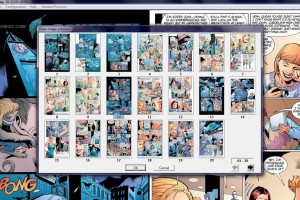
В режиме миниатюр удобно выполнять несколько задач:
быстро перейти к нужной странице;
проверить, нет ли пропущенных изображений;
увидеть, не перепутан ли порядок страниц;
найти обложку или титульный лист;
оценить качество сканов до чтения;
перейти к развороту без последовательного перелистывания;
работать с журналами, где важную страницу проще найти визуально.
Для манги и комиксов с большим количеством страниц thumbnails особенно полезны. Номер страницы не всегда помогает: пользователь помнит визуальный фрагмент, но не помнит точную позицию. Сетка миниатюр решает эту проблему быстрее, чем поиск по именам файлов.
Двухстраничный режим
Double page отображает две страницы рядом. Этот режим имитирует бумажный разворот и особенно полезен на широких мониторах. Классические журналы, европейские альбомы, американские комиксы и сканы книг часто рассчитаны именно на разворот: одна иллюстрация может занимать две страницы, а композиция панели — продолжаться слева направо.
В двухстраничном режиме важно правильно выбрать подгонку масштаба. Если страницы слишком большие, удобнее использовать fit width или fit width and height. Если монитор высокий и широкий, можно включить полноэкранный режим и читать разворот без лишних панелей.
Double page полезен в таких случаях:
комикс содержит разворотные иллюстрации;
журнал сверстан как бумажное издание;
скан книги содержит парные страницы;
нужно быстро просмотреть материал, а не читать каждую страницу крупно;
пользователь работает на большом мониторе;
нужно оценить порядок страниц перед созданием CBZ или CBR.
В GonVisor есть настройки double page, включая поведение перелистывания и оформление центральной зоны между страницами. В истории изменений программы отдельно развивались параметры двойной страницы: настройка тени, переход по одной странице и отдельный диалог конфигурации.
Manga mode: чтение справа налево
Manga mode меняет направление чтения. Для японской манги это принципиально: страницы и развороты должны идти справа налево. Если открыть такую мангу в обычном западном порядке, чтение станет неудобным, а двухстраничные развороты будут восприниматься неправильно.
Manga mode влияет на логику переходов и отображения пар страниц. В обычном режиме следующая страница воспринимается слева направо, в режиме манги — наоборот. Это особенно заметно при double page: правая страница должна быть первой, левая — второй.
Режим манги нужен, когда:
файл содержит японскую мангу;
страницы в архиве идут в правильном порядке, но разворот отображается непривычно;
пользователь читает справа налево;
нужно сохранить для конкретного файла привычный режим открытия;
комикс содержит сканы, подготовленные под manga reader.
Для пользователя это не декоративная настройка, а один из ключевых элементов комфортного чтения. Программа для чтения манги на ПК без нормального right-to-left режима быстро становится неудобной; в GonVisor эта задача решается отдельным режимом.
Полноэкранный режим
Полноэкранное чтение в GonVisor убирает лишние элементы интерфейса и превращает экран в область просмотра страницы. Это лучший режим для чтения комикса, манги или журнала, когда файл уже открыт, масштаб настроен, а управление вынесено на клавиатуру или мышь.

Full Screen полезен в трех ситуациях. Первая — чтение на ноутбуке, где каждый сантиметр экрана важен. Вторая — просмотр разворотов на большом мониторе. Третья — показ изображений или презентации, когда не нужно видеть меню и панели программы.
В полноэкранном режиме особенно важны hotkeys и mouse functions. Если управление заранее настроено, пользователь может листать страницы, включать лупу, менять масштаб, возвращаться назад и выходить из full screen без обращения к меню. Это делает GonVisor удобным не только на обычном ПК, но и на медиа-компьютере, подключенном к телевизору.
Масштабирование и подгонка страницы
В GonVisor есть несколько вариантов отображения страницы. Они нужны для разных типов материалов: комикс с крупными панелями, манга с мелким текстом, журнал с плотной версткой, скан книги с широкими полями и одиночное изображение требуют разной подгонки.
Основные варианты:
| Режим | Когда использовать |
|---|---|
| Fit width and height | Когда нужно видеть страницу целиком без прокрутки |
| Fit width | Когда важна читаемость текста по ширине страницы |
| Fit height | Когда нужно видеть всю высоту страницы |
| Zoom to 100% | Для проверки реального размера и качества скана |
| Zoom in | Для чтения мелкого текста |
| Zoom out | Для общего просмотра страницы |
| Preserve aspect ratio | Чтобы изображение не искажалось при подгонке |
Комиксы часто удобнее читать в fit width: страница занимает всю ширину окна, текст становится крупнее, а вертикальная прокрутка компенсирует высоту. Журналы и книги в double page чаще удобнее в fit width and height, потому что нужно видеть разворот целиком. Для старых сканов с мелкими надписями помогает ручной zoom in и лупа.
Лупа Magnifier
Magnifier превращает курсор в настраиваемую лупу. Это одна из функций, которая хорошо отличает GonVisor от простого просмотрщика картинок. Лупа нужна не для постоянного чтения всей страницы, а для быстрого увеличения фрагмента: мелкой реплики, подписи, детали рисунка, номера страницы, примечания или плохо читаемого участка скана.
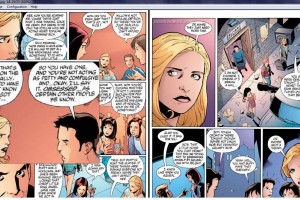
Magnifier особенно полезен в старых CBR и CBZ-файлах. Такие архивы часто собраны из сканов с низким разрешением, где часть текста остается мелкой даже при подгонке страницы. Постоянно менять масштаб неудобно: после zoom in приходится снова возвращать страницу к нормальному размеру. Лупа решает задачу точечно — увеличивает только область под курсором.
Практические случаи использования:
прочитать мелкий текст в пузыре;
рассмотреть подпись автора или дату;
проверить качество скана;
увеличить фрагмент карты, схемы или таблицы;
рассмотреть деталь рисунка без смены общего масштаба;
читать журнал, где часть текста набрана маленьким шрифтом.
Обрезка белых полей
У многих сканов есть широкие белые поля. На бумаге они нормальны, но на экране занимают полезное пространство. GonVisor умеет автоматически определять поля изображения и убирать их при отображении, чтобы страница занимала больше места на экране.
Эта функция особенно полезна для:
сканов книг;
старых журналов;
манги с большим пустым краем;
PDF, собранных из сканов;
CBR и CBZ, где страницы имеют разные размеры;
файлов, подготовленных без ручной обрезки.
Обрезка полей не заменяет профессиональную обработку изображений, но для чтения она часто достаточна. Пользователь не меняет сами исходные страницы, а улучшает отображение. Это безопаснее, чем массово редактировать все изображения в архиве.
Улучшение сканов: normalize, contrast, smoothing
В GonVisor есть блок улучшения изображения. Он рассчитан на случаи, когда скан сделан плохо: страница слишком бледная, фон серый, текст недостаточно контрастный, линии размыты или изображение выглядит зернистым.
Основные параметры:
| Параметр | Что делает | Когда полезен |
|---|---|---|
| Normalize | Выравнивает тональный диапазон изображения | Блеклые или слишком серые сканы |
| Contrast | Усиливает разницу между светлыми и темными участками | Слабый текст, нечеткие контуры |
| Smoothing | Сглаживает изображение | Сильная пикселизация, шум, грубое масштабирование |
| Saturation / color settings | Корректирует насыщенность и цветовое восприятие | Цветные журналы и комиксы с выцветшими страницами |
Использовать улучшение нужно аккуратно. Если скан уже качественный, сильная коррекция может сделать картинку грубой: черные линии станут слишком жесткими, цвет потеряет полутона, а мелкие детали сольются. Но для старых архивов CBR и CBZ эта функция часто помогает читать текст без предварительной обработки в графическом редакторе.
Оптимальный подход такой: сначала открыть страницу в обычном режиме, затем включить цветовое улучшение, подобрать низкую или среднюю коррекцию, проверить текст и только потом решать, стоит ли усиливать contrast или smoothing. Для манги обычно важнее контраст и чистый фон, для цветных комиксов — баланс между насыщенностью и сохранением деталей.
Поворот и ориентация страниц
GonVisor умеет поворачивать изображения. Это важно для файлов, где часть страниц отсканирована в неправильной ориентации. Например, в журнале могут встречаться горизонтальные развороты, схемы, карты, таблицы или обложки, которые удобнее читать после поворота.
Поворот нужен в трех случаях:
страница открылась боком;
в comic file встречаются горизонтальные иллюстрации;
сканы были сделаны без выравнивания ориентации;
нужно временно повернуть страницу для чтения;
нужно сохранить изображение с новым направлением.
Для чтения обычно достаточно временного поворота. Если же пользователь готовит архив для хранения, можно сначала привести изображения в порядок, а затем создать новый CBZ или CBR.
Настройка горячих клавиш
GonVisor поддерживает настраиваемые горячие клавиши. Это важная часть программы, потому что удобство чтения сильно зависит от управления. Один пользователь привык листать стрелками, другой — PageUp/PageDown, третий — пробелом, четвертый — кнопками мыши. В GonVisor действия можно переназначать под себя.

В окне hotkeys видны действия, которые можно назначать на клавиши:
Open image;
Open list of images;
Open images from a folder;
Open comic cb* file or zip/rar/7z/tar;
Manage comic files;
Create comic cb* file with images loaded;
Extract images to folder;
Previous image;
Next image;
First image;
Last image;
Automatic slideshow;
Open prev comic in the folder;
Open next comic in the folder;
Activate Full screen;
Show thumbnails;
Double page;
Manga mode Right to Left;
Zoom out;
Zoom in;
Zoom to 100%;
Fit width;
Fit width and height;
Line jump;
Colour improvement settings;
Image list;
Rename file;
Delete file from disk;
Remove image from list;
Winamp/WMP Previous / Next / Play;
Boss Key.
Настройка hotkeys делает программу удобной для разных сценариев. Для чтения манги можно назначить частые действия на одну руку: next image, previous image, full screen, manga mode, magnifier. Для проверки и сортировки сканов удобнее назначить thumbnails, image list, rename file, remove image from list. Для просмотра на большом экране — automatic slideshow, zoom и full screen.
Настройка мыши
Настройка мыши в GonVisor не менее важна, чем горячие клавиши. В обычных просмотрщиках мышь чаще всего отвечает за прокрутку и масштабирование. В GonVisor ее можно превратить в полноценный пульт управления чтением.

Настройки mouse functions позволяют назначать действия на кнопки мыши и использовать разные варианты поведения. Это удобно, если у мыши есть боковые кнопки: одну можно назначить на next image, другую — на previous image, колесо использовать для line jump или zoom, а отдельное действие оставить под magnifier.
Практические схемы управления:
| Сценарий | Удобная настройка |
|---|---|
| Чтение комикса на мониторе | Левая/правая кнопка или боковые кнопки для перехода по страницам |
| Манга | Настроить next/previous с учетом Manga mode |
| Старые сканы | Быстрый доступ к Magnifier и Colour improvement |
| Журналы | Колесо для прокрутки, боковые кнопки для страниц |
| Презентация | Кнопки мыши для automatic slideshow и full screen |
| Проверка архива | Thumbnails, image list, rename, remove image from list |
В развитии программы появились действия мыши с модификаторами Ctrl / Alt / Shift. Это расширяет управление: одна и та же кнопка может выполнять разные действия в зависимости от удерживаемой клавиши. Для активного чтения это избыточно, но для пользователя, который постоянно работает с комиксами и сканами, такая гибкость полезна.
Создание CBR и CBZ в GonVisor
GonVisor умеет создавать comic book archive из набора изображений. Это одна из функций, из-за которой программа отличается от простого ридера. Если есть папка со страницами, их можно собрать в единый CBR или CBZ, упорядочить, снабдить описанием и хранить как один файл.
Типовой процесс выглядит так:
Подготовить изображения страниц.
Открыть их через Open list of images или Open images from a folder.
Проверить порядок через миниатюры или список изображений.
При необходимости переименовать или убрать лишние страницы.
Использовать Create comic cb* file with images loaded.
Выбрать формат CBR или CBZ.
Добавить описание: author, date, type, comment.
При необходимости задать пароль.
Сохранить готовый comic file.
Эта функция полезна не только коллекционерам комиксов. Ее можно использовать для создания личных архивов журналов, инструкций, детских книг, учебных материалов, сканов документов и подборок изображений. CBZ особенно удобен тем, что технически основан на ZIP-архиве: его легко хранить, переносить и открывать в разных comic reader программах.
Перед созданием CBR или CBZ важно проверить имена файлов. Если страницы называются 1.jpg, 2.jpg, 10.jpg, часть программ может сортировать их не так, как ожидается. Лучше использовать имена с ведущими нулями: 001.jpg, 002.jpg, 010.jpg. GonVisor помогает контролировать порядок через preview images и список изображений, но аккуратная нумерация все равно снижает риск ошибки.
Извлечение изображений из CBR, CBZ, CBA, CB7 и PDF
Команда Extract images to folder нужна, когда страницы нужно достать из готового файла. Это может потребоваться для редактирования, повторной сборки, восстановления поврежденного архива, проверки качества или конвертации.
Типовые задачи извлечения:
достать все страницы из CBR;
извлечь отдельные изображения из CBZ;
сохранить страницы PDF как набор картинок;
подготовить сканы к обработке;
заменить одну неправильную страницу;
пересобрать архив с правильным порядком;
проверить, какие файлы реально лежат внутри comic archive.
Извлечение особенно полезно при работе со старыми файлами. Внутри CBR или CBZ могут быть изображения разных размеров, лишние служебные файлы, обложки с неправильным именем, дубликаты или страницы не в том порядке. GonVisor позволяет быстро открыть архив, оценить содержимое, извлечь изображения и собрать файл заново.
Управление коллекцией комиксов
В GonVisor есть функции управления CB-файлами. Это не современная библиотека с облачной синхронизацией и красивыми обложками, а практичный менеджер для поиска, учета и оценки comic files. Программа умеет искать CBR, CBZ, CBA и CB7 на компьютере или в сети, показывать информацию об авторе и дате, отмечать прочитанные и начатые комиксы, а также выставлять рейтинг.
Для коллекции это дает базовую, но полезную структуру:
| Возможность | Практическая польза |
|---|---|
| Поиск comic files | Быстро собрать список файлов из разных папок |
| Информация о комиксе | Видеть автора, дату, тип и комментарий |
| Статус чтения | Отличать начатые и прочитанные файлы |
| Рейтинг | Составить личный список любимых выпусков |
| Управление файлами | Поддерживать порядок в архиве |
| Переход к соседним файлам | Читать серию выпусков без ручного открытия каждого файла |
Если коллекция небольшая, этих возможностей достаточно. Если у пользователя тысячи выпусков, нужна полноценная библиотека с метаданными, обложками, тегами и серверной частью — тогда лучше смотреть в сторону YACReader. Но для локального архива GonVisor удобен тем, что управление встроено прямо в ридер.
Автоматическое перелистывание и презентации
GonVisor можно использовать как программу для автоматического показа изображений. Режим Automatic slideshow перелистывает страницы с заданным интервалом. Для изображений доступны transition effects, а для подборок можно создавать custom slide-shows.
Это полезно не только для презентаций. Automatic slider можно использовать для быстрого просмотра набора сканов, демонстрации иллюстраций, показа комикса на экране или фонового просмотра картинок. В режиме случайного порядка программа может показывать изображения не последовательно, а random.
Практические сценарии:
показать подборку страниц на большом экране;
просмотреть альбом без ручного перелистывания;
проверить, все ли изображения открываются;
использовать GonVisor как простой viewer для презентации;
включить автоматическое перелистывание журнала или каталога;
настроить время перехода между страницами.
Для чтения комиксов automatic slideshow подходит не всегда: скорость чтения реплик меняется от страницы к странице. Но для визуального просмотра, сканов без плотного текста и подборок изображений функция полезна.
Печать изображений и создание PDF через виртуальный принтер
GonVisor умеет печатать загруженные изображения с автоматической подгонкой размера. Это удобно, если нужно распечатать отдельную страницу, несколько изображений или подготовленный набор сканов. Для создания PDF можно использовать виртуальный PDF-принтер: GonVisor отправляет изображения на печать, а виртуальное устройство сохраняет результат в PDF.
Печать нужна в таких случаях:
распечатать страницу комикса или журнала;
вывести на бумагу инструкцию, схему или скан;
создать PDF из выбранных изображений;
проверить, как страница выглядит на бумаге;
подготовить материалы для чтения без компьютера.
Здесь GonVisor не заменяет профессиональную верстку. Он не предназначен для сложного допечатного контроля, цветовых профилей и подготовки макетов. Но для обычной печати загруженных изображений и быстрой сборки PDF через виртуальный принтер функциональности достаточно.
Работа с папками изображений
Открытие папки как книги — один из самых удобных сценариев GonVisor. Пользователь может хранить сканы не в CBZ или CBR, а обычной папкой: 001.jpg, 002.jpg, 003.jpg и так далее. GonVisor загружает изображения из папки и позволяет читать их как единый документ.
Это удобно для рабочих материалов:
еще не собранные комиксы;
отсканированные журналы;
наборы страниц после OCR или обработки;
изображения после пакетного экспорта;
временные папки перед созданием CBZ;
подборки иллюстраций.
Папки хороши на этапе подготовки: файлы легко переименовывать, удалять, заменять, обрабатывать в редакторе. После проверки их можно собрать в CBZ или CBR, чтобы хранить одним файлом.
Список изображений и сортировка страниц
Кроме миниатюр, GonVisor работает со списком изображений. Такой список нужен, когда важны не только картинки, но и порядок файлов. В комиксах и манге неправильная сортировка разрушает чтение: страница 10 может попасть после страницы 1, обложка может оказаться в середине, а разворот — разделиться.
Для контроля порядка удобно использовать несколько приемов:
смотреть миниатюры;
проверять номера страниц;
использовать список изображений;
переименовывать файлы;
удалять лишние элементы из списка;
открывать проблемные страницы отдельно;
перед созданием CBZ пройтись по началу, середине и концу архива.
GonVisor особенно полезен при сборке архивов из старых сканов, где файлы могут называться хаотично: scan1, scan2, page-final, cover, img0004. Перед упаковкой в CBR или CBZ такие наборы лучше привести к единой схеме именования.
Bulk rename и работа с файлами
Функция bulk rename помогает переименовывать изображения пакетно. Это важно для подготовки корректного comic archive. Хороший порядок имен — основа нормального чтения. Если файлы названы хаотично, разные программы могут показывать страницы по-разному.
Пример правильной структуры:
001_cover.jpg002.jpg003.jpg004.jpg005.jpg...120_back.jpgПример проблемной структуры:
1.jpg10.jpg11.jpg2.jpgcover-final.jpgscan copy.jpgpage_new.jpgВо втором случае ридер может показать 10.jpg раньше 2.jpg, потому что сортировка будет алфавитной. Поэтому перед созданием CBZ лучше использовать единый числовой порядок. GonVisor помогает обнаружить такие проблемы при предварительном просмотре и подготовке файла.
Интеграция с Windows
GonVisor поддерживает работу через Windows Explorer: файлы, папки и архивы можно перетаскивать в окно программы. Это удобно, когда пользователь не хочет каждый раз идти через меню File. Достаточно открыть проводник, найти CBR, CBZ, ZIP, RAR или папку с изображениями и перенести объект в GonVisor.
Также в программе есть:
Recent files — история последних открытых файлов;
Always on top — окно остается поверх других приложений;
drag-and-drop из проводника;
работа с отдельными изображениями и папками;
управление списком изображений;
bulk rename.
Always on top полезен, если пользователь читает инструкцию или комикс параллельно с другой программой. Например, можно держать страницу журнала поверх редактора, браузера или файлового менеджера.
Статистика чтения
GonVisor хранит статистику использования. Эта функция нужна тем, кто регулярно читает комиксы или ведет коллекцию. Она показывает, сколько времени пользователь проводит за чтением любимых материалов.
Статистика не является центральной функцией программы, но хорошо вписывается в логику ридера. Если есть коллекция, статусы прочтения, рейтинги и закладки, то учет времени чтения выглядит логичным дополнением.
Управление музыкальными плеерами
В GonVisor есть управление Winamp и Windows Media Player. В списке hotkeys присутствуют действия Winamp/WMP Previous, Winamp/WMP Next и Winamp/WMP Play. Это старомодная, но характерная функция программы: пользователь может читать комиксы или смотреть изображения и одновременно управлять музыкой, не переключаясь в плеер.
Сегодня эта возможность нужна не всем, но она показывает общий подход GonVisor: чтение должно управляться из одного окна, с клавиатуры и мыши, без постоянного переключения между приложениями.
Boss key
В GonVisor есть функция Boss key, также описываемая как Here comes the boss. Она быстро маскирует окно программы. Это не функция чтения как таковая, но она встроена в список действий и может назначаться на горячую клавишу.
В практическом обзоре это стоит воспринимать как дополнительную возможность, а не как основной аргумент в пользу программы. Для большинства пользователей важнее CBR, CBZ, закладки, масштабирование, double page, manga mode и работа с архивами.
История версий GonVisor
История GonVisor показывает, что программа развивалась не только как простая читалка CBR, но и как многофункциональный viewer для изображений, архивов, PDF и сканов. В разных версиях добавлялись улучшения PDF, новые режимы чтения, расширение поддержки форматов, развитие double page, улучшенная работа с изображениями, настройки мыши и hotkeys.
| Версия | Что появилось или улучшилось | Практический смысл |
|---|---|---|
| 2.93 | Пресеты цветового улучшения Low / Medium / High, гибкая настройка contrast и normalisation, действия мыши с Ctrl, Alt, Shift, переход вперед и назад на 10 изображений, random mode для автоперелистывания | Быстрее настраивать чтение плохих сканов и удобнее управлять страницами мышью |
| 2.92 | Улучшение интеграции PDF, кнопка Manga mode на панели управления, поддержка AVIF при наличии кодека Windows | PDF стал ближе к обычным comic files, а режим манги — доступнее |
| 2.91 | Animated GIF и WEBP, улучшенный ZIP, split images, manga mode по файлу, улучшение удаления полей, до 20 bookmarks, открытие zip, rar, 7zip, tar в поиске менеджера комиксов | Удобнее работать с современными изображениями, парными сканами и большими коллекциями |
| 2.82 | Переход в double page по одной странице, открытие информации CB-файлов, переход к предыдущему или следующему CB-файлу из popup menu, улучшение открытия папок | Больше контроля при чтении серий и папок с изображениями |
| 2.81 | Настройки double page, тень в центре разворота, HEIC/HEIF при наличии кодека Windows, новые переходы, улучшение full screen для нескольких мониторов | Улучшение чтения на широких экранах и работа с современными форматами изображений |
| 2.61 | ASCII conversion, более мягкий шаг zoom, улучшение portable-режима, исправление сортировки при быстрых кликах в image list | Больше инструментов для изображений и стабильнее работа со списками |
| 2.58 | Поддержка PDFToCairo для открытия PDF | Повышение совместимости с PDF |
| 2.56 | Preview изображения при выборе номера, JFIF, суффикс при извлечении изображений, игнорирование системных файлов macOS ._* | Меньше мусора в списках и удобнее извлекать страницы |
Эта история хорошо показывает характер программы. GonVisor развивается вокруг практических задач: открыть больше форматов, удобнее читать справа налево, лучше обрабатывать сканы, быстрее переходить по страницам, точнее настраивать мышь и клавиатуру, надежнее работать с архивами.
Сравнение с аналогами
GonVisor конкурирует не с графическими редакторами, а с программами для чтения комиксов, документов и архивов изображений. На практике его чаще сравнивают с CDisplayEx, YACReader, Sumatra PDF и HoneyView.
| Программа | Основной сценарий | CBR/CBZ | Библиотека | Улучшение сканов | Создание CBR/CBZ | Сильная сторона | Ограничение | |
|---|---|---|---|---|---|---|---|---|
| CDisplayEx | Чтение комиксов и манги | Да | Да | Ограниченно | Базово | Не основной сценарий | Простое и быстрое чтение comic book formats | Меньше инструментов для создания и обработки архивов |
| YACReader | Чтение и управление коллекцией | Да | Зависит от платформы и сборки | Сильная | Базово | Не главный сценарий | Библиотека комиксов, Windows, Linux, macOS | Избыточен, если нужен только легкий viewer |
| Sumatra PDF | PDF, документы и легкое чтение | Да | Да | Нет | Нет | Нет | Очень быстрый документ-ридер для Windows | Не специализирован под обработку сканов комиксов |
| HoneyView | Быстрый просмотр изображений и архивов | Да | Не основной сценарий | Нет | Минимально | Нет | Быстро открывает ZIP, RAR, 7Z, CBR и CBZ без распаковки | Нет полноценной логики comic manager |
| GonVisor | Чтение, настройка, обработка и создание CB-файлов | Да | Да | Базовая | Да | Да | Много функций именно для последовательных изображений | Старомодный интерфейс |
CDisplayEx хорош как легкий CBR reader: открыть комикс, читать, быстро листать, работать с CBR, CBZ, PDF и manga. Он проще воспринимается, если пользователю нужен только reader без дополнительных задач.
YACReader сильнее как менеджер коллекции. Он доступен для Windows, Linux и macOS, поддерживает CBR, CBZ, ZIP, RAR и ориентирован не только на чтение, но и на управление библиотекой комиксов. Для большой коллекции YACReader выглядит современнее и удобнее.
Sumatra PDF — лучший выбор, если основная задача связана с PDF, EPUB, MOBI, DjVu, XPS, CHM и документами. Он поддерживает CBR и CBZ, но не пытается быть специализированной программой для улучшения сканов, создания CBZ/CBR или управления comic files.
HoneyView хорош как быстрый просмотрщик изображений и архивов. Он открывает ZIP, RAR, 7Z, LZH, TAR, CBR и CBZ напрямую, поэтому удобен для быстрого просмотра папок и архивов. Но он меньше ориентирован на функции комикс-менеджера, закладки, создание CB-файлов и глубокую настройку чтения.
GonVisor занимает промежуточную, но полезную позицию. Он не такой современный как YACReader, не такой минималистичный как Sumatra PDF и не такой универсальный фотопросмотрщик как HoneyView. Его сильная сторона — именно работа с последовательностью изображений: читать, улучшать, листать, создавать, извлекать, ставить закладки, управлять мышью и hotkeys.
Практические инструкции по работе в GonVisor
Как открыть CBR или CBZ
Для комикса в формате CBR или CBZ используется меню File → Open comic cb* file or zip/rar/7z/tar. После выбора файла GonVisor открывает его как последовательность страниц. Далее можно листать кнопками, клавишами, мышью или через миниатюры.
Рекомендуемый порядок:
Открыть File.
Выбрать Open comic cb* file or zip/rar/7z/tar.
Указать файл CBR, CBZ, CBA, CB7 или архив.
Дождаться загрузки страниц.
Включить нужный режим: full screen, double page, manga mode, fit width.
При необходимости включить Remember last position in comic file.
Для чтения серий удобно держать все выпуски в одной папке. Тогда можно использовать переход к предыдущему или следующему comic file.
Как открыть папку со сканами
Для папки используется File → Open images from a folder. GonVisor загрузит изображения из каталога и покажет их как книгу. Это удобно перед созданием CBZ или CBR или при чтении материалов, которые не упакованы в архив.
Перед открытием желательно проверить имена файлов. Если порядок важен, лучше заранее привести страницы к виду 001.jpg, 002.jpg, 003.jpg. После открытия стоит включить thumbnails и визуально проверить начало, середину и конец.
Как включить миниатюры
Миниатюры открываются через действие Show thumbnails. Их можно вызвать через меню, кнопку на панели или горячую клавишу, если она назначена в hotkeys.
Миниатюры стоит использовать:
сразу после открытия большого файла;
перед созданием CBZ или CBR;
когда нужно найти конкретную страницу;
если кажется, что страницы идут не по порядку;
при работе с журналом или каталогом.
Как включить двухстраничный режим
Для чтения разворотами используется Double page. Его можно включить через меню, кнопку или горячую клавишу. После включения нужно проверить, правильно ли отображаются пары страниц. Для манги дополнительно включается Manga mode Right to Left.
Двухстраничный режим лучше сочетать с full screen и fit width and height. На широком мониторе это дает наиболее близкое ощущение бумажного разворота.
Как читать мангу справа налево
Для манги включается Manga mode Right to Left. В настройках hotkeys это действие можно назначить на отдельную клавишу. Если файл всегда должен открываться как манга, режим можно использовать как постоянную настройку для конкретного файла.
Рекомендуемый набор:
Открыть CBR или CBZ с мангой.
Включить Manga mode Right to Left.
При необходимости включить Double page.
Проверить порядок разворота.
Настроить перелистывание мышью или клавишами.
Включить запоминание позиции.
Как улучшить плохо читаемый скан
Для бледных или серых страниц используется цветовое улучшение. В зависимости от качества скана можно менять normalization, contrast и smoothing. Сначала лучше включить слабую коррекцию, потом постепенно усиливать.
Рабочий порядок:
Открыть проблемную страницу.
Включить настройки colour improvement.
Поднять contrast, если текст слабый.
Использовать normalize, если фон серый или неравномерный.
Добавить smoothing, если изображение слишком пиксельное.
Проверить мелкий текст через Magnifier.
Не усиливать параметры больше, чем требуется для чтения.
Как убрать белые поля
Обрезка полей включается в настройках отображения. После активации GonVisor определяет пустые края и использует экран эффективнее. Это особенно заметно на сканах книг: текст становится крупнее без ручного zoom.
Функцию стоит включать для:
книг;
манги с широкими полями;
старых журналов;
PDF из сканов;
архивов с неодинаковыми размерами страниц.
Как поставить закладку
Закладка ставится через File → Set a bookmark. Открывается через File → Open a bookmark. Для постоянного чтения лучше также включить Remember last position in comic file, чтобы программа возвращалась к последней странице автоматически.
Закладки удобно использовать для:
начала главы;
любимых разворотов;
страниц с ошибками;
мест, к которым нужно вернуться;
длинных книг и журналов.
Как извлечь страницы из архива
Для извлечения используется File → Extract images to folder. Команда сохраняет изображения из comic file или PDF в выбранную папку. После этого страницы можно редактировать, переименовывать, сортировать и собирать заново.
Это полезно, если:
в CBR неправильный порядок страниц;
нужно заменить одну страницу;
нужно обработать изображения в редакторе;
требуется получить картинки из PDF;
нужно пересобрать CBZ с нормальными именами.
Как создать CBZ из папки изображений
Чтобы создать CBZ, сначала нужно загрузить изображения, затем использовать Create comic cb* file with images loaded.
Порядок:
Подготовить папку с изображениями.
Открыть ее через Open images from a folder.
Проверить порядок через thumbnails.
Удалить лишние изображения из списка.
При необходимости переименовать файлы.
Выбрать Create comic cb* file with images loaded.
Указать формат CBZ.
Добавить описание.
Сохранить готовый файл.
CBZ удобен для хранения, потому что один файл проще переносить, резервировать и открывать в разных программах для чтения комиксов.
Частые проблемы и решения
CBR не открывается
CBR обычно основан на RAR. Если файл поврежден, защищен паролем или использует нестандартный вариант сжатия, могут возникнуть проблемы. Сначала стоит проверить, открывается ли архив обычным архиватором. Если изображения внутри доступны, их можно извлечь и собрать новый CBZ.
CBZ открывается, но страницы идут не по порядку
Чаще всего проблема в именах файлов. Нужно извлечь изображения, переименовать их с ведущими нулями и собрать архив заново. Вместо 1.jpg, 2.jpg, 10.jpg лучше использовать 001.jpg, 002.jpg, 010.jpg.
Манга отображается в неправильном направлении
Нужно включить Manga mode Right to Left. Если включен double page, после этого нужно проверить пары страниц. Для манги правильное направление особенно важно именно в режиме разворота.
Страница слишком маленькая
Нужно проверить режим подгонки. Для чтения текста чаще всего помогает Fit width. Для просмотра всей страницы — Fit width and height. Если нужно рассмотреть фрагмент, лучше использовать Magnifier, а не постоянно менять общий zoom.
Белые поля занимают половину экрана
Нужно включить автоматическое удаление полей. Эта функция особенно полезна для сканов книг и PDF, где вокруг текста много пустого пространства.
PDF открывается не так, как в PDF-ридере
GonVisor работает с PDF как с источником изображений. Если PDF содержит сложную разметку, формы, слои или текстовые элементы, удобнее использовать специализированный PDF reader. Если PDF состоит из сканов, GonVisor подходит хорошо.
Горячие клавиши неудобные
Нужно открыть настройки hotkeys и переназначить действия. Для чтения достаточно настроить next image, previous image, full screen, show thumbnails, double page, manga mode, zoom и magnifier.
Мышь листает не так, как хочется
Нужно открыть настройки mouse functions и назначить действия на кнопки мыши. Для мыши с боковыми кнопками удобно сделать боковую вперед/назад, колесо оставить для прокрутки, а лупу назначить на отдельное действие.
Portable-режим не сохраняет настройки
Стоит проверить, есть ли у программы права на запись в папку, где она находится. Portable-приложения обычно хранят настройки рядом с исполняемым файлом или в собственной папке. Если программа лежит в защищенном каталоге Windows, настройки могут не записываться.
Преимущества GonVisor
Главное преимущество GonVisor — концентрация на чтении последовательности изображений. Программа понимает, что CBR, CBZ, папка сканов и PDF с картинками — это не просто набор файлов, а материал для чтения.
Сильные стороны:
поддержка CBR, CBZ, CBA, CB7;
открытие ZIP, RAR, ACE, 7ZIP с изображениями;
работа с папками изображений;
открытие изображений из PDF;
создание CBR и CBZ;
извлечение страниц в папку;
закладки и запоминание позиции;
thumbnails для быстрого перехода;
double page;
manga mode справа налево;
full screen;
magnifier;
удаление белых полей;
улучшение сканов;
настройка hotkeys;
настройка mouse functions;
automatic slideshow;
печать;
basic comic file management;
rating и статусы чтения.
GonVisor особенно хорош для пользователей, у которых есть старые коллекции комиксов, манги и журналов в архивах. Программа позволяет не только открыть файл, но и сделать чтение удобнее: подогнать страницу, убрать поля, улучшить контраст, включить лупу, поставить закладку и продолжить позже.
Недостатки GonVisor
Недостатки у программы тоже очевидны. Главный — устаревший интерфейс. GonVisor выглядит как классическое Windows-приложение прошлых лет: плотные меню, небольшие кнопки, старый стиль диалогов. Для пользователя, привыкшего к современным библиотекам с крупными обложками, облачной синхронизацией и плавной анимацией, интерфейс может показаться грубым.
Второй недостаток — GonVisor не является полноценной современной библиотекой комиксов уровня YACReader. В нем есть управление comic files, рейтинги и статусы чтения, но если нужна большая коллекция с красивыми обложками, метаданными, поиском по сериям и серверной логикой, лучше выбрать специализированный comic manager.
Третий момент — PDF-функции не стоит воспринимать как замену полноценному PDF-ридеру. GonVisor удобен для PDF со сканами, но не для сложных документов с формами, текстовым слоем, комментариями и офисной структурой.
Четвертый минус — часть функций выглядит избыточной для обычного пользователя. Boss key, управление Winamp/WMP, детальные mouse actions, ASCII conversion и продвинутые настройки могут быть полезны не всем. Но они не мешают базовому чтению: можно просто открыть CBR или CBZ и пользоваться GonVisor как обычным просмотрщиком комиксов.
Чем можно расширить работу с GonVisor
GonVisor можно использовать не только для чтения. На практике программа подходит для небольшого рабочего процесса вокруг сканов и comic files.
Личный архив журналов
Схема простая: отсканировать страницы, сохранить их как изображения, открыть папку в GonVisor, проверить порядок через thumbnails, убрать лишние страницы, собрать CBZ. Такой архив удобно хранить и читать.
Проверка чужих CBR и CBZ
Если файл открывается странно, страницы перепутаны или качество плохое, GonVisor помогает быстро понять, что внутри: открыть thumbnails, проверить порядок, извлечь изображения, пересобрать архив.
Чтение учебных материалов
Некоторые учебники, методички и инструкции существуют как набор сканов. GonVisor позволяет читать их как книгу, ставить закладки, использовать лупу и full screen.
Подготовка изображений к показу
Automatic slideshow и image transition позволяют использовать программу для показа подборок. Это не замена PowerPoint, но для простого просмотра изображений на экране подходит.
Работа с плохо подготовленными сканами
Если страницы бледные, с серым фоном и широкими полями, GonVisor дает быстрый набор улучшений: crop margins, colour improvement, contrast, smoothing, zoom и magnifier.
Итоговая оценка
GonVisor Comic Reader — удачная программа для тех, кому нужен не просто просмотрщик изображений, а инструмент для чтения CBR, CBZ, манги, журналов, PDF со сканами и архивов изображений. Она особенно сильна в практических задачах: открыть comic file без распаковки, продолжить чтение с нужной страницы, включить double page, читать справа налево, убрать белые поля, улучшить старый скан, посмотреть миниатюры, извлечь страницы и собрать новый CBZ.
GonVisor не выглядит современно и не пытается быть универсальной библиотекой с красивым каталогом. Его ценность в другом: он дает много точных инструментов для чтения и обработки последовательных изображений. Для пользователя, который регулярно работает с CBR, CBZ, сканами журналов, мангой и архивами картинок, это сильный и функциональный comic reader для Windows.