
GrafX2: редактор пиксельной графики для спрайтов, ретро-арта
GrafX2 — специализированный bitmap paint program для пиксельной графики, low-color graphics, ретро-арта, игровых ассетов и точной работы с изображением в режиме indexed color. Это не универсальный фоторедактор и не программа для цифровой живописи в стиле Krita или Photoshop. Его сильная сторона — рисование с палитрой до 256 цветов, управление индексами цветов, работа с кистями, спрайтами, тайлами, слоями, анимацией, color cycling и эффектами, рассчитанными на ограниченную палитру. Программа исторически связана с Deluxe Paint и Brilliance: она наследует их логику интерфейса, мышиного управления и старой школы пиксельного рисования.
Скачать GrafX2
Новейшая версия для Windows и macOS. Удобный редактор с ИИ и профессиональными функциями.
Главная особенность GrafX2 — он заставляет думать не только о форме, но и о палитре. В обычном RGB-редакторе художник часто выбирает цвет свободно, почти без ограничений. В GrafX2 цвет — это индекс в палитре: конкретная ячейка от 0 до 255. Такой подход особенно важен для пиксель-арта, спрайтов, демосцены, ретро-интерфейсов, C64/Amiga/Atari-подобной графики, тайлсетов и игр, где палитровая дисциплина влияет на весь визуальный стиль.
GrafX2 хорошо подходит для задач, где нужно не примерно нарисовать пиксельно, а работать действительно пиксель в пиксель:
нарисовать персонажный спрайт;
подготовить enemy sprite или NPC;
собрать tileset для 2D-игры;
сделать иконки, курсоры, кнопки интерфейса;
нарисовать заставку в стиле 8-bit или 16-bit;
ограничить изображение конкретной палитрой;
сделать palette swap;
подготовить простую GIF-анимацию;
проверить изображение в масштабе 1:1 и в увеличении;
использовать color cycling;
рисовать под ограничения старых платформ и видеорежимов.
В отличие от многих современных пиксельных редакторов, GrafX2 не пытается выглядеть дружелюбно за счёт упрощения. Он даёт много инструментов сразу: Freehand drawing, Lines, Spray, Floodfill, Rectangles, Circles and Ellipses, Polygons/Polyforms, Brush FX, Draw Modes, Palette menu, Layers menu, Spare page, Magnifier, Save, Load, Settings, Oops/Undo. Интерфейс выглядит компактно и старомодно, но в нём почти каждая кнопка выполняет две роли: левый клик включает инструмент, правый клик открывает настройки или альтернативный режим.

На скриншоте хорошо видна основная логика GrafX2: слева находится общий вид изображения, справа — увеличенная рабочая область, снизу — инструменты, палитра, блок слоёв и строка состояния. Это важная деталь: программа постоянно показывает и крупную пиксельную правку, и изображение в нормальном масштабе. Для пиксель-арта это практичнее, чем бесконечно переключать zoom вручную.
Что такое GrafX2
GrafX2 — растровый редактор для 256-цветной графики. Он работает с bitmap-изображениями, но его подход отличается от обычных фоторедакторов. В центре программы находится не бесконечное пространство RGB-цветов, а палитра. Изображение хранит пиксели как номера цветов, а сами цвета задаются отдельно в Palette menu. Поэтому один и тот же пиксель с индексом 12 может стать синим, красным или серым, если изменить цвет в соответствующей ячейке палитры.
Именно эта модель делает GrafX2 сильным инструментом для pixel art editor-сценариев. Когда художник рисует спрайт для игры, ему часто нужно контролировать не только внешний вид, но и количество цветов. Например, персонаж может использовать 16 цветов, враг — отдельные 16, UI — ещё один диапазон палитры. В обычном редакторе такой контроль приходится имитировать вручную. В GrafX2 он заложен в рабочий процесс.
Программа ориентирована на несколько типов графики:
| Тип работы | Как используется GrafX2 |
|---|---|
| Пиксель-арт | Рисование персонажей, объектов, фонов, интерфейсных элементов |
| Игровые ассеты | Спрайты, тайлы, иконки, эффекты, small props |
| Ретро-графика | Изображения с ограниченной палитрой и стилистикой старых платформ |
| Демосцена | Палитровые эффекты, color cycling, low-color artwork |
| Палитровая правка | Сортировка, перенос, замена и сокращение цветов |
| Анимация | Кадровая GIF-анимация, простые циклы движения, мигание, idle-frames |
| Конвертация low-color | Подготовка изображений в 8-bit indexed color |
GrafX2 не стоит воспринимать как ещё один Paint. В нём действительно есть линии, круги, заливки и кисти, но его реальная ценность — в сочетании этих инструментов с индексированной палитрой, Spare page, Draw modes, Brush FX, Layer manager и режимами для старых видеосистем.
Для кого подходит GrafX2
GrafX2 особенно полезен художнику, который понимает ценность ограничения. Чем меньше цветов, тем важнее грамотное распределение оттенков, контрастов, переходов и индексов. В этом смысле программа подходит не только ностальгическим поклонникам Amiga-эстетики, но и разработчикам современных инди-игр, где pixel art остаётся полноценным визуальным языком.
Пиксель-художнику
Пиксель-художник получает в GrafX2 удобную связку: увеличенная область, вид 1:1, палитра, пипетка, ручное рисование, линии, формы, заливки, быстрый выбор foreground/background color. При рисовании небольшого спрайта это критично: один лишний пиксель может испортить силуэт, а неправильный оттенок — убить читаемость формы.
Пример типичной работы:
создать холст 32×32, 48×48, 64×64 или 128×128;
выбрать ограниченный диапазон палитры;
нарисовать силуэт через Freehand drawing или Lines;
заполнить базовые области Floodfill;
добавить тени через Shade или вручную;
проверить читаемость в масштабе 1:1;
сохранить PNG или GIF.
Разработчику 2D-игр
Для разработчика GrafX2 полезен как редактор спрайтов и тайлов. В нём удобно делать маленькие игровые ассеты: ключи, монеты, оружие, растения, врагов, двери, UI-иконки, индикаторы здоровья. Grid и Tilemap помогают работать с повторяющимися блоками, а Palette menu позволяет быстро делать вариации цвета без перерисовки объекта.
Например, можно создать один спрайт брони, затем через палитру сделать красную, синюю и золотую версии. Если структура изображения не меняется, palette swap экономит время и сохраняет единый стиль.
Автору ретро-графики
Для ретро-графики GrafX2 подходит лучше большинства универсальных редакторов. Здесь есть RGB Scale для ограничения шкалы цвета под старые платформы, 8 BIT mode с ограничениями для ZX Spectrum, Game Boy Color, Sega Mega Drive/Genesis, C64, Amstrad CPC, Apple II и других видеорежимов. Это не декоративная функция, а практический способ рисовать с учётом реальных ограничений: количество цветов в блоке, размер блока, палитровые группы, прозрачный индекс.
Демосценеру
В демосцене ценится контроль над цветом, памятью, палитровыми эффектами и форматом. GrafX2 умеет работать с LBM/PBM, сохранять color cycling data в ряде форматов, поддерживает палитровые операции и наследует подход Deluxe Paint. Для демосценера это не просто редактор, а инструмент, близкий к логике старых production-пайплайнов.
Новичку в пиксель-арте
Новичку GrafX2 может показаться непростым. Здесь нет привычной ленточной панели, больших иконок и современных всплывающих подсказок в стиле веб-приложений. Но если человек готов освоить левый/правый клик, палитру и горячие клавиши, программа быстро становится понятной. Главное — не пытаться использовать её как Photoshop. GrafX2 работает иначе.
Платформы и запуск
GrafX2 портирован на разные системы и исторически развивался от MS-DOS-программы к SDL-версии. В истории проекта зафиксированы этапы портирования на Windows, Linux, Mac OS X, BeOS, Haiku, AmigaOS, MorphOS, SkyOS и gp2x.
При первом запуске важно понимать, что GrafX2 не ориентирован на современную пустую белую страницу с плавающими панелями. Интерфейс плотный: холст, меню, нижняя панель инструментов и палитра занимают своё постоянное место. Программа рассчитана на быстрое переключение инструментов, поэтому почти всё можно делать мышью и клавишами.
Типовой запуск выглядит так:
открывается рабочее окно GrafX2;
внизу видна основная панель инструментов;
справа внизу находится блок палитры;
слева внизу — блок Layers или Animation;
активный инструмент отображается через состояние кнопки;
строка состояния показывает подсказки, координаты, режимы и имя текущего файла;
F1 открывает справку по контексту.
Отдельно стоит запомнить правило: правый клик в GrafX2 почти никогда не является просто контекстным меню в современном смысле. Он часто включает альтернативный режим, открывает настройки инструмента или использует Background color вместо Foreground color.
Первый запуск и логика интерфейса
Интерфейс GrafX2 делится на несколько рабочих зон.
Холст
Холст — центральная часть, где рисуется изображение. В режиме Magnifier экран может быть разделён: слева обычный вид, справа увеличенная область. Это один из самых удобных принципов GrafX2. Художник правит пиксели крупно, но одновременно видит, как спрайт выглядит в настоящем размере.
Нижняя панель инструментов
В нижней панели собраны основные кнопки:
Paintbrushes;
Adjust / Transform picture;
Hand-drawing;
Splines;
Lines;
Spray;
Floodfill;
Polygons / Polyforms;
Filled Poly;
Rectangles;
Filled Rectangles;
Circles and Ellipses;
Filled Circles and Ellipses;
Grad Rectangle;
Grad Spheres and Ellipses;
Grab Brush;
Poly Grab;
Brush FX;
Draw Modes;
Text;
Magnifier;
Pipette;
Resolution and Image Size;
Spare;
Save;
Load;
Settings;
Clear;
Help / Stats;
Oops;
Kill;
Quit;
Pal Menu;
Scroll Palette.
Этот набор кажется перегруженным только на первый взгляд. На практике он отражает рабочий процесс пиксель-художника: выбрать кисть, нарисовать форму, залить цвет, поправить палитру, включить эффект, увеличить участок, взять цвет пипеткой, сохранить результат.
Палитра
Палитра находится в правой части нижней панели. В ней выбираются Foreground color и Background color. Левый клик обычно выбирает основной цвет, правый — фоновый. Прямоугольники активных цветов показывают, чем будет рисовать левый и правый клик.
Блок Layers / Animation
В нижней части есть отдельная область управления слоями или кадрами. GrafX2 использует схожую панель для Layers mode и Animation mode. Кнопки ADD LAYER, DROP LAYER, MOVE LAYER UP, MOVE LAYER DOWN, LAYERS MERGE и LAYER SELECTION меняют смысл в зависимости от активного режима. В режиме слоёв они управляют слоями, в режиме анимации — кадрами.
Строка состояния
Строка состояния показывает координаты, подсказки по наведённой кнопке, состояние текущего инструмента и имя файла. Она важна, потому что интерфейс GrafX2 компактный, а многие функции скрыты за левым/правым кликом.
Основные инструменты рисования
GrafX2 предлагает набор инструментов, близкий к классическим paint-программам, но адаптированный под пиксельную графику и палитровые эффекты. Здесь нет смысла рассматривать их как просто линия, просто круг, просто заливка. В пиксель-арте каждый инструмент решает конкретную задачу: силуэт, контур, dithering, тайл, маска, блик, тень, повторяемый орнамент.
Hand-drawing
Hand-drawing — основной инструмент ручного рисования. Он включается клавишей D или кнопкой HAND-DRAWING. У него есть несколько режимов:
| Режим | Что делает |
|---|---|
| Continuous hand-drawing | Кисть регулярно вставляется по мере движения мыши |
| Discontinuous hand-drawing | Кисть вставляется с задержкой |
| Dot by dot hand-drawing | Кисть ставится только в точке первого клика |
| Contour fill | Рисует контур и при отпускании кнопки замыкает/заливает область |
Этот инструмент нужен для основной пиксельной работы: контур персонажа, ручные тени, детали лица, пиксельные блики, неровности камня, трава, складки ткани. В режиме dot by dot удобно ставить отдельные пиксели без случайного размазывания линии.
Lines
Lines включаются клавишей L. В GrafX2 есть три режима линий:
| Режим | Назначение |
|---|---|
| Classical lines | Обычная линия от начальной до конечной точки |
| Knotted lines | Последовательность соединённых линий |
| Concentric lines | Линии из общего центра |
Classical lines подходят для оружия, плитки, архитектуры, интерфейсных рамок. Knotted lines удобны для ломаных контуров: скалы, крыши, силуэты техники, геометрические детали. Concentric lines полезны для лучей, эффектов, перспективных направляющих. Если удерживать Shift, линия ограничивается горизонталью, вертикалью или диагональю.
Spray
Spray включается клавишей A. Это аэрограф, но в GrafX2 он работает с палитрой и может быть настроен как монохромный или многоцветный. Через правый клик открывается меню Spray, где задаются Size, Delay, Mode, Mono-flow и распределение цветов по палитре.
В пиксель-арте Spray полезен не как реалистичный аэрограф, а как способ создать контролируемую фактуру:
шум на камне;
зерно земли;
звёзды на фоне;
ржавчину;
пятна травы;
пыль;
слабый dithering;
неравномерную подсветку.
Floodfill и Replace color
Floodfill включается клавишей F. Он заливает область выбранным цветом, учитывая видимую часть изображения и активные эффекты. Правый клик или Shift+F выбирает Replace color — замену одного цвета другим по изображению. В отличие от обычной заливки, Replace color предназначен для глобальной замены вхождений цвета и не ограничивается только видимой областью, кроме влияния Stencil.
Практические задачи:
| Инструмент | Пример задачи |
|---|---|
| Floodfill | Залить силуэт персонажа базовым цветом |
| Floodfill | Заполнить плитку пола одним оттенком |
| Replace color | Поменять цвет плаща во всём спрайте |
| Replace color | Исправить ошибочный индекс палитры |
| Replace color | Подготовить palette swap |
Polygons и Polyforms
Polygons включаются клавишей N. Они работают как замкнутые ломаные линии: художник ставит точки, а GrafX2 автоматически соединяет крайние точки при завершении. Polyforms включаются через правый клик или Ctrl+N; этот режим сочетает свободное рисование и knotted-lines.
Filled Poly и Filled Pforms заполняют внутреннюю область формы. Они удобны для силуэтов:
плащ персонажа;
крона дерева;
скала;
корпус корабля;
неровная тень;
сложная UI-плашка.
Rectangles и Filled Rectangles
Пустые и заполненные прямоугольники используются для UI, окон, плиток, рамок, платформ, инвентаря, health bar, progress bar, диалоговых окон и технических элементов. Для пиксельной графики это один из самых частых инструментов, потому что многие игровые ассеты строятся на прямоугольной сетке.
Circles and Ellipses
Круги и эллипсы полезны для монет, глаз, пузырей, колёс, магических эффектов, круглых кнопок и декоративных деталей. В пиксель-арте хороший круг сложно рисовать вручную, особенно в маленьком размере. Инструмент даёт базовую геометрию, которую затем можно поправить пиксельно.
Grad Rectangle
Grad Rectangle включается через Alt+R. Он создаёт прямоугольник с градацией цвета. После задания области выбирается направление перехода. В меню градиента есть Direction, Dithering method, Mix, Palette, Index scroller и параметры color cycling.
Важная особенность: градиент в GrafX2 строится не как свободный RGB-переход, а через диапазоны палитры. Поэтому художник контролирует, какие именно цвета участвуют в переходе. Это полезно для неба, металлических панелей, мягкой подсветки, фона меню, свечения и больших low-color поверхностей.
Grad Spheres and Ellipses
Grad Spheres and Ellipses включаются через Alt+C. Инструмент рисует круг или эллипс с градацией, а затем позволяет указать положение источника света. Это быстрый способ сделать шар, кнопку, глаз, лампу, магическую сферу или объёмную деталь без ручного построения всего shading.
Text
Text нужен для надписей, UI, логотипов, пиксельных табличек, меню и прототипов интерфейса. В пиксельной графике текст часто приходится подгонять вручную: важно, чтобы буквы читались в масштабе 1:1 и не ломали палитру.
Работа с кистями
В GrafX2 кисть — не просто форма курсора. Это центральный объект рисования. Кистью может быть встроенная форма, отдельный пиксель, маленький блок, фрагмент изображения, персонаж, тайл, декоративный элемент или сложный bitmap-кусок.
Встроенные кисти
Paintbrushes позволяют выбрать базовую форму кисти. Для пиксель-арта обычно используются маленькие кисти: 1×1, 2×2, точка, квадрат, простые формы. Большие кисти нужны реже, но полезны для текстур, фонов и повторяющихся элементов.
Grab Brush
Grab Brush позволяет захватить прямоугольный фрагмент изображения и превратить его в кисть. Это один из сильных приёмов GrafX2. Например, можно нарисовать один кирпич, захватить его как brush и быстро расставить по стене. Или взять готовый куст, сделать его кистью и размножить с небольшими правками.
Poly Grab
Poly Grab работает как лассо: можно захватить не прямоугольную область, а произвольную форму. Это удобно, когда нужно вырезать персонажа, объект, силуэт дерева или декоративный фрагмент без лишнего фона.
Brush FX
Brush FX открывает меню эффектов кисти. В нём доступны:
| Функция | Что делает |
|---|---|
| X | Отражает кисть по горизонтали |
| Y | Отражает кисть по вертикали |
| Rotate by 90° | Поворачивает кисть на 90 градусов |
| Rotate by 180° | Поворачивает кисть на 180 градусов |
| Rotate by any angle | Интерактивный поворот на произвольный угол |
| Stretch | Растягивает кисть |
| Distort | Деформирует кисть по углам |
| Outline | Рисует контур кисти Fore-color |
| Nibble | Съедает контур кисти |
| Recolorize | Переназначает цвета кисти по палитре spare page |
| Get brush colors | Переносит цвета, используемые кистью, из spare page в текущую палитру |
| Brush handle | Настраивает точку привязки кисти |
| Load | Загружает кисть |
| Save | Сохраняет кисть |
| Brush Factory | Запускает Lua-скрипты для генерации или изменения кисти |
Эти функции превращают GrafX2 в быстрый редактор ассетов. Нарисованный меч можно отразить, повернуть, сделать контур, изменить цвет, перенести на другой фон, использовать как штамп. Маленький объект не приходится перерисовывать каждый раз.
Brush handle
Brush handle задаёт точку, за которую кисть приклеена к курсору. Это важнее, чем кажется. Если кисть — это персонаж, точка привязки может быть у ног. Если кисть — пуля, точка привязки может быть в центре. Если кисть — декоративная рамка, удобнее держать её за угол. Правильно выставленный handle ускоряет расстановку объектов.
Outline и Nibble
Outline добавляет контур вокруг кисти выбранным Fore-color. Это удобно для игровых спрайтов: можно быстро отделить объект от фона. Nibble делает обратное — убирает край. Его можно использовать для уменьшения силуэта, удаления лишних пикселей или создания эффекта эрозии.
Recolorize и Get brush colors
Recolorize и Get brush colors особенно полезны при работе с двумя страницами и разными палитрами. Можно взять кисть с одной страницы, сопоставить её с текущей палитрой, перенести используемые цвета или подготовить объект к вставке в другое изображение.
Палитра и 256-цветная графика
Палитра — главный рабочий центр GrafX2. Если не освоить Palette menu, программа будет казаться обычным старым редактором. Если освоить — становится понятно, почему GrafX2 всё ещё ценят для indexed color.
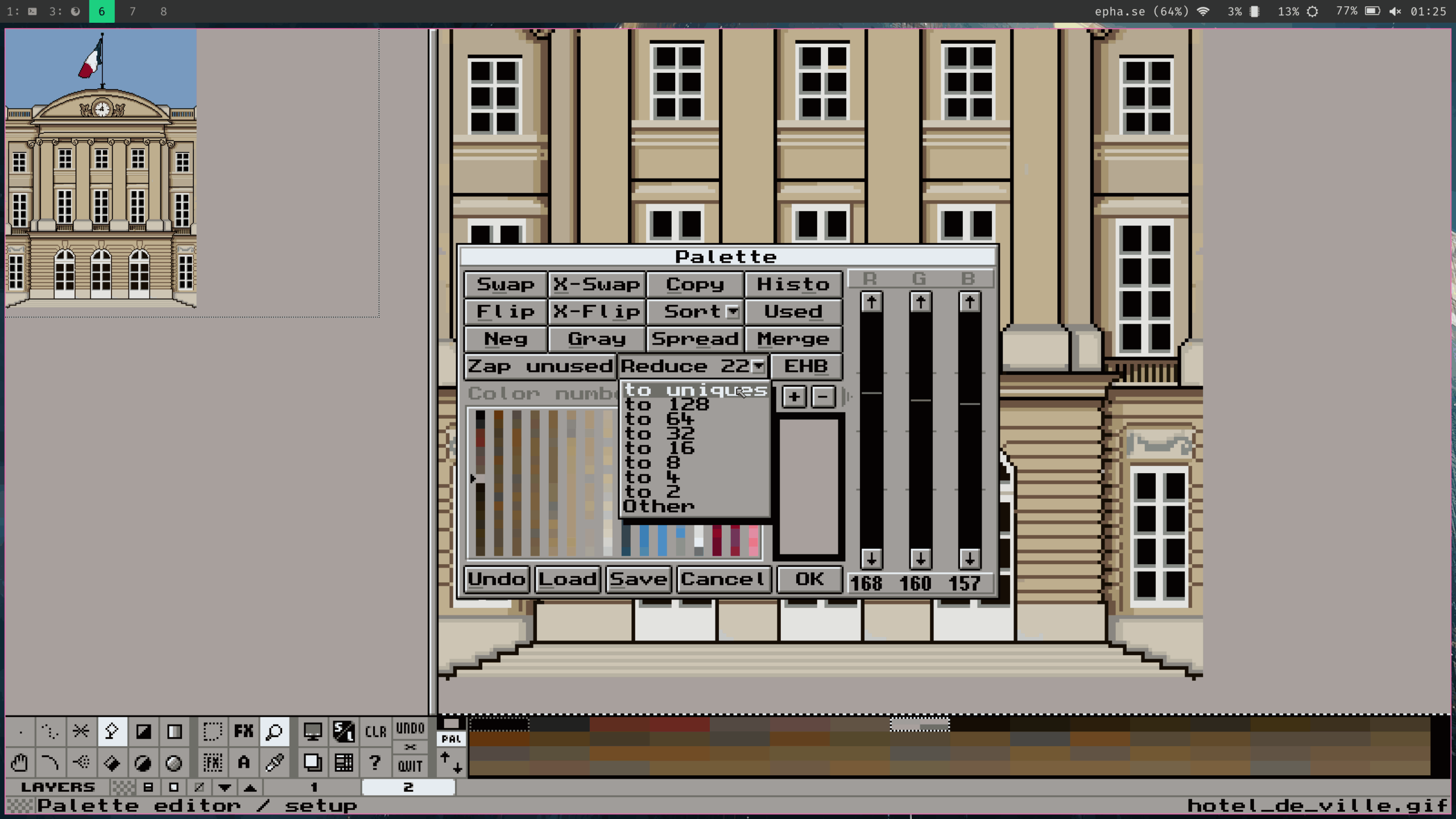
В Palette menu доступны операции, которые редко реализованы так глубоко в универсальных редакторах:
| Команда | Назначение |
|---|---|
| Swap | Меняет выбранный блок цветов с другим блоком |
| X-Swap | Меняет цвета и ремапит изображение так, чтобы оно выглядело прежним |
| Copy | Копирует выбранный диапазон цветов |
| Histo | Показывает использование цветов в изображении |
| Flip | Разворачивает порядок цветов в выбранном диапазоне |
| X-Flip | Разворачивает диапазон с ремапом изображения |
| Sort | Сортирует цвета по Hue/Light, Lightness или Histogram |
| Used | Показывает, какие цвета реально используются |
| Neg | Делает негатив выбранного диапазона |
| Gray | Переводит выбранные цвета в градации серого |
| Spread | Строит градацию между двумя цветами |
| Merge | Усредняет выбранный диапазон и заменяет пиксели первым цветом диапазона |
| Zap unused | Очищает неиспользуемые цвета |
| Reduce | Сокращает палитру до выбранного количества цветов |
| EHB | Создаёт Amiga Extra Half Bright-диапазон |
| Undo | Отменяет изменения палитры |
Palette menu работает не только с цветом как визуальным значением, но и с индексом. Это принципиально. Например, Swap просто меняет ячейки, а X-Swap дополнительно меняет пиксели так, чтобы картинка внешне не изменилась. Такая операция нужна, когда требуется упорядочить палитру без разрушения изображения.
Indexed color
Indexed color означает, что каждый пиксель хранит номер цвета, а не самостоятельное RGB-значение. Если пиксель имеет индекс 48, он отображается цветом, который записан в ячейке 48. Изменили ячейку 48 — изменились все пиксели с этим индексом.
Это даёт несколько преимуществ:
можно быстро менять цвет целого объекта;
можно делать palette swap;
можно контролировать количество цветов;
можно сортировать и группировать палитру;
можно готовить изображение под ограничения платформы;
можно делать color cycling;
можно держать прозрачность в конкретном индексе.
RGB и HSL
В Palette menu есть переключение RGB/HSL над ползунками. В RGB меняются красный, зелёный и синий компоненты. В HSL меняются Hue, Saturation и Lightness. Для пиксельной графики HSL удобен при создании серий оттенков: можно быстро сделать светлее, темнее, насыщеннее или холоднее.
Spread
Spread создаёт переход между двумя цветами. Например, есть тёмно-синий и светло-голубой. Вы выбираете диапазон между ними, нажимаете Spread — GrafX2 строит промежуточные оттенки. После этого диапазон можно использовать для Shade mode, ручного shading, градиента, воды, неба, стекла или металла.
Reduce
Reduce сокращает количество цветов. Это важно, если изображение получилось слишком разноцветным или нужно подготовить его к конкретному лимиту. Например, можно привести картинку к 32, 16 или 8 цветам. Для пиксель-арта Reduce полезен не как автоматическая магия, а как техническая операция: после сокращения палитру всё равно стоит проверить вручную.
Used и Histo
Used показывает, какие цвета реально присутствуют в изображении. Histo показывает степень использования. Эти функции помогают убрать мусорные цвета, найти случайные пиксели, понять, какие оттенки занимают много места, а какие можно заменить.
Zap unused
Zap unused освобождает неиспользуемые цвета. Это полезно после долгой работы, когда в палитре накопились старые оттенки. Например, художник начал с 80 цветов, потом сократил стиль до 32, но в палитре остались неиспользуемые ячейки. Zap unused помогает привести палитру в порядок.
RGB Scale
RGB Scale ограничивает шкалу RGB-ползунков. Это нужно для старых систем и консолей: VGA, SNES/GBC/GBA/DS, Amiga/STE/Apple IIgs/Game Gear, MSX2/ST/Mega Drive/PC-Engine, EGA/Master System, Amstrad CPC. Через это GrafX2 помогает рисовать не просто в ретро-стиле, а с приближением к реальным ограничениям железа.
Drawing modes и эффекты
Draw Modes — один из самых мощных разделов GrafX2. Он открывается клавишей E или кнопкой DRAW MODES. В этом меню включаются режимы, которые меняют поведение всех инструментов рисования. Это значит, что Freehand, Line, Floodfill, Spray и другие операции начинают работать через активный эффект.
Shade
Shade увеличивает или уменьшает номер цвета внутри заданного диапазона оттенков. Это удобный способ делать тени и свет, не выбирая каждый оттенок вручную. Если диапазон палитры выстроен от тёмного к светлому, левый и правый клик могут двигать пиксели по этой шкале.
Практический пример:
в палитре создаётся ряд из 8 оттенков кожи;
Shade настраивается на этот диапазон;
художник рисует по лицу персонажа;
пиксели становятся светлее или темнее в пределах ряда;
цвета вне диапазона не затрагиваются.
Это быстрее, чем каждый раз выбирать следующий тон в палитре.
Quick-shade
Quick-shade похож на Shade, но быстрее настраивается. Он ориентируется на Fore-color и Back-color как границы диапазона. Если цвет пикселя находится между ними в палитре, рисование двигает его к Fore-color или Back-color. Это хороший режим для быстрой проработки объёма на маленьких спрайтах.
Stencil
Stencil защищает выбранные цвета от изменения. Например, если в спрайте уже готов чёрный контур, можно защитить чёрный цвет и спокойно красить внутренние области. Или наоборот: защитить все цвета, кроме одного диапазона, и менять только одежду персонажа.
Mask
Mask защищает не цвета, а области, ориентируясь на spare page. Это более продвинутый вариант. Можно нарисовать маску на запасной странице, затем работать на основной странице только в разрешённых местах.
Grid
Grid включает привязку к сетке. Это необходимо для тайлов, шрифтов, иконок, одинаковых спрайтов, UI-элементов и sprite sheet. Настраиваются шаги X/Y и смещения dX/dY. Grid помогает рисовать элементы одинакового размера и захватывать кисти кратно сетке.
Sieve
Sieve рисует только по определённому паттерну. В меню задаётся 16×16 pattern, где белые точки пропускают рисование, а чёрные блокируют. Это полезно для manga-like shading, dithering, текстурных переходов, полутонов и декоративной фактуры.
Transparency
Transparency смешивает цвет кисти с цветом изображения, но результат всё равно выбирается из палитры. Поэтому прозрачность в GrafX2 зависит от того, какие промежуточные цвета уже есть в палитре. Если палитра бедная, смешивание будет грубым. Если палитра подготовлена, можно получать аккуратные переходы.
Быстрые клавиши прозрачности:
| Клавиша | Прозрачность |
|---|---|
1 | 10% |
2 | 20% |
3 | 30% |
4 | 40% |
5 | 50% |
6 | 60% |
7 | 70% |
8 | 80% |
9 | 90% |
0 | 100% |
Если быстро нажать две цифры, задаётся более точное значение, например 4 затем 5 даёт 45%.
Smooth
Smooth делает сглаживание или мягкое размытие, используя матрицу соседних пикселей. В пиксель-арте его нужно применять осторожно: автоматическое сглаживание может испортить чёткий стиль. Но для фонов, дыма, мягких бликов и предварительной обработки он полезен.
Smear
Smear размазывает пиксели по направлению движения кисти. В палитровом редакторе это не такой же smear, как в RGB-живописи, но для фактур, облаков, грязи, волос и мягкого сдвига цвета он работает.
Tiling
Tiling рисует кистью как повторяемым паттерном. Это удобно для фонов, кирпича, пола, земли, воды, декоративной сетки. Вместо ручного копирования одного и того же фрагмента можно настроить смещение и быстро заполнить область.
Tilemap
Tilemap анализирует изображение на одинаковые прямоугольные тайлы. После этого всё, что рисуется в одном экземпляре тайла, повторяется в других таких же экземплярах. Размер тайла берётся из Grid settings. Для tileset workflow это важная функция: можно исправить один повторяющийся тайл, и правка распространится на все его копии.
8 BIT
8 BIT mode включает ограничения старых видеорежимов: ZX Spectrum, Game Boy Color, Sega Mega Drive/Genesis, C64 MultiColor, C64 HiRes, Amstrad CPC, Apple II и другие. Этот режим нужен художникам, которые рисуют не просто под старину, а с технической дисциплиной старых платформ: ограниченное число цветов в блоке, отдельные палитры, особые прозрачные индексы, растровые ограничения.
Увеличение, точность и работа с пикселем
Magnifier — ключевая функция GrafX2. Он включается клавишей M или средней кнопкой мыши. В режиме увеличения можно работать в zoom-области и одновременно видеть исходное изображение. Увеличение меняется через KP +, KP -, колесо мыши, а с Shift — более крупными шагами. Правый клик по Magnifier открывает меню выбора фактора увеличения.
Для пиксель-арта это не просто удобство, а базовая необходимость. Спрайт 32×32 в нормальном масштабе слишком мал для точной правки. Если увеличить его на весь экран, можно потерять ощущение формы. GrafX2 решает это разделением: крупно правится деталь, рядом виден результат.
Практический подход:
включить Magnifier;
поставить zoom ×8, ×12 или ×16;
рисовать детали в увеличенной области;
регулярно смотреть на вид 1:1;
убирать пиксели, которые в увеличении кажутся логичными, но в реальном размере создают шум.
Пипетка дополняет этот процесс. Pipette выбирает цвет из изображения, а также может инвертировать Foreground/Background colors. В сочетании с палитрой это позволяет быстро брать соседний оттенок и продолжать shading без постоянного открытия Palette menu.
Слои
GrafX2 поддерживает слои через Layers menu. Это не такой визуально сложный менеджер слоёв, как в Photoshop, но для пиксельной работы его достаточно. В Layers menu задаются transparent color и transparent background. Transparent color определяет, какой индекс считается прозрачным при использовании слоёв; transparent background позволяет сделать прозрачный фон для GIF или PNG.

Основные операции со слоями:
| Кнопка | Действие |
|---|---|
| LAYERS MENU | Открывает менеджер слоёв |
| LAYERS TRANSPARENCY | Получает или задаёт прозрачный цвет |
| LAYERS MERGE | Объединяет слой |
| ADD LAYER | Добавляет или дублирует слой |
| DROP LAYER | Удаляет слой |
| MOVE LAYER UP | Поднимает слой |
| MOVE LAYER DOWN | Опускает слой |
| LAYER SELECTION | Выбирает или переключает слой |
Слои полезны в нескольких сценариях:
контур отдельно от цвета;
персонаж отдельно от фона;
тень отдельно от объекта;
временная правка без разрушения основного слоя;
копирование фрагментов между страницами;
подготовка прозрачного PNG/GIF;
сборка изображения из нескольких объектов.
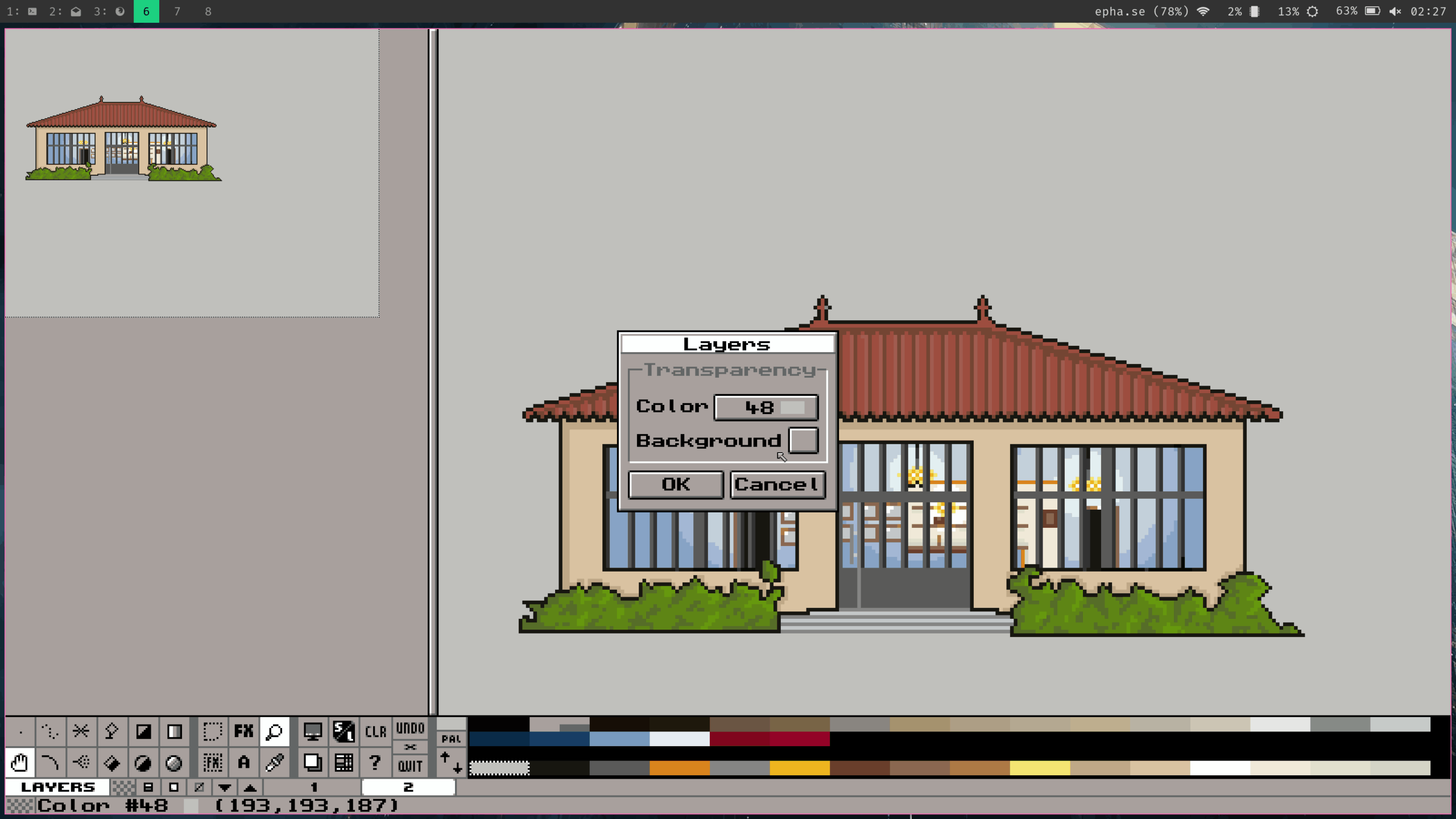
Важный момент: прозрачность в GrafX2 связана с индексом цвета. Это отличается от привычного alpha-channel workflow. Если цвет с индексом 48 назначен прозрачным, все пиксели этого индекса будут восприниматься как прозрачные в соответствующем контексте. Поэтому перед экспортом важно проверить, что индекс прозрачности не используется внутри самого объекта как обычный цвет.
Анимация
GrafX2 поддерживает кадровую анимацию. Панель управления кадрами использует кнопки, похожие на блок слоёв:
| Кнопка | Действие в режиме анимации |
|---|---|
| ANIMATION SPEED | Настраивает длительность кадра |
| FIRST FRAME | Переход к первому кадру |
| PREVIOUS FRAME | Предыдущий кадр или воспроизведение назад |
| NEXT FRAME | Следующий кадр или воспроизведение вперёд |
| LAST FRAME | Переход к последнему кадру |
| ADD LAYER | Добавление кадра |
| DROP LAYER | Удаление кадра |
| MOVE LAYER UP | Перемещение кадра вперёд |
| MOVE LAYER DOWN | Перемещение кадра назад |
Animation Speed открывает окно длительности текущего кадра в миллисекундах. Там можно изменить длительность одного кадра, всех кадров или прибавить/убавить значение для всех кадров сразу.
Анимация в GrafX2 подходит для:
idle-анимации персонажа;
мигания курсора;
свечения лампы;
простого движения врага;
анимированной воды;
маленьких взрывов;
смены выражения лица;
GIF-иконок;
кадрового preview спрайта.
Практический workflow простой:
нарисовать первый кадр;
добавить новый кадр;
скопировать основу;
изменить несколько пикселей;
настроить Animation Speed;
проверить проигрывание;
сохранить GIF.
Формат GIF в GrafX2 сохраняется в 8-bit mode с одной палитрой, поддерживает прозрачный background color и анимацию; при этом формат не подходит для high-color tricks, потому что поддерживает только одну палитру.
Форматы файлов и экспорт
GrafX2 поддерживает много форматов, особенно полезных для low-color graphics и ретро-графики. В числе рабочих форматов — GIF, PNG, PBM, LBM, BMP, PCX, IMG, PKM, SC?, PI1, PC1, CEL, KCF, NEO, PAL, ICO и загрузка некоторых дополнительных форматов через SDL_image.
| Формат | Для чего использовать |
|---|---|
| GIF | Анимация, прозрачный цвет, 8-bit indexed image |
| PNG | Статичный спрайт, интерфейс, прозрачность одного цвета |
| BMP | Простая совместимость, 8-bit bitmap |
| PCX | Старые пайплайны и ретро-инструменты |
| LBM | Amiga/Deluxe Paint-сценарии |
| PBM | Deluxe Paint 2E / Deluxe Paint 3.5+ |
| PAL | Сохранение палитры |
| ICO | Иконки и курсоры |
| PKM | Исторический формат GrafX2 |
| NEO / PI1 / PC1 | Atari/NeoChrome/Degas Elite-сценарии |
| CEL / KCF | K.O.S. Kisekae Set System |
GIF
GIF полезен для короткой анимации, палитровой графики и прозрачного цвета. В GrafX2 он сохраняется в 8-bit mode, а слои могут быть реализованы как non-looping animation. Для спрайтов и маленьких эффектов GIF остаётся практичным форматом, но он не подходит для полноцветной графики.
PNG
PNG лучше использовать для статичных спрайтов, тайлов, UI-иконок и ассетов. GrafX2 читает paletted PNG, grayscale PNG и некоторые другие варианты, но при сохранении работает с 256-цветной палитрой. Прозрачность поддерживается через один полностью прозрачный цвет.
LBM и PBM
LBM и PBM важны для Amiga/Deluxe Paint-среды. LBM — InterLeaved BitMap, связанный с Amiga-версиями Deluxe Paint; PBM используется Deluxe Paint 2E и Deluxe Paint 3.5+. Эти форматы полезны, если нужно сохранить связь с ретро-инструментами, демосценой или старой графической средой.
PAL
PAL нужен для сохранения палитры отдельно от изображения. Это полезно, если несколько ассетов должны использовать одну палитру. Например, игра может иметь единый набор цветов для персонажей и интерфейса, а PAL-файл помогает переносить его между изображениями.
Spare page
Spare page — одна из функций, которую легко недооценить. Она включается клавишей Tab. GrafX2 фактически работает с двумя страницами: текущей и запасной. Нажатие Tab меняет их местами. Правый клик или Shift+Tab открывает меню копирования: whole picture, pixels only, palette only, some colors, copy palette and remap.
Spare page полезна для нескольких задач:
| Задача | Как помогает Spare page |
|---|---|
| Сравнение вариантов | Один вариант на основной странице, другой на spare |
| Перенос палитры | Можно копировать только palette |
| Перенос пикселей | Можно копировать only pixels |
| Ремап изображения | Copy palette and remap помогает привести картинку к другой палитре |
| Маски | Spare page используется в Mask mode |
| Кисти | Можно брать цвета и фрагменты с запасной страницы |
| Эксперименты | Можно пробовать правки без потери основной версии |
Пример: есть персонаж в одной палитре и фон в другой. При простом копировании цвета могут сломаться, потому что индексы совпадают, а RGB-значения разные. Через Spare page и Palette menu можно аккуратно перенести цвета, ремапить изображение и избежать палитрового конфликта.
Lua-скрипты и Brush Factory
Brush Factory — встроенный способ расширять GrafX2 через Lua. Он открывается через Brush FX и позволяет запускать скрипты, которые создают или изменяют brush, изображение или палитру. Скрипты хранятся в папке /scripts, список обновляется при открытии окна, а запуск происходит кнопкой Run.
Lua в GrafX2 полезен не только программистам. Он закрывает задачи, которые вручную делать долго:
сгенерировать кисть;
изменить размер brush;
построить процедурный паттерн;
заменить цвета по правилу;
создать палитру из нескольких базовых цветов;
прочитать и изменить пиксели;
обработать spare page;
подготовить sprite sheet;
автоматизировать повторяющиеся операции.
В Lua API есть функции для рисования и чтения пикселей: putbrushpixel, putpicturepixel, drawline, drawfilledrect, drawcircle, drawdisk, getbrushpixel, getpicturepixel, getlayerpixel, getforecolor, getbackcolor, setcolor, getcolor, matchcolor, getpicturesize, setpicturesize и другие. Это делает Brush Factory не просто декоративным фильтром, а настоящей системой автоматизации.
Практическая инструкция: как нарисовать простой спрайт в GrafX2
Рассмотрим типовой сценарий: нужно нарисовать маленький игровой спрайт персонажа 32×32 или 48×48.
1. Подготовить холст
Для маленького персонажа лучше начать с небольшого размера. Большой холст мешает: художник начинает добавлять слишком много деталей, которые потом не читаются. Для персонажа в платформере часто хватает 32×32, 48×48 или 64×64.
На старте важно сразу решить:
какой размер спрайта;
сколько цветов будет использоваться;
какой индекс будет прозрачным;
будет ли чёрный/тёмный контур;
нужна ли анимация;
будет ли sprite sheet.
2. Включить Magnifier
Нажмите M, чтобы перейти в Magnifier mode. Подберите увеличение через KP +, KP - или колесо мыши. Для маленького спрайта обычно удобно ×8 или ×16. В левой части оставьте вид 1:1, справа работайте в увеличении.
3. Настроить палитру
Откройте PAL MENU клавишей P. Для простого персонажа достаточно:
1 прозрачный цвет;
1–2 цвета контура;
4–6 оттенков кожи или материала;
4–6 оттенков одежды;
2–4 цвета для деталей;
1–2 цвета для бликов.
Не нужно начинать с 80 цветов. В пиксель-арте избыток палитры часто делает изображение грязным.
4. Нарисовать силуэт
Включите Hand-drawing (D) или Lines (L). Сначала рисуйте не детали, а силуэт. Спрайт должен читаться даже одним цветом. Если персонаж узнаётся только после добавления глаз, ремня и бликов, силуэт слабый.
Проверяйте в масштабе 1:1:
видна ли голова;
понятна ли поза;
не сливаются ли руки с телом;
не слишком ли тонкие ноги;
не теряется ли оружие;
читается ли направление взгляда.
5. Заполнить базовые области
Используйте Floodfill (F) для заливки тела, одежды, волос, предметов. Если заливка протекает наружу, значит в контуре есть дырка. Это хороший способ быстро находить разрывы в силуэте.
6. Добавить тени
Тени можно делать вручную или через Shade/Quick-shade. Если палитра организована рядами от тёмного к светлому, Shade ускоряет работу. Например, ряд 20–27 — оттенки куртки. Вы рисуете по куртке, а GrafX2 двигает цвет внутри этого ряда.
7. Добавить блики
Блики в маленьком спрайте должны быть экономными. Один пиксель светлого цвета может дать форму плечу, глазу, клинку или ботинку. Слишком много бликов превращают спрайт в шум.
8. Проверить фон
Спрайт нужно проверить на разных фонах. Если он будет использоваться в игре, подложите временные цвета на отдельном слое или spare page: светлый фон, тёмный фон, средний фон. Контур должен работать в реальных условиях, а не только на белом поле.
9. Сохранить
Для статичного ассета удобен PNG. Для простой кадровой анимации — GIF. Если нужно сохранить палитру отдельно, используйте PAL.
Практическая инструкция: как подготовить тайл
Тайл должен повторяться без заметного шва. GrafX2 даёт для этого Grid, Tiling и Tilemap.
1. Определить размер
Самые типичные размеры тайлов:
| Размер | Где используется |
|---|---|
| 8×8 | Очень маленькие ретро-тайлы, шрифты, паттерны |
| 16×16 | Классическая пиксельная сетка |
| 24×24 | Более свободный инди-стиль |
| 32×32 | Детализированные тайлы |
| 48×48 | Крупная декоративная плитка |
| 64×64 | Большие фоновые элементы |
2. Включить Grid
Откройте Draw Modes (E), включите Grid или настройте Grid через правый клик по режиму. Задайте X/Y, равные размеру тайла. Например, для тайла 16×16 установите шаг 16 по X и 16 по Y.
3. Нарисовать базовую форму
Для земли, камня или стены не начинайте с деталей. Сначала сделайте крупные массы:
основной цвет;
большие пятна;
направление трещин;
границы блоков;
основные тени.
4. Проверить повторение
Используйте Tiling mode, чтобы увидеть повторяемость. Если шов заметен, значит края не согласованы. В тайлах чаще всего ошибаются именно на границах: слева камень обрывается, справа не продолжается; сверху тень есть, снизу нет продолжения.
5. Использовать Tilemap
Если изображение уже содержит много повторяющихся тайлов, Tilemap mode позволяет править один тайл и повторять изменения на одинаковых копиях. Это удобно при сборке tileset, где одна ошибка повторяется много раз.
6. Убрать узорную сетку
Главная ошибка тайлов — слишком явный повтор. Даже если технически шва нет, глаз видит одинаковые пятна. Чтобы этого избежать:
не ставьте яркий пиксель в одном и том же месте каждого тайла;
избегайте больших уникальных деталей;
делайте несколько вариантов одного тайла;
используйте мелкий шум осторожно;
проверяйте повтор на области 5×5 тайлов.
Практическая инструкция: как сделать GIF-анимацию
GrafX2 подходит для простых кадровых анимаций. Для сложной production-анимации удобнее специализированная timeline-среда, но для маленьких GIF и спрайтов возможностей достаточно.
1. Нарисовать первый кадр
Первый кадр должен быть полноценным. Не начинайте анимацию с хаотичных черновиков. Сначала сделайте чистый базовый спрайт.
2. Добавить кадр
Переключитесь в режим Animation и используйте ADD LAYER как добавление кадра. Новый кадр можно сделать копией предыдущего, чтобы менять только нужные пиксели.
3. Изменить движение
Для idle-анимации достаточно небольших изменений:
голова на 1 пиксель вверх/вниз;
плечи чуть двигаются;
блик на оружии смещается;
плащ меняет край;
глаза мигают;
лампа становится ярче/темнее.
В пиксельной анимации движение в 1 пиксель может быть уже заметным. Не стоит сдвигать детали слишком сильно.
4. Настроить Animation Speed
Откройте Animation Speed. Задайте длительность текущего кадра или всех кадров. Для мигания отдельный кадр можно сделать длиннее или короче. Для равномерного цикла установите одинаковую длительность.
5. Проверить проигрывание
Используйте Previous/Next Frame и воспроизведение. Смотрите не только на увеличенный вид, но и на 1:1. Анимация, которая красиво выглядит в zoom, может дрожать в настоящем размере.
6. Сохранить GIF
GIF подходит для проверки анимации и публикации маленьких пиксельных циклов. Но если ассеты идут в игровой движок, часто удобнее экспортировать кадры отдельно или собрать sprite sheet через дополнительный пайплайн.
Горячие клавиши GrafX2
В GrafX2 много горячих клавиш. Ниже — набор, который стоит запомнить первым.
| Действие | Клавиша |
|---|---|
| Help / contextual help | F1 |
| Save as | F2 |
| Save current picture | Shift+F2 |
| Load | F3 |
| Reload | Shift+F3 |
| Hand-drawing | D |
| Toggle hand-drawing mode | Shift+D |
| Lines | L |
| Toggle line mode | Shift+L |
| Spray | A |
| Spray menu | Shift+A |
| Floodfill | F |
| Replace color | Shift+F |
| Polygons | N |
| Polyforms | Ctrl+N |
| Filled poly | Shift+N |
| Filled pforms | Ctrl+Shift+N |
| Draw Modes | E |
| Shade | F5 |
| Quick-shade | Ctrl+F5 |
| Stencil | F6 |
| Mask | Alt+F6 |
| Transparency | F7 |
| Smooth | F8 |
| Smear | Alt+F8 |
| Grid | G |
| Sieve | Ctrl+G |
| Tiling | Alt+B |
| Magnifier | M |
| Zoom in | KP + или WheelUp |
| Zoom out | KP - или WheelDown |
| Spare page | Tab |
| Spare menu | Shift+Tab |
| Palette menu | P |
| Palette options | Shift+P |
| Settings / Skins | Shift+F10 |
| Brush FX | Ctrl+Alt+B |
| Flip brush horizontally | X |
| Flip brush vertically | Y |
| Rotate brush 90° | Z |
| Rotate brush 180° | Shift+Z |
| Stretch brush | S |
| Distort brush | Shift+S |
| Outline brush | O |
| Nibble brush | Shift+O |
| Get brush colors | F11 |
| Recolorize brush | F12 |
Эти клавиши отражают философию GrafX2: программа рассчитана на быстрый темп. Если всё делать только мышью, интерфейс кажется медленнее. Когда основные действия сидят на клавишах, работа со спрайтами становится заметно быстрее.
История версий GrafX2
GrafX2 появился как проект Sunset Design в середине 1990-х. Первая публичная версия вышла в 1996 году, последняя версия оригинальной команды относится к декабрю 1999 года, а в 2001 году исходный код был выпущен под GNU GPL. В 2007 году начался новый этап: перенос на SDL и возрождение программы как кроссплатформенного пиксельного редактора.
| Период | Что изменилось |
|---|---|
| 1995 | Старт проекта |
| 1996 | Первая публичная версия на Wired’96 |
| 1999 | Последний релиз оригинальной команды Sunset Design |
| 2001 | Исходный код выпущен под GNU GPL |
| 2007 | Старт SDL-порта |
| 2008 | Первые alpha/beta-релизы новой ветки |
| 2009 | Завершение набора возможностей, планировавшихся Sunset Design |
| 2010 | Появились Layers и Lua scripting |
| 2012 | Добавлена Animation |
| 2017 | Расширена поддержка форматов и ограничений старых платформ |
| 2019 | SDL2/X11/win32 GDI, дополнительные 8-bit constraints, больше C64/Thomson-форматов |
| 2020 | Относительные directory bookmarks, новые форматы 8/16-bit-компьютеров, переработка joystick/mouse control |
История GrafX2 важна не как список дат, а как объяснение характера программы. Она не была придумана как модный редактор под современный пиксель-арт. Она выросла из реального старого low-color workflow, затем получила новые функции: слои, Lua, анимацию, расширенные форматы, 8-bit constraints и переносимость. Поэтому в ней до сих пор чувствуется логика старых графических инструментов, но возможности шире, чем у простого DOS-редактора.
Сильные стороны
Точная работа с пикселем
Главное преимущество GrafX2 — точность. Magnifier, вид 1:1, пипетка, палитра и быстрые инструменты позволяют работать именно с пикселем, а не с мазком. Для маленьких спрайтов это важнее, чем красивые кисти или сложные фильтры.
Сильная палитровая логика
Palette menu — одна из самых мощных частей программы. Swap, X-Swap, Sort, Histo, Used, Reduce, Spread, Merge, Zap unused и RGB Scale дают глубокий контроль над палитрой. Для indexed color это критично.
Хорошие инструменты для ретро-графики
8 BIT mode, color cycling, LBM/PBM, C64/Amstrad/Thomson-сценарии, RGB Scale и ограничения старых платформ делают GrafX2 полезным не только для визуального подражания ретро-стилю, но и для технически более точной подготовки графики.
Brush-based workflow
Кисть в GrafX2 можно захватывать, поворачивать, растягивать, деформировать, обводить, recolorize, сохранять, загружать и генерировать через Lua. Это удобно для ассетов, тайлов, декораций и повторяющихся объектов.
Spare page
Spare page ускоряет эксперименты, перенос цветов, ремап палитры и сравнение вариантов. Это очень практичная функция, особенно когда работаешь с несколькими палитровыми изображениями.
Бесплатность и открытый код
GrafX2 распространяется как free software под GNU GPL. Это важно для художников, разработчиков игр, образовательных проектов и ретро-сообществ, которым нужен свободный инструмент без подписки.
Ограничения и минусы
GrafX2 силён, но не универсален. Его ограничения нужно понимать заранее.
Интерфейс непривычен
Пользователь, привыкший к Photoshop, Aseprite или Krita, сначала будет путаться. Многие кнопки маленькие, левый и правый клик делают разные вещи, часть логики спрятана в контекстных действиях. Это не ошибка, а особенность старой школы интерфейса.
Не замена фоторедактору
GrafX2 не предназначен для ретуши фотографий, сложной цветокоррекции, RAW, CMYK, многослойных постеров, макетов, smart objects или фотомонтажа. Он может открыть некоторые изображения, но его смысл — не фоторедактирование.
256-цветная модель подходит не всем
Если задача требует полноцветной иллюстрации, мягкой цифровой живописи, планшетных кистей и богатого alpha workflow, ограниченная палитра будет мешать. GrafX2 раскрывается тогда, когда ограничение цветов — часть задачи.
Анимация не самая комфортная
Анимация есть, но специализированные редакторы с развитой timeline, onion skin, тегами кадров и экспортом sprite sheet могут быть удобнее для больших анимационных проектов. GrafX2 хорош для простых циклов и low-color кадров, но не как основной animation suite.
Требуется дисциплина палитры
Если не следить за индексами цветов, можно легко получить конфликт палитр, неправильную прозрачность или лишние цвета. GrafX2 даёт инструменты контроля, но не снимает ответственность с художника.
Сравнение с аналогами
| Программа | Лучше всего подходит для | Сильные стороны | Ограничения на фоне GrafX2 |
|---|---|---|---|
| Aseprite | Спрайты, анимация, game art workflow | Удобная timeline-анимация, onion skin, современный интерфейс, экспорт sprite sheet | Менее выраженная Deluxe Paint-логика палитровой работы |
| LibreSprite | Бесплатная пиксельная анимация | Похожий на Aseprite подход, базовые инструменты для спрайтов | Менее сильная палитровая и ретро-платформенная специализация |
| Piskel | Быстрые веб-спрайты | Работает в браузере, прост для новичков, удобен для быстрых GIF | Слабее для indexed color, палитровых операций и сложной подготовки ассетов |
| Pyxel Edit | Тайлы и tileset workflow | Удобная работа с тайлами и повторяемыми блоками | Меньше внимания к классическим 256-color эффектам и старым форматам |
| Pro Motion NG | Профессиональная пиксельная графика и game assets | Мощный набор для тайлов, палитр, анимации, игровых ассетов | Коммерческий продукт, выше порог входа |
| Krita | Цифровая живопись и иллюстрация | Кисти, планшеты, слои, полноцветная живопись | Не специализирована под 256-цветную палитру и ретро-индексы |
| GIMP | Универсальное растровое редактирование | Слои, фильтры, выделения, обработка изображений | Пиксель-арт возможен, но workflow менее точный и менее палитрово-центричный |
| Photoshop | Профессиональная графика и обработка | Мощная экосистема, слои, эффекты, цветокоррекция | Избыточен для маленьких low-color ассетов, слабее как быстрый DPaint-style инструмент |
Aseprite удобнее для современной спрайтовой анимации. Piskel быстрее для простых браузерных задач. Pyxel Edit лучше заточен под tilemap-производство. Krita и Photoshop сильнее для полноцветной живописи и обработки. Но когда задача — 256-цветная графика, palette editor, oldschool pixel art, color cycling, spare page и контроль индексов, GrafX2 остаётся очень сильным вариантом.
GrafX2 для разработки игр
В разработке игр GrafX2 особенно полезен для ассетов, где важны читаемость и ограничение цвета. Он хорошо подходит для:
Персонажей
Персонажный спрайт должен читаться в маленьком размере. GrafX2 помогает работать с силуэтом, контурами, палитровыми рядами и проверкой 1:1. Через Shade можно быстро затемнять одежду, кожу, волосы и металл.
Врагов
Enemy sprites часто строятся на повторении: один базовый силуэт, разные цвета, разные детали. Palette swap позволяет быстро делать варианты врагов без полной перерисовки.
Предметов
Оружие, ключи, монеты, зелья, сундуки, ресурсы и маленькие props удобно рисовать через Magnifier, Lines, Floodfill, Grad Spheres и ручную правку.
UI
GrafX2 хорошо подходит для пиксельных UI-элементов:
health bar;
mana bar;
кнопки;
рамки окон;
иконки навыков;
курсоры;
маленькие пиктограммы;
инвентарь.
Rectangles, Filled Rectangles, Lines, Palette menu и Text закрывают большую часть UI-задач.
Тайлов
Grid, Tiling и Tilemap дают инструменты для повторяемых поверхностей. Можно делать землю, кирпич, камень, воду, траву, дерево, металл, декоративные бордюры и фоновые паттерны.
Палитровых вариантов
Один и тот же ассет можно перекрасить через Palette menu. Например:
| Базовый ассет | Варианты |
|---|---|
| Слизень | зелёный, ядовитый, ледяной, огненный |
| Рыцарь | железный, золотой, тёмный |
| Кристалл | синий, красный, фиолетовый |
| UI-кнопка | активная, неактивная, выделенная |
| Плащ персонажа | красный, синий, чёрный |
GrafX2 для демосцены и ретро-графики
GrafX2 органично вписывается в демосцену по нескольким причинам.
Во-первых, он связан с традицией Deluxe Paint. Это не просто визуальное сходство: brush-based drawing, палитровые операции, color cycling, LBM/PBM и low-color mindset отражают старый способ работы.
Во-вторых, он ориентирован на ограничения. Демосцена часто ценит не максимальное качество любой ценой, а эффект внутри жёстких условий: мало цветов, специфический режим, ограниченная память, индексированная палитра, аппаратные особенности.
В-третьих, color cycling позволяет создавать движение без покадровой перерисовки. Вместо того чтобы менять пиксели, меняются цвета в палитре. Это классический приём для воды, огня, сияния, энергии, бегущих огней и абстрактных эффектов.
Примеры retro/demoscene-задач:
заставка 320×200;
логотип демогруппы;
палитровая анимация воды;
low-color портрет;
экран загрузки;
C64-like картинка;
Amiga-style фон;
ограниченный 16-color artwork;
палитровая иллюзия движения.
Частые ошибки новичков
Использовать GrafX2 как Photoshop
Это главная ошибка. GrafX2 не построен вокруг слоёв, эффектов, огромного холста и бесконечных RGB-кистей. Он построен вокруг палитры, кисти, индексов, мыши и горячих клавиш.
Игнорировать правый клик
Во многих местах правый клик открывает настройки, альтернативный режим или использует Background color. Если использовать только левый клик, половина интерфейса остаётся невидимой.
Не понимать Foreground и Background color
Левый и правый клик часто рисуют разными цветами. Это заменяет отдельную гумку: можно рисовать foreground, а правым кликом возвращать background или прозрачный индекс.
Рисовать без палитрового плана
Если сразу брать случайные цвета, палитра быстро загрязняется. Лучше заранее выделить диапазоны: кожа, металл, одежда, контур, UI, эффекты.
Путать слои и кадры
Одна и та же панель может управлять Layers или Animation frames. Нужно понимать, в каком режиме вы находитесь.
Неправильно выбирать прозрачный цвет
Если индекс прозрачности используется внутри объекта, при экспорте часть спрайта может пропасть. Перед сохранением нужно проверить transparent color.
Не использовать вид 1:1
В zoom всё выглядит крупно и убедительно. Но пиксель-арт оценивается в настоящем размере. Если не смотреть на 1:1, легко перерисовать спрайт слишком шумным.
Злоупотреблять Smooth и Transparency
Эти режимы полезны, но могут разрушить чёткую пиксельную форму. В low-color art мягкие эффекты должны быть под контролем палитры.
Не использовать Spare page
Spare page помогает сравнивать, переносить, ремапить и экспериментировать. Новички часто забывают о ней и делают всё вручную.
Практические советы по рабочему процессу
Держите палитру группами
Удобная палитра — это не хаотичный набор цветов, а группы:
| Диапазон | Содержание |
|---|---|
| 0 | Прозрачный цвет |
| 1–7 | Контуры и нейтрали |
| 8–15 | Кожа |
| 16–23 | Одежда |
| 24–31 | Металл |
| 32–39 | Дерево |
| 40–47 | Трава |
| 48–55 | Камень |
| 56–63 | Эффекты |
Так проще использовать Shade, Quick-shade, palette swap и ручной выбор оттенков.
Проверяйте Used
После длительной работы откройте Palette menu и включите Used. Это покажет реальные цвета изображения. Если в палитре много неиспользуемых оттенков, их можно освободить.
Используйте X-Swap вместо Swap, когда нужно сохранить внешний вид
Swap меняет ячейки палитры. X-Swap меняет палитру и ремапит пиксели так, чтобы изображение выглядело прежним. Это нужно для сортировки палитры без визуального разрушения картинки.
Не бойтесь маленьких холстов
Для пиксель-арта маленький размер — не ограничение, а дисциплина. На 32×32 быстрее видно, какие пиксели действительно нужны.
Сначала силуэт, потом детали
Если силуэт слабый, детали не спасут. Нарисуйте объект одним цветом и проверьте читаемость. Только потом добавляйте свет, тень, фактуру и цветовые акценты.
Делайте варианты через Spare page
Перед рискованной правкой нажмите Tab и используйте spare page. Это быстрее, чем сохранять много файлов с версиями.
Настройки интерфейса
Settings открываются через Shift+F10. Там настраиваются разные элементы поведения и внешний вид через Skins. В разделе Skins можно менять font, cursor, graphic file, separate colors и отображение границ изображения. В detailed settings есть параметры file selector, GUI, input, editing и другие опции.
Полезные настройки:
| Настройка | Зачем нужна |
|---|---|
| Show/Hide picture limits | Видеть границы изображения |
| Separate colors | Чётче отделять цвета в панели |
| Sync views | Синхронная прокрутка основной и spare page при одинаковом размере |
| Right click colorpick | Правый клик временно работает как выбор Foreground color |
| Undo pages | Количество страниц undo |
| Grid XOR color | Цвет отображения сетки |
| Menu ratio | Масштаб интерфейса |
Настройки GrafX2 не превращают его в современный UI, но позволяют адаптировать программу под экран, мышь, планшетный ввод, масштаб меню и рабочие привычки.
Работа с изображениями из других источников
GrafX2 можно использовать не только для рисования с нуля, но и для приведения картинки к low-color style. Например, можно загрузить изображение, сократить палитру, отсортировать цвета, убрать неиспользуемые оттенки и вручную поправить пиксели.
Типовой порядок:
открыть изображение;
проверить палитру;
использовать Reduce;
включить Used/Histo;
удалить мусорные цвета;
сгруппировать оттенки;
поправить контуры вручную;
проверить изображение в 1:1;
сохранить в подходящем формате.
Но важно понимать: автоматическое сокращение палитры не делает хорошую пиксельную графику. GrafX2 помогает технически привести изображение к 256, 64, 32 или 16 цветам, но художественная чистка всё равно нужна.
Кому стоит использовать GrafX2
GrafX2 стоит установить и изучить, если вам нужно:
рисовать пиксель-арт;
делать 256-цветные изображения;
готовить игровые спрайты;
работать с палитрой как с системой;
создавать ретро-графику;
делать тайлы и tileset;
использовать color cycling;
работать с LBM/PBM/PAL;
изучать Deluxe Paint-подобный workflow;
рисовать мышью с точным контролем.
GrafX2 спорный выбор, если вам нужен максимально простой редактор, который сразу понятен без изучения. Он требует привыкания.
GrafX2 не подходит, если нужны:
RAW-обработка;
ретушь фотографий;
CMYK-макеты;
сложная векторная графика;
полноцветная цифровая живопись;
продвинутая timeline-анимация;
современный UI без старой логики правого клика.
Итог
GrafX2 — узкоспециализированный, но сильный редактор пиксельной графики. Его ценность не в современном дизайне интерфейса, а в точности, палитровой дисциплине и рабочей логике indexed color. Он подходит для спрайтов, тайлов, ретро-ассетов, демосцены, GIF-анимации, 8-bit constraints, color cycling и задач, где 256 цветов — не недостаток, а осознанная часть стиля.
Программа требует привыкания. Нужно понять левый и правый клик, Palette menu, Spare page, Brush FX, Draw Modes, Magnifier, прозрачный индекс и разницу между слоями и кадрами. Но после этого GrafX2 становится быстрым инструментом для тех, кто рисует не приблизительно пиксельно, а по-настоящему работает с пикселями, индексами и ограниченной палитрой.