
Icons8 Smart Upscaler: онлайн-AI-инструмент для увеличения изображений
Icons8 Smart Upscaler — это специализированная веб-программа для нейросетевого увеличения изображений. Она не пытается заменить Photoshop, Lightroom или полноценный графический редактор. Ее задача уже: взять маленькую, сжатую, шумную или недостаточно четкую картинку и увеличить ее разрешение так, чтобы результат выглядел естественнее, чем после обычного растягивания.
Icons8 Smart Upscaler: онлайн-сервис
Новейшая версия для Windows и macOS. Удобный редактор с ИИ и профессиональными функциями.
⬇ Скачать ФотоМАСТЕР бесплатно
Icons8 Smart Upscaler нельзя скачать — сервис работает онлайн
Главная идея Icons8 Smart Upscaler — автоматический апскейл изображений без ручной настройки сложных параметров. Пользователь загружает файл, сервис анализирует картинку, увеличивает ее, повышает резкость, уменьшает шум и возвращает более крупную версию. В интерфейсе используются простые элементы: Start upscaling images, область Drop or paste images here, кнопка Browse…, разделы My images, Mac app и API. Поддерживаются JPG, PNG и WebP, пакетная загрузка до 500 изображений, а результат может увеличиваться до 7680×7680 px.

Сервис особенно полезен там, где нужно быстро улучшить визуал без долгой ручной обработки: карточки товаров, изображения для сайта, иллюстрации для статьи, старые фотографии, сжатые JPEG-файлы, картинки из архива, превью для презентаций, изображения для маркетплейсов и материалы для соцсетей. Smart Upscaler работает как AI image upscaler: он не просто увеличивает количество пикселей, а пытается реконструировать недостающие детали на основе обученной модели super-resolution.
Что такое Icons8 Smart Upscaler
Icons8 Smart Upscaler — это онлайн-инструмент для увеличения изображения с помощью искусственного интеллекта. Он относится к классу AI upscaler, но обзор здесь именно о конкретной программе, а не о категории сервисов. Его рабочий сценарий строится вокруг одной задачи: повысить разрешение изображения и сделать его визуально чище.
Обычный resize в графическом редакторе просто растягивает пиксели. Если увеличить картинку 600×400 до 2400×1600 обычной интерполяцией, она станет больше, но не станет детальнее: края будут мягкими, текстуры размоются, мелкие элементы превратятся в кашу. Icons8 Smart Upscaler работает иначе. Он использует нейросетевую модель, которая анализирует структуру изображения, распознает контуры, текстуры, лица, предметы, шум и артефакты сжатия, а затем строит более крупную версию.
Внутри рабочего процесса объединены несколько операций:
| Операция | Что делает в Smart Upscaler |
|---|---|
| Upscaling | Увеличивает разрешение изображения |
| Sharpening | Повышает ощущение четкости |
| Noise reduction | Снижает цифровой шум |
| Super-resolution | Восстанавливает детали при увеличении |
| Face enhancement | Отдельно улучшает лица на фотографиях |
| Batch upload | Позволяет загружать сразу много изображений |
| API access | Дает возможность встроить обработку в сторонние рабочие процессы |
Smart Upscaler ориентирован на автоматический результат. В нем нет десятков ползунков, масок, слоев, кривых и локальных кистей. Это не минус, а особенность продукта. Программа рассчитана на пользователя, которому нужно быстро получить улучшенное изображение, а не вручную строить сложную схему ретуши.
Для каких задач подходит Icons8 Smart Upscaler
Icons8 Smart Upscaler лучше всего раскрывается в задачах, где исходная картинка уже пригодна к работе, но ей не хватает размера, резкости или чистоты. Программа хорошо подходит для увеличения маленьких изображений, восстановления читаемости деталей, подготовки материалов для сайта и улучшения фото перед публикацией.
Изображения для сайтов и блогов
Для сайта часто нужны изображения крупнее исходника. Например, есть старое фото шириной 800 пикселей, а для обложки статьи требуется 1600–2000 пикселей. Если просто растянуть файл, картинка будет выглядеть дешево: края поплывут, детали станут мыльными, а JPEG-артефакты усилятся. Smart Upscaler помогает сделать изображение более пригодным для веб-публикации.
В таких задачах программа полезна для:
обложек статей;
изображений внутри обзоров;
карточек программ и приложений;
лендингов;
баннеров;
превью для материалов;
архивных картинок, которые сохранились только в низком разрешении.
При этом результат нужно проверять в полном размере. AI-увеличение не гарантирует идеальную реконструкцию. Если исходник был совсем маленьким или сильно испорченным, программа улучшит картинку, но не сможет восстановить то, чего в ней фактически не было.
Карточки товаров и маркетплейсы
Для интернет-магазинов и маркетплейсов Icons8 Smart Upscaler особенно практичен. Частая ситуация: товар сфотографирован давно, исходники потеряны, остались только уменьшенные JPEG-файлы. Или поставщик прислал изображения низкого качества, а карточка требует крупную фотографию с хорошей детализацией.
Smart Upscaler помогает:
увеличить фото товара;
сделать контуры предмета четче;
снизить ощущение сжатия;
улучшить визуальное качество материала;
подготовить изображения для каталога;
обработать большую партию однотипных файлов.
Массовая загрузка, апскейл до 4x и автоматическое улучшение хорошо подходят именно для e-commerce, где приходится обрабатывать не одну фотографию, а десятки или сотни карточек.
Портреты и фотографии людей
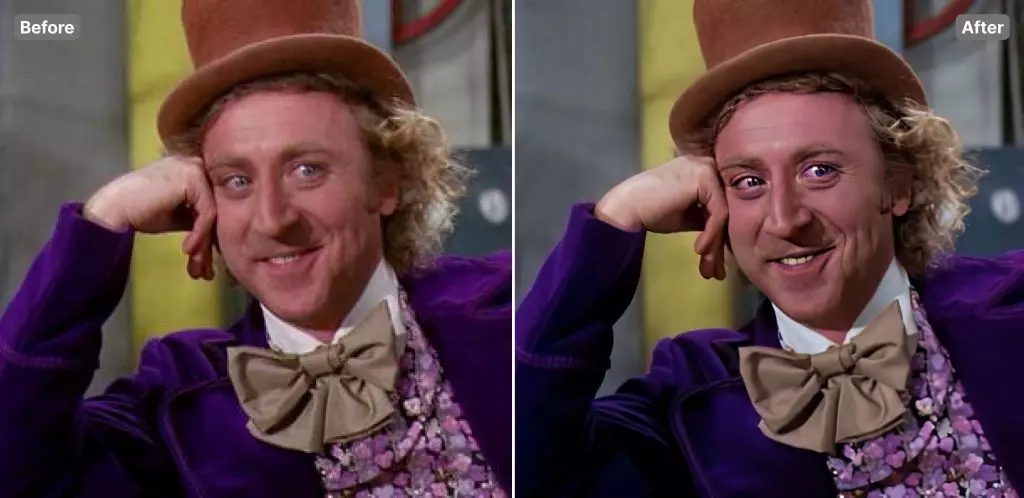
Icons8 Smart Upscaler отдельно развивался в сторону улучшения лиц. Для портретов это важнее, чем кажется. Обычный AI upscaler может сделать кожу пластиковой, глаза неестественными, а черты лица слегка измененными. Smart Upscaler использует отдельную обработку лиц: программа распознает лицо и обрабатывает его с большим вниманием к деталям.
Такой режим полезен для:
старых семейных фотографий;
портретов из архивов;
сжатых фото из мессенджеров;
аватаров;
изображений для профилей;
фотографий людей для статей и презентаций.
Иллюстрации, арты и графика
Smart Upscaler работает не только с фотографиями. Его можно использовать для иллюстраций, простых графических изображений, цифрового арта, скриншотов с крупными элементами и визуалов, где важны четкие линии. Пользователи увеличивают через сервис фотографии, иллюстрации, документы, изображения товаров и портреты.
С иллюстрациями результат часто получается лучше, если:
исходник не слишком зашумлен;
контуры объектов достаточно ясные;
нет большого количества мелкого текста;
фон не содержит хаотичных деталей;
изображение не было многократно пережато.
Для логотипов и надписей нужно быть осторожнее. Нейросеть может сделать края визуально четче, но она не знает оригинальный векторный контур. Если логотип важен юридически или используется на упаковке, после обработки его нужно сверять с эталоном.
Старые фотографии
Старые фотографии — один из самых очевидных сценариев. Smart Upscaler может увеличить скан, сделать его резче и убрать часть цифрового шума. Особенно хорошо программа смотрится на снимках, где лицо, одежда, общий силуэт и фон уже различимы, но картинка маленькая или мягкая.
Не стоит ожидать невозможного. Если лицо занимает 20 пикселей, нейросеть не узнает реального человека и не восстановит фотографическую точность. Она построит вероятную версию деталей. Для семейного архива этого может быть достаточно, но для идентификации личности, юридических задач или исторической реставрации результат нельзя считать доказательным.
Документы, схемы и сканы
Icons8 Smart Upscaler можно применять к документам и схемам, если нужно увеличить изображение и сделать его визуально разборчивее. Сервис подходит для конспектов, низкокачественных схем, диаграмм, газетных материалов и других документов, где требуется именно увеличение картинки.
Но это не OCR-программа. Она не распознает текст как ABBYY FineReader, Adobe Acrobat OCR или аналогичные инструменты. Она увеличивает изображение. Если нужно извлечь текст, Smart Upscaler может быть подготовительным этапом: сначала улучшить картинку, затем прогнать ее через OCR.
Интерфейс и основные элементы
Интерфейс Icons8 Smart Upscaler сделан максимально коротким. Пользователь сразу видит центральный сценарий: загрузить изображение и получить увеличенный результат. В верхней части страницы находятся разделы Smart Upscaler, My images, Mac app, API, а основной экран начинается с крупного блока Enhance image resolution with AI. Рядом расположена кнопка Start upscaling images. Ниже находится область загрузки Drop or paste images here, кнопка Browse… и подсказки по ограничениям: JPG, PNG, WebP, до 500 images, до 5Mb на изображение, увеличение до 7680×7680px.
Основные элементы интерфейса:
| Элемент | Назначение |
|---|---|
| Start upscaling images | Быстрый переход к загрузке изображений |
| Drop or paste images here | Зона drag-and-drop и вставки изображения |
| Browse… | Выбор файла через системное окно |
| My images | История ранее обработанных изображений |
| Mac app | Переход к связанному приложению GoProd |
| API | Доступ к интеграции через API |
| Remove watermark | Удаление водяного знака в платном сценарии |
| Enlarge to 4x | Увеличение результата до 4x |
| Download | Сохранение обработанного изображения |
На экране результата Smart Upscaler показывает исходное и улучшенное изображение, а рядом с обработкой доступны действия Remove watermark, Enlarge to 4x и Download. Эти элементы хорошо отражают логику сервиса: сначала быстрый результат, затем при необходимости усиленное увеличение или снятие ограничений платного режима.
Как пользоваться Icons8 Smart Upscaler
Работа со Smart Upscaler строится по принципу загрузил — дождался — проверил — сохранил результат. Это один из самых простых сценариев среди AI image upscaler-инструментов.
Шаг 1. Открыть рабочую страницу Smart Upscaler
После перехода на страницу Smart Upscaler пользователь попадает на экран с крупной кнопкой Start upscaling images и областью загрузки. Программа не требует предварительной настройки проекта. Не нужно создавать холст, выбирать цветовой профиль, задавать размеры вручную или подбирать алгоритм интерполяции.
Для быстрого старта достаточно нажать Start upscaling images или сразу перейти к блоку Drop or paste images here.
Шаг 2. Загрузить изображение
Smart Upscaler поддерживает три удобных способа загрузки:
| Способ | Как работает |
|---|---|
| Перетаскивание | Перетащить файл мышью в область Drop or paste images here |
| Выбор файла | Нажать Browse… и выбрать изображение |
| Вставка | Вставить изображение из буфера обмена в область загрузки |
Поддерживаются форматы JPG, PNG и WebP. Для массовой обработки можно загрузить до 500 изображений за один раз, при этом размер каждого файла ограничен 5 MB.
Шаг 3. Дождаться обработки
После загрузки Smart Upscaler запускает автоматическую обработку. Пользователь не выбирает вручную шумоподавление, резкость, степень восстановления текстур или отдельный режим для JPEG artifacts. Программа сама применяет цепочку улучшений: увеличение, очистку, повышение четкости и реконструкцию деталей.
Такой подход удобен, если нужно обработать много файлов. Он снимает с пользователя необходимость каждый раз подбирать настройки. Но у него есть обратная сторона: если нужен точный контроль над каждым участком изображения, лучше использовать профессиональный редактор или специализированный desktop-инструмент.
Шаг 4. Проверить результат
После обработки нужно обязательно открыть результат в полном размере. Главная ошибка пользователей AI upscaler-сервисов — смотреть только уменьшенное превью. На маленьком превью почти любая картинка кажется хорошей. Проблемы проявляются при масштабе 100%:
перешарпленные края;
странная кожа на лицах;
неровные буквы;
искаженные логотипы;
лишние детали на текстурах;
неестественная фактура ткани;
неправильные мелкие элементы товара.
Если изображение нужно для сайта, достаточно проверить его в том размере, в котором оно будет опубликовано. Если оно нужно для печати, карточки товара или крупного баннера, проверка должна быть жестче.
Шаг 5. Использовать Enlarge to 4x, если нужно большее разрешение
В интерфейсе результата предусмотрено действие Enlarge to 4x. Оно нужно, когда стандартного увеличения недостаточно. Например, исходник 800×800 можно превратить в более крупное изображение, пригодное для просмотра на больших экранах или размещения в карточке товара.
4x-увеличение не всегда лучше 2x. Чем сильнее увеличение, тем активнее нейросеть дорисовывает детали. Для портрета это может дать приятный результат, а для упаковки с мелким текстом — создать ошибки. Поэтому увеличение 4x имеет смысл применять после проверки 2x-версии.
Шаг 6. Нажать Download
Финальное действие — Download. Это кнопка сохранения обработанного изображения. В бесплатном режиме результат может быть ограничен водяным знаком, а для чистого результата используются платные варианты: пакет, подписка или безлимитный тариф. Бесплатный режим дает 3 обработки, а для удаления водяных знаков и большего числа изображений предусмотрены варианты 100 изображений в месяц за $9, unlimited-доступ за $99/месяц и prepaid-пакет от $10 за 50 апскейлов.
Поддерживаемые форматы и ограничения
Icons8 Smart Upscaler работает с популярными веб-форматами изображений. Это делает его удобным для контент-менеджеров, маркетологов, дизайнеров и владельцев сайтов: не нужно заранее конвертировать большинство файлов.
| Параметр | Значение |
|---|---|
| Тип программы | Онлайн AI Image Upscaler |
| Основная задача | Увеличение и улучшение изображений |
| Поддерживаемые форматы | JPG, PNG, WebP |
| Массовая загрузка | До 500 изображений |
| Размер файла | До 5 MB |
| Максимальное увеличение результата | До 7680×7680 px |
| Автоматическое улучшение | Есть |
| Обработка лиц | Есть |
| История изображений | Есть |
| API | Есть |
Для лучшего результата Smart Upscaler особенно хорошо подходит изображениям JPEG и PNG меньше 3000×3000 px. Маленький исходник дает более заметный эффект увеличения, но слишком плохой исходник повышает риск искусственных деталей.
Как работает увеличение изображений
Smart Upscaler использует подход super-resolution. В обычном ресайзе программа математически добавляет пиксели между уже существующими. В AI-апскейле модель анализирует изображение и пытается восстановить логичные детали: края, переходы, текстуру, контраст, мелкие формы.
Внутри это выглядит как последовательность:
Изображение загружается в сервис.
Нейросеть анализирует его структуру.
Программа определяет зоны с краями, шумом, лицами, предметами и текстурами.
Выполняется увеличение разрешения.
Применяются повышение резкости и шумоподавление.
Пользователь получает более крупное изображение.
Smart Upscaler использует deep learning и обученную модель, построенную на анализе миллионов изображений. Сервис применяет этот опыт, чтобы при увеличении не просто растягивать картинку, а реконструировать недостающие детали.
Чем AI upscaling отличается от обычного увеличения
| Метод | Что происходит | Результат |
|---|---|---|
| Nearest Neighbor | Пиксели просто дублируются | Крупная пиксельная сетка |
| Bicubic resize | Пиксели сглаживаются | Мягкое, размытое изображение |
| Sharpen после resize | Добавляется резкость поверх размытия | Риск ореолов и шума |
| AI super-resolution | Модель реконструирует детали | Более естественная четкость |
| AI upscaling + noise reduction | Увеличение сочетается с очисткой | Чище фото и меньше JPEG-артефактов |
Smart Upscaler выгодно отличается от простого ресайза именно объединением нескольких действий. Он увеличивает изображение, повышает четкость и снижает шум в одном автоматическом процессе.
Качество результата
Качество Icons8 Smart Upscaler зависит от исходника. Это важно: нейросеть не является машиной времени. Она не возвращает реальную информацию, если ее не было в файле. Но если в изображении есть хотя бы частичная структура, программа способна сделать его заметно лучше.
Что получается хорошо
Smart Upscaler обычно хорошо справляется с:
портретами среднего качества;
фотографиями товаров;
изображениями для сайтов;
сжатыми JPEG-файлами;
иллюстрациями с четкими краями;
старыми снимками с узнаваемыми деталями;
картинками, которым не хватает размера, но не полностью потеряна структура.
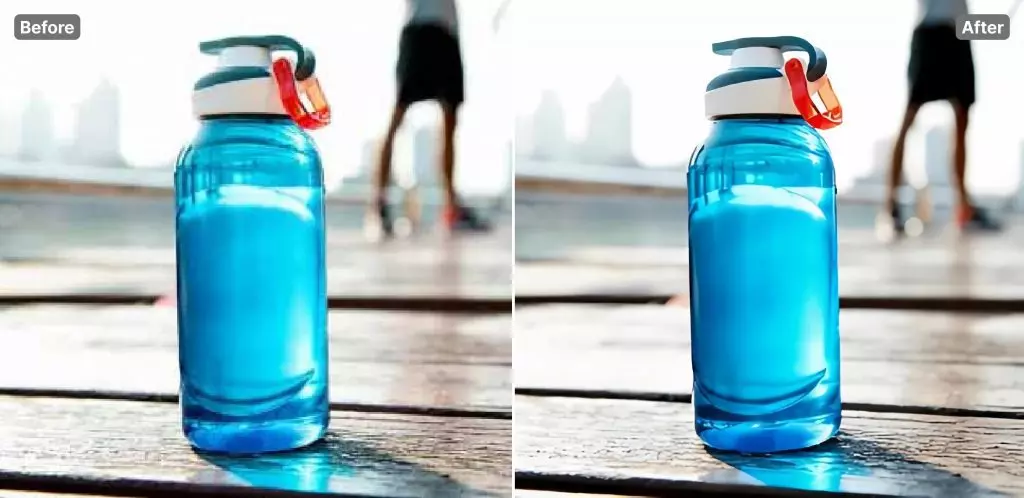
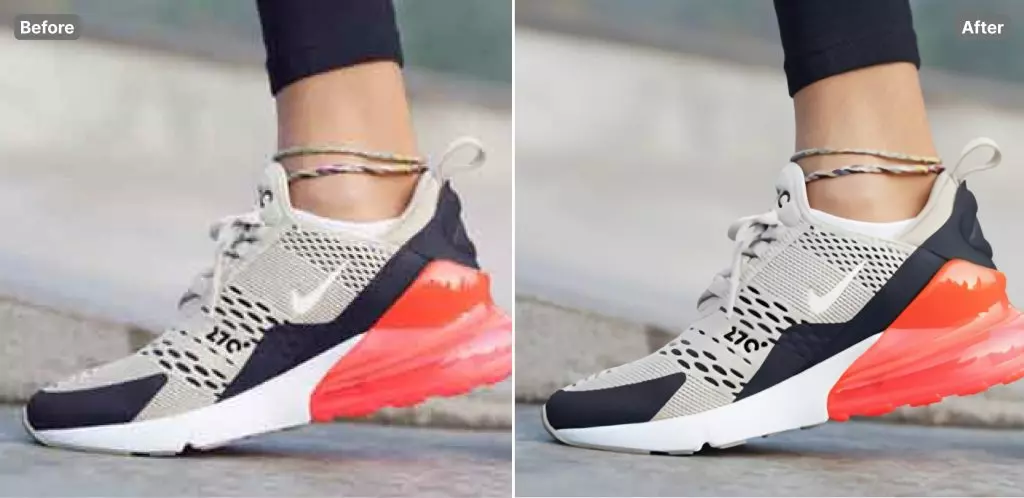
Особенно заметен эффект на изображениях, где есть крупный объект и понятные контуры: обувь, бутылка, смартфон, предмет одежды, лицо, интерьерная деталь, простой фон.
Где результат нужно проверять особенно внимательно
Проблемные зоны:
| Зона | Возможная проблема |
|---|---|
| Мелкий текст | Буквы могут стать похожими, но неверными |
| Логотипы | Возможны искажения формы |
| Лица в низком разрешении | Риск условной реконструкции |
| Волосы | Могут появляться искусственные пряди |
| Ткань | Фактура иногда становится слишком резкой |
| Ювелирные изделия | Мелкие блики могут измениться |
| Упаковка товара | Надписи требуют ручной сверки |
| Сканы документов | Читаемость может вырасти, но OCR не заменяется |
Для коммерческих карточек товаров особенно важно проверять надписи на упаковке, форму логотипа, цвет товара и фактуру материала. AI-апскейл может улучшить визуальное качество, но не отвечает за точность товарной информации.
Пакетная обработка
Одна из сильных сторон Icons8 Smart Upscaler — пакетная загрузка. Возможность загружать до 500 изображений делает сервис удобным не только для единичной обработки, но и для рабочих задач с большим объемом файлов.
Пакетная обработка нужна, когда есть:
каталог товаров;
набор изображений для блога;
серия старых фотографий;
изображения поставщика;
коллекция иллюстраций;
архив скриншотов;
пользовательский контент;
визуалы для лендинга.
Массовая загрузка убирает проблему обработки по одному файлу и делает Smart Upscaler практичнее для e-commerce и пользовательского контента.
Практический сценарий пакетной обработки
Допустим, интернет-магазину нужно подготовить 180 изображений товаров. У поставщика есть только маленькие JPG-файлы. Ручной путь выглядит так: открыть каждое изображение, увеличить, применить резкость, сохранить, повторить 180 раз. Это долго и неравномерно.
В Smart Upscaler процесс проще:
Собрать изображения в одну папку.
Удалить заведомо плохие файлы.
Загрузить партию в Smart Upscaler.
Дождаться обработки.
Проверить выборочно типовые изображения.
Отдельно проверить товары с текстом, логотипами и сложной фактурой.
Использовать улучшенные изображения в карточках.
Такой сценарий не отменяет ручной контроль, но резко сокращает рутинную часть.
Smart Upscaler API
У Icons8 Smart Upscaler есть API-доступ. Он нужен не обычному пользователю, а разработчику, владельцу сервиса, маркетплейса, SaaS-продукта, CMS-модуля или внутренней системы обработки изображений. API позволяет встроить автоматическое увеличение и улучшение изображений прямо в рабочий процесс.
В API доступны автоматические операции sharpening, noise reduction и upscaling. Smart Upscaler API предназначен для полностью автоматизированного процесса повышения резкости, шумоподавления и увеличения изображений.
Где API особенно полезен
| Сценарий | Как помогает API |
|---|---|
| Маркетплейс | Автоматически улучшает изображения продавцов |
| CMS | Подготавливает картинки при загрузке в админку |
| SaaS для карточек товаров | Улучшает фото внутри сервиса |
| Фотосток | Нормализует пользовательские загрузки |
| Конструктор сайтов | Делает изображения визуально чище |
| Сервис аватаров | Повышает качество портретов |
| Архивная система | Увеличивает старые сканы и фото |
API важен тем, что убирает ручной этап. Пользователь загружает изображение в вашу систему, а обработка выполняется автоматически. Это удобно для проектов, где каждый день проходит большое количество файлов.
GoProd и связь с другими инструментами Icons8
Smart Upscaler встроен в экосистему Icons8. В интерфейсе есть переходы к другим продуктам, включая Mac app и GoProd. GoProd — связанный инструмент для пользователей macOS, где апскейл сочетается с удалением фона. В рамках этого обзора важно не смешивать эти продукты: Smart Upscaler — веб-программа для AI-увеличения изображений, а GoProd — отдельное приложение с дополнительным сценарием удаления фона.
Связка с экосистемой Icons8 полезна тем, что пользователь может работать не только с апскейлом, но и с другими визуальными инструментами: иконками, иллюстрациями, фотографиями, Background Remover, Face Swapper и API. Но Smart Upscaler остается самостоятельным инструментом с одной главной задачей — увеличение и улучшение изображений.
Стоимость, водяные знаки и бесплатный режим
Icons8 Smart Upscaler можно протестировать бесплатно, но бесплатный режим ограничен. Для чистых результатов без водяных знаков и для обработки большего числа файлов используются платные варианты.
| Вариант | Что дает |
|---|---|
| Бесплатный режим | 3 обработки |
| Prepaid pack | От $10 за 50 апскейлов |
| Limited subscription | 100 изображений в месяц за $9 |
| Unlimited subscription | $99 в месяц за неограниченный доступ |
Эти варианты важны для понимания реального сценария использования. Для разовой проверки хватит бесплатного режима. Для регулярной работы с изображениями сайта или небольшого магазина логичнее ограниченная подписка. Для больших партий изображений и постоянного потока файлов нужен безлимитный вариант или API.
Как относиться к водяным знакам
Водяной знак в бесплатном результате — нормальное ограничение коммерческого сервиса. Для личной проверки качества это не критично. Для публикации на сайте, в карточке товара, в статье, презентации или рекламном материале такой результат использовать нельзя: водяной знак будет портить изображение и снижать доверие к материалу.
Практичный подход:
Проверить 1–3 изображения бесплатно.
Оценить, как сервис работает именно с вашими исходниками.
Посмотреть результат на 100% масштабе.
Только после этого выбирать платный вариант.
Конфиденциальность и хранение изображений
Smart Upscaler хранит загруженные изображения, чтобы пользователь мог видеть историю и повторно получать увеличенные фотографии без повторной обработки на GPU. Загруженные картинки не используются для машинного обучения, не передаются третьим лицам и не публикуются в витрине сервиса.
Это важный момент для рабочих процессов. Если изображения коммерчески чувствительные, нужно заранее оценить, можно ли загружать их в облачный сервис. Для обычных товарных фото, картинок сайта и публичных материалов это обычно не проблема. Для закрытых проектов, документов, паспортов, медицинских изображений, юридических материалов и NDA-контента облачная обработка может быть неподходящей.
История версий Icons8 Smart Upscaler
История Smart Upscaler показывает, что программа развивалась не как случайный эксперимент, а как отдельный AI-инструмент, который постепенно получал функции для реальной работы: массовую загрузку, API, улучшение лиц и поддержку более крупных изображений.
Первый этап: запуск AI-инструмента для увеличения изображений
Smart Upscaler появился как AI-инструмент для увеличения маленьких изображений и улучшения качества. Первый публичный сценарий был связан с простой идеей: пользователь загружает низкокачественную картинку, а сервис увеличивает ее и делает визуально лучше.
На этом этапе Smart Upscaler решал базовую проблему: обычное увеличение изображений портит качество, а нейросетевой апскейл позволяет получить более аккуратный результат.
Smart Upscaler 2.0: массовая загрузка и API
Версия 2.0 стала важным этапом. В ней появились:
Bulk upload images;
увеличение до 4x;
Automatic enhancement;
API endpoint;
улучшения стабильности и удобства.
Именно после этого Smart Upscaler стал заметно полезнее для рабочих задач. До массовой загрузки сервис был удобен для одиночных изображений. После появления batch upload его стало логично применять для e-commerce, пользовательского контента и больших наборов картинок.
Smart Upscaler 3.0: улучшение лиц и крупные изображения
В версии 3.0 акцент сместился на лица и большие изображения. Программа получила отдельную обработку лиц, а также возможность увеличивать изображения до 64 мегапикселей, пока одна из сторон не достигает 8000 px.
Этот этап важен потому, что портреты — один из самых сложных типов изображений для AI-апскейла. Лицо нельзя просто сделать резче. Если нейросеть ошибается, человек становится неестественным: появляются пластиковая кожа, странные глаза, искаженные черты. Отдельный face enhancement нужен именно для того, чтобы обрабатывать лица мягче и точнее.
Следующий этап: доработка face enhancement
После версии 3.0 развитие продолжилось вокруг качества лиц. В обновленном Smart Upscaler улучшение лиц стало отдельным направлением: программа увеличивает фотографии до 64 мегапикселей и сохраняет качество до достижения лимита по стороне изображения.
Для пользователя это означает, что Smart Upscaler не ограничивается механическим увеличением. Он развивается в сторону более узкой и важной задачи — улучшения изображений людей, где ошибки особенно заметны.
Практические сценарии использования
Для маркетплейсов
Для маркетплейсов Smart Upscaler полезен в первую очередь как инструмент подготовки изображений. Карточка товара должна выглядеть аккуратно: покупатель оценивает товар по фото быстрее, чем читает характеристики. Если изображение маленькое, мутное или с артефактами, карточка выглядит слабее.
Smart Upscaler помогает:
увеличить фото товара;
сделать изображение четче;
подготовить фотографии для каталога;
улучшить снимки поставщика;
привести серию изображений к более высокому визуальному уровню;
ускорить обработку партии файлов.
Но есть важное ограничение: упаковка, маркировка, текст, логотипы и мелкие детали товара требуют ручной проверки. Если нейросеть дорисовала надпись неправильно, карточка может вводить покупателя в заблуждение.
Для блогов и информационных сайтов
Для блогов Smart Upscaler удобен, когда есть программа, устройство, товар или объект, но доступное изображение недостаточно крупное. Сервис помогает подготовить:
изображение для первого экрана;
иллюстрацию внутри статьи;
картинку для инструкции;
фото для сравнения;
старый скриншот;
архивное изображение.
Для текстовых обзоров программ особенно важно не подменять реальные скриншоты выдуманными изображениями. Smart Upscaler можно использовать для улучшения существующих скриншотов, но не для создания фиктивного интерфейса.
Для дизайнеров
Дизайнеру Smart Upscaler полезен как быстрый вспомогательный инструмент. Например, клиент прислал маленький JPEG с референсом, старый логотип в растре или картинку для макета. Smart Upscaler может увеличить материал до размера, с которым удобнее работать.
Хорошие сценарии:
увеличить референс;
подготовить изображение для мудборда;
улучшить старую иллюстрацию;
сделать картинку пригодной для презентации;
увеличить изображение для временного макета;
очистить сжатый визуал.
Плохой сценарий — использовать AI-апскейл вместо векторизации логотипа. Если нужен логотип в хорошем качестве, его нужно перерисовывать в векторе, а не только увеличивать через AI.
Для фотографов
Для фотографа Smart Upscaler не заменяет RAW-конвертер, ретушь и профессиональный workflow. Но он может быть полезен в узких случаях:
старые снимки сохранились только в маленьком размере;
нужно быстро увеличить фото для публикации;
исходник был сжат после отправки через мессенджер;
нужно восстановить архивный кадр;
требуется подготовить изображение для клиента как превью.
Для профессиональной печати Smart Upscaler можно использовать как один из этапов, но результат нужно дополнительно проверять: резкость, шум, цвет, кожа, волосы, текстуры и артефакты.
Для разработчиков и владельцев сервисов
API делает Smart Upscaler полезным для автоматизации. Владелец сайта может встроить улучшение изображений в загрузчик. Пользователь загружает картинку, а система сама отправляет ее в обработку и возвращает улучшенный файл.
Такая логика подходит:
конструкторам сайтов;
CMS;
маркетплейсам;
сервисам создания карточек товаров;
фотогалереям;
внутренним медиабиблиотекам;
приложениям с пользовательским контентом.
API особенно ценен, когда ручная обработка невозможна из-за объема.
Преимущества Icons8 Smart Upscaler
Простота
Главный плюс Smart Upscaler — он не перегружает пользователя. Здесь нет сложной панели параметров, и это правильно для задачи быстрого апскейла. Пользователь видит область загрузки, кнопку выбора файла и результат.
Работа в браузере
Smart Upscaler работает онлайн. Это удобно, когда нужно быстро обработать изображение без установки тяжелого desktop-софта. Для разовых задач это особенно практично.
Пакетная загрузка
До 500 изображений за один раз — сильная функция для каталогов, сайтов и рабочих архивов. Многие AI-инструменты выглядят хорошо на одном тестовом изображении, но становятся неудобными, когда нужно обработать 100 файлов. Smart Upscaler решает именно эту проблему.
Автоматическое улучшение
Sharpening, noise reduction и upscaling выполняются автоматически. Пользователю не нужно отдельно разбираться, какую силу шумоподавления поставить, как повысить резкость и какой алгоритм масштабирования выбрать.
Обработка лиц
Face enhancement — один из важных плюсов. Для портретов обычное увеличение часто дает неестественный результат. Smart Upscaler уделяет лицам отдельное внимание, что делает его удобным для фотографий людей.
API
API расширяет сценарии использования. Smart Upscaler подходит не только для ручной обработки, но и для интеграции в сервисы, сайты и внутренние рабочие процессы.
Недостатки и ограничения
Мало ручных настроек
Smart Upscaler почти полностью автоматический. Для большинства пользователей это плюс, но для профессионалов — ограничение. Нельзя тонко настроить шумоподавление, отдельно обработать фон, выбрать маску для лица или применить локальную резкость только к товару.
Облачная обработка подходит не всем
Если изображение нельзя загружать на сторонний сервер, Smart Upscaler не подходит. Для публичных картинок это нормально, для конфиденциальных материалов — нет.
Бесплатный режим ограничен
Три бесплатные обработки полезны для теста, но не для постоянной работы. Для коммерческого использования нужно учитывать стоимость и водяные знаки.
Не заменяет ретушь
Smart Upscaler не удаляет сложные дефекты, не исправляет композицию, не делает цветокоррекцию на уровне Lightroom, не выравнивает фон как предметный ретушер и не заменяет профессиональную обработку.
Может ошибаться на мелких деталях
AI-реконструкция — это вероятностное восстановление. На лицах, волосах, мелком тексте, логотипах, серийных номерах и сложных узорах результат нужно проверять вручную.
Сравнение с аналогами
Smart Upscaler занимает место между простыми онлайн-увеличителями и более тяжелыми профессиональными решениями. Его сильная сторона — быстрый веб-процесс, пакетная загрузка и API. Но есть программы, которые могут быть лучше в отдельных сценариях.
| Инструмент | Тип | Сильная сторона | Ограничение | Когда выбирать |
|---|---|---|---|---|
| Topaz Gigapixel | Desktop/Web-экосистема | Продвинутые AI-модели, локальная и облачная обработка, профессиональный контроль | Сложнее и дороже для простых задач | Фото, печать, профессиональная обработка |
| Let’s Enhance | Онлайн-сервис | Увеличение до 16x, сценарии для печати и маркетинга | Кредитная модель, облачная обработка | Печать, постеры, e-commerce |
| Upscayl | Desktop/Cloud | Бесплатный open-source desktop-инструмент | Зависит от железа и моделей | Локальная обработка без платного веб-сервиса |
| Bigjpg | Онлайн и приложения | Хорош для иллюстраций, anime/art, уменьшения шума и serration | Менее универсален для сложных фото | Арты, иллюстрации, простые изображения |
| Upscale.media | Онлайн | Простой быстрый апскейл | Меньше профессионального контроля | Быстрые одиночные задачи |
Topaz Gigapixel
Topaz Gigapixel — более профессиональный инструмент. Он предлагает более широкий набор AI-моделей, поддержку batch processing, RAW, plugin support, CMYK support и работу с очень крупными изображениями. В линейке Topaz Gigapixel Pro заявлено 10+ AI-моделей и 6X upscale до 32 000 px по ширине.
Этот вариант лучше, если требуется максимальный контроль, подготовка к печати, локальная обработка, работа с профессиональными фото и гибкий выбор моделей. Но для быстрого веб-апскейла одного изображения Smart Upscaler проще.
Let’s Enhance
Let’s Enhance — сильный онлайн-конкурент для увеличения изображений под печать и маркетинговые задачи. Сервис предлагает увеличение от 2x до 16x и работу с результатом до 512 MP на платных планах.
Этот вариант хорошо подходит для постеров, canvas, merchandise, wallpaper, AI art, логотипов и scanned images. Smart Upscaler выигрывает простотой интерфейса и связкой с Icons8, но Let’s Enhance может быть интереснее, если главная задача — максимальное увеличение под печать.
Upscayl
Upscayl — бесплатный open-source AI image upscaler для Linux, macOS и Windows. Его сильная сторона — локальная desktop-обработка и открытая модель распространения.
Upscayl лучше выбрать, если важна локальность и не хочется пользоваться облачным сервисом. Smart Upscaler лучше подходит тем, кому нужен простой веб-интерфейс, история изображений, пакетная загрузка через браузер и API.
Bigjpg
Bigjpg использует Deep Convolutional Neural Networks и делает акцент на уменьшении шума и serration при увеличении изображений. У него также есть API после входа в аккаунт.
Bigjpg особенно часто рассматривают для anime-style изображений, иллюстраций и артов. Smart Upscaler выглядит универсальнее для смешанных задач: портреты, товары, фото, иллюстрации, документы и массовая обработка.
Upscale.media
Upscale.media — простой онлайн-инструмент для быстрого увеличения изображений. Его стоит рассматривать, если нужна максимально короткая разовая обработка без сложных сценариев. Но при регулярной работе с партиями файлов, API и изображениями разных типов Smart Upscaler выглядит практичнее.
Где Icons8 Smart Upscaler сильнее
Smart Upscaler особенно хорош там, где важны скорость и простота.
Лучшие сценарии:
быстро увеличить изображение для статьи;
обработать пачку товарных фото;
улучшить сжатые JPEG;
увеличить портрет;
подготовить картинки для сайта;
улучшить иллюстрации;
встроить апскейл через API;
работать без сложных desktop-настроек.
В отличие от тяжелых профессиональных программ, Smart Upscaler не требует изучения. В отличие от совсем простых upscaler-сайтов, он предлагает массовую загрузку, историю изображений, face enhancement и API.
Где лучше выбрать другой инструмент
Smart Upscaler не всегда лучший выбор. Другой инструмент стоит выбрать, если:
нужна локальная обработка без облака;
требуется полный контроль над моделью и параметрами;
нужно готовить файлы для крупноформатной печати;
важно работать с RAW;
требуется векторизация логотипа;
нужно профессионально ретушировать кожу, фон или товар;
нельзя допускать AI-дорисовку мелких деталей.
В таких случаях разумнее использовать Topaz Gigapixel, Photoshop, Lightroom, Upscayl или специализированный редактор.
Типичные артефакты после AI-апскейла
Даже хороший AI image upscaler может создавать артефакты. Это не баг конкретно Smart Upscaler, а особенность нейросетевого восстановления.
Возможные проблемы
| Тип изображения | Что проверить |
|---|---|
| Портрет | Глаза, зубы, кожа, волосы |
| Товар | Логотип, текст, форма предмета |
| Одежда | Ткань, швы, принты |
| Обувь | Перфорация, подошва, шнурки |
| Ювелирные изделия | Блики, камни, мелкие контуры |
| Документы | Буквы, цифры, подписи |
| Иллюстрации | Контуры, градиенты, мелкие линии |
| Скриншоты | Текст, иконки, интерфейсные элементы |
Как понять, что результат не подходит
Результат лучше не использовать, если:
лицо стало похожим, но не тем же самым;
текст на упаковке стал неправильным;
логотип изменил форму;
кожа выглядит пластиковой;
изображение стало слишком резким;
мелкие детали выглядят нарисованными;
товар потерял реальную фактуру;
появились странные края вокруг объекта.
Практические советы перед загрузкой
Перед обработкой лучше подготовить исходники. Это повышает шанс получить хороший результат.
Что сделать заранее
выбрать самый крупный исходник из доступных;
не загружать многократно пересохраненный JPEG, если есть PNG;
убрать дубликаты;
не загружать изображения с уже сильным шарпом;
не увеличивать файл несколько раз подряд без проверки;
отделить фото с текстом и логотипами в отдельную группу;
сначала протестировать 2–3 изображения из партии.
Какие изображения лучше не загружать
Плохие кандидаты для апскейла:
фото с сильным motion blur;
картинки 100×100 px, где почти ничего не видно;
скриншоты с мелким текстом;
документы с важными юридическими данными;
изображения, где нужна точная идентификация лица;
товарные фото с критичными серийными номерами.
Smart Upscaler улучшает изображение, но не гарантирует абсолютную достоверность мелких деталей.
Практические советы после обработки
После обработки не стоит сразу публиковать результат. Минимальная проверка обязательна.
Проверочный список
| Проверка | Что смотреть |
|---|---|
| Масштаб 100% | Есть ли искусственные детали |
| Края объекта | Нет ли ореолов |
| Текст | Не исказились ли буквы |
| Логотип | Совпадает ли форма |
| Лицо | Не изменились ли черты |
| Цвет | Не ушел ли оттенок |
| Фон | Нет ли пятен и шума |
| Размер файла | Подходит ли для сайта |
Для сайта после апскейла часто нужно дополнительно оптимизировать вес файла. Большая картинка может выглядеть хорошо, но замедлять загрузку страницы. Поэтому финальный файл лучше сжать через нормальный image optimizer, сохранив баланс качества и веса.
Частые ошибки пользователей
Ожидание невозможного
Smart Upscaler не восстанавливает реальность. Он строит вероятную версию деталей. Если исходник разрушен, размыт или слишком мал, результат будет условным.
Использование результата без проверки
Особенно опасно для карточек товаров. Нейросеть может изменить мелкие надписи, швы, маркировку, фактуру или логотип.
Многократный апскейл
Некоторые пользователи увеличивают изображение, затем снова загружают результат и увеличивают еще раз. Иногда это работает, но чаще усиливает искусственные детали. Лучше один раз выбрать нужное увеличение и проверить результат.
Попытка заменить ретушь
Smart Upscaler не удаляет пыль, царапины, сложные дефекты кожи, лишние объекты, плохой фон или неправильный свет. Он улучшает размер и четкость, но не делает полноценную ретушь.
Загрузка конфиденциальных изображений
Облачная обработка требует осторожности. Для публичных материалов это удобно, для закрытых документов и NDA-контента — сомнительно.
Кому подойдет Icons8 Smart Upscaler
Smart Upscaler хорошо подойдет:
владельцам сайтов;
контент-менеджерам;
SEO-специалистам;
маркетологам;
продавцам на маркетплейсах;
дизайнерам;
блогерам;
авторам обзоров;
владельцам интернет-магазинов;
разработчикам, которым нужен API;
пользователям, которым нужно быстро увеличить изображение без сложного редактора.
Программа особенно удобна для тех, кто работает с большим количеством изображений и не хочет тратить время на ручной resize каждого файла.
Кому лучше выбрать другой вариант
Smart Upscaler не лучший выбор для:
профессиональных ретушеров;
фотографов, которым нужен полный контроль;
пользователей, которым нельзя загружать изображения в облако;
дизайнеров, которым нужна векторизация логотипов;
задач с юридически значимыми документами;
работы с RAW;
точного восстановления мелкого текста;
сложной предметной ретуши.
В этих сценариях лучше использовать профильные инструменты.
Итоговая оценка
Icons8 Smart Upscaler — удачная веб-программа для AI-увеличения изображений, улучшения качества фото онлайн и быстрой подготовки визуалов для сайта, маркетплейса, статьи или презентации. Ее главные преимущества — простота, пакетная загрузка, поддержка JPG, PNG и WebP, автоматическое повышение резкости, шумоподавление, face enhancement и API.
Это не универсальный фоторедактор и не профессиональная ретушь. Smart Upscaler не нужно воспринимать как замену Photoshop или Topaz Gigapixel в сложных задачах. Его сильная сторона другая: быстро превратить маленькое или не слишком четкое изображение в более крупный и визуально чистый файл.
Для сайтов, блогов, карточек товаров, старых фото, портретов и массового улучшения изображений Icons8 Smart Upscaler подходит хорошо. Для конфиденциальных материалов, точной реставрации документов, ручной ретуши и профессиональной печати без дополнительной проверки — нет.