
Let’s Enhance: aI-сервис для увеличения разрешения, улучшения качества
Let’s Enhance AI Image Upscaler & Enhancer — это онлайн-сервис для улучшения качества изображений с помощью нейросетевых моделей. Он работает в браузере и закрывает сразу несколько задач: увеличить фото без потери качества, повысить резкость, убрать следы JPEG-сжатия, улучшить свет и цвет, восстановить старое фото, удалить фон, подготовить изображение к печати, привести товарные снимки к более аккуратному виду и обработать AI-art после генераторов изображений.
Let’s Enhance: онлайн-сервис
Новейшая версия для Windows и macOS. Удобный редактор с ИИ и профессиональными функциями.
⬇ Скачать ФотоМАСТЕР бесплатно
Let’s Enhance нельзя скачать — сервис работает онлайн
Главная идея Let’s Enhance не в том, чтобы просто растянуть картинку до большего размера. Обычное изменение размера увеличивает пиксели, но не восстанавливает детали: лицо становится мягким, текстура ткани расплывается, контуры получают лесенку, а мелкие надписи превращаются в шум. Let’s Enhance использует AI upscaler: сервис анализирует исходник, реконструирует текстуры, уточняет края, повышает разрешение и делает изображение пригодным для задач, где обычного ресайза мало. Сервис работает со сценариями печати, постеров, холстов, мерча, обоев, логотипов, AI-art, сканов и товарных изображений; поддерживает JPG, PNG и WebP, а апскейл доступен до 16×.
Это не десктопный фоторедактор в духе Photoshop и не узкая утилита только для увеличения картинок. Let’s Enhance ближе к рабочей панели для быстрой AI-обработки: загружается файл, выбирается операция, настраивается размер, включаются дополнительные функции вроде Light AI или Remove background, после чего сервис обрабатывает изображение в облаке. Такой формат удобен, когда нужно быстро улучшить фото онлайн, не ставить тяжелую программу, не разбираться в масках, слоях, резкости по каналам и ручной ретуши.
Let’s Enhance особенно полезен в четырех типичных ситуациях. Первая — низкое разрешение: маленькая картинка нужна для сайта, каталога, баннера, карточки товара или печати. Вторая — плохое качество: фото сжато, замылено, затемнено, имеет шумы или артефакты. Третья — реставрация: старый семейный снимок выцвел, поврежден, потерял контраст или требует цветизации. Четвертая — e-commerce: товар нужно вырезать с фона, привести к чистому виду, увеличить, сделать более четким и подготовить к публикации.
Что такое Let’s Enhance
Let’s Enhance — это браузерная AI-платформа для улучшения изображений. Основной рабочий раздел называется Enhancer. В нем пользователь загружает изображение, выбирает тип обработки и получает увеличенный или улучшенный результат. В верхней панели интерфейса также есть разделы Generator, Chat Editor и Image to Video, но центральная часть обзора — именно Enhancer, потому что он отвечает за апскейл, повышение качества, восстановление, улучшение света, работу с фоном и подготовку изображений к практическому использованию.
Сервис решает задачи, которые обычно возникают у фотографов, дизайнеров, продавцов на маркетплейсах, владельцев интернет-магазинов, авторов AI-арта, маркетологов и обычных пользователей:
увеличить маленькое изображение до нормального разрешения;
сделать фото четче перед публикацией;
подготовить картинку к печати в 300 DPI;
улучшить фото товара для каталога;
убрать фон и получить прозрачный PNG;
восстановить старый снимок;
улучшить портрет без грубой пластиковой кожи;
увеличить иллюстрацию, логотип, рисунок или AI-generated изображение;
убрать часть шумов, пикселизации и следов сжатия;
быстро обработать несколько изображений без сложной ручной настройки.
Ключевое отличие Let’s Enhance от обычного онлайн-ресайзера — наличие специализированных моделей. Пользователь не просто задает новый размер, а выбирает, как именно сервис должен интерпретировать изображение. Для реалистичных фото есть Prime, для более аккуратного сохранения мелких деталей — Gentle, для старых снимков — Old Photo, для цифрового арта — Digital Art, для сложных низкокачественных исходников — Strong и Ultra. Эти режимы разделены по типам задач: Balanced работает с низкокачественными фото природы, архитектуры, продуктов, недвижимости и еды; Strong используется для размытия и лиц на малых исходниках; Ultra рассчитан на мощное восстановление и увеличение; Digital Art — на иллюстрации, cartoons и anime; Old Photo — на реставрацию и цветизацию старых фотографий.
С точки зрения пользователя Let’s Enhance выглядит проще, чем профессиональный редактор. Большая часть работы строится вокруг нескольких понятных элементов:
| Элемент | Для чего нужен |
|---|---|
| Drop your image, browse | загрузка файла перетаскиванием или через выбор изображения |
| Operations | выбор операций обработки |
| Presets | готовые сценарии обработки |
| Upscale & Enhance | включение увеличения и улучшения изображения |
| Prime / Gentle / Old photo / More models | выбор модели апскейла |
| Size | настройка итогового размера |
| Auto / Scale / Width & Height | способы задания размера |
| Light AI | автоматическое улучшение света, цвета, контраста и деталей |
| Remove background | удаление фона |
| Show advanced options | дополнительные настройки |
| Enhance | запуск обработки |
В этом смысле Let’s Enhance занимает промежуточное место между одной кнопкой улучшить фото и полноценной ручной ретушью. Здесь достаточно мало ручных настроек, чтобы сервис оставался понятным, но достаточно моделей и переключателей, чтобы выбирать подход под конкретный тип изображения.
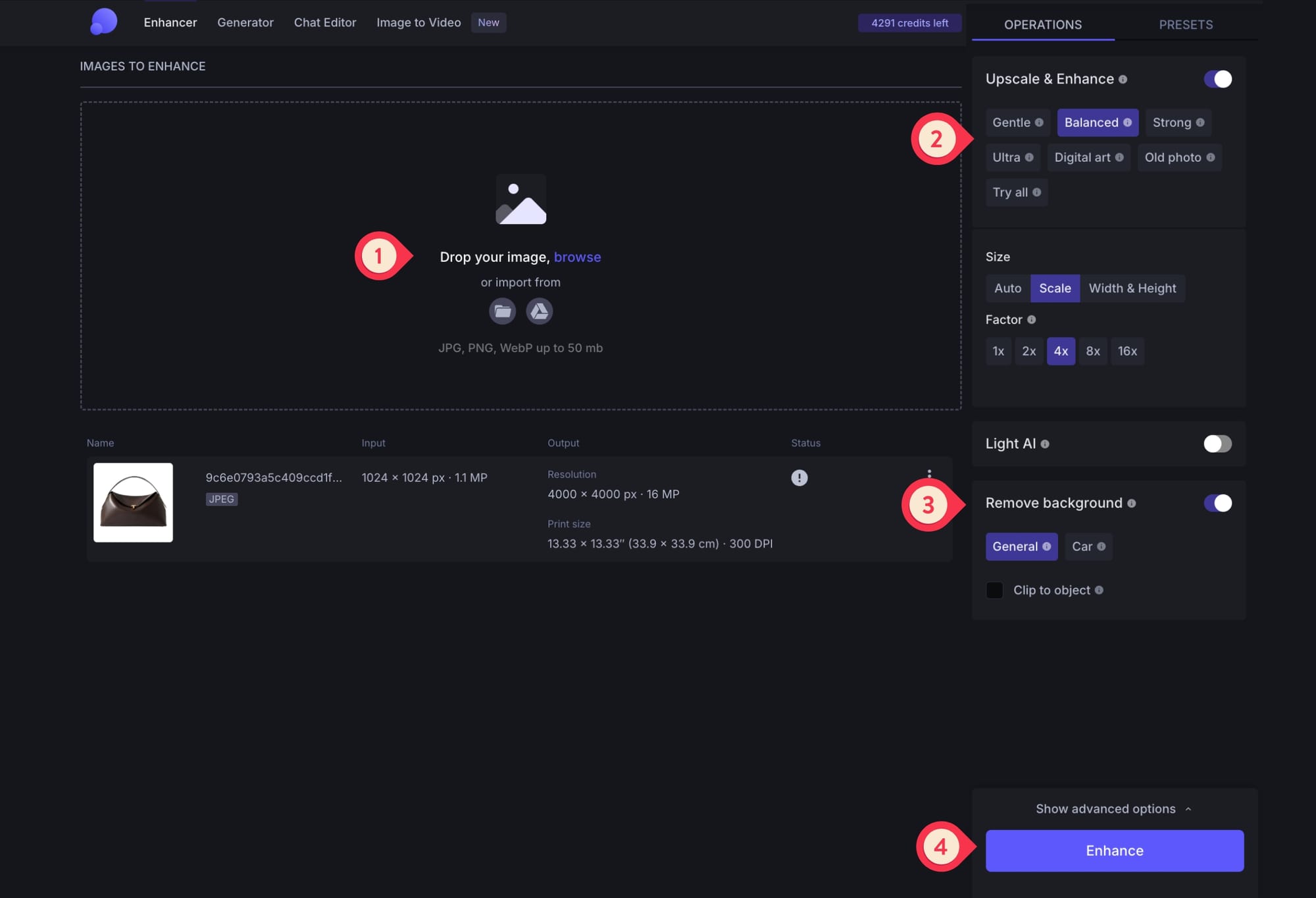
Основные возможности Let’s Enhance
Let’s Enhance не стоит воспринимать только как увеличитель фото онлайн. Его сильная сторона — объединение нескольких операций в одном рабочем процессе. Изображение можно одновременно увеличить, улучшить, осветлить, очистить от фона и подготовить к дальнейшему использованию.
Увеличение разрешения изображения
Базовая задача Let’s Enhance — AI upscaling, то есть увеличение изображения с восстановлением деталей. Сервис увеличивает разрешение до 16× и работает с практическими сценариями: фото для печати, постеры, холсты, изображения для мерча, обложки, баннеры, товарные фото, сканы, логотипы и AI-art. В интерфейсе размер задается через блок Size, где доступны варианты Auto, Scale и Width & Height. В режиме Scale можно выбрать множитель 1x, 2x, 4x, 8x или 16x. В режиме Width & Height задаются конкретные размеры по ширине и высоте, а также параметры, связанные с печатным размером и разрешением.
Практически это означает следующее: если есть маленькая фотография, которая нормально выглядит только на экране телефона, ее можно подготовить для сайта, карточки товара, презентации или печати. Если есть изображение, созданное нейросетью в невысоком разрешении, его можно увеличить до 4K/8K-уровня для обложки, постера или коммерческого макета. Если есть старый скан, который нельзя нормально распечатать, его можно сначала восстановить, а затем увеличить.
Особенно полезен блок с расчетом печатного размера. В интерфейсе отображается не только итоговая Resolution, но и Print size — например, размер в дюймах, сантиметрах и DPI. Это удобно для печати, потому что пользователь видит не абстрактные пиксели, а физический размер изображения при 300 DPI.
Улучшение качества фото
Вторая важная функция — улучшение фото без обязательного сильного увеличения. Let’s Enhance повышает четкость, делает изображение визуально плотнее, исправляет мягкость, частично убирает пикселизацию, восстанавливает фактуру кожи, ткани, еды, материалов и предметных поверхностей. Для этого используется не один универсальный фильтр, а разные AI-модели.
В режиме Prime сервис старается сохранить естественную текстуру. Это важно для портретов, фэшн-съемки, еды, предметных фото и изображений, где нельзя получить пластиковую картинку. Prime увеличивает разрешение и четкость, сохраняя кожу, поры, мелкие линии, зерно ткани и естественные несовершенства.
Для фотографий, где нужна не агрессивная реконструкция, а аккуратное увеличение, больше подходит Gentle. Этот режим полезен, когда исходник уже достаточно хороший, но ему нужно добавить пикселей. Он также логичен для изображений с мелким текстом, упаковками, этикетками, картами, схемами и деталями, которые нежелательно переосмысливать нейросетью. Prime сильнее улучшает визуальное качество, Gentle осторожнее относится к исходнику.
Удаление фона
Let’s Enhance умеет удалять фон через переключатель Remove background. Это особенно важно для товарных фото: сумки, косметика, одежда, аксессуары, электроника, упаковка, мебель, еда, детали и другие предметы можно отделить от фона, получить прозрачный PNG или подготовить изображение для белого фона.
В интерфейсе Remove background находится в правой панели Operations. На скриншоте видны варианты General и Car, а также настройка Clip to object. Такой подход показывает, что удаление фона здесь встроено не отдельной внешней утилитой, а прямо в цепочку улучшения изображения: можно загрузить товар, включить апскейл, выбрать масштаб, включить удаление фона и нажать Enhance. В результате получается файл, который можно использовать в каталоге, на лендинге, в рекламном баннере или в карточке товара.
При удалении фона важен формат. Для прозрачности нужен PNG, потому что JPG не хранит альфа-канал. Поэтому, если итоговая задача — получить объект без фона, логично выбирать PNG-вывод и не сводить результат обратно в JPEG.
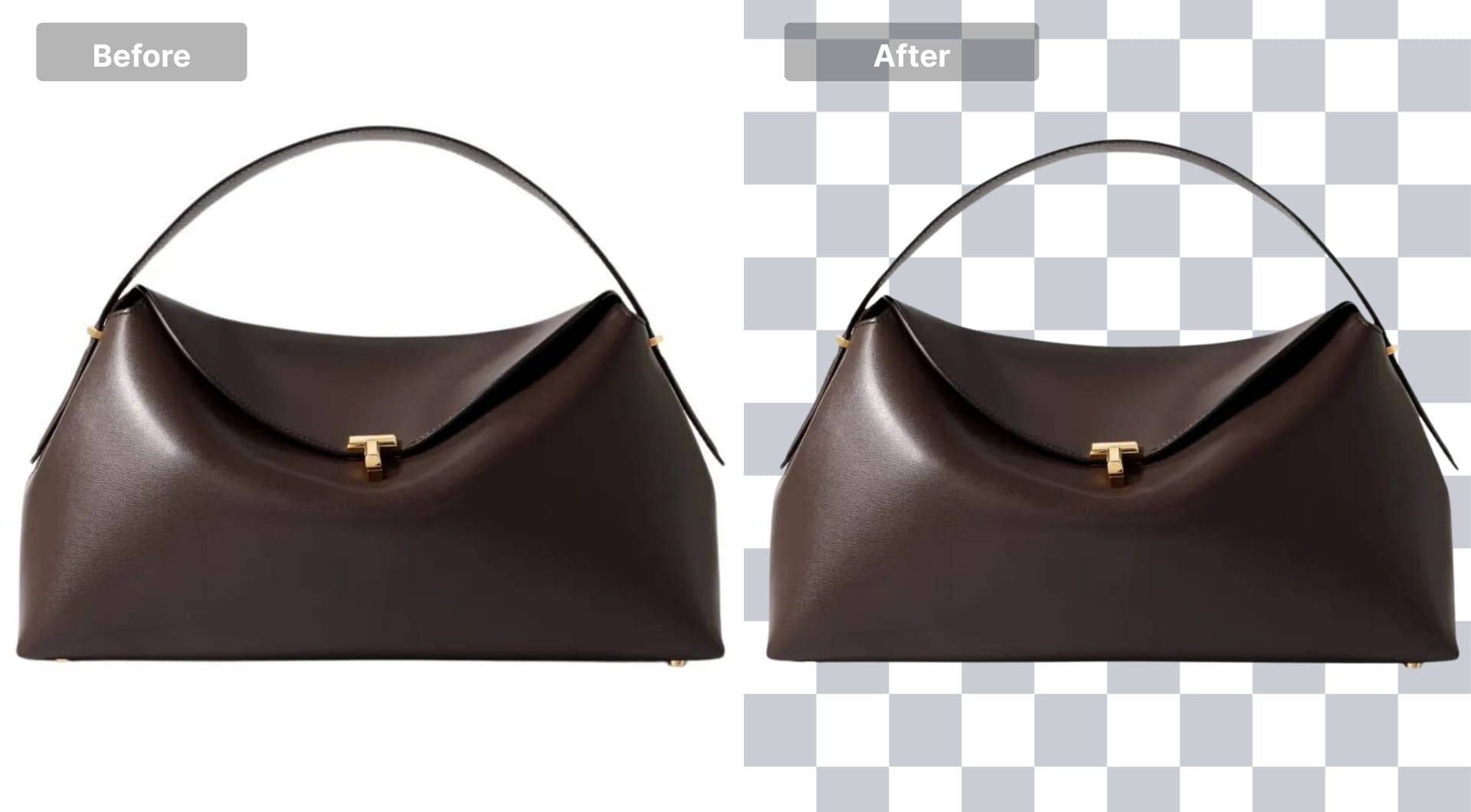
Light AI: автоматическое улучшение света и цвета
Переключатель Light AI отвечает за автоматическую коррекцию света, цвета, контраста и детализации. Light AI улучшает exposure, saturation, contrast и detail.
Эта функция нужна не для глубокого ретуширования, а для быстрого визуального улучшения. Например, если фото товара снято в сером свете, портрет выглядит плоско, интерьерная фотография не имеет глубины, а изображение после апскейла стало крупнее, но осталось тусклым, Light AI помогает сделать картинку живее. Для e-commerce это полезно потому, что карточка товара должна быть четкой, контрастной и читаемой в маленьком превью.
Но Light AI не заменяет ручную цветокоррекцию. Если изображение требует точного цветового соответствия — например, каталог ткани, лакокрасочные материалы, печатная продукция, ювелирные изделия или медицинские изображения, — автоматическую коррекцию нужно проверять особенно внимательно. AI может сделать картинку красивее, но не обязан сохранить абсолютно точный оттенок.
Восстановление старых фотографий
Режим Old Photo предназначен для восстановления старых и поврежденных снимков. Он используется для реставрации, улучшения выцветших фотографий, работы с повреждениями и цветизации черно-белых изображений.
Логичный порядок работы со старыми снимками такой:
загрузить максимально качественный скан, а не фото экрана;
выбрать Old Photo;
получить восстановленный вариант;
оценить лицо, контуры, одежду, фон и возможные артефакты;
при необходимости дополнительно увеличить результат через Prime или Gentle.
Важно понимать ограничение: если на исходнике полностью отсутствует часть лица, текстуры или предмета, сервис может создать правдоподобную реконструкцию, но не исторически точную копию. Для семейного архива это часто приемлемо, для юридических, музейных и научных задач — нет.
Улучшение AI-generated изображений и Digital Art
Let’s Enhance хорошо вписывается в цепочку работы с AI-generated изображениями. Генераторы часто выдают картинку, которая визуально красива, но недостаточна по разрешению, имеет мягкие зоны, странные мелкие детали, шум, артефакты или нечеткую фактуру. В Let’s Enhance такие изображения можно увеличить, сделать резче, подготовить для печати, сайта, обложки, постера или коммерческого макета.
Для иллюстраций, аниме, cartoons, цифровой графики и AI-art используется Digital Art. Этот режим отличается от фотореалистичных моделей тем, что лучше подходит для линий, плоских цветов, градиентов, стилизованных деталей и нарисованных поверхностей. Для портрета реального человека логичнее Prime, для иллюстрации — Digital Art, для жестко испорченного изображения — Strong или Ultra.
Chat Editor
Раздел Chat Editor добавляет к Let’s Enhance не только улучшение, но и редактирование через текстовые команды. В нем можно загрузить изображение и описать, что нужно изменить: убрать дефект, заменить фон, превратить рисунок в фотореалистичную картинку, доработать изображение поэтапно. Chat Editor работает итерациями: сначала пользователь дает одну команду, затем оценивает результат и уточняет следующую правку. Результат Chat Editor имеет 1 MP и может быть дополнительно увеличен через операции Let’s Enhance.
Для товарных изображений это удобно так: сначала через Enhancer удалить фон и улучшить базовое фото, затем в Chat Editor создать новую сцену — например, lifestyle-кадр, студийный фон, городской контекст, сезонную промо-картинку или рекламный визуал. Это не заменяет полноценную предметную съемку, но позволяет быстро получить набор вариантов для соцсетей, баннеров и рекламных тестов.
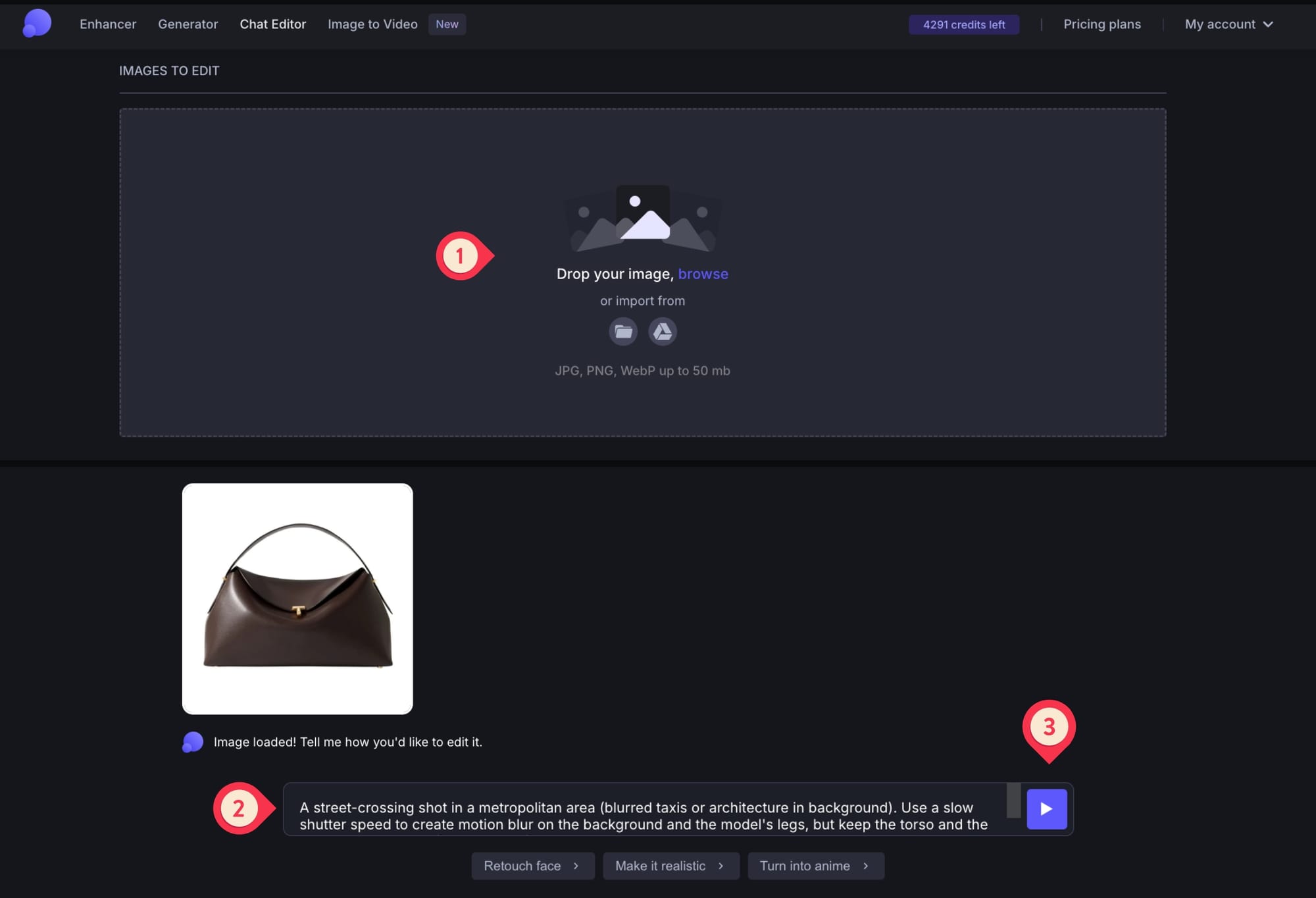
Интерфейс и логика работы
Интерфейс Let’s Enhance построен вокруг темной рабочей области и правой панели настроек. В верхней навигации видны основные разделы:
Enhancer — улучшение, увеличение, восстановление и обработка изображений;
Generator — генерация изображений;
Chat Editor — редактирование изображения через текстовые команды;
Image to Video — превращение изображения в короткое видео;
Pricing plans — тарифы;
My account — аккаунт пользователя.
Основной экран Enhancer разделен на две части. Слева находится рабочая зона Images to enhance или Images to process. В ней есть большая область загрузки с текстом Drop your image, browse. Изображение можно перетащить мышью или выбрать через browse. Под строкой загрузки показаны поддерживаемые форматы: JPG, PNG, WebP. В интерфейсе также есть иконки импорта, включая загрузку с устройства и Google Drive.
После загрузки файл появляется в списке My images или в таблице обработки. В таблице видны колонки:
| Колонка | Что показывает |
|---|---|
| Name | имя изображения или файла |
| Input | исходное разрешение и размер в мегапикселях |
| Output | итоговое разрешение, мегапиксели и печатный размер |
| Status | состояние обработки |
| Resolution | рассчитанное итоговое разрешение |
| Print size | размер для печати с учетом DPI |
Справа находится панель Operations. Именно здесь выбирается, что будет происходить с изображением. Вверху находится переключатель Upscale & Enhance. Если он включен, доступны модели обработки. На компактном экране выбора видны Prime, Gentle, Old photo, Try all и More models. Через More models открываются дополнительные режимы, включая Balanced, Strong, Ultra и Digital Art. В другом варианте интерфейса сразу показаны Gentle, Balanced, Strong, Ultra, Digital art, Old photo и Try all.
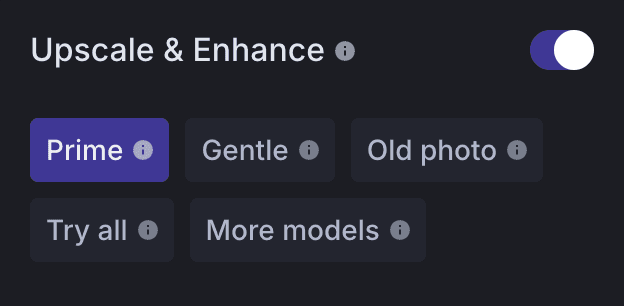
Ниже расположен блок Size. Он отвечает за итоговые размеры:
Auto — автоматический подбор результата;
Scale — увеличение по множителю;
Width & Height — ручная ширина и высота.
В режиме Scale доступны множители 1x, 2x, 4x, 8x, 16x. Это удобно для простого апскейла: например, маленькое изображение 1024×1024 можно увеличить до 2048×2048, 4096×4096 или выше, если это позволяет тариф и исходник.
Под Size находятся дополнительные операции:
Light AI — улучшение света, цвета, контраста и деталей;
Remove background — удаление фона;
General — общий режим удаления фона;
Car — режим для автомобилей;
Clip to object — обрезка ближе к объекту;
Show advanced options — раскрытие дополнительных параметров.
Внизу панели находится кнопка Enhance. Она запускает обработку. В старых или альтернативных вариантах интерфейса может использоваться формулировка Start processing, но в текущей логике рабочий смысл один: после выбора настроек пользователь отправляет изображение на обработку и ожидает готовый результат.
Отдельно стоит отметить элемент Keep in queue. Он полезен при пакетной работе, когда изображения не нужно запускать по одному вручную сразу после каждой загрузки. Рядом видна команда Clear, которая очищает список. Это делает Let’s Enhance пригодным не только для одиночных фото, но и для небольших серий: например, 10–20 товарных изображений или набор фотографий для одной статьи.
Режимы обработки: Prime, Gentle, Balanced, Strong, Ultra, Digital Art и Old Photo
Режимы обработки — центральная часть Let’s Enhance. Именно от выбора модели зависит, будет ли результат естественным, осторожным, агрессивно восстановленным, стилизованным или ориентированным на старые снимки.
Prime
Prime — основной режим для реалистичного увеличения и улучшения фото. Он рассчитан на сохранение естественной текстуры: кожи, ткани, еды, предметных материалов, волос, мелких линий и других деталей, из-за которых изображение выглядит живым. Prime увеличивает разрешение и четкость, но не должен превращать фото в чрезмерно сглаженную картинку с восковой кожей. Режим подходит не только для портретов, но и для product shots, fashion, food и lifestyle photography.
Prime стоит выбирать в большинстве обычных случаев:
портреты;
фотографии людей;
fashion-съемка;
фото еды;
предметные изображения;
lifestyle-фото;
изображения для сайта;
фотографии для печати;
AI-generated изображения, которым нужна реалистичная фактура;
фото товара, где важны материал, кожа, ткань, упаковка и фактура.
Главное преимущество Prime — баланс. Он не настолько осторожен, как Gentle, но и не настолько агрессивен, как Ultra. Для большинства фото это стартовый вариант: сначала попробовать Prime, затем при необходимости перейти к другому режиму.
Gentle
Gentle — мягкий режим для аккуратного увеличения. Он нужен тогда, когда исходник уже выглядит нормально, но требуется больше пикселей. Gentle меньше вмешивается в содержание изображения и подходит для случаев, где слишком активная AI-реконструкция может навредить.
Типичные задачи для Gentle:
увеличить изображение без заметной перерисовки;
сохранить мелкий текст;
обработать упаковку с надписями;
увеличить карту, схему или плакат;
подготовить изображение, где важны исходные линии;
увеличить логотип или иллюстрацию с тонкими деталями;
не менять внешний вид продукта сильнее необходимого.
Gentle полезен для e-commerce, когда на упаковке есть текст, штрихкод, мелкие декоративные элементы, состав, логотип или сложная графика. Агрессивные модели могут улучшить надпись так, что она станет визуально четче, но изменится по форме. Gentle снижает этот риск.
Balanced
Balanced — универсальный режим для низкокачественных изображений природы, архитектуры, товаров, недвижимости и еды. Он увеличивает разрешение на 1×, 2×, 4×, 8× и 16×, работает с неидеальными исходниками и делает картинку более четкой. Для изображений с людьми лучше использовать Strong вместе с Enhance Faces, потому что Balanced не ориентирован на распознавание людей как отдельный сильный сценарий.
Balanced логично выбирать, когда изображение не катастрофически испорчено, но заметно слабое:
низкое разрешение;
умеренное размытие;
следы сжатия;
мягкая детализация;
небольшая пикселизация;
невыразительная фактура;
фото недвижимости, еды, предметов или архитектуры.
Для карточек товаров Balanced может быть рабочим вариантом, если нет сложных лиц, а главная задача — сделать товар четче и крупнее.
Strong
Strong — более интенсивный режим восстановления. Он используется для размытия, пикселизации, шума и улучшения лиц на изображениях меньше 2.5 MP. Strong работает как upscaler для intensive quality restoration при blur, pixelation и noise, а также как режим, который фиксит blur и улучшает faces на малых исходниках.
Strong подходит для проблемных исходников:
лицо слишком маленькое;
изображение заметно размыто;
фото взято из старого файла или мессенджера;
картинка пережила сильное сжатие;
детали уже начали распадаться;
обычный Prime дает слишком мягкий результат.
Но Strong требует проверки. Чем сильнее модель вмешивается в изображение, тем выше вероятность, что она начнет реконструировать детали по-своему. Для портрета это может быть полезно, если нужно просто улучшить семейное фото. Для документов, доказательных материалов, технических изображений и точной идентификации это риск.
Ultra
Ultra — самый мощный режим для максимального улучшения, сильного апскейла, AI-art, еды, пейзажей и изображений, где допустима более активная реконструкция деталей. Ultra работает с промптами и без них, позволяет задавать уровень creativity, увеличивает изображение до 16× и поддерживает ручное изменение размера с сохранением пропорций.
Ultra стоит использовать, когда обычного апскейла мало:
сильно маленькое изображение;
AI-art нужно подготовить к печати;
пейзаж требует выразительных деталей;
фуд-фото должно выглядеть более объемным;
исходник слабый, но нужна визуально красивая картинка;
точность менее важна, чем итоговое впечатление.
Ultra — не режим для технической точности. Он может делать результат эффектнее, но при высоком уровне вмешательства модель способна переосмысливать отдельные детали. Для художественных изображений это плюс, для схем, упаковок с текстом и точного предметного каталога — возможный минус.
Digital Art
Digital Art предназначен для цифрового арта, иллюстраций, cartoons, anime и других нефотореалистичных изображений. Он увеличивает разрешение до 16× и лучше подходит для графики, где важны чистые линии, цветовые области, контуры и стилистическая целостность.
Digital Art стоит выбирать для:
AI-art;
аниме;
иллюстраций;
рисунков;
обложек;
комиксных изображений;
digital paintings;
логотипов и графики, если нужна аккуратная обработка без фотореалистичной текстуры.
Если загрузить иллюстрацию в Prime, результат может стать слишком фотографичным или неидеально обработать линии. Если загрузить портрет реального человека в Digital Art, можно получить не тот тип улучшения. Поэтому важно подбирать режим не по названию файла, а по визуальной природе изображения.
Old Photo
Old Photo — режим для реставрации старых фотографий. Он восстанавливает и colorize old and damaged photographs, то есть работает с повреждениями, выцветанием и черно-белыми снимками.
Лучшие исходники для Old Photo:
отсканированные семейные фотографии;
старые портреты;
выцветшие изображения;
фото с низким контрастом;
черно-белые снимки, которые нужно цветизировать;
архивные изображения с умеренными повреждениями.
Old Photo не нужно путать с обычным увеличением. Если старый снимок сначала увеличить агрессивным апскейлером, можно усилить трещины, пятна и дефекты. Правильнее сначала восстановить изображение через Old Photo, затем увеличить уже улучшенный результат.
Try all
Кнопка Try all полезна, когда нет уверенности, какая модель подойдет лучше. Она позволяет сравнить варианты обработки и выбрать наиболее удачный. Это особенно удобно на спорных исходниках: например, старое фото с лицом, товарная упаковка с мелким текстом, AI-art с фотореалистичными элементами или фотография, где одновременно важны кожа, фон и предметные детали.
Пошаговая инструкция: как улучшить фото в Let’s Enhance
Работа в Let’s Enhance строится по простой последовательности: загрузка, выбор режима, настройка размера, дополнительные улучшения, запуск обработки, проверка результата. Ниже — подробный сценарий для обычного фото.
Шаг 1. Открыть раздел Enhancer
Рабочая зона для улучшения изображений находится в разделе Enhancer. Именно здесь выполняются апскейл, повышение качества, резкость, восстановление, Light AI и удаление фона. В верхней панели нужно выбрать Enhancer, после чего появится область Images to enhance.
Шаг 2. Загрузить изображение
В центре экрана находится большая пунктирная область с текстом Drop your image, browse. Файл можно перетащить в эту область или выбрать через ссылку browse. Поддерживаются JPG, PNG и WebP. В товарном workflow Let’s Enhance также работает с PNG, JPG или WebP и поддерживает обработку до 20 изображений в одном batch-сценарии.
Для лучшего результата важно загружать максимально качественный исходник. Если есть выбор между изображением из мессенджера и оригинальным файлом с камеры, лучше использовать оригинал. Если речь о старом фото, лучше скан, а не снимок бумажной фотографии под углом. Если это товар, лучше файл с ровным светом и свободным пространством вокруг объекта.

Шаг 3. Включить Upscale & Enhance
В правой панели Operations нужно включить Upscale & Enhance. Этот переключатель отвечает за основную AI-обработку. Без него изображение не будет проходить через выбранную модель увеличения и улучшения.
После включения появляются модели. Если нужно быстро улучшить обычное фото, разумно начинать с Prime. Если на изображении есть мелкий текст, этикетка, упаковка, схема или надписи, стоит выбрать Gentle. Если фотография старая — Old Photo. Если исходник сильно испорчен — Strong или Ultra. Если это цифровой рисунок или AI-art — Digital Art.
Шаг 4. Выбрать размер
В блоке Size нужно выбрать, как сервис задаст итоговый размер:
| Режим | Когда использовать |
|---|---|
| Auto | когда нужен автоматический результат без ручного расчета |
| Scale | когда нужно увеличить в 2×, 4×, 8× или 16× |
| Width & Height | когда нужен конкретный размер по пикселям или печатным параметрам |
Для публикации на сайте часто достаточно 2× или 4×. Для печати может понадобиться большее разрешение. Для маркетплейсов важно не гнаться за максимальным размером, а получить чистый, резкий и соответствующий требованиям файл. Слишком большой апскейл на слабом исходнике может выглядеть искусственно.
Шаг 5. Включить Light AI при необходимости
Если фото темное, серое, плоское или невыразительное, можно включить Light AI. Эта функция улучшает свет, насыщенность, контраст и детализацию. Для товарных фото Light AI помогает сделать объект более читаемым, особенно если исходник снят в слабом помещении или на телефон.
Но для каталожных изображений с точным цветом Light AI нужно применять аккуратно. Если цвет товара критичен, результат стоит сравнить с оригиналом.
Шаг 6. Включить Remove background при необходимости
Для товарных фото, карточек маркетплейса, каталога и рекламных макетов можно включить Remove background. Если нужно получить прозрачный фон, итоговый формат должен быть PNG. В интерфейсе можно выбрать общий режим General или специализированный режим Car для автомобилей.
Remove background особенно полезен, если объект снят на бытовом фоне: стол, комната, офис, улица, разноцветная ткань. После удаления фона товар можно поставить на белый фон, использовать в баннере или отправить в Chat Editor для генерации новой сцены.
Шаг 7. Открыть Show advanced options
Кнопка Show advanced options раскрывает дополнительные параметры. В обычных задачах их можно не трогать, но для печати, точного размера и более тонкого контроля этот блок полезен. К advanced options относятся Size, Light AI, Remove background, Tone enhance и Color enhance. Tone enhance используется для более высокого динамического диапазона, Color enhance увеличивает насыщенность и дает brightness adjustments.
Шаг 8. Нажать Enhance
После выбора настроек нужно нажать Enhance. Изображение отправляется на обработку, а в таблице отображается статус. Если используется пакетная обработка, несколько изображений могут находиться в очереди. При большом разрешении и сложных моделях обработка занимает больше времени.
Шаг 9. Проверить результат
После обработки нужно открыть результат и проверить его на 100% масштабе. Особенно внимательно стоит смотреть:
лицо и глаза;
кожу;
волосы;
мелкий текст;
края товара после удаления фона;
логотипы;
фактуру ткани;
контуры предметов;
повторяющиеся узоры;
артефакты на фоне;
слишком агрессивную резкость.
Если результат выглядит естественно — его можно использовать. Если модель изменила важные детали, нужно вернуться и выбрать другой режим: Prime заменить на Gentle, Ultra заменить на Balanced, Old Photo обработать отдельно, а Light AI отключить.
Работа с фоном и товарными изображениями
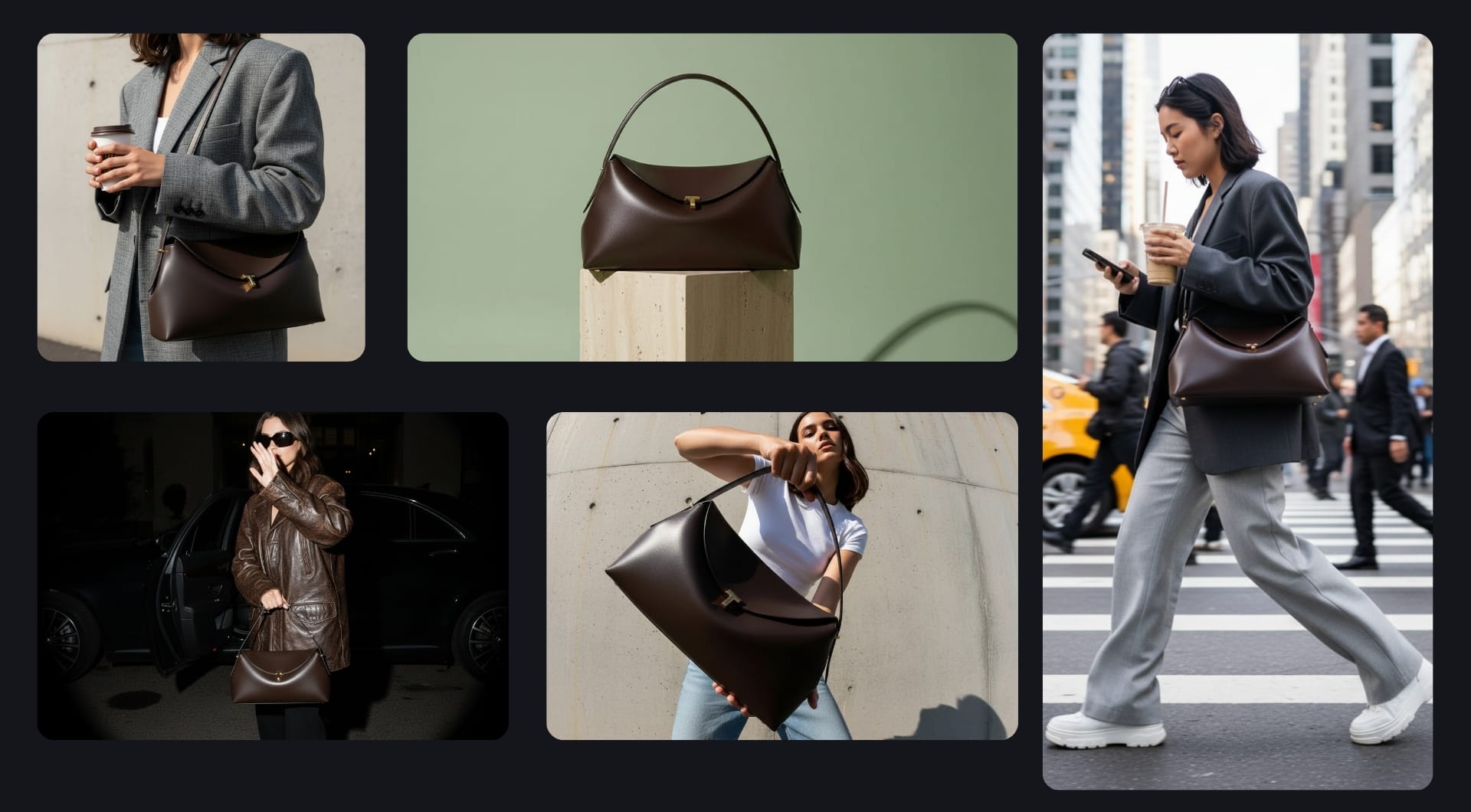
Let’s Enhance хорошо подходит для e-commerce, потому что в одном интерфейсе объединяет три важные операции: улучшение качества, увеличение разрешения и удаление фона. Для карточек товара этого часто достаточно, чтобы привести исходник к более аккуратному виду без полноценной ручной ретуши.
Типичный товарный сценарий выглядит так:
загрузить фото товара в Enhancer;
выбрать Balanced, Prime или Gentle;
включить Remove background;
выбрать Scale или Auto;
при необходимости включить Light AI;
нажать Enhance;
получить чистый объект на прозрачном или белом фоне;
использовать его в каталоге, баннере, лендинге или Chat Editor.
Для удаления фона особенно важен исходник. Если товар сливается с фоном, края плохо видны, вокруг много лишних объектов, есть прозрачные детали, стекло, мех, волосы, сетка или отражающие поверхности, автоматический вырез может ошибиться. Лучше всего работают предметы, которые четко отделены от окружения и сняты с небольшим запасом пространства по краям. Для чистого апскейла короткая сторона исходника желательно должна быть от 1000 px, чтобы результат был стабильнее.
Для маркетплейсов и интернет-магазинов Let’s Enhance полезен в нескольких задачах:
| Задача | Как помогает Let’s Enhance |
|---|---|
| Низкое разрешение товара | увеличивает изображение через AI upscaler |
| Серый или темный снимок | Light AI улучшает свет, цвет и контраст |
| Бытовой фон | Remove background отделяет объект |
| Сжатый JPEG | модели апскейла частично убирают артефакты |
| Неровная детализация | Prime или Balanced повышают четкость |
| Нужен прозрачный PNG | Remove background + PNG-вывод |
| Нужны рекламные сцены | Chat Editor создает новые визуальные варианты |
Для Ozon, Wildberries, Shopify, Etsy, Amazon и других площадок важно не просто удалить фон, а сохранить форму товара, пропорции, цвет и читаемость деталей. Let’s Enhance не должен использоваться как автоматический улучшатель без проверки. После обработки нужно смотреть, не исказились ли логотип, фактура, швы, застежки, текст на упаковке, рисунок, границы прозрачных деталей.
Отдельный плюс — связка с Chat Editor. После получения чистого PNG можно сгенерировать дополнительные сцены: товар на студийном фоне, в руках модели, на городской улице, в интерьере, на сезонном промо-фоне. Такой workflow позволяет из одного базового packshot получить несколько вариантов для соцсетей, рекламы и лендингов. После удаления фона Let’s Enhance использует Chat Editor для генерации новых product shots из прозрачного PNG с сохранением формы, материалов и брендинга.
Качество результата: где Let’s Enhance работает хорошо, а где есть ограничения
Качество Let’s Enhance зависит от трех факторов: исходника, выбранной модели и масштаба увеличения. Чем лучше исходное изображение, тем естественнее результат. Чем сильнее поврежден файл, тем больше модель вынуждена не восстанавливать, а реконструировать детали.
Где Let’s Enhance обычно показывает сильный результат
Портреты с умеренной мягкостью.
Prime хорошо подходит для портретов, где лицо уже читается, но не хватает резкости и разрешения. Он сохраняет естественные текстуры лучше, чем агрессивные beauty-фильтры, и не должен превращать кожу в гладкую пластиковую поверхность.
Фото товара.
Для предметных снимков Let’s Enhance удобен за счет сочетания апскейла, Light AI и Remove background. Можно увеличить разрешение, сделать изображение четче, вырезать объект и подготовить его для каталога.
AI-art и цифровая графика.
Digital Art и Ultra полезны для изображений, созданных в генераторах. Они помогают увеличить картинку до размеров, пригодных для печати, сайта, постера или обложки.
Сжатые JPEG.
Если изображение сохранили с низким качеством, Let’s Enhance может визуально смягчить последствия сжатия, улучшить края и повысить четкость. Полностью вернуть потерянные данные невозможно, но итоговая картинка часто становится заметно пригоднее.
Старые фотографии.
Old Photo помогает восстановить снимки, которые выцвели, потеряли контраст или требуют цветизации. Особенно хорошо подходят фотографии, где лица и основные объекты еще различимы.
Изображения для печати.
За счет увеличения разрешения и отображения print size Let’s Enhance полезен для подготовки постеров, холстов, мерча и других печатных материалов. Сервис ориентирован на print-ready сценарии и 300 DPI.
Где нужно быть осторожным
Очень маленькие исходники.
Если лицо занимает 20×20 пикселей, нейросеть не сможет узнать все реальные детали. Она создаст правдоподобный вариант, но это будет реконструкция, а не точное восстановление.
Мелкий текст.
Надписи, этикетки, документы, инструкции, штрихкоды и серийные номера нужно проверять особенно внимательно. Для таких изображений лучше начинать с Gentle, а не с Ultra или Strong.
Технические схемы.
Чертежи, планы, схемы, медицинские изображения, юридические документы и любые материалы, где важна точная геометрия, плохо подходят для агрессивного AI-восстановления. Модель может сделать линии красивее, но изменить смысл.
Логотипы и фирменная графика.
Для логотипов с тонкими линиями, маленькими буквами и сложными элементами AI-апскейл может быть рискованным. Лучше сравнивать результат с оригинальным вектором, если он есть.
Прозрачные и отражающие объекты.
Стекло, бутылки, глянцевые поверхности, украшения, волосы, мех, сетки и кружево сложны для автоматического удаления фона. Remove background может оставить лишние участки или срезать важную часть объекта.
Изображения, где нельзя допускать AI-дорисовку.
Если фото нужно как доказательство, документ, технический материал или точное архивное свидетельство, Let’s Enhance нужно использовать аккуратно. Он улучшает визуальное качество, но не гарантирует документальную точность восстановленных деталей.
Тарифы, кредиты и ограничения
Let’s Enhance работает по кредитной модели. Кредит — это единица обработки изображения. Базовая логика простая: 1 image = 1 credit, а подписки дают месячный бюджет кредитов; неиспользованные кредиты на персональных планах могут переноситься и накапливаться в пределах лимита.
Основные тарифы выглядят так:
| План | Кредиты | Ключевые ограничения и возможности |
|---|---|---|
| Free | 10 free credits | входное изображение до 24 MP или 50 MB, upscale до 8 MP, watermark, хранение 6 месяцев, email support |
| Starter | 100 credits/month | до 600 накопленных кредитов, upscale до 256 MP, вход до 64 MP или 50 MB, remove backgrounds, generate AI art, priority enhancement |
| Pro | 300 credits/month | до 1800 накопленных кредитов, upscale до 350 MP, вход до 64 MP или 50 MB, remove backgrounds, generate AI art, priority enhancement |
| Max | 500 credits/month | до 3000 накопленных кредитов, upscale до 512 MP, вход до 64 MP или 50 MB, remove backgrounds, generate AI art, priority enhancement |
Стоимость в тарифной сетке: Starter — $9/month при годовой оплате или $12/month при ежемесячной, Pro — $24/month при годовой оплате или $32/month при ежемесячной, Max — $34/month при годовой оплате или $45/month при ежемесячной.
Важные нюансы тарифов:
бесплатный план подходит для теста качества, но результат имеет watermark;
paid users получают изображения без водяного знака;
входной лимит на платных планах — до 64 MP или 50 MB;
на Free входной лимит меньше — до 24 MP или 50 MB;
чем больше итоговый размер, тем важнее учитывать лимит по output;
неиспользованные кредиты на персональных планах переносятся, пока подписка активна;
максимум накопления равен месячному количеству кредитов, умноженному на 6;
при отмене подписки оставшиеся кредиты теряются в конце оплаченного периода;
для background removal input и output ограничены 16 MP.
С точки зрения экономики Let’s Enhance выгоден, когда нужно обрабатывать небольшие и средние объемы изображений: фото для сайта, карточки товаров, старые снимки, иллюстрации, изображения для блога, рекламные баннеры. Если нужно ежедневно прогонять тысячи файлов, нужно заранее считать стоимость обработки и смотреть в сторону API или специализированного e-commerce workflow.
Для каких задач подходит Let’s Enhance
Let’s Enhance лучше всего раскрывается там, где нужна быстрая автоматизация улучшения изображения без сложной ручной ретуши.
Подготовка фото к печати
Для печати важно не только визуальное качество, но и физический размер. Картинка, которая нормально выглядит на экране, может развалиться при печати на постере или холсте. Let’s Enhance увеличивает разрешение, показывает print size и помогает довести изображение до размера, пригодного для 300 DPI. Это полезно для фотографов, художников, print-on-demand продавцов, дизайнеров мерча, авторов постеров и обложек.
Улучшение фото для интернет-магазина
В e-commerce фото должно быть четким, ровным, светлым и крупным. Let’s Enhance помогает улучшить фото товара онлайн: повысить детализацию, убрать фон, подготовить прозрачный PNG, сделать изображение пригодным для каталога и рекламных материалов.
Карточки товаров для маркетплейсов
Для маркетплейсов важны крупный объект, чистый фон, читаемые детали, отсутствие лишних предметов и достаточное разрешение. Let’s Enhance помогает привести снимок к этим требованиям, особенно если исходник снят на телефон, имеет слабую резкость или бытовой фон.
Восстановление старых фотографий
Старые семейные фото часто страдают от выцветания, низкого разрешения, потери контраста и повреждений. Old Photo позволяет восстановить такой снимок, а затем при необходимости увеличить его для печати или цифрового архива.
Улучшение изображений из AI-генераторов
Midjourney, Stable Diffusion, DALL-E и другие генераторы часто создают картинку, которую хочется использовать в высоком разрешении. Let’s Enhance подходит для доведения AI-art до более четкого и крупного вида: постеры, обложки, баннеры, иллюстрации, коммерческие макеты, печатные материалы.
Подготовка изображений для блога и сайта
Для статьи, лендинга или сайта часто нужна картинка, которая будет выглядеть четко на Retina-экранах и не рассыпаться при адаптивной верстке. Let’s Enhance помогает увеличить небольшие изображения, убрать мыло, улучшить свет и подготовить визуал к публикации.
Обработка старых файлов из архивов
У компаний часто есть старые изображения продуктов, сотрудников, помещений, мероприятий или объектов. Исходники могут быть маленькими, сжатыми или сделанными на старую камеру. Let’s Enhance позволяет частично вернуть таким файлам пригодность для современных экранов.
История версий и развития Let’s Enhance
История Let’s Enhance хорошо показывает, что сервис развивался не только как простой апскейлер, а как комплексная платформа для улучшения изображений, печати, e-commerce, генерации и API-обработки.
| Дата | Изменение | Что это дало пользователю |
|---|---|---|
| Апрель 2020 | Platform V2 Released | более понятный UI, больше операций, advanced features, printing, industry-specific presets и batch upload |
| Июль 2020 | Smart Enhance | новая сеть для восстановления маленьких сжатых пользовательских изображений |
| Август 2020 | загрузка через Google Drive и URL | больше вариантов импорта файлов |
| Октябрь 2020 | Digital Art | отдельный алгоритм для цифрового арта, иллюстраций, логотипов и paintings |
| Ноябрь 2020 | изменение DPI в Width & Height | ручная настройка DPI, важная для печати |
| Апрель 2021 | Light AI и Real Estate preset | улучшение света, цвета, HDR-эффект и сценарии для недвижимости |
| Апрель 2022 | Smart Resize | сеть для изображений с текстом |
| Май 2022 | 10 free credits для новых пользователей | возможность протестировать сервис после регистрации |
| Сентябрь 2022 | background removal для product photography через API | отдельный сценарий удаления фона для товарных изображений |
| Январь 2023 | улучшенный background removal для product photos | более сильный e-commerce-сценарий |
| Август 2023 | background removal вынесен на main UI dashboard | функция стала доступнее прямо в интерфейсе |
| Январь 2025 | Ultra upscaler | режим максимального улучшения и сохранения деталей |
| Апрель 2025 | Strong upscaler | интенсивное восстановление blur, pixelation, noise и работа с лицами на малых изображениях |
| Июнь 2025 | Old Photo upscaler | восстановление и colorizing старых фотографий |
| Январь 2026 | Prime | default upscaler с акцентом на естественные текстуры и реалистичное улучшение |
В развитие Let’s Enhance также входят поддержка WebP в API, HEIC в API, text-to-image generation, CMYK conversion support, исправления UI и Start Processing button, изменения в платежах, push notifications и другие функции, но для обычного пользователя главная линия развития очевидна: сервис постепенно переходил от базового увеличения изображений к специализированным моделям под разные типы задач.
Особенно важны три этапа.
Первый — переход к более удобному интерфейсу и batch upload. Это сделало сервис пригодным не только для одного изображения, но и для серийной работы.
Второй — развитие e-commerce-функций: background removal, улучшение product photos, операции с фоном, подготовка товарных изображений.
Третий — появление специализированных моделей Prime, Strong, Ultra и Old Photo. После этого Let’s Enhance стал точнее разделять задачи: обычное реалистичное фото, мягкий апскейл, старый снимок, цифровой арт, сильное восстановление и творческое улучшение.
Сравнение с аналогами
Let’s Enhance конкурирует не с одним конкретным инструментом, а с несколькими типами программ: профессиональными десктопными AI-редакторами, функциями внутри Adobe, простыми онлайн-апскейлерами, бесплатными open-source решениями и e-commerce-редакторами.
| Программа | Тип | Сильные стороны | Слабые стороны | Лучше подходит для |
|---|---|---|---|---|
| Topaz Photo AI | десктопное приложение для Mac и Windows | Denoise, Sharpen, Recover Faces, Adjust Lighting, Balance Color, Upscale, профессиональная обработка фото | требует установки, больше ориентирован на фотографов и локальный workflow | фотографы, RAW/JPEG-архивы, серьезное шумоподавление и резкость |
| Adobe Photoshop / Camera Raw Super Resolution | часть Adobe-экосистемы | Denoise, Raw Details, Super Resolution внутри Camera Raw и Lightroom | не является отдельным простым онлайн-сервисом, требует Adobe workflow | пользователи Photoshop, Lightroom, Camera Raw |
| Bigjpg | онлайн-сервис и приложения для увеличения | хорошо известен для anime-style artworks, поддерживает фото, уменьшает шум и serration | меньше дополнительных e-commerce-функций и сценариев обработки | аниме, иллюстрации, простое увеличение |
| Icons8 Smart Upscaler | онлайн-апскейлер | апскейл до 8×, batch, простая загрузка JPG/PNG/WebP | больше похож на быстрый upscaler, меньше режимов под разные типы задач | быстрый апскейл изображений и пакетная обработка |
| Upscayl | бесплатный open-source upscaler | локальная работа, Linux/MacOS/Windows, open source | меньше облачных сценариев, нет такого набора встроенных e-commerce-инструментов | пользователи, которым нужен бесплатный локальный апскейл |
| Pixelcut | AI photo editor для product visuals | background remover, Magic Eraser, image upscaling, AI generation, e-commerce-ориентация | больше заточен под быстрый мобильный/маркетинговый editing | товарные фото, соцсети, быстрые креативы |
Topaz Photo AI
Topaz Photo AI — более профессиональный инструмент для фотографий. Он объединяет denoise, sharpen, face recovery, lighting, color balance и upscale. Topaz Photo доступен на Mac и Windows, а его логика ближе к рабочему процессу фотографа: улучшить резкость, убрать шум, восстановить фокус, доработать лицо, подготовить файл в локальной среде.
Topaz сильнее там, где важна детальная фотообработка, контроль качества и локальный workflow. Он больше подходит фотографам, которые работают с большим архивом снимков, нуждаются в серьезном шумоподавлении, резкости и восстановлении фокуса. Let’s Enhance проще, быстрее для браузерной обработки и удобнее для задач вроде увеличить изображение онлайн, удалить фон, подготовить товарный снимок, восстановить старое фото без сложных настроек.
Adobe Photoshop / Camera Raw Super Resolution
Adobe Camera Raw и Lightroom имеют функции Denoise, Raw Details и Super Resolution. Enhance в Camera Raw помогает улучшить качество изображения, а Super Resolution увеличивает разрешение.
Adobe-решение логично для тех, кто уже работает в Photoshop, Lightroom или Camera Raw. Там удобно улучшать RAW-файлы, сохранять неразрушающий workflow, сочетать Super Resolution с цветокоррекцией, масками, слоями и ручной ретушью. Но если пользователю нужен быстрый онлайн-инструмент без встраивания в Adobe-экосистему, Let’s Enhance проще: загрузил файл, выбрал модель, нажал Enhance.
Bigjpg
Bigjpg — узкий AI image enlarger, известный прежде всего работой с anime-style artworks. Он использует Deep Convolutional Neural Networks, уменьшает шум и serration и поддерживает также фотографии.
Bigjpg хорош для аниме, иллюстраций и простого увеличения. Он проще и понятнее, но не предлагает такой же набор сценариев вокруг товарной фотографии, Light AI, Remove background, Chat Editor, Old Photo и разных моделей обработки. Если задача — увеличить рисунок или anime art, Bigjpg может быть достаточным. Если нужна более широкая обработка изображения в браузере, Let’s Enhance функциональнее.
Icons8 Smart Upscaler
Icons8 Smart Upscaler — простой онлайн-инструмент для увеличения изображений с помощью AI. Он поддерживает JPG, PNG, WebP, batch-загрузку, увеличение до 8× и изображения до 7680×7680 px; интерфейс рассчитан на быстрый drag-and-drop workflow.
Icons8 удобен, когда нужно быстро увеличить много изображений без глубокого выбора моделей. Но Let’s Enhance дает больше вариантов под тип исходника: Prime, Gentle, Old Photo, Balanced, Strong, Ultra, Digital Art, Light AI, Remove background и Chat Editor. Поэтому Icons8 проще, а Let’s Enhance гибче.
Upscayl
Upscayl — бесплатный open-source AI Image Upscaler для Linux, MacOS и Windows. Он работает локально и ориентирован на пользователей, которым важно не отправлять изображения в облако и не платить за каждую обработку.
Upscayl стоит выбирать, если нужен бесплатный локальный апскейл и пользователь готов работать с десктопным приложением. Let’s Enhance лучше подходит тем, кому нужны облачные модели, восстановление старых фото, удаление фона, Light AI, e-commerce workflow и простая браузерная обработка.
Pixelcut
Pixelcut ориентирован на быстрые фото- и видеоинструменты для создателей контента и продавцов: background remover, Magic Eraser, image upscaling, AI image generation, AI video generation. В Pixelcut выделены удаление фона для продуктов, портретов и волос, замена фона цветом или AI-generated scene, а также image upscaler для low-res, old или blurry photos.
Pixelcut сильнее в быстрых креативах, социальных сетях и мобильном e-commerce. Let’s Enhance воспринимается более как инструмент для улучшения качества, апскейла, печати, восстановления, работы с моделями и подготовки изображений через понятный Enhancer.
Плюсы и минусы Let’s Enhance
Плюсы
| Плюс | Почему это важно |
|---|---|
| Работает в браузере | не нужно устанавливать тяжелую программу |
| Понятная логика интерфейса | загрузка, выбор модели, размер, Enhance |
| Несколько AI-моделей | можно выбирать режим под фото, арт, старый снимок или товар |
| Prime сохраняет естественные текстуры | полезно для портретов, еды, ткани, товаров |
| Gentle подходит для аккуратного апскейла | меньше риск перерисовки мелких деталей |
| Ultra и Strong помогают с плохими исходниками | можно вытянуть сильно слабые изображения |
| Old Photo восстанавливает старые фото | удобно для семейных архивов |
| Digital Art подходит для иллюстраций | хороший сценарий для AI-art, anime и рисунков |
| Есть Remove background | полезно для карточек товаров и каталогов |
| Есть Light AI | быстро улучшает свет, цвет и контраст |
| Есть настройки Size и Print size | удобно для печати и подготовки размеров |
| Есть бесплатные кредиты | можно проверить качество перед оплатой |
| Есть batch-сценарии | можно обрабатывать небольшие серии изображений |
Минусы
| Минус | Почему это важно |
|---|---|
| Кредитная модель | при больших объемах нужно считать стоимость |
| Free-результат с watermark | бесплатный режим больше подходит для теста |
| Зависимость от исходника | плохое изображение нельзя превратить в идеальный оригинал |
| AI может дорисовывать детали | это риск для документов, схем и точных изображений |
| Не заменяет ручную ретушь | сложные дефекты лучше править вручную |
| Удаление фона не идеально на сложных объектах | стекло, волосы, мех и прозрачные предметы требуют проверки |
| Облачная обработка | не всем подходит для приватных или чувствительных изображений |
| Агрессивные режимы требуют контроля | Ultra и Strong могут изменить визуальную правду исходника |
Кому стоит использовать Let’s Enhance
Let’s Enhance стоит использовать тем, кому нужно быстро улучшить качество фото онлайн и получить практический результат без сложного фоторедактора.
Подходит
Владельцам интернет-магазинов.
Можно улучшать карточки товаров, удалять фон, увеличивать разрешение, готовить изображения для каталога и рекламных баннеров.
Продавцам на маркетплейсах.
Let’s Enhance помогает сделать товар крупнее, четче и чище, особенно если исходные фото сняты не в студии.
Фотографам.
Сервис полезен для быстрого увеличения изображений, подготовки к печати и восстановления отдельных снимков, хотя не заменяет профессиональный RAW-workflow.
Дизайнерам.
Можно увеличивать иллюстрации, обложки, логотипы, AI-art, изображения для лендингов и презентаций.
Маркетологам.
Let’s Enhance помогает быстро улучшать визуалы для объявлений, соцсетей, рассылок и промо-страниц.
Авторам AI-art.
AI-generated изображения можно доводить до высокого разрешения, убирать мягкость и готовить к печати.
Пользователям со старыми фотографиями.
Old Photo подходит для восстановления семейных снимков, цветизации и подготовки к печати.
Контент-менеджерам.
Если нужно регулярно улучшать изображения для сайта, Let’s Enhance позволяет закрывать типовые задачи без ручной обработки в Photoshop.
Не лучший выбор
Let’s Enhance не стоит выбирать как основной инструмент, если:
нужна полностью бесплатная локальная программа;
нельзя загружать изображения в облако;
требуется юридически точное восстановление;
нужно обрабатывать огромные объемы без расчета стоимости;
важна ручная ретушь на уровне слоев, масок и локальных правок;
исходники содержат документы, схемы, мелкий текст и технические линии;
результат нельзя допускать к публикации без ручной проверки.
Практические рекомендации по выбору режима
| Тип изображения | Режим для старта | Что проверить после обработки |
|---|---|---|
| Портрет | Prime | кожа, глаза, волосы, естественность лица |
| Фото товара | Prime или Balanced | края, фактура, логотип, цвет, текст |
| Упаковка с мелкими надписями | Gentle | читаемость текста, отсутствие искажений |
| Старое фото | Old Photo | лицо, цветизация, поврежденные зоны |
| AI-art | Digital Art или Ultra | детали, стиль, артефакты |
| Аниме/иллюстрация | Digital Art | контуры, градиенты, чистота линий |
| Сильно размытое фото | Strong | лицо, контуры, возможная перерисовка |
| Пейзаж | Prime, Balanced или Ultra | фактура, деревья, здания, небо |
| Еда | Prime или Ultra | текстура, естественность, отсутствие пластика |
| Документ/схема | Gentle | точность линий и текста |
Общее правило простое: если важна естественность — Prime; если важна осторожность — Gentle; если фото старое — Old Photo; если это рисунок — Digital Art; если исходник плохой и нужна визуальная реконструкция — Strong или Ultra.
Итоговая оценка
Let’s Enhance AI Image Upscaler & Enhancer — сильный онлайн-сервис для тех, кому нужно увеличить изображение, улучшить качество фото, подготовить картинку к печати, восстановить старый снимок или обработать товарное изображение без сложного ручного редактора. Его главная ценность — не только в апскейле до 16×, а в наборе режимов под разные задачи: Prime для реалистичных фото, Gentle для аккуратного увеличения, Old Photo для реставрации, Digital Art для иллюстраций, Strong и Ultra для более сложного восстановления.
Сервис особенно хорошо подходит для e-commerce, блогов, маркетинга, AI-art, печати и быстрых визуальных задач. В интерфейсе есть понятные элементы: Drop your image, browse, Operations, Presets, Upscale & Enhance, Size, Light AI, Remove background, Show advanced options и Enhance. Это делает Let’s Enhance доступным даже для пользователя без опыта в профессиональной ретуши.
Главное ограничение — AI-обработка не равна точному восстановлению. Let’s Enhance может сделать изображение крупнее, четче и красивее, но при слабом исходнике часть деталей будет реконструирована. Поэтому результат нужно проверять: лица, текст, логотипы, края товара, технические линии и цвет. Для обычных визуальных задач это удобный и практичный инструмент; для юридически точных материалов, технических схем и сложной ручной ретуши лучше использовать специализированный workflow.
FAQ
Можно ли пользоваться Let’s Enhance бесплатно?
Да. Новые пользователи получают 10 free credits. Бесплатный режим подходит для проверки качества, но на Free-плане результат имеет watermark, который убирается на платных тарифах.
Какие форматы поддерживает Let’s Enhance?
В рабочем интерфейсе и сценариях загрузки используются JPG, PNG и WebP. Эти форматы подходят для обычных фото, товарных изображений, иллюстраций и графики.
Можно ли увеличить фото до 16×?
Да. Let’s Enhance поддерживает увеличение до 16× в соответствующих режимах, включая Balanced, Ultra и Digital Art. Апскейл до 16× используется для print-ready сценариев.
Какой режим выбрать для портрета?
Для портрета лучше начинать с Prime. Он сохраняет естественные текстуры кожи, мелкие линии, поры и фактуру, не делая лицо чрезмерно сглаженным. Если исходник очень маленький или размытый, можно попробовать Strong, но результат нужно проверять внимательнее.
Какой режим выбрать для фото товара?
Для обычного товарного снимка подходят Prime или Balanced. Если на упаковке есть мелкий текст, лучше попробовать Gentle. Если нужно вырезать объект, нужно включить Remove background и сохранять результат в формате, поддерживающем прозрачность.
Можно ли удалить фон?
Да. В Let’s Enhance есть переключатель Remove background. Он работает прямо в Enhancer и может использоваться вместе с апскейлом и улучшением изображения. Для прозрачного результата лучше использовать PNG.
Подходит ли Let’s Enhance для маркетплейсов?
Да, особенно для подготовки товарных фото: можно увеличить разрешение, улучшить свет, удалить фон, получить чистый объект и использовать его в карточке товара. Но итоговые изображения нужно проверять на точность цвета, формы, логотипов и текста.
Можно ли восстановить старое фото?
Да. Для этого используется режим Old Photo. Он рассчитан на восстановление и цветизацию старых и поврежденных фотографий. После восстановления результат можно дополнительно увеличить через Prime или Gentle.
Что лучше: Prime или Ultra?
Prime лучше для естественных реалистичных фото, где нужно сохранить текстуру и не изменить внешний вид. Ultra лучше для сильного улучшения, AI-art, пейзажей, еды и случаев, где допустима более активная реконструкция. Для портретов и товарных фото чаще стоит начинать с Prime.
Чем Let’s Enhance отличается от Topaz Photo AI?
Topaz Photo AI — десктопное решение для Mac и Windows с упором на denoise, sharpen, recover faces, lighting, color и upscale. Let’s Enhance — браузерный сервис с быстрым Enhancer, моделями Prime/Gentle/Old Photo/Ultra/Digital Art, Light AI, Remove background и Chat Editor. Topaz сильнее для локального профессионального фото-workflow, Let’s Enhance удобнее для быстрой онлайн-обработки и e-commerce-сценариев.
Подходит ли Let’s Enhance для документов?
Для документов, схем и мелкого текста Let’s Enhance нужно использовать осторожно. Лучше выбирать Gentle и проверять результат вручную. Агрессивные AI-модели могут сделать изображение красивее, но изменить форму букв, линий или мелких деталей.
Можно ли обрабатывать несколько изображений?
Да, Let’s Enhance поддерживает batch-сценарии. В товарном workflow используется обработка до 20 изображений в одном batch-процессе, а в интерфейсе есть элементы очереди вроде Keep in queue и Clear.