
Image Candy: онлайн-набор инструментов для сжатия, конвертации
Image Candy — это браузерный набор инструментов для работы с изображениями, где каждая частая задача вынесена в отдельный модуль: конвертация, изменение размера, сжатие, удаление фона, создание PDF из картинок, поворот, отражение, обрезка, добавление текста, водяной знак, генератор мемов, HEIC to JPG, Video to GIF, DPI Converter и Image to Text. Сервис работает не как сложный графический редактор с десятками панелей, а как практичный онлайн-редактор изображений: пользователь открывает нужный инструмент, загружает файл через Select file(s) или Select file, задаёт параметры и получает готовый результат через Download file.
Image Candy: онлайн-сервис
Новейшая версия для Windows и macOS. Удобный редактор с ИИ и профессиональными функциями.
⬇ Скачать ФотоМАСТЕР бесплатно
Image Candy нельзя скачать — сервис работает онлайн

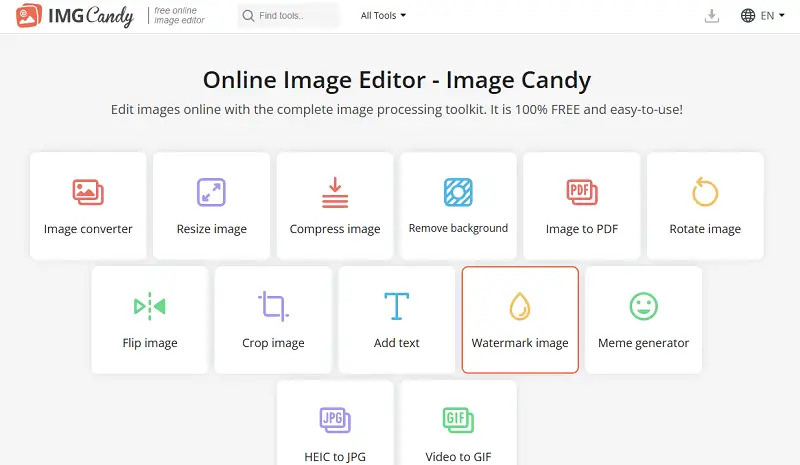
Главная особенность Image Candy — разделение задач. Вместо универсального полотна, где нужно искать нужную команду в меню, здесь сразу видны плитки Image converter, Resize image, Compress image, Remove background, Image to PDF, Rotate image, Flip image, Crop image, Add text, Watermark image, Meme generator, HEIC to JPG и Video to GIF. Такой подход удобен для пользователей, которым нужно быстро подготовить изображение для сайта, блога, карточки товара, документа, презентации, email-рассылки или социальной сети.
Image Candy особенно полезен в тех ситуациях, где не нужна полноценная ретушь, слои, маски, сложная цветокоррекция и работа с RAW. Его задача другая: быстро выполнить конкретную операцию с картинкой. Например, уменьшить фотографию с телефона перед загрузкой на сайт, перевести HEIC в JPG, обрезать лишние поля, сжать файл, добавить подпись, повернуть неправильно ориентированное изображение или собрать несколько сканов в один PDF.
Сервис хорошо подходит для пользователей, которым нужен не профессиональный фоторедактор, а понятная рабочая панель для регулярных операций. В Image Candy не нужно создавать проект, выбирать холст, настраивать слои и разбираться в сложной системе экспорта. Достаточно выбрать нужное действие и пройти короткий путь от загрузки изображения до сохранения результата.
Общая логика работы
Работа в Image Candy построена по одной схеме почти во всех инструментах. Пользователь не изучает отдельную программу заново для каждой операции: интерфейс повторяется, меняются только параметры конкретной задачи.
Обычный сценарий выглядит так:
Открывается нужный инструмент: например, Resize image, Compress image, Crop image или Image to PDF.
Нажимается кнопка Select file(s) или Select file.
Загружается изображение с устройства.
В правой панели или рабочей области задаются параметры.
Нажимается основная зелёная кнопка действия: Resize image, Crop image, Add Watermark, Flip image и так далее.
После обработки появляется экран результата.
Готовый файл сохраняется через Download file.
Для новой операции используется Start Over, если такая кнопка появляется на финальном экране.
Такой интерфейс хорошо подходит для поточной обработки небольших задач. Не нужно открывать тяжёлый фоторедактор, создавать проект, выбирать размер холста, искать экспорт, настраивать рабочее пространство. Image Candy делает акцент на коротком пути от исходного файла до готового результата.
Важная особенность — однозначность кнопок. В интерфейсе нет неопределённых команд вроде Применить или Далее без контекста. Если пользователь меняет размер, финальная кнопка называется Resize image. Если кадрирует изображение, кнопка называется Crop image. Если сохраняет результат, используется Download file. Это снижает риск ошибки и делает сервис понятным даже для человека, который редко работает с графикой.
Интерфейс главной страницы
Главная страница Image Candy устроена как панель быстрых инструментов. В верхней части находится логотип IMG Candy, подпись free online image editor, пункт All Tools, языковой переключатель и область поиска инструментов. Ниже размещён заголовок Online Image Editor — Image Candy и сетка карточек с функциями. На карточках используются короткие названия и понятные пиктограммы: изображение, стрелки изменения размера, сжатие, фон, PDF, поворот, отражение, обрезка, текст, водяной знак, мем, JPG и GIF.
Главный экран не перегружен лишними настройками. Он работает как стартовая витрина задач. Если нужно сжать изображение, пользователь нажимает Compress image. Если нужно убрать фон, выбирает Remove background. Если нужно сделать PDF из изображений, открывает Image to PDF. Такой подход снижает риск ошибки: пользователь сразу попадает в инструмент, созданный под конкретное действие.
Верхнее меню All Tools важно для тех, кто часто переключается между операциями. Например, можно сначала обрезать изображение, затем изменить размер, после этого сжать результат. В Image Candy эти операции не объединены в один сложный редактор, но находятся рядом и доступны в несколько кликов.
Поиск инструментов полезен, когда пользователь уже знает задачу. Вместо просмотра всех плиток можно ввести нужное действие: resize, compress, crop, watermark, PDF, text. Это ускоряет работу, особенно если сервис используется регулярно.
Интерфейс хорошо воспринимается за счёт нескольких принципов:
| Принцип | Как реализован в Image Candy |
|---|---|
| Один инструмент — одна задача | Для сжатия, обрезки, PDF, текста и фона открываются отдельные страницы |
| Крупная кнопка загрузки | Select file(s) или Select file находится в центре рабочего сценария |
| Простые названия | Команды названы по действию, которое выполняют |
| Быстрый результат | После обработки появляется экран с кнопкой Download file |
| Минимум лишних настроек | В интерфейсе остаются только параметры, нужные для конкретной операции |
Image Candy не пытается выглядеть как редактор для дизайнеров. В нём нет плотных боковых панелей, сложной сетки инструментов, истории действий, слоёв, библиотек кистей и профессиональных палитр. Сервис устроен как набор прикладных утилит, и именно в этом его сильная сторона.
История версий программы
У Image Candy нет привычной для десктопных программ линейки публичных версий вроде 1.0, 2.0 или 3.5. Это веб-сервис: изменения появляются на сайте без установки обновлений пользователем. Поэтому историю версий корректнее рассматривать как историю развития сервиса и набора инструментов.
Image Candy появился как часть линейки браузерных сервисов Icecream Apps. В этой линейке разные типы файлов разделены по направлениям: PDF обрабатывается в PDF Candy, видео — в Video Candy, изображения — в Image Candy. Такой подход хорошо объясняет структуру программы: Image Candy не пытается стать универсальным редактором всего, а закрывает именно операции с изображениями.
Стартовая логика сервиса строилась вокруг набора самых частых действий:
конвертация изображений;
изменение размера;
сжатие;
удаление фона;
создание PDF из изображений;
поворот;
отражение;
кадрирование;
добавление текста;
добавление водяного знака;
генерация мемов;
конвертация HEIC в JPG;
создание GIF из видео;
изменение DPI;
извлечение текста из изображения.
Эта история важна не как формальный список дат, а как объяснение логики продукта. Image Candy с самого начала развивался не как художественный редактор, а как онлайн-инструментарий для прикладных задач. Поэтому в нём нет попытки заменить Photoshop, GIMP или Affinity Photo. Вместо этого программа закрывает типовые операции: конвертировать, сжать, изменить размер, обрезать, повернуть, добавить текст, поставить водяной знак, извлечь текст из изображения или подготовить PDF.
Развитие Image Candy идёт не через усложнение интерфейса, а через расширение списка самостоятельных модулей. Это правильная модель для такого сервиса. Пользователь, которому нужен HEIC to JPG, не должен разбираться в редакторе. Пользователь, которому нужен Image to PDF, не должен открывать конвертер форматов и искать PDF в дополнительных параметрах. Каждая задача открывается напрямую.
Image Converter
Image Converter — инструмент для перевода изображений в другие форматы. Он нужен, когда файл не подходит для сайта, CMS, документа, приложения, маркетплейса или другого сервиса. Внутри раздела доступны связанные операции Convert to JPG, Convert to SVG, DPI Converter и Image to Text.
Image Converter решает типовую проблему несовместимости форматов. Один сервис принимает JPG, другой лучше работает с PNG, для документа нужен PDF, а изображение пришло в HEIC или другом формате. В таком случае не нужно искать отдельный конвертер: достаточно открыть Image Candy, выбрать конвертацию и получить файл в нужном виде.
Практические сценарии:
перевести изображение в JPG для сайта или блога;
получить PNG, если нужен файл с прозрачностью;
подготовить PDF из отдельного изображения;
привести файл к формату, который принимает CMS;
быстро обработать картинку перед отправкой по почте;
открыть файл с телефона или из мессенджера в более универсальном формате;
подготовить изображение для формы загрузки;
привести набор файлов к одному формату перед публикацией.
Особенно часто конвертация нужна после получения изображений с разных устройств. Например, фото с iPhone может прийти в HEIC, картинка из веба — в WebP, макет — в PNG, а для загрузки на сайт требуется JPG. Image Candy решает такую задачу без перехода в сложный редактор.
При конвертации важно понимать назначение форматов. JPG подходит для фотографий и обычных изображений без прозрачности. PNG нужен там, где важна прозрачность или чёткие контуры. PDF удобен для документов и отправки нескольких визуальных материалов в одном файле. SVG используется для векторной графики, логотипов и простых иллюстраций, если структура исходника подходит под такую задачу.
Resize image — изменение размера изображения
Resize image — один из самых полезных инструментов Image Candy. Он меняет ширину и высоту картинки, чтобы изображение подходило под сайт, карточку товара, аватар, презентацию, email, публикацию или документ. Модуль работает с JPG, JPEG, GIF, PNG и SVG. Для отдельных форматов есть быстрые переходы Resize PNG, Resize SVG, Resize GIF и Resize JPG.

В рабочем окне Image Candy показывает миниатюру загруженного файла, исходное разрешение и новое разрешение. Справа расположена панель Resize image с двумя вкладками:
| Элемент | Назначение |
|---|---|
| Pixels | изменение размера в пикселях |
| Percents | изменение размера в процентах |
| Image Width | новая ширина изображения |
| Image Height | новая высота изображения |
| значок замка | сохранение пропорций |
| Resize image | запуск обработки |
Режим Pixels нужен, когда известен точный размер: например, 1200×800 px, 1600×1200 px или 500×500 px. Режим Percents удобен, если нужно уменьшить изображение относительно исходника: например, сделать картинку в два раза меньше, не рассчитывая пиксели вручную.
Значок замка между шириной и высотой — важный элемент. Когда пропорции зафиксированы, изменение ширины автоматически корректирует высоту. Это защищает фото от растяжения. Если замок отключить и ввести произвольные значения, изображение можно деформировать: лица, предметы и текст станут непропорциональными.
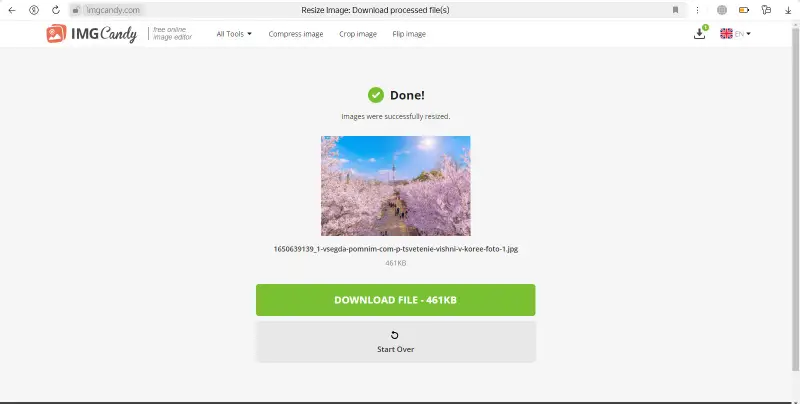
После обработки появляется экран Done!. Ниже отображается миниатюра результата, имя файла, новый размер файла и зелёная кнопка Download file. Под ней находится Start Over, чтобы начать новую операцию.
Изменение размера особенно полезно для сайта. Если загрузить на страницу фотографию 5000×3500 px, она будет занимать больше места, медленнее открываться и ухудшать скорость загрузки. Если в контенте изображение фактически показывается шириной 800–1200 px, логично заранее уменьшить его в Image Candy. Это не то же самое, что сжатие: resize меняет физические размеры изображения, а compress уменьшает вес файла за счёт оптимизации.
Для карточек товаров изменение размера тоже важно. Маркетплейсы и сайты часто работают лучше с изображениями одинакового размера. Если фото в каталоге разнородные, сетка выглядит неаккуратно: один товар крупный, другой мелкий, у третьего много лишнего фона. Через Crop image и Resize image можно привести изображения к единому виду.
Когда выбирать Pixels
Режим Pixels нужен для точных требований:
| Задача | Пример размера |
|---|---|
| изображение для статьи | 1200 px по ширине |
| карточка товара | 1000×1000 px или 1200×1200 px |
| баннер | 1920×600 px |
| аватар | 500×500 px |
| иллюстрация в документ | 800–1600 px по ширине |
| превью для каталога | 600×600 px |
| изображение для email | 600–1000 px по ширине |
Когда выбирать Percents
Режим Percents удобен, если нужно просто уменьшить изображение. Например, сделать файл в 50% от исходного размера. Это быстрее, чем вручную считать новую ширину и высоту.
Такой режим хорошо подходит, когда исходные изображения примерно одинаковые и нужно быстро уменьшить всю группу. Например, есть набор фотографий с телефона, и все они слишком большие. Уменьшение до 50% или 70% часто даёт достаточный результат для отправки и публикации.
Compress image — сжатие изображения
Compress image уменьшает вес изображения без ручного изменения ширины и высоты. В Image Candy для этой задачи используется отдельный инструмент с кнопкой Select file(s) и быстрыми вариантами Compress GIF, Compress PNG и Compress JPG.
Сжатие нужно, когда изображение уже имеет подходящее разрешение, но файл всё ещё слишком тяжёлый. Например, фотография для сайта может быть 1200 px по ширине, но занимать 1,5–3 МБ. Для веб-страницы это часто избыточно. После сжатия файл быстрее загружается, меньше нагружает сервер и удобнее отправляется через формы, почту и мессенджеры.
Типовые задачи:
уменьшить вес JPG перед публикацией в блоге;
оптимизировать PNG для страницы сайта;
подготовить изображения для email-рассылки;
сделать скриншот легче перед отправкой;
уменьшить размер файла для формы, где есть лимит загрузки;
подготовить набор картинок для CMS;
снизить вес изображений перед вставкой в документ;
ускорить загрузку иллюстраций в карточке товара.
Важно понимать разницу между сжатием и изменением размера. Если исходное изображение слишком большое по пикселям, сначала лучше открыть Resize image и уменьшить разрешение. После этого можно использовать Compress image. Если же разрешение уже подходит, но файл тяжёлый, достаточно сжатия.
Хорошая рабочая схема:
Обрезать лишние края в Crop image.
Уменьшить размеры через Resize image.
Оптимизировать вес через Compress image.
Проверить визуальное качество.
Сохранить результат через Download file.
Слишком агрессивное сжатие может дать артефакты: мыльные детали, шумные градиенты, грязные контуры текста. Поэтому после компрессии всегда стоит открыть результат и проверить важные зоны: лицо, товар, логотип, мелкий текст, границы предмета.
Для фотографий с природой, людьми, предметами и интерьером компрессия обычно проходит лучше. Для скриншотов интерфейсов, схем, таблиц, чертежей и изображений с текстом нужно быть внимательнее. Там даже небольшое ухудшение может сделать мелкие элементы нечитаемыми.
Remove background — удаление фона
Remove background автоматически удаляет фон у изображения. Инструмент предназначен для удаления фона с JPG, JPEG, PNG и других изображений. Это одна из самых востребованных функций Image Candy, потому что отделение объекта от фона часто требуется не только дизайнерам, но и обычным пользователям.
Этот инструмент нужен для предметных фото, аватаров, презентаций, карточек товаров, баннеров и простых коллажей. Пользователь загружает изображение, а Image Candy отделяет основной объект от фона. Результат удобно сохранять в формате с прозрачностью, если дальше изображение будет использоваться поверх другого фона.
Практические сценарии:
убрать фон у товара для маркетплейса;
подготовить объект для презентации;
сделать аватар без лишней обстановки;
отделить предмет от домашнего фона;
создать PNG для баннера;
подготовить изображение для дальнейшей обработки в Canva, Figma, Photoshop или другом редакторе;
вырезать объект для каталога;
убрать отвлекающий задний план;
подготовить фото для коллажа.
Remove background хорошо работает на простых исходниках: один объект, контрастный фон, чёткие края, нормальное освещение. На сложных изображениях результат нужно проверять внимательнее. Проблемные зоны — волосы, мех, стекло, дым, прозрачные предметы, тени, тонкие провода, сложные контуры и низкое качество исходника.
Для лучшего результата стоит загружать изображение, где объект хорошо отделён от фона. Если товар снят на пёстром ковре, возле похожих по цвету предметов или в сильной тени, автоматическое удаление фона может ошибиться. Это не недостаток только Image Candy: автоматические background remover-инструменты в целом зависят от качества исходника.
После удаления фона важно правильно выбрать дальнейший формат. Если нужен прозрачный фон, лучше использовать PNG. JPG не поддерживает прозрачность, поэтому прозрачная область будет заменена фоном. Если объект дальше будет помещаться на цветной баннер, карточку или презентацию, прозрачность обычно нужна.
Image to PDF — создание PDF из изображений
Image to PDF объединяет изображения в PDF-файл. В Image Candy этот модуль используется именно для превращения картинок в документ. Рядом с ним логично работают быстрые варианты JPG to PDF и PNG to PDF.
Инструмент полезен, когда нужно превратить набор картинок в один документ:
несколько сканов в один PDF;
фотографии документов в один файл;
изображения для отправки заказчику;
набор страниц инструкции;
скриншоты отчёта;
картинки для печати;
листы с заметками или схемами;
фотографии рукописных страниц;
набор изображений для согласования;
сканы чеков или актов.
Image to PDF не является полноценным PDF-редактором. Он не предназначен для редактирования текста внутри PDF, распознавания структуры документа, добавления интерактивных форм или сложной верстки. Его задача проще: взять изображения и собрать из них PDF.
Правильная подготовка перед использованием:
Проверить порядок изображений.
Повернуть неправильно ориентированные страницы через Rotate image.
Обрезать лишние поля через Crop image.
При необходимости уменьшить размер через Resize image.
Только после этого собрать PDF.
Такой порядок помогает получить аккуратный документ без перевёрнутых страниц, лишних полей и слишком большого веса файла.
Image to PDF особенно удобен для офисных задач. Часто документы сначала фотографируются на телефон, а потом их нужно отправить одним файлом. Если отправлять отдельные изображения, получателю приходится открывать каждую страницу вручную. PDF решает эту проблему: все страницы собираются в один документ.
Rotate image — поворот изображений
Rotate image используется для поворота картинок. В Image Candy это отдельный инструмент, а не скрытая команда внутри редактора. Такой подход удобен, когда задача простая: фото открылось боком, скан перевёрнут, страницу нужно повернуть перед отправкой или сборкой PDF.
Поворот нужен в частых ситуациях:
фото открылось боком;
скан документа перевёрнут;
изображение с телефона неправильно распознало ориентацию;
нужно повернуть картинку перед сборкой PDF;
нужно привести серию изображений к одному положению;
нужно исправить ориентацию скриншота;
нужно подготовить изображение для презентации.
Image Candy удобен тем, что для такой задачи не нужно открывать большой редактор. Если нужно только повернуть файл, достаточно выбрать Rotate image, загрузить изображение и применить операцию.
Поворот особенно полезен перед Image to PDF. Если одна страница в PDF будет перевёрнута, документ выглядит неаккуратно. Поэтому перед сборкой лучше проверить все изображения и заранее исправить ориентацию.
Flip image — отражение изображения
Flip image зеркалит изображение. В Image Candy этот инструмент используется для отражения картинки по горизонтали или вертикали. Он подходит для фотографий, иллюстраций, декоративных элементов, схем и быстрых визуальных правок.
Отражение бывает двух типов:
| Действие | Что происходит |
|---|---|
| горизонтальное отражение | левая и правая стороны меняются местами |
| вертикальное отражение | верх и низ меняются местами |
Инструмент полезен для селфи, макетов, декоративных изображений, карточек, иллюстраций и ситуаций, где нужно изменить направление объекта. Например, товар на фото смотрит вправо, а в макете лучше работает направление влево. Или нужно зеркально развернуть стрелку, схему, значок, декоративный элемент.
Для фотографий с текстом отражение нужно использовать осторожно. Если на изображении есть надписи, логотипы, номера или интерфейс, после зеркального отражения текст станет нечитаемым.
Flip image также может пригодиться при подготовке изображений для дизайна. Иногда объект в кадре визуально лучше работает в другую сторону: взгляд человека должен быть направлен внутрь макета, стрелка должна вести к нужному блоку, товар должен быть повернут к тексту. Простое отражение решает такую задачу быстрее, чем пересъёмка или ручная правка.
Crop image — кадрирование изображения
Crop image — инструмент для обрезки лишних частей изображения. В Image Candy он работает как простой онлайн-кроппер: пользователь загружает изображение, видит рамку обрезки, перемещает её и применяет результат.
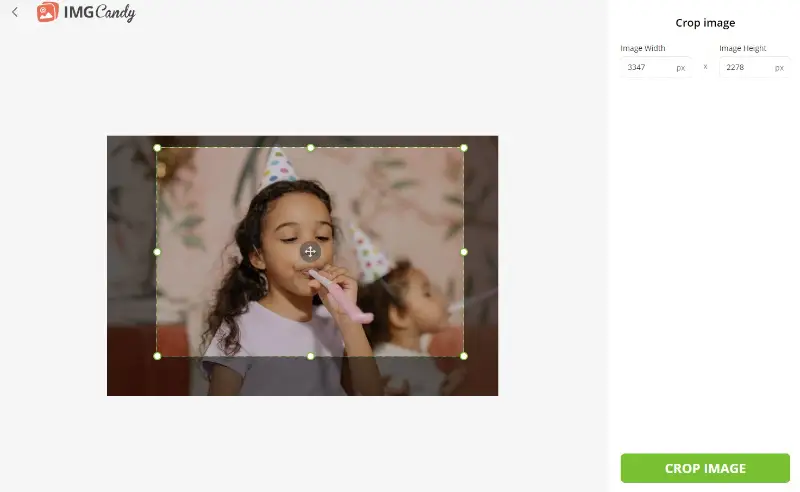
В интерфейсе Crop image загруженное изображение отображается в рабочей области. Поверх него появляется рамка обрезки с маркерами по углам и сторонам. Справа находится панель Crop image с полями Image Width и Image Height, где можно контролировать размеры области. Внизу правой панели расположена зелёная кнопка Crop image.
Кадрирование решает не только эстетическую задачу. Оно помогает:
убрать лишний фон;
оставить главный объект крупнее;
подготовить квадратную картинку;
удалить пустые поля у скана;
убрать часть интерфейса со скриншота;
подогнать фото под карточку товара;
выделить фрагмент документа;
подготовить изображение перед изменением размера;
убрать случайные предметы по краям кадра;
выровнять визуальный акцент.
Разница между Crop image и Resize image принципиальная. Crop отрезает часть изображения. Resize меняет размер всего изображения. Если на фото товар занимает только 30% кадра, а остальное — стол и фон, сначала нужно кадрировать, а уже потом менять размер и сжимать. Если сразу уменьшить такую картинку, товар останется маленьким.
Пошаговый сценарий:
Открыть Crop image.
Нажать Select file.
Загрузить изображение.
Передвинуть рамку обрезки на нужную область.
Потянуть углы или стороны рамки.
При необходимости ввести точные значения в Image Width и Image Height.
Нажать Crop image.
Получить результат и сохранить его через Download file.
Для карточек товаров кадрирование особенно важно. Один и тот же товар может выглядеть по-разному в зависимости от того, сколько свободного пространства оставлено вокруг него. Если объект слишком мелкий, карточка теряет выразительность. Если объект обрезан слишком плотно, изображение выглядит тесным и непрофессиональным. Хорошее кадрирование оставляет вокруг предмета умеренное поле и делает его главным элементом кадра.
Для скриншотов Crop image помогает убрать лишние части интерфейса: панель браузера, рабочий стол, уведомления, пустые поля. Это делает инструкцию чище и понятнее.
Add text to photo — добавление текста на изображение
Add text to photo добавляет надпись поверх изображения. Этот инструмент предназначен для быстрых подписей, пояснений, простых баннеров и визуальных заметок. Он полезен, когда нужно не создавать сложный дизайн, а быстро добавить текст к готовой картинке.
Эта функция подходит для простых публикационных задач:
подписать фотографию;
добавить пояснение на скриншот;
сделать простую обложку;
подготовить картинку для объявления;
добавить цену или короткий тезис;
сделать изображение для поста;
добавить заголовок к инструкции;
обозначить этап на схеме;
подписать товар или деталь;
добавить короткий комментарий к изображению.
Add text to photo не заменяет Canva, Figma или Photoshop, если нужен полноценный макет с сеткой, фирменными стилями, слоями, группировкой элементов и точной типографикой. Но для быстрой надписи поверх изображения этого инструмента достаточно.
При добавлении текста важно учитывать читаемость. Надпись должна контрастировать с фоном. Если фон пёстрый, лучше размещать текст на спокойной зоне или использовать подложку. Не стоит ставить мелкий текст на изображение, которое будет смотреться на телефоне: после сжатия и уменьшения он может стать нечитаемым.
Хорошая практика — сначала подготовить изображение, а потом добавлять текст. Если сначала написать текст, а потом обрезать или уменьшать картинку, надпись может оказаться слишком близко к краю или потерять читаемость. Оптимальный порядок: Crop image, затем Resize image, затем Add text to photo, затем Compress image.
Watermark image — водяной знак
Watermark image добавляет водяной знак на изображение. В Image Candy этот инструмент нужен для маркировки фотографий, черновиков, изображений для сайта, товарных фото и визуальных материалов, которые размещаются в открытом доступе.
Водяной знак нужен для маркировки изображений. Это может быть текст, имя бренда, адрес сайта, подпись автора или логотип. В Image Candy такой инструмент полезен фотографам, продавцам, владельцам сайтов, авторам инструкций, дизайнерам карточек и тем, кто публикует изображения в открытом доступе.
Практические сценарии:
добавить бренд на фото товара;
подписать изображение для блога;
защитить портфолио от прямого копирования;
поставить сайт на иллюстрацию;
отметить авторство;
сделать служебную маркировку для черновиков;
обозначить изображение как preview;
добавить название проекта;
пометить материалы для внутреннего согласования.
Хороший водяной знак не должен разрушать изображение. Если знак слишком крупный, он мешает просмотру. Если слишком мелкий и прозрачный, его легко удалить или он не выполняет задачу. Для товарных фото часто лучше использовать небольшой знак в углу или полупрозрачную маркировку в зоне, где она не закрывает сам объект.
Для изображений, которые должны продавать товар, водяной знак нужно использовать осторожно. Слишком заметная маркировка может снизить восприятие качества. Для портфолио, инструкций и черновиков знак допустим более крупный. Для карточек товаров лучше использовать аккуратный вариант или добавлять маркировку только на служебные изображения.
Meme Generator
Meme Generator — отдельный инструмент Image Candy для создания мемов. Он закрывает простую задачу: загрузить изображение, добавить текст и получить готовую картинку. Такой инструмент не нужен для профессионального дизайна, но удобен для быстрых неформальных визуалов.
Где полезен Meme Generator:
сделать реакцию для чата;
добавить подпись к картинке;
подготовить лёгкую публикацию;
оформить внутренний мем;
быстро создать изображение без шаблонов и регистрации;
сделать иллюстрацию для неформального поста;
добавить верхнюю и нижнюю подпись к картинке.
Ограничение очевидное: для серьёзного дизайна, брендированных публикаций и сложных макетов лучше использовать редактор с шаблонами, слоями и сетками. Но для быстрой картинки с подписью Image Candy удобнее тяжёлых решений.
Meme Generator хорошо вписывается в общую концепцию Image Candy. Это не отдельная дизайнерская система, а ещё один быстрый модуль рядом с обрезкой, текстом и конвертацией. Пользователь не тратит время на создание проекта и сразу работает с конкретной задачей.
HEIC to JPG
HEIC to JPG переводит HEIC-фотографии в JPG. Это один из самых практичных инструментов для пользователей iPhone и тех, кто регулярно получает мобильные фотографии. HEIC экономит место, но не всегда удобен для сайтов, CMS, старых программ, форм загрузки и документооборота.
HEIC to JPG нужен в повседневной работе:
загрузить фото с iPhone на сайт;
отправить изображение пользователю, у которого HEIC не открывается;
подготовить картинку для WordPress;
добавить фото в документ;
загрузить изображение в сервис, который принимает только JPG;
перевести набор мобильных фото в универсальный формат;
подготовить фото для объявления;
обработать изображение перед отправкой заказчику.
Инструмент особенно удобен тем, что не заставляет искать отдельный HEIC-конвертер. Он находится рядом с остальными операциями Image Candy. После конвертации файл можно дополнительно уменьшить через Resize image и Compress image.
Для сайта JPG обычно удобнее HEIC. Его проще открывают браузеры, CMS, редакторы, мессенджеры и офисные программы. Поэтому HEIC to JPG — не редкая экзотическая функция, а полезный рабочий инструмент для тех, кто часто переносит фото с телефона.
Video to GIF
Video to GIF преобразует видео в анимированный GIF. Хотя этот инструмент работает уже не с обычным статичным изображением, он логично включён в Image Candy: GIF часто используется как графический файл для инструкций, реакций, демонстраций и коротких анимаций.
Типовые сценарии:
сделать GIF из короткого фрагмента видео;
подготовить анимацию для инструкции;
показать действие в интерфейсе;
сделать реакцию для чата;
превратить MP4 или MOV в GIF для вставки на сайт;
показать короткий процесс без полноценного видеоплеера;
подготовить простую анимацию для письма или справочного материала.
Video to GIF не заменяет видеоредактор. В нём не нужно ожидать монтажной шкалы, цветокоррекции, многодорожечного звука, титров и сложных эффектов. Это конвертер: загрузить видео, получить GIF.
GIF удобен там, где нужно показать короткое повторяющееся действие. Например, движение курсора, нажатие кнопки, демонстрацию интерфейса, быстрый фрагмент процесса. Но для длинных роликов GIF нерационален: файл может получиться тяжёлым. Для длинного видео лучше использовать обычный видеоформат.
Image to Text
Image to Text извлекает текст из изображения и сохраняет его как редактируемый текст. Это инструмент для быстрых OCR-задач, когда текст есть только на картинке, скриншоте или скане.
Этот инструмент полезен, когда текст находится не в документе, а в изображении:
скриншот статьи;
фото меню;
снимок объявления;
изображение с инструкцией;
скан с простым текстом;
фрагмент презентации;
фото распечатки;
скриншот письма;
изображение с таблицей;
фотография страницы.
Image to Text не стоит воспринимать как полноценную систему документооборота или сложный OCR-комплекс. Но для быстрой задачи — получить редактируемый текст из изображения — он полезен. После распознавания результат нужно проверять: OCR может ошибаться в цифрах, специальных символах, некачественных снимках, мелком шрифте, наклонённом тексте и декоративных гарнитурах.
Для лучшего результата изображение должно быть резким, контрастным и без сильных искажений. Фото текста под углом, снимок с бликами или изображение с низким разрешением распознаются хуже. Если текст нужно использовать в важном документе, после распознавания его обязательно нужно перечитать.
DPI Converter
DPI Converter меняет DPI изображения. Этот инструмент нужен для печати и некоторых рабочих процессов, где требуется определённое значение плотности. В Image Candy можно использовать стандартные значения вроде 72, 300, 500 DPI или задать пользовательский параметр.
DPI важен прежде всего для печати и некоторых рабочих процессов, где требуется определённое значение плотности. Важно понимать: изменение DPI не всегда означает улучшение качества. Если картинка маленькая по пикселям, простая смена DPI не добавит реальных деталей. DPI Converter полезен тогда, когда нужно привести файл к требуемому параметру, а не волшебно повысить качество.
Практические случаи:
подготовить изображение к печати;
привести файл к требованиям типографии;
изменить метаданные DPI;
подготовить иллюстрацию для документа;
сделать файл формально подходящим под заданный стандарт;
подготовить изображение для макета;
привести скан к нужному параметру.
Для веба DPI почти не играет роли: сайт отображает изображение по пикселям. Для сайта важнее ширина, высота, формат и вес файла. Поэтому для публикации в интернете чаще нужны Resize image и Compress image, а DPI Converter — для печатных и документных сценариев.
Пошаговая инструкция: как изменить размер фото
Изменение размера — одна из самых частых задач в Image Candy. Например, есть фотография 4000×3000 px, а для сайта нужна картинка шириной 1200 px. В этом случае используется Resize image.
Шаги
Откройте инструмент Resize image.
Нажмите Select file(s).
Выберите одно или несколько изображений.
Дождитесь загрузки файла в рабочую область.
В правой панели выберите вкладку Pixels, если нужен точный размер.
В поле Image Width введите новую ширину.
Проверьте значок замка между Image Width и Image Height.
Если нужно сохранить пропорции, замок должен быть включён.
Нажмите Resize image.
На экране результата нажмите Download file.
Если нужно обработать другое изображение, используйте Start Over.
Практический пример
Допустим, фотография имеет размер 4032×3024 px и весит несколько мегабайт. Для статьи на сайте достаточно ширины 1200 px. Пользователь открывает Resize image, загружает фото, выбирает Pixels, вводит 1200 в поле Image Width, оставляет замок включённым и запускает обработку. Высота пересчитывается автоматически, поэтому изображение не растягивается.
После изменения размера файл уже становится легче. Но если он всё ещё большой, его можно дополнительно обработать через Compress image. Такой порядок лучше, чем сначала сжимать огромный исходник, а потом менять размер.
Что проверять после изменения размера
После resize нужно открыть результат и проверить:
не растянулось ли изображение;
сохранились ли пропорции;
достаточно ли крупный главный объект;
читается ли текст;
не стало ли фото слишком маленьким;
подходит ли итоговый размер для сайта или документа.
Если изображение стало слишком мелким, лучше вернуться к исходнику и выбрать другой размер. Увеличивать уже уменьшенный JPG не стоит: качество может стать хуже.
Пошаговая инструкция: как сжать изображение
Сжатие используется после изменения размера или вместо него, если размеры уже нормальные.
Шаги
Откройте Compress image.
Нажмите Select file(s).
Загрузите JPG, PNG или GIF.
Дождитесь обработки.
Сохраните результат через Download file.
Откройте итоговый файл и проверьте качество.
Как понять, что изображение сжато нормально
Хороший результат сжатия выглядит почти как оригинал, но занимает меньше места. Проверять нужно не только общий вид, но и детали:
лицо и кожа;
края товара;
текст и логотипы;
градиенты;
тени;
мелкие элементы;
прозрачные зоны у PNG.
Если изображение стало мутным, появились квадраты, грязные края или лесенка вокруг текста, файл пережат. В таком случае лучше взять оригинал и выбрать менее агрессивный путь: сначала уменьшить разрешение, а потом сжать умеренно.
Когда сжатия недостаточно
Если фотография имеет огромное разрешение, одно сжатие не решит проблему полностью. Например, изображение 6000×4000 px может остаться слишком тяжёлым даже после компрессии. Для сайта такой размер обычно не нужен. Правильнее сначала уменьшить пиксели, а затем сжать.
Пошаговая инструкция: как удалить фон
Remove background подходит для быстрых вырезок объектов. Особенно удобно использовать его для товарных изображений, аватаров и презентаций.
Шаги
Откройте Remove background.
Нажмите Select file(s).
Загрузите изображение с объектом.
Дождитесь автоматической обработки.
Проверьте края объекта.
Сохраните результат через Download file.
Как подготовить исходник
Для лучшего результата лучше использовать фото, где:
объект хорошо освещён;
фон не сливается с объектом;
нет сильного размытия;
главный объект не обрезан краем кадра;
вокруг объекта есть немного свободного пространства;
нет большого количества мелких деталей на фоне;
объект находится в фокусе;
нет сильных бликов и пересветов.
Если нужно удалить фон у товара, лучше сначала кадрировать изображение, чтобы объект занимал большую часть кадра. Но не стоит обрезать слишком плотно: автоматике нужны контуры, чтобы отделить предмет от фона.
Что проверять после удаления фона
После обработки нужно посмотреть:
не отрезаны ли части объекта;
не остались ли куски старого фона;
аккуратно ли обработаны края;
не пропали ли тонкие элементы;
нет ли грязной каймы вокруг объекта;
подходит ли формат результата для дальнейшей работы.
Для сложных объектов результат иногда нужно доработать в другом редакторе. Но для простых предметных изображений, аватаров и быстрых презентационных задач автоматического удаления часто достаточно.
Пошаговая инструкция: как сделать PDF из картинок
Image to PDF удобен для сканов, фотографий документов, инструкций и наборов изображений.
Шаги
Откройте Image to PDF.
Нажмите Select file(s).
Выберите несколько изображений.
Проверьте порядок файлов.
Запустите создание PDF.
Сохраните результат через Download file.
Что сделать перед сборкой PDF
Перед созданием PDF лучше подготовить изображения:
| Подготовка | Зачем нужна |
|---|---|
| Rotate image | исправить перевёрнутые страницы |
| Crop image | убрать лишние поля |
| Resize image | уменьшить слишком большие изображения |
| Compress image | снизить итоговый вес PDF |
| Image Converter | привести изображения к удобному формату |
Если собрать PDF из необработанных фотографий с телефона, итоговый файл может получиться тяжёлым, а страницы — разного размера и ориентации. Image Candy позволяет привести всё в порядок до сборки.
Где Image to PDF особенно полезен
Инструмент хорошо подходит для простых офисных ситуаций. Например, нужно отправить три фотографии документа одним файлом. Отдельные JPG выглядят неаккуратно, могут потеряться в переписке и открываются по одному. PDF удобнее: страницы идут подряд, файл воспринимается как документ, его проще переслать и хранить.
Пошаговая инструкция: как обрезать фото
Кадрирование полезно почти в любой подготовке изображения. Например, перед загрузкой на сайт часто нужно убрать лишние края, пустой фон, часть интерфейса или случайные предметы.
Шаги
Откройте Crop image.
Нажмите Select file.
Загрузите изображение.
Передвиньте рамку обрезки на нужную область.
Потяните углы рамки, чтобы изменить её размер.
При необходимости задайте Image Width и Image Height.
Нажмите Crop image.
Сохраните результат.
Практический пример
Если нужно подготовить фото товара, сначала убираются лишние поля. Товар должен занимать большую часть кадра, но не упираться в края. После этого можно изменить размер изображения до нужного разрешения и сжать файл. Такой порядок даёт более аккуратную карточку, чем простое уменьшение исходного фото.
Частая ошибка при кадрировании
Пользователи часто обрезают фото слишком плотно. В результате объект упирается в края, а изображение выглядит зажатым. Для товара, портрета или предметной фотографии лучше оставлять небольшое свободное пространство. Это помогает изображению выглядеть аккуратнее и даёт запас для дальнейшего размещения в макете.
Пошаговая инструкция: как добавить текст
Add text to photo используется, когда нужно быстро поставить подпись, заголовок, пояснение или короткое сообщение поверх изображения.
Шаги
Откройте Add text to photo.
Нажмите Select file.
Загрузите изображение.
Добавьте текстовый блок.
Разместите надпись в нужной части изображения.
Настройте размер и внешний вид текста.
Примените результат.
Сохраните готовое изображение.
Где размещать текст
Лучшее место для текста — зона с ровным фоном и небольшим количеством деталей. Если текст поставить поверх лица, товара, важной схемы или пёстрого фона, картинка станет хуже. Для баннеров и объявлений нужно заранее оставлять место под надпись при кадрировании.
Как не испортить изображение текстом
Текст должен быть коротким. Длинные предложения на фото читаются плохо, особенно на мобильном экране. Лучше использовать одну главную фразу, крупный шрифт и нормальный контраст. Если нужно передать много информации, лучше вынести её в статью, описание или отдельный документ.
Пошаговая инструкция: как поставить водяной знак
Watermark image нужен для маркировки изображений. Это может быть подпись автора, название бренда, адрес сайта или служебная пометка.
Шаги
Откройте Watermark image.
Нажмите Select file.
Загрузите изображение.
Добавьте водяной знак.
Разместите его в подходящей зоне.
Настройте размер и видимость.
Примените результат.
Сохраните файл.
Где ставить watermark
Для большинства изображений водяной знак лучше ставить:
в нижний правый угол;
в нижний левый угол;
по центру с низкой прозрачностью;
в зону, где он не закрывает главный объект.
Если изображение используется как товарная фотография, знак не должен закрывать сам товар. Если изображение используется как портфолио, знак можно сделать заметнее, но он всё равно не должен полностью разрушать восприятие работы.
Качество обработки
Image Candy хорошо справляется с базовыми операциями: изменение размера, обрезка, поворот, отражение, конвертация и создание PDF дают предсказуемый результат. В этих задачах пользователь сам задаёт параметры, а программа выполняет техническое действие.
Сжатие зависит от исходника. Фотографии обычно переносят компрессию лучше, чем изображения с мелким текстом, интерфейсами, схемами и ровными градиентами. PNG с прозрачностью требует аккуратности: если перевести его в JPG, прозрачность исчезнет и заменится фоном.
Удаление фона зависит от сложности кадра. Один предмет на контрастном фоне обрабатывается лучше, чем человек с волосами на пёстром фоне или прозрачный объект на сложной поверхности. Поэтому Remove background лучше воспринимать как быстрый автоматический инструмент, результат которого нужно проверять.
Image to Text зависит от качества текста на изображении. Чёткий скриншот или скан распознаётся лучше, чем фото под углом, снимок с бликами или изображение с декоративным шрифтом.
Качество итоговой обработки во многом зависит от правильного порядка действий. Если сначала сильно сжать фото, а потом попытаться удалить фон, края могут стать хуже. Если сначала уменьшить изображение до слишком маленького размера, а потом добавить текст, надпись может выглядеть грубо. Поэтому Image Candy лучше использовать в осмысленной последовательности: обрезка, размер, основная обработка, затем сжатие.
Поддерживаемые сценарии использования
Image Candy хорошо подходит для повседневных задач, где нужно быстро обработать изображение без установки программы.
Для сайта и блога
Сервис помогает подготовить изображения перед публикацией:
уменьшить размер;
сжать файл;
обрезать лишнее;
конвертировать в JPG или PNG;
добавить подпись;
создать PDF из иллюстраций;
извлечь текст из скриншота.
Для сайта особенно важны Resize image и Compress image. Большие фото замедляют страницы, а правильно подготовленные изображения быстрее открываются и лучше подходят для CMS.
Для маркетплейсов
Image Candy можно использовать для предварительной подготовки карточек товара:
удалить фон;
обрезать лишние края;
привести фото к квадратному формату;
уменьшить вес файла;
добавить водяной знак для черновика;
конвертировать изображение в нужный формат;
подготовить изображение для согласования;
сделать быстрый вариант карточки без сложной ретуши.
Для финальных карточек маркетплейсов может потребоваться более точная ретушь и контроль фона, но Image Candy удобен на первичном этапе.
Для документов
Image to PDF, Crop image, Rotate image и Compress image закрывают типовые офисные задачи:
собрать сканы в PDF;
повернуть страницу;
убрать лишние поля;
уменьшить вес файла;
подготовить картинку для вставки в отчёт;
распознать текст с изображения через Image to Text;
подготовить изображение к печати через DPI Converter.
Для социальных сетей
Сервис подходит для быстрых публикаций:
обрезать фото;
добавить текст;
сделать мем;
подготовить GIF из видео;
уменьшить изображение;
поставить водяной знак.
Для сложных постов с шаблонами, фирменными цветами и сеткой Canva или Figma будут удобнее. Но для быстрой подготовки одной картинки Image Candy проще.
Для личного использования
Обычному пользователю Image Candy полезен для простых задач:
перевести HEIC в JPG;
уменьшить фото;
сжать изображение перед отправкой;
сделать PDF из фото документов;
убрать фон у аватара;
повернуть картинку;
добавить подпись.
Преимущества Image Candy
Главное преимущество Image Candy — скорость выполнения конкретной задачи. Сервис не заставляет разбираться в профессиональной терминологии. На главной странице сразу видны действия, которые обычно нужны пользователю.
Простая структура
Каждый инструмент отвечает за одну задачу. Это снижает путаницу. Пользователь не ищет экспортировать как, размер холста, трансформация, маска, сведение слоёв. Он выбирает Resize image, Compress image или Crop image и работает именно с этим действием.
Работа в браузере
Image Candy открывается в браузере, поэтому не требует установки тяжёлого редактора. Это удобно, когда нужно быстро обработать файл на чужом компьютере, рабочем ноутбуке, планшете или устройстве, где нельзя ставить программы.
Набор частых операций
В одном месте собраны операции, которые часто приходится делать отдельно:
конвертация;
сжатие;
изменение размера;
удаление фона;
создание PDF;
поворот;
отражение;
обрезка;
текст;
водяной знак;
мем;
HEIC to JPG;
Video to GIF;
DPI;
Image to Text.
Понятные кнопки
В интерфейсе используются прямые названия: Select file(s), Resize image, Crop image, Download file, Start Over. Это лучше, чем перегруженные меню, где простая операция спрятана в нескольких уровнях.
Подходит для быстрых правок
Image Candy особенно хорош, когда задача занимает 1–2 минуты. Например, получить JPG из HEIC, уменьшить фото, обрезать скриншот, повернуть изображение или собрать PDF.
Удобен для пользователей без опыта
Для работы с Image Candy не нужно знать профессиональные термины. Достаточно понимать задачу: сжать, обрезать, повернуть, изменить размер, удалить фон. Интерфейс ведёт пользователя по короткому маршруту, поэтому сервис подходит даже тем, кто редко занимается обработкой изображений.
Недостатки и ограничения
Image Candy не стоит рассматривать как универсальную замену профессиональному редактору. Это не его роль.
Нет полноценной работы со слоями
В Image Candy нет рабочей среды, где можно вести сложный проект со множеством слоёв, масок, групп, корректирующих слоёв и режимов наложения. Для таких задач лучше использовать Photopea, Photoshop, GIMP или Affinity Photo.
Нет глубокой ретуши
Сервис не рассчитан на профессиональную ретушь портретов, частотное разложение, пластику, сложное удаление объектов, работу с кожей, волосами, бликами и текстурами.
Ограниченная настройка результата
В некоторых инструментах пользователь задаёт только базовые параметры. Это удобно для скорости, но не подходит тем, кому нужен полный контроль над алгоритмами, профилями цвета, глубиной сжатия, метаданными и экспортом.
Онлайн-формат не всегда подходит
Image Candy работает через веб-интерфейс, поэтому для обработки нужно загружать файлы. Для обычных изображений это удобно, но для конфиденциальных документов, персональных данных, коммерческих материалов и закрытых фото стоит отдельно оценивать требования к приватности.
Не лучший вариант для больших автоматизированных процессов
Если нужно каждый день обрабатывать тысячи изображений по одинаковым правилам, удобнее использовать пакетные программы, серверные скрипты или специализированные workflow-инструменты. Image Candy больше подходит для ручной и быстрой онлайн-обработки.
Не заменяет дизайн-сервисы
В Image Candy можно добавить текст, водяной знак или сделать мем, но это не замена полноценной дизайн-среде. Для шаблонов, фирменных стилей, сеток, презентаций и сложных баннеров лучше использовать специализированные инструменты.
Безопасность и приватность
Image Candy — онлайн-сервис, поэтому пользователь загружает изображения через браузер. Это нормально для большинства бытовых и рабочих задач: фото для сайта, скриншоты, картинки для документов, не чувствительные изображения. Для файлов с паспортными данными, медицинской информацией, внутренними документами компании или закрытыми коммерческими материалами нужно быть осторожнее.
Онлайн-обработка удобна, но требует разумного подхода. Если изображение можно свободно отправить по почте, загрузить в CMS или использовать в публикации, Image Candy подходит. Если файл нельзя передавать сторонним сервисам по внутренним правилам компании, лучше использовать локальную программу.
Для обычных задач вроде изменения размера, обрезки, сжатия, HEIC to JPG, PDF из изображений и водяного знака Image Candy выглядит практичным решением. Для юридически значимых документов, коммерческих макетов под NDA и персональных данных лучше заранее оценивать риски.
Сравнение с аналогами
Image Candy находится между простыми утилитами для одной операции и полноценными графическими редакторами. Он удобнее, чем открывать сложный редактор ради сжатия или обрезки, но уступает профессиональным решениям в глубине редактирования.
| Программа | Лучше всего подходит | Сильные стороны | Ограничения |
|---|---|---|---|
| iLoveIMG | массовые базовые операции с изображениями | crop, resize, compress, convert, remove background, watermark, meme generator | меньше подходит для ручного творческого редактирования |
| Canva | дизайн публикаций, шаблоны, соцсети | шаблоны, тексты, графика, background remover, макеты | простые технические операции иногда выполняются дольше из-за проектной логики |
| Photopea | сложное редактирование в браузере | слои, маски, PSD, множество форматов | выше порог входа, избыточен для простого сжатия или HEIC to JPG |
| Pixlr | онлайн-фоторедактор с AI-функциями | редактор, генерация, удаление фона, эффекты, коллажи | интерфейс насыщеннее, чем нужно для одной технической операции |
| Fotor | улучшение фото и быстрый дизайн | ретушь, эффекты, текст, crop, resize, remove background | больше ориентирован на визуальное улучшение, чем на набор отдельных утилит |
| Adobe Express | фон, шаблоны, социальная графика | background remover, resize, шаблоны, assets | сильнее привязан к дизайну и публикациям |
| Squoosh | оптимизация изображений для веба | локальная компрессия в браузере, сравнение кодеков | нет набора инструментов вроде PDF, текста, мемов и watermark |
iLoveIMG
iLoveIMG ближе всего по логике: это тоже набор отдельных инструментов для изображений. В нём есть crop, resize, compress, convert, remove background, watermark и meme generator. Он удобен для массовой обработки и простых файловых операций. Image Candy воспринимается как более компактный сервис для быстрых действий, где пользователь сразу выбирает нужную плитку и выполняет задачу.
Canva
Canva сильнее в дизайне. Там удобно делать посты, презентационные картинки, сторис, баннеры и визуалы по шаблонам. Она подходит для тех, кто хочет не просто обработать изображение, а собрать готовую публикацию. Для простой технической задачи вроде сжатия JPG, HEIC to JPG или создания PDF из картинок Image Candy прямее и быстрее.
Photopea
Photopea — почти противоположный подход. Это полноценный онлайн-редактор с поддержкой PSD, слоями, масками и множеством форматов. Он мощнее, но для простых задач часто избыточен. Открывать Photopea ради поворота одного скриншота или уменьшения фото нерационально, если достаточно Image Candy.
Pixlr
Pixlr подходит тем, кому нужен редактор с AI-функциями, фильтрами, генерацией, background remover и более творческой обработкой. У него больше возможностей для визуального редактирования, но интерфейс сложнее. Image Candy проще: он не пытается быть дизайн-комбайном, а закрывает конкретные действия.
Fotor
Fotor удобен для улучшения фото, эффектов, текста, ретуши, удаления фона и обработки изображений в более визуальном режиме. Он больше ориентирован на фотоэффекты и улучшение картинки. Для базового уменьшить, обрезать, сжать, конвертировать Image Candy выглядит быстрее.
Adobe Express
Adobe Express силён в связке удалить фон, продолжить оформление в шаблоне, подготовить публикацию. Это хороший вариант для социальных сетей и брендированного визуала. Image Candy лучше воспринимается как инструмент для обработки файлов без ухода в дизайн-среду.
Squoosh
Squoosh — специализированный оптимизатор изображений. Его сильная сторона — сжатие и сравнение кодеков в браузере. Но Squoosh не заменяет Image Candy, потому что не закрывает обрезку, PDF, HEIC to JPG, watermark, meme generator и OCR.
Для кого Image Candy подходит лучше всего
Image Candy лучше всего подходит тем, кому регулярно нужны быстрые операции с изображениями без сложной графической среды.
Контент-менеджеры
Контент-менеджеру часто нужно подготовить десятки картинок: уменьшить, сжать, обрезать, привести к одному формату. Image Candy позволяет быстро закрывать такие задачи перед загрузкой в CMS.
Владельцы сайтов
Для сайта важны вес изображений, формат и размер. Image Candy помогает уменьшить фотографии, сжать их, перевести в JPG или PNG и не перегружать страницы слишком тяжёлыми файлами.
Блогеры и авторы инструкций
Для статей и гайдов часто нужны скриншоты, подписи, обрезка и сжатие. Crop image, Add text to photo, Compress image и Image to PDF хорошо подходят для такой работы.
Продавцы на маркетплейсах
Продавцу может потребоваться убрать фон, обрезать фото товара, привести изображение к нужному размеру, добавить черновую маркировку. Image Candy помогает быстро подготовить исходники, хотя финальную карточку товара иногда лучше дорабатывать в более точном редакторе.
Офисные пользователи
Офисные задачи часто связаны не с дизайном, а с документами: повернуть скан, собрать PDF, уменьшить вес файла, извлечь текст с изображения. Image Candy закрывает эти сценарии без установки отдельной программы.
Пользователи iPhone
HEIC to JPG полезен тем, кто часто переносит фото с iPhone в сайты, документы, презентации или сервисы, которые удобнее работают с JPG.
Преподаватели и студенты
Image Candy помогает быстро подготовить иллюстрации для учебных материалов: обрезать скриншот, добавить подпись, уменьшить картинку, собрать изображения в PDF, извлечь текст с изображения. Для таких задач не нужен профессиональный редактор.
Кому лучше выбрать другой инструмент
Image Candy не стоит использовать там, где нужна глубокая обработка.
Дизайнерам
Для макетов, сеток, фирменных стилей, шаблонов, командной работы и сложной верстки лучше подойдут Canva, Figma, Adobe Express или профессиональные редакторы.
Ретушёрам
Для портретной ретуши, сложного удаления объектов, работы с кожей, волосами и цветом лучше использовать Photoshop, Affinity Photo, Lightroom, Capture One или другие специализированные инструменты.
Пользователям PSD
Если нужно открыть PSD, сохранить слои, работать с масками и корректирующими слоями, лучше выбрать Photopea или Photoshop. Image Candy не предназначен для такой работы.
Тем, кто работает с конфиденциальными файлами
Если изображения нельзя загружать в онлайн-сервисы, нужен локальный редактор или внутренняя корпоративная система обработки файлов.
Тем, кто автоматизирует большие объёмы
Если нужно ежедневно обрабатывать тысячи файлов по шаблону, лучше использовать пакетную обработку, скрипты, серверные утилиты или специализированные десктопные программы.
Практические советы по работе
Сначала кадрирование, потом размер
Если на фото много лишнего пространства, сначала используйте Crop image. После обрезки объект станет крупнее в кадре, а дальнейшее изменение размера будет работать логичнее.
Сначала размер, потом сжатие
Если исходник огромный, сначала откройте Resize image и уменьшите его до нужных пикселей. Потом используйте Compress image. Так можно получить файл меньше по весу без лишней потери качества.
Не пересжимайте JPG много раз
Каждое повторное сжатие JPG может ухудшать качество. Лучше всегда хранить оригинал и делать новую обработку от него.
Используйте PNG для прозрачности
Если после Remove background нужен прозрачный фон, сохраняйте результат в формате, который поддерживает прозрачность. JPG прозрачность не поддерживает.
Используйте JPG для обычных фото
Для фотографий без прозрачности JPG обычно практичнее: он меньше весит и хорошо подходит для сайта, блога, карточек и документов.
Проверяйте мелкий текст
Если на изображении есть текст, логотипы, схемы или интерфейс, после изменения размера и сжатия нужно проверить читаемость. На маленьких размерах текст может стать размытым.
Не меняйте пропорции без причины
Если отключить замок в Resize image и ввести произвольные ширину и высоту, изображение может растянуться. Это допустимо только для специальных задач, но в обычной обработке пропорции лучше сохранять.
Для PDF сначала выровняйте страницы
Перед Image to PDF проверьте ориентацию, обрезку и порядок файлов. Это быстрее, чем потом пересобирать PDF заново.
Сохраняйте исходники
Даже если результат выглядит нормально, оригинал лучше не удалять сразу. Если понадобится другой размер, другой формат или менее сильное сжатие, правильнее вернуться к исходному изображению, а не обрабатывать уже изменённую копию.
Частые ошибки пользователей
Путают изменение размера и сжатие
Изменение размера меняет пиксели. Сжатие уменьшает вес файла. Если картинка слишком большая и по размеру, и по весу, нужны обе операции.
Загружают слишком маленький исходник
Если исходная картинка уже маленькая, увеличение размера не сделает её детальнее. Изображение может стать крупнее, но не качественнее.
Слишком сильно обрезают объект
При кадрировании нужно оставлять немного воздуха вокруг объекта. Если предмет упирается в края, изображение выглядит тесно и хуже подходит для карточек, презентаций и публикаций.
Используют JPG после удаления фона
После удаления фона часто нужен PNG. Если сохранить в JPG, прозрачность исчезнет.
Ставят слишком крупный водяной знак
Большой watermark мешает смотреть изображение. Для большинства задач лучше аккуратный знак в углу или полупрозрачная маркировка.
Не проверяют результат Remove background
Автоматическое удаление фона может ошибиться на волосах, мехе, стекле, тенях и сложных контурах. Результат нужно смотреть на увеличении.
Делают PDF из необработанных фото
Если собрать PDF из тяжёлых фото без обрезки и поворота, файл получится неудобным: страницы могут быть перевёрнуты, поля лишними, вес слишком большим.
Добавляют текст до изменения размера
Если сначала добавить текст, а потом уменьшить картинку, надпись может стать нечитаемой. Лучше сначала подготовить изображение по размеру, затем добавить текст.
Отключают сохранение пропорций
Если отключить замок в Resize image, изображение легко растянуть. Для фотографий, товаров, лиц и документов пропорции почти всегда нужно сохранять.
Рабочие сценарии по задачам
Подготовка изображения для статьи
Оптимальная последовательность:
Открыть Crop image и убрать лишние края.
Открыть Resize image и задать нужную ширину.
При необходимости добавить подпись через Add text to photo.
Открыть Compress image и уменьшить вес.
Проверить результат в браузере.
Такой сценарий подходит для блогов, инструкций, новостей, обзоров программ и информационных сайтов.
Подготовка фото товара
Последовательность:
Обрезать лишний фон через Crop image.
Удалить фон через Remove background, если нужен чистый объект.
Изменить размер через Resize image.
Сжать файл через Compress image.
При необходимости добавить watermark для черновика.
Для финальной карточки товара стоит отдельно проверить резкость, тени, цвет и соответствие требованиям площадки.
Подготовка сканов
Последовательность:
Повернуть страницы через Rotate image.
Обрезать поля через Crop image.
Уменьшить слишком крупные изображения через Resize image.
Собрать PDF через Image to PDF.
При необходимости сжать итоговые изображения до сборки.
Такой порядок помогает получить аккуратный PDF без лишних полей и перевёрнутых страниц.
Подготовка фото с iPhone
Последовательность:
Использовать HEIC to JPG.
Обрезать фото через Crop image.
Уменьшить размер через Resize image.
Сжать через Compress image.
Сохранить итоговый JPG.
Этот сценарий подходит для отправки фото в CMS, документы, анкеты, формы загрузки и обычные редакторы.
Итоговая оценка
Image Candy — удачный онлайн-редактор изображений для быстрых прикладных операций. Его сильная сторона не в профессиональной ретуши, а в скорости и понятности. Пользователь выбирает конкретный инструмент, загружает файл, нажимает понятную кнопку и получает результат.
Сервис особенно хорош для конвертации, изменения размера, сжатия, обрезки, поворота, удаления фона, создания PDF из изображений, перевода HEIC в JPG и добавления простых текстовых элементов. Он подходит владельцам сайтов, контент-менеджерам, блогерам, офисным пользователям, продавцам на маркетплейсах и всем, кому нужно быстро обработать картинку без установки программы.
Главное ограничение Image Candy — отсутствие глубокой редакторской среды. Здесь нет полноценной работы со слоями, сложной ретуши, масок, PSD-проекта и профессиональной цветокоррекции. Но для задач сжать фото онлайн, изменить размер изображения, обрезать картинку, удалить фон, сделать PDF из изображений, конвертировать HEIC to JPG Image Candy работает именно так, как должен работать быстрый онлайн-инструмент.
FAQ
Image Candy — это полноценный фоторедактор?
Нет. Image Candy — это онлайн-набор инструментов для конкретных операций с изображениями. Он подходит для конвертации, сжатия, изменения размера, обрезки, удаления фона, добавления текста, водяного знака и похожих задач. Для сложной ретуши и слоёв лучше использовать профессиональные редакторы.
Нужно ли устанавливать Image Candy?
Нет. Image Candy работает в браузере. Пользователь открывает нужный инструмент, загружает изображение и получает готовый файл.
Можно ли изменить размер изображения в пикселях?
Да. В Resize image есть режим Pixels, поля Image Width и Image Height, а также значок замка для сохранения пропорций.
Можно ли изменить размер в процентах?
Да. В Resize image есть вкладка Percents, которая удобна для уменьшения изображения относительно исходного размера.
Можно ли сжать фото онлайн?
Да. Для этого используется Compress image. Инструмент сжимает JPG, PNG и GIF, а также имеет быстрые варианты Compress GIF, Compress PNG и Compress JPG.
Можно ли удалить фон с изображения?
Да. Для этого используется Remove background. Инструмент предназначен для автоматического удаления фона с изображений.
Можно ли сделать PDF из нескольких изображений?
Да. Для этого используется Image to PDF. Инструмент объединяет несколько изображений в PDF-файл.
Можно ли добавить текст на фото?
Да. Для этого используется Add text to photo. Инструмент добавляет текст на изображение и позволяет подготовить простые подписи, объявления и поясняющие картинки.
Можно ли поставить водяной знак?
Да. Для этого используется Watermark image. Инструмент добавляет watermark на фото онлайн.
Можно ли перевести HEIC в JPG?
Да. Для этого есть отдельный инструмент HEIC to JPG, который конвертирует HEIC-фотографии в JPG.
Можно ли сделать GIF из видео?
Да. Для этого используется Video to GIF. Инструмент работает с видео и позволяет получить анимированный GIF.
Подходит ли Image Candy для маркетплейсов?
Да, для базовой подготовки изображений подходит: можно обрезать фото, изменить размер, сжать файл, удалить фон и добавить водяной знак. Для финальной профессиональной карточки товара может потребоваться дополнительная ретушь в более мощном редакторе.
Чем Image Candy отличается от Canva?
Image Candy быстрее для технических операций: resize, compress, crop, convert, HEIC to JPG, Image to PDF. Canva сильнее в дизайне, шаблонах, макетах и публикационной графике.
Чем Image Candy отличается от Photopea?
Photopea — полноценный онлайн-редактор с PSD, слоями и масками. Image Candy проще и быстрее для отдельных операций с файлами: сжатия, изменения размера, конвертации, обрезки и удаления фона.
Можно ли использовать Image Candy на телефоне?
Да, сервис работает в браузере, поэтому его можно использовать с разных устройств. Для телефона особенно полезны HEIC to JPG, Resize image, Compress image и Remove background.
 (Пока оценок нет)
 Загрузка...