
Image Upscaler by StockPhotos.com: AI-сервис для увеличения
AI Image Upscaler by StockPhotos.com — это узкий онлайн-инструмент для апскейла изображений: он увеличивает фотографии, иллюстрации, логотипы и другие картинки в несколько раз, дорисовывая недостающие детали с помощью ИИ. Это не графический редактор в стиле Photoshop и не полноценная программа для ретуши. Его задача проще и конкретнее: загрузить изображение низкого разрешения, выбрать масштаб 2x, 4x или 8x, подобрать AI-модель обработки и получить более крупную версию файла.
Image Upscaler by StockPhotos.com: онлайн-сервис
Новейшая версия для Windows и macOS. Удобный редактор с ИИ и профессиональными функциями.
⬇ Скачать ФотоМАСТЕР бесплатно
Image Upscaler by StockPhotos.com нельзя скачать — сервис работает онлайн
Сервис особенно полезен, когда исходник уже есть, но его размера не хватает для сайта, карточки товара, презентации, печати, соцсетей или архива. Например, есть маленькое фото 600×400 px, старая картинка из переписки, сжатое изображение товара, иллюстрация с недостаточным разрешением или портрет, который нужно сделать крупнее и чётче. В таких задачах обычное растягивание даёт мыло и пиксели, а AI Image Upscaler by StockPhotos.com пытается восстановить форму объектов, края, текстуры, линии и детали.
Главное отличие сервиса от простых ресайзеров — наличие нескольких моделей обработки. Пользователь выбирает не только размер увеличения, но и характер восстановления: Balanced, Ironed, DetailPro или FacePro. За счёт этого один и тот же файл можно обработать по-разному: аккуратно сохранить исходный вид, убрать артефакты, подчеркнуть детали или попробовать восстановить лицо на портретном снимке.
При этом у сервиса есть важный практический нюанс: Upscaler находится на этапе закрытия, а кредиты нужно использовать до 31 июля. Это не делает инструмент бесполезным, но меняет его роль. Его разумно рассматривать как удобный онлайн-апскейлер для разовых задач, тестов и использования уже доступных кредитов, а не как основу долгосрочного производственного процесса.
Что представляет собой AI Image Upscaler by StockPhotos.com
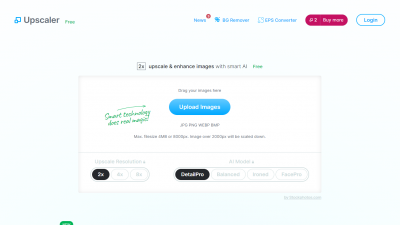
AI Image Upscaler by StockPhotos.com работает как веб-сервис: пользователь открывает страницу, загружает изображение через блок Drag your images here или кнопку Upload Images, выбирает параметры увеличения и получает результат после обработки. Интерфейс не перегружен: в нём нет слоёв, кистей, масок, ручных кривых, цветокоррекции и десятков панелей. Вся логика сосредоточена вокруг одной операции — увеличить изображение без грубой пикселизации.
На стартовом экране видны основные элементы:
Drag your images here — область для перетаскивания изображения;
Upload Images — кнопка загрузки файла;
JPG PNG WEBP BMP — поддерживаемые входные форматы;
Upscale Resolution — выбор масштаба увеличения;
2x / 4x / 8x — варианты апскейла;
AI Model — выбор модели обработки;
DetailPro / Balanced / Ironed / FacePro — режимы ИИ-восстановления.
Такой подход делает программу понятной даже для пользователя, который не работает с графикой профессионально. Не нужно разбираться в интерполяции, резкости, шумоподавлении, алгоритмах увеличения, профилях цвета или DPI. Пользователь выбирает масштаб и модель, а сервис выполняет основную работу на своей стороне.
Входные форматы — JPG, PNG, WebP и BMP. Для PNG и WebP поддерживается прозрачность, а при экспорте JPG остаётся JPG, тогда как остальные форматы преобразуются в PNG. Это важно для логотипов, иконок, элементов интерфейса, PNG-картинок с прозрачным фоном и другой графики, где нельзя просто сохранить файл в JPEG без потери альфа-канала.
Важная особенность: сервис находится на этапе закрытия
AI Image Upscaler by StockPhotos.com нельзя рассматривать так же, как активный десктопный продукт с регулярным развитием и долгосрочной дорожной картой. На странице сервиса размещено уведомление: Upscaler is closing its services. Please use all your credits before July 31st. Это означает, что инструмент лучше использовать для текущих задач, пока доступна обработка, но не стоит завязывать на него постоянную рабочую цепочку.
Для обычного пользователя это выглядит так:
можно обработать несколько старых фотографий;
можно увеличить изображения для статьи, сайта или соцсетей;
можно проверить разные AI-модели на одном и том же исходнике;
можно использовать оставшиеся кредиты;
не стоит строить на сервисе массовую обработку на месяцы вперёд;
для постоянной работы лучше держать запасной инструмент.
Это особенно важно для дизайнеров, владельцев сайтов, маркетологов и продавцов на маркетплейсах. Если апскейл изображений входит в регулярный рабочий процесс, зависимость от закрывающегося сервиса создаёт риск: в какой-то момент он просто перестанет быть доступен, а привычные настройки, история обработок и кредиты уже не помогут. Для разового улучшения качества фото ситуация другая: сервис остаётся понятным, быстрым и удобным инструментом.
Для каких задач подходит AI Image Upscaler by StockPhotos.com
AI Image Upscaler by StockPhotos.com лучше всего подходит для ситуаций, где нужно быстро увеличить картинку и получить более аккуратный результат, чем после обычного растягивания. Сервис не заменяет профессиональную ретушь, но хорошо закрывает типовые задачи, где нужна быстрая обработка низкого разрешения.
Увеличение фото для сайта
Для сайта часто нужны изображения крупнее исходных. Маленькое фото может плохо смотреться в шапке страницы, карточке товара, статье, баннере или блоке преимуществ. Если просто растянуть файл средствами CMS или браузера, изображение станет рыхлым: появятся квадратные пиксели, мыльные края и ощущение дешёвой обработки.
AI Image Upscaler by StockPhotos.com решает эту задачу через увеличение разрешения изображения. Режим 2x подходит, когда исходник уже неплохой, но ему не хватает размера. 4x можно использовать для небольших файлов, которые нужно сделать заметно крупнее. 8x стоит применять осторожно: чем сильнее увеличение, тем выше вероятность, что ИИ начнёт не восстанавливать, а визуально придумывать детали.
Подготовка изображений для соцсетей
Соцсети часто сжимают изображения, а пользователи загружают туда файлы из разных источников: старые фотографии, картинки из мессенджеров, обрезанные кадры, скриншоты, небольшие иллюстрации. Онлайн апскейлер изображений помогает подготовить файл перед публикацией: увеличить фото, сделать края чётче, убрать ощущение низкого разрешения.
В тарифных возможностях сервиса есть Social media crop & resize, а в бесплатном режиме отдельно упоминается Facebook cover crop & resize. Это подчёркивает практическую ориентацию инструмента не только на апскейл как техническую операцию, но и на подготовку изображений под реальные веб-задачи.
Улучшение старых фотографий
Старые фото часто имеют несколько проблем одновременно: низкое разрешение, JPEG-артефакты, шум, размытие, слабую детализацию лиц, повреждённые края и неравномерную резкость. AI Image Upscaler by StockPhotos.com не делает полноценную реставрацию, но может увеличить файл и визуально улучшить его читаемость.
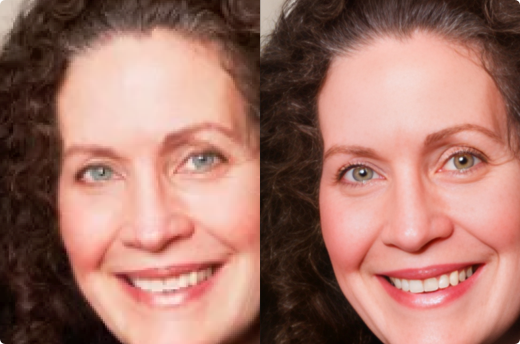
Для старых портретов особенно важен режим FacePro. Он ориентирован на восстановление лиц и может сделать глаза, губы, нос, контуры лица и волосы более разборчивыми. При этом нужно понимать природу ИИ-апскейла: если исходное лицо слишком маленькое или сильно разрушено сжатием, сервис не достаёт настоящие детали из файла, а реконструирует вероятный вид. Поэтому результат нужно проверять внимательно.
Увеличение иллюстраций и логотипов
Для логотипов, иконок, рисунков, простых иллюстраций и графики сервис часто подходит лучше, чем для сложных фотографий. У таких изображений обычно есть чёткие линии, понятные границы, плоские заливки и предсказуемые формы. ИИ легче восстановить край буквы или контур объекта, чем сложную кожу, ткань, волосы или мелкую листву.
Для таких задач логично пробовать Balanced и DetailPro. Первый режим лучше подходит, когда нужно сохранить общий вид без агрессивной перерисовки. Второй полезен, когда важны детали, текстуры, линии, элементы рисунка и ощущение большей резкости.
Подготовка изображения для печати
Для печати важны не только пиксели, но и физический размер, плотность печати, качество исходника, степень сжатия и тип изображения. AI Image Upscaler by StockPhotos.com может помочь, если нужно сделать файл крупнее для листовки, страницы, постера небольшого формата, фоторамки или архивной распечатки.
Но нельзя путать апскейл с настоящим восстановлением качества. Если исходник был очень маленьким, сильно смазанным или с испорченными деталями, сервис улучшит визуальное восприятие, но не превратит его в снимок, снятый на хорошую камеру. Чем качественнее исходный файл, тем естественнее будет результат.
Фото для маркетплейсов и e-commerce
Продавцам на маркетплейсах и владельцам интернет-магазинов часто нужно привести изображения к более крупному размеру. В карточке товара плохое фото сразу снижает доверие: покупатель не видит фактуру, форму, упаковку, края, швы, мелкие элементы, материал. AI upscaler помогает сделать исходник крупнее и аккуратнее.
Но коммерческие карточки нужно проверять особенно строго. ИИ может изменить мелкие детали товара: текстуру ткани, форму края, шрифт на упаковке, мелкий логотип, количество отверстий, структуру материала. Для маркетплейсов это критично: изображение не должно вводить покупателя в заблуждение. Поэтому сервис полезен как вспомогательный инструмент, но финальная проверка обязательна.
Интерфейс и элементы управления
Интерфейс AI Image Upscaler by StockPhotos.com построен вокруг одного сценария. В центре находится область загрузки, ниже — выбор масштаба, рядом — выбор AI-модели. Пользователю не нужно переходить между сложными вкладками или настраивать десятки параметров.
Drag your images here
Блок Drag your images here предназначен для перетаскивания файла мышью. Это самый быстрый вариант работы: пользователь берёт изображение из папки и переносит его в окно браузера. Такой способ удобен при обработке одиночных файлов, особенно если картинка уже лежит на рабочем столе или в папке проекта.
Upload Images
Кнопка Upload Images открывает стандартный выбор файла. Она нужна, когда удобнее найти изображение через проводник или файловый менеджер. Визуально это главный элемент стартового экрана: большая синяя кнопка сразу показывает, с чего начинается работа.
Upscale Resolution
Блок Upscale Resolution отвечает за масштаб увеличения. В интерфейсе доступны три варианта:
| Режим | Что делает | Когда использовать |
|---|---|---|
| 2x | Увеличивает изображение в 2 раза | Для умеренного улучшения фото, сайта, соцсетей |
| 4x | Увеличивает изображение в 4 раза | Для маленьких исходников и заметного роста разрешения |
| 8x | Увеличивает изображение в 8 раз | Для сильного апскейла, когда допустима более активная реконструкция деталей |
Режим 2x — самый безопасный. Он меньше вмешивается в исходник и реже создаёт заметные артефакты. 4x — универсальный вариант для маленьких изображений. 8x — наиболее агрессивный режим, который лучше подходит для изображений с понятной структурой: портретов, логотипов, иллюстраций, архитектуры, предметных фото с хорошими контурами.
AI Model
Блок AI Model — главная особенность сервиса. В нём выбирается не размер, а стиль обработки. Доступны четыре модели:
Balanced;
Ironed;
DetailPro;
FacePro.
Эти модели нужны потому, что разные изображения нельзя улучшать одинаково. Портрет, логотип, фото здания, старый JPEG, скриншот интерфейса и цифровая иллюстрация требуют разного поведения алгоритма. Если один режим делает лицо слишком пластиковым, другой может сохранить его мягче. Если один режим подчёркивает шум, другой может сгладить дефекты.
Как пользоваться AI Image Upscaler by StockPhotos.com
Работа с сервисом занимает несколько шагов. Важно не просто загрузить изображение, а правильно выбрать масштаб и модель. От этого зависит, будет ли результат выглядеть естественно.
Шаг 1. Подготовить исходное изображение
Перед загрузкой лучше выбрать самый качественный файл из доступных. Не стоит брать картинку, которую уже несколько раз пересылали через мессенджеры, пересохраняли в JPEG и растягивали вручную. Чем меньше промежуточных обработок было у исходника, тем выше шанс получить аккуратный апскейл фото.
Хороший исходник для AI Image Upscaler by StockPhotos.com:
не увеличивался ранее вручную;
не содержит чрезмерного размытия;
не пережат до сильной JPEG-мозаики;
имеет читаемые контуры объектов;
не содержит слишком мелкий текст, который уже невозможно разобрать;
сохранён в JPG, PNG, WebP или BMP.
Плохой исходник:
сильно смазан;
состоит из крупных квадратных пикселей;
имеет нечитаемое лицо размером в несколько десятков пикселей;
содержит мелкие надписи, которые уже превратились в шум;
был многократно сжат;
снят с экрана или пересохранён через несколько приложений.
Шаг 2. Загрузить файл
На стартовом экране нужно перетащить файл в область Drag your images here или нажать Upload Images. Сервис принимает JPG, PNG, WebP и BMP. На главном экране указан лимит: максимальный размер файла — 4 MB или 8000 px, а изображения больше 2000 px масштабируются вниз.
Шаг 3. Выбрать масштаб увеличения
После загрузки нужно выбрать Upscale Resolution:
2x — для аккуратного улучшения;
4x — для заметного увеличения;
8x — для сильного апскейла.
Для большинства практических задач лучше начинать с 2x или 4x. Режим 8x стоит использовать, когда изображение действительно маленькое и нужно резко поднять разрешение. Чем больше масштаб, тем внимательнее нужно проверять результат на артефакты, изменённые лица, странные текстуры и искажения мелких деталей.
Шаг 4. Выбрать AI-модель
Дальше выбирается модель:
| Модель | Назначение | Лучшие сценарии |
|---|---|---|
| Balanced | Сохраняет общий вид исходника | Фото для сайта, соцсетей, универсальные изображения |
| Ironed | Сглаживает артефакты и дефекты | JPEG сжатие, шум, неровности, грязные исходники |
| DetailPro | Ищет и подчёркивает детали | Иллюстрации, архитектура, предметка, текстуры |
| FacePro | Восстанавливает лица | Портреты, старые фото, групповые снимки с лицами |
Если непонятно, что выбрать, лучше начать с Balanced. Это самый нейтральный режим. Затем можно сравнить результат с DetailPro или Ironed. Для портретов стоит отдельно проверить FacePro, но не всегда он будет лучшим: иногда естественнее выглядит Balanced, особенно если лицо на исходнике уже достаточно чёткое.
Шаг 5. Запустить обработку
После выбора масштаба и модели сервис выполняет апскейл. Пользователь ждёт завершения обработки и получает увеличенное изображение. В бесплатном режиме обработка имеет более низкий приоритет, а платные пакеты дают быстрый апскейл и высокий приоритет.
Шаг 6. Проверить результат
После обработки нельзя сразу считать файл готовым. Его нужно открыть в полном размере и проверить:
глаза, рот, нос и форму лица;
края объекта;
волосы, мех, ткань, траву, листву;
надписи и логотипы;
мелкие повторяющиеся элементы;
границы между объектом и фоном;
однотонные области;
следы JPEG-артефактов;
нереалистичные детали, которые мог добавить ИИ.
ИИ-апскейлер не просто механически увеличивает изображение. Он добавляет пиксели, формы, структуры, края и паттерны там, где считает это полезным для итогового вида. Поэтому результат может быть визуально красивее, но не всегда полностью точнее исходника.
Шаг 7. Повторить обработку с другой моделью
Один из правильных способов работы — не ограничиваться одним проходом. Для важного изображения стоит сделать несколько вариантов:
Balanced 2x;
Balanced 4x;
DetailPro 4x;
Ironed 4x;
FacePro 4x для портрета.
После этого нужно сравнить версии. Часто лучший результат получается не в самом мощном режиме, а в более спокойном. Например, для фото человека FacePro 8x может дать очень чёткое лицо, но изменить мимику, а Balanced 4x сохранит более естественный вид.
Шаг 8. Повторно получить обработанное изображение из истории
Если файл не начал загружаться автоматически, обработанные изображения можно найти через пользовательскую иконку в правом верхнем углу и пункт account history. В платных тарифах история хранится 90 дней.
Поддерживаемые форматы, лимиты и экспорт
AI Image Upscaler by StockPhotos.com рассчитан на популярные форматы изображений. Это делает сервис удобным для бытовых и рабочих задач: не нужно заранее конвертировать файл в редкий формат или готовить специальный проект.
| Параметр | Значение |
|---|---|
| Входные форматы | JPG, PNG, WebP, BMP |
| Прозрачность | PNG и WebP поддерживаются с прозрачностью |
| Выходной формат для JPG | JPG остаётся JPG |
| Выходной формат для остальных | PNG |
| Масштаб увеличения | 2x, 4x, 8x |
| Бесплатный лимит | 3 апскейла после регистрации |
| Бесплатный входной размер | до 2000 px по длинной стороне |
| Бесплатный экспорт | JPG |
| Платный выходной размер | до 8000 px |
| Максимальный выходной файл в платном режиме | до 100 MB |
| История платных обработок | 90 дней |
| Пакетная загрузка | есть в Premium |
| Подготовка под соцсети | Social media crop & resize |
| Повторное скачивание результата | через user icon → account history |
Для большинства пользователей этих форматов достаточно. JPG закрывает фотографии, PNG — графику и прозрачный фон, WebP — современные веб-изображения, BMP — старые и несжатые файлы. Важнее другое: качество результата зависит не от формата как названия, а от состояния исходника. Сильно пережатый JPG после апскейла всё равно может сохранить следы компрессии, а чёткий PNG-логотип обычно масштабируется заметно аккуратнее.
Модели обработки Balanced, Ironed, DetailPro и FacePro
Главная причина рассматривать AI Image Upscaler by StockPhotos.com не как обычный ресайзер, а как AI image upscaler — наличие специализированных моделей. Они по-разному интерпретируют исходник и дают разные результаты на одних и тех же файлах.

Balanced
Balanced — универсальная модель для аккуратного увеличения. Её задача — сохранить исходный внешний вид изображения и при этом сделать файл крупнее. Этот режим подходит для большинства стандартных сценариев: фото для сайта, изображений для соцсетей, иллюстраций, простых предметных снимков, архивных фото без сильных дефектов.
Balanced хорош там, где не нужно агрессивно улучшать картинку. Он не должен чрезмерно сглаживать кожу, перерисовывать фактуру, усиливать каждую линию или делать изображение искусственно резким. Его стоит выбирать первым, если задача звучит как увеличить фото онлайн без сильного изменения исходника.
Примеры, где Balanced уместен:
фотография человека нормального качества;
изображение товара с понятными краями;
картинка для статьи;
скриншот без мелкого текста;
иллюстрация с чистыми линиями;
фото для презентации;
небольшая картинка, которую нужно вставить в веб-блок.
Balanced не всегда лучший вариант для испорченных файлов. Если на изображении много JPEG-артефактов, лучше попробовать Ironed. Если важна детализация текстур, иногда лучше сработает DetailPro. Если в центре лицо, имеет смысл проверить FacePro.
Ironed
Ironed ориентирован на очистку изображения от артефактов и визуальных дефектов. Название режима хорошо описывает его поведение: он пытается разгладить проблемные области, убрать неровности, смягчить следы сжатия и сделать апскейл менее грязным.
Этот режим полезен для файлов, которые пострадали от:
JPEG-сжатия;
пересылки через мессенджеры;
повторного сохранения;
шума;
грязных цветовых пятен;
неравномерных краёв;
мелких артефактов вокруг контрастных линий.
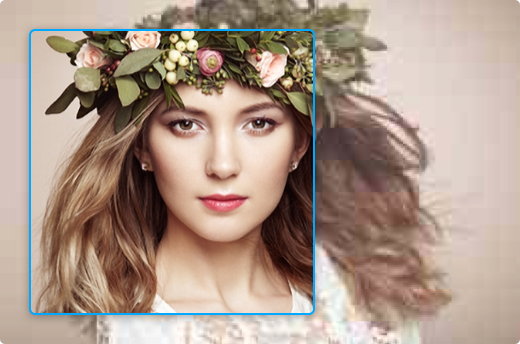
Ironed не стоит использовать бездумно. Сглаживание может сделать изображение чище, но иногда вместе с дефектами оно убирает полезную фактуру. Например, ткань может стать слишком ровной, кожа — пластиковой, а мелкие детали на предмете — менее выразительными. Поэтому Ironed хорош для испорченных файлов, но не всегда подходит для качественных исходников.
DetailPro
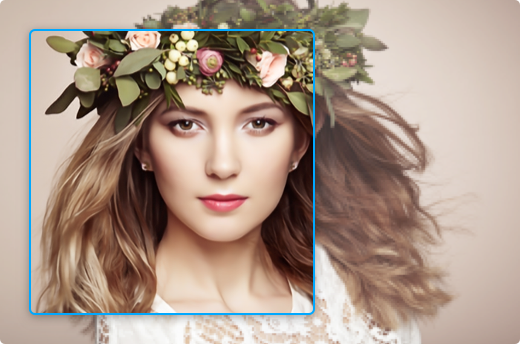
DetailPro — режим для подчёркивания деталей. Он пытается находить структуру изображения и делать её более читаемой после увеличения. Это полезно, когда важны края, фактуры, линии, мелкие формы и визуальная плотность.
DetailPro подходит для:
архитектуры;
предметных фотографий;
природных сцен;
иллюстраций;
рисунков;
упаковки товаров;
технических изображений;
логотипов;
сложных текстур;
изображений с большим количеством мелких элементов.
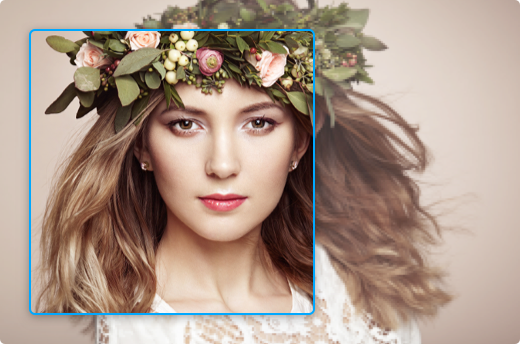
DetailPro может дать более резкий и выразительный результат, но у него есть риск переусиления. Если исходник содержит шум, режим может принять часть шума за полезную детализацию. Если на фото кожа, волосы или ткань, он может сделать фактуру слишком жёсткой. Поэтому для портретов DetailPro стоит использовать осторожно, а для иллюстраций и архитектуры он обычно выглядит логичнее.
FacePro
FacePro — модель для изображений с лицами. Она пытается реконструировать или очистить лицо, сделать черты более разборчивыми и повысить ощущение резкости. Это один из самых интересных режимов сервиса, потому что обычный апскейл часто плохо справляется с лицами: глаза становятся мутными, рот расплывается, кожа превращается в пятна, а форма лица теряет естественность.
FacePro полезен для:
старых портретов;
семейных фотографий;
групповых снимков;
фото из низкокачественных камер;
аватаров;
кадров, где лицо маленькое, но ещё читаемое;
изображений, где лицо важнее фона.
Но именно FacePro требует самой внимательной проверки. Восстановление лица — чувствительная задача. ИИ может сделать результат красивее, но слегка изменить внешность: форму глаз, улыбку, линию губ, возрастное восприятие, текстуру кожи. Для личного архива это может быть приемлемо, а для документов, идентификации, журналистики или точной исторической реставрации — нет.
Качество результата на разных типах изображений
Качество апскейла зависит от трёх факторов: исходника, масштаба увеличения и выбранной модели. AI Image Upscaler by StockPhotos.com может дать хороший результат на разных типах картинок, но ведёт себя по-разному.
Портреты
Портреты — один из самых заметных сценариев. Человек сразу видит, стало лицо лучше или хуже. Глаза, губы, нос, кожа и волосы воспринимаются очень чувствительно, поэтому даже небольшая ошибка ИИ бросается в глаза.
Для портретов обычно стоит сравнить:
Balanced 2x;
Balanced 4x;
FacePro 4x;
FacePro 8x.
Balanced лучше сохраняет общий вид, FacePro активнее восстанавливает лицо. Если исходник маленький, FacePro может дать более впечатляющий результат. Если исходник уже нормальный, Balanced может выглядеть естественнее.
Старые фотографии
Старые фото часто выигрывают от апскейла, если в них сохранились основные формы. Сервис может сделать изображение крупнее, уменьшить ощущение пикселизации и восстановить часть деталей. Для семейных архивов это удобно: можно подготовить фото к печати, вставке в альбом, публикации или хранению в более крупном размере.
Для старых фото с лицами стоит пробовать FacePro. Для старых пейзажей, зданий, улиц и объектов — Balanced или DetailPro. Если фото испорчено сжатием, Ironed может дать более чистую основу.
Изображения для e-commerce
Для карточек товаров апскейлер полезен, когда исходник маленький, но сам товар виден чётко. Например, есть фото упаковки, аксессуара, инструмента, одежды, косметики, детали интерьера или электроники. Увеличение помогает сделать изображение визуально дороже и подготовить его к размещению в каталоге.
Но AI Image Upscaler by StockPhotos.com не должен менять сам товар. После обработки нужно проверить:
не исказился ли логотип;
не изменились ли надписи;
не появились ли лишние элементы;
не поменялась ли форма товара;
не стала ли фактура материала другой;
не дорисовал ли ИИ несуществующие детали.
Для e-commerce чаще всего логичны Balanced и DetailPro. Ironed пригодится, если исходник сжатый и грязный.
Логотипы и графика
Логотипы и графика часто масштабируются хорошо, если они простые и чистые. ИИ легче понять геометрию формы, чем хаотичную фактуру. Но здесь есть другая проблема: если логотип содержит текст, тонкие линии или фирменную геометрию, любые изменения могут быть недопустимы.
Для логотипов стоит использовать умеренный масштаб — чаще 2x или 4x. После обработки нужно сравнить результат с оригиналом по контурам, буквам, расстояниям между элементами и форме знака. Если нужен идеально точный логотип, лучше использовать векторный файл. Апскейлер хорош как временное решение, когда вектора нет.
Иллюстрации
Иллюстрации, арты, цифровые рисунки и простая графика хорошо подходят для AI-апскейла. Особенно если в них есть чёткие контуры и понятные области цвета. DetailPro может сделать линии более выраженными, а Balanced — сохранить стиль без чрезмерного усиления.
Для иллюстраций стоит избегать слишком агрессивной обработки, если важен авторский стиль. Иногда ИИ делает рисунок более чистым, но убирает живую неровность линий. Поэтому лучший вариант зависит от цели: для веб-публикации можно выбрать более резкий результат, для сохранения стилистики — более нейтральный.
Скриншоты
Скриншоты — сложный тип изображений. Если в них много мелкого текста, ИИ может исказить буквы. Если это скриншот интерфейса с крупными кнопками, карточками, иконками и простыми блоками, апскейл может быть полезен. Но для мелких надписей лучше не рассчитывать на идеальное восстановление.
Для скриншотов интерфейсов подходит Balanced. DetailPro иногда усиливает края, но может сделать текст странным. Ironed может убрать часть артефактов, но сгладить полезные детали.
Фото природы и архитектуры
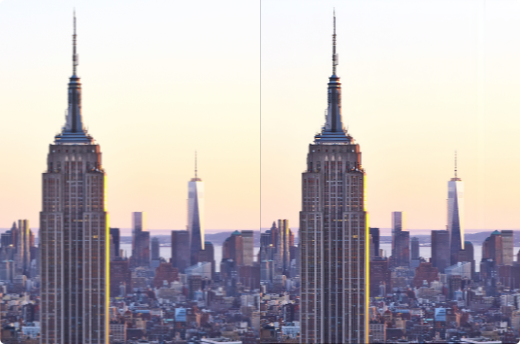
Фото природы и архитектуры часто выигрывают от DetailPro. У таких изображений много структур: листья, камень, кирпич, окна, облака, вода, трава, ветки, фасады. DetailPro пытается подчеркнуть эти детали, но есть риск, что он усилит шум или создаст искусственную фактуру.
Для архитектуры важно проверять прямые линии. ИИ-апскейл может слегка менять мелкие элементы фасада, оконные переплёты, края зданий. Для красивой иллюстрации это не критично, для технической точности — важно.
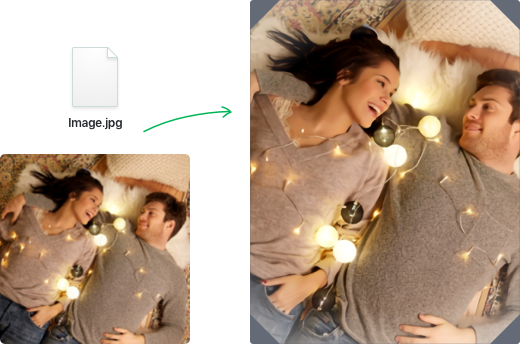
Очень размытые изображения
Очень размытые изображения — слабый сценарий для любого апскейлера. Если в исходнике нет информации, сервис вынужден предполагать, что там могло быть. Он может сделать картинку более крупной и визуально приятной, но не восстановит реальность с точностью.
Для таких файлов лучше не использовать максимальный масштаб сразу. Сначала стоит попробовать 2x Balanced или 2x Ironed, затем проверить, не стал ли результат искусственным. Если задача — просто сделать изображение приятнее для просмотра, сервис может помочь. Если задача — восстановить важные детали, результат может быть недостаточным.
Что программа делает хорошо
AI Image Upscaler by StockPhotos.com хорошо решает простую и массовую проблему: есть маленькое изображение, нужно быстро получить более крупную версию без установки сложного софта. За счёт веб-формата и минимального интерфейса сервис подходит даже тем, кто никогда не работал с графическими редакторами.
Простая загрузка
Зона Drag your images here и кнопка Upload Images делают процесс очевидным. Пользователь не ищет нужную функцию в меню, не выбирает тип проекта и не создаёт документ. Он просто загружает картинку.
Понятный выбор масштаба
Режимы 2x, 4x и 8x закрывают большинство бытовых и рабочих задач. Не нужно вручную вводить ширину, высоту, проценты или DPI. Такой подход удобен, когда нужно быстро улучшить изображение, а не готовить технически точный макет.
Несколько AI-моделей
Наличие Balanced, Ironed, DetailPro и FacePro — сильная сторона сервиса. Многие простые онлайн-апскейлеры работают в один режим: загрузил, получил результат. Здесь пользователь может подстроить обработку под тип исходника.
Поддержка популярных форматов
JPG, PNG, WebP и BMP достаточно для большинства реальных файлов. Особенно полезна поддержка PNG и WebP с прозрачностью: можно работать с логотипами, иконками, элементами интерфейса и графикой, не превращая всё в JPEG.
Работа в браузере
Сервис не требует мощного компьютера. Основная обработка выполняется не на пользовательском устройстве, поэтому AI Image Upscaler by StockPhotos.com подходит даже для слабых ноутбуков, офисных ПК и ситуаций, когда нет возможности поставить тяжёлую десктопную программу.
Удобство для разовых задач
Для разовой обработки инструмент удобнее сложных программ. Не нужно изучать Photoshop, устанавливать Topaz Gigapixel AI, разбираться в локальных моделях или подбирать параметры нейросетевого апскейла вручную. Пользователь получает понятный сценарий: загрузить, выбрать, обработать, проверить.
Что программа делает ограниченно
У AI Image Upscaler by StockPhotos.com есть ограничения, которые нельзя игнорировать. Это не универсальный редактор и не профессиональная система реставрации изображений.
Не заменяет ручную ретушь
Сервис может увеличить изображение, но не выполняет полноценную ретушь. Он не удаляет сложные дефекты вручную, не восстанавливает повреждённые участки по смыслу, не работает со слоями, не даёт маски, кисти, выборочные правки и точную цветокоррекцию.
Если нужно восстановить старое фото с трещинами, пятнами, разрывами и потерянными частями, одного апскейла недостаточно. Сначала или после него потребуется отдельная ретушь.
Может менять детали
AI-апскейл не является нейтральным увеличением. Сервис добавляет новые пиксели и детали на основе анализа изображения. Поэтому итог может отличаться от исходника не только размером, но и мелкими элементами. Это особенно заметно на лицах, текстурах, надписях, логотипах и сложных узорах.
Слабые исходники остаются проблемой
Если фото очень размытое, пиксельное или сжатое, сервис не сможет восстановить настоящие детали. Он может сделать картинку более гладкой, крупной и визуально приятной, но не превратит плохой исходник в полноценное HD-фото.
Нет тонкой настройки
В сервисе нет ручных ползунков для силы шумоподавления, резкости, реконструкции лица, детализации, подавления артефактов или сохранения текстуры. Пользователь выбирает модель, но не управляет ею глубоко. Для быстрых задач это плюс, для профессиональной обработки — ограничение.
Нет локального офлайн-режима
Это веб-инструмент. Для обработки нужно загрузить файл в сервис. Для конфиденциальных изображений, закрытых коммерческих материалов, внутренних документов и приватных фото это может быть неподходящим сценарием.
Сервис закрывается
Самое серьёзное ограничение — закрытие сервиса. Даже если качество устраивает, нельзя рассчитывать на него как на стабильный инструмент на будущее. Для пользователей с регулярным потоком изображений это критично.
Тарифы и кредиты
В AI Image Upscaler by StockPhotos.com используется кредитная модель. Пользователь получает несколько бесплатных обработок после регистрации, а при необходимости покупает дополнительные апскейлы без обязательной подписки. Такой формат удобен тем, кто обрабатывает изображения нерегулярно: не нужно платить каждый месяц, если сервис нужен только время от времени.
| Тариф | Количество апскейлов | Масштаб | Основные возможности |
|---|---|---|---|
| Free | 3 | 2x, 4x, 8x | Тестовый режим, максимальный входной размер 2000 px, низкий приоритет, экспорт в JPG, срок хранения 1 месяц, Facebook cover crop & resize |
| Standard | 100 | 2x, 4x, 8x | Максимальный выходной размер 8000 px, высокий приоритет, Live Chat Support, FacePro, форматы JPG/PNG/WebP/BMP, 90 дней истории, Social media crop & resize |
| Premium | 300 | 2x, 4x, 8x | Возможности Standard, пакетные загрузки, 90 дней истории, ориентация на более активную работу |
В тарифах Standard и Premium есть FacePro Magic Upscales, быстрый приоритет обработки, поддержка форматов JPG, PNG, WebP и BMP, 90-дневная история и Social media crop & resize. В Premium добавлена пакетная загрузка — важная функция для тех, кто обрабатывает много файлов.
Из-за закрытия сервиса покупать кредиты стоит только с пониманием, что их нужно использовать быстро. Для пользователя, у которого уже есть кредиты, логика простая: обработать важные изображения, сохранить результаты локально и не откладывать работу.
Практические сценарии использования
Фото товара для интернет-магазина
Представим, что есть изображение товара 900×900 px, а для сайта нужно 1800×1800 px. Обычное увеличение сделает края мягкими, а надписи — менее читаемыми. В AI Image Upscaler by StockPhotos.com можно загрузить файл, выбрать 2x и модель Balanced. Если товар имеет много мелких деталей — попробовать DetailPro.
Рабочая схема:
Загрузить фото через Upload Images.
Выбрать 2x.
Выбрать Balanced.
Обработать файл.
Повторить с DetailPro.
Сравнить оба результата.
Проверить логотипы, упаковку, форму товара и текст.
Оставить вариант, который улучшает качество, но не искажает товар.
Для маркетплейсов важно не гнаться за максимальной резкостью. Чрезмерный DetailPro может сделать изображение эффектным, но визуально изменить фактуру. Лучше более спокойный апскейл, чем красивая, но неточная карточка.
Портрет для архива
Для семейного портрета можно использовать FacePro. Если исходник маленький, например 500×700 px, стоит попробовать 4x FacePro и 4x Balanced. Первый вариант может лучше восстановить лицо, второй — сохранить более естественный общий вид.
Проверять нужно не только лицо, но и фон, одежду, волосы, руки, очки, украшения. Иногда лицо становится чётким, а остальная часть снимка выглядит искусственно. В таком случае лучше выбрать менее агрессивную модель.
Иллюстрация для статьи
Если есть небольшая иллюстрация, которую нужно поставить в статью, можно выбрать 2x или 4x и модель Balanced. Если изображение содержит мелкие элементы, линии или текстуры — проверить DetailPro.
Для статей и блогов главное — чтобы изображение выглядело чисто на экране. Не всегда нужно добиваться максимального размера. Иногда 2x достаточно, потому что CMS и браузер всё равно показывают картинку в ограниченном блоке.
Старая фотография здания
Для фото здания важны линии, окна, края крыши, фасад, кирпич, деревья и перспектива. Здесь хорошо подходит DetailPro, но после обработки нужно проверить, не появились ли странные элементы на окнах, балконах, вывесках и мелком декоре.
Если старое фото ещё и сжато, можно сравнить Ironed и DetailPro. Ironed сделает картинку чище, DetailPro — детальнее. Лучший вариант зависит от того, что важнее: убрать грязь или подчеркнуть фактуру.
Логотип без векторного исходника
Если есть только маленький PNG-логотип, а векторного файла нет, AI Image Upscaler by StockPhotos.com может помочь временно увеличить картинку. Лучше выбрать 2x или 4x, модель Balanced или DetailPro. После обработки нужно внимательно проверить форму букв и знака.
Но для постоянного использования логотип всё равно лучше перевести в вектор. Апскейлер увеличивает растровую картинку, но не создаёт настоящий SVG, EPS или AI-файл. Для печати, наружной рекламы и брендбука этого недостаточно.
Фото для презентации
В презентациях часто используются изображения из старых материалов, скриншоты, фото сотрудников, небольшие картинки из архивов. Если вставить их на большой слайд без обработки, они выглядят размыто. AI Image Upscaler by StockPhotos.com помогает увеличить разрешение и сделать слайд аккуратнее.
Для презентаций обычно достаточно 2x Balanced. Если изображение слишком маленькое, можно попробовать 4x. 8x нужен редко, потому что презентации чаще смотрят на экране, а не печатают в большом формате.
Как получить лучший результат
AI Image Upscaler by StockPhotos.com прост, но качество сильно зависит от правильной подготовки и выбора режима. Чтобы получить хороший результат, нужно соблюдать несколько практических правил.
Использовать лучший доступный исходник
Самая частая ошибка — загружать не оригинал, а уменьшенную копию. Если есть файл из камеры, исходный PNG, оригинальное изображение из архива или версия без пересылки через мессенджер, нужно брать именно её. Апскейлер не может знать, какие детали были потеряны при предыдущем сжатии.
Не увеличивать уже увеличенное
Если картинку уже растянули в другом редакторе, а потом загрузили в AI Image Upscaler by StockPhotos.com, результат будет хуже. Сервису сложнее отличить настоящие детали от искусственных пикселей, созданных предыдущим увеличением. Лучше вернуться к самому маленькому, но настоящему исходнику.
Начинать с умеренного масштаба
Не нужно сразу выбирать 8x. Для многих задач 2x или 4x выглядят естественнее. Максимальный масштаб имеет смысл для маленьких файлов, но он повышает риск перерисовки деталей.
Сравнивать модели
Один и тот же файл может выглядеть по-разному в Balanced, Ironed, DetailPro и FacePro. Для важного изображения стоит сделать несколько версий. Это особенно актуально для портретов, товаров и логотипов.
Проверять лицо отдельно
Если используется FacePro, лицо нужно проверять на 100% масштабе. Важно убедиться, что ИИ не изменил внешность слишком сильно. Для семейных архивов это может быть вопросом вкуса, для коммерческих и документальных задач — вопросом точности.
Проверять мелкий текст
AI Image Upscaler by StockPhotos.com не является OCR-инструментом и не должен восприниматься как средство восстановления текста. Если на упаковке, вывеске или скриншоте есть мелкие буквы, после обработки они могут выглядеть убедительно, но быть неправильными. Такой результат нельзя использовать там, где текст должен быть точным.
Сохранять оригинал
Оригинальный файл нужно хранить отдельно. Апскейл — это производная версия, а не замена исходника. Особенно это важно для архивных фотографий, товарных изображений и брендовой графики.
Безопасность, приватность и ограничения контента
AI Image Upscaler by StockPhotos.com работает через загрузку изображения в онлайн-сервис. Это удобно, но накладывает ограничения. Не стоит загружать конфиденциальные файлы, коммерческие материалы с ограниченным доступом, личные документы, закрытые корпоративные изображения и фотографии, которые нельзя передавать стороннему сервису.
В сервисе запрещён NSFW-контент, графические материалы и изображения с наготой. Такие файлы блокируются фильтром, а повторные попытки могут привести к блокировке аккаунта.
Для обычных задач — фото для сайта, иллюстрации, старые снимки, логотипы, изображения для соцсетей — это не мешает. Для чувствительных материалов лучше выбирать локальные инструменты, где файл не покидает компьютер.
История версий программы
AI Image Upscaler by StockPhotos.com — веб-сервис, поэтому его история не выглядит как классический список версия 1.0, версия 2.0, версия 3.0 с установочными файлами. У него нет привычной для десктопных программ модели, где пользователь выбирает конкретный релиз, устанавливает обновление и остаётся на старой версии. Развитие такого инструмента проявляется через изменения интерфейса, тарифов, моделей обработки и лимитов.
Корректнее рассматривать историю сервиса как функциональную эволюцию.
Базовый этап: простой AI-апскейл
Первоначальная логика сервиса строилась вокруг базовой идеи: загрузить изображение и увеличить его с помощью ИИ. Уже на этом этапе AI Image Upscaler by StockPhotos.com отличался от обычного ресайзера тем, что не просто растягивал пиксели, а пытался добавить новые края, формы, структуры и детали.
Основная аудитория такого этапа — пользователи, которым нужно быстро увеличить фото онлайн: владельцы сайтов, дизайнеры, блогеры, маркетологи, люди со старыми фотографиями и пользователи, которым не нужен сложный редактор.
Этап масштабов 2x, 4x и 8x
Появление понятного выбора 2x, 4x и 8x сделало сервис более практичным. Пользователь получил не абстрактное улучшить, а конкретный выбор силы увеличения. Это важно, потому что разные задачи требуют разного масштаба.
2x стал режимом для мягкого улучшения.
4x — универсальным рабочим вариантом.
8x — режимом для максимального увеличения, когда исходник маленький и нужно получить крупный файл.
Этап специализированных AI-моделей
Следующий важный этап — разделение обработки на Balanced, Ironed, DetailPro и FacePro. Это сделало сервис гибче. Вместо одного универсального алгоритма пользователь получил возможность выбирать поведение ИИ.
Balanced стал режимом сохранения исходного вида.
Ironed — режимом очистки артефактов.
DetailPro — режимом детализации.
FacePro — режимом восстановления лиц.
Такой подход делает AI Image Upscaler by StockPhotos.com более понятным для реальных задач. Пользователь выбирает модель не по техническому названию алгоритма, а по смыслу: сохранить, сгладить, детализировать или восстановить лицо.
Этап FacePro
FacePro стал отдельным заметным направлением сервиса. Восстановление лиц — одна из самых востребованных и сложных задач в апскейле. Обычные методы увеличения часто портят портреты, потому что человеческое лицо слишком чувствительно к ошибкам. Даже небольшое искажение глаз или рта сразу воспринимается неестественно.
FacePro решает именно эту проблему: он пытается сделать лица более чёткими и живыми. Это особенно полезно для старых фотографий, портретов, аватаров и семейных снимков.
Этап платных кредитов и пакетной обработки
Тарифы Free, Standard и Premium сформировали модель использования сервиса. Бесплатный режим подходит для теста, Standard — для регулярной, но не массовой работы, Premium — для более активной обработки и batch uploads. Пакетная загрузка особенно важна для пользователей, которые работают с большим количеством изображений: каталогами, архивами, иллюстрациями, товарными фото.
Финальный этап: закрытие сервиса
Текущий этап — завершение работы Upscaler. Это важная часть истории программы, потому что она напрямую влияет на решение пользователя. Сервис остаётся понятным примером онлайн-апскейлера с несколькими AI-моделями, но его жизненный цикл подходит к концу. Поэтому обзор AI Image Upscaler by StockPhotos.com должен оценивать не только качество функций, но и практический риск: для долгосрочного процесса нужен другой инструмент.
Сравнение с аналогами
AI Image Upscaler by StockPhotos.com находится между простыми онлайн-апскейлерами и более профессиональными инструментами. Он удобнее сложных десктопных программ, но слабее их по контролю. Он гибче многих простых веб-сервисов за счёт моделей Balanced, Ironed, DetailPro и FacePro, но проигрывает активным продуктам из-за закрытия.
| Программа | Тип | Сильные стороны | Ограничения | Когда выбрать |
|---|---|---|---|---|
| Topaz Gigapixel AI | Десктопная программа и профессиональный AI-апскейлер | Продвинутые модели, локальная обработка, восстановление лиц, масштабирование до 16x, работа как отдельное приложение и плагин | Требует установки, мощнее и сложнее простых онлайн-сервисов | Постоянная профессиональная работа, печать, реставрация, коммерческие изображения |
| Icons8 Smart Upscaler | Онлайн-сервис | Простой интерфейс, пакетная обработка, увеличение до 8x, работа с JPG/PNG/WebP | Меньше специализированных режимов под разные типы исходников | Быстрый веб-апскейл, массовые простые задачи |
| Bigjpg | Онлайн-сервис и приложения | Хорошо подходит для аниме, иллюстраций, рисунков, фото; использует нейросетевое увеличение и снижение шума | Интерфейс менее ориентирован на портретные сценарии в стиле FacePro | Арты, иллюстрации, аниме, графика |
| AVCLabs Photo Enhancer AI | Десктопная программа и онлайн-инструменты | Улучшение фото, апскейл, восстановление деталей, повышение чёткости | Для серьёзной работы требует более полноценного рабочего процесса | Фотообработка, портреты, улучшение качества снимков |
| Upscale.media | Онлайн-сервис | Быстрая обработка, простой сценарий загрузки, понятный веб-интерфейс | Меньше ручного контроля и специализированных моделей | Разовый апскейл без сложных настроек |
| Freepik Upscaler | Онлайн-инструмент | Удобен для визуального контента и быстрой подготовки изображений | Сильнее завязан на экосистему Freepik | Быстрое улучшение визуалов для дизайна и контента |
Topaz Gigapixel AI сильнее как профессиональный инструмент. Он рассчитан на пользователей, которым нужен стабильный апскейл, восстановление, контроль и работа с большим количеством изображений. В нём есть локальная обработка, а это важно для приватных файлов. Topaz Gigapixel AI позиционируется как инструмент для увеличения, восстановления и Face Recovery, поддерживает локальный и облачный рендеринг и может работать как самостоятельное приложение или плагин.
Icons8 Smart Upscaler ближе по духу: это тоже онлайн-апскейлер, рассчитанный на простую загрузку и быстрое увеличение. Он поддерживает пакетную обработку и увеличение до 8x, а максимальное количество файлов в batch-сценарии делает его удобным для массовых задач.
Bigjpg особенно интересен для иллюстраций и аниме. Он использует нейросетевое увеличение и снижение шума, хорошо подходит для изображений с чёткой рисованной структурой. Для логотипов, рисунков и артов он может быть удачной альтернативой.
AVCLabs Photo Enhancer AI больше похож на инструмент для улучшения фотографии в широком смысле. Он подходит не только для увеличения, но и для повышения чёткости, восстановления деталей и работы с фотоизображениями. Для пользователя, которому нужно не просто увеличить картинку, а улучшить фото как снимок, AVCLabs может быть логичнее.
Upscale.media и Freepik Upscaler удобны как быстрые веб-инструменты. Их стоит рассматривать, когда нужно обработать изображение без установки программы и без сложного выбора режимов. Но по смысловой настройке моделей AI Image Upscaler by StockPhotos.com выглядит интереснее: Balanced, Ironed, DetailPro и FacePro дают больше вариантов поведения на разных исходниках.
Для кого подходит AI Image Upscaler by StockPhotos.com
AI Image Upscaler by StockPhotos.com подходит тем, кому нужен простой онлайн апскейлер изображений без сложного обучения. Его аудитория — не только дизайнеры, но и обычные пользователи.
Владельцы сайтов
Сервис помогает увеличить картинки для статей, карточек, баннеров, иллюстраций и блоков сайта. Особенно полезен, когда исходные изображения маленькие, а заменить их нечем.
SMM-специалисты
Для соцсетей часто нужны быстрые визуалы. AI Image Upscaler by StockPhotos.com позволяет улучшить фото перед публикацией, сделать картинку крупнее, подготовить её к обложке или посту.
Дизайнеры
Дизайнеру сервис полезен как быстрый вспомогательный инструмент. Он не заменяет Photoshop, Figma или Illustrator, но помогает подготовить исходник, если клиент прислал маленькую картинку.
Продавцы на маркетплейсах
Для маркетплейсов важна визуальная чёткость. Сервис может помочь с фото товара, но требует обязательной проверки результата. Нельзя допускать, чтобы ИИ изменил свойства товара.
Владельцы архивных фотографий
Старые семейные фото, снимки из переписок, портреты и архивы можно сделать крупнее и приятнее для просмотра. Особенно интересен FacePro.
Блогеры и авторы контента
Для статей, презентаций, постов и обучающих материалов сервис помогает быстро подготовить изображение без погружения в сложную обработку.
Пользователи с оставшимися кредитами
Тем, у кого есть кредиты StockPhotos.com Upscaler, стоит использовать их до закрытия сервиса. Лучше обработать важные изображения заранее и сохранить результаты.
Кому лучше выбрать другой инструмент
AI Image Upscaler by StockPhotos.com не лучший выбор для всех. В ряде случаев разумнее сразу использовать другое решение.
Профессиональным фотографам
Фотографу часто нужен контроль над резкостью, шумом, цветом, RAW-файлами, текстурами кожи и локальными зонами. AI Image Upscaler by StockPhotos.com слишком прост для такой работы.
Ретушёрам
Ретушёр работает с деталями вручную. Ему нужны слои, маски, кисти, частотное разложение, локальная коррекция и контроль каждого участка. Онлайн-апскейлер этого не даёт.
Тем, кто обрабатывает конфиденциальные файлы
Если изображение нельзя загружать в онлайн-сервис, нужен локальный инструмент. Topaz Gigapixel AI или другие локальные решения в этом случае безопаснее.
Тем, кому нужна постоянная массовая обработка
Из-за закрытия сервиса AI Image Upscaler by StockPhotos.com не подходит для долгосрочного конвейера. Для постоянной работы лучше выбрать активный инструмент с понятной поддержкой.
Тем, кому нужна точность логотипов и текста
Если важна точная геометрия логотипа или читаемость мелкого текста, апскейл не заменяет векторизацию, ручную перерисовку или работу с исходным макетом.
Плюсы и минусы
| Плюсы | Минусы |
|---|---|
| Простой веб-интерфейс | Сервис закрывается |
| Кнопка Upload Images и drag-and-drop загрузка | Нет долгосрочной надёжности |
| Масштаб 2x, 4x и 8x | Нет тонких ручных настроек |
| Модели Balanced, Ironed, DetailPro и FacePro | ИИ может менять мелкие детали |
| Поддержка JPG, PNG, WebP и BMP | Не заменяет ретушь |
| Возможность работы с прозрачностью PNG/WebP | Нежелателен для конфиденциальных изображений |
| FacePro для портретов | Слабые исходники не становятся настоящими HD-фото |
| История обработок в платных планах | Бесплатный режим ограничен |
| Batch uploads в Premium | Для постоянной работы нужны аналоги |
Главный плюс AI Image Upscaler by StockPhotos.com — простота. Это инструмент, который делает одну задачу и не требует от пользователя подготовки. Главный минус — закрытие сервиса. Если бы не этот фактор, его можно было бы рассматривать как удобный онлайн-апскейлер для регулярных небольших задач. С учётом закрытия его роль становится другой: использовать то, что доступно сейчас, но не строить на нём будущий процесс.
Частые вопросы
Можно ли увеличить изображение в 8 раз?
Да, в блоке Upscale Resolution есть режим 8x. Его лучше использовать для маленьких исходников и изображений с понятной структурой. Для портретов, логотипов и иллюстраций результат может быть интересным, но его нужно проверять особенно внимательно.
Какие форматы поддерживаются?
Сервис принимает JPG, PNG, WebP и BMP. PNG и WebP могут использоваться с прозрачностью. JPG экспортируется как JPG, остальные форматы преобразуются в PNG.
Что выбрать: Balanced или DetailPro?
Balanced лучше, если нужно сохранить исходный вид изображения. DetailPro лучше, если важны текстуры, линии, архитектура, иллюстрации, предметные детали и визуальная резкость. Для универсальной обработки сначала стоит попробовать Balanced.
Когда использовать Ironed?
Ironed нужен для файлов с артефактами, шумом, следами JPEG-сжатия и неровностями. Он может сделать картинку чище, но иногда сглаживает полезные детали. Его стоит сравнивать с Balanced.
Когда использовать FacePro?
FacePro нужен для изображений с лицами: портретов, старых фото, аватаров, семейных снимков. Он пытается восстановить лицо и сделать его более разборчивым. Результат нужно проверять, потому что ИИ может слегка изменить внешность.
Подходит ли сервис для маркетплейсов?
Да, но с осторожностью. AI Image Upscaler by StockPhotos.com может увеличить фото товара и сделать его более чётким, но после обработки нужно проверить, не изменились ли форма, логотип, текст, материал и детали товара.
Можно ли восстановить очень размытое фото?
Можно попробовать, но результат будет ограниченным. Если в исходнике нет деталей, сервис будет реконструировать вероятный вид, а не восстанавливать настоящую информацию. Очень размытые и сильно пикселизированные фото подходят плохо.
Где найти уже обработанные изображения?
Если результат не загрузился автоматически, его можно открыть через пользовательскую иконку в правом верхнем углу и пункт account history.
Есть ли пакетная обработка?
Да, batch uploads доступны в тарифе Premium. Это полезно для обработки больших наборов изображений.
Стоит ли использовать сервис сейчас?
Да, если нужна разовая обработка или нужно использовать оставшиеся кредиты. Для постоянной работы лучше выбрать активный аналог, потому что Upscaler находится на этапе закрытия.
Итог
AI Image Upscaler by StockPhotos.com — удобный онлайн апскейлер изображений для быстрого увеличения фото, иллюстраций, логотипов и других картинок. Его сильная сторона — понятный интерфейс: Upload Images, выбор 2x / 4x / 8x и четыре AI-модели Balanced, Ironed, DetailPro и FacePro. Пользователь может не просто увеличить изображение, а подобрать характер обработки под задачу: сохранить исходный вид, сгладить артефакты, подчеркнуть детали или восстановить лицо.
Сервис хорошо подходит для сайтов, соцсетей, старых фотографий, небольших иллюстраций, презентаций и разовой подготовки изображений. Он удобен там, где не хочется устанавливать тяжёлые программы и разбираться в сложных настройках. Особенно полезны режимы DetailPro для детализации и FacePro для портретов.
Но это не инструмент для долгосрочной производственной цепочки. Сервис закрывается, а значит, его нужно воспринимать как временное решение. Для разовой задачи AI Image Upscaler by StockPhotos.com остаётся понятным и полезным. Для постоянной профессиональной работы лучше смотреть в сторону Topaz Gigapixel AI, Icons8 Smart Upscaler, Bigjpg, AVCLabs Photo Enhancer AI, Upscale.media или других активных инструментов.