
Imagen AI: сервис для AI-обработки фотографий
Imagen AI — специализированная программа для профессиональной постобработки фотографий, ориентированная на фотографов, которые работают не с одиночными кадрами, а с большими съемками: свадьбами, семейными и портретными сериями, школьной фотографией, спортом, мероприятиями и недвижимостью. Главная идея программы — сократить ручную рутину после съемки: отобрать лучшие кадры, применить стиль обработки, добавить AI-инструменты вроде кадрирования, выравнивания, масок, ретуши кожи, шумоподавления и затем вернуть результат в привычный рабочий процесс Adobe.
Скачать Imagen AI
Новейшая версия для Windows и macOS. Удобный редактор с ИИ и профессиональными функциями.
Imagen AI не является классическим фоторедактором в духе Photoshop, где пользователь открывает один файл и вручную проходит по слоям, кистям, маскам и ретуши. Это AI photo editing software для пакетного процесса. Пользователь создает проект, выбирает фотографии, назначает AI Profile, включает дополнительные AI Tools и получает обработанные кадры для финальной проверки. Такой подход особенно полезен там, где серия должна выглядеть цельно: одинаковая логика баланса белого, экспозиции, контраста, оттенков кожи, насыщенности и общего настроения кадра.
Программа строится вокруг нескольких ключевых модулей:
AI Culling — автоматический отбор фотографий, группировка дублей, поиск лучших кадров, работа со звездами, флагами и цветными метками.
AI Editing — пакетная обработка фото в выбранном стиле.
Personal AI Profile — персональный профиль, который обучается на ранее отредактированных работах фотографа.
Talent AI Profiles — готовые стили обработки от других фотографов.
Additional AI Tools — кадрирование, выравнивание, маски, ретушь, удаление объектов, шумоподавление и инструменты для недвижимости.
Cloud Storage — облачное резервное копирование проектов во время culling/editing workflow.
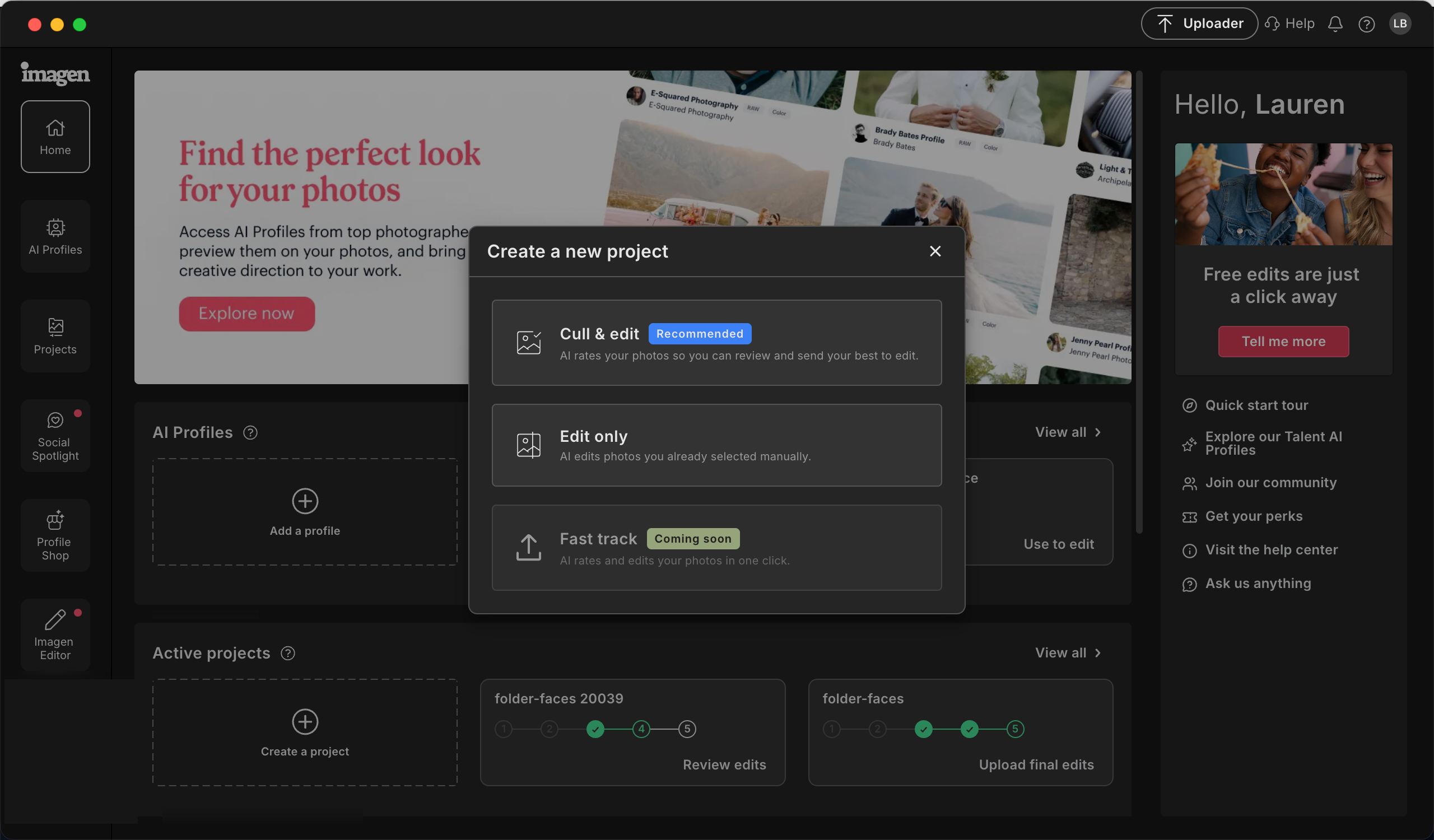
Интерфейс Imagen AI построен не вокруг ручной коррекции каждого снимка, а вокруг управления проектами. На стартовом экране видны разделы Home, AI Profiles, Projects, Social Spotlight, Profile Shop, а в рабочем окне создания проекта пользователь выбирает сценарий: Culling & edit или Edit only. Первый вариант запускает отбор и последующее редактирование, второй подходит для случаев, когда фотограф уже сам выбрал кадры и хочет только применить обработку.
Назначение Imagen AI
Imagen AI решает конкретную проблему профессиональной фотографии: слишком много времени уходит не на съемку, а на постобработку. После свадьбы, школьной съемки или спортивного события фотограф получает сотни или тысячи RAW-файлов. Их нужно просмотреть, удалить дубли, исключить смаз, закрытые глаза и неудачные выражения лица, выбрать лучшие кадры, привести всю серию к единому стилю, выполнить базовую ретушь, затем выгрузить финальные изображения клиенту.
В ручном workflow это часто выглядит так: импорт в Lightroom Classic, первичный просмотр, флаги, звездочки, удаление брака, сравнение похожих кадров, применение пресета, ручная коррекция каждого снимка, синхронизация настроек, локальные маски, ретушь в сторонних программах, экспорт. Imagen AI сокращает этот процесс за счет автоматизации повторяемых этапов.
Программа особенно хорошо подходит для задач, где есть большой поток однотипных действий:
| Задача | Как помогает Imagen AI |
|---|---|
| Отбор фотографий после съемки | Группирует похожие кадры, отмечает сильные снимки, помогает быстро пройти дубли |
| Пакетная цветокоррекция | Применяет выбранный AI Profile ко всей серии |
| Сохранение авторского стиля | Personal AI Profile обучается на готовых правках фотографа |
| Ретушь портретов | Smooth Skin, Whiten Teeth и другие инструменты применяются к серии |
| Выравнивание композиции | Crop, Straighten, Portrait Crop, HeadShot Crop автоматизируют базовую композиционную правку |
| Работа с масками | Subject Mask и Background Mask помогают отделять объект и фон |
| Недвижимость | HDR Merge, Perspective Correction, Sky Replacement и маски окон ускоряют real estate workflow |
| Бэкап проектов | Cloud Storage сохраняет фотографии проекта во время обработки |
Imagen AI полезен не потому, что заменяет фотографа, а потому, что берет на себя первый большой технический проход. Финальный контроль остается за пользователем. Это важная разница: программа ускоряет отбор, AI обработка фотографий становится предсказуемее, но вкус, выбор финальных кадров и ответственность за результат остаются у фотографа.
Как устроен рабочий процесс Imagen AI
Рабочий процесс в Imagen AI можно описать как цепочку из нескольких этапов.
Сначала фотограф готовит съемку. Обычно это каталог Lightroom Classic или локальная папка с оригинальными файлами. Затем он открывает Imagen, переходит в Projects или Home, нажимает Create a new project и выбирает тип проекта. Если нужен полный процесс, используется Culling & edit. Если отбор уже сделан вручную, подходит Edit only.
Дальше Imagen предлагает выбрать источник фотографий. В интерфейсе есть выбор между Lightroom Classic catalog и Folder. Для папки доступна кнопка Browse и область Drag & drop. Программа поддерживает JPEG, TIFF и RAW, но при создании проекта важно использовать оригинальные файлы с данными камеры, а не случайные экспортированные копии. При загрузке из папки Imagen использует EXIF и capture metadata, поэтому фотографии нужно хранить локально на компьютере, а не запускать процесс напрямую с SD-карты, сетевого диска или облачно-синхронизируемой папки.
После выбора источника пользователь называет проект, выбирает AI Profile, указывает тип съемки и переходит к AI-инструментам. В окне проекта видны категории вроде Wedding, School, Family / newborn, Sports, Events, Real estate, Portraits, Boudoir, Landscape / nature, Other. Это не декоративные категории: тип съемки помогает программе подобрать рекомендуемые инструменты и логично выстроить процесс обработки.
Затем пользователь включает дополнительные AI Tools. Для свадебной серии это могут быть Crop, Straighten, Subject Mask, Smooth Skin, Whiten Teeth, Background Mask, Object Removal, Denoise. Для недвижимости набор будет другим: HDR Merge, Perspective Correction, Sky Replacement, маски окон. После настройки проект отправляется на обработку кнопкой Edit.
Финальный этап — загрузка результата и проверка в Adobe workflow. Imagen возвращает правки так, чтобы фотограф мог просмотреть их, внести ручные изменения и экспортировать готовую галерею. Именно поэтому программа хорошо вписывается в рабочую схему Lightroom Classic: она не ломает каталогизацию, а добавляет AI-слой автоматизации поверх привычной структуры.
Интерфейс Imagen AI
Интерфейс Imagen AI темный, компактный и проектно-ориентированный. Здесь нет классической панели с сотнями ручных слайдеров на весь экран, как в Lightroom Develop или Camera Raw. Вместо этого пользователь видит навигацию по разделам, список профилей, проекты, статусы обработки и инструменты, которые добавляются к проекту до запуска.
Левая панель выполняет роль основной навигации:
Home — стартовая страница с быстрым запуском проекта, активными проектами и подсказками.
AI Profiles — управление персональными и готовыми AI-профилями.
Projects — список проектов, статусы загрузки, редактирования, culling и cloud backup.
Social Spotlight — отдельный раздел для социальных материалов внутри экосистемы Imagen.
Profile Shop — витрина профилей обработки.
Imagen Editor — отдельный пункт, связанный с редактированием внутри платформы.
Центральная часть интерфейса меняется в зависимости от раздела. На странице Home пользователь видит блоки для быстрого старта, карточку добавления профиля и активные проекты. На странице Projects появляется таблица с названием проекта, профилем, прогрессом, количеством фото, датой и статусом облака. На странице AI Profiles отображаются созданные профили, количество фотографий, дата, статус Ready to use, кнопка Use to edit, настройки и меню дополнительных действий.
Логика интерфейса хорошо подходит для поточной работы. Фотограф не открывает вручную каждый кадр, а принимает решения уровня проекта: какой каталог обработать, какой профиль применить, какие AI-инструменты включить, какие кадры оставить после culling, какие результаты отправить на финальную проверку.
Создание проекта в Imagen AI
Создание проекта — базовая операция в Imagen AI. Она начинается с кнопки Create a new project. В зависимости от выбранного режима программа ведет пользователя по шагам: выбор фото, выбор типа съемки, выбор AI Tools.
Типовой процесс выглядит так:
Открыть Home или Projects.
Нажать Create a new project.
Выбрать Culling & edit или Edit only.
На шаге выбора фотографий указать Lightroom Classic catalog или Folder.
При выборе папки нажать Browse или перетащить папку в область Drag & drop.
Назвать проект в поле Name the project.
Выбрать AI Profile.
Выбрать тип фотографии: Wedding, School, Family / newborn, Sports, Events, Real estate, Portraits и так далее.
Нажать Next.
На шаге Select AI tools добавить нужные инструменты.
Нажать Edit, чтобы загрузить фото и начать обработку.
На этом этапе важно правильно выбрать AI Profile. Если съемка в RAW, нужен RAW-профиль. Если проект состоит из JPEG или TIFF, используется совместимый профиль для JPEG/TIFF. Если в папке смешаны разные форматы, Imagen обрабатывает файлы в формате выбранного профиля. Это защищает результат от ситуации, когда фотограф пытается применить RAW-логику к JPEG-серии или наоборот.
На практике лучше сначала прогнать небольшой тестовый проект. Это особенно актуально при первом использовании Personal AI Profile или при включении нескольких Additional AI Tools одновременно. Один небольшой проект быстро покажет, насколько профиль попадает в стиль, нужно ли корректировать Smooth Skin, стоит ли включать Subject Mask для всей серии, не агрессивен ли Crop.
Personal AI Profile: обработка в собственном стиле фотографа
Personal AI Profile — центральная функция Imagen AI. Это не обычный пресет и не набор фиксированных Lightroom-настроек. Пресет применяет одинаковую схему ко всем кадрам, а Personal AI Profile анализирует, как фотограф обычно редактирует фотографии в разных условиях, и строит модель обработки. Программа ищет закономерности в экспозиции, балансе белого, контрасте, светах, тенях, цветах, HSL, насыщенности, вибрации, текстуре, Dehaze и других глобальных настройках.
Для создания полноценного Personal AI Profile требуется база уже обработанных фотографий. Imagen использует минимум 2 000 отредактированных фото в одном стиле и с одним camera profile. Если фотограф смешивает разные подходы — например, часть съемок обработана в теплом свадебном стиле, часть в холодном коммерческом, часть в черно-белом, — один профиль будет менее точным. Для разных стилей логичнее создать отдельные профили.
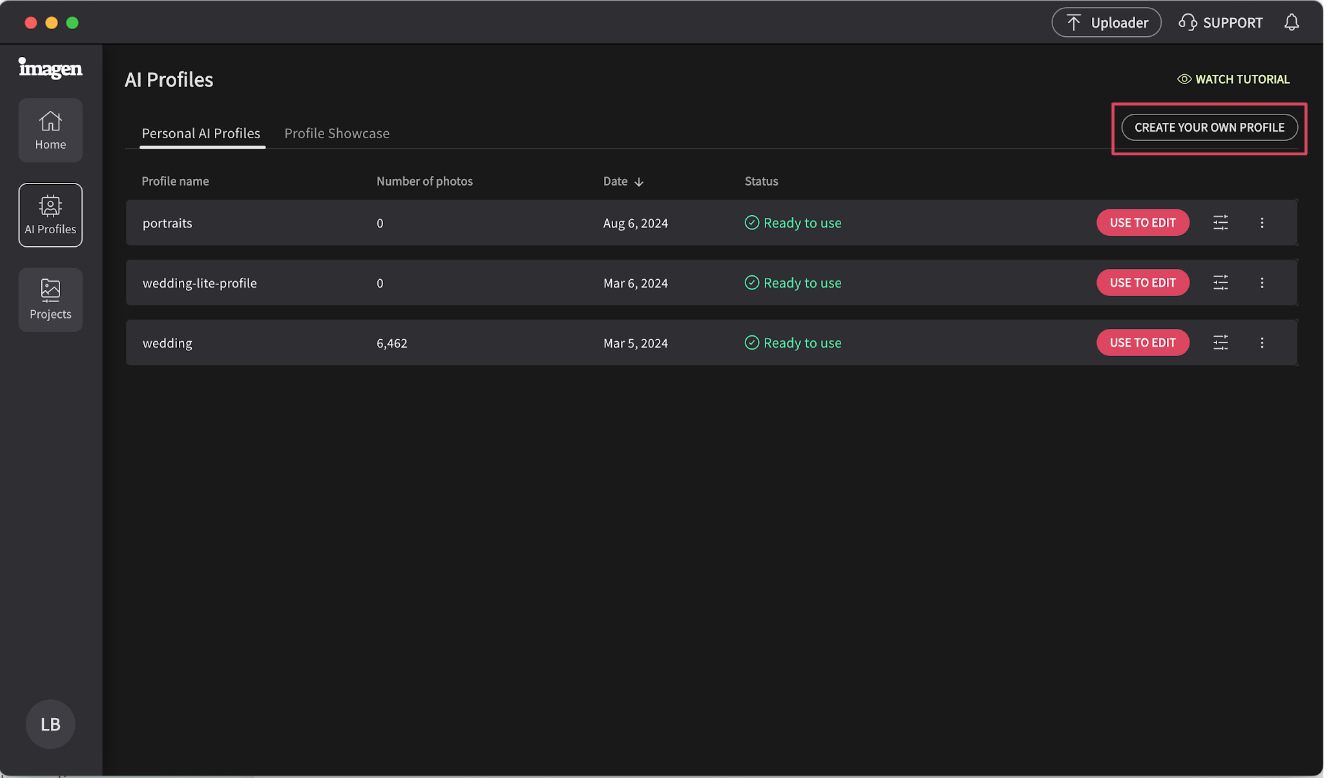
Создание Personal AI Profile выполняется через раздел AI Profiles:
Открыть AI Profiles.
Нажать Create your own profile.
Выбрать Personal AI Profile.
Нажать Next.
Выбрать формат: RAW или JPEG/TIFF.
Выбрать цветовой тип: Color или Black & White.
Ввести имя профиля.
Указать тип фотографии.
Выбрать каталог Lightroom Classic с уже отредактированными снимками.
Проверить, что в выборку попали именно edited photos.
Загрузить фотографии для обучения профиля.
Дождаться готовности профиля.
Imagen не обучается на экспортированных финальных JPEG так, как многие ожидают. Экспортированный JPEG выглядит обработанным визуально, но в нем нет полноценной истории слайдеров Adobe. Для обучения нужны оригинальные отредактированные файлы, Smart Previews или файлы с корректными XMP/embedded metadata. При загрузке экспортированных JPEG настройки оказываются фактически обнуленными, и программа не видит, какие правки сделал фотограф.
Точность Personal AI Profile зависит от трех вещей:
последовательности стиля — фотографии должны быть обработаны в одной логике;
разнообразия условий — полезны дневной свет, помещение, искусственный свет, разные сезоны и сцены;
качества обучающей выборки — в профиль не стоит отправлять черновики, недообработанные серии и случайные эксперименты.
Профиль не должен обучаться на всем архиве подряд. Если фотограф несколько лет менял стиль, использовал разные пресеты и по-разному работал с тоном кожи, лучше собрать отдельную чистую выборку. Иначе Imagen будет усреднять противоречивые решения: где-то теплее, где-то холоднее, где-то контрастнее, где-то мягче. Итоговый AI Profile будет менее стабильным.
Talent AI Profiles и Profile Shop
Не у каждого фотографа есть 2 000 аккуратно обработанных кадров в едином стиле. Для таких случаев в Imagen AI есть готовые профили — Talent AI Profiles и магазин профилей Profile Shop. Это быстрый способ начать обработку без обучения собственного профиля.
Talent AI Profile отличается от обычного Lightroom preset тем, что он тоже работает как AI-профиль. Он не просто одинаково двигает слайдеры на всех фотографиях, а адаптирует обработку к конкретному кадру. Смысл такой: фотограф выбирает готовый стиль, запускает серию, получает единый результат и затем при необходимости дорабатывает его вручную.
На странице редактирования Imagen представлены профили разных фотографов, например Vivid Light Scott Johnson, Unspoken Mari Trancoso, Peachy by PBX Pablo Beglez, Natural Light Studio Linzie Russo, Love & Light Sarah Edmunds, Natural Feels John Branch IV, Clean & Crisp Susan Stripling, Luxe Color Michelle Harris, Cinematic Luxury Charmi Patel-Peña, Silver Film Kevin Mullins и другие.
Сравнение вариантов профилей:
| Вариант | Когда использовать | Сильная сторона | Ограничение |
|---|---|---|---|
| Personal AI Profile | У фотографа есть свой стабильный стиль и база готовых правок | Максимально близко к личной обработке | Требуется обучающая выборка |
| Talent AI Profile | Нужно быстро начать без обучения профиля | Быстрый старт, готовая визуальная стилистика | Стиль не полностью индивидуален |
| Lite Personal Profile | Недостаточно фотографий для полноценного профиля | Можно начать раньше | Меньше точность персонализации |
| Профиль на базе Talent AI Profile | Фотограф хочет постепенно перейти к своему стилю | Удобный промежуточный вариант | Требует последующей донастройки |
Готовые профили особенно полезны для новичков, которые еще не накопили большой архив, и для фотографов, которые хотят протестировать AI editing без долгой подготовки каталога. Но для зрелого коммерческого workflow Personal AI Profile обычно ценнее: он сохраняет узнаваемость обработки, а не навязывает чужой визуальный язык.
AI Culling: автоматический отбор фотографий
AI Culling в Imagen AI — модуль, который помогает отбирать фотографии после съемки. Он анализирует серию, группирует похожие снимки, выделяет сильные кадры, отмечает потенциальные технические проблемы и дает фотографу удобную среду для проверки. В отличие от ручного просмотра в Lightroom, где пользователь сам последовательно оценивает каждый файл, Imagen сразу показывает структуру серии: группы дублей, keepers, standalones, extras, низкооцененные кадры и технические подсказки.
Imagen использует подход Culling In. Это означает, что рабочий процесс строится вокруг выбора кадров, которые нужно оставить, а не только вокруг удаления брака. Фотограф добавляет рейтинг или метку изображениям, которые достойны дальнейшей обработки. Можно работать со звездами, цветовыми метками и флагами. Такой подход удобен на свадебных и репортажных съемках, где важны не только технически идеальные снимки, но и моменты, эмоции, жесты, реакции людей.
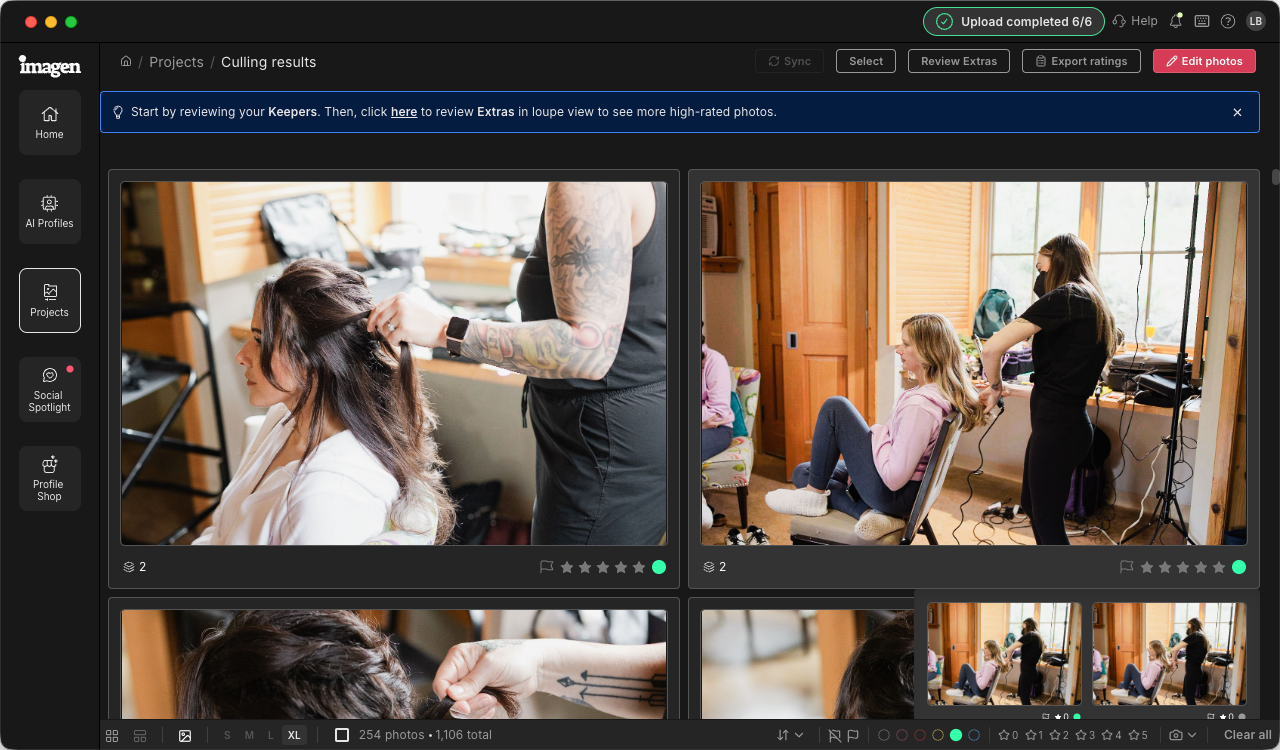
Culling Studio показывает изображения в сетке. Под кадрами видны элементы оценки: звезды, флаги, цветные точки, индикаторы групп. В верхней панели доступны действия вроде Select, Export ratings, Edit photos. После проверки фотограф может либо отправить выбранные кадры на редактирование, либо экспортировать результаты отбора для работы в другой программе.
В culling workflow есть несколько важных понятий:
| Термин | Что означает |
|---|---|
| Keepers | Лучшие кадры, которые программа предлагает оставить |
| Standalones | Уникальные фотографии без дублей |
| Extras | Дополнительные сильные кадры, которые стоит проверить после keepers |
| Unrated | Снимки без итоговой оценки |
| Low-rated | Низкооцененные кадры, часто с техническими проблемами |
| Groups | Наборы похожих фотографий или дублей |
| Loupe view | Просмотр одного кадра крупно |
| Compare | Сравнение нескольких похожих фотографий |
На практике AI Culling не стоит воспринимать как безошибочный автоматический фильтр. Его задача — сделать первый проход и дать фотографу быстрый, структурированный результат. Если программа пометила кадр как слабый, это еще не значит, что его нельзя оставить. Иногда эмоционально важный снимок технически неидеален. Но Imagen помогает быстрее найти очевидные дубли, закрытые глаза, низкую резкость, похожие кадры и сильные варианты внутри группы.
Просмотр результатов Culling Studio
После завершения culling проекта пользователь нажимает Review Culling, и открывается Culling Studio. В сетке видны кадры, которые программа сгруппировала и оценила. При отборе лучших снимков из каждой группы Imagen отмечает рекомендуемый вариант, но фотограф может выбрать другой кадр. Это важно: программа не блокирует решение, а ускоряет анализ.

Для сортировки и фильтрации доступны разные критерии:
Capture date;
File name;
Star rating;
Flagged;
фильтр по keepers;
фильтр по standalones;
фильтры по техническим подсказкам.
Если нужно проверить детали, используется Loupe view. Для похожих кадров Imagen показывает группу миниатюр, а фотограф может переключаться между ними, менять рейтинг и выбирать лучший вариант. В нижней панели есть размеры предпросмотра S, M, L, XL. Для сравнения похожих кадров используется окно Compare, где несколько фотографий отображаются рядом.
Сильная сторона Culling Studio — работа с группами. В свадебной серии может быть десять почти одинаковых кадров, где человек моргнул на одном снимке, на другом повернул голову, на третьем выражение лица лучше, но резкость хуже. Ручной просмотр такой группы быстро утомляет. Imagen выносит эту проблему в отдельную логику: похожие снимки собраны вместе, лучший вариант предложен, но пользователь может открыть группу и принять собственное решение.
Пакетное редактирование и цветокоррекция
Пакетное редактирование — вторая главная часть Imagen AI. После выбора фотографий программа применяет AI Profile к каждому кадру. В отличие от обычного синхронизированного пресета, AI-профиль не обязан одинаково менять все снимки. Он анализирует конкретную фотографию и подбирает правки по логике обученного стиля.
В типичной свадебной серии это особенно заметно. У фотографа есть кадры сборов в помещении, церемония на улице, банкет с искусственным светом, вечерняя съемка, танцы, вспышка, смешанный свет. Один и тот же Lightroom preset может дать слишком теплую картинку в помещении и слишком холодную на улице. Personal AI Profile работает гибче: он пытается повторить то, как фотограф сам обычно решает такие ситуации.
В пакетной обработке Imagen AI особенно важны следующие параметры:
экспозиция;
баланс белого;
tint;
контраст;
highlights;
shadows;
whites;
blacks;
clarity;
texture;
dehaze;
vibrance;
saturation;
HSL;
tone curve;
общий баланс цвета;
сохранение тона кожи;
единая визуальная логика серии.
Personal AI Profile обучается именно на глобальных правках. Локальные маски, crop, object removal и ретушь не входят в обучение профиля. Эти задачи решаются отдельными AI Tools внутри проекта.
Такой подход делает Imagen AI особенно удобным для фотографов, которые уже имеют узнаваемую обработку. Если стиль стабилен, программа хорошо берет на себя базовую коррекцию. Если стиль хаотичен, результат тоже будет менее точным. В этом смысле Imagen AI честно отражает качество исходной системы фотографа: чем дисциплинированнее обработан архив, тем полезнее AI editing.
Additional AI Tools
Additional AI Tools — набор дополнительных инструментов, которые подключаются к проекту поверх основного AI Profile. Они сгруппированы по задачам: Composition, Cleanup, Retouch, Masking, Real estate. После выбора photography type Imagen показывает рекомендуемые инструменты, а остальные можно найти в боковом списке категорий. Некоторые инструменты нельзя использовать вместе: например, если два типа кадрирования конфликтуют, программа предлагает выбрать один.
Composition
Группа Composition отвечает за композиционные исправления. Сюда входят:
Crop;
Straighten;
Portrait Crop;
HeadShot Crop.
Crop автоматически кадрирует фотографии. Это полезно, когда в серии много кадров с лишним пространством по краям, случайными объектами, неудачной центровкой или небольшим запасом вокруг объекта.
Straighten выравнивает фотографии по горизонту. На репортажной съемке фотограф часто снимает быстро, и небольшой наклон кадра встречается постоянно. Вручную выравнивать сотни файлов скучно и долго. Straighten хорошо подходит для серий, где горизонт, стены, линия пола или архитектурные элементы должны выглядеть аккуратно.
Portrait Crop ориентирован на портреты. Он помогает привести кадры к более стабильной композиции, особенно когда фотографу нужно отдать серию с похожим framing.
HeadShot Crop полезен для деловых портретов, школьных карточек, корпоративных профилей и других задач, где лица должны быть расположены в кадре одинаково. Его не стоит смешивать с Portrait Crop в одном проекте, потому что эти инструменты решают похожую, но не идентичную задачу.
Cleanup
Группа Cleanup включает инструменты для удаления отвлекающих элементов и технического улучшения изображения:
Object Removal;
Denoise.
Object Removal помогает убрать мелкие объекты, которые мешают восприятию снимка. Это не замена сложной ручной ретуши в Photoshop, но хороший инструмент для поточного удаления простых отвлекающих деталей. Его стоит применять аккуратно: на сложном фоне, рядом с лицами, руками, волосами или архитектурными линиями результат нужно обязательно проверять.
Denoise снижает шум. Инструмент полезен для съемок при слабом свете: банкет, концерт, церемония в помещении, вечерний репортаж, спортивный зал. На больших сериях Denoise экономит время, но не делает невозможное: если кадр сильно недодержан или снят на экстремально высоком ISO, финальную проверку пропускать нельзя.
Retouch
Группа Retouch включает портретные инструменты:
Smooth Skin;
Whiten Teeth;
ретушь лиц в галерее;
удаление выбившихся волос.
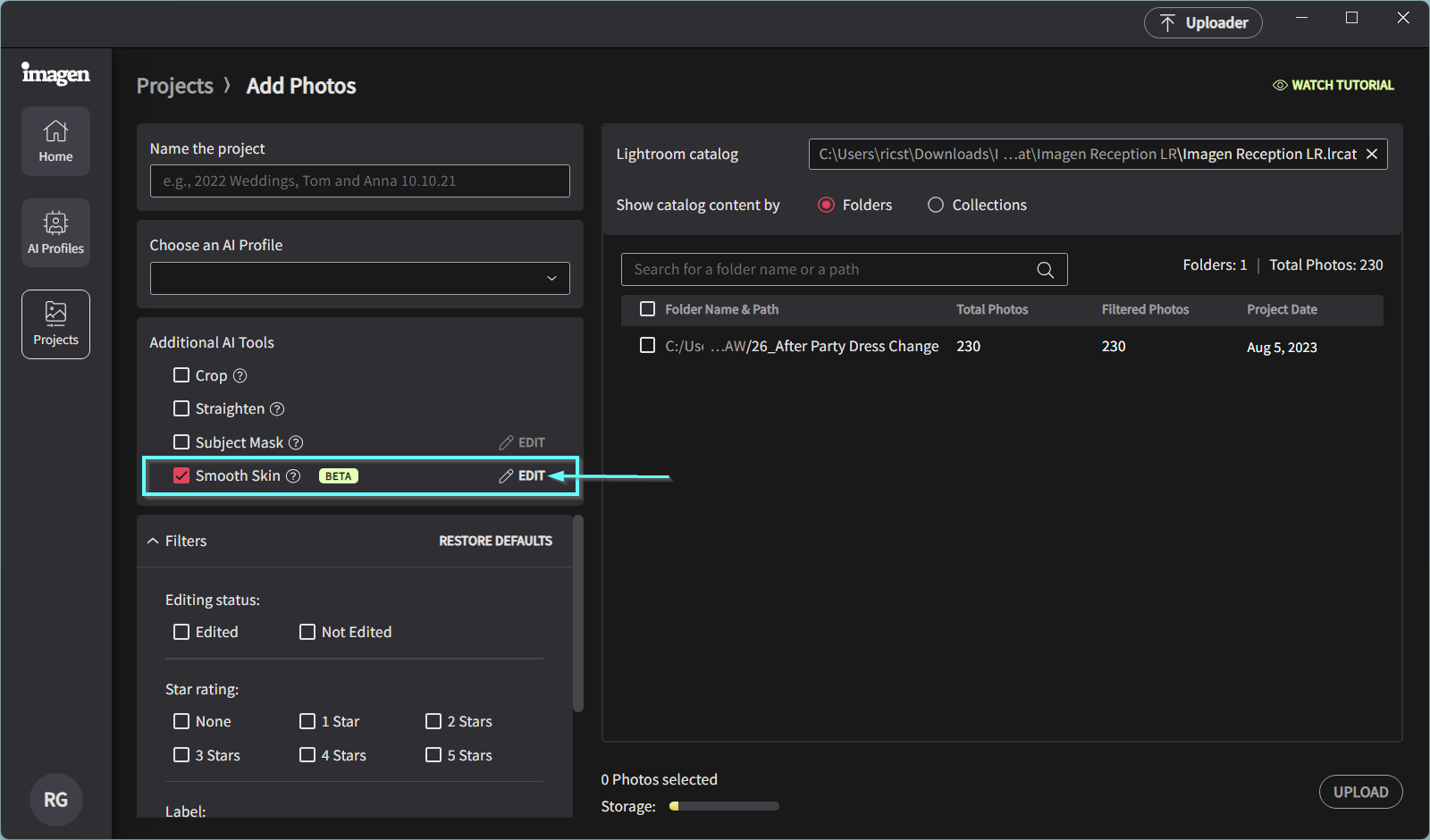
Smooth Skin уменьшает видимость несовершенств кожи, мелких линий и blemishes, сохраняя естественные черты лица. Логика инструмента состоит из трех этапов: программа распознает лица, отмечает область лица AI brush tool и применяет выбранный уровень сглаживания. Пользователь может выбрать стиль или настроить уровень вручную.
Для включения Smooth Skin в проекте используется такой сценарий:
На странице Home нажать Create a new project.
Выбрать каталог или папку с фотографиями.
На странице Add Photos выбрать папку или коллекцию.
Выбрать AI Profile.
Назвать проект.
В блоке Additional AI Tools включить Smooth Skin.
При необходимости нажать Adjust.
Настроить уровень сглаживания.
Нажать Save changes.
Запустить проект.
В настройках Smooth Skin по умолчанию используется умеренный уровень. В режиме Custom можно управлять параметрами вроде texture, clarity и sharpness. Это важная деталь: для коммерческого портрета, свадьбы и семейной съемки слишком агрессивное сглаживание выглядит дешево. Лучше оставить естественную кожу и убрать только очевидные мелкие дефекты.
Whiten Teeth используется для аккуратного осветления зубов. На больших сериях это экономит время, но инструмент не должен превращать улыбку в искусственно белую область. В портретной обработке надежнее использовать умеренные значения, а ключевые крупные портреты просматривать вручную.
Masking
Группа Masking включает локальные AI-инструменты:
Subject Mask;
Background Mask.
Subject Mask автоматически находит главный объект фотографии, создает маску кистью и применяет локальную AI-правку к этой области. Это полезно для портретов и репортажных кадров, где объект нужно чуть выделить относительно фона.
Настройки Subject Mask можно корректировать через Adjust. Есть два типа управления:
| Настройка | Что делает |
|---|---|
| Correction | Изменяет значение, рассчитанное Imagen. Например, если экспозиция объекта была определена программой, Correction добавляет к ней заданную поправку |
| Fixed Value | Принудительно задает выбранное значение для маски, вместо значения, рассчитанного программой |
Correction доступна для Basic и HSL panels. Fixed Value не используется для exposure. Настройки Subject Mask можно менять до загрузки фотографий или уже из активного проекта через Projects, меню More options и пункт Adjust Subject Mask.
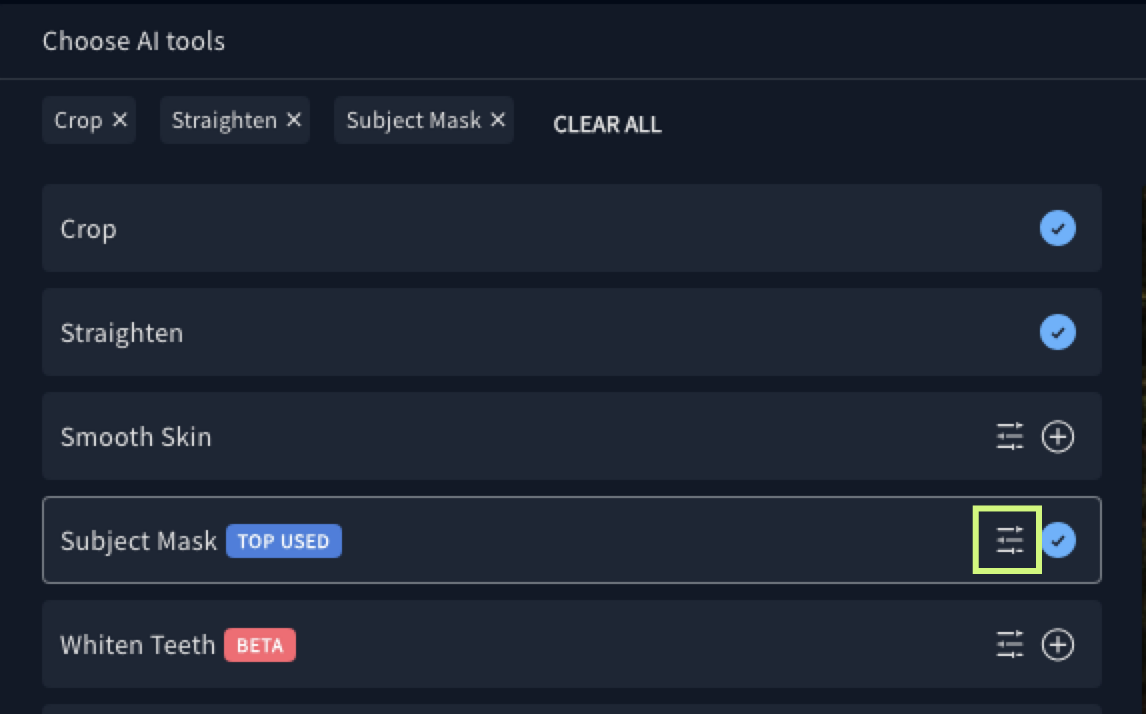
Background Mask работает с фоном. В портретах он помогает отделить человека от окружения: слегка затемнить фон, изменить контраст, снизить насыщенность или сделать объект визуально заметнее. Как и любой автоматический masking, инструмент требует проверки на сложных кадрах: волосы, фата, прозрачные ткани, толпа, отражения и мелкие детали могут усложнить распознавание.
Real estate
Группа Real estate предназначена для фотографов недвижимости. Здесь Imagen AI выходит за рамки свадебной и портретной логики. В real estate workflow важны геометрия, окна, перспектива, интерьерный свет и внешний вид неба.
Основные инструменты:
HDR Merge;
маски окон;
Perspective Correction;
Sky Replacement.
HDR Merge объединяет брекетированные кадры, чтобы сбалансировать яркие окна, тени и интерьер. Это одна из типичных задач недвижимости: внутри комнаты темнее, за окном ярче, и один кадр часто не удерживает весь диапазон.
Маски окон помогают работать с разницей между интерьером и видом снаружи. Вручную такие маски занимают много времени, особенно если в съемке десятки помещений.
Perspective Correction исправляет перспективные искажения. Для недвижимости это критично: вертикали стен, дверей, окон и мебели должны выглядеть ровно. Заваленные стены создают ощущение неаккуратной съемки.
Sky Replacement используется, когда нужно заменить неудачное небо на более презентабельное. Для real estate это инструмент маркетинговой подачи объекта, но его нужно применять с чувством меры: чрезмерно драматическое небо на обычном доме выглядит неправдоподобно.
Ретушь портретов в Imagen AI
Ретушь в Imagen AI рассчитана на массовую портретную обработку. Программа не заменяет beauty-ретушь в Photoshop, но закрывает типовые задачи, которые в большом объеме занимают много времени: легкое сглаживание кожи, осветление зубов, базовая работа с лицами, удаление выбившихся волос, аккуратная чистка мелких недостатков.
На свадьбе или школьной съемке это особенно полезно. Фотографу не нужно открывать каждый портрет вручную, чтобы слегка смягчить кожу. Он включает Smooth Skin, выбирает умеренный уровень и получает серию, где лица выглядят более аккуратно. При этом важные кадры — крупные портреты невесты, жениха, семейные портреты, рекламные headshots — все равно стоит просмотреть вручную.
Сильные стороны ретуши Imagen AI:
работает пакетно;
не требует открытия каждого файла в отдельном редакторе;
сохраняет естественность при умеренных настройках;
хорошо вписывается в свадебный и семейный workflow;
позволяет быстро привести большую галерею к более чистому виду.
Ограничения тоже очевидны. Автоматическая ретушь не понимает художественную задачу так глубоко, как ретушер. Она может ошибиться на сложном свете, текстурной коже, нестандартном макияже, частично закрытых лицах, очках, волосах на лице, тенях от фаты или сильном боковом освещении. Поэтому правильная схема такая: AI делает массовую чистовую основу, фотограф проверяет ключевые кадры и при необходимости доводит их вручную.
Работа с Lightroom Classic
Связка с Lightroom Classic — один из главных сценариев использования Imagen AI. Программа работает с каталогами Lightroom Classic, читает данные правок, использует их для обучения Personal AI Profile и возвращает результат в workflow, где фотограф может продолжить ручную проверку.
Для создания Personal AI Profile Imagen берет именно отредактированные фотографии из каталога. Важны не экспортированные картинки, а настройки, по которым можно понять, как фотограф редактировал исходник. Это могут быть оригинальные фотографии или Smart Previews в каталоге. Для Photoshop, Bridge и Lightroom вне Classic важны XMP-файлы или embedded metadata.
Рабочий процесс с Lightroom Classic обычно выглядит так:
Импортировать съемку в Lightroom Classic.
Убедиться, что исходники доступны локально.
Открыть Imagen AI.
Создать проект.
Выбрать Lightroom Classic catalog.
Выбрать папку или коллекцию.
Назначить AI Profile.
Включить нужные AI Tools.
Запустить обработку.
Скачать результат.
Проверить фото в Lightroom Classic.
Внести финальные ручные правки.
Экспортировать готовую галерею.
Удобство здесь в том, что фотограф не меняет полностью систему работы. Lightroom остается каталогизатором, средой финальной проверки и экспортным центром. Imagen берет на себя тяжелую часть: culling, batch editing, AI tools и частично cloud backup.
Работа с Adobe Camera Raw, Photoshop и Bridge
Imagen AI можно встроить не только в Lightroom Classic workflow. Программа работает и с Adobe Camera Raw через Photoshop или Bridge, но этот сценарий требует аккуратного отношения к метаданным. Для RAW-файлов рядом должен находиться XMP-файл с правками, для DNG и JPEG метаданные должны быть встроены.
Такой вариант полезен фотографам, которые не ведут полноценные Lightroom-каталоги, а работают через папки, Bridge, Camera Raw и Photoshop. Однако максимальная сила Imagen AI раскрывается именно там, где есть упорядоченный каталог, стабильный архив обработанных съемок и повторяемый процесс.
Photoshop при этом не исчезает из workflow. Он остается нужен для сложной ретуши, композитинга, детального удаления объектов, пластики, работы со слоями и точечной коммерческой доработки. Imagen AI закрывает массовую часть, а Photoshop — сложные индивидуальные кадры.
Cloud Storage в Imagen AI
Cloud Storage в Imagen AI — это не отдельное облачное хранилище для всего архива, а часть процесса culling/editing. Когда пользователь загружает проект в Imagen, фотографии проекта могут автоматически резервироваться. Cloud Storage поддерживает проекты, загруженные из каталогов Lightroom Classic; загрузка из обычной папки для Cloud Storage не поддерживается.
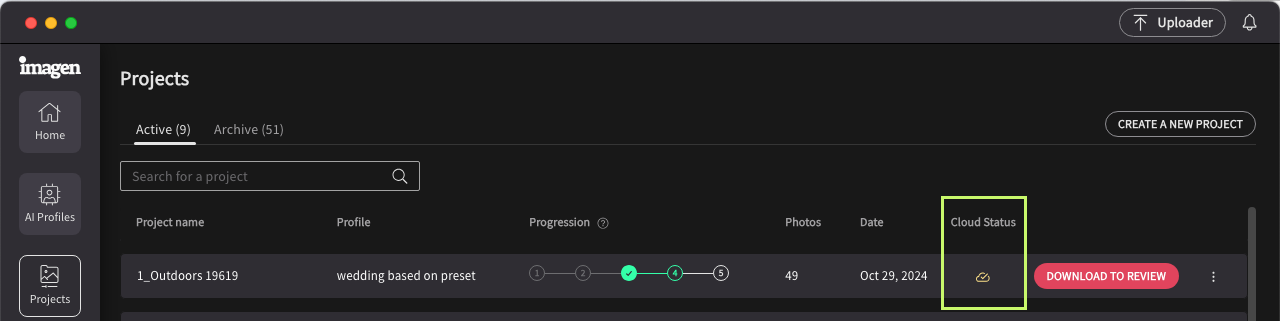
В настройках используется путь Cloud Settings → Explore cloud plans. В проектах статус бэкапа отображается в колонке Cloud Status. Значки облака показывают состояние резервной копии:
| Значок | Значение |
|---|---|
| Зеленое облако | Доступен high-resolution backup |
| Желтое облако | Есть только low-resolution backup |
| Белое облако с перечеркиванием | Резервной копии нет |
| Белое облако со стрелкой вверх | Идет загрузка |
Cloud Storage работает в двух процессах: сначала фотографии загружаются для culling или editing, затем high-resolution photos загружаются для backup. Если пользователь запускает новый culling или editing project во время резервного копирования, приоритет получает рабочая загрузка проекта, а backup может быть поставлен на паузу. При повторном открытии приложения загрузка продолжается с того места, где остановилась.
Для high-resolution backup есть два подхода:
| Режим | Особенность |
|---|---|
| Optimized photos | Сохраняется исходное разрешение, RAW-файл уменьшается по размеру, загрузка идет быстрее |
| Original photos | Создаются точные копии RAW и JPEG без сжатия |
Для фотографа это дополнительная страховка. Особенно это важно на коммерческих проектах, где потеря исходников после съемки означает не просто неудобство, а финансовую и репутационную проблему. Но Cloud Storage не стоит путать с полноценной стратегией архивации. Надежный workflow все равно должен включать локальную копию, внешний диск или NAS и отдельную резервную копию.
Производительность и скорость работы
Imagen AI ускоряет работу не за счет того, что делает каждый отдельный инструмент чудесным, а за счет пакетного подхода. Самый большой выигрыш появляется на сериях от сотен до тысяч фотографий. Если нужно обработать десять снимков, ручная работа в Lightroom может быть проще. Если нужно отобрать и привести к единому виду 1 000 кадров, Imagen AI становится значительно полезнее.
Производительность зависит от нескольких факторов:
количество фотографий в проекте;
размер RAW-файлов;
скорость интернета;
выбранный AI Profile;
набор Additional AI Tools;
culling или только editing;
необходимость облачного backup;
доступность исходников локально;
качество каталога Lightroom Classic.
При загрузке из папки Imagen конвертирует фотографии в DNG для обработки, и Adobe DNG Converter отображается в status bar. Если загрузка прерывается, при следующем открытии Imagen продолжает процесс.
Важно не обещать от программы невозможного. Скорость AI editing не отменяет финальный контроль. Фотограф все равно должен просмотреть результат, особенно в сериях со смешанным светом, сложной кожей, важными портретами, архитектурой, невестой в белом платье, пересветами, темными банкетными сценами и нестандартными творческими решениями.
Правильное использование Imagen AI выглядит так:
AI быстро делает первый большой проход.
Фотограф проверяет результаты.
Проблемные кадры корректируются вручную.
Лучшие снимки при необходимости дорабатываются глубже.
Финальная галерея экспортируется уже после контроля.
Качество результата
Качество Imagen AI напрямую зависит от входных данных и настройки workflow. Сильнее всего программа раскрывается, когда у фотографа есть стабильный стиль, правильно подготовленный каталог и реалистичные ожидания.
Где Imagen AI особенно силен:
свадебные серии;
семейная фотография;
школьные портреты;
спортивные съемки;
event-фотография;
большие портретные галереи;
единая цветокоррекция;
первичный отбор;
группировка дублей;
базовая ретушь;
подготовка кадров к финальной проверке.
Где нужно больше ручного контроля:
смешанный свет;
нестандартная авторская обработка;
рекламная ретушь;
сложные маски;
сильные пересветы;
сильная недодержка;
высокое ISO;
проблемная кожа;
кадры с фатой, волосами, прозрачными тканями;
недвижимость с большим количеством окон и отражений;
фотографии, где эмоциональная ценность важнее технической оценки.
Imagen AI лучше воспринимать как персонального ассистента по постобработке. Хороший ассистент делает большую часть рутинной работы, но не принимает финальные художественные решения вместо автора. Если фотограф ожидает, что программа сама выберет все лучшие кадры, обработает их идеально и не потребует проверки, ожидания завышены. Если фотограф хочет убрать часы однотипной работы и оставить себе финальный контроль, программа попадает в задачу.
Тарифы и ограничения
В Imagen AI используется несколько моделей оплаты: Pay-As-You-Go, Limitless и бизнес-план для студий. Pay-As-You-Go подходит тем, кто редактирует нерегулярно или хочет платить за фактический объем. Limitless рассчитан на индивидуальных фотографов, которые снимают и редактируют собственные проекты; в него входят unlimited editing, доступ к editing/retouching tools и AI culling. Для студий и команд предусмотрен Business workflow с отдельными условиями, multi-computer access, API automated workflow и приоритетной поддержкой.
Отдельно учитываются Cloud Storage и некоторые AI-инструменты. В Pay-As-You-Go часть инструментов может тарифицироваться за фото, а Cloud Storage подключается отдельным планом. В Limitless модель проще для фотографа с постоянным потоком, но она рассчитана именно на solo photographers, а не на студию с несколькими независимыми фотографами под одним аккаунтом.
Практический вывод по тарифам простой:
| Сценарий | Подходящий вариант |
|---|---|
| Нерегулярные съемки, переменный объем | Pay-As-You-Go |
| Постоянный поток свадеб, портретов, мероприятий | Limitless |
| Студия, несколько фотографов, высокий объем | Business |
| Нужен только culling | Отдельная оценка culling-плана |
| Нужен backup проектов | Cloud Storage как дополнительный компонент |
При выборе тарифа нужно считать не только цену за фото, а стоимость с учетом времени. Если фотограф вручную тратит на свадьбу 10–15 часов, а Imagen сокращает это до проверки и точечной доработки, экономия может быть существенной. Если же фотограф обрабатывает мало кадров или делает сложную индивидуальную ретушь каждого снимка, выгода будет меньше.
Практическая инструкция: как обработать съемку в Imagen AI
Перед запуском проекта нужно подготовить съемку. Лучший вариант — аккуратный каталог Lightroom Classic или локальная папка с оригинальными файлами. Нельзя строить надежный workflow на исходниках, которые лежат на карте памяти, временно синхронизируются через облако или находятся на нестабильном сетевом диске. Исходники должны быть доступны локально, путь к папке должен быть простым, без лишних специальных символов.
Пошаговая обработка:
1. Подготовить фотографии
Импортируйте съемку в Lightroom Classic или скопируйте оригиналы в локальную папку. Проверьте, что файлы открываются, не потеряны, не находятся только в облаке и доступны на компьютере.
2. Открыть Imagen AI
Перейдите на Home или Projects. Для нового проекта нажмите Create a new project.
3. Выбрать тип проекта
Если нужно сначала отобрать фотографии, выберите Culling & edit. Если отбор уже сделан вручную, выберите Edit only.
4. Выбрать источник
На шаге выбора фотографий укажите Lightroom Classic catalog или Folder. При выборе папки используйте Browse или Drag & drop.
5. Назвать проект
В поле Name the project задайте понятное имя. Лучше использовать структуру, по которой проект легко найти: дата, клиент, тип съемки. Например: 2026-06-14 Wedding Ivanova, School portraits May, Real estate Oak Street.
6. Выбрать AI Profile
Назначьте Personal AI Profile, Talent AI Profile или другой доступный профиль. Проверьте формат: RAW-профиль для RAW, JPEG/TIFF-профиль для JPEG/TIFF.
7. Выбрать photography type
Укажите тип съемки: Wedding, Portraits, School, Sports, Events, Real estate или другой. От этого зависит набор рекомендуемых AI Tools.
8. Включить AI Tools
На шаге Select AI tools выберите инструменты. Для свадьбы часто логичны:
Crop;
Straighten;
Subject Mask;
Smooth Skin;
Whiten Teeth.
Для портретов:
Portrait Crop;
Smooth Skin;
Whiten Teeth;
Background Mask;
удаление выбившихся волос.
Для недвижимости:
HDR Merge;
Perspective Correction;
маски окон;
Sky Replacement.
9. Настроить инструменты через Adjust
Если рядом с инструментом есть кнопка настройки, нажмите Adjust. Например, для Smooth Skin можно выбрать уровень сглаживания, а для Subject Mask — задать Correction или Fixed Value. После настройки нажмите Save changes.
10. Запустить обработку
Нажмите Edit. Imagen начнет загрузку и обработку. В верхней части интерфейса отображается статус, например Uploading.
11. Проверить результат
После завершения загрузите результат и откройте его в Lightroom Classic или соответствующем Adobe workflow. Проверьте экспозицию, баланс белого, кожу, маски, кадрирование и технически сложные сцены.
12. Доработать проблемные кадры
Не нужно вручную править всю серию заново. Смысл Imagen AI в том, чтобы оставить фотографу только контроль и точечные исправления. Исправляйте кадры, где AI не попал в настроение, ошибся с кожей, неверно отработал фон или слишком агрессивно применил инструмент.
13. Экспортировать финальную галерею
После проверки экспортируйте фотографии в нужном формате для клиента, печати, сайта, галереи или архива.
Практическая инструкция: как создать Personal AI Profile
Создание собственного профиля требует больше подготовки, чем обычный проект. Здесь важно не просто нажать кнопку, а правильно собрать обучающую базу.
1. Собрать подходящие фотографии
Нужны минимум 2 000 отредактированных фотографий в одном стиле и с одним camera profile. Это должны быть не случайные изображения, а качественная выборка, отражающая ваш текущий стиль.
2. Исключить неподходящие серии
Не стоит включать:
старые съемки в другом стиле;
недообработанные кадры;
тесты пресетов;
черно-белые фото в цветной профиль;
JPEG-экспорты без данных правок;
серии с разными camera profiles;
фотографии, где импортный preset создал видимость редактирования, но финальная обработка не завершена.
3. Открыть AI Profiles
В Imagen AI перейдите в AI Profiles.
4. Нажать Create your own profile
Кнопка находится в правой части окна AI Profiles. После нажатия открывается создание нового профиля.
5. Выбрать Personal AI Profile
Выберите Personal AI Profile, затем нажмите Next.
6. Указать формат
Выберите RAW или JPEG/TIFF. Один AI Profile работает с одним типом формата. Если вы хотите обрабатывать и RAW, и JPEG, создавайте разные профили.
7. Указать Color или Black & White
Цветной и черно-белый стиль тоже разделяются. Если вы отдаете клиентам цветную и черно-белую версии, лучше создать отдельные AI Profiles.
8. Назвать профиль
Имя должно быть понятным: Wedding Warm, Portrait Clean, Indoor Events, B&W Classic. Не стоит называть профиль общими словами вроде test или new, иначе потом будет сложно выбрать правильный вариант.
9. Выбрать тип фотографии
Выберите жанр, который соответствует обучающей базе. Если профиль создается на свадьбах, выбирайте wedding workflow. Если это школьные портреты, используйте соответствующий тип.
10. Выбрать Lightroom Classic catalog
Укажите каталог, где находятся отредактированные фотографии. Важно, чтобы исходники или Smart Previews были доступны.
11. Проверить фильтр Edited
Imagen может фильтровать фотографии по статусу редактирования, но полностью полагаться на автоматический фильтр нельзя. Он показывает, что у фото есть изменения, но не гарантирует, что обработка завершена и стилистически consistent.
12. Загрузить фотографии
После проверки отправьте выбранные фотографии на обучение профиля.
13. Дождаться готовности
Создание Personal AI Profile может занимать до 24 часов. После готовности профиль можно использовать для обработки новых проектов.
14. Протестировать профиль
Не запускайте сразу коммерческую серию на тысячи кадров. Сначала обработайте небольшой проект и сравните результат с вашим обычным стилем. Проверьте:
тон кожи;
общую яркость;
баланс белого;
контраст;
поведение в помещении;
поведение на улице;
вечерние кадры;
вспышку;
черные и белые участки;
цвет зелени;
насыщенность.
15. Создать дополнительные профили при необходимости
Один профиль не обязан закрывать все. Если у вас разные стили для indoor/outdoor, color/B&W, weddings/portraits, лучше создать несколько AI Profiles. Это честнее и точнее, чем заставлять один профиль угадывать разные художественные задачи.
История версий и развитие Imagen AI
Imagen AI появился как ответ на очень конкретную боль фотографов: слишком много времени уходит на постобработку больших съемок. Ранняя история продукта связана с идеей AI-решения, которое помогает фотографам сохранять собственный стиль, но резко сокращать время на рутинную обработку.
На первом этапе ключевой идеей был AI editing в стиле фотографа. Программа обучалась на прошлых правках и применяла похожую логику к новым съемкам. Это отличало Imagen от обычных пресетов: вместо фиксированной формулы появилась модель, которая анализирует разные условия съемки и пытается повторить решения пользователя.
Затем продукт начал расширяться за пределы простой пакетной цветокоррекции. Появились готовые Talent AI Profiles, чтобы фотограф мог стартовать без собственной обучающей базы. Это сделало Imagen полезным не только для опытных авторов с большим архивом, но и для тех, кто еще не накопил достаточное количество обработанных фото.
Следующим важным направлением стал Culling Studio. Imagen AI перестал быть только инструментом редактирования и превратился в более широкий post-production workflow: сначала отбор, затем редактирование, затем проверка и выгрузка результата. Culling добавил группировку похожих кадров, keepers, standalones, extras, visual cues, compare и loupe workflow.
После этого заметно вырос блок Additional AI Tools. В программе появились инструменты не только для общего редактирования, но и для композиции, cleanup, ретуши, masking и real estate. Это расширило аудиторию: Imagen стал полезен не только свадебным фотографам, но и портретистам, школьным фотографам, event-фотографам и специалистам по недвижимости.
Отдельная линия развития — Cloud Storage. Imagen начал объединять culling, editing и резервное копирование проектов. Это важный шаг, потому что рабочий процесс фотографа состоит не только из обработки, но и из защиты исходников. Cloud Storage добавил статусы бэкапа, high-resolution backup, low-resolution backup и управление облачными копиями из Projects.
В результате Imagen AI постепенно превратился из AI-инструмента для Lightroom-обработки в комплексную платформу: culling, AI photo editing, retouching, masking, real estate tools, cloud backup и профильная система обработки. Это не одна кнопка для красоты, а рабочая среда для фотографов с большим объемом съемок.
Сравнение с аналогами
Imagen AI нужно сравнивать не с абстрактными нейросетевыми редакторами, а с конкретными программами, которые фотограф реально может поставить в свой workflow.
| Программа | Основной акцент | Где сильнее | Где уступает Imagen AI |
|---|---|---|---|
| Aftershoot | AI culling, editing, retouching, организация workflow | Сильный фокус на culling/editing/retouching в одном приложении, активное развитие all-in-one workflow | Personal AI Profile и тесная связка с Lightroom-style post-production у Imagen остаются более профильным решением для авторского стиля |
| Narrative Select | Быстрый AI culling и ingest | Удобен тем, кому нужен прежде всего быстрый отбор RAW, renaming и подготовка к Lightroom | Не закрывает такой же широкий блок AI editing, профилей, retouch и cloud workflow |
| Adobe Lightroom Classic | Каталогизация, ручная обработка, Develop workflow, экспорт | Глубже как полноценная среда каталогизации и ручного редактирования | Imagen быстрее на поточной обработке в персональном стиле и culling/editing pipeline |
| Evoto AI | Портретная ретушь, batch processing, background adjustments, culling | Очень силен в портретных слайдерах, ретуши лица, тела, фона и коммерческом портрете | Менее естественно встраивается в Lightroom-каталог как AI-ассистент авторской цветокоррекции |
| Photo Mechanic | Быстрый ingest, culling, metadata, IPTC | Очень быстрый ручной отбор, сильная работа с метаданными и спортивно-репортажным workflow | Не является AI editing платформой и не обучается на стиле обработки фотографа |
| Adobe Photoshop / Camera Raw | Детальная ручная правка, ретушь, слои, маски, композитинг | Незаменим для сложной ретуши, рекламы, монтажа, локальной точной работы | Не решает массовый culling/editing workflow так быстро и проектно |
Aftershoot ближе всего по направлению: culling, editing и retouching. Он тоже ориентирован на ускорение работы фотографа. Его сильная сторона — развитие в сторону all-in-one среды. Но Imagen AI особенно убедителен именно как платформа персонального стиля, где Personal AI Profile строится на прошлых правках и применяется к новым Lightroom-сериям.
Narrative Select — более узкий инструмент для отбора. Он хорош, когда задача — быстро импортировать, просмотреть, переименовать, отобрать RAW и отправить дальше. Но если нужно не только выбрать кадры, а затем применить AI Profile, Smooth Skin, Subject Mask, Crop, Straighten и Cloud Storage, Imagen AI шире по workflow.
Lightroom Classic остается главным центром ручной обработки и каталогизации. Его нельзя заменить Imagen полностью, потому что Lightroom нужен для финальной проверки, каталогов, экспорта, коллекций, Develop-модуля и ручных правок. Но на больших сериях Imagen AI берет на себя то, что в Lightroom занимает много однотипных действий. Assisted Culling в Lightroom тоже помогает выбирать лучшие кадры, но Imagen строит более полный pipeline вокруг culling, AI profiles и editing.
Evoto AI интересен тем, кто делает портреты, beauty, headshots, коммерческую ретушь и хочет много визуальных AI-слайдеров. Он сильнее как портретный ретушер, особенно там, где нужны лицо, кожа, волосы, фон и batch adjustments. Imagen AI лучше подходит фотографам, которым важны стиль обработки всей серии, Lightroom workflow и баланс между culling, editing и ретушью.
Photo Mechanic — другой тип инструмента. Это быстрый culling и metadata workflow, очень полезный для спортивных, новостных и репортажных фотографов. Но Photo Mechanic не заменяет AI editing и не обучается на стиле пользователя. Его логично использовать там, где нужен быстрый просмотр и IPTC, а Imagen — там, где нужен AI culling плюс обработка.
Photoshop и Camera Raw остаются сильнее в глубокой ручной работе. Imagen AI не должен конкурировать с Photoshop в сложной ретуши. Он нужен до Photoshop: быстро отобрать, привести серию к стилю, сделать базовые AI-задачи, а затем отправить отдельные кадры на глубокую доработку.
Плюсы Imagen AI
Imagen AI силен как рабочий ускоритель для фотографов с большим объемом съемок. Его главный плюс — не отдельная функция, а связка: culling, editing, AI tools, profiles и cloud backup в одном процессе.
Основные преимущества:
Экономия времени на больших сериях. Чем больше съемка, тем заметнее эффект.
Personal AI Profile. Программа обучается на стиле фотографа, а не просто применяет одинаковый preset.
Culling Studio. Удобная группировка похожих кадров, keepers, extras, compare и loupe view.
Интеграция с Lightroom Classic. Фотограф не обязан полностью менять рабочую среду.
Talent AI Profiles. Можно начать без собственного архива обработанных фото.
Additional AI Tools. Crop, Straighten, Smooth Skin, Subject Mask, Denoise и другие инструменты закрывают рутинные задачи.
Real estate features. HDR Merge, Perspective Correction и Sky Replacement полезны для недвижимости.
Cloud Storage. Проекты можно резервировать во время culling/editing workflow.
Проектный интерфейс. Программа хорошо подходит для коммерческих съемок, а не только для экспериментов.
Финальный контроль у пользователя. Imagen не запирает результат, а оставляет возможность проверки и ручных правок.
Минусы Imagen AI
Минусы программы тоже нужно учитывать до внедрения в рабочий процесс.
Нужна подготовка архива. Для качественного Personal AI Profile требуется чистая база отредактированных фотографий.
Не заменяет художественный контроль. Результаты нужно проверять.
Не заменяет Photoshop. Сложная ретушь, монтаж, слои и рекламная обработка остаются задачей ручных редакторов.
Зависит от интернета и загрузки. Облачный workflow требует стабильного соединения.
AI Tools могут увеличивать стоимость. Некоторые инструменты тарифицируются отдельно или зависят от плана.
Cloud Storage имеет ограничения. Для backup поддерживаются проекты из Lightroom Classic catalogs, а не загрузка из обычной папки.
Профиль не обучается на локальных масках и crop. Personal AI Profile учится на глобальных настройках, а маски и ретушь подключаются отдельно.
Нужна дисциплина в стилях. Если фотограф редактирует хаотично, AI Profile будет менее точным.
Culling не безошибочен. Эмоционально важный кадр может быть технически слабым, но все равно нужным клиенту.
Главный риск — воспринимать Imagen AI как полностью автоматическую замену фотографа. Это неправильный подход. Программа хороша как ассистент, но слабее как единственный автор финального решения.
Для кого Imagen AI подходит
Imagen AI лучше всего подходит фотографам, которые регулярно работают с большими сериями.
Свадебные фотографы
Свадебная фотография — один из самых сильных сценариев. После свадьбы обычно есть тысячи кадров, много дублей, разные условия света, лица, эмоции, портреты, репортаж, банкет, танцы. Imagen AI помогает сначала отобрать keepers, затем применить стиль и добавить ретушь.
Семейные и портретные фотографы
Семейные съемки и портреты требуют аккуратного тона кожи, стабильной цветокоррекции и умеренной ретуши. Smooth Skin, Whiten Teeth, Subject Mask и Portrait Crop хорошо вписываются в такой workflow.
Школьные фотографы
Для школьной съемки важны скорость и повторяемость. HeadShot Crop, пакетная обработка, ретушь лиц и единый стиль позволяют быстрее подготовить большой объем карточек.
Спортивные фотографы
Спортивная съемка дает много дублей и серийных кадров. AI Culling помогает быстрее выбрать сильные моменты, где есть резкость, удачная фаза движения и хороший кадр.
Event-фотографы
На мероприятиях часто много однотипных кадров, смешанный свет, разные группы людей, сцена, зал, репортаж. Imagen AI помогает пройти первую обработку быстрее и стабилизировать визуальный результат.
Фотографы недвижимости
Real estate tools делают Imagen полезным для интерьерной и архитектурной съемки. HDR Merge, Perspective Correction, маски окон и Sky Replacement закрывают типовые задачи подготовки объектов к публикации.
Студии с потоком заказов
Для студий важна консистентность. Один и тот же стиль обработки, повторяемый процесс и понятный pipeline позволяют легче управлять большим количеством проектов.
Кому Imagen AI не нужен
Imagen AI не является обязательной программой для всех.
Он не нужен или мало полезен, если:
фотограф обрабатывает 20–30 кадров в месяц;
каждая фотография требует сложной индивидуальной ретуши;
нет стабильного стиля обработки;
нет Lightroom/Adobe workflow;
пользователь не хочет загружать проекты в облачную обработку;
важна только локальная работа без интернет-зависимости;
нужно не пакетное редактирование, а глубокий Photoshop-монтаж;
фотограф пока не понимает собственный стиль и часто меняет обработку от серии к серии.
Для любителя, который иногда редактирует несколько кадров после прогулки, Imagen AI будет избыточен. Для профессионала, который каждую неделю получает большие съемки и тратит часы на однотипную постобработку, программа может стать важной частью рабочего процесса.
Типовые ошибки при использовании Imagen AI
Загрузка экспортированных JPEG для обучения профиля
Это одна из самых частых ошибок. Экспортированный JPEG выглядит готовым, но не содержит нужной информации о движении Lightroom-слайдеров. Personal AI Profile должен учиться на отредактированных оригиналах, Smart Previews или файлах с корректными metadata.
Смешивание разных стилей в одном профиле
Если в обучающую выборку попадают теплые свадьбы, холодные корпоративы, черно-белые портреты и старые эксперименты с пресетами, профиль становится непредсказуемым. Лучше несколько чистых профилей, чем один грязный.
Запуск огромной съемки без теста
Новый профиль нужно проверять на небольшой серии. Это быстрее и безопаснее, чем сразу отправить тысячи кадров и потом обнаружить, что кожа слишком красная, контраст завышен или баланс белого не совпадает с ожиданием.
Включение слишком большого количества AI Tools
Crop, Straighten, Smooth Skin, Subject Mask, Background Mask, Denoise и Object Removal могут быть полезны, но не всегда все сразу. Чем больше инструментов включено, тем больше точек контроля. Лучше добавлять инструменты постепенно.
Игнорирование Culling results
AI Culling ускоряет отбор, но не отменяет просмотр. Особенно важно проверять extras, standalones и low-rated кадры, потому что среди них могут быть эмоционально важные фотографии.
Слишком агрессивная ретушь кожи
Smooth Skin нужно применять умеренно. Переглаженная кожа выглядит искусственно и снижает ценность портретной съемки.
Неправильный формат AI Profile
RAW-файлы нужно обрабатывать RAW-профилем, JPEG/TIFF — соответствующим профилем. Смешивание форматов в проекте требует внимания.
Ставка только на Cloud Storage
Cloud Storage полезен, но не должен быть единственной стратегией бэкапа. Коммерческие съемки нужно хранить в нескольких копиях.
Ожидание полной замены Lightroom и Photoshop
Imagen AI не отменяет Lightroom Classic как каталог и не заменяет Photoshop как инструмент сложной ретуши. Его роль — ускорить массовый post-production workflow.
Практические сценарии использования
Свадебная съемка
Фотограф импортирует 4 000 RAW в Lightroom Classic, открывает Imagen AI, создает проект Culling & edit, выбирает свадебный Personal AI Profile, включает Crop, Straighten, Subject Mask, Smooth Skin. После culling он проверяет keepers и extras, отправляет выбранные фото на editing, затем возвращается в Lightroom Classic и вручную дорабатывает ключевые кадры.
Школьные портреты
Фотограф загружает серию портретов, выбирает профиль для школьной съемки, включает HeadShot Crop, Smooth Skin, Whiten Teeth. Программа помогает привести все кадры к единому виду, а пользователь проверяет лица, кадрирование и возможные ошибки ретуши.
Спортивное мероприятие
После съемки матча фотограф использует AI Culling, чтобы быстро найти резкие и удачные фазы движения. Затем выбранные кадры обрабатываются профилем с нужным контрастом и цветом. Ручная проверка нужна для ключевых моментов: гол, финиш, эмоции, награждение.
Недвижимость
Фотограф выбирает real estate workflow, включает HDR Merge, Perspective Correction, маски окон и Sky Replacement. Imagen помогает собрать технически аккуратную основу, а пользователь проверяет геометрию, окна, цвет стен, естественность неба и отсутствие артефактов.
Семейная съемка
Фотограф использует Personal AI Profile с мягким теплым стилем, включает Smooth Skin и Subject Mask. Imagen обрабатывает всю серию, а фотограф вручную корректирует только кадры со сложной кожей, активными детьми, движением и смешанным светом.
Итоговая оценка
Imagen AI — сильная программа для фотографов, у которых постобработка стала производственной задачей. Она не пытается быть универсальным Photoshop и не должна оцениваться как ручной редактор одного кадра. Ее задача другая: быстро провести съемку через culling, пакетную AI-обработку, дополнительные инструменты, ретушь и при необходимости облачное резервирование.
Наибольшая польза появляется при трех условиях:
У фотографа есть большой поток съемок.
Есть стабильный стиль обработки.
Пользователь готов проверять результат, а не слепо доверять автоматике.
Personal AI Profile делает Imagen AI особенно ценным для авторов с узнаваемой цветокоррекцией. Culling Studio помогает быстро пройти тысячи кадров. Additional AI Tools закрывают рутинные задачи вроде кадрирования, выравнивания, Smooth Skin, Subject Mask и Denoise. Cloud Storage добавляет резервное копирование в сам процесс обработки.
Слабое место программы — не в том, что AI иногда требует проверки. Это нормально для любого автоматического инструмента. Слабое место проявляется, если пользователь не подготовил стиль, загрузил хаотичную обучающую базу или ожидает, что Imagen примет все художественные решения вместо него.
Для свадебного, портретного, школьного, спортивного, event и real estate workflow Imagen AI выглядит не как игрушка, а как практичный инструмент ускорения постобработки. Он особенно полезен там, где фотографу нужно сохранить собственный стиль, обработать большую серию и не потратить на это весь рабочий день.
 (Пока оценок нет)
 Загрузка...