
Photo Mechanic: профессиональная программа для быстрого отбора
Photo Mechanic — профессиональная программа для фотографов, которым нужно быстро открыть съёмку, скопировать файлы с карты памяти, отсмотреть тысячи кадров, поставить рейтинги, добавить IPTC/XMP-метаданные, переименовать изображения и передать выбранные снимки дальше в редактор или клиенту. Это не RAW-конвертер и не программа для цветокоррекции. Её задача другая: ускорить самый нервный этап фотопотока — импорт, первичный отбор, подписи, ключевые слова, сортировку и подготовку файлов к дальнейшей обработке. Именно поэтому Photo Mechanic часто используют репортажные, спортивные, свадебные, новостные и коммерческие фотографы, которым важна не декоративность интерфейса, а скорость работы с большими объёмами материала.
Скачать Photo Mechanic
Новейшая версия для Windows и macOS. Удобный редактор с ИИ и профессиональными функциями.
Программа построена вокруг простой идеи: фотограф не должен ждать, пока редактор построит тяжёлые превью, импортирует каталог или подготовит библиотеку. В Photo Mechanic можно открыть папку как контактный лист, быстро переходить от кадра к кадру, отмечать удачные снимки, удалять технический брак, добавлять подписи, авторские данные, copyright, ключевые слова, цветовые метки и рейтинги. При этом программа хорошо встраивается в связку с Lightroom Classic, Adobe Photoshop, Capture One Pro и другими редакторами: Photo Mechanic отвечает за скорость и порядок, а внешний редактор — за проявку RAW, ретушь и финальную обработку.

Главное отличие Photo Mechanic от обычного просмотрщика изображений — в том, что здесь почти каждая функция рассчитана на рабочий процесс фотографа. Программа не просто показывает миниатюры. Она умеет копировать файлы с карты памяти через Ingest, создавать папки по шаблонам, переименовывать снимки через переменные, применять Metadata Template при импорте, работать с Code Replacements, синхронизировать время камер, добавлять GPS-данные, выполнять пакетное копирование, удаление, водяные знаки, resize и экспорт.
Для кого предназначен Photo Mechanic
Photo Mechanic нужен тем, кто снимает много и не хочет тратить время на медленный первичный просмотр. Особенно хорошо программа подходит фотографам, которые возвращаются со съёмки не с 50 кадрами, а с сотнями или тысячами RAW/JPEG-файлов. Для таких задач обычный просмотрщик быстро становится узким местом: он не даёт удобного Ingest, не применяет IPTC-шаблоны на лету, не умеет аккуратно выстраивать папки и не рассчитан на быстрый профессиональный отбор.
Для свадебного фотографа Photo Mechanic полезен на этапе отбора большой серии. После съёмочного дня может быть несколько карт памяти, две камеры, второй фотограф, разные папки, RAW+JPEG и разное время на корпусах. В Photo Mechanic удобно сначала скопировать материал в две локации, затем открыть контактный лист, быстро пройтись по серии, поставить Tag, Color Class или Star Rating, удалить явный брак, выбрать кадры для обработки и только потом передавать финальный набор в Lightroom Classic или Capture One Pro.
Для спортивного и новостного фотографа программа ценна ещё сильнее. В таких сценариях важны подписи, имена игроков, команды, место, событие, авторские данные, агентские требования, FTP/Web Upload и скорость передачи редактору. Photo Mechanic позволяет использовать Code Replacements: короткий код превращается в длинное имя, должность, название команды или готовую фразу для caption. Это снижает количество ошибок в фамилиях и ускоряет работу на дедлайне.
Для корпоративного фотографа Photo Mechanic удобен при съёмке конференций, форумов, презентаций и мероприятий. В Metadata Template можно заранее подготовить Creator, Copyright, Credit, Event, City, Country, Keywords, Rights Usage Terms и контактные поля. После Ingest все снимки сразу получают базовые IPTC-данные, а затем фотограф уточняет подписи для отдельных спикеров, сцен и блоков мероприятия.
Для редактора фотослужбы Photo Mechanic — это инструмент входного контроля материала. В нём удобно быстро открыть папку с присланными файлами, проверить подписи, отобрать нужные снимки, поправить ключевые слова, привести названия к единой схеме, отправить файлы дальше или подготовить контактные листы.
Что программа делает лучше всего
Photo Mechanic особенно сильна в пяти задачах:
Быстрый просмотр и отбор фотографий. Contact Sheet и Preview позволяют быстро переключаться между снимками, ставить теги, рейтинги и цветовые метки.
Ingest с карты памяти. Программа копирует файлы с карты в нужные папки, может делать вторую копию, переименовывать снимки и применять метаданные при импорте.
IPTC/XMP-метаданные. Metadata Template и Metadata Info помогают добавлять caption, copyright, keywords, creator, location и другие поля.
Автоматизация через переменные. Variables позволяют строить имена файлов, папки и подписи на основе EXIF/IPTC-данных.
Работа в связке с внешними редакторами. Photo Mechanic быстро передаёт выбранные файлы в Photoshop, Lightroom, Capture One и другие программы через настройки Launching и команды редактирования.
При этом Photo Mechanic не пытается заменить редактор изображений. В программе есть функции кадрирования, просмотра, поворота, сохранения копий, изменения размера, водяных знаков и экспорта, но здесь нет полноценной RAW-проявки с настройками экспозиции, кривых, масок, локальной коррекции, профилей камеры и ретуши кожи. Это важно понимать сразу: Photo Mechanic — не конкурент Lightroom Classic по цветокоррекции, а инструмент, который стоит перед Lightroom Classic в рабочем процессе.
Интерфейс Photo Mechanic
Главное окно программы — Contact Sheet. Это контактный лист с миниатюрами фотографий, панелями навигации, вкладками, сортировкой, фильтрами и служебной информацией под каждым кадром. Через Contact Sheet фотограф открывает папки, выделяет изображения, ставит рейтинги, меняет Color Class, запускает Preview, переименовывает файлы, открывает Metadata Info и отправляет снимки во внешний редактор.
В стандартном рабочем окне важны несколько зон:
| Элемент | Что делает |
|---|---|
| Contact Sheet | Показывает миниатюры снимков из выбранной папки или результата Ingest |
| Navigator | Отображает дерево папок на компьютере |
| Favorites | Хранит быстрые ссылки на часто используемые папки |
| Tasks | Показывает фоновые операции: Ingest, копирование, загрузку, экспорт |
| Toolbar | Даёт быстрый доступ к основным действиям |
| Sort by | Управляет сортировкой по имени, времени съёмки и другим признакам |
| Filter/View controls | Помогает показывать все, отмеченные или неотмеченные кадры |
| Thumbnail labels | Показывает имя файла, параметры съёмки, рейтинг, цветовой класс и другие данные |
Contact Sheet воспринимается как рабочий стол фотографа. Здесь не нужно импортировать каталог, чтобы просто посмотреть папку. Достаточно открыть папку, и программа строит контактный лист с миниатюрами. Это особенно удобно для временных съёмок, репортажей и событий, где не хочется сразу загонять весь материал в долговременную библиотеку.
Как открыть папку с фотографиями
В Photo Mechanic есть несколько способов открыть съёмку в Contact Sheet. Самый прямой путь — команда File > Open Contact Sheet. На macOS для неё используется Command + O, на Windows — Ctrl + O. После выбора папки программа показывает её содержимое в виде миниатюр.
Другой вариант — File > New Contact Sheet Tab. Эта команда создаёт пустую вкладку контактного листа. Затем папку можно перетащить в центральную область окна, и изображения появятся в виде миниатюр. На macOS для новой вкладки используется Command + N.
Ещё один удобный способ — открыть папку через панели Navigator или Favorites. Navigator показывает структуру дисков и каталогов, а Favorites хранит часто используемые папки: например, RAW, Exports, Weddings, Sports, Clients, To Edit. Двойной клик по папке открывает её как контактный лист.
Практическая схема выглядит так:
Создать на диске папку проекта.
Открыть её через File > Open Contact Sheet.
Добавить родительскую папку в Favorites.
Использовать Contact Sheet для отбора и метаданных.
Передавать выбранные кадры дальше в редактор.
Такой подход удобен, если материал уже скопирован на диск. Если фотографии находятся на карте памяти, лучше начинать не с обычного открытия папки, а с Ingest.
Ingest: импорт фото с карты памяти
Ingest — одна из центральных функций Photo Mechanic. Это не просто копирование файлов. Ingest забирает фотографии с карты памяти, переносит их в выбранное место, создаёт папки, может делать вторую копию, переименовывать снимки, применять Metadata Template и открывать Contact Sheet ещё до завершения копирования. Окно открывается через File > Ingest…, на macOS — Command + G, на Windows — Ctrl + G.

Окно Ingest делится на несколько рабочих зон. Слева выбирается карта памяти, диск, папка или выбранные файлы. Справа задаютсяPrimary Destination и Secondary Destination. Ниже находятся параметры структуры папок, фильтрации файлов, применения метаданных, переименования и открытия контактных листов. Когда источник и назначение выбраны, кнопка Ingest запускает процесс.
Главный плюс Ingest — возможность работать с материалом почти сразу. Как только часть файлов скопирована в Primary Destination, Photo Mechanic открывает контактный лист, и фотограф начинает отбор, пока копирование продолжается в фоне. Для больших съёмок это экономит время: не нужно ждать, пока весь объём полностью перенесётся на диск.
Основные настройки Ingest
В блоке Source Paths выбирается, откуда брать файлы. Режим Disks показывает подключённые карты памяти, внешние диски и накопители. Режим Folders позволяет добавить конкретные папки кнопкой Add и убрать их кнопкой Remove. Режим From Selection использует выделенные изображения в Contact Sheet как источник для Ingest.
В блоке Destination Folder Roots задаётся место, куда Photo Mechanic будет копировать файлы. Primary Destination… — основная папка. Secondary Destination… включается галочкой Secondary и позволяет сразу создать вторую копию: например, на внешний диск или NAS. Это важная функция для профессионального workflow, потому что первая копия остаётся рабочей, а вторая выполняет роль страховочной.
Блок Source Directory Structure определяет, сохранять ли структуру папок с карты памяти. Возможны варианты: игнорировать структуру, сохранить отдельные имена исходных папок или полностью сохранить дерево каталогов. Для обычной фотосъёмки часто выбирают вариант, при котором всё копируется в новую структуру проекта, а служебные папки камеры не переносятся.
В блоке Copy Photos выбирается, как создавать папки в месте назначения. Photo Mechanic может копировать файлы напрямую в Primary/Secondary folder, создавать папку с датой, создавать папку с заданным именем или комбинировать дату и имя. В поле Folder Name можно использовать обычный текст и переменные, например {year4}, {month0}, {day0}, {datesortdash}, {clientname}, {event}.
Поле Filter Files ограничивает, какие файлы копировать. Можно копировать locked и unlocked photos, только locked, только unlocked, RAW и non-RAW, только RAW или отдельные типы файлов. Для репортёров полезно копировать сначала locked images, если кадры были отмечены прямо в камере. Для RAW+JPEG-съёмки можно выбрать, какие пары переносить и как разделять рабочие файлы.
Опция Apply Metadata Template to Photos применяет IPTC-шаблон прямо во время Ingest. Это правильное место для данных, которые относятся ко всей съёмке: автор, copyright, город, страна, событие, базовые ключевые слова, контактная информация, credit line. Ниже можно выбрать Use Local Template или Use Global Template. Local Template удобен для конкретного импорта, а Global Template — для общего шаблона, который используется в разных местах программы.
Опция Rename Ingested Photos As отвечает за переименование файлов во время копирования. Вместо DSC_0147.NEF, IMG_9382.CR3 или A7C01234.ARW можно сразу получить читаемые имена вроде 2026-07-07_conference_001.cr3 или kostroma_forum_speaker_0001.nef. Для счётчика используется Sequence, а кнопка Set {seqn} var… задаёт начальное число и правила инкремента.
В нижней части окна доступны кнопки Variables…, Job…, Metadata (IPTC) Template…, Close, Cancel и Ingest. Variables… открывает список переменных, которые можно вставлять в поля имени папки, имени файла или метаданных. Job… помогает сохранить набор настроек для повторного использования. Metadata (IPTC) Template… открывает шаблон IPTC, применяемый к изображениям.
Практическая настройка Ingest для съёмки
Для типовой съёмки удобно использовать такую схему:
| Поле | Пример значения | Зачем это нужно |
|---|---|---|
| Source Paths | Карта памяти или папка с исходниками | Выбор источника файлов |
| Primary Destination | Рабочий диск проекта | Основная копия |
| Secondary Destination | Внешний диск или NAS | Резервная копия |
| Source Directory Structure | Ignore | Не переносить служебные папки камеры |
| Copy Photos | Into folder with name | Создать понятную структуру |
| Folder Name | {datesortdash}_client_event | Папка по дате и событию |
| Filter Files | Copy RAW and non-RAW photos | Перенести весь материал |
| Apply Metadata Template to Photos | Включено | Добавить copyright и базовые IPTC |
| Rename Ingested Photos As | {datesortdash}_{seqn} | Убрать хаотичные имена камеры |
| Open Contact Sheets during Ingest | Включено | Начать отбор во время копирования |
Такая настройка закрывает сразу три задачи: материал копируется в правильное место, появляется резервная копия, а файлы уже получают базовые имена и метаданные. После завершения Ingest папка проекта готова для отбора.
Переименование файлов и переменные
Photo Mechanic использует Variables — переменные в фигурных скобках. Переменная подставляет данные из файла, EXIF, IPTC или пользовательского поля. Например, {filename} подставляет исходное имя файла, {filenamebase} — имя без расширения, {date} — дату съёмки, {year4} — год из четырёх цифр, {seqn} — порядковый номер, {iso} — ISO, {lens} — объектив, {clientname} — имя клиента, если оно заполнено в метаданных.
Переменные можно использовать не только при переименовании. Они работают в текстовых полях, шаблонах метаданных, подписях и некоторых экспортных сценариях. Это превращает Photo Mechanic в систему автоматизации: один раз настроенный шаблон формирует имена файлов, папки и IPTC-поля без ручного копирования данных.
Примеры рабочих схем переименования:
| Шаблон | Что получится |
|---|---|
{datesortdash}_{seqn} | 2026-07-07_001.cr3 |
{year4}{month0}{day0}_{filenamebase} | 20260707_IMG_1245.cr3 |
{locationtaken}_{clientname}_{seqn} | moscow_company_0001.nef |
{event}_{colorclass}_{seqn} | pressday_green_0007.jpg |
{datesortdash}_{headline}_{seqn} | 2026-07-07_awards_0042.arw |
Правильное имя файла помогает не только фотографу, но и заказчику. Файлы с датой, событием и последовательностью легче сортировать, пересылать, архивировать и искать. При этом важно не перегружать имя файла: слишком длинные названия неудобны для передачи и могут конфликтовать с ограничениями некоторых систем.
Contact Sheet: быстрый отбор фотографий
Contact Sheet — главный экран для culling, то есть первичного отбора фотографий. Здесь снимки представлены миниатюрами, а под ними отображаются имя файла, параметры съёмки, рейтинг, цветовая метка, tag и другая информация. Размер миниатюр регулируется ползунком, поэтому можно быстро переключаться между обзором всей серии и более крупным просмотром похожих кадров.
В Contact Sheet удобно делать несколько проходов:
Первый проход — убрать явный технический брак: промахи фокуса, закрытые глаза, случайные кадры, смазы.
Второй проход — отметить потенциально удачные снимки через Tag, Color Class или Star Rating.
Третий проход — выбрать финальные кадры для обработки.
Четвёртый проход — добавить уточняющие IPTC-поля, ключевые слова и подписи.
Финальный этап — передать выбранные файлы во внешний редактор или экспортировать JPEG.
Для выделения всех изображений используется Edit > Select All, на macOS Command + A, на Windows Ctrl + A. Для выделения отмеченных кадров есть команда выбора tagged images, а вкладки Contact Sheet переключаются сочетаниями клавиш.
Контекстное меню на миниатюрах открывает быстрые действия: просмотр, поворот, переименование, работа с Metadata Info, редактирование во внешней программе, копирование, перемещение, удаление. Такой подход экономит время: фотограф не прыгает между десятком окон, а выполняет основную работу прямо на контактном листе.
Tag, Color Class и Star Rating
В Photo Mechanic есть несколько способов отметить кадр. Tag — простая бинарная отметка: выбран или не выбран. Это удобно для первого прохода, когда нужно быстро отделить кандидатов от мусора. Клавиша T переключает tag для одного изображения, а контактный лист можно фильтровать по tagged и untagged images.
Star Rating — оценка звёздами. Её удобно использовать для более тонкого отбора:
| Рейтинг | Значение в рабочем процессе |
|---|---|
| 1 звезда | технически пригодный кадр |
| 2 звезды | возможный кандидат |
| 3 звезды | хороший кадр для обработки |
| 4 звезды | сильный кадр |
| 5 звёзд | финальный выбор, портфолио, публикация |
Color Class — цветовая классификация. Её можно настроить под собственный процесс. Например, красный — удалить, жёлтый — пересмотреть, зелёный — выбрать, синий — отправить клиенту, фиолетовый — обработать отдельно. Цветовые классы особенно удобны, когда над материалом работают несколько человек или когда нужно разделить кадры по назначению: печать, сайт, соцсети, редакция, архив.
Правильная схема отбора не должна быть сложной. В Photo Mechanic лучше использовать один основной метод для первого прохода и один дополнительный для финального выбора. Например: Tag для грубого отбора, Star Rating для финальной силы кадра, Color Class для статуса обработки.
Preview Window и проверка резкости
Окно Preview используется для просмотра одного изображения крупно. В нём можно быстро переходить по серии, проверять резкость, смотреть гистограмму, включать отображение пересветов и теней, сравнивать похожие снимки и принимать решение, какой кадр оставить. Preview особенно важен при съёмке спорта, животных, концертов, свадебных церемоний и портретных серий, где различия между кадрами минимальны.
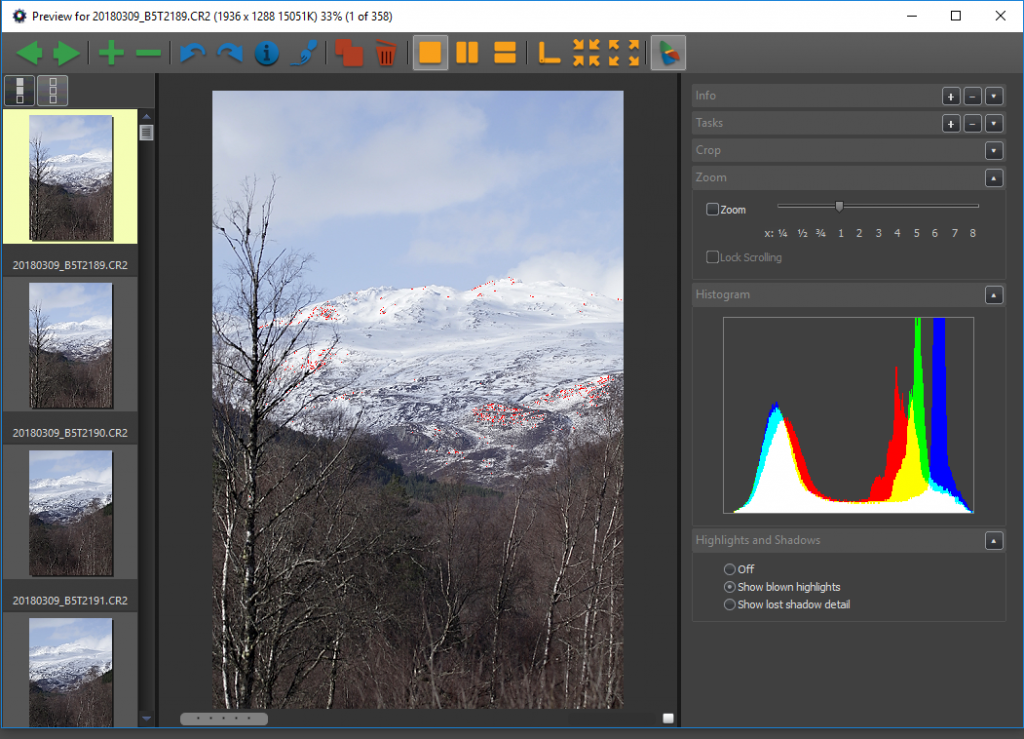
В Preview есть боковая лента миниатюр, крупное изображение, инструменты перехода, панель задач, блок Zoom, гистограмма и режимы отображения highlights/shadows. Это не экран художественной обработки. Его задача — дать фотографу быстро понять, резкий кадр или нет, есть ли пересветы, стоит ли оставлять дубль, какой снимок лучше из серии.
Полезный приём — сравнивать похожие кадры не по эмоции на миниатюре, а по крупному просмотру. На свадьбе это помогает выбрать кадр с лучшим выражением лица. На спорте — момент контакта, фазу движения и читаемость события. В портрете — попадание в глаз, положение рук, микровыражение и отсутствие моргания.
Metadata Template и IPTC/XMP
Одна из сильнейших сторон Photo Mechanic — работа с метаданными. Metadata (IPTC) Template используется для добавления IPTC-данных к одному снимку, группе изображений, всей съёмке во время Ingest, при копировании, перемещении, загрузке и просмотре Metadata Info. Старое название этой функции — IPTC Stationery Pad, поэтому в старых материалах и интерфейсах можно встретить именно этот термин.

Metadata Template содержит поля для описания изображения, автора, прав, события, локации, ключевых слов, людей на снимке, контактной информации и дополнительных IPTC/XMP-данных. Слева от многих полей есть чекбоксы. Это принципиально важная деталь: если чекбокс активен, поле будет применено к выбранным изображениям; если не активен, текст в поле может оставаться в шаблоне, но не будет записан в файл или XMP.
Для применения шаблона к группе файлов используется команда Image > Metadata (IPTC) Template. Фотограф выделяет нужные изображения, заполняет поля, проверяет чекбоксы и нажимает Apply Template to Selected. На macOS для применения используется Command + Option + A, на Windows — Ctrl + Alt + A.
Какие IPTC-поля стоит заполнять
Для большинства профессиональных съёмок достаточно заполнить базовые поля:
| Поле | Что писать |
|---|---|
| Description/Caption | Описание события или конкретного кадра |
| Headline | Короткий заголовок снимка |
| Keywords | Тематические ключевые слова |
| Creator/Photographer | Имя фотографа |
| Copyright | Условия авторских прав |
| Credit | Кредитная строка |
| Source | Источник изображения или организация |
| Event | Название мероприятия |
| City | Город съёмки |
| State/Province | Регион |
| Country | Страна |
| Location | Более точная локация |
| Persons Shown | Люди на снимке |
| Rights Usage Terms | Условия использования |
| Contact Email / Web URL | Контакты автора или организации |
Метаданные особенно важны, если фотографии уходят в редакцию, агентство, фотобанк, корпоративный архив или клиентскую DAM-систему. Без нормального caption и keywords кадр теряет поисковую ценность. Через несколько месяцев найти нужный снимок по имени IMG_8472.CR3 почти невозможно, а по полям Event, City, Person Shown, Keywords и Creator — быстро.
Metadata Info: точечное редактирование одного кадра
Metadata (IPTC) Info отличается от Metadata Template. Template нужен для массового применения данных, а Metadata Info — для просмотра и правки информации конкретного изображения. В нём удобно уточнять подпись одного кадра, добавлять имена людей, проверять copyright, менять location или корректировать ключевые слова.
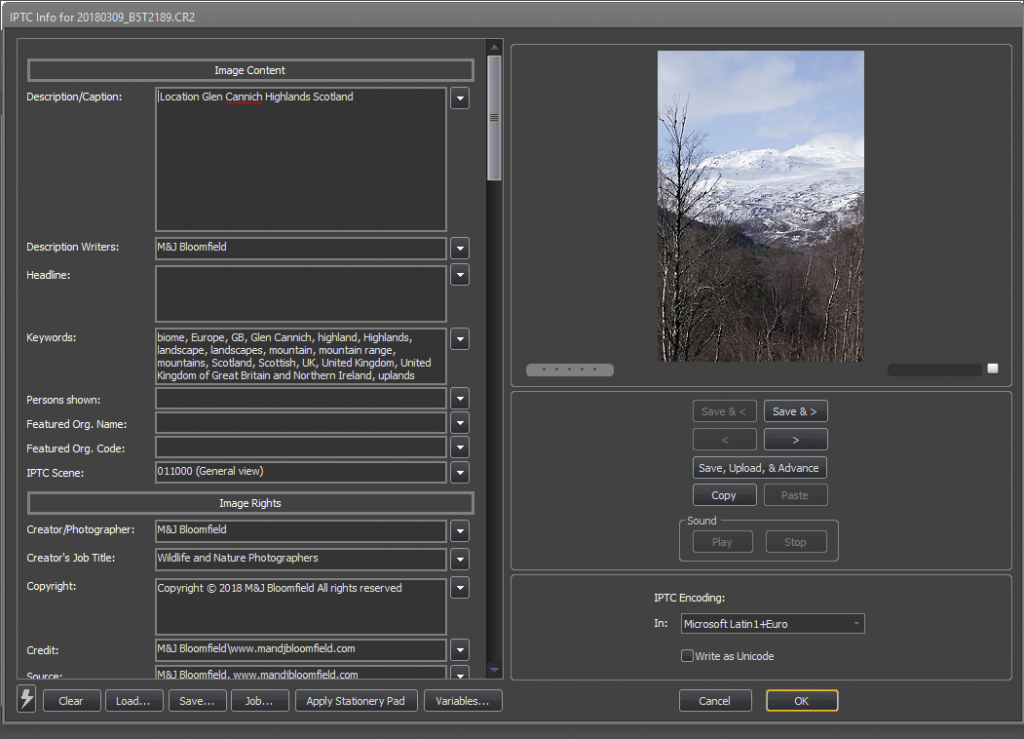
В практической работе схема такая: базовые метаданные применяются ко всей съёмке через Ingest или Metadata Template, затем отдельные важные кадры уточняются через Metadata Info. Например, все снимки конференции получают событие, город, автора и copyright, а кадры с конкретными спикерами получают индивидуальные имена, должности и расширенный caption.
Append, Replace и Prefix в метаданных
При массовой работе с метаданными важно не затереть уже существующие данные. В Metadata Template некоторые поля поддерживают режим добавления. Для Description/Caption доступны варианты Replace, Prefix и Append: заменить поле полностью, вставить текст перед существующим содержимым или добавить текст после него. Для Keywords, Persons Shown и некоторых других полей есть отдельный Append-чекбокс.
Это полезно в нескольких ситуациях:
к уже существующим ключевым словам нужно добавить новые;
редактор прислал материал с базовыми подписями, а фотограф добавляет copyright;
после Ingest нужно добавить имена людей только к выбранной части серии;
один набор снимков получает общие ключевые слова, а отдельные кадры — уточняющие.
Ошибка новичка — применять Metadata Template с активными чекбоксами ко всем полям подряд. Так можно случайно заменить чужие подписи, удалить старые keywords или перезаписать location. В Photo Mechanic всегда нужно смотреть не только на текст в поле, но и на чекбокс слева.
Snapshots, Load и Save для шаблонов
В Photo Mechanic удобно хранить разные шаблоны метаданных под разные задачи. Один шаблон может быть для свадеб, второй — для корпоративных мероприятий, третий — для спортивной съёмки, четвёртый — для фотобанка, пятый — для редакции. Кнопки Save… и Load… позволяют сохранять и загружать шаблоны, а Snapshots помогают быстро переключаться между наборами настроек.
Пример набора шаблонов:
| Шаблон | Для чего |
|---|---|
wedding_default.xmp | свадьбы и семейные съёмки |
corporate_event.xmp | конференции, форумы, бизнес-мероприятия |
sports_match.xmp | спортивные матчи |
agency_caption.xmp | агентская отправка с жёсткими требованиями |
stock_basic.xmp | фотобанк и архив |
Такой подход снижает количество ручной работы. Фотограф не заполняет Copyright, Creator, Credit и Contact заново на каждой съёмке, а загружает нужный шаблон и меняет только переменные данные: событие, город, клиента, дату и ключевые слова.
Code Replacements
Code Replacements — одна из функций, из-за которых Photo Mechanic особенно любят спортивные и новостные фотографы. Смысл простой: фотограф создаёт текстовый файл с короткими кодами и длинными подстановками. Во время ввода caption или metadata короткий код разворачивается в полное имя, команду, должность, фразу или набор данных.
Например, в файле Code Replacements можно задать:
| Код | Подстановка |
|---|---|
p10 | Ivan Petrov |
p17 | Sergey Sokolov |
tm1 | FC Dynamo Moscow |
coach1 | head coach Alexey Smirnov |
arena | VTB Arena, Moscow, Russia |
Если разделитель установлен как =, то ввод =p10= в поле Caption заменится на Ivan Petrov. Для спорта это особенно удобно: фотограф видит номер игрока на форме, вводит короткий код и получает правильно написанное имя. Это быстрее и надёжнее, чем каждый раз печатать фамилии вручную.
Code Replacements настраиваются через Edit > Settings > Set Code Replacements. Файл должен быть plain text UTF-8 с колонками, разделёнными табуляцией. Пробелы вместо табуляции не подходят. В окне настройки можно добавить несколько файлов, включать и выключать их, а также задать delimiter — символ, который запускает замену.
Эту функцию можно использовать не только для спорта. В корпоративной съёмке коды могут разворачиваться в имена спикеров. В театральной съёмке — в имена актёров и постановок. В фотобанке — в часто используемые наборы keywords. В свадебной съёмке — в имена пары, площадки, организатора и города.
Structured Keywords
Ключевые слова в Photo Mechanic можно вводить вручную, но для больших архивов удобнее использовать структурированные словари. Structured Keywords позволяют работать с иерархическими наборами терминов: страна > регион > город, животные > птицы > вид, спорт > футбол > команда, мероприятие > сцена > персона. В старой истории Photo Mechanic именно Structured Keywords стали одной из заметных функций версии 4.5 вместе с расширенными IPTC/XMP-полями и рейтинговой системой.
Структурированные ключевые слова решают три проблемы:
Единообразие. Не появляется хаос из
car,cars,auto,automobile, если словарь настроен заранее.Скорость. Один выбор добавляет сразу набор связанных keywords.
Поиск. Архив становится пригодным для долгосрочного использования.
Для фотобанков, редакций, архивов и коммерческих съёмок это критично. Хороший кадр без корректных ключевых слов трудно найти и продать. Photo Mechanic помогает добавить keywords до того, как снимки попадут в Lightroom, Photoshop, DAM или клиентскую систему.
GPS, координаты и локации
Photo Mechanic умеет работать с GPS-данными и использовать координаты для заполнения человекочитаемых полей локации. Для фотографа это значит, что снимки можно связать с городом, страной и более точной географией. В практическом workflow GPS полезен для путешествий, спортивных событий, новостной фотографии, недвижимости, архитектуры, природы и архивной работы.
Если камера записывает координаты или фотограф использует GPS-трек, Photo Mechanic помогает связать геоданные с IPTC-полями. После этого в метаданных появляются не только числа широты и долготы, но и понятные поля: City, State, Country, Location. Для клиента и редакции это намного полезнее, чем координаты без описания.
Синхронизация времени камер
Функция корректировки даты и времени съёмки особенно важна для проектов с несколькими камерами. На свадьбах, спортивных матчах, репортажах и корпоративных мероприятиях часто работают два фотографа или один фотограф с двумя корпусами. Если время на камерах отличается, кадры в сортировке идут неправильно: один момент события разрывается на разные части серии. Photo Mechanic позволяет корректировать capture dates and times и синхронизировать материал по реальной хронологии.
Типовой сценарий:
Перед съёмкой камеры не были точно синхронизированы.
После Ingest фотографии с разных камер перемешаны неправильно.
Фотограф находит общий момент: хлопушка, вспышка, начало церемонии, общий кадр.
Для одной камеры задаётся корректировка времени.
Contact Sheet сортируется по capture time.
Вся серия выстраивается в правильную последовательность.
Для свадебного фотографа это экономит часы. Без синхронизации приходится вручную сравнивать кадры с разных камер, а с правильным временем история события складывается естественно.
RAW и JPEG в рабочем процессе
Photo Mechanic хорошо работает с RAW/JPEG workflow. Программа быстро показывает превью и позволяет отбирать снимки до того, как они попадут в RAW-конвертер. Это особенно удобно при съёмке в RAW+JPEG: JPEG можно использовать для быстрого просмотра и отправки, RAW — для финальной обработки. При передаче RAW во внешний редактор нужно учитывать, что изменения в RAW не всегда сразу меняют миниатюры в Contact Sheet; для некоторых форматов редактор должен обновить embedded JPEG preview или создать JPEG рядом с RAW.
Практическая схема:
снимать RAW+JPEG, если нужен быстрый отбор и срочная отправка;
использовать Photo Mechanic для Tag, Color Class, Rating и IPTC;
передавать выбранные RAW в Lightroom Classic, Capture One Pro или Adobe Camera Raw;
экспортировать финальные JPEG после обработки;
при необходимости возвращать JPEG с тем же base name рядом с RAW, чтобы Photo Mechanic корректно показывал результат.
Photo Mechanic не проявляет RAW как Lightroom или Capture One. Она использует быстрый просмотр, метаданные и файловую организацию. Это нужно воспринимать как преимущество, а не как недостаток: программа не тратит ресурсы на тяжёлый модуль обработки, поэтому быстро справляется с culling и metadata workflow.
Отправка снимков во внешний редактор
Передача файлов во внешний редактор настраивается через Preferences > Launching. Здесь задаётся основная программа для открытия изображений: например, Adobe Photoshop, Lightroom Classic, Capture One Pro, DxO PhotoLab, Affinity Photo или другой редактор. После настройки выбранные изображения можно отправлять через Image > Edit Photos, горячую клавишу ⌘E на macOS, контекстное меню Edit Selected photos или через варианты Edit Photo with и Edit Selected Photos with.
Здесь есть важное различие. Edit Photo открывает один снимок, по которому был сделан правый клик. Edit Selected photos открывает все выделенные изображения. Новички часто путают эти команды и думают, что программа не передала выделенную группу. На практике нужно следить за формулировкой команды в контекстном меню.
Для связки с Lightroom Classic удобен такой порядок:
В Photo Mechanic выполнить Ingest.
Отобрать кадры через Tag, Rating или Color Class.
Заполнить базовые IPTC и keywords.
Выделить выбранные RAW.
Передать их в Lightroom Classic или импортировать в каталог уже отобранную папку.
Выполнить цветокоррекцию, ретушь и экспорт.
Так Lightroom получает не весь массив мусора и дублей, а уже очищенный набор. Каталог меньше раздувается, импорт становится осмысленнее, а фотограф не тратит время на медленный отбор внутри редактора.
Пакетные операции
Photo Mechanic хорошо подходит для операций, которые повторяются на десятках, сотнях и тысячах файлов. Программа умеет пакетно копировать, перемещать, удалять, переименовывать, проставлять IPTC, менять ratings, работать с keywords, создавать копии, добавлять водяные знаки и подготавливать файлы к отправке.
Примеры пакетных задач:
| Задача | Как используется |
|---|---|
| Переименовать серию | Выделить кадры и применить шаблон имени |
| Добавить copyright | Metadata Template к выбранным файлам |
| Разделить RAW и JPEG | Copy/Move с фильтрацией |
| Подготовить превью для клиента | Save As / Export с resize и watermark |
| Отправить выбранные кадры | Upload или внешний редактор |
| Удалить брак | Отфильтровать tagged/rejected и удалить |
| Создать структуру папок | Ingest с Folder Name и variables |
Пакетные операции особенно важны для стабильности рабочего процесса. Когда фотограф делает всё вручную в проводнике или Finder, он легко ошибается: переносит не ту папку, забывает вторую копию, дублирует имена, теряет XMP, стирает часть данных. Photo Mechanic снижает риск, потому что все действия собраны в одном workflow.
Экспорт, email, веб-галереи и публикация
Photo Mechanic умеет готовить файлы для отправки и публикации. В программе есть инструменты для web galleries, print contact sheets, email, загрузки на PhotoShelter, Zenfolio, Amazon S3, Flickr, SmugMug и другие сервисы. При подготовке файлов можно менять размер, добавлять watermarks и copyright info без создания лишних промежуточных копий вручную.
Для фотографа это закрывает несколько бытовых задач:
быстро отправить клиенту несколько JPEG;
подготовить уменьшенные файлы для сайта;
сделать контактный лист для согласования;
выгрузить репортаж на сервис;
добавить водяной знак;
сохранить копии с нужным размером и именами;
оставить исходники нетронутыми.
Photo Mechanic не заменяет систему клиентских галерей полностью, но отлично работает как промежуточный инструмент подготовки. Отобранные кадры уже имеют правильные имена и метаданные, поэтому экспорт становится последним техническим шагом, а не отдельным ручным процессом.
Практический сценарий: первый проект в Photo Mechanic
Для первой съёмки в Photo Mechanic логично использовать простой и безопасный workflow:
Вставить карту памяти в кардридер.
Открыть File > Ingest….
В Source Paths выбрать карту или папку.
В Primary Destination… указать рабочую папку проекта.
Включить Secondary и задать резервный диск.
В Copy Photos выбрать создание папки с именем.
В Folder Name ввести
{datesortdash}_client_event.Включить Apply Metadata Template to Photos.
Открыть Metadata (IPTC) Template… и заполнить Creator, Copyright, Credit, City, Country, Event, Keywords.
Включить Rename Ingested Photos As.
Задать имя через
{datesortdash}_{seqn}или похожий шаблон.Проверить Open Contact Sheets during Ingest.
Нажать Ingest.
Начать отбор в Contact Sheet.
Открывать спорные кадры в Preview.
Проставить Tag, Star Rating и Color Class.
Выделить выбранные снимки.
Передать их во внешний редактор.
После обработки экспортировать финальные JPEG.
Оставить исходники и XMP в архивной структуре проекта.

Такой сценарий дисциплинирует работу с самого начала. Карта памяти не становится единственным местом хранения, имена файлов сразу приводятся к порядку, IPTC записывается на входе, а отбор начинается до завершения всего копирования.
Сценарий для свадебного фотографа
Свадебная съёмка — один из лучших примеров, где Photo Mechanic раскрывается полностью. После полного дня на руках может быть 3000–8000 кадров, несколько карт памяти, два фотографа, разные камеры, дубли, серии, тёмные залы, церемония, банкет, портреты и детали. Если сразу импортировать всё в Lightroom Classic и строить превью, значительная часть времени уйдёт на материал, который потом будет удалён.
В Photo Mechanic удобнее сначала выполнить Ingest с двумя копиями, синхронизировать время камер, открыть Contact Sheet, пройти серию и убрать очевидный брак. Затем можно поставить рейтинги:
| Этап | Действие |
|---|---|
| Первый проход | Tag только потенциально удачные кадры |
| Второй проход | 3 звезды хорошим кадрам |
| Третий проход | 4–5 звёзд финальному набору |
| Цветовая метка | Статус: обработать, отдать, пересмотреть |
| Metadata | Имена пары, город, площадка, copyright |
| Передача | Выбранные RAW в Lightroom Classic |
Свадебному фотографу особенно полезна синхронизация времени. Если второй фотограф снимал ту же церемонию с другого ракурса, правильная хронология помогает увидеть событие как одну историю. Это упрощает выбор кадров для альбома и уменьшает риск пропустить сильный момент.
Сценарий для спортивного фотографа
Спортивная фотография требует скорости и точности подписей. На матче фотографу нужно быстро выбрать кадры, подписать игроков, добавить команды, место, дату, событие и отправить снимки редактору. Здесь Photo Mechanic работает как инструмент дедлайна: Ingest, быстрый Preview, Tag, Code Replacements, IPTC и отправка.
Практическая схема:
До матча подготовить Code Replacement file с игроками и номерами.
Настроить Metadata Template: событие, лига, стадион, город, copyright, credit.
Во время перерыва выполнить Ingest с карты.
Быстро отметить удачные кадры.
В Metadata Info добавить caption с кодами игроков.
Проверить имена и команды.
Отправить выбранные JPEG через upload или внешний канал.
Ключевой выигрыш здесь — не только скорость просмотра. Настоящая экономия времени появляется на подписи. Вручную писать фамилии игроков под давлением дедлайна рискованно. Code Replacements превращают этот процесс в набор коротких кодов.
Сценарий для корпоративного фотографа
В корпоративной съёмке Photo Mechanic помогает стандартизировать материал. У компании или агентства часто есть требования: определённый credit, единый copyright, ключевые слова бренда, названия подразделений, имена спикеров, город, площадка, формат имени файла. Всё это можно подготовить до съёмки.
Пример структуры:
| Поле | Пример |
|---|---|
| Event | Annual Partner Conference |
| Creator | Имя фотографа |
| Credit | Название агентства |
| Copyright | Copyright © компания / фотограф |
| City | Москва |
| Country | Россия |
| Keywords | conference, business, partners, speaker |
| Filename | {datesortdash}_company_event_{seqn} |
После Ingest все снимки получают базовую информацию. Затем кадры со спикерами уточняются через Metadata Info: имя, должность, сессия, тема выступления. Когда клиент получает файлы, они уже пригодны для архива, поиска и публикации.
История версий программы
Photo Mechanic развивается как специализированный инструмент для профессионального фотопотока уже много лет. В истории версий видны релизы ветки 4.x: 4.2.1 в 2004 году, 4.3 в 2005 году, 4.4 в 2005 году, 4.5 в 2007 году и 4.6.9 в 2012 году. Это показывает, что программа давно формировалась именно вокруг задач фотографов: IPTC, контактные листы, скорость, сортировка, экспорт, совместимость и файловый workflow.
Версия 4.5 стала важным этапом: в ней появились полная поддержка Unicode UTF-8 для IPTC, Structured Keywords, отдельная Keyword panel, расширенные IPTC/XMP-поля, пятизвёздочный рейтинг, совместимый с другими приложениями, Live Slide Show, вкладки Contact Sheet на macOS, настраиваемые подписи миниатюр через variables и улучшения Ingest Progress.
В ветке 4.6 программа продолжала развиваться в сторону стабильности и скорости. В истории 4.6.4 заметны улучшения работы с IPTC Stationery при Ingest, запуском Photoshop CS5 на Windows, поддержкой RAW-файлов, HTML Exporter, Code Replacements, переменными, файлами больше 2 ГБ, XMP, Structured Keywords и скоростью чтения XMP.
Позднее Photo Mechanic получила функции, которые закрепили её как инструмент современного workflow: Ingest from Selection, Live Ingest, расширенную работу с внешними редакторами, Apple Silicon native, настраиваемые keyboard shortcuts, поддержку дополнительных форматов просмотра, управление activation, WebP и Data Mining Permissions.
Отдельная ветка Photo Mechanic Plus добавляла каталогизацию и базу изображений поверх возможностей стандартной программы. Этот продукт был связан с Catalog feature и появился как вариант для тех, кому нужен не только быстрый браузер, но и база по разным хранилищам. Позднее Plus перестал быть доступен для покупки из-за проблем с каталогом и сторонней технологией, при этом стандартный Photo Mechanic продолжил развиваться и поддерживаться отдельно.
Сильные стороны
Photo Mechanic хорош там, где другие программы часто тормозят рабочий процесс. Его главная сила — скорость перехода от карты памяти к осмысленному набору выбранных кадров. Он не заставляет фотографа сначала строить тяжёлый каталог, а даёт открыть папку, увидеть миниатюры, начать отбор и работать с metadata.
Основные преимущества:
быстрый Contact Sheet для больших папок;
удобный Ingest с Primary и Secondary Destination;
применение Metadata Template на этапе импорта;
пакетное переименование через Variables;
Code Replacements для caption и повторяющихся данных;
удобные Tag, Star Rating и Color Class;
хорошая интеграция с внешними редакторами;
работа с RAW+JPEG workflow;
экспорт, email, web upload и контактные листы;
синхронизация времени камер;
поддержка GPS и локационных данных;
гибкие шаблоны и Snapshots.
Photo Mechanic особенно ценен не как отдельная программа для всего, а как первый инструмент после съёмки. Он берёт на себя грязную работу: копирование, резервирование, отбор, подписи, имена файлов, keywords и передачу дальше.
Ограничения и минусы
Главное ограничение Photo Mechanic — отсутствие полноценной RAW-обработки. В нём нельзя заменить Lightroom Classic, Capture One Pro или Adobe Camera Raw, если задача — цветокоррекция, тон, маски, ретушь, шумоподавление, профили камеры и локальные правки. Программа помогает выбрать и подготовить кадры, но не делает финальную художественную обработку.
Второй минус — утилитарный интерфейс. Photo Mechanic выглядит как профессиональный рабочий инструмент, а не как современная визуальная галерея. Для опытного фотографа это нормально: важнее скорость и точность. Для новичка окно Ingest, Metadata Template, Variables и Code Replacements сначала выглядят перегруженно.
Третий минус — программа раскрывается только при больших объёмах. Если пользователь обрабатывает 30 фотографий в месяц, не работает с IPTC, не сдаёт репортажи, не использует внешние редакторы и не делает сложный отбор, выгода будет меньше. Photo Mechanic создан для потока, а не для редкого домашнего просмотра.
Четвёртый момент — нужно выстроить дисциплину. Программа даёт мощные настройки, но не спасает от плохой структуры папок, хаотичных имён, случайных шаблонов и непоследовательных ratings. Чтобы получить пользу, нужно один раз настроить рабочую схему и придерживаться её.
Сравнение с аналогами
| Программа | Сильная сторона | Где уступает в рабочем процессе отбора |
|---|---|---|
| Adobe Lightroom Classic | RAW-обработка, каталог, пресеты, экспорт | Медленнее на первичном culling больших съёмок |
| Adobe Bridge | Браузер файлов в экосистеме Adobe | Менее специализирован под Ingest, IPTC и дедлайн-фотопоток |
| Capture One Pro | Качественная RAW-проявка, цвет, tethering | Не так удобен как быстрый входной этап для массового отбора |
| FastRawViewer | Техническая оценка RAW и экспозиции | Уже по метаданным, Ingest, upload и общему workflow |
| XnView MP | Универсальный просмотрщик и конвертер | Не заточен под профессиональный IPTC/Ingest-процесс |
| ACDSee Photo Studio | Каталогизация, просмотр и обработка в одном интерфейсе | Менее сфокусирован на репортажном culling и caption workflow |
Adobe Lightroom Classic
Lightroom Classic силён как каталог и RAW-конвертер. В нём удобно обрабатывать цвет, строить коллекции, применять пресеты, экспортировать финальные JPEG и вести долговременную библиотеку. Но при больших съёмках первичный импорт и построение превью могут замедлять старт работы. Поэтому Lightroom Classic логичнее использовать после отбора: сначала быстро выбрать кадры и заполнить IPTC, затем импортировать только нужную часть материала.
Adobe Bridge
Adobe Bridge ближе к файловому браузеру. Он удобен для просмотра папок, связи с Photoshop и работы внутри экосистемы Adobe. Но Bridge не так сфокусирован на Ingest с карты памяти, одновременном копировании в две локации, Code Replacements и дедлайн-подписях. Для обычного просмотра Bridge достаточно, для спортивного или новостного потока Photo Mechanic даёт более точный набор инструментов.
Capture One Pro
Capture One Pro — сильный RAW-конвертер, особенно для студийной, коммерческой и tethered-съёмки. Он хорош по цвету, сессиям, слоям, профилям и работе с камерой. Но для быстрого отбора тысяч кадров после мероприятия его возможности избыточны: программа решает задачу обработки, а не только входного отбора. В связке Capture One Pro удобно использовать как второй этап после culling.
FastRawViewer
FastRawViewer полезен для технической оценки RAW: экспозиция, резкость, реальное RAW-содержимое, быстрый просмотр. Это хороший инструмент для фотографов, которые хотят анализировать исходник, а не embedded preview. Но по ширине workflow он уже: Ingest, IPTC Template, Code Replacements, web upload, сложные metadata-сценарии и файловая автоматизация в Photo Mechanic развиты сильнее.
XnView MP
XnView MP — универсальный просмотрщик, каталогизатор и конвертер для разных форматов. Он удобен для домашней коллекции, пакетного конвертирования и общего просмотра файлов. Но он не создавался как специализированный инструмент репортажного фотографа с Ingest, дедлайн-подписями, Metadata Template, Code Replacements и профессиональной схемой передачи файлов редактору.
ACDSee Photo Studio
ACDSee Photo Studio ближе к универсальной программе для управления фотографиями: там есть каталогизация, просмотр, базовая обработка и организационные функции. Это удобно тем, кто хочет больше делать в одном интерфейсе. Photo Mechanic выигрывает в другом: он быстрее и строже работает на входном этапе, где важны карта памяти, копирование, имена файлов, IPTC, ratings и передача в отдельный редактор.
Частые ошибки новичков
Первая ошибка — открывать карту памяти как обычную папку и начинать удалять файлы прямо на ней. Рабочий процесс должен начинаться с Ingest и копирования на диск. Карта памяти — источник, а не рабочий архив.
Вторая ошибка — не использовать Secondary Destination. Если съёмка коммерческая, вторая копия должна появляться сразу. Ручное копирование потом часто забывается, особенно после длинного съёмочного дня.
Третья ошибка — включать Metadata Template, но не проверять чекбоксы слева от полей. В Photo Mechanic наличие текста в поле ещё не означает, что он будет применён. Активный чекбокс решает, изменится поле или нет.
Четвёртая ошибка — не сбрасывать Sequence. Если прошлый проект закончился на 0874, новый может начаться не с 001, а с продолжения старого счётчика. Перед Ingest нужно проверять Set {seqn} var….
Пятая ошибка — путать Edit Photo и Edit Selected photos. Первая команда открывает один кадр, вторая — выделенную группу. При отправке серии во внешний редактор нужно выбирать именно команду для selected photos.
Шестая ошибка — пытаться использовать Photo Mechanic как RAW-конвертер. Для проявки, цвета и ретуши нужен внешний редактор. Photo Mechanic делает отбор, метаданные, имена, сортировку и передачу.
Седьмая ошибка — не сохранять шаблоны. Если каждый раз вручную вводить copyright, credit, city, event и keywords, программа используется не полностью. Metadata Template, Snapshots, Variables и Code Replacements нужны именно для повторяемых задач.
Как выстроить удобную структуру папок
Хорошая структура папок делает Photo Mechanic ещё полезнее. Пример для коммерческой съёмки:
Photos/ 2026/ 2026-07-07_client_event/ 01_RAW/ 02_SELECTS/ 03_EDIT/ 04_EXPORT/ 05_DELIVERY/ XMP/При Ingest можно сразу копировать исходники в 01_RAW, а затем через ratings и color classes выделять кадры для 02_SELECTS. После обработки финальные JPEG уходят в 04_EXPORT или 05_DELIVERY. Названия папок лучше строить по дате и событию: так архив остаётся читаемым без каталога.
Для репортажной работы структура может быть проще:
2026-07-07_match_teamA_teamB/ RAW/ JPEG_FAST/ SELECTED/ SENT/Для свадеб:
2026-07-07_ivan_anna_wedding/ cards/ raw/ selects/ lightroom/ export_preview/ export_final/Photo Mechanic не навязывает структуру. Это плюс: фотограф сам решает, как хранить проекты. Но именно поэтому нужно один раз выбрать схему и не менять её хаотично.
Горячие клавиши и скорость работы
Photo Mechanic раскрывается через клавиатуру. Чем меньше фотограф тянется к мыши, тем быстрее идёт culling. В базовом процессе полезны команды открытия Contact Sheet, Ingest, Select All, Tag, Rating, Preview, Rename и Edit Photos. Ingest открывается через Command + G на macOS и Ctrl + G на Windows, Open Contact Sheet — через Command + O на macOS и Ctrl + O на Windows, Select All — через Command + A и Ctrl + A.
Практическая логика такая:
левая рука управляет tag/rating/color class;
правая рука переключает кадры;
Preview используется для сомнительных изображений;
Contact Sheet — для общего обзора;
фильтры показывают только отмеченные или выбранные файлы;
финальный набор отправляется во внешний редактор одной командой.
Если работать мышью по одному кадру, часть преимущества теряется. Photo Mechanic создан для ритма: открыть, посмотреть, отметить, следующий.
Кому стоит использовать Photo Mechanic
Photo Mechanic стоит использовать фотографам, у которых есть хотя бы одна из этих задач:
регулярный отбор больших съёмок;
работа с несколькими картами памяти;
необходимость второй копии во время импорта;
IPTC, copyright, credit и keywords;
отправка снимков редактору или клиенту на дедлайне;
спортивные и новостные подписи;
синхронизация времени камер;
подготовка файлов перед Lightroom Classic или Capture One Pro;
архив с читаемыми именами и метаданными;
RAW+JPEG workflow;
пакетное переименование и сортировка.
Если фотограф снимает свадьбы, спорт, события, корпоративы, новости, концерты, животных, школу, выпускные, фотобанк или агентские материалы, Photo Mechanic даёт реальное ускорение. Программа особенно заметна тогда, когда объём велик, а времени мало.
Кому программа не нужна
Photo Mechanic не обязателен тем, кто снимает мало и не работает с большим потоком. Если пользователь делает несколько десятков фотографий в месяц, обрабатывает их в одном редакторе и не заполняет IPTC, выгода будет ограниченной. В таком случае достаточно Lightroom Classic, Capture One, Bridge, XnView MP или системного просмотрщика.
Программа также не подойдёт тем, кто ищет красивый редактор с пресетами, ретушью, AI-масками и цветокоррекцией. Здесь нет задачи улучшить фотографию в художественном смысле. Здесь задача — быстро разобраться с материалом и подготовить его к следующему этапу.
Итоговая оценка
Photo Mechanic — узкоспециализированный, но очень сильный инструмент для профессионального фотопотока. Его смысл не в том, чтобы заменить Lightroom Classic, Capture One Pro или Photoshop. Его смысл — сделать этап до обработки быстрым, управляемым и безопасным: Ingest, резервная копия, Contact Sheet, Preview, Tag, Star Rating, Color Class, Metadata Template, Variables, Code Replacements, переименование, keywords и передача выбранных кадров дальше.
Для фотографа, который работает с большими съёмками, Photo Mechanic меняет порядок работы. Вместо того чтобы сначала загружать всё в тяжёлый редактор, фотограф быстро очищает материал, добавляет метаданные и передаёт в обработку только нужные кадры. Это экономит время, уменьшает хаос в архиве и снижает риск ошибок с файлами.
Главная формула программы простая: Photo Mechanic — это быстрый медиабраузер и менеджер фотопотока, а не редактор цвета. В этой роли он остаётся одним из самых удобных инструментов для репортажников, свадебных фотографов, спортивных фотографов, редакций и всех, кто работает не с отдельными снимками, а с большими сериями.