
Imagine: просмотрщик и конвертер изображений с поддержкой популярных
Imagine — лёгкий просмотрщик изображений и анимации для Windows. Полное название программы — Imagine: Image & Animation Viewer for Windows. Это не фоторедактор уровня Photoshop и не каталогизатор с облачной библиотекой, а быстрый инструмент для повседневной работы с графикой: открыть папку с изображениями, посмотреть фото, просмотреть GIF-анимацию, проверить EXIF, выполнить пакетную конвертацию, переименовать файлы, извлечь кадры из анимации или быстро изменить размер изображения.
Скачать Imagine
Новейшая версия для Windows и macOS. Удобный редактор с ИИ и профессиональными функциями.
Imagine хорошо подходит для тех случаев, когда стандартный просмотрщик Windows кажется слишком ограниченным, а крупные графические пакеты перегружены. Программа открывает не только обычные JPG, PNG, BMP, TIFF и GIF, но и множество менее распространённых форматов, включая WebP, AVIF, HEIF, JPEG XL, RAW-файлы камер, иконки, курсоры, архивы с изображениями и анимационные форматы. Поддерживаются миниатюры, слайд-шоу, базовое редактирование, пакетная обработка, экранный захват, работа с прозрачностью и метаданными.

Для кого подходит Imagine
Imagine рассчитан на пользователей, которым нужен быстрый просмотр изображений без лишней нагрузки на систему. Его удобно держать как основной просмотрщик картинок на Windows или как дополнительную утилиту для редких форматов, которые не всегда корректно открываются стандартными средствами.
Программа особенно полезна:
-
фотографам, которым нужно быстро просматривать папки с большим количеством снимков;
-
веб-мастерам и контент-менеджерам, работающим с JPG, PNG, WebP, AVIF и GIF;
-
дизайнерам, которым нужно проверять иконки, прозрачность, размеры и цветовую глубину;
-
пользователям архивов комиксов CBZ, CBR и CB7;
-
тем, кто работает с GIF-анимацией и хочет извлекать отдельные кадры;
-
тем, кто часто делает пакетную конвертацию изображений;
-
пользователям Total Commander, которым нужен Lister-плагин для просмотра графики.
Главное преимущество Imagine — программа не пытается быть универсальной дизайн-студией. Она сосредоточена на просмотре, быстрой навигации, базовых операциях и пакетной обработке.
Ключевые особенности программы
Imagine сочетает функции просмотрщика, файлового браузера, простого редактора и конвертера изображений. В обычной работе это выглядит так: пользователь открывает папку, видит дерево каталогов, миниатюры, панель предпросмотра и строку состояния с параметрами файла. По двойному щелчку изображение открывается в отдельном окне просмотра, где доступны масштабирование, поворот, полноэкранный режим, информация о файле и команды обработки.
Ключевые возможности Imagine:
| Возможность | Что даёт пользователю |
|---|---|
| Browser Window | просмотр папок, миниатюр и предпросмотра |
| Viewer Window | открытие изображения в отдельном окне |
| Thumbnail Browser | быстрая навигация по большому набору файлов |
| Animation Editor | просмотр и редактирование кадров анимации |
| Batch Conversion | пакетная конвертация изображений |
| Batch Rename | массовое переименование файлов |
| Metadata Information | просмотр EXIF и IPTC |
| Slide Show | запуск слайд-шоу из выбранных изображений |
| Capture Screen | захват экрана |
| Tiled View | сравнение нескольких изображений плиткой |
| Preferences | настройка интерфейса, горячих клавиш, панели инструментов и поведения программы |
Imagine поддерживает просмотр и сохранение изображений и анимации, извлечение одного или всех кадров из анимационных файлов, отображение EXIF/XMP/IPTC/DICOM/Comment, работу с прозрачностью, цветовую коррекцию, ICC-профили, создание анимаций, многостраничных изображений и панорам.
Поддерживаемые форматы изображений, анимации, RAW и архивов
Одна из сильных сторон Imagine — широкий список форматов. Программа работает не только с базовыми типами файлов, но и с форматами, которые часто требуют отдельного просмотрщика.
К обычным форматам относятся:
-
JPG / JPEG;
-
PNG;
-
GIF;
-
BMP;
-
TIFF / TIF;
-
PCX;
-
TGA;
-
ICO;
-
CUR;
-
WMF;
-
EMF.
Также Imagine поддерживает современные и специализированные форматы:
-
AVIF;
-
HEIF / HEIC;
-
WebP;
-
JPEG XL / JXL;
-
JPEG 2000 / JP2 / JPC;
-
OpenEXR / EXR;
-
HDR;
-
PSD;
-
XCF;
-
SVG;
-
QOI;
-
DDS;
-
DICOM / DCM.
Для фотографов важна поддержка RAW. Imagine открывает RAW-файлы камер, включая ARW, CR2, CR3, CRW, DNG, NEF, NRW, ORF, RAF, RW2, SR2, SRW, X3F и другие форматы. Это удобно для первичного просмотра материала без запуска Lightroom, Capture One или другого тяжёлого RAW-конвертера.
Отдельно стоит отметить работу с архивами. Imagine может просматривать изображения внутри ZIP, RAR, 7Z, CBZ, CBR и CB7. Для комиксов и манги это особенно удобно: архив можно открыть как последовательность страниц, не распаковывая его вручную.
Интерфейс Imagine: Browser Window и Viewer Window
Интерфейс Imagine классический для Windows-программ: меню сверху, панель инструментов с иконками, рабочая область и строка состояния снизу. В программе есть два основных режима.
Browser Window используется для навигации по папкам. Слева отображается дерево каталогов, справа — миниатюры файлов. В нижней части слева находится предпросмотр выбранного изображения. В строке состояния показываются количество объектов, имя файла, разрешение, цветовая глубина, размер, дата и другая служебная информация.
Viewer Window открывает конкретное изображение крупно. В нём удобнее рассматривать фото, масштабировать, включать полноэкранный режим, проверять прозрачность, запускать команды редактирования и смотреть метаданные.
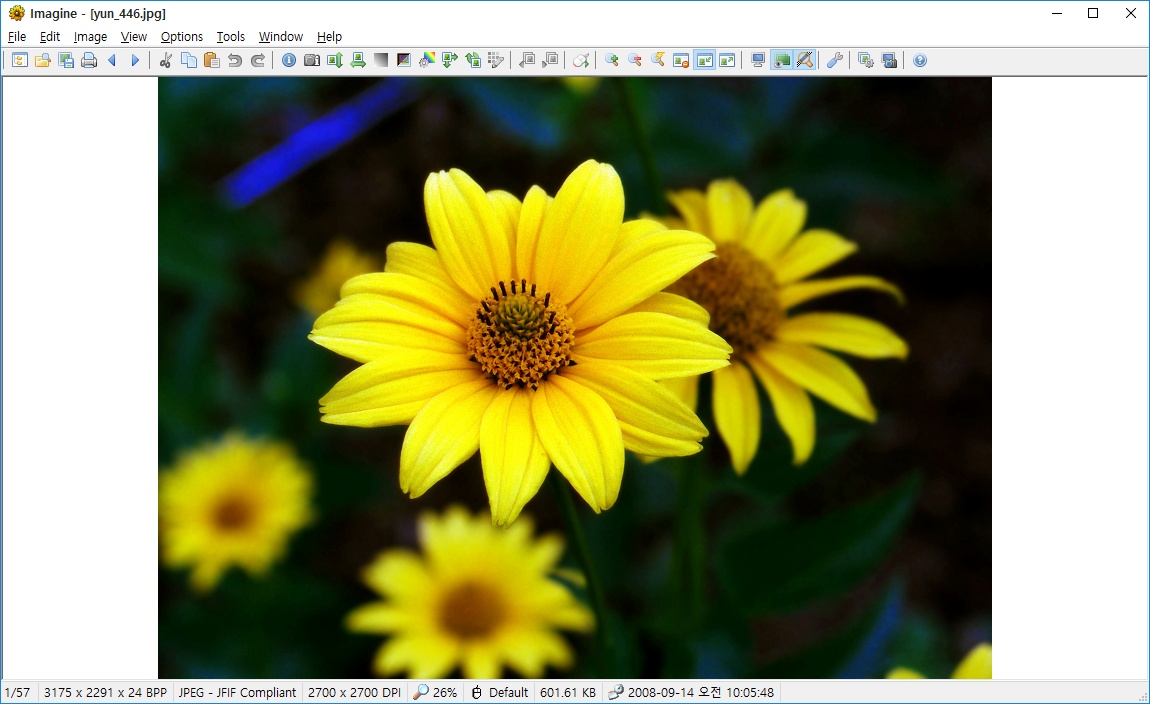
Верхнее меню включает разделы File, Edit, Image, View, Options, Tools, Window, Help. Через них открываются основные команды: открытие файла, сохранение, печать, копирование, поворот, масштабирование, просмотр информации, запуск пакетной конвертации, слайд-шоу, захват экрана и настройка программы.
Просмотр изображений и навигация по папкам
Работа с Imagine начинается с открытия папки или файла. В Browser Window пользователь выбирает каталог в дереве слева, после чего программа показывает миниатюры изображений в правой части окна. При выборе файла внизу появляется увеличенный предпросмотр, а строка состояния сразу показывает параметры изображения.
Навигация построена просто:
-
двойной щелчок открывает изображение в окне просмотра;
-
клавиши Next и Previous переключают соседние файлы;
-
команды First и Last переходят к первому или последнему изображению;
-
масштаб можно менять через Zoom in, Zoom out и Zoom to 100%;
-
режим Fit Image подгоняет картинку под размер окна;
-
Full Screen переводит просмотр в полноэкранный режим;
-
Tiled View помогает сравнивать несколько изображений.
Для больших папок с фотографиями Imagine удобнее стандартного просмотрщика Windows: пользователь видит не один файл, а всю папку сразу. Это экономит время при сортировке снимков, выборе иллюстраций для сайта, проверке серии скриншотов или отборе кадров после съёмки.
Работа с миниатюрами и файловым браузером
Thumbnail Browser — один из главных рабочих режимов Imagine. Он показывает изображения сеткой, где каждый файл представлен миниатюрой и именем. При наведении или выборе файла программа выводит дополнительную информацию: размер изображения, цветовую глубину, тип файла, вес и дату.
В браузере удобно выполнять базовые действия:
-
открыть файл;
-
просмотреть изображение;
-
скопировать или переместить файл;
-
удалить ненужный снимок;
-
отправить изображение на печать;
-
открыть свойства;
-
запустить пакетную обработку;
-
переименовать группу файлов;
-
перейти к слайд-шоу.
Для каталогов с большим количеством изображений это практичный режим. Например, если в папке лежат десятки JPG, PNG и WebP, Imagine показывает их в одном окне без необходимости открывать каждый файл отдельно.
Просмотр GIF и других анимационных форматов
Imagine — не просто просмотрщик статичных изображений. Программа работает с анимационными форматами, включая GIF, ANI, FLI, FLC, MNG и другие. В Viewer Window анимация воспроизводится как обычный файл, а через Animation Editor можно перейти к покадровому просмотру.
Для GIF-анимации важны следующие функции:
-
просмотр анимации в реальном времени;
-
остановка и запуск воспроизведения;
-
переход по кадрам;
-
просмотр задержки кадра;
-
извлечение одного кадра;
-
извлечение всех кадров;
-
создание анимации из набора изображений;
-
настройка повторения и скорости.
В настройках анимации доступен режим повтора: бесконечный цикл, одиночный запуск или счётчик из файла. Также можно ограничивать слишком быструю анимацию и задавать задержку.
Извлечение кадров из анимации
Animation Editor в Imagine позволяет работать с анимацией как с набором отдельных кадров. Это полезно, когда нужно разобрать GIF, сохранить конкретный кадр, проверить задержки или подготовить последовательность изображений.
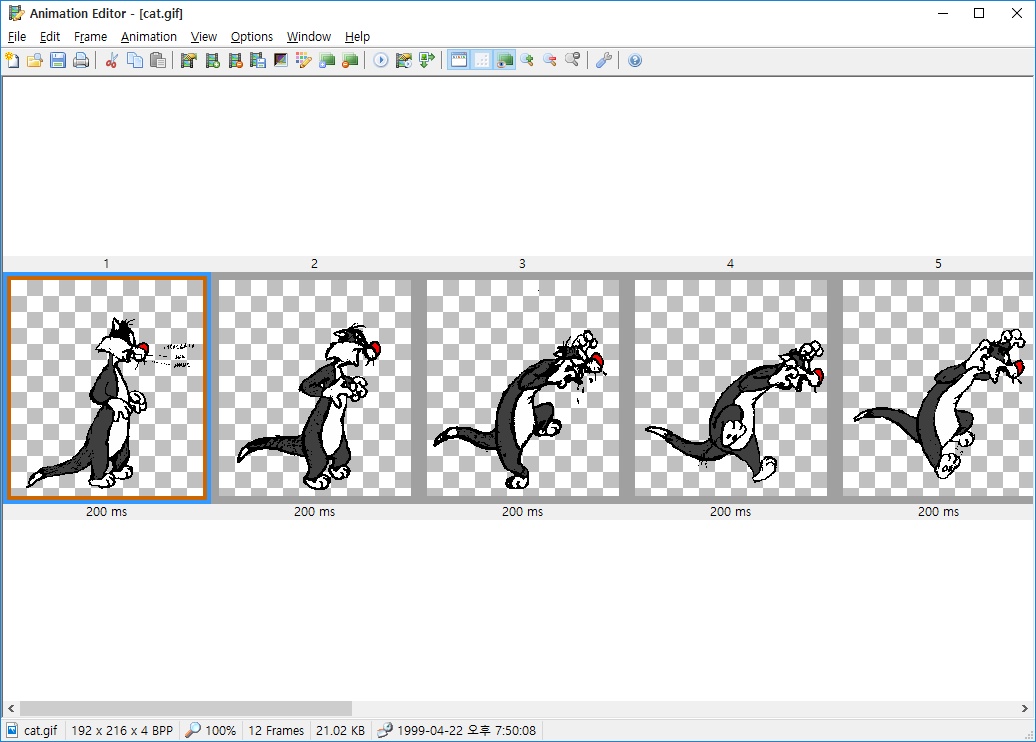
В окне Animation Editor кадры отображаются горизонтальной лентой. Под каждым кадром показана задержка, например 200 ms. Выделенный кадр подсвечивается рамкой. Сверху расположены меню File, Edit, Frame, Animation, View, Options, Window, Help и панель инструментов.
Типовой порядок работы:
-
Открыть GIF-файл в Imagine.
-
Перейти к режиму Animation Editor.
-
Выбрать нужный кадр в ленте.
-
Использовать команду сохранения кадра.
-
При необходимости извлечь все кадры сразу.
-
Сохранить результат в нужном графическом формате.
Эта функция особенно полезна для веб-контента: можно быстро достать обложку GIF, разобрать анимационный баннер, подготовить отдельные PNG-кадры или проверить, почему анимация выглядит слишком быстрой.
Информация о файле: EXIF, XMP, IPTC, DICOM и комментарии
Imagine умеет показывать подробную информацию о графическом файле. В обычном просмотре базовые параметры видны в строке состояния: разрешение, цветовая глубина, тип файла, размер, дата, масштаб, время загрузки. Для более детального анализа используется окно Metadata Information.

В окне метаданных есть вкладки Exif и IPTC. В таблице отображаются теги и значения: ширина, высота, глубина цвета, тип сжатия, производитель камеры, модель камеры, ориентация, разрешение, программа обработки, дата и время, выдержка и другие параметры.
Для фотографий это важно по нескольким причинам:
-
можно проверить модель камеры;
-
увидеть исходное разрешение;
-
проверить ориентацию снимка;
-
посмотреть дату съёмки;
-
оценить технические параметры кадра;
-
скопировать данные через кнопку Copy to clipboard.
Поддержка EXIF, XMP, IPTC, DICOM и комментариев делает Imagine полезным не только для просмотра, но и для технической проверки файлов.
Базовое редактирование изображений
Imagine не заменяет профессиональный редактор, но базовые операции выполняет быстро. В программе есть команды для изменения геометрии, цвета, глубины цвета и прозрачности. Это удобно, когда нужно быстро подготовить изображение без запуска тяжёлого ПО.
Доступные операции:
-
поворот влево и вправо;
-
свободный поворот;
-
отражение по горизонтали;
-
отражение по вертикали;
-
изменение размера в пикселях;
-
изменение размера в процентах;
-
выбор стандартного размера;
-
применение resample-фильтров;
-
перевод в grayscale;
-
негатив;
-
изменение цветовой глубины;
-
замена цветов;
-
импорт и экспорт палитр;
-
установка прозрачности;
-
удаление прозрачности;
-
применение эффектов с предпросмотром.
Для быстрых задач этого достаточно: повернуть фотографию, уменьшить изображение для сайта, проверить прозрачность PNG, сделать негатив, подготовить простую копию в другом формате или изменить цветовую глубину.
Поворот, отражение, изменение размера и цветовые операции
В меню Image находятся основные команды обработки. При работе с фотографиями чаще всего используются поворот и изменение размера. Для изображений с неправильной ориентацией можно применить Rotate left или Rotate right. Для зеркального отображения доступны горизонтальное и вертикальное отражение.
Resize в Imagine полезен при подготовке изображений для сайта, форума, карточки товара или документа. Размер можно задавать:
-
в пикселях;
-
в процентах;
-
через стандартные размеры;
-
с использованием фильтра ресемплинга.
Цветовые операции нужны для технической обработки. Например, Grayscale переводит изображение в чёрно-белый вариант, Negative инвертирует цвета, Change color depth меняет глубину цвета на 1, 4, 8, 16, 24 или 32 бита. Для иконок, старых форматов и палитровых изображений это особенно полезно.
Пакетная конвертация изображений
Batch Conversion — одна из самых полезных функций Imagine. Она позволяет обработать сразу группу файлов: изменить формат, задать папку назначения и применить набор команд. Это удобно, если нужно быстро перевести серию изображений из PNG в JPG, уменьшить фотографии, применить фильтр или подготовить набор файлов одинакового размера.
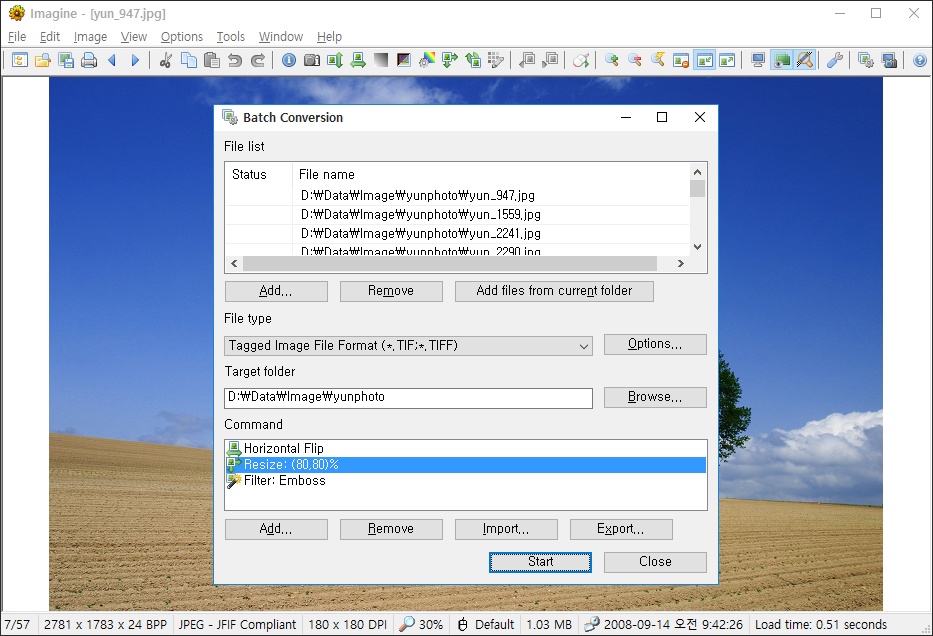
Окно Batch Conversion состоит из нескольких блоков:
-
File list — список файлов для обработки;
-
Add… — добавление отдельных файлов;
-
Remove — удаление файла из списка;
-
Add files from current folder — добавление файлов из текущей папки;
-
File type — выбор выходного формата;
-
Options… — параметры выбранного формата;
-
Target folder — папка сохранения результата;
-
Browse… — выбор папки;
-
Command — список операций обработки;
-
Add… — добавление команды обработки;
-
Import… и Export… — импорт и экспорт набора команд;
-
Start — запуск пакетной обработки;
-
Close — закрытие окна.
Пример практического сценария: в папке лежат фотографии 4000×3000 пикселей. Нужно сделать копии для сайта шириной 1200 пикселей и сохранить их в JPEG. В Imagine достаточно добавить файлы, выбрать JPG как выходной формат, указать папку, добавить команду Resize и нажать Start.
Пакетное переименование файлов
Batch Rename помогает привести имена файлов к единому виду. Это нужно после фотосъёмки, скачивания изображений из разных источников или подготовки материалов для сайта. Вместо ручного переименования десятков файлов Imagine позволяет обработать группу сразу.
Типовые задачи:
-
заменить хаотичные имена на последовательные;
-
добавить префикс;
-
добавить номер;
-
переименовать серию изображений для галереи;
-
подготовить файлы к публикации;
-
привести скриншоты к читаемому виду.
Пакетное переименование особенно полезно вместе с Thumbnail Browser: сначала пользователь визуально отбирает нужные изображения, затем переименовывает их одной операцией.
Слайд-шоу в Imagine
Slide Show в Imagine используется для последовательного просмотра изображений. Это удобно, когда нужно быстро показать серию фотографий, проверить подборку или просмотреть папку без ручного переключения каждого файла.
Слайд-шоу подходит для:
-
просмотра фотоархива;
-
демонстрации серии изображений;
-
проверки скриншотов;
-
отбора кадров;
-
просмотра комиксов или иллюстраций;
-
контроля качества после пакетной конвертации.
Сильная сторона этой функции — простота. Imagine не превращает слайд-шоу в отдельный проект с эффектами и монтажом, а просто показывает изображения последовательно, как и нужно просмотрщику.
Захват экрана
В меню Tools есть команда Capture Screen…. Она позволяет сделать снимок экрана без отдельной программы для скриншотов. После захвата изображение можно просмотреть, сохранить, обработать или конвертировать.
Сценарии применения:
-
быстро сделать скриншот интерфейса;
-
сохранить фрагмент окна;
-
подготовить изображение для инструкции;
-
зафиксировать ошибку;
-
сделать снимок рабочего стола;
-
сразу открыть результат в Imagine.
Для пользователя, который часто пишет инструкции, работает с программами или готовит материалы для сайта, встроенный захват экрана экономит время.
Настройки программы: Preferences, Toolbar, Status Bar, Shortcuts
Настройки Imagine открываются через раздел Options. Окно параметров содержит несколько вкладок: View, Program, Shortcuts, Toolbar, Status Bar, Mouse, Window, Miscellaneous, Background, Animation, Full Screen.

На вкладке Shortcuts можно назначать горячие клавиши для команд. В списке отображаются действия, например [File] Open, [File] Close, [File] Exit, [File] Delete, [File] Print, [File] Next, [File] Previous. Справа показаны текущие сочетания, поле Press new shortcut, кнопки Assign, Remove, Reset all.
Вкладка Toolbar отвечает за панель инструментов. Пользователь может настроить, какие кнопки будут видны сверху. Это удобно, если одни функции используются постоянно, а другие только мешают.
Вкладка Status Bar позволяет настроить строку состояния. В неё можно выводить имя файла, размер, дату, метаданные, тип файла и другие параметры.
Горячие клавиши и кастомизация управления
Imagine позволяет настраивать клавиатуру и мышь. Это важная функция для тех, кто просматривает много изображений подряд. Вместо работы через меню можно назначить удобные сочетания клавиш для открытия, закрытия, перехода к следующему файлу, печати, удаления, масштабирования и других действий.
Практическая польза:
-
быстрее сортировать фотографии;
-
удобнее работать одной рукой;
-
можно повторить привычное управление из другого просмотрщика;
-
часто используемые команды не нужно искать в меню;
-
действия мыши можно адаптировать под собственный сценарий.
Для просмотра больших архивов изображений это не мелочь. Хорошо настроенные горячие клавиши заметно ускоряют работу.
Плагины Imagine и расширение поддержки форматов
Imagine поддерживает add-on plugins. Через плагины расширяется работа с форматами изображений и архивов. Это один из факторов, почему программа открывает так много типов файлов.
Плагины используются для:
-
RAW-форматов цифровых камер;
-
WebP;
-
AVIF;
-
HEIF / HEIC;
-
JPEG XL;
-
SVG;
-
OpenEXR;
-
JPEG 2000;
-
архивов 7Z;
-
архивов RAR;
-
форматов комиксов и контейнеров.
Также Imagine поддерживает плагины Total Commander: Lister, Packer и Content. Для пользователей Total Commander это делает программу особенно удобной, потому что изображения можно просматривать прямо в привычном файловом менеджере.
Portable-версия и установка на Windows
Imagine подходит для обычной установки и portable-сценария. Программа использует ini-based configuration и не требует лишних записей в реестре. Это удобно, если нужно хранить просмотрщик на флешке, переносить настройки между компьютерами или использовать Imagine как вспомогательную утилиту без сложной установки.
Поддерживаются x86, x64 и ARM64-архитектуры. Системные требования очень низкие: Pentium-совместимый процессор, 32 МБ RAM и Windows от старых версий до Windows 11.
Производительность и требования к системе
Imagine ощущается быстрым именно потому, что программа не перегружена тяжёлым интерфейсом. Она быстро открывает изображения, строит миниатюры и переключает файлы. Для старых компьютеров это заметное преимущество: программа не требует мощного процессора, большого объёма памяти или современной видеокарты.
Минимальные требования:
| Компонент | Требование |
|---|---|
| CPU | x86, x64 или ARM64 |
| RAM | 32 МБ и выше |
| ОС | Windows 95/98/ME/NT 4.0/2000/XP/2003/Vista/7/8/10/11 |
| Экран | 256 цветов и выше |
В реальной работе Imagine хорошо подходит как быстрый просмотрщик по умолчанию: двойной щелчок по файлу, моментальное открытие, переключение соседних изображений, проверка размера и закрытие.
Пошаговая инструкция: как открыть папку с фотографиями
-
Запустите Imagine.
-
Перейдите в окно Imagine Browser.
-
В левой части выберите нужный диск и папку.
-
Дождитесь появления миниатюр в правой части окна.
-
Щёлкните по изображению один раз, чтобы увидеть предпросмотр.
-
Дважды щёлкните по файлу, чтобы открыть его в Viewer Window.
-
Используйте Next и Previous для перехода между файлами.
-
Для полноэкранного режима выберите View → Full Screen.
-
Для подгонки изображения под окно используйте View → Fit Image.
-
Для масштаба 100% используйте View → Zoom to 100%.
Этот сценарий подходит для обычного просмотра фото, проверки папки со скриншотами, отбора иллюстраций и работы с архивом изображений.
Пошаговая инструкция: как конвертировать изображения пакетом
-
Откройте папку с изображениями в Browser Window.
-
Выберите нужные файлы или оставьте текущую папку активной.
-
Откройте Tools → Batch Conversion….
-
В блоке File list нажмите Add… или Add files from current folder.
-
В поле File type выберите выходной формат.
-
Нажмите Options…, если нужно настроить параметры формата.
-
В поле Target folder укажите папку сохранения.
-
Нажмите Browse…, чтобы выбрать каталог через проводник.
-
В блоке Command нажмите Add…, если нужно добавить Resize, Flip, Filter или другую операцию.
-
Проверьте список команд.
-
Нажмите Start.
-
После завершения откройте папку назначения и проверьте результат.
Так можно быстро подготовить изображения для сайта: уменьшить размер, перевести PNG в JPG, применить одинаковую обработку к серии файлов и сохранить копии в отдельную папку.
Пошаговая инструкция: как извлечь кадры из GIF
-
Откройте GIF-файл в Imagine.
-
Перейдите в Animation Editor.
-
Найдите нужный кадр в горизонтальной ленте.
-
Проверьте задержку кадра под миниатюрой.
-
Выберите отдельный кадр, если нужен один фрагмент.
-
Используйте команду извлечения кадра.
-
Для сохранения всей последовательности выберите извлечение всех кадров.
-
Укажите формат сохранения.
-
Проверьте полученные файлы в Browser Window.
Imagine удобен для этой задачи, потому что показывает GIF не как один непонятный файл, а как понятную последовательность кадров.
Пошаговая инструкция: как посмотреть EXIF и метаданные
-
Откройте фотографию в Viewer Window.
-
Перейдите к окну информации о файле.
-
Откройте Metadata Information.
-
Перейдите на вкладку Exif.
-
Посмотрите параметры: ширина, высота, модель камеры, дата, выдержка, разрешение.
-
При необходимости откройте вкладку IPTC.
-
Используйте Copy to clipboard, если данные нужно перенести в документ или сообщение.
-
Закройте окно кнопкой OK.
Для быстрой проверки снимка этого достаточно: не нужно открывать Lightroom или Photoshop, чтобы узнать размер файла, дату съёмки, модель камеры или технические теги.
История версий программы
Imagine развивается как лёгкий просмотрщик изображений и анимации с 2003 года. За годы программа сохранила классический интерфейс, но получила поддержку современных форматов, 64-битных сборок, Unicode, ARM64, плагинов и большого набора функций для обработки изображений.
Главная логика развития Imagine — не превращение в тяжёлый редактор, а расширение совместимости и сохранение скорости. Поэтому в программе появились WebP, AVIF, HEIF, JPEG XL, RAW-плагины, архивные плагины, улучшенная работа с метаданными, пакетная обработка, слайд-шоу, создание анимаций и поддержка Total Commander.
Историю Imagine можно описать так:
| Этап | Что стало важным |
|---|---|
| Ранние версии | быстрый просмотр изображений и анимации |
| Развитие Browser Window | миниатюры, дерево папок, предпросмотр |
| Расширение форматов | RAW, архивы, редкие графические форматы |
| Появление пакетных функций | Batch Conversion и Batch Rename |
| Улучшение метаданных | EXIF, IPTC, XMP, DICOM, комментарии |
| Современный этап | x64, ARM64, WebP, AVIF, HEIF, JXL, плагины |
Важный момент: Imagine не потерял лёгкость. Даже при большом количестве поддерживаемых форматов программа остаётся компактной и быстрой.
Плюсы и минусы Imagine
Плюсы
-
быстрый запуск;
-
классический понятный интерфейс;
-
удобный Browser Window с миниатюрами;
-
отдельный Viewer Window для просмотра;
-
поддержка большого количества форматов;
-
работа с GIF и анимацией;
-
извлечение кадров;
-
просмотр EXIF, IPTC, XMP, DICOM;
-
пакетная конвертация;
-
пакетное переименование;
-
слайд-шоу;
-
захват экрана;
-
поддержка прозрачности;
-
поддержка RAW;
-
поддержка архивов;
-
плагины;
-
Total Commander plugins;
-
низкие системные требования;
-
portable-сценарий;
-
настраиваемые горячие клавиши.
Минусы
-
интерфейс выглядит старомодно;
-
нет полноценного DAM-каталога с тегами и коллекциями;
-
нет продвинутой ретуши;
-
нет слоёв как в профессиональных редакторах;
-
нет современной медиатеки в стиле Adobe Lightroom;
-
часть возможностей спрятана в меню и требует привыкания;
-
для некоторых современных форматов нужны плагины;
-
дизайн рассчитан скорее на практичность, чем на визуальную современность.
Сравнение с аналогами
Imagine логично сравнивать с XnView MP, IrfanView, FastStone Image Viewer и Honeyview. Все эти программы используются для просмотра изображений, но акценты у них разные.
| Программа | Сильные стороны | Ограничения |
|---|---|---|
| XnView MP | мощный каталогизатор, много форматов, пакетная обработка, кроссплатформенность | тяжелее и сложнее для простого просмотра |
| IrfanView | очень быстрый просмотр, плагины, простота, много лет развития | интерфейс также старомодный, каталогизация ограничена |
| FastStone Image Viewer | удобный просмотр фото, хороший полноэкранный режим, базовое редактирование | меньше акцент на редкие форматы и анимационные задачи |
| Honeyview | быстрый просмотр картинок и комиксов, простота, архивы | меньше инструментов обработки и пакетных функций |
| JPEGView | минимализм, быстрый просмотр, коррекция на лету | нет полноценного браузера и большого набора инструментов |
XnView MP сильнее как каталогизатор: он удобнее для больших фотоархивов, рейтингов, категорий и меток. IrfanView близок по идее лёгкого просмотрщика, но Imagine заметно интересен именно работой с анимацией, кадрами и широким набором форматов. FastStone Image Viewer удобен для фотографий и визуального просмотра, но Imagine выглядит практичнее для технической проверки файлов, метаданных, редких форматов и пакетных операций. Honeyview хорош для комиксов и архивов, но проще по набору инструментов.
Imagine стоит выбирать, когда нужен быстрый просмотрщик изображений с сильной поддержкой форматов, GIF-анимации, метаданных, пакетной конвертации и миниатюр. Для сложного редактирования лучше использовать специализированный редактор, а для глубокой каталогизации — отдельный менеджер фотоархива.
Частые проблемы и нюансы использования
Не открывается редкий формат
Для некоторых форматов требуется соответствующий плагин. Это относится к части современных и специализированных типов файлов: AVIF, HEIF, JPEG XL, RAW, архивные форматы. Если файл не открывается, нужно проверить наличие нужного плагина и разрядность сборки.
Изображение выглядит слишком маленьким или слишком большим
Используйте команды Zoom in, Zoom out, Zoom to 100% и Fit Image. Для постоянного поведения можно настроить параметры просмотра на вкладке View в Preferences.
GIF воспроизводится слишком быстро
В настройках анимации есть параметры скорости и ограничения слишком быстрой анимации. Можно включить ограничение и задать задержку.
Неудобные горячие клавиши
Откройте Preferences и перейдите на вкладку Shortcuts. Выберите команду, нажмите новое сочетание в поле Press new shortcut и примените его через Assign.
Нужно быстро уменьшить много изображений
Используйте Tools → Batch Conversion…, добавьте файлы, выберите формат, задайте папку результата, добавьте команду Resize и нажмите Start.
Нужно посмотреть EXIF
Откройте файл, вызовите Metadata Information, перейдите на вкладку Exif и проверьте параметры. Для копирования используйте Copy to clipboard.
Итог: стоит ли использовать Imagine
Imagine — удачный выбор для Windows, если нужен быстрый просмотрщик изображений и анимации с широким набором форматов. Программа хорошо справляется с просмотром фото, GIF, PNG, WebP, AVIF, HEIF, RAW, иконок, архивов и редких графических файлов. Её сильные стороны — Browser Window с миниатюрами, Viewer Window, Animation Editor, Batch Conversion, Batch Rename, просмотр EXIF/IPTC, слайд-шоу, захват экрана, настраиваемые горячие клавиши и поддержка плагинов.
Imagine не стоит воспринимать как замену Photoshop, Lightroom или профессиональному RAW-конвертеру. Это другая категория: быстрый, компактный и функциональный просмотрщик изображений. Для повседневной работы с графическими файлами, проверки папок, конвертации, извлечения кадров и просмотра метаданных Imagine остаётся практичным инструментом.