
JPEGView: быстрый просмотрщик изображений с базовой коррекцией
JPEGView — быстрый просмотрщик и редактор изображений для Windows с минимальным интерфейсом, который рассчитан не на ведение фотокаталога, а на мгновенный просмотр, навигацию по папке и лёгкую коррекцию снимков прямо во время просмотра. Программа открывает изображение почти на всё окно, не перегружает экран постоянными панелями и показывает основные элементы управления только тогда, когда они нужны.
Скачать JPEGView
Новейшая версия для Windows и macOS. Удобный редактор с ИИ и профессиональными функциями.
Главная особенность JPEGView — сочетание скорости и практичной обработки. В одном окне можно открыть фотографию, перейти к следующему файлу, посмотреть EXIF, увеличить фрагмент, повернуть кадр, поправить яркость, контраст, насыщенность, цветовой баланс, резкость, тени и пересветы, а затем сохранить обработанный результат через команду Save processed image.... Это не замена Photoshop, Lightroom, GIMP или Darktable, но для ежедневного просмотра и быстрой правки изображений JPEGView работает заметно проще и быстрее.
Несмотря на название, программа не ограничивается JPEG. JPEGView работает с JPEG, GIF, BMP, PNG, TIFF, PSD, WebP, JPEG XL, HEIF/HEIC, AVIF, TGA, WDP, HDP, JXR и большим набором RAW-форматов камер, включая DNG, CRW, CR2, CR3, NEF, NRW, ARW, SR2, ORF, RW2, RAF, X3F, PEF, MRW, KDC и DCR. За счёт WIC могут открываться и дополнительные форматы, если они поддерживаются системой.
JPEGView особенно удобен в трёх сценариях:
быстро просмотреть большую папку фотографий;
сделать базовую коррекцию без запуска тяжёлого редактора;
открыть современные форматы вроде WebP, HEIC, AVIF или JPEG XL в лёгком окне.
В программе нет классической медиатеки, дерева альбомов, тегов, рейтингов и сложной системы каталогизации. Логика другая: вы открываете файл из папки, а затем перемещаетесь по соседним изображениям клавишами, колёсиком, кнопками панели или командами контекстного меню.
Интерфейс JPEGView
Интерфейс JPEGView построен вокруг изображения. После открытия файла пользователь видит саму картинку, тонкую рамку окна и полупрозрачные элементы управления. Постоянной громоздкой панели инструментов нет. Это делает программу удобной для просмотра фотографий во весь экран, проверки резкости, сравнения кадров и отбора снимков.

На скриншоте хорошо видна типичная компоновка JPEGView:
в центре находится открытое изображение;
в левом верхнем углу может отображаться блок информации о файле и EXIF;
внизу появляется полупрозрачная навигационная панель;
справа при увеличении отображается миниатюрный навигатор по изображению;
элементы не перекрывают картинку постоянно, а появляются при наведении или вызове команды.
Нижняя панель — один из главных элементов программы. Через неё можно переходить между файлами, включать полноэкранный режим, менять масштаб, запускать обработку, поворачивать изображение, открывать информацию о снимке и выполнять быстрые действия без захода в отдельное окно редактора.
У JPEGView нет ощущения фоторедактора с рабочей областью. Это именно быстрый просмотрщик фото: открыл изображение, посмотрел, поправил, сохранил, перешёл дальше. Такой подход особенно полезен при работе с папками, где лежат десятки или сотни снимков.
Поддерживаемые форматы
JPEGView полезен не только как просмотрщик JPEG. Название программы исторически связано с самым распространённым форматом фотографий, но фактически она открывает гораздо больше типов файлов.
Популярные форматы
JPEGView подходит для повседневного просмотра:
| Формат | Как используется в JPEGView |
|---|---|
| JPEG / JPG | основной формат фотографий, снимков с камер и смартфонов |
| PNG | скриншоты, изображения с прозрачностью, графика для сайтов |
| GIF | простая графика и анимированные изображения |
| BMP | несжатые или слабо сжатые растровые изображения Windows |
| TIFF | сканы, архивные изображения, полиграфические файлы |
| PSD | просмотр файлов Photoshop без обязательного открытия Photoshop |
Для обычного пользователя это означает, что JPEGView можно назначить основным просмотрщиком для большинства изображений. Для веб-мастера и контент-менеджера важно другое: программа быстро открывает PNG, WebP, AVIF, JPEG и другие форматы, которые регулярно встречаются в папках сайтов, карточках товаров, скриншотах и рекламных материалах.
Современные веб-форматы
JPEGView работает с форматами, которые часто используются в интернете и современных приложениях:
WEBP;JXL;HEIF;HEIC;AVIF.
Это важно, потому что стандартные просмотрщики Windows не всегда одинаково удобно работают с такими файлами. В JPEGView можно открыть изображение, быстро проверить его размер, качество, цвет, резкость, наличие пересветов и перейти к следующему файлу в папке.
RAW-форматы камер
Для фотографов полезна поддержка RAW-файлов. JPEGView открывает RAW-форматы Canon, Nikon, Sony, Olympus, Panasonic, Fujifilm, Sigma, Pentax, Minolta и Kodak. В список входят DNG, CRW, CR2, CR3, NEF, NRW, ARW, SR2, ORF, RW2, RAF, X3F, PEF, MRW, KDC, DCR и другие форматы.
Здесь важно понимать роль программы. JPEGView не превращается в RAW-конвертер уровня RawTherapee, Capture One или Lightroom. Его задача — быстро открыть файл, показать изображение, дать возможность оценить кадр, посмотреть параметры съёмки и выполнить базовую коррекцию. Для глубокой проявки RAW лучше использовать специализированный редактор, но для предварительного просмотра JPEGView удобен.
Основная логика работы
JPEGView лучше всего раскрывается в простом сценарии:
Пользователь открывает один файл изображения.
Программа подхватывает остальные изображения из той же папки.
Переход между файлами выполняется клавишами, мышью или нижней панелью.
При необходимости включается EXIF, гистограмма, масштабирование или коррекция.
Обработанный результат сохраняется отдельной командой.
JPEGView не требует импортировать папку в библиотеку, создавать каталог, ждать индексации или строить миниатюры всей коллекции. Программа работает напрямую с файлами. Это особенно удобно, когда нужно быстро разобрать временную папку: скриншоты, фотографии после съёмки, изображения для статьи, картинки товара, экспортированные кадры или набор веб-графики.
Управление через мышь
Основные действия выполняются мышью:
двойной щелчок может использоваться для изменения режима просмотра;
правый клик открывает контекстное меню;
колёсико мыши используется для навигации или масштабирования в зависимости от настроек;
наведение на нижнюю часть окна показывает панель управления;
перетаскивание изображения помогает перемещаться по увеличенному кадру.
Управление с клавиатуры
JPEGView хорошо подходит пользователям, которые привыкли быстро работать горячими клавишами. В интерфейсе и контекстном меню используются понятные сочетания:
| Действие | Клавиша / сочетание |
|---|---|
| открыть изображение | Ctrl+O |
| сохранить обработанное изображение | Ctrl+S |
| перезагрузить файл | Ctrl+R |
| печать | Ctrl+P |
| копировать в буфер | Ctrl+C |
| копировать изображение в исходном размере | Ctrl+X |
| вставить из буфера | Ctrl+V |
| показать EXIF / информацию | F2 |
| показать имя файла | Ctrl+F2 |
| показать навигационную панель | Ctrl+N |
| следующее изображение | PgDn / Right |
| предыдущее изображение | PgUp / Left |
| автокоррекция | F5 |
| локальная коррекция плотности | F6 |
| сохранить параметры при переходе | F4 |
| выход | Esc |
Такой набор делает JPEGView удобным для поточного просмотра: правая рука на клавишах навигации, левая — на F2, F5, F6, Ctrl+S, если нужно быстро проверить и обработать снимки.
Контекстное меню JPEGView
Контекстное меню — главный центр управления программой. Оно открывается правой кнопкой мыши поверх изображения и содержит почти все основные команды: открытие файла, сохранение, печать, пакетное переименование, EXIF, навигацию, порядок сортировки, слайд-шоу, трансформации, автокоррекцию, масштаб и настройки.
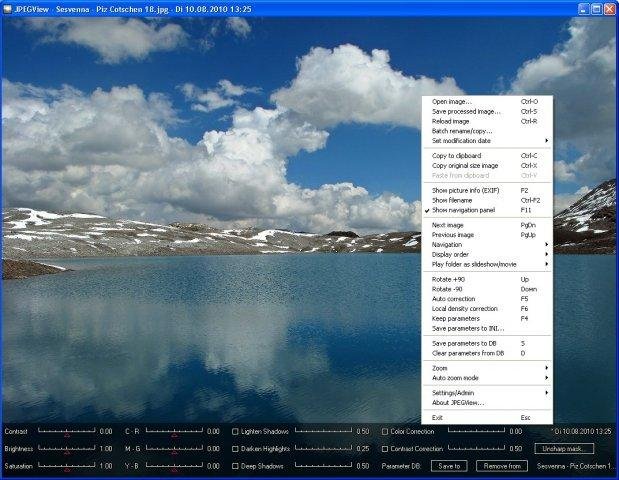
В меню JPEGView используются конкретные команды:
| Команда | Назначение |
|---|---|
Open image... | открыть другой файл изображения |
Save processed image... | сохранить изображение с применённой обработкой |
Reload image | заново загрузить текущий файл с диска |
Print image... | отправить изображение на печать |
Batch rename/copy... | пакетно переименовать или скопировать файлы |
Set modification date | изменить дату модификации файла |
Set as desktop wallpaper | установить картинку как обои рабочего стола |
Copy to clipboard | скопировать текущее изображение в буфер |
Copy original size image | скопировать изображение в исходном размере |
Paste from clipboard | вставить изображение из буфера |
Show picture info (EXIF) | показать техническую информацию и EXIF |
Show filename | показать имя файла поверх изображения |
Show navigation panel | включить или выключить нижнюю панель |
Next image | перейти к следующему изображению |
Previous image | перейти к предыдущему изображению |
Navigation | открыть дополнительные команды навигации |
Display order | выбрать порядок отображения файлов |
Play folder as slideshow/movie | запустить просмотр папки как слайд-шоу или последовательность кадров |
Transform image | повернуть, отразить, изменить размер или исправить перспективу |
Auto correction | применить автоматическую коррекцию |
Local density correction | исправить локальные тени и пересветы |
Keep parameters | сохранить параметры обработки при переходе между изображениями |
Save parameters to INI... | записать параметры в INI-файл |
Save parameters to DB | сохранить параметры для текущего файла в базе параметров |
Clear parameters from DB | удалить сохранённые параметры из базы |
Zoom | выбрать режим масштабирования |
Auto zoom mode | настроить автоматическое поведение масштаба |
Settings/Admin | открыть административные и пользовательские настройки |
About JPEGView... | открыть сведения о программе |
Exit | закрыть программу |
Главная особенность меню — оно не выглядит декоративным. В нём собраны реальные рабочие действия. Через него можно не только открыть или закрыть файл, но и обработать изображение, управлять порядком просмотра, запускать слайд-шоу, менять параметры автозума, сохранять настройки и выполнять пакетные операции.
Навигация по изображениям
JPEGView рассчитан на просмотр папки, а не одного файла. После открытия изображения программа позволяет переходить к соседним файлам в той же директории. Это удобно при разборе фотографий после съёмки, проверке скриншотов, выборе иллюстраций для статьи или просмотре экспортированных кадров.
Следующее и предыдущее изображение
Для перехода используются команды:
Next image;Previous image.
На клавиатуре это обычно:
PgDnилиRight— следующее изображение;PgUpилиLeft— предыдущее изображение.
Если в папке лежат 001.jpg, 002.jpg, 003.jpg, JPEGView позволяет быстро идти по ним в выбранном порядке. Это удобно для серийных кадров, сканов, изображений товаров, архивов, комиксов, слайдов и фотоотчётов.
Display order
Команда Display order отвечает за порядок отображения файлов. В JPEGView можно сортировать изображения не только по имени, но и по другим параметрам. В контекстном меню видны варианты вроде:
Modification date;Creation date;File name.
Такой выбор важен в реальной работе. Например, если фотографии с камеры имеют правильную дату съёмки, но имена файлов были переименованы, удобнее сортировать по дате. Если изображения подготовлены как последовательность step-01, step-02, step-03, лучше использовать порядок по имени файла.
Подменю Navigation помогает управлять переходами внутри папки. В обычном режиме пользователь чаще всего использует клавиши или нижнюю панель, но через меню можно точнее контролировать поведение просмотра.
JPEGView хорошо подходит для папок, где изображения уже организованы файловой системой. Он не заменяет каталогизатор, но быстро работает с тем порядком, который задан в директории.
Масштабирование и режимы просмотра
Масштабирование в JPEGView сделано для практического просмотра. Программа подходит и для полной оценки кадра, и для проверки деталей на 100%, и для быстрого просмотра изображений, которые больше экрана.
Основные задачи масштабирования
В JPEGView можно:
подогнать изображение под окно;
открыть кадр в масштабе 1:1;
увеличить фрагмент;
уменьшить изображение;
перемещаться по увеличенному кадру;
использовать миниатюрный навигатор;
переключаться между оконным и полноэкранным режимом.
Команда Zoom в контекстном меню открывает варианты масштабирования. Подменю Auto zoom mode отвечает за автоматическое поведение: как программа должна показывать маленькие и большие изображения, подгонять ли окно к картинке, расширять ли изображение на экран или сохранять выбранный масштаб.
Просмотр 1:1
Масштаб 1:1 особенно важен для фотографий. В этом режиме один пиксель изображения соответствует одному пикселю экрана. Так проще оценить:
резкость;
смаз;
цифровой шум;
артефакты JPEG-сжатия;
качество фокуса;
детализацию мелких объектов;
последствия апскейла или сжатия.
Если нужно проверить, годится ли фотография для публикации, печати или карточки товара, режим 1:1 в JPEGView помогает быстро увидеть реальные проблемы.
Подгонка под окно
При обычном просмотре удобнее подгонять изображение под окно. Так вся фотография видна целиком, без прокрутки. JPEGView хорошо справляется с большими снимками, потому что использует качественный ресемплинг и сохраняет визуальную резкость при уменьшении изображения.
Навигатор увеличенной области
При сильном увеличении справа может появляться маленькое окно-навигация. Оно показывает, какая часть изображения сейчас видна. Это полезно при проверке больших панорам, сканов, чертежей, интерфейсных скриншотов и фотографий с высоким разрешением.
Просмотр EXIF и технической информации
JPEGView умеет показывать информацию о файле и EXIF-данные. Для этого используется команда Show picture info (EXIF) или клавиша F2.
В информационном блоке можно увидеть:
имя файла;
размер изображения в пикселях;
дату изменения;
модель камеры;
время экспозиции;
диафрагму;
фокусное расстояние;
ISO;
другие параметры, если они есть в файле;
гистограмму, если она включена в настройках.
Для фотографа это один из самых полезных режимов. Можно открыть кадр, нажать F2 и сразу понять, на каких настройках он был снят. Например, если изображение смазано, EXIF поможет увидеть слишком длинную выдержку. Если кадр шумный, можно проверить ISO. Если серия получилась тёмной, по параметрам легко понять, где была ошибка экспозиции.
JPEGView удобен тем, что информация отображается поверх картинки и не требует открытия отдельного окна свойств файла. Это ускоряет отбор: пользователь смотрит изображение, включает EXIF, принимает решение и переходит дальше.
Гистограмма
Гистограмма помогает оценить распределение яркости. По ней видно:
есть ли проваленные тени;
есть ли пересветы;
сдвинута ли экспозиция в тёмную или светлую сторону;
насколько равномерно распределены тона;
есть ли проблемы с контрастом.
Гистограмма особенно полезна при просмотре серийных фотографий, сделанных в сложном освещении. Если картинка визуально кажется нормальной, но гистограмма упирается в правый край, значит часть светов может быть выбита. Если данные прижаты к левому краю, в тенях может не хватать деталей.
Нижняя панель управления
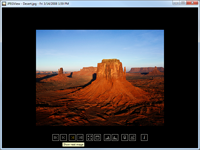
Нижняя панель JPEGView появляется поверх изображения и даёт быстрый доступ к основным функциям. Она выглядит как набор небольших кнопок, которые не занимают много места и не превращают просмотрщик в тяжёлый редактор.
На панели доступны действия для:
перехода к первому или предыдущему изображению;
перехода к следующему изображению;
включения полноэкранного режима;
изменения масштаба;
поворота;
удаления или закрытия текущего файла, если это разрешено настройками;
включения информации;
запуска некоторых инструментов обработки.
При наведении на кнопку появляется подсказка. Например, на скриншоте видно всплывающее описание Full screen mode. Это помогает освоить интерфейс без чтения длинной справки.
Почему панель не мешает просмотру
Панель полупрозрачная и появляется только тогда, когда пользователь работает с нижней областью окна. Это правильное решение для программы, основная задача которой — просмотр изображений. Постоянная лента инструментов занимала бы место, уменьшала полезную площадь кадра и отвлекала от фотографии.
Когда панель особенно полезна
Нижняя панель удобна, если:
пользователь работает мышью, а не клавиатурой;
нужно быстро листать фотографии;
нужно включить полноэкранный режим;
нужно повернуть кадр;
нужно показать информацию о снимке;
нужно использовать JPEGView на ноутбуке без полноценной клавиатуры;
пользователь не помнит горячие клавиши.
Обработка изображений на лету
JPEGView умеет выполнять базовую обработку изображения прямо во время просмотра. Это одна из главных причин использовать его не только как просмотрщик, но и как лёгкий редактор изображений.
В JPEGView можно корректировать:
яркость;
контраст;
насыщенность;
цветовой баланс;
резкость;
гамму;
тени;
пересветы;
локальную плотность;
поворот;
перспективу;
размер изображения.
Обработка называется на лету, потому что пользователь видит результат сразу, без экспорта в отдельный редактор. Можно открыть снимок, немного осветлить тени, усилить контраст, повернуть кадр и сохранить обработанную версию.
Что важно понимать
JPEGView не редактирует файл автоматически при каждом изменении параметра. Пока пользователь двигает настройки, он работает с отображением и обработанной версией в памяти. Чтобы записать результат на диск, нужно использовать Save processed image....
Это защищает оригинал от случайной порчи. Пользователь может экспериментировать с яркостью, резкостью и коррекцией, а затем либо сохранить результат, либо просто закрыть изображение.
Яркость, контраст и гамма
Коррекция яркости и контраста — самые частые операции в JPEGView. Они нужны, когда фотография выглядит слишком тёмной, слишком плоской или недостаточно выразительной.
Яркость
Яркость помогает поднять или снизить общий уровень света. Её стоит использовать аккуратно:
если кадр недоэкспонирован;
если скриншот получился слишком тёмным;
если изображение нужно подготовить для просмотра на тусклом экране;
если товар на фотографии плохо отделяется от фона.
Слишком сильное увеличение яркости делает изображение бледным и может выбить светлые участки.
Контраст
Контраст отвечает за разницу между тёмными и светлыми областями. Его повышение делает изображение более выразительным, но при переборе можно потерять детали.
Контраст полезен для:
пейзажей;
архитектуры;
предметных фото;
сканов;
изображений с дымкой;
блеклых кадров после сжатия.
Гамма
Гамма меняет средние тона без такого грубого влияния на крайние тени и света, как обычная яркость. Это удобно, когда нужно осветлить лицо, объект или интерьер, но не хочется полностью пересвечивать картинку.
Цветовой баланс и насыщенность
JPEGView позволяет поправить цвет изображения. Это полезно, если фотография ушла в холодный, тёплый, зелёный или пурпурный оттенок.
Цветовой баланс
Цветовой баланс помогает убрать цветовой сдвиг. Типичные случаи:
фото в помещении получилось жёлтым;
снимок в тени выглядит слишком синим;
скан старого документа имеет зеленоватый оттенок;
предметное фото снято при смешанном освещении;
изображение выглядит неестественно после конвертации.
В JPEGView коррекция выполняется быстро, без сложных кривых и цветовых профилей. Это не инструмент профессионального цветокорректора, но для бытовой и рабочей правки его достаточно.
Насыщенность
Насыщенность усиливает или ослабляет цвета. Её удобно использовать, когда изображение выглядит тусклым. Но JPEGView не подталкивает к агрессивной обработке: программа рассчитана на быструю аккуратную коррекцию, а не на создание художественных фильтров.
Насыщенность стоит повышать умеренно. Если переборщить, кожа станет неестественной, трава — кислотной, небо — слишком плотным, а артефакты JPEG станут заметнее.
Резкость
JPEGView умеет повышать резкость изображения. Это полезно при просмотре фотографий, которые выглядят немного мягкими после уменьшения, сжатия или съёмки на недорогую оптику.
Резкость помогает:
сделать детали визуально чётче;
улучшить восприятие уменьшенных фотографий;
подготовить изображение для публикации;
проверить, как снимок будет выглядеть после лёгкой обработки;
компенсировать мягкость при ресайзе.
Но резкость не исправляет сильный смаз и промах фокуса. Если фотография серьёзно испорчена движением камеры или объект вышел из зоны фокуса, JPEGView может только слегка улучшить восприятие, но не восстановить отсутствующие детали.
Auto correction
Команда Auto correction запускается клавишей F5 или через контекстное меню. Она применяет автоматическую коррекцию изображения.
Этот режим полезен, когда нужно быстро улучшить кадр без ручной настройки каждого параметра. Например:
фотография выглядит слишком плоской;
изображение слегка недоэкспонировано;
скан имеет слабый контраст;
снимок нужно быстро подготовить для отправки;
серия фото требует быстрой визуальной проверки.
Автокоррекция не всегда даёт идеальный результат. На сложных кадрах она может сделать изображение слишком контрастным или изменить общий характер цвета. Поэтому лучше воспринимать Auto correction как быстрый старт: применить, посмотреть, при необходимости поправить вручную или отключить.
Local density correction
Команда Local density correction запускается клавишей F6. Она помогает работать с локальными проблемами яркости: слишком тёмными тенями и слишком яркими областями.
Это полезно в ситуациях:
лицо находится в тени;
небо слишком яркое;
объект снят против света;
в интерьере окно выбивается по яркости;
пейзаж имеет резкий контраст между землёй и небом;
предмет на фото плохо виден из-за неравномерного освещения.
Локальная коррекция плотности особенно удобна для быстрого просмотра фото. Пользователь не открывает сложные маски, слои и кисти, а просто включает коррекцию и оценивает, стало ли изображение читаемее.
Keep parameters
Команда Keep parameters включается клавишей F4. Она сохраняет текущие параметры обработки при переходе к другим изображениям.
Это удобно, когда целая серия снята в одинаковых условиях. Например:
все фотографии немного тёмные;
вся серия имеет холодный оттенок;
несколько кадров требуют одинакового повышения контраста;
изображения сделаны в одной студийной схеме света;
сканы из одной пачки требуют одинаковой коррекции.
Обычный сценарий выглядит так:
Открыть первый файл серии.
Настроить яркость, контраст, цвет и резкость.
Включить
Keep parameters.Перейти к следующему изображению.
Проверить, подходит ли та же коррекция.
Сохранить нужные кадры через
Save processed image....
Так JPEGView превращается в быстрый инструмент для первичной обработки однотипных изображений.
Transform image
Раздел Transform image отвечает за геометрические операции. Через него можно повернуть изображение, изменить размер, исправить перспективу и отразить кадр.
В меню доступны команды:
| Команда | Что делает |
|---|---|
Rotate +90 | поворачивает изображение на 90 градусов в одну сторону |
Rotate -90 | поворачивает изображение на 90 градусов в другую сторону |
Rotate... | открывает произвольный поворот |
Change size... | меняет размер изображения |
Perspective correction... | исправляет перспективные искажения |
Mirror horizontally | отражает изображение по горизонтали |
Mirror vertically | отражает изображение по вертикали |
Поворот изображения
Поворот нужен, когда файл открылся не в той ориентации или снимок был сделан вертикально, но отображается горизонтально. JPEGView позволяет быстро повернуть изображение и сохранить обработанный вариант.
Поворот удобен для:
фотографий со смартфона;
кадров с камеры без корректной ориентации;
отсканированных страниц;
изображений документов;
вертикальных фото товаров.
Изменение размера
Команда Change size... используется, когда нужно уменьшить или подготовить изображение под конкретную задачу. Например, сделать картинку легче перед отправкой, подготовить иллюстрацию для сайта или привести фото к нужному разрешению.
JPEGView не является пакетным ресайзером с десятками профилей, но для одиночных изображений изменение размера работает удобно.
Perspective correction
Perspective correction... помогает исправить искажения перспективы. Это полезно, когда объект снят под углом:
документ сфотографирован не сверху, а сбоку;
здание завалено из-за съёмки снизу;
экран или плакат снят не фронтально;
предмет имеет заметный перспективный перекос.
Для точной архитектурной обработки лучше использовать специализированные инструменты, но для быстрой правки JPEGView даёт практичный минимум.
Mirror horizontally и Mirror vertically
Отражение изображения нужно реже, но иногда оно полезно:
исправить зеркально отсканированное изображение;
подготовить картинку для макета;
развернуть объект в нужную сторону;
проверить композицию;
быстро поправить неверно отражённый файл.
Сохранение обработанного изображения
В JPEGView важно различать просмотр с применённой обработкой и сохранение результата. Пока пользователь меняет параметры, исходный файл не обязательно меняется. Чтобы записать обработанную картинку, используется команда Save processed image....
Save processed image…
Команда Save processed image... сохраняет изображение с учётом применённых настроек:
яркости;
контраста;
цветовой коррекции;
резкости;
поворота;
перспективной коррекции;
изменения размера;
локальной коррекции.
Это основная команда, если нужно получить готовый файл после обработки.
Save parameters to DB
Save parameters to DB сохраняет параметры обработки в базе JPEGView. Это не то же самое, что сохранить новый файл изображения. Команда нужна для ситуации, когда пользователь хочет, чтобы JPEGView запомнил настройки для конкретного снимка и применял их при следующем открытии.
Например, можно открыть фото, поправить контраст и тени, сохранить параметры в DB, закрыть программу, а затем открыть файл снова — JPEGView сможет применить сохранённые настройки отображения.
Clear parameters from DB
Clear parameters from DB удаляет сохранённые параметры для файла. Это полезно, если ранее была применена коррекция, но теперь нужно вернуться к обычному отображению.
Save parameters to INI…
Save parameters to INI... записывает параметры в INI-файл, то есть меняет настройки программы. Это уже не разовая обработка одного изображения, а настройка поведения JPEGView.
Печать изображения
Команда Print image... отправляет изображение на печать. Она вызывается через контекстное меню или сочетанием Ctrl+P.
Печать в JPEGView пригодится для простых задач:
быстро распечатать фотографию;
вывести скан;
напечатать изображение документа;
проверить макет;
распечатать картинку без открытия офисного приложения.
JPEGView не заменяет специализированную программу для подготовки печати, где есть цветовые профили, поля, сетки, пакетная раскладка и точная работа с бумагой. Но если нужно быстро вывести одно изображение на принтер, команда Print image... решает задачу без лишних шагов.
Работа с буфером обмена
JPEGView поддерживает стандартные операции с буфером обмена:
| Команда | Сочетание | Назначение |
|---|---|---|
Copy to clipboard | Ctrl+C | копирует текущее изображение в буфер |
Copy original size image | Ctrl+X | копирует изображение в исходном размере |
Paste from clipboard | Ctrl+V | вставляет изображение из буфера |
Это удобно, когда нужно быстро перенести изображение в другой редактор, документ, мессенджер, презентацию или графическую утилиту. Например, можно открыть скриншот в JPEGView, быстро проверить его, скопировать и вставить в Word, Photoshop, Paint.NET или браузерный редактор.
Команда Copy original size image особенно полезна, когда изображение на экране уменьшено, но в буфер нужно отправить его настоящую версию, а не масштабированное отображение.
Batch rename/copy
Команда Batch rename/copy... предназначена для пакетного переименования или копирования файлов. Это не полноценный файловый менеджер, но для разбора изображений функция полезна.
Типичный сценарий:
Открыть папку с изображениями.
Просматривать кадры один за другим.
Отобрать нужные.
Копировать или переименовывать их по заданному шаблону.
Продолжить просмотр без переключения в отдельную программу.
Пакетное переименование удобно для:
фотографий после камеры;
серийных кадров;
скриншотов;
изображений товара;
подготовленных картинок для сайта;
архивов иллюстраций.
JPEGView не пытается заменить Total Commander, Directory Opus или Adobe Bridge. Его пакетные функции встроены ровно настолько, чтобы пользователь мог выполнять простые операции с файлами прямо во время просмотра.
Set modification date
Команда Set modification date меняет дату изменения файла. Это специфическая, но полезная функция.
Она может пригодиться, если:
изображения были скопированы с неправильной датой;
после обработки файлов нужно восстановить порядок;
сканы должны сортироваться по нужной дате;
фотографии импортировались из архива и потеряли корректное время;
нужно привести файлы к единой логике сортировки.
В связке с Display order эта возможность помогает навести порядок в папках, где изображения должны идти по времени создания или изменения.
Set as desktop wallpaper
Команда Set as desktop wallpaper устанавливает текущее изображение как обои рабочего стола. Это простая бытовая функция, но она логично встроена в просмотрщик: пользователь смотрит фотографию, выбирает удачный кадр и назначает его фоном.
В JPEGView это делается без открытия системных настроек Windows. Достаточно вызвать контекстное меню на изображении и выбрать соответствующую команду.
Слайд-шоу и movie mode
Команда Play folder as slideshow/movie запускает просмотр папки как слайд-шоу или последовательность кадров. Это одна из функций, которая отличает JPEGView от совсем простых просмотрщиков.
Слайд-шоу подходит для:
показа фотографий на экране;
просмотра подборки после поездки;
демонстрации изображений клиенту;
проверки серии экспортированных кадров;
автоматического просмотра папки без ручного перелистывания.
Movie mode полезен, если в папке лежит последовательность JPEG-кадров. Программа может проигрывать такую папку как простую анимацию или фильм из изображений. Это удобно для технических последовательностей, таймлапсов, кадров с камеры наблюдения, рендеров или экспортов из видеоредактора.
Настройка интервала
В подменю слайд-шоу можно выбрать время показа кадра. На скриншотах интерфейса JPEGView встречаются интервалы вроде 1, 2, 3, 4, 5, 7, 10 и 20 секунд, а также режимы воспроизведения с частотой кадров. Это позволяет использовать JPEGView как простой просмотрщик презентационного типа.
Настройки JPEGView
JPEGView сильно настраивается через INI-файл и файл горячих клавиш. Это одна из причин, почему программа нравится опытным пользователям: интерфейс минимальный, но поведение можно менять достаточно глубоко.
JPEGView.ini
INI-файл хранит параметры поведения программы. Через него настраиваются:
отображение нижней панели;
отображение навигационной панели;
поведение окна;
формат имени файла;
показ EXIF;
показ гистограммы;
поведение зума;
масштаб интерфейсных элементов;
сохранение параметров между изображениями;
использование процессора;
разрешение удаления файлов;
шрифты интерфейса;
пользовательские команды.
В настройках встречаются параметры вроде ShowBottomPanel, ShowNavPanel, ShowZoomNavigator, ShowFileInfo, ShowHistogram, FileNameFormat, KeepParameters, CPUType, CPUCoresUsed, AllowFileDeletion. Эти параметры определяют, как JPEGView показывает информацию, панели, навигатор, имя файла и как использует ресурсы системы.
ShowBottomPanel
ShowBottomPanel=true включает нижнюю панель при наведении мыши на нижнюю часть окна. Если пользователь предпочитает совсем чистый экран, параметр можно отключить.
ShowNavPanel=true включает навигационную панель. Она полезна большинству пользователей, но при просмотре фотографий во весь экран кто-то предпочитает убрать все элементы.
ShowZoomNavigator=true включает маленький навигатор при увеличении изображения. Это удобно для больших файлов, но если пользователь работает только с обычными фотографиями, элемент можно отключить.
ShowFileInfo и ShowHistogram
ShowFileInfo управляет отображением информационного блока. ShowHistogram включает гистограмму на панели информации. Эти параметры полезны фотографам и тем, кто проверяет качество изображений технически, а не просто визуально.
FileNameFormat
FileNameFormat задаёт, как отображается имя файла. Можно показывать только имя, путь, номер изображения в папке, текущий масштаб, размер в пикселях и размер файла. Это удобно для рабочих папок, где важно видеть не только картинку, но и служебные данные.
Например, формат с индексом и путём помогает понимать, где находится файл и сколько изображений в папке уже просмотрено.
Горячие клавиши и KeyMap
Горячие клавиши JPEGView настраиваются через KeyMap.txt. Этот файл задаёт соответствие между клавишами и командами программы.
JPEGView позволяет назначать клавиши на разные действия. Например, для зеркального отражения можно назначить сочетания на команды горизонтального и вертикального отражения.
Зачем менять горячие клавиши
Настройка KeyMap полезна, если пользователь:
привык к клавишам другого просмотрщика;
хочет быстро сортировать изображения;
часто использует поворот;
часто применяет зеркальное отражение;
хочет назначить отдельные клавиши для пользовательских команд;
работает с большим количеством файлов и экономит каждое действие.
Практический пример
Если пользователь часто отражает изображения, можно назначить удобное сочетание на Mirror horizontally и Mirror vertically. Тогда не нужно каждый раз открывать Transform image: команда будет выполняться напрямую с клавиатуры.
Осторожность при редактировании
KeyMap — рабочий файл программы. Если ошибиться в синтаксисе или назначить одну клавишу на конфликтующие действия, часть управления может работать не так, как ожидается. Поэтому перед изменениями лучше сохранить копию файла.
Пользовательские команды
В JPEGView можно настраивать пользовательские команды. Это расширяет программу за пределы простого просмотра.
С помощью пользовательских команд можно запускать внешние приложения и передавать им текущий файл. Например, пользователь открывает фото в JPEGView, видит, что нужна серьёзная ретушь, и отправляет файл во внешний редактор.
Такая логика хорошо сочетается с минимализмом JPEGView. Программа не пытается встроить все возможные инструменты, но позволяет быстро перейти к внешнему приложению, если задача выходит за рамки просмотра и лёгкой коррекции.
Portable-режим
JPEGView можно использовать как портативную программу. Смысл такого режима простой: приложение запускается из отдельной папки, а настройки могут храниться рядом с исполняемым файлом. Это удобно для флешки, рабочего архива, набора сервисных программ или переносной среды.
Portable-режим особенно полезен, если:
нужно использовать один и тот же просмотрщик на разных компьютерах;
нельзя или нежелательно менять систему;
хочется хранить настройки вместе с программой;
нужно быстро открыть изображения на чужом ПК;
пользователь собирает собственный набор лёгких утилит.
JPEGView хорошо подходит для portable-сценария именно потому, что он компактный, быстрый и не требует тяжёлой инфраструктуры вроде медиатеки или фонового сервиса.
Производительность
JPEGView воспринимается как быстрый просмотрщик изображений по нескольким причинам.
Во-первых, интерфейс минимален. Программа не тратит ресурсы на сложную библиотеку, панель каталогов, облачные функции, синхронизацию и встроенные сервисы.
Во-вторых, обработка изображения рассчитана на быстрый отклик. JPEGView использует SIMD-оптимизации, включая SSE2 и AVX2, а также может задействовать до четырёх ядер процессора.
В-третьих, программа применяет качественный ресемплинг, чтобы изображение оставалось резким при масштабировании. Это важно при просмотре больших фотографий, когда файл уменьшается под размер окна.
Где скорость особенно заметна
JPEGView хорошо ощущается в работе с:
большими папками JPEG;
скриншотами;
сериями фотографий;
изображениями с камеры;
папками веб-графики;
файлами, которые нужно быстро проверить и закрыть;
ситуациями, где стандартный просмотрщик кажется слишком медленным.
Что может замедлять работу
Производительность зависит от формата и размера файла. RAW, HEIC, AVIF, JPEG XL и крупные TIFF могут открываться дольше обычных JPEG. Также на скорость влияют цветовые профили, разрешение изображения, режим качественного ресемплинга и мощность процессора.
Но даже в таких случаях JPEGView остаётся программой с лёгкой оболочкой, поэтому задержка чаще связана с декодированием самого файла, а не с перегруженным интерфейсом.
История версий программы
История JPEGView — это развитие от лёгкого просмотрщика изображений с минимальным интерфейсом к более современному инструменту, который сохранил скорость, но получил поддержку новых форматов и улучшения обработки.
Ранний этап
На раннем этапе JPEGView был сфокусирован на быстрых задачах:
просмотр JPEG и популярных растровых форматов;
минимальный GUI;
полноэкранный просмотр;
переход по папке;
EXIF;
базовая коррекция;
слайд-шоу;
сохранение обработанного изображения.
Философия программы уже тогда была понятной: не строить тяжёлый каталогизатор, а дать быстрый просмотр и правку на лету.
Ветка 1.0
Ветка 1.0 закрепила базовый набор функций, по которому JPEGView обычно и узнают:
нижняя полупрозрачная панель;
контекстное меню с командами обработки;
Show picture info (EXIF);Auto correction;Local density correction;Keep parameters;Transform image;Batch rename/copy...;Play folder as slideshow/movie;настройка через INI;
управление через KeyMap.
В этот период программа стала удобным инструментом для тех, кому нужен быстрый просмотрщик изображений без лишней оболочки.
Развитие настроек
Позже JPEGView получил больше параметров поведения:
настройку отображения нижней панели;
настройку навигационной панели;
сохранение размеров и положения окна;
дополнительные режимы автозума;
параметры отображения имени файла;
пользовательские команды;
расширение возможностей KeyMap;
сортировку файлов в разных режимах.
Эти изменения сделали программу гибкой. Пользователь может оставить JPEGView почти без настроек или, наоборот, довести поведение до привычного рабочего шаблона.
Поддержка новых форматов
С развитием веб-форматов и камер JPEGView получил поддержку более широкого набора файлов. Важными этапами стали добавления и улучшения для WebP, animated WebP, APNG, HEIF/HEIC, AVIF, JPEG XL и RAW.
Для пользователя это означает, что JPEGView остаётся полезным не только для старых JPEG-папок, но и для современных изображений из сайтов, смартфонов, камер и графических конвертеров.
Цветовые профили и современные файлы
В дальнейшем важным изменением стала поддержка ICC-профилей для WebP, JPEG XL, HEIF/HEIC и AVIF. Это важно для корректного отображения цвета в современных форматах. Параллельно исправлялись проблемы, связанные с AVX2, высоким разрешением и 4K-сценариями.
Общий итог развития
История JPEGView показывает редкий случай: программа сохранила старую сильную сторону — скорость и минимализм, но постепенно получила поддержку форматов, которые появились значительно позже её первоначальной идеи. Поэтому JPEGView остаётся актуальным как быстрый просмотрщик фото, а не превращается в устаревшую утилиту только для JPG.
Практическая инструкция: быстро просмотреть папку фотографий
Один из самых частых сценариев — открыть папку после съёмки или экспорта и быстро выбрать нужные кадры.
Шаг 1. Откройте первое изображение
Откройте любой файл из папки. JPEGView покажет изображение в окне и позволит переходить по остальным файлам этой же директории.
Шаг 2. Листайте изображения
Используйте:
PgDnилиRight— следующий файл;PgUpилиLeft— предыдущий файл;кнопки нижней панели — если удобнее работать мышью.
Шаг 3. Включите имя файла
Через Show filename или Ctrl+F2 можно вывести имя файла поверх изображения. Это удобно, когда нужно записать название удачного кадра или сверить изображение с файлом в папке.
Шаг 4. Проверьте EXIF
Нажмите F2, чтобы открыть Show picture info (EXIF). Так можно увидеть параметры съёмки и понять, почему одни кадры лучше других.
Шаг 5. Увеличьте изображение
Перейдите к масштабу 1:1 или увеличьте важный участок. Проверьте резкость, фокус, шум и артефакты.
Шаг 6. Сохраните обработанный вариант
Если изображение нужно слегка поправить, примените коррекцию и используйте Save processed image....
Практическая инструкция: повернуть фото
Поворот — одна из самых простых, но часто нужных операций.
Через меню
Откройте изображение.
Нажмите правую кнопку мыши.
Выберите
Transform image.Используйте
Rotate +90илиRotate -90.Проверьте результат.
Сохраните через
Save processed image....
Когда использовать Rotate…
Rotate... нужен, если изображение нужно повернуть не строго на 90 градусов, а на произвольный угол. Например, если горизонт слегка завален или скан лежит под небольшим наклоном.
Практическая инструкция: исправить тёмное фото
Если фотография выглядит тёмной, JPEGView позволяет быстро улучшить её без открытия полноценного редактора.
Откройте изображение.
Включите нижнюю панель, если она не отображается.
Попробуйте
Auto correctionчерезF5.Если результат слишком сильный, настройте яркость и контраст вручную.
При необходимости включите
Local density correctionчерезF6.Проверьте гистограмму и визуальный результат.
Сохраните через
Save processed image....
Такой сценарий подходит для рабочих изображений, скриншотов, фото товаров, любительских снимков и иллюстраций, которые нужно быстро привести в более читаемый вид.
Практическая инструкция: применить одну коррекцию к серии
Если несколько изображений сняты в одинаковых условиях, не нужно настраивать каждое заново.
Откройте первый файл.
Настройте яркость, контраст, цветовой баланс и резкость.
Включите
Keep parametersклавишейF4.Перейдите к следующему файлу.
Проверьте, подходит ли коррекция.
Сохраните нужные изображения.
При необходимости отключите
Keep parameters.
Этот способ особенно удобен для серий предметных фотографий, сканов и изображений, сделанных при одном освещении.
Практическая инструкция: открыть HEIC, AVIF или WebP
JPEGView полезен при работе с современными форматами, которые часто встречаются в интернете и на смартфонах.
Откройте файл HEIC, AVIF или WebP.
Проверьте отображение изображения.
Включите
Show picture info (EXIF), если нужно увидеть данные файла.Используйте масштаб 1:1 для проверки качества.
При необходимости примените базовую коррекцию.
Сохраните обработанный вариант через
Save processed image....
Для веб-графики JPEGView удобен тем, что позволяет быстро просматривать файлы без открытия браузера, редактора или конвертера.
Практическая инструкция: использовать слайд-шоу
Слайд-шоу в JPEGView запускается через Play folder as slideshow/movie.
Откройте изображение из нужной папки.
Нажмите правую кнопку мыши.
Выберите
Play folder as slideshow/movie.Укажите подходящий интервал показа.
Просматривайте папку автоматически.
Этот режим подходит для демонстрации фотографий, проверки последовательностей кадров и просмотра изображений без постоянного нажатия клавиш.
Сравнение с аналогами
JPEGView находится в группе лёгких просмотрщиков изображений, но по характеру заметно отличается от программ, которые делают ставку на каталоги, медиабраузер или современный интерфейс.
| Программа | Сильная сторона | Ограничение | Кому подходит |
|---|---|---|---|
| JPEGView | скорость, минимальный интерфейс, обработка на лету | нет полноценной медиатеки | тем, кто быстро просматривает и слегка правит изображения |
| IrfanView | универсальность, плагины, пакетные функции | интерфейс выглядит старомодно | пользователям, которым нужен мощный классический просмотрщик |
| XnView MP | каталогизация, форматы, браузер файлов | тяжелее минимальных просмотрщиков | тем, кто ведёт коллекции и работает с большим числом форматов |
| FastStone Image Viewer | удобный браузер, отбор фото, базовая обработка | больше визуальной оболочки | фотографам-любителям и пользователям, которым нужен просмотр + управление |
| ImageGlass | современный внешний вид, простой просмотр | меньше инструментов обработки | тем, кому нужен красивый лёгкий viewer |
| qView | крайний минимализм | почти нет редакторских функций | тем, кто хочет только открыть и посмотреть изображение |
| PicView | современный быстрый просмотр | меньше развитых настроек обработки | пользователям, которым важны скорость и свежий интерфейс |
| Microsoft Photos | встроенность в Windows | медленнее и менее гибко для поточного просмотра | обычным пользователям без специальных требований |
IrfanView
IrfanView — один из самых известных классических просмотрщиков изображений. Он сильнее в пакетной обработке, плагинах и дополнительных функциях. Его можно использовать как маленький комбайн для конвертации, просмотра, сканирования и простого редактирования.
JPEGView выигрывает у него в другом: меньше визуального шума, быстрее ощущается при просмотре одной папки, удобнее показывает изображение почти без интерфейса и даёт обработку прямо поверх кадра. Если нужна универсальная утилита с множеством модулей, логичнее IrfanView. Если нужен быстрый просмотр и лёгкая коррекция без лишних окон, удобнее JPEGView.
XnView MP
XnView MP — более мощный менеджер изображений. Он подходит для коллекций, каталогов, миниатюр, массовых операций, работы с большим числом форматов и организации файлов.
JPEGView проще. В нём нет тяжёлой структуры медиатеки. Он открывает файл и позволяет быстро идти по папке. Поэтому XnView MP лучше для системной работы с архивом изображений, а JPEGView — для быстрого просмотра конкретной директории.
FastStone Image Viewer
FastStone Image Viewer удобен для фотографов, которым нужен браузер папок, миниатюры, сравнение, базовая обработка и более визуальная оболочка. Он выглядит как полноценная программа для отбора и подготовки фотографий.
JPEGView легче и быстрее по ощущению. Он не требует переключаться между браузером, просмотром и редактором. Открыл картинку — сразу смотришь и правишь. FastStone лучше для тех, кто любит работать через миниатюры, JPEGView — для тех, кто открывает изображение на весь экран и листает папку.
ImageGlass
ImageGlass делает ставку на современный интерфейс и аккуратный визуальный стиль. Он удобен как замена стандартному просмотрщику Windows, особенно если пользователь хочет красивое приложение для открытия изображений.
JPEGView менее современен внешне, но сильнее как инструмент быстрой коррекции и настройки. В нём больше внимания к обработке на лету, EXIF, параметрам отображения, INI и KeyMap.
qView
qView — максимально минималистичный просмотрщик. Он хорош, когда нужно просто открыть изображение без лишних функций.
JPEGView тоже минималистичный, но не пустой. В нём есть EXIF, слайд-шоу, коррекция, трансформации, сохранение обработанного изображения и настройки. Поэтому qView лучше для чистого просмотра, а JPEGView — для просмотра с практической обработкой.
PicView
PicView похож по идее лёгкого современного просмотрщика. Он может быть приятнее визуально и понятнее для пользователя, которому не нужны INI-файлы и старый стиль меню.
JPEGView выигрывает у PicView гибкостью, глубиной настройки и рабочими командами для коррекции. Если важен современный интерфейс — PicView может понравиться больше. Если важнее скорость, контроль и обработка на лету — JPEGView практичнее.
Microsoft Photos
Microsoft Photos встроен в Windows и подходит для обычного просмотра. Но при работе с большими папками, быстрым перелистыванием, EXIF, контролем масштаба и минимальным интерфейсом JPEGView часто удобнее.
Стандартное приложение хорошо для случайного пользователя. JPEGView лучше для тех, кто регулярно открывает изображения, проверяет качество, работает с папками и хочет управлять просмотром точнее.
Плюсы JPEGView
Очень быстрый запуск
JPEGView быстро открывается и сразу показывает изображение. Это важнее, чем кажется: если пользователь десятки раз в день открывает картинки, задержки стандартного просмотрщика раздражают.
Минимальный интерфейс
Изображение занимает почти всё окно. Нет постоянной панели с десятками кнопок, нет боковой библиотеки, нет рекламных блоков и лишних разделов.
Обработка прямо во время просмотра
Можно быстро изменить яркость, контраст, резкость, цветовой баланс, повернуть кадр, исправить перспективу и сохранить результат.
Поддержка многих форматов
JPEGView открывает не только JPEG, но и PNG, TIFF, GIF, BMP, PSD, WebP, HEIC, AVIF, JPEG XL, RAW и другие форматы.
EXIF и гистограмма
Фотограф может быстро посмотреть параметры съёмки и оценить экспозицию без внешней программы.
Portable-режим
Программу удобно держать в рабочей папке или на флешке. Настройки можно переносить вместе с ней.
Гибкая настройка
INI и KeyMap позволяют менять поведение программы, формат отображения имени файла, панели, горячие клавиши и пользовательские команды.
Удобство для отбора фото
Быстрая навигация по папке, масштаб 1:1, EXIF, автокоррекция и сохранение делают JPEGView хорошим инструментом первичного отбора.
Минусы JPEGView
Интерфейс выглядит не современно
JPEGView функционален, но визуально это классическая Windows-программа. Тем, кто привык к современным оболочкам, интерфейс может показаться сухим.
Нет полноценной медиатеки
В программе нет развитой библиотеки, тегов, альбомов, рейтингов, смарт-коллекций и визуального менеджера архива.
Настройки требуют аккуратности
Гибкость через INI и KeyMap — плюс для опытных пользователей, но минус для новичков. Не все хотят редактировать конфигурационные файлы.
Редактирование ограничено
JPEGView не предназначен для ретуши, слоёв, масок, сложной цветокоррекции, удаления объектов или профессиональной обработки RAW.
Нет мощного пакетного конвертера
Batch rename/copy... полезен, но если нужна массовая конвертация с десятками условий, лучше использовать специализированные программы.
Старый подход к интерфейсу
Контекстное меню богато функциями, но часть пользователей предпочитает видимые панели, крупные кнопки и графические окна настроек.
Кому подойдёт JPEGView
JPEGView хорошо подходит пользователям, которым нужен быстрый просмотрщик изображений для Windows с лёгким редактированием.
Программа особенно уместна для:
фотографов, которым нужно быстро отбирать снимки;
веб-мастеров, работающих с JPEG, PNG, WebP, AVIF и HEIC;
контент-менеджеров, подбирающих изображения для статей;
дизайнеров, которым нужно быстро проверить экспорт;
пользователей, которые часто смотрят большие папки фото;
тех, кто не хочет использовать тяжёлый просмотрщик;
владельцев старых или слабых компьютеров;
людей, которым нужна portable-утилита;
тех, кто любит горячие клавиши и точную настройку.
JPEGView особенно хорош в рабочем режиме открыл — посмотрел — поправил — сохранил — перешёл дальше.
Кому лучше выбрать другую программу
JPEGView не стоит выбирать, если нужна полноценная система управления фотографиями. Для каталога, тегов, рейтингов, альбомов и массовой организации лучше подойдут XnView MP, FastStone Image Viewer, Adobe Bridge или похожие инструменты.
Если нужна профессиональная RAW-обработка, лучше использовать Lightroom, Capture One, Darktable или RawTherapee.
Если нужна ретушь, слои, маски, коллажи, сложная графика и работа с макетами, лучше открыть Photoshop, Affinity Photo, GIMP или Krita.
Если нужен максимально простой современный просмотрщик без настроек и редакторских функций, можно выбрать ImageGlass, PicView или qView.
JPEGView занимает промежуточное место: это не медиатека и не профессиональный редактор, но очень сильный быстрый просмотрщик с полезной коррекцией.
Реальные задачи, которые удобно делать в JPEGView
Быстро проверить фотографии после съёмки
Открыть первую фотографию, листать папку клавишами, включать EXIF через F2, смотреть резкость на 100%, удалять или пропускать неудачные кадры.
Подготовить изображение перед отправкой
Открыть файл, немного повысить яркость, поправить контраст, повернуть, изменить размер и сохранить обработанный вариант.
Просмотреть папку WebP или AVIF
Открыть один файл и листать остальные без запуска браузера или графического редактора.
Проверить скриншоты
Быстро открыть PNG, увеличить нужный участок, убедиться, что текст читается, скопировать изображение в буфер.
Посмотреть EXIF
Открыть фото и нажать F2, чтобы увидеть параметры съёмки. Это быстрее, чем открывать свойства файла или отдельный EXIF-viewer.
Запустить слайд-шоу
Открыть папку и включить Play folder as slideshow/movie, чтобы автоматически показывать изображения.
Исправить ориентацию
Через Transform image повернуть вертикальное фото и сохранить обработанный результат.
Разобрать серию однотипных картинок
Включить Keep parameters, применить одинаковую коррекцию к серии и сохранить нужные файлы.
Подробный разбор команд меню
Open image…
Open image... открывает диалог выбора файла. Команда полезна, если программа уже запущена и нужно перейти к изображению из другой папки. Горячая клавиша — Ctrl+O.
Save processed image…
Save processed image... сохраняет текущую обработанную версию. Это ключевая команда JPEGView как редактора. Без неё изменения остаются только в просмотре или параметрах.
Reload image
Reload image заново загружает файл с диска. Команда нужна, если изображение было изменено внешней программой или нужно сбросить отображение к состоянию файла.
Print image…
Print image... открывает печать. Используется для быстрого вывода изображения на принтер.
Batch rename/copy…
Batch rename/copy... помогает работать с группой файлов. Команда полезна при сортировке и разборе изображений.
Set modification date
Set modification date меняет дату изменения файла. Это удобно для корректной сортировки.
Set as desktop wallpaper
Set as desktop wallpaper назначает изображение фоном рабочего стола.
Copy to clipboard
Copy to clipboard отправляет изображение в буфер обмена, чтобы вставить его в другую программу.
Copy original size image
Copy original size image копирует изображение в исходном размере. Это важно, если на экране файл уменьшен.
Paste from clipboard
Paste from clipboard позволяет открыть или вставить изображение из буфера.
Show picture info (EXIF)
Show picture info (EXIF) показывает техническую информацию о снимке. Горячая клавиша — F2.
Show filename
Show filename отображает имя файла поверх изображения. Горячая клавиша — Ctrl+F2.
Show navigation panel включает или отключает нижнюю панель. Горячая клавиша — Ctrl+N.
Next image и Previous image
Next image и Previous image — основные команды перелистывания. Они делают JPEGView удобным для просмотра папок.
Display order
Display order управляет сортировкой изображений: по имени файла, дате создания, дате изменения и другим параметрам.
Play folder as slideshow/movie
Play folder as slideshow/movie запускает автоматический просмотр папки.
Transform image
Transform image содержит поворот, изменение размера, перспективу и отражение.
Auto correction
Auto correction быстро улучшает изображение. Горячая клавиша — F5.
Local density correction
Local density correction помогает с тенями и пересветами. Горячая клавиша — F6.
Keep parameters
Keep parameters сохраняет текущие настройки обработки при переходе между файлами. Горячая клавиша — F4.
Zoom
Zoom управляет масштабом.
Auto zoom mode
Auto zoom mode задаёт автоматическое поведение масштаба и окна.
Settings/Admin
Settings/Admin содержит команды настройки, включая параметры по умолчанию, назначение программы для форматов, пользовательские команды и другие административные действия.
Настройка под рабочий сценарий
JPEGView можно использовать как есть, но программа раскрывается лучше после небольшой настройки.
Для фотографа
Фотографу стоит включить:
отображение EXIF;
гистограмму;
удобный режим 1:1;
быстрые клавиши для автокоррекции;
показ имени файла;
сохранение параметров для серии.
Так JPEGView становится инструментом первичного отбора.
Для веб-мастера
Веб-мастеру полезны:
поддержка WebP, AVIF, PNG, JPEG;
копирование в буфер;
быстрый просмотр размера изображения;
масштаб 1:1;
изменение размера;
проверка качества после сжатия.
Для работы со сканами
При работе со сканами важны:
поворот;
произвольный поворот;
изменение размера;
повышение контраста;
коррекция яркости;
просмотр TIFF и PNG;
сортировка по имени файла.
Для portable-набора
В portable-сценарии стоит хранить рядом:
настроенный INI;
KeyMap;
пользовательские команды;
выбранные параметры панелей;
привычный формат имени файла.
Тогда JPEGView будет одинаково работать на разных компьютерах.
Безопасная работа с оригиналами
JPEGView удобен тем, что обработка не обязана сразу перезаписывать исходник. Это снижает риск случайно испортить файл.
Правильная схема работы:
Открыть оригинал.
Применить коррекцию.
Проверить результат.
Сохранить обработанный вариант через
Save processed image....Не трогать исходник без необходимости.
Если пользователь работает с важными фотографиями, лучше сохранять результат в отдельный файл или отдельную папку. Это общее правило для любого редактора, но в JPEGView оно особенно легко соблюдается: программа быстро показывает изменения, но сохранение выполняется отдельной командой.
Чем JPEGView отличается от обычного просмотрщика
Обычный просмотрщик чаще всего просто открывает картинку и позволяет листать файлы. JPEGView делает больше:
показывает EXIF;
даёт гистограмму;
умеет корректировать изображение;
поддерживает много форматов;
работает с настройками через INI;
позволяет переназначать горячие клавиши;
запускает папку как слайд-шоу или movie;
сохраняет параметры обработки;
работает в portable-режиме;
даёт быстрый доступ к трансформациям.
При этом программа не становится тяжёлой. Она остаётся компактным viewer/editor, где всё подчинено просмотру.
Чем JPEGView отличается от фоторедактора
Фоторедактор строится вокруг изменения изображения. JPEGView строится вокруг просмотра, а редактирование добавлено как практичный слой.
В Photoshop, GIMP или Affinity Photo пользователь работает со слоями, масками, выделениями, кистями, фильтрами, текстом, объектами, цветовым управлением и сложной историей действий.
В JPEGView пользователь:
открывает изображение;
смотрит;
быстро корректирует;
сохраняет;
переходит дальше.
Поэтому сравнивать JPEGView с полноценным редактором напрямую неправильно. Он не должен делать всё. Его ценность в скорости и малом количестве действий.
Чем JPEGView отличается от каталогизатора
Каталогизатор помогает управлять коллекцией:
импортировать фото;
создавать альбомы;
назначать теги;
ставить рейтинги;
искать по метаданным;
фильтровать по камере, дате, объективу;
хранить превью;
работать с базой данных.
JPEGView так не работает. Он смотрит на папку как на набор файлов. Это минус, если нужно управлять архивом за годы. Но это плюс, если пользователь не хочет импортировать изображения и ждать обработки библиотеки.
JPEGView особенно хорош для временных и рабочих папок: открыл, просмотрел, поправил, закрыл.
Итоговая оценка
JPEGView — один из самых удачных лёгких просмотрщиков изображений для Windows, если нужна скорость, минимальный интерфейс и базовая обработка без тяжёлого редактора. Программа открывает популярные и современные форматы, показывает EXIF, поддерживает гистограмму, умеет корректировать яркость, контраст, цвет, резкость, тени, пересветы, поворачивать изображение, менять размер, исправлять перспективу и сохранять обработанную версию.
Сильная сторона JPEGView — рабочая простота. Он не пытается быть медиатекой, облачным фотоцентром или профессиональной студией обработки. Он решает конкретную задачу: быстро открыть изображение, удобно его посмотреть, при необходимости поправить и перейти к следующему файлу.
Лучше всего программа подходит тем, кто регулярно работает с папками изображений: фотографам, веб-мастерам, контент-менеджерам, дизайнерам, пользователям portable-утилит и всем, кому стандартный просмотрщик Windows кажется слишком ограниченным или медленным.
Главные ограничения тоже понятны: старомодный интерфейс, отсутствие полноценной каталогизации и ограниченное редактирование. Но если нужен быстрый просмотрщик фото с полезной коррекцией, JPEGView остаётся сильным вариантом.