
JPEG Reducer: утилита для уменьшения размера JPEG-изображений
The JPEG Reducer — специализированная программа для уменьшения размера JPEG и JPG-файлов без ухудшения качества исходного изображения. Она не работает как фоторедактор, не заменяет просмотрщик картинок и не пытается быть универсальным конвертером. Программа решает одну конкретную задачу: берёт готовые JPEG-файлы, анализирует их, показывает расчёт возможной экономии и позволяет выполнить оптимизацию без повторного сжатия с потерями.
Скачать JPEG Reducer
Новейшая версия для Windows и macOS. Удобный редактор с ИИ и профессиональными функциями.
The JPEG Reducer полезна там, где изображение уже подготовлено: кадрировано, уменьшено до нужного разрешения, сохранено в JPEG и готово к публикации или хранению. После этого программа помогает убрать лишний вес файла, не меняя саму картинку. Такой подход особенно важен для сайтов, фотоархивов, папок с публикационными изображениями и старых коллекций JPG, где повторное сохранение через редактор может добавить артефакты.
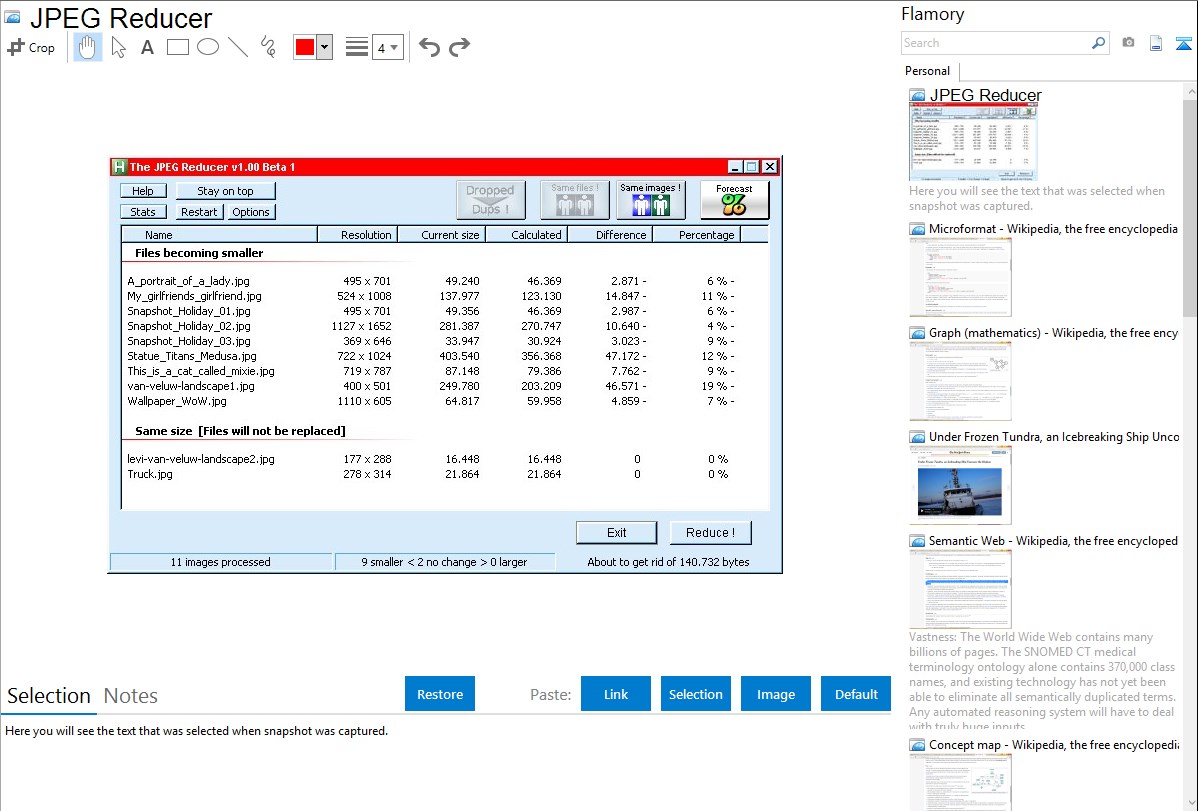
Основная логика программы строится вокруг lossless-оптимизации JPEG. Пользователь не выбирает качество 90, 80 или 70 процентов, не регулирует степень ухудшения изображения и не сравнивает визуальный результат вручную. The JPEG Reducer показывает таблицу: имя файла, разрешение, текущий размер, рассчитанный размер после обработки, разницу и процент уменьшения. Поэтому программа воспринимается не как автоматический компрессор, а как аккуратный JPEG optimizer для пакетной работы.
The JPEG Reducer также полезна не только для уменьшения размера JPG. В ней есть функции поиска повторов: программа помогает находить полностью одинаковые файлы и одинаковые изображения, которые могут отличаться DPI, метаданными или другими служебными данными. Для старых архивов это не менее важно, чем само сжатие.
Основные сведения о программе
| Параметр | Описание |
|---|---|
| Полное название | The JPEG Reducer |
| Часто используемое название | JPEG Reducer |
| Разработчик | Volker Schweiger |
| Тип программы | JPEG optimizer |
| Основная задача | Уменьшение размера JPEG без потери качества |
| Базовый подход | Lossless-оптимизация через jpegtran |
| Основные форматы | JPEG, JPG |
| Платформа | Windows |
| Интерфейс | Английский |
| Пакетная обработка | Есть |
| Предварительный расчёт результата | Есть |
| Поиск бинарных дублей | Есть |
| Поиск одинаковых изображений | Есть |
| Визуальное редактирование | Не является задачей программы |
| Конвертация в WebP, AVIF, PNG | Не является задачей программы |
| Типичный сценарий | Финальная оптимизация готовых JPEG-файлов |
The JPEG Reducer занимает узкую, но понятную нишу. Она не конкурирует с редакторами, где есть слои, кисти, фильтры, ретушь и цветокоррекция. Она не заменяет медиаменеджеры, где удобно просматривать тысячи фотографий, сортировать папки, ставить оценки и работать с метаданными. Программа нужна для другого: взять JPEG и сделать его легче без ухудшения видимой части изображения.
Такой подход особенно хорошо работает в конце рабочего процесса. Например, пользователь подготовил изображение для статьи: обрезал лишнее, уменьшил ширину, сохранил файл в JPG. После этого The JPEG Reducer анализирует готовый файл и показывает, сколько можно убрать без повторного ухудшения качества. Если файл уже оптимизирован, программа не будет заменять его просто ради формальной операции.
Для больших папок это особенно удобно. Один JPEG может уменьшиться незначительно, другой почти не изменится, третий даст заметную экономию. На сотнях файлов даже умеренный процент превращается в ощутимое уменьшение общего размера каталога.
Для кого подходит The JPEG Reducer
The JPEG Reducer полезна пользователям, которые работают именно с готовыми JPEG-файлами. Она не нужна для рисования, монтажа коллажей, ретуши портретов или обработки RAW. Зато она хорошо подходит для задач, где есть папка с JPG/JPEG и нужно аккуратно уменьшить её общий размер.
Веб-мастера и владельцы сайтов
Для сайта размер изображений напрямую влияет на вес страниц, скорость загрузки, объём резервных копий и порядок в медиабиблиотеке. Даже если каждый файл уменьшается всего на несколько процентов, на большом сайте это даёт заметный результат.
The JPEG Reducer помогает пройтись по уже готовым JPEG, посмотреть, какие изображения станут меньше, и не трогать те файлы, где экономии нет. Это особенно удобно для старых сайтов, где изображения загружались годами без единого стандарта подготовки.
Типичный рабочий процесс для сайта выглядит так:
-
Изображение подготавливается в редакторе.
-
Лишние области обрезаются.
-
Разрешение приводится к нужной ширине сайта.
-
Файл сохраняется в JPEG.
-
Папка обрабатывается через The JPEG Reducer.
-
Оптимизированные изображения загружаются в CMS.
В такой схеме The JPEG Reducer отвечает только за финальный технический этап, а не за визуальную обработку.
Редакторы контента
Редактор контента часто работает не с одной картинкой, а с целым набором: скриншоты программ, изображения для инструкции, фотографии товаров, иллюстрации к обзорам, обложки статей. Открывать каждый JPEG отдельно неудобно, особенно если файлов много.
The JPEG Reducer показывает весь набор в таблице. Пользователь сразу видит, какие изображения можно уменьшить, какие останутся прежними, где есть дубликаты и какой общий прогноз экономии. Это удобнее, чем загружать файлы по одному в онлайн-компрессор или пересохранять их через редактор.
Пользователи с большими фотоархивами
В фотоархивах часто накапливаются одинаковые снимки, экспортированные копии, изображения после пересылки, файлы с разными именами и одинаковым содержимым. The JPEG Reducer помогает не только уменьшить размер JPEG, но и найти повторы.
Функции Same files! и Same images! особенно полезны при разборе старых папок. Первая помогает обнаружить полностью одинаковые файлы, вторая — одинаковые изображения, которые могут отличаться служебными данными. Это важно, потому что два JPEG могут показывать одну и ту же картинку, но не быть бинарно одинаковыми.
Администраторы медиатек
Если в организации долго копились папки с изображениями, там почти всегда есть лишний вес и повторы. The JPEG Reducer помогает выполнить предварительную чистку: найти совпадения, оценить размер файлов, уменьшить готовые JPEG и подготовить архив к дальнейшей сортировке.
Программа не заменяет полноценную систему управления цифровыми активами, но хорошо работает как служебный инструмент перед переносом, резервным копированием или публикацией.
Пользователи, которым нужна локальная обработка
Онлайн-компрессоры удобны, но не всегда подходят для рабочих файлов. Изображения клиентов, внутренние скриншоты, закрытые документы, архивы товаров и личные фотографии не всегда можно загружать в сторонние веб-сервисы.
The JPEG Reducer работает на компьютере пользователя. Файлы не нужно отправлять через браузер, ждать загрузки и скачивать архив обратно. Для локальной работы с JPEG это важное преимущество.
Что умеет The JPEG Reducer
The JPEG Reducer делает меньше операций, чем универсальные программы для изображений, но каждая функция напрямую связана с оптимизацией JPEG и разбором архивов. Это не недостаток, а логика инструмента: программа не отвлекает на лишние режимы и концентрируется на размере, расчёте и дублях.
Оптимизация JPEG без потери качества
Главная функция The JPEG Reducer — уменьшение размера JPG/JPEG без ухудшения изображения. Программа не создаёт новую грубую копию файла, не снижает качество вручную и не требует выбирать степень компрессии. Она работает с уже существующим JPEG и убирает то, что можно убрать безопасно.
Это важно для готовых изображений. Если файл уже прошёл редактирование, каждое повторное сохранение через обычный JPEG-экспорт может ухудшать мелкие детали, усиливать артефакты и портить текст на скриншотах. The JPEG Reducer работает иначе: она выполняет финальную оптимизацию без повторной потери качества.
Пакетная обработка
Программа рассчитана на работу с наборами файлов. Пользователь может обработать папку или группу JPEG, а не открывать каждую картинку отдельно. При этом The JPEG Reducer показывает результат по каждому файлу, поэтому пакетная обработка остаётся контролируемой.
Пакетный режим особенно полезен для:
-
папок сайта;
-
старых фотоархивов;
-
наборов скриншотов;
-
каталогов товаров;
-
публикационных изображений;
-
папок после экспорта из редактора;
-
архивов, перенесённых с другого компьютера;
-
изображений, полученных из нескольких источников.
Предварительный расчёт результата
Одна из главных особенностей The JPEG Reducer — предварительный расчёт. Программа показывает не только текущий размер файла, но и размер, который получится после оптимизации.
Это позволяет заранее понять, стоит ли запускать обработку. Если большинство файлов уже оптимизированы, пользователь увидит минимальную разницу. Если в папке много тяжёлых JPEG с запасом для уменьшения, таблица сразу покажет экономию.
Разделение файлов по результату
The JPEG Reducer разделяет изображения на группы. В блоке Files becoming smaller находятся файлы, которые станут меньше. В блоке Same size [files will not be replaced] находятся изображения, где замена не даст результата.
Такой подход удобен и честен. Программа не переписывает файлы без необходимости. Если JPEG уже оптимизирован, он остаётся без изменений. Пользователь видит, где есть реальная польза, а где обработка не нужна.
Поиск бинарных дублей
Функция Same files! помогает находить полностью одинаковые файлы. Это бинарные дубли: совпадает не только картинка, но и содержимое файла.
Такие повторы появляются после копирования папок, резервного сохранения, переноса между дисками, повторной отправки изображений и объединения архивов. The JPEG Reducer помогает быстро выявить такие совпадения и решить, какие файлы действительно нужны.
Поиск одинаковых изображений
Функция Same images! работает с более сложным случаем. Два JPEG могут содержать одну и ту же картинку, но отличаться служебными данными: DPI, метаданными, порядком внутренних блоков или результатом пересохранения. Обычный поиск дублей по размеру или имени такие случаи не всегда найдёт.
The JPEG Reducer помогает обнаружить одинаковые изображения даже тогда, когда файлы не являются полностью идентичными. Для старых фотоархивов и медиапапок это одна из самых ценных функций.
Статистика и Top 20
Программа ведёт статистику оптимизации и выделяет файлы с лучшим результатом. Это полезно при регулярной работе, когда пользователь обрабатывает не одну случайную папку, а постоянно готовит изображения для сайта или разбирает большой архив.
Top 20 помогает понять, какие файлы дают максимальную экономию. Если в список постоянно попадают изображения из одного источника, это сигнал: на предыдущем этапе файлы сохраняются неэффективно.
Интерфейс The JPEG Reducer
Интерфейс The JPEG Reducer выглядит как классическая Windows-утилита: компактное окно, простые кнопки, таблица и строка состояния. Здесь нет крупной галереи, декоративных панелей, миниатюр на весь экран и визуального редактора. Вся структура подчинена одной задаче — показать, что произойдёт с JPEG-файлами после оптимизации.
В верхней части окна находятся основные элементы управления:
-
Help;
-
Stay on top;
-
Restart;
-
Options;
-
Dropped Dups!;
-
Same files!;
-
Same images!;
-
Forecast %;
-
Exit;
-
Reduce!.
Главная часть окна занята таблицей. В ней отображаются файлы, которые анализирует программа.
| Столбец | Значение |
|---|---|
| Name | Имя файла |
| Resolution | Разрешение изображения |
| Current size | Текущий размер JPEG |
| Calculated | Рассчитанный размер после оптимизации |
| Difference | Разница между текущим и рассчитанным размером |
| Percentage | Процент уменьшения |

Интерфейс может выглядеть устаревшим, но для такой программы это не критично. The JPEG Reducer не занимается визуальным редактированием, поэтому ей не нужна большая область предпросмотра. Для её задачи важнее числа: текущий размер, рассчитанный размер, разница, процент, количество обработанных файлов и общий прогноз экономии.
Как работает оптимизация JPEG без потери качества
JPEG обычно воспринимается как формат с потерями. Это верно, когда пользователь открывает файл в редакторе и сохраняет его заново с новым уровнем качества. При таком пересохранении часть информации может быть отброшена, а на изображении появляются артефакты: блочность, шум вокруг контрастных границ, ухудшение мелких деталей и текста.
The JPEG Reducer использует другой подход. Программа работает с готовым JPEG и оптимизирует его без изменения видимой части изображения. Она не просит выбрать качество, не применяет агрессивное сжатие и не превращает файл в более грубую копию.
В практическом смысле это означает следующее: The JPEG Reducer не создана для радикального уменьшения размера любой ценой. Если фотография весит 5 МБ, программа не обязана превратить её в 200 КБ. Для такого результата обычно нужно уменьшать разрешение, снижать качество или использовать другой формат. The JPEG Reducer решает более аккуратную задачу: убрать лишний вес там, где это возможно без ухудшения качества.
Почему результат отличается от файла к файлу
Один JPEG может уменьшиться заметно, другой почти не изменится, третий останется прежним. Это нормально. Всё зависит от того, как файл был создан и насколько эффективно он уже сохранён.
Если JPEG содержит запас для безопасной оптимизации, он попадает в Files becoming smaller. Если файл уже оптимизирован, он попадает в Same size [files will not be replaced]. Такая логика защищает пользователя от бессмысленной замены файлов.
Почему это не замена изменению размера
Если изображение слишком большое по разрешению, The JPEG Reducer не решит проблему полностью. Например, фотография 6000×4000 пикселей для маленькой иллюстрации на сайте всё равно останется избыточной. Сначала нужно уменьшить ширину и высоту в редакторе или просмотрщике, а затем запускать The JPEG Reducer.
Правильный порядок такой:
-
Выбрать изображение.
-
Обрезать лишнее.
-
Уменьшить разрешение под задачу.
-
Сохранить итоговый JPEG.
-
Запустить The JPEG Reducer.
-
Проверить расчёт.
-
Нажать Reduce!.
Работа с таблицей расчёта
Таблица — центральный элемент The JPEG Reducer. Именно она отличает программу от простых компрессоров, где есть только кнопка сжатия и итоговый файл. Здесь пользователь заранее видит, что произойдёт с каждым JPEG.
Name
Столбец Name показывает имя файла. При пакетной обработке это важно: пользователь видит конкретные JPEG, а не абстрактный список. По имени можно понять, какие изображения относятся к статье, какие к архиву, какие к скриншотам, а какие могли попасть в папку случайно.
Если в папке много файлов с хаотичными названиями, таблица сразу показывает проблему. Названия вроде IMG_001, copy, final2 или new_new усложняют ручную проверку. Поэтому перед массовой обработкой полезно привести имена файлов в порядок.
Resolution
Resolution показывает разрешение изображения. Этот столбец помогает отделить оптимизацию от ресайза. Если файл почти не уменьшается, но имеет большое разрешение, проблема не в The JPEG Reducer. Файл нужно сначала уменьшить по ширине и высоте.
Для сайта этот столбец особенно важен. Изображение с разрешением 4000×3000 пикселей может быть слишком большим для обычной статьи. The JPEG Reducer немного оптимизирует его, но не заменит подготовку под реальный размер отображения.
Current size
Current size показывает текущий размер файла. Это исходная точка расчёта. По этому столбцу удобно находить самые тяжёлые JPEG в папке.
Если в наборе большинство файлов весит 100–300 КБ, а несколько изображений занимают по 3–5 МБ, их стоит проверить отдельно. Возможно, они имеют слишком большое разрешение, содержат лишние данные или были сохранены неудачно.
Calculated
Calculated показывает размер, который получится после оптимизации. Это один из главных столбцов. Пользователь видит будущий результат до запуска обработки.
Если Current size и Calculated совпадают, файл не будет уменьшен. В этом случае The JPEG Reducer не выполняет бесполезную замену.
Difference
Difference показывает абсолютную разницу между текущим и рассчитанным размером. Этот столбец помогает оценить реальную экономию в байтах или килобайтах.
Процент может выглядеть небольшим, но если файл крупный, даже 5–10% дают заметную экономию. И наоборот: высокий процент у маленького файла может быть почти незаметен в общем размере папки.
Percentage
Percentage показывает относительное уменьшение. По этому столбцу удобно быстро увидеть, какие файлы оптимизируются лучше всего.
При анализе большого набора полезно смотреть не только на Percentage, но и на Difference. Вместе эти два столбца дают более точную картину.
Пошаговая инструкция: как уменьшить размер JPEG
The JPEG Reducer проста, но при пакетной обработке важно соблюдать порядок. Особенно если речь идёт о рабочем архиве, изображениях сайта или единственной копии папки.
Шаг 1. Сделать копию папки
Перед массовой обработкой нужно создать копию папки с JPEG. Даже если программа работает без потери качества, она всё равно выполняет файловые операции. При ошибочном выборе папки или неосторожной работе с дублями можно нарушить порядок в архиве.
Правильная схема:
-
исходная папка остаётся нетронутой;
-
копия используется для обработки;
-
результат проверяется вручную;
-
только после проверки оптимизированные файлы переносятся в рабочее место.
Шаг 2. Запустить The JPEG Reducer
После запуска открывается компактное окно с таблицей и кнопками управления. Основные элементы находятся в верхней части, а список файлов отображается в таблице.
На этом этапе не нужно сразу запускать Reduce!. Сначала программа должна проанализировать набор JPEG и показать расчёт.
Шаг 3. Добавить JPEG-файлы
В программу добавляется папка или набор JPEG/JPG-файлов. После добавления The JPEG Reducer анализирует изображения и показывает их в таблице.
Важно дождаться расчёта. Смысл программы именно в том, чтобы пользователь заранее увидел результат, а не запускал обработку вслепую.
Шаг 4. Проверить Files becoming smaller
Files becoming smaller показывает файлы, которые действительно станут меньше. Здесь нужно посмотреть:
-
какие изображения попали в список;
-
насколько уменьшается каждый JPEG;
-
нет ли файлов из другой папки;
-
есть ли крупные изображения с маленькой экономией;
-
есть ли файлы с заметным процентом уменьшения.
Если в этой группе много изображений, обработка имеет смысл.
Шаг 5. Проверить Same size [files will not be replaced]
Same size [files will not be replaced] показывает файлы, которые не будут заменены, потому что размер не уменьшится. Это нормальная ситуация. Она означает, что The JPEG Reducer не трогает оптимизированные файлы без причины.
Этот блок особенно полезен при работе с разными источниками. Пользователь сразу видит, какие JPEG уже сохранены эффективно, а какие требуют оптимизации.
Шаг 6. Проверить Same files! и Same images!
Перед запуском обработки стоит проверить дубли:
-
Same files! — полностью одинаковые файлы;
-
Same images! — одинаковые изображения с возможными отличиями в служебных данных;
-
Dropped Dups! — дубли, которые были отброшены в рабочем процессе.
Эти функции особенно важны при обработке старых архивов и медиапапок, где повторы часто занимают больше места, чем сама неэффективная JPEG-структура.
Шаг 7. Оценить Forecast %
Forecast % помогает понять общий прогноз экономии. Это быстрый ориентир, который показывает, насколько эффективной будет обработка выбранного набора.
Если прогноз минимальный, папка уже может быть хорошо оптимизирована. Если процент заметный, запуск Reduce! даст практический результат.
Шаг 8. Нажать Reduce!
Reduce! — главная кнопка выполнения. Она запускает оптимизацию файлов, которые программа рассчитала как уменьшаемые.
Нажимать Reduce! лучше только после проверки таблицы, дублей и прогноза. The JPEG Reducer не предназначена для хаотичного запуска по случайным папкам. Чем аккуратнее подготовлен набор, тем понятнее результат.
Шаг 9. Проверить итог
После обработки нужно проверить результат:
-
Сравнить общий размер папки до и после.
-
Открыть несколько оптимизированных JPEG.
-
Проверить файлы с самым высоким процентом уменьшения.
-
Убедиться, что изображения открываются стандартным просмотрщиком.
-
Проверить структуру папки.
-
При работе с сайтом — открыть несколько изображений на тестовой странице.
Шаг 10. Закрепить рабочую схему
Если The JPEG Reducer используется регулярно, лучше создать постоянный порядок папок:
| Папка | Назначение |
|---|---|
| source | исходные изображения |
| edited | изображения после редактирования |
| jpeg-ready | готовые JPEG перед оптимизацией |
| optimized | файлы после The JPEG Reducer |
| check | изображения для ручной проверки |
| archive-original | резервная копия |
Такой порядок снижает риск путаницы и делает The JPEG Reducer финальным техническим этапом.
Поиск дубликатов JPEG
The JPEG Reducer отличается от многих простых компрессоров тем, что умеет работать с дублями. Для старых архивов это особенно важно: лишние копии могут занимать больше места, чем неэффективная структура отдельных файлов.
Same files!
Same files! помогает найти полностью одинаковые файлы. Это бинарные дубли. Они совпадают не только визуально, но и по содержимому.
Такие файлы часто появляются после:
-
копирования папок;
-
резервного сохранения;
-
повторной загрузки изображений;
-
переноса между дисками;
-
восстановления данных;
-
объединения нескольких архивов;
-
пересылки одних и тех же фотографий.
Бинарный дубль проще анализировать, но удалять его всё равно нужно осторожно. Один и тот же файл может лежать в разных папках не случайно: например, использоваться в разных проектах или материалах.
Same images!
Same images! помогает найти одинаковые изображения, которые не являются полностью одинаковыми файлами. Это более полезная и более сложная функция.
Причины отличий могут быть такими:
-
другое DPI;
-
отличающиеся метаданные;
-
удалённые или добавленные служебные блоки;
-
пересохранение без видимого изменения;
-
другой порядок данных внутри файла;
-
разные имена;
-
копии после обработки в разных программах.
Для фотоархива это важнее простого поиска одинаковых имён. Два файла могут называться по-разному и иметь разный размер, но показывать одну и ту же картинку. The JPEG Reducer помогает выявить такие совпадения.
Dropped Dups!
Dropped Dups! связан с отброшенными дублями. Этот элемент помогает отделять оптимизацию размера от анализа повторов. При работе с архивами это полезно: пользователь видит, какие элементы были признаны повторяющимися в рабочем процессе.
Почему нельзя удалять дубли автоматически
Даже если The JPEG Reducer нашла совпадения, удалять файлы нужно вручную и осознанно. Одинаковая картинка может быть нужна в нескольких местах. Например, один JPEG используется в папке сайта, второй — в архиве исходников, третий — в подборке для клиента.
Безопасный порядок такой:
-
Найти совпадения через Same files! и Same images!.
-
Проверить расположение файлов.
-
Оценить назначение каждого JPEG.
-
Работать только с копией архива.
-
Удалять или перемещать только очевидные лишние копии.
-
После очистки проверить структуру папок.
Предварительный прогноз и статистика
The JPEG Reducer показывает не только результат по отдельным файлам, но и общий прогноз. Forecast % помогает быстро понять, насколько полезной будет обработка папки.
Для чего нужен Forecast %
Forecast % удобен при работе с большим количеством изображений. Пользователь не обязан сразу изучать каждую строку таблицы. Прогноз показывает общую эффективность.
Но полагаться только на Forecast % не стоит. В одной папке может быть много маленьких файлов без изменений и несколько крупных изображений с заметной экономией. Поэтому прогноз нужно смотреть вместе с Difference и Percentage.
Как читать общий результат
При оценке результата важно учитывать несколько уровней:
| Элемент | Что показывает |
|---|---|
| Forecast % | общий прогноз экономии |
| Files becoming smaller | какие файлы станут меньше |
| Same size [files will not be replaced] | какие файлы останутся без изменений |
| Difference | абсолютную экономию по каждому JPEG |
| Percentage | относительное уменьшение |
| нижняя строка состояния | общий итог по набору |
Такой набор данных делает The JPEG Reducer удобной для осознанной пакетной обработки. Пользователь видит не только итоговую кнопку, но и весь расчёт.
Top 20
Top 20 файлов с лучшей оптимизацией помогает понять, какие изображения дают максимальный выигрыш. Это полезно не только ради статистики, но и для анализа предыдущего этапа подготовки.
Если в Top 20 постоянно попадают изображения из одной программы или одной CMS, значит, именно там создаются JPEG с лишним весом. Пользователь может изменить настройки экспорта и получать более лёгкие файлы ещё до The JPEG Reducer.
История версий
История The JPEG Reducer выглядит как развитие небольшой служебной утилиты, которая постепенно вышла за рамки простой оболочки для jpegtran. В ранней логике программа решала базовую задачу: дать Windows-пользователю графический интерфейс для lossless-оптимизации JPEG. Вместо командной строки пользователь получал окно, таблицу и кнопку запуска обработки.
На следующем этапе важной стала пакетная работа. The JPEG Reducer стала полезна не только для одного изображения, но и для целых папок. Таблица с Name, Resolution, Current size, Calculated, Difference и Percentage сделала процесс прозрачным: пользователь видел не общий рекламный процент, а результат по каждому файлу.
Дальше программа расширила смысл оптимизации. В ней появились функции анализа повторов: Same files!, Same images! и Dropped Dups!. Это изменило практическую роль The JPEG Reducer. Она стала не только JPEG-компрессором без потери качества, но и инструментом для приведения JPEG-архивов в порядок.
Развитие программы можно описать по функциональным этапам:
| Этап | Что изменилось в логике работы |
|---|---|
| Базовая оптимизация | Уменьшение размера JPEG без ухудшения изображения |
| Графический интерфейс | Управление через окно Windows вместо командной строки |
| Пакетная обработка | Работа с папками и наборами файлов |
| Предварительный расчёт | Показ Current size, Calculated, Difference и Percentage |
| Разделение результатов | Отдельные группы для уменьшаемых и неизменяемых файлов |
| Дедупликация | Same files! для бинарных дублей |
| Анализ одинаковых изображений | Same images! для совпадающих картинок с разными служебными данными |
| Статистика | Forecast %, общий итог и Top 20 |
Такое развитие хорошо объясняет, почему The JPEG Reducer сохраняет практическую ценность. Её сила не в современном дизайне и не в широкой поддержке форматов, а в связке: JPEG-оптимизация, прозрачный расчёт, пакетная обработка, статистика и поиск совпадений.
Практические сценарии использования
The JPEG Reducer лучше всего раскрывается в конкретных задачах. Это не программа на всякий случай, а инструмент для понятного рабочего процесса: подготовить JPEG, уменьшить размер, проверить повторы, сохранить аккуратный результат.
Подготовка изображений для сайта
Для сайта The JPEG Reducer удобно использовать как финальный этап после редактирования. Сначала изображение готовится визуально, затем сохраняется в JPEG, после этого оптимизируется.
Рабочая схема:
-
Выбрать изображение.
-
Обрезать лишнее.
-
Уменьшить разрешение под ширину контентной области.
-
Проверить читаемость деталей.
-
Сохранить JPEG.
-
Запустить The JPEG Reducer.
-
Проверить Files becoming smaller.
-
Нажать Reduce!.
-
Загрузить оптимизированный файл на сайт.
Такой порядок снижает риск повторного пересохранения JPEG. Если сначала оптимизировать изображение, а потом снова открыть его в редакторе и сохранить, часть эффекта может потеряться. Поэтому The JPEG Reducer логично ставить в самый конец.
Оптимизация старого фотоархива
Старые фотоархивы часто содержат много лишних копий. Файлы переносились между камерами, телефонами, дисками, облачными папками и резервными копиями. В результате появляются одинаковые изображения с разными именами и разным размером.
The JPEG Reducer помогает сделать два действия:
-
уменьшить размер JPEG без потери качества;
-
найти одинаковые файлы и одинаковые изображения.
Для такого сценария лучше обрабатывать архив частями: год, событие, проект, папка камеры. Так проще проверять результат и не потерять важные файлы.
Очистка библиотеки перед переносом
Перед переносом архива на новый диск, NAS или рабочий сервер полезно убрать лишнее. The JPEG Reducer помогает найти повторы и уменьшить те JPEG, где есть запас для lossless-оптимизации.
Даже если экономия на одном файле небольшая, на тысячах изображений результат может быть заметным. Дополнительная польза — более чистая структура папок после проверки дублей.
Работа с публикационными папками
Редакторы часто хранят изображения для статей в отдельных папках. Там появляются исходники, уменьшенные копии, варианты после правки и файлы с новыми именами. The JPEG Reducer помогает перед публикацией понять, какие JPEG совпадают, какие можно уменьшить, а какие уже оптимизированы.
Подготовка изображений для отправки
Когда нужно отправить набор JPEG по почте, через мессенджер или форму, общий размер папки может стать проблемой. The JPEG Reducer помогает локально уменьшить готовые JPEG без загрузки в онлайн-сервис.
Если изображения слишком большие по разрешению, сначала нужен ресайз. Если разрешение уже нормальное, The JPEG Reducer можно использовать сразу как финальный оптимизатор.
Что The JPEG Reducer не умеет
The JPEG Reducer важно оценивать честно. Это узкая программа, а не универсальный графический комбайн. Она хорошо решает свою задачу, но не заменяет инструменты для других этапов работы с изображениями.
Не редактирует фотографии
В программе нет ретуши, слоёв, масок, кистей, цветокоррекции, фильтров, локальных правок и инструментов улучшения портрета. The JPEG Reducer не изменяет фотографию как изображение. Она работает с готовым JPEG.
Не меняет композицию
Программа не кадрирует, не выравнивает горизонт, не удаляет лишние объекты, не меняет пропорции и не перестраивает кадр. Если изображение нужно подготовить визуально, это делается до The JPEG Reducer.
Не является просмотрщиком медиатеки
The JPEG Reducer не заменяет просмотрщики изображений. В ней нет удобной галереи, тегов, рейтингов, миниатюр, полноэкранного просмотра и системы организации коллекции. Она показывает таблицу, потому что для её задачи важны размеры и расчёт.
Не конвертирует в современные веб-форматы
The JPEG Reducer не предназначена для WebP, AVIF, HEIC, TIFF, RAW и PNG. Она полезна именно тогда, когда итоговым форматом должен остаться JPEG.
Не даёт экстремального сжатия любой ценой
Если нужно получить минимальный файл за счёт ухудшения качества, The JPEG Reducer не подходит. Для такой задачи нужны программы с настройкой качества или онлайн-сервисы, которые используют lossy-сжатие.
Не заменяет ресайз
Если изображение имеет слишком большое разрешение, программа не сделает его маленьким в несколько раз. Сначала нужно уменьшить ширину и высоту, затем использовать The JPEG Reducer для финальной оптимизации.
Безопасность и работа с оригиналами
The JPEG Reducer работает пакетно, поэтому главное правило — не запускать массовую обработку по единственной копии важного архива. Даже если программа выполняет lossless-оптимизацию, сама операция всё равно изменяет файлы.
Почему нужна копия
Копия нужна по простой причине: при пакетной работе пользователь может ошибиться с папкой, не заметить лишние файлы, неправильно оценить дубли или захотеть вернуться к исходному состоянию. Если есть резервная копия, риск минимален.
| Этап | Действие |
|---|---|
| 1 | Скопировать папку с JPEG |
| 2 | Работать только с копией |
| 3 | Проверить таблицу расчёта |
| 4 | Проверить Same files! и Same images! |
| 5 | Запустить Reduce! |
| 6 | Открыть несколько файлов после обработки |
| 7 | Сравнить размер папки |
| 8 | Только после проверки заменить рабочие файлы |
Что проверить перед Reduce!
Перед нажатием Reduce! стоит пройти короткий чек-лист:
-
в таблице отображаются нужные JPEG;
-
нет случайных файлов из другой папки;
-
понятен Forecast %;
-
группа Files becoming smaller выглядит ожидаемо;
-
Same size [files will not be replaced] не вызывает вопросов;
-
Same files! и Same images! проверены;
-
исходная папка сохранена отдельно;
-
результат можно откатить.
Почему нельзя обрабатывать папку сайта напрямую
Если изображения используются на сайте, нельзя сразу запускать обработку по рабочей папке сервера. Сначала нужна локальная копия. После оптимизации изображения нужно проверить, открыть несколько файлов, убедиться, что структура не изменилась, и только потом переносить результат.
Плюсы и минусы
| Плюсы | Минусы |
|---|---|
| Уменьшение JPEG без потери качества | Узкая специализация только вокруг JPEG |
| Пакетная обработка | Нет поддержки WebP, AVIF и PNG как рабочих форматов |
| Предварительный расчёт результата | Интерфейс выглядит устаревшим |
| Таблица с Current size, Calculated, Difference и Percentage | Нет визуального редактора |
| Разделение файлов на уменьшаемые и неизменяемые | Нет агрессивного lossy-сжатия |
| Поиск бинарных дублей | Требует осторожности при удалении повторов |
| Поиск одинаковых изображений | Не заменяет медиаменеджер |
| Локальная обработка | Не подходит для RAW, HEIC, TIFF и PSD |
| Статистика и Forecast % | Не решает задачу изменения разрешения |
Главный плюс The JPEG Reducer — точная специализация. Программа не перегружена лишними функциями и не пытается быть всем сразу. Она показывает пользователю конкретные числа: что было, что получится, сколько удастся убрать и какие файлы останутся без изменений.
Главный минус — ограниченность. Если нужен современный инструмент для всех форматов, конвертации, ресайза, визуального сравнения и ручной настройки качества, The JPEG Reducer будет слишком простой. Но если задача сформулирована точно — уменьшить готовые JPEG без потери качества и проверить дубли — программа подходит хорошо.
Сравнение с аналогами
The JPEG Reducer логично сравнивать с программами, которые решают соседние задачи: сжатие изображений, пакетная обработка, подготовка графики к сайту и оптимизация архивов.
| Программа | Платформа | Подход | Форматы | Сильная сторона | Когда выбирать |
|---|---|---|---|---|---|
| The JPEG Reducer | Windows | Lossless-оптимизация JPEG | JPEG/JPG | Таблица расчёта, Reduce!, поиск дублей | Когда нужно аккуратно уменьшить готовые JPEG |
| Caesium Image Compressor | Windows, macOS, Linux, Web | Компрессия с настройками | JPEG, PNG, WebP, TIFF | Современный интерфейс и поддержка нескольких форматов | Когда нужны разные форматы и настройка качества |
| RIOT | Windows | Визуальная оптимизация | JPEG, PNG, GIF, WebP | Сравнение оригинала и результата | Когда нужно вручную подобрать качество |
| IrfanView | Windows | Просмотр, конвертация, batch processing | Много графических форматов | Быстрый просмотр и пакетные операции | Когда нужен просмотрщик и базовая подготовка |
| XnConvert | Windows, macOS, Linux | Массовая обработка | Большое число форматов | Цепочки действий и конвертация | Когда нужен ресайз, конвертация и обработка разных форматов |
| ImageOptim | macOS | Оптимизация и очистка лишних данных | Разные веб-форматы | Простая drag-and-drop логика | Когда рабочая среда — macOS |
| TinyPNG / TinyJPG | Web | Онлайн-сжатие | WebP, AVIF, PNG, JPEG | Сильное уменьшение для веба | Когда допустима загрузка файлов в онлайн-сервис |
Caesium Image Compressor
Caesium Image Compressor шире по назначению. Он подходит тем, кому нужно сжимать не только JPEG, но и другие форматы, менять разрешение и управлять качеством. Это более универсальный вариант для пользователя, который хочет один инструмент для разных типов изображений.
The JPEG Reducer сильнее в другом: она работает точечно с готовыми JPEG, показывает табличный расчёт и не заставляет выбирать степень ухудшения качества. Если итоговый формат всегда JPG/JPEG, программа выглядит более аккуратной.
RIOT
RIOT удобен там, где пользователь хочет видеть визуальное сравнение до и после. Это хороший инструмент для ручного подбора баланса между качеством и размером. Он подходит для отдельных изображений, где важно глазами оценить результат.
The JPEG Reducer не показывает большую картинку для сравнения, потому что её задача не в ручном подборе качества. Она работает с готовыми JPEG и показывает числовой расчёт. Поэтому RIOT лучше для визуальной настройки, а The JPEG Reducer — для безопасной пакетной оптимизации.
IrfanView
IrfanView — быстрый просмотрщик и конвертер. Его удобно использовать для отбора изображений, изменения размера, базовой обработки и пакетной конвертации. В рабочем процессе IrfanView может идти перед The JPEG Reducer.
Рациональная связка такая: сначала пользователь просматривает и готовит изображения в IrfanView, затем готовые JPEG отправляет в The JPEG Reducer для финального уменьшения размера без потери качества.
XnConvert
XnConvert сильнее в массовой обработке разных форматов. Он позволяет строить цепочки действий: изменение размера, поворот, кадрирование, цветовые операции, переименование, конвертация и другие преобразования.
The JPEG Reducer проще. Она не строит сложные цепочки, зато быстро показывает расчёт и работает с JPEG-оптимизацией. Для сложной подготовки лучше XnConvert, для финального уменьшения JPG без потери качества — The JPEG Reducer.
ImageOptim
ImageOptim удобен для пользователей macOS и часто используется для подготовки изображений к вебу. Он прост: файлы перетаскиваются в окно, после чего программа оптимизирует их.
The JPEG Reducer ориентирована на Windows и даёт более явный табличный контроль по JPEG. Она полезнее там, где нужно видеть Current size, Calculated, Difference, Percentage, Forecast %, Same files! и Same images!.
TinyPNG / TinyJPG
TinyPNG и TinyJPG удобны для быстрого онлайн-сжатия изображений. Они подходят, когда нужно получить маленький файл для сайта и допустима загрузка изображения в веб-сервис.
The JPEG Reducer решает другую задачу. Она работает локально, не требует загрузки файлов в браузер и не ухудшает изображение ради сильного уменьшения. Если нужен максимальный выигрыш для веба и допустимы потери, онлайн-сервис может быть удобнее. Если важна локальная обработка и сохранение качества, The JPEG Reducer подходит лучше.
The JPEG Reducer против онлайн-компрессоров
Онлайн-компрессоры выглядят проще: загрузить изображение, получить уменьшенный файл, скачать результат. Для одного-двух JPEG это действительно удобно. Но при работе с архивами и рабочими папками The JPEG Reducer имеет преимущества.
Файлы остаются на компьютере
Пользователь не отправляет изображения в веб-сервис. Это важно для личных архивов, клиентских фотографий, внутренних материалов, рабочих скриншотов и закрытых папок.
Есть контроль по каждому файлу
The JPEG Reducer показывает таблицу. Пользователь видит, какой файл уменьшится, какой останется прежним и где есть совпадения. Многие онлайн-сервисы показывают только итоговый результат.
Нет повторного ухудшения качества
Онлайн-компрессоры часто используют сжатие с потерями. Это нормально для веба, но не всегда подходит для архивов. The JPEG Reducer ориентирована на уменьшение JPEG без потери качества.
Удобнее работать с папками
При большом количестве изображений локальная программа удобнее, чем загрузка файлов в браузер. Особенно если нужно не просто сжать, а ещё проверить повторы.
Типичные ошибки при работе с The JPEG Reducer
Ожидание экстремального уменьшения
The JPEG Reducer не создана для превращения тяжёлой фотографии в минимальный файл любой ценой. Она работает аккуратно и не портит изображение ради большого процента. Если нужен радикальный результат, сначала нужно уменьшать разрешение или использовать lossy-сжатие.
Обработка без резервной копии
Самая опасная ошибка — запускать пакетную обработку по единственной копии важного архива. Копия нужна всегда, особенно если пользователь собирается анализировать и удалять дубли.
Попытка использовать программу для PNG, WebP или RAW
The JPEG Reducer работает с JPEG/JPG. Для PNG, WebP, HEIC, TIFF и RAW нужны другие инструменты. Если в папке смешаны разные форматы, лучше сначала отобрать только JPEG.
Использование вместо ресайза
Если файл слишком большой из-за разрешения, The JPEG Reducer не решит проблему полностью. Сначала нужно уменьшить изображение по пикселям, затем оптимизировать JPEG.
Игнорирование Same files! и Same images!
Функции поиска дублей — важная часть программы. Если пользователь обрабатывает старый архив и не проверяет Same files! и Same images!, он использует The JPEG Reducer не полностью.
Удаление совпадений без проверки
Даже если программа нашла одинаковые файлы или изображения, удалять их нужно вручную и осознанно. Один и тот же JPEG может быть нужен в нескольких папках.
Обработка рабочей папки сайта напрямую
Нельзя массово менять изображения сайта без теста. Сначала нужна локальная копия, затем оптимизация, проверка и только потом замена файлов.
Рекомендации по рабочему процессу
The JPEG Reducer лучше всего работает в понятной системе. Если использовать программу хаотично, можно запутаться в исходниках, копиях и оптимизированных файлах.
Для сайта
Оптимальный порядок:
-
Подготовить изображение в редакторе.
-
Уменьшить разрешение под нужный блок сайта.
-
Сохранить JPEG.
-
Поместить файл в папку jpeg-ready.
-
Запустить The JPEG Reducer.
-
Проверить Files becoming smaller.
-
Нажать Reduce!.
-
Перенести результат в папку публикации.
Для фотоархива
Оптимальный порядок:
-
Сделать копию архива.
-
Отобрать JPEG/JPG.
-
Запустить анализ в The JPEG Reducer.
-
Проверить Same files!.
-
Проверить Same images!.
-
Выполнить Reduce!.
-
Открыть несколько файлов после обработки.
-
Сравнить общий размер папки.
-
Разобрать дубли вручную.
-
Только после проверки обновить архив.
Для регулярной обработки
Если программа используется постоянно, удобно держать отдельные папки:
| Папка | Назначение |
|---|---|
| 01-source | исходные изображения |
| 02-edited | отредактированные файлы |
| 03-jpeg-ready | готовые JPEG перед оптимизацией |
| 04-optimized | результат после The JPEG Reducer |
| 05-check | файлы для ручной проверки |
| archive-original | резервная копия |
Такой порядок делает обработку предсказуемой. The JPEG Reducer занимает место между готовым JPEG и финальной публикацией или хранением.
Детальный разбор элементов интерфейса
Help
Help открывает справочную информацию. В The JPEG Reducer это полезно из-за специфики lossless-оптимизации и работы с дублями. Пользователь должен понимать, что программа не снижает качество вручную, а оптимизирует JPEG другим способом.
Stay on top
Stay on top закрепляет окно поверх других. Это удобно при работе с проводником Windows или просмотрщиком изображений. Пользователь может держать The JPEG Reducer на экране и параллельно проверять папки.
Restart
Restart позволяет начать новый рабочий цикл. Если пользователь добавил не ту папку, хочет сбросить состояние или перейти к другому набору JPEG, эта кнопка помогает быстро перезапустить процесс.
Options
Options открывает параметры программы. The JPEG Reducer не перегружена настройками, но перед регулярной пакетной обработкой параметры стоит проверить.
Dropped Dups!
Dropped Dups! связан с дублями, которые были отброшены или выделены в процессе анализа. Этот элемент полезен при работе с архивами, где много повторяющихся JPEG.
Same files!
Same files! отвечает за полностью одинаковые файлы. Это функция для поиска бинарных дублей. Она особенно полезна при объединении папок и резервных копий.
Same images!
Same images! показывает одинаковые изображения, которые могут отличаться служебными данными. Это одна из самых важных функций The JPEG Reducer для старых архивов.
Forecast %
Forecast % показывает общий прогноз экономии. Он помогает быстро оценить смысл обработки выбранного набора.
Exit
Exit закрывает программу. Кнопка находится рядом с рабочими элементами, поэтому перед запуском оптимизации важно внимательно проверять, что нажимается именно Reduce!.
Reduce!
Reduce! запускает оптимизацию. Это главный элемент выполнения. Нажимать его стоит после проверки таблицы, дублей и прогноза.
Как оценивать результат после обработки
После работы The JPEG Reducer важно оценивать не только общий размер папки, но и корректность результата.
Общий размер папки
Первый показатель — насколько уменьшился общий объём. Если папка стала легче, программа выполнила задачу. Но смотреть нужно не только на общий итог, а и на распределение экономии.
Файлы с максимальным уменьшением
Файлы с высоким процентом уменьшения стоит открыть вручную. Это нормальная проверка при любой пакетной операции. Особенно важно проверять изображения, которые используются на сайте или передаются клиенту.
Файлы без изменений
Если многие JPEG попали в Same size [files will not be replaced], это не ошибка. Это означает, что они уже оптимизированы или не имеют запаса для безопасного уменьшения.
Дубли
После проверки Same files! и Same images! нужно отдельно решить, что делать с совпадениями. The JPEG Reducer помогает их найти, но окончательное решение остаётся за пользователем.
Работа с JPEG для сайта
The JPEG Reducer лучше всего использовать после подготовки изображения под реальный размер отображения. Ошибка многих пользователей — пытаться оптимизировать огромный JPEG без изменения разрешения.
Изображения для статей
Для статьи лучше использовать такой порядок:
-
Выбрать исходное изображение.
-
Обрезать лишнее.
-
Уменьшить ширину под контентную область.
-
Проверить читаемость деталей.
-
Сохранить JPEG.
-
Оптимизировать через The JPEG Reducer.
-
Вставить изображение в материал.
Скриншоты программ
Скриншоты с мелким текстом требуют осторожности. Если итоговый формат должен быть JPEG, важно сначала проверить читаемость интерфейса, а уже потом оптимизировать файл.
Порядок:
-
Сделать скриншот.
-
Обрезать лишние области.
-
Уменьшить масштаб только при сохранении читаемости.
-
Сохранить JPEG.
-
Запустить The JPEG Reducer.
-
Проверить итоговый файл.
Карточки товаров
Для карточек товаров важно сохранить детали, фактуру, текст и чистый фон. The JPEG Reducer применяется после финального экспорта, когда изображение уже полностью готово и не будет повторно редактироваться.
Работа с архивами
Архивы требуют большей осторожности, чем папки для разовой публикации. The JPEG Reducer помогает уменьшить размер и найти дубли, но не должна использоваться как единственный инструмент сортировки.
Разделять исходники и готовые JPEG
Если в архиве есть исходники, обработанные варианты и уменьшенные копии, их лучше разделить. The JPEG Reducer применяется к готовым JPEG, а не к исходным проектам.
Проверять одинаковые изображения
Same images! помогает находить повторные картинки, но удаление должно учитывать контекст. Один и тот же JPEG может быть частью разных подборок.
Обрабатывать архив частями
Большой архив лучше делить на части: по годам, проектам, событиям или источникам. Так проще проверить результат и не потерять важные файлы.
Подход к качеству: когда выбирать The JPEG Reducer
| Сценарий | Подходит ли The JPEG Reducer | Что выбрать при другом приоритете |
|---|---|---|
| Готовый JPEG нужно сделать легче без потери качества | Да | The JPEG Reducer |
| Нужно уменьшить разрешение фотографии | Нет | IrfanView, XnConvert, Caesium |
| Нужно подготовить PNG или WebP | Нет | XnConvert, Caesium, онлайн-компрессор |
| Нужно массово найти повторы JPEG | Да | The JPEG Reducer |
| Нужно редактировать цвет и композицию | Нет | GIMP, Paint.NET, Photoshop |
| Нужно визуально выбрать качество сжатия | Нет | RIOT, Caesium |
| Нужно быстро сжать картинку онлайн | Нет | TinyPNG / TinyJPG |
| Нужно локально обработать JPEG-архив | Да | The JPEG Reducer |
Главная ошибка при выборе — ждать от The JPEG Reducer возможностей, которых у неё нет. Это не универсальная программа для всего. Но в своём сегменте она работает логично: анализирует JPEG, показывает расчёт, уменьшает размер без потери качества и помогает находить дубли.
Важные ограничения lossless-оптимизации
The JPEG Reducer работает аккуратно, но эта аккуратность накладывает ограничения. Программа не нарушает визуальное содержимое, поэтому не может дать такой же результат, как агрессивный lossy-компрессор.
Размер уменьшается не всегда
Если JPEG уже оптимизирован, программа покажет отсутствие выигрыша. Это не ошибка. Наоборот, это означает, что файл уже не содержит значимого запаса для безопасного уменьшения.
Нельзя заменить ресайз
Если изображение слишком большое по разрешению, lossless-оптимизация не решит проблему полностью. Сначала нужно уменьшить изображение по пикселям, затем применять The JPEG Reducer.
Нельзя заменить WebP или AVIF
Для современных сайтов WebP и AVIF часто дают меньший размер при хорошем качестве. The JPEG Reducer не занимается этими форматами. Она нужна тогда, когда итоговым форматом должен остаться JPEG.
Нельзя заменить управление метаданными
The JPEG Reducer помогает уменьшать JPEG и работать с лишней служебной информацией, но не является полноценным редактором EXIF, IPTC или XMP. Если нужно осознанно править метаданные, нужны отдельные инструменты.
Частые вопросы о The JPEG Reducer
The JPEG Reducer ухудшает качество изображения?
Нет. Программа работает в lossless-логике и уменьшает размер JPEG без изменения видимой части изображения. Она не предназначена для снижения качества ради максимального уменьшения файла.
Почему после обработки размер почти не изменился?
Файл уже был хорошо оптимизирован или не содержит значимого запаса для уменьшения без потери качества. В таких случаях изображение попадает в Same size [files will not be replaced].
Можно ли использовать программу для PNG?
Нет. The JPEG Reducer предназначена для JPEG/JPG. Для PNG нужны другие оптимизаторы.
Можно ли использовать программу для WebP?
Нет. WebP не относится к задачам The JPEG Reducer. Для WebP лучше использовать другие программы.
Подходит ли программа для сайта?
Да, если на сайте используются готовые JPEG и нужно уменьшить их размер без повторного ухудшения качества. Особенно полезна обработка старых медиапапок и архивов изображений.
Заменяет ли The JPEG Reducer фоторедактор?
Нет. В программе нет ретуши, слоёв, цветокоррекции, фильтров, кадрирования и художественной обработки. Она применяется после редактирования, когда JPEG уже готов.
Чем The JPEG Reducer отличается от TinyJPG?
TinyJPG — онлайн-сервис для сильного уменьшения изображений. The JPEG Reducer — локальная Windows-программа для lossless-оптимизации JPEG и поиска повторов. TinyJPG удобен для веб-сжатия, The JPEG Reducer — для аккуратной обработки готовых JPEG-архивов.
Чем The JPEG Reducer отличается от IrfanView?
IrfanView — просмотрщик и конвертер с широкими возможностями. The JPEG Reducer — специализированный JPEG optimizer. IrfanView удобен для просмотра и базовой подготовки, The JPEG Reducer — для финального уменьшения JPEG без потери качества и анализа повторов.
Зачем программе jpegtran?
jpegtran отвечает за lossless-трансформации JPEG. The JPEG Reducer делает работу с этим подходом удобнее: вместо командной строки пользователь получает графическое окно, таблицу, предварительный расчёт, статистику и кнопку Reduce!.
Есть ли русский интерфейс?
Интерфейс программы английский. Основные элементы управления подписаны как Help, Stay on top, Restart, Options, Dropped Dups!, Same files!, Same images!, Forecast %, Exit и Reduce!.
Нужно ли делать резервную копию?
Да. Перед пакетной обработкой всегда нужна копия папки. Это базовое правило работы с любыми массовыми изменениями файлов.
Итоговая оценка The JPEG Reducer
The JPEG Reducer — точная служебная программа для пользователей, которым нужно уменьшить размер JPEG без потери качества, обработать много файлов за один проход и найти повторы в архиве. Её ценность не в современном интерфейсе и не в количестве форматов, а в правильной специализации.
Программа особенно полезна для старых JPEG-библиотек, папок сайта, архивов фотографий и локальных коллекций, где важно сохранить изображение, но убрать лишний вес. Таблица с Current size, Calculated, Difference и Percentage делает процесс прозрачным, а Same files! и Same images! добавляют практическую пользу при дедупликации.
The JPEG Reducer стоит выбирать в трёх случаях: нужен локальный Windows-инструмент, итоговым форматом остаётся JPEG, а качество нельзя ухудшать. Для редактирования, смены формата, сильного lossy-сжатия и современных веб-форматов лучше использовать другие программы. Но когда задача звучит как аккуратная оптимизация готовых JPG/JPEG без потери качества, The JPEG Reducer остаётся понятным и полезным инструментом.
 (Пока оценок нет)
 Загрузка...