
ImageOptim: утилита для macOS
ImageOptim — узкая, быстрая и практичная программа для оптимизации изображений на Mac. Она не пытается быть фоторедактором, не заменяет Photoshop, не добавляет художественные фильтры, не накладывает водяные знаки и не занимается сложной обработкой фотографий. Ее задача проще: уменьшить вес графических файлов, удалить лишние метаданные и подготовить изображения к публикации в интернете, передаче по почте, загрузке в CMS или хранению в проектной папке.
Скачать ImageOptim
Новейшая версия для Windows и macOS. Удобный редактор с ИИ и профессиональными функциями.
Главная идея ImageOptim — сжатие изображений без лишних действий. Пользователь открывает окно программы, перетаскивает туда PNG, JPEG, GIF или SVG, ждет завершения обработки и получает файл меньшего размера. Программа применяет набор оптимизаторов, автоматически подбирает лучший результат и сохраняет изображение на месте. В обычном режиме ImageOptim работает осторожно: он уменьшает размер файла без визуального ухудшения картинки, а для более сильного сжатия можно включить lossy minification.
ImageOptim особенно хорош для тех случаев, когда изображения уже подготовлены по размеру, но весят слишком много. Например, скриншот интерфейса занимает несколько мегабайт, фотография для статьи содержит EXIF и встроенную миниатюру, PNG-иконка хранит лишние служебные данные, а серия картинок для сайта замедляет загрузку страницы. В таких ситуациях ImageOptim быстро убирает лишнее и делает файлы легче.
Важно понимать ограничение сразу: ImageOptim уменьшает размер файла в килобайтах и мегабайтах, но не обязан менять ширину и высоту изображения в пикселях. Если картинка 4000×3000 пикселей, программа может сделать ее легче, но не превратит автоматически в 1200×900. Для изменения разрешения сначала нужен ресайзер или редактор, а ImageOptim логично использовать уже после этого — как финальный этап подготовки изображения.
Что умеет ImageOptim
ImageOptim решает несколько конкретных задач, и каждая из них связана с уменьшением веса файла:
-
сжимает JPEG без изменения видимого качества в стандартном режиме;
-
оптимизирует PNG, включая скриншоты, иконки, интерфейсную графику и изображения с прозрачностью;
-
уменьшает GIF и animated GIF;
-
оптимизирует SVG через встроенные инструменты;
-
удаляет EXIF, GPS, комментарии, встроенные миниатюры, цветовые профили и другие служебные данные;
-
обрабатывает несколько файлов за один запуск;
-
работает через перетаскивание файлов в окно;
-
принимает файлы через кнопку + в левом нижнем углу;
-
позволяет повторно запустить обработку кнопкой Again;
-
показывает экономию по каждому файлу в колонке Savings;
-
отображает общий выигрыш по всей партии файлов в нижней строке окна;
-
отправляет оригиналы в Корзину, чтобы их можно было восстановить при необходимости.
ImageOptim полезен именно как последний этап перед публикацией. Сначала изображение редактируют, кадрируют, уменьшают до нужного разрешения, экспортируют из редактора, а затем прогоняют через ImageOptim. После этого файл занимает меньше места, быстрее передается, быстрее загружается в браузере и не несет лишних приватных данных вроде GPS-координат.
Для кого подходит ImageOptim
ImageOptim нужен пользователям, которые регулярно работают с изображениями и не хотят каждый раз вручную настраивать экспорт, компрессию и удаление метаданных.
Вебмастерам и владельцам сайтов
Для сайтов вес изображений напрямую влияет на скорость загрузки страниц. Даже если дизайн сверстан аккуратно, тяжелые картинки могут испортить результат: страница будет открываться медленнее, мобильные пользователи будут ждать дольше, а общий объем передаваемых данных вырастет. ImageOptim помогает быстро подготовить изображения для сайта: баннеры, иллюстрации, скриншоты, превью, картинки в статьях, элементы интерфейса.
Программа особенно удобна для WordPress, статических сайтов, блогов, лендингов, документации и интернет-магазинов. Перед загрузкой в CMS можно обработать всю папку с графикой и сразу увидеть, сколько места удалось сэкономить.
SEO-специалистам и контент-менеджерам
ImageOptim подходит для повседневной контентной работы. Когда нужно загрузить десятки изображений в статью, карточку товара или инструкцию, программа убирает лишний вес без сложной настройки. Контент-менеджеру не нужно разбираться в PNGOUT, MozJPEG, Gifsicle или других оптимизаторах. ImageOptim сам запускает нужные инструменты и показывает итоговый результат.
Дизайнерам
Дизайнеры часто экспортируют макеты, иконки, UI-элементы, PNG с прозрачностью и изображения для презентаций. Экспорт из графического редактора не всегда дает минимальный вес. ImageOptim дополняет обычный экспорт: картинка визуально остается такой же, но файл становится компактнее. Это полезно при передаче ассетов разработчикам, сборке интерфейсов, подготовке изображений для сайта и приложений.
Разработчикам
Разработчики используют ImageOptim для уменьшения веса ресурсов в приложениях и веб-проектах. Иконки, заставки, изображения интерфейса и графика внутри приложения после оптимизации занимают меньше места. Для macOS и iOS-проектов это особенно удобно: программа работает локально, быстро принимает набор файлов и не требует отправлять изображения на сторонний сервер.
Фотографам и авторам контента
ImageOptim не заменяет Lightroom, Capture One или Photoshop, но хорошо подходит для финальной публикации фотографий. После экспорта JPEG можно удалить GPS, модель камеры, служебные данные, встроенные миниатюры и лишние профили, если они не нужны. В результате фото для блога, портфолио или карточки товара становится легче и безопаснее с точки зрения приватности.
Кому ImageOptim не подойдет
ImageOptim не стоит выбирать как основную программу, если нужны:
-
изменение размера изображения;
-
кадрирование;
-
ретушь;
-
цветокоррекция;
-
пакетное переименование;
-
наложение водяных знаков;
-
добавление текста;
-
конвертация между большим числом форматов;
-
визуальное сравнение до и после с ползунком;
-
сложные пресеты экспорта;
-
работа на Windows как с полноценным нативным приложением.
Это не недостаток, а граница назначения. ImageOptim хорош именно потому, что не пытается делать все.
Интерфейс ImageOptim
Интерфейс ImageOptim минималистичен. Основное окно состоит из рабочей области, таблицы файлов, кнопки добавления, кнопки повторной оптимизации и строки с итоговой экономией.
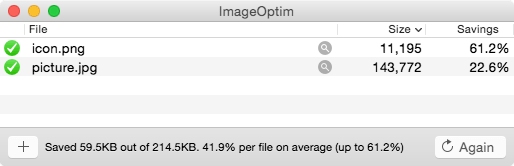
В главном окне видны ключевые элементы:
| Элемент интерфейса | Назначение |
|---|---|
| Рабочая область окна | Сюда перетаскиваются изображения |
| File | Название обработанного файла |
| Size | Размер файла после оптимизации |
| Savings | Процент экономии |
| Зеленая галочка | Файл успешно оптимизирован |
| Зеленый крестик | Файл уже оптимален и не изменился |
| Серый индикатор | Файл обрабатывается |
| + | Добавление файлов через Finder |
| Again | Повторная оптимизация выбранных или уже добавленных файлов |
| Нижняя строка | Общая экономия по обработанным файлам |
ImageOptim не перегружен панелями. Здесь нет боковых вкладок с эффектами, миниатюрной галереи, сложных режимов экспорта и длинной ленты инструментов. Пользователь видит список файлов и результат сжатия. Такой интерфейс удобен для рутинной работы: открыть, перетащить, дождаться галочек, закрыть.
Пустое окно и добавление файлов
Когда в ImageOptim еще нет файлов, в окне отображается большая область для перетаскивания. Внизу находится кнопка +, а справа — неактивная кнопка Again. После добавления файлов кнопка Again становится полезной для повторного запуска оптимизации.
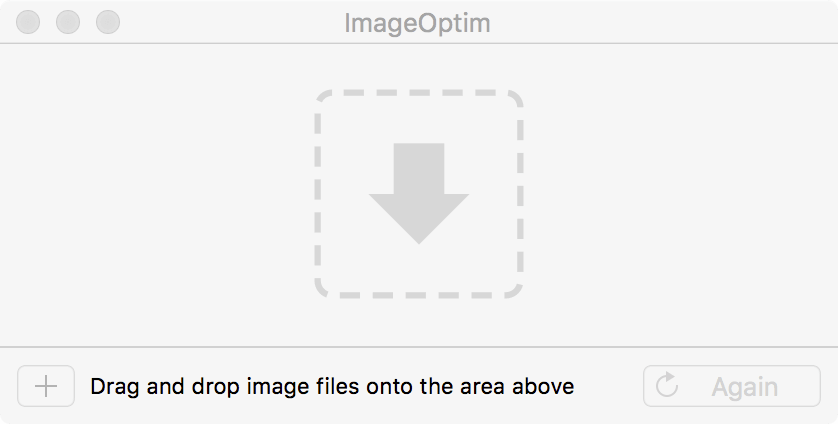
Есть два основных способа добавить изображения:
-
Перетащить файлы или папку прямо в окно ImageOptim.
-
Нажать кнопку + в левом нижнем углу и выбрать изображения через Finder.
Первый способ быстрее при работе с папкой проекта. Второй удобнее, если файлы находятся в разных местах или пользователь предпочитает стандартный диалог выбора файлов. В обоих случаях результат один: изображения попадают в список, а ImageOptim начинает оптимизацию автоматически.
Как пользоваться ImageOptim: базовая инструкция
Работа с ImageOptim построена вокруг drag-and-drop. Программа не требует предварительного создания проекта, выбора профиля или отдельного сохранения результата.
Шаг 1. Подготовить изображения
Перед обработкой нужно убедиться, что файлы уже имеют нужный размер в пикселях. Если картинка должна быть 1200 пикселей по ширине, ее сначала уменьшают в редакторе или ресайзере. ImageOptim не предназначен для изменения разрешения; он оптимизирует уже готовый файл.
Для сайта логичный порядок такой:
-
Отредактировать изображение.
-
Обрезать лишнее.
-
Изменить разрешение.
-
Экспортировать в PNG, JPEG, GIF или SVG.
-
Прогнать через ImageOptim.
-
Загрузить на сайт.
Шаг 2. Перетащить файлы в окно
Откройте ImageOptim и перетащите изображения в центральную область окна. Можно добавлять один файл, несколько файлов или папку. После добавления ImageOptim начинает обработку автоматически.
Шаг 3. Дождаться завершения
Во время работы рядом с файлом появляется серый индикатор. Он означает, что программа еще перебирает способы оптимизации. Если файлов много или среди них есть крупные PNG, процесс может занять не несколько секунд, а минуты.
Статусы читаются так:
| Значок | Значение |
|---|---|
| Серый индикатор | ImageOptim работает с файлом |
| Зеленый крестик | Файл уже оптимален, изменений нет |
| Зеленая галочка | Файл успешно уменьшен и сохранен |
Если обработка какого-то файла длится слишком долго, его можно выбрать и остановить через меню File › Stop. Это полезно для тяжелых PNG, когда один файл задерживает всю очередь.
Шаг 4. Проверить экономию
После завершения в колонке Savings отображается процент уменьшения. Например, если исходный файл весил 1 МБ, а после оптимизации стал весить 700 КБ, экономия составит около 30%. В нижней строке ImageOptim показывает общий итог по обработанной партии.
Если экономия нулевая, это не ошибка. Файл мог быть уже оптимизирован ранее, экспортирован с хорошими параметрами или содержать мало лишних данных.
Шаг 5. При необходимости нажать Again
Кнопка Again запускает повторную оптимизацию. Она полезна, если файл был изменен после первого прохода или если пользователь поменял настройки в Preferences. Например, сначала изображения обработали в обычном lossless-режиме, затем включили Enable lossy minification и прогнали файлы повторно.
Повторная обработка не всегда дает большой результат. Если файл уже был хорошо сжат, ImageOptim может показать, что дальнейшая оптимизация невозможна или почти не влияет на размер.
Что происходит с файлами после оптимизации
ImageOptim работает не так, как многие графические редакторы. Он не спрашивает имя нового файла, не предлагает выбрать папку сохранения и не создает отдельную директорию optimized. Файлы оптимизируются на месте. То есть файл, который пользователь перетащил в окно, заменяется его оптимизированной версией. Оригинал переносится в Корзину, чтобы его можно было восстановить.
Это удобно, но требует аккуратности. Перед обработкой важных файлов лучше сделать копию папки. Особенно это важно, если внутри изображения нужны EXIF, GPS, авторские метаданные, цветовой профиль или другие сведения, которые ImageOptim может удалить.
Практическое правило простое:
-
для публикации в интернете — оптимизировать рабочие копии;
-
для архива — хранить оригиналы отдельно;
-
для фотографий с важными метаданными — заранее решить, можно ли удалять EXIF;
-
для файлов клиента — работать с копией, а не с единственным исходником.
ImageOptim бережно относится к визуальному качеству в стандартном режиме, но служебные данные могут быть удалены. Поэтому программа идеальна для финальной веб-публикации, но не должна быть единственным местом хранения оригиналов.
Поддерживаемые форматы
ImageOptim работает с основными форматами, которые чаще всего используются для веба и интерфейсной графики:
| Формат | Для чего подходит | Как ImageOptim помогает |
|---|---|---|
| JPEG / JPG | Фотографии, изображения с множеством цветов, карточки товаров | Удаляет метаданные, оптимизирует структуру файла, при lossy-режиме сильнее уменьшает вес |
| PNG | Скриншоты, интерфейс, иконки, изображения с прозрачностью | Сжимает PNG-инструментами, удаляет лишние chunks, может очищать dirty alpha |
| GIF | Простая анимация, устаревшая веб-графика | Оптимизирует GIF через Gifsicle |
| SVG | Векторная графика, иконки, логотипы | Оптимизирует SVG через специальные SVG-инструменты |
ImageOptim не является универсальным конвертером форматов. Он не строит рабочий процесс вокруг перевода всех картинок в WebP или AVIF. Его сильная сторона — оптимизировать то, что уже есть.
Как ImageOptim сжимает изображения
ImageOptim работает как графическая оболочка над набором оптимизаторов. Пользователь видит простое окно, но внутри программа запускает несколько специализированных инструментов и выбирает лучший результат. Среди используемых инструментов — MozJPEG, pngquant, Pngcrush, 7zip, SVGO, Google Zopfli, PNGOUT, OptiPNG, AdvPNG, JPEGOptim, Jpegtran и Gifsicle.
Смысл такого подхода в том, что для разных файлов лучше подходят разные методы. Один PNG лучше сожмется через один алгоритм, другой — через другой. Один JPEG даст экономию за счет удаления метаданных, другой — за счет перестройки внутренней структуры файла. Пользователь не должен вручную выбирать каждый инструмент: ImageOptim перебирает варианты сам.
Программа уменьшает вес файла за счет нескольких приемов:
-
удаляет невидимые служебные данные;
-
убирает комментарии и встроенные миниатюры;
-
перестраивает сжатие без изменения изображения;
-
очищает лишние PNG-данные;
-
применяет специализированные оптимизаторы для каждого формата;
-
в lossy-режиме дополнительно уменьшает качество в контролируемых пределах.
Обычный пользователь не обязан знать, чем PNGOUT отличается от Zopfli. Но понимание общей логики полезно: ImageOptim не портит картинку без причины, а применяет набор проверенных способов уменьшения веса.
Lossless-сжатие: стандартный режим
По умолчанию ImageOptim работает осторожно. Его стандартная задача — сделать файл меньше без видимого ухудшения изображения. Такой режим подходит для большинства рабочих ситуаций:
-
изображения для статей;
-
скриншоты программ;
-
PNG-иконки;
-
баннеры;
-
фотографии товаров;
-
иллюстрации для сайта;
-
графика интерфейса;
-
изображения для документации.
Lossless-подход особенно важен для интерфейсных скриншотов и графики с текстом. Если на изображении есть мелкие надписи, линии, кнопки, пиктограммы или таблицы, агрессивное сжатие может испортить четкость. В стандартном режиме ImageOptim сохраняет изображение визуально безопасным, а выигрыш получает за счет более аккуратной упаковки и удаления лишних данных.
Lossy minification: агрессивное уменьшение веса
В ImageOptim есть режим Enable lossy minification. Он включается в настройках и дает программе право сильнее уменьшать файлы за счет контролируемого изменения изображения. Такой режим особенно полезен, когда нужно получить минимальный вес для веба, а небольшие визуальные изменения допустимы.
Lossy minification подходит для:
-
больших JPEG-фотографий;
-
баннеров;
-
иллюстраций в статьях;
-
картинок для лендингов;
-
изображений, которые будут показываться в небольшом размере;
-
графики, где легкая потеря деталей не критична.
Но этот режим не нужно включать бездумно. Для скриншотов интерфейса, изображений с текстом, технических схем, чертежей, логотипов и мелкой UI-графики lossy-сжатие может дать артефакты. Картинка станет легче, но тонкие линии, буквы и границы могут выглядеть хуже.
Правильный подход — включать lossy minification только для тех файлов, где это действительно оправдано, и обязательно просматривать результат глазами. Если изображение используется как доказательный скриншот в инструкции, лучше сохранить максимально чистый вид. Если это фоновая иллюстрация в блоге, сильное сжатие часто допустимо.
Настройки ImageOptim Preferences
Окно ImageOptim Preferences — центр управления поведением программы. Именно здесь включаются и отключаются оптимизаторы, задаются параметры удаления метаданных и выбирается баланс между скоростью и степенью сжатия.
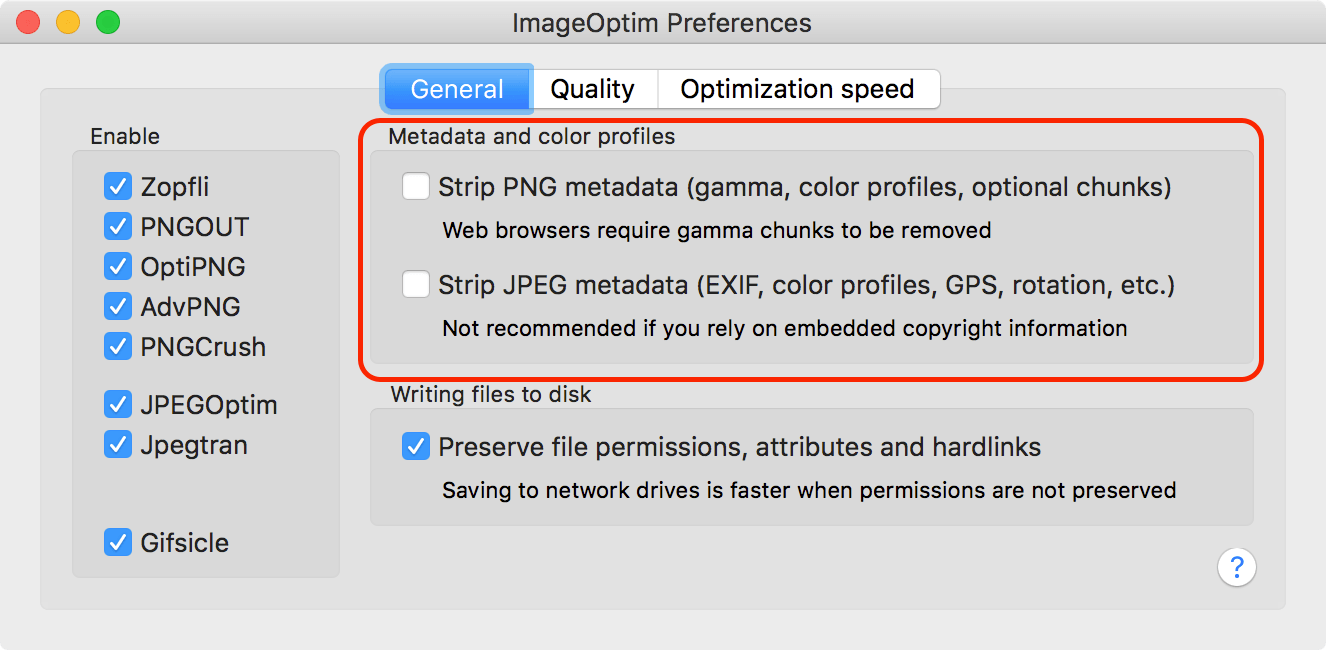
В настройках есть несколько важных зон:
-
список оптимизаторов слева;
-
вкладка General;
-
вкладка Quality;
-
вкладка Optimization speed;
-
блок Metadata and color profiles;
-
блок Writing files to disk;
-
параметры для отдельных инструментов.
Вкладка General
Вкладка General отвечает за базовое поведение программы. Здесь находятся параметры удаления метаданных и сохранения файловых атрибутов.
Ключевые опции:
| Опция | Что делает |
|---|---|
| Strip PNG metadata (gamma, color profiles, optional chunks) | Удаляет из PNG гамму, цветовые профили и дополнительные блоки |
| Strip JPEG metadata (EXIF, color profiles, GPS, rotation, etc.) | Удаляет из JPEG EXIF, GPS, профиль цвета, сведения о повороте и другую служебную информацию |
| Preserve file permissions, attributes and hardlinks | Сохраняет права доступа, атрибуты и hardlinks при записи файла |
Опция Strip JPEG metadata особенно важна для фотографий. JPEG может содержать модель камеры, время съемки, параметры экспозиции, GPS-координаты, название программы редактирования, встроенную миниатюру и авторские данные. Для веб-публикации это часто лишнее. Для фотоархива — наоборот, может быть важно.
Вкладка Quality
Вкладка Quality используется для lossy-сжатия. Здесь включается Enable lossy minification и регулируется качество для JPEG, PNG и GIF. Чем ниже качество, тем меньше файл, но тем выше риск заметных артефактов.
Практический смысл настроек такой:
-
JPEG quality влияет на фотографии и изображения с плавными переходами;
-
PNG quality влияет на палитру и детализацию PNG при lossy-подходе;
-
GIF quality влияет на оптимизацию анимированных и статичных GIF;
-
включение lossy minification дает максимальный выигрыш, но требует проверки результата.
Для фотографий обычно можно снижать качество сильнее, чем для скриншотов. Для интерфейсной графики и текста лучше быть осторожнее.
Вкладка Optimization speed
Вкладка Optimization speed управляет компромиссом между скоростью и результатом. Чем агрессивнее настройки, тем дольше ImageOptim может обрабатывать файлы. Особенно это касается PNG.
Если нужно быстро обработать большую папку скриншотов, не всегда разумно включать самые медленные методы. Если нужно выжать минимум из небольшой подборки иконок для сайта, можно позволить программе работать дольше.
Список оптимизаторов
Слева в настройках отображаются инструменты, которые ImageOptim может использовать. Среди них:
-
Zopfli;
-
PNGOUT;
-
OptiPNG;
-
AdvPNG;
-
PNGCrush;
-
JPEGOptim;
-
Jpegtran;
-
Gifsicle;
-
SVGO;
-
svgcleaner;
-
MozJPEG;
-
pngquant.
Не все инструменты одинаково быстрые. Zopfli и PNGOUT дают сильное PNG-сжатие, но работают медленно. Если важна скорость, их можно отключить. Если важен минимальный размер файла, их лучше оставить включенными.
Удаление EXIF, GPS и метаданных
Одна из сильных сторон ImageOptim — удаление невидимых данных из изображений. Это не просто способ уменьшить вес файла, но и вопрос приватности.
В JPEG-фотографиях могут храниться:
-
GPS-координаты;
-
модель камеры;
-
серийный номер устройства;
-
дата и время съемки;
-
параметры объектива;
-
выдержка, ISO, диафрагма;
-
название программы обработки;
-
встроенная миниатюра;
-
комментарии;
-
авторские поля;
-
цветовой профиль.
Для публикации на сайте большая часть этих данных не нужна. Браузер показывает картинку, а не EXIF-паспорт файла. Поэтому ImageOptim удаляет метаданные и делает изображение легче. Для публичных материалов это часто правильное поведение.
Но есть ситуации, когда EXIF нужно сохранить:
-
фотоархив;
-
доказательные фотографии;
-
авторская передача снимков;
-
фотоконкурсы;
-
рабочие материалы фотографа;
-
изображения, где важны дата, камера или GPS;
-
файлы с встроенной copyright-информацией.
В этом случае нужно отключить удаление JPEG metadata в Preferences. Важно учитывать, что ImageOptim не дает тонкой настройки вида удалить GPS, но оставить модель камеры, или убрать миниатюру, но оставить copyright. Работа с метаданными устроена грубо: либо удалять, либо сохранять.
Цветовые профили и яркость изображения
Цветовые профили нужны для правильного отображения цвета на разных устройствах и в разных программах. В веб-графике они часто увеличивают файл, а браузеры и устройства не всегда одинаково обращаются с такими данными. Для типичных изображений сайта удаление профилей помогает уменьшить вес и сделать поведение PNG более предсказуемым.
Но у этого есть нюанс. Если изображение пришло с необычного устройства, использует нестандартный профиль или было подготовлено для точной цветопередачи, удаление color profile может слегка изменить восприятие яркости и насыщенности. Для большинства веб-иллюстраций это не критично. Для фотографии, печатной подготовки и цветочувствительных материалов — критично.
Практическое правило:
| Сценарий | Что делать |
|---|---|
| Картинки для статьи | Удалять метаданные и профили |
| Скриншоты интерфейса | Обычно удалять |
| Фото для интернет-магазина | Проверять визуально после оптимизации |
| Портфолио фотографа | Осторожно, возможно сохранять профиль |
| Архив оригиналов | Не использовать ImageOptim как единственное хранилище |
| Печатные материалы | Не полагаться на автоматическое удаление профилей |
ImageOptim лучше использовать для веб-копий, а не для мастер-файлов.
Оптимизация PNG
PNG — один из самых важных форматов для ImageOptim. В PNG часто сохраняют скриншоты, иконки, интерфейсные элементы, изображения с прозрачностью, логотипы и техническую графику. Такие файлы могут быть тяжелыми, особенно если экспортированы из редактора без дополнительной оптимизации.
ImageOptim применяет к PNG несколько инструментов. Среди них Zopfli, PNGOUT, OptiPNG, AdvPNG и PNGCrush. Эти оптимизаторы по-разному перестраивают PNG-сжатие, удаляют лишние chunks и ищут более компактное представление файла.
PNG-оптимизация может быть медленнее JPEG-оптимизации. Это нормальное поведение. Особенно долго работают Zopfli и PNGOUT. Они способны дать хороший выигрыш, но требуют времени. Для большой партии скриншотов можно отключить самые медленные инструменты, если скорость важнее максимального процента экономии.
PNG хорошо подходит для:
-
скриншотов программ;
-
интерфейсных инструкций;
-
иконок;
-
изображений с прозрачностью;
-
графиков;
-
схем;
-
логотипов с четкими границами;
-
элементов UI.
Но PNG не всегда лучший выбор для фотографий. Большое фото в PNG часто весит слишком много. ImageOptim уменьшит файл, но не сделает чудо: фотографию обычно логичнее хранить в JPEG, WebP или другом фотоориентированном формате. ImageOptim не должен исправлять ошибочный выбор формата — он только оптимизирует текущий файл.
Dirty alpha в PNG
У PNG с прозрачностью есть нюанс: полностью прозрачные пиксели могут иметь скрытые RGB-значения. Это называют dirty alpha. Такие данные не видны, но могут занимать место или мешать оптимизации. В ImageOptim некоторые PNG-инструменты умеют очищать такие значения.
Для обычных веб-иконок и интерфейсной графики это полезно. Но если PNG используется нестандартно, например как техническая текстура или карта данных в игровой графике, альфа-канал может содержать служебную информацию. В таких редких случаях автоматическая очистка может быть нежелательной. Для обычной подготовки картинок для сайта проблема почти не встречается.
Оптимизация JPEG
JPEG — основной формат для фотографий и изображений с большим количеством цветов. ImageOptim уменьшает JPEG несколькими способами: удаляет метаданные, оптимизирует структуру файла, применяет JPEGOptim, Jpegtran и связанные инструменты. В стандартном режиме программа не должна визуально ухудшать изображение.
JPEG часто дает хорошую экономию, если файл содержит EXIF, встроенную миниатюру, GPS или был экспортирован с неидеальными параметрами. Если JPEG уже был сильно сжат редактором или онлайн-сервисом, экономия может быть небольшой.
Для JPEG особенно важен выбор между lossless и lossy:
| Режим | Что происходит | Когда использовать |
|---|---|---|
| Lossless | Картинка визуально сохраняется, удаляются лишние данные и оптимизируется файл | Обычная публикация, скриншоты, аккуратная подготовка |
| Lossy | Качество может немного снизиться, файл становится заметно меньше | Баннеры, большие фото, изображения для веба, где допустим компромисс |
При включении lossy minification JPEG может стать намного легче. Но повторное агрессивное сжатие ухудшает изображение. Если JPEG уже был сохранен с низким качеством, повторная потеря качества может быть заметной: появятся блоки, шум вокруг контрастных границ, мыло в деталях и артефакты на текстах.
Правильный сценарий для JPEG:
-
Экспортировать изображение из редактора в хорошем качестве.
-
Прогнать через ImageOptim.
-
Проверить вес.
-
Если файл все еще слишком тяжелый, включить lossy minification.
-
Сравнить результат глазами.
-
Не гонять один и тот же JPEG через агрессивное сжатие много раз.
Оптимизация GIF
ImageOptim поддерживает GIF, включая animated GIF. Для GIF используется Gifsicle и связанные оптимизации. Программа может уменьшить вес анимации, убрать лишние данные и сделать файл компактнее.
Но GIF как формат имеет ограничения. Он тяжелый для длинных анимаций, плохо подходит для фотографического изображения, ограничен палитрой и часто проигрывает современным видеоформатам или WebP/AVIF-анимации. ImageOptim может оптимизировать GIF, но не превращает его автоматически в более подходящий формат.
Для статичных GIF лучше часто использовать PNG. Для короткой анимации GIF допустим, но если файл слишком большой, одной оптимизации может быть мало. Нужно уменьшать размер кадра, количество цветов, число кадров или использовать другой формат.
Оптимизация SVG
SVG — векторный формат, который часто используется для иконок, логотипов и интерфейсной графики. В SVG может быть много лишнего: комментарии, служебные атрибуты редактора, неиспользуемые группы, избыточные пробелы, длинные названия слоев, скрытые элементы.
ImageOptim оптимизирует SVG через специальные инструменты вроде SVGO и svgcleaner. В результате SVG-файл может стать меньше, не меняя визуальный вид в браузере.
Но SVG нужно проверять после оптимизации. Иногда сложные файлы, экспортированные из векторных редакторов, содержат нестандартные конструкции, фильтры, маски или данные, которые оптимизатор может обработать слишком агрессивно. Для простых иконок и логотипов результат обычно предсказуемый, а для сложных SVG лучше открыть файл после обработки и убедиться, что все отображается корректно.
Пакетная обработка изображений
ImageOptim хорошо подходит для пакетной обработки. Можно перетащить сразу десятки файлов или целую папку. Программа добавит изображения в список, обработает их по очереди или параллельно в зависимости от внутренних настроек и покажет итоговую экономию.
Пакетная обработка полезна для:
-
папки изображений перед загрузкой на сайт;
-
набора скриншотов для инструкции;
-
ассетов приложения;
-
изображений карточек товаров;
-
экспортированных баннеров;
-
иконок интерфейса;
-
графики для презентации;
-
материалов для рассылки.
При работе с большой папкой лучше сначала сделать копию. ImageOptim сохраняет результат на месте, поэтому аккуратная организация файлов важна. Для веб-проекта удобно держать структуру так:
project-images/ originals/ resized/ optimized/В папке originals лежат исходники, в resized — изображения после изменения размера, в optimized — копии, которые проходят через ImageOptim и затем загружаются на сайт. Такой подход снижает риск случайно потерять исходные данные.
Практический сценарий: подготовка картинок для сайта
ImageOptim особенно удобен как финальный инструмент перед публикацией изображений на сайте.
Рабочий процесс выглядит так:
-
Подобрать изображение.
-
Обрезать лишнее.
-
Уменьшить изображение до нужной ширины.
-
Сохранить в подходящем формате.
-
Перетащить файл в ImageOptim.
-
Дождаться зеленой галочки.
-
Проверить вес.
-
Загрузить изображение в CMS.
Для сайта не нужно хранить фотографии в огромном разрешении, если они выводятся в колонке шириной 800–1200 пикселей. ImageOptim уменьшит вес файла, но не исправит ситуацию, когда пользователь загрузил 6000-пиксельное фото в карточку шириной 700 пикселей. Сначала размер, потом оптимизация.
Типичный пример:
| Ошибка | Правильное действие |
|---|---|
| Загрузить фото 6000×4000 прямо на сайт | Сначала уменьшить до нужного размера |
| Сжать исходник без копии | Работать с копией |
| Удалить EXIF у архивного фото | Удалять EXIF только у веб-копии |
| Ждать от ImageOptim изменения разрешения | Использовать отдельный ресайзер |
| Оптимизировать до редактирования | Оптимизировать после финального экспорта |
ImageOptim делает сайт быстрее не потому, что улучшает картинку, а потому что убирает лишние байты.
Практический сценарий: скриншоты для статьи или инструкции
Скриншоты часто сохраняются в PNG и содержат много четких линий, текста, кнопок и однотонных областей. ImageOptim хорошо работает с такими файлами: он может заметно уменьшить вес PNG без ухудшения читаемости интерфейса.
Для инструкции с программой или сервисом правильный порядок такой:
-
Сделать скриншоты.
-
Обрезать лишнюю область экрана.
-
При необходимости уменьшить разрешение.
-
Сохранить PNG.
-
Прогнать через ImageOptim.
-
Проверить, что текст на скриншоте читается.
-
Вставить в статью.
Для скриншотов лучше осторожно относиться к lossy minification. Если включить агрессивное сжатие, мелкий текст может стать менее четким, а тонкие линии — грязными. Для статей, где скриншот должен объяснять интерфейс, важнее читаемость, чем максимальное уменьшение веса.
Практический сценарий: изображения для интернет-магазина
В интернет-магазине изображения влияют и на скорость страницы, и на восприятие товара. ImageOptim помогает уменьшить вес карточек товаров, баннеров, изображений в описании и дополнительных схем.
Для карточки товара обычно важны:
-
четкость объекта;
-
правильный цвет;
-
отсутствие лишних артефактов;
-
небольшой вес файла;
-
единый формат подготовки;
-
быстрое открытие на мобильных устройствах.
ImageOptim стоит использовать после финальной ретуши и приведения изображений к нужному размеру. Например, если карточка товара подготовлена на белом фоне, ее сначала экспортируют из редактора, а затем сжимают. Если фото содержит важную цветопередачу, результат после удаления профиля нужно проверить визуально.
Для интернет-магазина не стоит гнаться за минимальным весом любой ценой. Слишком сильное lossy-сжатие может испортить края товара, текст на упаковке, фактуру материала и мелкие элементы. Лучше получить файл немного тяжелее, но сохранить доверительный вид изображения.
Практический сценарий: ассеты для приложения
В приложениях изображения влияют на размер сборки и скорость загрузки интерфейса. ImageOptim помогает уменьшить вес иконок, PNG-элементов, иллюстраций, onboarding-графики и других ассетов.
Для разработчика удобен такой процесс:
-
Дизайнер экспортирует ассеты.
-
Файлы складываются в отдельную папку.
-
Папка копируется перед оптимизацией.
-
Копия прогоняется через ImageOptim.
-
Оптимизированные изображения добавляются в проект.
-
Интерфейс проверяется на реальном экране.
Для UI-графики важно не испортить прозрачность и края. Поэтому для иконок, пиктограмм и изображений с тонкими линиями чаще подходит обычный lossless-режим. Lossy стоит использовать только там, где это не влияет на вид интерфейса.
Производительность и скорость работы
Скорость ImageOptim зависит от формата, размера файла, количества изображений и включенных оптимизаторов.
JPEG обычно обрабатывается быстрее. PNG может занимать больше времени, потому что программа перебирает несколько способов упаковки. Особенно медленно работают Zopfli и PNGOUT. Они дают хороший результат, но могут задерживать обработку больших файлов.
Если нужно быстро обработать большую папку, стоит выбрать более практичный режим:
| Задача | Настройка |
|---|---|
| Быстро обработать много PNG | Отключить самые медленные PNG-инструменты |
| Получить минимальный вес небольшой партии | Оставить медленные оптимизаторы включенными |
| Сжать фото для сайта | Использовать JPEG-оптимизацию, при необходимости lossy |
| Подготовить скриншоты | Обычный lossless-режим |
| Уменьшить GIF | Проверить результат и подумать о другом формате |
ImageOptim не всегда обязан показывать максимальный процент экономии. Иногда экономия 5–10% на большой папке уже полезна. Иногда один PNG уменьшается на 40–60%, а другой почти не меняется. Это зависит от исходного файла.
Безопасность и приватность
ImageOptim обрабатывает изображения локально на Mac. Для приватных файлов это важное преимущество перед многими онлайн-сервисами: фотографии, скриншоты, документы, изображения товаров и внутренние материалы не нужно загружать на сторонний сервер.
Кроме локальной обработки, ImageOptim удаляет приватные данные из изображений. Особенно важны GPS-координаты и сведения о камере. Для публичных фото это полезно: файл не раскрывает место съемки и лишние технические сведения.
Но безопасность зависит и от поведения пользователя. ImageOptim заменяет файлы оптимизированными версиями, а оригиналы переносит в Корзину. Если очистить Корзину и не иметь копии, вернуть исходник будет сложнее. Поэтому для важных файлов нужна отдельная папка с оригиналами.
История версий ImageOptim
История ImageOptim хорошо показывает, как программа развивалась: от простой утилиты для оптимизации PNG/JPEG/GIF до более зрелого инструмента с поддержкой SVG, Apple Mail, Apple Silicon и обновленными оптимизаторами.
| Ветка / этап | Что изменилось |
|---|---|
| Ранние версии 1.0.x | Поддержка старых Mac OS X, формирование базового подхода к оптимизации изображений |
| 1.2.x | Улучшение стабильности, работа с большим числом файлов, поддержка Gifsicle для animated GIF, проверка реального типа файла |
| 1.3.x | QuickLook-интеграция, улучшенная работа с drag-and-drop, кнопка Reveal in Finder, сортировка статуса |
| 1.4.x | Добавление PNGOUT по умолчанию, сервис ImageOptimize в Finder, Zopfli-компрессор, улучшение повторной оптимизации |
| 1.5.x | Кэш уже оптимизированных файлов, Revert to Original, Copy as Data URL, улучшенная работа с CLI |
| 1.6.x | Переход на MozJPEG, временное lossy-сжатие через pngquant и MozJPEG, Apple Mail extension, единая настройка скорости |
| 1.7.x | SVG-оптимизация через SVGO, экспериментальный Guetzli, новые языки и обновления переводов |
| 1.8.x | SVG-оптимизация через svgcleaner, переход от старого OptiPNG к OxiPNG |
| 1.9.x | Поддержка Apple Silicon, обновления OxiPNG, MozJPEG, pngquant, SVGO и guetzli |
Важные изменения в истории программы — добавление Finder Services, перенос оригиналов в Корзину, улучшение повторной оптимизации, поддержка SVG, lossy-режимы, интеграция с Apple Mail и переход на более современные оптимизаторы. Это не косметические обновления, а развитие именно того, ради чего используют ImageOptim: меньше вес, меньше лишних данных, удобнее поток обработки.
Интеграция с macOS
ImageOptim хорошо вписывается в рабочий процесс macOS. Помимо обычного перетаскивания файлов в окно, программа поддерживает несколько дополнительных способов использования:
-
перетаскивание файлов на иконку ImageOptim в Dock;
-
запуск оптимизации через Services в Finder;
-
использование в Markup для изображений, прикрепленных в Apple Mail;
-
запуск из командной строки;
-
интеграция со Sketch через дополнительные инструменты.
Для обычного пользователя достаточно окна программы. Для разработчика или дизайнера полезнее интеграции: можно встроить оптимизацию в более привычный рабочий процесс и не открывать окно каждый раз вручную.
Что ImageOptim не делает
ImageOptim нужно оценивать честно. Это сильная программа, но только в своей нише.
Она не делает:
-
изменение ширины и высоты изображения;
-
пакетный resize;
-
кадрирование;
-
поворот с визуальным предпросмотром;
-
ретушь;
-
удаление фона;
-
наложение текста;
-
водяные знаки;
-
сортировку фотоархива;
-
управление библиотекой изображений;
-
полноценный экспорт в WebP/AVIF через интерфейс;
-
сложное сравнение качества до и после;
-
ручную тонкую настройку каждого фрагмента изображения.
Если нужен редактор — нужен редактор. Если нужен ресайзер — нужен ресайзер. Если нужен конвертер форматов — нужен конвертер. ImageOptim стоит использовать там, где файл уже готов, но его нужно сделать легче.
Типичные ошибки при работе с ImageOptim
Ошибка 1. Ждать изменения разрешения
Пользователь загружает фото 5000×3000 пикселей и ждет, что ImageOptim сделает его меньше. Программа может уменьшить вес, но изображение останется 5000×3000. Для веба это часто все еще слишком много. Нужно сначала изменить размер в пикселях, а потом оптимизировать файл.
Ошибка 2. Обрабатывать единственный оригинал
ImageOptim сохраняет файл на месте. Оригинал переносится в Корзину, но полагаться только на это опасно. Для важных изображений нужна копия.
Ошибка 3. Удалять EXIF там, где он нужен
Для сайта удаление EXIF обычно полезно. Для фотоархива — нет. Если важны дата съемки, камера, авторские поля или GPS, нужно сохранять исходник отдельно или отключать удаление метаданных.
Ошибка 4. Включать lossy minification для всего подряд
Lossy-режим может сильно уменьшить вес, но он меняет изображение. Для фото это часто допустимо, для скриншотов и мелкого текста — рискованно.
Ошибка 5. Оптимизировать до редактирования
Если после ImageOptim открыть файл в редакторе и снова сохранить, оптимизация может быть потеряна. Программу нужно использовать в конце цепочки.
Ошибка 6. Ждать большого выигрыша от уже сжатых файлов
Если изображение уже прошло через хороший оптимизатор, ImageOptim может дать нулевой или небольшой результат. Это нормально. Зеленый крестик означает, что файл уже оптимален.
Ошибка 7. Использовать самые медленные настройки для огромной папки
PNGOUT и Zopfli могут работать долго. Для большой партии файлов нужно выбирать баланс между скоростью и степенью сжатия.
Рекомендуемые настройки для разных задач
| Задача | Рекомендация |
|---|---|
| Статьи и блог | Обычный режим, удаление метаданных включено |
| Скриншоты программ | Lossless, без агрессивного lossy |
| Фото для сайта | Lossless или умеренный lossy после проверки |
| Интернет-магазин | Сначала resize, затем ImageOptim, результат смотреть глазами |
| UI-иконки | Lossless, осторожно с PNG lossy |
| Фотоархив | Хранить оригиналы отдельно, EXIF не удалять у мастер-файлов |
| Большая папка PNG | При необходимости отключить Zopfli и PNGOUT ради скорости |
| SVG-иконки | Оптимизировать и проверять отображение |
| GIF-анимация | Оптимизировать, но рассмотреть замену формата |
Сравнение с аналогами
ImageOptim занимает понятное место среди инструментов оптимизации изображений: это локальная бесплатная утилита для macOS с очень простым рабочим процессом. Но есть задачи, где удобнее другие программы и сервисы.
| Инструмент | Платформа | Сильные стороны | Ограничения | Когда выбрать |
|---|---|---|---|---|
| TinyPNG | Web | Простая онлайн-компрессия WebP, JPEG, PNG и AVIF, заметное lossy-сжатие | Файлы отправляются в веб-сервис, есть ограничения онлайн-формата | Когда нужен быстрый онлайн-инструмент без установки |
| Squoosh | Web / PWA | Ручная настройка кодеков, сравнение, локальная обработка в браузере | Менее удобен для простого массового drag-and-drop на Mac | Когда нужно подобрать формат, качество, WebP/AVIF и сравнить результат |
| FileOptimizer | Windows | Lossless-оптимизация многих типов файлов, не только изображений | Интерфейс более технический, ориентирован на Windows | Когда нужен мощный оптимизатор файлов на Windows |
| Caesium Image Compressor | Windows / macOS / Linux / Web | Сжатие, предпросмотр, настройка качества, изменение размера | Больше ручных настроек, не такой минималистичный поток | Когда нужно одновременно сжимать и менять размер |
| XnConvert | Windows / macOS / Linux | Массовая конвертация, resize, фильтры, переименование, пакетные действия | Это уже полноценный пакетный обработчик, а не простая утилита перетащил и готово | Когда нужно не только сжатие, но и обработка изображений |
| RIOT | Windows | Ручной контроль JPEG/PNG/GIF, визуальное сравнение | Устаревший интерфейс, Windows-ориентация | Когда нужен ручной контроль качества на Windows |
TinyPNG использует lossy-сжатие для уменьшения WebP, AVIF, JPEG и PNG. Squoosh работает в браузере и позволяет сравнивать разные кодеки локально. FileOptimizer ориентирован на lossless-уменьшение разных типов файлов. Caesium сочетает сжатие с изменением размера и настройкой качества.
TinyPNG
TinyPNG удобен, когда нужно быстро сжать изображения онлайн. Он прост: загрузил файл, получил уменьшенную версию. Сервис хорошо подходит для разовых задач и для пользователей, которым не нужен отдельный Mac-инструмент.
Главное отличие — формат работы. TinyPNG работает как веб-сервис, а ImageOptim — локально на компьютере. Для приватных изображений, внутренних скриншотов, клиентских материалов и рабочих ассетов локальная обработка безопаснее и спокойнее.
TinyPNG хорош для:
-
быстрой онлайн-компрессии;
-
WebP, AVIF, JPEG и PNG;
-
пользователей без macOS;
-
разовых задач;
-
ситуаций, где загрузка файла на сервер допустима.
Squoosh
Squoosh сильнее там, где нужен ручной контроль. Он позволяет сравнивать результат, выбирать кодек, настраивать качество и экспериментировать с современными форматами. Это хороший инструмент для разработчиков и дизайнеров, которые хотят точно подобрать вес и качество.
Но для ежедневной обработки папки изображений ImageOptim быстрее и проще. В Squoosh нужно больше ручных действий, а ImageOptim устроен как перетащил и забыл. Если задача — просто оптимизировать готовые PNG и JPEG перед загрузкой на сайт, ImageOptim удобнее. Если задача — подобрать AVIF/WebP и сравнить до и после, Squoosh сильнее.
FileOptimizer
FileOptimizer — хороший вариант для Windows. Он оптимизирует не только изображения, но и множество других типов файлов. Это делает его мощным инструментом для тех, кто хочет уменьшать документы, архивы, изображения и другие данные.
Но за универсальность приходится платить простотой. ImageOptim легче для обычного пользователя Mac: меньше лишних функций, меньше отвлекающих настроек, понятнее интерфейс. FileOptimizer лучше там, где нужно оптимизировать разные форматы на Windows, а не только изображения.
Caesium Image Compressor
Caesium удобен, когда нужно не только сжать, но и изменить размер изображения. Он подходит пользователям, которые хотят видеть настройки качества, управлять размером и получать более гибкий пакетный процесс.
ImageOptim проще. Он не требует выбирать выходную папку, режим ресайза или дополнительные параметры. Это преимущество, если изображения уже подготовлены. Но если нужно одновременно уменьшить ширину картинки и вес файла, Caesium может быть удобнее.
XnConvert
XnConvert — это уже не просто оптимизатор, а пакетный обработчик изображений. Он умеет конвертировать, менять размер, применять действия, переименовывать, изменять метаданные и выполнять много операций сразу.
Для сложного пакетного workflow XnConvert сильнее. Для простой финальной оптимизации ImageOptim удобнее. Эти инструменты не конкурируют напрямую: XnConvert готовит изображение, ImageOptim может завершать процесс сжатием.
Плюсы ImageOptim
Простота
ImageOptim не требует обучения. Основной сценарий понятен сразу: перетащить файлы в окно и дождаться результата. Это одно из главных преимуществ программы.
Локальная обработка
Изображения остаются на компьютере. Не нужно загружать фото, скриншоты или клиентские материалы в онлайн-сервис. Это важно для приватности и рабочих проектов.
Бесплатность и open-source
ImageOptim — бесплатная open-source программа. Ее можно использовать без подписки, рекламных ограничений и регистрации. Открытая модель разработки делает программу прозрачной и понятной для профессионального использования.
Удаление метаданных
Программа автоматически убирает лишние EXIF, GPS, комментарии, профили и другие невидимые данные. Для веб-публикации это полезно почти всегда.
Хорошая пакетная обработка
Можно перетащить сразу группу изображений или папку. ImageOptim сам добавит файлы и начнет обработку.
Поддержка основных веб-форматов
JPEG, PNG, GIF и SVG закрывают большую часть типичных задач: статьи, скриншоты, иконки, интерфейсная графика, простая анимация, векторные элементы.
Гибкость через Preferences
Несмотря на простой интерфейс, программа позволяет включать и отключать оптимизаторы, управлять metadata stripping, включать lossy minification и регулировать скорость оптимизации.
Интеграция с macOS
Dock, Services, Finder, Apple Mail, командная строка и Sketch делают программу удобной не только для бытового использования, но и для рабочих процессов.
Минусы ImageOptim
Только macOS
Главное ограничение — нативная программа работает на Mac. Для Windows и Linux нужны альтернативы.
Нет встроенного resize
ImageOptim не меняет ширину и высоту картинки. Для многих пользователей это первое неожиданное ограничение. Сжимать вес и изменять разрешение — разные задачи.
Файлы заменяются на месте
Это удобно, но может быть опасно без копий. Оригиналы отправляются в Корзину, но лучше заранее хранить исходники отдельно.
Нет тонкой работы с метаданными
Нельзя удобно выбрать оставить copyright, но убрать GPS, или оставить цветовой профиль, но удалить модель камеры. Настройка проще: удалять или сохранять крупные группы данных.
PNG может обрабатываться медленно
Для больших PNG и включенных медленных оптимизаторов обработка может занять заметное время. Это плата за более сильное сжатие.
Нет визуального сравнения
ImageOptim не показывает ползунок до и после. Если включен lossy-режим, результат нужно проверять отдельно.
Нет полноценной конвертации в современные форматы
Если нужна массовая конвертация в WebP или AVIF с ручными настройками, лучше использовать другой инструмент.
Практические советы по использованию
Делайте копии перед массовой обработкой
Даже если ImageOptim переносит оригиналы в Корзину, рабочие копии надежнее. Особенно при обработке большой папки.
Сначала меняйте размер, потом сжимайте
ImageOptim не ресайзер. Для сайта сначала уменьшите изображение до нужных пикселей, затем прогоните через ImageOptim.
Не включайте lossy без проверки
Lossy minification полезен, но не универсален. Проверяйте текст, мелкие линии, логотипы и края объектов.
Для скриншотов используйте осторожный режим
Скриншот должен быть читаемым. Лучше сэкономить меньше, чем испортить инструкцию.
Для фотографий удаляйте EXIF только у веб-копий
Оригиналы с EXIF храните отдельно. Публичные копии можно очищать.
Если PNG обрабатывается слишком долго, отключите Zopfli и PNGOUT
Это ускорит процесс, хотя экономия может быть меньше. Для большой партии файлов такой компромисс часто оправдан.
Повторяйте оптимизацию после редактирования
Если изображение было изменено после ImageOptim, его нужно обработать заново. Оптимизация относится к конкретной версии файла.
Примеры задач, где ImageOptim особенно уместен
| Задача | Почему ImageOptim подходит |
|---|---|
| Сжать картинки для статьи | Быстро уменьшает вес без сложной настройки |
| Подготовить PNG-скриншоты | Хорошо работает с интерфейсной графикой |
| Убрать EXIF из фото | Удаляет приватные метаданные |
| Оптимизировать иконки приложения | Сжимает PNG/SVG локально |
| Подготовить изображения для WordPress | Уменьшает вес перед загрузкой |
| Сжать баннеры | Помогает ускорить загрузку страниц |
| Обработать папку ассетов | Поддерживает массовое перетаскивание |
| Проверить уже экспортированные JPEG | Показывает, есть ли экономия |
| Уменьшить animated GIF | Использует GIF-оптимизацию |
| Очистить PNG от лишних chunks | Удаляет невидимые данные |
Когда ImageOptim лучше не использовать как единственный инструмент
ImageOptim — не весь графический workflow. Его лучше комбинировать с другими программами.
Для сайта часто нужен набор:
-
Редактор изображений — кадрирование, ретушь, цвет.
-
Ресайзер — изменение размеров.
-
ImageOptim — финальная оптимизация веса.
-
CMS или сборщик сайта — публикация.
Для дизайнера:
-
Figma, Sketch, Photoshop или другой редактор.
-
Экспорт ассетов.
-
ImageOptim.
-
Передача разработчику.
Для интернет-магазина:
-
Предметная съемка.
-
Ретушь.
-
Приведение к единому размеру.
-
Экспорт.
-
ImageOptim.
-
Проверка внешнего вида.
-
Загрузка в карточку товара.
Если пытаться сделать ImageOptim первым и единственным инструментом, появятся ложные ожидания. Он не исправляет плохой кадр, не уменьшает разрешение, не улучшает композицию и не заменяет экспортные настройки редактора. Он делает файл легче.
Разбор кнопок и элементов интерфейса
Кнопка +
Кнопка + находится в левом нижнем углу окна. Она открывает выбор файлов. Это альтернатива перетаскиванию.
Кнопка полезна, если:
-
файлы находятся в разных папках;
-
неудобно перетаскивать мышью;
-
нужно выбрать конкретные изображения через Finder;
-
пользователь работает с трекпадом и предпочитает стандартный диалог.
Кнопка Again
Кнопка Again повторно запускает оптимизацию. Она нужна не всегда, но полезна после изменения настроек или повторного редактирования файла.
Используйте Again, если:
-
включили lossy minification после первого прохода;
-
изменили настройки PNG/JPEG;
-
файл был отредактирован после оптимизации;
-
хотите проверить, можно ли еще уменьшить вес;
-
предыдущая обработка была остановлена.
Колонка Savings
Колонка Savings показывает процент экономии. Это основной индикатор пользы. Но его нужно читать правильно. Маленький процент не означает, что программа плохая. Возможно, файл уже был хорошо оптимизирован. Большой процент не всегда означает лучший результат, если включен lossy-режим и качество ухудшилось.
Нижняя строка результата
Нижняя строка показывает общий результат по партии файлов: сколько места удалось сэкономить и какой средний выигрыш получился. Это удобно при обработке папки перед публикацией.
Меню File › Stop
Команда File › Stop останавливает обработку выбранного файла. Она нужна для тяжелых файлов, если оптимизация идет слишком долго. Чаще всего это относится к большим PNG при включенных медленных инструментах.
Как ImageOptim влияет на SEO и скорость сайта
ImageOptim не является SEO-плагином, но косвенно помогает сайту. Чем меньше весят изображения, тем быстрее они загружаются. Быстрая загрузка важна для пользователей, мобильного трафика и технической оптимизации страниц.
При этом ImageOptim не решает все вопросы производительности. Он не заменяет:
-
правильный выбор размера изображения;
-
lazy loading;
-
CDN;
-
адаптивные изображения;
-
WebP/AVIF-версии;
-
кэширование;
-
грамотную верстку;
-
оптимизацию сервера.
Но он закрывает важный базовый слой: уменьшает вес исходных PNG, JPEG, GIF и SVG перед публикацией.
Для статей, где много скриншотов, ImageOptim может дать заметный эффект. Для интернет-магазина с сотнями карточек экономия даже 100–200 КБ на каждом изображении превращается в существенное снижение общего объема загрузки.
ImageOptim и WordPress
Для WordPress ImageOptim удобно использовать до загрузки файлов в медиатеку. Это особенно полезно, если сайт уже перегружен плагинами или если не хочется отправлять изображения на сторонние сервисы оптимизации.
Рабочий сценарий:
-
Подготовить картинку.
-
Изменить размер.
-
Прогнать через ImageOptim.
-
Загрузить в WordPress.
-
Проверить отображение в записи.
Если WordPress создает дополнительные размеры изображений, он может сгенерировать новые файлы уже после загрузки. Поэтому ImageOptim оптимизирует именно исходный загружаемый файл. Для полной оптимизации всей медиатеки уже нужны плагины или серверные инструменты. Но для аккуратного ручного процесса ImageOptim все равно полезен.
ImageOptim для скриншотов программ
Для обзоров программ и инструкций ImageOptim особенно удобен. Скриншоты часто делаются в PNG, а PNG после системного скриншота может весить много. Программа уменьшает файл, не меняя вид интерфейса в обычном режиме.
Правильный workflow для скриншотов:
-
делать скриншот только нужной области;
-
не оставлять огромные пустые поля;
-
сохранять в PNG;
-
прогонять через ImageOptim;
-
не включать агрессивный lossy, если текст мелкий;
-
проверять читаемость кнопок и надписей;
-
вставлять в статью уже оптимизированную картинку.
Для обзоров программ это важно: пользователь должен видеть реальный интерфейс, а не размытое изображение после чрезмерного сжатия.
ImageOptim для фотографий
Фотографии обычно сохраняются в JPEG. ImageOptim хорошо подходит для финального уменьшения веса JPEG после экспорта. Он удаляет EXIF, GPS, цветовые профили и другие невидимые данные, а также оптимизирует сам файл.
Для фото есть две стратегии.
Первая — безопасная:
-
Экспортировать JPEG из редактора.
-
Оставить ImageOptim в обычном режиме.
-
Удалить метаданные.
-
Получить файл меньшего размера без видимой потери качества.
Вторая — более агрессивная:
-
Экспортировать JPEG в хорошем качестве.
-
Включить lossy minification.
-
Подобрать качество.
-
Проверить результат.
-
Использовать только если артефакты незаметны.
Для карточек товаров лучше осторожный подход. Для фоновых изображений и иллюстраций можно использовать более сильное сжатие.
ImageOptim для SVG-иконок
SVG-файлы из редакторов часто содержат лишние данные. Например, редактор может добавить служебные теги, комментарии, названия слоев, пустые группы и атрибуты, которые не нужны браузеру. ImageOptim уменьшает SVG, сохраняя внешний вид.
Для SVG важно правило проверки: после оптимизации откройте файл в браузере или в проекте. Простые иконки обычно сохраняются без проблем. Сложные SVG с фильтрами, масками и нестандартными эффектами могут требовать контроля.
SVG-оптимизация особенно полезна для:
-
иконок интерфейса;
-
логотипов;
-
пиктограмм;
-
векторных элементов сайта;
-
графики в дизайн-системе.
ImageOptim для GIF-анимации
GIF-анимация часто весит слишком много. ImageOptim может уменьшить GIF, но сам формат остается ограниченным. Если анимация длинная, содержит много цветов или большая по размеру, оптимизация поможет лишь частично.
Для GIF стоит сначала подумать:
-
можно ли уменьшить размеры кадра;
-
можно ли сократить число кадров;
-
можно ли уменьшить длительность;
-
можно ли заменить GIF на видео или другой формат;
-
действительно ли нужна анимация.
ImageOptim полезен как финальный сжимающий этап, но он не должен быть единственным способом борьбы с тяжелыми GIF.
Итоговая оценка
ImageOptim — одна из самых удачных утилит для оптимизации изображений на macOS, если задача сформулирована правильно: уменьшить вес готовых PNG, JPEG, GIF и SVG без лишних действий. Программа сильна простотой, локальной обработкой, пакетным drag-and-drop, удалением метаданных и использованием набора специализированных оптимизаторов.
Ее не нужно воспринимать как редактор, ресайзер или универсальный конвертер. Она не заменяет подготовку изображения, но отлично завершает ее. Сначала файл приводится к нужному виду и размеру, затем ImageOptim убирает лишние байты.
Лучшие сценарии для ImageOptim:
-
подготовка картинок для сайта;
-
сжатие PNG-скриншотов;
-
оптимизация JPEG перед публикацией;
-
удаление EXIF и GPS;
-
обработка ассетов приложения;
-
уменьшение веса SVG-иконок;
-
финальная проверка изображений перед загрузкой в CMS.
Главный плюс программы — она не мешает. Окно открывается, файлы перетаскиваются, результат виден сразу. Для повседневной оптимизации изображений на Mac это именно тот уровень простоты, который нужен.
FAQ
ImageOptim меняет качество изображения?
В обычном режиме ImageOptim старается сохранить визуальное качество и уменьшает вес за счет удаления лишних данных и более эффективной упаковки файла. При включении Enable lossy minification качество может немного измениться, зато файл станет меньше.
ImageOptim изменяет размер изображения в пикселях?
Нет. ImageOptim уменьшает вес файла, но не является ресайзером. Если нужно изменить ширину и высоту изображения, это делается в другой программе до оптимизации.
Где сохраняются оптимизированные файлы?
Файлы сохраняются на месте. ImageOptim заменяет исходный файл оптимизированной версией, а оригинал отправляет в Корзину.
Можно ли вернуть оригинал?
Да, если оригинал еще находится в Корзине. Но для важных файлов лучше заранее делать копию папки.
Что делает кнопка +?
Кнопка + добавляет изображения через Finder. Это альтернатива перетаскиванию файлов в окно.
Что делает кнопка Again?
Кнопка Again запускает повторную оптимизацию. Она полезна после изменения настроек или после редактирования файла.
Почему ImageOptim ничего не уменьшил?
Файл уже мог быть хорошо оптимизирован. В этом случае программа показывает, что дальнейшая экономия невозможна или почти незаметна.
Можно ли оставить EXIF?
Да, удаление JPEG metadata можно отключить в Preferences. Но нужно учитывать, что настройка не позволяет выбирать каждый тип метаданных по отдельности.
Удаляет ли ImageOptim GPS?
Да, при включенном удалении JPEG metadata программа убирает GPS и другие EXIF-данные.
Подходит ли ImageOptim для WordPress?
Да, особенно если оптимизировать изображения до загрузки в медиатеку. Для полной автоматической оптимизации всех производных размеров WordPress могут потребоваться дополнительные инструменты.
Почему PNG обрабатывается долго?
PNG-оптимизация может использовать медленные, но эффективные инструменты вроде Zopfli и PNGOUT. Для ускорения их можно отключить в настройках.
Подходит ли ImageOptim для фотографий?
Да, для финальной подготовки JPEG к публикации. Для оригиналов и фотоархива нужно сохранять исходные файлы отдельно.
Можно ли сжимать SVG?
Да, ImageOptim оптимизирует SVG и уменьшает лишние служебные данные. После обработки сложные SVG лучше проверить.
Можно ли использовать ImageOptim вместо TinyPNG?
Да, если нужен локальный инструмент на Mac и не хочется загружать изображения в веб-сервис. TinyPNG удобнее для быстрой онлайн-компрессии и современных веб-форматов.
Когда лучше включать lossy minification?
Когда нужен минимальный вес файла и допустима небольшая потеря качества. Для фотографий и баннеров режим часто полезен. Для скриншотов, логотипов и мелкого текста его нужно использовать осторожно.