
PicView: быстрый просмотрщик изображений для Windows с поддержкой
PicView — это бесплатный просмотрщик изображений для Windows 10/11 и macOS, рассчитанный на быстрый просмотр фотографий, скриншотов, иллюстраций, RAW-файлов, современных веб-форматов и изображений внутри архивов. Программа не пытается заменить Photoshop, Lightroom или профессиональный каталогизатор фотобиблиотеки. Её сильная сторона — быстрый запуск, чистый интерфейс, поддержка большого набора форматов, удобная навигация по папкам, просмотр EXIF, базовое редактирование, пакетное изменение размера и конвертация изображений. PicView поддерживает WEBP, GIF, SVG, AVIF, HEIC, PSD и многие другие форматы, умеет показывать EXIF-метаданные, выполнять image compression, batch resizing, открывать изображения внутри архивов и работать с галереей миниатюр.
Скачать PicView
Новейшая версия для Windows и macOS. Удобный редактор с ИИ и профессиональными функциями.
Программа хорошо подходит тем, кому стандартный просмотрщик Windows кажется медленным, перегруженным или недостаточно гибким. PicView открывает изображение, показывает соседние файлы в папке, даёт быстро перейти к следующей картинке, включить нижнюю галерею, посмотреть техническую информацию о снимке, удалить метаданные, переименовать файл, изменить размер, обрезать изображение или отправить пачку файлов на пакетную обработку. При этом интерфейс остаётся компактным: основные кнопки появляются в нужных местах, а лишние панели можно скрывать.

На скриншоте хорошо виден основной принцип PicView: изображение занимает почти всё окно, внизу находится галерея миниатюр, а дополнительные окна и меню не перекрывают работу полностью. Слева открыто окно Settings, в нём выбран раздел Appearance с темой, цветом акцента и вариантами фона. Справа показано контекстное меню с действиями над файлом, сортировкой, настройками, полноэкранным режимом и переходами по недавним файлам.
Что такое PicView
PicView — это не просто открывалка JPEG. Это быстрый image viewer с набором практических инструментов, которые обычно нужны при повседневной работе с картинками: просмотр, листание, масштабирование, EXIF, переименование, копирование, удаление, обрезка, оптимизация, конвертация, пакетное изменение размера, генерация миниатюр и работа с архивами. Программа особенно удобна, когда нужно не редактировать изображение слоями, а быстро разобраться с большим количеством файлов: открыть папку, посмотреть серию снимков, выбрать нужные, проверить параметры, уменьшить вес и подготовить изображения для сайта, документа, карточки товара или отправки по почте.
PicView распространяется как open source-проект, работает без рекламных окон и трекинга, поддерживает portable-сценарий и установочный вариант. В portable-режиме программу можно использовать без полноценной установки, что удобно для тестирования, работы с внешнего накопителя или запуска на компьютере, где нежелательно менять системные настройки.
Главная идея PicView — дать быстрый, современный и настраиваемый просмотр фото без лишней тяжести. В отличие от больших менеджеров изображений, программа не заставляет создавать каталог, импортировать библиотеку или ждать индексации. Открывается файл — сразу доступна навигация по папке, нижняя галерея, контекстное меню, информация об изображении и базовые операции.
Для каких задач подходит PicView
PicView полезен в задачах, где важны скорость, форматы и минимальное количество лишних действий. Программу можно использовать как основной просмотрщик изображений в Windows или macOS, особенно если пользователь часто работает с WEBP, AVIF, HEIC, PSD, SVG, RAW, GIF и архивами с картинками.
Типичные сценарии:
| Задача | Как помогает PicView |
|---|---|
| Быстро просмотреть папку с фото | Открывается один файл, затем изображения листаются стрелками, кнопками навигации или через галерею |
| Проверить размеры изображения | Окно Image information показывает ширину, высоту, мегапиксели, DPI, размер печати и формат |
| Подготовить фото для сайта | Доступны Optimize image, изменение размера, конвертация и Batch Resize |
| Уменьшить вес изображений | Используются параметры Compression и Quality |
| Удалить личные данные из фото | В окне информации доступна команда Remove image metadata |
| Быстро обрезать картинку | Инструмент Crop запускается клавишей C |
| Переименовать файл | Режим переименования вызывается клавишей F2 |
| Смотреть изображения внутри архивов | Поддерживаются ZIP, RAR, CBR, CBZ и другие архивные форматы |
| Просматривать комиксы | Удобны форматы CBR/CBZ/CBT/CB7 и навигация по изображениям |
| Разобрать большую папку | Галерея миниатюр помогает быстро переходить к нужному файлу |
PicView не требует от пользователя сложной подготовки. В обычном сценарии достаточно открыть изображение, а затем пользоваться стрелками, колесом мыши, нижней панелью, контекстным меню или горячими клавишами. Для более сложных задач открываются отдельные окна: Image information, Batch Resize, Settings, Image effects, Keybindings.
Интерфейс PicView
Интерфейс PicView построен вокруг изображения. Основное окно не перегружено боковыми колонками, библиотеками, рекламными блоками или отдельной областью импорта. В центре находится картинка, сверху — строка с именем файла и параметрами, снизу — панель навигации и, при необходимости, галерея миниатюр.
В верхней части окна отображается имя текущего изображения, позиция файла в папке, разрешение, масштаб и размер файла. Это удобно при отборе снимков: пользователь сразу видит, какой файл открыт, сколько изображений находится рядом и в каком масштабе картинка показана.
Нижняя панель содержит основные кнопки:
| Элемент | Назначение |
|---|---|
| Кнопка открытия папки | Переход к выбору файла или папки |
| Кнопка изображения/галереи | Работа с текущим изображением и просмотром |
| Лупа минус | Уменьшение масштаба |
| Лупа плюс | Увеличение масштаба |
| Стрелка назад | Предыдущее изображение |
| Стрелка вперёд | Следующее изображение |
| Кнопка поворота | Поворот изображения |
| Кнопка отмены/возврата | Быстрый возврат действия или состояния |
| Кнопка инструментов | Быстрые действия |
| Шестерёнка | Настройки |
Контекстное меню открывается правым кликом и даёт доступ к действиям над файлом: Open, Save, Save as, Print, Open with…, Show in folder, сортировка, настройки, установка как wallpaper, удаление, копирование, полноэкранный режим и закрытие окна. В зависимости от места клика меню меняется: у миниатюр галереи есть собственное контекстное меню, у заголовка — функции переименования и перемещения, у кнопок навигации — дополнительные варианты переходов.
Интерфейс можно сделать почти невидимым. Команда Alt + Z скрывает или показывает элементы UI, а F10 выполняет аналогичное действие через стандартную схему горячих клавиш. При скрытом интерфейсе изображение остаётся главным объектом на экране, что удобно для просмотра фото, скриншотов, референсов и иллюстраций без отвлекающих панелей.
Темы оформления и внешний вид
PicView позволяет настроить внешний вид под разные рабочие сценарии. В Settings есть раздел Appearance, где выбирается тема, цвет акцента и фон. Тёмная тема удобна для фотографий, киношных кадров и длительного просмотра вечером. Светлая тема лучше подходит для работы с документными изображениями, скриншотами интерфейсов и материалами на белом фоне.
В настройках можно выбрать:
Theme — тёмное или светлое оформление;
Highlight color — цвет выделения элементов;
Change background — фон под изображением;
шахматный фон для прозрачных PNG/SVG;
однотонный фон для обычных изображений;
параметры видимости элементов интерфейса;
поведение hover-кнопок;
настройки нижней галереи;
параметры масштабирования;
поведение мыши и колеса прокрутки;
язык интерфейса;
file associations;
application shortcuts.
Настройка фона особенно важна для PNG с прозрачностью и SVG. На белом фоне прозрачные области часто невозможно отличить от самого холста, поэтому шахматная подложка помогает быстро понять, где реально есть пиксели, а где изображение прозрачное. Для фотографий такой фон обычно не нужен, зато для иконок, логотипов, UI-элементов и веб-графики он полезен.
Просмотр изображений и навигация
Основная работа в PicView начинается с открытия изображения. После этого программа автоматически работает с соседними файлами в той же папке. Можно листать снимки, открывать галерею, переходить к первому или последнему файлу, переключаться между папками, запускать слайд-шоу и искать изображения в текущей директории.
Навигация построена на сочетании мыши, клавиатуры и нижней панели. Для обычного просмотра достаточно стрелок или кнопок назад/вперёд. Для активной работы удобнее использовать горячие клавиши:
| Действие | Клавиша |
|---|---|
| Открыть файл | O или Ctrl + O |
| Предыдущее изображение | стрелка влево / нижняя кнопка назад |
| Следующее изображение | стрелка вправо / нижняя кнопка вперёд |
| Первое изображение | Ctrl + A |
| Последнее изображение | Ctrl + D |
| Предыдущая папка | Shift + A или Shift + Left |
| Следующая папка | Shift + D или Shift + Right |
| Сбросить масштаб | R или двойной клик |
| Увеличить масштаб | + или Ctrl + колесо мыши |
| Уменьшить масштаб | — или Ctrl + колесо мыши |
| Полноэкранный режим | F11 |
| Скрыть/показать интерфейс | Alt + Z или F10 |
| Слайд-шоу | F5 |
| Окно настроек | F4 |
| Окно горячих клавиш | K |
Колесо мыши может использоваться для перехода между изображениями или масштабирования — поведение настраивается. Это важная деталь: одни пользователи привыкли листать фото колесом, другие ожидают, что колесо будет приближать и отдалять изображение. PicView позволяет подстроить это под свою привычку.
Галерея изображений
Галерея — одна из самых удобных функций PicView. Она открывается клавишей G и показывает миниатюры файлов в папке. Это не отдельный менеджер коллекции, а быстрая нижняя лента, которая помогает не листать папку вслепую.

Галерея нужна в трёх типичных ситуациях. Первая — когда в папке много похожих фото и нужно быстро выбрать нужный кадр. Вторая — когда в папке лежат разные скриншоты, иллюстрации и обложки, а имя файла ничего не говорит. Третья — когда нужно быстро перемещаться не по одному файлу, а визуально, ориентируясь на миниатюры.
Галерея управляется с клавиатуры:
| Действие | Клавиша |
|---|---|
| Открыть или закрыть галерею | G |
| Двигаться по миниатюрам | стрелки |
| Альтернативная навигация | W, A, S, D |
| Открыть выбранную миниатюру | Enter или E |
У каждой миниатюры есть собственное контекстное меню. Через него можно выполнить операции над конкретным файлом, не открывая его отдельно: напечатать, открыть в другой программе, показать в папке, установить как wallpaper, скопировать файл, скопировать изображение, скопировать Base64, продублировать, удалить, изменить способ растягивания, настроить размер миниатюр или скрыть нижнюю галерею.
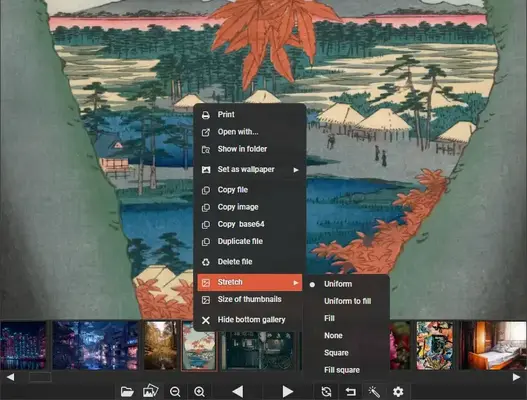
В меню Stretch доступны варианты отображения изображения: Uniform, Uniform to fill, Fill, None, Square, Fill square. Это полезно, если изображения в папке имеют разные пропорции: вертикальные фото, горизонтальные кадры, квадратные обложки, скриншоты и широкие баннеры. Можно быстро выбрать, как картинка будет вписываться в окно.
Поддерживаемые форматы
Одна из главных причин использовать PicView вместо стандартного просмотрщика — широкий набор форматов. Программа открывает не только JPEG и PNG, но и современные веб-форматы, файлы Photoshop, RAW-изображения камер, графические форматы, архивы и comic book-контейнеры.
| Категория | Форматы |
|---|---|
| Распространённые изображения | .jpg, .jpeg, .jpe, .png, .bmp, .tif, .tiff, .gif, .ico, .jfif, .webp, .svg, .svgz |
| Photoshop и графические редакторы | .psd, .psb, .xcf |
| Современные форматы | .avif, .heic, .heif, .jxl, .jp2 |
| Технические и профессиональные | .hdr, .tga, .dds, .exr, .dib, .emf, .wmf, .wpg |
| RAW камер | .3fr, .arw, .cr2, .cr3, .crw, .dcr, .dng, .erf, .kdc, .mdc, .mef, .mos, .mrw, .nef, .nrw, .orf, .pef, .raf, .raw, .rw2, .srf, .x3f |
| Редкие и служебные | .pgm, .ppm, .cut, .pcx, .xbm, .xpm, .wbmp, .qoi, .b64 |
| Архивы и комиксы | .zip, .rar, .cbr, .cbz, .cbt, .7zip, .cb7, .xz, .gzip, .tar, .wim, .iso, .cab |
Для форматов .7zip и .cb7 требуется установленный 7-Zip или WinRAR. PicView также поддерживает чтение и конвертацию изображений в Base64-image format.
Поддержка HEIC и AVIF особенно полезна в современных рабочих сценариях. HEIC часто встречается после переноса фотографий с iPhone, а AVIF и WEBP используются на сайтах для уменьшения веса графики. PSD и PSB важны для дизайнеров, которым нужно быстро посмотреть файл Photoshop без запуска тяжёлого редактора. RAW-форматы удобны для предварительного просмотра кадров с камеры, хотя полноценную проявку RAW PicView не заменяет.
Окно Image information
Окно Image information — один из самых функциональных разделов PicView. Оно открывается клавишей I и показывает подробную информацию о текущем изображении. В отличие от обычного окна Свойства файла, здесь собраны не только путь и размер, но и параметры изображения, печати, EXIF, рейтинг, GPS и действия над файлом.
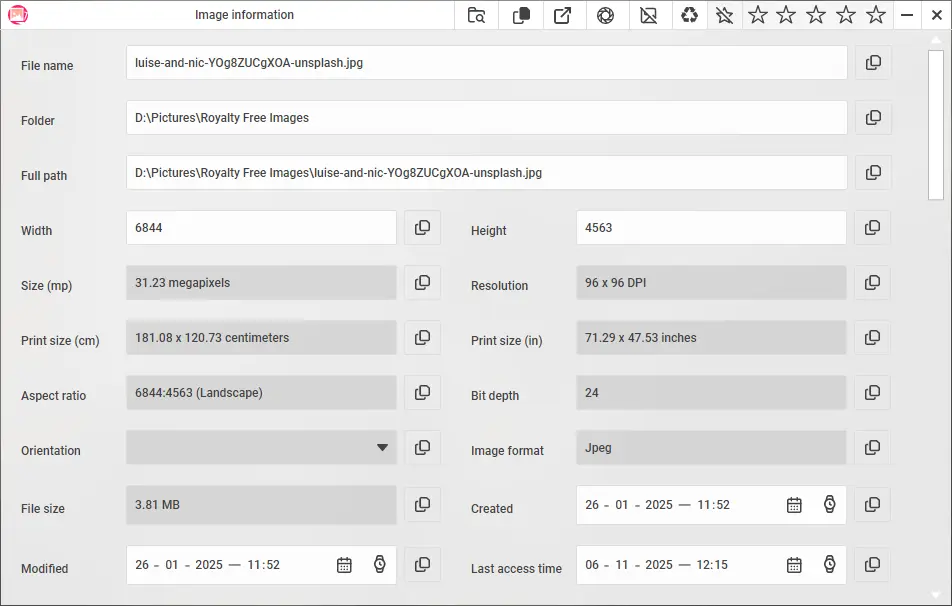
В окне Image information доступны поля:
| Поле | Что показывает |
|---|---|
| File name | имя текущего файла |
| Folder | папка, где лежит изображение |
| Full path | полный путь к файлу |
| Width | ширина изображения в пикселях |
| Height | высота изображения в пикселях |
| Size (mp) | размер в мегапикселях |
| Resolution | DPI |
| Print size (cm) | размер печати в сантиметрах |
| Print size (in) | размер печати в дюймах |
| Aspect ratio | соотношение сторон |
| Bit depth | битовая глубина |
| Orientation | ориентация |
| Image format | формат изображения |
| File size | размер файла |
| Created | дата создания |
| Modified | дата изменения |
| Last access time | дата последнего доступа |
Справа от многих полей находятся кнопки копирования. Это удобно для технической работы: можно быстро скопировать полный путь, имя файла, размер, разрешение или другую характеристику без ручного выделения текста. В верхней панели окна расположены быстрые действия: просмотр/поиск, копирование, открытие, оптимизация, удаление метаданных, корзина, сброс рейтинга и звёзды EXIF rating.
Через Image information можно выполнять не только просмотр сведений, но и операции с файлом. PicView позволяет переименовывать и перемещать файл через соответствующие текстовые поля, изменять ширину и высоту, использовать знак процента для изменения размера в процентах, нажимать Optimize image для lossless compression, работать со звёздным EXIF-рейтингом и открывать GPS-координаты в Google или Bing, если координаты сохранены в изображении.
Работа с EXIF и метаданными
EXIF-данные особенно важны для фотографий. В них могут храниться дата съёмки, модель камеры, параметры экспозиции, ориентация, рейтинг, координаты GPS и другая техническая информация. PicView показывает EXIF в окне Image information, поэтому пользователь может быстро понять, что это за снимок, где он сделан, когда изменён и подходит ли по параметрам для конкретной задачи.
Практические задачи, которые решает EXIF-раздел:
проверить дату съёмки;
посмотреть физический размер печати;
узнать точное разрешение и соотношение сторон;
оценить, достаточно ли пикселей для печати или публикации;
посмотреть битовую глубину;
найти GPS-координаты;
открыть координаты через Google или Bing;
поставить EXIF-рейтинг звёздами;
удалить метаданные перед передачей файла другому человеку;
проверить, не осталась ли в изображении лишняя техническая или личная информация.
Команда Remove image metadata полезна перед публикацией фотографий в интернете. Снимок может содержать геолокацию, дату, модель устройства и другую информацию, которую не всегда стоит оставлять в открытом доступе. PicView позволяет убрать такие данные прямо из интерфейса просмотра, без запуска отдельной утилиты. В релизной истории программы отдельное внимание уделялось отключению кнопок EXIF и оптимизации для неподдерживаемых форматов, чтобы пользователь не применял команды там, где они неуместны.
Изменение размера одного изображения
PicView позволяет изменить размер изображения через Image information и отдельное окно resize. Простая логика делает функцию понятной: пользователь редактирует Width или Height, а программа меняет размер с учётом пропорций. Если нужно изменить размер в процентах, используется символ %. Например, значение 50% уменьшает изображение вдвое по выбранному направлению.
Для одного файла это быстрее, чем открывать графический редактор. Типичный сценарий:
Открыть изображение.
Нажать I, чтобы открыть Image information.
Найти поля Width и Height.
Изменить одно из значений.
Использовать сохранение или сохранение как новый файл.
Проверить результат в том же окне просмотра.
Для картинок на сайт обычно важны две вещи: ширина в пикселях и вес файла. PicView позволяет решить обе задачи: сначала уменьшить ширину, затем применить оптимизацию или выбрать параметры сжатия в пакетном окне. Это удобно для баннеров, превью, скриншотов, карточек программ, изображений в статьях и иллюстраций для документации.
Обрезка изображения
Инструмент обрезки в PicView запускается клавишей C. После этого на изображении появляется рамка выделения с маркерами по углам и сторонам. Пользователь выбирает нужную область, регулирует границы и сохраняет результат клавишей Enter. Если нужно выйти без сохранения, используется Esc. Для квадратной области удерживается Shift.
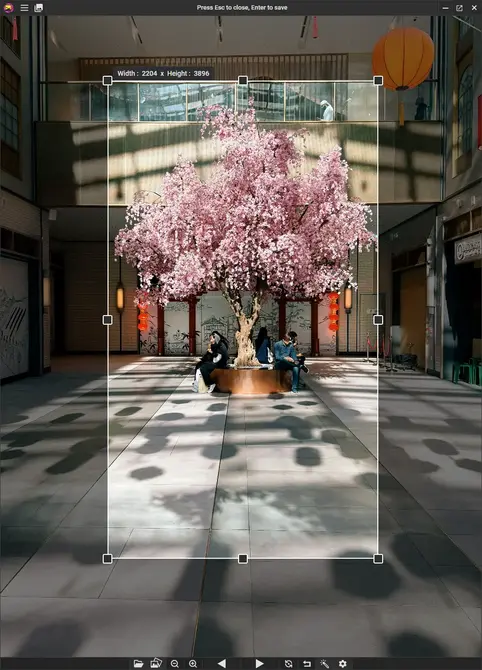
Обрезка нужна не только для фотографий. В PicView удобно быстро вырезать область скриншота, убрать лишние поля у изображения, подготовить иллюстрацию для статьи, сделать квадратную обложку, убрать пустое пространство вокруг предмета или привести картинку к нужной композиции.
Порядок работы:
Открыть изображение в PicView.
Нажать C.
Потянуть рамку за углы или стороны.
При необходимости удерживать Shift для квадратного выделения.
Проверить размер выделения во всплывающей подсказке.
Нажать Enter, чтобы сохранить обрезку.
Нажать Esc, если нужно отменить режим обрезки.
На верхней панели во время обрезки появляется подсказка Press Esc to close, Enter to save. Это важно: программа не заставляет искать кнопку сохранения в меню, а сразу показывает, какие клавиши завершают действие.
Переименование, перемещение и конвертация через строку имени файла
PicView умеет переименовывать файл прямо в заголовке окна. Команда вызывается клавишей F2 или правым кликом по title bar. После этого имя файла становится редактируемым полем. Такой подход быстрее, чем переходить в Проводник, искать файл, включать переименование и возвращаться обратно к просмотру.

Особенность PicView — изменение расширения файла может использоваться как способ конвертации изображения в соответствующий формат. Например, если файл открыт как .png, а пользователь меняет расширение на поддерживаемый формат, программа выполняет преобразование. Это не замена полноценной пакетной конвертации, но для единичного файла функция удобна: не нужно открывать отдельное окно, выбирать формат в длинном списке и проходить мастер экспорта.
Практические сценарии:
быстро переименовать скриншот перед отправкой;
убрать случайное длинное имя файла;
привести фотографии к единой схеме названий;
переместить файл через редактирование пути;
конвертировать одиночное изображение сменой расширения;
подготовить понятные имена для статьи, презентации или сайта.
Batch Resize: пакетное изменение размера и конвертация
Окно Batch Resize — один из главных инструментов PicView для массовой обработки изображений. Оно открывается клавишей F7 и позволяет выбрать много файлов, добавить папку, назначить выходную директорию, изменить размер, конвертировать, сжать и создать миниатюры.
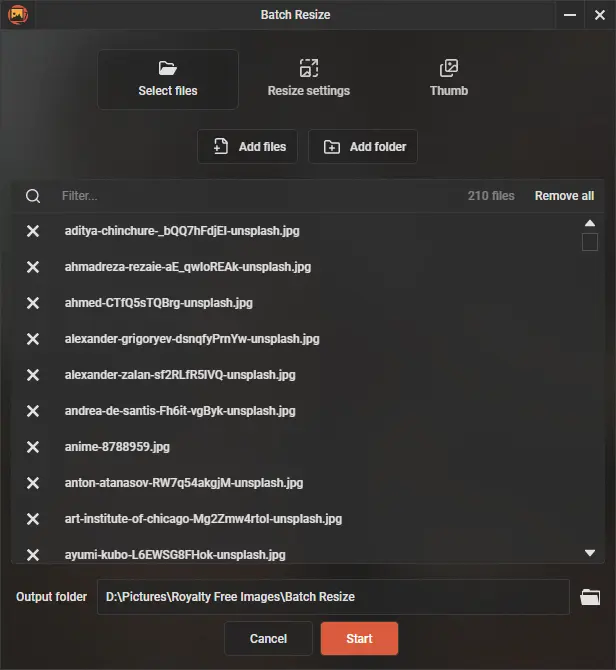
В верхней части окна находятся вкладки:
| Вкладка | Назначение |
|---|---|
| Select files | выбор файлов и папок |
| Resize settings | параметры размера, конвертации, сжатия и качества |
| Thumb | генерация миниатюр |
Во вкладке Select files видны кнопки Add files и Add folder. Первая добавляет отдельные изображения, вторая — целую папку. В списке выбранных файлов можно удалить отдельный элемент через крестик, применить фильтр через поле Filter…, очистить список командой Remove all и указать Output folder. После настройки запускается обработка кнопкой Start.
Select files
Этот раздел нужен для подготовки набора файлов. Логика простая: сначала выбираются изображения, затем задаётся папка вывода. Все выбранные файлы отправляются в Output folder, поэтому исходники остаются отдельно от результата. Это снижает риск случайно перезаписать оригиналы.
Элементы раздела:
| Элемент | Что делает |
|---|---|
| Add files | добавляет отдельные изображения |
| Add folder | добавляет все подходящие изображения из папки |
| Filter… | фильтрует список выбранных файлов |
| Remove all | очищает список |
| Крестик слева от файла | удаляет конкретный файл из задания |
| Output folder | задаёт папку результата |
| Start | запускает обработку |
| Cancel | закрывает или отменяет действие |
Resize settings
Раздел Resize settings используется, когда нужно изменить размер сразу у многих изображений. PicView умеет менять размер по ширине, по высоте и в процентах, сохраняя пропорции. Это основной сценарий для подготовки картинок к публикации: например, уменьшить все фотографии до ширины 1200 px или сделать копии в 50% от исходного размера.
Типичные варианты:
| Цель | Настройка |
|---|---|
| Уменьшить все изображения до одной ширины | выбрать resize by width и указать ширину |
| Сделать изображения не выше заданного значения | выбрать resize by height и указать высоту |
| Уменьшить всё пропорционально | выбрать percentage и указать процент |
| Подготовить превью | уменьшить размер и включить генерацию thumbnail |
| Сохранить детализацию | не снижать Quality слишком сильно |
| Максимально уменьшить вес | использовать сжатие с потерей качества |
В истории развития Batch Resize окно получило переработанный интерфейс, возможность изменения размера окна, добавление и удаление отдельных файлов, добавление папок, поддержку изменения размера по ширине и высоте, переключатель сохранения пропорций и пакетную конвертацию в AVIF, HEIC и JXL.
Convert/Optimize
Блок Convert/Optimize отвечает за преобразование форматов и сжатие. В нём используются параметры:
Convert to — выбор формата результата;
Compression — режим сжатия;
Quality — качество для поддерживаемых форматов;
Output folder — папка, куда будут сохранены обработанные изображения.
Параметр Quality работает по понятной логике: чем выше качество, тем больше деталей остаётся в изображении, но тем больше размер файла. Чем ниже качество, тем сильнее уменьшается вес, но тем выше риск артефактов. Для веб-графики обычно выбирают баланс: картинка должна оставаться визуально нормальной, но файл не должен быть неоправданно тяжёлым.
Thumb
Вкладка Thumb нужна для генерации миниатюр. PicView позволяет создавать до 7 вариантов thumbnail. Каждый вариант может иметь свой размер и собственную выходную папку. Это удобно для сайтов, карточек товаров, галерей, превью в статьях, документации и наборов изображений, где нужны разные размеры одного и того же исходника.
Пример практического набора:
| Миниатюра | Размер | Для чего |
|---|---|---|
| small | 160 px по ширине | маленькая карточка |
| medium | 400 px по ширине | превью в списке |
| large | 800 px по ширине | изображение в статье |
| full web | 1200 px по ширине | крупный просмотр |
PicView отправляет миниатюры в отдельные папки, поэтому результат не смешивается с оригиналами. Это особенно удобно при подготовке изображений для сайта, когда нужны сразу несколько размеров для адаптивной вёрстки.
Сжатие и оптимизация изображений
PicView умеет выполнять lossless image optimization через кнопку Optimize image. Эта команда полезна, когда нужно уменьшить вес файла без заметной потери качества. Для одного изображения оптимизация доступна из Image information, для большого набора лучше использовать Batch Resize с параметрами Compression и Quality.
Сжатие особенно полезно в таких случаях:
подготовка изображений для сайта;
уменьшение веса скриншотов;
отправка фото по почте;
публикация изображений в CMS;
подготовка иллюстраций для документации;
уменьшение объёма папки с картинками;
создание web-версий без изменения оригиналов.
При работе с оптимизацией важно различать два подхода:
| Подход | Что происходит | Когда использовать |
|---|---|---|
| Lossless compression | размер уменьшается без потери качества | для PNG, JPEG и файлов, где важно сохранить внешний вид |
| Lossy compression | размер уменьшается за счёт потери части данных | для веб-графики, когда допустимы небольшие артефакты |
| Resize + compression | сначала уменьшается размер в пикселях, затем вес | для сайта, карточек товаров, статей |
| Convert + compression | меняется формат и степень сжатия | для WEBP, AVIF, JPEG и других форматов |
Для веб-мастера наиболее полезен сценарий уменьшить ширину + сжать + сохранить в отдельную папку. Например, исходные фотографии могут иметь ширину 6000 px, а для статьи достаточно 1200–1600 px. Уменьшение пиксельного размера даст больший эффект, чем одно только сжатие.
Image Effects
PicView поддерживает эффекты изображения и базовые визуальные корректировки. Окно эффектов открывается клавишей F6. В нём можно применять эффекты, менять интенсивность ползунком, сохранять результат локально, устанавливать изображение как wallpaper/lock-screen image или копировать его с применённым эффектом.
Это не полноценный редактор с масками, слоями и сложной цветокоррекцией, но для быстрой обработки хватает. Эффекты уместны, когда нужно быстро подготовить изображение для заставки, превью, иллюстрации или личного использования без запуска отдельного редактора.
Практические ограничения тоже очевидны: PicView не предназначен для профессиональной ретуши, удаления объектов, пластики, сложного выделения, работы со слоями и RAW-проявки. Его эффекты — это быстрые правки внутри просмотрщика.
Работа с архивами и комиксами
PicView умеет показывать изображения внутри архивов и comic book-файлов. Это полезно для CBR, CBZ, CBT, CB7, ZIP, RAR и других контейнеров, где лежит серия картинок. Программа позволяет открыть архив как набор изображений и листать его, не распаковывая вручную каждую страницу. Для .7zip и .cb7 требуется 7-Zip или WinRAR.
Для комиксов это особенно удобно. CBZ по сути является ZIP-архивом с изображениями страниц, CBR — RAR-архивом. В обычном файловом менеджере такой файл нужно распаковывать или открывать специализированной читалкой. PicView берёт на себя просмотр страниц как изображений, сохраняя простую навигацию.
Подходящие сценарии:
просмотр сканов комиксов;
проверка архива с изображениями;
быстрый просмотр набора иллюстраций без распаковки;
работа с ZIP-папками скриншотов;
открытие архивов с референсами;
просмотр упаковок изображений, полученных от дизайнера или фотографа.
Drag & drop, вставка и работа с источниками
PicView поддерживает drag & drop и вставку из clipboard для файлов, папок, URL и архивов. Это ускоряет работу, потому что пользователь не обязан каждый раз открывать диалог выбора файла. Можно перетащить изображение в окно программы, вставить путь или ссылку, перенести папку либо открыть архив.
Для повседневной работы это заметно удобнее классической схемы Файл → Открыть. Например, если изображение лежит в Проводнике, его можно просто перетащить в окно PicView. Если картинка скопирована в буфер, её можно вставить. Если нужно проверить папку, можно перетащить саму папку.
Сортировка и работа с папкой
PicView умеет сортировать файлы в папке по нескольким признакам:
file name;
file size;
created;
last access time;
randomized.
Сортировка важна при отборе фотографий и скриншотов. По имени удобно смотреть серию файлов, выгруженных из камеры или CMS. По размеру можно быстро найти самые тяжёлые изображения. По дате создания — восстановить последовательность съёмки или работы. Рандомная сортировка полезна для слайд-шоу или просмотра референсов без фиксированного порядка.
PicView умеет зацикливать просмотр файлов в папке. Если включён loop, после последнего изображения можно снова перейти к первому. Это удобно при просмотре небольших наборов картинок, слайд-шоу или повторной проверке серии.
Файловые операции
PicView выполняет базовые операции над файлами без необходимости переходить в Проводник или Finder. Через контекстное меню и горячие клавиши можно открыть файл во внешнем приложении, показать его в папке, скопировать, продублировать, отправить в корзину, удалить окончательно, напечатать, сохранить или сохранить как новый файл.
Основные действия:
| Действие | Где использовать |
|---|---|
| Open with… | открыть изображение во внешнем редакторе |
| Show in folder | перейти к файлу в файловом менеджере |
| Copy file | скопировать сам файл |
| Copy image | скопировать изображение как картинку |
| Copy base64 | скопировать Base64-представление |
| Duplicate file | создать копию файла |
| Delete file | удалить файл |
| напечатать изображение | |
| Save | сохранить изменения |
| Save as | сохранить копию под новым именем |
Клавиша Del отправляет текущий файл в корзину, а отдельная команда позволяет удалить файл окончательно. Для безопасной работы лучше использовать корзину, особенно при отборе фотографий. Окончательное удаление стоит применять только для файлов, которые точно не нужны.
Печать изображений
PicView поддерживает печать изображений. Команда печати вызывается через контекстное меню или клавишей Ctrl + P. В истории развития программы появилась отдельная работа над print preview на Windows, включая выбор принтера, параметры печати, grayscale conversion и точность соответствия между предпросмотром на экране и физическим/PDF-результатом.
Печать в PicView полезна, когда нужно быстро вывести фото, скриншот, схему, иллюстрацию или документное изображение без открытия графического редактора. Для сложной подготовки макета лучше использовать специализированные программы, но для обычной печати viewer-формат удобен.
Полноэкранный режим и режим без интерфейса
PicView хорошо подходит для просмотра изображений без отвлекающих элементов. Полноэкранный режим включается клавишей F11, а интерфейс скрывается через Alt + Z или F10. В полноэкранном режиме можно использовать навигацию, масштабирование и просмотр папки, не возвращаясь в обычное окно.
Режим без интерфейса нужен для:
просмотра фотографий;
демонстрации изображений на экране;
работы с референсами;
проверки визуального качества;
просмотра иллюстраций без панелей;
чтения комиксов и архивов;
использования программы как лёгкой витрины изображений.
В режиме скрытого UI PicView не превращается в пустой экран без управления. Горячие клавиши продолжают работать, а необходимые элементы можно вернуть в любой момент.
Горячие клавиши PicView
PicView удобно использовать с клавиатуры. Окно Keybindings открывается клавишей K. В нём можно посмотреть и изменить сочетания клавиш. Это важно для пользователей, которые привыкли к IrfanView, XnView MP, JPEGView или другому viewer и хотят перенести часть привычного управления.
| Клавиша | Действие |
|---|---|
| Esc | закрыть окно или текущее меню |
| F1 | открыть About |
| F2 | переименовать или переместить текущий файл |
| F3 | открыть и выделить текущий файл в Explorer |
| F4 | открыть Settings |
| F5 | запустить слайд-шоу |
| F6 | открыть Effects |
| F7 | открыть Batch Resize |
| F10 | показать или скрыть UI |
| F11 | полноэкранный режим |
| Ctrl + Q | выйти из приложения |
| E / Enter | открыть выделенное изображение в gallery view |
| Ctrl + E | открыть с помощью другого приложения |
| R | сбросить масштаб |
| Ctrl + R | перезагрузить изображение |
| T | закрепить окно поверх других |
| I | открыть Image information |
| Ctrl + I | открыть свойства файла |
| Ctrl + Alt + I | открыть resize function |
| O / Ctrl + O | открыть file picker |
| Ctrl + P | печать |
| Ctrl + A | перейти к первому изображению |
| Ctrl + D | перейти к последнему изображению |
| Alt + D | продублировать файл |
| G | включить/выключить галерею |
| J | открыть окно resize |
| K | открыть Keybindings |
| L | включить/выключить looping |
| Alt + Z | показать или скрыть интерфейс |
| + | приблизить |
| — | отдалить |
| Del | отправить файл в корзину |
| Double click | сбросить масштаб |
| Ctrl + Scrollwheel | масштабирование |
| Mouse Browserback | назад по истории |
| Mouse Browserforward | вперёд по истории |
Горячие клавиши делают PicView особенно удобным при работе с большими папками. Пользователь может открыть файл, нажать G, быстро выбрать миниатюру, открыть I для информации, нажать C для обрезки, F2 для переименования и F7 для пакетной обработки. Всё это выполняется без длинных переходов по меню.
Настройки PicView
Окно Settings открывается клавишей F4. В нём собраны разделы, которые управляют внешним видом, интерфейсом, изображением, окном, галереей, слайд-шоу, навигацией, масштабированием, мышью, языком, горячими клавишами и ассоциациями файлов.
Основные разделы настроек:
| Раздел | Что настраивается |
|---|---|
| General Settings | общие параметры работы |
| Appearance | тема, цвет акцента, фон |
| Interface configuration | видимость элементов интерфейса |
| Image | поведение изображения |
| Window | параметры окна |
| Gallery settings | нижняя галерея и миниатюры |
| Slideshow | параметры слайд-шоу |
| Navigation | переходы по изображениям и папкам |
| Zoom | масштабирование |
| Mouse | поведение мыши и колеса |
| Language | язык интерфейса |
| Application shortcuts | горячие клавиши |
| File associations | ассоциации форматов |
Настройки делают PicView гибким. Одному пользователю нужен минимальный viewer без интерфейса и с листанием колесом мыши. Другому — нижняя галерея, тёмная тема, крупные миниатюры, сохранение истории и быстрый доступ к Batch Resize. Программа позволяет собрать оба варианта поведения.
Языки интерфейса
PicView переведён на несколько языков, включая русский. В списке локализаций есть Brazilian Portuguese, Danish, Dutch, French, German, Hebrew, Hungarian, Italian, Japanese, Korean, Polish, Romanian, Russian, Serbian, Slovenian, Simplified Chinese, Spanish, Swedish, Traditional Chinese и Turkish.
Русская локализация важна для массового пользователя: не нужно привыкать к англоязычным пунктам меню, если задача простая — открыть изображение, обрезать, сжать, переименовать, удалить или посмотреть свойства. При этом многие названия кнопок в обзоре лучше сохранять на английском, потому что именно такие элементы видны на скриншотах и часто используются в документации: Image information, Batch Resize, Optimize image, Remove image metadata, Output folder, Quality, Compression.
Производительность
PicView воспринимается как лёгкий просмотрщик изображений благодаря быстрому запуску и встроенному preloader. Предзагрузка помогает быстрее переключаться к следующему изображению, что особенно заметно при просмотре папки с большим количеством файлов.
Технически программа построена на C#/.NET и Avalonia, сборки компилируются как self-contained native executable через NativeAOT, а Magick.NET используется для широкой поддержки форматов, редактирования и получения информации об изображениях. Эти детали важны не для обычного пользователя, а для понимания, почему PicView сочетает современный интерфейс, кроссплатформенность и широкую поддержку форматов.
На практике производительность проявляется в простых вещах:
окно быстро открывается;
переход к следующему изображению происходит без лишних пауз;
галерея помогает не открывать каждый файл вручную;
интерфейс не перегружает экран;
viewer не требует импорта библиотеки;
пакетные действия вынесены в отдельное окно и не мешают обычному просмотру.
Для тяжёлых RAW-файлов и больших PSD скорость зависит от размера файла, диска и аппаратной конфигурации. PicView подходит для просмотра и отбора, но не превращает RAW в полноценный рабочий процесс проявки.
История версий PicView
История PicView показывает, что программа развивалась не только за счёт добавления форматов, но и через переработку интерфейса, улучшение пакетной обработки, macOS-сборки, EXIF-инструменты, производительность и управление окном.
Переход к современному интерфейсу
Один из крупных этапов развития связан с обновлением интерфейса. Интерфейс был переработан в сторону более чистого и понятного вида, появились обновлённые окна настроек, Batch Resize, single image resize, Image Info и расширенная поддержка keybindings. В Batch Resize добавили режим изменения размера по ширине и высоте, переключатель сохранения пропорций, пакетную конвертацию в AVIF, HEIC и JXL. В single image resize появились игнорирование пропорций, настройка качества для поддерживаемых форматов и выбор между сохранением в текущий файл или новый файл.
Развитие macOS-направления
Отдельный этап — выпуск, где macOS-версия перестала быть beta. Для кроссплатформенного просмотрщика это важно: программа стала восприниматься не только как Windows image viewer, но и как viewer для macOS. В этом же периоде улучшались потребление памяти, загрузка галереи, запоминание позиции окон Batch Resize, Image Info и Settings, а также исправлялись ошибки RAW, галереи, ориентации изображений и слайд-шоу.
Улучшение Image Info и EXIF
В развитии Image Info Window появились редактируемые текстовые EXIF-поля, улучшенная обратная связь во время операций переименования, изменения размера и сохранения, отключение неподдерживаемых действий для форматов без нужных EXIF-данных. Были улучшены кнопки Google и Bing для GPS: они активны только тогда, когда в изображении действительно есть longitude и latitude. Появилась команда удаления metadata.
Переработка масштабирования и поиска
Крупный этап развития связан с полностью переработанным zoom experience. При увеличении изображения появилась preview window, которую можно использовать для panning. Добавлены настройки анимаций zoom и возможность отключить всплывающий процент масштаба. Появился поиск изображений внутри текущей директории через Ctrl + F, заменивший прежнюю индексную навигацию, при этом переход к конкретному индексу через ввод числа и Enter сохранился.
В интерфейсе появилась hover navigation toolbar для случаев, когда нижняя панель скрыта или программа находится в fullscreen. В ней есть progress bar, отображающий позицию в папке, и возможность быстро перемещаться по изображениям. Для Batch Resize окно стало resizable, появилась работа с отдельными файлами и папками, а параметры пакетной обработки стали удобнее для массового использования.
Производительность и стабильность
В разных релизах улучшались память, загрузка галереи, работа с большими папками, обработка ошибок, реакция интерфейса при изменении размера окна, поведение fullscreen, корректность галереи, поворот изображений, RAW-ориентация, навигация по папкам и очистка неиспользуемых изображений. Программа стала быстрее и устойчивее в сценариях, где пользователь листает много файлов, открывает галерею, меняет масштаб, удаляет изображения или работает с несколькими вспомогательными окнами.
Практический сценарий: быстрый отбор фотографий
PicView удобно использовать для отбора снимков после съёмки или выгрузки изображений из телефона. Алгоритм простой:
Открыть первый файл в папке.
Нажать G, чтобы включить нижнюю галерею.
Листать изображения стрелками или через миниатюры.
Нажимать I, если нужно проверить EXIF, размер, дату или GPS.
Нажимать F2, чтобы переименовать удачные кадры.
Удалять брак через Del.
Использовать Batch Resize, если нужно подготовить уменьшенные копии.
Такой процесс быстрее, чем импортировать файлы в каталогизатор, если задача сводится к просмотру и первичной сортировке. Для профессионального отбора с рейтингами, цветными метками, коллекциями и RAW-проявкой лучше подойдёт специализированный софт, но для бытового, редакционного и веб-сценария PicView закрывает большую часть работы.
Практический сценарий: подготовка изображений для сайта
Для сайта обычно нужны три операции: привести изображение к нужной ширине, уменьшить вес и иногда перевести в другой формат. PicView решает это через Batch Resize.
Порядок действий:
Нажать F7.
В Select files нажать Add files или Add folder.
Проверить список выбранных изображений.
Указать Output folder.
Перейти в Resize settings.
Выбрать изменение размера по ширине, высоте или процентам.
При необходимости выбрать Convert to.
Настроить Compression и Quality.
Нажать Start.
Проверить результат в выходной папке.
Для статьи или карточки товара лучше не уменьшать качество агрессивно. Сначала стоит снизить размер в пикселях, затем применить умеренное сжатие. Так картинка останется визуально чистой, а файл станет значительно легче.
Практический сценарий: удаление метаданных перед публикацией
Фотографии могут содержать лишние данные: дату, устройство, координаты GPS, авторские поля и другую информацию. Перед публикацией в интернете это не всегда безопасно или уместно.
Порядок работы в PicView:
Открыть фотографию.
Нажать I.
Проверить блоки EXIF и GPS.
При необходимости использовать Remove image metadata.
Сохранить результат.
Проверить, что лишние поля удалены.
Эта функция особенно полезна для фотографий с телефона. Многие смартфоны сохраняют GPS-координаты, а пользователь может не помнить об этом при публикации изображения.
Практический сценарий: обрезка скриншота
PicView удобен для быстрой обрезки скриншотов, потому что не требует открывать редактор.
Порядок действий:
Открыть скриншот.
Нажать C.
Выделить нужную область интерфейса.
Подогнать рамку за маркеры.
Нажать Enter.
Переименовать файл через F2, если нужно.
При необходимости сжать через Optimize image.
Для квадратной обложки удерживается Shift. Это удобно при подготовке изображений для аватаров, превью, карточек, иконок и социальных сетей.
Практический сценарий: просмотр PSD, SVG, HEIC и AVIF
PicView особенно полезен, когда нужно открыть файл, который не всегда корректно показывает стандартный просмотрщик. PSD может понадобиться дизайнеру или контент-менеджеру, HEIC — пользователю iPhone, AVIF и WEBP — веб-мастеру, SVG — разработчику или дизайнеру интерфейсов.
Сценарии:
| Формат | Зачем открывать в PicView |
|---|---|
| PSD | быстро посмотреть макет без запуска Photoshop |
| SVG | проверить векторную иконку или логотип |
| HEIC | открыть фото с iPhone |
| AVIF | проверить современное веб-изображение |
| WEBP | просмотреть картинку с сайта |
| RAW | быстро оценить кадр с камеры |
| GIF | просмотреть анимацию |
| JXL | проверить JPEG XL-изображение |
Для таких задач PicView удобен именно как универсальный просмотрщик. Пользователь не думает, какая программа нужна для каждого формата, а открывает всё в одном viewer.
Преимущества PicView
PicView хорошо сбалансирован для повседневной работы с изображениями. Он не перегружает интерфейс, но даёт больше возможностей, чем простой системный просмотрщик.
Ключевые преимущества:
быстрый запуск;
современный минималистичный интерфейс;
тёмная и светлая тема;
скрытие UI;
нижняя галерея миниатюр;
поддержка WEBP, GIF, SVG, AVIF, HEIC, PSD, RAW и архивов;
окно Image information;
EXIF, GPS и рейтинг;
Optimize image;
Remove image metadata;
обрезка через C;
Batch Resize через F7;
конвертация изображений;
генерация до 7 thumbnail-вариантов;
работа с ZIP/RAR/CBR/CBZ;
переименование через F2;
настройка горячих клавиш через K;
portable-сценарий;
отсутствие рекламных окон и трекинга.
Главное преимущество PicView — сочетание лёгкости и практических инструментов. Программа не превращается в тяжёлый менеджер коллекций, но при этом умеет делать то, что часто приходится выполнять отдельными утилитами: сжать, изменить размер, посмотреть EXIF, удалить metadata, открыть архив, конвертировать, создать миниатюры.
Недостатки PicView
PicView не стоит воспринимать как универсальную замену всем графическим программам. Это просмотрщик изображений с дополнительными функциями, а не профессиональная среда обработки.
Ограничения:
| Ограничение | Что это значит на практике |
|---|---|
| Нет полноценной RAW-проявки | RAW можно просматривать, но не обрабатывать как в Lightroom, Capture One или darktable |
| Нет слоёв и масок | PSD можно открыть для просмотра, но не редактировать как в Photoshop |
| Нет развитой DAM-каталогизации | PicView работает с папками, а не строит большую медиабиблиотеку |
| Нет сложной ретуши | обрезка, поворот, эффекты и resize не заменяют редактор |
| Архивные форматы частично зависят от внешних компонентов | для .7zip и .cb7 нужен 7-Zip или WinRAR |
| Много функций может быть лишним для простого JPEG-просмотра | если пользователь только открывает пару фото в месяц, системного viewer может хватить |
Сильная сторона PicView — не профессиональная обработка, а быстрый просмотр и прикладная работа с файлами. Именно так его и стоит оценивать.
Сравнение с аналогами
PicView находится между простыми системными просмотрщиками и тяжёлыми менеджерами изображений. Он быстрее и легче каталогизаторов, но функциональнее минимальных viewer. Ниже — сравнение с реальными программами, которые часто рассматривают как альтернативу.
| Программа | Сильные стороны | Где уступает PicView в повседневном сценарии |
|---|---|---|
| IrfanView | Очень быстрый классический viewer, пакетная обработка, конвертация, сканирование, печать, slideshow, плагины | Интерфейс выглядит более старым, а настройка современного визуального режима менее очевидна |
| ImageGlass | Современный интерфейс, поддержка 90+ форматов, быстрая навигация, темы и языки | Подход к Batch Resize, EXIF-действиям и встроенной файловой работе отличается; PicView сильнее ориентирован на быстрые операции из viewer |
| XnView MP | Просмотр, управление коллекцией, batch convert, resize, организация фото, поддержка большого количества форматов | Более тяжёлый и сложный для пользователя, которому нужен быстрый viewer без каталога |
| nomacs | Open source viewer, crop, resize, rotate, color adjustments, синхронизация нескольких окон для сравнения | Менее массовый и менее прямолинейный для сценария открыл папку — быстро обработал изображения |
| JPEGView | Очень лёгкий viewer/editor с минимальным интерфейсом и поддержкой популярных форматов, WEBP, JXL, HEIC/HEIF, AVIF и RAW | Интерфейс более минималистичный и менее ориентирован на современные окна Batch Resize, Image Info и кастомизацию |
| Microsoft Photos | Встроенный просмотр, импорт, организация, редактирование и sharing в Windows, интеграция с OneDrive/iCloud | Менее удобен для portable-сценариев, архивов, редких форматов и быстрого технического просмотра файлов |
IrfanView остаётся сильным вариантом для пользователей, которым нужна скорость, старый проверенный интерфейс и мощная пакетная обработка. Он умеет view images, convert, optimize, scan & print, create slideshow и batch processing, а через плагины расширяет работу с форматами и дополнительными задачами.
ImageGlass ближе к PicView по современному ощущению. Это лёгкий и универсальный image viewer с clean minimal UI, поддержкой 90+ форматов, WEBP, GIF, SVG, HEIC, RAW и другими современными форматами. Он подойдёт тем, кто хочет красивый viewer с широким форматом поддержки, но логика PicView может быть удобнее тем, кто активно пользуется Image information, Batch Resize, архивацией и быстрыми действиями над файлом.
XnView MP сильнее в роли менеджера изображений. Он подходит для пользователей, которым нужно не только открыть картинку, но и управлять коллекцией, сортировать, переименовывать, конвертировать, обрабатывать и организовывать фото. XnView поддерживает сотни форматов и ориентирован на photo management, image resizer и batch converter. Но если нужен именно быстрый просмотрщик изображений с компактным интерфейсом, PicView воспринимается легче.
nomacs интересен функцией синхронизации нескольких viewer. Это удобно для сравнения изображений: действия вроде panning и zooming могут выполняться сразу в нескольких окнах. У nomacs есть crop, resize, rotate и color adjustments. Для технического сравнения двух изображений nomacs может быть сильнее, но для быстрой пакетной подготовки файлов PicView выглядит понятнее.
JPEGView — минималистичный быстрый viewer/editor. Он поддерживает JPEG, GIF, BMP, PNG, TIFF, PSD, WEBP, JXL, HEIF/HEIC, AVIF и RAW-форматы, а также базовую on-the-fly обработку. Это хороший выбор для тех, кто любит максимально лёгкие программы с минимальным GUI. PicView при этом предлагает более современную визуальную оболочку, нижнюю галерею, удобное Image information-окно и встроенный Batch Resize.
Microsoft Photos удобен тем, что уже встроен в Windows и умеет view, import, organize, edit and share photos and videos, работать с OneDrive и iCloud, использовать filmstrip, multi-view и базовые инструменты редактирования. Но для пользователя, которому нужны WEBP/AVIF/HEIC/PSD/RAW, архивы, portable-режим, быстрый EXIF и прямой Batch Resize, PicView выглядит более прикладным инструментом.
Кому стоит использовать PicView
PicView стоит использовать тем, кто регулярно работает с изображениями, но не хочет открывать тяжёлый редактор ради каждой мелочи.
Подходит:
фотографам для быстрого отбора снимков;
веб-мастерам для проверки WEBP, AVIF, PNG и JPEG;
дизайнерам для просмотра PSD, SVG, иконок и референсов;
контент-менеджерам для подготовки изображений к статье;
пользователям Windows, которым нужен быстрый просмотрщик фото;
пользователям macOS, которым нужна навигация по папке в стиле лёгкого viewer;
тем, кто часто сжимает и уменьшает картинки;
тем, кто просматривает комиксы в CBR/CBZ;
тем, кто работает с архивами изображений;
тем, кто хочет portable-просмотрщик без лишнего мусора;
тем, кто проверяет EXIF и metadata перед публикацией.
PicView особенно хорошо раскрывается у пользователей, которые каждый день открывают десятки изображений: скриншоты, фото, логотипы, картинки для сайта, референсы, карточки, архивы и графику разных форматов.
Кому PicView не подойдёт
PicView не подходит тем, кто ждёт от viewer функций профессионального редактора или полноценного DAM.
Не лучший выбор, если нужно:
проявлять RAW с тонкой цветокоррекцией;
работать со слоями PSD;
ретушировать кожу и удалять объекты;
делать сложные маски;
управлять огромной фотобиблиотекой с тегами, коллекциями и поиском по лицам;
синхронизировать облачные альбомы;
строить командный workflow вокруг каталога;
использовать AI-ретушь и генеративные инструменты;
выполнять профессиональную допечатную подготовку.
Для этих задач лучше использовать специализированные программы. PicView нужен там, где важны просмотр, скорость, форматы, EXIF и простая обработка.
Частые вопросы
PicView бесплатный?
Да. PicView — бесплатный просмотрщик изображений с открытым исходным кодом. Программа работает без рекламных окон и трекинга.
Есть ли PicView для Windows 11?
Да. PicView работает на Windows 10/11 и macOS.
Есть ли PicView для macOS?
Да. Программа поддерживает macOS, а в истории развития был этап, когда macOS-версия перестала быть beta.
Можно ли использовать PicView без установки?
Да. PicView доступен в portable-сценарии и не требует установщика для такого способа использования. Portable-вариант удобен, когда нужно запустить просмотрщик без изменения системы.
Открывает ли PicView HEIC?
Да. HEIC и HEIF входят в список поддерживаемых форматов. Это удобно для фотографий с iPhone и других устройств, которые используют HEIC.
Открывает ли PicView AVIF?
Да. AVIF поддерживается, поэтому PicView можно использовать для проверки современных веб-изображений.
Можно ли открыть PSD?
Да. PSD и PSB поддерживаются. Это удобно для быстрого просмотра файлов Photoshop без запуска Photoshop.
Можно ли смотреть RAW?
Да. PicView поддерживает множество RAW-форматов, включая DNG, CR2, CR3, NEF, NRW, ARW, RAF, RW2, ORF, PEF и другие.
Есть ли пакетное изменение размера?
Да. В PicView есть окно Batch Resize, которое открывается клавишей F7. Оно позволяет добавлять файлы и папки, задавать Output folder, менять размер, конвертировать, настраивать Compression и Quality, а также генерировать миниатюры.
Можно ли удалить EXIF?
Да. В окне Image information есть команда Remove image metadata. Она нужна для удаления метаданных перед публикацией или передачей изображения.
Можно ли открыть изображения внутри архива?
Да. PicView открывает изображения внутри ZIP, RAR, CBR, CBZ и других архивов. Для .7zip и .cb7 требуется установленный 7-Zip или WinRAR.
Есть ли галерея миниатюр?
Да. Галерея открывается клавишей G. По ней можно перемещаться стрелками или клавишами W, A, S, D, а выбранное изображение открывается через Enter или E.
Можно ли настроить горячие клавиши?
Да. Окно Keybindings открывается клавишей K. Через него можно посмотреть и изменить сочетания клавиш.
Итоговая оценка
PicView — удачный вариант для пользователя, которому нужен быстрый, современный и настраиваемый просмотрщик изображений с поддержкой большого количества форматов. Он хорошо открывает обычные фото, современные веб-форматы, PSD, RAW, HEIC, AVIF, SVG, WEBP, архивы и comic book-файлы. В программе есть нижняя галерея миниатюр, окно Image information, EXIF, GPS, rating, Optimize image, Remove image metadata, обрезка через C, переименование через F2, пакетное изменение размера через Batch Resize, конвертация, сжатие и генерация thumbnail-наборов.
PicView стоит рассматривать как практичный image viewer для ежедневной работы с файлами, а не как профессиональный редактор или каталогизатор. Он силён там, где нужно быстро открыть, проверить, отсортировать, уменьшить, сжать, переименовать или конвертировать изображение. Для ретуши, RAW-проявки, сложной цветокоррекции и управления большой фотобиблиотекой нужны другие инструменты, но для роли быстрого просмотрщика фото PicView выглядит продуманным и функциональным решением.