
LetsEnhance.io: aI-сервис для увеличения изображений
LetsEnhance.io — это онлайн-сервис для нейросетевого улучшения изображений, увеличения разрешения, восстановления деталей, повышения резкости и подготовки файлов к публикации или печати. Его полное рабочее название в обзоре можно сформулировать так: LetsEnhance.io — AI Image Enhancer и AI Image Upscaler для улучшения, апскейла и восстановления изображений онлайн.
LetsEnhance.io: онлайн-сервис
Новейшая версия для Windows и macOS. Удобный редактор с ИИ и профессиональными функциями.
⬇ Скачать ФотоМАСТЕР бесплатно
LetsEnhance.io нельзя скачать — сервис работает онлайн
Это не классический фоторедактор вроде Adobe Photoshop, где пользователь вручную работает со слоями, масками, кистями, кривыми, штампом и локальной ретушью. LetsEnhance.io устроен иначе: пользователь загружает изображение, выбирает задачу и режим обработки, после чего сервис сам применяет AI-улучшение. Главная специализация программы — не монтаж и не художественная обработка, а практическое повышение качества картинки: сделать файл крупнее, четче, пригоднее для сайта, маркетплейса, каталога, печати, презентации или цифрового архива.
LetsEnhance.io особенно полезен в ситуациях, когда исходник уже есть, но он технически слабый: маленькое разрешение, мягкая детализация, JPEG-артефакты, шум, размытость, плохой свет, старый скан, неудачная генерация AI-art или товарное фото, которому не хватает четкости. Сервис умеет увеличивать изображение до 16x, работать с фото, AI-art, логотипами, сканами и товарными изображениями, а также готовить картинки под печать и eCommerce-сценарии. Апскейлер LetsEnhance поддерживает сценарии для фото, AI-art и логотипов, увеличение до 16x и работу с 300 DPI для печати.
Важная особенность LetsEnhance.io — браузерный формат. Для работы не нужно ставить тяжелую программу, подбирать видеокарту, настраивать локальные модели или вручную разбираться с алгоритмами суперразрешения. Пользователь открывает веб-интерфейс, загружает файл, выбирает режим Prime, Gentle, Old photo, Digital art, Balanced, Strong, Ultra или другой доступный вариант, задает размер и запускает обработку кнопкой Enhance.
Для каких задач подходит LetsEnhance.io
LetsEnhance.io стоит рассматривать как специализированный инструмент для улучшения качества изображения онлайн. Он закрывает несколько разных задач, которые часто встречаются у фотографов, дизайнеров, владельцев сайтов, продавцов на маркетплейсах, контент-менеджеров и обычных пользователей.
Увеличение маленьких изображений
Классическая задача для LetsEnhance.io — увеличить маленькую картинку без обычного растягивания пикселей. При стандартном resize изображение просто становится крупнее, но вместе с этим усиливаются размытость, лесенки, пикселизация и JPEG-дефекты. AI Image Upscaler работает иначе: он анализирует структуру изображения, восстанавливает вероятные детали и формирует более крупную версию, которая выглядит не как растянутый превью-файл, а как снимок с более высоким разрешением.
Практические примеры:
фото товара есть только в маленьком размере;
старый файл нужно вывести в карточку товара;
картинку с сайта нужно подготовить для презентации;
AI-generated изображение нужно увеличить до 4K или 8K;
портрет нужно подготовить для печати;
иллюстрацию нужно сделать крупнее без мыльных контуров.
Улучшение качества без увеличения размера
LetsEnhance.io можно использовать не только для апскейла. В режиме 1x сервис улучшает качество без изменения итоговых размеров. Это полезно, когда размер файла уже подходит, но изображению не хватает резкости, контраста, чистоты или нормальной детализации.
Такой режим подходит для изображений, которые уже имеют достаточное разрешение для сайта, но выглядят неаккуратно: фото слегка размыто, сжато, снято при плохом освещении или сохранено после нескольких пересылок.
Подготовка к печати
Одна из сильных сторон LetsEnhance.io — подготовка изображений к печати. Сервис работает с задачами, где важно не просто сделать красиво на экране, а получить файл, который выдержит печать на постере, холсте, футболке, баннере, мерче или большом дисплее. Для печати особенно важны итоговые пиксельные размеры и плотность, поэтому в LetsEnhance.io есть режим Width & Height и поле DPI для расчета print-ready результата. В интерфейсе также используются пресеты и настройки, связанные с печатными размерами и 300 DPI.
Улучшение товарных фото
Для интернет-магазинов, каталогов и маркетплейсов LetsEnhance.io полезен тем, что позволяет быстро привести фото к более ровному качеству без пересъемки. Программа помогает:
повысить резкость карточек товара;
увеличить изображение для zoom-просмотра;
сделать текстуры материала более читаемыми;
улучшить свет и цвет;
обработать серию похожих фото;
подготовить файлы для витрины, лендинга или каталога.
Для product photography в LetsEnhance.io особенно логичен режим Prime, потому что он ориентирован на реалистичную текстуру, детали материалов, кожу, ткань, еду, предметные фото и изображения для eCommerce. Режим Prime работает как дефолтный AI upscaler для естественной детализации, портретов, product photography, fashion и food.
Восстановление старых фото и сканов
Режим Old photo нужен для старых фотографий, поврежденных сканов, выцветших снимков, черно-белых архивных фото и семейных кадров, которым нужно вернуть читаемость. В LetsEnhance.io он используется через блок Upscale & Enhance: пользователь выбирает Old photo, при необходимости включает или выключает Authentic mode, нажимает Enhance и получает восстановленную версию.
Этот режим не стоит воспринимать как магическое восстановление любой испорченной фотографии. Если лицо полностью разрушено, детали отсутствуют, а снимок состоит из пятен, сервису неоткуда взять точную информацию. Но для типовых проблем — выцветание, мягкость, небольшие дефекты, старые сканы, потеря контраста — LetsEnhance.io дает быстрый и понятный результат.
Апскейл AI-art
LetsEnhance.io хорошо вписывается в рабочий процесс с Midjourney, Stable Diffusion, DALL-E, Gemini, Flux и другими генераторами изображений. Многие AI-генераторы создают красивую картинку, но итоговое разрешение может быть недостаточным для печати, баннера, обложки, маркетплейса или коммерческого макета. В LetsEnhance.io для этого есть режим Digital art, который ориентирован на иллюстрации, anime, comics, cartoons и AI-generated изображения.
Как устроен интерфейс LetsEnhance.io
Интерфейс LetsEnhance.io построен вокруг загрузки изображения и панели операций. В верхней части рабочей области видны разделы Enhancer, Generator, Chat Editor, Image to Video. Для обзора именно LetsEnhance.io как улучшателя изображений главный раздел — Enhancer.
Рабочая зона делится на несколько частей:
область загрузки Images to process;
блок My Images с уже обработанными изображениями;
правая панель Operations;
вкладка Presets;
настройки Upscale & Enhance;
выбор модели;
выбор размера;
дополнительные переключатели;
кнопка Enhance;
кнопка скачивания результата в виде стрелки вниз.
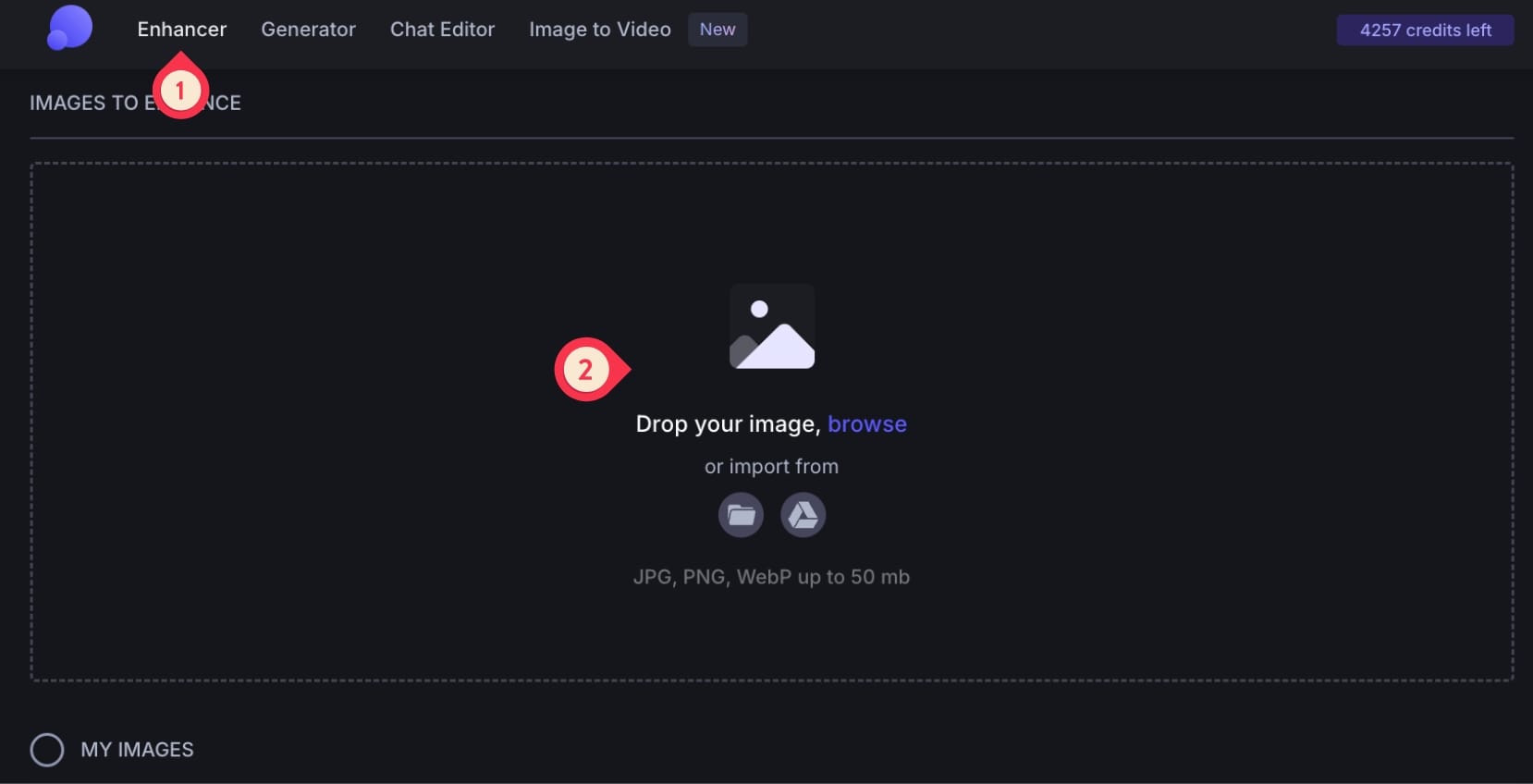
В зоне загрузки пользователь видит текст Drop your image, browse. Это означает, что файл можно перетащить в окно или выбрать через ссылку browse. Ниже находятся варианты импорта, включая загрузку с устройства и Google Drive. В интерфейсе также отображается поддержка JPG, PNG, WebP up to 50 mb.
После загрузки изображение появляется в очереди. В строке файла LetsEnhance.io показывает имя, входной размер, расчетный выходной размер, статус обработки и меню с тремя точками. Если нужно обработать несколько изображений, используется очередь; для серийной работы есть опция Keep in queue, а рядом находится команда Clear.
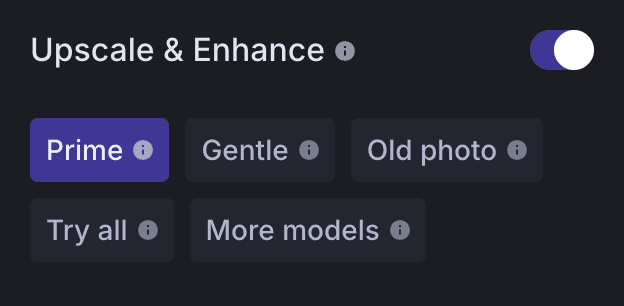
Правая панель OPERATIONS — основной центр управления. Там находится переключатель Upscale & Enhance. Ниже расположены режимы:
Prime;
Gentle;
Old photo;
Try all;
More models.
В некоторых сценариях и материалах интерфейса также используются модели Magic, Balanced, Strong, Ultra, Digital art, Legacy. Они нужны для разных типов изображений: от мягкого улучшения до агрессивного восстановления и специальной обработки цифрового арта.
Ниже идет блок Size. В нем доступны варианты:
Auto;
Scale;
Width & Height.
При выборе Scale можно задать коэффициент увеличения: 2x, 4x, 8x, 16x. При выборе Width & Height можно указать итоговую ширину и высоту, а для печатных задач — DPI.
Еще ниже находятся дополнительные переключатели:
Light AI — автоматическая работа со светом и цветом;
Remove background — удаление фона;
Show advanced options — дополнительные параметры;
Strength (0 = preserve original) — сила изменений в режимах, где доступна тонкая настройка.
В нижней части панели находится кнопка Enhance. После обработки готовое изображение появляется в My Images, а на карточке результата становится доступна кнопка со стрелкой вниз для сохранения готового файла.
Поддерживаемые форматы и ограничения файлов
LetsEnhance.io работает с самыми распространенными форматами изображений: JPG, PNG и WebP. Это закрывает большинство пользовательских и коммерческих сценариев: фотографии со смартфона, экспорт из графических редакторов, изображения для сайтов, иллюстрации, картинки из CMS, карточки товаров и AI-art.
По тарифным ограничениям важны два параметра: входной размер и выходной размер. Бесплатный тариф дает 10 кредитов после регистрации, не требует банковской карты, принимает входные изображения до 24 мегапикселей или 50 MB и добавляет watermark, который снимается на платных тарифах. Starter, Pro и другие платные планы дают больше кредитов, больший output и скачивание без водяного знака.
| Параметр | Что важно знать |
|---|---|
| Форматы | JPG, PNG, WebP |
| Тип работы | Онлайн через браузер |
| Бесплатный старт | 10 credits после регистрации |
| Водяной знак | Есть на бесплатном плане, отсутствует на платных |
| Входной лимит free | До 24 MP или 50 MB |
| Входной лимит paid | До 64 MP или 50 MB |
| Выходной размер | На персональных планах до 256 MP, на бизнес-планах до 500 MP |
| Background removal | Для этой операции есть отдельные лимиты по мегапикселям |
Эти ограничения важны не только формально. Если пользователь загружает слишком большой файл, сервис может потребовать уменьшить входное изображение или перейти на подходящий план. Если нужен огромный файл для печати, нужно смотреть не только на коэффициент 4x или 8x, но и на итоговый мегапиксельный лимит.
Основные режимы улучшения
LetsEnhance.io не ограничивается одной кнопкой улучшить. В программе есть несколько моделей, которые дают разные результаты. Правильный выбор режима влияет на качество сильнее, чем кажется: фото человека, упаковка с текстом, старая семейная фотография и цифровая иллюстрация требуют разных алгоритмов.
Prime
Prime — основной режим для большинства изображений. Его стоит выбирать по умолчанию, если нет специальной причины использовать другой вариант. Prime хорошо подходит для:
портретов;
предметных фото;
фотографий одежды;
food-фотографии;
изображений с тканью, кожей, металлом, деревом и другими фактурами;
AI-art, если нужно сохранить реалистичную текстуру;
фотографий для сайта и каталога;
снимков для печати.
Сильная сторона Prime — естественная детализация. Он не должен превращать кожу в пластик, ткань в гладкую заливку, а реальные объекты — в искусственно перерисованные элементы. Его задача — увеличить разрешение и повысить четкость, сохранив убедительный вид исходника.
Prime особенно полезен для товарных фото, где материал должен выглядеть натурально: кожа, замша, ткань, бумага, дерево, керамика, упаковка, еда, косметика, интерьерные предметы. Для маркетплейсов это критично: слишком нейросеточная картинка может выглядеть красиво, но неправдоподобно.
Gentle
Gentle нужен там, где важна аккуратность. Это режим для изображений с мелким текстом, тонкими линиями, этикетками, плакатами, картами, упаковками, интерфейсами, схемами и деталями, которые нельзя сильно додумывать.
Gentle стоит выбирать, когда на изображении есть:
надписи на упаковке;
мелкий текст;
этикетки;
ценники;
карты;
постеры;
технические элементы;
интерфейсные скриншоты;
графика с четкими линиями.
Если использовать слишком агрессивный режим на изображении с текстом, AI может сделать буквы резче визуально, но исказить их форму. Gentle снижает риск таких искажений, потому что работает мягче и меньше вмешивается в структуру изображения.
Old photo
Old photo — режим для восстановления старых фотографий. Его задача — не просто увеличить размер, а сначала привести старый снимок в более чистое состояние. Он подходит для:
семейных фото;
архивных портретов;
черно-белых снимков;
выцветших фотографий;
сканов с потерей контраста;
фото с пятнами, царапинами и мягкой детализацией;
старых групповых снимков.
В интерфейсе Old photo используется вместе с переключателем Authentic mode. Когда важно сохранить исходный характер фото, оригинальный цвет и атмосферу, Authentic mode лучше включить. Когда нужно получить более современную, цветную и восстановленную версию, его можно выключить.
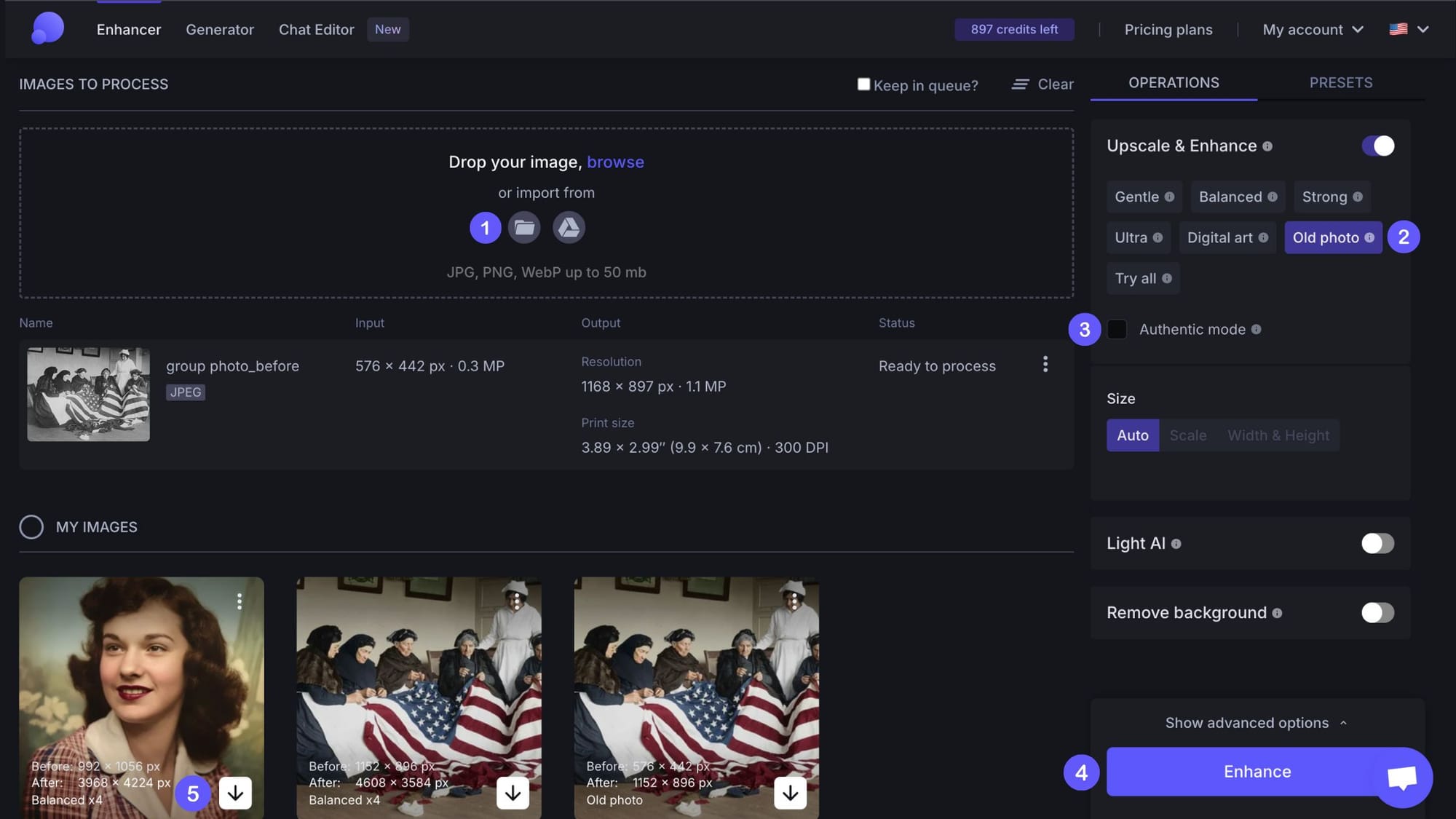
На скриншоте видно типичный рабочий процесс: изображение добавлено в очередь, в панели Operations выбран Old photo, ниже доступен Authentic mode, а обработка запускается кнопкой Enhance.
Digital art
Digital art — режим для иллюстраций и AI-generated изображений. Его стоит использовать для:
anime;
комиксов;
концепт-арта;
цифровых рисунков;
логотипов;
иллюстраций;
изображений из Midjourney, Stable Diffusion, DALL-E, Gemini, Flux;
графики для обложек и постеров.
Digital art лучше подходит для стилизованной графики, чем обычный фоторежим. У цифрового рисунка другая логика деталей: там важны чистые контуры, аккуратные градиенты, ровные плоскости, выразительные линии и сохранение стиля. Фото-модель может начать добавлять фотографическую текстуру там, где она не нужна.
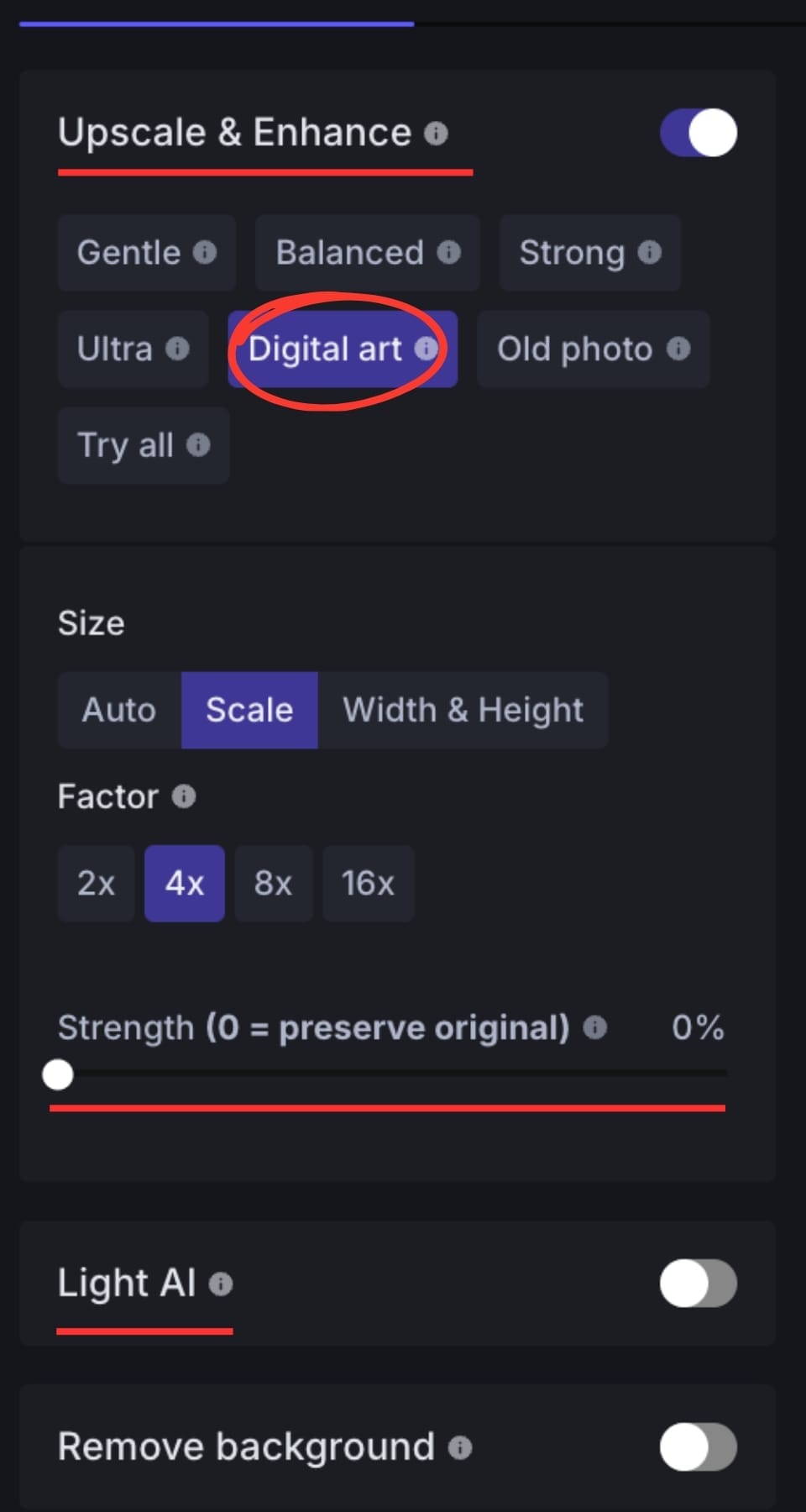
На этом экране видны кнопки Gentle, Balanced, Strong, Ultra, Digital art, Old photo, Try all, а ниже — выбор размера через Scale и коэффициенты 2x, 4x, 8x, 16x. Для AI-art здесь логично выбирать Digital art, затем задавать масштаб и при необходимости настраивать Strength.
Balanced
Balanced — режим для низкокачественных изображений, которым нужна заметная, но не максимальная реконструкция. Он полезен для фото природы, архитектуры, предметов, недвижимости, еды и других сцен, где нужно исправить компрессию, пикселизацию, мягкость и общую техническую слабость.
Balanced стоит выбирать, если:
исходник явно плохого качества;
картинка сжата после мессенджеров;
изображение маленькое и мыльное;
нужно улучшить общую читаемость;
нет критически важного мелкого текста;
не требуется максимальная осторожность.
Strong
Strong — более интенсивный режим. Он подходит для изображений с размытием, шумом, пикселизацией и недостаточной детализацией. Его можно использовать, когда мягкие режимы дают слишком слабый результат.
Strong особенно уместен для маленьких входных файлов, где нужно не просто немного улучшить резкость, а заметно восстановить структуру изображения. Но этот режим требует ручной проверки: чем сильнее AI вмешивается в картинку, тем выше риск появления искусственных деталей.
Ultra
Ultra — режим для максимального улучшения качества и сохранения деталей. Его применяют тогда, когда нужен наиболее сильный апскейл и пользователь готов внимательно проверять результат. В истории изменений LetsEnhance Ultra появился как режим для максимального quality enhancement и detail preservation.
Ultra не стоит включать автоматически для любого файла. На хорошем исходнике он может дать отличный результат, а на плохом — начать слишком уверенно достраивать детали. Его правильное применение — сложные задачи, печать, крупный формат, подготовка финального визуала, где результат обязательно просматривается на 100% масштабе.
Try all
Try all — практичный режим для выбора лучшей модели. Вместо того чтобы гадать, какой вариант подойдет лучше, можно обработать изображение несколькими моделями и сравнить. Это расходует больше кредитов, но экономит время на тестах.
Try all особенно полезен, когда исходник спорный:
портрет с текстурой кожи и плохим светом;
старое фото, которое можно обработать как Old photo или Prime;
AI-art, где непонятно, выбрать Digital art или Ultra;
товарное фото с текстом на упаковке;
сложная иллюстрация с мелкими деталями.
Увеличение изображения: 2x, 4x, 8x, 16x
Основная причина, по которой пользователи приходят в LetsEnhance.io, — увеличение разрешения изображения без потери качества. В блоке Size пользователь выбирает Scale, а затем коэффициент: 2x, 4x, 8x или 16x. Для простого web-сценария обычно хватает 2x или 4x. Для печати, больших постеров, баннеров и AI-art может понадобиться 8x или 16x.
Принцип простой:
| Масштаб | Когда использовать |
|---|---|
| 2x | Быстрое улучшение для сайта, карточки товара, презентации |
| 4x | Хороший баланс для eCommerce, печати малого формата, AI-art |
| 8x | Сильное увеличение маленьких изображений, подготовка к крупному выводу |
| 16x | Максимальный апскейл для сложных задач, только с обязательной проверкой результата |
При выборе масштаба важно смотреть не только на коэффициент. Если исходник 500 × 500 px, то 4x даст 2000 × 2000 px. Если исходник 2000 × 2000 px, то 4x уже даст 8000 × 8000 px, а это большой файл. Поэтому LetsEnhance.io считает итоговый размер и показывает выходное разрешение на карточке изображения.
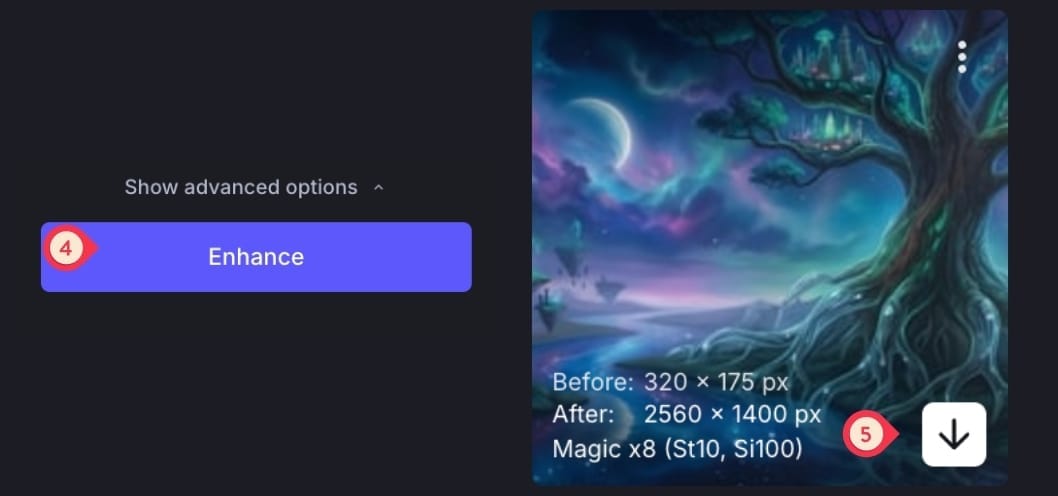
На изображении видно, как LetsEnhance.io показывает исходное и итоговое разрешение: Before: 320 × 175 px, After: 2560 × 1400 px. Справа на карточке результата находится кнопка со стрелкой вниз — она используется для сохранения обработанного файла.
Улучшение без изменения размера
Не все задачи требуют увеличения изображения. Иногда нужно оставить исходный размер, но сделать фото чище, резче и приятнее. Для этого в LetsEnhance.io используется масштаб 1x: сервис улучшает качество, но не меняет габариты файла.
Это полезно для:
фотографий, которые уже подходят по размеру для сайта;
изображений в CMS, где нельзя менять пропорции;
баннеров, уже сверстанных под конкретный размер;
карточек товара, где требования маркетплейса уже соблюдены;
фото, которым не хватает только резкости и цвета;
изображений с легкой компрессией;
публикаций в соцсетях.
Режим 1x особенно хорош, когда исходник не маленький, но грязный: шум, пересжатие, плохой свет, мягкий фокус. В таких случаях апскейл может быть лишним: он увеличит файл, но не всегда улучшит практическую пригодность. Лучше сначала попробовать 1x, а затем, если нужно, сделать 2x или 4x.
Работа с размытыми, шумными и сжатыми изображениями
LetsEnhance.io рассчитан на реальные пользовательские проблемы, а не только на идеальные примеры. В обычной работе часто встречаются изображения, которые прошли через мессенджеры, старые сайты, CMS, социальные сети, дешевые камеры, плохое освещение или многократное пересохранение. Из-за этого появляются:
размытие;
шум;
блоки JPEG-сжатия;
потеря мелких деталей;
мягкие края;
плохой контраст;
неравномерный свет;
пикселизация;
грязные градиенты;
нечеткие лица.
LetsEnhance.io решает эти проблемы через комбинацию апскейла, sharpening, noise reduction, exposure correction и AI-восстановления деталей. Сервис работает с soft focus, compression damage, bad lighting и old scans, а также восстанавливает детали, уменьшает шум, корректирует экспозицию и повышает резкость.
Здесь важно понимать границы. AI не восстанавливает реальную информацию, которой никогда не было в файле. Он строит вероятную детализацию. На портрете это может выглядеть естественно, на ткани — убедительно, на пейзаже — приятно. Но на юридическом документе, техническом чертеже, медицинском снимке или доказательном изображении такой результат нельзя принимать как точное восстановление.
Подготовка фото к печати
Для печати важен не только красивый вид на мониторе, но и расчет итогового размера. Изображение, которое нормально выглядит в браузере, может развалиться на постере. LetsEnhance.io помогает подготовить файл к печати за счет увеличения разрешения, восстановления деталей и настройки DPI.
В интерфейсе для печати нужно использовать Width & Height. Пользователь задает физический размер — например, ширину в inches — и DPI, чаще всего 300 pixels/inch. После этого LetsEnhance.io рассчитывает итоговое разрешение.
Для печати стоит действовать так:
Определить финальный физический размер: постер, холст, футболка, баннер, обложка.
Понять дистанцию просмотра. Для близкого просмотра нужно больше деталей, для дальнего — меньше.
Выбрать Width & Height.
Указать размер и DPI.
Выбрать модель: чаще всего Prime, для иллюстрации — Digital art, для старого фото — Old photo.
Запустить Enhance.
Проверить результат на 100% масштабе.
Проверить лицо, текст, края, фактуры и мелкие детали.
Использовать файл без watermark для финальной печати.
LetsEnhance.io особенно удобен для print-on-demand задач: постеры, холсты, футболки, мерч, интерьерные принты, наклейки, обложки, упаковка. Апскейлер связывает увеличение разрешения с постерами, canvas, banners, merchandise и 300 DPI.
LetsEnhance.io для маркетплейсов и интернет-магазинов
Для eCommerce LetsEnhance.io полезен не как редактор для красоты, а как инструмент приведения изображений к коммерчески приемлемому качеству. В карточке товара покупатель оценивает материал, цвет, форму, фактуру, упаковку и детали. Если фото мутное, маленькое или плохо освещенное, товар выглядит дешевле, чем есть на самом деле.
LetsEnhance.io помогает в нескольких задачах.
Увеличение фото для zoom-просмотра
На маркетплейсах и в интернет-магазинах часто используется увеличение изображения при наведении или клике. Если исходник маленький, zoom только показывает пиксели. AI upscaler позволяет сделать файл крупнее, чтобы покупатель мог рассмотреть ткань, текстуру, фурнитуру, шов, этикетку, форму и упаковку.
Приведение каталога к единому уровню
В реальном каталоге фото часто приходят из разных источников: съемка на смартфон, старый архив, поставщик, производитель, генерация, сканы. LetsEnhance.io позволяет улучшить серию файлов, чтобы они выглядели более ровно: четче, светлее, стабильнее по качеству.
Работа с упаковкой и этикетками
Если на товаре есть мелкий текст, не стоит автоматически включать самый сильный режим. Для упаковок, этикеток, плакатов и карт лучше подходит Gentle, потому что он аккуратнее сохраняет текст и мелкие детали.
Подготовка изображений для карточек товара
Для карточек товара обычно нужны:
четкий главный объект;
достаточное разрешение;
нормальный контраст;
чистые края;
хорошая детализация материала;
отсутствие явной пикселизации;
отсутствие мыльности;
единый визуальный уровень между фото.
LetsEnhance.io не заменяет предметную съемку и не исправит плохую композицию. Если товар снят под неправильным углом, обрезан, имеет плохой фон или искаженный цвет, сервис не сделает из этого полноценную карточку автоматически. Но если кадр нормальный, а проблема именно в качестве, резкости, размере или компрессии, программа работает по назначению.
Пакетная обработка
LetsEnhance.io поддерживает работу с несколькими изображениями за один подход. Это важно для каталогов, серий фотографий, AI-art коллекций, наборов старых фото и подготовки изображений для сайта. Сервис поддерживает сценарий обработки до 20 изображений за один раз.
Пакетная обработка особенно удобна в таких случаях:
серия товарных фото одной категории;
изображения для карточек маркетплейса;
набор старых семейных фото;
серия AI-generated изображений;
фотографии для блога;
изображения для презентации;
коллекция иллюстраций для печати.
Практически это выглядит так: пользователь добавляет несколько файлов в область Images to process, выбирает режим обработки и размер, оставляет изображения в очереди, запускает Enhance и затем забирает готовые результаты из My Images.
При пакетной обработке лучше не смешивать слишком разные изображения в один набор. Например, портреты, упаковки с текстом и AI-art требуют разных моделей. Для каталога товаров допустимо обрабатывать вместе похожие фото: одна съемка, один тип товара, одинаковые условия света, одинаковая задача.
Удаление фона и дополнительные инструменты
Хотя главный смысл LetsEnhance.io — улучшение и увеличение изображения, сервис не ограничивается только апскейлом. В интерфейсе и навигации доступны дополнительные инструменты и сценарии:
Background Removal;
AI image generation;
Image to Video;
Video Upscaler;
Sharpener;
Restoration;
Face Enhancer;
Unblur;
Unpixelation;
AI Art Upscaler;
Increase DPI;
Denoiser;
Text Enhancer;
Anime Upscaler;
Enhancer API;
Upscaler API.
В рамках обзора LetsEnhance.io как программы для улучшения изображений важнее всего связка Upscale & Enhance, Light AI и Remove background. Light AI помогает с цветом и освещением. Remove background нужен для предметных фото, когда нужно отделить товар от фона. На платных планах также доступны AI-art generation и background removal.
Для интернет-магазина это дает удобный короткий workflow: загрузить фото товара, улучшить качество, увеличить разрешение, при необходимости убрать фон и получить более аккуратный файл для карточки.
Пошаговая инструкция: как улучшить фото в LetsEnhance.io
Ниже — практический сценарий для обычного фото: портрет, предметный снимок, изображение для сайта, фото товара или картинка, которую нужно сделать четче.
Шаг 1. Открыть Enhancer
В верхней панели нужно выбрать раздел Enhancer. Это основной рабочий режим LetsEnhance.io для улучшения и увеличения изображений.
Шаг 2. Загрузить изображение
В блоке Images to process нужно перетащить файл в область загрузки или нажать browse. Поддерживаются JPG, PNG и WebP. После загрузки файл появится в очереди.
Шаг 3. Выбрать Upscale & Enhance
В правой панели Operations должен быть включен переключатель Upscale & Enhance. Это основной блок, где выбирается тип обработки.
Шаг 4. Выбрать модель
Для большинства фото выбирается Prime. Если на изображении есть мелкий текст — Gentle. Если это старое фото — Old photo. Если это иллюстрация или AI-art — Digital art. Если исходник очень плохой, можно попробовать Balanced, Strong или Ultra.
Шаг 5. Задать размер
В блоке Size нужно выбрать один из вариантов:
Auto — сервис сам подбирает размер;
Scale — пользователь выбирает 2x, 4x, 8x или 16x;
Width & Height — пользователь задает конкретные размеры и DPI.
Для простой задачи лучше начать с Scale 2x или Scale 4x. Для печати можно использовать Width & Height.
Шаг 6. Включить дополнительные настройки
Если нужно улучшить свет и цвет, включается Light AI. Если нужно убрать фон, включается Remove background. Если доступен ползунок Strength, его лучше не выкручивать сразу на максимум: сначала стоит сделать умеренную обработку.
Шаг 7. Нажать Enhance
После настройки нужно нажать кнопку Enhance. Сервис отправит файл на обработку. На карточке изображения изменится статус, а после завершения результат появится в My Images.
Шаг 8. Проверить результат
Перед финальным использованием нужно открыть обработанное изображение и проверить:
лицо;
глаза;
кожу;
волосы;
края объекта;
надписи;
мелкие детали;
фактуры;
упаковку;
логотип;
фон;
отсутствие странных AI-артефактов.
Шаг 9. Сохранить готовое изображение
На карточке результата используется кнопка со стрелкой вниз. На платных планах результат сохраняется без watermark. На бесплатном плане водяной знак сохраняется, поэтому для коммерческих файлов его нужно учитывать.
Пошаговая инструкция: как увеличить картинку для печати
Печать требует более строгого подхода, чем публикация в интернете. Для сайта часто достаточно, чтобы изображение выглядело хорошо в браузере. Для печати файл нужно проверять по пикселям, DPI и физическому размеру.
Шаг 1. Определить размер печати
Сначала нужно понять, что именно будет печататься:
| Задача | Что важно |
|---|---|
| Фото 10 × 15 см | Четкость лиц и деталей |
| Постер | Общая детализация и отсутствие пикселизации |
| Холст | Достаточный размер, но не всегда нужен экстремальный DPI |
| Баннер | Дистанция просмотра важнее микродеталей |
| Футболка | Чистые края, контраст, отсутствие грязных артефактов |
| Интерьерный принт | Крупный размер и аккуратные текстуры |
Шаг 2. Выбрать модель
Для обычной фотографии — Prime. Для старого снимка — сначала Old photo, затем при необходимости повторный апскейл через Prime. Для иллюстрации — Digital art.
Шаг 3. Выбрать Width & Height
В блоке Size нужно выбрать Width & Height. Этот режим удобнее, чем просто 4x или 8x, потому что он привязан к реальному размеру печати.
Шаг 4. Указать DPI
Для печати вблизи чаще всего используют 300 DPI. Для больших баннеров, которые смотрят издалека, требования могут быть ниже, но файл все равно должен выглядеть чисто. LetsEnhance.io позволяет задавать DPI в настройках размера.
Шаг 5. Запустить Enhance
После выбора размера и DPI нажимается Enhance. Если изображение большое, обработка может занять больше времени.
Шаг 6. Проверить перед печатью
Нельзя отправлять файл в печать без проверки. Нужно открыть итоговую картинку на 100% масштабе и посмотреть:
нет ли искусственной кожи;
не поплыли ли глаза;
не исказились ли надписи;
не появились ли ореолы;
не превратились ли тонкие линии в грязные;
нормально ли выглядят края;
нет ли шумных пятен;
не стал ли фон пластмассовым.
Для печати лучше сделать один тестовый фрагмент или пробный отпечаток, особенно если это заказной постер, холст или коммерческий материал.
Пошаговая инструкция: как обработать старую фотографию
Старые фото требуют другого подхода, чем обычный апскейл. Если сразу увеличить поврежденный снимок, сервис увеличит не только полезные детали, но и дефекты. Поэтому логика такая: сначала восстановить, потом при необходимости увеличить.
Шаг 1. Подготовить скан
Лучше использовать максимально качественный скан или фотографию старого снимка. Если есть возможность, стоит сканировать без сильного сжатия и без бликов. Чем больше информации в исходнике, тем аккуратнее сработает Old photo.
Шаг 2. Загрузить файл
В Enhancer нужно загрузить фото через Drop your image или browse.
Шаг 3. Выбрать Old photo
В Upscale & Enhance выбирается режим Old photo. Если кнопки сразу не видно, нужно открыть дополнительные модели через More models.
Шаг 4. Настроить Authentic mode
Authentic mode стоит включить, если нужно сохранить старый характер снимка: оригинальный цвет, атмосферу, мягкость, архивный вид. Если задача — получить более современную восстановленную версию, можно выключить Authentic mode.
Шаг 5. Нажать Enhance
После запуска LetsEnhance.io восстановит фото и создаст чистую версию. Затем можно открыть результат в увеличенном просмотре.
Шаг 6. При необходимости сделать второй проход
Если фото нужно напечатать крупно, после восстановления можно снова обработать результат через Prime и увеличить его в 2x, 4x или выше. Такой двухэтапный подход часто лучше, чем сразу пытаться сделать 8x из поврежденного скана.
Качество результата: где LetsEnhance.io работает хорошо
LetsEnhance.io лучше всего показывает себя там, где задача понятна: есть фото или изображение с недостаточным качеством, и нужно сделать его более крупным, четким и пригодным для использования.
Портреты
В портретах важны глаза, кожа, волосы, черты лица, естественная текстура. Prime хорошо подходит для таких задач, потому что делает акцент на реалистичности. Он не должен превращать лицо в гладкую маску и не должен слишком сильно менять внешность.
Для портретов лучше не выбирать максимальный апскейл без необходимости. Часто 2x или 4x дают более естественный результат, чем 8x или 16x.
Предметные фото
На предметных фото важны края объекта, материалы, упаковка, фактура и мелкие детали. LetsEnhance.io хорошо подходит для улучшения фото товаров, особенно если исходник снят нормально, но не хватает разрешения и резкости.
Текстуры
Ткань, кожа, дерево, металл, бумага, камень, еда, шерсть и другие фактуры часто выигрывают от Prime. Изображение становится более детализированным, при этом не обязательно выглядит перерисованным.
Старые фотографии
Old photo помогает сделать архивные фото более читаемыми. Особенно заметна польза на снимках, где сохранились основные контуры, лица и светотеневые переходы, но есть выцветание, мягкость и дефекты скана.
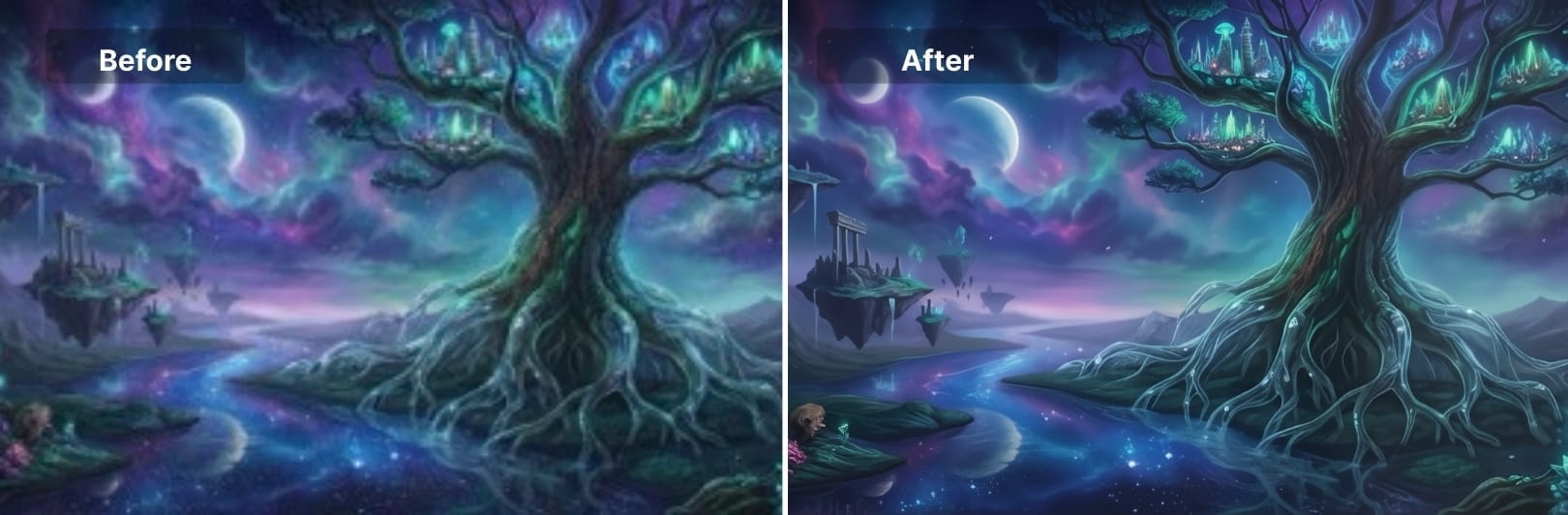
AI-art
Digital art хорошо работает с изображениями, где важны чистые контуры, стилизованные детали, цветовые переходы и композиция. Для AI-art это удобно: можно получить картинку из генератора, затем увеличить ее до 4K, 8K или печатного размера.
Где результат может быть спорным
LetsEnhance.io — сильный AI image enhancer, но не универсальное средство восстановления любых данных. У него есть ограничения, которые нужно понимать до обработки.
Мелкий текст может искажаться
Если на изображении есть мелкий текст, особенно на упаковке, документах, картах, схемах и интерфейсах, результат нужно проверять вручную. AI может сделать текст визуально резче, но изменить отдельные буквы.
Для таких изображений лучше выбирать Gentle и не использовать агрессивные режимы без необходимости.
Лица могут стать слишком AI
На плохих портретах сильные режимы могут создать несуществующие детали: изменить кожу, глаза, линию рта, форму лица. Это особенно заметно на маленьких фото, где исходной информации мало.
Логотипы требуют осторожности
Логотип — это не просто картинка, а точная графическая форма. Если AI немного изменит контур буквы, толщину линии или геометрию знака, логотип может стать неправильным. Для логотипов лучше использовать мягкие режимы и сравнивать результат с оригиналом.
Плохой исходник не всегда можно спасти
Если файл слишком маленький, сильно сжатый, смазанный или поврежденный, LetsEnhance.io может улучшить общее впечатление, но не восстановит точные реальные детали. Он сделает вероятную реконструкцию, но не вернет информацию, которой нет в файле.
Технические изображения требуют проверки
Схемы, чертежи, медицинские изображения, документы, юридически значимые материалы и доказательные фото нельзя улучшать без контроля. AI-апскейл может создавать детали, которых не было в оригинале.
Тарифы и кредиты
LetsEnhance.io работает по кредитной системе. Кредиты расходуются на обработку изображений, а количество доступных обработок зависит от тарифа и выбранной операции.
| Тариф | Кредиты | Цена при annual billing | Цена при monthly billing | Особенности |
|---|---|---|---|---|
| Free | 10 credits после регистрации | Free | Free | Без карты, watermark, лимит входного изображения до 24 MP или 50 MB |
| Starter | 100 credits/month | $9/month | $12/month | Rollover credits, paid features, background removal, chat support |
| Pro | 300 credits/month | $24/month | $32/month | Больше кредитов, платные возможности, более удобен для регулярной работы |
| Max | 500 credits/month | $34/month | $45/month | Для активной обработки изображений |
На странице pricing также указаны rollover credits, лимиты input и output, background removal, AI art generation, priority enhancement и возможность отмены или смены плана. Для персональных планов output может доходить до 256 MP, для бизнес-планов — до 500 MP, а для background removal действуют отдельные ограничения.
Практически это означает следующее:
бесплатный тариф подходит для теста;
для коммерческого использования почти всегда нужен платный план;
watermark на бесплатном плане мешает финальному применению;
большие апскейлы и пакетная обработка быстрее расходуют кредиты;
для eCommerce удобнее выбирать тариф с запасом кредитов;
для разовых задач можно рассматривать pay-as-you-go bundles.
Водяной знак и хранение файлов
На бесплатном плане LetsEnhance.io добавляет watermark. Для тестирования качества это нормально, но для карточек товара, печати, сайта, презентации или клиентской работы такой результат не подходит. На платных планах изображения доступны без водяного знака.
Хранение файлов также зависит от плана. На pricing-странице для бесплатного тарифа указано хранение на 6 месяцев, для Starter — 3 месяца. Важно не воспринимать My Images как вечный архив. Готовые файлы лучше сохранять в своей структуре: проектная папка, облако, NAS, CRM, CMS или DAM-система.
Безопасность и приватность: что учитывать
LetsEnhance.io — облачный сервис. Изображение загружается в веб-интерфейс и обрабатывается на стороне сервиса. Для обычных фото, товарных карточек, AI-art и открытых маркетинговых материалов это обычно удобно. Для конфиденциальных файлов нужно действовать строже.
Не стоит без проверки обрабатывать:
паспортные данные;
договоры;
медицинские документы;
закрытые коммерческие макеты;
фотографии клиентов без разрешения;
внутренние материалы компании;
изображения с персональными данными;
юридически значимые доказательные фото.
Это не недостаток именно LetsEnhance.io, а общая особенность облачных AI-сервисов. Если файл нельзя передавать третьей стороне, лучше использовать локальный инструмент или утвержденный корпоративный сервис.
История версий программы
LetsEnhance.io развивался не как разовая утилита с одной функцией, а как платформа для улучшения изображений, апскейла, печати, API и дополнительных AI-инструментов. В истории изменений хорошо видно, как сервис постепенно перешел от базового увеличения изображений к набору специализированных моделей и сценариев.
| Дата | Изменение | Значение для пользователя |
|---|---|---|
| 8 апреля 2020 | Platform V2 | Новый интерфейс, больше операций, advanced features, printing, industry-specific presets, batch upload |
| 1 июля 2020 | Smart Enhance | Сеть для восстановления маленьких сжатых пользовательских изображений |
| 19 августа 2020 | Upload images via Google Drive and URL | Загрузка не только с устройства, но и из Google Drive и по URL |
| 2 октября 2020 | Digital Art Beta | Алгоритм для digital art, illustrations, logos, paintings |
| 12 ноября 2020 | New Printing presets | Расширение печатных пресетов и размеров |
| 18 ноября 2020 | Change DPI in Width & Height | Настройка DPI через Width & Height, значение по умолчанию — 300 DPI |
| 13 апреля 2021 | Light AI & Real Estate Preset | Цветокоррекция, баланс света, HDR-эффект и пресет для недвижимости |
| 28 апреля 2022 | Smart Resize | Сеть для изображений с текстом |
| 18 мая 2022 | 10 free credits для новых пользователей | Бесплатные кредиты после регистрации |
| 5 сентября 2022 | Background Removal for Product Photography | Фон для товарных фото стал отдельным направлением обработки |
| 21 декабря 2022 | AI Text-to-Image и NSFW Checker | Расширение платформы в сторону генерации изображений |
| 6 января 2023 | Enhanced Background Removal for Product Photos | Улучшение удаления фона для product photography |
| 20 марта 2023 | WebP через API | Поддержка lossy и lossless WebP через API |
| 17 августа 2023 | Background Removal на main UI dashboard | Удаление фона стало удобнее доступно в интерфейсе |
| 11 сентября 2023 | CMYK Conversion Support in API | Важное улучшение для печатных клиентов и цветовой подготовки |
| 23 апреля 2025 | Strong upscaler | Интенсивное восстановление blur, pixelation и noise, особенно для изображений ниже 2.5 MP |
| 18 июня 2025 | Old Photo upscaler | Восстановление и colorizing старых фотографий |
| 20 января 2025 | Ultra upscaler | Максимальное улучшение качества и сохранение деталей |
Эта история показывает, что LetsEnhance.io развивался вокруг практических задач: печать, eCommerce, старые фото, текст, цифровой арт, API, пакетная работа, фон, DPI и специализированные модели.
Сравнение с аналогами
LetsEnhance.io конкурирует не только с онлайн-апскейлерами, но и с десктопными программами, фоторедакторами и open-source инструментами. Его сильная сторона — быстрый браузерный workflow: загрузить изображение, выбрать модель, задать размер, нажать Enhance, получить результат. Но в некоторых задачах аналоги могут быть лучше.
| Программа | Сильная сторона | Где уступает | Кому подходит |
|---|---|---|---|
| Topaz Gigapixel | Профессиональный апскейл, локальная и cloud-обработка, несколько AI-моделей, сильный контроль качества | Менее легкий быстрый web-workflow для разовых задач, больше ориентирован на профессиональный процесс | Фотографам, ретушерам, печатникам, пользователям с большими сериями |
| Adobe Photoshop / Camera Raw Super Resolution | Интеграция с Photoshop, Lightroom и Camera Raw, работа внутри профессионального редакторского процесса | Super Resolution в Adobe увеличивает линейное разрешение в 2 раза, а не дает гибкий 2x–16x workflow как отдельный web-upscaler | Пользователям Adobe, фотографам, ретушерам |
| Upscayl | Бесплатный open-source desktop upscaler для Linux, macOS и Windows | Меньше облачных eCommerce-сценариев, меньше коммерческих пресетов, нет такого простого web-процесса с печатью и background removal | Тем, кому важна локальная обработка и open-source |
| VanceAI Image Upscaler | Онлайн-апскейл и Windows-сценарии, увеличение до 8x online и до 40x в software | Интерфейс и результат нужно сравнивать по конкретному типу изображения; не всегда удобнее для print-ready workflow | Пользователям, которым нужен альтернативный онлайн-апскейлер |
| Pixelcut | Очень простой web-инструмент, быстрый upscale до 4K/8K/16K, поддержка JPG, PNG, HEIC | Меньше специализированной логики под Old photo, print DPI и разные AI-модели в стиле LetsEnhance.io | Маркетологам, SMM, владельцам небольших магазинов |
| Icons8 Smart Upscaler | Простой AI upscaler, batch и API, увеличение до 8x | Меньше фокуса на сложные сценарии восстановления, печати и разные режимы под тип изображения | Дизайнерам и пользователям, которым нужен быстрый upscaler |
Topaz Gigapixel продвигает 6x Lossless Zoom, локальную и cloud-обработку и несколько AI-моделей; это делает его сильным решением для пользователей, которым нужен профессиональный контроль, а не только веб-кнопка. Adobe Super Resolution работает через Enhance в Camera Raw, Lightroom и Lightroom Classic и входит в набор функций Denoise, Raw Details и Super Resolution, поэтому он логичен для тех, кто уже живет в экосистеме Adobe. Upscayl выделяется как бесплатный open-source desktop upscaler для Linux, macOS и Windows. VanceAI делает акцент на увеличении до 8x online и до 40x в Windows software. Pixelcut ориентирован на быстрый онлайн-апскейл до 4K, 8K и 16K, поддерживает JPG, PNG и HEIC.
Практический вывод простой: LetsEnhance.io лучше всего выбирать, когда нужен быстрый онлайн-инструмент с понятными режимами под фото, печать, AI-art, старые снимки и eCommerce. Topaz логичнее для профессионального desktop workflow. Adobe — для тех, кто уже обрабатывает RAW и фото в Lightroom/Photoshop. Upscayl — для локального open-source подхода. Pixelcut и VanceAI — для быстрых альтернативных онлайн-сценариев.
Плюсы LetsEnhance.io
Быстрый старт без установки
LetsEnhance.io работает в браузере. Пользователю не нужно устанавливать тяжелый софт, обновлять драйверы, подбирать видеокарту, скачивать модели и изучать локальные параметры нейросетей.
Понятная логика интерфейса
Интерфейс строится вокруг простых действий:
загрузить изображение;
выбрать Upscale & Enhance;
выбрать модель;
задать размер;
нажать Enhance;
сохранить результат.
Для большинства задач этого достаточно.
Несколько моделей под разные изображения
Prime, Gentle, Old photo, Digital art, Balanced, Strong и Ultra закрывают разные типы файлов. Это лучше, чем один универсальный алгоритм, который одинаково обрабатывает портрет, старый скан, логотип и AI-art.
Апскейл до 16x
LetsEnhance.io подходит не только для легкого улучшения, но и для сильного увеличения. Коэффициенты 2x, 4x, 8x и 16x дают гибкость: от веб-картинки до крупного печатного файла.
Режим 1x
Возможность улучшать качество без изменения размера важна для сайтов, CMS, готовых баннеров и изображений с фиксированными требованиями.
Печатные настройки
Width & Height и DPI делают LetsEnhance.io удобным не только для публикации в интернете, но и для подготовки файлов к печати.
Пакетная обработка
Обработка до 20 изображений за раз полезна для каталогов, маркетплейсов, серий фото и AI-art коллекций.
Работа с фоном
Переключатель Remove background расширяет пользу сервиса для товарных фото и eCommerce.
Минусы LetsEnhance.io
Бесплатный тариф ограничен
10 кредитов подходят для теста, но не для полноценной регулярной работы. Для коммерческого применения быстро понадобится платный план.
Watermark на бесплатном плане
Водяной знак делает бесплатный результат непригодным для финальных карточек товара, печати, сайта или клиентской сдачи.
Облачная обработка
Файлы загружаются в сервис. Для конфиденциальных изображений это может быть ограничением.
Результат зависит от исходника
Если исходник слишком плохой, LetsEnhance.io не восстановит точные реальные детали. Он сделает вероятную реконструкцию, но не вернет информацию, которой нет в файле.
Мелкий текст требует контроля
Для текста, схем, документов и упаковок результат нужно проверять вручную. Даже режим Gentle не отменяет необходимость контроля.
Не заменяет полноценный фоторедактор
LetsEnhance.io не предназначен для сложной ретуши, коллажей, цветокоррекции по маскам, работы со слоями, удаления сложных объектов, композитинга и точного дизайна. Это enhancer и upscaler, а не полный редактор.
Практические рекомендации по настройкам
| Задача | Рекомендуемый режим | Масштаб | Что проверить |
|---|---|---|---|
| Фото товара | Prime | 2x или 4x | Текстуру, края, этикетку, фон |
| Упаковка с текстом | Gentle | 2x или 4x | Буквы, логотип, штрихкод, мелкие надписи |
| Старое фото | Old photo | Auto или 1x, затем Prime 2x/4x | Лица, цвет, дефекты, естественность |
| AI-art | Digital art | 4x, 8x или 16x | Контуры, стиль, мелкие элементы |
| Фото для печати | Prime | Width & Height + DPI | 100% масштаб, лицо, детали, края |
| Просто улучшить качество | Prime | 1x | Резкость, шум, цвет |
| Размытый маленький файл | Strong или Ultra | 2x/4x | AI-артефакты, лица, текст |
| Логотип | Gentle или Digital art | 2x/4x | Геометрию, контуры, буквы |
| Фото недвижимости | Balanced или Prime | 2x/4x | Линии, окна, фактуру стен |
| Food-фото | Prime | 2x/4x | Естественность еды, отсутствие пластика |
Главная ошибка — думать, что максимальный режим всегда лучший. На практике 2x или 4x часто дают более естественный результат, чем 16x. Чем сильнее увеличение, тем больше вероятность, что AI начнет додумывать детали.
Частые ошибки при работе с LetsEnhance.io
Сразу выбирать 16x
16x нужен не всегда. Если изображение нужно для сайта, 16x может дать слишком большой файл, лишние артефакты и неоправданный расход кредитов.
Использовать сильный режим для текста
Для этикеток, упаковок, карт и схем нельзя бездумно включать Strong или Ultra. Лучше начать с Gentle.
Не проверять результат на 100%
В уменьшенном просмотре почти все выглядит хорошо. Проблемы видны на 100%: странные глаза, искаженные буквы, AI-шум, ореолы, перерисованные края.
Повторно апскейлить уже испорченный результат
Если первый проход сделал изображение неестественным, второй проход обычно усилит проблему. Лучше вернуться к исходнику и выбрать другой режим.
Использовать бесплатный файл в коммерции
Бесплатный результат содержит watermark. Для сайта, печати, маркетплейса и клиента нужен файл без водяного знака.
Ожидать от enhancer полноценной ретуши
LetsEnhance.io улучшает качество, но не исправляет композицию, не меняет позу, не делает сложный монтаж и не заменяет ручную обработку.
Кому подойдет LetsEnhance.io
LetsEnhance.io подходит пользователям, которым нужно быстро улучшать изображения без сложного редакторского процесса.
Владельцам интернет-магазинов
Для карточек товаров, каталога, баннеров, фото поставщиков, старых изображений и подготовки zoom-версий.
Контент-менеджерам
Для сайта, блога, CMS, лендингов, статей, подборок, превью, изображений товаров и архивных материалов.
Дизайнерам карточек маркетплейсов
Для увеличения исходников, подготовки деталей, улучшения текстур, восстановления качества после пересылок и работы с сериями.
Фотографам
Для быстрых технических улучшений, подготовки к печати, восстановления старых архивов и увеличения файлов для клиента.
Печатным студиям
Для предварительной подготовки файлов, когда клиент приносит маленькое изображение, но хочет постер, холст или мерч.
Пользователям AI-генераторов
Для вывода AI-art в 4K, 8K, печатный формат, обложки, постеры и коммерческие макеты.
Обычным пользователям
Для старых семейных фото, размытых снимков, картинок из мессенджеров, фото документов для личного архива и изображений, которые хочется сделать четче.
Кому лучше выбрать другой инструмент
LetsEnhance.io не всегда оптимален. Есть задачи, где лучше выбрать другой подход.
Профессиональная ретушь
Если нужно править кожу вручную, работать со слоями, масками, локальной цветокоррекцией, пластикой, объектами и сложным монтажом, нужен Photoshop, Affinity Photo или другой полноценный редактор.
Локальная обработка без облака
Если нельзя загружать файлы в сторонний сервис, лучше использовать локальный инструмент вроде Upscayl или профессиональные desktop-решения.
Точная работа с документами
Для документов, чертежей, схем и юридически важных материалов AI-апскейл опасен без контроля. Там важна не красивая реконструкция, а точность.
Максимальный профессиональный контроль
Если нужно вручную выбирать модель, сравнивать версии, тонко контролировать детализацию и работать с большими сериями на своем компьютере, стоит смотреть в сторону Topaz Gigapixel или похожих профессиональных решений.
Чем еще полезен LetsEnhance.io в реальной работе
Подготовка изображений для статей
Для сайтов и блогов часто нужны изображения одинакового качества. LetsEnhance.io помогает привести старые скриншоты, маленькие фотографии и иллюстрации к более аккуратному виду.
Улучшение изображений из мессенджеров
Фотографии после WhatsApp, Telegram, VK и других сервисов часто сжаты. LetsEnhance.io может убрать часть артефактов и сделать файл более пригодным для публикации.
Работа с архивом
Если у компании есть старый каталог, старые фотографии товаров, изображения со старого сайта или сканы бумажных материалов, сервис помогает быстро привести их в более современное состояние.
Подготовка к презентациям
В презентациях маленькие изображения выглядят особенно плохо на больших экранах. Апскейл 2x или 4x часто решает проблему без ручной ретуши.
Предпечатная проверка
LetsEnhance.io помогает сделать файл крупнее, но не отменяет предпечатную проверку. После обработки нужно смотреть итоговое разрешение, DPI, цвет, резкость, шум и края.
Итоговая оценка LetsEnhance.io
LetsEnhance.io — это сильный онлайн-инструмент для AI-улучшения изображений, апскейла, повышения резкости, восстановления старых фото и подготовки файлов к печати. Его главное преимущество — сочетание простого интерфейса и нескольких специализированных моделей. Пользователь не выбирает сложные алгоритмы вручную, но может подобрать режим под задачу: Prime для большинства фото, Gentle для текста и мелких деталей, Old photo для старых снимков, Digital art для иллюстраций и AI-art, Strong или Ultra для более сложного восстановления.
Лучше всего LetsEnhance.io проявляет себя в практических сценариях: увеличить маленькое фото, подготовить изображение для маркетплейса, сделать AI-art пригодным для печати, восстановить старый скан, улучшить товарное фото, убрать следы сжатия и получить более четкий файл без ручной ретуши.
Слабые места тоже понятны: бесплатный тариф ограничен, watermark мешает коммерческому использованию, облачная обработка подходит не для всех файлов, а AI-реконструкция может ошибаться на тексте, лицах, логотипах и технических деталях. Поэтому LetsEnhance.io нужно использовать как инструмент повышения визуального качества, а не как источник абсолютно точного восстановления.
Для большинства пользователей, которым нужен AI Image Enhancer, AI Image Upscaler, онлайн улучшение фото нейросетью, апскейл до 4K/8K, подготовка изображений к печати и быстрый workflow без установки программы, LetsEnhance.io выглядит удачным выбором. Для сложной профессиональной ретуши, локальной обработки и точного ручного контроля лучше брать специализированные desktop-инструменты.
FAQ
Можно ли пользоваться LetsEnhance.io бесплатно?
Да. После регистрации пользователь получает 10 free credits. Бесплатный тариф подходит для теста качества, но на нем есть watermark и лимиты по размеру.
Есть ли водяной знак?
Да, на бесплатном плане есть watermark. На платных планах обработанные изображения доступны без водяного знака.
Какие форматы поддерживаются?
LetsEnhance.io работает с JPG, PNG и WebP. Эти форматы закрывают большинство задач: фото, графика, изображения для сайта, карточки товара и AI-art.
Можно ли увеличить фото до 4K или 8K?
Да. LetsEnhance.io позволяет увеличивать изображения через 2x, 4x, 8x и 16x. Конкретный итоговый размер зависит от исходного файла, выбранного масштаба и лимитов тарифа.
Подходит ли LetsEnhance.io для печати?
Да. Для печати используются апскейл, восстановление деталей, режим Width & Height и настройка DPI. Перед печатью результат нужно проверять на 100% масштабе.
Можно ли улучшать старые фотографии?
Да. Для этого есть режим Old photo. Он подходит для старых, выцветших, поврежденных и черно-белых фото. При необходимости после восстановления можно дополнительно увеличить результат через Prime.
Работает ли сервис с AI-art?
Да. Для цифрового арта, иллюстраций, anime, comics, cartoons и AI-generated изображений используется режим Digital art.
Можно ли обработать несколько изображений сразу?
Да. LetsEnhance.io поддерживает пакетную работу и сценарий обработки до 20 изображений за один раз.
Заменяет ли LetsEnhance.io Photoshop?
Нет. LetsEnhance.io не заменяет Photoshop. Это инструмент для AI-улучшения, апскейла, восстановления и подготовки изображений. Для слоев, масок, сложной ретуши, монтажа и точной ручной работы нужен полноценный редактор.
Что выбрать: Prime или Gentle?
Prime выбирают для большинства фото: портретов, товаров, тканей, еды, предметов и реалистичных изображений. Gentle выбирают для текста, упаковок, карт, постеров, интерфейсов и мелких деталей, которые нельзя агрессивно перерисовывать.
 (Пока оценок нет)
 Загрузка...