
Master PDF Editor: программа для редактирования PDF, создания форм
Master PDF Editor 5 — настольный редактор PDF-документов для пользователей, которым нужно не просто открыть файл, а изменить его содержимое: исправить текст, вставить изображение, собрать несколько PDF в один документ, заполнить форму, поставить цифровую подпись, распознать скан через OCR, закрыть конфиденциальные данные через Redaction и подготовить файл к отправке или печати.
Скачать Master PDF Editor
Новейшая версия для Windows. Удобная программа для редактирования, конвертации и работы с PDF-документами.
Это не обычная программа для чтения PDF. Master PDF Editor работает с документом как с набором объектов: текстовыми блоками, изображениями, векторной графикой, формами, ссылками, аннотациями, слоями, вложениями и страницами. Такой подход особенно важен для PDF, потому что PDF-файл не является аналогом документа Word. В нём текст, таблицы, линии, картинки и поля формы могут быть независимыми элементами, расположенными на странице с точными координатами. Поэтому хороший PDF-редактор должен уметь не только добавить надпись поверх, но и редактировать уже существующие объекты.
Master PDF Editor как раз рассчитан на такую работу. В программе можно открыть PDF, выбрать инструмент Edit Document, кликнуть по объекту и изменить его параметры через Object Inspector. Для текста доступны шрифт, размер, цвет, межбуквенный интервал, межсловный интервал и высота строки; для форм — параметры поля, события, действия и внешний вид; для Redaction — цвет закрытия, Overlay Text и поведение границ объектов. Интерфейс не пытается маскировать сложность PDF-формата под чрезмерно упрощённую оболочку: программа показывает пользователю инструменты напрямую, поэтому она особенно удобна для тех, кто регулярно работает с договорами, инструкциями, заявлениями, сканами, архивами, формами и технической документацией.
Master PDF Editor поддерживает создание, просмотр, редактирование, комментирование, шифрование, подпись и печать интерактивных PDF-документов; также в программе есть импорт и экспорт страниц, работа с XPS, 256-битное шифрование, формы, вложения, слои и PDF/A.
Кратко о программе
Master PDF Editor — это редактор PDF для Windows, Linux и macOS, ориентированный на полноценную работу с PDF-файлами. Программа подходит для офисных документов, юридических файлов, бухгалтерских форм, технических инструкций, учебных материалов, сканов и документов, где важна точная разметка страницы.
Главные задачи, которые можно выполнять в Master PDF Editor:
редактировать текст в PDF;
добавлять новый текст через Insert Text;
менять шрифт, размер, цвет и интервалы текста;
вставлять изображения в PDF;
перемещать и масштабировать объекты;
редактировать изображения и сохранять их в отдельные файлы;
создавать интерактивные PDF-формы;
заполнять формы;
добавлять поля Text Field, Check Box, Radio Button, Combo Box, List Box, Push Button, Signature;
распознавать сканы через Document > OCR;
создавать searchable PDF;
делать текст скана редактируемым;
добавлять комментарии, заметки, выделения и штампы;
подписывать PDF цифровым сертификатом;
проверять подписи;
шифровать документ паролем или сертификатом;
скрывать конфиденциальные данные через Document > Redaction;
выполнять Search and Redact по ключевым словам;
объединять и разделять PDF;
удалять, перемещать, заменять и поворачивать страницы;
экспортировать PDF в изображения, TXT, CSV, Excel и Word;
работать с закладками, вложениями и слоями;
добавлять колонтитулы, Bates Numbering, фон и водяные знаки.
Программа генерирует PDF-документы по спецификации PDF 1.7, открывает PDF для просмотра, печати, заполнения форм и редактирования объектов, работает с защищёнными документами при наличии пароля и поддерживает навигацию по страницам, закладкам и миниатюрам.
Для каких задач подходит Master PDF Editor
Master PDF Editor удобен не для одной узкой операции, а для полного цикла работы с PDF. Его можно использовать как основной PDF-редактор в офисе, на домашнем компьютере, в небольшой компании или у специалиста, который часто получает документы не в исходном формате, а уже в PDF.
Исправление готового PDF
Типовой сценарий: есть договор, акт, коммерческое предложение, инструкция или заявление, где нужно заменить дату, исправить фамилию, убрать старый телефон, вставить новый логотип, поправить цену или изменить короткий фрагмент текста. В Master PDF Editor для этого используется режим Edit Document или Edit Text. Пользователь выбирает текстовый объект, дважды кликает по нему и редактирует содержимое.
Это важное отличие от простых PDF-аннотаторов. В аннотаторе можно добавить новый текст поверх страницы, но исходный текст останется под ним. В Master PDF Editor можно работать именно с объектом документа, если он представлен как редактируемый текстовый слой.
Работа со сканами
Если документ получен как скан, обычного текстового слоя в нём может не быть. В таком случае включается OCR. В Master PDF Editor распознавание запускается через Document > OCR. В окне OCR Engine выбираются страницы, языки, шрифт и режим: Searchable Text или Editable Text. Первый вариант делает скан доступным для поиска и копирования, второй добавляет редактируемый текст поверх изображения. OCR в Master PDF Editor основан на моделях Tesseract.
Подготовка форм
Master PDF Editor подходит для создания интерактивных PDF-форм. Это не просто пустые линии на странице, а настоящие поля, которые можно заполнять в PDF-просмотрщике: текстовые поля, чекбоксы, радиокнопки, выпадающие списки, кнопки и поля подписи. Формы создаются через меню Forms, а их свойства настраиваются через Object Inspector. Для полей можно задавать действия: переход на страницу, открытие веб-ссылки, сброс формы, отправка формы или запуск JavaScript.
Защита и публикация документов
В Master PDF Editor есть несколько инструментов безопасности: шифрование паролем, шифрование сертификатом, цифровая подпись сертификатом и Redaction. Redaction особенно важен для публикации документов, где нужно удалить персональные данные, номера договоров, адреса, суммы, ФИО, внутренние комментарии или другую закрытую информацию. Это не то же самое, что нарисовать чёрный прямоугольник поверх текста. При применении Apply Redactions закрытые данные удаляются из документа.
Интерфейс Master PDF Editor
Интерфейс Master PDF Editor построен по классической схеме настольного редактора документов. В верхней части расположены главное меню и панели инструментов, слева — Navigation Panel, в центре — Document Area, справа — Object Inspector, внизу — Status Bar. Такой интерфейс сначала кажется плотным, но он логичен: основные инструменты всегда видны, а свойства выбранного объекта не спрятаны в отдельные всплывающие окна.

Main Menu
Верхнее меню содержит основные разделы:
| Раздел меню | Для чего используется |
|---|---|
| File | открытие, создание, сохранение, экспорт, печать |
| Edit | операции редактирования, копирование, вставка, удаление, отмена действий |
| View | масштаб, режимы просмотра, панели, сравнение документов |
| Objects | работа с текстом, изображениями, объектами страницы |
| Comments | заметки, выделения, штампы, линии, фигуры |
| Forms | создание и редактирование интерактивных форм |
| Document | операции с документом, страницами, OCR, Redaction |
| Tools | режимы выбора, редактирования, настройки |
| Help | справка и служебная информация |
В Master PDF Editor многие действия доступны сразу несколькими способами: через главное меню, кнопку на панели инструментов, контекстное меню или горячую клавишу. Например, вставить текст можно через кнопку Insert Text, через Objects > Text или сочетанием Ctrl+T.
Toolbars
Панели инструментов нужны для быстрого доступа к функциям. В Master PDF Editor есть панели Main, Edit, View, Find, Tools, Forms, Comments и Redaction. Их можно показывать или скрывать через View > Toolbars либо через контекстное меню на панели.
Это удобно при разной работе. Если пользователь редактирует текст, ему важны кнопки объектов и форматирования. Если он проверяет договор, нужны комментарии, выделение и поиск. Если закрывает персональные данные, достаточно оставить инструменты Redaction.
Navigation Panel находится слева. Это не просто панель миниатюр: она объединяет несколько способов навигации и анализа документа. В ней есть вкладки:
Pages — миниатюры страниц;
Bookmarks — закладки;
Attachments — вложенные файлы;
Search — поиск по тексту и комментариям;
Object TreeView — дерево объектов;
Signatures — подписи документа;
Layers — слои.
Через Pages удобно перемещать страницы, быстро переходить к нужному листу и контролировать структуру большого файла. Через Bookmarks можно работать с оглавлением и навигацией. Через Object TreeView можно понимать, из каких объектов состоит страница, что полезно при сложной вёрстке.
Document Area
Document Area — центральная рабочая зона. Здесь отображается открытый PDF-файл. Если в программе открыто несколько документов, они показываются как вкладки, и между ними можно переключаться внутри одного окна. В этой области пользователь выделяет текст, кликает по объектам, двигает изображения, создаёт поля форм, отмечает области для Redaction и проверяет результат.
Object Inspector
Object Inspector — один из главных элементов Master PDF Editor. Он находится справа и показывает свойства выбранного объекта. Если выделен текст, здесь появляются параметры шрифта, размера, цвета, интервалов и геометрии. Если выделено поле формы, появляются вкладки с настройками поля, внешнего вида и действий. Если выделена область Redaction, можно изменить цвет закрытия и параметры overlay-текста.
Object Inspector особенно важен потому, что PDF-документ часто состоит из множества независимых элементов. Без панели свойств пользователь не видит, что именно он меняет. В Master PDF Editor выбранный объект можно настроить достаточно точно: изменить размеры, координаты, поворот, цвет, тип заливки, прозрачность и другие параметры.
Status Bar
Status Bar показывает информацию о текущем состоянии: номер страницы, количество страниц, размер страницы, тип выбранного объекта и дополнительные данные. В режимах Edit Document, Edit Text и Edit Forms строка состояния помогает контролировать, что именно сейчас выбрано и в каком режиме работает программа.
Работа с PDF-файлами
Master PDF Editor работает с PDF как с редактируемым документом, но важно понимать разницу между исходным файлом и уже собранным PDF. Если документ создан из Word, Excel, InDesign или CAD-системы, PDF может содержать текстовые объекты, изображения, линии, векторную графику, шрифты и служебные элементы. Если документ отсканирован, он может быть просто набором изображений страниц. В первом случае можно сразу редактировать текстовые блоки, во втором чаще потребуется OCR.
Создание документов
В Master PDF Editor можно создавать новые PDF-документы несколькими способами:
пустой PDF;
PDF из существующих файлов;
PDF из бумажного документа через сканер;
добавление пустых страниц в уже открытый документ;
перенос страниц между документами;
формирование PDF через виртуальный принтер в Windows-версии.
Программа позволяет создать PDF из существующих файлов, создать пустой документ, вставить пустые страницы и создать файл со сканера. В Windows-версии дополнительно используется виртуальный PDF-принтер, который позволяет печатать документы из других приложений в PDF.
Открытие и сохранение
При обычной работе пользователь открывает PDF, вносит изменения и сохраняет файл. Для важных документов лучше использовать Save As, чтобы не перезаписать исходник. Это особенно критично при Redaction: после применения закрытия данные удаляются из файла, поэтому безопаснее сохранять обработанную копию под новым именем.
Экспорт
Master PDF Editor умеет экспортировать PDF в разные форматы:
| Направление экспорта | Где используется |
|---|---|
| страницы в изображения | когда нужно получить JPG, PNG, TIFF и другие файлы страниц |
| PDF в TXT | извлечение текстового содержимого |
| PDF в CSV | выгрузка табличных данных |
| PDF в Excel | работа с таблицами в XLSX |
| PDF в Word | получение DOCX для дальнейшего редактирования |
| PDF/A | архивное хранение и стандартизированная передача |
Экспорт в Word выполняется через File > Export > Export Pages to Word, экспорт в Excel — через File > Export > Export Pages to Excel, экспорт в TXT — через File > Export > Pages to Text, экспорт страниц в изображения — через File > Export > Pages to Images.
Редактирование текста в PDF
Редактирование текста — одна из основных причин использовать Master PDF Editor. В программе есть два близких, но разных сценария: добавление нового текста и изменение существующего текстового объекта.
Вставка нового текста
Для добавления текста используется инструмент Insert Text. Его можно вызвать тремя способами:
нажать кнопку Insert Text на панели инструментов;
открыть меню Objects > Text;
нажать Ctrl+T.
После выбора инструмента нужно кликнуть в то место страницы, где должен появиться новый текстовый объект, ввести текст и завершить редактирование кликом вне поля или клавишей Esc.
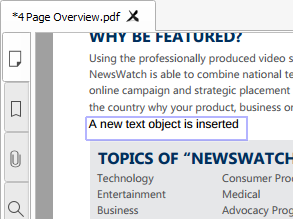
Этот инструмент удобен для заполнения неинтерактивных форм, добавления пояснений, вставки коротких правок, даты, номера договора, подписи в виде текста или заметки на странице. Если документ представляет собой скан бланка без настоящих полей формы, Insert Text позволяет аккуратно разместить текст поверх нужных линий.
Изменение существующего текста
Для редактирования уже имеющегося текста используется Edit Document или Edit Text. Логика такая:
включить Edit Document или Edit Text;
выбрать текстовый объект;
дважды кликнуть по нему;
изменить содержимое;
настроить оформление через Object Inspector.
Через Object Inspector можно менять:
Font Family;
Size;
тип отображения текста;
Fill Color;
Stroke Color;
Line Width;
Opacity;
Character spacing;
Word spacing;
Line height.
Эти параметры важны не только для внешнего вида, но и для точного совпадения с исходной вёрсткой. Если заменить одно слово другим, новый текст может не поместиться в тот же блок. Тогда приходится уменьшать размер, менять интервалы или двигать текстовый объект. Master PDF Editor позволяет делать такие точечные настройки прямо в панели свойств.

Перемещение, изменение размера и поворот текста
Текстовый объект в Master PDF Editor ведёт себя как обычный объект PDF. Его можно:
переместить на странице;
изменить размер рамки;
повернуть;
выровнять по странице;
изменить координаты через свойства;
копировать и вставить;
удалить.
Поворот текста выполняется через угол в Object Inspector, через ручку вращения или через transformation matrix. Выравнивание доступно через кнопки в Object Inspector и команды меню Edit.
Ограничения при редактировании текста
PDF может выглядеть как обычный документ, но внутри он устроен иначе. Иногда фраза на странице состоит не из одного текстового блока, а из отдельных символов или маленьких групп. Иногда текст переведён в кривые, иногда находится внутри изображения, иногда защищён правами документа. Поэтому редактирование PDF не всегда равно редактированию DOCX.
В Master PDF Editor это проявляется так:
обычный текстовый объект редактируется напрямую;
скан требует OCR;
текст в изображении нельзя исправить как обычный текст до распознавания;
сложная вёрстка может потребовать ручной подгонки;
при отсутствии нужного шрифта внешний вид может отличаться;
защищённый документ может запретить редактирование без пароля.
Для коротких правок программа подходит хорошо. Для полной переработки многостраничного макета лучше работать с исходным файлом, если он есть. PDF-редактор нужен для финальных правок, сборки, защиты, подписи, форм и исправлений в уже готовом документе.
Работа с изображениями и объектами
Master PDF Editor позволяет редактировать не только текст, но и изображения. Это полезно, когда нужно заменить логотип, вставить печать, добавить иллюстрацию, поправить картинку в инструкции или извлечь изображение из PDF.
Вставка изображения
Изображение добавляется через кнопку Insert Image, команду Edit > Insert Image или сочетание Ctrl+I. После выбора инструмента курсор меняется на перекрестие, пользователь кликает на странице, выбирает файл в окне открытия изображения и размещает его в документе. Master PDF Editor поддерживает SVG, TIFF, JPEG, BMP, PNG и PPM.
Редактирование изображения на странице
Чтобы изменить изображение, нужно выбрать его через Edit Document или Edit Image. После выбора объект можно перемещать и менять в размере так же, как текст. Через Object Inspector можно контролировать геометрию и другие параметры.
Практические задачи:
вставить логотип в PDF-коммерческое предложение;
заменить старое изображение товара;
добавить подпись или печать в виде PNG;
перенести картинку на другое место;
уменьшить изображение, чтобы оно не закрывало текст;
удалить лишний графический элемент;
сохранить картинку из PDF в отдельный файл.
В контекстном меню изображения доступны команды Edit Image и Save Image to File. Первая открывает изображение во внешнем приложении, вторая сохраняет его как отдельный файл.
Clipping Path и проблемы после масштабирования
У PDF-изображений может быть clipping path — область обрезки, которая ограничивает видимую часть картинки. Если просто растянуть изображение, путь обрезки может не измениться вместе с ним, и часть изображения будет выглядеть неправильно. В Master PDF Editor это исправляется через Object Inspector: нужно открыть раздел Clipping Path и нажать Remove.
Это не очевидная функция для новичка, но она важна при редактировании PDF, созданных из дизайнерских программ. В таких документах изображения часто обрезаны масками, и без понимания clipping path пользователь может решить, что программа сломала картинку, хотя на самом деле объект просто остался в старой области обрезки.
Аннотации и комментарии
Master PDF Editor можно использовать как инструмент проверки документов. В нём есть заметки, выделение текста, подчёркивание, зачёркивание, штампы, линии, фигуры и измерительные инструменты. Такие функции нужны, когда документ не надо менять напрямую, но нужно оставить замечания для автора, юриста, бухгалтера, инженера или редактора.
Основные инструменты комментирования:
| Инструмент | Для чего нужен |
|---|---|
| Sticky Note | текстовое замечание на странице |
| Highlight | выделение важного фрагмента |
| Underline | подчёркивание текста |
| Strikethrough | пометка на удаление или спорный фрагмент |
| Stamp | статус документа: принято, проверено, черновик |
| фигуры | выделение областей, схем, фрагментов |
| линии и стрелки | указание на конкретное место |
| измерительные инструменты | проверка размеров на чертежах и схемах |
Аннотации удобны в нескольких сценариях. Юрист может выделить спорные пункты договора и поставить заметки. Преподаватель — прокомментировать работу студента. Инженер — отметить участок схемы. Редактор — показать, что нужно заменить или удалить. При этом исходный текст документа не меняется: комментарии существуют как отдельный слой PDF-разметки.
Master PDF Editor включает Sticky Note, Measuring tools, Shapes, Highlight, Underline, Strikethrough и Stamps для проверки и комментирования документов.
OCR: распознавание текста в сканах
OCR в Master PDF Editor нужен для документов, которые выглядят как текст, но фактически являются изображениями. Это могут быть отсканированные договоры, старые инструкции, заявления, архивные документы, счета, акты, паспорта изделий, распечатки, сохранённые в PDF после сканирования.
Без OCR по такому документу нельзя нормально искать текст, копировать фрагменты и редактировать слова. После распознавания Master PDF Editor добавляет текстовый слой или редактируемый текст.
Как запустить OCR
Распознавание запускается через меню Document > OCR. Открывается окно OCR Engine, где настраиваются параметры распознавания.

В окне доступны основные настройки:
| Параметр | Назначение |
|---|---|
| Page Range | выбор страниц для распознавания |
| Languages | выбор языков текста |
| Install languages | установка дополнительных языков |
| Font Family | шрифт для распознанного текста |
| Searchable Text | невидимый текстовый слой для поиска и копирования |
| Editable Text | редактируемый текст поверх изображения |
| Advanced | дополнительные параметры OCR |
| Deskew | автоматическое выравнивание перекошенного скана |
| Minimal confidence level | минимальный уровень уверенности распознавания |
| Force manual text editing if confidence level not achieved | ручная проверка спорных фрагментов |
Searchable Text и Editable Text
В Master PDF Editor есть два важных режима OCR.
Searchable Text делает документ доступным для поиска и копирования. Распознанный текст вставляется как невидимый слой под изображением страницы. Визуально документ остаётся похожим на исходный скан, но по нему уже можно искать слова, копировать текст и использовать поиск.
Editable Text делает текст редактируемым. Распознанный текст вставляется перед изображением, а изображение под ним закрывается фоновым цветом. Этот режим нужен, когда скан надо не только искать, но и исправлять.
Для архивов, договоров и документов, которые важно сохранить визуально неизменными, чаще подходит Searchable Text. Для правки текста в скане — Editable Text. Но второй вариант требует более внимательной проверки: OCR может ошибаться в буквах, цифрах, переносах, знаках препинания и таблицах.
Выбор языков
Чем меньше языков выбрано, тем выше шанс аккуратного распознавания. Если документ на русском, нет смысла одновременно включать десять языков. Если документ двуязычный, например русский и английский, нужно выбрать оба. Если нужного языка нет в списке, он добавляется через Install languages.
Deskew
Deskew автоматически выравнивает перекошенное изображение страницы. Это полезно для сканов, сделанных под углом, или документов, где лист был неровно расположен в сканере. Чем ровнее исходная страница, тем лучше OCR определяет строки и символы.
Ручная проверка
Функция Force manual text editing if confidence level not achieved открывает окно ручной проверки, если движок распознавания не уверен в результате. В таком окне отображается фрагмент изображения и автоматически распознанный текст. Пользователь может подтвердить, исправить, пропустить фрагмент как не текст или отменить распознавание.
Это особенно полезно для документов с печатями, плохим качеством скана, мелким шрифтом, таблицами, факсимиле, шумом, старыми шрифтами и бледной печатью.
Создание и заполнение PDF-форм
Master PDF Editor хорошо подходит для работы с PDF-формами. Здесь важно различать два типа форм:
интерактивные формы;
неинтерактивные формы.
Интерактивная форма содержит настоящие поля: текстовые поля, чекбоксы, радиокнопки, списки, кнопки, поля подписи. Пользователь кликает по полю и вводит данные. Неинтерактивная форма — это обычная страница с линиями и подписями, где нет настоящих полей. Такую форму можно заполнить через Insert Text.
Когда открывается документ с интерактивными полями, Master PDF Editor показывает сообщение This document contains interactive form fields и кнопку Highlight Fields, которая подсвечивает поля формы.

Заполнение интерактивных форм
Для заполнения интерактивной формы используется Hand Tool. Поля можно подсветить через Forms > Highlight Fields или сочетанием Ctrl+H. После этого пользователь кликает по текстовым полям, чекбоксам, выпадающим спискам и радиокнопкам, вводит значения и сохраняет документ.
Для перемещения между текстовыми полями удобно использовать Tab и Shift+Tab. Если нужно очистить все поля, используется команда Forms > Reset Forms. Важно, что данные формы после сброса не восстанавливаются через Undo.
Создание форм
Поля создаются через меню Forms. Настройки выбранного поля отображаются в Object Inspector. Режим редактирования полей включается через Edit Document или Edit Forms.
В Master PDF Editor доступны следующие элементы форм:
| Элемент | Назначение |
|---|---|
| Link | переход к странице, файлу, вложению или веб-ссылке |
| Push Button | кнопка для действия: отправка, сброс, открытие файла, JavaScript |
| Check Box | флажок для выбора одного или нескольких пунктов |
| Radio Button | выбор одного варианта из группы |
| Combo Box | выпадающий список с возможностью выбора значения |
| List Box | список с одним или несколькими выбранными пунктами |
| Text Field / Edit Box | поле для ввода текста |
| Signature | поле цифровой подписи |
Link
Link добавляется через Forms > Link или Ctrl+L. После выбора инструмента пользователь выделяет область ссылки на странице. В Object Inspector задаются геометрия и действия. Для ссылки можно назначить переход к странице, открытие файла, открытие веб-ссылки, сброс формы, показ или скрытие полей, отправку формы или запуск JavaScript.
Push Button
Push Button нужен для интерактивных действий. Например, кнопку можно использовать для сброса формы, отправки данных, открытия файла или запуска заранее заданного действия. Кнопку можно создать кликом на странице или протягиванием прямоугольника нужного размера. Для кнопки настраиваются поведение, подписи в состояниях Up Label, Down Label и RollOver Label.
Check Box
Check Box используется для выбора Да/Нет или нескольких вариантов из списка. Для чекбокса можно включить Required, выбрать стиль отметки: check, circle, cross, diamond, square или star, задать Export Value и состояние Checked by Default.
Практический пример: форма заявки, где пользователь выбирает согласие на обработку данных, способ связи, дополнительные услуги или категории обращения.
Radio Button
Radio Button используется, когда из набора вариантов можно выбрать только один. Радиокнопки работают группами: поля одной группы должны иметь одинаковое имя в General, но разные Export values в Options.
Практический пример: выбор пола, типа клиента, варианта доставки, способа оплаты или статуса заявки.
List Box и Combo Box
List Box позволяет выбрать один или несколько пунктов из списка. В Options можно добавить элементы через Add, удалить через Delete, перемещать через Up и Down, включить сортировку Sort Items, разрешить множественный выбор через Multiple selection и задать немедленное сохранение выбранного значения через Commit selected value immediately.
Combo Box похож на List Box, но работает как выпадающий список. В нём можно разрешить ввод собственного текста через Allow user to enter custom text.
Text Field / Edit Box
Edit Box нужен для ввода текста. Он создаётся через Forms > Edit Box. Полю можно задать:
Alignment — выравнивание текста;
Default value — значение по умолчанию;
Multi-line — многострочный ввод;
Password — скрытый ввод символов;
Scrollable — прокрутка текста внутри поля;
Check spelling — проверка орфографии;
Limit to — ограничение количества символов;
Split into — деление поля на ячейки.
Это делает Master PDF Editor полезным для подготовки анкет, заявлений, договорных шаблонов, внутренних бланков, технических опросников и документов, которые должны заполняться многими пользователями одинаково.
Цифровые подписи и подпись документа
Master PDF Editor поддерживает цифровые подписи PDF. Здесь важно не путать два понятия: визуальная подпись и цифровая подпись.
Визуальная подпись — это изображение, инициалы или текст на странице. Она показывает, что документ подписан внешне, но сама по себе не доказывает неизменность файла. Цифровая подпись — это криптографическая операция с сертификатом. Она позволяет проверить автора, целостность документа и факт изменения после подписания.
В Master PDF Editor есть инструменты для добавления поля Signature, подписания документа сертификатом, проверки подписи, невидимой подписи и пакетной подписи. Инструменты безопасности включают шифрование паролем, шифрование сертификатом, подпись сертификатом и Redaction.
Поле Signature
Поле Signature создаётся через меню Forms как элемент интерактивной формы. Это пустая область для цифровой подписи. Такое поле удобно добавлять в договоры, акты, заявления и согласования, где подписант должен поставить подпись в строго определённом месте.
Практический порядок работы
Обычно работа с подписью строится так:
открыть PDF;
при необходимости добавить поле Signature;
выбрать область подписи;
выбрать сертификат;
указать параметры подписи;
подписать документ;
сохранить файл;
проверить статус подписи.
После подписания любые изменения в документе могут повлиять на статус подписи. Поэтому подписывать документ лучше после финального редактирования текста, страниц, форм и вложений.
Статусы подписи
В PDF-редакторах обычно важны три состояния:
| Статус | Значение |
|---|---|
| VALID | подпись подтверждена, документ не изменён после подписания |
| INVALID | подпись нарушена или документ изменён |
| UNKNOWN | подпись не удалось полностью проверить, например из-за отсутствия доверенного сертификата |
Для деловых документов это принципиально. Если после подписи кто-то изменил текст, добавил страницу или заменил объект, проверка подписи должна показать проблему.
Защита PDF-документов
Master PDF Editor включает блок PDF Security. Он нужен не только для подписи, но и для ограничения доступа к документу.
Основные инструменты безопасности:
Encryption with a password;
Encryption with a certificate;
Signing with a certificate;
Redacting a PDF document.
Пароль на PDF
Пароль используется, когда нужно ограничить открытие или изменение файла. В PDF может быть пароль пользователя для открытия документа и пароль владельца для управления правами. На практике это применяется для счетов, договоров, внутренних регламентов, ведомостей, коммерческих предложений и файлов, которые отправляются внешним адресатам.
Ограничение действий
В PDF можно ограничить печать, копирование, редактирование и другие действия. Это не абсолютная защита от всех возможных способов извлечения данных, но нормальный инструмент для делового документооборота, где нужно формально зафиксировать ограничения.
Сертификаты
Шифрование сертификатом применяется там, где доступ должен быть связан не просто с паролем, а с конкретными получателями. Такой подход сложнее, зато лучше подходит для корпоративного обмена документами.
Redaction: удаление конфиденциальных данных
Redaction в Master PDF Editor — один из самых важных инструментов для документов, которые нужно публиковать или отправлять за пределы компании. Он нужен для удаления чувствительной информации из PDF: ФИО, адресов, телефонов, паспортных данных, номеров счетов, сумм, реквизитов, внутренних комментариев, закрытых пунктов договора или любой другой информации, которую нельзя раскрывать.
Важно: Redaction — это не декоративная заливка. Простое рисование чёрного прямоугольника поверх текста не удаляет данные. Их всё ещё можно попытаться выделить, скопировать или извлечь из структуры файла. В Master PDF Editor после Apply Redactions отмеченные данные удаляются из документа. Поэтому перед применением закрытия нужно сохранять копию исходного файла.
Как отметить область для Redaction
Есть два способа:
Mark for Redaction;
Search and Redact.
Mark for Redaction используется, когда нужно вручную выделить участок страницы. Инструмент включается через кнопку на панели или через Document > Redaction > Mark for Redaction. Курсор меняется на крест, после чего пользователь протягивает область поверх текста или объекта.
Search and Redact
Search and Redact используется для массового закрытия одинаковых слов, имён, номеров, терминов или фрагментов. Инструмент открывается через кнопку панели или через Document > Redaction > Search and Redact. Слева появляется вкладка поиска, где вводится ключевое слово. Найденные результаты можно просмотреть, отметить галочками и нажать Mark Checked Results for Redaction. После этого применяется Apply Redactions.
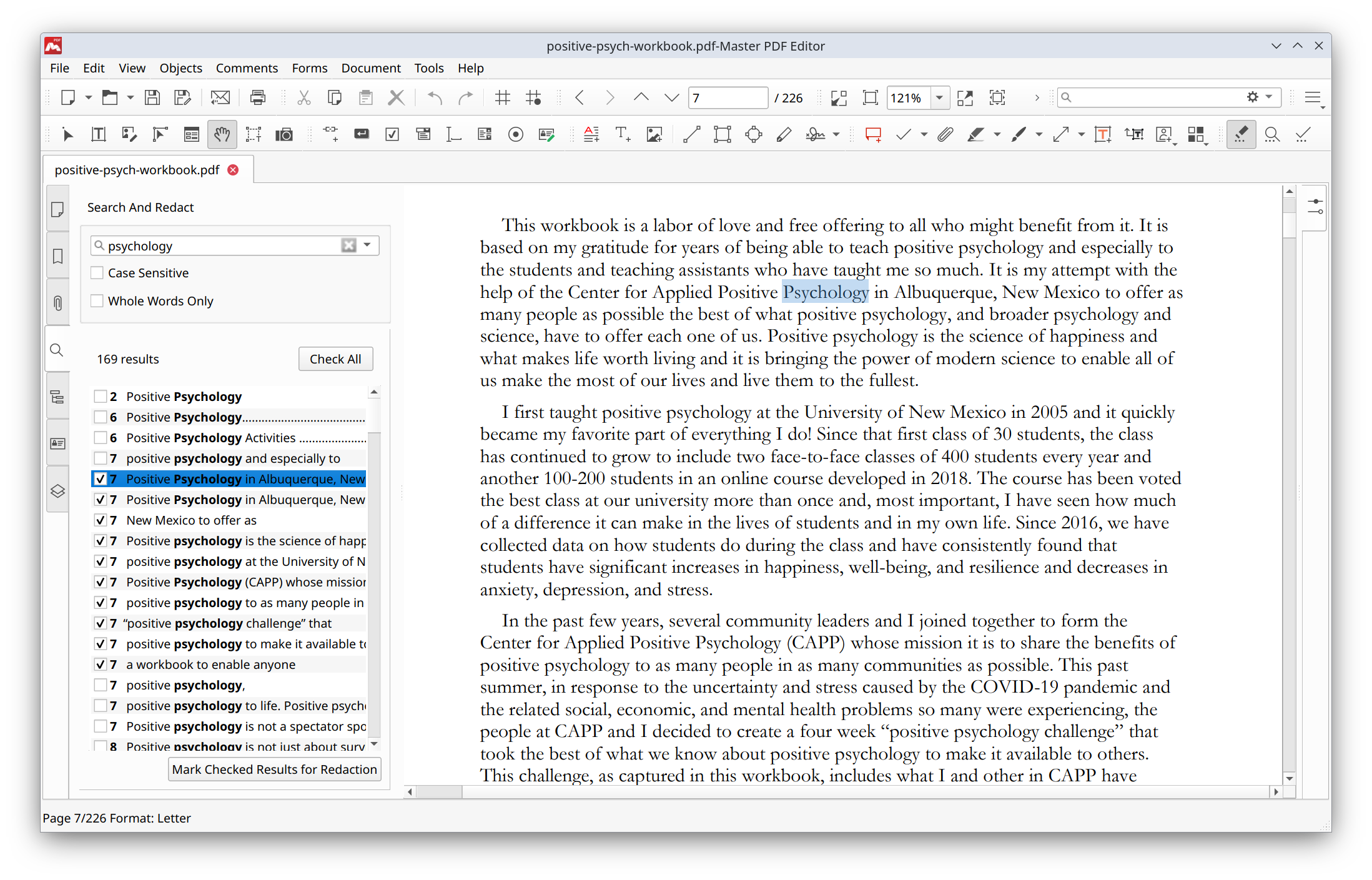
Apply Redactions
После разметки Redaction нужно нажать Apply Redactions. До этого момента области только отмечены. После применения данные удаляются из документа и заменяются цветными блоками. Это необратимое действие для сохранённого файла, поэтому правильный порядок такой:
открыть исходный PDF;
сохранить копию;
отметить области через Mark for Redaction или Search and Redact;
проверить все отмеченные участки;
нажать Apply Redactions;
сохранить обработанный файл под отдельным именем;
проверить, что закрытый текст не ищется и не копируется.
Redaction Properties
Настройки Redaction открываются через Document > Redaction > Redaction Properties или через Tools > Settings > Redaction. Там можно задать:
Redacted Area Fill Color;
Show object borders by default;
Show hint in message bar to toggle object borders;
Use Overlay Text;
шрифт, размер, цвет и выравнивание overlay-текста;
Auto-size text;
Repeat Overlay Text.
Overlay Text полезен, когда нужно не просто закрыть данные, а объяснить причину: например, CONFIDENTIAL, PERSONAL DATA, REDACTED, СКРЫТО. Repeat Overlay Text повторяет текст по всей закрытой области.
Работа со страницами
Master PDF Editor поддерживает операции со страницами: удаление, перемещение, вставку, замену, поворот, изменение размера, объединение и разделение PDF. Это делает программу полезной не только для правки текста, но и для сборки документов.
Основные операции:
| Операция | Пример применения |
|---|---|
| вставка страниц | добавить титульный лист, приложение, скан подписи |
| удаление страниц | убрать лишние листы из договора |
| перемещение страниц | изменить порядок разделов |
| замена страниц | заменить устаревший лист новым |
| поворот страниц | исправить сканы, повернутые боком |
| изменение размера | привести страницы к одному формату |
| объединение PDF | собрать договор, приложения и акты в один файл |
| разделение PDF | разложить большой архив на отдельные документы |
Операции со страницами особенно удобно выполнять через миниатюры в Navigation Panel. В больших документах визуальные миниатюры быстрее, чем работа только через номера страниц.
Master PDF Editor поддерживает объединение и разделение PDF, перемещение, удаление, вставку, поворот страниц и изменение их размера.
Закладки, вложения и слои
В Master PDF Editor есть инструменты, которые часто недооценивают, хотя они сильно упрощают работу с большими PDF.
Bookmarks
Закладки нужны для навигации. В длинном документе можно сделать структуру по разделам: титульный лист, введение, договор, приложения, спецификации, подписи, акты. Закладки позволяют быстро переходить к нужной части без ручного листания.
В программе можно создавать, редактировать и удалять закладки, добавлять их для конкретных страниц или фрагментов.
Attachments
PDF может содержать вложенные файлы. Это удобно, когда вместе с документом нужно передать исходные данные, таблицу, приложение, XML, изображение или сопроводительный файл. В Navigation Panel вкладка Attachments позволяет просматривать, добавлять, переименовывать и удалять вложения.
Layers
Слои полезны в сложных документах: чертежах, схемах, технических PDF, презентационных материалах. Через вкладку Layers можно увидеть слои документа и управлять их отображением.
Object TreeView
Object TreeView показывает объекты страницы. Это помогает, когда документ сложно редактировать обычным кликом: на странице может быть много наложенных элементов, невидимых объектов, линий, изображений и текстовых блоков. Через дерево объектов проще понять структуру страницы и выбрать нужный элемент.
Экспорт и конвертация
Master PDF Editor не является специализированным конвертером всех форматов, но для PDF-документов у него есть полезные варианты экспорта.
Экспорт в изображения
Экспорт страниц в изображения нужен, когда PDF нужно использовать в презентации, на сайте, в карточке товара, в инструкции или в системе, которая не принимает PDF. Команда находится в File > Export > Pages to Images. После настройки параметров пользователь нажимает Export и получает изображения страниц.
Экспорт в TXT
Экспорт в TXT подходит для извлечения текста без форматирования. Это удобно для дальнейшей обработки в текстовом редакторе, поиске, сравнении, загрузке в другие системы или быстрой очистке документа от визуальной разметки. Команда: File > Export > Pages to Text. Можно экспортировать страницы в один файл или отдельно.
Экспорт в Excel
Экспорт в Excel используется для таблиц, счетов, ведомостей, прайсов, актов и отчётов. Команда: File > Export > Export Pages to Excel. Результат зависит от того, насколько табличная структура PDF сохранена внутри файла. Если PDF был сканом, сначала нужен OCR.
Экспорт в Word
Экспорт в Word выполняется через File > Export > Export Pages to Word. В диалоге можно выбрать имя файла, диапазон страниц, заполнение вертикального пространства пустыми строками и открытие созданного файла в приложении по умолчанию.
Этот вариант полезен, когда нужно передать текст на дальнейшую редактуру. Но ожидать идеального DOCX из любого PDF не стоит: PDF хранит страницу как набор объектов, а не как потоковый текстовый документ. Чем проще исходная вёрстка, тем лучше результат.
PDF/A
Конвертация в PDF/A нужна для архивного хранения и документооборота, где важна долговременная воспроизводимость файла. В истории развития Master PDF Editor отдельное внимание уделялось улучшениям конвертации в PDF/A, включая исправления, связанные с PDF/A-2.
Дополнительные инструменты для оформления документа
Master PDF Editor позволяет не только редактировать содержимое, но и оформлять PDF как готовый документ.
Колонтитулы нужны для служебной информации: название организации, дата, номер документа, номер страницы, версия файла, статус копии. Это удобно в договорах, регламентах, инструкциях и отчётах.
Bates Numbering
Bates Numbering — инструмент последовательной нумерации страниц или документов, часто используемый в юридической, архивной и административной работе. Он нужен, когда важно однозначно ссылаться на страницу или единицу документа.
Backgrounds
Фон используется для оформления страниц: например, можно добавить подложку, фирменный бланк или декоративный элемент. В рабочих документах фон чаще применяется для шаблонов и официальных форм.
Watermarks
Водяные знаки нужны для статусов: Черновик, Конфиденциально, Копия, Образец, Не для распространения. В Master PDF Editor водяной знак можно использовать как элемент оформления и контроля распространения документа.
Возможность работать с колонтитулами, Bates Numbering, фонами и водяными знаками присутствует в структуре инструментов Master PDF Editor.
История версий Master PDF Editor
История Master PDF Editor хорошо показывает, куда развивалась программа: от классического PDF-редактора к более полному инструменту для корпоративной работы с документами, формами, подписями, OCR, PDF/A, Redaction и сравнением файлов.
| Период ветки 5.x | Что добавлялось и улучшалось |
|---|---|
| 5.6.80 | появилась Clear Signature, плавающая панель быстрых действий при выделении текста, настройки размера иконок главной панели, исправления панелей в Linux, экспорта и комментариев |
| 5.9.96 | добавлена пакетная подпись нескольких документов, улучшены печать, экспорт, формы, комментарии, вложения, PDF/A, сравнение документов, водяные знаки, фоны, инициалы, Object TreeView и работа с длинными путями Windows |
| 5.9.97 | исправления цифровой подписи при работе с токеном, улучшения интерфейса подписи, сохранения после удаления страниц, масштабирования, комментариев в Object TreeView и создания PDF из нескольких файлов |
| 5.9.98 | поддержка Qt 6 для Linux-систем с новыми Qt, разделение документов по числу страниц или размеру файла, обновление сканирующего драйвера Windows, улучшение Redaction, проверки подписи, PDF/A и отображения миниатюр после редактирования страниц |
Изменения в ветке 5.x особенно важны для пользователей Linux: в истории обновлений отдельно отмечалась поддержка Qt 6 и совместимость с современными Linux-системами. Для офисных сценариев заметнее другие улучшения: пакетная подпись, сравнение документов, расширенный импорт и экспорт комментариев и форм, улучшения PDF/A, водяных знаков, фонов, Redaction и сканирования.
Практические сценарии использования
Исправить ошибку в готовом договоре
Если в договоре неправильная дата или опечатка в короткой фразе:
открыть PDF;
включить Edit Text;
дважды кликнуть по текстовому объекту;
заменить текст;
через Object Inspector подогнать размер и интервалы;
сохранить копию.
Если текст не выбирается, документ может быть сканом или текст может быть переведён в изображение. Тогда нужно использовать OCR или запросить исходный файл.
Заполнить неинтерактивный бланк
Если в PDF есть линии для заполнения, но нет настоящих полей:
выбрать Insert Text;
кликнуть в нужном месте бланка;
ввести текст;
настроить размер шрифта;
повторить для остальных полей.
Так можно заполнить заявление, анкету, форму согласия, акт или простой бланк.
Создать интерактивную форму для клиента
Для формы заявки:
открыть PDF-шаблон;
включить Edit Forms;
добавить Edit Box для имени, телефона и адреса;
добавить Check Box для согласий;
добавить Radio Button для выбора одного варианта;
добавить Combo Box для списка услуг;
добавить Signature для подписи;
проверить заполнение через Hand Tool;
сохранить готовую форму.
Важно давать каждому полю уникальное имя, если значения не должны дублироваться. Для радиокнопок одной группы, наоборот, нужны одинаковые имена и разные export values.
Распознать скан договора
Для скана:
открыть PDF;
выбрать Document > OCR;
указать диапазон страниц;
выбрать язык;
выбрать Searchable Text для поиска или Editable Text для правки;
включить Deskew, если страницы перекошены;
запустить распознавание;
проверить результат поиском по документу.
Удалить персональные данные перед отправкой
Для безопасной отправки документа:
сохранить копию PDF;
выбрать Document > Redaction > Search and Redact;
найти ФИО, номер, адрес или другой повторяющийся фрагмент;
отметить результаты;
вручную проверить страницы;
нажать Apply Redactions;
сохранить обработанную копию;
проверить, что данные не находятся поиском.
Собрать один PDF из нескольких файлов
Для комплекта документов:
открыть основной PDF;
вставить страницы из других файлов;
расположить их в нужном порядке через миниатюры;
добавить закладки;
при необходимости добавить номера страниц или Bates Numbering;
сохранить итоговый файл.
Подготовить файл к подписи
Для подписания:
завершить все правки;
проверить страницы и вложения;
добавить поле Signature, если оно нужно;
подписать сертификатом;
сохранить;
проверить статус подписи во вкладке Signatures.
После подписания лучше не редактировать файл, иначе подпись может стать недействительной.
Преимущества Master PDF Editor
Полноценное объектное редактирование PDF
Master PDF Editor позволяет работать с PDF не как с картинкой, а как с набором объектов. Это главное преимущество для тех, кто исправляет готовые документы. Можно редактировать текст, двигать элементы, менять изображения, настраивать поля форм и анализировать структуру страницы.
Хорошие инструменты для форм
Формы — одна из сильных сторон программы. В Master PDF Editor есть основные типы интерактивных полей, настройка через Object Inspector, действия, JavaScript, импорт и экспорт данных форм в FDF, XML, JSON и TXT.
OCR внутри редактора
OCR не вынесен в отдельную утилиту. Пользователь может открыть скан, распознать страницы и продолжить работу в том же PDF-редакторе. Есть режимы Searchable Text и Editable Text, установка языков, Deskew и ручная проверка спорных фрагментов.
Redaction для конфиденциальных данных
Наличие Mark for Redaction, Search and Redact, Apply Redactions и настроек Redaction делает программу полезной для юридических, административных и корпоративных документов. Это важнее обычного закрашивания, потому что Redaction удаляет данные после применения.
Поддержка цифровых подписей
Master PDF Editor умеет работать с цифровыми подписями и сертификатами. Это нужно для договоров, актов, согласований и официального документооборота.
Кроссплатформенность
Master PDF Editor работает на Windows, Linux и macOS. Для пользователей Linux это особенно заметное преимущество, потому что полноценных PDF-редакторов с редактированием текста, формами, OCR, подписями и Redaction под Linux меньше, чем под Windows.
Широкий набор операций со страницами
Программа закрывает повседневную работу со страницами: объединение, разделение, вставка, удаление, поворот, замена и изменение размера. Это позволяет использовать её не только как редактор текста, но и как инструмент сборки документов.
Недостатки и ограничения
Интерфейс требует привыкания
Master PDF Editor функционален, но не выглядит как максимально простой PDF-сервис в одну кнопку. В интерфейсе много панелей, иконок и режимов. Новичку нужно понять разницу между Hand Tool, Select Text, Edit Document, Edit Text, Edit Forms, Insert Text и инструментами комментариев.
Это не критичный минус, но программа раскрывается лучше, когда пользователь понимает устройство PDF и регулярно работает с документами.
PDF не всегда редактируется как Word
Даже хороший PDF-редактор не превращает любой PDF в удобный текстовый документ. Если файл создан сложной вёрсткой, содержит нестандартные шрифты, разбитые текстовые блоки, векторный текст или сканированные страницы, редактирование может требовать аккуратной ручной подгонки.
OCR зависит от качества скана
OCR помогает распознать текст, но не гарантирует идеальный результат. На качество влияют:
разрешение скана;
перекос страницы;
шум;
бледная печать;
таблицы;
печати и подписи;
смешение языков;
качество исходного шрифта.
После OCR важные документы нужно проверять вручную.
Redaction требует внимательности
Redaction удаляет данные необратимо после применения. Если пользователь закрыл не тот фрагмент и сохранил файл поверх исходника, восстановить данные из этой копии уже нельзя. Поэтому правильная практика — всегда работать с копией.
Демо-режим добавляет водяной знак
Демо-версия позволяет попробовать функции, но добавляет водяной знак в итоговый файл. Для реальной работы с документами это ограничение нужно учитывать заранее.
Сравнение с аналогами
Master PDF Editor находится в группе профессиональных PDF-редакторов, но отличается от многих конкурентов тем, что хорошо подходит пользователям Linux и даёт прямой доступ к объектной структуре документа через Object Inspector. Для сравнения уместно рассмотреть Adobe Acrobat Pro, Foxit PDF Editor, Wondershare PDFelement, Nitro PDF Pro и PDF-XChange Editor.
Adobe Acrobat Pro — самый узнаваемый профессиональный PDF-редактор с редактированием, экспортом, защитой, организацией PDF, e-signature workflow, web forms, Redaction и сравнением документов. Foxit PDF Editor делает акцент на редактировании, организации, совместной работе, OCR, AI-powered redaction, form management и batch processing. Wondershare PDFelement позиционируется как простой PDF-редактор для создания, редактирования, защиты и подписания PDF на desktop, mobile и web. Nitro PDF Pro ориентирован на редактирование, конвертацию, объединение, заполнение и подписание форм, OCR и рабочие процессы с PDF.
| Программа | Сильные стороны | Где уступает |
|---|---|---|
| Adobe Acrobat Pro | стандарт отрасли, развитые e-signature workflows, Redaction, Compare, web/mobile-инструменты, интеграция с экосистемой Adobe | тяжёлая и дорогая для простых задач, подписочная модель подходит не всем |
| Foxit PDF Editor | сильный корпоративный PDF-редактор, OCR, формы, batch processing, AI-powered redaction, удобен для командной работы | часть возможностей завязана на экосистему Foxit и облачные сценарии |
| Wondershare PDFelement | более простой интерфейс, редактирование, защита, подпись, работа на desktop/mobile/web | меньше ощущается как технический редактор объектов для сложных PDF |
| Nitro PDF Pro | редактирование, конвертация, объединение, формы, подписи, OCR, понятный офисный сценарий | Linux не является главным направлением, профессиональные функции зависят от выбранного продукта |
| PDF-XChange Editor | быстрый редактор для Windows, сильные инструменты просмотра, аннотаций и правки PDF | кроссплатформенность ограничена по сравнению с решениями для Windows/Linux/macOS |
Когда лучше выбрать Adobe Acrobat Pro
Adobe Acrobat Pro логичен, если компания уже работает в экосистеме Adobe, использует Acrobat Sign, требует совместимости с типовыми корпоративными процессами, часто применяет web forms, коллективное согласование, cloud-доступ и стандартные PDF-процедуры в крупной организации.
Когда лучше выбрать Foxit PDF Editor
Foxit PDF Editor подходит компаниям, где важны корпоративные функции, пакетные операции, OCR, управление формами, совместная работа и современные инструменты обработки документов. Он сильнее выглядит как комплексная платформа для рабочих групп.
PDFelement удобен тем, кто хочет более мягкий интерфейс и PDF-редактор с понятной логикой для повседневных задач: редактирование, комментарии, подпись, защита, конвертация, работа на разных устройствах. Он лучше воспринимается новичками, но при сложной объектной правке Master PDF Editor может быть точнее и прямолинейнее.
Когда лучше выбрать Nitro PDF Pro
Nitro PDF Pro хорошо ложится в офисный сценарий: редактирование, объединение, конвертация, формы, OCR и подпись. Его часто рассматривают как альтернативу Adobe Acrobat для компаний, где PDF нужен каждый день, но не обязательно требуется вся экосистема Adobe.
Когда лучше выбрать PDF-XChange Editor
PDF-XChange Editor стоит рассматривать пользователям Windows, которым нужен быстрый и функциональный PDF-инструмент с сильными возможностями просмотра, комментариев, OCR и редактирования. Если же нужна полноценная работа на Linux и macOS в одном стиле, Master PDF Editor выглядит практичнее.
Где Master PDF Editor выглядит сильнее
Master PDF Editor особенно силён в таких случаях:
нужен PDF-редактор для Linux;
требуется редактирование текста и объектов в PDF;
важен Object Inspector;
нужны формы, подписи, OCR и Redaction в одном настольном приложении;
нужно работать с PDF локально, без постоянной привязки к веб-интерфейсу;
пользователь понимает PDF как объектный формат и хочет точного контроля.
Где аналоги могут быть удобнее
Другие PDF-редакторы могут быть предпочтительнее, если нужны:
максимально простой интерфейс;
тесная интеграция с облаком;
корпоративные e-signature workflows;
мобильная работа как основной сценарий;
массовая автоматизация в крупной организации;
привычная экосистема Adobe или Foxit.
Кому подойдёт Master PDF Editor
Master PDF Editor стоит рассматривать пользователям, которые регулярно работают с PDF и хотят контролировать документ на уровне объектов.
Офисным специалистам
Программа подходит для актов, договоров, заявлений, счетов, бланков, коммерческих предложений и внутренних документов. В ней можно исправить текст, собрать комплект страниц, заполнить форму, подписать файл и отправить готовую копию.
Юристам
Юристам полезны Redaction, цифровые подписи, комментарии, сравнение документов, Bates Numbering, закладки и точечное редактирование. Особенно важен Redaction: перед передачей или публикацией документа можно удалить персональные данные и закрытые фрагменты.
Бухгалтерам и администраторам
Для бухгалтерских и административных задач важны формы, подписи, экспорт, объединение PDF, печать, защита паролем и работа со сканами. Master PDF Editor позволяет обработать документы без постоянного обращения к исходным файлам.
Техническим специалистам
Технические специалисты оценят Object Inspector, работу с векторными объектами, слоями, вложениями, страницами, изображениями и точной геометрией. Для инструкций, схем и технических PDF это важнее, чем красивый минималистичный интерфейс.
Пользователям Linux
Для Linux Master PDF Editor особенно ценен, потому что на этой платформе меньше полноценных PDF-редакторов с редактированием текста, формами, OCR, цифровыми подписями и Redaction. Если нужен не только просмотр и аннотации, а именно редактирование PDF, программа закрывает заметную часть задач.
Кому лучше выбрать другую программу
Master PDF Editor не обязательно лучший выбор для всех. Есть случаи, когда другая программа будет разумнее.
Если нужно только читать PDF
Для простого просмотра, поиска и печати PDF достаточно обычного PDF Reader. Master PDF Editor избыточен, если пользователь не редактирует текст, не работает с формами, не распознаёт сканы и не подписывает документы.
Если нужна максимально простая правка
Если задача — раз в месяц поставить подпись, добавить одну надпись или объединить два файла, можно использовать более простой PDF-инструмент. Master PDF Editor лучше раскрывается при регулярной работе.
Если нужна корпоративная экосистема подписей
Если компания строит документооборот вокруг e-signature workflow, массовой отправки на подпись, отслеживания статусов, шаблонов и командного доступа, стоит смотреть в сторону Acrobat, Foxit или Nitro.
Если нужен дизайнерский редактор
Master PDF Editor не заменяет InDesign, Illustrator, Affinity Publisher или другие программы вёрстки. Он редактирует готовый PDF, но не является полноценной системой дизайна макетов. Если нужно полностью пересобрать каталог, буклет или сложную презентацию, лучше работать в исходном редакторе.
Советы по работе с Master PDF Editor
Всегда сохранять копию перед серьёзной правкой
PDF — финальный формат, поэтому перед редактированием договора, скана, формы или подписанного файла лучше сделать копию. Особенно это касается Redaction, удаления страниц, замены страниц и OCR в режиме Editable Text.
Проверять режим работы
Многие ошибки возникают из-за неверного режима. Если нужно двигать объект — нужен Edit Document. Если нужно выделить и скопировать текст — Select Text. Если нужно заполнить форму — Hand Tool. Если нужно редактировать поля формы — Edit Forms. Если нужно добавить новый текст — Insert Text.
Не смешивать комментарии и редактирование
Highlight, Sticky Note и Strikethrough — это комментарии. Они не меняют исходный текст. Если нужно исправить сам текст, нужен режим редактирования текста. Если нужно скрыть данные, нужен Redaction, а не прямоугольник или выделение.
После OCR проверять результат
Даже при хорошем скане OCR может ошибиться. Цифры, буквы, знаки, таблицы, фамилии и реквизиты нужно проверять вручную. Для юридических и финансовых документов это обязательно.
Перед подписью завершать редактирование
Цифровую подпись лучше ставить только после финальной проверки документа. Любая правка после подписи может нарушить её статус.
Итог
Master PDF Editor 5 — серьёзный PDF-редактор для пользователей, которым нужен контроль над документом: текстом, изображениями, страницами, формами, OCR, подписями, защитой и Redaction. Он подходит для офисной, юридической, административной и технической работы, особенно когда PDF нужно не просто открыть, а действительно изменить.
Сильнее всего программа выглядит в задачах объектного редактирования PDF, создания интерактивных форм, распознавания сканов, цифровой подписи и удаления конфиденциальных данных. Её интерфейс не самый лёгкий для новичка, зато он честно показывает структуру документа и даёт доступ к нужным параметрам через Object Inspector, панели инструментов и меню Document, Forms, Objects, Comments и Tools.
Master PDF Editor стоит выбирать, когда нужен настольный PDF-редактор с широким набором инструментов и точной работой с PDF-объектами. Для разовых простых действий он может быть избыточен, но для регулярной работы с документами, формами, сканами, подписями и защищёнными файлами это практичный и функциональный вариант.