
NeoFinder: каталогизатор файлов и медиаархивов для поиска
NeoFinder — это специализированная программа для каталогизации файлов, внешних дисков, SSD, HDD, NAS, серверных томов, архивов, фотоархивов, видеоматериалов, музыкальных библиотек и рабочих документов. Ее основная идея проста: пользователь один раз сканирует носитель или папку, после чего получает отдельный каталог с именами файлов, папками, размерами, датами, миниатюрами, метаданными и другой информацией. Затем по этой базе можно искать файлы даже тогда, когда сам диск отключен от компьютера. Для фотографа, видеографа, дизайнера, архивариуса или студии это решает проблему, где лежит нужный файл, без постоянного подключения десятков накопителей.
Скачать NeoFinder
Новейшая версия для Windows и macOS. Удобный редактор с ИИ и профессиональными функциями.
Это не замена Finder и не обычный просмотрщик файлов. Finder показывает то, что доступно прямо сейчас, а NeoFinder хранит базу каталогов и позволяет работать с архивом как с индексированной библиотекой. В ней можно видеть структуру отключенного диска, искать RAW-файлы по камере, находить видео по кодеку, отбирать фотографии по рейтингу, проверять GPS-координаты, просматривать миниатюры, анализировать дубли и открывать карточку файла с подробной информацией. Программа особенно полезна там, где файлы живут не в одной папке Документы, а распределены по внешним дискам, LTO-архивам, серверным папкам, NAS и облачным томам, подключаемым как обычные диски.
NeoFinder сильнее всего раскрывается не на маленькой домашней коллекции из нескольких сотен файлов, а на больших архивах: съемки по годам, проекты клиентов, исходники видео, музыкальные библиотеки, PDF-документы, архивы старых работ, резервные копии и медиатека с большим количеством форматов. В такой среде обычная структура папок быстро превращается в лабиринт, а NeoFinder добавляет над ней слой поиска, фильтрации, метаданных и сохраненных запросов.
Что такое NeoFinder и какую задачу он решает
Главная задача NeoFinder — сделать цифровой архив управляемым. Программа создает каталог диска, папки или сетевого тома и сохраняет информацию о содержимом в собственной базе. В каталог попадают имена файлов и папок, даты создания и изменения, размеры, структура каталогов, миниатюры, EXIF, IPTC, XMP, ID3, видеометаданные, Finder Tags, комментарии Finder, рейтинги, ключевые слова и другие поля, если они включены в настройках каталогизации.
Типичный сценарий выглядит так: у фотографа есть несколько внешних дисков с архивами съемок за разные годы. На одном диске — RAW-файлы, на другом — экспортированные JPEG, на третьем — видео, на NAS — резервные копии. Без NeoFinder приходится подключать диск за диском, открывать папки, ждать построения превью и вспоминать, где лежит нужный кадр. В NeoFinder достаточно один раз создать каталог каждого носителя. После этого можно искать по всей библиотеке сразу: по названию клиента, расширению .NEF, камере Sony, рейтингу 5 звезд, GPS-метке, дате съемки, ключевому слову, размеру файла или тексту в комментарии.
Для видеоархива логика такая же. NeoFinder каталогизирует видеоматериалы, создает миниатюры, читает технические данные, помогает искать клипы по названию проекта, расширению, длительности, разрешению, битрейту, кодеку или другим параметрам. Для музыки программа работает с аудиотегами, обложками и длительностью треков. Для документов полезны миниатюры, текстовое содержимое PDF и структура папок.
NeoFinder стоит рассматривать как цифровой инвентарь. Он отвечает на вопросы:
на каком диске находится файл;
в какой папке лежит нужный проект;
есть ли у файла миниатюра;
есть ли у фотографии GPS-координаты;
какие RAW-файлы сняты на конкретную камеру;
какие фотографии не имеют ключевых слов;
какие видео имеют нужное разрешение;
какие файлы существуют в нескольких копиях;
какие материалы есть только в одном экземпляре и требуют резервного копирования;
какие архивы содержат нужный документ.
В отличие от многих DAM-систем, NeoFinder не пытается заменить всю рабочую среду. Он не становится RAW-конвертером, видеоредактором или облачным фотоальбомом. Его роль уже и практичнее: найти, описать, отсортировать, показать, где лежит файл, и дать инструменты для работы с метаданными.
Интерфейс NeoFinder: LIBRARY, Content View, Inspector и Map
Главное окно NeoFinder построено вокруг нескольких постоянных областей. Сверху находится Toolbar с кнопками основных команд, переключателями режимов отображения, полем QuickFind, доступом к Find Editor, Light Table и другим инструментам. Слева находится LIBRARY — центральная панель всей базы, где видны созданные каталоги, Catalog Folders, Smart Folders и Albums. По центру расположен Content View, справа — Inspector, ниже в правой части может отображаться Map. Внизу окна находится нижняя панель с навигацией, Display Filter и регулятором размера миниатюр в Icon View.
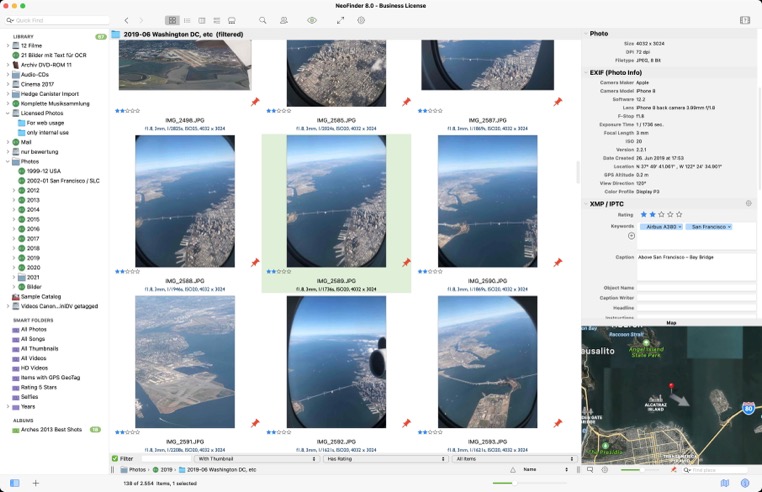
LIBRARY
LIBRARY — это не просто боковая панель. Это рабочий список всех каталогов, папок каталогов, альбомов и сохраненных поисковых запросов. Здесь можно группировать каталоги по дискам, годам, клиентам, типам носителей или любому удобному принципу. Например:
Фотоархив;Видео проекты;NAS;LTO;Рабочие документы;Клиенты;Старые HDD;Архив 2015–2020;Съемки без резервной копии.
В LIBRARY также живут Smart Folders. Это сохраненные поиски, которые пересчитываются каждый раз при открытии. Например, можно создать Smart Folder All photos with rating 5, RAW photos with GPS from 2013, Items with GPS Geotag, All Movies или All Items with Thumbnails. Такой подход удобнее ручных папок, потому что результат всегда строится из текущей базы, а не хранится как статичный список.
Content View
Content View показывает содержимое выбранного каталога, папки, альбома или результата поиска. В NeoFinder есть пять режимов отображения:
| Режим | Для чего удобен |
|---|---|
| Icon View | просмотр миниатюр фотографий, видео, PDF и медиафайлов |
| List View | работа с большим количеством файлов и колонками данных |
| Column View | быстрая навигация по структуре папок |
| Details View | смешанный режим: список плюс расширенные сведения |
| Gallery View | просмотр одного объекта с крупной миниатюрой |
Icon View удобен для фотоархива и визуальных ассетов. List View лучше подходит для аудиобиблиотеки, документов, резервных копий и технического поиска, когда важны размер, дата, расширение, рейтинг, комментарий, путь или другие колонки. Column View полезен, когда нужно быстро пройти по структуре большого диска. Gallery View удобен для отбора изображений и проверки превью без открытия исходного файла.
Inspector
Inspector — правая информационная панель. Она показывает данные выбранного объекта и одновременно служит рабочей зоной для редактирования части информации. В ней можно видеть превью, имя, Label, Comment, Finder Tags, размер, даты, путь, FileCheck, параметры фото, EXIF, XMP/IPTC, данные каталога и карту, если у файла есть GPS. Через XMP Editor в Inspector редактируются рейтинги, ключевые слова и другие метаданные.
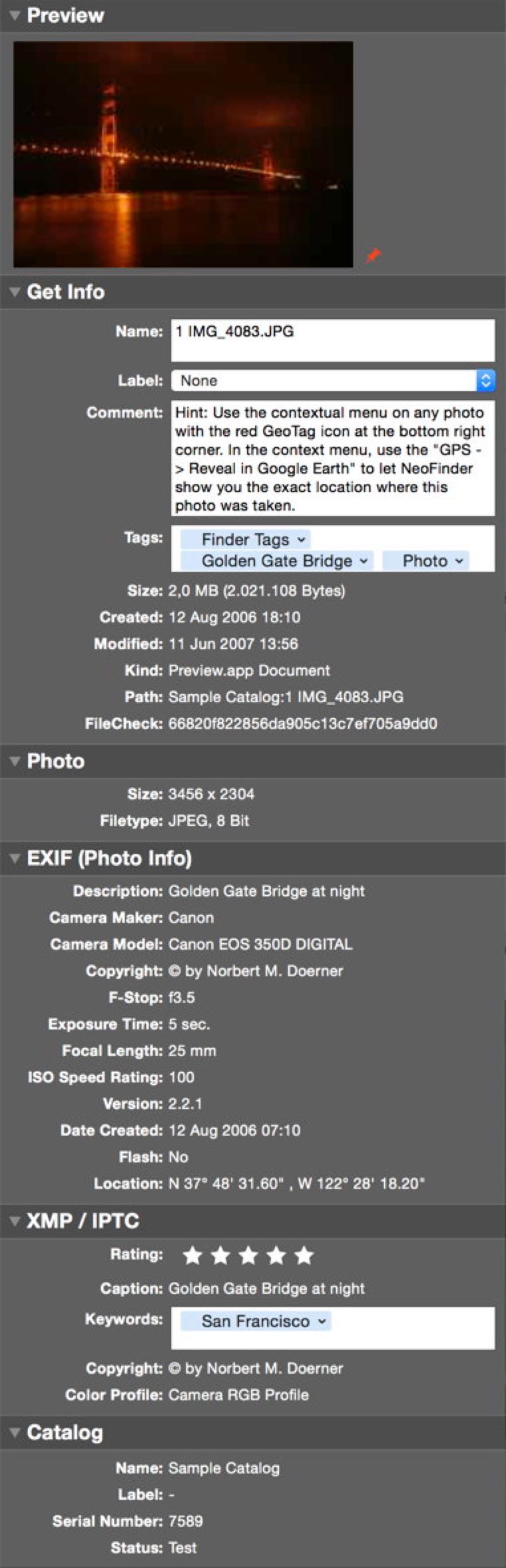
Inspector особенно важен для фотоархива. В одном месте видны:
Preview — миниатюра или превью файла;
Get Info — базовая информация о файле;
Photo — параметры изображения;
EXIF (Photo Info) — камера, модель, объектив, ISO, выдержка, диафрагма, дата съемки;
XMP / IPTC — рейтинг, caption, keywords, copyright и другие поля;
Catalog — сведения о каталоге, где файл хранится;
Map — положение GPS-метки.
Map
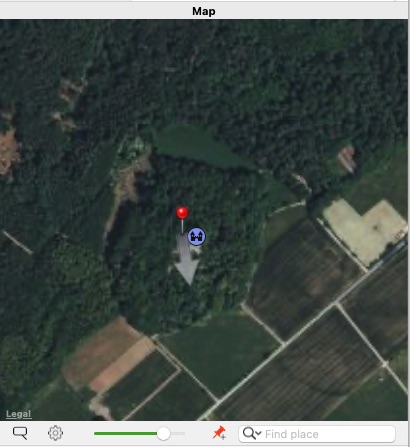
Map встроена в правую часть интерфейса и связана с геоданными фото и видео. Если у файла есть GPS GeoTag, NeoFinder показывает место съемки на карте. Координаты можно использовать не только для просмотра, но и для поиска через GeoFinder: программа ищет фотографии и видео, снятые в видимой области карты. Это удобно для тревел-съемок, репортажей, экспедиций, архитектурных объектов, недвижимости, локационных съемок и полевых архивов.
Каталогизация дисков, папок и архивов
Работа в NeoFinder начинается с создания каталога. Программа может каталогизировать целый том или отдельную папку. Для добавления диска можно использовать кнопку Plus в нижнем левом углу окна, команду File → New Catalog from Volume, либо просто перетащить значок тома с рабочего стола в секцию LIBRARY. После выбора носителя NeoFinder начинает сканирование и показывает прогресс. Каталогизация работает в фоне, поэтому пользователь может продолжать работать с другими функциями программы. NeoFinder также поддерживает параллельную каталогизацию нескольких томов или папок.
Каталог — это отдельная запись в базе NeoFinder. В нее попадает структура носителя, список файлов, папки, даты, размеры и дополнительные данные. Если содержимое диска меняется, каталог можно обновить. Если носитель неизменяемый, например Blu-ray или архивный DVD, его достаточно каталогизировать один раз.
Что можно каталогизировать
NeoFinder подходит для разных типов хранилищ:
внутренние SSD и HDD;
внешние USB, Thunderbolt и FireWire-диски;
серверные тома;
NAS;
FTP;
Dropbox;
Backblaze B2;
Blu-ray;
DVD-ROM;
Audio-CD;
USB-флешки;
LTO-тома;
отдельные папки;
архивные файлы;
дисковые образы.
Программа учитывает файловые системы и носители, характерные для Mac-архивов и смешанных рабочих сред: APFS, HFS+, NTFS, ExFAT, FAT32 и другие. Для студии это означает, что в одну библиотеку можно внести старые клиентские диски, современные SSD, NAS-папки, облачные хранилища, архивы съемок и документы.
Каталогизация отдельной папки
Не всегда нужно сканировать весь диск. Если внешний SSD содержит системные папки, временные файлы и один рабочий архив, логичнее каталогизировать только нужную папку. Такой подход уменьшает размер базы, ускоряет поиск и делает LIBRARY чище. Например, вместо всего диска Archive_8TB можно добавить только:
Archive_8TB/Photo/Clients;Archive_8TB/Video/Projects;Archive_8TB/Documents/Contracts;Archive_8TB/Exports/Final.
Настройки каталогизации
В Cataloging Preferences задается, какие данные NeoFinder будет читать при создании новых каталогов. Настройки важны, потому что они напрямую влияют на скорость сканирования и размер базы. Для фотоархива обычно есть смысл включать миниатюры, EXIF, IPTC и XMP. Для технической базы файлов можно ограничиться именами, размерами, датами и структурой папок. Для музыки важны ID3, cover art и длительность. Для видео — миниатюры, кодеки, длительность, разрешение и технические параметры.
В настройках полезны следующие элементы:
| Настройка | Практический смысл |
|---|---|
| Metadata | чтение EXIF, IPTC, XMP, ID3 и других метаданных |
| Thumbnail size | размер создаваемых миниатюр для фото и видео |
| Include Levels | глубина сканирования папок |
| Discover image sequences | обработка последовательностей кадров как одного элемента |
| Read Finder comments | чтение комментариев Finder |
| Generate FileCheck | контрольное значение для проверки неизменности файла |
| Read Finder Tags and OpenMeta Keywords | чтение тегов Finder и OpenMeta |
| Archive Files | чтение содержимого архивов и образов |
| Ignore Package Contents | пропуск содержимого .app и пакетов для ускорения |
Пресеты каталогизации
В NeoFinder есть два принципиально разных подхода к сканированию. Пресет All Data собирает максимум доступной информации: метаданные, превью, дополнительные поля и содержимое поддерживаемых типов. Это медленнее, но полезно для фотоархива, видеоархива и DAM-задач. Пресет Super Fast строит быстрый каталог файлов и папок без чтения метаданных. Он подходит для инвентаризации диска, когда нужно быстро узнать, что где лежит, а не анализировать каждый JPEG, RAW, MP4 или PDF.
Каталогизация архивов и образов
NeoFinder может заглядывать внутрь архивов и дисковых образов. Это критично для старых проектов, где материалы часто упакованы в ZIP, TAR, RAR, TGZ, DMG, ISO или другие контейнеры. Вместо того чтобы вручную распаковывать каждый архив, можно добавить его содержимое в каталог и искать по файлам внутри. Для больших архивов это экономит время, но увеличивает длительность сканирования.
Каталогизация фотографий и RAW-файлов
NeoFinder хорошо подходит для фотоархива, потому что работает не только с именами файлов, но и с изображениями как с медиаобъектами. При каталогизации программа создает миниатюры, читает EXIF, IPTC и XMP, показывает камеру, объектив, дату съемки, выдержку, диафрагму, ISO, GPS, рейтинг, keywords, caption, copyright и другие поля. Это превращает коллекцию файлов в базу снимков, где можно искать не только по названию папки, но и по смысловым и техническим данным.
Для фотографа это особенно важно. Файл DSC_4821.NEF сам по себе ничего не говорит. Но если NeoFinder считал метаданные, можно понять, что это RAW-файл Nikon, снятый на определенный объектив, в конкретный день, с определенной экспозицией, GPS-координатой и рейтингом. Если к файлу добавлены keywords и caption, поиск становится еще точнее.
Поддерживаемые фотоформаты и RAW
NeoFinder работает с распространенными форматами изображений и RAW-архивами: JPG, TIFF, PNG, HEIC/HEIF, AVIF, WebP, PSD, PSB, PDF, DNG, NEF, CR2, CR3, ARW, RAF, ORF, RW2 и другими. В практическом смысле это означает, что каталог можно строить не только по готовым JPEG, но и по исходным RAW-файлам разных камер.
Для фотоархива важны три слоя информации:
Визуальный слой — миниатюра, превью, Light Table, Gallery View.
Технический слой — EXIF: камера, объектив, ISO, выдержка, диафрагма, дата.
Смысловой слой — XMP/IPTC: ключевые слова, рейтинг, описание, авторство, персоны, локация.
Когда все три слоя заполнены, NeoFinder становится не просто каталогизатором дисков, а рабочим DAM для macOS. Можно найти все RAW-фотографии с GPS, все снимки с рейтингом 5 звезд, все фотографии без keywords, все JPEG за определенный год, все кадры с конкретной камеры или все файлы с определенным словом в caption.
Почему важно создавать миниатюры
Миниатюры занимают место в базе и замедляют каталогизацию, но для фотоархива без них NeoFinder теряет большую часть удобства. Если миниатюры включены, можно просматривать отключенный диск как визуальный каталог. Это особенно полезно для старых внешних HDD: диск лежит на полке, но его содержимое видно в Icon View и Gallery View.
Миниатюры также нужны для поиска лиц, похожих фотографий, визуального отбора, Light Table и быстрой проверки результата поиска. Для технического архива документов можно сэкономить и отключить превью, но для RAW-фото, сканов, PSD, PDF и видеоархивов превью лучше включать.
Импорт с камеры через Image Capture
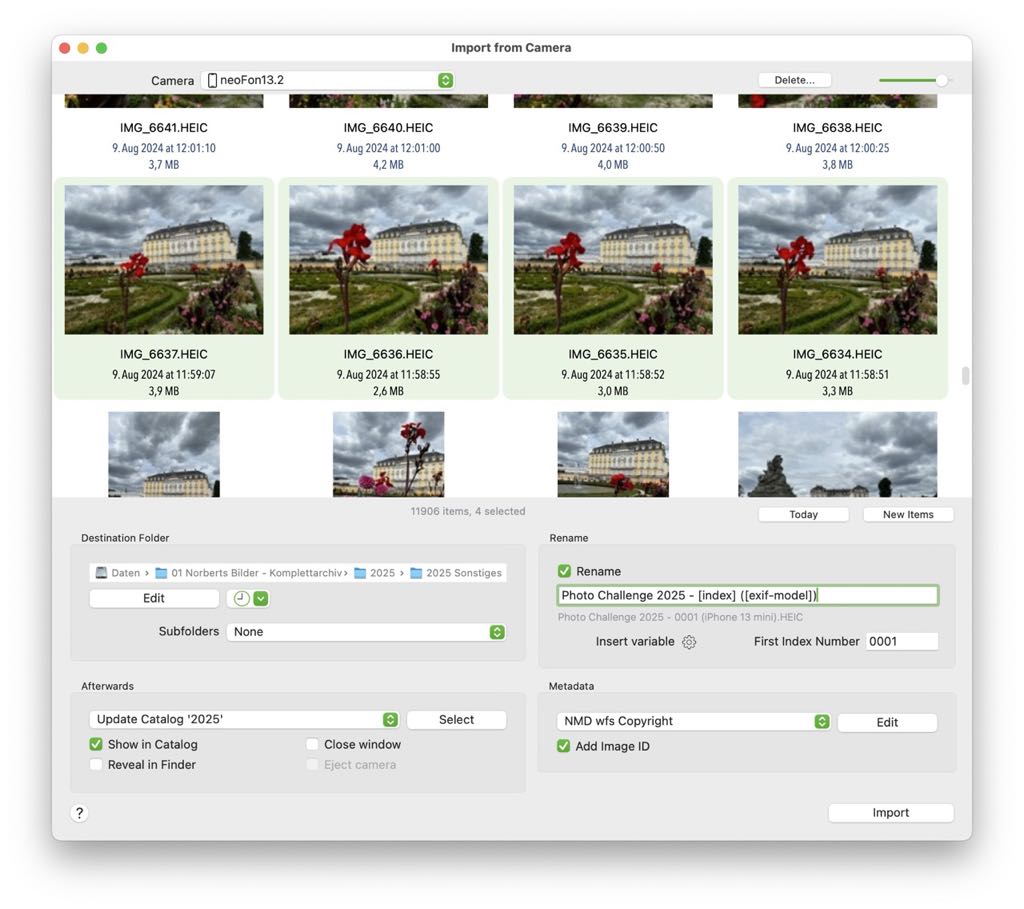
NeoFinder умеет импортировать фотографии и видео напрямую с камеры, карты памяти или iPhone через окно Import from Camera. Это отдельный рабочий сценарий: программа не только копирует файлы на Mac, но и сразу помогает переименовать их, разложить по папкам, добавить XMP-пресет и обновить каталог. Команда запускается через File → Import from Camera… или через кнопку камеры в Toolbar.
Как устроено окно Import from Camera
В верхней части окна находится меню Camera. В нем отображаются подключенные цифровые камеры, iOS-устройства и смонтированные карты памяти. После выбора устройства NeoFinder показывает найденные фотографии и видео: сначала как базовые элементы с размером и датой, затем с миниатюрами.
В центральной области видна сетка файлов. Каждый элемент отображается с именем, датой, временем, размером и миниатюрой. Выбирать можно отдельные файлы, несколько файлов, все элементы через Command-A, только сегодняшние файлы через кнопку Today или новые элементы через New Items. Кнопка New Items полезна для повторной работы с одной и той же картой памяти: NeoFinder запоминает, что уже видел, и помогает не импортировать одни и те же файлы повторно.
Нижняя часть окна разделена на рабочие блоки:
| Блок | Что делает |
|---|---|
| Destination Folder | задает папку, куда будут скопированы файлы |
| Edit | позволяет изменить папку назначения |
| Subfolders | создает подпапки по дате съемки |
| Rename | включает переименование при импорте |
| Insert variable | добавляет переменные в шаблон имени |
| First Index Number | задает начальный номер счетчика |
| Metadata | применяет XMP-пресет |
| Afterwards | задает действия после импорта |
| Import | запускает копирование выбранных файлов |
Пошаговая схема импорта
Подключить камеру, iPhone или карту памяти к Mac.
Открыть File → Import from Camera… или нажать кнопку камеры в Toolbar.
В меню Camera выбрать нужное устройство.
Дождаться появления миниатюр.
Выделить нужные файлы вручную, через Today, New Items или Command-A.
В блоке Destination Folder выбрать папку назначения.
При необходимости включить Subfolders, чтобы создать структуру по дате.
Включить Rename, если файлы нужно переименовать при копировании.
Настроить шаблон имени, например с индексом и моделью камеры.
Указать First Index Number, если нужна последовательная нумерация.
В блоке Metadata выбрать XMP-пресет.
Отметить действия после импорта: Update Catalog, Show in Catalog, Reveal in Finder, Close window, Eject camera.
Нажать Import.
Особенно полезен блок переименования. Если камера пишет файлы вида IMG_6634.HEIC или DSC01234.ARW, NeoFinder может сразу дать им осмысленное имя: например, Photo Challenge 2025 - 0001 (iPhone 13 mini).HEIC. При импорте RAW+JPEG программа умеет сохранять одинаковую базовую часть имени для парных файлов, меняя только расширение.
Когда импорт через NeoFinder удобнее ручного копирования
Ручное копирование из Finder подходит для простых задач, но в рабочем архиве быстро появляются проблемы: повторные импорты, хаотичные имена, отсутствие метаданных, забытые папки, не обновленный каталог. Import from Camera закрывает эти слабые места в одном окне.
Практический пример:
съемка скопирована в папку
2025/2025-08-09_Project;файлы получили понятные имена;
к ним добавлен XMP-пресет с автором и copyright;
каталог NeoFinder обновлен;
импортированные файлы сразу открыты в каталоге;
камера или карта памяти отключена после завершения.
Такой сценарий делает NeoFinder удобным не только для старого архива, но и для ежедневного фотопотока.
Поиск файлов: QuickFind, Display Filter и Find Editor
Поиск — одна из сильнейших частей NeoFinder. Программа предлагает несколько уровней: быстрый поиск через QuickFind, фильтрацию текущего вида через Display Filter, сложные запросы через Find Editor, сохранение запросов как Smart Folders, поиск дублей, уникальных файлов, лиц и похожих фотографий.
QuickFind
QuickFind находится в Toolbar и предназначен для быстрого поиска по библиотеке. Это инструмент для ситуации, когда нужно просто ввести слово, имя файла, фрагмент названия проекта, расширение, ключевое слово или другой текстовый признак. QuickFind ищет по элементам библиотеки и метаданным, поэтому он полезнее обычного поиска по имени файла.
Примеры запросов:
wedding;invoice;ARW;Canon;San Francisco;client_name;2024;logo;contract;interview.
QuickFind хорош для повседневного поиска. Но если нужно строго задать несколько условий, лучше использовать Find Editor.
Display Filter
Display Filter расположен в нижней части Content View. Он не заменяет глобальный поиск, а фильтрует то, что уже отображается в текущем каталоге, папке или результате. Это удобно, когда найдено много объектов и нужно быстро сузить список прямо на экране.
Например, можно открыть каталог внешнего диска и через Display Filter оставить только изображения, только видео, только элементы определенного типа, только объекты с нужной характеристикой. В связке с Icon View это быстро превращает большой каталог в визуальную подборку.
Find Editor
Find Editor — главный инструмент точного поиска. Он открывается кнопкой в Toolbar и позволяет строить запросы из нескольких условий. В верхнем меню задается логика: All of the following are true для AND или Any of the following… для OR. Затем выбирается область поиска: все каталоги, выбранные каталоги или каталоги с определенной меткой. В запрос можно добавить до 16 критериев. Каждая строка состоит из трех частей: тип поля, условие совпадения и значение.
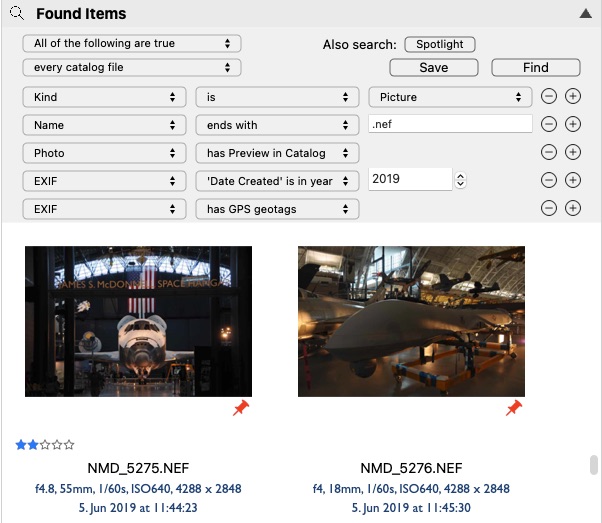
Find Editor позволяет искать по разным типам данных:
| Поле | Пример задачи |
|---|---|
| Name | найти файлы, имя которых заканчивается на .NEF |
| Comment | найти элементы с определенной заметкой |
| Size | найти большие файлы |
| Duration | найти длинные аудио- или видеофайлы |
| Any Text | искать по имени, комментариям и текстовым метаданным |
| Path | найти файлы внутри папок с определенным названием |
| Resolution | найти изображения или видео нужного размера |
| EXIF | найти снимки с конкретной камерой, датой или GPS |
| Kind | ограничить поиск фотографиями, видео, музыкой или документами |
| Rating | найти файлы с заданной оценкой |
| Keywords | найти материалы по ключевым словам |
Особенно полезно поле Any Text. Оно ищет не только по имени и комментарию, но и по другим текстовым полям каталога, включая EXIF и IPTC. Это удобно, когда пользователь не помнит, где именно находится нужная информация: в названии файла, caption, keywords, комментарии или другом поле.
Примеры точных запросов
Найти RAW-файлы Nikon с GPS:
Kind—is—Picture;Name—ends with—.NEF;EXIF—has GPS geotags.
Найти видео большого размера:
Kind—is—Movie;Size—is greater than—5 GB.
Найти фотографии без ключевых слов:
Kind—is—Picture;XMP/IPTC Keywords—is empty.
Найти JPEG за конкретный год:
Name—ends with—.JPG;EXIF Date Created—is in year— нужный год.
Найти файлы в папках проекта:
Path—contains—Client_Project;Kind—is— нужный тип файла.
Регулярные выражения
В некоторых параметрах NeoFinder поддерживает regex. Это уже инструмент для опытных пользователей, но он полезен в больших архивах. Например, можно искать папки, содержащие 2010 или 2020, отлавливать стандартизированные названия проектов, проверять правильность именования файлов или находить серии по шаблону.
Для обычного пользователя regex не обязателен, но для студии с системой именования вроде CLIENT_YEAR_PROJECT_SHOOT это мощный способ контроля архива.
Smart Folders: сохраненные поиски вместо ручных подборок
Smart Folders — это сохраненные параметры Find Editor. В отличие от обычного Album, Smart Folder не хранит найденные объекты как фиксированный список. Он хранит сам запрос и выполняет его заново при каждом выборе. Поэтому результат всегда соответствует текущей базе.
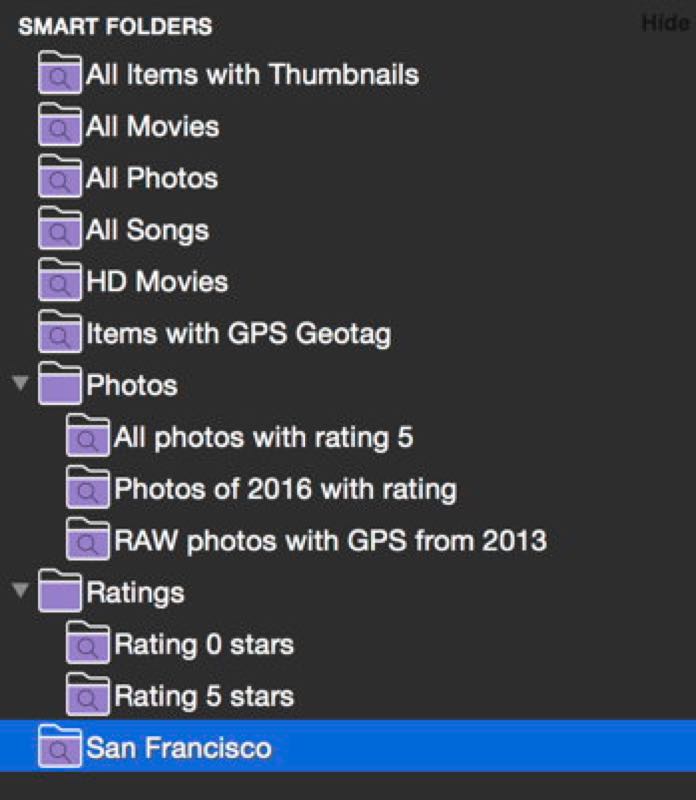
Smart Folders особенно удобны для контроля качества архива. Их можно использовать как постоянные датчики состояния базы:
| Smart Folder | Что показывает |
|---|---|
All Photos | все фотографии в базе |
All Movies | все видео |
Items with GPS Geotag | фото и видео с координатами |
All photos with rating 5 | лучшие кадры |
RAW photos with GPS from 2013 | RAW-файлы конкретного периода с GPS |
Rating 0 stars | неоцененные изображения |
All Items with Thumbnails | объекты с превью |
Photos without Keywords | фотографии без описания |
Large Movies | тяжелые видеофайлы |
Recent Imports | недавно добавленные материалы |
Разница между Smart Folder и Album
Album — это ручная подборка. Пользователь добавляет в нее конкретные файлы, и состав альбома остается таким, пока его не изменить.
Smart Folder — это динамический результат поиска. Если завтра в каталог добавятся новые фотографии с рейтингом 5 звезд, они автоматически появятся в Smart Folder с условием Rating 5 stars.
Для рабочего процесса это принципиально. Album удобен для конкретной подборки: финальные кадры клиента, обложки, материалы для презентации. Smart Folder удобен для правил: все фотографии без ключевых слов, все видео 4K, все файлы с GPS, все документы за последний месяц.
Группы и цветовые метки
Smart Folders можно группировать и помечать цветами в LIBRARY. Это важно, если сохраненных запросов много. Например:
группа
Photos;группа
Ratings;группа
GPS;группа
Video;группа
Quality Control;группа
Backup.
Цветовые метки помогают визуально отделить рабочие запросы от технических. Например, красным можно отмечать Smart Folders, которые требуют внимания: файлы без резервной копии, фотографии без keywords, уникальные файлы, неоцененные RAW.
Inspector и работа с метаданными
Inspector в NeoFinder — это не пассивная панель сведений. Он показывает данные и позволяет редактировать часть полей. Для DAM-задач важнее всего XMP/IPTC-блок: рейтинг, caption, keywords, persons, copyright, location и другие поля. Метаданные могут использоваться в поиске, отображаться в списках, попадать в экспорт и помогать при обмене файлами между программами.
Основные блоки Inspector
| Блок | Что показывает |
|---|---|
| Preview | визуальное превью выбранного объекта |
| Get Info | имя, метка, комментарий, Finder Tags, размер, даты, путь |
| Photo | размер изображения, тип файла, битность |
| EXIF (Photo Info) | камера, объектив, экспозиция, ISO, дата, GPS |
| XMP / IPTC | рейтинг, caption, keywords, copyright |
| Catalog | имя каталога, label, serial number, status |
| Map | координаты и карта для файлов с GPS |
Рейтинги
Рейтинг в NeoFinder используется для отбора. Типичная шкала — от 0 до 5 звезд. Это удобно для фотоархива:
0 звезд — не просмотрено;
1 звезда — технически слабый кадр;
2 звезды — запасной материал;
3 звезды — рабочий кадр;
4 звезды — хороший кадр;
5 звезд — финальный или лучший кадр.
После проставления рейтингов можно создать Smart Folders: Rating 0 stars, Rating 5 stars, All photos with rating 5, Video rating 4+. Такой подход превращает каталог в систему отбора.
Keywords
Ключевые слова — основа долгосрочного поиска. Названия файлов меняются, папки переезжают, диски заменяются, а хорошо проставленные keywords сохраняют смысл. В NeoFinder можно использовать keywords для описания объекта, жанра, клиента, локации, события, статуса и темы.
Примеры полезных keywords:
portrait;interior;wedding;product;archive;client-approved;to-retouch;final;social-media;print;license-check;backup-needed.
Для фотографа это способ быстро находить кадры не по имени файла, а по содержанию. Для дизайнера — способ искать ассеты по стилю, цвету, теме или проекту. Для видеоархива — способ отмечать interview, b-roll, drone, final cut, source, audio sync.
Comments и Finder Tags
NeoFinder умеет читать Finder comments и Finder Tags. Это важно, если пользователь уже размечает файлы средствами macOS. Комментарии и теги не пропадают как отдельный слой организации: они попадают в каталог и становятся доступными для поиска. В некоторых сценариях NeoFinder может редактировать эти данные и синхронизировать их с реальными файлами, когда носитель подключен.
XMP и совместимость с другими программами
XMP/IPTC-метаданные важны потому, что это не внутренняя заметка одной программы, а стандартный способ описания медиафайлов. Рейтинги, keywords, caption и copyright могут использоваться в других приложениях рабочего процесса. NeoFinder полезен как место, где эти поля можно видеть, редактировать и искать по ним.
Практический пример: фотограф отобрал кадры в NeoFinder, проставил рейтинг и keywords, затем открыл файлы в редакторе или передал архив клиенту. При правильной записи метаданных смысловая разметка остается вместе с файлами или sidecar-данными.
Карта, GPS и GeoFinder
Работа с GPS — одна из функций, которая отличает NeoFinder от простого каталогизатора папок. Если фотография или видео содержит координаты, NeoFinder показывает точку на карте. Для некоторых типов съемок это не вспомогательная мелочь, а ключевой способ поиска.
Где это полезно
Тревел-фотография. Можно быстро найти все кадры, снятые в конкретном городе, районе или видимой области карты.
Архитектура и недвижимость. Фотографии объектов легко привязать к реальному месту.
Экспедиции и полевые работы. Снимки можно искать по маршруту, координатам и географической зоне.
Видеоархив. Если видео содержит GPS, его также можно привязать к локации.
Семейный архив. Фото из поездок перестают быть разрозненными папками и превращаются в карту событий.
GeoFinder
GeoFinder ищет фотографии и видео, снятые в текущей видимой области карты. Это другой способ поиска: не по имени, дате или ключевому слову, а по месту. Пользователь открывает карту, выбирает область, и NeoFinder показывает связанные объекты. Для больших архивов это удобно: не нужно помнить название папки, достаточно помнить город или район съемки.
Редактирование GPS
NeoFinder позволяет не только смотреть координаты, но и редактировать или задавать GPS GeoTag. Это полезно, когда камера не записала координаты, но пользователь знает место съемки. В архивной работе это помогает привести старые файлы к единому стандарту: добавить географию, затем использовать GeoFinder и Smart Folders.
Поиск дублей, уникальных файлов и похожих фотографий
NeoFinder закрывает не только поиск, где лежит файл, но и задачи контроля архива. Для больших библиотек важны два вопроса: какие файлы дублируются и какие файлы существуют только в одном экземпляре. Первое помогает освобождать место, второе — выявлять материалы без резервной копии.
Find Duplicates
Инструмент Find Duplicates запускается кнопкой в Toolbar. После запуска NeoFinder показывает окно настроек, где можно выбрать область поиска и определить, что считать совпадением. Дубликаты можно искать по имени, FileCheck MD5, ISRC для песен, размеру, дате создания, дате изменения и типу файлов. Также можно ограничить поиск только фото, только видео или всеми файлами, а еще задать минимальный размер элемента.
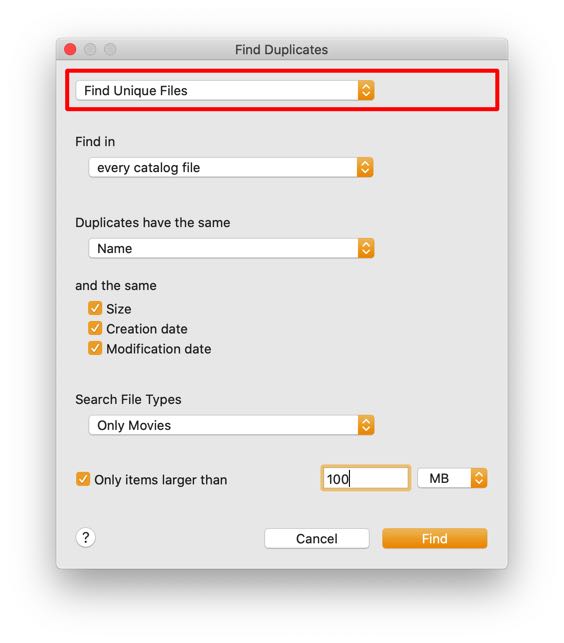
Практические варианты:
| Задача | Настройка |
|---|---|
| Найти одинаковые фотографии | совпадение по FileCheck или имени + размеру |
| Найти RAW+JPEG с одинаковой базовой частью имени | совпадение по имени с игнорированием расширения |
| Найти повторяющиеся видео | Kind: Movies, размер больше заданного значения |
| Найти одинаковые музыкальные треки | ISRC или другие аудиоданные |
| Найти крупные дубли | включить ограничение Only items larger than |
Find Duplicates особенно полезен после многолетних переносов: когда один и тот же проект копировался на новый диск, затем в резервную папку, затем на NAS, затем в архив. Визуально такие дубли часто невозможно обнаружить, потому что они лежат в разных папках и на разных носителях.
Find Unique Files
Find Unique Files решает противоположную задачу. Он показывает файлы, которые существуют только один раз в выбранных каталогах. Для резервного копирования это важнее, чем поиск дублей: уникальный файл — потенциальная точка риска. Если единственная копия лежит на старом внешнем HDD, ее нужно перенести в резервный архив.
Сценарий для студии:
Создать каталоги всех рабочих дисков и резервных дисков.
Запустить Find Unique Files по библиотеке.
Ограничить результат крупными файлами или конкретным типом.
Проверить, какие проекты есть только на одном носителе.
Добавить эти файлы в план резервного копирования.
Find Similar Photos
Find Similar Photos ищет не одинаковые имена, а визуально похожие изображения. Это полезно, когда файл был переименован, уменьшен, конвертирован, обрезан или сохранен в другом формате. Поиск похожих фотографий запускается из меню File. В окне можно выбрать изображение-образец и способ сравнения: похожий мотив, похожие цвета или похожие AutoTags.
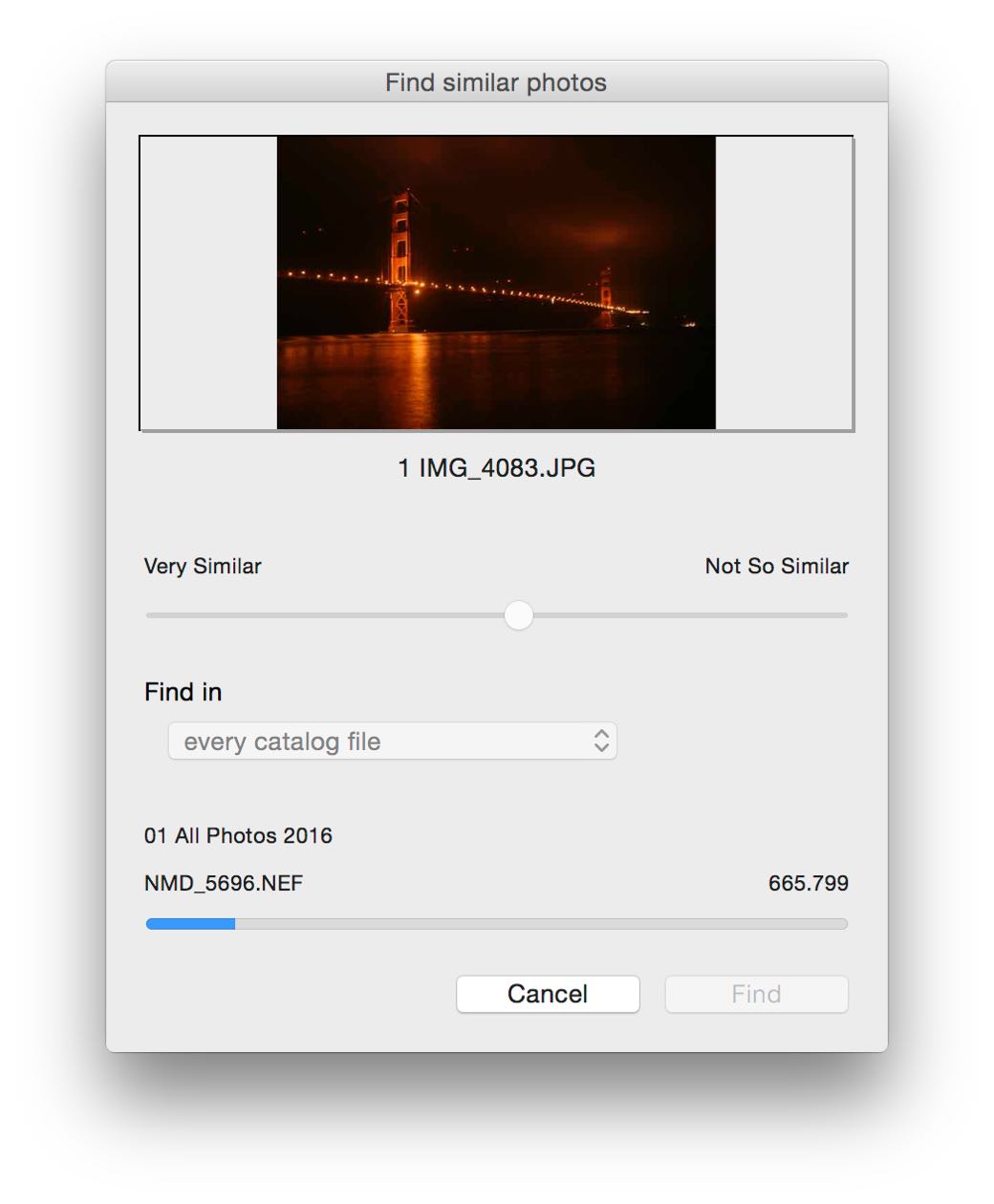
Find Similar Photos полезен в таких случаях:
найти уменьшенные копии исходного изображения;
найти черно-белую версию цветного кадра;
найти похожие кадры из серии;
найти изображения с похожей цветовой атмосферой;
найти визуальные дубликаты с другим именем;
найти экспортированные версии RAW-файла;
найти референсы с похожим мотивом.
Обычный поиск дублей такое не обнаружит, потому что имя, дата, размер и формат могут отличаться. Визуальное сравнение закрывает этот пробел.
Распознавание лиц и работа с персонами
NeoFinder умеет искать фотографии и миниатюры, содержащие человеческие лица. Для этого используется команда Find Faces в контекстном меню выбранного каталога. Программа проходит по миниатюрам и показывает найденные изображения. После этого пользователь может вручную добавить Person metadata через XMP Editor в Inspector.
Это не социальная сеть и не облачный фотоальбом, который автоматически строит идеальные альбомы людей. Здесь подход более рабочий: NeoFinder помогает найти кадры с лицами, а пользователь сам уточняет персоны и метаданные. Такой способ лучше подходит для профессионального архива, где точность важнее автоматической логики.
Где полезен Find Faces
Свадебная и семейная фотография. Можно быстро найти кадры с людьми среди большого массива снимков.
Корпоративные съемки. Удобно находить фото сотрудников, спикеров, участников мероприятий.
Журналистика и репортаж. Можно быстрее разобрать архив событий.
Личный архив. Фотографии людей проще отделять от пейзажей, предметки и документов.
Архив студии. Можно связать лица с Person metadata и затем искать их как полноценные данные.
Ограничения
Find Faces не отменяет ручной разметки. Он помогает найти вероятные лица, но не должен восприниматься как полностью автоматическая система идентификации всех людей в архиве. Если нужна аккуратная база персон, после поиска нужно пройти результаты, добавить имена в XMP и проверить ошибки. Это нормальная логика для профессионального DAM: автоматический поиск ускоряет работу, но финальную ответственность за разметку оставляет пользователю.
Видео, аудио и документы
NeoFinder не ограничивается фотографиями. Он каталогизирует видео, музыку, PDF, документы, архивы, презентации, макеты и другие цифровые материалы. Поэтому программа полезна не только фотографам, но и видеографам, монтажерам, дизайнерам, музыкальным архивам и небольшим компаниям с большим количеством файлов.
Видеоархив
Для видео NeoFinder создает миниатюры, читает технические параметры и помогает искать материалы по типу, имени, длительности, разрешению и другим данным. В программе есть инструменты вроде Video Contact Sheet, Mini Contact Sheet для видео и поддержки разных видеоконтейнеров. В истории развития программы отдельно появлялись улучшения для RED .r3d, Nikon NEV, BlackMagic .BRAW, Final Cut Pro X keywords в MP4/MOV и других рабочих форматов.
Для видеографа это практично. Можно создать каталог по каждому архивному диску, затем искать:
все
.MOVпо проекту;все 4K-видео;
все файлы с определенной длительностью;
все материалы клиента;
все экспортированные финальные ролики;
все исходники с камеры;
все файлы Final Cut Pro X с ключевыми словами;
все видео, снятые в нужной локации.
Музыкальная библиотека
Для музыки NeoFinder читает аудиометаданные, длительность, обложки и другую информацию. В больших музыкальных архивах это полезно для поиска треков, проверки тегов, работы с Audio-CD и систематизации старых библиотек. Программа поддерживает разные аудиоформаты, включая MP3, AAC, M4A, AIFF, FLAC, ALAC, WAV, OGG, WMA и другие.
Сценарии:
найти все треки конкретного исполнителя;
отобрать файлы без обложки;
найти длинные аудиозаписи;
проверить альбомы на внешних дисках;
каталогизировать Audio-CD;
хранить старую музыкальную коллекцию как searchable archive.
Документы и PDF
NeoFinder полезен для документов, потому что каталогизирует не только медиафайлы. В архив можно добавить PDF, офисные документы, презентации, EPUB, макеты, текстовые файлы, архивы и другие форматы. Для PDF особенно важны миниатюры и текстовое содержимое, если оно считывается при каталогизации. В истории версий программа получила возможность каталогизировать текстовое содержимое PDF и использовать его для поиска.
Для компании или фрилансера это означает, что NeoFinder можно использовать как поисковую оболочку для старых договоров, счетов, презентаций, исходников, макетов и проектных документов. Если документы лежат на внешних дисках или NAS, программа позволяет искать их без ручного обхода папок.
Работа с NAS, файловыми серверами и большими архивами
Один из сильных сценариев NeoFinder — поиск по NAS и серверным томам. В таких средах Spotlight не всегда работает предсказуемо: индексация может быть неполной, медленной или недоступной для конкретного сетевого ресурса. NeoFinder решает задачу иначе: он создает собственный каталог содержимого и затем ищет по нему. Для больших архивов это практичнее, чем надеяться на системный поиск.
Почему это важно для NAS
NAS часто используют как общий архив:
исходники видео;
клиентские проекты;
фотоархив;
бухгалтерские документы;
резервные копии;
экспортированные файлы;
сканы;
старые макеты;
общие ресурсы команды.
Проблема в том, что сетевые папки растут годами. Даже если структура была понятной в начале, через несколько лет появляются дубли, старые версии, вложенные архивы, папки final, final2, old, backup, new, copy. NeoFinder позволяет построить индекс поверх этой структуры и искать быстрее.
Как организовать NAS в NeoFinder
Практичная схема:
Создать отдельную Catalog Folder в LIBRARY, например
NAS.Добавить в нее каталоги по основным сетевым папкам.
Для медиаархива включить миниатюры и метаданные.
Для документов включить текстовое содержимое, если это нужно.
Для временных папок и кэша настроить исключения.
Создать Smart Folders для контроля:
Large Movies;Files without backup;Photos without Keywords;All PDFs;Recent Projects;Unique Files;Items with GPS.
Периодически обновлять каталоги после изменений.
Работа с отключенными носителями
Самый понятный плюс NeoFinder — возможность искать по отключенным дискам. Внешний HDD может лежать в шкафу, но его структура, миниатюры и метаданные остаются в базе. Пользователь видит, что нужный файл находится на диске Archive_2019_4TB, в папке Clients/Smith/Wedding/RAW, и подключает только этот диск.
Для больших архивов это экономит не минуты, а часы. Особенно если дисков много и они не всегда под рукой.
Практический сценарий: как навести порядок в фотоархиве
NeoFinder лучше всего использовать не хаотично, а по системе. Ниже — рабочий сценарий для фотографа или студии, у которой уже есть архив на внешних дисках.
Шаг 1. Разделить носители по смыслу
Перед каталогизацией стоит понять, что именно хранится на дисках:
исходники RAW;
готовые JPEG;
видео;
проекты клиентов;
личный архив;
документы;
резервные копии;
старые экспорты;
временные файлы.
NeoFinder не требует физически перестраивать все папки, но логичная структура в LIBRARY сильно упростит дальнейшую работу.
Шаг 2. Создать Catalog Folders
В LIBRARY можно заранее создать группы:
Photo Archive;Video Archive;Clients;Personal;NAS;Backup;Old Drives.
Затем внутрь этих групп добавляются каталоги конкретных дисков или папок. Так база не превращается в длинный список носителей без структуры.
Шаг 3. Выбрать настройки каталогизации
Для фотоархива лучше включить:
миниатюры;
EXIF;
IPTC;
XMP;
Finder Tags;
Finder comments, если они используются;
GPS;
достаточный размер thumbnail.
Если архив очень большой, можно начать с более быстрых настроек, а затем дополнительно пересканировать важные каталоги с расширенными метаданными.
Шаг 4. Создать каталоги дисков
Каждый внешний диск добавляется через Plus, File → New Catalog from Volume или перетаскиванием в LIBRARY. Если диск содержит разные типы данных, иногда лучше каталогизировать отдельные папки, а не весь том. Например, отдельно RAW, отдельно Exports, отдельно Video.
Шаг 5. Проверить Inspector
После каталогизации стоит открыть несколько файлов и проверить, что NeoFinder считал:
превью;
EXIF;
дату съемки;
камеру;
объектив;
GPS;
XMP keywords;
rating;
caption.
Если нужных данных нет, возможно, настройки каталогизации были слишком легкими, или формат файла требует отдельного подхода.
Шаг 6. Проставить базовые рейтинги
Не нужно сразу размечать весь архив вручную. Достаточно начать с новых или важных съемок. Рейтинг помогает быстро отделить:
мусор;
технические дубли;
рабочие кадры;
лучшие кадры;
финальные изображения.
После этого Smart Folder Rating 5 stars станет быстрым входом в лучшие материалы.
Шаг 7. Добавить keywords
Keywords лучше делать короткими и стабильными. Плохой вариант — каждый раз придумывать новые слова. Хороший вариант — использовать controlled vocabulary: единый набор тегов для типов съемок, клиентов, статусов, тем и локаций.
Пример системы:
| Тип keywords | Примеры |
|---|---|
| Жанр | portrait, wedding, interior, product, landscape |
| Статус | selected, retouch, final, archive, reject |
| Клиент | client-smith, brand-alpha, agency-beta |
| Публикация | web, print, social, portfolio |
| Локация | paris, san-francisco, studio, office |
Шаг 8. Создать Smart Folders для контроля
Минимальный набор:
All Photos;All RAW;Rating 5 stars;Rating 0 stars;Photos without Keywords;Items with GPS Geotag;Photos without GPS;Recent Imports;Large Files;Unique Files.
Это превращает NeoFinder в панель управления архивом. Вместо ручного обхода папок пользователь открывает Smart Folder и сразу видит проблемные зоны.
Шаг 9. Найти дубли
После первичной каталогизации нужно запустить Find Duplicates. На первом проходе лучше искать крупные файлы: RAW, видео, PSD, TIFF, архивы. Мелкие дубли вроде иконок и системных файлов часто создают шум. Настройка Only items larger than помогает убрать лишнее.
Шаг 10. Найти уникальные файлы
После дублей стоит запустить Find Unique Files. Это помогает понять, какие материалы не продублированы в резервном архиве. Для фотографа это часто важнее удаления дублей: потеря единственной копии RAW-файлов необратима.
Практический сценарий: как найти нужный файл, если диск не подключен
Допустим, нужно найти исходник фотографии для старого клиента, но неизвестно, на каком диске он лежит. В обычной ситуации пришлось бы подключать накопители по очереди. В NeoFinder задача решается через поиск по базе.
Поиск по имени
Если известна часть имени:
Ввести фрагмент в QuickFind.
Проверить найденные каталоги.
Открыть файл в Content View.
Посмотреть в Inspector, на каком каталоге и пути он находится.
Подключить нужный диск.
Поиск по расширению
Если нужно найти RAW-файл:
Открыть Find Editor.
Указать
Name—ends with—.NEF,.ARW,.CR3или другой формат.Ограничить поиск каталогами фотоархива.
Нажать Find.
Отсортировать результаты по дате, рейтингу или каталогу.
Поиск по камере
Если известно, на какую камеру была съемка:
В Find Editor выбрать поле EXIF Camera.
Указать модель камеры.
Добавить условие по году или папке проекта.
Найти результаты.
Поиск по GPS
Если пользователь помнит место съемки, но не помнит имя проекта:
Открыть Map.
Перейти к нужной локации.
Использовать GeoFinder для видимой области.
Проверить найденные фотографии и видео.
Поиск по смыслу
Если в архиве есть keywords и caption, можно искать по ним. Например:
conference;speaker;product-final;portfolio;drone;contract;invoice;retouch.
Чем лучше заполнены метаданные, тем меньше зависимость от структуры папок.
История версий и развитие программы
NeoFinder вырос из программы CDFinder. Переименование произошло в ветке 6.0: после многих лет развития под старым названием приложение получило новое имя, новый интерфейс, переписанную Cocoa-основу, единое окно, Column mode, AutoUpdater, интегрированный Inspector, карту с GeoFinder, Smart Folders, Albums, улучшенный Find Editor и расширенные импортеры каталогов.
Переход от CDFinder к NeoFinder
Переход на название NeoFinder был логичным: программа давно перестала быть просто каталогизатором CD. Она начала работать с жесткими дисками, внешними томами, сетевыми архивами, фотографиями, музыкой, видео, метаданными, GPS и большими базами. Старое имя уже не отражало масштаб задач, а новое лучше описало роль приложения как Finder-подобного инструмента для цифровых архивов.
В ветке 6 появились важные элементы современной логики:
единое окно;
интегрированный Inspector;
карта и GeoFinder;
Smart Folders;
Albums;
мощный Find Editor;
быстрый multi-core Find engine;
импорт каталогов из других программ;
улучшенная каталогизация фото;
OpenMeta keywords;
Finder-интеграция.
Ветка 7: DAM-функции и XMP
Ветка 7 сделала NeoFinder заметно ближе к полноценной DAM-системе. Появились прямое редактирование Adobe XMP/IPTC-метаданных, поддержка рейтингов для фото, видео и prepress-файлов, редактирование XMP Keywords, controlled vocabulary, Details View, более быстрый движок каталогизации, расширенный формат базы, группы для Smart Folders и Albums, а также поиск похожих мотивов.
Это был важный поворот: NeoFinder перестал быть только инвентарем дисков и стал инструментом смысловой организации медиа. Пользователь получил не просто список файлов, а возможность проставлять рейтинги, keywords, XMP-поля, группировать подборки и искать по этим данным.
Ветка 8: современный интерфейс, карта, AI-анализ и визуальный поиск
Ветка 8 усилила визуальную и медийную часть. Появился обновленный интерфейс, новые цветовые схемы, новая Map с satellite images и Points of Interest, скрытие и показ LIBRARY, отображение папок каталога в LIBRARY, анализ миниатюр для поиска текста, лиц и AutoTags, улучшения XMP Editor, передача метаданных между полями, поддержка BlackMagic .BRAW, ColorFinder и поиск похожих изображений по AutoTags.
Эта линия развития показывает, что NeoFinder двигался от классического дискового каталогизатора к инструменту для крупных медиаархивов. Важными стали не только имя файла и путь, но и визуальное содержимое, лица, цвет, география, metadata workflow и скорость работы с большими коллекциями.
Ветка 9: импорт с камеры, обновленный интерфейс и видеоархивы
Ветка 9 добавила крупные рабочие функции для медиапроизводства: улучшенный интерфейс, новый движок каталогизации, поддержку RED .r3d, Nikon NEV, перемещение файлов внутри каталога, Text Replacements для XMP Editor, Image Capture для импорта фото и видео с камер, XMP presets при импорте, date based folder structure, Video Contact Sheet, QuickPerson, QuickTags, Mini Contact Sheet для видео, расширение Multi Renamer и улучшенный Display Filter.
Здесь NeoFinder стал заметно удобнее для ежедневного ingestion-процесса: не только просканировать старый диск, но и принять свежую съемку, переименовать, добавить метаданные, обновить каталог и сразу продолжить работу.
Сравнение с аналогами
NeoFinder находится между несколькими категориями программ: дисковые каталогизаторы, DAM-системы, фотоорганайзеры, файловые браузеры и менеджеры ассетов. Его нельзя корректно сравнивать только с Lightroom или только с DiskCatalogMaker: у него другая роль. Он сильнее всего там, где нужен поиск по отключенным носителям, NAS, внешним архивам и метаданным.
| Программа | Чем сильна | Где слабее для задач офлайн-каталогизации и архивов |
|---|---|---|
| DiskCatalogMaker | быстрый и простой каталогизатор дисков и папок для macOS | меньше акцента на DAM-метаданные, XMP/IPTC, фотоархив и расширенные медиасценарии |
| WinCatalog | сильный каталогизатор дисков и файлов для Windows, поддерживает thumbnails и EXIF | ориентирован на Windows-среду, не является нативной macOS-заменой |
| Adobe Bridge | удобный браузер креативных файлов, метаданные, ratings, labels, фильтры, интеграция с Adobe | не построен вокруг офлайн-каталогов внешних дисков и NAS как основной идеи |
| Lightroom Classic | мощный фото-каталог и RAW-обработка | ориентирован на фотографии и обработку, а не на универсальный каталог дисков, видео, документов, NAS и архивов |
| Eagle | удобная визуальная библиотека для дизайнеров, референсов и ассетов | больше про коллекции визуальных материалов, чем про физические диски, LTO, NAS и офлайн-носители |
| Apple Photos | простой фотоальбом, синхронизация, базовая организация | не подходит как универсальный каталогизатор внешних дисков, документов и профессиональных архивов |
| Capture One | профессиональная RAW-обработка, Sessions и каталоги для съемок | не заменяет дисковый каталогизатор для всех типов файлов и отключенных носителей |
DiskCatalogMaker ближе всего по базовой идее: каталогизация дисков и папок. Его сильная сторона — простота и скорость. Но NeoFinder шире как медиакаталог: он активнее работает с фото-, видео-, аудио- и XMP/IPTC-метаданными, Smart Folders, GPS, поиском лиц, похожими фотографиями и сложными архивными сценариями.
WinCatalog — прямой аналог для Windows-пользователей. Он умеет каталогизировать диски, хранить миниатюры изображений и EXIF-данные, работать с RAW и вести базу файлов. Но для пользователя macOS NeoFinder органичнее: интерфейс, Finder Tags, Inspector, Map, LIBRARY и интеграция с macOS-логикой делают его более естественным инструментом в Mac-среде.
Adobe Bridge полезен тем, кто живет в экосистеме Adobe. Он хорошо подходит для просмотра, сортировки, фильтрации, редактирования метаданных, пакетного переименования и работы с креативными файлами. Но Bridge — это прежде всего файловый браузер и менеджер ассетов в текущей файловой системе. Он не решает задачу найти файл на отключенном диске так же прямо, как специализированный каталогизатор.
Lightroom Classic сильнее в обработке RAW, цветокоррекции, пресетах, печати и фото-пайплайне. Но если архив включает не только фотографии, а еще видео, PDF, документы, архивы, LTO, NAS и десятки внешних дисков, Lightroom становится слишком узким инструментом. NeoFinder не заменяет Lightroom как редактор, но закрывает другую задачу: инвентаризация и поиск по всей цифровой библиотеке.
Eagle удобен дизайнерам, UI-специалистам и тем, кто собирает визуальные референсы, изображения, скриншоты, ассеты и материалы для проектов. Он приятнее для коллекций, которые пользователь вручную собирает в рабочее пространство. Но если нужно каталогизировать физические диски, серверные тома и старые архивы без переноса файлов в отдельную библиотеку, NeoFinder подходит лучше.
Плюсы NeoFinder
Сильная каталогизация отключенных дисков
Главный плюс — поиск по носителям, которые не подключены. Это решает боль больших архивов: не нужно подключать каждый диск, чтобы узнать, что на нем лежит. NeoFinder показывает структуру, миниатюры и метаданные из базы.
Универсальность
Программа работает не только с фото. В одну систему можно добавить фотографии, RAW, видео, музыку, PDF, документы, архивы, Audio-CD, Blu-ray, NAS и серверные папки. Это делает NeoFinder универсальным цифровым каталогом.
Глубокий поиск
QuickFind закрывает быстрые запросы, Find Editor — точные условия, Display Filter — локальную фильтрацию, Smart Folders — постоянные динамические подборки. В результате пользователь может искать как новичок через одно поле или как опытный архивариус через сложные условия.
Метаданные
EXIF, IPTC, XMP, ID3, Finder Tags, комментарии, рейтинги, keywords и GPS превращают архив из набора файлов в базу данных. Это особенно важно для фотографов, видеографов и дизайнеров.
Inspector
Правая панель удобна тем, что не заставляет открывать отдельное окно свойств для каждого файла. Данные видны сразу: превью, технические параметры, XMP/IPTC, карта и сведения о каталоге.
Smart Folders
Сохраненные поиски экономят время. Один раз настроив условия, можно постоянно видеть актуальные группы: лучшие фото, все видео, файлы без keywords, фотографии с GPS, крупные файлы, неоцененные изображения.
Работа с GPS
Map и GeoFinder дают географический способ поиска. Это ценное отличие для фото- и видеоархивов, связанных с поездками, объектами и локациями.
Инструменты контроля архива
Find Duplicates, Find Unique Files и Find Similar Photos помогают поддерживать порядок: удалять лишнее, находить рисковые единственные копии и выявлять визуальные повторы.
Импорт с камеры
Image Capture делает NeoFinder частью свежего фотопроцесса. Можно импортировать файлы, переименовать их, добавить XMP-пресет, разложить по папкам и обновить каталог без отдельного набора утилит.
Минусы и ограничения
NeoFinder не является редактором фотографий
Программа работает с каталогами, метаданными, поиском, превью и организацией. Она не заменяет Lightroom, Capture One, Photoshop или Affinity Photo как инструмент обработки. В ней можно отбирать, искать, описывать и систематизировать, но не выполнять полноценную RAW-коррекцию.
Интерфейс требует привыкания
LIBRARY, Catalog Folders, Smart Folders, Albums, Content View, Inspector, Map, Find Editor, Display Filter — все это мощно, но новичку потребуется время. Если пользователь привык к простому Finder, NeoFinder сначала может показаться перегруженным.
Качество результата зависит от настроек каталогизации
Если при создании каталога отключить миниатюры и метаданные, затем нельзя ожидать полноценного фото-DAM. Для серьезного архива нужно заранее выбрать правильные настройки: thumbnails, EXIF, IPTC, XMP, Finder Tags, GPS и другие параметры.
Большие архивы требуют дисциплины
NeoFinder помогает управлять хаосом, но не исправляет плохую систему сам по себе. Если пользователь не обновляет каталоги, не добавляет keywords, не проверяет дубли и не следит за резервными копиями, база постепенно устаревает.
Для Windows нужен другой инструмент
NeoFinder ориентирован на macOS и iOS. В смешанной среде с Windows стоит заранее продумать, кто и где будет работать с каталогами. Для Windows-сценариев ближе WinCatalog или родственный по идее инструмент abeMeda.
Некоторые операции могут быть медленными
Глубокое чтение метаданных, генерация больших thumbnails, анализ RAW, поиск похожих фото, чтение архивов и каталогизация NAS зависят от объема данных, скорости диска, сети и выбранных настроек. Пресет All Data дает богатую базу, но требует времени.
Кому стоит использовать NeoFinder
Фотографам
NeoFinder полезен фотографам с большим количеством внешних дисков и RAW-архивов. Он помогает видеть старые съемки, искать по EXIF, рейтингу, keywords, GPS и превью, не подключая каждый диск. Особенно ценен для тех, кто хранит проекты по годам и клиентам.
Видеографам и монтажерам
Для видеоархива программа помогает каталогизировать исходники, финальные ролики, b-roll, проекты, большие файлы, материалы на NAS и внешних SSD. Поиск по имени, типу, длительности, разрешению и метаданным экономит время при возвращении к старым проектам.
Дизайнерам
Дизайнеру NeoFinder полезен как каталог старых макетов, PDF, изображений, PSD/PSB, ассетов, экспортов и клиентских материалов. Он не такой визуально-коллекционный, как Eagle, но сильнее там, где важны физические диски и архивы.
Архивистам
Для архивиста важны инвентаризация, метаданные, поиск, дубли, уникальные файлы, структура и контроль носителей. NeoFinder подходит как рабочий инструмент для цифрового архива на внешних дисках, NAS и серверных томах.
Небольшим студиям
Студия может использовать NeoFinder как общий каталог клиентских проектов. В LIBRARY можно создать группы по клиентам, годам, типам работ и носителям. Smart Folders помогут отслеживать проблемные места: неразмеченные файлы, крупные видео, материалы без резервной копии.
Владельцам NAS
Если NAS стал черной дырой для файлов, NeoFinder помогает построить над ним searchable catalog. Это удобнее, чем вручную ходить по папкам или ждать нестабильной индексации системным поиском.
Кому NeoFinder не подойдет
NeoFinder не нужен пользователю, который хранит небольшую коллекцию файлов в одной папке и редко ищет старые материалы. Для такого сценария Finder и Spotlight достаточно.
Программа не подойдет тем, кто ищет облачный фотоальбом с автоматической синхронизацией, семейной лентой, простыми альбомами и минимальными настройками. Для этого логичнее Apple Photos или Google Photos.
NeoFinder не стоит выбирать как главный RAW-редактор. Он может быть отличным каталогом рядом с редактором, но не заменяет полноценную обработку.
Также программа может быть избыточной для тех, кто не готов заниматься метаданными. Если не использовать keywords, ratings, Smart Folders, Find Editor и обновление каталогов, большая часть силы NeoFinder останется невостребованной.
Практические советы по настройке архива
Не каталогизировать все подряд в одну кучу
Лучше сразу разделить базу на логичные Catalog Folders. Например:
Photo Archive;Video Archive;Client Projects;Documents;NAS;Backup Drives;Old Drives.
Это упростит поиск и работу с Find Editor.
Давать дискам понятные имена
Имя диска должно помогать найти физический носитель. Плохие варианты: Untitled, My Passport, Disk 1. Хорошие варианты:
PHOTO_ARCHIVE_2019_4TB;VIDEO_BACKUP_A_8TB;CLIENTS_2021_2023;NAS_MAIN_MEDIA;LTO_2020_SET_03.
NeoFinder покажет каталог, но физический диск все равно нужно быстро идентифицировать.
Использовать рейтинги только по правилам
Если сегодня 5 звезд означает лучшее, завтра готово к ретуши, а послезавтра отправлено клиенту, поиск перестанет быть надежным. Лучше закрепить смысл рейтингов и не менять его от проекта к проекту.
Keywords делать короткими
Не стоит превращать keywords в длинные предложения. Для описания есть caption и comments. Keywords должны быть устойчивыми метками, по которым удобно фильтровать.
Создать Smart Folders для ошибок
Самые полезные Smart Folders — не только красивые подборки, но и контрольные запросы:
Photos without Keywords;Rating 0 stars;Items without Thumbnails;Unique Files;Large Movies;Files without GPS;Recent Imports.
Они показывают, что нужно доработать.
Не забывать обновлять каталоги
Каталог отражает состояние диска на момент сканирования. Если после этого файлы были добавлены, удалены или переименованы, каталог нужно обновить. Иначе поиск будет работать по старым данным.
Для NAS продумать расписание
Если сетевой архив часто меняется, его стоит обновлять регулярно. Для статичных архивов достаточно обновления после крупных изменений. Постоянно пересканировать огромный NAS без необходимости нерационально.
Итог
NeoFinder — сильный каталогизатор дисков и цифровых архивов для macOS, который лучше всего подходит пользователям с большими локальными и сетевыми хранилищами. Его главная ценность — возможность создать базу внешних дисков, NAS, фотоархивов, видео, музыки, документов и архивов, а затем искать по этой базе даже без подключенного носителя.
Программа особенно хороша для фотографов, видеографов, архивистов, дизайнеров и студий, где файлы распределены по множеству дисков и проектов. LIBRARY дает структуру, Content View показывает содержимое, Inspector раскрывает метаданные, Map добавляет географический поиск, QuickFind и Find Editor отвечают за поиск, Smart Folders превращают запросы в постоянные рабочие подборки, а Find Duplicates, Find Unique Files и Find Similar Photos помогают контролировать качество архива.
NeoFinder не заменяет фоторедактор, видеоредактор или облачный альбом. Его задача другая: знать, что находится в архиве, где именно это лежит, какие у файла метаданные, есть ли у него дубли, есть ли резервная копия и как быстро найти нужный материал. Для больших архивов это не дополнительная удобная функция, а основа нормальной работы с файлами.