
new.express.adobe.com: веб-редактор Adobe Express для создания
Adobe Express — многофункциональный онлайн-редактор для создания графики, обработки фотографий, монтажа видео, оформления документов, подготовки презентаций и публикации контента в социальных сетях. Программа объединяет шаблонный редактор, библиотеку Adobe Stock, инструменты Adobe Firefly, планировщик публикаций, конструктор веб-страниц и набор быстрых операций с изображениями, видео и PDF.
new.express.adobe.com: онлайн-сервис
Новейшая версия для Windows и macOS. Удобный редактор с ИИ и профессиональными функциями.
⬇ Скачать ФотоМАСТЕР бесплатно
new.express.adobe.com нельзя скачать — сервис работает онлайн
Главная особенность Adobe Express заключается не в количестве отдельных функций, а в едином рабочем процессе. В одном проекте можно загрузить фотографию, удалить фон, добавить текст и графику, применить анимацию, наложить музыку, изменить размер макета под социальную сеть, пригласить коллегу для проверки и запланировать публикацию. Для большинства подобных задач не требуется переходить между несколькими редакторами.
При этом Adobe Express не пытается полностью заменить Photoshop, Illustrator, Premiere Pro или Acrobat Pro. Он рассчитан на быстрый результат без сложной настройки инструментов, ручной работы с масками, профессиональной цветокоррекции и многодорожечного монтажа. Это программа для тех случаев, когда требуется самостоятельно создать аккуратный баннер, публикацию, короткий ролик, презентацию, PDF-документ или рекламный материал.
Основные сведения об Adobe Express
| Параметр | Описание |
|---|---|
| Разработчик | Adobe |
| Тип программы | Онлайн-редактор дизайна, фото, видео и документов |
| Основной адрес | new.express.adobe.com |
| Рабочая среда | Веб-браузер, мобильные приложения и PWA |
| Модель распространения | Бесплатный тариф и платные подписки |
| Основные задачи | Графический дизайн, обработка фото, видеомонтаж, презентации, PDF, веб-страницы, публикации |
| Облачное хранение | Есть |
| Совместная работа | Есть |
| Генеративные функции | Adobe Firefly и AI Assistant |
| Библиотека контента | Adobe Stock, шрифты, шаблоны, иконки, фигуры, аудио и видео |
| Экспорт | PNG, JPG, PDF, MP4, GIF, PPTX и другие форматы в зависимости от проекта |
| Планирование публикаций | Встроенный Content Scheduler |
Adobe Express работает как облачная программа: проекты сохраняются в учётной записи и доступны в разделе Your stuff. Пользователь может начать работу на одном устройстве, а затем продолжить редактирование на другом. При нормальном подключении к интернету сохранение выполняется автоматически, поэтому постоянно нажимать отдельную кнопку сохранения не требуется.
Редактор ориентирован на визуальные проекты. Он лучше всего подходит для материалов, где важны композиция, текст, фотография, фирменные цвета, анимация и адаптация под конкретный формат. Для длинных текстовых документов со сложными стилями, ссылочным аппаратом и автоматическим оглавлением удобнее использовать текстовый процессор, а для серьёзного монтажа — полноценную монтажную программу.
Для каких задач подходит программа
Adobe Express можно использовать как универсальный редактор для повседневной визуальной работы. Он особенно удобен, когда один человек отвечает сразу за оформление, рекламу, публикацию и обновление материалов.
В программе создают:
публикации и истории для Instagram;
вертикальные ролики для Reels, TikTok и Shorts;
обложки для YouTube;
баннеры для сайтов и рекламных кабинетов;
карточки товаров;
прайс-листы;
афиши, листовки и объявления;
визитки;
сертификаты;
меню;
резюме;
презентации;
коллажи;
логотипы;
приглашения;
обложки книг и документов;
простые одностраничные сайты;
информационные PDF-файлы;
анимированную графику;
короткие рекламные видео;
контент-планы для социальных сетей.
Adobe Express удобен для малого бизнеса, блогеров, SMM-специалистов, преподавателей, учащихся, администраторов сообществ, владельцев интернет-магазинов и сотрудников маркетинговых отделов. Программа не требует профессионального знания композиции, типографики и видеомонтажа: большую часть структуры можно получить из шаблона, а затем заменить текст, изображения и цвета.
Для дизайнера Adobe Express полезен как инструмент быстрой адаптации. В нём можно подготовить шаблон, ограничить изменение отдельных элементов, загрузить фирменные материалы и передать проект сотруднику, который будет менять только допустимый текст или фотографию.
Главная страница
После входа открывается домашняя страница Adobe Express. В верхней части находится строка Search everything, через которую можно искать шаблоны, проекты, функции и типы контента. Слева расположена основная навигация.
Ключевые разделы домашней страницы:
Home— стартовый экран;Your stuff— проекты, файлы, папки и библиотеки;Templates— каталог готовых макетов;Brands— фирменные наборы;Schedule— календарь публикаций;Explore— подборки контента и идей;кнопка с плюсом — создание нового проекта.
В центральной части расположен вопрос What do you want to make? и категории контента. Через них можно начать работу с публикацией, фотографией, видеороликом, документом, маркетинговым материалом или генеративным инструментом.

Плитки на главной странице ведут не только к пустому холсту. Для большинства форматов предлагается несколько вариантов запуска:
Create from scratch— пустой проект заданного размера;Browse templates— переход к подходящим шаблонам;Start from your content— загрузка собственного файла;Generate— создание изображения, шаблона или другого материала по текстовому запросу;Quick actions— быстрая обработка без открытия полноценного редактора.
Такое разделение полезно, потому что один и тот же результат можно получить разными способами. Например, удалить фон разрешается через отдельное быстрое действие или внутри уже открытого макета. Видео можно начать с пустой сцены, готового шаблона либо загруженного ролика.
Создание нового проекта
Самый понятный способ начать работу — выбрать тип материала на главной странице. Для публикации в Instagram программа сразу предлагает квадратный холст, для истории — вертикальный, для YouTube — горизонтальный. Пользователю не требуется помнить разрешения всех площадок.
После выбора формата открывается редактор. Если проект создан с нуля, в центре будет пустой холст. Если выбран шаблон, на странице уже размещены текст, изображения, декоративные элементы и фон.
Размер проекта влияет на композицию и дальнейший экспорт. Квадратный макет удобно использовать для публикаций, вертикальный — для историй и коротких видео, горизонтальный — для презентаций и роликов. Команда Resize позволяет преобразовать готовый дизайн в другой формат, не создавая его заново.
Пустой холст
Пустой проект подходит, когда:
есть готовая концепция;
нужно соблюсти собственную сетку;
используются фирменные изображения;
шаблон только мешает;
требуется нестандартный размер.
При создании пустого холста можно указать ширину и высоту вручную либо выбрать подготовленный формат. После открытия проекта пользователь добавляет фон, текст, изображения и графику самостоятельно.
Готовый шаблон
Шаблон ускоряет работу и снижает риск ошибок в композиции. В нём уже подобраны:
пропорции;
типографика;
интервалы;
цветовая палитра;
положение фотографий;
декоративные элементы;
визуальная иерархия.
Любой элемент шаблона редактируется отдельно. Текст заменяется обычным вводом, фотография — через Replace, цвет — через панель свойств, а лишний объект удаляется клавишей Delete или значком корзины.
Шаблон не является плоской картинкой. Он состоит из слоёв, поэтому пользователь может перемещать объекты, менять порядок, группировать их и добавлять новые элементы.
Каталог шаблонов
Раздел Templates содержит макеты для социальных сетей, рекламы, бизнеса, образования, печати и личных проектов. Шаблоны можно искать по назначению, стилю, цвету или теме.
В поиске работают конкретные запросы:
Instagram sale post;real estate flyer;restaurant menu;YouTube thumbnail;business presentation;birthday invitation;product promotion;minimal resume.
Чем точнее запрос, тем меньше нерелевантных результатов. Поиск на английском обычно даёт больше вариантов, но русские запросы тоже подходят для распространённых категорий.
При наведении на шаблон можно открыть его предварительный просмотр. После выбора используется кнопка Customize template. Макет переносится в редактор и становится отдельным проектом. Исходный шаблон при этом не изменяется.
Платные элементы помечаются соответствующим значком. Бесплатный пользователь может просматривать такие шаблоны, но для полноценного использования потребуется заменить премиальные объекты бесплатными или перейти на расширенный тариф.
Интерфейс редактора
Рабочее окно Adobe Express разделено на несколько областей:
Левая вертикальная панель.
Контекстная панель выбранного инструмента.
Центральный холст.
Верхняя панель команд.
Панель страниц или временная шкала.
Область управления слоями и объектами.
Левая панель содержит основные категории:
Search;Your stuff;Templates;Media;Text;Elements;Charts and grids;Brands;Add-ons.
Набор пунктов зависит от типа проекта. В видеоролике отображается временная шкала и работа со сценами. В презентации основное место занимает панель страниц. В веб-странице появляются блоки для последовательного построения длинной страницы.

Верхняя панель
В верхней части редактора находятся команды управления проектом и выделенным объектом. Среди них:
Resize;Theme;Background color;Align;отмена и повтор действия;
комментарии;
Share;Download.
Некоторые кнопки появляются только после выделения объекта. Для фотографии доступны удаление фона, кадрирование, прозрачность и эффекты. Для текста — шрифт, размер, цвет, выравнивание, интервалы и декоративное оформление.
Холст
Холст показывает итоговый вид страницы или сцены. Объекты можно перемещать мышью, изменять их размер маркерами по краям и поворачивать круглым элементом управления.
При перемещении появляются направляющие. Они помогают выровнять объект относительно центра страницы, границ или соседних элементов. Для более точной работы можно включить линейки и пользовательские направляющие.
Масштаб
Масштаб меняет только отображение рабочего пространства. Он не влияет на разрешение экспортируемого файла. Уменьшенный масштаб удобен для оценки всей композиции, увеличенный — для точного выравнивания текста и мелких деталей.
Страницы
Многостраничный проект может включать несколько макетов. Панель страниц позволяет:
добавить страницу;
дублировать её;
удалить;
изменить порядок;
выделить несколько страниц;
применить действия ко всему набору;
менять размер отдельной страницы.
Страницы полезны для каруселей, презентаций, многостраничных документов и наборов рекламных материалов.
Работа со слоями
Каждый текст, фотография, фигура, иконка или видеофрагмент является отдельным слоем. Слои располагаются один над другим. Объект с более высоким положением перекрывает элементы под ним.
Команды управления порядком позволяют:
переместить объект на передний план;
отправить назад;
поднять на один уровень;
опустить на один уровень;
заблокировать;
скрыть;
дублировать;
удалить.
Блокировка полезна для фона, логотипа или декоративной рамки. Заблокированный объект нельзя случайно сдвинуть во время редактирования других элементов.
Для сложных шаблонов удобно открывать панель слоёв и выбирать элементы через неё. Это решает проблему, когда маленький объект перекрыт крупной фотографией или находится внутри группы.
Группировка
Несколько объектов объединяются командой Group. После этого их можно перемещать и масштабировать как единый элемент. Группировка подходит для:
логотипа и подписи;
кнопки из фигуры и текста;
набора иконок;
декоративной композиции;
нескольких элементов карточки товара.
Команда Ungroup возвращает отдельное редактирование слоёв.
Выравнивание
Панель Align выравнивает выделенные объекты:
по левому краю;
по центру;
по правому краю;
по верхней границе;
по середине;
по нижней границе.
Для нескольких элементов доступны равные интервалы. Это особенно полезно при создании карточек, списков преимуществ, тарифных блоков и рядов иконок.
Работа с текстом
Текст добавляется через раздел Text. В нём доступны готовые текстовые стили и кнопка добавления обычного текстового блока. После вставки текст редактируется непосредственно на холсте.
Основные параметры:
семейство шрифта;
начертание;
размер;
цвет;
выравнивание;
межстрочный интервал;
межбуквенный интервал;
прозрачность;
положение;
списки;
эффекты;
анимация.
Adobe Express использует большую библиотеку шрифтов. В поиске можно вводить название гарнитуры или выбирать рекомендации. Для фирменной работы разрешается добавлять собственные шрифты, если тариф и права учётной записи поддерживают эту возможность.
Иерархия текста
В хорошем макете текст делится минимум на три уровня:
Заголовок.
Подзаголовок или акцент.
Основная информация.
Заголовок должен быть самым заметным. Его выделяют размером, насыщенностью или контрастным цветом. Дополнительный текст делают меньше и спокойнее. Если все надписи одинаково крупные, зритель не понимает, с чего начинать чтение.
Adobe Express помогает поддерживать иерархию за счёт готовых сочетаний шрифтов. В шаблонах заголовок, подзаголовок и основной текст обычно уже согласованы по стилю.
Цвет текста
Цвет выбирается в панели свойств. Можно использовать:
палитру проекта;
цвета из изображения;
фирменные цвета;
ручной ввод значения;
сохранённые образцы.
Автоматические рекомендации особенно удобны после добавления фотографии. Программа извлекает из неё подходящие оттенки и предлагает их для текста, фона и фигур.
Формы и фон
В разделе Shape текст можно поместить на подложку. Доступны простые и декоративные формы, размер, цвет, прозрачность и вариант вырезанного текста.
Подложка повышает читаемость на неоднородной фотографии. Для рекламного баннера лучше использовать контрастную форму с достаточными внутренними отступами, а не размещать мелкую надпись непосредственно на изображении.
Тень и контур
Текстовые эффекты включают тень, контур и декоративные варианты оформления. Тень отделяет надпись от фона, но её не следует делать слишком тёмной и размытой. Контур подходит для ярких заголовков, обложек видео и развлекательных публикаций.
Генеративные текстовые эффекты
Функция Text effects создаёт фактуру букв по описанию. Пользователь вводит запрос, например:
текст из цветочных лепестков;
металлические буквы;
буквы из зелёной травы;
золотая фольга;
объёмный лёд;
неоновое стекло.
Результат применяется к выбранной надписи. Такой эффект хорошо работает для короткого заголовка, но плохо подходит для длинного абзаца: сложная текстура снижает читаемость.
Перевод
Инструмент Translate переводит текстовые элементы проекта на другой язык. Пользователь выбирает язык и вариант обработки страниц. После перевода необходимо проверить переносы, размер блоков и шрифт: текст на другом языке может оказаться длиннее исходного.
Для рекламных макетов перевод экономит время, когда требуется подготовить несколько языковых версий. При этом названия брендов, адреса, артикулы и юридические формулировки лучше проверять вручную.
Добавление фотографий и графики
Раздел Media объединяет фотографии, видео и аудио. Пользователь может загрузить собственный файл, выбрать ресурс из Adobe Stock или перетащить изображение прямо на холст.
Для добавления собственной фотографии используется Upload from device. После загрузки изображение появляется в проекте как отдельный объект. Его можно:
перемещать;
масштабировать;
поворачивать;
обрезать;
заменить;
сделать фоном;
изменить прозрачность;
наложить фильтр;
удалить фон;
поместить в рамку.
Adobe Stock встроен непосредственно в редактор. Пользователь вводит ключевое слово, просматривает результаты и добавляет выбранную фотографию одним нажатием. Бесплатные и премиальные материалы различаются отметками.
Замена изображения
Команда Replace сохраняет положение и размеры рамки, но меняет содержимое. Это один из самых полезных инструментов при редактировании шаблонов.
Порядок работы:
Выделить фотографию.
Нажать
Replace.Выбрать загрузку собственного файла или материал из библиотеки.
Отрегулировать положение изображения внутри рамки.
При обычном удалении и повторном добавлении фотографии приходится заново подбирать размер. Replace сохраняет структуру макета.
Изображение как фон
Команда Set as page background растягивает выбранную фотографию на всю страницу и переводит её на нижний уровень. После этого изображение становится фоном, а текст и графика остаются сверху.
Фон можно перемещать внутри области кадрирования. Это позволяет сместить главный объект в сторону и освободить место под заголовок.
Рамки и сетки
Рамки обрезают фотографию по заданной форме. Доступны круги, прямоугольники, арки, буквы и декоративные контуры.
Сетки позволяют размещать несколько снимков в единой композиции. Пользователь меняет:
количество ячеек;
размеры;
расстояние между изображениями;
пропорции;
скругление;
фон.
Сетки подходят для коллажей, сравнений, подборок товаров и презентаций.
Элементы, фигуры, иконки и стикеры
Раздел Elements содержит декоративную графику. В нём находятся:
фигуры;
линии;
стрелки;
рамки;
иконки;
иллюстрации;
фоны;
текстуры;
наклейки;
кистевые мазки;
разделители;
анимированные элементы.
Большинство объектов можно перекрасить. Для некоторых сложных иллюстраций доступна смена нескольких цветов по отдельности.
Фигуры удобно использовать для подложек, кнопок, плашек, блоков преимуществ и выделения важных областей. Линии и стрелки подходят для инструкций, схем и инфографики.
Стикеры часто содержат анимацию. При добавлении такого элемента статический проект может экспортироваться как видео или GIF, поскольку в нём появляется движение.
Диаграммы и таблицы
Adobe Express позволяет добавлять простые диаграммы. Пользователь выбирает тип визуализации, вводит данные и настраивает цвет. Такой инструмент подходит для презентации показателей, сравнения категорий или отображения процентного распределения.
Таблицы добавляются как редактируемые элементы. Можно менять:
количество строк и столбцов;
ширину колонок;
высоту строк;
цвет фона;
границы;
шрифт;
выравнивание текста.
Функциональность таблиц проще, чем в Excel или Google Sheets. Adobe Express не предназначен для вычислений, формул и анализа данных. Таблица здесь является элементом дизайна.
Обработка фотографий
Adobe Express включает полноценный набор базовой обработки изображений. Его достаточно для подготовки снимка к публикации, оформления карточки товара или создания рекламного баннера.
После выделения фотографии открывается панель Image. В ней доступны:
Remove background;Erase;Crop;Opacity;Blend;Effects;Adjustments;установка изображения фоном.
Кадрирование
Команда Crop изменяет видимую область фотографии. Пользователь может свободно обрезать изображение или выбрать форму. Внутри рамки снимок перемещается независимо от самого объекта.
Кадрирование помогает:
убрать лишнее пространство;
изменить композицию;
приблизить объект;
подготовить портрет;
вписать фотографию в шаблон;
сменить горизонтальный кадр на вертикальный.
Прозрачность
Параметр Opacity регулируется от полностью непрозрачного изображения до невидимого. Частичная прозрачность полезна для фоновых фотографий, водяных подложек и декоративных текстур.
Режимы наложения
В меню Blend находятся режимы смешивания изображения с нижними слоями. Варианты вроде Multiply затемняют результат, а Screen осветляет. Режимы наложения помогают соединять текстуры, фотографии и цветные фоны без ручного удаления светлых или тёмных областей.
Коррекция
Раздел Adjustments отвечает за основные параметры изображения:
яркость;
контраст;
насыщенность;
температуру;
оттенок;
светлые области;
тени;
резкость;
размытие.
Коррекция выполняется ползунками. Для обычной фотографии достаточно немного повысить контраст, скорректировать яркость и проверить цветовую температуру. Слишком сильное увеличение насыщенности делает кожу и товары неестественными.
Фильтры
Фильтры меняют общий характер снимка. Они подходят для создания единого стиля серии публикаций. Интенсивность фильтра регулируется, поэтому эффект можно ослабить.
Для карточек товаров лучше использовать нейтральную коррекцию. Сильные фильтры могут изменить реальный цвет продукции.
Как удалить фон
Удаление фона работает в один клик. Программа анализирует изображение, находит основной объект и формирует прозрачную область вокруг него.
Удаление фона внутри проекта
Добавьте фотографию на холст.
Выделите её.
В панели
ImageнажмитеRemove background.Дождитесь обработки.
Проверьте края объекта.
При необходимости используйте
Erase.Добавьте новый фон или оставьте прозрачность.

Повторное нажатие на команду может восстановить исходное изображение. Для ручной очистки используется Erase: размер кисти и обработка края настраиваются в панели инструмента.
Удаление фона лучше всего работает на снимках, где объект хорошо отделяется от окружения. Сложности возможны с волосами, мехом, стеклом, полупрозрачными предметами и областями одинакового цвета.
Быстрое удаление фона
На главной странице можно открыть Quick actions и выбрать Remove background. После загрузки файла программа сразу показывает результат. Далее доступны две команды:
Download— сохранить обработанное изображение;Open in editor— перейти к полноценному редактированию.

Для сохранения прозрачности требуется формат Transparent PNG. Если под объектом остаётся цвет страницы, нужно щёлкнуть за пределами холста, открыть настройки фона и установить No fill.
Удаление лишних объектов
Инструменты генеративного редактирования позволяют убрать с фотографии посторонний предмет, надпись или отвлекающую деталь.
Рабочий процесс выглядит так:
Выделить фотографию.
Открыть генеративное редактирование.
Выбрать удаление объекта.
Закрасить область кистью.
Запустить генерацию.
Просмотреть варианты.
Применить наиболее естественный результат.
Программа не просто размывает выбранную область, а восстанавливает фон с учётом окружающих пикселей. Результат лучше на однородном фоне, стене, небе, траве или воде. Если объект перекрывает лицо, руки или сложную архитектурную деталь, может потребоваться несколько попыток.
Генеративное расширение изображения
Функция Expand image увеличивает границы фотографии и дорисовывает недостающую область. Она полезна, когда горизонтальный снимок требуется превратить в вертикальную историю или освободить место для текста.
Порядок действий:
Выделить фотографию.
Открыть
Expand image.Выбрать новый размер или потянуть границу.
При необходимости ввести описание.
Запустить генерацию.
Сравнить предложенные варианты.
Применить подходящий.
Генеративное расширение хорошо справляется с природой, небом, интерьером и простым фоном. При дорисовке людей, рук, мелких надписей и повторяющихся конструкций возможны заметные ошибки.
Замена и генерация фона
После удаления исходного фона можно:
поставить однотонную заливку;
использовать градиент;
добавить фотографию Adobe Stock;
загрузить собственный фон;
сгенерировать окружение по описанию;
использовать декоративный элемент;
размыть исходный фон.
Для товарной фотографии удобно применять нейтральную студийную сцену, мягкую тень и спокойный градиент. Для публикации в социальных сетях допустим более выразительный фон, но он не должен перекрывать товар или текст.
Adobe Firefly и генеративные функции
Генеративные инструменты встроены в разные части программы. Они не вынесены в один отдельный редактор, поэтому пользователь может создать изображение, вставить его в макет и сразу продолжить оформление.
Основные возможности:
генерация изображения по тексту;
создание шаблона по описанию;
генеративное заполнение;
удаление объектов;
замена объектов;
расширение фотографии;
генерация текстового эффекта;
создание вариантов текста;
генерация подписи для публикации;
создание презентации;
генерация видеоматериалов;
изменение оформления через AI Assistant.
Создание изображения по описанию
Пользователь вводит запрос, выбирает формат и запускает генерацию. Хороший запрос включает:
главный объект;
окружение;
стиль;
освещение;
ракурс;
цветовую гамму;
настроение;
формат кадра.
Например: минималистичная студийная фотография белых наушников на светло-сером подиуме, мягкий боковой свет, чистый рекламный стиль.
После генерации программа предлагает несколько вариантов. Выбранное изображение добавляется на холст и редактируется как обычная фотография.
Создание шаблона
Генератор шаблонов формирует не плоскую картинку, а редактируемый макет. Пользователь описывает материал: рекламная публикация, меню, афиша, приглашение или баннер. Полученный результат содержит отдельные текстовые и графические элементы.
После генерации следует:
заменить условные надписи;
проверить шрифты;
исправить композицию;
добавить логотип;
привести цвета к фирменной палитре;
проверить безопасные зоны;
удалить лишние декоративные элементы.
Вставка или замена объекта
Генеративное заполнение позволяет выделить область и описать новый предмет. Например, на пустой стол можно добавить чашку, цветы или упаковку товара.
Точность зависит от масштаба и окружения. Новый объект должен соответствовать перспективе, освещению и глубине резкости исходной фотографии. Если результат выглядит наклеенным, помогает уточнение запроса: указание ракурса, материала и направления света.
AI Assistant
AI Assistant принимает текстовые команды и помогает изменять проект без ручного поиска каждого инструмента. Через него можно попросить:
заменить фон;
изменить цветовую гамму;
убрать объект;
сделать фотографию светлее;
подготовить студийный вид товара;
переформулировать текст;
изменить стиль макета.
AI Assistant особенно полезен для последовательности связанных действий. Однако результат всё равно нужно проверять: программа может слишком сильно изменить композицию или подобрать неподходящий текст.
Видеоредактор
Adobe Express содержит встроенный редактор видео, рассчитанный на ролики для социальных сетей, рекламы, учёбы и презентаций. Он работает по сценам и слоям.
Видео можно начать тремя способами:
загрузить собственный ролик;
создать проект с нуля;
открыть видеошаблон.
После загрузки клип появляется на временной шкале. Пользователь добавляет новые сцены, текст, изображения, музыку и графику.
Временная шкала
В нижней части редактора расположена временная шкала. На ней видны:
сцены;
видеоклипы;
аудиодорожка;
длительность;
положение курсора;
время появления слоёв;
кнопка добавления медиа;
кнопка добавления звука.
Сцена — отдельный фрагмент ролика. Внутри одной сцены может находиться видео, текст, фотография, графика и несколько анимированных объектов.
Добавление клипов
Для добавления видео используется Add media, затем Upload media. Материал из библиотеки выбирается через Add content — Media — Videos.
Клипы можно перетаскивать прямо на временную шкалу. Порядок сцен меняется перетаскиванием.
Обрезка
Чтобы укоротить клип, нужно выделить сцену и потянуть маркер на её краю. Начало и конец изменяются независимо.
Если требуется удалить фрагмент из середины:
Установить курсор в точку разреза.
Открыть контекстное меню.
Выбрать
Split.Повторить действие в конце ненужного участка.
Удалить отделённый фрагмент.
Скорость
Параметр Speed ускоряет или замедляет выбранный видеослой. При изменении скорости меняется его длительность. После ускорения на временной шкале может остаться пустое место, поэтому длительность сцены необходимо проверить.
Кадрирование и размер
Видео можно кадрировать, увеличивать и перемещать внутри холста. Команда Resize адаптирует проект к другому формату.
Например, горизонтальный ролик превращается в вертикальный для коротких видео. После изменения размера следует вручную проверить положение лиц, надписей и логотипа.
Работа со слоями по времени
Переключатель Show layer timing показывает длительность выбранного объекта. Текст, фотографию или иконку можно сделать короче сцены и переместить по времени.
Это позволяет:
показать заголовок только в начале;
добавить цену в нужный момент;
последовательно выводить преимущества;
убрать логотип перед финалом;
синхронизировать графику с голосом.
Переходы
Между сценами добавляются переходы. Они сглаживают смену кадров, но для короткой рекламы лучше использовать один спокойный стиль. Слишком большое количество разных переходов делает ролик несобранным.
Текст в видео
Текст добавляется через Text. После вставки ему назначаются шрифт, цвет, фон, контур и анимация. На временной шкале задаётся момент появления.
Для мобильного видео следует использовать крупные надписи. Мелкий текст трудно читать на экране телефона, особенно если ролик воспроизводится быстро.
Субтитры
Инструмент создания субтитров распознаёт речь и размещает текст по времени. Пользователь выбирает язык, запускает обработку, проверяет расшифровку и меняет оформление.
После автоматического распознавания необходимо исправить:
имена;
числа;
аббревиатуры;
названия брендов;
профессиональные термины;
знаки препинания.
Субтитры можно стилизовать под дизайн ролика, но читаемость важнее декоративности. Контрастная подложка или контур делают текст заметным на меняющемся фоне.
Удаление фона из видео
Adobe Express поддерживает удаление фона не только на фотографиях, но и на видеоматериалах. Функция подходит для говорящего человека, демонстрации товара и коротких рекламных сцен.
Лучший результат получается при:
равномерном освещении;
контрасте между объектом и фоном;
отсутствии сильного размытия движения;
неподвижной камере;
хорошем качестве исходного ролика.
Clip Maker
Clip Maker помогает получить короткие фрагменты из длинного видео. Он анализирует материал и подготавливает клипы, подходящие для социальных сетей. После автоматической обработки пользователь выбирает результат, меняет кадрирование, текст и длительность.
Инструмент полезен для интервью, вебинаров, обзоров и разговорных видео, из которых нужно выделить несколько самостоятельных отрывков.
Работа с аудио
В разделе Media есть вкладка Audio. В неё входят:
загрузка собственного файла;
библиотека музыки;
звуковые эффекты;
запись голоса;
извлечение звука;
настройка громкости;
обрезка;
разделение.
Музыка
Музыкальная дорожка добавляется на временную шкалу. Её можно укоротить, сдвинуть и отрегулировать по громкости.
Если в ролике есть речь, музыка должна быть тише голоса. Для рекламного видео без диктора допускается более высокая громкость, но резкое начало и завершение лучше смягчать.
Запись голоса
Кнопка Record voiceover запускает запись с микрофона. Перед началом выбирается устройство ввода. Полученная дорожка редактируется так же, как загруженный аудиофайл.
Записывать голос лучше в тихом помещении. Микрофон должен находиться на одинаковом расстоянии от говорящего, иначе громкость будет постоянно меняться.
Улучшение речи
Инструмент улучшения речи снижает фоновый шум и делает голос понятнее. Он полезен для записи с ноутбука, телефона или обычной гарнитуры.
Сильную обработку нужно проверять на слух. При плохом исходном материале голос может стать неестественным или получить металлический оттенок.
Звуковые эффекты
Звуковые эффекты добавляются через Add content — Media — Audio — Sound Effects. Их длительность и громкость регулируются отдельно.
Эффекты подходят для появления текста, перехода, нажатия кнопки или демонстрации действия. Их лучше использовать точечно.
Анимация
Анимация доступна для текста, фотографий, фигур и графических элементов. После выделения объекта открывается раздел Animation.
Основные категории:
In— появление;LoopилиLooping— непрерывное движение;Out— исчезновение.
Внутри эффекта настраиваются:
скорость;
интенсивность;
направление;
длительность;
характер движения.
Анимация предварительно воспроизводится на холсте. Для просмотра всей сцены используется кнопка Play.
В деловой презентации достаточно мягкого появления. Для развлекательного короткого видео можно применять более заметные движения, но заголовок должен оставаться читаемым.
Экспорт видео
Для сохранения готового ролика используется кнопка Download. Основной формат — MP4. В зависимости от проекта доступны варианты разрешения.
Перед экспортом необходимо проверить:
начало и конец ролика;
отсутствие пустых сцен;
синхронизацию звука;
читаемость текста;
положение объектов;
безопасные зоны;
громкость;
субтитры;
итоговую длительность.
Обработка видео занимает больше времени, чем сохранение изображения. Ролик сначала формируется, после чего становится доступен готовый файл.
Презентации
Adobe Express позволяет создавать презентации из шаблона, пустого проекта, загруженного PowerPoint или генеративного запроса.
В редакторе каждая страница соответствует слайду. Пользователь может:
добавлять и удалять слайды;
менять порядок;
дублировать страницы;
применять шаблоны;
вставлять видео;
добавлять анимацию;
управлять порядком появления объектов;
запускать режим показа;
экспортировать результат.
Создание презентации
На главной странице выберите
Presentation.Откройте шаблон или пустой проект.
Добавьте титульный слайд.
Создайте структуру из отдельных страниц.
Разместите текст и изображения.
Используйте единый стиль заголовков.
Добавьте диаграммы и таблицы.
Настройте переходы и анимацию.
Проверьте показ.
Экспортируйте презентацию.
Для убедительной презентации один слайд должен передавать одну основную мысль. Большие абзацы лучше сокращать до тезисов, а подробности озвучивать устно.
Порядок анимации
В презентации можно определить очередность появления объектов по щелчку. Это полезно для пошагового объяснения, последовательного показа списка и раскрытия схемы.
Не следует заставлять зрителя ждать появления каждого декоративного элемента. По щелчку лучше выводить смысловые блоки.
Экспорт в PowerPoint
Презентация сохраняется в формате PPTX. После открытия в PowerPoint следует проверить:
шрифты;
переносы;
анимацию;
видео;
положение объектов;
прозрачность;
сложные эффекты.
Некоторые шрифты и визуальные свойства могут отображаться иначе, поэтому важную презентацию необходимо просмотреть в программе, в которой она будет демонстрироваться.
Работа с PDF и документами
Adobe Express умеет импортировать PDF и преобразовывать страницы в редактируемый проект. После обработки текст, фотографии и графика становятся отдельными элементами, если структура файла позволяет их распознать.
В документ можно добавлять:
новые страницы;
текст;
фотографии;
подписи;
логотип;
фигуры;
номера;
ссылки;
декоративные элементы.
Программа подходит для визуального улучшения инструкции, коммерческого предложения, памятки, отчёта или резюме.
Однако Adobe Express не заменяет Acrobat Pro при сложной работе с формами, подписями, защитой, распознаванием, проверкой доступности и детальным редактированием структуры PDF.
Объединение файлов
Быстрые действия позволяют объединить несколько документов или изображений в один PDF. Пользователь загружает файлы, меняет порядок и запускает формирование документа.
Организация страниц
Страницы можно:
переставлять;
удалять;
поворачивать;
добавлять;
дублировать.
Это удобно для исправления порядка в отсканированном документе или сборки презентационных материалов в один файл.
Создание веб-страниц
Adobe Express включает конструктор простых веб-страниц. Он подходит для портфолио, приглашения, учебного проекта, презентации мероприятия, небольшого лендинга или визуальной статьи.
Страница собирается сверху вниз из блоков:
заголовок;
текст;
фотография;
видео;
кнопка;
разделённый макет;
фотосетка;
полноэкранный визуальный блок;
навигация.
Пользователь не редактирует HTML и CSS. Оформление адаптируется к ширине экрана автоматически.
Порядок создания веб-страницы
Выберите
Webpage.Откройте шаблон или пустую страницу.
Добавьте заголовок и обложку.
Сформируйте логичную последовательность блоков.
Разместите текст и изображения.
Добавьте кнопки.
Настройте тему.
Проверьте предварительный просмотр.
Опубликуйте страницу.
Веб-страница Adobe Express не предназначена для крупного сайта, интернет-магазина, сложной формы или системы личных кабинетов. Это линейная страница с визуальным повествованием.
Быстрые действия
Quick actions выполняют отдельную задачу без ручной сборки проекта. Пользователь загружает файл, выбирает параметры и получает обработанный результат.
Основные быстрые операции с изображениями:
Remove background;Resize image;Crop image;Convert to JPG;Convert to PNG;Convert to SVG;изменение фона;
создание коллажа;
создание профильной фотографии.
Операции с видео:
Trim video;Crop video;Resize video;Merge video;Convert to MP4;Convert video to GIF;Caption video;Remove video background;Clip Maker.
Операции с документами:
преобразование в PDF;
объединение файлов;
редактирование PDF;
организация страниц;
преобразование PDF в другие форматы.
Быстрые действия экономят время, когда не требуется добавлять дизайн. Например, для простой обрезки ролика нет необходимости создавать полноценный видеопроект.
Создание QR-кода
Генератор QR-кодов добавляет код прямо в макет. Он подходит для сайта, меню, формы, профиля, карточки товара или контактной страницы.
Порядок действий:
Откройте проект.
Перейдите в
Add-onsили быстрые действия.Выберите
Generate QR code.Вставьте адрес.
Настройте цвет и оформление.
Нажмите создание кода.
Разместите объект на странице.
Проверьте сканирование телефоном.
QR-код нельзя делать слишком маленьким. Между кодом и другими элементами должно оставаться свободное поле. После экспорта его обязательно проверяют с экрана и с распечатанного образца.
Фирменный стиль
Раздел Brands хранит визуальные правила бренда:
логотипы;
цвета;
шрифты;
графические материалы;
шаблоны;
рекомендации.
После создания Brand Kit фирменные элементы становятся доступны в редакторе. Пользователь не ищет каждый раз точный оттенок или файл логотипа.
Добавление бренда
Откройте
Brands.Создайте новый бренд.
Укажите название.
Загрузите логотипы.
Добавьте основные и дополнительные цвета.
Настройте шрифты заголовков и обычного текста.
Сохраните фирменные шаблоны.
Предоставьте доступ участникам команды.
В одном наборе можно хранить светлую и тёмную версии логотипа, горизонтальную и квадратную компоновку, иконку и дополнительные знаки.
Применение бренда
Фирменный стиль применяется к проекту через панель Brands. Программа подставляет сохранённые цвета и шрифты. Это ускоряет адаптацию шаблона, но автоматический результат следует проверить: длинный заголовок может не поместиться в блок, а фирменный цвет — оказаться недостаточно контрастным на фотографии.
Ограниченные шаблоны
Организации могут создавать шаблоны с ограничениями. Дизайнер фиксирует логотип, фон, шрифты и положение элементов, оставляя сотруднику возможность менять только текст или фотографию.
Такой подход защищает фирменный стиль и упрощает массовое производство материалов.
Массовое создание дизайнов
Bulk create создаёт до 99 вариантов одного макета на основе таблицы. Функция полезна для карточек товаров, сертификатов, ценников, именных приглашений и региональных рекламных материалов.
Подготовка данных
В таблице создаются столбцы, соответствующие изменяемым элементам. Например:
| Product name | Discount | Image |
|---|---|---|
| Model A | 10% | Ссылка или файл |
| Model B | 15% | Ссылка или файл |
| Model C | 20% | Ссылка или файл |
Каждая строка становится отдельным вариантом дизайна.
Создание вариантов
Подготовьте исходный макет.
Откройте
Edit page.Выберите
Bulk create.Загрузите CSV.
Выделите изменяемый элемент.
Нажмите
Connect Element.Свяжите объект с нужным столбцом.
Повторите для остальных элементов.
Запустите создание.
Проверьте полученные страницы.
После генерации нужно просмотреть все варианты. Длинное название товара может выйти за границу, фотография — неудачно кадрироваться, а скидка — нарушить композицию.
Проекты, папки и библиотеки
Раздел Your stuff используется для организации материалов. В нём находятся:
файлы;
проекты;
папки;
бренды;
библиотеки;
общие материалы.
Проект может объединять файлы по клиенту, кампании или теме. Папки помогают разделить исходники, шаблоны и готовые публикации.
Для удобной структуры можно использовать схему:
клиент;
год;
кампания;
исходники;
шаблоны;
готовые материалы;
архив.
Понятные названия файлов важны при совместной работе. Вместо Untitled design лучше использовать название материала, площадку и дату.
История версий
Adobe Express сохраняет изменения проекта и позволяет открыть Version history. В панели отображаются версии с временными отметками. Пользователь может просмотреть прежнее состояние и создать из него копию.
История версий полезна, если:
удалён важный элемент;
макет был испорчен;
требуется вернуться к согласованной версии;
нужно сравнить два варианта;
другой участник внёс нежелательные изменения.
Вместо перезаписи текущего файла безопаснее создать копию нужной версии. Так сохраняются и новый, и старый варианты.
Совместная работа
Кнопка Share открывает настройки доступа. Проект можно передать конкретным пользователям или по ссылке.
Основные уровни доступа:
редактирование;
просмотр;
просмотр и комментирование.
При приглашении по электронной почте участник получает доступ к тому же проекту. Изменения синхронизируются, поэтому не нужно пересылать несколько файлов с названиями final, final2 и final_last.
Комментарии
Панель комментариев используется для обсуждения правок. Участник может:
оставить сообщение;
упомянуть коллегу;
ответить;
отметить обсуждение решённым;
открыть комментарий повторно.
Комментарий лучше привязывать к конкретной правке: указать страницу, объект и требуемое изменение. Формулировка передвинуть цену на третьей странице выше на 20 пикселей полезнее, чем что-то не так с ценой.
Передача на согласование
Для согласования безопаснее выдавать право просмотра и комментирования. Редактирование предоставляется только тем, кто действительно должен менять макет.
Готовый дизайн можно передать ссылкой без экспорта. Это удобно, когда заказчик должен проверить текст, но итоговый файл ещё не сформирован.
Планировщик публикаций
Content Scheduler объединяет календарь и публикацию контента. Через него можно подключать аккаунты социальных сетей, создавать черновики, просматривать будущие публикации и задавать время выхода.
Поддерживаются основные площадки, включая Instagram, Facebook, X, Pinterest, LinkedIn и TikTok. Бесплатный тариф позволяет подключать по одному аккаунту каждого канала, а расширенный — несколько аккаунтов на площадку.
Интерфейс календаря
В календаре отображаются:
запланированные публикации;
черновики;
опубликованные материалы;
выбранные социальные сети;
даты;
предварительный просмотр.
Публикацию можно создать из календаря или отправить в планировщик из редактора.
Подключение аккаунта
Откройте
Schedule.Выберите
Manage connections.Найдите нужную социальную сеть.
Нажмите
Connect.Выполните авторизацию.
Разрешите публикацию.
Проверьте подключённый профиль.
Для бизнес-страниц и профессиональных аккаунтов могут потребоваться дополнительные права доступа.
Создание публикации
Выберите дату в календаре.
Нажмите создание публикации.
Укажите социальную сеть.
Добавьте изображение или видео.
Введите текст.
Добавьте хештеги.
Настройте альтернативное описание.
Откройте предварительный просмотр.
Выберите
ScheduleилиPublish now.Укажите время.
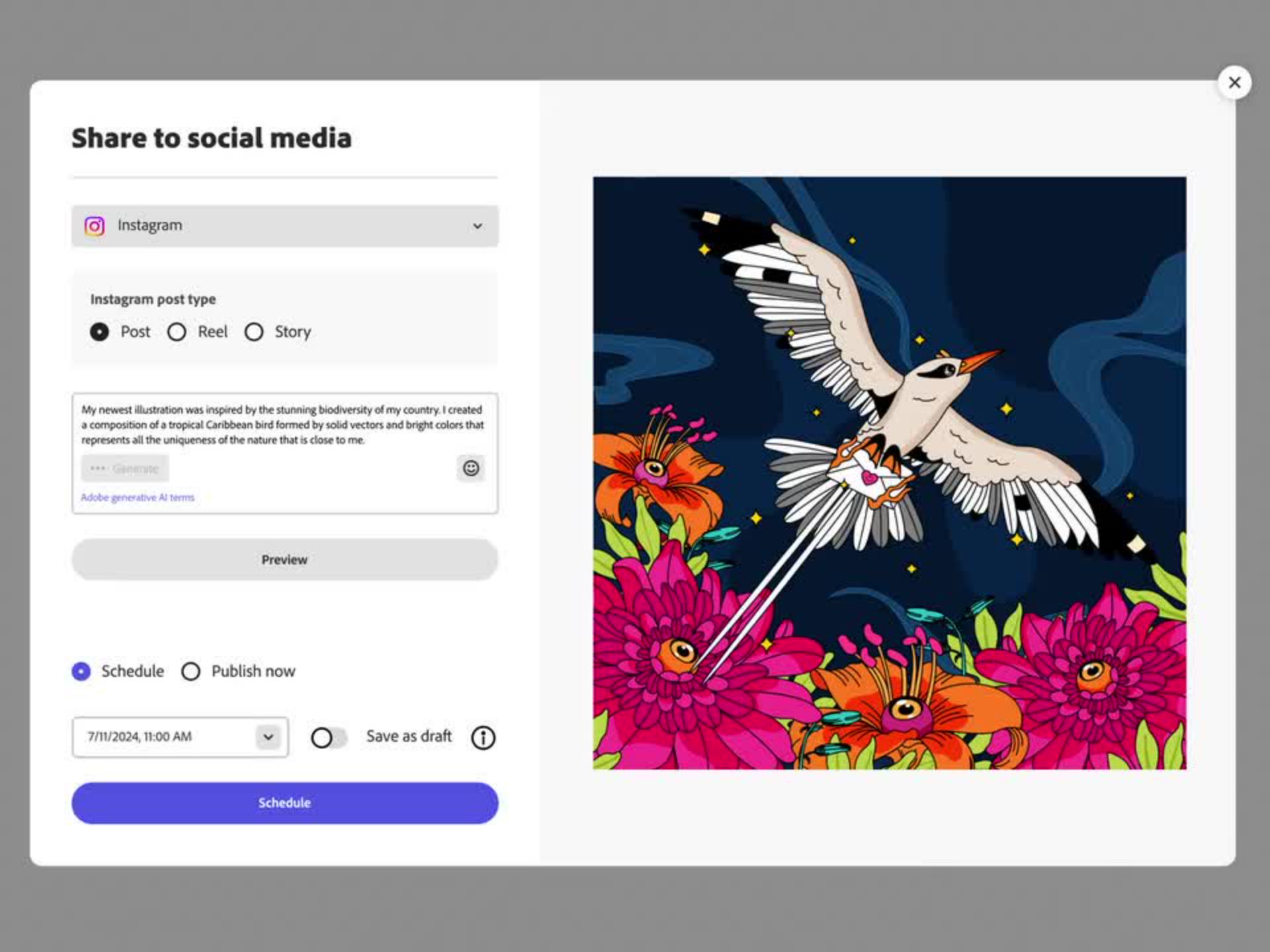
Перед планированием нужно проверить, соответствует ли формат требованиям площадки. Для вертикального видео важны пропорции, длительность, расположение текста и наличие звука.
Предварительный просмотр
Предпросмотр показывает, как материал будет выглядеть после публикации. Для Instagram доступно представление сетки профиля. Оно помогает оценить сочетание публикации с соседними изображениями.
Публикация в несколько аккаунтов
Один материал можно отправить в несколько социальных сетей. При этом текст лучше адаптировать: длина, формат ссылок, хештеги и стиль обращения отличаются.
Импорт файлов
Adobe Express принимает файлы из других программ и преобразует их в проект. В зависимости от формата импорт может сохранить редактируемые элементы или добавить материал как связанное изображение.
Поддерживаются:
PowerPoint;
PDF;
Photoshop;
Illustrator;
изображения;
видео;
аудио;
документы из Canva;
материалы Creative Cloud Libraries;
фотографии Lightroom.
PowerPoint
PPTX загружается с главной страницы через Upload. Слайды преобразуются в страницы. После импорта проверяются шрифты, переносы и расположение объектов.
PDF преобразуется в многостраничный проект. Простая структура распознаётся лучше, чем сложная вёрстка с масками, прозрачностью и встроенными шрифтами.
Photoshop и Illustrator
PSD и AI можно добавить как связанные материалы или преобразовать. Связь удобна, когда исходный файл продолжает редактироваться в профессиональной программе.
После обновления исходника изменения можно синхронизировать с проектом, не заменяя изображение вручную.
Canva
Проекты из Canva импортируются для дальнейшего редактирования. После переноса необходимо проверить:
шрифты;
анимацию;
прозрачность;
группировку;
видео;
положение элементов.
Сложные эффекты и специфические объекты могут преобразовываться не полностью.
Экспорт
Кнопка Download открывает параметры выгрузки. Набор форматов зависит от типа проекта.
PNG
PNG подходит для:
публикаций;
графики с текстом;
логотипов;
изображений с прозрачностью;
интерфейсных элементов.
Формат сохраняет чёткие границы и не создаёт заметных артефактов вокруг текста.
JPG
JPG подходит для фотографий и изображений без прозрачности. Файл обычно меньше PNG, но сильное сжатие может ухудшить мелкие детали.
PDF используется для документов, презентаций, печатных материалов и многостраничных проектов. Перед печатью необходимо проверить размер страницы, поля и качество изображений.
MP4
MP4 используется для видео и анимированных проектов. Если в статическом макете добавлена анимация, программа предложит видеоформат.
GIF
GIF подходит для короткой повторяющейся анимации. У него ограниченная цветопередача, поэтому для сложного ролика лучше MP4.
PPTX
PPTX используется для дальнейшей работы в PowerPoint. После экспорта нужно проверить отображение шрифтов и эффектов.
Как создать публикацию для социальной сети
Шаг 1. Выбор формата
На главной странице откройте Social media и выберите нужный тип публикации. Для квадратного поста подойдёт Instagram square post, для истории — Instagram story.
Шаг 2. Выбор шаблона
Нажмите Browse templates и найдите макет по теме. Выберите вариант с подходящей структурой, а не только красивыми фотографиями. Изображения легко заменить, а неудачную композицию исправлять сложнее.
Шаг 3. Замена фотографии
Выделите изображение и нажмите Replace. Загрузите собственный файл или выберите Adobe Stock. Переместите фотографию внутри рамки, чтобы главный объект не перекрывался текстом.
Шаг 4. Редактирование текста
Дважды щёлкните по надписи и введите свой текст. Проверьте:
орфографию;
дату;
цену;
призыв к действию;
контактные данные.
Не уменьшайте текст только ради того, чтобы поместить длинный абзац. Лучше сократить формулировку.
Шаг 5. Настройка цвета
Откройте палитру и используйте фирменные цвета. Контраст между текстом и фоном должен оставаться достаточным.
Шаг 6. Добавление логотипа
Загрузите логотип через Media или откройте его в Brands. Разместите знак в углу, оставив свободное пространство от края.
Шаг 7. Проверка композиции
Уменьшите масштаб и оцените проект целиком. Заголовок должен читаться первым, затем изображение и дополнительная информация.
Шаг 8. Экспорт
Нажмите Download, выберите PNG или JPG и сохраните результат. Для дальнейшего планирования откройте Share и отправьте проект в Content Scheduler.
Как сделать рекламный баннер
Создайте проект нужного размера.
Добавьте фотографию товара.
Удалите фон.
Установите цветную или сгенерированную подложку.
Добавьте крупный заголовок.
Укажите предложение и цену.
Создайте кнопку из фигуры и текста.
Добавьте логотип.
Выровняйте элементы.
Проверьте читаемость в уменьшенном размере.
Экспортируйте файл.
В баннере должен быть один главный акцент. Одновременное использование нескольких крупных заголовков, ярких цветов и декоративных шрифтов снижает эффективность.
Как создать карточку товара
Карточка товара может состоять из нескольких страниц:
Обложка с товаром и названием.
Основные преимущества.
Размеры или характеристики.
Комплектация.
Сценарий применения.
Сравнение вариантов.
Дополнительная информация.
Для единого оформления первую страницу удобно дублировать, а затем заменять содержимое. Это сохраняет сетку, отступы и стиль.
Фотографию товара лучше обработать один раз, удалить фон и использовать одинаковый масштаб на всех страницах. Преимущества оформляются короткими фразами рядом с иконками.
Как смонтировать короткий ролик
Выберите формат вертикального видео.
Загрузите клипы через
Media.Расположите их на временной шкале.
Обрежьте начало и конец.
Удалите неудачные фрагменты через
Split.Добавьте текст.
Настройте время появления слоёв.
Добавьте музыку.
Отрегулируйте громкость.
Создайте субтитры.
Проверьте ролик кнопкой
Play.Экспортируйте MP4.
Первые секунды должны сразу показывать тему ролика. Долгое вступление без понятного действия снижает внимание зрителя.
Как создать презентацию
Выберите
Presentation.Найдите шаблон.
Создайте титульный слайд.
Сформулируйте структуру.
Добавьте основные страницы.
Используйте один стиль заголовков.
Замените шаблонные фотографии.
Добавьте диаграммы.
Настройте анимацию.
Проверьте последовательность.
Запустите режим презентации.
Сохраните PDF или PPTX.
Не следует заполнять весь слайд текстом. Adobe Express лучше раскрывает себя в визуальных презентациях с крупными тезисами, фотографиями и инфографикой.
Как создать QR-код
Откройте макет.
Перейдите в генератор QR-кода.
Вставьте полный адрес страницы.
Выберите цвет.
Создайте код.
Разместите его на контрастном фоне.
Оставьте свободное поле.
Проверьте сканирование.
Экспортируйте макет.
Проверьте код повторно в готовом файле.
Как запланировать публикацию
Завершите дизайн.
Нажмите
Share.Выберите планирование публикации.
Подключите социальную сеть.
Добавьте подпись.
Выберите тип публикации.
Откройте
Preview.Установите
Schedule.Выберите дату и время.
Нажмите
Schedule.
После планирования публикация появляется в календаре. До момента выхода её можно открыть и изменить.
Бесплатная версия и Premium
Adobe Express доступен без обязательной оплаты, но часть ресурсов и функций ограничена.
| Возможность | Free | Premium |
|---|---|---|
| Основной редактор | Да | Да |
| Бесплатные шаблоны | Да | Да |
| Премиальные шаблоны | Нет | Да |
| Adobe Stock | Ограниченный каталог | Расширенный каталог |
| Базовая обработка фото | Да | Да |
| Удаление фона | Да | Да |
| Генеративные функции | Ограниченный объём | Увеличенный объём |
| Изменение размера | Ограниченно | Полноценно |
| Brand Kit | Ограниченно | Расширенно |
| Пользовательские шрифты | Ограниченно | Да |
| Планировщик | Один аккаунт на канал | Несколько аккаунтов |
| Облачное пространство | Ограниченное | Увеличенное |
| История версий | Сокращённая | Расширенная |
| Массовое создание | Зависит от функции | Расширенные возможности |
Бесплатного тарифа достаточно для единичных публикаций, простой обработки фото, коротких роликов и работы с бесплатными шаблонами.
Premium оправдан, если пользователь регулярно применяет премиальные шаблоны, Stock, фирменные наборы, изменение размеров, дополнительные генеративные операции и планирование для нескольких аккаунтов.
Системные требования и производительность
Adobe Express работает в браузере при включённых JavaScript и аппаратном ускорении. Поддерживаются современные браузеры Chrome, Edge, Safari и Firefox. Для стабильной работы требуется современная операционная система и достаточный объём памяти.
На производительность сильнее всего влияют:
количество страниц;
разрешение фотографий;
длительность видео;
количество видеослоёв;
анимация;
генеративные операции;
скорость подключения;
свободная оперативная память.
При сложном проекте лучше закрыть лишние вкладки браузера. Большие видеофайлы следует загружать по стабильному соединению.
Автосохранение снижает риск потери проекта, но перед важным экспортом полезно дождаться завершения синхронизации.
Горячие клавиши
Adobe Express поддерживает привычные команды:
| Действие | Windows | macOS |
|---|---|---|
| Отмена | Ctrl + Z | Command + Z |
| Повтор | Ctrl + Shift + Z | Command + Shift + Z |
| Копирование | Ctrl + C | Command + C |
| Вставка | Ctrl + V | Command + V |
| Дублирование | Ctrl + D | Command + D |
| Группировка | Ctrl + G | Command + G |
| Разгруппировка | Ctrl + Shift + G | Command + Shift + G |
| Выделить всё | Ctrl + A | Command + A |
| Удаление | Delete | Delete |
| Сохранение копии объекта | Alt + перетаскивание | Option + перетаскивание |
Горячие клавиши особенно заметно ускоряют работу с многоэлементными макетами.
История развития программы
Adobe Post, Slate и Voice
До появления единого сервиса использовались отдельные продукты:
Adobe Post для социальной графики;
Adobe Slate для веб-историй;
Adobe Voice для анимированных видеопрезентаций.
Каждый инструмент решал собственную задачу и имел отдельную рабочую среду.
Adobe Spark
В 2016 году продукты были объединены под названием Adobe Spark. В состав вошли Spark Post, Spark Page и Spark Video. Появилась единая браузерная среда для социальной графики, веб-историй и видеороликов. Проекты синхронизировались с мобильными приложениями.
Creative Cloud Express
В 2021 году сервис был существенно переработан и получил название Creative Cloud Express. К возможностям Spark добавились шаблоны, Adobe Stock, Adobe Fonts и быстрые действия для изображений, видео и PDF.
Adobe Express
Название сократилось до Adobe Express. Программа стала позиционироваться как единый редактор дизайна, фото и видео, а не как набор трёх отдельных инструментов.
Новая редакционная среда
Следующий крупный этап принёс более универсальный редактор со слоями, временной шкалой, многостраничными проектами, интеграцией Firefly, массовым созданием, Brand Kit, импортом профессиональных файлов и расширенной совместной работой.
Сервис развивается непрерывно, поэтому вместо редких номерных выпусков получает последовательные обновления веб-интерфейса и функций. Среди заметных направлений развития — генеративная графика, создание видео, автоматизация дизайна, интеграции и управление фирменным контентом.
Преимущества
Универсальность
Один редактор охватывает графику, фото, видео, документы, презентации, веб-страницы и социальные публикации. Для небольшого проекта этого достаточно, чтобы пройти весь путь от идеи до публикации.
Низкий порог входа
Интерфейс понятнее профессиональных программ. Большинство действий выполняется выбором объекта и настройкой параметров в панели.
Шаблоны
Шаблоны дают готовую композицию, типографику и цветовую схему. Они особенно полезны начинающим пользователям.
Интеграция Adobe Stock и Fonts
Фотографии, видео, аудио и шрифты доступны внутри редактора. Не приходится отдельно искать материалы и загружать их вручную.
Удаление фона
Функция быстро создаёт вырезанный объект для карточек товаров, рекламы и коллажей.
Генеративные инструменты
Adobe Firefly помогает создавать изображения, фоны, текстовые эффекты и новые области фотографии.
Планировщик
Контент можно не только создать, но и запланировать без перехода в сторонний сервис.
Совместная работа
Проекты редактируются несколькими пользователями, а комментарии остаются в одном месте.
Импорт материалов Adobe
Связь с Photoshop, Illustrator, Lightroom и Creative Cloud Libraries упрощает работу между профессиональным и упрощённым редактором.
Массовое создание
Варианты макетов формируются из таблицы, что удобно для серийных материалов.
Недостатки
Зависимость от интернета
Без стабильного подключения загрузка файлов, синхронизация и генеративные функции работают хуже.
Ограничения бесплатного тарифа
Часть шаблонов, изображений, шрифтов и расширенных инструментов доступна только по подписке.
Упрощённая обработка фото
Adobe Express не предоставляет точности Photoshop. Здесь нет полноценной системы масок, каналов, профессиональной ретуши и сложной работы с цветом.
Упрощённый видеомонтаж
Редактор подходит для коротких роликов, но уступает профессиональным программам по многодорожечному монтажу, цветокоррекции, работе со звуком и эффектами.
Изменения при импорте
Сложные PowerPoint, PDF, PSD, AI и Canva-проекты могут переноситься с отличиями.
Генеративные ошибки
Искусственный интеллект иногда неправильно дорисовывает руки, текст, мелкие предметы, отражения и повторяющиеся структуры.
Перегруженные шаблоны
Некоторые макеты содержат слишком много декоративных деталей. Их приходится упрощать под реальные задачи.
Необходимость проверки экспорта
Шрифты, анимация и положение объектов могут отличаться после преобразования в другой формат.
Сравнение с аналогами
Canva
Canva наиболее близка по концепции. В ней есть шаблоны, социальная графика, презентации, видео, документы, фирменные наборы и совместная работа.
Canva сильна количеством шаблонов, простотой и развитой экосистемой приложений. Её часто выбирают для быстрого дизайна и командной работы.
Adobe Express лучше интегрирован с Photoshop, Illustrator, Lightroom, Adobe Stock, Adobe Fonts и Firefly. Он удобнее для пользователя, который уже работает в экосистеме Adobe и хочет переносить профессиональные материалы в упрощённый редактор.
По обработке фотографий возможности близки, но инструменты Adobe воспринимаются более последовательно благодаря связи с другими продуктами разработчика. В видеомонтаже оба решения подходят для короткого контента, а не для сложной постобработки.
VistaCreate
VistaCreate ориентирована на социальные публикации, рекламу и анимированные шаблоны. Интерфейс простой, а каталог хорошо подходит для малого бизнеса и SMM.
Сильная сторона VistaCreate — быстрый запуск типовых рекламных материалов. Она менее перегружена инструментами документов и профессиональных интеграций.
Adobe Express шире по охвату: кроме публикаций и анимации, в нём есть PDF, презентации, веб-страницы, Firefly, импорт PSD и AI, планировщик и массовое создание.
VistaCreate подходит для пользователя, которому нужен преимущественно шаблонный дизайн. Adobe Express удобнее, когда требуется единая среда для разных форматов.
Microsoft Designer
Microsoft Designer делает акцент на создании дизайна с помощью искусственного интеллекта. Он быстро формирует публикации, приглашения и рекламные материалы по текстовому описанию.
Программа хорошо связана с сервисами Microsoft и подходит для быстрой генерации визуала. Ручная работа с многостраничными проектами, видео, брендами и сложными макетами развита слабее.
Adobe Express предоставляет больше контроля после генерации. Полученный дизайн можно подробно редактировать, дополнять страницами, анимировать, превратить в видео и запланировать публикацию.
CapCut
CapCut в первую очередь является видеоредактором. Он сильнее в монтаже коротких роликов, автоматических субтитрах, эффектах, переходах, масках и работе со звуком.
Для графического дизайна, PDF, презентаций, печатных макетов и фирменных шаблонов CapCut подходит хуже.
Adobe Express следует выбирать, если видео является частью более широкого контентного процесса. CapCut удобнее, когда основной задачей остаётся монтаж динамичного ролика.
| Критерий | Adobe Express | Canva | VistaCreate | Microsoft Designer | CapCut |
|---|---|---|---|---|---|
| Социальная графика | Отлично | Отлично | Отлично | Хорошо | Ограниченно |
| Фото | Хорошо | Хорошо | Хорошо | Хорошо | Хорошо |
| Видео | Хорошо | Хорошо | Базово | Ограниченно | Отлично |
| Презентации | Хорошо | Отлично | Базово | Базово | Нет |
| Хорошо | Хорошо | Ограниченно | Ограниченно | Нет | |
| Веб-страницы | Есть | Есть | Нет | Нет | Нет |
| Генеративный ИИ | Firefly и AI Assistant | Magic Studio | Базовые AI-инструменты | Основной акцент | Развитые видео-AI |
| Планировщик | Есть | Есть | Есть | Нет | Ограниченно |
| Brand Kit | Есть | Есть | Есть | Ограниченно | Ограниченно |
| Интеграция с профессиональными редакторами | Сильная | Средняя | Слабая | Microsoft 365 | Видеосервисы |
| Массовое создание | Есть | Есть | Ограниченно | Нет | Нет |
| Порог входа | Низкий | Низкий | Низкий | Очень низкий | Средний |
Кому подойдёт Adobe Express
Начинающим
Шаблоны, направляющие и готовые стили позволяют получить аккуратный результат без длительного обучения.
Блогерам
В одном месте создаются обложки, публикации, короткие ролики, истории, субтитры и календарь публикаций.
SMM-специалистам
Полезны изменение размеров, фирменные наборы, шаблоны, массовое создание, совместное согласование и планировщик.
Малому бизнесу
Программа позволяет самостоятельно оформлять рекламу, прайс-листы, карточки товаров, меню, листовки и публикации.
Преподавателям
Подходят презентации, веб-страницы, видеообъяснения, сертификаты и визуальные задания.
Учащимся
В программе создаются доклады, презентации, плакаты, инфографика, видео и учебные проекты.
Маркетинговым командам
Фирменные шаблоны, ограничения, библиотеки и комментарии помогают организовать выпуск материалов без постоянной ручной проверки каждого макета дизайнером.
Пользователям Creative Cloud
Adobe Express становится связующим звеном между профессиональными файлами и быстрым производством контента.
Кому лучше выбрать другую программу
Photoshop предпочтительнее для сложной ретуши, фотомонтажа, масок и точной обработки изображений.
Illustrator лучше подходит для профессиональной векторной графики, логотипов, иконок и масштабируемых иллюстраций.
Premiere Pro нужен для серьёзного монтажа, многокамерной работы, цветокоррекции и сложного звука.
After Effects используется для композитинга, анимации и визуальных эффектов.
Acrobat Pro лучше справляется с формами, защитой, подписью, распознаванием и технической структурой PDF.
PowerPoint удобнее для сложных корпоративных презентаций с большим количеством диаграмм, таблиц и сценариев показа.
CapCut предпочтительнее для динамичного монтажа коротких видео с большим количеством эффектов.
Итоговая оценка
Adobe Express — один из самых универсальных онлайн-редакторов для повседневного производства визуального контента. Он объединяет графический дизайн, обработку фото, монтаж видео, работу с PDF, презентациями, веб-страницами и социальными сетями.
Программа особенно сильна в задачах, где важна скорость: выбрать шаблон, заменить изображения, изменить текст, применить фирменные цвета и получить готовый файл. Удаление фона, генеративное расширение, Adobe Firefly, изменение размера, планировщик и массовое создание заметно сокращают количество ручных операций.
Главное ограничение связано с глубиной инструментов. Adobe Express не заменяет профессиональные редакторы, когда требуется точная ретушь, сложная векторная графика или серьёзный видеомонтаж. Его задача — не предоставить максимальный контроль над каждым техническим параметром, а помочь быстро создать качественный материал и довести его до публикации.
Бесплатная версия подходит для знакомства, отдельных публикаций, простых роликов и базовой обработки. Premium становится полезен при регулярной работе с фирменным стилем, премиальными ресурсами, генеративными функциями и несколькими социальными аккаунтами.
В результате Adobe Express лучше всего раскрывается как рабочий центр для создания контента: от первой идеи и шаблона до экспорта, согласования и запланированной публикации.