
Okular: универсальный просмотрщик документов для PDF, EPUB, DjVu, CHM
Okular — это универсальный просмотрщик документов, созданный проектом KDE. Его часто воспринимают как бесплатный PDF-ридер, но точнее называть программу именно просмотрщиком документов: она работает не только с PDF, но и с EPUB, DjVu, XPS, PostScript, TIFF, изображениями, комиксами, FictionBook, Markdown и другими форматами. Программа ориентирована на чтение, навигацию, аннотирование, заполнение форм, проверку цифровых подписей и работу с большими документами, а не на глубокую правку PDF-макета.
Скачать Okular
Новейшая версия для Windows. Удобная программа для редактирования, конвертации и работы с PDF-документами.
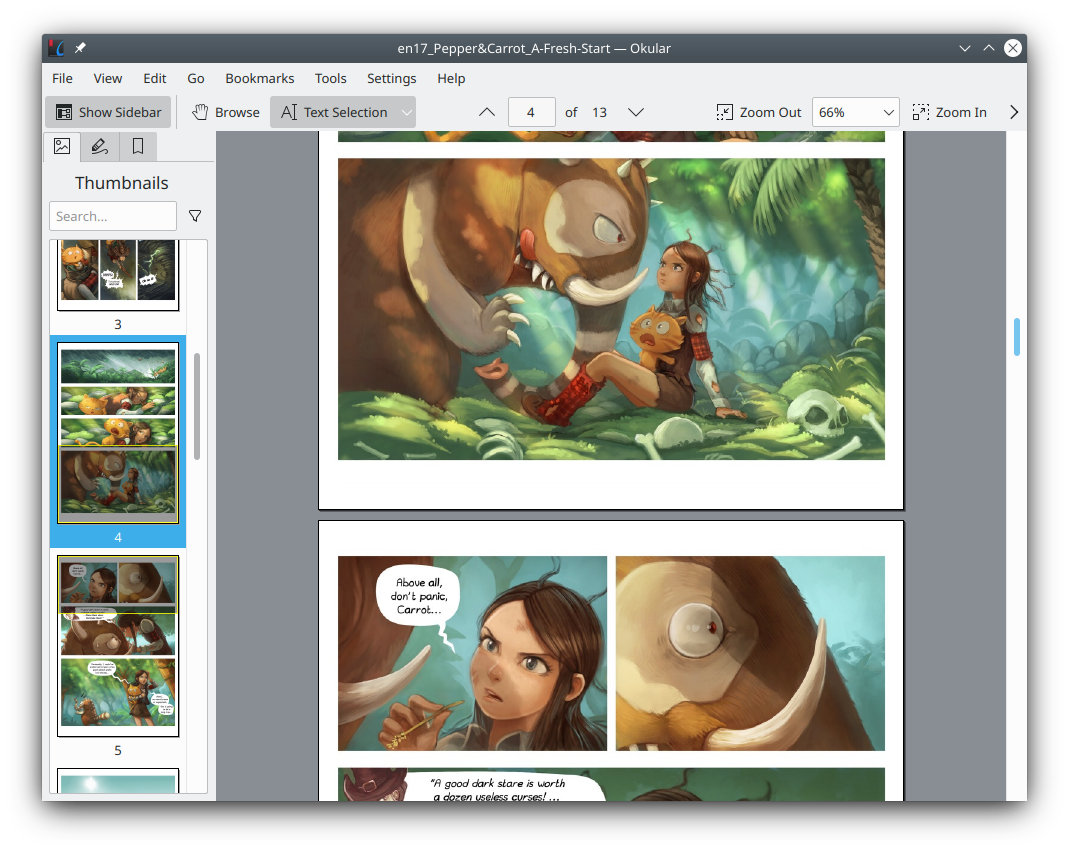
Сильная сторона Okular — сочетание простого чтения с инструментами, которые обычно нужны при реальной работе с документами: боковая панель с миниатюрами и содержанием, быстрый поиск, закладки, режим презентации, выделение текста, выбор области, выбор таблицы, аннотации, заметки, штампы, цифровые подписи PDF и заполнение PDF-форм. Программа хорошо подходит для технических инструкций, учебников, договоров, научных статей, сканов книг, комиксов и электронных книг.
Okular не пытается быть Adobe Acrobat Pro или PDF-XChange Editor. Это не редактор, где удобно полностью перестраивать PDF, двигать блоки верстки, заменять шрифты и массово редактировать страницы. Его задача другая: быстро открыть документ, комфортно его прочитать, найти нужное место, оставить пометки, заполнить форму, проверить подписи, сохранить результат и продолжить работу без лишней тяжеловесности.
Что такое Okular
Okular — это KDE universal document viewer, то есть универсальный просмотрщик документов KDE. Программа выросла из KPDF, старого PDF-просмотрщика KDE 3, но была переработана как более широкий инструмент: вместо приложения только для PDF появился просмотрщик разных типов документов с общей оболочкой, едиными режимами навигации и отдельными backend-модулями для форматов. Исторически Okular стал преемником KPDF и развил его идею в сторону просмотра PDF, PostScript, изображений и других документов.
Главная логика программы строится вокруг документа, а не вокруг конкретного формата. Пользователь открывает файл, получает страницу в центральной области, а вокруг неё — инструменты чтения, поиска, масштабирования, закладок и рецензирования. Благодаря этому Okular одинаково понятен при чтении PDF-статьи, DjVu-скана, EPUB-книги или архива комиксов.
В интерфейсе Okular есть несколько постоянных зон:
центральная область просмотра — страницы документа;
верхнее меню — File, View, Edit, Go, Bookmarks, Tools, Settings, Help;
панель инструментов — кнопки открытия, боковой панели, режима просмотра, масштаба и номера страницы;
Sidebar — боковая панель с миниатюрами, содержанием, аннотациями и закладками;
строка поиска и навигации — быстрый переход по страницам и результатам поиска;
режимы инструментов — Browse, Zoom, Area Selection, Text Selection, Table Selection, Magnifier, Annotations.
Okular особенно удобен в среде KDE Plasma, где визуально и функционально выглядит как родное приложение. При этом программа не ограничена Linux: она работает на разных платформах, включая Windows, macOS и BSD. На практике максимальная цельность интерфейса заметна именно в Linux/KDE, но базовые функции чтения, аннотаций и просмотра документов сохраняют ту же логику и на других системах.
Для каких документов подходит Okular
Okular полезен там, где нужно не просто открыть PDF-файл, а спокойно работать с документом: читать, перемещаться по главам, оставлять заметки, выделять важное, копировать текст, смотреть вложения, проверять подписи, включать режим презентации или вырезать поля у сканов.
Программа хорошо подходит для таких задач:
чтение PDF-документов, книг, инструкций и статей;
просмотр DjVu-сканов;
чтение EPUB-книг;
просмотр комиксов CBR и CBZ;
открытие PostScript и XPS-документов;
просмотр TIFF и изображений;
чтение Markdown-файлов;
работа с PDF-формами;
аннотирование документов;
проверка цифровых подписей;
показ PDF в режиме презентации;
быстрый просмотр технической документации;
работа с длинными файлами через содержание, миниатюры и закладки.
По характеру работы Okular ближе всего к рабочему ридеру. Это не минималистичная читалка, которая только показывает страницы, и не тяжёлый офисный PDF-комбайн. Он занимает промежуточное место: достаточно лёгкий для повседневного чтения, но достаточно функциональный для рецензирования и разметки.
Поддерживаемые форматы
Okular работает с большим набором форматов. Основной формат для большинства пользователей — PDF, но программа изначально устроена шире. Она открывает документы, электронные книги, изображения, комиксы и некоторые специализированные форматы.
| Тип документа | Форматы и сценарии |
|---|---|
| PDF-документы | PDF-файлы, формы, аннотации, цифровые подписи, встроенные файлы |
| Электронные книги | EPUB, FictionBook, Mobipocket |
| Сканированные книги | DjVu, TIFF, изображения |
| Комиксы | Comic Book, CBR, CBZ |
| Технические форматы | PostScript, DVI, XPS |
| Текстовые документы | Markdown |
| Изображения | PNG, JPG, GIF, TIFF, WebP и другие поддерживаемые изображения |
Поддержка форматов строится через отдельные обработчики. Для PDF используется Poppler, для DjVu — DjVuLibre, для TIFF — libTIFF, для PostScript — libspectre. Такой подход позволяет программе открывать разные типы документов внутри одной оболочки и использовать одинаковые элементы интерфейса: миниатюры, масштаб, поиск, боковую панель и режимы просмотра.
Для обычного пользователя это означает простую вещь: Okular можно поставить как основной просмотрщик документов, а не держать отдельную программу для PDF, отдельную для DjVu, отдельную для EPUB и отдельную для комиксов. В сложных случаях отдельные специализированные приложения всё равно могут быть удобнее, но для чтения и базовой работы Okular закрывает очень широкий набор задач.
Интерфейс Okular
Интерфейс Okular построен вокруг страницы. Центральная часть окна занята документом, слева находится боковая панель, сверху — меню и панель инструментов. В верхней части можно выбрать режим работы мыши, изменить масштаб, перейти к нужной странице, включить или скрыть боковую панель.

Верхнее меню содержит основные команды:
| Меню | Что находится внутри |
|---|---|
| File | открытие, недавние файлы, сохранение, печать, свойства, экспорт, встроенные файлы |
| Edit | поиск, копирование, отмена и повтор действий |
| View | масштаб, режимы страниц, презентация, полноэкранный режим, поворот, обрезка полей |
| Go | переходы по страницам и истории перемещений |
| Bookmarks | создание и управление закладками |
| Tools | Browse, Zoom, Area Selection, Text Selection, Table Selection, Magnifier, Annotations, Digitally Sign |
| Settings | боковая панель, панели инструментов, горячие клавиши, настройки Okular и backend-модулей |
| Help | справка и сведения о программе |
Главная панель инструментов обычно содержит кнопку Show Sidebar, переключатель режима мыши, поле номера страницы, кнопки Zoom Out и Zoom In, выпадающий список масштаба, а также быстрые инструменты аннотаций. Набор кнопок можно менять через настройки панелей инструментов, поэтому внешний вид может отличаться в разных системах.
Боковая панель
Sidebar в Okular — один из главных элементов программы. Это не декоративная панель, а рабочий центр навигации по документу. В ней находятся вкладки:
Thumbnails — миниатюры страниц;
Contents — содержание документа;
Annotations / Reviews — список аннотаций;
Bookmarks — закладки;
Layers — слои, если они есть в документе.
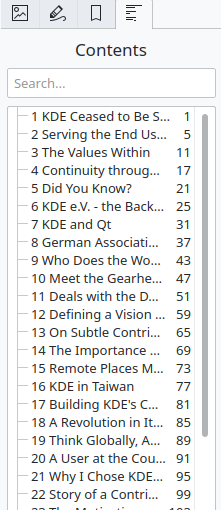
Вкладка Contents особенно удобна при чтении учебников, руководств и больших PDF-файлов. Если в документе есть встроенное оглавление, Okular показывает его в виде дерева. Нажатие на пункт сразу переносит к нужной главе. Это заметно быстрее, чем прокручивать сотни страниц вручную.
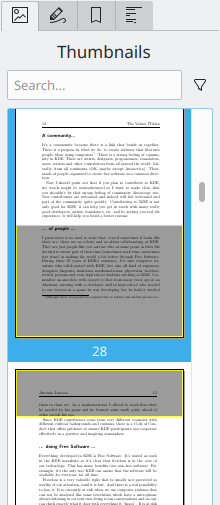
Вкладка Thumbnails нужна для визуального поиска страницы. Она помогает, когда пользователь помнит вид страницы, рисунок, схему или расположение таблицы, но не помнит номер. При работе со сканами это часто удобнее текстового поиска, потому что OCR-слоя в скане может не быть.
Открытие и навигация по документу
Для открытия файла используется команда File → Open… или сочетание Ctrl+O. Okular открывает поддерживаемые файлы и архивы документов Okular. Если уже открыт другой файл, новый документ может заменить текущий в зависимости от режима вкладок и настроек окна. Для повторного открытия ранее использованных документов есть File → Open Recent.
В повседневной работе навигация строится несколькими способами:
прокрутка колёсиком мыши;
клавиши Up и Down;
клавиши PgUp и PgDn;
переход по миниатюрам в Sidebar;
переход по содержанию во вкладке Contents;
переход по закладкам;
ввод номера страницы в поле на панели инструментов;
команды меню Go;
переход по внутренним ссылкам документа.
Okular поддерживает и vim-подобную навигацию: H перемещает к верху предыдущей страницы, L — к верху следующей, J — на строку вниз, K — на строку вверх. Для обычного пользователя это не обязательная функция, но при чтении больших документов с клавиатуры она ускоряет работу.
Для длинных документов полезна автоматическая прокрутка. Она запускается сочетаниями Shift+Down или Shift+Up. После запуска этими же клавишами можно увеличивать или уменьшать скорость. Нажатие Shift временно останавливает автопрокрутку, а любая другая клавиша отключает её.
Переход назад и вперёд
Okular запоминает историю перемещений внутри документа. Это удобно при чтении научных статей, технических спецификаций и руководств. Например, пользователь нажал ссылку на источник или приложение, ушёл в конец документа, посмотрел нужный фрагмент и хочет вернуться к месту чтения. Для этого используется Go → Back или Alt+Shift+Left. Обратное направление — Go → Forward или Alt+Shift+Right.
Эта функция особенно полезна в PDF с перекрёстными ссылками: ГОСТы, технические мануалы, дипломные материалы, программная документация, научные статьи.
Масштабирование и режимы просмотра
Okular даёт несколько режимов масштабирования. Они находятся в меню View и частично доступны на верхней панели.
Основные команды:
| Команда | Назначение |
|---|---|
| View → Zoom In | увеличить масштаб |
| View → Zoom Out | уменьшить масштаб |
| View → Zoom to 100% | показать документ в фактическом размере |
| View → Fit Width | подогнать страницу по ширине окна |
| View → Fit Page | уместить страницу целиком |
| View → Auto Fit | автоматически выбрать подгонку по ширине, высоте или странице |
При чтении PDF-книг чаще всего удобен Fit Width: страница занимает ширину окна, текст становится крупнее, а пользователь прокручивает документ вниз. Для презентаций, чертежей и листов с большим количеством графики удобнее Fit Page, потому что страница видна целиком. Для документов с нестандартным соотношением сторон полезен Auto Fit.
Режимы страниц
В меню View → View Mode доступны режимы:
Single Page — одна страница в ряд;
Facing Pages — разворот, две страницы рядом;
Facing Pages (Center First Page) — книжный разворот с первой страницей по центру;
Overview — обзорный режим с несколькими страницами;
Continuous — непрерывная прокрутка.
Single Page подходит для документов, где важно видеть страницу отдельно: договоры, формы, презентации, инструкции. Facing Pages удобен для книг и журналов, где разворот важен как композиция. Overview помогает быстро просматривать структуру длинного файла. Continuous делает чтение похожим на веб-страницу: страницы идут одна за другой, без отдельного переключения.
Обрезка полей
В меню View → Trim View находятся функции для удаления лишнего пространства вокруг страницы:
Trim Margins — убрать белые поля;
Trim To Selection — обрезать область просмотра по выбранной пользователем рамке.
Trim Margins удобен при чтении сканов книг, где вокруг текста много белого поля. После включения текст становится крупнее без ручного увеличения масштаба. Trim To Selection полезен, когда в документе есть одинаковые поля, рамки, служебные зоны или скан снят с лишними краями. Пользователь выделяет видимую область, и Okular применяет такую обрезку к страницам документа.
Инструменты выбора текста, области и таблиц
Okular удобен не только для чтения, но и для извлечения информации из документа. В меню Tools находятся отдельные режимы работы мыши:
| Инструмент | Горячая клавиша | Задача |
|---|---|---|
| Browse | Ctrl+1 | обычное чтение, перетаскивание страницы, переход по ссылкам |
| Zoom | Ctrl+2 | масштабирование выбранной области |
| Area Selection | Ctrl+3 | выделение прямоугольной области |
| Text Selection | Ctrl+4 | выделение и копирование текста |
| Table Selection | Ctrl+5 | выделение таблицы |
| Magnifier | Ctrl+6 | увеличение фрагмента под курсором |

Browse
Tools → Browse — стандартный режим. В нём левая кнопка мыши используется для перетаскивания документа и перехода по ссылкам, а правая кнопка открывает контекстные действия. Именно этот режим нужен для нормальной навигации по внутренним ссылкам PDF.
Zoom
Tools → Zoom превращает мышь в инструмент масштабирования. Пользователь зажимает левую кнопку, выделяет область, и Okular увеличивает выбранный фрагмент. Правая кнопка возвращает предыдущий масштаб. Это удобно при просмотре схем, чертежей, мелких таблиц и сканов.
Area Selection
Tools → Area Selection нужен для выделения прямоугольной области страницы. После выделения Okular предлагает действия с выбранным фрагментом: скопировать содержимое, озвучить выделенный текст или превратить область в изображение и сохранить её как файл.
Это полезно, когда нужно быстро забрать из PDF:
фрагмент схемы;
иллюстрацию;
часть таблицы;
кусок страницы для вставки в документ;
область скана без ручной обрезки в редакторе изображений.
Text Selection
Tools → Text Selection — режим выделения текста. Пользователь протягивает мышью по тексту, затем через правую кнопку копирует его в буфер обмена или запускает озвучивание выделения. Функция работает корректно в документах с текстовым слоем. В сканах без OCR текст выделяться не будет, потому что для программы это изображение, а не набор символов.
Table Selection
Tools → Table Selection — один из наиболее практичных инструментов Okular. Он позволяет выделить таблицу прямоугольником, затем вручную разделить область на строки и столбцы. Щелчок по существующей линии убирает её и объединяет соседние строки или столбцы. После настройки границ таблицу можно скопировать в буфер обмена.
Этот инструмент не превращает Okular в полноценный табличный OCR, но для PDF с нормальным текстовым слоем он помогает быстро перенести таблицу в редактор, электронную таблицу или заметки. Особенно полезно при работе с отчётами, прайсами, техническими спецификациями и методичками.
Magnifier
Tools → Magnifier включает лупу. Пользователь зажимает левую кнопку мыши, и под курсором появляется увеличенный фрагмент страницы. В Okular лупа масштабирует каждый пиксель документа в 10 пикселей в виджете увеличения.

Лупа удобна при чтении мелких сносок, подписей к схемам, таблиц с маленьким шрифтом, чертежей и документов, где не хочется менять общий масштаб страницы ради одного фрагмента.
Аннотации в Okular
Аннотации — одна из главных причин использовать Okular как основной просмотрщик PDF. Программа позволяет не только читать документ, но и работать с ним как с материалом для проверки, учёбы или согласования: выделять текст, подчёркивать, зачеркивать, оставлять заметки, рисовать линии, добавлять фигуры, штампы и текст поверх страницы.
Аннотации включаются через Tools → Annotations или клавишей F6. После этого появляется панель инструментов разметки. Также можно использовать кнопку Quick Annotations на основной панели.
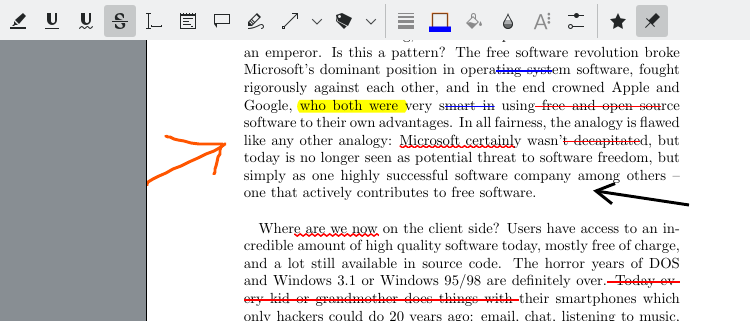
Okular поддерживает два типа аннотаций:
текстовые аннотации для документов с текстовым слоем;
графические аннотации, которые можно использовать шире, включая разные поддерживаемые форматы.
К текстовым инструментам относятся выделение, подчёркивание, волнистое подчёркивание и зачёркивание. К графическим — заметки, линии, фигуры, штампы, Typewriter и другие объекты.
Основные инструменты аннотаций
| Инструмент | Что делает |
|---|---|
| Highlighter | выделяет текст цветной подложкой |
| Underline | подчёркивает текст прямой линией |
| Squiggle | подчёркивает текст волнистой линией |
| Strike Out | зачеркивает текст |
| Typewriter | добавляет текст на прозрачном фоне |
| Inline Note | добавляет заметку прямо на страницу |
| Pop-up Note | добавляет всплывающую заметку |
| Freehand Line | рисует свободную линию от руки |
| Arrow | рисует стрелку |
| Straight Line | добавляет прямую линию |
| Rectangle | рисует прямоугольник |
| Ellipse | рисует эллипс или круговую область |
| Polygon | создаёт многоугольник |
| Stamp | вставляет предустановленный штамп |
Highlighter
Highlighter используется для выделения важных фрагментов текста. Пользователь выбирает инструмент, зажимает левую кнопку мыши и протягивает по нужной строке или абзацу. После создания выделения можно нажать по нему правой кнопкой и открыть Properties. В свойствах меняются тип разметки, цвет и прозрачность.
Highlighter особенно полезен для учебных текстов, договоров, технических описаний и статей. При аккуратном использовании он превращает PDF в рабочий конспект: нужные места остаются видимыми при повторном чтении, а боковая панель с аннотациями помогает быстро перейти к отмеченным фрагментам.
Underline, Squiggle и Strike Out
Underline подчёркивает текст прямой линией. Это удобно для нейтральной разметки, когда не хочется заливать текст цветом. Squiggle делает волнистое подчёркивание, которое визуально похоже на пометку ошибки или сомнительного места. Strike Out зачеркивает текст и подходит для правок, где нужно показать удаляемый фрагмент.
Эти инструменты полезны при рецензировании документов: можно выделить спорные формулировки, отметить фразы на удаление, подчеркнуть термин или обозначить места, которые требуют проверки.
Typewriter
Typewriter добавляет текст на прозрачном фоне. Это один из самых практичных инструментов Okular для PDF, где нет нормальных интерактивных полей формы. Пользователь выбирает Typewriter, щёлкает в нужном месте, растягивает прямоугольную область, вводит текст и подтверждает кнопкой OK. Кнопка Clear очищает введённый текст, Cancel отменяет создание объекта.
Typewriter подходит для таких задач:
вписать ФИО в пустое место;
добавить дату;
заполнить простую форму без интерактивных полей;
оставить короткий комментарий на странице;
подписать расшифровку рядом с графическим элементом;
добавить пояснение поверх скана.
Важно понимать ограничение: Typewriter добавляет текстовую аннотацию, а не редактирует исходный текст PDF. Если в PDF уже есть слово или абзац, Typewriter не заменит его как в текстовом редакторе. Он кладёт новый текст поверх страницы.
Inline Note и Pop-up Note
Inline Note создаёт заметку прямо на странице. Она видна как отдельный текстовый блок. Такой формат удобен, когда комментарий должен быть заметен сразу: проверить цифры, заменить формулировку, нужна ссылка, согласовать с бухгалтерией.
Pop-up Note создаёт значок заметки. Текст открывается двойным щелчком по значку. Такой вариант лучше, когда комментариев много и не нужно загромождать страницу. Pop-up Note хорошо подходит для рецензирования больших документов, где важно оставить пояснения, но сохранить читаемость исходного материала.
Freehand Line, Arrow и Straight Line
Freehand Line позволяет рисовать от руки. Это удобно для быстрых пометок, обводки фрагментов и свободных указаний. Arrow добавляет стрелку между двумя точками. Straight Line рисует обычную прямую линию.
Для стрелок и линий можно менять цвет, прозрачность, толщину, начало и конец линии. Через Properties настраиваются визуальные параметры объекта.
Rectangle, Ellipse и Polygon
Фигуры нужны для визуального выделения областей. Rectangle обводит прямоугольную зону, Ellipse выделяет круглую или овальную область, Polygon позволяет построить многоугольник. При удержании Shift углы линий и многоугольников фиксируются с шагом 15°, а пропорции фигур можно ограничивать до 1:1.
Эти инструменты полезны для чертежей, скриншотов, схем, интерфейсных инструкций и учебных материалов. Например, можно обвести кнопку на скриншоте, выделить область на схеме или показать ошибочный участок в таблице.
Stamp
Stamp вставляет предустановленный штамп. Он может быть полезен для визуальных пометок вроде статуса, отметки или условного обозначения. При этом у пользовательских штампов есть важное ограничение: custom stamps в PDF-документах могут быть невидимы в других PDF-просмотрщиках, кроме Okular.
Для внутренней работы в Okular штампы удобны. Для документов, которые будут открываться у других людей в разных программах, лучше проверять итоговый PDF в стороннем просмотрщике.
Как выделить текст маркером в Okular
Практический сценарий:
Откройте PDF-документ.
Включите панель аннотаций через Tools → Annotations или клавишу F6.
Выберите Highlighter.
Зажмите левую кнопку мыши на начале фрагмента.
Протяните выделение по нужному тексту.
Отпустите кнопку мыши.
Чтобы изменить внешний вид, щёлкните по выделению правой кнопкой.
Выберите Properties.
Настройте Type, Color и Opacity.
Сохраните результат через File → Save или создайте копию через File → Save As….
Важная деталь: для выделения именно текста в PDF нужен текстовый слой. Если документ является простым сканом без распознанного текста, Highlighter как текстовый маркер может работать не так, как ожидается. В таком случае удобнее использовать графические аннотации: Rectangle, Freehand Line, Ellipse или Inline Note.
Как добавить текст поверх PDF
Для добавления текста поверх страницы используется Typewriter.
Порядок действий:
Откройте документ.
Включите Tools → Annotations.
Выберите инструмент Typewriter.
Щёлкните в левом верхнем углу будущего текстового блока.
Протяните область до правого нижнего угла.
Введите текст.
Нажмите OK.
При необходимости щёлкните по тексту правой кнопкой и откройте Properties.
Настройте шрифт и цвет текста.
Сохраните документ.
Typewriter особенно полезен при заполнении PDF, где поля визуально нарисованы, но не являются интерактивными. Например, в документе есть строка ФИО ________, но щёлкнуть в неё как в поле формы нельзя. В таком случае Typewriter позволяет аккуратно разместить текст поверх пустой строки.
Как удалить или изменить аннотацию
Удаление аннотации выполняется не из режима рисования, а через обычный режим просмотра.
Переключитесь в Tools → Browse.
Щёлкните по аннотации правой кнопкой мыши.
Выберите Delete.
Другой вариант — выделить аннотацию левой кнопкой и нажать Del. Чтобы изменить параметры, нужно в режиме Browse щёлкнуть по аннотации правой кнопкой и выбрать Properties. В зависимости от типа объекта можно изменить цвет, прозрачность, автора, толщину линии, шрифт, заливку, значок заметки и другие параметры.
Для перемещения аннотации удерживается Ctrl, затем объект перетаскивается левой кнопкой мыши. При выделении некоторых аннотаций появляются маркеры изменения размера. Изменение размера доступно не для всех типов: оно работает для Inline Note, Typewriter, Stamp и Ellipse.
Сохранение аннотаций
Okular умеет сохранять аннотации напрямую в PDF, если backend поддерживает такую запись. Для этого используются команды File → Save и File → Save As…. В первом случае изменения сохраняются в текущий файл, во втором — создаётся новый файл с другим именем.
Если формат или backend не поддерживает сохранение таких изменений напрямую, Okular предлагает сохранить документ вместе с метаданными в архив Okular. Такой файл получает расширение .okular. Архив содержит исходный документ и связанные с ним данные, прежде всего аннотации. Его можно открыть в Okular как обычный документ.
Практически это означает следующее:
| Ситуация | Что лучше делать |
|---|---|
| Нужно отправить PDF другому человеку | использовать File → Save As… и проверить файл в другом просмотрщике |
| Документ нужен только для личной работы в Okular | можно использовать архив .okular |
| Нужно сохранить заметки без изменения оригинала | создать копию через Save As… |
| Есть риск, что аннотации не будут видны в другой программе | открыть итоговый файл в стороннем PDF-просмотрщике и проверить |
Заполнение PDF-форм
Okular поддерживает PDF-формы. Если текущий документ содержит поля формы, над страницей появляется панель, где можно включить работу с ними. Пользователь нажимает Show Forms на панели или выбирает View → Show Forms. После этого поля становятся доступными для ввода данных.

Работа с формами в Okular подходит для типовых PDF-документов:
анкеты;
заявления;
договоры с интерактивными полями;
бланки;
формы с чекбоксами;
документы с выпадающими списками;
файлы, где нужно внести текст и сохранить результат.
Порядок работы:
Откройте PDF-файл.
Если появилась панель с кнопкой Show Forms, нажмите её.
Либо включите форму через View → Show Forms.
Щёлкните по нужному полю.
Введите текст, выберите пункт списка или отметьте чекбокс.
Проверьте заполненные страницы.
Сохраните документ через File → Save As….
Если PDF не содержит интерактивных полей, кнопка Show Forms не решит проблему. В таком случае используется Typewriter: он позволяет разместить текст поверх визуальных строк формы.
Цифровые подписи PDF
Okular умеет работать с цифровыми подписями PDF. Есть два разных сценария: просмотр уже подписанного документа и добавление новой цифровой подписи.
Если документ содержит подпись, над страницей появляется панель This document is digitally signed. На ней находится кнопка Show Signatures Panel. Через неё открывается панель подписей, где можно посмотреть сведения о подписи и сертификате.

В панели подписей Okular показывает информацию о подписи: кто подписал документ, время подписи, причину, поле подписи и данные сертификата, если они доступны. Проверка зависит от PDF-файла, сертификата, цепочки доверия и возможностей используемых библиотек.
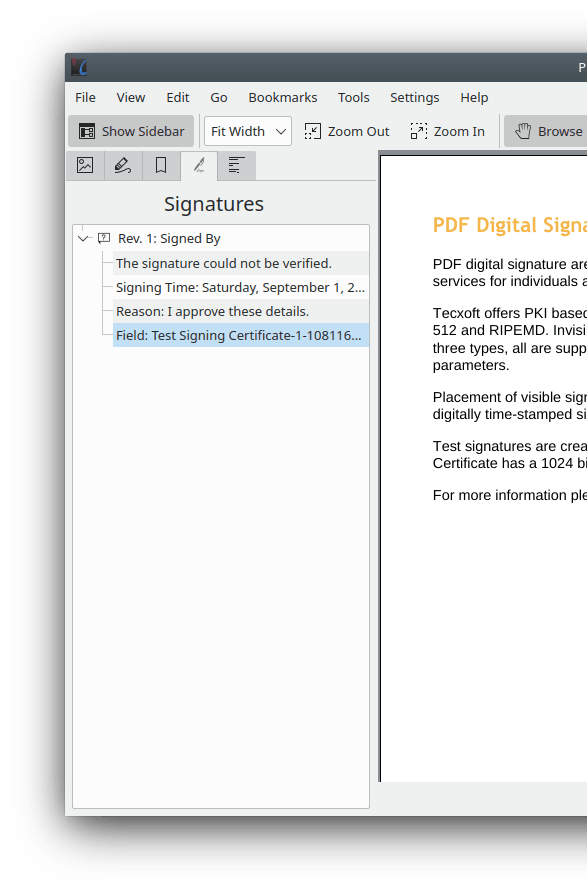
Добавление подписи запускается через Tools → Digitally Sign…. Функция относится к PDF-документам. Для подписания нужен корректный PKCS-сертификат, доступный в системе. Okular не создаёт такие сертификаты сам: сертификаты должны быть подготовлены и установлены заранее. Для работы с подписями используется Poppler, а для сертификатов — NSS-хранилища.
Практический сценарий проверки подписи:
Откройте подписанный PDF.
Найдите верхнюю панель This document is digitally signed.
Нажмите Show Signatures Panel.
Откройте подпись в списке.
Посмотрите статус проверки.
Проверьте сведения о сертификате и поле подписи.
При необходимости сохраните копию документа.
Практический сценарий добавления цифровой подписи:
Откройте PDF.
Выберите Tools → Digitally Sign….
Укажите область подписи на странице, если требуется видимая подпись.
Выберите доступный сертификат.
Подтвердите создание подписи.
Сохраните подписанный PDF.
Цифровая подпись в Okular — это не картинка с рукописной подписью и не штамп. Это криптографическая подпись PDF. Она нужна для проверки целостности документа и личности подписанта через сертификат. Если пользователю нужно просто поставить визуальную отметку подписано, можно использовать аннотации, но это не равно цифровой подписи.
Закладки и работа с длинными документами
Okular имеет гибкую систему закладок. Закладка сохраняет не просто номер страницы, а позицию на странице. Можно создавать больше одной закладки на одной странице. Это удобно, если страница большая, содержит несколько важных фрагментов или пользователь работает с техническим документом, где разные места на одной странице относятся к разным задачам.
Закладки доступны через:
вкладку Bookmarks в Sidebar;
меню Bookmarks;
контекстное меню документа;
контекстное меню пунктов содержания.
Чтобы открыть вкладку закладок, нужно нажать на вкладку Bookmarks в верхней части Sidebar. Если боковая панель скрыта, её можно включить кнопкой Show Sidebar или командой Settings → Show Sidebar (F7).
Система закладок особенно полезна при работе с:
учебниками;
нормативными документами;
договорами;
большими PDF-отчётами;
методичками;
научными статьями;
техническими мануалами.
Вкладка Bookmarks может показывать закладки только текущего документа или всех недавно открытых документов. Вверху есть фильтр, который помогает быстро найти нужную запись по тексту. Список отображается в виде дерева: документы можно разворачивать и сворачивать.
Поиск по документу
Поиск в Okular нужен для быстрого перехода к словам, терминам, номерам разделов и повторяющимся элементам. Для перехода к следующему совпадению используется F3 или Enter, если фокус находится в поле поиска. Для предыдущего совпадения — Shift+F3 или Shift+Enter. Также доступны команды Edit → Find Next и Edit → Find Previous.
Поиск особенно полезен в PDF с текстовым слоем. В сканах без OCR он не найдёт текст, потому что программа видит страницу как изображение. Для таких файлов помогают миниатюры, закладки и визуальная навигация.
Практические советы:
для технических документов ищите не только слово, но и номер раздела;
в договорах удобно искать ответственность, срок, стоимость, подпись, приложение;
в научных статьях удобно искать фамилии авторов, термины, номера рисунков и таблиц;
в инструкциях полезно искать названия кнопок и команд интерфейса;
если поиск ничего не находит в скане, файл нужно предварительно распознать в OCR-программе.
Режим презентации
Okular можно использовать для показа PDF как презентации. Режим включается через View → Presentation или сочетание Ctrl+Shift+P. В этом режиме документ показывается постранично, а страница масштабируется так, чтобы целиком помещаться на экране.
В режиме презентации верхняя вспомогательная панель появляется при перемещении курсора к верхней части экрана. Через неё можно переходить по страницам, запускать и останавливать автоматический показ, выйти из режима и использовать дополнительные инструменты.
Основные действия:
| Действие | Как выполнить |
|---|---|
| Следующая страница | левая кнопка мыши, колесо мыши, стрелки, элементы верхней панели |
| Предыдущая страница | правая кнопка мыши, колесо мыши, стрелки |
| Запуск показа | кнопка Play/Pause |
| Пауза | кнопка Play/Pause |
| Выход | Esc или кнопка Quit |
| Рисование поверх страницы | Toggle Drawing Mode |
| Удаление рисунков | Erase Drawings |
В презентационном режиме можно рисовать поверх текущей страницы карандашом. Эти рисунки очищаются при выходе из режима. Это удобно на лекциях, демонстрациях, обсуждении схем и разборе учебных материалов.
Okular поддерживает работу с несколькими экранами в режиме презентации. При наличии нескольких мониторов появляется кнопка с иконкой экрана, позволяющая перенести презентацию на другой дисплей.
Озвучивание текста
В меню Tools есть функции озвучивания:
Tools → Speak Whole Document;
Tools → Speak Current Page;
Tools → Stop Speaking;
Tools → Pause/Resume Speaking.
Эти команды позволяют озвучить весь документ или текущую страницу через системную речевую службу. На Linux используется Qt-библиотека, работающая через speech-dispatcher, а на других платформах — нативные речевые системы. Команды доступны только если в системе есть рабочая служба синтеза речи.
Озвучивание полезно в нескольких случаях:
нужно прослушать текст параллельно с чтением;
документ длинный, и часть материала удобнее воспринимать на слух;
пользователь проверяет текст на ошибки;
нужно быстро прослушать страницу без копирования текста в отдельную программу;
чтение с экрана утомляет.
Ограничение такое же, как у поиска и выделения: для нормальной озвучки нужен текстовый слой. Если PDF является изображением без OCR, Okular не сможет прочитать текст как обычные символы.
Сохранение, экспорт и печать
Okular содержит полный набор базовых операций с документом в меню File.
| Команда | Назначение |
|---|---|
| File → Save | сохранить текущий документ с изменениями |
| File → Save As… | сохранить копию под новым именем |
| File → Reload | заново загрузить открытый файл |
| File → Print… | отправить документ на печать |
| File → Print Preview… | посмотреть предварительный вид печати |
| File → Properties | открыть сведения о документе |
| File → Embedded Files… | посмотреть вложенные файлы |
| File → Export As → Plain Text… | экспортировать текст |
| File → Export As → Document Archive | сохранить архив Okular |
| File → Undo close tab | вернуть последнюю закрытую вкладку |
| File → Open Containing Folder | открыть папку с текущим документом |
При сохранении Okular включает изменения: аннотации, заполненные формы и другие данные, если backend поддерживает запись. Если backend не может сохранить изменения в сам файл, программа предлагает сохранить их вместе с документом в архив Okular.
Печать
Команда File → Print… печатает текущий документ. Для PDF есть дополнительные параметры печати через кнопку Options >>, затем PDF Options. Там можно настроить печать аннотаций и режим растеризации, если возникают проблемы с символами или масштабом. Параметры масштаба доступны при включённой опции Force rasterization.
Это полезно при печати сложных PDF:
документов