
OpenOffice: бесплатный офисный пакет для работы с документами
Apache OpenOffice — это настольный офисный пакет с открытым исходным кодом, который закрывает базовые и значительную часть продвинутых офисных задач без подписки, облачной привязки и обязательной учётной записи. В состав программы входят текстовый редактор Writer, табличный процессор Calc, редактор презентаций Impress, графический модуль Draw, система для работы с базами данных Base и редактор формул Math. Это не один текстовый редактор и не замена Word в узком смысле, а полноценный набор приложений для работы с документами, расчётами, слайдами, схемами, формами, отчётами и математическими выражениями.
Скачать OpenOffice
Новейшая версия для Windows. Удобная программа для создания слайд-шоу, роликов и презентаций.
Главная идея Apache OpenOffice — локальная работа с офисными файлами. Документ открывается на компьютере, сохраняется в файл, экспортируется в PDF, отправляется по почте или передаётся на флешке. Такой подход особенно удобен там, где не нужна постоянная совместная работа в браузере: дома, в учебных заданиях, в небольших организациях, на старых ПК, в кабинетах с ограниченным интернетом, при работе с архивными документами и в ситуациях, где важнее предсказуемый локальный редактор, чем облачные функции.
В Apache OpenOffice используется классический офисный интерфейс: меню сверху, панели инструментов под ним, рабочая область в центре, строка состояния снизу и боковая панель с быстрыми свойствами справа. Это не ленточный интерфейс Ribbon, как в Microsoft Office, а более традиционная схема с пунктами File, Edit, View, Insert, Format, Tools, Window, Help. В русской локализации им соответствуют Файл, Правка, Вид, Вставка, Формат, Сервис, Окно, Справка.
Что входит в Apache OpenOffice
Apache OpenOffice состоит из шести основных модулей. Каждый модуль запускается как отдельное приложение, но интерфейс, принципы меню, панели форматирования и работа с файлами остаются похожими. Благодаря этому пользователь, разобравшийся с Writer, быстрее ориентируется в Calc, Impress и Draw.
| Модуль | Для чего нужен | Основные форматы | Типичные задачи |
|---|---|---|---|
| Writer | Текстовые документы | ODT, DOC, DOCX, RTF, TXT, HTML, PDF через экспорт | статьи, отчёты, рефераты, договоры, письма, инструкции, книги |
| Calc | Электронные таблицы | ODS, XLS, XLSX, CSV, PDF через экспорт | расчёты, списки, бюджеты, диаграммы, фильтры, сводные таблицы |
| Impress | Презентации | ODP, PPT, PPTX, PDF, SWF | учебные и деловые презентации, слайды, доклады |
| Draw | Схемы и векторная графика | ODG, изображения, PDF через экспорт | блок-схемы, планы, диаграммы, простая векторная графика |
| Base | Базы данных | ODB, HSQLDB, dBase, внешние подключения | таблицы, запросы, формы, отчёты, адресные базы |
| Math | Формулы | ODF-формулы, вставка объектов в документы | математические выражения, формулы для Writer, Calc, Impress |
Writer — самый востребованный модуль пакета. Он используется для набора текста, оформления документов, создания оглавлений, вставки таблиц, изображений, сносок, комментариев и экспорта результата в PDF. Calc закрывает табличные задачи: формулы, сортировку, фильтрацию, диаграммы, сценарии, DataPilot и Solver. Impress создаёт презентации со слайдами, переходами, анимацией, мастер-страницами и режимами показа. Draw нужен для схем и графики. Base превращает офисный пакет в простую систему для учёта данных, а Math добавляет формулы в документы.
Интерфейс программы
Apache OpenOffice выглядит как классический офисный пакет начала 2000-х, но в этом есть практический плюс: почти всё находится там, где ожидает пользователь, знакомый со старыми версиями Microsoft Office, OpenOffice.org или LibreOffice. Вверху находится строка меню, ниже — стандартная панель инструментов, затем панель форматирования. В центре открывается документ, таблица, слайд или схема. Справа может отображаться боковая панель Properties, где быстро меняются свойства текста, абзаца, ячеек, объектов, линий и заливки.

В Writer основные элементы интерфейса выглядят так:
Menu Bar — верхнее меню с командами File, Edit, View, Insert, Format, Table, Tools, Window, Help.
Standard Toolbar — панель с кнопками создания, открытия, сохранения, печати, экспорта в PDF, отмены и повтора действия.
Formatting Toolbar — панель выбора стиля, шрифта, размера, жирного и курсивного начертания, выравнивания, списков, цвета текста.
Ruler — линейка для настройки полей, отступов и табуляции.
Sidebar / Properties — боковая панель свойств, где быстро меняются параметры текста, абзаца и страницы.
Status Bar — нижняя строка состояния с номером страницы, языком, режимом вставки, масштабом и другими индикаторами.
Navigator — навигатор по структуре документа: заголовкам, таблицам, изображениям, закладкам, разделам и объектам.
Styles and Formatting — панель стилей для абзацев, символов, страниц, списков и рамок.
В русской локализации названия пунктов меню отличаются, но логика остаётся той же: Файл отвечает за создание, открытие, сохранение, печать и экспорт; Правка — за отмену, копирование, вставку и поиск; Вид — за масштаб, панели, линейки и навигатор; Вставка — за таблицы, изображения, разрывы, поля и сноски; Формат — за стили, абзацы, страницы и списки; Сервис — за проверку орфографии, параметры, макросы и настройки автозамены.
Первый запуск и стартовый центр
При запуске Apache OpenOffice открывает стартовый центр. Это простое окно, из которого можно создать новый файл нужного типа. В нём доступны основные варианты:
Text Document / Текстовый документ — запуск Writer;
Spreadsheet / Электронная таблица — запуск Calc;
Presentation / Презентация — запуск Impress;
Drawing / Рисунок — запуск Draw;
Database / База данных — запуск Base;
Formula / Формула — запуск Math;
Open / Открыть — выбор существующего файла;
Templates / Шаблоны — работа с шаблонами документов.
Стартовый центр удобен тем, что пользователь не обязан заранее понимать, какой исполняемый модуль ему нужен. Достаточно выбрать тип задачи. Нужно написать заявление — открывается Text Document. Нужно посчитать расходы — Spreadsheet. Нужно сделать доклад — Presentation. Нужно нарисовать блок-схему — Drawing. Нужно собрать простую базу клиентов или коллекции — Database.
Apache OpenOffice сохраняет общий стиль работы во всех модулях. Команда File → Save As используется и в Writer, и в Calc, и в Impress. Команда File → Export as PDF работает для документов, таблиц, презентаций и рисунков. Панель форматирования везде расположена сверху, а свойства выделенного объекта можно менять через правую боковую панель.
Writer: текстовый редактор для документов, отчётов и больших текстов
Writer — текстовый процессор Apache OpenOffice. Его можно использовать для коротких заметок, заявлений, инструкций, статей, рефератов, договоров, методичек, технических описаний и больших документов с оглавлением. Это не простой блокнот, а полноценный редактор с поддержкой стилей, таблиц, изображений, сносок, полей, колонтитулов, комментариев, шаблонов и экспорта в PDF.
Создание и сохранение документа
Новый документ создаётся через File → New → Text Document. В русской версии путь выглядит как Файл → Создать → Текстовый документ. После этого открывается пустая страница с полями, линейкой и курсором ввода.
Базовый сценарий работы:
Открыть File → New → Text Document.
Набрать текст.
Выделить заголовки и применить стили Heading 1, Heading 2, Heading 3.
Настроить поля страницы через Format → Page.
Сохранить файл через File → Save As.
Выбрать формат ODF Text Document (.odt) для основной рабочей копии.
При необходимости сохранить копию в Microsoft Word 97/2000/XP (.doc) для передачи пользователям старых версий Word.
Для финальной отправки использовать File → Export as PDF.
ODT — основной родной формат Writer. Он лучше всего сохраняет стили, структуру, оглавление, поля, колонтитулы и внутренние объекты OpenOffice. DOC и DOCX нужны для обмена с пользователями Microsoft Word, но сложные документы с нестандартными таблицами, макросами, плавающими объектами и точной вёрсткой желательно проверять после открытия.
Стили и форматирование
Главная сильная сторона Writer — стили. Многие пользователи работают напрямую: выделяют заголовок, выбирают размер шрифта, нажимают Bold, меняют цвет и отступы вручную. Такой способ годится для одной страницы, но плохо работает в больших документах. В Writer лучше использовать Styles and Formatting.
Панель стилей открывается через Format → Styles and Formatting или клавишей F11. В ней есть несколько групп:
Paragraph Styles — стили абзацев: обычный текст, заголовки, цитаты, подписи;
Character Styles — стили отдельных фрагментов текста;
Frame Styles — оформление рамок и врезок;
Page Styles — стили страниц: поля, ориентация, колонтитулы;
List Styles — стили маркированных и нумерованных списков.
Для большого документа правильная схема такая:
Основной текст оформляется стилем Default или Text body.
Заголовки первого уровня получают стиль Heading 1.
Подзаголовки — Heading 2 и Heading 3.
Подписи под рисунками оформляются отдельным стилем.
Цитаты, примечания и списки получают собственные стили.
Оглавление строится на основе заголовочных стилей.
Такой подход позволяет за несколько секунд изменить весь документ. Например, можно открыть стиль Heading 1, поменять шрифт, размер и отступ — и все заголовки первого уровня обновятся сразу. Это полезно для курсовых, методичек, инструкций, дипломных работ, технических отчётов и статей.
Работа с таблицами в Writer
Таблицы в Writer создаются через Table → Insert → Table. В русской версии путь обычно выглядит как Таблица → Вставить → Таблица. В окне вставки задаётся количество строк и столбцов, включается или отключается заголовок, выбирается повтор заголовка на нескольких страницах.
После вставки таблицы становятся доступны команды:
добавление и удаление строк;
добавление и удаление столбцов;
объединение и разделение ячеек;
настройка границ;
заливка фона;
выравнивание текста;
автоматический подбор ширины;
повтор заголовка таблицы;
преобразование текста в таблицу и таблицы в текст.
Writer подходит для таблиц в документах, но не должен заменять Calc в расчётных задачах. Если таблица содержит много формул, фильтров, диаграмм и числовой аналитики, её лучше делать в Calc, а в Writer вставлять итоговую таблицу или экспортированный фрагмент.
Изображения, подписи и обтекание
Изображение вставляется через Insert → Picture → From File. В русской версии — Вставка → Изображение → Из файла. После вставки картинку можно масштабировать, выравнивать, задавать обтекание, привязку и подпись.
В Writer важны настройки привязки:
| Вариант привязки | Когда использовать |
|---|---|
| To Page | Когда объект должен оставаться на конкретной странице |
| To Paragraph | Для изображений, связанных с определённым абзацем |
| To Character | Для небольших объектов рядом с текстом |
| As Character | Когда изображение должно вести себя как символ внутри строки |
Для аккуратной вёрстки лучше использовать привязку To Paragraph или As Character. Свободно плавающие изображения могут смещаться при добавлении текста, особенно в больших документах.
Подпись добавляется через контекстное меню изображения: Caption. После этого Writer может автоматически использовать подписи в списке иллюстраций и ссылках внутри документа.
Колонтитулы, номера страниц и поля
Колонтитулы включаются через Insert → Header и Insert → Footer. В русской версии — Вставка → Верхний колонтитул и Вставка → Нижний колонтитул. Номер страницы вставляется через Insert → Fields → Page Number.
Обычный сценарий для документа с нумерацией:
Включить нижний колонтитул.
Поставить курсор в область нижнего колонтитула.
Выбрать Insert → Fields → Page Number.
При необходимости добавить текст: Стр. 1.
Настроить выравнивание по центру или по правому краю.
Через Format → Page настраиваются поля, ориентация страницы, размер бумаги, фон, границы, колонтитулы и параметры макета. Для документов с титульным листом можно использовать разные стили страниц: например, отдельный стиль без номера для титула и обычный стиль с нумерацией для основного текста.
Оглавление, индексы и ссылки
Автоматическое оглавление в Writer строится по стилям заголовков. Это одна из ключевых функций для больших документов. Сначала заголовкам назначаются стили Heading 1, Heading 2, Heading 3, затем курсор ставится в место будущего оглавления и выбирается команда Insert → Indexes and Tables → Indexes and Tables. В появившемся окне выбирается тип Table of Contents.
После изменения документа оглавление нужно обновить:
Щёлкнуть правой кнопкой по оглавлению.
Выбрать Update Index/Table.
Проверить номера страниц и структуру.
Writer также поддерживает индексы, библиографические ссылки, списки иллюстраций, списки таблиц и перекрёстные ссылки. Это полезно для учебных, научных и технических документов, где нужно не просто набрать текст, а собрать структурированный файл с навигацией.
Комментарии и примечания
Комментарии добавляются через Insert → Note или соответствующую команду вставки примечания. В современных сборках Writer комментарии отображаются сбоку от страницы, поэтому их удобно читать без смешивания с основным текстом. У разных авторов комментарии могут выделяться разными цветами, что помогает при рецензировании документа.
Комментарии подходят для:
проверки отчёта;
замечаний к договору;
редакторской правки статьи;
согласования текста инструкции;
учебных комментариев преподавателя;
работы с черновиком до финального экспорта.
Проверка орфографии, автозамена и автодополнение
Writer умеет проверять орфографию при наборе текста. Ошибки подчёркиваются, а исправление выбирается через контекстное меню. Автозамена исправляет типовые опечатки, кавычки, дефисы, первые буквы предложений и другие повторяющиеся элементы. Настройки автозамены находятся в Tools → AutoCorrect Options.
Автодополнение предлагает завершения слов и фраз при наборе. В длинных технических документах это может ускорить ввод повторяющихся терминов, названий организаций, должностей и формулировок.
Шаблоны Writer
Шаблоны помогают не настраивать документ каждый раз заново. В шаблон можно заранее включить:
стили заголовков;
поля страницы;
шрифты;
колонтитулы;
логотип;
титульный лист;
структуру разделов;
таблицы для заполнения;
подписи и служебные блоки.
Шаблоны открываются через стартовый центр или через меню File → Templates. Для организации это полезно: один раз создаётся шаблон письма, акта, отчёта или инструкции, после чего сотрудники работают в едином стиле.
Экспорт документа в PDF
Экспорт в PDF — одна из самых практичных функций Apache OpenOffice. PDF нужен, когда документ должен выглядеть одинаково на чужом компьютере, в браузере, на телефоне или при печати. В Writer можно быстро создать PDF одной кнопкой или открыть расширенное окно настроек через меню.
Быстрый экспорт
Для быстрой отправки документа используется кнопка Export Directly as PDF на стандартной панели инструментов. Она выглядит как значок PDF. Сценарий простой:
Открыть документ.
Нажать Export Directly as PDF.
Выбрать папку и имя файла.
Нажать Save.
Этот способ использует настройки по умолчанию. Он удобен для обычных писем, заявлений, статей, небольших отчётов и документов без особых требований к качеству изображений, защите и диапазону страниц.
Расширенный экспорт через File → Export as PDF
Для более точной настройки используется путь File → Export as PDF. В русской локализации — Файл → Экспорт в PDF. После выбора команды открывается окно PDF Options.
В этом окне обычно настраиваются:
диапазон страниц;
качество изображений;
сжатие;
экспорт закладок;
параметры ссылок;
PDF/A для архивного хранения;
защита паролем;
запрет печати или копирования;
параметры открытия PDF;
отображение панелей и закладок.
Практический пример:
Открыть готовый документ Writer.
Проверить заголовки, нумерацию и оглавление.
Выбрать File → Export as PDF.
На вкладке General оставить экспорт всех страниц или задать диапазон.
Для документа с изображениями выбрать подходящее качество JPEG.
При необходимости включить PDF/A.
На вкладке Security задать пароль или ограничения.
Нажать Export.
Выбрать имя файла.
Открыть готовый PDF и проверить страницы.
Расширенный экспорт особенно полезен для методичек, коммерческих предложений, инструкций, учебных материалов и файлов, которые не должны случайно изменяться получателем.
Calc: электронные таблицы для расчётов, списков и анализа данных
Calc — табличный редактор Apache OpenOffice. Он используется для расчётов, списков, финансовых таблиц, учёта, диаграмм, фильтрации, сортировки, сводных таблиц и сценариев что если. По назначению Calc похож на Microsoft Excel, но имеет собственную логику интерфейса, формат ODS и набор функций OpenOffice.

В центре окна Calc находится сетка ячеек. Столбцы обозначаются буквами, строки — числами, а активная ячейка отображается в поле имени слева от строки формул. Над таблицей расположена строка формул с кнопками функций и ввода. Снизу находятся вкладки листов.
Основные элементы Calc
| Элемент | Назначение |
|---|---|
| Name Box | Показывает адрес активной ячейки или диапазона |
| Formula Bar | Ввод и редактирование формул |
| Function Wizard | Мастер функций для выбора и настройки формулы |
| Sheet Tabs | Переключение между листами книги |
| Status Bar | Быстрые итоги, масштаб, режим выделения |
| Data Menu | Сортировка, фильтры, DataPilot, проверка данных |
| Format Cells | Числовые форматы, границы, фон, выравнивание |
Новая таблица создаётся через File → New → Spreadsheet. Основной формат сохранения — ODS Spreadsheet (.ods). Для обмена с пользователями Excel можно использовать XLS, а также открывать файлы XLSX. Для передачи результата без редактирования подходит экспорт в PDF.
Формулы и функции
Формулы в Calc начинаются со знака =. Например:
=SUM(A1:A10)
=AVERAGE(B2:B20)
=MAX(C1:C100)
=IF(A1>100;"Да";"Нет")
Для быстрого суммирования используется кнопка Sum или значок суммы на панели формул. Calc может автоматически предложить диапазон, если рядом находятся числа. Для сложных выражений открывается Function Wizard — мастер функций, где функция выбирается по категории, а аргументы вводятся в отдельные поля.
Типичные категории функций:
математические;
статистические;
финансовые;
логические;
текстовые;
дата и время;
поиск и ссылки;
работа с базами данных.
Calc поддерживает естественные формулы, когда в выражениях можно использовать понятные имена диапазонов и заголовков. Это удобно в простых финансовых таблицах, где вместо набора координат проще работать с названиями вроде Доходы, Расходы, Прибыль.
Сортировка и фильтры
Сортировка открывается через Data → Sort. Можно сортировать по одному или нескольким столбцам, по возрастанию или убыванию. Для таблицы продаж это позволяет отсортировать строки по дате, сумме, менеджеру, товару или региону.
Фильтр включается через Data → Filter → AutoFilter. После этого в заголовках столбцов появляются выпадающие списки. Через них можно оставить только нужные значения: например, только один месяц, одного клиента, определённый статус заказа или строки с суммой выше заданного уровня.
Фильтры полезны для:
списков клиентов;
складских остатков;
реестров заявок;
таблиц расходов;
прайс-листов;
учебных ведомостей;
выгрузок из CRM;
CSV-файлов из интернет-магазинов.
Форматирование ячеек
Окно форматирования ячеек открывается через Format → Cells или контекстное меню Format Cells. В нём настраиваются:
числовой формат;
количество знаков после запятой;
денежный формат;
дата и время;
шрифт;
эффекты шрифта;
границы;
фон;
выравнивание;
перенос текста;
защита ячейки.
Для финансовых таблиц важно правильно задавать тип данных. Число, дата, текст и процент должны быть оформлены как соответствующие категории, иначе сортировка, расчёты и диаграммы могут работать неправильно.
Диаграммы
Диаграмма создаётся через Insert → Chart. Сначала выделяется диапазон данных, затем запускается мастер диаграмм. В нём выбирается тип:
столбчатая диаграмма;
линейная диаграмма;
круговая диаграмма;
область;
точечная диаграмма;
пузырьковая диаграмма;
сетчатая диаграмма;
комбинированные варианты.
Диаграммы в Calc подходят для отчётов, учебных работ, анализа продаж, сравнения расходов, визуализации динамики и подготовки материалов для презентации. Готовую диаграмму можно оставить в Calc, скопировать в Writer или использовать в Impress.
DataPilot: сводные таблицы
DataPilot — инструмент сводного анализа данных. Он нужен, когда есть большая таблица, а пользователю нужно быстро получить итоги по категориям: продажи по месяцам, расходы по статьям, заявки по статусам, клиенты по регионам. В современных офисных пакетах этот класс функций часто называют pivot tables или сводными таблицами.
Пример работы с DataPilot:
Подготовить таблицу с заголовками столбцов.
Проверить, что в таблице нет пустых заголовков.
Выделить диапазон данных.
Открыть Data → DataPilot → Start.
Выбрать источник данных.
В окне макета перетащить поля в области строк, столбцов и данных.
Например, поле Месяц поместить в строки, Категория — в столбцы, Сумма — в данные.
Нажать OK.
Получить итоговую таблицу.
DataPilot особенно полезен при работе с выгрузками из интернет-магазинов, бухгалтерских систем, CRM, рекламных кабинетов и складских таблиц. Вместо ручного суммирования по фильтрам можно собрать компактный отчёт за несколько действий.
Scenario Manager и анализ что если
Scenario Manager используется для анализа вариантов. Например, есть таблица прибыли, где результат зависит от цены, объёма продаж и расходов. Можно создать несколько сценариев: низкие продажи, средние продажи, высокие продажи. После этого Calc быстро переключает набор исходных значений и показывает, как меняется итог.
Это удобно для:
расчёта бюджета;
оценки окупаемости;
сравнения вариантов цены;
планирования закупок;
анализа рекламных затрат;
учебных экономических задач.
Solver
Solver в Calc нужен для оптимизационных задач. Он подбирает значение одной или нескольких ячеек так, чтобы целевая ячейка достигла максимума, минимума или заданного значения при указанных ограничениях.
Пример: нужно рассчитать объём закупки товаров так, чтобы прибыль была максимальной, но бюджет и складской объём не превышали лимит. В Solver задаётся целевая ячейка с прибылью, изменяемые ячейки с количеством товаров и ограничения по бюджету, складу или минимальному остатку.
Solver не заменяет специализированные системы оптимизации, но для офисных задач его достаточно: планирование партии, подбор цены, распределение бюджета, простые производственные расчёты.
Impress: создание презентаций и слайд-шоу
Impress — редактор презентаций в Apache OpenOffice. Он подходит для учебных докладов, рабочих презентаций, лекций, простых коммерческих предложений, внутренних отчётов и демонстрационных материалов. В нём можно создавать слайды, использовать шаблоны, добавлять изображения, фигуры, диаграммы, переходы, анимацию и заметки докладчика.
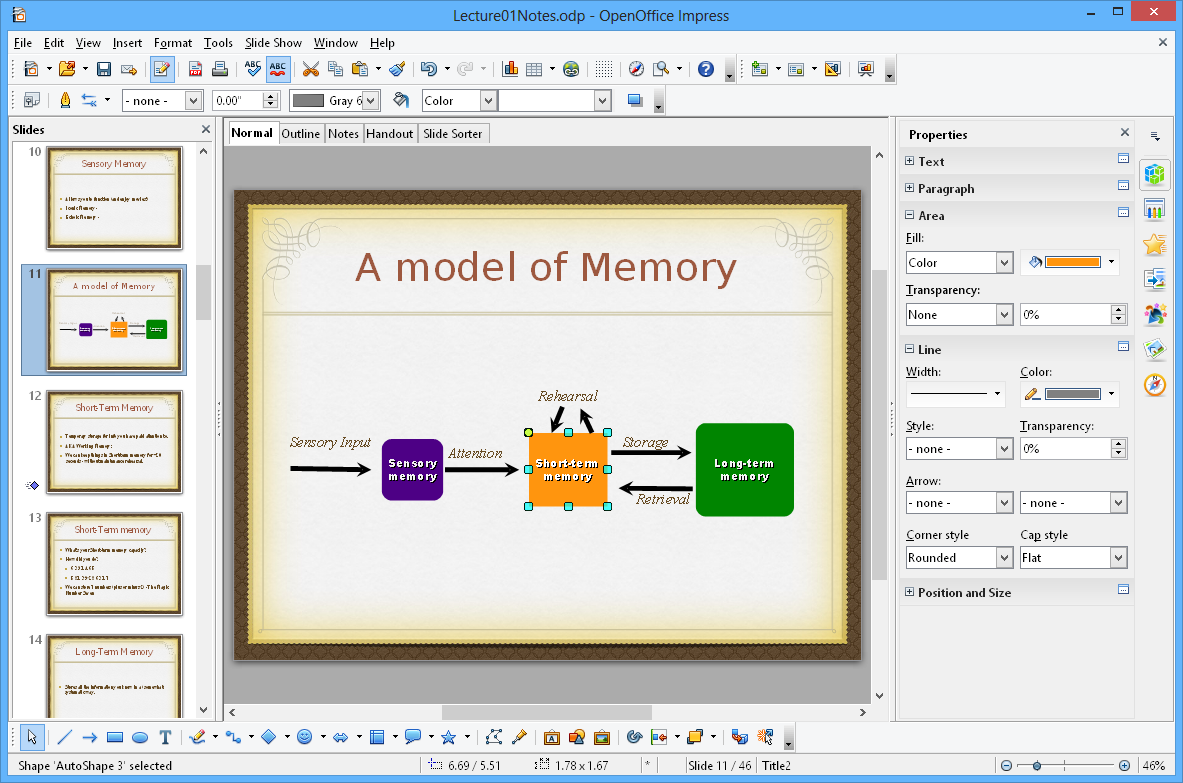
В Impress слева находится панель миниатюр слайдов, в центре — рабочая область текущего слайда, сверху — меню и панели инструментов, справа — свойства объекта, макеты, переходы и эффекты. Над рабочей областью доступны режимы просмотра:
Normal — обычное редактирование слайда;
Outline — структура презентации текстом;
Notes — заметки докладчика;
Handout — раздаточные материалы;
Slide Sorter — сортировщик слайдов.
Создание презентации
Новая презентация создаётся через File → New → Presentation. В русской версии — Файл → Создать → Презентация. При запуске может открываться мастер презентаций, где выбирается пустая презентация, шаблон, фон и параметры показа.
Базовый сценарий:
Выбрать File → New → Presentation.
Создать пустую презентацию или выбрать шаблон.
На первом слайде указать название и подзаголовок.
Через панель Layouts выбрать макет следующего слайда.
Добавить текст, таблицу, изображение или диаграмму.
Настроить переходы через Slide Transition.
При необходимости добавить эффекты через Custom Animation.
Запустить показ через Slide Show → Slide Show.
Сохранить файл в ODP.
Экспортировать итог в PDF для отправки.
Макеты и мастер-страницы
Master Pages позволяют задавать общий стиль презентации: фон, шрифты, расположение заголовков, служебные элементы и оформление. Это особенно важно, когда презентация состоит не из трёх, а из двадцати или пятидесяти слайдов. Без мастер-страниц каждый слайд приходится исправлять вручную.
Макеты в панели Layouts задают структуру конкретного слайда:
титульный слайд;
заголовок и текст;
два текстовых блока;
заголовок, текст и изображение;
диаграмма;
таблица;
пустой слайд;
несколько объектов.
Правильный подход — сначала выбрать макет, потом вставлять содержимое. Если вручную размещать все текстовые блоки и картинки, презентация быстро становится неровной: заголовки скачут, отступы различаются, объекты не выровнены.
Переходы и анимация
Переходы между слайдами настраиваются через панель Slide Transition. Здесь выбирается эффект, скорость и способ смены слайда. Для деловой или учебной презентации лучше использовать умеренные переходы, чтобы не отвлекать от содержания.
Анимация объектов настраивается через Custom Animation. Её можно применять к тексту, фигурам, изображениям и диаграммам. Доступны эффекты появления, выделения, исчезновения и движения. В Impress анимация работает достаточно для учебных и базовых деловых задач, но при сложных мультимедийных презентациях PowerPoint обычно даёт больше возможностей.
Заметки докладчика и режим показа
Режим Notes нужен для заметок докладчика. На слайде отображается основная информация для аудитории, а в заметках можно держать тезисы, подсказки, расшифровку или план выступления.
Показ запускается через Slide Show → Slide Show. Для доклада с проектором полезны функции нескольких мониторов и экран докладчика: на одном экране показываются слайды для аудитории, на другом — служебная информация для выступающего, включая заметки и следующий слайд.
Экспорт презентации
Презентацию можно сохранить в ODP как рабочий файл, в PPT для обмена с пользователями PowerPoint или экспортировать в PDF. PDF удобен, если презентация нужна как раздаточный материал или её нужно отправить без риска изменения верстки.
Типовой набор файлов после подготовки презентации:
.odp — исходник для редактирования;
.ppt — копия для передачи пользователям PowerPoint;
.pdf — финальная версия для отправки, печати или публикации.
Draw: схемы, блок-схемы и векторная графика
Draw — модуль Apache OpenOffice для рисования схем, диаграмм, планов, технических иллюстраций и простой векторной графики. Его часто недооценивают, потому что в офисных пакетах графический редактор воспринимается как второстепенный инструмент. На практике Draw полезен для блок-схем, организационных структур, простых чертежей, схем процессов, визуальных инструкций и подготовки иллюстраций для Writer или Impress.
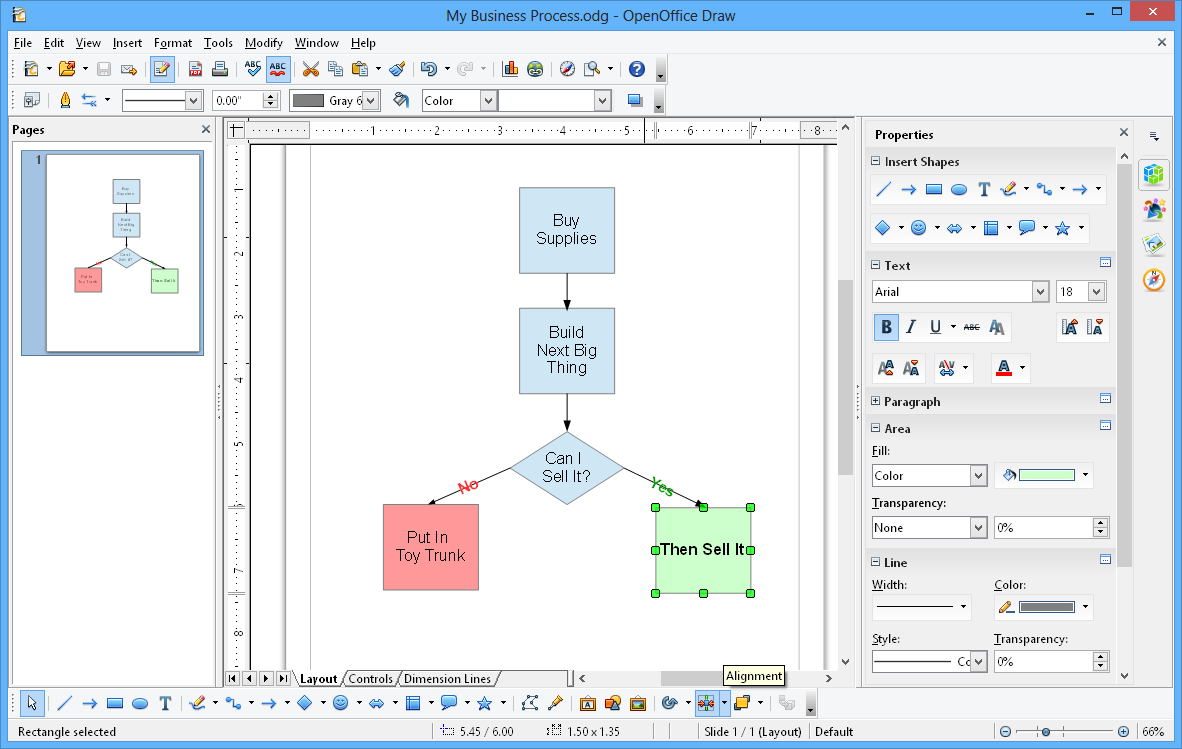
В Draw есть страница, панели фигур, линии, соединители, заливка, текстовые блоки, выравнивание, группировка и управление слоями. Максимальный размер страницы позволяет делать не только маленькие схемы, но и крупные плакаты или планы.
Что можно сделать в Draw
В Draw удобно создавать:
блок-схемы процессов;
организационные структуры;
схемы маршрутов;
простые планы помещений;
технические пояснительные рисунки;
диаграммы связей;
инструкции с выносками;
схемы сети;
визуальные карты идей;
макеты листов и плакатов.
Для блок-схем используются фигуры и соединители. Соединители прилипают к объектам через glue points, поэтому при перемещении блока линия остаётся связанной с ним. Это важное отличие от обычных линий: схема не разваливается при правках.
Работа с объектами
Объекты в Draw можно:
перемещать;
масштабировать;
поворачивать;
группировать;
выравнивать;
распределять по горизонтали или вертикали;
менять порядок наложения;
задавать заливку;
настраивать линию;
добавлять тень;
редактировать текст внутри фигуры.
Команды группировки находятся в контекстном меню и в меню Modify. Если несколько элементов должны двигаться как один объект, их нужно выделить и выбрать Group. Для редактирования отдельного элемента внутри группы используется вход в группу или временная разгруппировка.
Размерные линии и технические схемы
Draw поддерживает размерные линии. Они автоматически показывают линейный размер при рисовании. Это полезно для простых планов, пояснительных схем и иллюстраций, где нужно показать расстояние или габарит. Draw не является полноценной CAD-системой, но для офисных схем и технических пояснений его возможностей хватает.
Base: базы данных, формы и отчёты
Base — модуль Apache OpenOffice для работы с базами данных. Он подходит для небольших локальных баз, простого учёта, адресных книг, списков клиентов, коллекций, заявок, заказов, инвентаря и отчётов. Base можно использовать как самостоятельную базу с данными внутри ODB-файла или как интерфейс к внешним источникам данных.
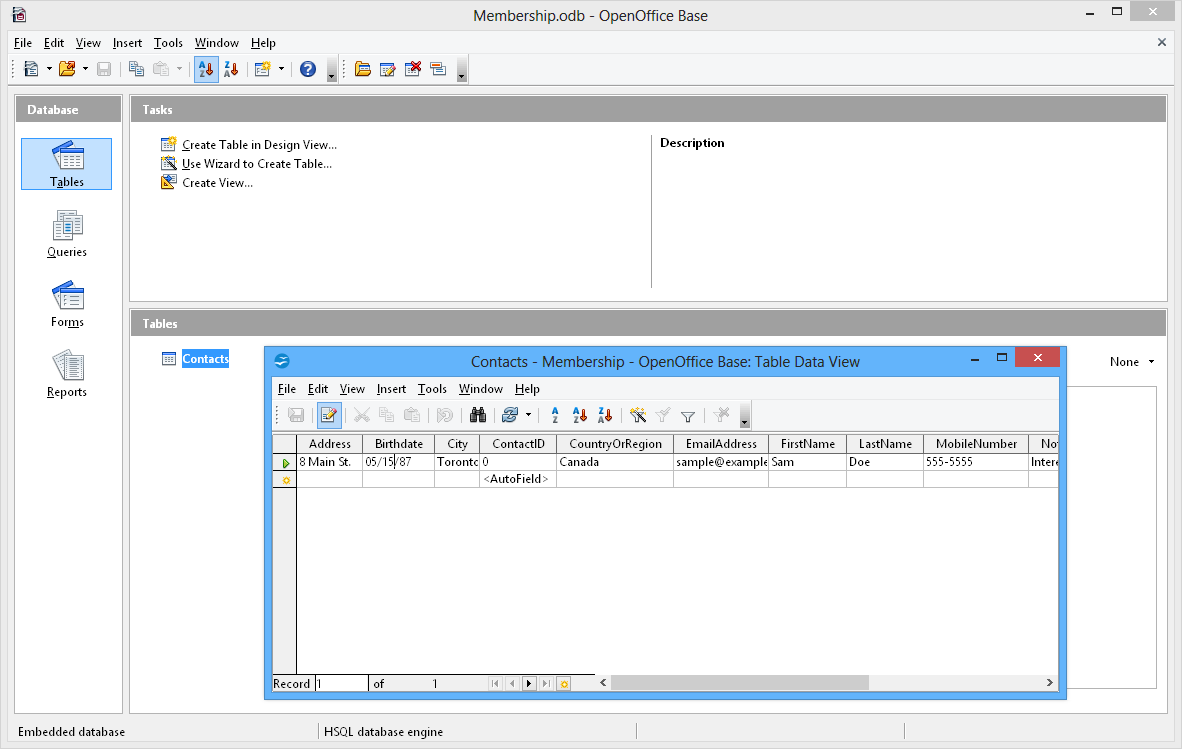
В левой части окна Base находятся разделы:
Tables — таблицы;
Queries — запросы;
Forms — формы;
Reports — отчёты.
В центральной области отображаются задачи выбранного раздела. Например, для таблиц доступны команды Create Table in Design View, Use Wizard to Create Table, Create View. Для форм и отчётов есть мастера, которые помогают создать интерфейс ввода данных или печатный отчёт.
Таблицы
Таблица — основа базы данных. В ней задаются поля: имя, тип данных, длина, обязательность, ключ. Например, для базы клиентов можно создать таблицу с полями:
| Поле | Тип данных | Назначение |
|---|---|---|
| ID | Integer | Уникальный номер записи |
| FirstName | Text | Имя |
| LastName | Text | Фамилия |
| Phone | Text | Телефон |
| Text | Электронная почта | |
| City | Text | Город |
| Comment | Memo | Примечание |
Для небольшого учёта Base удобнее, чем хранить всё в одной таблице Calc. В базе можно разделить клиентов, заказы, товары и платежи по разным таблицам, а затем связывать их через ключевые поля.
Запросы
Запросы нужны для отбора, сортировки и объединения данных. Например, можно создать запрос:
клиенты из определённого города;
заказы за месяц;
неоплаченные счета;
товары с остатком ниже минимума;
продажи по конкретному менеджеру.
Запросы можно создавать через мастер или в режиме конструктора. Более опытные пользователи могут использовать SQL. Это делает Base полезным не только для хранения данных, но и для подготовки выборок.
Формы
Формы используются для удобного ввода и просмотра записей. Вместо редактирования таблицы напрямую можно создать форму с полями, кнопками, списками и подчинёнными таблицами. Например, форма клиента может показывать основную информацию о клиенте и список его заказов.
Формы особенно полезны, если базой пользуется человек без опыта работы с таблицами. Ему не нужно видеть структуру базы, ключи и служебные поля. Он открывает форму и заполняет понятные поля: имя, телефон, адрес, комментарий.
Отчёты
Отчёты нужны для вывода данных в печатном виде. Например:
список клиентов;
отчёт по продажам;
ведомость заказов;
список задолженностей;
инвентарная ведомость;
сводка по категориям.
Отчёт можно сформировать на основе таблицы или запроса. В нём настраиваются заголовки, группировка, сортировка и внешний вид. Для регулярных однотипных документов это удобнее, чем каждый раз копировать данные в Writer.
Подключение к внешним базам
Base может работать не только с локальной встроенной базой. Он поддерживает dBase, MySQL, PostgreSQL, MS Access, а также подключения через JDBC и ODBC.
Это важно для пользователей, которым нужен не новый движок базы данных, а удобная офисная оболочка для просмотра, ввода и отчётности. Например, Base можно использовать как фронтенд к существующей базе, чтобы создавать формы и отчёты без написания отдельного приложения.
Math: редактор формул
Math — модуль для создания математических формул. Чаще всего он используется внутри Writer, когда в текстовый документ нужно вставить уравнение, дробь, индекс, степень, интеграл, сумму, матрицу или специальный символ. Формулы можно также использовать в Calc и Impress.
Формула вставляется в Writer через Insert → Object → Formula. После этого открывается область редактирования формулы. В Math есть три способа ввода:
набрать формулу разметкой в редакторе;
выбрать элементы из панели Elements;
открыть контекстное меню и выбрать нужный символ.
Пример разметки:
a^2 + b^2 = c^2Для дроби используется конструкция:
{a + b} over {c + d}Для суммы:
sum from i=1 to n i^2Math не предназначен для вычислений. Он нужен именно для набора формул как объектов оформления. Если нужно считать значения, используется Calc. Если нужно красиво вставить выражение в методичку, статью, отчёт или презентацию, используется Math.
Форматы файлов и совместимость
Apache OpenOffice использует OpenDocument Format как основной набор форматов. Для текстов это ODT, для таблиц — ODS, для презентаций — ODP, для рисунков — ODG, для баз данных — ODB. Такой подход удобен, когда документы создаются и редактируются в OpenOffice или других редакторах с поддержкой ODF.
Основные форматы
| Тип файла | Родной формат | Для обмена | Для финальной отправки |
|---|---|---|---|
| Текст | ODT | DOC, DOCX, RTF | |
| Таблица | ODS | XLS, XLSX, CSV | |
| Презентация | ODP | PPT, PPTX | |
| Рисунок | ODG | PNG, JPEG, WMF и другие изображения | |
| База данных | ODB | внешние источники, dBase | отчёты, экспорт |
| Формула | объект ODF | вставка в документы | PDF вместе с документом |
Совместимость с Microsoft Office
Writer открывает старые документы DOC и может открывать DOCX, созданные в Microsoft Office 2007/2008 и более поздних линейках. Calc работает с XLS и может читать XLSX. Impress импортирует PowerPoint-презентации и работает с PPT/PPTX.
Но совместимость нужно оценивать трезво. Простые документы, таблицы и презентации обычно открываются без серьёзных проблем. Сложные файлы требуют проверки. Риски чаще всего возникают в таких случаях:
сложная вёрстка DOCX с плавающими объектами;
документы с макросами VBA;
таблицы Excel с редкими функциями;
сложные сводные таблицы;
PowerPoint-презентации с нестандартной анимацией;
SmartArt, современные эффекты и встроенные медиа;
корпоративные шаблоны с точной привязкой элементов;
документы с защищёнными областями и нестандартными полями.
Практическое правило простое: рабочую копию лучше хранить в ODF, а для обмена делать отдельную копию в формате Microsoft Office или PDF. Если документ должен быть напечатан или отправлен без редактирования, PDF надёжнее DOCX.
История версий программы
История Apache OpenOffice начинается не с Apache. Корни программы уходят в StarOffice, офисный пакет немецкой компании StarDivision. После покупки StarDivision компанией Sun Microsystems кодовая база стала основой OpenOffice.org. Первая версия OpenOffice.org 1.0 вышла как открытый офисный пакет в 2002 году.
OpenOffice.org 1.x
Линейка 1.x заложила основу будущего пакета: Writer, Calc, Impress, Draw и Math стали бесплатной альтернативой коммерческим офисным программам. Уже тогда пакет был ориентирован на документы, таблицы, презентации, графику и формулы. Для своего времени важными преимуществами были открытый исходный код, кроссплатформенность и возможность работать с распространёнными офисными форматами.
В версии 1.1 появились функции, которые сильно повлияли на восприятие программы: экспорт в PDF одной кнопкой, экспорт презентаций в Flash SWF, запись макросов и базовый механизм расширений. Это сделало OpenOffice.org не просто бесплатным редактором документов, а офисным пакетом, пригодным для практической работы.
OpenOffice.org 2.x
OpenOffice.org 2.0 стал важным этапом. В нём появился новый интерфейс, улучшилась совместимость с чужими офисными форматами, а Base стал интегрированным компонентом для работы с базами данных. Линейка 2.x также стала важной из-за нативной поддержки OpenDocument Format.
Для пользователей это означало, что пакет перестал быть набором отдельных редакторов и стал более цельной офисной средой. Writer, Calc, Impress, Draw и Base начали восприниматься как части единого решения, а не как разрозненные приложения.
В версии 2.3 заметно обновился модуль диаграмм, развивалась система расширений, улучшалась работа с документами Microsoft Office и экспортом. Эти изменения укрепили программу как бесплатный офисный пакет для дома, учёбы и организаций.
OpenOffice.org 3.x
OpenOffice.org 3.0 принёс несколько крупных изменений. Пакет получил нативный запуск на Mac OS X без X11, поддержку импорта Office Open XML, стартовый центр, улучшения PDF-экспорта, новые элементы интерфейса и расширения возможностей Writer, Calc и Impress.
Стартовый центр стал важным элементом удобства: вместо запуска конкретного модуля пользователь видел единое окно выбора задачи. Это приблизило программу к формату офисного хаба, где из одного места создаются документы, таблицы, презентации, рисунки, базы данных и формулы.
После приобретения Sun компанией Oracle проект пережил организационный перелом. Затем кодовая база и торговые марки были переданы Apache Software Foundation, а проект получил имя Apache OpenOffice.
Apache OpenOffice 3.4 и 4.x
Переход к Apache OpenOffice означал смену управления проектом, лицензирования и модели развития. Apache OpenOffice 3.4 стал первым крупным выпуском под управлением Apache. Затем в линейке 4.x появилась заметная переработка интерфейса: боковая панель Sidebar, дополнительные языки, множество исправлений, улучшения совместимости с Microsoft Office, изменения в графике и производительности.
Боковая панель стала одним из самых заметных элементов интерфейса. Она вынесла свойства текста, абзацев, объектов, слайдов, линий, заливки и других элементов вправо, ближе к рабочей области. Это особенно удобно на широких мониторах: пользователь может редактировать документ и одновременно менять параметры объекта без постоянного открытия отдельных диалоговых окон.
Расширения и шаблоны
Apache OpenOffice поддерживает расширения. Они добавляют словари, шаблоны, дополнительные инструменты проверки текста, функции импорта и экспорта, панели, макросы и специализированные возможности. Расширения устанавливаются через Tools → Extension Manager. В русской локализации это Сервис → Управление расширениями.
Типичный сценарий установки расширения:
Открыть нужный модуль Apache OpenOffice.
Перейти в Tools → Extension Manager.
Нажать Add.
Выбрать файл расширения.
Принять лицензионное соглашение.
Перезапустить программу, если это требуется.
Проверить появление новой функции в меню или панели.
Расширения полезны, но их нужно выбирать осторожно. Часть старых расширений давно не обновлялась, поэтому перед использованием в рабочей среде лучше проверить совместимость на копиях документов.
Шаблоны — другой способ расширить программу без изменения её функций. Для Writer это могут быть бланки писем, резюме, отчёты, титульные листы. Для Calc — бюджеты, календари, ведомости, учётные таблицы. Для Impress — готовые оформления презентаций. Для Base — заготовки таблиц и форм.
Настройки программы
Большая часть настроек находится в Tools → Options. В русской версии — Сервис → Параметры. Это центральное окно управления поведением Apache OpenOffice.
Важные разделы настроек:
| Раздел | Что настраивается |
|---|---|
| OpenOffice | данные пользователя, память, вид, печать, пути, цвета |
| Load/Save | форматы сохранения, автосохранение, совместимость |
| Language Settings | языки, словари, проверка орфографии |
| Writer | параметры текстовых документов |
| Calc | параметры таблиц, вычислений и сетки |
| Impress | параметры презентаций |
| Draw | параметры рисунков |
| Base | подключения и базы данных |
| Charts | параметры диаграмм |
| Internet | прокси и сетевые параметры |
Автосохранение
Автосохранение настраивается в разделе Load/Save → General. Там можно включить сохранение информации для восстановления через заданный интервал. Это не заменяет обычное сохранение через Ctrl+S, но помогает восстановить работу после сбоя.
Форматы по умолчанию
В Load/Save → General можно выбрать, в каком формате программа сохраняет документы по умолчанию. Для стабильной работы лучше оставлять ODF-форматы: ODT для Writer, ODS для Calc, ODP для Impress. Если постоянно требуется обмен с Microsoft Office, можно сохранять копии в DOC, XLS или PPT, но рабочий исходник лучше держать в родном формате.
Языки и проверка орфографии
В Language Settings задаются язык интерфейса, язык документов, локаль, словари и параметры проверки. Для многоязычных документов Writer умеет работать с разными языками внутри одного файла: например, основной текст на русском, фрагменты на английском, названия на немецком.
Производительность и удобство в работе
Apache OpenOffice хорошо чувствует себя в базовых офисных сценариях: набор текста, таблицы среднего размера, простые презентации, экспорт PDF, работа с локальными файлами. Классический интерфейс не перегружен современными анимациями и облачными панелями, поэтому пакет подходит для компьютеров, где тяжёлые современные офисные системы работают медленно.
Сильнее всего программа раскрывается в таких задачах:
набор и оформление документов;
подготовка PDF;
простые и средние таблицы;
учебные презентации;
блок-схемы и схемы процессов;
локальные базы данных;
работа с ODF;
открытие старых офисных файлов;
работа без постоянного подключения к интернету.
Слабые места проявляются в сложных корпоративных сценариях. Если документ постоянно редактируется несколькими людьми в реальном времени, если используются современные DOCX-шаблоны, макросы VBA, сложные Excel-модели, интеграция с Teams, SharePoint, OneDrive или облачные комментарии, лучше заранее оценивать совместимость и выбирать инструмент под конкретный процесс.
Практические сценарии использования
Домашние документы
Для домашнего использования Apache OpenOffice закрывает почти всё: заявления, списки, таблицы расходов, инструкции, письма, резюме, простые презентации, семейные бюджеты, расписания, документы для печати. Пользователь может создать файл, сохранить его локально и экспортировать в PDF без подписки.
Учёба
Для учёбы Writer подходит для рефератов, курсовых, отчётов по практике, лабораторных работ и методических материалов. Calc используется для расчётных таблиц, диаграмм и статистики. Impress — для докладов и презентаций. Math помогает вставлять формулы. Draw — делать схемы и блоки.
Особенно важны стили Writer: если правильно оформить заголовки, оглавление создаётся автоматически, а документ проще привести к требованиям преподавателя.
Малый офис
В малом офисе Apache OpenOffice может использоваться для писем, актов, прайс-листов, внутренних регламентов, таблиц учёта, простых баз клиентов и отчётов. Draw помогает делать схемы процессов, а Base — вести небольшие базы без покупки отдельной СУБД.
Ограничение — обмен файлами с контрагентами, которые используют Microsoft Office. Для простых документов проблем обычно меньше, но договоры со сложным форматированием, таблицы Excel с макросами и презентации с анимацией нужно проверять вручную.
Архивные и локальные процессы
Apache OpenOffice удобен там, где документы должны храниться локально и открываться без облака. Форматы ODF хорошо подходят для долгосрочного хранения рабочих файлов, а PDF — для финальных версий. В организациях с закрытыми сетями и минимальной зависимостью от веб-сервисов это может быть важнее, чем современные онлайн-функции.
Плюсы Apache OpenOffice
Бесплатный офисный пакет
Apache OpenOffice можно использовать без лицензионной платы. Это важно для дома, учебных классов, небольших организаций, некоммерческих проектов и пользователей, которым нужен офисный пакет без подписки. Лицензия Apache License 2.0 допускает широкое использование программы.
Полный набор модулей
В одном пакете есть Writer, Calc, Impress, Draw, Base и Math. Пользователю не нужно отдельно искать текстовый редактор, табличный процессор, программу для презентаций, редактор схем и инструмент формул. Всё запускается из одного стартового центра.
Экспорт в PDF
Экспорт в PDF встроен в Writer, Calc, Impress и Draw. Это одна из самых полезных возможностей: документ можно подготовить в редактируемом виде, а затем сохранить как финальный PDF для отправки, печати или публикации.
Поддержка ODF
ODF — родной формат Apache OpenOffice. Он подходит для долгосрочной работы с документами внутри пакета и совместим с другими редакторами, которые поддерживают OpenDocument Format.
Классический интерфейс
Интерфейс понятен пользователям, привыкшим к старым офисным программам. Нет необходимости перестраиваться на Ribbon. Основные команды находятся в привычных меню: File, Edit, View, Insert, Format, Tools.
Локальная работа
Apache OpenOffice не требует облачной рабочей среды для базовых функций. Документы создаются и редактируются на компьютере. Это удобно при нестабильном интернете, работе с локальными архивами и в ситуациях, где пользователь не хочет зависеть от браузера.
Draw и Base в комплекте
Многие бесплатные офисные пакеты ограничиваются текстом, таблицами и презентациями. В Apache OpenOffice дополнительно есть Draw и Base. Draw полезен для схем, а Base — для небольших баз данных, форм и отчётов.
Минусы Apache OpenOffice
Устаревший внешний вид
Интерфейс выглядит старомодно. Для части пользователей это плюс, но тем, кто привык к современным панелям, тёмным темам, плавным облачным интерфейсам и Ribbon, Apache OpenOffice может показаться слишком консервативным.
Ограниченная совместимость со сложными DOCX, XLSX и PPTX
Простые файлы Microsoft Office открываются нормально, но сложная вёрстка, макросы, современные эффекты, нестандартные диаграммы и корпоративные шаблоны могут отображаться не идеально. Для критичных документов нужна проверка после открытия и перед отправкой.
Нет полноценной совместной работы в реальном времени
Apache OpenOffice — прежде всего локальный офисный пакет. Он не заменяет Google Docs или Microsoft 365 в сценариях, где несколько человек одновременно редактируют один документ через браузер, комментируют, видят курсоры друг друга и работают с общей историей версий.
Медленное развитие по сравнению с более активными офисными пакетами
Apache OpenOffice остаётся рабочим продуктом, но по скорости внедрения новых функций он уступает более активно развивающимся решениям. Особенно это заметно в интерфейсе, совместимости с новыми форматами Microsoft Office и облачных функциях.
Ограничения для сложных таблиц
Calc подходит для многих расчётов, но при тяжёлых Excel-моделях, сложных макросах VBA, Power Query, Power Pivot и корпоративных финансовых шаблонах Microsoft Excel остаётся более надёжным выбором.
Сравнение с аналогами
Apache OpenOffice нужно сравнивать не с абстрактными офисными программами, а с конкретными решениями, которые пользователь реально выбирает: LibreOffice, Microsoft 365, WPS Office, ONLYOFFICE Desktop Editors и Google Docs / Sheets / Slides.
| Критерий | Рассматриваемая программа | LibreOffice | Microsoft 365 | WPS Office | ONLYOFFICE Desktop Editors | Google Docs / Sheets / Slides |
|---|---|---|---|---|---|---|
| Основная модель | Локальный офисный пакет | Локальный офисный пакет | Подписка, desktop + cloud | Desktop + cloud-сервисы | Desktop + online-интеграции | Облачный офис |
| Текстовый редактор | Writer | Writer | Word | Writer | Document Editor | Docs |
| Таблицы | Calc | Calc | Excel | Spreadsheet | Spreadsheet Editor | Sheets |
| Презентации | Impress | Impress | PowerPoint | Presentation | Presentation Editor | Slides |
| Базы данных | Base | Base | Access в отдельных редакциях | Нет полноценного аналога Base | Нет прямого аналога Base | Нет прямого аналога Base |
| Схемы и графика | Draw | Draw | Фигуры в Office, Visio отдельно | Встроенные инструменты | Диаграммы и плагины | Рисунки и диаграммы через веб-инструменты |
| Родной формат | ODF | ODF | DOCX, XLSX, PPTX | DOCX, XLSX, PPTX | DOCX, XLSX, PPTX | Собственные облачные документы |
| Экспорт | Экспорт и расширенные функции | Экспорт, печать, облако | Сильный PDF-блок | PDF и формы | PDF через экспорт | |
| Совместная работа | Ограниченная | Ограниченная без серверных решений | Сильная | Есть облачные функции | Сильнее при подключении к серверным продуктам | Очень сильная |
| Интерфейс | Классический | Классический/современные варианты | Ribbon | Современный, похожий на Office | Современный, вкладочный | Веб-интерфейс |
| Лучший сценарий | Локальные документы и ODF | Более активная бесплатная альтернатива | Корпоративная работа с Office-файлами | Пользователи, которым нужен современный бесплатный офис с PDF | Работа с DOCX/XLSX/PPTX и формами | Совместная работа в браузере |
LibreOffice
LibreOffice — ближайший родственник и главный бесплатный конкурент. У него тоже есть Writer, Calc, Impress, Draw, Base и Math, он также работает с ODF и ориентирован на локальную работу. При этом LibreOffice развивается активнее, чаще получает новые функции, лучше подходит тем, кому нужен бесплатный офисный пакет с более живой экосистемой и регулярными улучшениями.
По практическому выбору картина такая: если нужен максимально близкий по духу, но более активно развиваемый пакет, чаще выбирают LibreOffice. Если пользователь уже привык к Apache OpenOffice, работает с ODT/ODS/ODP и не сталкивается с проблемами совместимости, переход не обязателен.
Microsoft 365
Microsoft 365 сильнее в корпоративной среде, совместной работе, облачных сценариях и работе с современными форматами DOCX, XLSX и PPTX. Word, Excel и PowerPoint остаются стандартом для многих организаций. Веб-версии Word, Excel и PowerPoint позволяют редактировать и совместно использовать документы в реальном времени.
Для сложных Excel-моделей, макросов VBA, корпоративных шаблонов, документов с точной вёрсткой и командной работы Microsoft 365 обычно надёжнее. Но для локальной работы без подписки, простых документов, таблиц и PDF Apache OpenOffice остаётся рациональным вариантом.
WPS Office
WPS Office ориентирован на пользователей, которым нужен современный интерфейс, совместимость с форматами Word, Excel и PowerPoint, а также сильный PDF-блок. В состав WPS входят Writer, Spreadsheet, Presentation, PDF и дополнительные инструменты.
WPS Office выглядит современнее и ближе к Microsoft Office по восприятию интерфейса. Он удобен для тех, кто постоянно работает с DOCX, XLSX, PPTX и PDF. Но в нём нет прямого аналога Base, а часть функций может быть завязана на коммерческую модель и облачные возможности.
ONLYOFFICE Desktop Editors
ONLYOFFICE Desktop Editors делает акцент на документах, таблицах, презентациях, формах и PDF. Он хорошо подходит пользователям, которым важна работа с современными форматами Microsoft Office и более современный интерфейс. ONLYOFFICE также активно используется в связке с серверными решениями для совместной работы.
По ощущениям ONLYOFFICE ближе к современному офису с вкладками и упором на DOCX/XLSX/PPTX. Apache OpenOffice сильнее в классической локальной модели, ODF, Draw и Base. Выбор зависит от того, какие файлы преобладают в работе: если ODT/ODS/ODP и локальные документы — подходит OpenOffice; если DOCX/XLSX/PPTX и формы — стоит смотреть в сторону ONLYOFFICE.
Google Docs / Sheets / Slides
Google Docs, Sheets и Slides — облачная офисная среда. Её главная сила — совместное редактирование в реальном времени, доступ из браузера, история версий, комментарии, права доступа и работа с файлами из Google Drive.
Для команды, где несколько человек одновременно пишут текст, комментируют таблицу или собирают презентацию, Google Docs удобнее. Но для локальной автономной работы, файлов ODF, настольных баз данных, Draw-схем и редактирования без браузера Apache OpenOffice подходит лучше.
Кому подойдёт Apache OpenOffice
Apache OpenOffice подойдёт пользователю, которому нужен бесплатный офисный пакет для локальной работы. Особенно хорошо программа смотрится в следующих сценариях:
нужно писать документы, отчёты, заявления, инструкции;
требуется бесплатный аналог Word и Excel для базовых задач;
нужны таблицы, диаграммы, фильтры и простые расчёты;
нужно делать презентации без сложной мультимедийной анимации;
важен экспорт в PDF;
нужно работать с ODT, ODS и ODP;
требуется открыть старые DOC, XLS, PPT;
нужен редактор схем и блок-схем;
нужна простая база данных с формами и отчётами;
компьютер не самый новый;
не нужна постоянная совместная работа в браузере;
пользователь привык к классическому меню и панелям инструментов.
Для дома, учёбы, небольших офисов и локального документооборота Apache OpenOffice остаётся практичным инструментом. Он не требует перестройки рабочего процесса вокруг облака и не навязывает подписочную модель.
Кому лучше выбрать другую программу
Другой офисный пакет стоит выбрать, если задачи выходят за пределы сильных сторон Apache OpenOffice.
Microsoft 365 лучше подходит, если:
основная работа идёт в DOCX, XLSX и PPTX;
важна идеальная совместимость с корпоративными шаблонами;
используются сложные Excel-модели;
нужны макросы VBA;
требуется совместное редактирование в реальном времени;
документы хранятся в OneDrive или SharePoint;
рабочий процесс завязан на Teams, Outlook и корпоративную инфраструктуру Microsoft.
LibreOffice лучше рассмотреть, если нужен бесплатный open-source офис, но с более активным развитием и частыми улучшениями.
Google Docs лучше подходит, если несколько человек одновременно редактируют один документ, активно используют комментарии, историю версий и права доступа.
ONLYOFFICE стоит рассмотреть, если основной упор сделан на DOCX, XLSX, PPTX, PDF-формы и современный интерфейс.
WPS Office удобен, если нужен современный офисный интерфейс, PDF-инструменты и привычная работа с форматами Microsoft Office.
Итоговая оценка
Apache OpenOffice — зрелый бесплатный офисный пакет для локальной работы с документами, таблицами, презентациями, схемами, базами данных и формулами. Его сильные стороны — Writer, Calc, Impress, Draw, Base, Math, поддержка ODF, экспорт в PDF, классический интерфейс и независимость от облака. Это хорошая программа для пользователей, которым нужен понятный офисный набор без подписки и лишней сложности.
Слабые стороны тоже очевидны: интерфейс устарел, развитие идёт медленнее, чем у некоторых конкурентов, а совместимость со сложными современными файлами Microsoft Office требует проверки. Apache OpenOffice не стоит воспринимать как универсальную замену Microsoft 365 для любой корпоративной среды. Но как бесплатный офисный пакет для дома, учёбы, локального документооборота, простых таблиц, презентаций, схем и PDF он остаётся рабочим и понятным решением.