
Optimizilla: онлайн-компрессор JPEG
Optimizilla Image Compressor — онлайн-инструмент для сжатия изображений, который работает прямо в браузере и помогает уменьшить вес файлов перед публикацией на сайте, отправкой по почте, добавлением в статью, загрузкой в CMS или подготовкой графики для карточек товаров. Это не фоторедактор, не программа для ретуши и не конвертер всё в одном, а специализированный компрессор изображений с понятной задачей: взять JPEG, PNG, WebP, GIF или SVG и сделать файл легче без заметной потери визуального качества.
Optimizilla: онлайн-сервис
Новейшая версия для Windows и macOS. Удобный редактор с ИИ и профессиональными функциями.
⬇ Скачать ФотоМАСТЕР бесплатно
Optimizilla нельзя скачать — сервис работает онлайн
В интерфейсе Optimizilla главный рабочий сценарий построен вокруг нескольких элементов: SELECT FILES, область Drop Your Files Here, кнопка COMPRESS, блок сравнения Before / After, ползунок Quality, кнопка APPLY и сохранение через SAVE или SAVE ALL. За счет этого сервис подходит пользователям, которым нужно не разбираться в сложных настройках графических редакторов, а быстро сжать изображение онлайн и сразу проверить результат. Инструмент поддерживает JPEG, PNG, WebP, GIF и SVG, обрабатывает файлы в браузере, а сжатые изображения можно сохранять по отдельности или все сразу.

Главная особенность Optimizilla — сочетание автоматического сжатия и ручной подстройки. После загрузки файла сервис сам подбирает компрессию, но пользователь не остается без контроля: можно открыть предпросмотр, сравнить исходное и сжатое изображение, уменьшить или повысить значение Quality, применить изменения через APPLY и добиться нужного баланса между качеством и размером файла.
Для обычной работы с контентом этого достаточно. Контент-менеджер может уменьшить вес картинок для WordPress, владелец магазина — облегчить изображения для карточек товара, дизайнер — подготовить графику для лендинга, а автор блога — сжать фотографии перед публикацией. При этом Optimizilla не заставляет устанавливать отдельную программу, не требует изучать Photoshop и не перегружает пользователя профессиональными настройками, которые не нужны для простой оптимизации изображений.
Для каких задач подходит Optimizilla
Optimizilla удобен там, где изображение уже готово по содержанию, но слишком тяжелое по размеру файла. Пользователь не меняет композицию, не дорисовывает объекты, не ретуширует кожу, не удаляет фон и не редактирует слои. Он берет готовую картинку и уменьшает ее вес.
Основные задачи, для которых подходит Optimizilla:
-
сжатие JPEG-фотографий перед загрузкой на сайт;
-
уменьшение веса PNG-скриншотов;
-
оптимизация WebP-файлов для современных веб-страниц;
-
уменьшение GIF за счет работы с палитрой;
-
сжатие SVG-иконок и векторной графики;
-
подготовка изображений для WordPress, Tilda, Joomla, Shopify и других CMS;
-
облегчение картинок для email-вложений;
-
подготовка изображений для лендингов и блогов;
-
уменьшение веса графики для карточек товаров;
-
быстрая пакетная обработка нескольких файлов;
-
сравнение качества до и после сжатия;
-
подбор степени компрессии через ползунок качества.
Для сайта Optimizilla особенно полезен перед загрузкой изображений в медиатеку. Если добавить на страницу тяжелые фотографии с камеры, большой PNG-скриншот или неоптимизированную графику, страница будет дольше открываться, особенно на мобильном интернете. Сервис помогает убрать лишний вес до публикации: изображение остается визуально пригодным, но занимает меньше места.
Для email-задач Optimizilla полезен в другом сценарии. Фотографии с телефона или камеры часто оказываются слишком тяжелыми для письма, особенно когда нужно отправить не один файл, а подборку. В этом случае не обязательно менять формат или открывать сложный редактор: достаточно загрузить изображения, нажать COMPRESS, проверить итоговый размер и сохранить облегченные копии.
Для маркетплейсов инструмент подходит аккуратно. Если карточка товара содержит только фотографию, сжатие JPEG или WebP обычно проходит без проблем. Если на изображении есть инфографика, таблицы, мелкий текст, пиктограммы и логотипы, качество нужно проверять внимательнее. Слишком сильное сжатие может сделать подписи менее читаемыми, испортить края букв и добавить артефакты вокруг контрастных элементов.
Поддерживаемые форматы
Optimizilla работает с основными форматами, которые чаще всего используются в веб-графике: JPEG, PNG, WebP, GIF и SVG. Это делает сервис не просто JPG-компрессором, а универсальным онлайн-компрессором изображений для повседневной работы с контентом.
| Формат | Как обрабатывается в Optimizilla | Для чего подходит |
|---|---|---|
| JPEG / JPG | Сжатие через параметр Quality | Фотографии, баннеры, изображения для статей, карточки товаров |
| PNG | Оптимизация через уменьшение количества цветов | Скриншоты, иконки, интерфейсная графика, изображения с прозрачностью |
| WebP | Сжатие через шкалу качества, похожую на JPEG | Современные сайты, легкие изображения, веб-публикации |
| GIF | Оптимизация за счет уменьшения цветовой палитры | Простая анимация, графика с ограниченным числом цветов |
| SVG | Сжатие через настройку Precision | Иконки, логотипы, векторная графика |
JPEG остается главным форматом для фотографий. Если изображение содержит много оттенков, мягкие переходы, лица, предметную съемку, интерьер, пейзаж или сложный фон, JPEG обычно дает хорошее соотношение качества и веса. В Optimizilla для JPEG используется параметр Quality: чем выше значение, тем больше деталей сохраняется, но тем крупнее итоговый файл.
PNG лучше подходит для скриншотов, интерфейсов, схем, иконок, логотипов и графики с прозрачностью. Но PNG-файлы часто бывают тяжелыми, особенно если в них много цветов. Optimizilla работает с PNG через палитру: уменьшает количество цветов, сохраняя прозрачность, и за счет этого снижает размер файла.
WebP удобен для сайта, когда нужен меньший вес при хорошем визуальном качестве. В Optimizilla WebP сжимается через шкалу качества, похожую на работу с JPEG, но итоговые файлы часто получаются легче при сопоставимой визуальной картинке.
GIF в Optimizilla обрабатывается через количество цветов. Это логично для GIF, потому что формат сам по себе ограничен палитрой. Если анимация простая, уменьшение палитры может заметно снизить вес. Если в GIF много сложных градиентов, фотографий и мелких деталей, агрессивное уменьшение цветов быстро ухудшит вид.
SVG отличается от растровых форматов. Это не сетка пикселей, а векторное описание объектов. В Optimizilla для SVG используется настройка Precision, которая управляет точностью числовых значений внутри векторного файла. Чем ниже точность, тем меньше вес, но при чрезмерном снижении могут пострадать контуры, координаты и аккуратность формы.
Интерфейс Optimizilla
Интерфейс Optimizilla построен так, чтобы пользователь не отвлекался от основной задачи. Рабочая область разделена на загрузку, очередь файлов, управление сжатием, предпросмотр и сохранение результата. Это делает сервис понятным даже для тех, кто раньше не занимался оптимизацией изображений.
Основные элементы интерфейса:
| Элемент | Назначение |
|---|---|
| SELECT FILES | Выбор изображений с компьютера |
| CLEAR | Очистка очереди загруженных файлов |
| Drop Your Files Here | Область для перетаскивания изображений |
| COMPRESS | Запуск сжатия |
| SAVE | Сохранение отдельного обработанного изображения |
| SAVE ALL | Сохранение всех обработанных изображений |
| Before | Размер исходного файла |
| After | Примерный или итоговый размер после сжатия |
| Quality | Настройка качества для JPEG и WebP |
| Colors | Настройка количества цветов для PNG и GIF |
| Precision | Настройка точности для SVG |
| APPLY | Применение выбранных параметров |
Верхняя часть рабочей зоны отвечает за загрузку. Пользователь нажимает SELECT FILES или перетаскивает изображения в пунктирную область Drop Your Files Here. После добавления файлов они появляются в очереди в виде карточек-миниатюр. На карточке отображается имя файла, процент сжатия и кнопка сохранения.
Средняя часть отвечает за управление. Кнопка COMPRESS запускает обработку. Кнопка SAVE ALL сохраняет все готовые файлы сразу. Если загружено несколько изображений, пользователь может выбрать конкретную миниатюру и настроить ее отдельно.
Нижняя часть интерфейса — самый важный участок для контроля качества. Здесь показывается сравнение изображения до и после сжатия, размеры Before и After, вертикальный ползунок параметра Quality, Colors или Precision, а также кнопка APPLY. Это не просто автоматический компрессор: Optimizilla позволяет увидеть, что именно происходит с картинкой.
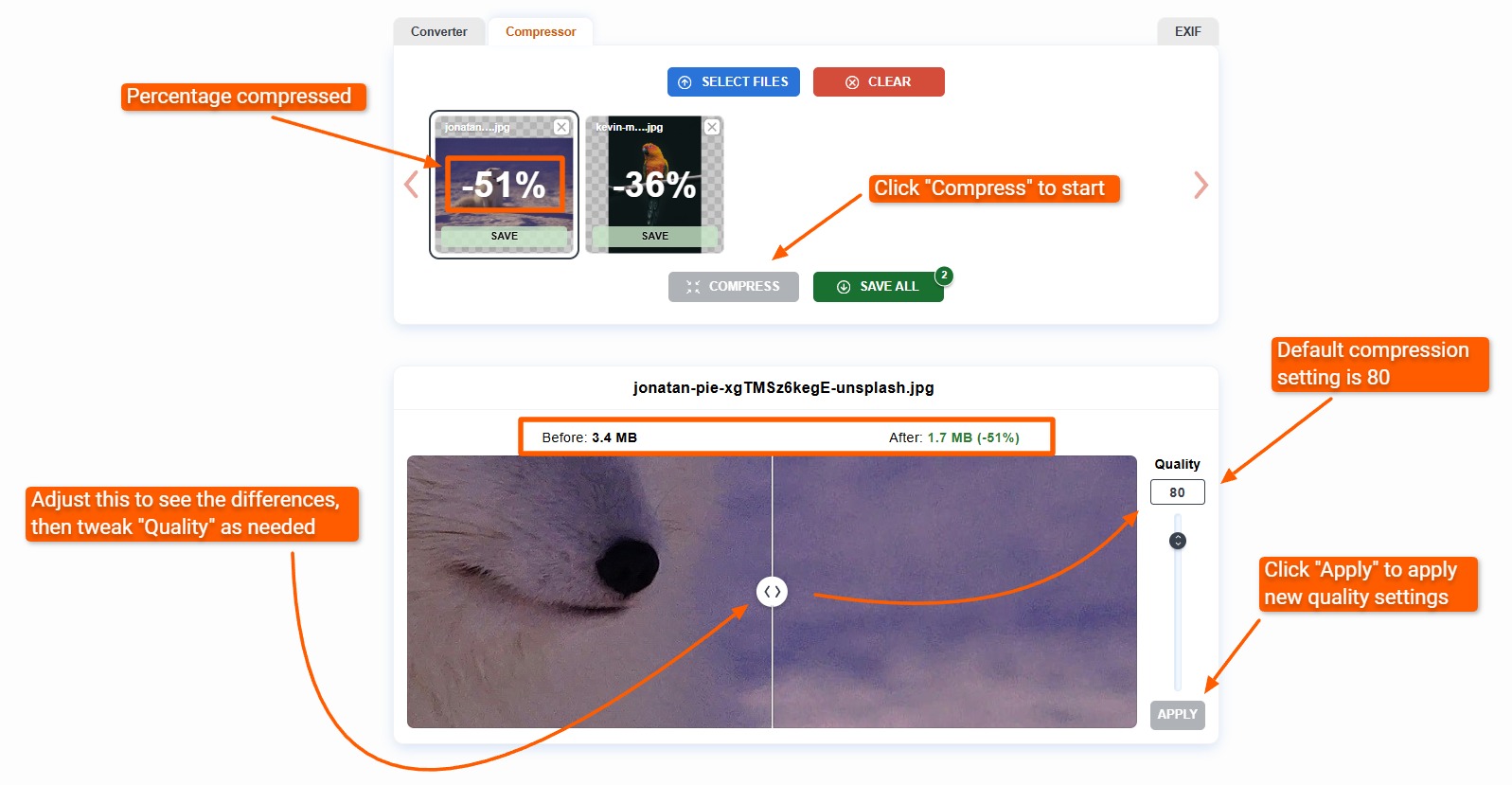
Предпросмотр с разделителем удобен для проверки деталей. Пользователь видит исходный и обработанный вариант рядом, может оценить фактическую разницу и не ориентироваться только на проценты. Это важно, потому что уменьшение веса на 70% может выглядеть приемлемо на одной фотографии и плохо на другой. Снимок с мягким фоном обычно переносит компрессию лучше, чем изображение с мелким текстом, тонкими линиями и контрастной инфографикой.
Как сжать изображение в Optimizilla
Работа с Optimizilla занимает несколько шагов. Сервис не требует подготовки проекта, создания аккаунта или выбора сложного профиля экспорта. Пользователь просто добавляет файл, запускает сжатие и сохраняет результат.
Пошаговая инструкция:
-
Открыть Optimizilla Image Compressor.
-
Нажать SELECT FILES.
-
Выбрать один или несколько файлов JPEG, PNG, WebP, GIF или SVG.
-
Либо перетащить изображения в область Drop Your Files Here.
-
Дождаться появления миниатюр в очереди.
-
Нажать COMPRESS.
-
Открыть нужную миниатюру для проверки результата.
-
Посмотреть значения Before и After.
-
При необходимости изменить Quality, Colors или Precision.
-
Нажать APPLY.
-
Сохранить отдельный файл через SAVE или всю очередь через SAVE ALL.
В обычном сценарии достаточно загрузить изображения и нажать COMPRESS. Optimizilla сам подберет настройки и покажет результат. Ручная настройка нужна, когда файл получился слишком тяжелым или, наоборот, качество стало хуже, чем допустимо.
Важная деталь: настройка применяется к выбранному изображению, а не автоматически ко всей партии. Если загружено несколько файлов, каждый можно оптимизировать отдельно. Это удобно, потому что фотографии, скриншоты, логотипы и баннеры по-разному реагируют на компрессию. Для фотографии можно оставить Quality 80, для второстепенной иллюстрации снизить значение, а для инфографики с мелким текстом — повысить.
Сжатие JPEG в Optimizilla
JPEG — главный формат для фотографий, и именно на таких файлах Optimizilla чаще всего показывает заметную экономию веса. При сжатии JPEG используется параметр Quality. В интерфейсе он отображается справа от предпросмотра в виде числового поля и вертикального ползунка. Значение по умолчанию для JPEG — 80, потому что оно дает хороший баланс между визуальным качеством и размером файла для большинства веб-изображений.
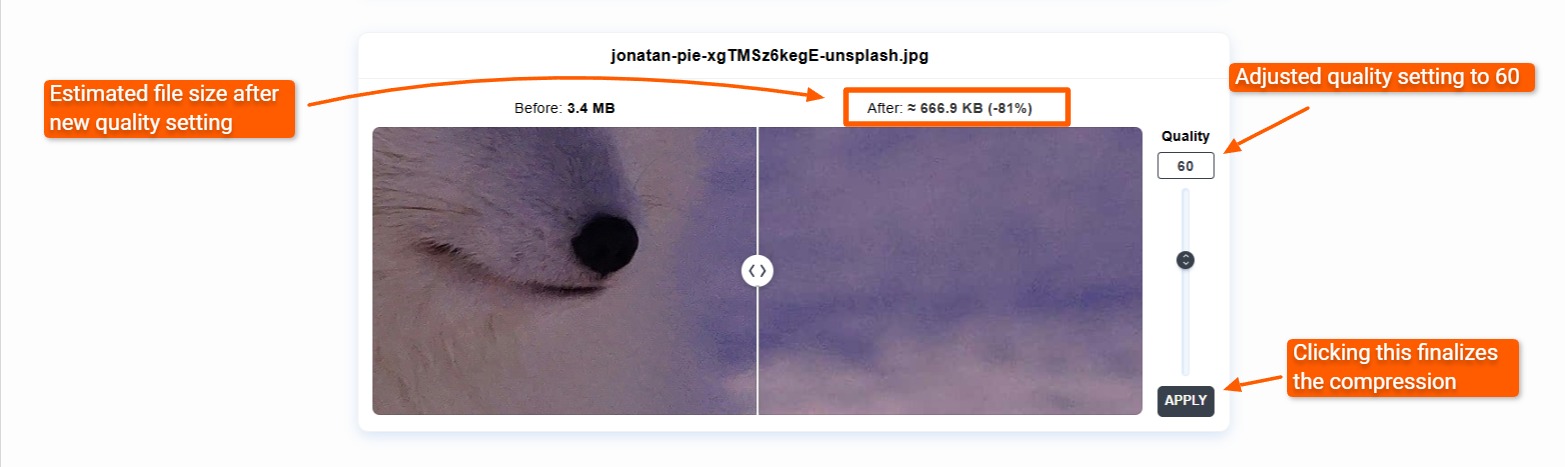
При работе с JPEG нужно понимать простую логику:
-
Quality 90–100 — почти максимальное сохранение деталей, но слабая экономия веса;
-
Quality 80–85 — хороший диапазон для статей, блогов, карточек, обычных фото на сайте;
-
Quality 70–75 — более сильное сжатие, подходящее для второстепенных изображений;
-
Quality 60–65 — заметная экономия, но на некоторых фото уже видны артефакты;
-
Quality ниже 60 — использовать только для задач, где размер важнее качества.
Для изображений в статье часто достаточно диапазона 75–85. Если фотография небольшая и показывается в контенте не на весь экран, можно снижать качество сильнее. Если это главный баннер, обложка, изображение товара или фотография с важными деталями, лучше не пережимать.
После изменения Quality Optimizilla показывает оценочный размер после новых настроек. Это удобно: пользователь сразу видит, насколько файл станет легче, еще до применения параметра. После выбора значения нужно нажать APPLY, иначе изменение останется только в предпросмотре.
JPEG хуже всего переносит сильное сжатие на таких участках:
-
мелкий текст;
-
логотипы;
-
контрастные границы;
-
тонкие линии;
-
лица крупным планом;
-
градиенты;
-
небо;
-
тени;
-
участки с однотонной заливкой;
-
фотографии с шумом.
Типичные артефакты JPEG — блочные квадраты, грязь вокруг текста, размытие мелких деталей, цветовые пятна и шум на ровных областях. Поэтому после сжатия нельзя смотреть только на процент экономии. Нужно открыть предпросмотр, проверить ключевые участки и убедиться, что изображение выглядит нормально в том размере, в котором будет использоваться.

Для предметной фотографии, еды, интерьеров, портретов и карточек товаров обычно лучше оставлять качество выше. Для фоновых иллюстраций, маленьких изображений в списке статей, превью и второстепенных картинок можно снижать сильнее. Главное — не сжимать файл несколько раз подряд. Если JPEG уже был сохранен с низким качеством, повторная компрессия может быстро испортить картинку.
Сжатие PNG в Optimizilla
PNG в Optimizilla обрабатывается иначе, чем JPEG. Для PNG используется не Quality, а параметр Colors. Это связано с тем, что PNG часто применяют для графики, интерфейсов, иконок, скриншотов и изображений с прозрачностью. Уменьшение веса достигается через сокращение цветовой палитры. Optimizilla преобразует PNG в PNG8 с палитрой до 256 цветов и сохраняет прозрачность.
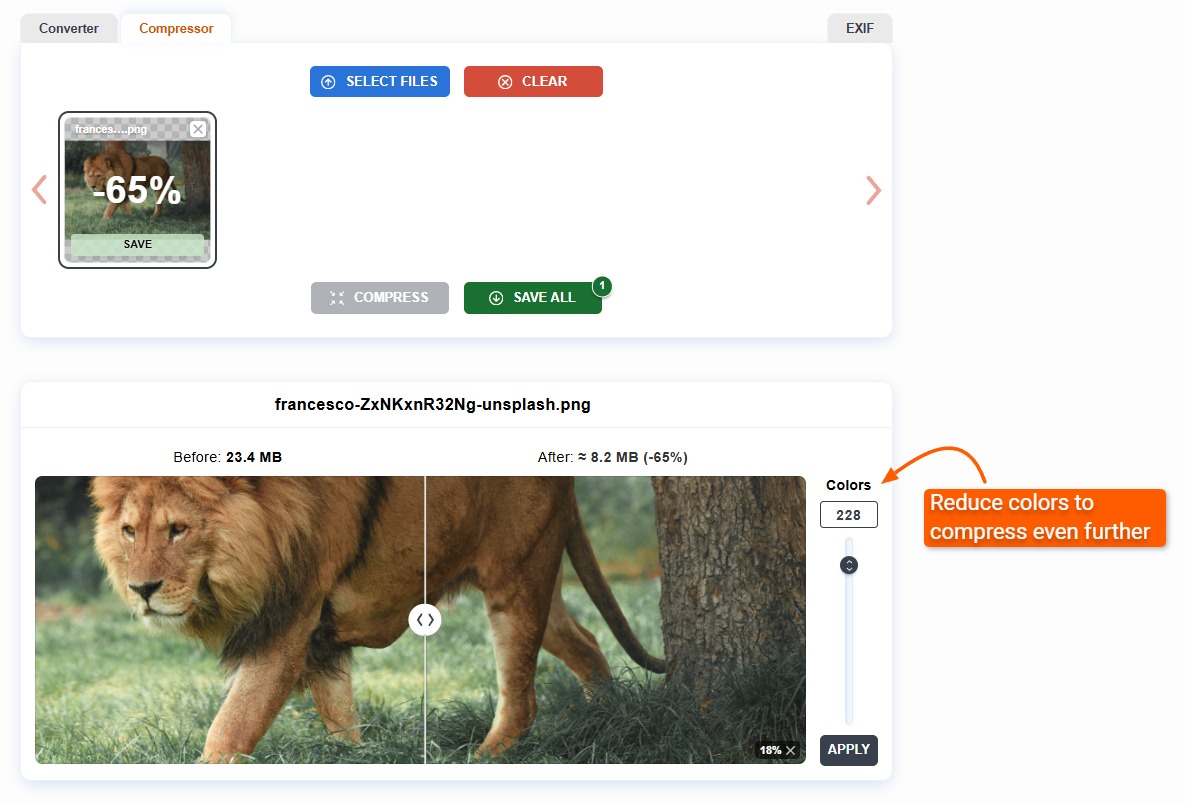
Параметр Colors показывает, сколько цветов будет использовано в итоговом изображении. Чем меньше цветов, тем легче файл. Но если снизить палитру слишком сильно, можно получить полосы на градиентах, потерю мягких переходов и грубую цветовую ступенчатость.
PNG хорошо сжимается в Optimizilla, когда изображение содержит:
-
интерфейсные скриншоты;
-
иконки;
-
схемы;
-
графики;
-
плоские иллюстрации;
-
логотипы;
-
изображения с ограниченной палитрой;
-
элементы с прозрачностью;
-
текст на однотонном фоне.
PNG хуже подходит для фотографий. Если в PNG сохранена обычная фотография с большим количеством оттенков, файл может быть очень тяжелым. В таком случае сильное уменьшение палитры способно испортить плавные переходы. Для фотографий чаще выгоднее использовать JPEG или WebP.
При сжатии PNG нужно внимательно проверять:
-
читаемость текста;
-
четкость иконок;
-
края логотипа;
-
прозрачные участки;
-
тени;
-
градиенты;
-
мелкие линии;
-
цветовые переходы.

Для скриншотов интерфейса часто можно заметно снизить вес без сильной визуальной потери. Для логотипов и иконок нужно быть осторожнее: если у бренда важны точные цвета, сильное сокращение палитры может изменить оттенки. Для инфографики с мелким текстом лучше не гнаться за максимальной экономией, потому что потеря четкости сразу снижает полезность изображения.
Сжатие WebP в Optimizilla
WebP в Optimizilla сжимается через шкалу Quality, похожую на JPEG. Пользователь загружает WebP-файл, запускает COMPRESS, затем может изменить качество и применить настройки через APPLY. WebP часто дает меньший размер файла при хорошем визуальном качестве, поэтому формат активно используют для сайтов, блогов, лендингов и интернет-магазинов.
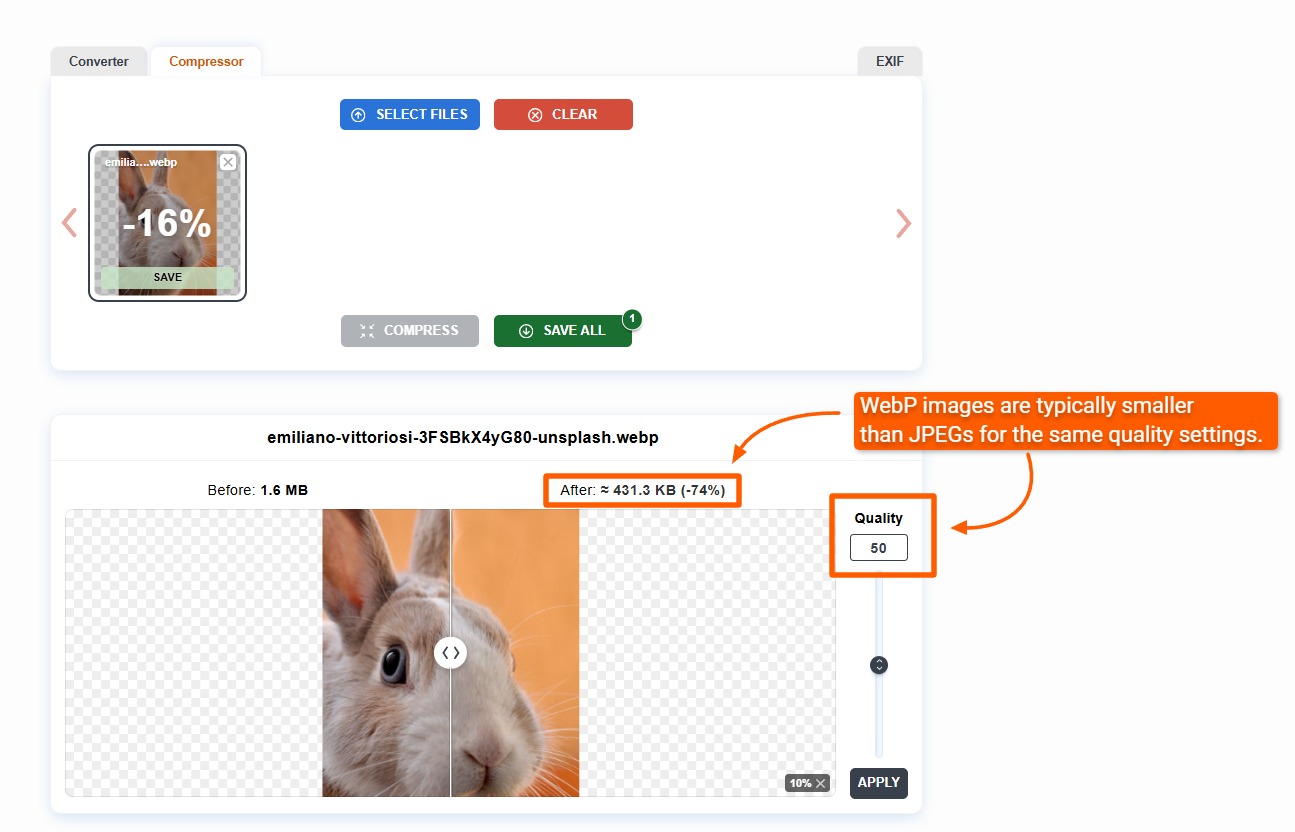
WebP полезен в таких случаях:
-
нужно уменьшить вес изображений для сайта;
-
важна скорость загрузки страниц;
-
изображение используется в вебе, а не для печати;
-
нужно сохранить хорошее качество при меньшем размере;
-
сайт уже поддерживает современные форматы изображений.
В Optimizilla WebP не требует отдельной сложной настройки. Пользователь работает с тем же принципом: загрузил файл, сжал, посмотрел Before / After, подправил Quality, применил изменения. Это удобно для тех, кто уже использует WebP в CMS или вручную готовит изображения для публикации.
При этом WebP не нужно воспринимать как универсальную замену всем форматам. Для писем, некоторых старых систем и задач с максимальной совместимостью JPEG все еще может быть проще. Для логотипов и интерфейсных иконок SVG или PNG часто удобнее. Для фотографий на сайте WebP обычно хорош, но результат все равно стоит проверять визуально.
Сжатие GIF в Optimizilla
GIF в Optimizilla оптимизируется через параметр Colors. У GIF ограниченная палитра, поэтому уменьшение количества цветов напрямую влияет на размер файла. Особенно хорошо это работает для простых анимаций, пиксельной графики, небольших иллюстраций и файлов, где нет сложных фотографических переходов.
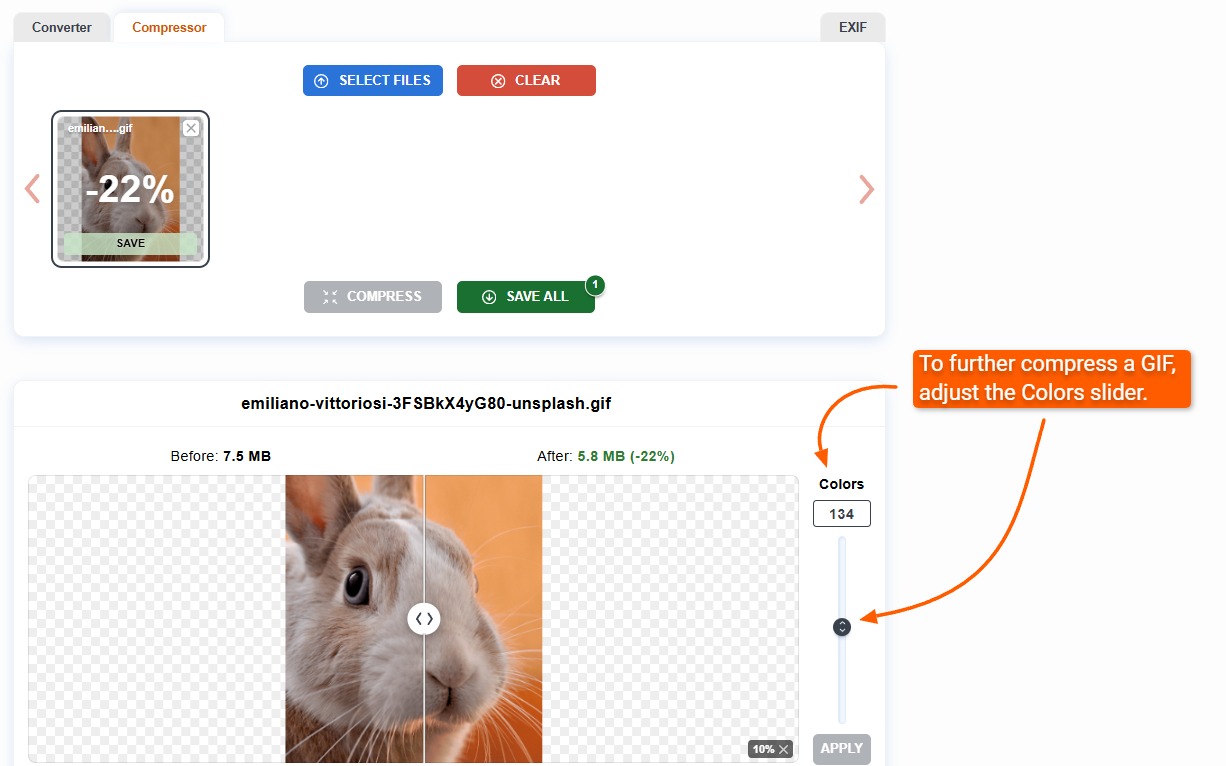
Для GIF важно проверять не только первый кадр, но и всю анимацию. Сильное уменьшение палитры может испортить движение: появятся зернистость, резкие цветовые переходы, дерганые края и грязные оттенки. Если GIF используется как простая демонстрация действия, это может быть приемлемо. Если анимация должна выглядеть аккуратно, лучше снижать количество цветов умеренно.
Optimizilla подходит для уменьшения веса GIF, когда нужно быстро облегчить файл без ручной работы в видеоредакторе или специализированном анимационном редакторе. Но если GIF очень тяжелый, длинный и содержит много кадров, лучше пересмотреть сам формат. Для сайта часто рациональнее использовать видео или WebP-анимацию, если платформа это поддерживает.
Сжатие SVG в Optimizilla
SVG в Optimizilla сжимается через настройку Precision. Это не качество картинки в привычном смысле, а точность векторных координат. SVG-файл хранит математические инструкции: линии, контуры, кривые, заливки, координаты и другие параметры. Если в этих значениях слишком много лишних десятичных знаков, файл становится тяжелее без заметной пользы для отображения.

Параметр Precision позволяет уменьшить точность чисел внутри SVG. При аккуратном снижении файл становится легче, а визуально иконка или иллюстрация остается такой же. Это полезно для:
-
логотипов;
-
иконок интерфейса;
-
векторных иллюстраций;
-
схем;
-
декоративных элементов сайта;
-
SVG-графики для лендинга.
Слишком сильное снижение точности может сместить элементы, изменить форму линий или испортить аккуратность векторной графики. Поэтому после сжатия SVG нужно смотреть на контуры, края, пересечения линий и мелкие детали.
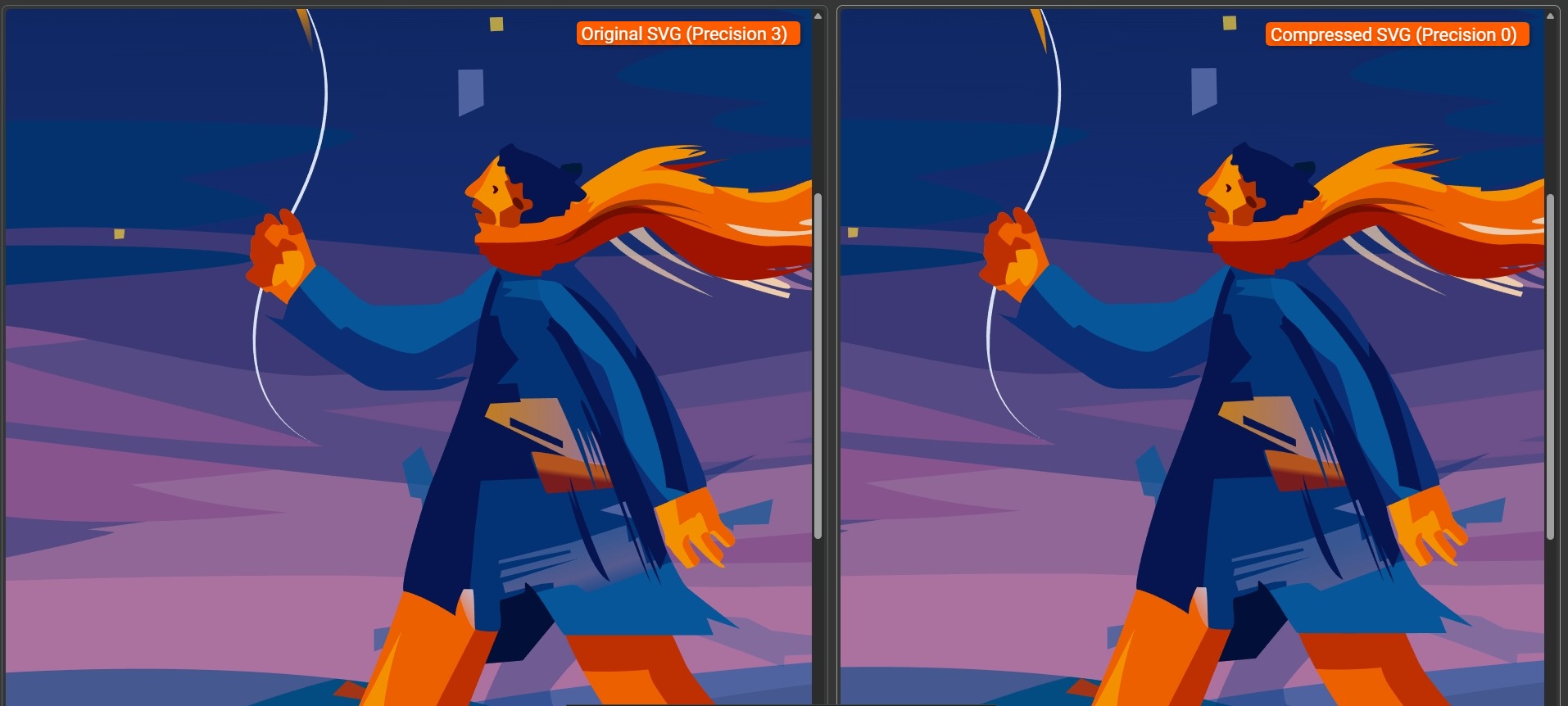
Optimizilla не превращает SVG в растровую картинку, а работает именно с оптимизацией векторного файла. Это важно для сайтов, где SVG используется как масштабируемая графика: логотип должен оставаться четким и на маленьком экране телефона, и на большом мониторе.
Пакетная обработка изображений
Optimizilla поддерживает работу с несколькими изображениями за один подход. Пользователь может добавить сразу несколько файлов, запустить COMPRESS, затем сохранить результат через SAVE ALL или работать с каждым изображением отдельно. В прежнем интерфейсе Optimizilla использовались кнопки UPLOAD FILES, CLEAR QUEUE и DOWNLOAD ALL, а также очередь файлов с отдельными миниатюрами и процентом сжатия.
Пакетная обработка удобна, когда нужно подготовить:
-
серию картинок для статьи;
-
фотографии для галереи;
-
изображения для карточек товаров;
-
скриншоты интерфейса;
-
иллюстрации для инструкции;
-
набор баннеров;
-
вложения для письма;
-
графику для презентации.
Главное преимущество пакетной обработки в Optimizilla — экономия времени. Не нужно загружать каждый файл отдельно, ждать результат, сохранять, возвращаться назад и повторять процесс. Можно добавить всю подборку, сжать ее, проверить самые важные изображения и сохранить готовые файлы вместе.
Но пакетная обработка не означает, что всем изображениям нужно задавать одинаковые параметры. В одной партии могут быть фотографии, скриншоты, логотипы и инфографика. Они требуют разного подхода. Фотографии можно сильнее сжимать через Quality, скриншоты лучше проверять по читаемости текста, а логотипы и SVG — по четкости контуров.
Практичный порядок такой:
-
Загрузить все изображения.
-
Нажать COMPRESS.
-
Отсортировать внимание по самым тяжелым файлам.
-
Открыть важные изображения в предпросмотре.
-
Подстроить Quality, Colors или Precision.
-
Нажать APPLY для каждого измененного файла.
-
Сохранить результат через SAVE ALL.
Этот подход лучше, чем механически снижать качество до минимальных значений. В оптимизации изображений важен не максимальный процент сжатия, а нормальное соотношение веса и внешнего вида.
Сравнение качества до и после сжатия
В Optimizilla сравнение до и после — не декоративная функция, а главный инструмент контроля. Сервис показывает размер исходного файла в блоке Before, размер после обработки в блоке After и визуальный предпросмотр с разделителем. Благодаря этому пользователь видит не только цифры, но и фактическую разницу в изображении.
При проверке результата нужно смотреть на разные участки:
| Что проверять | Почему это важно |
|---|---|
| Лица | Сжатие может испортить кожу, глаза, волосы и мелкие детали |
| Текст | Вокруг букв часто появляются JPEG-артефакты |
| Логотипы | Контуры и фирменные цвета должны оставаться аккуратными |
| Градиенты | Сильная компрессия может добавить полосы |
| Небо и тени | На ровных участках хорошо видны пятна и блоки |
| Тонкие линии | Они могут стать размытыми или рваными |
| Прозрачность | Для PNG и SVG важно сохранить края объектов |
| Инфографика | Маленькие подписи должны читаться |
Ошибка многих пользователей — ориентироваться только на процент экономии. Например, если файл уменьшился на 80%, это выглядит хорошо, но не всегда подходит для публикации. Если изображение потеряло четкость, стало грязным или текст перестал читаться, экономия веса уже не оправдана.
Второй распространенный перекос — сохранять слишком высокое качество там, где оно не нужно. Изображение шириной 300 пикселей в списке статей не обязано быть таким же качественным, как главный баннер на первом экране. Чем меньше картинка отображается на странице, тем сильнее ее можно сжимать без заметного вреда.
Optimizilla помогает найти баланс. Пользователь меняет значение, смотрит оценку After, нажимает APPLY и сравнивает результат. Такой процесс быстрее, чем многократно сохранять файл в редакторе и вручную проверять вес.
Преимущества Optimizilla
Optimizilla ценен не количеством функций, а точным попаданием в задачу. Он делает одну вещь и делает ее удобно: сжимает изображения онлайн с возможностью ручного контроля.
Основные преимущества:
-
работает в браузере;
-
не требует установки отдельной программы;
-
поддерживает JPEG, PNG, WebP, GIF и SVG;
-
позволяет перетаскивать файлы в Drop Your Files Here;
-
сжимает изображения через COMPRESS;
-
показывает размер Before и After;
-
дает ручную настройку Quality, Colors и Precision;
-
позволяет применить настройки через APPLY;
-
сохраняет отдельные файлы через SAVE;
-
сохраняет всю очередь через SAVE ALL;
-
подходит для пакетной обработки;
-
не добавляет водяные знаки;
-
не требует регистрации для базового сценария;
-
подходит для повседневной подготовки изображений к публикации.
Главное преимущество Optimizilla — понятный ручной контроль. Многие онлайн-компрессоры работают по принципу загрузил — получил результат, но не дают быстро изменить качество конкретного изображения. Здесь пользователь может увидеть, что сжатие оказалось слишком сильным, вернуть качество выше и применить новый вариант.
Второе важное преимущество — форматная гибкость. JPEG и PNG покрывают большинство бытовых и рабочих задач, WebP полезен для современных сайтов, GIF подходит для простой анимации, SVG — для векторной графики. Благодаря этому Optimizilla можно использовать как единый компрессор изображений для разных типов файлов.
Третье преимущество — простота интерфейса. В нем нет перегруженных панелей, профессиональных терминов и десятков режимов экспорта. Пользователь видит загрузку, сжатие, предпросмотр, настройку и сохранение. Для контентной работы этого достаточно.
Недостатки и ограничения
Optimizilla не заменяет полноценный графический редактор. Он не предназначен для сложной обработки изображений, ретуши, цветокоррекции, пакетного ресайза с шаблонами, автоматизации сайта или профессионального препресса.
Ограничения сервиса:
-
нельзя редактировать изображение по слоям;
-
нет ретуши;
-
нет удаления объектов;
-
нет кадрирования как основного рабочего сценария;
-
нет полноценной цветокоррекции;
-
нет настройки резкости;
-
нет инструментов для удаления фона;
-
нет пакетного переименования файлов;
-
нет встроенной SEO-разметки;
-
нет генерации alt-текстов;
-
нет прямой интеграции с WordPress-медиатекой;
-
нет CDN;
-
нет командной строки для локальной автоматизации;
-
нет API в обычном пользовательском интерфейсе;
-
нет сложных профилей экспорта под разные устройства.
Для разовой или регулярной ручной подготовки изображений это не проблема. Но если сайт публикует сотни новых картинок в неделю, ручной компрессор становится слабым местом. В таком случае лучше использовать автоматические плагины, серверную оптимизацию, CDN или инструменты командной строки.
Еще одно ограничение — зависимость результата от исходника. Если файл уже сильно пережат, Optimizilla не вернет потерянные детали. Если фотография сохранена в низком качестве, повторная компрессия только усилит дефекты. Если PNG содержит сложную фотографию на десятки мегабайт, уменьшение палитры может ухудшить градиенты. Компрессор уменьшает вес, но не исправляет ошибки подготовки исходного изображения.
Безопасность и приватность
Optimizilla обрабатывает изображения в браузере: файлы не уходят на сервер для сжатия, а работа выполняется локально на устройстве пользователя. Для задач с личными фотографиями, внутренними скриншотами, клиентскими материалами и коммерческой графикой это важное преимущество. В интерфейсе также работает автоматическое удаление метаданных из сжатых изображений, включая EXIF, GPS и сведения о камере.
Практически это означает, что сервис подходит для обычной контентной работы без лишнего риска. Пользователь может сжимать изображения для сайта, блога, письма или презентации и не передавать исходники на удаленную обработку. При этом базовая осторожность все равно нужна: не стоит загружать в любой веб-инструмент документы с конфиденциальными данными, если внутри компании есть строгий регламент по обработке файлов.
Удаление EXIF особенно полезно для фотографий с телефона и камеры. Такие файлы могут содержать дату съемки, модель устройства, параметры объектива и геометки. Для публикации на сайте эта информация обычно не нужна. Сжатый файл становится не только легче, но и чище по метаданным.
Для коммерческих сайтов это тоже плюс. Лишние метаданные увеличивают вес изображений и не дают пользы посетителю. Если картинка нужна только для просмотра на странице, лучше оставить визуальную часть и убрать невидимый служебный мусор.
Как использовать Optimizilla для сайта
Для сайта Optimizilla лучше использовать до загрузки изображений в CMS. Правильный порядок работы не начинается со сжатия. Сначала нужно убедиться, что изображение имеет адекватное разрешение. Если фотография с камеры имеет ширину 6000 пикселей, а на сайте отображается в блоке шириной 900 пикселей, одно только сжатие не решит проблему полностью. Файл все равно может остаться тяжелым.
Рациональный процесс подготовки изображения для сайта:
-
Определить, где будет использоваться изображение.
-
Проверить нужный размер в пикселях.
-
Уменьшить физическое разрешение, если исходник слишком большой.
-
Выбрать подходящий формат: JPEG, PNG, WebP или SVG.
-
Загрузить изображение в Optimizilla.
-
Нажать COMPRESS.
-
Проверить Before и After.
-
Настроить Quality, Colors или Precision.
-
Нажать APPLY.
-
Сохранить готовый файл.
-
Переименовать файл понятным названием.
-
Загрузить изображение на сайт.
Для фотографий в статьях обычно подходит JPEG или WebP. Для иконок и логотипов — SVG. Для скриншотов интерфейса — PNG, если важна четкость текста, или WebP, если нужна экономия веса. Для баннеров можно использовать JPEG/WebP, но качество лучше проверять вручную, потому что баннер часто находится в заметной части страницы.
Оптимизация изображений влияет на скорость загрузки сайта. Чем тяжелее картинки, тем больше данных нужно передать пользователю. Это особенно заметно на мобильном интернете. Сжатие через Optimizilla помогает уменьшить общий вес страницы и сделать сайт отзывчивее.
Но Optimizilla не решает все задачи веб-оптимизации. Он не подставляет разные размеры изображений под разные экраны, не генерирует HTML-разметку, не настраивает lazy loading и не управляет CDN. Его задача — подготовить более легкий файл перед публикацией.
Как использовать Optimizilla для WordPress
В WordPress Optimizilla полезен как предварительный этап перед загрузкой файлов в медиабиблиотеку. Если загружать неоптимизированные изображения напрямую, папка uploads быстро разрастается, резервные копии становятся тяжелее, а страницы получают лишнюю нагрузку.
Рабочий сценарий для WordPress:
-
Подготовить изображение по размеру.
-
Сжать его в Optimizilla.
-
Сохранить облегченный файл.
-
Назвать файл понятным латинским именем.
-
Загрузить в медиабиблиотеку WordPress.
-
Добавить alt-текст уже в WordPress.
-
Вставить изображение в статью или страницу.
Для статей лучше не загружать огромные изображения на всякий случай. Если картинка в тексте отображается шириной 800–1200 пикселей, исходник на 5000 пикселей не нужен. Optimizilla уменьшит вес, но не должен быть единственным этапом подготовки.
Optimizilla особенно удобен для авторов, которые публикуют статьи вручную. Например, нужно добавить 8 скриншотов к инструкции. Пользователь делает скриншоты, загружает их в Optimizilla, сжимает, проверяет читаемость текста, сохраняет готовые файлы и только потом добавляет их в WordPress.
Для крупных WordPress-проектов одного Optimizilla мало. Если сайт ежедневно получает много изображений, нужны плагины с автоматической оптимизацией, генерацией WebP/AVIF, обработкой старой медиабиблиотеки и контролем размеров. Optimizilla в таком случае остается хорошим ручным инструментом для отдельных файлов, но не заменяет системную оптимизацию.
Как использовать Optimizilla для маркетплейсов
Для маркетплейсов Optimizilla полезен при подготовке дополнительных изображений, инфографики и фотографий товара, но использовать его нужно аккуратно. Карточка товара должна быстро открываться, но при этом изображение обязано оставаться четким. Покупатель должен видеть материал, фактуру, надписи, комплектацию, преимущества и важные детали.
Подходящие сценарии:
-
сжать предметные фотографии;
-
уменьшить вес изображений для галереи;
-
облегчить дополнительные слайды карточки;
-
подготовить инфографику без слишком большого веса;
-
уменьшить PNG с характеристиками;
-
проверить, что текст после сжатия остается читаемым.
Для маркетплейсов особенно опасна чрезмерная компрессия изображений с текстом. Если на карточке есть надписи размер, материал, толщина, комплектация, до/после, преимущества, нужно увеличивать предпросмотр и проверять края букв. JPEG-артефакты вокруг текста выглядят неаккуратно и снижают доверие к карточке.
Практические рекомендации:
| Тип изображения | Как сжимать |
|---|---|
| Чистая фотография товара | JPEG/WebP, Quality около 80–90 |
| Инфографика с текстом | Проверять читаемость, не снижать качество агрессивно |
| Иконки преимуществ | PNG или SVG, следить за контурами |
| Сравнительные слайды | Проверять мелкие подписи |
| Фоновые изображения | Можно сжимать сильнее |
| Логотипы | Лучше SVG или аккуратный PNG |
Если карточка содержит много текста, иногда лучше сохранить ее в PNG или WebP с высоким качеством, чем пережимать JPEG. Если изображение в основном фотографическое, JPEG/WebP обычно дает лучший результат.
Как использовать Optimizilla для email и документов
Email-вложения часто ограничены по размеру. Даже если почтовый сервис принимает крупные файлы, получателю может быть неудобно открывать тяжелое письмо. Optimizilla помогает быстро уменьшить фотографии перед отправкой.
Рабочий сценарий:
-
Сделать копии исходных изображений.
-
Загрузить копии в Optimizilla.
-
Нажать COMPRESS.
-
При необходимости снизить Quality.
-
Сохранить облегченные файлы.
-
Вставить их в письмо или прикрепить к сообщению.
Для email можно использовать более сильное сжатие, чем для сайта или печати. Часто получателю нужно просто посмотреть изображение, а не рассматривать мельчайшие детали. Но если отправляется коммерческая презентация, портфолио, макет или фотография товара для согласования, качество лучше не снижать слишком сильно.
Для документов Optimizilla полезен перед вставкой изображений в Word, PowerPoint, PDF или Google Docs. Если вставить тяжелые фотографии без подготовки, документ может стать неудобным для пересылки. Сжатые изображения уменьшают общий вес файла и делают работу с документом быстрее.
Здесь важно сохранять оригиналы отдельно. Optimizilla создает облегченные версии, но исходники лучше не удалять. Если позже понадобится печать, ретушь, цветокоррекция или повторная обработка, оригинальный файл будет надежнее.
Ошибки пользователей при работе с Optimizilla
Самая частая ошибка — считать, что чем меньше размер файла, тем лучше результат. В реальности цель оптимизации — не минимальный вес любой ценой, а разумный баланс. Картинка должна загружаться быстро, но оставаться пригодной для своей задачи.
Типичные ошибки:
-
выставлять слишком низкое значение Quality;
-
не проверять изображение после APPLY;
-
сжимать уже пережатые JPEG;
-
использовать PNG для обычных фотографий;
-
использовать JPEG для скриншотов с мелким текстом;
-
игнорировать физический размер изображения в пикселях;
-
удалять оригиналы после сжатия;
-
применять одинаковые настройки ко всем файлам;
-
не проверять прозрачность PNG;
-
сильно уменьшать палитру логотипов;
-
сжимать инфографику без проверки текста;
-
ориентироваться только на процент экономии;
-
загружать на сайт огромные изображения после компрессии;
-
путать сжатие файла и изменение разрешения.
Отдельно нужно сказать про повторное сжатие. Если открыть JPEG, сжать его, сохранить, потом снова загрузить и еще раз сжать, качество будет ухудшаться. Лучше работать от исходника: один раз подобрать правильный уровень и сохранить итоговый файл.
Еще одна ошибка — использовать один формат для всех задач. Фотографии, скриншоты, логотипы и анимации требуют разного подхода. Optimizilla поддерживает несколько форматов именно потому, что веб-графика не сводится к одному универсальному типу файла.
Рекомендованные настройки качества
Универсального значения для всех файлов нет. Но для повседневной работы можно ориентироваться на практические диапазоны.
| Задача | Формат | Рекомендованный подход |
|---|---|---|
| Фото в статье | JPEG / WebP | Quality 75–85 |
| Главный баннер | JPEG / WebP | Quality 80–90 |
| Фотография товара | JPEG / WebP | Quality 80–90 |
| Маленькое превью | JPEG / WebP | Quality 65–80 |
| Email-вложение | JPEG | Можно снижать до 60–75 |
| Скриншот интерфейса | PNG / WebP | Проверять текст и линии |
| Инфографика | PNG / WebP | Не ухудшать читаемость |
| Логотип | SVG / PNG | Не пережимать, следить за контурами |
| Иконки | SVG / PNG | Проверять края и прозрачность |
| GIF-анимация | GIF | Уменьшать Colors постепенно |
| SVG-графика | SVG | Снижать Precision без видимого искажения |
Для JPEG хорошая отправная точка — Quality 80. Это не магическое значение, но оно часто дает нормальное качество для веба. Если файл остается слишком тяжелым, можно снизить до 75 или 70 и проверить результат. Если появляются артефакты, нужно вернуться выше.
Для PNG нет такого же понятного значения качества. Там нужно работать с Colors. Чем проще изображение, тем сильнее можно сокращать палитру. Для сложных изображений и градиентов палитру лучше уменьшать осторожно.
Для SVG нужно смотреть на форму. Если снижение Precision не меняет вид логотипа или иконки, файл можно оставить в облегченном варианте. Если контуры стали грубее, точность нужно повысить.
История версий программы
У Optimizilla нет привычной публичной линейки версий в формате 1.0, 2.0, 3.0, как у десктопных программ. История сервиса читается по изменениям интерфейса, набора форматов и способа обработки изображений. Это типично для онлайн-инструментов: пользователь работает не с отдельным установочным файлом, а с веб-сервисом, который развивается на стороне сайта.
Ранний узнаваемый вариант Optimizilla был построен вокруг логотипа с динозавром, кнопки UPLOAD FILES, кнопки CLEAR QUEUE, карточек изображений с процентом сжатия и кнопки DOWNLOAD ALL. В прежнем интерфейсе основной акцент делался на сжатии JPEG, GIF и PNG, загрузке нескольких изображений и ручной настройке уровня компрессии через ползунок.
Эта версия была простой: пользователь загружал файлы, ждал автоматической компрессии, открывал миниатюру, регулировал степень сжатия и сохранял результат. Именно такой интерфейс долго ассоциировался с названием Optimizilla: крупный логотип, очередь изображений, процент экономии на миниатюрах и отдельное сохранение каждого файла.
Позднее сервис получил более широкий и технически современный формат работы. Интерфейс стал использовать структуру Converter / Compressor / EXIF, кнопки SELECT FILES, CLEAR, COMPRESS, SAVE ALL, а набор форматов расширился до JPEG, PNG, WebP, GIF и SVG. В рабочей области появились разные типы настроек под разные форматы: Quality для JPEG и WebP, Colors для PNG и GIF, Precision для SVG.
Важное изменение — браузерная обработка. В рабочем процессе изображения обрабатываются локально в браузере, без серверной загрузки файлов. Это заметно меняет восприятие сервиса: Optimizilla становится не просто быстрым онлайн-компрессором, а инструментом, который удобен для приватной обработки изображений на устройстве пользователя.
Развитие Optimizilla можно представить так:
| Этап | Особенности |
|---|---|
| Классический Optimizilla | Логотип с динозавром, UPLOAD FILES, CLEAR QUEUE, DOWNLOAD ALL, JPEG/GIF/PNG |
| Пакетная очередь | Миниатюры файлов, процент сжатия, отдельная настройка выбранного изображения |
| Расширение форматов | Поддержка JPEG, PNG, WebP, GIF и SVG |
| Обновленный интерфейс компрессора | SELECT FILES, COMPRESS, SAVE, SAVE ALL, Before / After |
| Форматные настройки | Quality, Colors, Precision |
| Браузерная обработка | Файлы обрабатываются на устройстве пользователя |
История Optimizilla показывает движение от простого JPG/PNG/GIF-компрессора к более универсальному инструменту для веб-графики. При этом идея сервиса не изменилась: он остается быстрым способом уменьшить вес изображений без сложного редактора.
Сравнение с аналогами
Optimizilla стоит сравнивать не с фоторедакторами, а с другими компрессорами изображений и онлайн-инструментами оптимизации. В этой категории важны поддерживаемые форматы, ручной контроль качества, пакетная обработка, приватность, удобство интерфейса и наличие дополнительных функций.
| Инструмент | Сильные стороны | Где уступает Optimizilla в ручном сценарии |
|---|---|---|
| TinyPNG | Простое сжатие WebP, AVIF, JPEG и PNG, хорошая автоматизация, API Tinify | Меньше ручной подстройки качества в базовом пользовательском сценарии |
| Squoosh | Глубокая настройка кодеков, сравнение, локальная обработка, форматы для продвинутых пользователей | Менее удобен для быстрой массовой обработки простых подборок |
| Compressor.io | JPEG, PNG, SVG, GIF, WebP, дополнительные функции resize и rename | Интерфейс более насыщенный, чем нужно для простой компрессии |
| ShortPixel | Lossy, Glossy, Lossless, WebP/AVIF, WordPress-сценарии, дополнительные настройки | Сильнее ориентирован на экосистему оптимизации сайтов |
| iLoveIMG | Массовые операции, сжатие JPG/PNG/SVG/GIF, дополнительные инструменты resize/crop/convert | Меньше ручного контроля качества в стиле ползунка Optimizilla |
| Imagify | WordPress-оптимизация, WebP/AVIF, массовая обработка, восстановление оригиналов | Больше подходит для сайтов на WordPress, чем для быстрой ручной настройки одного файла |
| Compress-or-Die | Много профессионального контроля и отдельных компрессоров под форматы | Сложнее для обычного пользователя |
TinyPNG удобен тем, кто хочет максимально простой автоматический результат: загрузил файл, получил уменьшенную версию. Он поддерживает WebP, AVIF, JPEG и PNG и использует smart lossy compression. Но если нужно вручную подстроить качество конкретного JPEG или посмотреть, как изменится размер при разных значениях Quality, Optimizilla дает более прямой контроль.
Squoosh — более технический инструмент. Он работает в браузере, сжимает и сравнивает изображения с разными кодеками, а обработка идет локально. Это хороший выбор для разработчиков, дизайнеров и тех, кто понимает разницу между кодеками. Но для контент-менеджера, которому нужно быстро сжать несколько картинок для статьи, Optimizilla проще.
Compressor.io поддерживает JPEG, PNG, SVG, GIF и WebP, а также предлагает сжатие, resize и rename. Это делает его более универсальным, но не всегда более удобным. Если нужна только компрессия с ручным контролем качества, Optimizilla выглядит чище.
ShortPixel силен в WordPress и автоматизации. Он предлагает Lossy, Glossy и Lossless, умеет работать с WebP/AVIF, настройками сохранения EXIF, изменением размера и другими задачами. Но это уже не просто быстрый компрессор, а часть системы оптимизации изображений.
iLoveIMG удобен как набор онлайн-инструментов. Там можно сжимать JPG, PNG, SVG и GIF, а также использовать resize, crop, convert и другие операции. Для пользователя, которому нужен целый набор действий с картинками, iLoveIMG может быть удобнее. Для точной компрессии с предпросмотром и ручной настройкой Optimizilla остается более сфокусированным.
Imagify больше ориентирован на веб-производительность и WordPress: сжатие, изменение размера, WebP/AVIF и массовая оптимизация. Это сильный инструмент для владельцев сайтов, но он решает более широкую задачу, чем ручное сжатие нескольких файлов.
Compress-or-Die подходит пользователям, которым нужен высокий уровень контроля. Там есть отдельные компрессоры для JPEG, PNG, GIF, WebP, SVG и JPEG XL. Но для обычного пользователя такой подход может быть сложнее, чем Optimizilla.
Итог по сравнению простой: Optimizilla выигрывает как быстрый ручной компрессор изображений с понятным интерфейсом. Он не самый мощный по автоматизации, не самый профессиональный по настройкам кодеков и не самый широкий по дополнительным инструментам. Его сильная сторона — сжать изображение онлайн, сразу увидеть результат, вручную поправить качество и сохранить готовый файл.
Для кого Optimizilla подойдет лучше всего
Optimizilla подходит пользователям, которым нужно регулярно уменьшать вес изображений, но не нужна сложная профессиональная обработка.
Лучшие аудитории:
-
владельцы небольших сайтов;
-
авторы блогов;
-
контент-менеджеры;
-
SEO-специалисты;
-
редакторы статей;
-
маркетологи;
-
владельцы интернет-магазинов;
-
продавцы на маркетплейсах;
-
преподаватели;
-
офисные пользователи;
-
дизайнеры, которым нужно быстро облегчить готовые изображения;
-
администраторы сайтов на WordPress;
-
фрилансеры, готовящие визуальный контент.
Для контент-менеджера Optimizilla удобен тем, что не требует объяснений. Нужно загрузить картинки, нажать COMPRESS, проверить несколько важных файлов и сохранить результат. Для SEO-специалиста сервис полезен как часть технической подготовки страницы: изображения становятся легче, а сайт получает меньше лишней нагрузки.
Для владельца интернет-магазина Optimizilla помогает не загружать в карточки товаров слишком тяжелые фотографии. Но важно не ухудшать качество изображений товара, потому что покупатель оценивает материал, цвет, форму и детали именно по фото.
Для преподавателя или офисного пользователя сервис удобен при подготовке документов и презентаций. Несколько тяжелых фотографий могут сильно увеличить размер файла. Сжатие перед вставкой делает документ легче и удобнее для пересылки.
Кому лучше выбрать другой инструмент
Optimizilla не всегда лучший выбор. Если задача выходит за рамки ручного сжатия изображений, лучше использовать специализированные решения.
Другой инструмент стоит выбрать, если нужно:
-
автоматически оптимизировать все изображения сайта;
-
подключить CDN;
-
генерировать WebP/AVIF для разных браузеров;
-
обрабатывать тысячи файлов;
-
использовать API;
-
запускать компрессию из командной строки;
-
менять размеры по шаблонам;
-
массово переименовывать файлы;
-
удалять фон;
-
ретушировать фото;
-
работать со слоями;
-
готовить изображения к печати;
-
делать профессиональную цветокоррекцию.
Для WordPress-проекта с большим количеством картинок лучше использовать плагины автоматической оптимизации. Для разработчика, который собирает сайт через pipeline, лучше подойдут Squoosh CLI, ImageMagick, Sharp, ShortPixel API, Tinify API или серверная обработка. Для фотографа лучше использовать Lightroom, Photoshop, Capture One или другой редактор, где есть управление цветом, резкостью, экспортом и профилями.
Optimizilla хорош там, где человек сам принимает решение по каждому изображению. Если процесс должен быть полностью автоматическим, сервис быстро становится неудобным.
Практический пример рабочего процесса
Допустим, нужно подготовить 10 изображений для статьи о программе, инструкции или обзора. В подборке есть скриншоты интерфейса, несколько фотографий и логотип. Цель — уменьшить вес файлов перед загрузкой на сайт, но сохранить четкость.
Рабочий процесс:
-
Собрать все изображения в отдельную папку.
-
Удалить дубли и неудачные кадры.
-
Проверить разрешение изображений.
-
Уменьшить слишком большие файлы по ширине.
-
Разделить файлы по типам: JPEG, PNG, SVG.
-
Загрузить изображения в Optimizilla через SELECT FILES.
-
Нажать COMPRESS.
-
Проверить результат по каждому типу.
-
Для JPEG оставить Quality примерно 75–85.
-
Для PNG проверить текст и при необходимости изменить Colors.
-
Для SVG проверить контуры после изменения Precision.
-
Нажать APPLY на измененных файлах.
-
Сохранить результат через SAVE ALL.
-
Переименовать изображения понятными названиями.
-
Загрузить файлы на сайт.
Для скриншотов программы главное — читаемость интерфейса. Если на скриншоте видны кнопки, пункты меню, панели и подписи, сильная компрессия может испортить текст. Поэтому PNG или WebP нужно проверять в увеличении.
Для фотографий важнее общий вид и детали. Если изображение используется как иллюстрация внутри статьи, можно сжимать сильнее. Если это обложка или главный визуал, лучше оставить качество выше.
Для логотипа лучше использовать SVG, если он доступен. Если логотип в PNG, нужно следить за прозрачностью и четкими краями. Слишком сильное уменьшение палитры может сделать контуры грубыми.
Работа с изображениями для SEO
Optimizilla не является SEO-программой, но сжатие изображений напрямую связано с технической оптимизацией сайта. Легкие картинки помогают странице быстрее загружаться, уменьшают общий объем передаваемых данных и делают сайт удобнее для пользователей.
Правильный процесс для SEO выглядит так:
-
подобрать изображение по смыслу страницы;
-
уменьшить физический размер до нужного;
-
сжать файл в Optimizilla;
-
назвать файл понятным латинским именем;
-
загрузить на сайт;
-
прописать alt-текст в CMS;
-
проверить, как изображение отображается на мобильном экране;
-
убедиться, что качество не испорчено.
Optimizilla закрывает только один этап — уменьшение веса файла. Но этот этап важен. Если страница содержит 15 изображений по 2–4 МБ каждое, она будет тяжелой. После компрессии общий вес может значительно снизиться без заметного ухудшения внешнего вида.
Для SEO не нужно сохранять изображения в максимальном качестве. Посетитель оценивает страницу целиком: скорость, читаемость, структуру, полезность, визуальную аккуратность. Если ради почти незаметного повышения качества картинка весит в три раза больше, это плохой компромисс.
Работа с изображениями для инструкций
Optimizilla особенно полезен при подготовке инструкций, где нужно вставить много скриншотов. В таких материалах изображения должны открываться быстро, но все элементы интерфейса должны оставаться читаемыми.
Для инструкций важно:
-
не пережимать скриншоты с мелким текстом;
-
проверять кнопки и пункты меню;
-
сохранять четкость стрелок и выделений;
-
не размывать цифры;
-
не портить контраст;
-
использовать одинаковый подход для всей серии изображений.
Если в инструкции 20 скриншотов, неоптимизированные PNG могут сделать страницу очень тяжелой. Optimizilla помогает уменьшить их вес, но при этом автор должен вручную проверить самые важные кадры. Особенно это касается скриншотов с настройками, таблицами, кодом, панелями управления и маленькими подписями.
Для таких изображений можно использовать PNG с умеренным уменьшением Colors или WebP с аккуратным Quality. Если текст стал грязным, лучше повысить качество или выбрать другой формат.
Работа с изображениями для блогов
Для блога Optimizilla закрывает одну из самых частых технических проблем: авторы загружают изображения прямо с телефона, камеры или стоков, не уменьшая их вес. В результате страница становится тяжелой, хотя пользователю не нужен исходник на несколько мегабайт.
Типовой блоговый сценарий:
-
обложка статьи;
-
2–5 иллюстраций внутри текста;
-
скриншоты;
-
инфографика;
-
изображения в блоках сравнения;
-
графика для FAQ или инструкций.
Обложку лучше сжимать аккуратно, потому что она видна первой. Внутренние иллюстрации можно оптимизировать сильнее. Скриншоты нужно проверять по тексту. Инфографику нельзя пережимать до потери читабельности.
Optimizilla удобен тем, что позволяет быстро подготовить всю подборку. Автор видит, какие файлы стали значительно легче, а какие требуют ручной настройки. После этого изображения можно загрузить в CMS без лишнего веса.
Работа с изображениями для интернет-магазина
Для интернет-магазина изображения особенно важны. Они влияют на доверие, конверсию и восприятие товара. Но тяжелые фотографии замедляют каталог, карточки товара и мобильную версию сайта. Optimizilla помогает уменьшить вес без сложного производственного процесса.
Для карточки товара стоит разделять изображения по назначению:
| Изображение | Как оптимизировать |
|---|---|
| Главное фото товара | Высокое качество, умеренная компрессия |
| Дополнительные ракурсы | Можно сжимать чуть сильнее |
| Детали и фактура | Не терять резкость |
| Инфографика | Проверять текст |
| Схемы размеров | Сохранять линии и цифры |
| Логотипы и значки | Лучше SVG/PNG с аккуратной палитрой |
Если товар визуально сложный — ткань, дерево, металл, косметика, техника, украшения — качество нужно сохранять выше. Если изображение второстепенное, можно снизить вес сильнее. Но нельзя допускать, чтобы цвет товара заметно менялся или детали становились мыльными.
Optimizilla хорошо подходит для ручной подготовки ключевых изображений. Для большого магазина с постоянным потоком товаров нужна автоматизация, но ручной компрессор все равно полезен для важных карточек, баннеров и рекламных материалов.
Работа с прозрачностью
PNG и SVG часто используются из-за прозрачности. В Optimizilla прозрачность PNG сохраняется при оптимизации в PNG8. Это важно для логотипов, иконок, стикеров, элементов интерфейса и изображений, которые накладываются на разные фоны.
При проверке прозрачных изображений нужно обращать внимание на края объекта. Иногда после сильного уменьшения палитры появляются неровные контуры, цветная кайма или грубые переходы. Особенно это заметно на логотипах, где объект расположен на прозрачном фоне.
Рекомендации:
-
проверять изображение на светлом и темном фоне;
-
не снижать Colors слишком сильно;
-
внимательно смотреть на края букв;
-
проверять полупрозрачные тени;
-
сохранять оригинал отдельно;
-
для логотипов по возможности использовать SVG.
Если PNG содержит сложную полупрозрачную тень, сильное сокращение цветов может сделать тень ступенчатой. В таком случае лучше оставить больше цветов или использовать другой формат.
Работа с метаданными
Optimizilla удаляет метаданные из сжатых изображений. Для веб-публикации это обычно полезно: EXIF, GPS, модель камеры и другие служебные данные увеличивают вес файла и не нужны посетителю сайта.
Метаданные могут быть полезны фотографу, архиву или редакции, где важно сохранить параметры съемки. Но для обычной публикации в блоге, интернет-магазине или статье они чаще лишние. Если нужно сохранить EXIF, лучше хранить оригиналы отдельно и не заменять их сжатыми копиями.
Удаление метаданных особенно важно для личных фотографий. В некоторых файлах могут сохраняться геоданные. При публикации в интернете такие сведения обычно не нужны.
Практические настройки под разные задачи
Для удобства можно использовать такую схему.
Статья на сайте
-
Формат: JPEG или WebP.
-
Стартовое качество: 80.
-
Проверять: лица, текст, мелкие детали.
-
Цель: умеренный вес без заметной потери качества.
Скриншот интерфейса
-
Формат: PNG или WebP.
-
Настройка: Colors для PNG или Quality для WebP.
-
Проверять: текст, кнопки, линии, иконки.
-
Цель: сохранить читаемость.
Карточка товара
-
Формат: JPEG/WebP для фото, PNG/SVG для графики.
-
Стартовое качество: 80–90.
-
Проверять: фактуру, цвет, текст, края товара.
-
Цель: не испортить продажный вид изображения.
-
Формат: JPEG.
-
Стартовое качество: 65–75.
-
Проверять: общий вид.
-
Цель: уменьшить вложение.
Логотип
-
Формат: SVG или PNG.
-
Настройка: Precision или Colors.
-
Проверять: контуры, фирменные цвета, прозрачность.
-
Цель: уменьшить вес без деформации.
GIF
-
Формат: GIF.
-
Настройка: Colors.
-
Проверять: всю анимацию.
-
Цель: снизить вес без грубой потери цвета.
Частые вопросы
Optimizilla — это программа или сайт?
Optimizilla работает как онлайн-инструмент для сжатия изображений. Пользователь открывает сервис в браузере, добавляет файлы, запускает COMPRESS, настраивает качество и сохраняет результат.
Нужно ли устанавливать Optimizilla?
Нет. Для работы достаточно браузера. Отдельная установка не нужна.
Какие форматы поддерживает Optimizilla?
Сервис поддерживает JPEG, PNG, WebP, GIF и SVG. Для разных форматов используются разные настройки: Quality, Colors или Precision.
Можно ли сжать несколько изображений сразу?
Да. Можно добавить несколько файлов, обработать их и сохранить результат через SAVE ALL. При этом настройки каждого изображения можно корректировать отдельно.
Что делает кнопка SELECT FILES?
SELECT FILES открывает выбор файлов на компьютере. Через нее пользователь добавляет изображения в очередь обработки.
Что делает область Drop Your Files Here?
Это зона перетаскивания. В нее можно перенести файлы мышью, не открывая стандартное окно выбора.
Что делает кнопка COMPRESS?
COMPRESS запускает сжатие добавленных изображений.
Что делает кнопка APPLY?
APPLY применяет выбранное значение Quality, Colors или Precision к открытому изображению.
Что означает Before?
Before показывает размер исходного файла до сжатия.
Что означает After?
After показывает размер после сжатия или оценку размера после выбранных настроек.
Что такое Quality?
Quality — параметр качества для JPEG и WebP. Чем выше значение, тем лучше сохраняются детали и тем больше итоговый файл. Чем ниже значение, тем меньше файл и выше риск артефактов.
Что такое Colors?
Colors — количество цветов в палитре для PNG и GIF. Чем меньше цветов, тем легче файл, но тем выше риск потери плавных переходов и оттенков.
Что такое Precision?
Precision — точность числовых значений в SVG. Снижение точности может уменьшить вес файла, но при чрезмерном снижении способно повлиять на форму элементов.
Можно ли использовать Optimizilla для WordPress?
Да. Сервис удобно использовать перед загрузкой изображений в медиабиблиотеку WordPress. Он уменьшает вес файлов и помогает не перегружать сайт тяжелыми картинками.
Можно ли использовать Optimizilla для маркетплейсов?
Да, но нужно проверять качество. Для фотографий товара сжатие обычно полезно, а для инфографики с мелким текстом нельзя снижать качество слишком сильно.
Удаляет ли Optimizilla EXIF?
Да. При сжатии метаданные удаляются из обработанных изображений.
Почему после сжатия изображение стало хуже?
Скорее всего, выбран слишком низкий уровень Quality, слишком сильно уменьшено количество Colors или исходный файл уже был пережат. Нужно повысить значение, нажать APPLY и заново проверить предпросмотр.
Почему PNG после сжатия изменил цвета?
PNG оптимизируется через уменьшение палитры. Если снизить Colors слишком сильно, оттенки могут измениться. Нужно увеличить количество цветов.
Почему файл уменьшился незначительно?
Исходное изображение уже могло быть оптимизировано. Некоторые файлы невозможно сильно сжать без заметной потери качества.
Нужно ли хранить оригиналы?
Да. Сжатые файлы лучше использовать для публикации, а оригиналы хранить отдельно. Это особенно важно для фотографий, коммерческих материалов, логотипов и изображений, которые могут понадобиться для повторной обработки.
Итоговая оценка Optimizilla
Optimizilla Image Compressor — удобный онлайн-компрессор изображений для тех, кому нужно быстро уменьшить вес JPEG, PNG, WebP, GIF или SVG без установки программы и без сложных настроек. Его сильная сторона — простой интерфейс, понятные кнопки SELECT FILES, COMPRESS, SAVE, SAVE ALL, наглядное сравнение Before / After и ручная регулировка через Quality, Colors и Precision.
Сервис особенно хорошо подходит для подготовки изображений к публикации на сайте, в блоге, WordPress, интернет-магазине, письме или инструкции. Он помогает уменьшить размер файла, проверить качество и сохранить готовый результат без лишних действий.
Optimizilla не заменяет Photoshop, Lightroom, плагины WordPress, CDN или автоматизированную серверную оптимизацию. Он решает более узкую задачу: быстрое и контролируемое сжатие изображений. Именно в этом сценарии сервис выглядит сильнее всего.