
Compressor.io: онлайн-компрессор изображений для сжатия JPEG, PNG, GIF
Compressor.io — это специализированный онлайн-компрессор изображений, который работает в браузере и помогает уменьшать вес файлов без установки отдельной программы на компьютер. Его основная задача — быстро сжать изображение для сайта, блога, интернет-магазина, карточки товара, email-рассылки, презентации или личного архива. Сервис ориентирован именно на оптимизацию изображений: он не заменяет графический редактор, не предназначен для ретуши, не предлагает сложную цветокоррекцию, но хорошо закрывает задачу уменьшить размер изображения онлайн и сохранить приемлемое качество.
Compressor.io: онлайн-сервис
Новейшая версия для Windows и macOS. Удобный редактор с ИИ и профессиональными функциями.
⬇ Скачать ФотоМАСТЕР бесплатно
Compressor.io нельзя скачать — сервис работает онлайн
Compressor.io работает с популярными веб-форматами: JPEG/JPG, PNG, SVG, GIF и WebP. На главном экране используется простой сценарий: пользователь выбирает тип сжатия, загружает файл через область drag-and-drop или кнопку Select files, дожидается обработки и получает уменьшенную копию изображения. В интерфейсе есть режимы Lossy, Lossless и Custom, а в результате отображаются исходный размер, новый размер, процент экономии и кнопка загрузки готового файла. Бесплатный режим рассчитан на изображения до 10 MB, а платная версия расширяет лимит до 20 MB, добавляет неограниченные компрессии, выбор качества, изменение размера и дополнительные настройки.
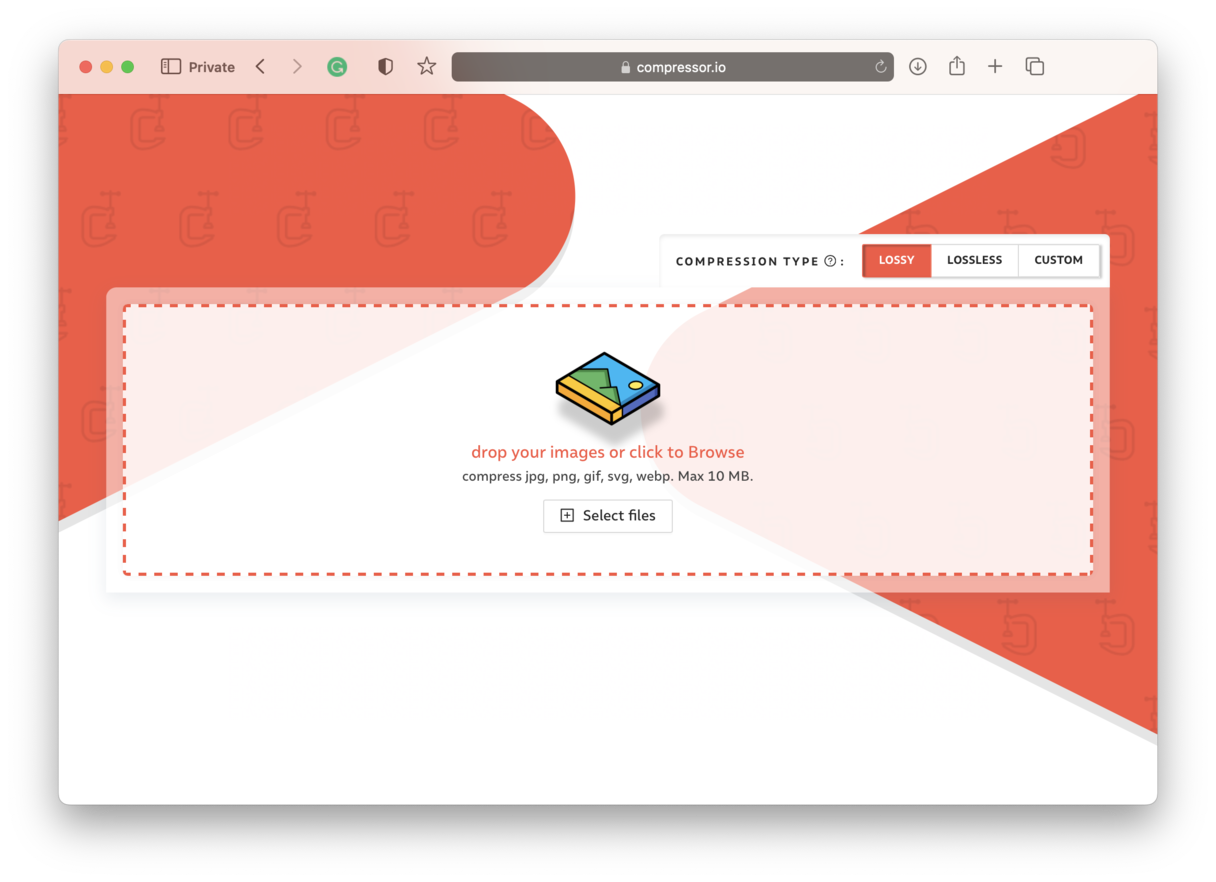
Главная ценность Compressor.io — понятность. На экране нет перегруженной панели инструментов, слоев, масок, фильтров, цветовых кривых и десятков экспортных параметров. Пользователь сразу видит рабочую область и может перейти к сжатию без подготовки. Для повседневных задач это важнее, чем большое количество настроек: контент-менеджеру, владельцу сайта или автору статьи часто нужно не редактировать изображение, а быстро уменьшить вес файла перед публикацией.
Compressor.io особенно полезен, когда изображение выглядит нормально, но слишком много весит. Например, фотография для статьи может занимать 3–8 MB, хотя на странице сайта ей достаточно быть значительно легче. Скриншот интерфейса может весить несколько мегабайт из-за PNG-формата. Баннер для лендинга может тормозить загрузку страницы. В таких случаях онлайн-сжатие изображений помогает быстрее подготовить файл к размещению в CMS, конструкторе сайта или интернет-магазине.
Что такое Compressor.io
Compressor.io — это веб-сервис для оптимизации изображений, который уменьшает размер файла за счет сжатия. Он работает как онлайн image compressor: пользователь открывает страницу, добавляет изображение, выбирает режим компрессии и получает более легкую копию. Сервис подходит для фотографий, скриншотов, иллюстраций, SVG-графики, GIF-файлов и современных WebP-изображений.
Сервис не пытается быть универсальным редактором изображений. В нем нет полноценной обработки фото, замены фона, ретуши кожи, пластики, выделения объектов, генеративного удаления, пакетного набора художественных фильтров или сложной работы с цветом. Compressor.io решает более узкую и практичную задачу: сжать изображение онлайн, уменьшить вес файла и подготовить картинку к использованию в интернете.
Для сайтов это особенно важно. Чем тяжелее изображения, тем дольше загружается страница. Даже хороший текст, качественная верстка и быстрая CMS не спасают ситуацию, если на страницу загружены фотографии по 5–10 MB каждая. Compressor.io помогает быстро привести файлы к более удобному весу перед публикацией.
В повседневной работе сервис используют для таких задач:
уменьшить размер JPEG-фотографии перед загрузкой на сайт;
сжать PNG-скриншот с интерфейсом;
подготовить WebP-изображение для веб-страницы;
оптимизировать SVG-иконку или логотип;
уменьшить вес GIF-файла;
проверить, насколько сильно можно сжать конкретную картинку;
сравнить качество до и после обработки через Compare;
выгрузить готовый файл через Download или несколько файлов через Download All.
Compressor.io удобен тем, что не требует подготовки. Не нужно открывать Photoshop, XnView, Caesium, GIMP или другой настольный инструмент, настраивать экспорт, выбирать профили, искать качество JPEG или параметры WebP. Для разовой задачи достаточно браузера и исходного файла.
Для каких задач подходит Compressor.io
Compressor.io лучше всего раскрывается в задачах, где нужно быстро уменьшить вес изображения без сложной обработки. Это инструмент для практичной оптимизации, а не для творческого редактирования.
Подготовка изображений для сайта
Самый частый сценарий — оптимизация изображений для сайта. Владелец блога, редактор, SEO-специалист или контент-менеджер получает фотографию, иллюстрацию или скриншот и перед загрузкой уменьшает размер файла. Это помогает снизить общий вес страницы и ускорить ее открытие.
Для сайта важны не только размеры в пикселях, но и вес файла. Изображение 1920×1080 может выглядеть одинаково для посетителя, но занимать 300 KB или 4 MB в зависимости от формата, уровня сжатия и наличия лишних данных. Compressor.io помогает быстро уменьшить вес изображения перед публикацией.
Подготовка карточек товара
Для интернет-магазина важно, чтобы изображение товара открывалось быстро, но не выглядело испорченным. Карточки товаров часто содержат предметные фото, упаковку, текст на этикетке, мелкие детали и контрастные края. В Compressor.io такие изображения удобно проверять через режим Compare: после сжатия можно посмотреть, не появились ли заметные артефакты, не поплыл ли текст, не испортились ли границы товара.
Для карточек товара обычно подходит Lossy, если цель — уменьшить вес файла для сайта. Если на изображении много текста, схем, таблиц или мелкой графики, лучше использовать более осторожный режим и обязательно проверить результат.
Подготовка скриншотов для инструкций
Скриншоты интерфейса часто сохраняются в PNG и могут весить больше, чем кажется. Если в инструкции много изображений, общий вес страницы быстро растет. Compressor.io помогает уменьшить размер PNG-файлов, но со скриншотами нужно быть осторожнее, чем с фотографиями: мелкий текст, тонкие линии, иконки и элементы интерфейса хуже переносят агрессивное сжатие.
Для скриншотов важно проверять:
читаемость текста;
четкость границ кнопок;
состояние мелких иконок;
сохранение прозрачности, если она есть;
отсутствие грязных ореолов вокруг букв;
отсутствие сильного размытия.
Подготовка изображений для email
В email-рассылках тяжелые изображения создают проблемы: письмо дольше загружается, может хуже отображаться на мобильной сети, а некоторые почтовые клиенты ограничивают загрузку содержимого. Compressor.io позволяет быстро уменьшить вес баннера, обложки, иллюстрации или промо-изображения перед вставкой в письмо.
Подготовка иллюстраций для CMS
WordPress, Joomla, Drupal, Tilda, Webflow, Shopify и другие CMS позволяют загружать изображения напрямую, но это не значит, что исходники нужно отправлять без подготовки. Compressor.io удобно использовать как промежуточный этап: сначала сжать файл, затем загрузить готовую копию в медиатеку или библиотеку проекта.
Быстрое уменьшение личных изображений
Compressor.io можно использовать и для обычных личных задач: уменьшить вес фото перед отправкой, подготовить изображение для анкеты, загрузки в форму, публикации в профиле или пересылки. Особенно это удобно, когда сайт принимает файл только до определенного размера, а исходное фото превышает лимит.
Интерфейс Compressor.io
Интерфейс Compressor.io построен вокруг одной рабочей операции — загрузить изображение и получить сжатую версию. В верхней части страницы виден логотип COMPRESSOR, рядом находятся пункты Features, Go Premium и Login. Основной заголовок на странице — Fast & efficient image compression, под ним размещена подпись Optimize JPEG, PNG, SVG, GIF and WEBP.
Центральный блок интерфейса состоит из нескольких важных элементов:
| Элемент интерфейса | Что делает |
|---|---|
| Compression Type | Переключает режим сжатия |
| Lossy | Включает сжатие с потерями для максимального уменьшения веса |
| Lossless | Включает сжатие без визуальной потери качества |
| Custom | Позволяет управлять параметрами сжатия в расширенном сценарии |
| drop your images or click to Browse | Основная зона загрузки файлов |
| Select files | Кнопка выбора изображения с компьютера |
| Compare | Открывает сравнение качества до и после |
| Download | Загружает обработанный файл |
| Clear list | Очищает список обработанных файлов |
| Download All | Загружает все обработанные изображения |
| Name / Before / Status / After / Action | Таблица результата после обработки |
Область загрузки выделена пунктирной рамкой. Внутри расположена иконка изображения и текст drop your images or click to Browse. Ниже указаны поддерживаемые форматы: jpg, png, gif, svg, webp, а также ограничение размера файла Max 10 MB для бесплатного режима. Пользователь может либо перетащить файл мышью в эту область, либо нажать Select files и выбрать изображение через системное окно.
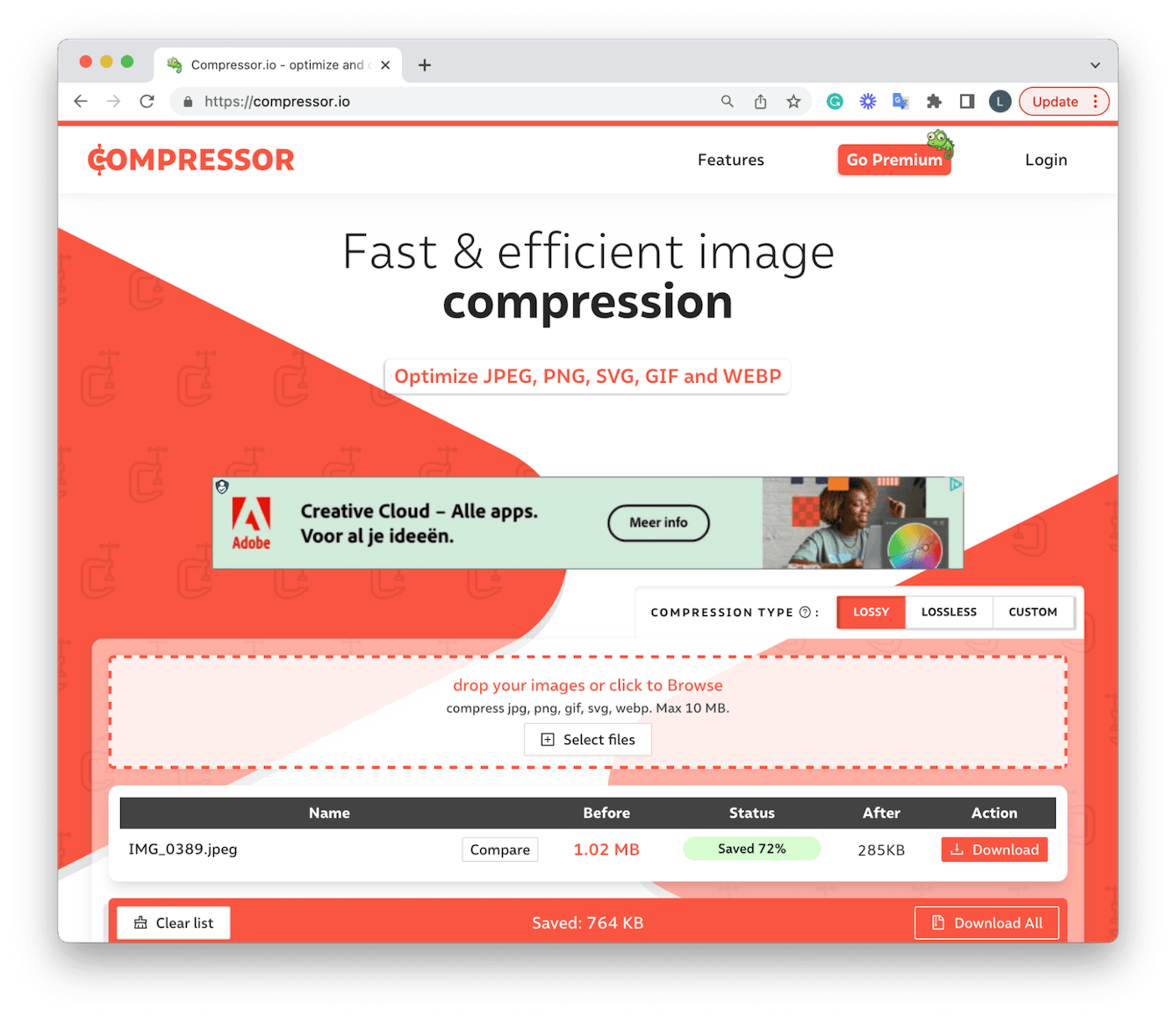
После обработки появляется таблица результата. В ней видны имя файла, исходный вес, статус, новый вес и действие. Например, в колонке Status может быть показано Saved 72%, в колонке After — новый размер файла, а в колонке Action — кнопка Download. Это удобнее, чем слепая компрессия без обратной связи: пользователь сразу видит, есть ли смысл в обработке и насколько файл стал легче.
Кнопка Compare полезна при проверке качества. Она позволяет не полагаться только на процент экономии, а посмотреть, как изображение выглядит после компрессии. Это особенно важно для фотографий с мелкими деталями, предметных снимков, скриншотов, изображений с текстом и графики для сайта.
Поддерживаемые форматы
Compressor.io работает с пятью форматами, которые чаще всего встречаются в веб-проектах: JPEG/JPG, PNG, GIF, SVG и WebP. Это делает сервис полезным не только для фотографий, но и для скриншотов, иконок, простой анимации, векторной графики и современных изображений для сайта.
JPEG и JPG
JPEG/JPG — основной формат для фотографий. Он подходит для изображений с большим количеством цветов, плавными переходами, тенями, фактурой, фоном, людьми, предметами, интерьерами, пейзажами и карточками товаров. Сжатие JPEG обычно дает заметную экономию веса, потому что формат изначально рассчитан на хранение фотографий с потерями.
В Compressor.io JPEG удобно сжимать в режиме Lossy, когда нужно уменьшить вес файла для сайта. Этот режим особенно полезен для:
фотографий в статьях;
изображений товаров;
баннеров;
обложек;
фоновых изображений;
фото для лендингов;
иллюстраций в блогах;
изображений для email.
При работе с JPEG нужно помнить о повторном сжатии. Если файл уже был сильно сжат раньше, новая обработка может усилить артефакты: вокруг контрастных границ появляются грязные ореолы, мелкие детали становятся мягкими, а плавные градиенты могут разбиваться на полосы. Поэтому после Compressor.io лучше не пересохранять JPEG много раз в разных сервисах и редакторах.
PNG
PNG часто используют для скриншотов, интерфейсов, логотипов, схем, иллюстраций с текстом и изображений с прозрачностью. В отличие от JPEG, PNG хорошо сохраняет четкие границы, ровные заливки и альфа-канал. Поэтому его нельзя бездумно заменять на JPEG, если важна прозрачность или идеально резкий текст.
Compressor.io полезен для PNG, когда нужно уменьшить вес:
скриншота программы;
изображения с интерфейсом;
логотипа с прозрачным фоном;
простой графики;
схемы;
изображения с большим количеством ровных областей;
иллюстрации для инструкции.
Для PNG особенно важна проверка результата. Если изображение содержит мелкий текст, тонкие линии или прозрачные элементы, лучше использовать более осторожное сжатие. Слишком сильная компрессия может испортить края букв, сделать границы менее аккуратными или изменить визуальную чистоту графики.
GIF
GIF используется для простой анимации, коротких демонстраций, старых баннеров, небольших декоративных элементов и изображений с ограниченной палитрой. Формат не подходит для качественного видео и сложной анимации, но до сих пор встречается на сайтах и в инструкциях.
Compressor.io помогает уменьшать GIF-файлы, когда они слишком тяжелые для страницы или письма. При этом нужно учитывать, что GIF сам по себе ограничен по цветам, а сильное сжатие может ухудшить плавность и чистоту изображения.
SVG
SVG — векторный формат. Его используют для иконок, логотипов, схем, простых иллюстраций и декоративной графики. В отличие от JPEG и PNG, SVG хранит не пиксели, а векторное описание изображения. Поэтому оптимизация SVG отличается от сжатия фотографии: здесь важны лишние данные, структура кода, атрибуты, группы, метаданные и избыточные элементы.
Compressor.io удобен для SVG, когда нужно быстро уменьшить вес векторного файла перед размещением на сайте. Это особенно полезно для иконок, логотипов, элементов интерфейса и декоративных иллюстраций.
WebP
WebP — современный формат для веб-изображений. Он часто позволяет получить меньший вес по сравнению с JPEG и PNG при сопоставимом визуальном качестве. Compressor.io поддерживает WebP, поэтому сервис можно использовать для оптимизации уже готовых WebP-файлов или изображений, подготовленных под современные сайты.
WebP особенно полезен для:
интернет-магазинов;
блогов с большим количеством изображений;
лендингов;
портфолио;
галерей;
страниц с карточками товаров;
сайтов, где важна скорость загрузки.
Режимы сжатия Lossy, Lossless и Custom
В Compressor.io выбор режима выполняется в блоке Compression Type. Это ключевой элемент интерфейса, потому что от него зависит баланс между весом файла и сохранением качества.
Lossy
Lossy — режим сжатия с потерями. Он уменьшает размер файла сильнее, чем без потерь, но часть исходных данных изображения удаляется или упрощается. Визуально результат часто остается нормальным, особенно на фотографиях, но при внимательном сравнении можно заметить изменения.
Lossy лучше всего подходит для:
фотографий для сайта;
изображений в блоге;
карточек товаров;
баннеров;
обложек;
фоновых изображений;
больших JPEG-файлов;
изображений, где минимальный вес важнее абсолютной точности.
В Compressor.io режим Lossy выбран как основной быстрый сценарий. Он удобен, когда нужно получить максимальную экономию веса. Для веб-публикаций это часто правильный выбор: посетитель сайта обычно не сравнивает изображение с оригиналом попиксельно, а страница с более легкими файлами загружается быстрее.
Но Lossy нельзя применять бездумно. Если изображение содержит мелкий текст, тонкие линии, чертежи, таблицы, интерфейсные элементы или логотип, нужно проверять результат. Сжатие с потерями может сделать текст менее четким и добавить артефакты вокруг контрастных краев.
Lossless
Lossless — режим сжатия без потери качества. Он уменьшает вес файла осторожнее, но сохраняет изображение максимально близким к исходнику. Такой режим полезен, когда важна точность: логотипы, скриншоты, схемы, технические изображения, графика с прозрачностью, иллюстрации с текстом.
Lossless подходит для:
PNG-скриншотов;
логотипов;
изображений с прозрачным фоном;
схем и диаграмм;
графики с четкими границами;
файлов, которые нельзя заметно ухудшать;
изображений для документации.
Экономия в режиме Lossless обычно меньше, чем в Lossy, но зато риск испортить картинку ниже. Для скриншота с текстом это часто важнее, чем рекордное уменьшение веса.
Custom
Custom — расширенный режим для случаев, когда стандартного выбора между Lossy и Lossless недостаточно. В экосистеме Compressor.io расширенные параметры относятся к более управляемому сценарию: платный режим добавляет выбор качества, изменение размера изображений и дополнительные настройки.
Custom полезен, когда нужно не просто сжать как получится, а точнее управлять результатом. Например, для фотографий товаров можно подобрать уровень качества так, чтобы файл стал легче, но мелкие детали упаковки остались читаемыми. Для изображений блога можно выбрать более агрессивное уменьшение веса. Для баннера на главной странице — наоборот, оставить качество выше, потому что изображение занимает заметное место в дизайне.
Как сжать изображение в Compressor.io
Рабочий процесс в Compressor.io простой, но лучше выполнять его осознанно. Главная ошибка пользователей — смотреть только на процент экономии и не проверять качество. Хороший результат — это не самый маленький файл, а баланс между весом и визуальным состоянием изображения.
Шаг 1. Открыть рабочий экран
На рабочем экране Compressor.io виден заголовок Fast & efficient image compression, блок Compression Type и большая область загрузки. Это стартовая точка для сжатия.
В верхней части можно увидеть навигацию Features, Go Premium и Login. Для обычного быстрого сжатия основной рабочий элемент — не меню, а область загрузки и переключатель режима.
Шаг 2. Выбрать Compression Type
Перед загрузкой изображения выберите режим:
Lossy — для максимального уменьшения веса;
Lossless — для осторожного сжатия без заметной потери качества;
Custom — для ручного контроля параметров в расширенном сценарии.
Для фотографий чаще всего выбирают Lossy. Для скриншотов, логотипов, PNG-графики и изображений с текстом лучше начинать с Lossless или более осторожных настроек.
Шаг 3. Добавить изображение
Есть два способа загрузки:
Перетащить файл в область drop your images or click to Browse.
Нажать кнопку Select files и выбрать файл через системное окно.
Compressor.io принимает изображения в форматах jpg, png, gif, svg, webp. Для бесплатного сценария указан предел Max 10 MB. Если файл тяжелее, его сначала нужно уменьшить другим способом: изменить разрешение, экспортировать в другой формат или использовать инструмент с более высоким лимитом.
Шаг 4. Дождаться обработки
После добавления файла Compressor.io начинает обработку. В результате появляется строка с данными по изображению. В таблице видны колонки Name, Before, Status, After и Action.
Эти колонки показывают:
Name — имя исходного файла;
Before — размер до сжатия;
Status — сколько удалось сохранить;
After — размер после сжатия;
Action — доступное действие, обычно Download.
Если обрабатывается несколько файлов, внизу может быть доступна кнопка Download All. Для очистки списка используется Clear list.
Шаг 5. Проверить результат через Compare
Кнопка Compare нужна для визуальной проверки. Она особенно важна, когда изображение будет размещено на видном месте: в карточке товара, на первом экране лендинга, в инструкции, в портфолио или в рекламном блоке.
Проверяйте не только общий вид, но и проблемные участки:
текст;
лица;
границы товара;
логотип;
мелкие детали упаковки;
тонкие линии;
прозрачные области;
градиенты;
тени;
участки с шумом;
однотонные фоны.
Шаг 6. Сохранить готовый файл через Download
Когда качество устраивает, нажмите Download в колонке Action. Если в списке несколько файлов, используйте Download All. После этого можно загружать изображение в CMS, конструктор сайта, интернет-магазин, письмо или другой проект.
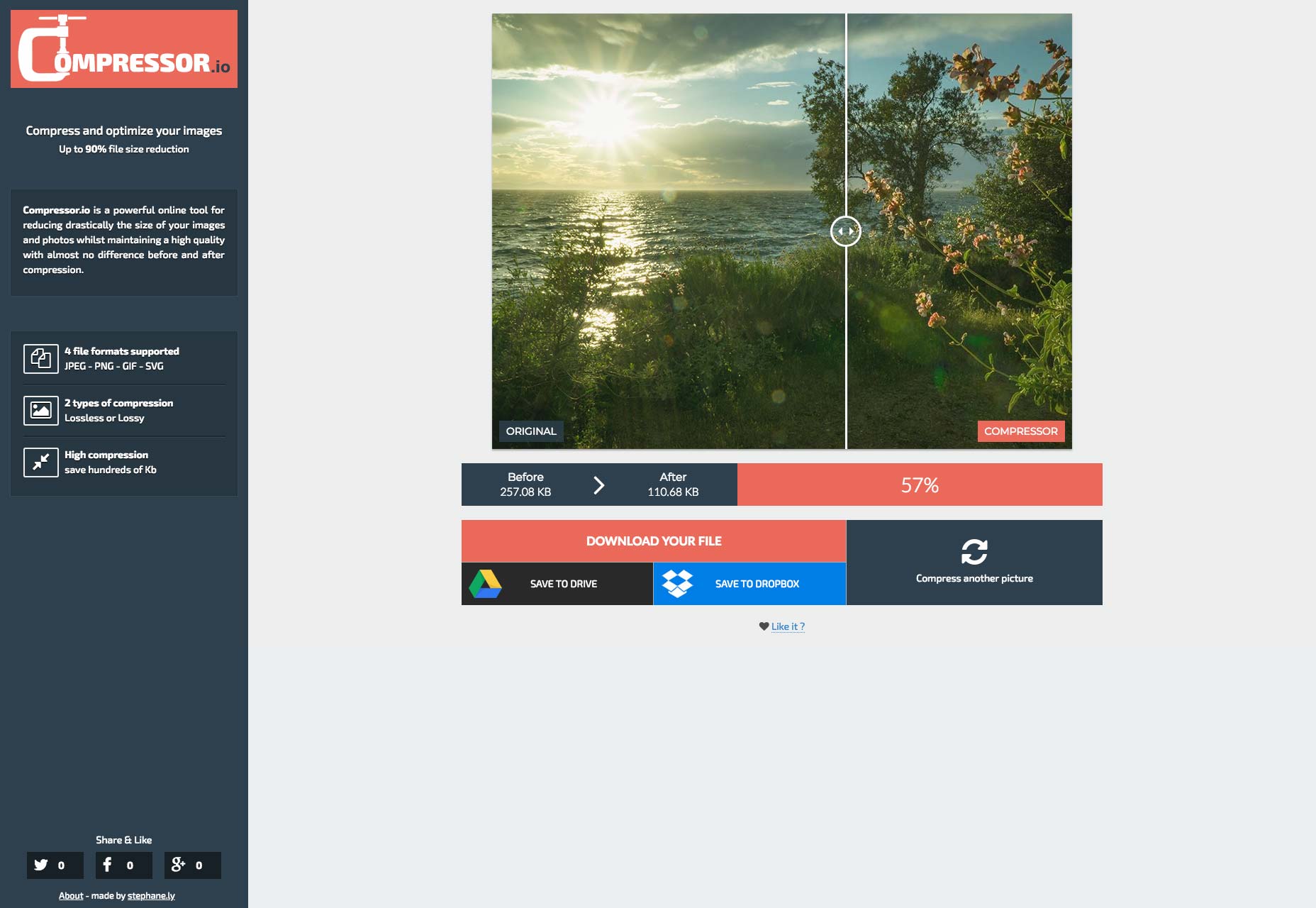
На ранних экранах Compressor.io результат показывался через крупный визуальный блок сравнения ORIGINAL / COMPRESSOR, процент уменьшения и кнопку DOWNLOAD YOUR FILE. Такой подход хорошо объясняет логику сервиса: пользователь видит не только новый размер, но и визуальную разницу до и после обработки.
Как выбрать правильный режим сжатия
Правильный режим зависит не от расширения файла само по себе, а от содержимого изображения и задачи. Один и тот же JPEG можно сжать агрессивно для черновой публикации или осторожно для карточки товара. Один PNG можно без проблем оптимизировать, а другой — испортить, если на нем много мелкого текста.
Для фотографий
Для обычных фотографий чаще всего подходит Lossy. Фотографии содержат много плавных переходов, текстур и мелких естественных деталей, поэтому умеренная потеря данных обычно не бросается в глаза. Если фотография используется в статье, блоге, новостной публикации или галерее, Lossy дает хороший баланс веса и качества.
Для фотографий проверяйте:
лицо и кожу;
волосы;
мелкие детали;
шум в тенях;
небо и градиенты;
резкие контрастные края;
текст на объектах;
товарную упаковку.
Для скриншотов
Для скриншотов лучше начинать с Lossless. Интерфейсные изображения плохо переносят агрессивное сжатие: текст становится мягким, линии мутнеют, вокруг букв могут появиться артефакты.
Если скриншот нужен для инструкции, качество важнее экстремального уменьшения веса. Пользователь должен читать надписи на кнопках и понимать, куда нажимать.
Для логотипов
Логотипы лучше хранить в SVG или PNG с прозрачностью. Если логотип уже в PNG, используйте осторожное сжатие. Если логотип в SVG, Compressor.io может помочь уменьшить вес векторного файла, но после обработки нужно проверить, не нарушилась ли геометрия и не изменились ли цвета.
Для карточек товаров
Для карточек товаров режим выбирается по содержанию. Если это чистая фотография товара без мелкого текста, можно использовать Lossy. Если на упаковке есть мелкий текст, состав, маркировка, штрихкод, значки или сложная графика, нужно проверять результат через Compare.
Для маркетплейсов и интернет-магазинов не стоит гнаться за минимальным весом любой ценой. Плохое сжатие может сделать товар дешевле на вид, испортить доверие к карточке и ухудшить восприятие деталей.
Для баннеров и лендингов
Баннеры часто занимают большую площадь на странице, поэтому к ним требования выше. Если баннер находится на первом экране, артефакты будут заметны. Для таких изображений лучше использовать умеренное сжатие и проверять результат на реальном размере отображения.
Для изображений с прозрачностью
Если изображение содержит прозрачность, не переводите его в JPEG. JPEG не поддерживает альфа-канал. Для прозрачных изображений обычно используют PNG, SVG или WebP. В Compressor.io такие файлы нужно сжимать аккуратно, чтобы не испортить края объектов и полупрозрачные области.
Качество результата
Compressor.io показывает экономию веса, но окончательное решение должен принимать пользователь. Процент Saved не говорит сам по себе, что результат хороший. Изображение может уменьшиться на 80%, но потерять детали. Или уменьшиться только на 20%, но сохранить идеальный вид. Поэтому проверка качества — обязательная часть работы.
Что смотреть после сжатия
Проверку лучше делать на 100% масштабе. Если изображение будет использоваться в большом размере, посмотрите его и в том размере, в котором оно будет опубликовано.
Обращайте внимание на следующие признаки:
| Что проверять | Почему это важно |
| Резкость | Сильное сжатие может сделать изображение мягким |
| Текст | Мелкие буквы первыми теряют читаемость |
| Границы объектов | Вокруг контрастных краев могут появиться ореолы |
| Лица | Портреты плохо выглядят при грубой компрессии |
| Градиенты | На небе, фоне и тенях может появиться бэндинг |
| Прозрачность | У PNG/WebP могут пострадать полупрозрачные края |
| Цвета | Иногда после обработки картинка выглядит менее чистой |
| Шум | На темных участках могут появиться грязные блоки |
| Упаковка товара | Текст, фактура и маркировка должны оставаться читаемыми |
Когда результат можно считать хорошим
Результат можно считать удачным, если файл стал заметно легче, а визуально изображение осталось пригодным для своей задачи. Для статьи в блоге допустимо большее сжатие. Для карточки товара нужно больше аккуратности. Для логотипа и скриншота с инструкцией качество важнее экономии.
Когда лучше переделать сжатие
Сжатие стоит повторить или выбрать другой режим, если появились:
грязные квадраты на фото;
заметные ореолы вокруг букв;
размытые края товара;
полосы на градиенте;
потеря деталей в тенях;
искажение цвета;
нечитаемый мелкий текст;
испорченная прозрачность;
слишком сильное отличие от оригинала.
Работа с PNG и прозрачностью
PNG часто кажется слишком тяжелым форматом, но у него есть причины занимать больше места. Он хорошо сохраняет четкие края, прозрачность, текст и графику. Если изображение содержит логотип на прозрачном фоне, схему, иконку или интерфейс, PNG может быть правильнее JPEG даже при большем весе.
Compressor.io помогает уменьшить PNG-файл, но не нужно ожидать от PNG такой же экономии, как от JPEG-фото. Фотографию можно сильно сжать за счет визуально допустимых потерь. Скриншот с текстом требует аккуратности.
Когда PNG лучше оставить PNG
PNG лучше сохранять, если изображение содержит:
прозрачный фон;
логотип;
интерфейс;
текст;
таблицу;
схему;
график;
плоские заливки;
иконки;
элементы UI.
Если такой файл перевести в JPEG, прозрачность исчезнет, а вокруг текста могут появиться артефакты. Compressor.io хорош именно тем, что позволяет работать с PNG как с PNG, не заставляя пользователя менять формат.
Как сжимать PNG в Compressor.io
Оптимальный порядок такой:
Выбрать Lossless или осторожный Custom.
Загрузить PNG через Select files или drag-and-drop.
Посмотреть значение Saved.
Нажать Compare.
Проверить края букв, иконки и прозрачность.
Сохранить результат через Download.
Если экономия небольшая, это не обязательно ошибка сервиса. Некоторые PNG уже оптимизированы, особенно если они были экспортированы из профессионального редактора или ранее обработаны другим компрессором.
Работа с JPEG-фотографиями
JPEG — самый удобный формат для быстрой экономии веса. В Compressor.io он хорошо подходит для фотографий, которые нужно разместить в интернете. Сервис уменьшает размер файла, а пользователь получает быстрый результат без ручной настройки экспорта.
Где JPEG-сжатие особенно эффективно
Хороший эффект обычно получается на:
больших фото с камеры;
изображениях из фотостока;
фотографиях товаров;
обложках статей;
баннерах;
фоновых картинках;
изображениях для портфолио;
фото для email;
иллюстрациях с большим количеством оттенков.
Что может пойти не так
На JPEG-файлах сжатие может создавать артефакты. Особенно заметны они на:
мелком тексте;
резких границах;
однотонных фонах;
красных и синих областях;
тенях;
небе;
градиентах;
коже;
упаковке товара;
изображениях, которые уже были сжаты раньше.
Если после Compressor.io фотография стала выглядеть грязнее, лучше использовать менее агрессивный режим или подготовить исходник заново с более подходящим разрешением.
Практический подход для сайта
Для сайта важен не максимальный размер исходника, а то, как изображение будет реально отображаться. Если фото на странице показывается шириной 800 px, нет смысла загружать оригинал 6000 px по ширине. Compressor.io уменьшает вес файла, но не всегда должен быть единственным этапом подготовки. В идеальном сценарии изображение сначала приводят к нужным размерам, затем сжимают.
Работа с WebP
WebP — удобный формат для современных сайтов, потому что он часто дает меньший вес при хорошем качестве. Compressor.io поддерживает WebP, поэтому сервис подходит для оптимизации изображений, уже подготовленных под веб.
WebP используют для:
фото в статьях;
карточек товаров;
превью;
баннеров;
фоновых изображений;
галерей;
элементов интерфейса.
Compressor.io полезен, когда WebP-файл все еще слишком тяжелый. Например, изображение было экспортировано с высоким качеством или получено из другого сервиса без оптимизации. После обработки можно получить более легкую версию и проверить визуальное качество.
Для WebP действуют те же правила, что и для JPEG: чем сильнее сжатие, тем выше риск заметных потерь. Поэтому после обработки нужно смотреть не только на размер, но и на фактический вид картинки.
Работа с SVG
SVG — особый случай, потому что это не растровое изображение. Векторная графика хранит формы, линии, кривые, цвета, текстовые элементы и служебные данные. Поэтому оптимизация SVG — это не сжать пиксели, а уменьшить лишний код и структуру файла.
Compressor.io подходит для быстрой оптимизации SVG, когда нужно облегчить:
логотип;
иконку;
простую иллюстрацию;
векторную схему;
декоративный элемент сайта;
графический элемент интерфейса.
После обработки SVG нужно проверить:
сохранилась ли форма;
не изменились ли цвета;
не исчезли ли элементы;
корректно ли отображается прозрачность;
не нарушились ли пропорции;
нормально ли файл открывается в браузере.
SVG особенно важен для скорости сайта, потому что такие файлы часто используются многократно: в шапке, меню, кнопках, карточках, футере, иконках преимуществ. Даже небольшое уменьшение веса одного SVG может быть полезным, если элемент встречается на многих страницах.
Ограничения бесплатной версии
Бесплатный режим Compressor.io подходит для быстрой оптимизации, но у него есть ограничения. Главное — лимит размера файла до 10 MB и ограничение по количеству компрессий в день. В тарифной сетке для бесплатного режима указаны 10 MB на файл и 50 компрессий в день, а Pro-режим расширяет лимит до 20 MB и снимает дневное ограничение.
Что это значит на практике
Для обычных изображений на сайт 10 MB часто достаточно. Большинство JPEG, PNG и WebP для веб-публикаций укладываются в этот предел. Но если пользователь работает с фото с камеры, крупными PNG, тяжелыми баннерами, экспортами из дизайна или изображениями высокого разрешения, лимит может стать проблемой.
В таких случаях есть несколько вариантов:
уменьшить разрешение изображения перед сжатием;
экспортировать файл заново с более разумными параметрами;
использовать Pro-режим;
выбрать настольный инструмент для локальной обработки;
использовать сервис с большим лимитом.
Не лучший вариант для больших архивов
Compressor.io удобен для быстрой работы, но не является идеальным решением для регулярной обработки сотен и тысяч файлов. Если нужно ежедневно сжимать большие папки изображений, лучше смотреть в сторону настольных пакетных программ или автоматизированных сервисов.
Для больших объемов важны:
пакетная очередь;
обработка папок;
сохранение структуры каталогов;
пресеты;
локальная работа;
автоматическое переименование;
контроль форматов;
интеграция с CMS или сборщиком проекта.
Compressor.io сильнее в другом сценарии: открыть, загрузить, сжать, проверить, забрать результат.
Compressor.io Pro
Compressor.io Pro рассчитан на пользователей, которым мало базового режима. В Pro доступны файлы до 20 MB, неограниченные компрессии, выбор качества, изменение размера изображений, расширенные настройки и отсутствие рекламы. Стоимость Web Compressor Pro указана как $50/year.
Pro имеет смысл, если Compressor.io используется не разово, а регулярно. Например, для контент-менеджера, SEO-специалиста, редактора сайта, владельца интернет-магазина или специалиста, который часто готовит изображения к публикации.
Когда Pro оправдан
Pro-режим полезен, если:
часто встречаются файлы больше 10 MB;
нужно больше контроля над качеством;
требуется изменение размера изображений;
бесплатного дневного лимита недостаточно;
сервис используется в рабочем процессе каждый день;
мешает реклама;
нужно быстрее готовить изображения для сайта.
Когда Pro не нужен
Платный режим не обязателен, если пользователь сжимает пару изображений в неделю, работает только с небольшими файлами и не нуждается в ручном управлении качеством. Для редких задач бесплатного режима достаточно.
История версий программы
Compressor.io появился как простой веб-инструмент для автоматического уменьшения веса изображений. Ранние публикации о сервисе относятся к 2014 году: тогда Compressor.io уже работал с JPEG, PNG, GIF и SVG, предлагал выбор между lossy и lossless и был заметен именно за счет простоты интерфейса и сильного уменьшения размера файлов. В раннем варианте lossless-сжатие применялось к JPG и PNG, а загрузка ограничивалась 10 MB.
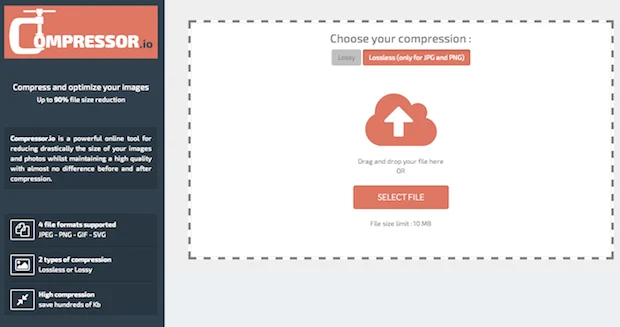
Ранний интерфейс был устроен иначе: слева находилась темная информационная панель с логотипом Compressor.io, справа — большая область загрузки с кнопкой SELECT FILE. На экране было написано Choose your compression, а пользователь выбирал между Lossy и Lossless. Такой дизайн был характерен для сервисов первой половины 2010-х: минимум действий, одна зона загрузки, крупная кнопка и понятное обещание уменьшения веса.
Позже Compressor.io перешел к более современному интерфейсу. Вместо старой боковой панели появился светлый экран с красно-белой графикой, верхней навигацией, блоком Compression Type, режимами Lossy, Lossless, Custom, зоной drop your images or click to Browse и кнопкой Select files. Сервис расширил поддержку форматов до WebP, а платный режим добавил больше контроля: выбор качества, изменение размера и повышенный лимит файла.
Эволюция Compressor.io выглядит логично:
| Этап развития | Что изменилось |
| Ранний веб-инструмент | Фокус на JPEG, PNG, GIF, SVG, выборе Lossy/Lossless и простом SELECT FILE |
| Визуальное сравнение | Появился акцент на сравнении Original / Compressor и проценте экономии |
| Современный интерфейс | Добавлены Compression Type, Lossy, Lossless, Custom, таблица результата |
| Расширение форматов | В рабочем списке появился WebP |
| Pro-сценарий | Добавлены повышенный лимит, выбор качества, resizing, unlimited compressions |
История Compressor.io показывает, что сервис развивался не в сторону сложного редактора, а в сторону более удобного компрессора. Его основная идея осталась прежней: быстро загрузить изображение, уменьшить вес и получить готовый файл.
Преимущества Compressor.io
Compressor.io хорош не количеством функций, а концентрацией на одной задаче. Это не перегруженный редактор, а быстрый онлайн image compressor.
Простота
Главное преимущество — простой интерфейс. Пользователь сразу понимает, что делать: выбрать режим, добавить файл, дождаться результата, нажать Download. Нет необходимости разбираться в кодеках, экспортных профилях, цветовых пространствах и ручных настройках.
Поддержка нескольких форматов
Compressor.io работает не только с JPEG и PNG, но также с GIF, SVG и WebP. Это делает сервис универсальнее многих простых онлайн-компрессоров, которые ограничиваются только JPG/PNG. Поддержка WebP особенно важна для современных сайтов.
Наличие Lossy и Lossless
Переключатель Lossy / Lossless позволяет выбрать стратегию. Для фотографий можно использовать сжатие с потерями, для скриншотов и графики — более осторожный режим. Это лучше, чем сервисы, где пользователь просто загружает файл и не понимает, как именно он будет обработан.
Визуальная проверка через Compare
Кнопка Compare делает Compressor.io удобнее для практической работы. Пользователь может сравнить результат до и после, а не ориентироваться только на цифру экономии.
Быстрая подготовка к публикации
Compressor.io хорошо подходит для случаев, когда нужно быстро подготовить изображение для сайта. Это рабочий инструмент для контент-менеджера: получил файл, сжал, проверил, загрузил в CMS.
Работа в браузере
Сервис работает через браузер, поэтому его можно использовать на разных системах. Не нужно устанавливать отдельную программу, подбирать версию под Windows или macOS, настраивать плагины и следить за локальными зависимостями.
Недостатки Compressor.io
У Compressor.io есть ограничения, и их важно понимать. Это хороший инструмент, но не универсальное решение для всех задач с изображениями.
Зависимость от интернета
Compressor.io — онлайн-сервис. Для работы нужен доступ к сайту и стабильное соединение. Если нужно сжимать изображения в офлайн-режиме или работать с закрытыми материалами без отправки файлов в веб-инструмент, лучше выбрать локальную программу.
Лимит размера файла
Бесплатный предел 10 MB подходит для многих веб-задач, но не для всех. Большие фотографии, тяжелые PNG и экспортированные баннеры могут не пройти по размеру.
Ограниченная глубина настроек
Compressor.io проще, чем Squoosh, XnConvert, Caesium или профессиональные сервисы с API. Если нужны точные параметры кодека, массовая обработка папок, сложные пресеты, автоматизация, конвертация в множество форматов и гибкое переименование, одного Compressor.io будет мало.
Не замена редактору
Compressor.io не исправляет плохой исходник. Если фото слишком темное, размытое, неправильно обрезанное или имеет лишний фон, сначала нужен редактор. Сервис уменьшает вес, но не делает художественную обработку.
Не всегда подходит для конфиденциальных файлов
Любой онлайн-компрессор требует осторожности при работе с личными документами, сканами, внутренними материалами компании, закрытыми изображениями и файлами с персональными данными. Для таких задач безопаснее использовать локальный инструмент, где обработка идет на устройстве пользователя.
Сравнение с аналогами
Compressor.io находится между максимально простыми онлайн-компрессорами и более гибкими инструментами для ручной оптимизации. Его сильная сторона — быстрый сценарий: выбрать Lossy или Lossless, загрузить файл, посмотреть результат, нажать Download.
| Инструмент | Основной сценарий | Сильные стороны | Ограничения |
| TinyPNG / TinyJPG | Быстрое сжатие WebP, PNG, JPEG и AVIF | Очень простой интерфейс, до 20 изображений по 5 MB в бесплатном веб-компрессоре | Меньше ручного контроля над режимом сжатия |
| Squoosh | Ручная оптимизация и сравнение кодеков в браузере | Изображения обрабатываются локально, есть сравнение и разные кодеки | Сложнее для новичка |
| Caesium Image Compressor | Локальная и онлайн-оптимизация изображений | Бесплатный инструмент, пакетность, preview, поддержка JPG/PNG/WebP в онлайн-версии | Требует больше внимания к настройкам |
| XnConvert | Массовое преобразование и обработка изображений | Более 80 действий, пакетная обработка, много форматов | Сложнее, чем быстрый онлайн-компрессор |
| ImageOptim | Локальная оптимизация на macOS | Хорош для локальной работы и удаления лишних данных | Не такой универсальный веб-сценарий |
| Kraken.io | Профессиональная оптимизация для веб-проектов | Подходит для более системной работы с изображениями | Может быть избыточен для разовых задач |
| Optimizilla | Простое онлайн-сжатие с визуальным контролем | Удобный простой процесс и массовая загрузка | Меньше форматов и сценариев, чем у более широких инструментов |
TinyPNG использует интеллектуальное сжатие для WebP, AVIF, JPEG и PNG, а бесплатный веб-компрессор Tinify позволяет загружать до 20 изображений, каждое до 5 MB. Squoosh делает обработку локально в браузере и позволяет сравнивать изображения с разными кодеками. Caesium ориентирован на уменьшение размера изображений и доступен как отдельный инструмент и онлайн-компрессор с batch/preview-сценарием. XnConvert — это уже не просто компрессор, а пакетный конвертер с более чем 80 действиями и поддержкой большого количества форматов.
TinyPNG / TinyJPG
TinyPNG и TinyJPG сильны простотой. Пользователь перетаскивает изображения, сервис автоматически сжимает файлы, затем остается забрать результат. Это удобно, когда нужно быстро обработать пачку JPEG, PNG, WebP или AVIF и не думать о настройках.
Compressor.io выигрывает там, где важен явный выбор Lossy / Lossless / Custom и визуальная проверка результата через Compare. TinyPNG удобнее для массового простого сценария, Compressor.io — для более осознанной проверки одного или нескольких изображений.
Squoosh
Squoosh больше подходит тем, кто хочет управлять параметрами глубже: выбирать кодек, смотреть сравнение, менять настройки и понимать, что происходит с файлом. Важное отличие Squoosh — локальная обработка: изображения не отправляются на сервер, сжатие выполняется в браузере.
Compressor.io проще. Его легче объяснить новичку: выбери Lossy, нажми Select files, потом Download. Squoosh мощнее в ручной настройке, но требует большего понимания.
Caesium Image Compressor
Caesium удобнее для тех, кто регулярно сжимает много изображений. У него есть настольный сценарий, пакетная обработка и больше возможностей для локальной работы. Онлайн-версия Caesium поддерживает JPG, PNG и WebP, batch, preview, ограничение до 10 файлов за раз и до 20 MB на файл.
Compressor.io проще и быстрее для разовой задачи. Caesium лучше подходит для тех, кто хочет контролировать процесс и обрабатывать наборы файлов.
XnConvert
XnConvert — более широкий инструмент. Он позволяет не только сжимать, но и конвертировать, менять размер, поворачивать, обрезать, применять цветовые корректировки, фильтры и другие действия. Поддержка большого количества форматов делает его удобным для массовых рабочих процессов.
Compressor.io не конкурирует с XnConvert как полноценный пакетный конвертер. Его роль другая: быстро оптимизировать изображение онлайн без подготовки и установки.
ImageOptim
ImageOptim удобен для пользователей macOS, которым нужна локальная оптимизация. Он хорош, когда изображения не хочется отправлять в онлайн-сервис и когда важна простая локальная обработка файлов. Compressor.io удобнее в браузерном сценарии, особенно если пользователь работает на разных устройствах.
Kraken.io
Kraken.io ближе к профессиональным веб-процессам. Его выбирают, когда нужна системная оптимизация, интеграции, API или более продвинутая обработка изображений. Для простого пользователя такой подход может быть избыточным. Compressor.io быстрее и проще для ручной подготовки отдельных файлов.
Практические сценарии использования
Подготовка изображения для WordPress
В WordPress легко загрузить тяжелое изображение напрямую в медиатеку, но это плохая привычка. Лучше сначала подготовить файл.
Рабочий процесс:
Открыть изображение и понять, где оно будет использоваться.
Если файл слишком большой по пикселям, сначала уменьшить разрешение.
Открыть Compressor.io.
Выбрать Lossy для фото или Lossless для скриншота.
Нажать Select files.
Дождаться результата.
Проверить качество через Compare.
Нажать Download.
Загрузить готовую копию в медиатеку WordPress.
Такой подход помогает не засорять сайт тяжелыми исходниками.
Подготовка карточки товара
Для карточки товара важен внешний вид. Слишком сильное сжатие может испортить упаковку, фактуру, логотип или текст.
Оптимальный процесс:
использовать качественный исходник;
не сжимать файл несколько раз подряд;
выбрать Lossy для обычной фотографии;
проверить через Compare;
увеличить внимание к мелкому тексту;
сохранить результат только после визуальной проверки.
Если после сжатия надписи на товаре стали хуже читаться, лучше выбрать более мягкий режим.
Подготовка скриншотов для инструкции
Скриншоты часто нужны для обучающих статей. Здесь важно не минимальное число килобайт, а читаемость.
Рекомендуемый процесс:
Сделать скриншот в нормальном разрешении.
Не увеличивать его искусственно.
Загрузить в Compressor.io.
Выбрать Lossless.
Проверить текст и кнопки через Compare.
Сохранить через Download.
Если скриншот стал мутным, лучше оставить файл тяжелее, но сохранить читаемость.
Подготовка изображений для лендинга
На лендинге изображения часто занимают большую часть экрана. Это баннеры, фоновые фото, иллюстрации блоков, карточки преимуществ. Compressor.io помогает уменьшить их вес, но нужно проверять, как картинка смотрится в реальном макете.
Для первого экрана лучше не использовать слишком агрессивное сжатие. Если изображение находится ниже по странице и меньше по размеру, компрессию можно сделать сильнее.
Подготовка изображений для email
Email-изображения должны быть легкими. Если письмо содержит несколько тяжелых баннеров, оно будет открываться медленнее. Compressor.io подходит для уменьшения веса промо-графики, обложек и иллюстраций.
Особенно важно проверять:
логотипы;
текст на баннерах;
кнопки;
лица;
контрастные элементы;
фирменные цвета.
Безопасность и приватность
Compressor.io — онлайн-инструмент, поэтому пользователь загружает изображение в веб-сервис. Это нормально для обычных публичных картинок: фото товаров, иллюстраций к статьям, баннеров, скриншотов без конфиденциальных данных. Но для закрытых материалов стоит быть осторожнее.
Не стоит загружать в любой онлайн-компрессор:
сканы документов;
паспорта;
договоры;
медицинские изображения;
внутренние файлы компании;
изображения с персональными данными;
закрытые макеты;
коммерчески чувствительные материалы;
фотографии, которые нельзя передавать стороннему сервису.
Если изображение конфиденциальное, лучше использовать локальные инструменты, где обработка выполняется на устройстве пользователя. Для обычных веб-изображений Compressor.io остается удобным быстрым решением.
Типичные ошибки пользователей
Сжимать оригинал без копии
Лучше всегда сохранять исходник. Compressor.io выдает отдельный обработанный файл, но в рабочем процессе важно не потерять оригинал. Особенно это касается фотографий товаров, баннеров и изображений для рекламы.
Смотреть только на процент Saved
Процент экономии — не единственный показатель. Saved 80% выглядит хорошо, но если изображение испортилось, результат плохой. Saved 35% может быть более правильным, если качество осталось чистым.
Использовать Lossy для всего подряд
Lossy хорошо подходит для фотографий, но не всегда подходит для скриншотов, логотипов и изображений с мелким текстом. Универсального режима нет.
Сжимать уже испорченный JPEG
Если JPEG уже был сильно сжат, Compressor.io не восстановит качество. Повторная компрессия может сделать файл легче, но визуально хуже.
Загружать слишком большие исходники
Если изображение имеет огромное разрешение, сначала нужно понять, нужно ли оно в таком размере. Для сайта часто достаточно уменьшить пиксельные размеры, а уже потом сжимать файл.
Не проверять прозрачность
PNG и WebP с прозрачностью нужно проверять особенно внимательно. Полупрозрачные края могут выглядеть хуже после обработки.
Ожидать функций редактора
Compressor.io не должен обрезать объект, заменять фон, улучшать резкость, ретушировать лицо или исправлять композицию. Он сжимает изображение.
Советы по лучшему результату
Сначала определите задачу изображения
Перед сжатием нужно понять, где будет использоваться файл. Для маленькой иллюстрации в статье можно сжимать сильнее. Для главного баннера — осторожнее. Для карточки товара — проверять каждую деталь.
Используйте правильный формат
Не все изображения нужно хранить в JPEG. Не все PNG нужно переводить в WebP. Не все SVG нужно заменять растровой картинкой.
Простой ориентир:
| Тип изображения | Подходящий формат |
| Фотография | JPEG или WebP |
| Скриншот интерфейса | PNG или WebP |
| Логотип | SVG или PNG |
| Иконка | SVG |
| Простая анимация | GIF или видеоформат, если это возможно |
| Баннер | JPEG, PNG или WebP по содержанию |
| Товарное фото | JPEG или WebP |
Проверяйте изображение на 100%
Масштаб браузера может скрывать дефекты. После сжатия откройте файл отдельно и проверьте на 100%. Для карточек товаров дополнительно посмотрите изображение в том размере, в котором оно будет на сайте.
Не сжимайте один и тот же файл много раз
Каждая новая обработка JPEG может ухудшать качество. Лучше вернуться к исходнику и подобрать другой режим, чем прогонять уже сжатую копию снова и снова.
Для скриншотов выбирайте осторожный режим
Инструкции должны быть читаемыми. Если текст на скриншоте стал мутным, экономия веса не оправдана.
Сравнивайте с аналогами при важных задачах
Если изображение критично для страницы, можно прогнать его через Compressor.io, Squoosh и Caesium, затем выбрать лучший результат. Разные алгоритмы могут по-разному обрабатывать фото, PNG-графику и WebP.
Кому подойдет Compressor.io
Compressor.io подходит тем, кому нужен быстрый и понятный онлайн-компрессор изображений. Сервис особенно удобен для пользователей, которые не хотят разбираться в сложных настройках и хотят получить результат за несколько действий.
Владельцам сайтов
Владельцу сайта Compressor.io помогает быстро уменьшить вес изображений перед публикацией. Это полезно для блогов, корпоративных сайтов, лендингов и небольших интернет-магазинов.
Контент-менеджерам
Контент-менеджер постоянно работает с изображениями: обложки статей, скриншоты, иллюстрации, карточки, баннеры. Compressor.io ускоряет подготовку таких файлов.
SEO-специалистам
Для SEO важна скорость загрузки страниц. Оптимизация изображений — один из простых способов уменьшить вес страницы. Compressor.io помогает быстро подготовить картинки без участия разработчика.
Веб-дизайнерам
Дизайнер может использовать сервис для предварительной оптимизации графики перед передачей на сайт или в CMS. Особенно это удобно для быстрой проверки веса изображений.
Владельцам интернет-магазинов
Фото товаров часто занимают много места. Compressor.io помогает уменьшить вес карточек, не превращая процесс в сложную техническую задачу.
Авторам блогов
Автору статьи не всегда нужен Photoshop или профессиональный экспорт. Достаточно сжать фото или скриншот, проверить качество и вставить изображение в материал.
Кому лучше выбрать другой инструмент
Compressor.io не всегда оптимальный выбор. В некоторых задачах лучше использовать более мощные или локальные решения.
Тем, кто обрабатывает сотни файлов
Если нужно сжимать большие папки изображений, Compressor.io будет менее удобен, чем XnConvert, Caesium или автоматизированный пайплайн. Для массовой обработки важны очереди, папки, пресеты и пакетные операции.
Тем, кто работает с конфиденциальными изображениями
Для закрытых материалов лучше выбирать локальные инструменты. Squoosh обрабатывает изображения в браузере локально, а настольные программы вообще не требуют загрузки файла в веб-сервис.
Тем, кому нужны точные настройки кодеков
Если пользователь хочет управлять кодеком, качеством, цветовой субдискретизацией, метаданными, форматом вывода и визуальным сравнением на уровне профессиональной оптимизации, лучше использовать Squoosh или специализированные инструменты.
Тем, кому нужен полноценный редактор
Compressor.io не заменяет Photoshop, Affinity Photo, GIMP, Photopea или другие редакторы. Если нужно редактировать изображение, сначала используется редактор, затем компрессор.
Дополнительные возможности, которые раскрывают сервис глубже
Контроль веса перед публикацией
Compressor.io удобно использовать как контрольный пункт перед загрузкой изображения на сайт. Даже если файл уже подготовлен в редакторе, его можно дополнительно проверить: сколько весит исходник, сколько будет после сжатия, видна ли разница.
Быстрый аудит изображений
Если на сайте есть тяжелые изображения, можно взять несколько примеров и проверить их через Compressor.io. Это не заменяет полноценный аудит, но помогает быстро понять, насколько файлы неоптимизированы.
Сравнение форматов
Compressor.io полезен в связке с другими инструментами. Например, можно подготовить JPEG и WebP, затем проверить, какой формат дает лучший вес при приемлемом качестве. Это особенно полезно для сайтов, где изображения занимают большую долю общего веса страницы.
Подготовка изображений для мобильной аудитории
На мобильных устройствах тяжелые изображения особенно заметны. Пользователь может находиться в слабой сети, и лишние мегабайты напрямую ухудшают опыт. Сжатие через Compressor.io помогает сделать изображения легче перед публикацией.
Частые вопросы
Compressor.io бесплатный?
У Compressor.io есть бесплатный режим с ограничениями и Pro-режим. Бесплатный сценарий рассчитан на файлы до 10 MB и ограниченное количество компрессий в день. Pro расширяет лимит до 20 MB, добавляет неограниченные компрессии, выбор качества, изменение размера и дополнительные настройки.
Нужно ли устанавливать программу?
Нет. Compressor.io работает как онлайн-сервис в браузере. Пользователь открывает страницу, загружает изображение и получает обработанный файл.
Какие форматы поддерживаются?
Compressor.io поддерживает JPEG/JPG, PNG, SVG, GIF и WebP. Эти форматы покрывают большинство задач для сайтов, блогов, интернет-магазинов и веб-графики.
Что лучше выбрать — Lossy или Lossless?
Для фотографий обычно выбирают Lossy, потому что он сильнее уменьшает вес. Для скриншотов, логотипов, схем и изображений с текстом лучше начинать с Lossless. Если доступен ручной контроль, можно подбирать параметры в Custom.
Можно ли сжать PNG без потери качества?
Да, для PNG подходит осторожное сжатие без потерь. Но экономия зависит от исходного файла. Если PNG уже оптимизирован, разница может быть небольшой.
Подходит ли Compressor.io для WebP?
Да. Compressor.io поддерживает WebP и может использоваться для оптимизации современных веб-изображений.
Можно ли использовать Compressor.io для карточек товара?
Да, но с обязательной проверкой качества. Для товарных фото важны мелкие детали, текст на упаковке, резкость и аккуратные края. После сжатия нужно использовать Compare и смотреть результат внимательно.
Уменьшает ли Compressor.io разрешение изображения?
Основная задача сервиса — сжатие и оптимизация веса. В Pro-сценарии доступны возможности изменения размера изображений.
Портит ли Compressor.io качество?
В режиме Lossy часть данных удаляется, поэтому при сильной компрессии качество может измениться. В режиме Lossless риск визуальной потери ниже. Правильный подход — не доверять только цифрам, а проверять результат через Compare.
Есть ли смысл покупать Pro?
Pro имеет смысл, если сервис используется часто, нужны файлы до 20 MB, не хватает дневного лимита, требуется выбор качества или изменение размера. Для редких задач бесплатного режима обычно достаточно.
Итоговая оценка
Compressor.io — удачный онлайн-сервис для быстрого сжатия и оптимизации изображений. Его сильная сторона — простота: пользователь видит Compression Type, выбирает Lossy, Lossless или Custom, загружает файл через Select files или drag-and-drop, получает таблицу с Before, Status, After и сохраняет результат через Download.
Сервис хорошо подходит для JPEG-фотографий, PNG-скриншотов, SVG-графики, GIF-файлов и WebP-изображений. Он удобен для владельцев сайтов, контент-менеджеров, SEO-специалистов, авторов блогов, маркетологов и владельцев интернет-магазинов. Compressor.io особенно полезен в повседневном сценарии: быстро уменьшить размер изображения онлайн перед публикацией.
Главные ограничения — онлайн-формат, лимит размера файла, ограниченная глубина настроек в бесплатном режиме и неидеальность для больших архивов. Для конфиденциальных изображений лучше выбирать локальные инструменты. Для массовой обработки папок удобнее XnConvert или Caesium. Для глубокого ручного контроля сильнее Squoosh. Но если нужна быстрая и понятная компрессия изображений без установки программы, Compressor.io остается одним из самых удобных решений.