
Paint Tool SAI: программа для цифрового рисования, иллюстраций
PaintTool SAI — графический редактор для цифрового рисования, который ценят за быстрый отклик кистей, аккуратную линию, понятные слои и удобную работу с графическим планшетом. Это не программа для верстки, не фоторедактор общего назначения и не среда для сложного дизайна макетов. PaintTool SAI лучше всего раскрывается в задачах, где важны рука художника, чистый контур, управляемый нажим пера, мягкий покрас и спокойный рабочий процесс без перегруженного интерфейса.
Скачать Paint Tool SAI
Новейшая версия для Windows и macOS. Удобный редактор с ИИ и профессиональными функциями.
Главная особенность PaintTool SAI — фокус на рисовании. В программе есть холст, слои, кисти, цветовые панели, заливка, выделение, режимы наложения и отдельный тип Linework Layer для редактируемых линий. Художник может быстро сделать скетч, обвести персонажа, разложить базовые цвета, добавить тени через Multiply, усилить свет через Screen или Luminosity, проверить силуэт через отражение вида и экспортировать готовую иллюстрацию.

PaintTool SAI особенно удобен для аниме-арта, манги, персонажной иллюстрации, аватаров, фанарта, чистого лайнарта и покраса в стиле cel shading. Он не пытается заменить все графические программы сразу. Его сильная сторона — комфортное рисование на Windows: быстрый запуск, простая логика интерфейса, предсказуемая кисть, хорошая чувствительность к нажиму и минимум лишних действий между идеей и линией.
История PaintTool SAI
PaintTool SAI разработан японской компанией SYSTEMAX Software Development. Полное название программы часто раскрывают как SYSTEMAX PaintTool SAI, а в англоязычной среде встречается вариант Easy Paint Tool SAI. В русскоязычной практике обычно используют короткие названия: PaintTool SAI, Paint Tool SAI или просто SAI.
Программа стала популярной среди цифровых художников благодаря сочетанию трёх качеств: лёгкости, плавной линии и простого интерфейса. В период, когда многие художники работали в тяжёлых редакторах с большим количеством панелей, SAI предложил более прямой подход: открыть холст, выбрать кисть, настроить размер и начать рисовать. Для аниме- и манга-иллюстрации это оказалось особенно важно, потому что там линия часто не менее важна, чем цвет.
Исторически PaintTool SAI развивался как компактный редактор, ориентированный на Windows и графические планшеты. Программа получила известность не за количество функций, а за ощущение рисования. У неё узнаваемый интерфейс: серое рабочее поле, белый холст, панель цветов, набор кистей, Layer Panel и верхнее меню File, Edit, Canvas, Layer, Selection, Filter, View, Window, Others.
Позже параллельно появилась ветка PaintTool SAI Ver.2. Она развивает идеи оригинальной программы и добавляет новые возможности, включая дополнительные типы слоёв и расширенную работу с современными сценариями рисования. При этом классический PaintTool SAI остаётся узнаваемым именно благодаря своей простоте: он не перегружает художника, не заставляет собирать рабочую среду заново и не прячет базовые действия в глубоких меню.
Общее назначение программы
PaintTool SAI используется для цифрового рисования и иллюстрации. В нём удобно выполнять задачи, где нужна контролируемая ручная работа:
-
наброски персонажей;
-
чистовой лайн;
-
покрас кожи, волос, одежды и глаз;
-
манга- и аниме-арт;
-
фанарт;
-
аватары и портреты;
-
иллюстрации для соцсетей;
-
простые концепт-зарисовки;
-
цветовые эскизы;
-
обработка сканированного скетча через Luminance to Transparency;
-
работа с PSD-файлами в связке с другими редакторами.
PaintTool SAI не строится вокруг фильтров, фотомонтажа и сложной постобработки. В центре программы находится кисть. Поэтому пользователь быстро понимает основную логику: слой отвечает за организацию рисунка, кисть отвечает за форму мазка, цветовая панель отвечает за подбор оттенка, а меню Canvas и View помогают управлять холстом и отображением.
Интерфейс PaintTool SAI
Интерфейс PaintTool SAI выглядит сдержанно и даже старомодно, но в рисовании это преимущество. В нём нет визуального шума: основные панели всегда перед глазами, а рабочий холст остаётся главным элементом. Главное окно состоит из нескольких зон:
| Элемент интерфейса | Для чего нужен |
|---|---|
| Menu Bar | Верхнее меню с командами File, Edit, Canvas, Layer, Selection, Filter, View, Window, Others |
| Navigator | Управление масштабом, поворотом и перемещением вида |
| Layer Panel | Создание, выбор, настройка и объединение слоёв |
| Color Panel | Выбор цвета через Color Wheel, RGB Slider, HSV Slider, Swatches и Scratchpad |
| Tool Panel | Кисти, ластик, выделение, заливка и параметры активного инструмента |
| Quick Bar | Быстрые кнопки для undo/redo, масштаба, поворота, отражения и стабилизации |
| Workspace View | Рабочая область с холстом |
| View Bar | Переключение между открытыми видами |
| Status Bar | Служебная информация о текущем состоянии документа |
PaintTool SAI удобен тем, что почти всё важное находится слева и сверху. Пользователь видит цвет, кисть, размер, плотность, слои, масштаб и холст одновременно. Это снижает количество переключений и ускоряет работу над иллюстрацией.
Верхнее меню
В верхнем меню находятся основные команды:
-
File — создание, открытие, сохранение и экспорт изображения;
-
Edit — Undo, Redo, Copy, Cut, Paste;
-
Canvas — изменение размера холста, разрешения, кадрирование, поворот и отражение;
-
Layer — создание и управление слоями;
-
Selection — операции с выделением;
-
Filter — базовая коррекция Hue and Saturation, Brightness and Contrast;
-
View — масштаб, поворот, отражение вида;
-
Window — включение и отключение панелей;
-
Others — настройки, горячие клавиши, системная информация.
Меню PaintTool SAI не перегружено. В нём нет десятков разделов для полиграфии, 3D, видео или сложной автоматизации. Все команды привязаны к рисованию и редактированию холста.
Рабочий холст
Холст расположен в центре окна. Его можно масштабировать, поворачивать, отражать по горизонтали и просматривать в нескольких вариантах. Для художника это важно: поворот холста помогает вести линию под удобным углом, а Flip Horizontally быстро показывает ошибки в пропорциях лица, позы и силуэта.
Вид можно менять без изменения самого изображения. Это принципиально: команда View → Flip Horizontally отражает именно отображение, а Canvas → Flip Horizontally меняет сам холст. В рабочем процессе художник чаще использует отражение вида, чтобы проверить рисунок, не разрушая исходную композицию.
Цветовые панели и подбор оттенков
PaintTool SAI даёт несколько способов выбора цвета. Основной вариант — Color Wheel: по кругу выбирается оттенок, а внутри квадратной области задаются насыщенность и яркость. Это быстрый способ подобрать цвет кожи, волос, одежды, фона или света.

В Color Panel есть несколько блоков:
| Блок | Назначение |
|---|---|
| Display toggles | Включение и отключение отдельных цветовых модулей |
| HSV mode selector | Выбор режима V-HSV, HSL или HSV |
| Color Wheel | Быстрый выбор оттенка и яркости |
| RGB Sliders | Точная настройка каналов Red, Green, Blue |
| HSV Sliders | Настройка Hue, Saturation, Value |
| Color Mixer | Подбор промежуточных оттенков между двумя цветами |
| Swatches | Хранение часто используемых цветов |
| Scratchpad | Маленький черновой холст для смешивания цветов кистью |
Color Wheel
Color Wheel нужен для повседневного выбора цвета. Внешнее кольцо задаёт тон, внутренняя область — яркость и насыщенность. При рисовании персонажа это быстрее, чем вводить числовые значения: можно сразу сместить цвет кожи в более тёплую область, затем взять более тёмный оттенок для тени и более светлый для блика.
RGB Slider и HSV Slider
RGB Slider полезен, когда нужен точный цвет по каналам. HSV Slider удобнее для художественного подбора, потому что позволяет отдельно двигать оттенок, насыщенность и яркость. Например, для тени на коже не всегда нужно просто затемнять базовый цвет. Часто лучше немного сдвинуть Hue в красный, фиолетовый или оранжевый диапазон и снизить Value.
Swatches
Swatches работают как палитра избранных цветов. В них удобно сохранять базовый цвет кожи, тень кожи, румянец, основной цвет волос, тёмный цвет волос, цвет глаз, цвет одежды и повторяющиеся оттенки проекта. При серии иллюстраций это помогает удерживать единый стиль персонажа.
Scratchpad
Scratchpad — один из самых полезных элементов PaintTool SAI для живописного покраса. Это маленькая область, где можно смешивать цвета кистью и брать промежуточный оттенок пипеткой. При рисовании кожи, волос и ткани Scratchpad работает как цифровая палитра: художник смешивает цвет вручную, а не только выбирает его из круга.
Панель инструментов
Tool Panel содержит основные инструменты рисования и настройки активной кисти. Здесь выбирается Pen, AirBrush, Brush, Water Color, Marker, Eraser, Bucket, BinaryPen, Select и другие инструменты. Ниже расположены параметры: режим рисования, форма края, Size, Min Size, Density, текстура, Advanced Settings и набор быстрых размеров кисти.

Верхняя часть панели отвечает за активные цвета. Основной цвет используется для рисования, дополнительный можно быстро поменять местами через стрелку. Кнопка с шахматной прозрачностью переключает рисование обычным цветом и прозрачным цветом. Это важная особенность: в PaintTool SAI некоторые инструменты могут работать как мягкий ластик, если рисовать прозрачностью.
Ниже идут Common Tools и Custom Tool Tray. В Custom Tool Tray можно держать собственные пресеты кистей. Это позволяет создать отдельные инструменты для скетча, лайна, волос, мягкой тени, жёсткой тени, бликов и текстур.
Основные параметры кистей
| Параметр | Что делает |
|---|---|
| Drawing Mode | Определяет режим нанесения цвета: Normal, Vivid, Deep, Multiply |
| Brush Edge Shape | Управляет формой края кисти |
| Size | Размер кисти |
| Min Size | Минимальный размер при слабом нажиме пера |
| Density | Плотность нанесения цвета |
| Brush Shape | Форма кисти: simple circle, blot, round brush, flat brush и другие варианты |
| Brush Texture | Текстура, влияющая на зерно мазка |
| Quality | Качество смешивания и плавности |
| Edge Hardness | Жёсткость края |
| Hard ↔ Soft | Реакция кисти на нажим |
| Advanced Settings | Расширенные параметры поведения кисти |
PaintTool SAI даёт достаточно настроек, чтобы сделать удобный набор кистей, но не превращает настройку кисти в отдельную сложную профессию. Для большинства задач художнику достаточно нескольких пресетов: скетч, лайн, мягкая кисть, жёсткая кисть, акварельная растушёвка, маркер и ластик.
Инструменты рисования
PaintTool SAI разделяет инструменты на обычные рисующие инструменты для Normal Layer и специальные инструменты Linework Layer. В обычном рисовании чаще всего используются Pencil, Air Brush, Brush, Water Color, Marker, Eraser, Binary Pen и Bucket.
Pencil Tool
Pencil Tool подходит для набросков, быстрых линий, чернового поиска формы и сухого скетча. Его удобно использовать на первом этапе, когда важна не красота линии, а скорость. Pencil хорошо подходит для построения головы, позы, рук, складок одежды, крупных масс волос.
Для скетча обычно создают отдельный слой Sketch, выбирают Pencil Tool, ставят средний размер кисти и рисуют свободно. После этого Opacity слоя снижают до 15–40%, а поверх создают слой для чистовой обводки.
Air Brush Tool
Air Brush Tool имитирует мягкий аэрограф. Он нужен для плавных теней, свечения, румянца, подсветки кожи, атмосферных эффектов и мягких переходов. Air Brush не подходит для всех задач подряд: если им перекрашивать весь рисунок, изображение быстро становится мутным. Его лучше использовать дозированно.
Типичные задачи Air Brush:
-
мягкая тень под подбородком;
-
румянец на щеках;
-
плавное затемнение края волос;
-
лёгкое свечение вокруг источника света;
-
атмосферная дымка на фоне;
-
мягкий градиент поверх базового цвета.
Painting Brush Tool
Painting Brush Tool — один из главных инструментов PaintTool SAI. Он работает как живописная кисть и умеет смешивать цвет с уже нанесённым цветом на холсте. Для него важны параметры Blending, Dilution, Persistence и Keep Opacity.
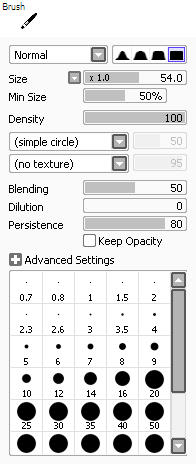
Blending определяет, насколько кисть смешивается с цветом под мазком. Чем выше значение, тем активнее новый цвет подхватывает существующие оттенки. Это удобно для кожи, волос, ткани и живописных переходов.
Dilution отвечает за эффект разбавления водой. При высоких значениях мазок становится более прозрачным и мягким. Это полезно для лёгких переходов, но мешает, если нужен плотный цвет.
Persistence влияет на протяжённость смешанного цвета. При высоком значении кисть дольше протягивает цвет за собой. Этот параметр помогает делать живописные мазки, но при чрезмерном значении может размазывать форму.
Keep Opacity помогает сохранять плотность уже нарисованной области при переходе к прозрачной части слоя. Это полезно, когда нужно растушёвывать край, но не хочется случайно делать покрас слишком прозрачным.
Water Color Tool
Water Color Tool работает мягче и ближе к акварельной логике. Он смешивает цвета, даёт плавные переходы и может использоваться для размытия при слабом нажиме. Этот инструмент удобен для:
-
мягкого покраса кожи;
-
сглаживания переходов между тенью и базовым цветом;
-
волос с мягкими границами;
-
ткани с плавными складками;
-
лёгкой живописной обработки поверх cel shading.
Water Color Tool особенно полезен после грубого распределения света и тени. Сначала художник кладёт базовые пятна цвета, затем Water Color смягчает границы там, где это нужно. Важно не размывать всё подряд: часть краёв должна оставаться жёсткой, иначе рисунок потеряет форму.
Marker Tool
Marker Tool имитирует плотный маркер. Он хорошо подходит для уверенного покраса, цветовых пятен и областей, где нужен более насыщенный мазок. Marker можно использовать для одежды, волос, графичных теней и плотных цветовых акцентов.
В отличие от мягкого аэрографа, Marker помогает держать форму. Он лучше подходит для иллюстраций с чёткими цветными плоскостями, где тени не должны быть слишком воздушными.
Eraser Tool
Eraser Tool стирает изображение прозрачным цветом. В PaintTool SAI ластик важен не только для исправления ошибок. Им можно вычищать силуэт, прорезать блики, формировать края волос, убирать лишнюю краску за контуром и уточнять форму тени.
Хороший приём — использовать ластик как художественный инструмент. Например, можно залить общую массу волос тёмным цветом, а затем мягким или жёстким ластиком вырезать отдельные пряди и просветы.
Binary Pen Tool
Binary Pen Tool рисует линии без антиалиасинга. Это инструмент для жёстких пиксельных краёв, технических пометок, пиксельного стиля и ситуаций, где нужно избежать полупрозрачных сглаженных пикселей.
Для обычного аниме-лайна Binary Pen используется редко, потому что чистый лайн обычно требует сглаживания. Но для пиксельного черновика, масок или специальных графических задач этот инструмент полезен.
Bucket Tool
Bucket Tool нужен для заливки областей. В PaintTool SAI он умеет определять границы по прозрачности или разнице цвета. У него есть Detection Mode и Target.

Режимы Detection Mode:
| Режим | Когда использовать |
|---|---|
| Transparency Strict | Для чистого замкнутого лайна с прозрачными областями |
| Transparency Fuzzy | Для более грубого скетча и неидеальных границ |
| Color Difference | Для заливки области по близости цвета |
Target определяет, откуда Bucket берёт границы:
| Target | Назначение |
|---|---|
| Working Layer | Учитывает текущий слой |
| Selection Source | Учитывает слой, отмеченный как Selection Source |
| All Image | Учитывает все видимые слои |
Для покраса персонажа удобно сделать слой с лайном Selection Source, а базовые цвета заливать на отдельном слое ниже. Тогда Bucket Tool ориентируется на контур, но цвет ложится не на слой лайна, а на слой покраса.
Стабилизация линии
Одна из причин популярности PaintTool SAI — приятная стабилизация линии. В Quick Bar есть настройка Stabilizer. Она сглаживает движение пера и помогает получить чистый лайн без дрожания. Особенно это заметно при обводке лица, волос, глаз, рук и длинных плавных контуров.
Стабилизация не делает рисунок автоматически хорошим. Она только помогает руке вести линию ровнее. Если поставить слишком высокое значение, кисть начинает отставать от движения пера, а линия теряет живость. Поэтому настройки нужно подбирать под задачу:
| Задача | Подход к стабилизации |
|---|---|
| Быстрый скетч | Низкая стабилизация, чтобы линия была живой |
| Чистовой лайн | Средняя или повышенная стабилизация |
| Длинные плавные контуры | Повышенная стабилизация |
| Мелкие детали лица | Средняя стабилизация |
| Штриховка и текстура | Низкая стабилизация |
Для лайнарта часто удобно работать не одной длинной линией, а серией контролируемых штрихов. PaintTool SAI хорошо подходит для такого подхода: линия остаётся чистой, а Undo позволяет быстро убрать неудачный штрих и провести его заново.
Работа с графическим планшетом
PaintTool SAI рассчитан на рисование с графическим планшетом. Программа поддерживает чувствительность к нажиму, поэтому кисть может менять толщину, плотность и поведение в зависимости от силы нажатия пера. Это особенно важно для аниме-лайна: линия у основания может быть толще, на концах — тоньше, а переход получается естественным.
Для комфортной работы нужно настроить:
-
чувствительность пера в драйвере планшета;
-
Min Size в кисти;
-
Density;
-
Hard ↔ Soft;
-
Stabilizer;
-
размер холста и масштаб отображения.
Если линия получается одинаковой толщины при любом нажиме, проблема обычно связана не с кистью, а с настройками планшета или режимом ввода. Для PaintTool SAI важно, чтобы драйвер корректно передавал нажим. В самой программе затем настраивают Min Size: при низком Min Size линия сильнее реагирует на слабое нажатие, при высоком — остаётся более стабильной по толщине.
Слои в PaintTool SAI
Слои — основа аккуратного workflow в PaintTool SAI. Layer Panel позволяет создавать обычные слои, Linework Layer, Layer Set, менять Opacity, включать Preserve Opacity, Clipping Group, Selection Source, управлять видимостью и объединять слои.

Типичная структура иллюстрации выглядит так:
-
Effects / Light
-
Highlights
-
Shadows
-
Base Colors
-
Lineart
-
Sketch
-
Background
Скетч лучше держать отдельно. Лайн — отдельно. Базовые цвета — отдельно. Тени и свет — тоже отдельно. Такой порядок позволяет менять цвет одежды, ослаблять тени, перекрашивать лайн и исправлять детали без разрушения всего рисунка.
Opacity
Opacity управляет прозрачностью слоя. Для скетча Opacity обычно снижают, чтобы он не мешал чистовой линии. Для теней Opacity подбирают по ситуации: иногда Multiply на 25–40% даёт аккуратную мягкую тень, иногда нужна более плотная тень на 60–80%.
Preserve Opacity
Preserve Opacity блокирует прозрачность пикселей слоя. Это значит, что рисование будет происходить только там, где уже есть изображение. Функция удобна для перекрашивания лайна, уточнения базового цвета, добавления градиента на волосы или изменения оттенка одежды без выхода за уже нарисованную форму.
Пример: художник нарисовал волосы на отдельном слое. Затем включает Preserve Opacity и мягкой кистью добавляет более светлые участки сверху. Краска не выходит за силуэт волос, потому что прозрачная область защищена.
Clipping Group
Clipping Group привязывает слой к непрозрачности нижнего слоя. Это один из самых полезных инструментов для покраса. Сначала создаётся слой с базовым цветом, затем над ним слой тени с Clipping Group. Тень будет видна только внутри базовой формы.
Пример структуры:
-
Shadow — Clipping Group, Multiply
-
Base Skin
Так можно рисовать тени на коже, не боясь выйти за контур лица или руки. Для волос, одежды, глаз и аксессуаров обычно создают отдельные базовые слои и отдельные clipped-слои с тенями и светом.
Selection Source
Selection Source нужен для работы Bucket Tool и Magic Wand. Если слой с лайном отмечен как Selection Source, заливка может ориентироваться на его границы, даже когда активен другой слой. Это удобно для чистого покраса под линией.
Практический сценарий:
-
Лайн находится на слое Lineart.
-
У слоя Lineart включён Selection Source.
-
Активен слой Base Color ниже лайна.
-
Bucket Tool настроен на Target → Selection Source.
-
Заливка учитывает контур лайна, но цвет появляется на слое Base Color.
Layer Set
Layer Set помогает группировать слои. Например, можно создать отдельные группы Skin, Hair, Clothes, Eyes, Background. Это особенно полезно в сложной иллюстрации, где десятки слоёв быстро превращаются в хаос.
Moving Group
Moving Group позволяет двигать и трансформировать несколько слоёв вместе. Это удобно, когда персонаж собран из отдельных частей: лайн, базовый цвет, тени и свет нужно сдвинуть одновременно, не нарушив их взаимное положение.
Режимы наложения слоёв
PaintTool SAI поддерживает основные режимы наложения, нужные для цифровой иллюстрации:
| Режим | Для чего подходит |
|---|---|
| Normal | Обычное рисование |
| Multiply | Тени, затемнение, покрас поверх базового цвета |
| Screen | Свет, мягкая подсветка, свечение |
| Luminosity | Яркий свет, интенсивные блики |
| Shade | Глубокие тени |
| Overlay | Контраст, усиление цвета и света |
| Lumi & Shade | Комбинированный эффект света и тени |
| Binary Color | Жёсткая бинарная цветовая обработка |
Самый частый набор для аниме-арта: Normal для базовых цветов, Multiply для теней, Screen или Luminosity для света, Overlay для финального цветового усиления. Важно не злоупотреблять эффектами. PaintTool SAI хорошо работает с чистыми плоскостями, поэтому сильная иллюстрация часто строится на грамотном базовом цвете и аккуратной форме тени, а не на большом количестве режимов наложения.
Linework Layer
Linework Layer — одна из характерных особенностей PaintTool SAI. Это специальный тип слоя для редактируемых линий. На обычном слое линия превращается в пиксели: если форма неудачная, её приходится стирать и рисовать заново. На Linework Layer линия остаётся редактируемой через точки и специальные инструменты.

Linework Layer полезен для художников, которым нужна максимально чистая обводка. Его можно использовать для контуров персонажа, волос, деталей одежды, предметов, оружия, декоративных элементов и технически ровных линий.
Инструменты Linework Layer
| Инструмент | Назначение |
|---|---|
| Linework Pen Tool | Создаёт linework-штрихи от руки |
| Curve Tool | Рисует кривые по контрольным точкам |
| Line Tool | Создаёт прямые линии |
| Control Point Tool | Позволяет менять форму линии через точки |
| Pressure Tool | Управляет толщиной линии через давление в контрольных точках |
| Linework Eraser Tool | Стирает linework-линии |
| Line Type Tool | Меняет тип линии |
| Line Color Tool | Перекрашивает linework-линии текущим цветом |
Control Point Tool
Control Point Tool нужен для редактирования формы линии. После проведения штриха можно сдвигать контрольные точки, менять изгиб, уточнять силуэт и исправлять неровности. Это особенно удобно при рисовании волос, где линия должна быть плавной, но живой.
Pressure Tool
Pressure Tool управляет толщиной линии в контрольных точках. Если линия получилась слишком одинаковой, можно вручную усилить толщину в нужном месте и сузить кончик.

Pressure Tool полезен для выразительного лайна. В аниме-арте толщина линии часто показывает объём: внешний контур персонажа толще, внутренние детали тоньше, ресницы и пряди имеют акцентированные кончики. Linework Layer позволяет добиться этого даже после того, как линия уже нарисована.
Rasterize Linework Layer
Когда редактируемый лайн готов, его можно преобразовать в обычный слой через Rasterize Linework Layer. После этого linework-линии становятся пиксельным изображением, и с ними можно работать обычными кистями, ластиком, Preserve Opacity и режимами наложения.
Меню File
Раздел File отвечает за работу с документами. В PaintTool SAI здесь находятся команды:
-
New — создать новый холст;
-
Open — открыть существующий файл;
-
Create from Clipboard — создать холст из изображения в буфере обмена;
-
Open Recent — открыть один из недавних файлов;
-
Save — сохранить текущий документ;
-
Save as — сохранить под другим именем;
-
Export as — экспортировать изображение в выбранный формат;
-
Always Use File Viewer — использовать встроенный просмотрщик файлов;
-
Open by File Viewer — открыть через встроенный File Viewer;
-
Save by File Viewer — сохранить через встроенный File Viewer;
-
Close — закрыть текущий холст;
-
Exit — выйти из программы.
Для рабочего процесса важно различать Save и Export as. Save нужен для сохранения рабочего файла со слоями. Export as используется для финальной картинки, когда нужно получить PNG, JPEG или другой обычный формат изображения. Если сохранить только финальный PNG, слои будут потеряны. Поэтому незавершённую работу лучше держать в исходном файле, а экспорт делать отдельно.
Меню Edit
Раздел Edit содержит базовые операции редактирования:
-
Undo — отменить действие;
-
Redo — повторить отменённое действие;
-
Copy — скопировать выделение или linework-штрихи;
-
Cut — вырезать выделение;
-
Paste — вставить содержимое из буфера;
-
Copy by Selection — скопировать изображение по границам выделения.
Undo и Redo в PaintTool SAI используются постоянно. При рисовании лайна нормальный процесс — провести линию, оценить её, отменить и провести ещё раз. Это быстрее, чем пытаться исправлять каждый плохой штрих ластиком.
Меню Canvas
Раздел Canvas управляет самим холстом:
-
Change Resolution — изменить разрешение;
-
Change Size — изменить размер холста в пикселях без растяжения изображения;
-
Crop by Selection — обрезать холст по выделению;
-
Flip Horizontally — отразить холст по горизонтали;
-
Flip Vertically — отразить холст по вертикали;
-
Rotate 90° Counter-clockwise — повернуть холст на 90° против часовой стрелки;
-
Rotate 90° Clockwise — повернуть холст на 90° по часовой стрелке.
Canvas-команды меняют файл. Поэтому для проверки рисунка безопаснее использовать View-команды. Например, чтобы быстро увидеть перекос лица, лучше применить View → Flip Horizontally. А Canvas → Flip Horizontally стоит использовать только тогда, когда нужно действительно перевернуть изображение.
Меню Layer
Раздел Layer отвечает за создание и изменение слоёв:
-
New Layer — новый обычный слой;
-
New Linework Layer — новый linework-слой;
-
New Layer Set — новая группа слоёв;
-
Copy — дублировать слой;
-
Delete — удалить слой;
-
Erase — очистить слой или выделенную область;
-
Transfer Down — перенести содержимое текущего слоя на нижний, оставив текущий слой пустым;
-
Merge Down — объединить текущий слой с нижним;
-
Merge Visible Layers — объединить видимые слои;
-
Flatten Image — объединить все слои;
-
Fill — заполнить слой выбранным цветом;
-
Rasterize Linework Layer — перевести linework-слой в обычный;
-
Reset Pressure Info on All CPs — сбросить данные давления у контрольных точек;
-
Luminance to Transparency — превратить яркость изображения в прозрачность;
-
Transform — трансформировать слой;
-
Flip Horizontally / Flip Vertically — отразить слой;
-
Rotate 90° — повернуть слой;
-
Rename — переименовать слой.
Luminance to Transparency
Luminance to Transparency особенно полезен при работе со сканом или фотографией традиционного наброска. Светлые пиксели становятся прозрачнее, тёмные — остаются более непрозрачными. Это позволяет превратить скетч на белом фоне в слой с линиями, под который можно положить цвет.
Практический сценарий:
-
Открыть скан карандашного рисунка.
-
Выровнять изображение.
-
Применить Layer → Luminance to Transparency.
-
Поставить слой скетча выше цветовых слоёв.
-
Создать новый слой под ним и начать покрас.
Меню Selection
Раздел Selection управляет выделением:
-
Clear — очистить выделение;
-
Invert — инвертировать выделение;
-
Show — показать или скрыть отображение выделенной области;
-
Increment — расширить выделение на 1 пиксель;
-
Select CPs in Selection — выделить контрольные точки внутри выделения на Linework Layer;
-
Select Strokes in Selection — выделить штрихи, пересекающие выделенную область;
-
Clear CP Selection — очистить выделение контрольных точек;
-
Select All — выделить всё изображение или все linework-штрихи.
Selection используется при заливке, кадрировании, переносе элементов, точечном перекрашивании и подготовке масок. В связке с Bucket Tool и Selection Source выделение помогает быстро заливать персонажа без выхода за контур.
Меню Filter
В PaintTool SAI нет сложной системы фильтров, но есть базовые коррекции:
-
Hue and Saturation;
-
Brightness and Contrast.
Эти команды полезны для финальной настройки цвета. Например, можно слегка поднять насыщенность волос, сделать тени холоднее, усилить контраст одежды или проверить альтернативную цветовую схему. Для сложной цветокоррекции PaintTool SAI не лучший инструмент, но для базовой правки иллюстрации его возможностей хватает.
Меню View
Раздел View управляет отображением:
-
New — создать новый вид текущего холста;
-
Close — закрыть текущий вид;
-
Close All — закрыть все виды;
-
Zoom In — приблизить;
-
Zoom Out — отдалить;
-
Flip Horizontally — отразить вид по горизонтали;
-
Rotate 90° Counter-clockwise — повернуть вид против часовой стрелки;
-
Rotate 90° Clockwise — повернуть вид по часовой стрелке;
-
Non-scaled — показать в масштабе 100%;
-
Reset Translation — сбросить смещение вида;
-
Reset Rotation — сбросить поворот вида;
-
Select View from List — выбрать вид из списка.
View-команды важны именно для рисования. Художник постоянно приближает лицо, отдаляет силуэт, поворачивает холст под удобную руку и отражает изображение для проверки. PaintTool SAI делает эти действия быстрыми и не мешает самому рисунку.
Меню Window
В разделе Window включаются и отключаются панели:
-
Color Wheel;
-
RGB Slider;
-
HSV Slider;
-
Color Mixer;
-
Swatches;
-
Scratchpad;
-
Navigator;
-
Quick Bar;
-
View Selector;
-
Status Bar;
-
Cursor Show Brush Size;
-
Use Dot Cursor;
-
Hide Command Panels;
-
Full Screen;
-
Show Layer Panel to Right;
-
Show Color and Tool to Right;
-
Reset All Window Positions.
Эти команды позволяют настроить рабочее пространство под себя. Например, левше может быть удобнее перенести панели вправо. Художник с маленьким экраном может временно скрыть командные панели или включить Full Screen.
Меню Others
Раздел Others содержит служебные настройки:
-
Help Topics;
-
Keyboard Shortcuts;
-
Options;
-
System ID;
-
Version Info.
Keyboard Shortcuts — важный пункт для ускорения работы. В PaintTool SAI удобно назначить горячие клавиши на часто используемые инструменты: кисть, ластик, пипетку, заливку, поворот, отражение вида, создание слоя, Merge Down. Чем меньше художник тянется к меню, тем быстрее идёт рисунок.
Практический workflow: от скетча до готовой иллюстрации
PaintTool SAI хорошо подходит для пошаговой работы над персонажем. Ниже — типовой процесс, который используют при создании цифровой иллюстрации.
1. Создание холста
Работа начинается через File → New. Для web-иллюстрации достаточно холста с запасом по размеру, чтобы можно было спокойно рисовать детали. Важно не начинать на слишком маленьком холсте: при малом разрешении линия и покрас быстро становятся грубыми.
После создания холста стоит сразу сохранить рабочий файл. Это дисциплинирует и снижает риск потери работы.
2. Скетч
Создаётся слой Sketch. Для наброска подходит Pencil Tool или мягкая Brush-настройка. На этом этапе не нужно добиваться чистоты. Главная задача — найти позу, пропорции, силуэт, выражение лица, крупные формы волос и одежды.
Полезно работать крупными линиями и не увеличивать масштаб слишком сильно. Если сразу рисовать детали глаза при нерешённой позе, рисунок часто разваливается.
3. Подготовка скетча к лайну
Когда набросок найден, Opacity слоя Sketch снижают. Обычно достаточно 20–40%, чтобы линия была видна, но не спорила с чистовым контуром. Слой можно заблокировать или просто не трогать.
Затем создаётся новый слой Lineart или New Linework Layer. Выбор зависит от стиля:
-
обычный слой — для живого ручного лайна;
-
Linework Layer — для редактируемой чистой линии.
4. Лайн
Для лайна подходят Pen, Brush или Linework Pen Tool. Стабилизацию ставят выше, чем на скетче. Линии лучше проводить уверенно, с контролем толщины через нажим пера.
Хороший лайн строится не только на ровности. Важны акценты:
-
внешний контур толще;
-
внутренние детали тоньше;
-
линии в теневых местах могут быть плотнее;
-
концы волос и складок лучше сужать;
-
глаза и ресницы требуют более выразительной толщины.
5. Базовые цвета
Под Lineart создаётся слой Base Colors. Если персонаж сложный, лучше разделить базовые цвета:
-
Base Skin
-
Base Hair
-
Base Clothes
-
Base Eyes
-
Base Accessories
Заливку можно делать Bucket Tool, ориентируясь на Selection Source. После заливки нужно проверить края: иногда остаются маленькие незакрашенные просветы рядом с линией. Их удобно закрыть кистью вручную.
6. Тени
Над базовым цветом создаётся слой Shadow с Clipping Group. Для теней часто выбирают режим Multiply. Цвет тени лучше подбирать не просто чёрный с прозрачностью, а художественный оттенок: тёплый коричневатый для кожи, холодный синий или фиолетовый для ночного света, мягкий серо-розовый для спокойной портретной сцены.
Для cel shading тени делают жёсткими, с чёткой формой. Для мягкого покраса границы растушёвывают Water Color Tool или Air Brush Tool.
7. Свет и блики
Свет добавляют отдельными слоями. Для мягкой подсветки подойдёт Screen, для ярких бликов — Luminosity. Блики не должны появляться в случайных местах. Они должны соответствовать источнику света.
Типичные зоны света:
-
верхняя часть волос;
-
край лица;
-
переносица;
-
нижняя губа;
-
плечи;
-
складки ткани;
-
металлические аксессуары;
-
глаза.
8. Проверка через Flip Horizontally
Перед финалом нужно несколько раз использовать отражение вида. Ошибки лица, глаз, плеч, наклона головы и симметрии становятся заметнее. PaintTool SAI удобен тем, что View → Flip Horizontally не меняет сам холст, а только показывает его зеркально.
9. Финальная правка
На финальном этапе можно:
-
усилить контраст;
-
поправить Hue and Saturation;
-
добавить лёгкий Overlay-слой;
-
смягчить лишние переходы;
-
почистить края;
-
перекрасить часть лайна через Preserve Opacity;
-
добавить подпись;
-
экспортировать финальную картинку.
Работа с мангой и аниме-артом
PaintTool SAI очень хорошо подходит для манга- и аниме-стиля, потому что в этих направлениях критически важны линия, силуэт и чистый покрас. Программа позволяет быстро делать выразительную обводку, аккуратно заливать области и строить тени слоями.
Для аниме-персонажа обычно используют такой набор:
| Элемент | Инструменты PaintTool SAI |
|---|---|
| Скетч | Pencil Tool, низкая стабилизация |
| Лайн | Pen, Brush, Linework Pen Tool |
| Базовый цвет | Bucket Tool, Brush |
| Тени | Multiply, Clipping Group |
| Свет | Screen, Luminosity |
| Мягкие переходы | Air Brush, Water Color |
| Перекраска лайна | Preserve Opacity |
| Проверка формы | View → Flip Horizontally |
Глаза
Глаза в аниме-арте часто состоят из нескольких слоёв: белок, радужка, тень радужки, зрачок, блики, цветовой акцент. В PaintTool SAI удобно держать эти элементы отдельно, потому что Opacity и режимы наложения позволяют быстро менять выразительность взгляда.
Волосы
Для волос важны крупные массы и отдельные пряди. Сначала рисуется общий силуэт, затем тени большими пятнами, потом отдельные линии и блики. PaintTool SAI хорошо подходит для этой задачи благодаря чувствительности к нажиму и стабилизации.
Кожа
Кожу лучше не затемнять серым. В PaintTool SAI удобно подбирать оттенки через Color Wheel и Scratchpad: базовый тон, тёплая тень, холодная тень, румянец, светлый блик. Мягкие переходы можно делать Water Color Tool, а более графичные тени — обычной кистью на Multiply.
Одежда
Для одежды важно сохранять форму складок. PaintTool SAI позволяет разделить базовый цвет, тени и свет на отдельные clipped-слои. Это удобно: можно менять силу тени, не перекрашивая всю одежду.
Работа с фоном
PaintTool SAI не является специализированной программой для сложных фонов, но в нём можно делать простые иллюстративные задники, цветовые пятна, мягкие градиенты, силуэты, облака, декоративные элементы и атмосферную подсветку.
Для фона удобно использовать:
-
большие мягкие кисти;
-
Air Brush для света;
-
Water Color для смешивания;
-
отдельный Layer Set;
-
пониженный Opacity, чтобы фон не спорил с персонажем;
-
простые формы вместо чрезмерной детализации.
Если иллюстрация персонажная, фон не должен забирать всё внимание. PaintTool SAI хорошо подходит для фонов, которые поддерживают рисунок: световое пятно за головой, мягкий градиент, простая комната, небо, декоративные круги, цветовые плашки.
Работа с файлами
PaintTool SAI позволяет сохранять рабочие файлы со слоями и экспортировать готовые изображения. Для полноценного workflow важно разделять рабочий файл и финальный экспорт.
Хорошая структура имён:
-
character_sketch.sai
-
character_lineart.sai
-
character_color.sai
-
character_final.sai
-
character_final.png
-
character_final_small.jpg
Рабочий файл нужен для возврата к слоям. PNG подходит для публикации без потери качества. JPEG можно использовать для уменьшенной web-версии, если прозрачность не нужна.
PSD полезен как обменный формат, когда нужно продолжить работу в Adobe Photoshop, Clip Studio Paint или другом редакторе. При этом некоторые режимы и особенности слоёв могут передаваться не полностью одинаково, поэтому перед передачей файла лучше сохранить отдельную копию.
История версий программы
История PaintTool SAI делится на несколько этапов. Первый этап — становление программы как компактного редактора для рисования. На этом этапе сформировались главные особенности: лёгкий интерфейс, поддержка планшета, чувствительность к нажиму, антиалиасинг линий, базовые слои, Color Wheel, инструменты Pencil, Brush, Water Color, Marker, Eraser и Bucket.
Второй этап — закрепление PaintTool SAI как популярной программы среди digital-художников. Именно в этот период SAI стал одним из основных редакторов для аниме-арта, манги, фанарта и персонажной иллюстрации. Пользователи ценили его за то, что он запускался быстро, не требовал сложной настройки и давал чистую линию без лишней нагрузки на систему.
Третий этап связан с развитием PaintTool SAI Ver.2. Эта ветка расширяет возможности оригинального подхода. В ней развиваются новые типы слоёв, улучшенная работа с документами и более современные сценарии рисования. При этом логика программы остаётся узнаваемой: SAI по-прежнему строится вокруг художника, кисти, слоя и холста, а не вокруг тяжёлых универсальных модулей.
История версий PaintTool SAI показывает, что программа развивалась не как попытка догнать все графические редакторы сразу, а как инструмент для конкретной аудитории. Её основная задача осталась прежней: дать художнику быструю, лёгкую и управляемую среду для цифрового рисования.
Настройка рабочего пространства
PaintTool SAI можно настроить под собственный стиль работы. Важно не пытаться сразу менять всё. Лучше начать с базового расположения панелей, затем постепенно добавлять удобные горячие клавиши и пресеты кистей.
Расположение панелей
Если удобно держать цвет и инструменты слева, можно оставить стандартный вариант. Если рука перекрывает область или экран небольшой, панели можно перенести через Window:
-
Show Layer Panel to Right;
-
Show Color and Tool to Right;
-
Hide Command Panels;
-
Full Screen.
Горячие клавиши
Через Others → Keyboard Shortcuts можно назначить команды под свой workflow. Самые полезные действия для горячих клавиш:
-
Brush;
-
Eraser;
-
Bucket;
-
Magic Wand;
-
Eyedropper;
-
Undo;
-
Redo;
-
New Layer;
-
Merge Down;
-
Flip Horizontally;
-
Rotate View;
-
Zoom In;
-
Zoom Out.
Горячие клавиши особенно важны при работе с планшетом. Чем меньше художник отвлекается на интерфейс, тем легче удерживать ритм рисования.
Набор кистей
В Custom Tool Tray удобно создать несколько постоянных пресетов:
| Пресет | Назначение |
|---|---|
| Sketch Pencil | Быстрый набросок |
| Clean Line | Чистовой контур |
| Soft Shadow | Мягкая тень |
| Hard Shadow | Жёсткая cel shading-тень |
| Hair Brush | Пряди волос |
| Skin Blend | Плавные переходы кожи |
| Highlight | Блики |
| Soft Eraser | Мягкое стирание |
| Hard Eraser | Чистка краёв |
Такой набор закрывает большую часть задач при рисовании персонажей.
Практические настройки кистей
Кисть для скетча
Для скетча нужна живая линия. Слишком сильная стабилизация мешает искать форму. Подходящие параметры:
| Параметр | Рекомендация |
|---|---|
| Size | Средний размер |
| Min Size | Низкий или средний |
| Density | 70–100 |
| Stabilizer | Низкий |
| Texture | По вкусу |
| Opacity | Можно снижать через слой |
Скетч не обязан быть красивым. Он должен быть полезным для следующего этапа.
Кисть для лайна
Для лайна нужна чистота и управляемая толщина:
| Параметр | Рекомендация |
|---|---|
| Size | Под размер холста |
| Min Size | Низкий, если нужен острый кончик |
| Density | 100 |
| Stabilizer | Средний или высокий |
| Brush Edge | Чёткий |
| Texture | Обычно без текстуры |
Лайн лучше рисовать на увеличении, но регулярно отдаляться и смотреть на силуэт целиком.
Кисть для мягкой тени
Для мягких теней подходит Air Brush или Water Color:
| Параметр | Рекомендация |
|---|---|
| Size | Крупный |
| Density | Низкий или средний |
| Blending | Средний |
| Dilution | Средний |
| Persistence | По ситуации |
| Layer Mode | Multiply или Normal |
Мягкая тень должна поддерживать форму, а не просто затемнять всё вокруг.
Кисть для волос
Для волос нужна кисть, которая хорошо реагирует на нажим:
| Параметр | Рекомендация |
|---|---|
| Size | Небольшой или средний |
| Min Size | Низкий |
| Density | 80–100 |
| Stabilizer | Средний |
| Brush Edge | Чёткий |
| Blending | Низкий или средний |
Сначала рисуют массу волос, затем крупные пряди, потом тонкие акценты.
Сравнение с аналогами
PaintTool SAI конкурирует не количеством функций, а скоростью и удобством рисования. Ниже — сравнение с конкретными программами, которые часто рассматривают как альтернативу для цифровой иллюстрации.
Adobe Photoshop
Adobe Photoshop сильнее в фотомонтаже, ретуши, работе с масками, типографике, сложной цветокоррекции, смарт-объектах и профессиональной подготовке изображений. Для фотографа, дизайнера и ретушёра Photoshop заметно шире.
Для чистого рисования Photoshop может быть избыточным. В нём больше панелей, настроек и функций, которые не нужны при обычном лайнарте или покрасе персонажа. PaintTool SAI воспринимается быстрее и легче: открыл холст, выбрал кисть, начал рисовать. Поэтому художники, которым нужен именно рисунок, часто выбирают SAI как более спокойную рабочую среду.
Krita
Krita — мощный бесплатный редактор для цифровой живописи. У него сильный кистевой движок, развитая система настроек, поддержка анимации, панелей, ассистентов и большого количества художественных сценариев. Krita хорошо подходит тем, кто хочет бесплатную и современную программу с широкими возможностями.
PaintTool SAI проще. В нём меньше настроек, но ниже порог входа. Для скетча, лайна и аниме-покраса SAI часто ощущается быстрее. Krita выигрывает по функциональности, SAI — по лёгкости и прямоте рабочего процесса.
Clip Studio Paint
Clip Studio Paint особенно силён в комиксах, манге, вебтунах и профессиональной иллюстрации. В нём есть панели страниц, комиксные инструменты, 3D-референсы, материалы, текст, линейки, перспективные инструменты и расширенная библиотека кистей.
PaintTool SAI не пытается заменить Clip Studio Paint в производстве комиксов. Его преимущество — простота и линия. Если художник рисует отдельные персонажные арты, портреты, фанарт и чистый лайн, SAI может быть удобнее. Если нужно собирать страницы манги, работать с фреймами, пузырями речи и большим проектом, Clip Studio Paint функциональнее.
MediBang Paint
MediBang Paint ориентирован на бесплатный вход, облачные функции и комиксные возможности. Он удобен для начинающих авторов манги, особенно если нужны базовые материалы, облачное хранение и работа на разных устройствах.
PaintTool SAI менее завязан на облако и дополнительные сервисы. Он воспринимается как локальная рабочая среда для рисования. У него меньше комиксных и сетевых функций, зато интерфейс проще, а кисти и линия остаются главной причиной выбора.
FireAlpaca
FireAlpaca — простой бесплатный редактор для рисования. Он лёгкий, дружелюбный к новичкам и подходит для базовых задач. В нём можно рисовать скетчи, простые арты, использовать слои и кисти.
PaintTool SAI сильнее ощущается именно как инструмент для аккуратного лайна и покраса. Он коммерческий, но за счёт стабильного отклика, linework-функций и привычного workflow остаётся предпочтительным для тех, кому важна чистота линии.
Procreate
Procreate — приложение для iPad. Его сильные стороны — жесты, мобильность, Apple Pencil, современный интерфейс, быстрый доступ к кистям и удобное рисование без компьютера. Это хороший выбор для тех, кто рисует на планшете как на автономном устройстве.
PaintTool SAI — Windows-программа. Он лучше подходит тем, кто работает за ПК с графическим планшетом, хранит файлы локально, использует привычную клавиатуру и хочет рабочую среду на десктопе. Procreate выигрывает в мобильности, SAI — в привычном Windows-workflow для художников, которые рисуют за компьютером.
Таблица сравнения
| Программа | Сильные стороны | Ограничения по сравнению с SAI-сценарием |
|---|---|---|
| Adobe Photoshop | Фотомонтаж, ретушь, маски, цветокоррекция, текст, универсальность | Тяжелее и сложнее для простого рисования |
| Krita | Бесплатность, мощные кисти, анимация, современная среда | Больше настроек, выше сложность интерфейса |
| Clip Studio Paint | Манга, комиксы, 3D-референсы, страницы, материалы | Может быть избыточен для простого лайнарта |
| MediBang Paint | Бесплатный вход, облако, комиксные функции | Менее локальный и прямой workflow |
| FireAlpaca | Простота, бесплатность, лёгкость | Меньше ощущение профессионального контроля линии |
| Procreate | iPad, жесты, Apple Pencil, мобильность | Не Windows-программа, другой тип рабочего процесса |
Преимущества PaintTool SAI
Быстрый отклик
PaintTool SAI ощущается лёгким. Кисть реагирует быстро, холст не перегружен лишними элементами, а интерфейс не требует долгой настройки перед началом работы. Это особенно заметно на скетчах и лайне, где задержка кисти сильно мешает.
Чистая линия
Программа хорошо подходит для лайнарта. Стабилизация, нажим пера, Linework Layer и простые кистевые настройки позволяют получать аккуратные линии. Для аниме-арта, манги и персонажной иллюстрации это одно из главных преимуществ.
Простая структура
Интерфейс легко понять. Слева цвет, кисти и слои, сверху меню, в центре холст. Новичку не нужно изучать десятки рабочих пространств и сложных панелей. Можно сразу рисовать.
Удобные слои
Clipping Group, Preserve Opacity, Selection Source и режимы наложения дают всё необходимое для покраса. Художник может собрать аккуратный workflow без сложных масок и дополнительных модулей.
Linework Layer
Linework Layer помогает тем, кто хочет редактировать линию после рисования. Control Point Tool и Pressure Tool дают контроль над формой и толщиной, что особенно полезно для чистых контуров.
Хорошая работа с планшетом
Чувствительность к нажиму — важная часть PaintTool SAI. Толщина линии, плотность и поведение кисти хорошо сочетаются с графическим планшетом. Программа подходит для рисования пером, а не только мышью.
Недостатки PaintTool SAI
Устаревший внешний вид
Интерфейс PaintTool SAI выглядит старше современных редакторов. Для части пользователей это не проблема, потому что он понятный и быстрый. Но тем, кто привык к современным тёмным интерфейсам, большим иконкам и гибким workspace-системам, внешний вид может показаться непривычным.
Меньше функций для фотомонтажа
PaintTool SAI не предназначен для полноценной ретуши, сложной обработки фото, смарт-объектов, продвинутых масок и макетов. Для этих задач лучше подходит Adobe Photoshop или другой специализированный редактор.
Меньше функций для комиксного production
В SAI удобно рисовать манга-арт, но он не заменяет программу для полного производства комикса. Если нужны страницы, панели, пузыри речи, 3D-позы, перспективные линейки и управление серией страниц, удобнее Clip Studio Paint.
Ограниченная типографика
PaintTool SAI не является сильным инструментом для текста. Если работа требует сложных надписей, шрифтов, макетов, логотипов или верстки, лучше использовать другой редактор.
Не лучший выбор для полиграфии
Для печатной подготовки, CMYK-процессов, точных профилей и макетов PaintTool SAI не является основным инструментом. Его зона — рисунок и иллюстрация, а не профессиональная допечатная подготовка.
Для кого подходит PaintTool SAI
PaintTool SAI подходит тем, кто рисует руками и хочет быстрый редактор без лишней перегрузки.
Программа хорошо подойдёт:
-
начинающим digital-художникам;
-
авторам аниме-арта;
-
манга-художникам для отдельных иллюстраций;
-
художникам, которым нужен чистый лайн;
-
пользователям графических планшетов;
-
авторам фанарта;
-
иллюстраторам персонажей;
-
тем, кто рисует на Windows;
-
тем, кто не хочет сложный интерфейс;
-
тем, кому важна скорость кисти.
Особенно удачный сценарий — художник с графическим планшетом, который делает персонажные арты, портреты, аватары, обложки, стикеры или отдельные иллюстрации. В таком случае PaintTool SAI даёт почти всё, что нужно: линия, слои, цвет, тени, свет и экспорт.
Для кого PaintTool SAI не лучший выбор
PaintTool SAI не стоит выбирать как основной инструмент, если главная задача не рисование, а другие виды графической работы.
Он не лучший вариант для:
-
ретушёров;
-
фотографов;
-
дизайнеров интерфейсов;
-
верстальщиков;
-
специалистов по полиграфии;
-
авторов сложных макетов;
-
дизайнеров логотипов;
-
тех, кто работает с большим количеством текста;
-
художников, которым нужны встроенные 3D-позы и комиксные страницы;
-
пользователей, которым нужна полноценная анимационная среда.
SAI можно использовать как часть рабочего процесса. Например, нарисовать лайн и покрас в PaintTool SAI, затем сделать финальную обработку в Photoshop или собрать комиксную страницу в Clip Studio Paint.
Частые проблемы и решения
Не работает нажим пера
Если линия не реагирует на силу нажатия, нужно проверить драйвер планшета и настройки кисти. В PaintTool SAI за реакцию на нажим отвечают Min Size, Density, Hard ↔ Soft и другие параметры. Если в другой программе нажим работает, проблема может быть в режиме ввода или совместимости драйвера.
Линия слишком дрожит
Нужно повысить Stabilizer. Для лайнарта стоит использовать более высокое значение, чем для скетча. Также помогает рисовать линию быстрым уверенным движением, а не медленно выдавливать каждый контур.
Линия запаздывает
Слишком высокая стабилизация может создавать ощущение задержки. Нужно снизить Stabilizer, уменьшить размер кисти или упростить рабочий файл. На слабом компьютере также помогает сократить количество больших слоёв.
Заливка оставляет белые края
Нужно проверить, замкнут ли контур, включён ли Anti-aliasing у Bucket Tool и правильно ли выбран Target. Часто помогает использовать Selection Source: слой лайна задаёт границы, а цвет заливается на нижний слой. После автоматической заливки края всё равно стоит пройти вручную кистью.
Цвет выглядит грязно
Проблема часто не в программе, а в подборе оттенков. Не стоит затемнять всё чёрным или серым. Для кожи, волос и ткани лучше подбирать цвет тени через Color Wheel и Scratchpad, слегка меняя Hue и Saturation.
Слишком много слоёв
Большое количество слоёв усложняет работу. Нужно называть слои понятно: Skin, Hair, Clothes, Shadow, Light. Готовые части можно объединять копиями, но перед Flatten Image лучше сохранить отдельный рабочий файл.
Сложно сделать ровный лайн
Можно использовать Linework Layer. Он позволяет редактировать точки, форму и толщину линии после рисования. Это полезно, если рука ещё не привыкла к планшету.
Советы по эффективной работе
Держите структуру слоёв простой
Не нужно создавать отдельный слой для каждого мелкого блика. Лучше группировать слои по смыслу: кожа, волосы, одежда, глаза, фон, свет. Слишком сложная структура замедляет работу.
Проверяйте рисунок в уменьшенном виде
Красивые детали не спасают плохой силуэт. Регулярно отдаляйте холст и смотрите на рисунок целиком. PaintTool SAI позволяет быстро менять масштаб, поэтому этим нужно пользоваться.
Используйте Flip Horizontally
Отражение вида быстро показывает ошибки. Если лицо сместилось, глаза стоят на разной высоте или плечи перекошены, это легче заметить в зеркальном отображении.
Не размывайте всё подряд
Water Color и Air Brush полезны, но чрезмерное размытие делает рисунок плоским. Оставляйте часть краёв жёсткими. Особенно это важно для теней на одежде, волосах и лице.
Перекрашивайте лайн
Чёрный лайн подходит не всегда. Через Preserve Opacity можно перекрасить контур в тёмно-коричневый, синий, бордовый или цвет, близкий к объекту. Это делает иллюстрацию мягче и аккуратнее.
Делайте резервные этапы
Перед объединением слоёв сохраняйте копию файла. Например:
-
art_01_sketch.sai
-
art_02_line.sai
-
art_03_color.sai
-
art_04_final.sai
Так можно вернуться к предыдущему этапу, если финальная обработка испортила работу.
Пример структуры проекта персонажа
Для персонажной иллюстрации в PaintTool SAI удобно использовать такую схему:
-
Final Effects
-
Glow
-
Overlay Color
-
Highlights
-
-
Character
-
Hair Light
-
Hair Shadow
-
Hair Base
-
Skin Light
-
Skin Shadow
-
Skin Base
-
Clothes Light
-
Clothes Shadow
-
Clothes Base
-
Eyes
-
Lineart
-
-
Sketch
-
Background
Такая структура позволяет отдельно контролировать волосы, кожу, одежду и фон. Если цвет волос нужно изменить с каштанового на синий, не придётся перекрашивать всю иллюстрацию. Достаточно включить Preserve Opacity на слое Hair Base или изменить слой через цветовую коррекцию.
PaintTool SAI в рабочем процессе художника
PaintTool SAI часто используют как основной редактор для рисования или как один из этапов пайплайна. Возможны разные сценарии.
Полный цикл внутри SAI
Художник делает всё в одной программе:
-
Скетч.
-
Лайн.
-
Базовый цвет.
-
Тени.
-
Свет.
-
Финальная коррекция.
-
Экспорт.
Это удобно для персонажных иллюстраций и простых фонов.
Лайн и покрас в SAI, финал в другом редакторе
SAI используется для самой важной ручной части: линии и цвета. После этого файл передаётся в Photoshop или другой редактор для сложной цветокоррекции, текста, эффектов и подготовки к публикации.
Скетч на бумаге, покрас в SAI
Художник сканирует традиционный рисунок, применяет Luminance to Transparency, создаёт слои под скетчем и красит цифровыми кистями. Это хороший вариант для тех, кто любит рисовать карандашом, но хочет красить на компьютере.
Итоговая оценка
PaintTool SAI — сильная программа для цифрового рисования на Windows. Её выбирают не за универсальность, а за точное попадание в задачу: быстро рисовать, уверенно вести линию, удобно работать со слоями и получать чистый покрас без перегруженного интерфейса.
Лучшие стороны PaintTool SAI:
-
лёгкость;
-
быстрый отклик кисти;
-
удобная стабилизация;
-
хорошая работа с нажимом пера;
-
понятная Layer Panel;
-
Clipping Group и Preserve Opacity;
-
Linework Layer;
-
удобный Color Wheel;
-
быстрый workflow для аниме-арта и манги;
-
простая логика для новичков.
Слабые стороны тоже очевидны: программа не заменяет Photoshop для фотомонтажа, Clip Studio Paint для производства комиксов, Krita для широкого бесплатного набора художественных возможностей и Procreate для мобильного рисования на iPad. Но в своей зоне PaintTool SAI остаётся очень удобным инструментом: скетч, лайн, покрас, персонажи, иллюстрации и чистая цифровая линия.
PaintTool SAI стоит рассматривать как специализированный редактор для художника, которому важны скорость, контроль и ощущение кисти. Для рисования персонажей, манги, аниме-арта, фанарта и аккуратного цифрового покраса это один из самых понятных и прямых вариантов.
 (Пока оценок нет)
 Загрузка...